
В Fortnite масса различных ошибок, которые мешают играть. Что еще хуже, некоторые из них критические – совсем не позволяют запустить игровой клиент или выбрасывают на этапе загрузки. Они бывают разные, некоторые сопровождаются сообщениями об ошибках. Есть также те, в которых пишется: «возникла критическая ошибка нам очень жаль» или «crash reporter». Вот все, что мы знаем о данной проблеме и способах ее исправления.
Содержание
- Как исправить критические ошибки Fortnite?
- 1) Обновить драйвера
- 2) Отключить разгон
- 3) Восстановление античита
- 4) Изменить ключ реестра
- 5) Изменить конфиг
- 6) Отключить полноэкранную оптимизацию
- 7) Проверить файлы игры
Как исправить критические ошибки Fortnite?
Если возникла критическая ошибка, значит в операционной системе есть какие-то проблемы, ведь Fortnite адаптирован под все версии Windows и конфигурации оборудования. Дело может быть в неполадках с драйверами, разгоне, античит системе, неправильных параметрах реестра и некоторых других сбоях. Мы постараемся разобрать все нам известные проблемы по порядку.
1) Обновить драйвера
Единственное, что здесь нужно сказать – загружайте драйвера только с официальных сайтов AMD и Nvidia. Только в этом случае можно получить действительно свежую и рабочую версию ПО.
2) Отключить разгон
На повышенных частотах компьютер работает нестабильно, следует вернуть видеокарту, процессор и оперативную память к своим заводским значениям.
3) Восстановление античита
Система защиты от читеров под названием BattlEye работает достаточно хорошо, но порой все же у нее бывают неполадки с запуском. Должен сработать перезапуск службы.
Как это сделать:
- Открываем расположение игровых файлов Fortnite.
- Идем по следующему пути FortniteFortniteGameBinariesWin64BattleEye.
- В последней папке запускаем файл Uninstall_BattlEye.bat.
- Перезапускаем компьютер и снова используем файл Install_BattlEye.bat.
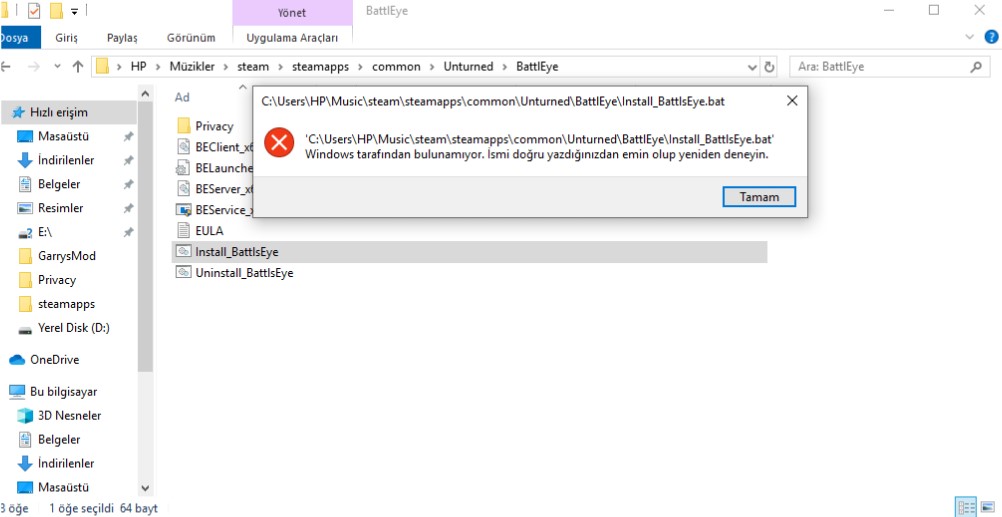
После переустановки мы сможем либо подтвердить, либо опровергнуть проблему с BattlEye.
4) Изменить ключ реестра
Неподходящие настройки TDR (Timeout Detection and Recovery) могут спровоцировать сбой игры. Если видеокарта долго отправляла ответ, появилась ошибка и процесс завершился с ошибкой. Данное ограничение можно выключить:
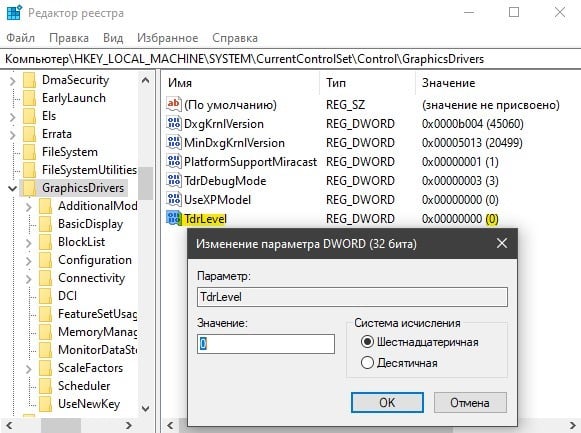
- Запускаем редактор реестра (через поиск файла regedit).
- Идем по пути HKEY_LOCAL_MACHINESYSTEMCurrentControlSetControlGraphicsDrivers.
- В каталоге GraphicsDrivers ищем параметр TdrLevel. Если его найти не удалось, значит создаем вручную кликом по свободному месту на панели справа и с помощью опции «Создать».
- Для элемента TdrLevel устанавливаем значение 0.
5) Изменить конфиг
Частенько проблему удается исправить внесением всего одно изменения в конфигурационный файл. Может это и не поможет, но попробовать стоит.
Инструкция:
- Переходим в AppData (команда для строки «Выполнить»), а затем – Local/FortniteGame/Saved/Config/WindowsClient.
- Должны увидеть всего один файл, его и открываем блокнотом.
- Находим строку bPreferD3D12InGame и ставим значение «=False».
- Сохраняем файл и переходим в его «Свойства».
- Устанавливаем галочку «Только чтение» и жмем на кнопку «Применить».
6) Отключить полноэкранную оптимизацию
У некоторых пользователей ушла проблема с критической ошибкой в Fortnite после отключения полноэкранной оптимизации и установив режим совместимости. Вот как выглядит этот процесс:
- Открываем папку с Fortnite, а затем переходим в FortniteGameBinariesWin64.
- Жмем правой кнопкой мыши по файлу и выбираем «Свойства».
- Идем на вкладку «Совместимость» и активируем пункт «Отключить полноэкранную оптимизацию».
- Устанавливаем флаг в строке «Режим совместимости» и проверяем Windows 8, 7. Возможно, в одном из них Fortnite станет работать более стабильно.
7) Проверить файлы игры
Помогает при проблемах с файлами Fortnite, реализуется через Epic Games. На вкладке «Библиотека» нужно нажать на 3 точки рядом с игрой и выбрать пункт «Проверить».
Надеемся, возникшая критическая ошибка Fortnite вас больше не потревожит. При любом исходе перечисленных операций хотелось бы узнать результат. Это может помочь следующим читателям.
На чтение 2 мин Просмотров 16.5к. Опубликовано 02.12.2020 Обновлено 02.12.2020
Всем привет, дорогие читатели. Все мы знаем, что разработчики из Epic Games крайне ответственно относятся к своим продуктам. Однако и их возможности не безграничны. Даже у таких разработчиков, порой, случаются неполадки и ошибки в играх. И в сегодняшней статье мы расскажем вам об одной из самых популярных ошибок, возникающих в Fortnite, ставшей символом Еpic Games.
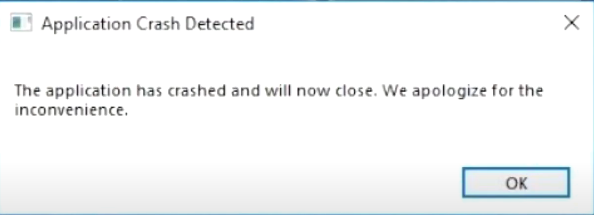
Впервые данная ошибка появилась еще в прошлом сезоне. Несмотря на это, до сих пор разработчики не говорят, от чего игра крашится, а игроки лишь только выдвигают гипотезы и догадки. Тем не менее, лекарство от этой проблемы есть, причем в нескольких способах. И в сегодняшней статье мы покажем вам их.
Первый способ
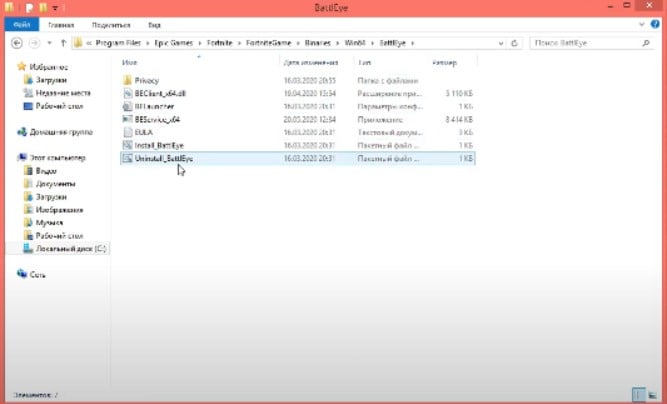
Изначально вы должны зайти в корневую папку с игрой. Если вы устанавливали ее по умолчанию, то она будет лежать по следующему адресу: мой компьютер/ локальный диск С/program files/Epic Games/Fortnite/FortniteGame/Binares/win64/battleeye/
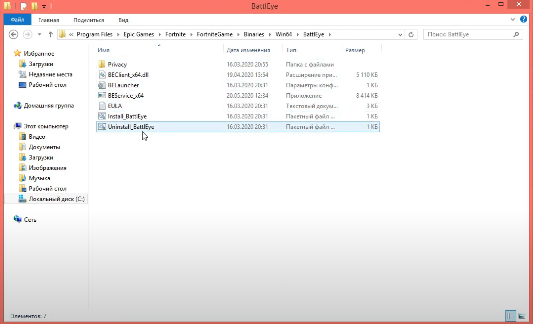
В последней папке вы найдете файл «Unistal_BattleEye». Кликните по нему и в открывшемся окошке подтверждаете удаление. Как только временная строка удаления окончится, вы должны будете нажать на файл «Install_BattleEye». Таким образом, вы переустановите компонент игры.
После этого вам нужно вернуться на одну папку назад, в папку Win64. Тут вы увидите папку EasyAnti-Cheat. Заходите в нее. Там вы находите приложение Setup EasyAntiCheat. Теперь вам нужно его установить.
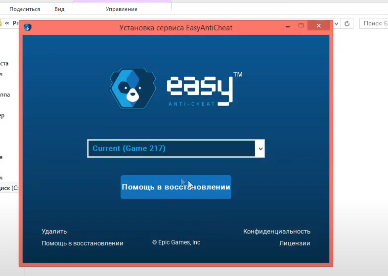
Запустится автоматическая установка античита, который и не дает вам возможность нормально играть.
Второй способ
Вы должны зайти в поиск пуска и ввести там следующее значение: %localappdata%. Вас перебрасывает в папку. Вы должны перейти по следующему адресу: BigAlex/AppData/Local/FortniteGame/Saved/Config/WindowsClient/
У вас там будет единственный файл, который вы должны открыть при помощи блокнота. Тут вам нужно найти строчку, показанную на скрине ниже. У вас он должен быть помечен, как «=False»
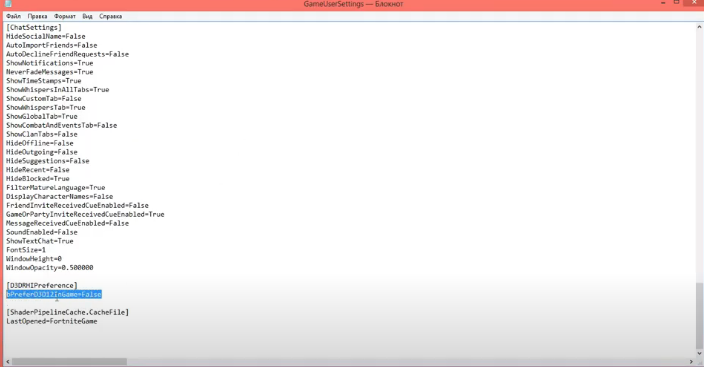
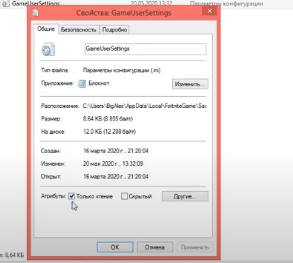
Закрывайте файл, откройте его свойства и выберите «только чтение».
Вот, собственно говоря, 2 способа, которые позволят вам избавиться от ошибки Application Crash Detected. Всем удачи и пока.
Прочитать позже Отправить статью на e-mail 
 Мы не собираем ваши данные и тем более не передаем их третьим лицам Отправить
( 7 оценок, среднее 2.14 из 5 )
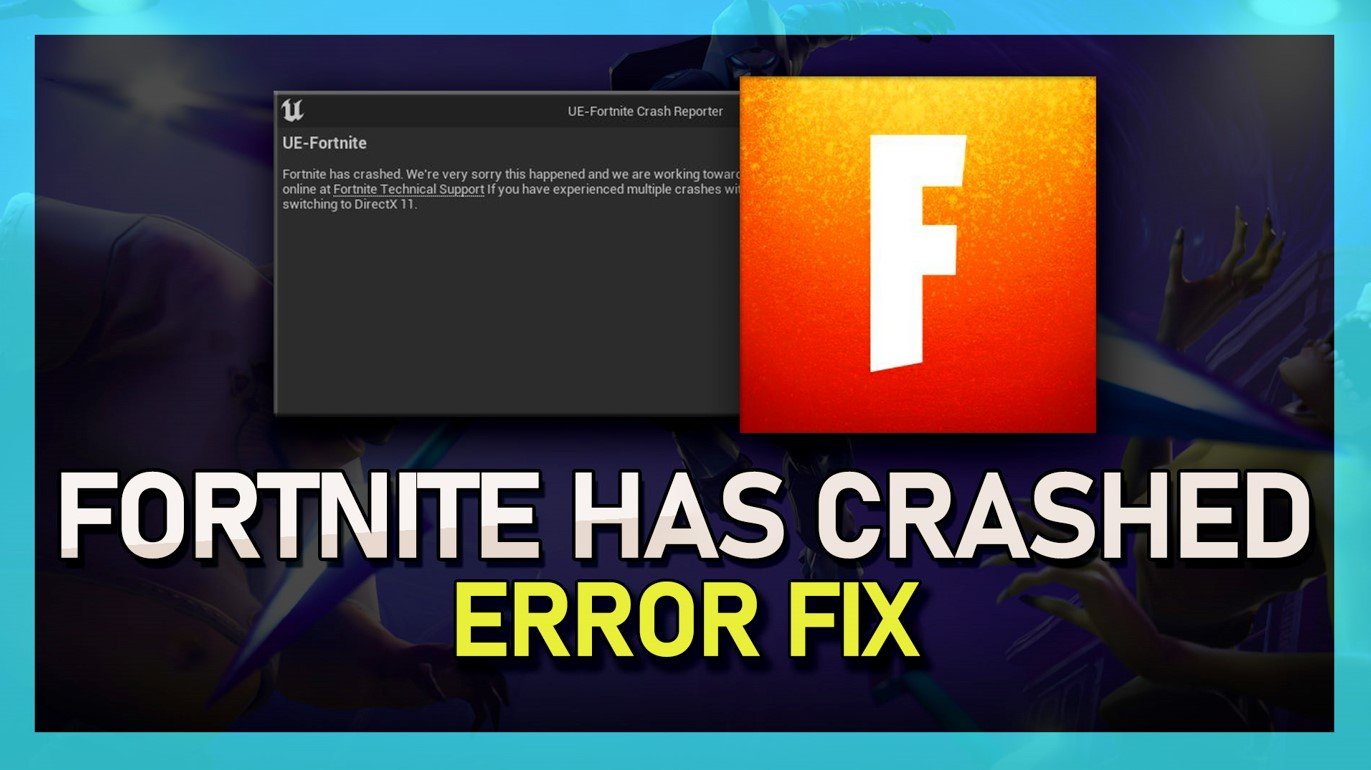
В этом руководстве мы рассмотрим, как исправить ошибку Fortnite crash reporter DirectX на ПК. Сообщение гласит: » Fortnite потерпел крушение. нам очень жаль, что это произошло, и мы работаем над тем, чтобы предотвратить это в будущем. Вы можете получить помощь онлайн в службе технической поддержки Fortnite. Если вы неоднократно сталкивались со сбоями при использовании бета-версии режима рендеринга DirectX 12, рекомендуем переключить его на DirectX 11. «
Fortnite — фантастическая игра в жанре battle royale, за которой мы провели много часов. И когда дело доходит до игры на ПК, как вы можете знать, есть много различных настроек, доступных, чтобы сделать Fortnite выглядеть лучше, а также помочь улучшить производительность игры.
Эта ошибка остановит вас от возможности запуска Fortnite, но вы также можете столкнуться с этой ошибкой во время игры, так как она будет падать, выдавая сообщение об ошибке DirectX 12 на вашем Windows 10/11 ПК или ноутбуке. К счастью, мы можем исправить ошибку Fortnite DirectX crash reporter.
Содержание
- Что вызывает Fortnite crash reporter DirectX 12 error
- Исправление ошибки Fortnite has crashed with DirectX 12 rendering mode error
- Фикс 1: Обновление GPU
- Устранение 2: Обновление DirectX
- Исправление 3: Epic Games Launcher
- Фикс 4: Настройки пользователя
- Правила 5: Проверьте файлы
- YouTube video: Исправить: Fortnite Crash Reporter DirectX Error
Что вызывает Fortnite crash reporter DirectX 12 error
Многие вещи могут вызвать эту ошибку. Это может быть просто то, что у вас не установлены последние версии драйверов для вашего GPU, ваша система просто не может справиться с DX12, или потому что DirectX 12 в настоящее время находится в бета-версии, поэтому он может быть немного нестабильным по сравнению с DirectX 11.
Если вы изменили настройки DirectX, это может вызвать ошибку Fortnite crash reporter, говорящую Если вы столкнулись с многочисленными сбоями в режиме рендеринга DirectX 12 beta, подумайте о переключении его на DirectX 11. Ниже мы приводим список различных способов устранения этой ошибки, чтобы вы могли снова наслаждаться игрой.
Разное: Устранение графических проблем Fortnite на ПК
Исправление ошибки Fortnite has crashed with DirectX 12 rendering mode error
Ниже приведены различные методы устранения ошибки Fortnite crashed DirectX 12 в Windows 10 и Windows 11.
Фикс 1: Обновление GPU
Убедитесь, что у вас установлена последняя версия драйвера для видеокарты NVIDIA, AMD или Intel. Если вы не знаете, как это сделать, смотрите ссылки ниже:
- Как установить драйверы NVIDIA
- Как установить драйверы Intel
- Как установить драйверы AMD
Устранение 2: Обновление DirectX
Вы можете обновить Windows DirectX двумя разными способами, и вам потребуется сделать оба:
- Первый, обновить DirectX через обновления Windows
- Правой кнопкой мыши щелкните на стартовом меню Windows и откройте Настройки
- Перейдите к Обновление и безопасность , а затем нажмите кнопку Проверить наличие обновлений

- Зайдите на сайт Microsoft и скачайте установочный файл DirectX здесь
- Запустите установочный файл и следуйте инструкциям на экране
Исправление 3: Epic Games Launcher
Заставьте Fortnite работать в DirectX 11 с помощью Epic Games Launcher.
- Откройте Epic Games Launcher
- Нажмите на значок Профиль и выберите Настройки
- Теперь разверните Fortnite и Отметьте Дополнительные аргументы командной строки
- Ввод D3D11
Фикс 4: Настройки пользователя
Сбросьте настройки игры Fortnite, переименовав файл настроек пользователя игры:
- Откройте File Explorer и введите %localappdata% и нажмите Enter
- Перейдите в FortniteGameSavedConfigWindowsClient
- Rename файл GameUserSettings в GameUserSettingsBK и снова запустите игру
Правила 5: Проверьте файлы
В Epic Games Launcher мы можем проверить файлы игры, чтобы убедиться, что они не повреждены:
- Запустите Epic Games launcher > Теперь перейдите в Библиотеку
- Найдите Fortnite > Нажмите на 3 точки и выберите Управление , затем Проверить
Мы надеемся, что приведенное выше руководство помогло вам исправить краш-репортер Fortnite на вашем компьютере Windows, и теперь вы можете вернуться к игре.
Если вам понравилось это руководство и вы нашли его полезным, мы уверены, что вам понравятся и другие наши руководства по играм.
YouTube video: Исправить: Fortnite Crash Reporter DirectX Error
Посмотрите наши последние руководства:
- Fix: Spotify Not Working On Xbox
- Netflix Not Working On PS5 & PS4
- Spotify Not Working On PS5/PS4
- Fix: Fortnite Crash Reporter DirectX Error
- Netflix Not Working? How To Fix
Содержание
- Fortnite вылетает в определенный или случайный момент — методы решения проблемы
- Проверяем минимальные и рекомендуемые системные требования
- Проверка наличия необходимых библиотек
- Обновление драйверов видеокарты
- Обновление Windows
- Полная переустановка игры
Fortnite может в любой момент отключиться, но с этой проблемой можно эффективно бороться. Что делать, если вылетает Фортнайт, зависит от характера ошибки, но есть и общие рекомендации.

Fortnite вылетает в определенный или случайный момент — методы решения проблемы
Вылеты в случайный момент чаще всего связаны с багами игры. В этом случае исправить что-то трудно. Лучше дождаться выпуска нового патча. Чтобы разработчики быстрее узнали о проблеме, можно обратиться в техподдержку Epic Games.
Если игра внезапно сворачивается в определенный момент, то можно продолжить играть, избегая ситуаций, которые провоцируют сбой, или попробовать исправить ошибку.
Для этого следует определить, почему происходят вылеты.
Проверяем минимальные и рекомендуемые системные требования
При несоответствии ноутбука или компьютера минимальным техническим требованиям Fortnite будет вылетать при запуске или прямо во время игры, когда нагрузка на железо достигнет пиковых значений.
Минимальные системные требования (СТ):
- Четырехъядерный процессор Intel Core i3 или аналогичный (например его прямой конкурент AMD Ryzen 3) с 2,4 ГГц тактовой частоты.
- Оперативная память — не менее 4 Гб.
- Видеокарта Intel HD 4000. Это экономичный чип, интегрированный в процессоры Intel.
- Операционная система Windows 7 и новее, разрядность 64 бит.
- Свободное место на диске — 12 Гб.
.jpg)
Если устройство отвечает минимальным техническим требованиями, то игра запустится. Но оптимальная работа Фортнайта возможна на ноутбуках и ПК, соответствующих рекомендованным СТ:
- Шестиядерный процессор Intel Core i5 с частотой 2,8 ГГц или идентичный от АMD (Ryzen 5).
- Не менее 8 Гб оперативной памяти.
- Графический чип NVIDIA GeForce GTX 660 или AMD Radeon HD 7870.
- Операционная система Windows 7, 8 или 10, разрядность 64 бит.
- Минимум 12 Гб свободного места на жестком диске.
Параметры компьютера можно проверить с помощью утилиты «Средство диагностики DirectX». Для этого нужно открыть меню «Пуск», нажать сочетание клавиш Win+R и ввести команду dxdiag в окно «Выполнить». Необходимые сведения будут отображены во вкладке «Система».
Свободное место на жестком диске можно проверить через «Мой компьютер». Следует выбрать диск, кликнуть ПКМ и нажать «Свойства».
Проверка наличия необходимых библиотек
Правильную работу устройств и приложений обеспечивает набор специального ПО — драйверов, библиотек и прочих файлов. Во всех современных играх используются DirectX, .NET Framework, Visual C++. Проверить наличие библиотек можно так:
- DirectX — с помощью утилиты «Средство диагностики DirectX».
- .NET Framework. Перейти в «Панель управления» — «Программы и компоненты». В списке будет отражен компонент Microsoft .NET Framework и версия.
- Visual C++. Открыть «Панель управления» — «Установка и удаление программ».

Еще все библиотеки можно найти в директории с игрой в папках Redist или Redistributable.
Если компоненты отсутствуют или установлены неактуальные версии (для Фортнайта подходит DirectX 11 или 12, .NET Framework — не меньше 3,5, Visual C++ — 2013 г., 2012 г. с обновлением 4, 2010 г. с обновлением Service Pack 1), их нужно скачать.
Обновление драйверов видеокарты
Драйверы комплектующих нужно периодически обновлять. Последние версии ПО скачиваются с официального сайта производителя графического чипа. Чтобы определить бренд и модель видеокарты, необходимо перейти в «Диспетчер устройств» («Мой компьютер» — ПКМ — «Устройства» — «Оборудование»).
.jpg)
Установить ПО можно самостоятельно (с сайта разработчика чипа; через «Диспетчер устройств» — ПКМ по видеокарте — «Обновить драйверы») или с помощью специальных утилит. Автоматически ищет и загружает недостающие драйверы DriverPack Solution, DriverHub, Driver Booster и др.
Обновление Windows
Если автоматическая установка обновлений отключена, то нужно делать это вручную:
- Открыть «Центр обновлений» через «Пуск» — «Все программы».
- Выбрать «Проверить обновления». Поиск займет несколько минут.
- Кликнуть «Обновлений доступно…» (откроется список обновлений, которые доступны к установке) — ОК.
- Выбрать «Установить обновления».
- По завершении скачивания и установки обновлений будет предложено перезагрузить систему.
Полная переустановка игры
Игру можно удалить через «Панель управления» или с помощью скачиваемых утилит, например Uninstall Tool, Revo Uninstaller. Игрокам, которые предпочитают PvE, перед деинсталляцией нужно создать резервную копию своих сохранений (находятся в папке %LOCALAPPDATA%FortniteGameSavedConfigWindowsClient). После нужно снова загрузить игру через Epic Games Store.
Некоторые случаи вылетов индивидуальны. Если ни одно из предложенных решений проблемы не помогло, стоит обратиться в техподдержку или поискать ответ на официальном форуме.
- Как поднять ФПС в Фортнайт
- Требования Фортнайт
- Пинг Фортнайт
- Не запускается Фортнайт
- Фортнайт ошибка
- Игры похожие на Fortnite
- Техподдержка Фортнайт
- Статистика в Фортнайт
- Как полностью удалить Фортнайт с компьютера
- Устройства поддерживающие Фортнайт
FOLLOW THE INSTRUCTIONS BELOW
Verify Fortnite Game Files
First of all, you should make sure that your Fortnite files are complete and up to date. Open up your Epic Games launcher and in your games library, locate Fortnite and click on the burger menu icon for the game. When clicking on Verify, the launcher will take a couple of minutes to see if the game files are complete and not corrupted.
Additional Command Line Arguments
While this is loading, click on your user profile icon on the top right of this window and select Settings.
Scroll all the way down and expand your Fortnite settings. Check the Additional Command Line Arguments box and enter the d3d11 command before exiting out of your settings. This will force Fortnite to launch using DirectX11 which can in a lot of cases prevent the game from crashing on your PC.
Fortnite Installation Options
Before closing your game launcher, navigate back to your Fortnite library settings and under Options, disable the High Resolution Textures option before applying your changes.
Windows Update
You can then proceed to launch Fortnite to see if you’re still having crash issues. In case the problem persists, then make sure that you’re running the latest Windows version. Open up your Windows settings, and in the Windows Update tab, click on Check for Updates, or click on download and install now to download the latest update. You will have to restart your PC in order to install the downloaded update.
Display Settings
While in your settings, navigate to System and click on Display.
Here, make sure that the correct display is selected and set the scale and layout options to their recommended setting.
Update Graphics Card Driver
After taking a look at all of your Windows settings, you should make sure that your graphics card driver is up to date. When using an NVIDIA graphics card, then I suggest using the GeForce Experience application. AMD users can follow along using the AMD Radeon Software.
In the Drivers section, click on Download. This will take a moment to download the latest driver, which will be automatically installed by the application.
Fortnite Custom Settings
In the Home section, click on Details for Fortnite. This will allow you to access some additional settings. Click on the gear icon and then you can turn this slider option to Performance. This will reduce your in-game settings for Fortnite, which is helpful when you’re unable to access your video settings because of crash issues.
GeForce Experience Settings
Lastly, we will take a look at your GeForce Experience settings. In the General section, make sure that the In-Game Overlay is disabled. Overlays are known culprits for lag and crashes. Below, enable the NVIDIA Image Scaling option. This will in any case improve your gaming performance by increasing the image sharpness of the game. It allows you to reduce your video resolution and still get a great visual experience.
Run Fortnite As Administrator
Lastly, in case nothing helps you out, then make sure to run Fortnite as an administrator, in case you have admin permissions on your PC.
Open up your File Explorer. From here, you will have to locate the Fortnite exe application. The file path for my install location is: Program Files > Epic Games > Fortnite > FortniteGame > Binaries > Win64. Here, right-click the FortniteClient-Win64-Shipping application with the biggest file size and select Properties.
Make sure that you’re in the Compatibility tab of this panel and check the Disable full-screen optimizations and Run this program as an administrator options before applying your changes.

Fortnite продолжает зависать на вашем компьютере? Ты не одинок. У многих игроков Fortnite была такая же проблема, возникающая случайным образом.
Это очень раздражает. Вы не можете играть в свою игру из-за этой проблемы со сбоем. Но не волнуйтесь. Это можно исправить…
Исправления, чтобы попробовать
Ниже приведены несколько методов, которые помогли многим игрокам Fortnite. Вам не нужно пробовать их все; просто продвигайтесь вниз по списку, пока не найдете тот, который работает для вас.
- Снизьте настройки графики в игре
- Хватит разгонять процессор
- Обновите свои драйверы
- Измените настройки реестра
Способ 1: понизьте настройки графики в игре
Ваша игра может вылететь из-за высоких настроек графики. Вы должны понизить эти настройки, чтобы увидеть, подходит ли это вам. Проверьте с более низким разрешением и эффектами, чтобы увидеть, устраняет ли это проблему сбоя. Если нет, попробуйте еще три исправления…
Способ 2: перестаньте разгонять процессор
Повышенная скорость процессора может подорвать стабильность вашей игры. Если вы разогнали свой процессор, а затем произошел сбой Fortnite, вам следует вернуть тактовую частоту процессора к значению по умолчанию. Если это устранит ваши проблемы со сбоями, отлично! Но если нет, есть еще два исправления, которые вы можете попробовать…
Способ 3: обновите драйверы
Ваша игра может аварийно завершить работу, если вы используете неправильный драйвер устройства или он устарел. Вы должны обновить все свои драйверы на своем компьютере и посмотреть, решит ли это вашу проблему.
Вы можете обновить драйвер вручную или автоматически. Ручной процесс требует много времени, технических и рискованных действий, поэтому мы не будем его здесь рассматривать. Мы также не рекомендуем его, если у вас нет отличных знаний компьютера.
С другой стороны, автоматическое обновление драйвера очень просто. Просто установите и запустите Драйвер Легкий , и он автоматически найдет все устройства на вашем ПК, которым нужны новые драйверы, и установит их для вас. Вот как это использовать.
один) Скачать и установить Драйвер Легкий .
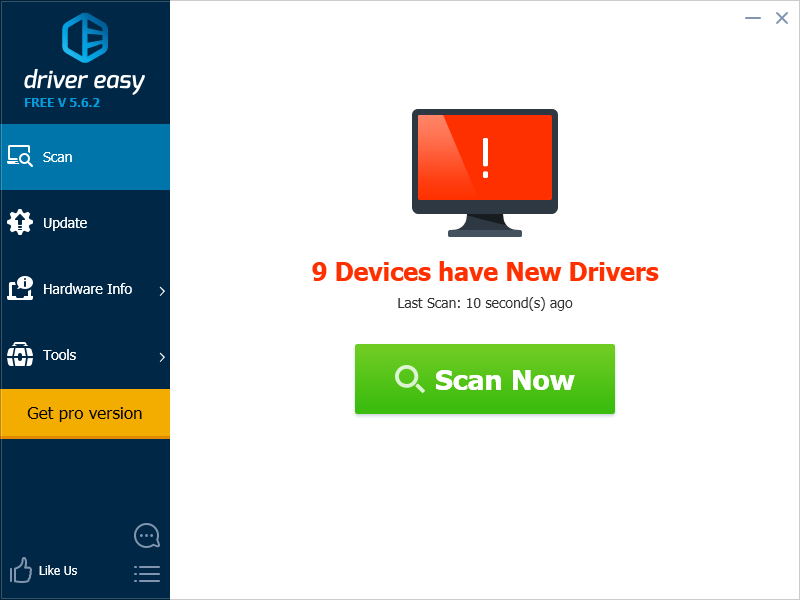
два) Бегать Драйвер Легкий и нажмите на Сканировать сейчас кнопка. Драйвер Легкий затем просканирует ваш компьютер и обнаружит любые проблемные драйверы.
3) Щелкните Обновлять кнопку рядом с каждым устройством, чтобы загрузить последнюю и правильную версию драйвера для него, затем вы можете установить его вручную.
Вы также можете нажать кнопку Обновить все кнопку в правом нижнем углу для автоматического обновления всех устаревших или отсутствующих драйверов на вашем компьютере (для этого требуется Про версия — если у вас его еще нет, вам будет предложено обновить его, когда вы нажмете «Обновить все»).
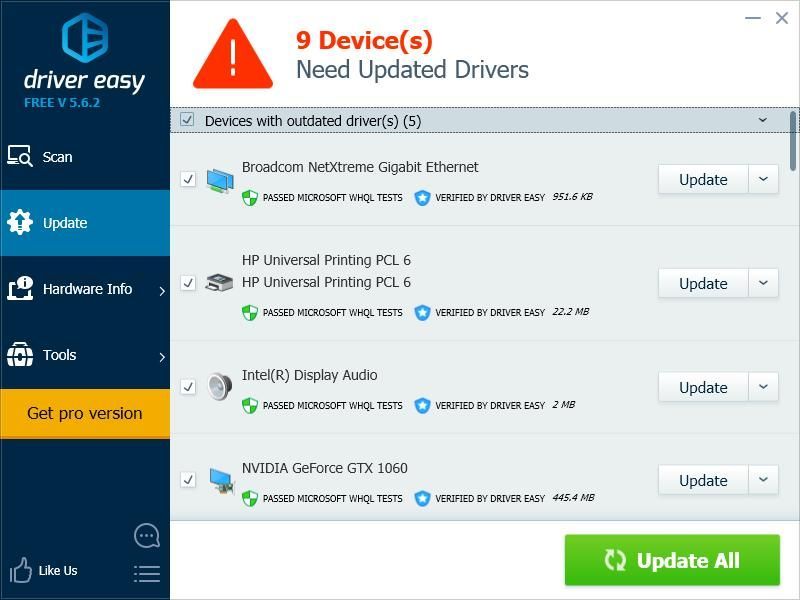
Вы можете сделать это бесплатно, если хотите, но это частично вручную.
Способ 4: измените настройки TDR
Ваша игра может вылететь из-за настроек уровня восстановления TDR. Вы должны изменить настройку и посмотреть, поможет ли это вам.
TDR (обнаружение тайм-аута и восстановление) проверяет состояние вашей видеокарты. Он обнаруживает ситуацию, когда ваш компьютер не работает должным образом, и повторно инициализирует ваш графический драйвер и сбрасывает ваш графический процессор.
Сначала вы должны открыть редактор реестра и резервный ваш реестр:
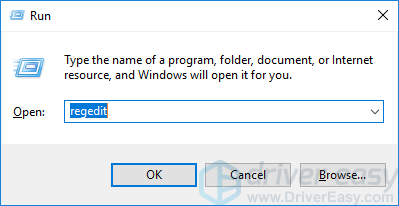
один) нажмите Windows logo key и р на клавиатуре, чтобы вызвать Бегать коробка.
два) Тип regedit и нажмите Входить на вашей клавиатуре.
3) Нажмите Файл , затем нажмите Экспорт .
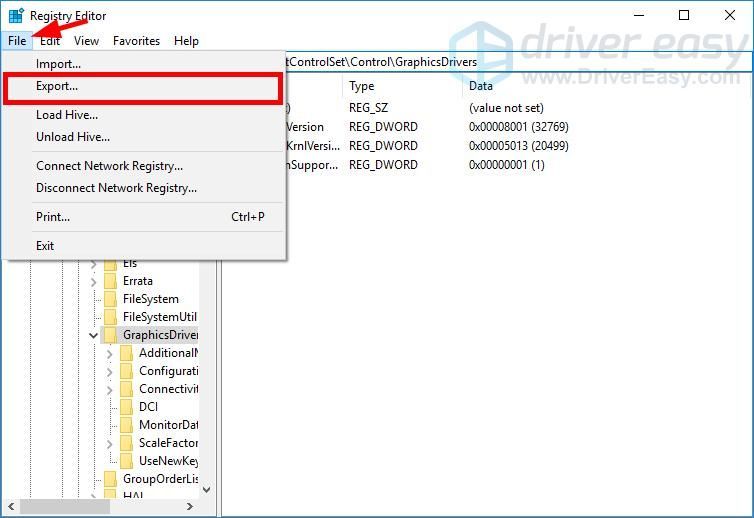
4) Выберите место расположения где вы хотите сохранить резервную копию, затем введите имя в поле Имя файла коробка. После этого нажмите Сохранять .
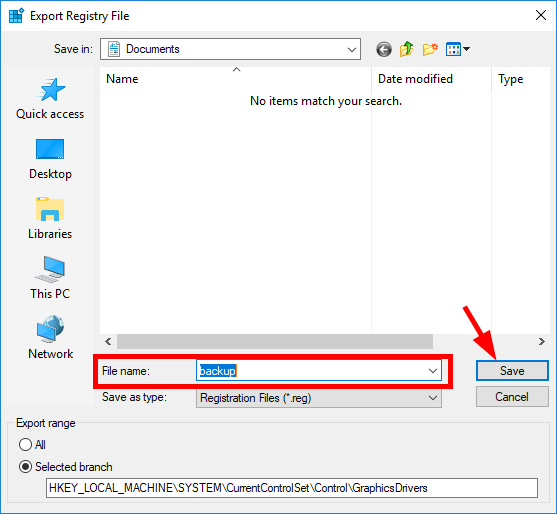
Вы сохранили резервную копию для своего реестра. Вы можете импортировать копию, чтобы отменить изменения, если у вас возникнут какие-либо проблемы с ними.
Чтобы изменить настройку TDR:
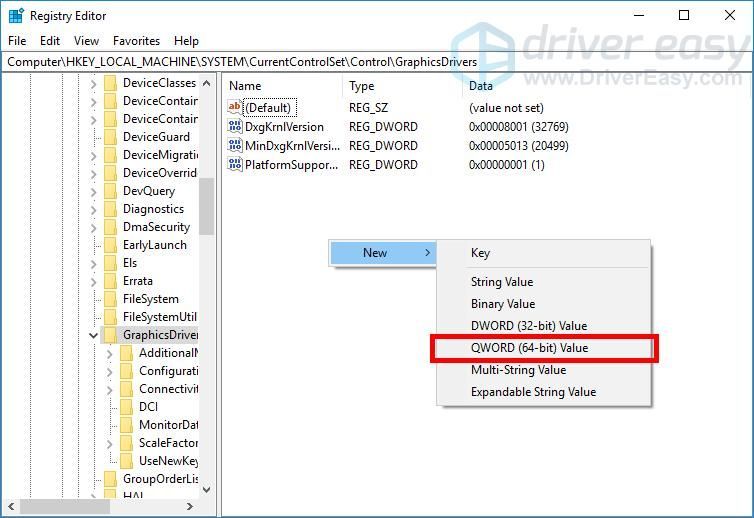
3) Перейти к HKEY_LOCAL_MACHINESYSTEMCurrentControlSetControlGraphicsDrivers , затем щелкните правой кнопкой мыши любое пустое место на правой панели, наведите курсор на Новый и нажмите QWORD (64-разрядное) Значение .
4) Назовите новое значение TdrLevel
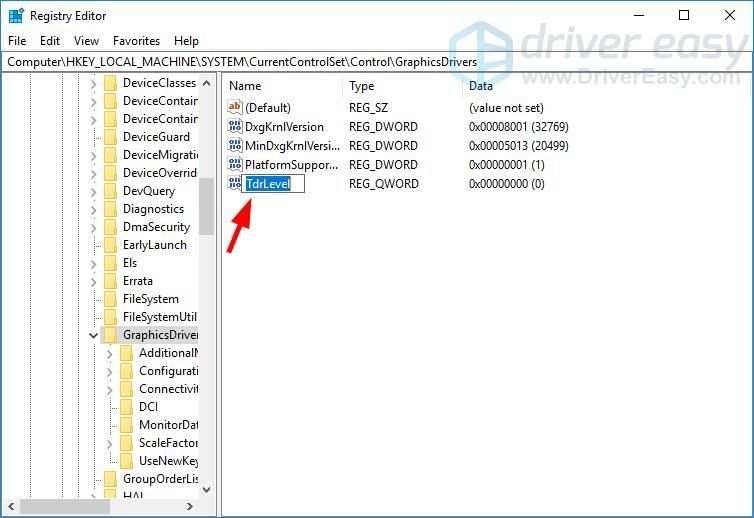
5) Двойной щелчок TdrLevel . Убедитесь, что для его значения data установлено значение 0 , затем нажмите В ПОРЯДКЕ .
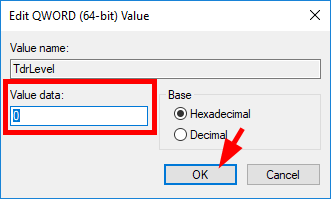
6) Закройте редактор реестра и перезагрузите компьютер.
7) Запустите Fortnite и посмотрите, исправили ли вы проблемы с вылетом.
Вот и все. Надеюсь, этот пост помог вам избавиться от проблем с зависанием Fortnite на вашем компьютере.
Если вам нравится наш контент и вы хотите выразить свою поддержку, используйте наш уникальный код для авторов: ПУТЕШЕСТВИЕ в магазине Epic Games или при покупке В-баксов. В связи с программой поддержки авторов Epic Games мы можем получать комиссию за определенные внутриигровые покупки.
- Фортнайт
- Окна