
Содержание
- Что делать, если ваше соединение HDMI не работает
- Почему возникают проблемы с HDMI
- Как устранить неисправность соединения HDMI
- Неисправность соединения HDMI на телевизоре HDR
- Неполадки подключения HDMI-DVI или DVI-HDMI
- Неисправность соединения HDMI с ноутбуком или компьютером
- Неисправность соединения беспроводного HDMI
- Выгорание HDMI интерфейса из-за подключения на горячую
- Терминология
- Причины выгорания HDMI интерфейсов
- Примеры поврежденных HDMI устройств
- Правила подключения HDMI оборудования
- Защита HDMI интерфейсов
Что делать, если ваше соединение HDMI не работает
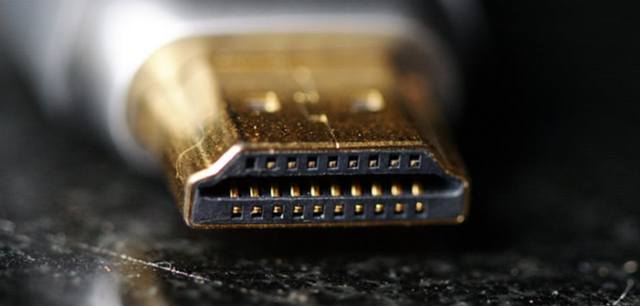
Как стандартный интерфейс для подключения телевизоров, игровых приставок, видеопроекторов, медиа-стримеров и телевизионных приставок, HDMI является важным компонентом любой развлекательной системы.
Почему возникают проблемы с HDMI
Предполагается, что HDMI позволяет легко соединить все ваши устройства с помощью одного кабеля для передачи аудио и видео. Для этого подключенные устройства должны быть «лицензированы» для связи друг с другом через стандарт, известный как HDCP.
Эта способность распознавать устройства и передавать мультимедиа называется «рукопожатием HDMI». Если оно не работает, это означает, что шифрование HDCP, встроенное в сигнал HDMI, не распознается одним или несколькими подключенными устройствами. Обычно это приводит к тому, что вы не можете смотреть фильмы или играть в видеоигры.
Есть несколько вещей, которые вы можете сделать, чтобы обойти эту проблему. Вот как можно устранить проблемы с HDMI.
Как устранить неисправность соединения HDMI
Вот некоторые шаги, которые могут помочь исправить проблемы с подключением HDMI, чтобы вы могли вернуться к играм или просмотру.
- Проверьте подключение кабеля HDMI: убедитесь, что кабель надежно закреплен на обоих концах. Соединения HDMI не прилегают так плотно, как компонентное или композитное, и иногда теряют связь. Если это происходит часто, подумайте о том, чтобы использовать замки для ваших кабелей HDMI или самоблокирующийся кабель.
- Повторите последовательность включения для своих устройств: если вы склонны сначала включать телевизор, а затем другие устройства, попробуйте сначала включить дополнительные устройства, а затем телевизор.
Если у вас есть несколько разных компонентов HDMI, попробуйте запустить их в разных комбинациях. Убедитесь, что вы выбрали правильный вход для устройства, которое вы пытаетесь использовать, будь то игровая консоль или проигрыватель Blu-ray. Некоторые устройства настроены на определенные входы и требуют, чтобы вы настроились на этот вход через пульт.
Оставьте источник HDMI подключенным к телевизору и выполните отдельное аудиоподключение от устройства к телевизору, пока не сможете определить проблему с ресивером. Если проблема заключается во входе HDMI на аудиоприемнике, вы все равно сможете использовать аудиовходы ресивера для передачи звука с вашего устройства HDMI.
Неисправность соединения HDMI на телевизоре HDR
Известно, что реализация HDR на многих телевизорах 4K Ultra HD вызывает проблемы с подключением HDMI. Если у вас телевизор с высоким динамическим диапазоном (HDR) и ни один из вышеперечисленных шагов не работает, следуйте этим советам по устранению неполадок:
- Убедитесь, что ваш аудиоприемник или другое промежуточное устройство совместимо с HDR.
- Убедитесь, что прошивка телевизора актуальна.
- Если вы этого еще не сделали, замените кабель HDMI на высокоскоростной кабель HDMI со скоростью не менее 10,2 Гбит/с, но предпочтительно 18 Гбит/с.
Если у вас есть устройство с поддержкой HDR, такое как UHD Blu-ray-проигрыватель или потоковое устройство, подключенное к HDR-совместимому телевизору, возможно, телевизор не распознает HDR-кодированный контент. Когда телевизор HDR или видеопроектор обнаруживает сигнал HDR, на экране должно появиться подтверждение. Если это не так, проблема может быть в совместимости, а не в возможности подключения.
Если ваш телевизор или видеопроектор по-прежнему не распознает источник HDR после изменения настроек и обновления кабелей, обратитесь в службу технической поддержки для телевизора или устройства-источника HDMI.
Неполадки подключения HDMI-DVI или DVI-HDMI
Если вы пытаетесь подключить устройство HDMI к телевизору с разъемом DVI, вам может потребоваться использовать переходной кабель HDMI-DVI. Кроме того, вы можете использовать кабель HDMI с добавленным адаптером HDMI-DVI или кабель DVI с адаптером DVI-HDMI. Это позволяет осуществлять связь между устройствами HDMI и DVI.
Хотя HDMI может передавать как видео, так и аудио сигналы, соединения DVI могут передавать только видео сигналы. Это означает, что если вы подключаете устройство-источник HDMI к телевизору, оснащенному DVI, вам необходимо выполнить отдельное аудиоподключение. В зависимости от телевизора, это можно сделать с помощью аудиоразъема RCA или 3,5 мм (AUX).
Телевизоры с более старым DVI могут не иметь встроенного программного обеспечения для распознавания устройства-источника HDMI. Свяжитесь с производителем вашего устройства, чтобы найти решение.
Неисправность соединения HDMI с ноутбуком или компьютером
Если вы пытаетесь использовать ПК или ноутбук в качестве компонента источника, убедитесь, что в настройках вашего компьютера в качестве выходного соединения по умолчанию выбран HDMI. Если вы не можете получить изображение с ноутбука на экране телевизора, попробуйте следующие советы по устранению неполадок:
- Загрузите компьютер с помощью кабеля HDMI, подключенного к телевизору, который уже включен.
- Загрузите компьютер, когда телевизор выключен, а затем включите телевизор.
- Загрузите компьютер и включите телевизор перед подключением кабеля HDMI.
Если у вашего телевизора есть вход Video Graphics Array (VGA), вам, возможно, придется использовать его вместо HDMI.
Неисправность соединения беспроводного HDMI
Беспроводные устройства HDMI – те, которые используют внешний передатчик для беспроводной передачи аудио/видео сигналов на приемник – также могут вызывать проблемы с подключением.
Существует два основных формата «беспроводной HDMI», каждый из которых поддерживает собственную группу продуктов: WHDI и Wireless HD (WiHD). Они предназначены для более удобного подключения устройств HDMI без кабеля.
Выполните следующие действия по устранению неполадок, если вы пытаетесь подключить беспроводное устройство HDMI:
- Измените расстояние и положение беспроводных устройств. Как и в случае с Wi-Fi, успешное беспроводное соединение HDMI зависит от минимального расстояния, четкой линии связи и ограниченных помех. Для особенно больших расстояний используйте усилители сигнала HDMI.
- Попробуйте разные последовательности включения, как упомянутые выше.
- Проверьте характеристики продукта и совместимость с любым беспроводным устройством HDMI. Беспроводные устройства HDMI имеют много технических различий, когда речь идет о марке, модели и отраслевых стандартах, и устройства могут быть несовместимы.
Источник
Выгорание HDMI интерфейса из-за подключения на горячую
Частенько приходится объяснять клиентам, что устройства с HDMI интерфейсом не следует подключать на «горячую». Кому-то удается объяснить это при продаже или установке такого оборудования, а тем, кому повезло меньше, только после его поломки.
Сегодня хочу вам рассказать о тонкостях подключения HDMI оборудования.
Терминология
Термин «Горячее подключение» (англ. HotPlug) — означает коммутацию (отключение или подключение) электронного оборудования во время его работы без отключения электропитания.
Применительно к компьютерам существует схожий термин «Горячая замена», означающий отключение/подключение/замену компонентов системы, опять-таки, без предварительного обесточивания.
Подключать оборудование и компоненты «на горячую» крайне не рекомендуется, а говоря о HDMI оборудовании и вовсе строго воспрещается!
Интерфейсы устройств, поврежденные при «горячем подключении», называют сожженными или сгоревшими, а их внутренние компоненты – пробитыми или горелыми.
Обратный термин — «Холодное подключение» (Холодная замена), то есть все (пере) подключения производятся после отключения питания устройств и снятия напряжения (остаточного потенциала).
Несмотря на то, что многие пользователи не утруждают себя отключением устройств из розетки при коммутации, тем не менее, общепринятая практика и предписания правил безопасности рекомендуют осуществлять любую коммутацию именно «на холодную»! Возможно, кто-то захочет возразить и укажет на спецификации ряда интерфейсов или инструкции к некоторым устройствам, где черным по белому говорится о возможности «горячего подключения». Однако, применительно к HDMI оборудованию это может очень плохо закончиться…
Причины выгорания HDMI интерфейсов
К сожалению, HDMI интерфейс крайне чувствителен к всевозможным электрическим разрядам и при «горячем подключении», с высокой долей вероятности, можно сжечь HDMI порт или чип телевизора, монитора, видеокарты или любого другого HDMI устройства.
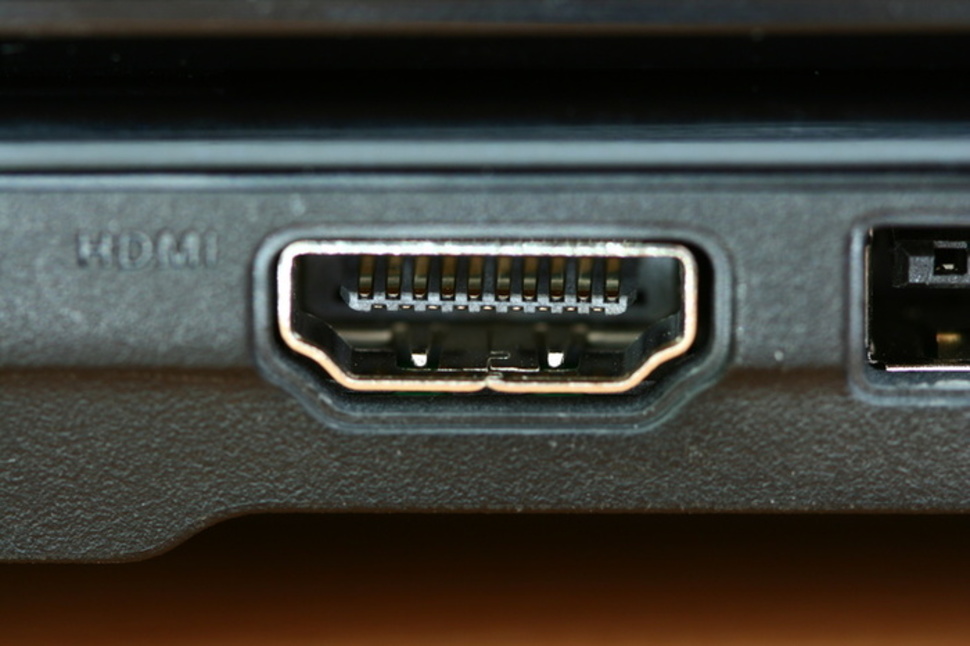
HDMI порт
Из-за чего же может сгореть устройство с HDMI интерфейсом при подключении «на горячую»?
Дело в том, что электрические разряды постоянно накапливаются на одежде и человеческом теле (статическое электричество). Эти разряды при подключении одного устройства к другому попадают в разъёмы, и являются причиной повреждения оборудования. Второй причиной повреждения HDMI при подключении «на горячую» является наличие на корпусах устройств достаточно высоких потенциалов (порядка 100 вольт). В момент соединения устройств происходит выравнивание потенциалов (разряд) в следствии чего и происходит повреждение оборудования.
К несчастью, данная проблема известна с самого начала появления HDMI интерфейса и является следствием оптимизированной схемотехники и общей дешевизны комплектующих. И, что не мало огорчает, все эти недостатки будут свойственны и новым версиям интерфейса.
Абсолютно все устройства с HDMI интерфейсом абсолютно всех производителей подвержены этой проблеме. К сожалению, ни громкое имя бренда, ни высокая стоимость устройства не гарантируют 100% безопасности в этом вопросе. Поэтому, если не хотите распрощаться с девайсом или кругленькой суммой денег, соблюдать правила подключения следует беспрекословно!
Примеры поврежденных HDMI устройств
При попадании разряда в устройство может быть поврежден как сам HDMI порт, так и другие элементы: чипы, конденсаторы, микросхемы.
Пытаясь самостоятельно разобраться в причинах поломки и вскрыв «погибшее» устройство, визуально вы можете и не заменить повреждения «железа». Но порой, с диагнозом не поспоришь…
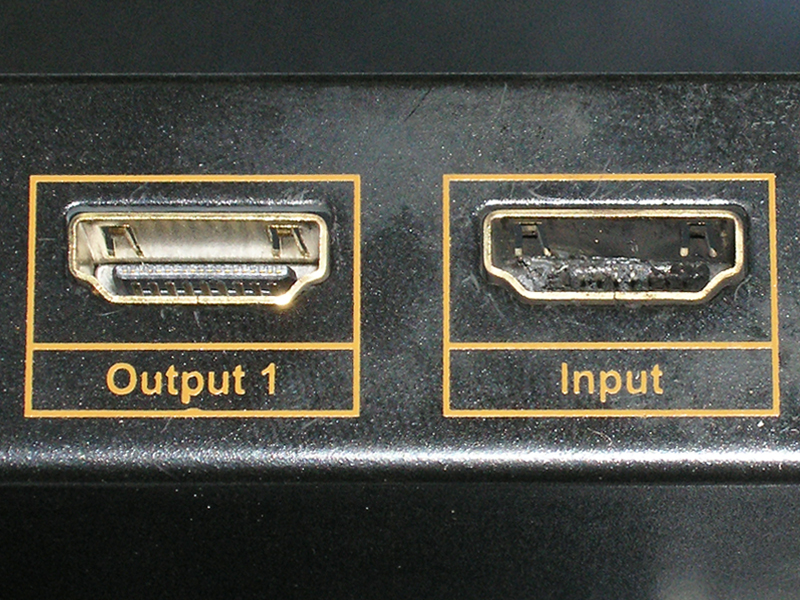
Исправный и выжженный HDMI порт. Почувствуй разницу.
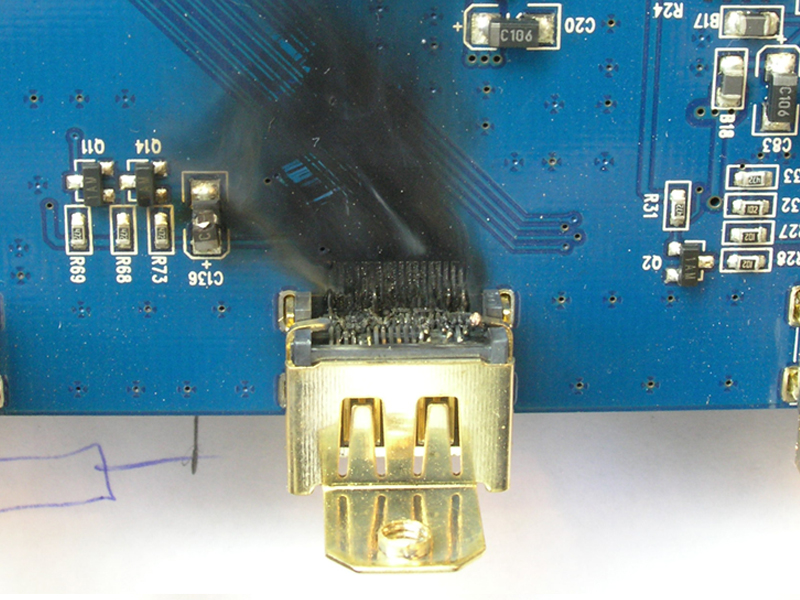
Выжженный HDMI порт изнутри.
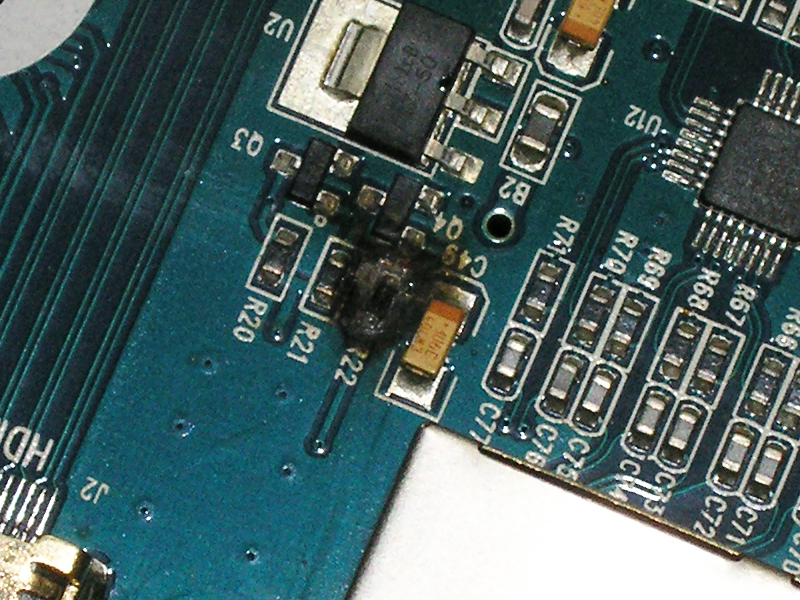
Сожжённый резистор.
Причем, зачастую выгорает главный управляющий чип или сразу несколько, что делает ремонт оборудования нецелесообразным (в виду его дороговизны) или даже невозможным.
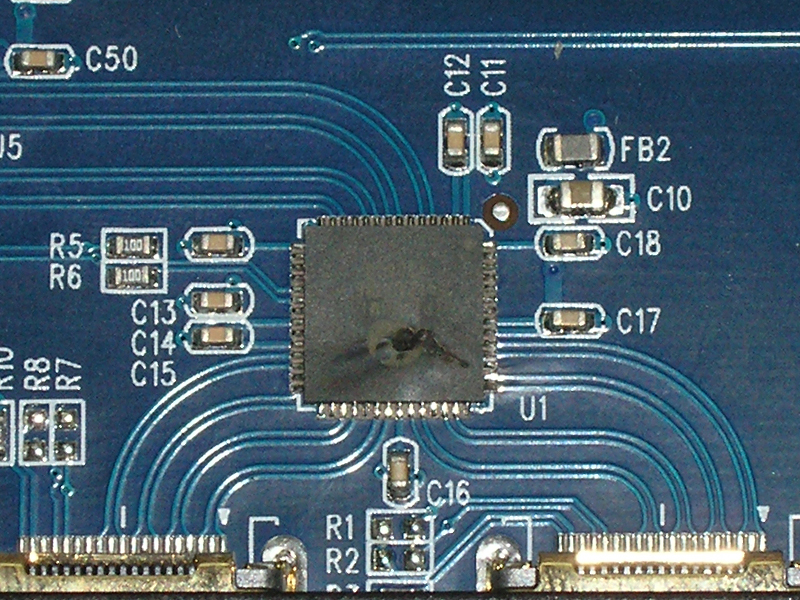
«Пробитый» чип.
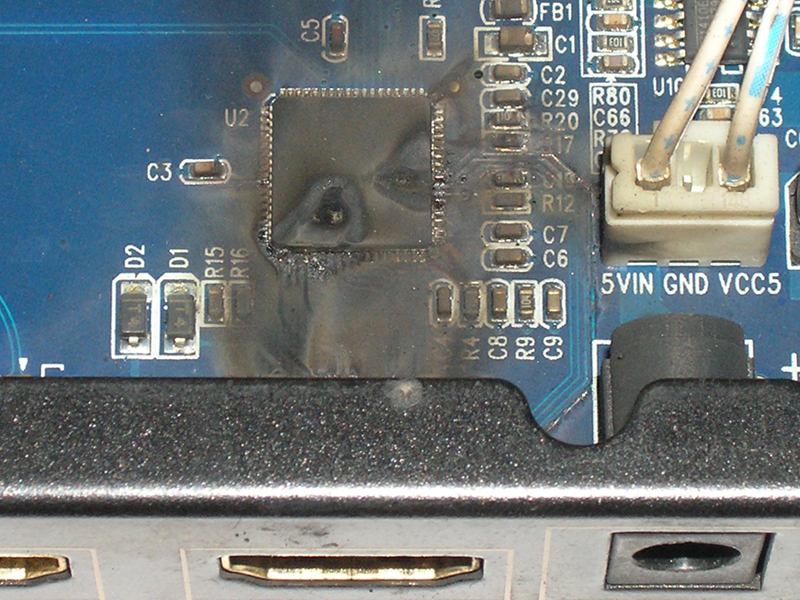
Еще одна жертва «горячего подключения».
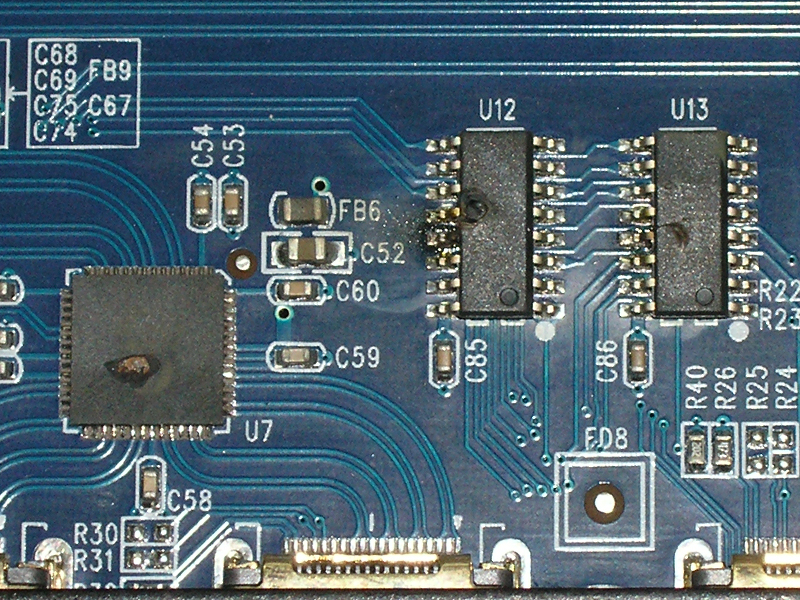
Три одновременно «пробитых» чипа.
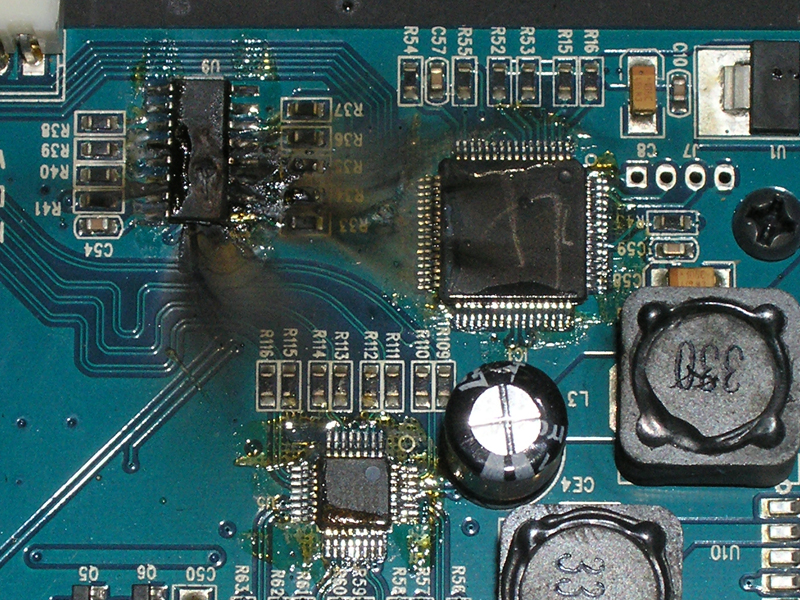
Совсем плохой вариант.
Надеюсь, что вы не столкнетесь с подобными неприятностями.
А что же защита, спросите вы?! Естественно, разработчики ставят защиту HDMI интерфейсов, но, к сожалению, спасает она лишь от легкой «статики». От более серьезных разрядов, которые присутствуют повсеместно, к сожалению, защиты не делают. Повторюсь, даже техника топовых брендов страдает от «горячего подключения» по HDMI.
Правила подключения HDMI оборудования
Как следует напугав читателя мы подошли к главной части нашей статьи: Как же обезопасить оборудование с HDMI интерфейсами?
Существуют общие правила правильного подключения электронных устройств:
- Обесточить все подключаемое оборудование. Причем, не просто отключить кнопкой на пульте или тумблером на задней панели, а именно выключить из розетки!
- Скоммутировать оборудование при помощи кабелей. Это касается как HDMI кабелей, так и других, например, аудио-, Ethernet- и прочих кабелей.
- После этого включить все устройства системы в розетку.
- Только после это можно пользоваться оборудованием.
Имейте ввиду, что при необходимости переподключить какой-то из элементов системы или добавить в нее новое оборудование, всю последовательность действий следует повторить.
Казалось бы, ничего сложного. Вся процедура лишь на пару-тройку минут продлит процесс подключения, но если бы вы знали, как часто пресловутая человеческая лень и надежда на «авось» заставляют людей пренебрегать этими простыми правилами, и тратить кучу нервов, времени и денег.
Защита HDMI интерфейсов
Но бывают случаи, когда коммутировать оборудование «на холодную» нет совсем никакой возможности. Например, когда речь идет об HDMI-удлинителях и между устройствами на расстояние в несколько десятков или даже сотен метров; когда в крупном магазине подключено сразу несколько десятков телевизоров, работающих во всем торговом зале, а менеджеру нужно срочно продемонстрировать покупателю работоспособность какого-то товара; когда в спорт баре идет прямой эфир; когда HDMI-оборудование используется для видео-трансляции и прочих, чаще всего не бытовых случаях. В этом случае рекомендуется использовать специальные устройства защиты HDMI интерфейсов.
 Защита HDMI портов Dr.HD
Эти пассивные элементы (предохранители) используются для защиты устройств с HDMI интерфейсами от электростатических разрядов, разности потенциалов при подключении оборудования «на горячую», а также грозовых наводок. Они активны на всех каналах TMDS и будут выступать в качестве конечной защиты ESD. В момент когда разряд пойдет по кабелю этот «малыш» возьмет весь удар на себя.
В принципе, если вас не пугают лишние расходы, такие предохранители можно использовать и в быту. Ставить их нужно на каждое HDMI соединение с одной стороны.
Источник

Разобранный коннектор HDMI кабеля
Нередко случается так, что кабели HDMI входят из строя. Автор статьи одно время работал продавцом-консультантом в магазине бытовой техники, поэтому не понаслышке знает, насколько они ненадежны в местах, где находятся разъемы, то есть концы кабелей.
Эти провода очень плохо переносят изгибы и регулярные переустановки. В идеале, их нужно поставить, и не трогать совсем, но на практике мы часто подключает к ТВ ноутбуки и прочую технику, и HDMI, хочешь-не хочешь, начинает страдать.
Если у вас случилось так, что сигнал кабель передавать перестал, но в запасе имеется другой, с которого можно снять рабочие коннекторы, то вам осталось узнать, как спаять кабель HDMI, и продолжить пользоваться всеми преимуществами цифрового телевидения. Ну, или сбегать в магазин за новым – кому что!
Содержание
- Зачем паять кабель
- Как понять, что причина неисправности в кабеле
- Ремонтные работы
- Инструменты
- Начинаем пайку
Зачем паять кабель
У многих читателей может возникнуть резонный вопрос – зачем вообще связываться с пайкой, когда за вполне скромные деньги можно пойти и купить новый, на что мы ответим следующее:

Новый HDMI кабель
- Во-первых, не всегда имеется под боком магазин, в котором можно приобрести такую продукцию, и не всегда такие магазины открыты – особенно актуально для сел и небольших поселков.
- Во-вторых, не каждый жаждет купить дешевый кабель, особенно если до этого стоял хороший – согласны, что пример спорный, но все-таки.
- В-третьих, представьте ситуацию, что у вас уже имеется два кабеля, и у обоих по одному сломанному и по одному рабочему коннектору. Почему бы не взять, и не сделать один рабочий кабель, не тратя при этом денег? Это и интересно и экономично!
- В-четвертых, длины имеющегося HDMI кабеля может вам банально не хватать, и вы захотите его удлинить. Ну, или коннектор просто не проходит в отверстие в стене и вам не хочется это самое отверстие расширять.
В общем, причин может быть сколько угодно, так как ситуации, порой, складываются самые непредвиденные.
Как понять, что причина неисправности в кабеле

На фото показана типичная проблема HDMI – сломанный разъем искривлен, что часто случается под действием собственного веса кабеля или при монтаже ТВ на кронштейн, где ему просто не хватает места
Каким образом может проявляться проблема с неисправным кабелем:

Не путайте с этим – это что-то с вашей спутниковой антенной
- Телевизор выдает на экране надпись: «Нет видеосигнала»;

Шумы на изображении
- Изображение нечеткое, покрытое шумами, с возможным смещением цвета в сторону синего, красного или зеленого;

Изображение заменили линии и полоски
- Вместо привычной картинки телевизор выдает вам вот такие артефакты в виде полос квадратиков и прочих узоров;

Когда телевизор молчит
- Изображение на месте, но отсутствует звук.
- Также возможны и другие симптомы, но суть одна – в первую очередь всегда проверяются на работоспособность кабели, а уж потом техника.

Выбран не тот вход
Не подумайте, что мы издеваемся, но действительно, очень часто, неопытные пользователи не могут понять, что изменен активный вход на телевизоре. Так что если вы видите вот такой снег на экране, то берите пульт, ищите кнопку смены входов (не знаете ее «в лицо», загляните в инструкцию), которая может называться «Input», «TVIN», «Source» и прочее. Далее выбирайте из предложенного списка нужное.
Если вы хоть раз держали подобный кабель в руках, то должны знать, что его «тело» сделано достаточно прочным и гибким, поэтому, если на нем отсутствуют видимые повреждения, проблема может быть связана только с разъемами. Как точно убедиться в неисправности?
Вот краткая, но действенная инструкция:
- Первым делом попробуйте немного пошевелить разъем, воткнутый в телевизор.
- Если ничего не происходит, то вытащите HDMI и воткните его обратно – иногда такие меры помогают восстановить изображение и звук, так как нередко случается так, что отсутствует нормальный контакт.
- Следующий шаг – сменить кабель и вход, например, подключить тюльпаны, которыми до сих пор оснащается большинство видеотехники. Если изображение восстановилось, то можно делать выводы.
- Сделайте визуальный осмотр разъемов – они могут быть искривлены или вообще оторваны. Тут сразу снимаются все вопросы.
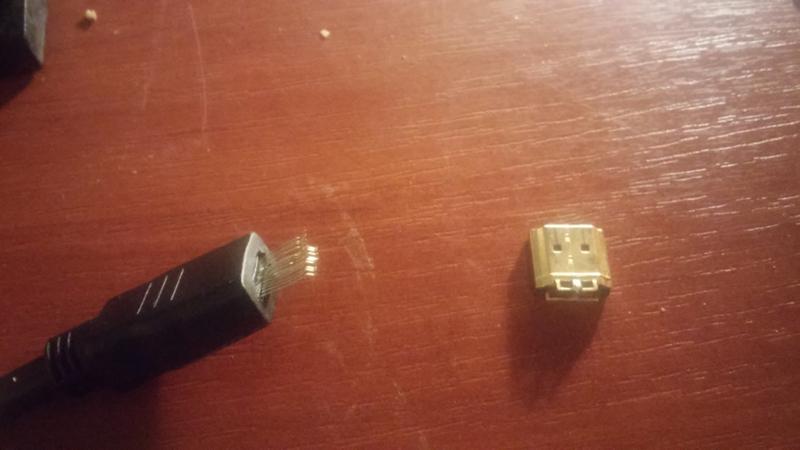
Бывает и так
Совет! Разъем HDMI «мама», который установлен на ТВ и ресиверах ломается очень редко, чаще всего проблема происходит именно с кабелями, хотя провести визуальный осмотр и этих элементов не помешает.
Ремонтные работы
Давайте, наконец-таки, перейдем к самой интересной части нашей статьи, узнаем, что такое распайка HDMI кабеля, и как выполняется ремонт.
Инструменты
Для выполнения работы на не потребуется много инструментов, и найдутся необходимые у многих, кто хоть как-то знаком с электроникой.

Измерительное оборудование
- Мультиметр – с его помощью мы будем проверять работоспособность каждого контакта и его расположение;

Удобный и достаточно мощный паяльник
- Паяльник – назначение, думаем, и так всем ясно, главное – наличие острого жала, ведь все контакты расположены очень близко друг к другу;

Берите вариант с толстыми лезвиями
- Канцелярский нож – понадобится при снятии изоляционной оболочки со старого разъема;

Для удобной работы
- Кусачки – понадобятся, чтобы обкусить старое соединение;

Качественная изоляция
- Термоклей – нужен не только для изоляции, но и фиксации тонких проводков;

Зажим для пайки
- Не помешает наличие зажима для пайки. Цена на данное приспособление невысока, но приобретать его при отсутствии нецелесообразно – проще купить новый кабель. Паять же без него будет достаточно сложно, хотя можете сообразить что-то схожее по функционалу из подручных предметов.
Естественно понадобятся расходники для пайки – припой и флюс.
Начинаем пайку
Итак, сам HDMI кабель состоит из 19 проводков, которые бывают попарно экранированные и отдельные. Подробно распайка кабеля HDMI показана на фото ниже.

Распиновка HDMI кабеля
Наша задача подпаять каждый проводок к соответствующему контакту.
Выполняем следующие действия:

Снимаем кожух
- Приступаем к разборке разъема кабеля. Для этого берем канцелярский нож и с ребра, по шву, прорезаем внешнюю полимерную оболочку исправного разъема, которая и создает жесткость этого элемента.
Совет! Поломанный разъем можно не мучить, а просто откусываем его кусачками и зачищаем все провода.

Откусываем провод
- Как видите, под оболочкой скрывается термоклей, который полностью покрывает концы проводков и контактную площадку. Чтобы внести ясность и не запутать читателя, мы уточним, что собираем из двух нерабочих кабелей один целый.
- Далее нам потребуется отсоединить рабочий штекер от кабеля при помощи кусачек. Делайте это аккуратно, держась за провод, а не коннектор.

Очищенный разъем
- Далее при помощи того же ножа снимается слой термоклея. Как видно их фото выше, HDMI распайка кабеля определяется не так и сложно – по цветам изоляции. Однако такой метод подходит далеко не всегда, точнее только тогда, когда ремонтируются одинаковые кабели. При необходимости вы можете отыскать в интернете стандартную схему, которая поможет вам в работе.

Процесс пайки
- Для того чтобы определить куда паять провод берем мультиметр и выставляем его в режим прозвонки. Ставим один щуп на рабочий контакт разъема и ищем среди зачищенных проводов его выход.
- После этого берем провод и припаиваем его к контакту в соответствии с тем, как стоял щуп на рабочем разъеме.

Проверка целостности контакта разъема
- После припаивания всех проводов таким методом нужно прозвонить все контакты «нового» разъема, чтобы удостовериться, что контакты никак не зацепили друг друга, и сигнал будет проходить правильно.
- Работа это достаточно нудная и длительная, поэтому будет интересна, пожалуй, только любителям радиоэлектроники.

Новый слой термоклея
- После того как вы убедились, что все функционирует нормально, разъем необходимо тщательно заизолировать и придать ему некоторую жесткость, чтобы напаянные проводки не оторвались в процессе эксплуатации.
- Использовать для этого мы будем тот же термоклей, что и был установлен на разъеме изначально. Наносится он при помощи паяльника на все контактные соединения. Делать это нужно очень осторожно, чтобы случайно не отпаять проводки. Поверьте, под слоем термоклея спаять все снова будет затруднительно.

Полностью покрытое термоклеем соединение
- Наносим термоклей достаточно толстым слоем, и покрываем им все провода, вплоть до основной изоляции кабеля, стараясь выдержать правильную форму.

Готовый результат
- После этого даем ему затвердеть и дополнительно обматываем все слоем изоленты – черный цвет будет смотреться лучше.
На этом все. Кабелем можно начинать пользоваться. Как видите ничего сложного, в принципе, нет! Аналогичным способом можно будет соединить два конца кабелей, которые нужно спаять в один, чтобы удлинить.
Работа с изделием, которое потребовалось разрезать, чтобы просунуть в узкое отверстие будет еще легче, так как не будет необходимости прозвонки каждого провода – просто спаиваем все проводки по цвету изоляции, и тщательно затем изолируем.
Вот так можно сделать своими руками из двух нерабочих проводов один целый HDMI — распиновка кабеля при этом имеет решающее значение. Прикрепленное к статье видео поможет лучше разобраться в теме.
 Здравствуйте, друзья! Сегодня проведем ремонт кабеля HDMI своими руками и приведем советы по выбору нового кабеля. Стандарт HDMI давно и уверенно вошел в нашу жизнь и позволяет весьма удобно подключать компьютер к телевизору или телевизор к ноутбуку.
Надо отдать должное, разработчики HDMI предусмотрели возможность «горячего» подключения, по распиновке кабеля HDMI 2.0 видим контакт «Hot plug detect». Так что формально ответить на вопрос «можно ли подключить HDMI на горячую?» можно ответить «Да, можно», но это при условии, что видео кабель HDMI сделан качественно, с малым сопротивлением заземляющей оплетки. В китайскихшнурах HDMI не всегда это реализуется – нужно проверять внимательно и не покупать тонкие кабели HDMI. Особенно этим страдает кабель HDMI метров 10 и выше.

Если Вы не уверены в качестве Вашего кабеля HDMI, то лучше отключите питание двух устройств, которые нужно соединить через кабель HDMI, потом подключите кабель, а затем можно включать оба устройства.
Распознавание источника сигнала при этом обычно происходит автоматически – может понадобиться настройка разрешения экранов и все готово – это большое достоинство стандарта HDMI.
А Вы знали, что производители устройств HDMI выплачивают лицензирующей организации по 4 цента за каждое устройство и 15 центов, если не указали логотип HDMI на корпусе устройства? Вот и я не знал.
Почему приходится проводить ремонт кабеля HDMI своими руками
Недостатком кабеля HDMI является достаточно слабый разъем. На фото ниже видно, что происходит с кабелем HDMI 2.0 при частой эксплуатации.

Видно, что под своим весом прямой разъем кабеля HDMI изгибается и перестает работать. Часто неисправность проявляется так: нет звука через кабель HDMI, пропадает изображение через кабель, а звук есть.

Сегодня посмотрим, что можно сделать, чтобы не покупать кабель HDMI, а отремонтировать старый кабель своими руками. Обычно разъем залит пластиком или резиновой субстанцией. Ее нужно аккуратно разрезать по шву скальпелем.

Снимаем корпус разъема HDMI и видим сразу общий провод на корпус разъема. Такое решение конечно не идеальное, но допустимое в дешевых китайских кабелях HDMI.

Снимаем металлический экран разъема HDMI, отщелкнув его.

На фото видно, что разъем буквально рассыпался при разборке.


Мелкий пластик — это разделяющая пластинка контактов внутри разъема. Если она вывалилась у Вас тоже, то легче просто не ремонтировать такой разъем, а купить и припаять новый разъем. Если пластинка у Вас осталась целая, то продолжайте ремонт кабеля HDMI дальше – нужно пропаять контакты разъема, потому как пайка на них часто трескается и сигнал пропадает.


Сборку разъема HDMI производим в обратном порядке. Корпус разъема одевается назад и закрепляется термоусадкой 25 мм.
Если Вам некогда ремонтировать кабель своими руками или нет в наличии, например, паяльника и флюса, то можно купить новый кабель HDMI – HDMI.
Советы по выбору нового кабеля HDMI
Вот несколько советов по покупке нового кабеля:
Совет 1: Берите дорогой и качественный брендовый кабель HDMI.
Совет 2: Если нет денег на бренд, выбирайте дешевый китайский кабель HDMI но желательно потолще – так будет больше вероятность хорошей заземляющей оплетки и нормальной толщины сигнальных жил.
Совет 3: По возможности берите HDMI кабель с поворотным разъемом – если согнуть кабель в определенном положении, то он держит форму и не создает лишней нагрузки на разъем в устройстве.
Всем удачи. Мастер Пайки с Вами на форуме.
 Загрузка…
Содержание
- Аппаратная проблема у телевизора
- Причина 1: Повреждение шнура
- Причина 2: Неисправность платы или блока питания
- Программное обеспечение телевизора
- Причина 1: Неправильный выбор источника сигнала
- Причина 2: Устаревшая прошивка
- Причина 3: Несовместимость HDR телевизоров с другими устройствами
- Некорректные настройки компьютера
- Причина 1: Устаревший драйвер графического адаптера
- Причина 2: Отключенное проецирование
- Причина 3: Проблемы из-за вирусов
- Вопросы и ответы

Аппаратная проблема у телевизора
Большинство современных устройств оснащаются различными интерфейсами, обеспечивающими передачу данных, включая HDMI. Но иногда появляются проблемы, из-за которых на телевизоре он не работает. Нередко неполадки возникают из-за механических повреждений шнура или других компонентов устройства.
Причина 1: Повреждение шнура
В первую очередь внимательно изучите HDMI-шнур. Проверьте его на наличие механических повреждений на самом кабеле и штекере: небольшие заломы или перегибы могут нарушить сигнал. Даже дорогостоящие провода не застрахованы от поломок.
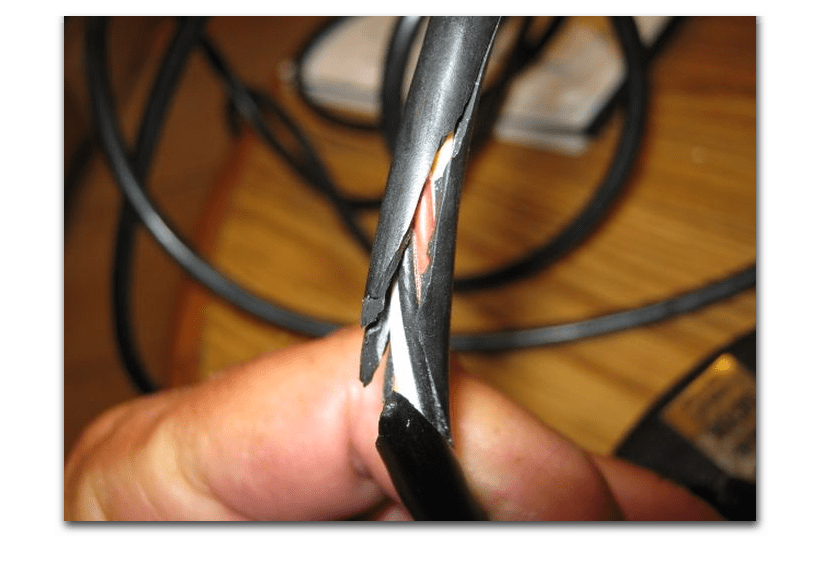
Если визуально определить неисправность не удалось, можно попробовать использовать другой шнур HDMI.
Читайте также:
Виды HDMI-кабелей
Как выбрать HDMI кабель
Причина 2: Неисправность платы или блока питания
Более серьезная причина – это неисправность платы или самого разъема. Такое происходит из-за скачков напряжения или неправильной и неаккуратной эксплуатации порта. При условии, что телевизор предусматривает несколько портов HDMI, попробуйте вставить штекер шнура в другой. Что касается более сложных поломок:
- если основная плата управления выходит из строя, то с телевизором возникают и другие неполадки;
- может сломаться микросхема, которая управляет портами. В этом случае остальные проводные интерфейсы тоже будут работать нестабильно;
- неисправность блока питания происходит при недостаточном напряжении на устройстве.
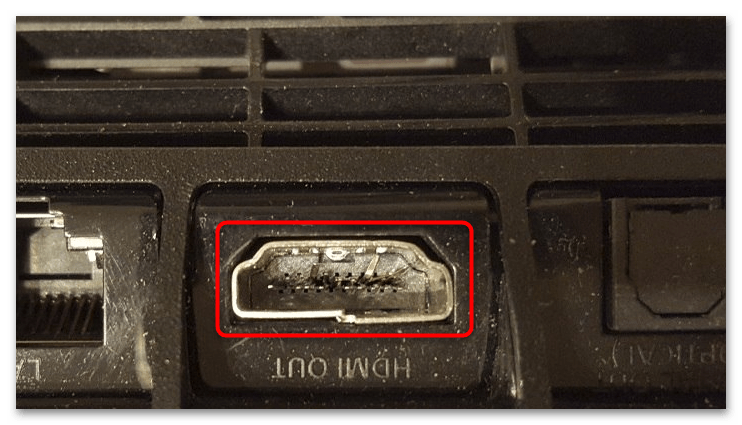
В большинстве случаев, когда ломаются компоненты платы телевизора, необходим ремонт. Лучше воспользоваться услугами специальных сервисов и профессионалов.
Продлить жизнь порту HDMI можно, если аккуратно подключать штекер кабеля. Также рекомендуется выполнять синхронизацию при выключенных устройствах.
Программное обеспечение телевизора
Некоторые проблемы в работе компонентов телевизора появляются из-за сбоев в программном обеспечении. Это касается Smart TV, которые работают на базе различных операционных систем.
Причина 1: Неправильный выбор источника сигнала
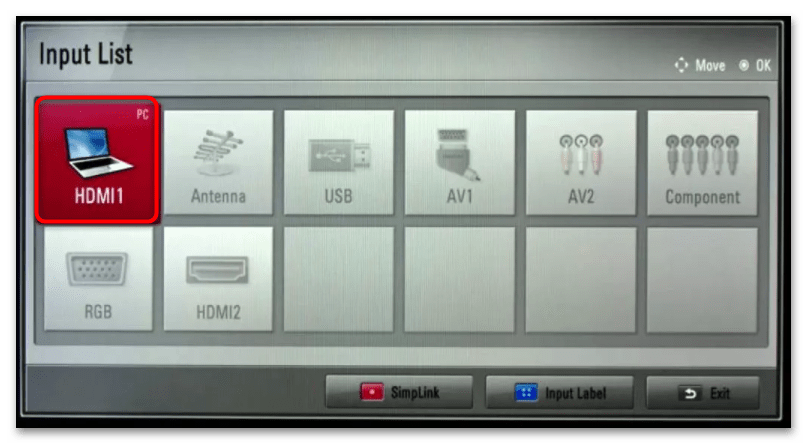
В первую очередь проверьте, правильно ли выбран источник сигнала HDMI, ведь если разъемов несколько, то перепутать его несложно. В разделе «Source» или «Input» (название зависит от модели телевизора) поочередно переходите в каждый раздел с названием «HDMI» (HDMI 1, HDMI 2 и т. д.), проверяя, происходит ли передача изображения и звука с подключаемого устройства.
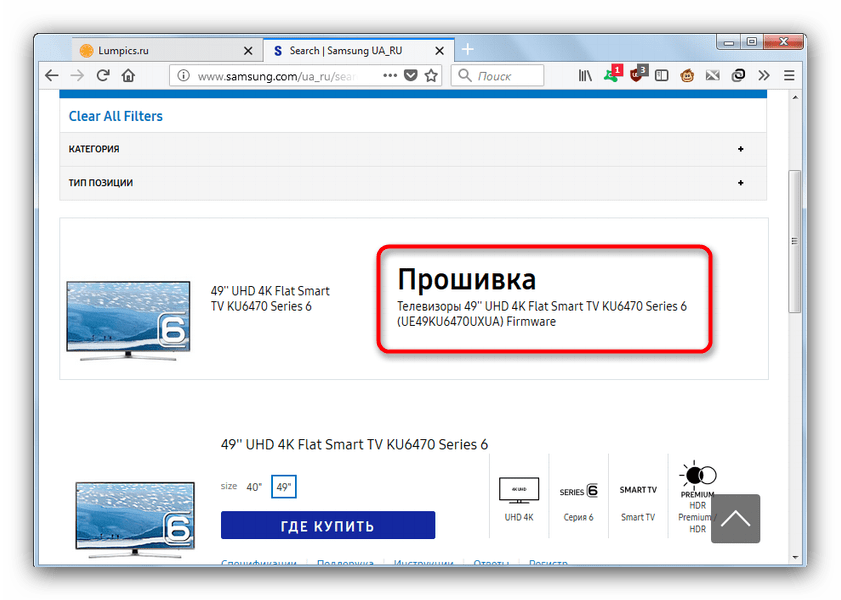
Причина 2: Устаревшая прошивка
Рекомендуется периодически проверять программное обеспечение телевизора на наличие обновлений, чтобы избежать нестабильной работы системы. На примере Smart TV Samsung разберем алгоритм действий, поскольку большинство устройств обновляются по аналогичному способу:
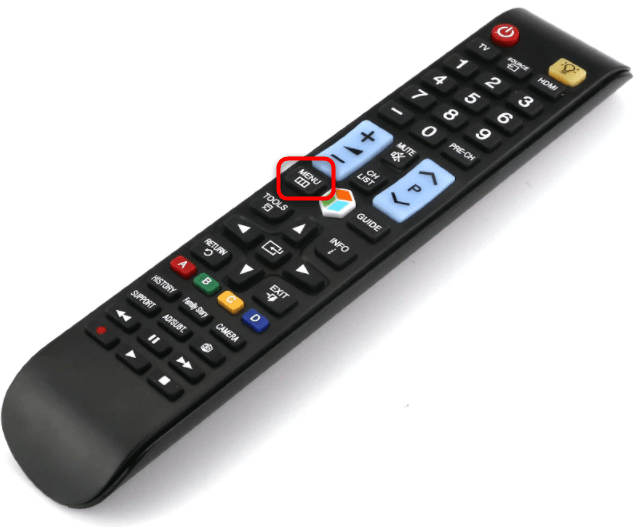
- Убедитесь, что телевизор подключен к интернету. С помощью пульта ДУ откройте главное меню — почти у современных устройств для этого предназначена кнопка «Menu».
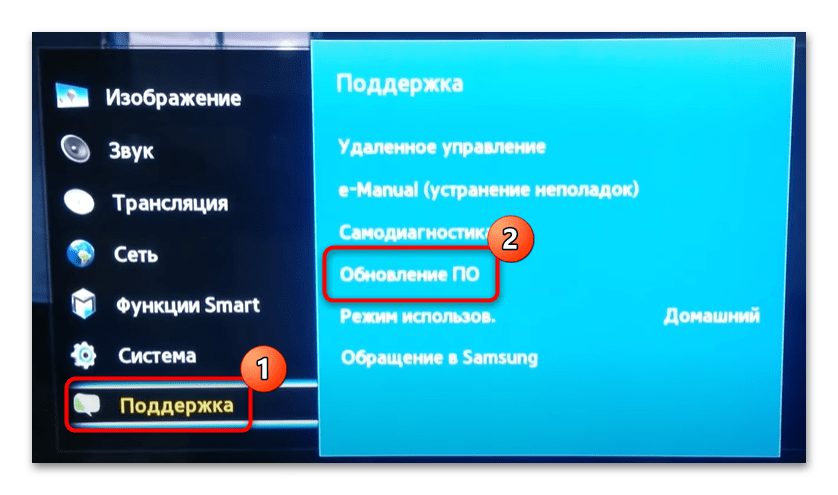
- С помощью навигационных кнопок перейдите в раздел с поддержкой. В списке выберите пункт с обновлением ПО. Если он неактивен, то проверьте подключение к интернету или перезагрузите роутер.
- Откроется список доступных вариантов. Выберите ручное обновление (иногда функция называется «По сети»). Обычно здесь же расположена возможность активации автоматической загрузки апдейтов.
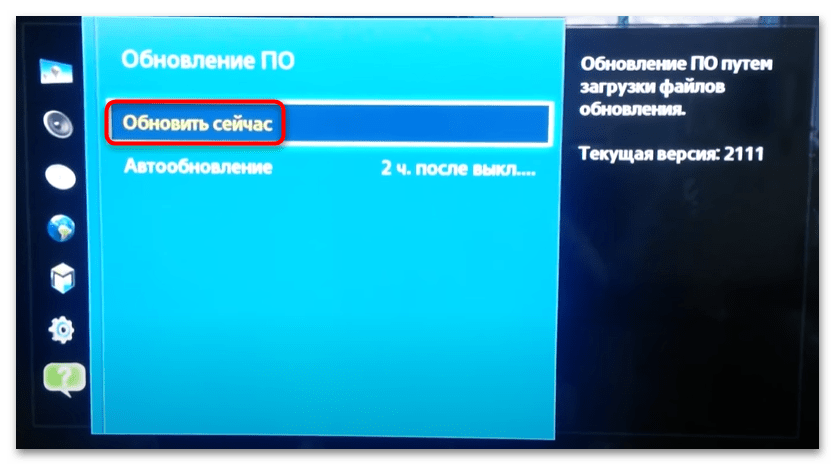
Останется дождаться, пока новая версия ПО будет найдена, затем подтвердить процедуру обновления. В процессе нельзя выключать телевизор, поскольку это может привести к сбоям в работе в системе.

Если доступа в интернет с телевизора нет или же возникли проблемы при обновлении системы с ТВ, то можно сделать это с помощью съемного носителя. В этом случае потребуется скачать актуальные файлы с официального сайта производителя, затем через ПК сделать флешку установочной и загрузить прошивку на Смарт ТВ. В нашем отдельном материале автор рассматривал, как обновить Самсунг с помощью флешки — эта инструкция подойдет для большинства моделей телевизоров, потому что процесс обновления почти всегда одинаков.
Подробнее: Как обновить телевизор Самсунг через флешку
Причина 3: Несовместимость HDR телевизоров с другими устройствами
У телевизоров 4K Ultra HD, в которых реализована технология высокого динамического диапазона (HDR), нередко возникают проблемы с подключением внешних устройств по HDMI. В этой ситуации обычно помогает замена кабеля на высокоскоростной, скорость которого не меньше 10,2 ГБ/сек, но лучше выбирать 18 ГБ/сек.
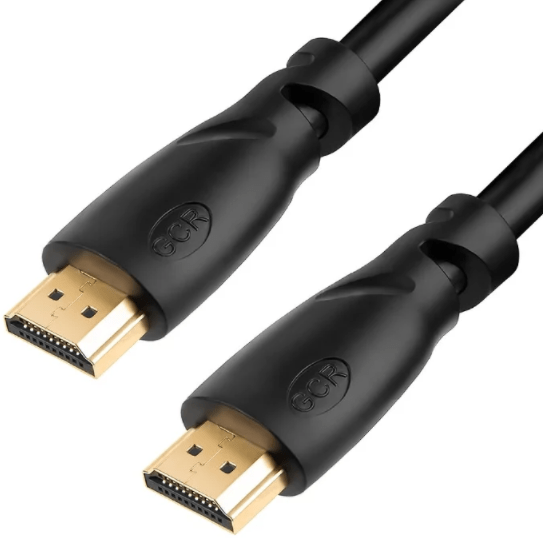
Если для подключения по HDMI используется Ultra HD Blu-Ray проигрыватель или устройство с потоковым видео с HDR, то телевизор может не распознать кодированный сигнал. При обнаружении такого контента отображается уведомление, требующее подтверждения.
Некорректные настройки компьютера
Когда на телевизоре не работает HDMI при подключении ноутбука или компьютера, проблема может заключаться в некорректных настройках ПК. Если с разъемом все в порядке, проверьте параметры проецирования или актуальной программного обеспечения для видеокарты.
Причина 1: Устаревший драйвер графического адаптера
Из-за сильно устаревшего драйвера видеокарты на ПК или ноутбуке с выводом сигнала или отображением картинки на экране вполне может возникнуть проблема. Способ обновления ПО графического адаптера разный и зависит от производителя. Сначала посмотрите компанию видеокарты — делается это с помощью системных средств Windows:
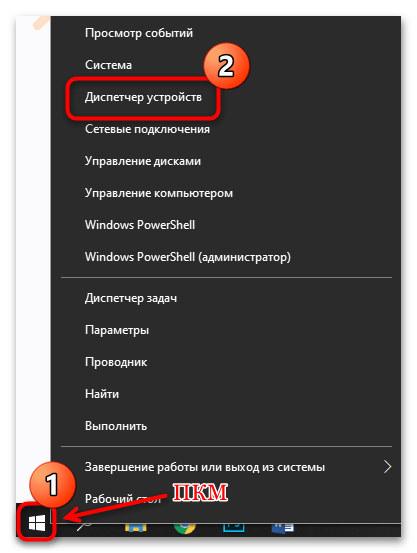
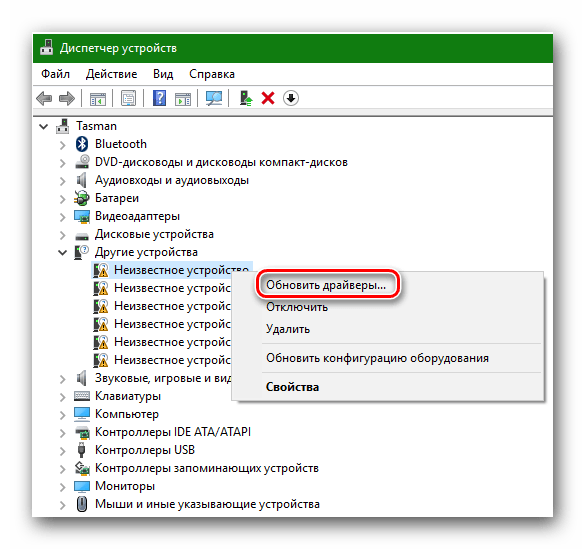
- Щелкните по правой кнопкой мыши по иконке «Пуск» и из появившегося меню выберите пункт «Диспетчер устройств».
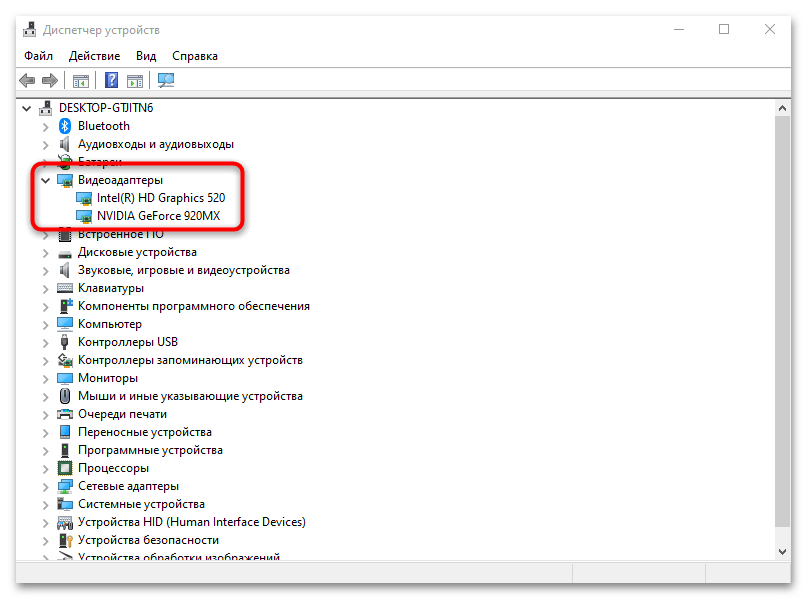
- Разверните список «Видеоадаптеры» и посмотрите название встроенного адаптера.
Обновление драйвера для NVIDIA и AMD происходит с помощью фирменной утилиты. В наших отдельных статьях есть подробные инструкции по поиску и загрузке всего необходимого.
Подробнее: Как обновить драйвер видеокарты NVIDIA / AMD Radeon
В большинстве ноутбуков используется видеоядро от Intel. Обновить ПО для такого компонента можно вручную (например, скачав файл с официального сайта производителя ноутбука) или с помощью сторонних утилит. Наши авторы рассматривали процедуру установки драйверов (подойдет и для установки нужного нам), используя разные способы.
Подробнее: Как установить драйверы с помощью встроенных средств / специальных программ
Причина 2: Отключенное проецирование
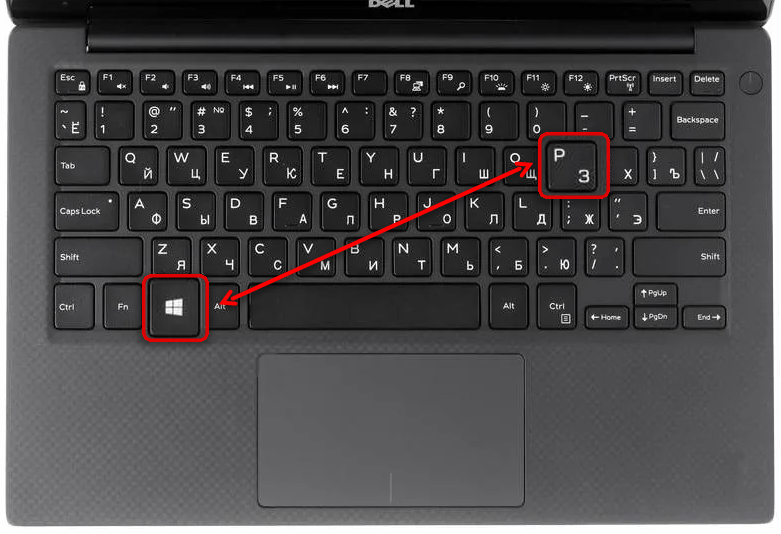
В настройках ноутбука или компьютера может быть отключено проецирование изображения на другой экран. В этом случае телевизор не будет ничего показывать при подключении устройства по HDMI. В Windows 10 достаточно одновременно нажать на сочетание клавиш «Win + P».
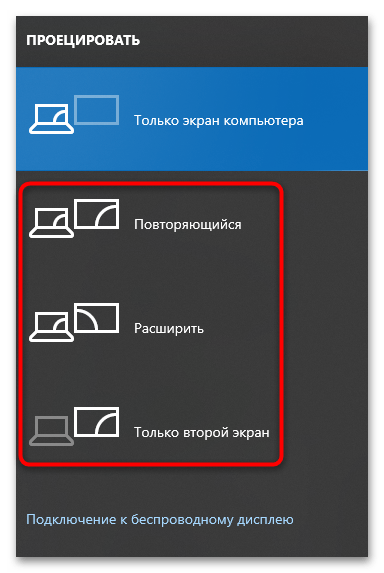
Откроется панель проецирования. Если активна функция «Только экран компьютера», выберите другой способ передачи изображения.
Читайте также: Телевизор не видит компьютер через HDMI
Причина 3: Проблемы из-за вирусов
Иногда проблемы в работе операционной системы возникают из-за деятельности вредоносного программного обеспечения. Существует несколько способов сканирования компьютера на наличие вирусов, включая сторонние программы и онлайн-сервисы. В статье на нашем сайте подробно описаны методы борьбы с нежелательным софтом и приложениями.
Подробнее: Как почистить компьютер от вирусов
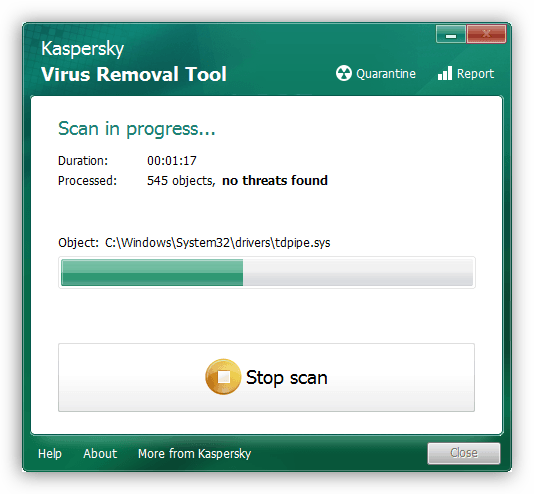
После сканирования системы и возможного удаления подозрительных объектов перезагрузите устройство, затем снова попробуйте подключить ноутбук или ПК к телевизору через HDMI.
Читайте также: Как защитить компьютер от вирусов
В настоящее время HDMI является основным типом подключения, используемым в настройках домашнего кинотеатра, включая HD и 4K Ultra HD телевизоры, лазерные видеопроекторы, проигрыватели Blu-ray, приемники домашнего кинотеатра, сетевые медиаплееры, а также медиа-стримеры и даже кабельные и спутниковые боксы.
Одна из задач HDMI — упростить подключение всех ваших устройств, используя один кабель для аудио и видео.
Защита от копирования
Помимо удобаства, есть и еще одна задача для внедрения стандарта соединения HDMI: защита от копирования (известная как HDCP — и для 4K HDCP 2.2).
Это необходимо для того, чтобы устройства, подключенные по HDMI, могли распознавать и связываться друг с другом. Это называется «рукопожатием HDMI». Если цифровое «рукопожатие» не работает, шифрование HDCP, встроенное в сигнал HDMI, не распознается должным образом одним или более из подключенных устройств. Чаще всего это приводит к невозможности увидеть что-либо на экране телевизора.
Прежде чем расстраиваться от поломки и выкидывать кабель, есть некоторые способы, которые вы можете сделать сами, для того, чтобы попытаться восстановить соединение через HDMI.
Советы по устранению неполадок с HDMI
Ниже приведен список основных действий, которые вы можете выполнить, чтобы исправить проблему, связанную с HDMI, прежде чем впадать в панику.
1. Проверьте соединение кабеля
Соединения HDMI крепятся не очень жестко, поэтому при перемещении оборудования могут отваливаться. Попробуйте вытащить и снова вставить HDMI-кабель в разъем устройства.
2. Попробуйте различные последовательности соединения
Другими словами, если у вас есть привычка сначала включать телевизор, а затем все ваши проигрыватели и плееры, то попробуйте включать ваш ТВ после включения всех остальных устройств.
Кроме того, если у вас есть плеер (Например, Blu-ray Disc) или другое устройство, подключенное к усилителю или приставле, а затем к телевизору — попробуйте разные комбинации запуска и посмотрите, работает ли это (Например, подключить плеер напрямую к ТВ без приставки, возможно не работает приставка).
Также попробуйте использовать различные порты HDMI на устройстве (Например, у телевизора их может быть 3, 4, а то и 5 штук, возможно один из портов сгорел, переключившись на другой порт сигнал может появиться).
3. Проверьте настройки выходного видеосигнала вашего исходного устройства
Если на вашем проигрывателе Blu-ray Disc или другом устройстве, использующим HDMI-соединение есть меню настроек выходного видеосигнала, то проверьте, установлено ли оно АВТО режим. Если это так, установите его в соответствии с разрешением своего телевизора или видеопроектора (например, 720p, 1080p или 4K, если у вас есть телевизор с поддержкой 4K или видеопроектор) и посмотрите, обеспечивает ли это более стабильный результат. Чаще всего пользователи пытаются запустить видео в режиме 4К на маленьких телевизорах с разрешением 720р, в результате чего получают «черный экран».
Устранение неполадок, связанных с HDMI-to-DVI соединением или DVI-to-HDMI соединением
Другая проблема с соединением HDMI иногда возникает, когда необходимо подключить устройство с поддержкой HDMI к телевизору или монитору с подключением DVI или к источнику с поддержкой DVI к телевизору с поддержкой HDMI.
В этом случае вам необходимо использовать кабель преобразования (Переходник) HDMI-DVI (HDMI на одном конце — DVI на другом) или использовать кабель HDMI с дополнительным адаптером HDMI-DVI или кабель DVI с DVI-to-HDMI адаптер.
Еще одно замечание заключается в том, что HDMI может передавать не только видео, но и аудиосигналы, а DVI-соединения может передавать только видеосигналы. Это означает, что при подключении через HDMI к телевизору с поддержкой DVI, вам придется сделать отдельное подключение для аудио. В зависимости от телевизора это можно сделать либо через RCA, либо через 3.5 мм аудио-джек.
Как правило, не должно быть проблем с преобразованием HDMI в DVI. В большинстве случаев все работает на ура при разрешениях: 480p, 720p или 1080p, а с 4К уже могут быть проблемы. Причина кроется в кабеле или адаптере, возможно вы приобрели кабель за более дешевую цену или например в каком-нибудь китайском онлайн-магазине, как правило такие кабели или адаптеры не работают так, как их рекламируют продавцы.
Вы также можете столкнуться с ситуацией, когда на телевизорах с более старыми DVI, если даже они совместимы с HDCP, не может быть надлежащей прошивки, чтобы сконектиться с HDMI, который вы пытаетесь подключить. В данном случае необходимо обратиться в техническую поддержку или сервисный центр, прежде чем выкидывать рабочий телевизор.
Содержание
- Что делать, если ваше соединение HDMI не работает
- Почему возникают проблемы с HDMI
- Как устранить неисправность соединения HDMI
- Неисправность соединения HDMI на телевизоре HDR
- Неполадки подключения HDMI-DVI или DVI-HDMI
- Неисправность соединения HDMI с ноутбуком или компьютером
- Неисправность соединения беспроводного HDMI
- Причины, по которым компьютер не видит ТВ через кабель HDMI
- Способы соединения устройств
- Распространенные причины неисправности соединения
- Этапы проверки оборудования
- Проверка кабеля
- Настройки ТВ
- Настройки монитора
- Ошибка видеокарты
- Немного советов
- Проверка сигнала
Что делать, если ваше соединение HDMI не работает
Как стандартный интерфейс для подключения телевизоров, игровых приставок, видеопроекторов, медиа-стримеров и телевизионных приставок, HDMI является важным компонентом любой развлекательной системы.
Почему возникают проблемы с HDMI
Предполагается, что HDMI позволяет легко соединить все ваши устройства с помощью одного кабеля для передачи аудио и видео. Для этого подключенные устройства должны быть «лицензированы» для связи друг с другом через стандарт, известный как HDCP.
Эта способность распознавать устройства и передавать мультимедиа называется «рукопожатием HDMI». Если оно не работает, это означает, что шифрование HDCP, встроенное в сигнал HDMI, не распознается одним или несколькими подключенными устройствами. Обычно это приводит к тому, что вы не можете смотреть фильмы или играть в видеоигры.
Есть несколько вещей, которые вы можете сделать, чтобы обойти эту проблему. Вот как можно устранить проблемы с HDMI.
Как устранить неисправность соединения HDMI
Вот некоторые шаги, которые могут помочь исправить проблемы с подключением HDMI, чтобы вы могли вернуться к играм или просмотру.
- Проверьте подключение кабеля HDMI: убедитесь, что кабель надежно закреплен на обоих концах. Соединения HDMI не прилегают так плотно, как компонентное или композитное, и иногда теряют связь. Если это происходит часто, подумайте о том, чтобы использовать замки для ваших кабелей HDMI или самоблокирующийся кабель.
- Повторите последовательность включения для своих устройств: если вы склонны сначала включать телевизор, а затем другие устройства, попробуйте сначала включить дополнительные устройства, а затем телевизор.
Если у вас есть несколько разных компонентов HDMI, попробуйте запустить их в разных комбинациях. Убедитесь, что вы выбрали правильный вход для устройства, которое вы пытаетесь использовать, будь то игровая консоль или проигрыватель Blu-ray. Некоторые устройства настроены на определенные входы и требуют, чтобы вы настроились на этот вход через пульт.
Оставьте источник HDMI подключенным к телевизору и выполните отдельное аудиоподключение от устройства к телевизору, пока не сможете определить проблему с ресивером. Если проблема заключается во входе HDMI на аудиоприемнике, вы все равно сможете использовать аудиовходы ресивера для передачи звука с вашего устройства HDMI.
Неисправность соединения HDMI на телевизоре HDR
Известно, что реализация HDR на многих телевизорах 4K Ultra HD вызывает проблемы с подключением HDMI. Если у вас телевизор с высоким динамическим диапазоном (HDR) и ни один из вышеперечисленных шагов не работает, следуйте этим советам по устранению неполадок:
- Убедитесь, что ваш аудиоприемник или другое промежуточное устройство совместимо с HDR.
- Убедитесь, что прошивка телевизора актуальна.
- Если вы этого еще не сделали, замените кабель HDMI на высокоскоростной кабель HDMI со скоростью не менее 10,2 Гбит/с, но предпочтительно 18 Гбит/с.
Если у вас есть устройство с поддержкой HDR, такое как UHD Blu-ray-проигрыватель или потоковое устройство, подключенное к HDR-совместимому телевизору, возможно, телевизор не распознает HDR-кодированный контент. Когда телевизор HDR или видеопроектор обнаруживает сигнал HDR, на экране должно появиться подтверждение. Если это не так, проблема может быть в совместимости, а не в возможности подключения.
Если ваш телевизор или видеопроектор по-прежнему не распознает источник HDR после изменения настроек и обновления кабелей, обратитесь в службу технической поддержки для телевизора или устройства-источника HDMI.
Неполадки подключения HDMI-DVI или DVI-HDMI
Если вы пытаетесь подключить устройство HDMI к телевизору с разъемом DVI, вам может потребоваться использовать переходной кабель HDMI-DVI. Кроме того, вы можете использовать кабель HDMI с добавленным адаптером HDMI-DVI или кабель DVI с адаптером DVI-HDMI. Это позволяет осуществлять связь между устройствами HDMI и DVI.
Хотя HDMI может передавать как видео, так и аудио сигналы, соединения DVI могут передавать только видео сигналы. Это означает, что если вы подключаете устройство-источник HDMI к телевизору, оснащенному DVI, вам необходимо выполнить отдельное аудиоподключение. В зависимости от телевизора, это можно сделать с помощью аудиоразъема RCA или 3,5 мм (AUX).
Телевизоры с более старым DVI могут не иметь встроенного программного обеспечения для распознавания устройства-источника HDMI. Свяжитесь с производителем вашего устройства, чтобы найти решение.
Неисправность соединения HDMI с ноутбуком или компьютером
Если вы пытаетесь использовать ПК или ноутбук в качестве компонента источника, убедитесь, что в настройках вашего компьютера в качестве выходного соединения по умолчанию выбран HDMI. Если вы не можете получить изображение с ноутбука на экране телевизора, попробуйте следующие советы по устранению неполадок:
- Загрузите компьютер с помощью кабеля HDMI, подключенного к телевизору, который уже включен.
- Загрузите компьютер, когда телевизор выключен, а затем включите телевизор.
- Загрузите компьютер и включите телевизор перед подключением кабеля HDMI.
Если у вашего телевизора есть вход Video Graphics Array (VGA), вам, возможно, придется использовать его вместо HDMI.
Неисправность соединения беспроводного HDMI
Беспроводные устройства HDMI – те, которые используют внешний передатчик для беспроводной передачи аудио/видео сигналов на приемник – также могут вызывать проблемы с подключением.
Существует два основных формата «беспроводной HDMI», каждый из которых поддерживает собственную группу продуктов: WHDI и Wireless HD (WiHD). Они предназначены для более удобного подключения устройств HDMI без кабеля.
Выполните следующие действия по устранению неполадок, если вы пытаетесь подключить беспроводное устройство HDMI:
- Измените расстояние и положение беспроводных устройств. Как и в случае с Wi-Fi, успешное беспроводное соединение HDMI зависит от минимального расстояния, четкой линии связи и ограниченных помех. Для особенно больших расстояний используйте усилители сигнала HDMI.
- Попробуйте разные последовательности включения, как упомянутые выше.
- Проверьте характеристики продукта и совместимость с любым беспроводным устройством HDMI. Беспроводные устройства HDMI имеют много технических различий, когда речь идет о марке, модели и отраслевых стандартах, и устройства могут быть несовместимы.
Источник
Причины, по которым компьютер не видит ТВ через кабель HDMI
Сегодня почти к любой телевизионной панели можно подключить персональный компьютер или ноутбук. Соединение техники происходит, через HDMI разъем. Но часто пользователи сталкиваются с такой проблемой, что комп не видит телевизор через вход HDMI или нет звука. Причин, почему возникают такие неполадки несколько, поэтому выявлять проблему необходимо последовательно.Читайте также, какой кабель выбрать для подключения телевизора.
Способы соединения устройств
Подключение компьютера или ноутбука к ТВ может происходить разными способами:
- Кабель VGA или D-Sud. Такой разъем есть практически у всех мониторов, ПК и ТВ. Это аналоговое соединение, которое не лучшим образом передаст все нюансы видеофайлов.
- DVI. Более современный вариант. Может работать с аналоговыми и цифровыми устройствами. Имеет свои подклассы.
- S-Video. Помимо него придется приобрести переходник.
- RCA или тюльпаны. Соединение ноутбука и телевизора таким методом редко встречается.
- Scart. Популярный способ, так как такой разъем есть в современных моделях ТВ.
- HDMI кабель. Хороший вариант для подключения компьютера.
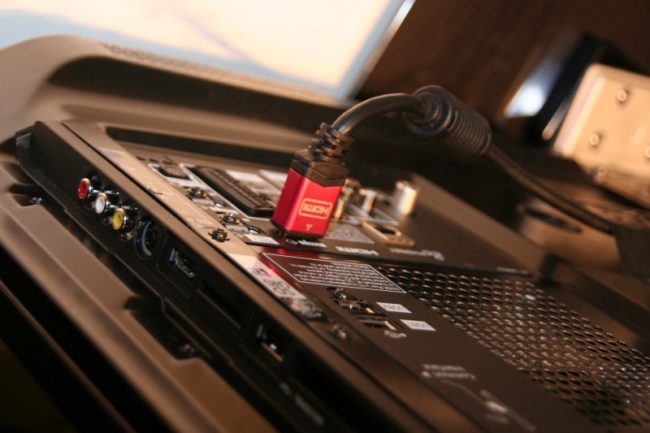
Разъем HDMI на телевизоре обычно располагается сзади или сбоку. Компьютер практически сразу после соединения начинает видеть другое устройство, но могут возникнуть проблемы, что нет изображения или другие ошибки. Оплата зарубежных сервисов. При этом это самый проверенный и распространенный способ подключения ноутбука к телевизору. Читайте также, способы подключения Xbox к телевизору.
Распространенные причины неисправности соединения
Если телевизор не видит ноутбук, а соединение выполнено, то причины могут быть следующие:
- Неверно подключен кабель или он неисправен.
- Ошибка настроек монитора.
- Некорректная работа видеокарты ноутбука или ПК.
- Не настроены параметры на самом ТВ или любой другой марки.
Разберем более подробно, почему телевизор не видит HDMI и второе устройство через него.
Этапы проверки оборудования
- В первую очередь необходимо проверить качество подключения проводов и состояние разъемов.
- Далее нужно проверить правильность компьютерных настроек.
- Затем проверяется обновление драйверов и настройки видеокарты.
- Запуск антивирусной программы для сканирования вредоносных программ.
- Проверка порта. Рекомендуется выполнить подключение к другому устройству.
Проверка кабеля
Если вдруг перестал работать ТВ, подключенный к ПК, а до этого момента все было настроено исправно, значит, отошел кабель или его перебили. Первый вариант более распространен, так как можно зацепить переходник, просто проходя мимо. А вот второй реже, так как оптимальная длина кабеля HDMI не настолько большая, чтобы лежать на полу и попасть под чью-то тяжелую ногу.
В любом случае, если нет изображения, в первую очередь проверить, вставлены ли разъемы в оба устройства полностью. И нет ли посторонних предметов на самом переходнике. А также можно попробовать поставить другой кабель, чтобы убедиться в отсутствие данной ошибки. Читайте также, почему телевизор не подключается Wi-Fi.
Настройки ТВ
Когда телевизор не видит ноутбук через HDMI сразу же после соединения оборудования, скорее всего, неверно выбрать источник сигнала на самом ТВ.
Если нет сигнала от компьютера, то на пульте от ТВ следует найти кнопку «вход», «источник» или «Imput», может быть сразу на ТВ от LG написано «HDMI». Заходите в открывшееся окно и там, в перечне активных входов, выбираете нужный. Подтвердить действие нажатием на «ОК».
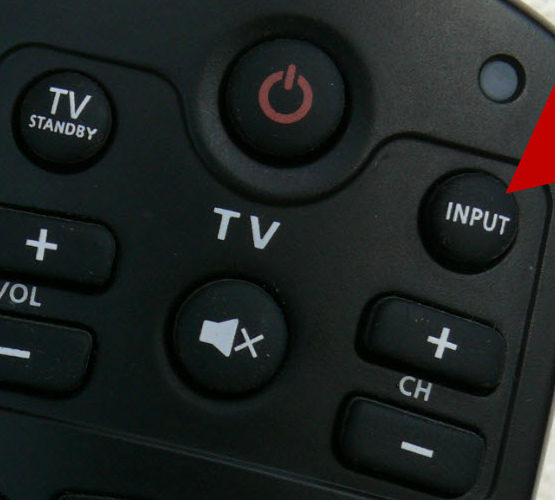
Если оборудование все равно не подключается после проделанных операций, проводим диагностику дальше.
Настройки монитора
Убедившись, что от телевизора сигнал идет по верному пути, переходим к диагностике экрана ноутбука или ПК, а точнее, к настройкам. Их провести может любой пользователь с базовым знанием своего компьютера:
- Навести мышкой на любое свободное пространство экрана и нажать на правую кнопку.
- В появившемся перечне выбрать «Разрешение экрана» или «Графические характеристики» в зависимости от типа ОС.
- Выбрать подходящий вариант для отображения картинки на ТВ. В паспорте устройств прописано допустимое разрешение, придерживаться его.
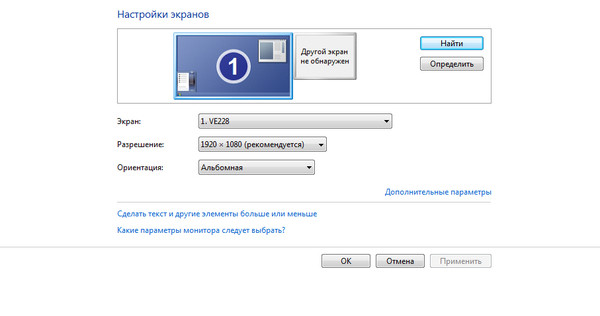
На ноуте проделать все легче. Зажать одновременно кнопку «Fm» и F4, держать до тех пор, пока не подберется оптимальный вариант. После этого ноутбук к телевизору подключится корректно и ошибка, что нет изображения, уйдет.
Ошибка видеокарты
Еще одна причина, почему не работает соединение устройств – некорректное функционирование видеокарты ПК. В таком случае ноутбук не видит другое устройство или не выводит на него изображение.
Для устранения нужно попробовать поставить новые драйвера, которые есть в глобальной сети для каждой модели устройства. Иногда может потребоваться полная переустановка или замена элемента.
Немного советов
Последнее, в чем может быть причина, что на телевизор не идет изображение через HDMI – поломка порта. Для диагностики проверьте работоспособность, используя другие переходники. Если устройства станут видными, ошибка крылась именно в этом.
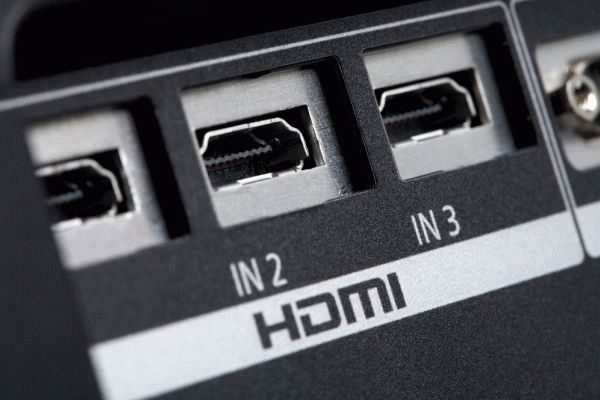
Проверка сигнала
Если все манипуляции не принесли должного результата, то рекомендуется проверить сигнал при помощи других вариантов подключения.
Проверка выполняется следующим образом:
- Отключить технику от сети.
- Подсоединить компьютеру и экрану НDMI провод.
- Включить ТВ и нажать клавишу «Sourse».
- В появившейся графе выбрать режим работы НDMI , нажать «Ок».
- Включить компьютер: вовремя загрузки ОС, если все выполнено, экран ТВ и монитор будут транслировать идентичную информацию.
- В том случае, если сигнал не появился, то нужно зайти в «Диспетчер устройств», есть ли еще доступные разъемы для подключения.
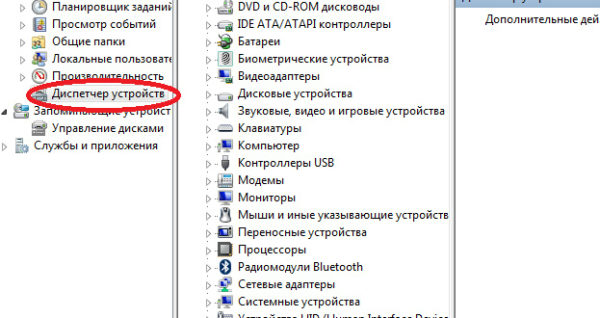
7. Например, если доступен VGA, то нужно выполнить тот же алгоритм действий, только в настройках устанавливать соответствующий режим.
Если и после этих действий оборудование не начало работать, то скорее всего проблема во внутренней поломке.
Таким образом, комп может не видеть телевизор через кабель HDMI по разным причинам, которые можно диагностировать и устранить в домашних условиях без специальных знаний в области современной техники. Читайте также, как из монитора компьютера сделать телевизор.
Источник
В некоторых случаях, после подключения телевизора к компьютеру, или ноутбуку по HDMI кабелю, на телевизоре просто не появляется изображение. Редко, но бывает и такое, что звук по HDMI есть, а изображения на телевизоре нет. Хотя, мне кажется, что чаще всего сталкиваются с обратной проблемой, когда изображение есть, а звука по HDMI нет.
В этой статье, мы постараемся разобраться исключительно с проблемой вывода изображения по HDMI кабелю. Вроде бы там все просто, соединили телевизор с компьютером, выбрали на телевизоре нужный вход, и если нужно, то на компьютере так же выбираем необходимый режим вывода картинки. И по идеи, все уже должно работать. А вместо этого видим надпись «Нет сигнала» на телевизоре.
Прежде чем перейти к каким-то советам, посмотрите инструкции по соединению телевизора с компьютером по HDMI:
- Очень подробная инструкция по подключению телевизора LG к компьютеру с помощью HDMI кабеля.
- И еще одна статья по соединению телевизора с ноутбуком по HDMI. На примере телевизора Philips и Windows 10.
Если вы все делаете по инструкции, но результата нет, и изображение на телевизоре так и не появилось, то сейчас будем разбираться.
По HDMI нет сигнала на телевизоре и отсутствует изображение
1
Первым делом нужно проверить подключение кабеля, и запомнить номер HDMI входа на телевизоре, к которому подключен кабель. Проверьте, хорошо ли вставлен кабель в выход на ноутбуке, или стационарном компьютере. Затем, проверьте подключение кабеля на телевизоре, и обязательно посмотрите в какой HDMI вход вы подключили кабель. Они подписаны. Выглядит это вот так:
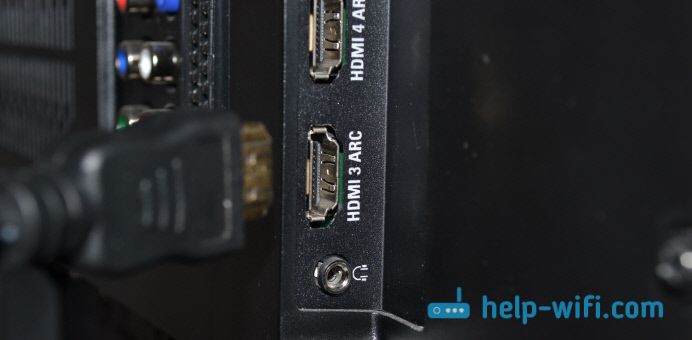
Я, например, подключил кабель к HDMI входу под номерном 3. Дело в том, что на телевизоре скорее всего несколько входов. И нам в настройках нужно будет выбрать тот, к которому мы подключили кабель.
2
Проверяем настройки на телевизоре. Выбираем соответствующий HDMI вход в настройках. Не всегда после подключения кабеля на телевизоре сразу появляется изображение с компьютера. Скорее всего, вы увидите надпись «Нет сигнала», или «Кабель не подключен». На пульте дистанционного управления от вашего ТВ должна быть кнопка, которая открывает меню с выбором источника сигнала. На телевизорах Philips, например, эта кнопка подписана как SOURCES. Нажимаем на нее, и из списка выбираем HDMI вход с нужным номером.
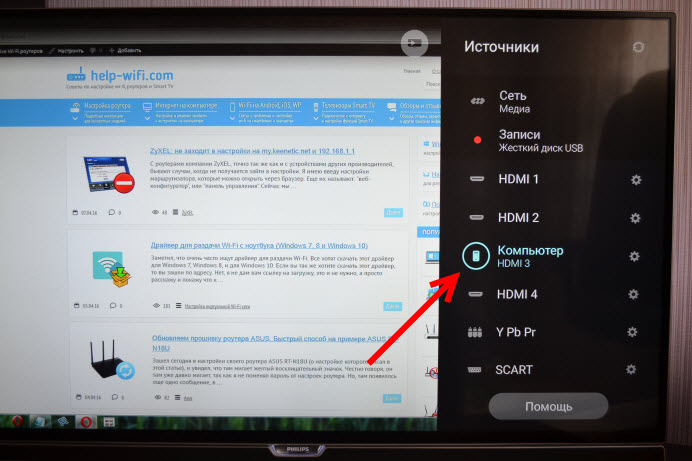
На телевизорах LG – кнопка INPUT. Нажимаем на нее и выбираем необходимый источник. На новых телевизорах LG на Web OS, возможно уже как-то иначе сделали. Но схема всегда одна и та же, на любом телевизоре (Samsung, SONY, LG): открываем меню с выбором источника сигнала и выбираем HDMI вход с нужным номером (к которому подключен кабель).
3
Проверяем настройки на компьютере. Возможно, на компьютере отключен вывод изображения на проектор (телевизор, монитор), поэтому картинка не появляется на телевизоре и нет сигнала. Проверить очень просто. В Windows 10, Windows 8 и Windows 10 достаточно нажать сочетание клавиш Win+P, и выбрать один из трех вариантов вывода изображения: Дублировать, Расширить, Только проектор.

Если у вас выбрано «Отключить проектор», то изображение по HDMI выводится не будет. В Windows 10 все примерно так же, только там меню сбоку экрана появляется.

4
Если так и не удалось подружить компьютер с телевизором, то хорошо бы выяснить в чем причина: в телевизоре, в компьютере, или в кабеле. Сделать это не сложно. Особенно, если у вас есть еще один ПК, телевизор, монитор с HDMI входом, или еще один кабель.
Попробуйте подключить свой ноутбук, например, к другому телевизору или монитору. Если все заработает, значит проблема в вашем телевизоре (что вряд ли). Тем самым мы исключим проблемы с кабелем. Так же, можно просто взять другой ноутбук (даже у соседа одолжить) и подключить его к телевизору на который не выводится изображение. Если все заработает, то значит проблема в вашем ноутбуке (компьютере). Что чаще всего и бывает.
5
Еще один совет. Попробуйте обновить драйвер видеокарты с подключенным по HDMI телевизором. Просто скачайте драйвер с сайта производителя ноутбука/видеокарты и установите его.
6
Обновление: в комментариях Андрей поделился одним интересным решением. После подключения телевизора к ноутбуку, на телевизоре была ошибка «Нет сигнала». Но ноутбук видел два монитора (встроенный и ТВ). Помогла смена частоты для второго экрана (телевизора). Решил добавить это решение в статью, и более подробно показать, как это сделать.
Windows 10
Открываем параметры экрана и смотрим, чтобы там было два дисплея.
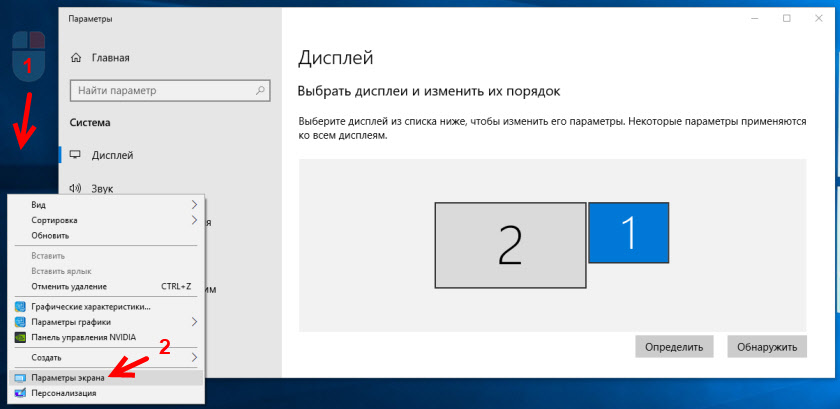
Прокручиваем страницу с настройками и открываем «Дополнительные параметры дисплея».

Смотрим внимательно. Там будет «Дисплей 1» и «Дисплей 2». Возле одно из них может быть название вашего телевизора. У меня сейчас один дисплей не активен, так как изображение выводится только на второй дисплей. Нажмите на «Свойства видеоадаптера для дисплея…». Вам нужно открыть свойства телевизора.
В новом окне, на вкладке «Монитор» в меню «Частота обновления экрана» ставим 60 Гц. Нажимаем «Применить».

После этого ошибка «Нет сигнала» на телевизоре должна исчезнуть. Появится изображение с компьютера, подключенного по HDMI. У Андрея система почему-то установила для телевизора частоту 25 Гц.
Windows 7
Нажимаем правой кнопкой мыши на пустую область рабочего стола и открываем «Разрешение экрана». В меню «Экран» должен быть выбран телевизор. Напомню, что это способ можно применить только в том случае, когда Windows видит телевизор подключенный по HDMI, но не выводит изображение.
Перейдите в «Дополнительные параметры» и на вкладке «Монитор» выберите частоту 60 Гц. Примените настройки.

Если сработал этот способ – напишите об этом в комментариях.
7
Обновление: отключите от телевизора все лишнее. Например, AV кабель (тюльпан). Другое устройство, которое может быть так же подключено по HDMI. В комментариях есть информация, что помогло отключение жесткого диска из USB-порта!
8
Обновление: если у вас телевизор LG (возможно, это применимо и к другим телевизорам), то отключите в настройках «Быстрый старт» и функцию «SIMPLINK».
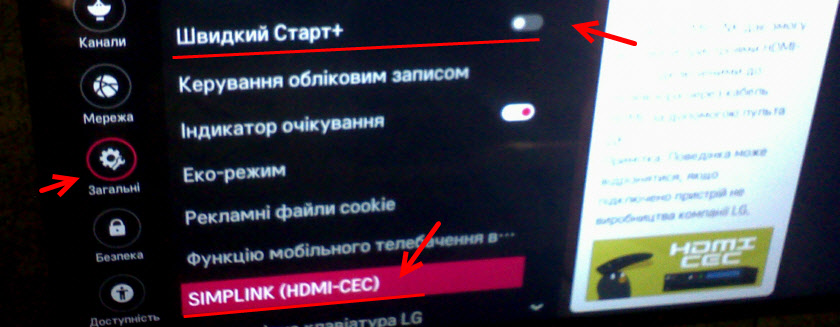
Есть отзывы, что это помогло.
9
Обновление: в комментариях Роман подсказал, что ему помогло отключение функции HDMI ULTRA HD Deep Colour в настройках телевизора LG.

Позже Олег подтвердил, что HDMI ULTRA HD Deep Colour действительно решает проблему с выводом изображения по HDMI на телевизор LG, но эту функцию отключать не желательно, так как это портит изображение и искажает его. И поделился своим решением. Нужно сменить некоторые параметры для второго дисплея (телевизора) в настройках приложения «Панель управления Nvidia», иконка которого обычно отображается в трее.

Если у вас графика от AMD, то приложение называется AMD Catalyst Control Center. Там тоже должны быть похожие настройки.
10
Обновление: выключите телевизор из розетки на несколько минут. В комментариях подсказали, что таким способом удалось решить проблему с отсутствием изображения по HDMI (был просто синий экран на телевизоре).
Что делать, если компьютер не выводит изображение по HDMI на телевизор?
Когда мы определили, что проблема в компьютере или ноутбуке.
Изображение у нас выводит видеокарта, к ней мы собственно и подключаемся. Значит, проблема может быть в ней. Да, возможно там что-то сгорело, и т. д. Но как правило, проблема программного характера. Что-то с драйвером видеокарты, или с настройками, вот и не идет изображение по HDMI.
Поэтому, первым делом я советую обновить драйвер видеоадаптера. Это важно! Если у вас ноутбук, то зайдите на официальный сайт производителя, через поиск найдите свою модель, выберите операционную система которая у вас установлена, и скачайте VGA драйвер. Затем, запустите его установку.
Если в вашем ноутбуке установлено два видеоадаптера, то обновите драйвера обоих. Может быть, например, nVidia Graphics Driver и Intel Graphics Driver, как на моем ноутбуке ASUS. Для обновления драйвера графики Intel можете установить Intel Driver & Support Assistant.
А если у вас стационарный компьютер, то скачайте драйвер с сайта производителя видеокарты. Какая видеокарта установлена, можно посмотреть в диспетчере устройств, или в характеристиках системного блока.
Если вы как то по-другому смогли решить проблему с выводом изображения на телевизор с помощью HDMI кабеля, то поделитесь советом в комментариях. Буду благодарен.