
Работая с документами, вы можете встретить файл с расширением XML. Обычно в Windows данное расширение файла не привязано к программе и поэтому открыть XML файл двойным кликом не получится. В данной статье мы расскажем о том, что это за файл, для чего он может использоваться и чем его открыть.
Что такое XML файл
 Перед тем, как приступать к открытию XML файлов, несколько слов о том, что это за файлы и для чего они используются. XML файл – это текстовый файл, построенный с использованием языка разметки XML или eXtensible Markup Language. Данная разметка была разработана для создания документов, которые было бы не сложно обрабатывать программным путем, а также было просто читать человеку без использования специальных программ. Это свойство позволяет открывать и редактировать XML файлы с помощью практически любого текстового редактора.
Язык XML – это набор простых правил, которым должен следовать файл для того, чтобы соответствовать формату. При этом XML не фиксирует разметку, которая используется в документе, позволяя ее определять разработчику программы. Благодаря этому каждый разработчик может создать собственную разметку для решения своих задач и использовать ее в своих XML документах. Это открывает большие возможности по созданию новых форматов файлов на основе XML.
Сейчас язык разметки XML используется в множестве других форматов файлов. Например, известные всем пользователям офисного пакета Microsoft Office форматы DOCX, XLSX и PPTX хранят текстовую информацию в виде XML. Другой пример – популярный формат электронных книг FB2, который также построен на основе XML.
Чем открывать файлы
Как мы уже сказали, XML файл можно открыть с использованием любого текстового редактора. Например, можно использовать стандартный текстовый редактор Блокнот, который есть во всех версиях операционной системы Windows. Просто запустите Блокнот, воспользуйтесь меню «Файл – Открыть», выберите все типы файлов и откройте ваш XML файл. Также вы можете просто перетащить XML файл в окно программы Блокнот.
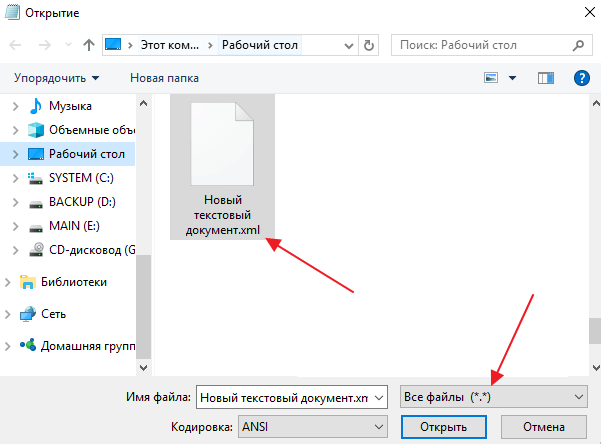
После этого вы увидите содержимое XML файла в программе «Блокнот». При необходимости вы даже можете его отредактировать и сохранить файл.
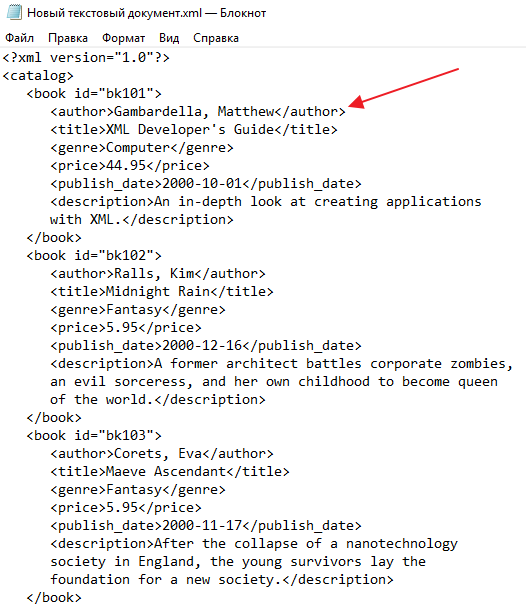
Если возможностей стандартного Блокнота вам недостаточно, то можете воспользоваться бесплатной программой Notepad++ (скачать). Данная программа является специализированным текстовым редактором для программистов и веб-мастеров. Главным преимуществом Notepad++ перед простым Блокнотом является подсветка синтаксиса, которая значительно упрощает работу с XML файлами.
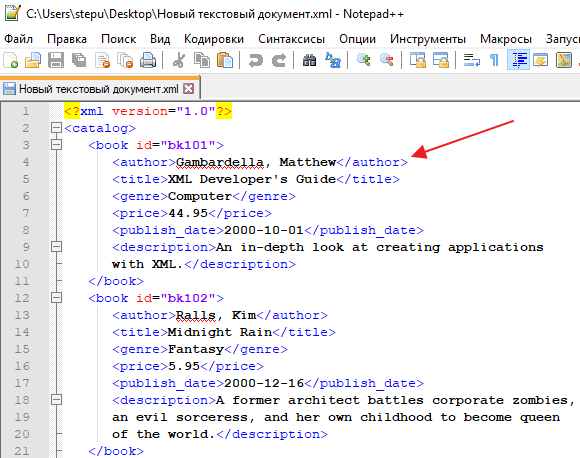
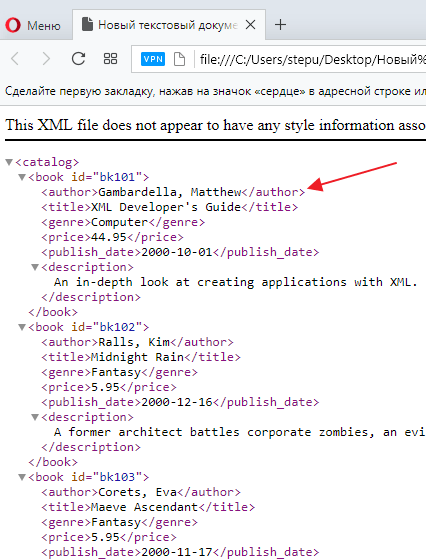
Также вы можете открыть XML файл с помощью любого веб-браузера (Google Chrome, Mozilla Firefox, Opera и другие). Для этого просто перетащите файл в окно браузера, и он автоматически откроется. Веб-браузеры умеют подсвечивать синтаксис XML, что значительно упрощает чтение файла, но отредактировать XML файл при помощи браузера уже не удастся.
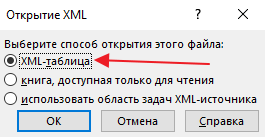
В некоторых случаях для просмотра содержимого XML файла удобно использовать табличный процессор Excel. Для этого откройте Excel, воспользуйтесь меню «Файл – Открыть» и выберите XML файл. После этого появится небольшое окно в котором нужно выбрать «XML-таблица» и нажать «ОК».
В результате содержимое XML файла будет конвертировано в таблицу Excel, а столбцам будут даны соответствующие названия.
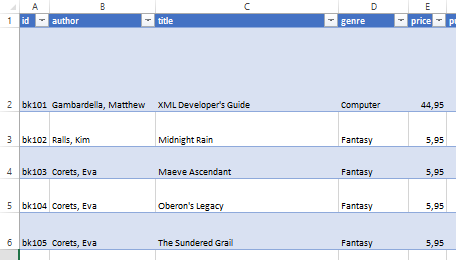
Дальше с содержимым XML файла можно работать как с обычной таблицей Excel.
Как редактировать XML файлы
Как и любой текстовый файл, XML файл можно открыть и отредактировать в любом текстовом редакторе. Но, в большинстве случаев редактировать XML в обычных редакторах очень неудобно. Для решения этой задачи есть специализированные программы, которые обладают подсветкой, подсказками и другими облегчающими работу инструментами. Вот некоторые из таких программ:
- XML Notepad
- XML Marker
- XmlPad
- Xsemmel
- XMLSpear
- Free Xml Formatter
- XDoc
- EditiX XML Editor (платная программа, пробный период 30 дней);
- Altova XMLSpy (платная программа, пробный период 30 дней);
- Oxygen XML Editor (платная программа, есть пробный период);
Есть и онлайн-редакторы, которые позволяют открыть XML-файл прямо в браузере, редактировать его и сохранять:
- http://xmlgrid.net
- https://codebeautify.org/xmlviewer
- http://www.tutorialspoint.com/online_xml_editor.htm
Посмотрите также:
- Чем открыть DJVU формат в Windows 7 и Windows 10
- Чем открыть PDF файл в Windows 7 или Windows 10
- Чем открыть MDF файл в Windows 7 или Windows 10
- Чем открыть mkv
- Чем открыть fb2
Автор
Александр Степушин
Создатель сайта comp-security.net, автор более 2000 статей о ремонте компьютеров, работе с программами, настройке операционных систем.
Остались вопросы?
Задайте вопрос в комментариях под статьей или на странице
«Задать вопрос»
и вы обязательно получите ответ.

Загрузить PDF
Загрузить PDF
XML (сокращ. от Extensible Markup Language — расширяемый язык разметки) — это язык разметки, разработанный для передачи данных и текста. В то время как XML похож на HTML, XML содержит данные вместо их отображения. HTML отображает данные. По этой причине XML иногда трудно понять. Тем не менее, XML является важным компонентом многих сайтов, поэтому понимание, как редактировать XML файлы может быть в ваших интересах.
Шаги
-

1
Купите редактор XML. Есть целый ряд доступных редакторов XML, в том числе Liquid XML Editor.
-
2
Установите выбранный редактор XML на вашем компьютере.
-
3
Перезагрузите компьютер, если это необходимо.
-
4
Ознакомьтесь с рабочей средой вашего XML редактора.
-
5
Ознакомьтесь с пользовательскими ресурсами, связанными с вашим XML-редактором, например веб-сайтами и онлайн-форумами пользователей.
-
6
Найдите XML-файл, который хотите отредактировать.
-
7
Откройте файл, который хотите отредактировать, дважды щелкнув по имени файла. Файл откроется и отобразит существующий код.
-
8
Измените XML-файл.
-
9
Просмотрите результаты вашего редактирования.
- Убедитесь, что все XML элементы имеют открывающий и закрывающий тег. Имейте в виду, что XML -теги чувствительны к регистру.
- Убедитесь, что ваш XML-файл содержит один основной элемент.
- Убедитесь, что значения атрибутов в вашем XML файле включены в кавычки. Атрибуты — элементы внутри кода XML, которые обеспечивают дополнительной информацией об элементе, который недоступен в других местах в данных.
- Убедитесь, что все XML элементы правильно вложены.
-
10
Исправьте все ошибки, которые обнаружите при рассмотрении вашего XML файла.
-
11
Используйте инструмент проверки вашего XML редактора, чтобы утвердить свой XML файл. Ваш XML документ не будет работать, если в нем присутствуют ошибки.
-
12
Исправьте все ошибки, выявленные во время проверки файла.
-
13
Сохраните заново отредактированный XML файл.
-
14
Перейдите к XML файлу в веб-браузере. Если ваш XML-файл является недействительным, он не будет отображаться.
Реклама


Советы
- XML был разработан для структурирования, сохранения и перемещение данных. Он не имеет никаких других функций. Таким образом, акцент XML — на самих данных , а не как выглядят данные. Вы можете использовать HTML или другой WYSIWYG ( что видите, то и получаете) веб-редактор для форматирования дизайна вашей веб-страницы.
- XML является основой для многих новых языков Интернета, таких как RSS, который используется в новостных каналах, и WAP и WML, которые используются на мобильных устройствах. Использование XML для форматирования информации также делают его совместимым на нескольких платформах, языках и приложениях и к данным могут легко получить доступ веб-пользователи с ограниченными возможностями.
- XML-файлы также можно редактировать с помощью программы блокнот компьютера и даже с некоторыми программами обработки текстов и электронными таблицами. Тем не менее, редакторы XML считаются полезными, потому что они в состоянии подтвердить свой код и гарантировать, что вы остаетесь в пределах допустимой структуры XML.
Реклама
Что вам понадобится
- Компьютер
- XML-файл или файлы
- Доступ в Интернет
- Базовое понимание HTML и JavaScript.
Об этой статье
Эту страницу просматривали 17 982 раза.
Была ли эта статья полезной?

Download Article
Download Article
XML, which stands for Extensible Markup Language, is a markup language designed to carry data and text. While XML is similar to HTML, XML carries data instead of displaying it. HTML displays data. For this reason XML is sometimes considered hard to understand. However, XML is an important component of many websites, so understanding how to edit XML files can be to your advantage.
-
1
Purchase an XML editor. There are a number of XML editors available, including Liquid XML Editor.
-
2
Install your chosen XML editor on your computer.
Advertisement
-
3
Restart your computer, if necessary.
-
4
Familiarize yourself with your XML editor’s workspace.
-
5
Familiarize yourself with user resources associated with your XML editor, such as websites and online user forums.
-
6
Locate the XML file you wish to edit.
-
7
Open the file you wish to edit by double clicking the file name. The file will open and display the existing code.
-
8
Edit your XML file.
-
9
Review your editing.
- Be sure all XML elements have an opening and closing tag. Keep in mind that XML tags are case sensitive.
- Be sure your XML file contains one root element.
- Be sure the attribute values within your XML file are surrounded by quotation marks. Attributes are items within the XML code that provide further information about an element that is not available elsewhere in the data.
- Be sure all XML elements are properly nested.
-
10
Correct any errors you discover when reviewing your XML file.
-
11
Use your XML editor’s validating tool to validate your XML file. Your XML document will not run if it contains errors.
-
12
Correct any errors identified during file validation.
-
13
Save your newly edited XML file.
-
14
View your XML file in a web browser. If your XML file is invalid, it will not display.


Advertisement
Ask a Question
200 characters left
Include your email address to get a message when this question is answered.
Submit
Advertisement
-
XML is the basis for many new Internet languages such as RSS, which is used in news feeds, and WAP and WML, which are used by mobile devices. Using XML to format information also makes it compatible across multiple platforms, languages and applications and can make data more easily accessible by web users with disabilities.
-
XML was developed for structuring, storing and transporting data. It has no other function. Therefore, XML’s focus is on the data itself, rather than how the data looks. You can use HTML or some other WYSIWYG (what you see is what you get) web editor to format the design of your web page.
-
XML files can also be edited using your computer’s notepad program and even with certain word processing and spreadsheet programs. However, XML editors are considered advantageous because they are able to validate your code and ensure you remain within a valid XML structure.
Thanks for submitting a tip for review!
Advertisement
Things You’ll Need
- Computer
- XML file or files
- Internet access
- Basic understanding of HTML and JavaScript.
About This Article
Thanks to all authors for creating a page that has been read 160,668 times.
Is this article up to date?
Download Article
Download Article
XML, which stands for Extensible Markup Language, is a markup language designed to carry data and text. While XML is similar to HTML, XML carries data instead of displaying it. HTML displays data. For this reason XML is sometimes considered hard to understand. However, XML is an important component of many websites, so understanding how to edit XML files can be to your advantage.
-
1
Purchase an XML editor. There are a number of XML editors available, including Liquid XML Editor.
-
2
Install your chosen XML editor on your computer.
Advertisement
-
3
Restart your computer, if necessary.
-
4
Familiarize yourself with your XML editor’s workspace.
-
5
Familiarize yourself with user resources associated with your XML editor, such as websites and online user forums.
-
6
Locate the XML file you wish to edit.
-
7
Open the file you wish to edit by double clicking the file name. The file will open and display the existing code.
-
8
Edit your XML file.
-
9
Review your editing.
- Be sure all XML elements have an opening and closing tag. Keep in mind that XML tags are case sensitive.
- Be sure your XML file contains one root element.
- Be sure the attribute values within your XML file are surrounded by quotation marks. Attributes are items within the XML code that provide further information about an element that is not available elsewhere in the data.
- Be sure all XML elements are properly nested.
-
10
Correct any errors you discover when reviewing your XML file.
-
11
Use your XML editor’s validating tool to validate your XML file. Your XML document will not run if it contains errors.
-
12
Correct any errors identified during file validation.
-
13
Save your newly edited XML file.
-
14
View your XML file in a web browser. If your XML file is invalid, it will not display.
Advertisement
Ask a Question
200 characters left
Include your email address to get a message when this question is answered.
Submit
Advertisement
-
XML is the basis for many new Internet languages such as RSS, which is used in news feeds, and WAP and WML, which are used by mobile devices. Using XML to format information also makes it compatible across multiple platforms, languages and applications and can make data more easily accessible by web users with disabilities.
-
XML was developed for structuring, storing and transporting data. It has no other function. Therefore, XML’s focus is on the data itself, rather than how the data looks. You can use HTML or some other WYSIWYG (what you see is what you get) web editor to format the design of your web page.
-
XML files can also be edited using your computer’s notepad program and even with certain word processing and spreadsheet programs. However, XML editors are considered advantageous because they are able to validate your code and ensure you remain within a valid XML structure.
Thanks for submitting a tip for review!
Advertisement
Things You’ll Need
- Computer
- XML file or files
- Internet access
- Basic understanding of HTML and JavaScript.
About This Article
Thanks to all authors for creating a page that has been read 160,668 times.
Is this article up to date?
Файлы с расширением xml служат для хранения информации о структурированных данных. Обычно данный файл задействуется при обмене информацией между двумя или несколькими программами.

Вам понадобится
- — редактор xml или «Блокнот».
Инструкция
Скачайте специальный редактор для xml-документов. Он пригодится вам в том случае, если вы часто будете вносить изменения в файлы данного расширения, если же вы собираетесь проделать это однократно, воспользуйтесь обычным текстовым редактором, вполне подойдет стандартный «Блокнот» или “Word Pad”. Их отличие от специализированных программ в том, что они не подсвечивают необходимые для редактирования xml элементы, не выдают подсказок при вводе тегов и так далее. Преимущество специализированных программ еще и в том, что они понимают структуру и особенности синтаксиса xml, поэтому работа над документами подобного типа намного проще с их использованием.
Если вы будете выбирать программу для редактирования xml, руководствуйтесь тем, как часто вы будете вносить изменения в файлы с расширением xml, нужны ли вам дополнительные средства форматирования, расширенные функции и так далее. Также обратите внимание на обычные редакторы xml. Они практически не грузят систему и при этом сохраняют необходимый для выполнения стандартных задач функционал.
Если вам нужно отредактировать xml-документ, находящийся непосредственно на сервере, запустите редактор и при помощи меню «Файл» откройте нужный вам документ. Произведите необходимые изменения, сохраните проделанную работу. Если нужно, сделайте предварительно резервную копию исходника, это рекомендуется делать в тех случаях, когда вы не в полной мере владеете знаниями по данной теме или когда применяете свои знания на практике только первое время.
Для расширения своих знаний в области xml и их редактирования прочитайте специальную литературу на данную тему. Воспользуйтесь также материалами со следующих сайтов:
http://www.intuit.ru/department/internet/xml/
http://i-vd.org.ru/books/php/xml.shtml
http://xmlhack.ru/forum/xml/.
Полезный совет
Если вы редактируете xml впервые, воспользуйтесь специальным редактором.
Войти на сайт
или
Забыли пароль?
Еще не зарегистрированы?
This site is protected by reCAPTCHA and the Google Privacy Policy and Terms of Service apply.
Документы в формате XML запускаются в любых текстовых редакторах, браузерах, а также в специальных онлайн-сервисах. Расскажем, как открыть файл XML: с тегами и без них, только для просмотра или для редактирования.
Содержание
- XML: что за формат и где часто используется
- Программы для просмотра и редактирования файлов XML
- Word
- Excel
- Стандартный «Блокнот»
- Через Google Chrome и другие браузеры
- NotePad++
- Онлайн-сервисы для редактирования файлов XML
- XmlGrid
- TutorialsPoint
XML – язык разметки. С помощью него пользователи группируют, структурируют данные, которые представлены в виде обычного текста или таблицы. Для создания структуры (иерархии) используют самописный синтаксис – теги. Их придумывает сам автор документа. На рисунке ниже показан текст, обернутый в произвольные теги: <to> (от кого послание), <from> (кому), <heading> (заголовок послания), <body> (само послание).

Язык XML используют для передачи данных между разными видами приложений без потери их структуры. Формат отличается надежностью. Повредить информацию в таких файлах сложнее, поэтому документы, которые публикуют в интернете, часто идут именно с этим расширением. Файлы xml встречаются на ГосУслугах, в Росреестре и на других государственных сайтах.
Документ xml можно открыть разными способами. Выбор программы или веб-сервиса зависит от того, в каком виде должен быть представлен текст: с тегами или без них, с возможностью редактирования или просто чтение.
Только просмотр текста/таблицы доступен в любом браузере, в Microsoft Word и Excel. Редактировать файл можно в онлайн-сервисах и в стандартном «Блокноте» в Windows.

Программы для просмотра и редактирования файлов XML
Программы Microsoft Office есть практически на каждом компьютере с Windows, поэтому часто для запуска xml не нужно ничего дополнительно устанавливать.
Если Офиса у вас нет, и вы не хотите скачивать целый пакет, чтобы открыть один единственный файл, воспользуйтесь «Блокнотом» или сторонним приложением NotePad++.
Word
Чтобы установить Word на ПК, нужно скачать целый пакет Microsoft Office, где будет сам текстовый редактор, Excel (для работы с таблицами) и Power Point (для создания презентаций).
Не все версии Microsoft Word умеют открывать документы xml без тегов. Подойдут варианты Word 2007 и выше. Версии ниже показывают информацию только с тегами.
В Word вы сможете просматривать текст, отправлять его на печать в принтер. Редактирование документа здесь недоступно.
Как открыть файл XML в Word:
- Нажмите правой кнопкой мыши на файл xml – при этом не важно, где он находится: на рабочем столе или в папке на жестком диске.

- Наведите стрелку на пункт «Открыть с помощью». Выберите программу Word. Если ее нет в списке, нажмите «Выбрать другое приложение».

- В появившемся меню нажмите на «Microsoft Word». При желании поставьте галочку под списком приложений, чтобы система открывала xml-файлы с помощью Word. Щелкните по «ОК».

- Подождите, пока запустится файл с текстом.


Excel
Если данные документа представлены в виде таблицы, используйте другую программу из пакета Microsoft Office – инструмент Excel.
Открыть документ в Excel можно таким же образом, как и в Word. Кликнуть по файлу правой клавишей, а затем в списке «Открыть с помощью» выбрать Excel.
Если Excel в списке не оказалось, используйте другой метод запуска:
- Если у вас Windows 10, нажмите на иконку в виде лупы справа от кнопки «Пуск». Вбейте в поисковую строку слово «excel».

- В верхней области панели появятся результаты поиска – нажмите на «Microsoft Excel», чтобы запустить программу.

- В интерфейсе приложения нажмите на «Файл». Выберите пункт «Открыть».

- В «Проводнике Windows» найдите документ xml. Выделите его левой кнопкой мыши и нажмите «Открыть».

- Выберите способ открытия файла, например, XML-таблица. Нажмите на «ОК».

- Подождите, пока загрузится таблица. Если она большая, процесс займет некоторое время.


Стандартный «Блокнот»
В «Блокноте» откроется текст, обернутый в теги. При необходимости вы сможете его отредактировать в окне.
Запустить файл можно через то же контекстное меню документа. Выбираете «Открыть с помощью», нажимаете на «Блокнот».

Если «Блокнота» в списке приложений не оказалось, используйте другой способ:
- Откройте пустое окно «Блокнота». Для этого найдите программу через поиск Windows 10. Введите название приложения в строке поиска – выберите «Блокнот» в результатах запроса.

- Теперь зажмите мышкой файл xml (на рабочем столе либо в папке в «Проводнике») и перетащите его на пустое окно «Блокнота».

- Подождите, пока документ откроется.


Через Google Chrome и другие браузеры
Для Google Chrome и любого другого браузера действует тот же способ запуска: через пункт «Открыть с помощью» в контекстном меню файла. Можно выбрать «Гугл Хром» или любой другой веб-обозреватель: Internet Explorer, Yandex, Opera и т. д.

Еще один способ – перетаскивание файла на окно браузера. Откройте новую пустую вкладку обозревателя (обычно это иконка в виде плюса на панели с вкладками). Перетащите файл xml мышкой на любую область пустой вкладки.

Подождите, пока браузер загрузит документ в свое окно.

NotePad++
В NotePad++ можно читать и редактировать готовые xml-документы, а также создавать новые. Приложение также работает с другими форматами веб-файлов, например, с YML.
При установке программы можно выбрать русский язык интерфейса. Плюс NotePad++ в том, что она выделяет корневую структуру кода, что упрощает работу с документом. В «Блокноте», к примеру, теги идут чуть ли не сплошным текстом.
Как открыть XML-файл в NotePad++:
- Запустите приложение и нажмите на раздел «File» («Файл»). В меню выберите «Open» («Открыть»).

- Либо сразу после запуска программы зажмите комбинации клавиш Ctrl + O. Также можно нажать на вторую иконку «Open» на панели инструментов, которая находится чуть ниже.

- В «Проводнике Windows» найдите документ xml. Выберите его левой кнопкой мыши и нажмите на «Открыть».
- Подождите, пока загрузится файл со структурой кода.


Онлайн-сервисы для редактирования файлов XML
Для работы онлайн-сервисов понадобится стабильный скоростной интернет. Рассмотрим два инструмента: XML Grid и TutorialsPoint.
XmlGrid
Сервис простой и функциональный. Здесь можно создавать свои файлы xml, редактировать готовые документы. Документ можно загрузить двумя способами: вставить ссылку на файл в интернете либо загрузить физический документ с жесткого диска ПК.
Интерфейс у сервиса на английском языке, но разобраться в нем сможет каждый:
- Откройте веб-сервис. Нажмите на «Open File», если документ находится на жестком диске вашего ПК. В «Проводнике Windows» найдите файл, выделите его левой кнопкой мыши – нажмите «Открыть».

- Кликните «Submit», чтобы система начала загрузку файла. Подождите некоторое время, пока она завершится.
- Если у вас есть ссылка на файл в интернете, кликните по «By URL». Вставьте скопированную ссылку в поле и нажмите «Submit».

- Подождите, пока откроется структура файла (список главных веток).

- Чтобы изменить название ветки, просто нажмите на ее название. Включится режим редактирования: удалите старую надпись и введите новую.

- Чтобы отредактировать текст, откройте ветку, в которой он находится. Для этого нажмите на стрелку слева от ее названия. Теперь выберите левой кнопкой синее поле для редактирования.

- Выберите пункт «Edit» в контекстном меню.

- Введите нужный текст в синее поле.

- Чтобы увидеть результат редактирования (структуру текста в целом), нажмите на стрелку над таблицей.

- В меню выберите «Show XML Source Code».

- Подождите, пока откроется дополнительное окно с текстом и тегами. Чтобы закрыть окно, нажмите на крестик в правом верхнем углу.

- Когда закончите редактирование, нажмите на иконку «Save» справа от кнопок «Validate» и «Textview». Выберите папку на жестком диске для сохранения файла.


TutorialsPoint
Сервис работает с множеством файлов: XML-документы, изображения, программные коды. Интерфейс тоже на английском языке.
Как работать в сервисе:
- Перейдите на сайт инструмента. Выберите кнопку «XML Editor».

- Нажмите на «Upload File». Выберите способ загрузки с помощью URL (ссылка на файл в интернете) либо загрузка документа с ПК («Upload from Computer»). В первом случае вставьте скопированную ранее ссылку и нажмите «Go». Во втором случае выберите файл в окне «Проводник Windows» и нажмите «Открыть».

- В разделе «Editable XML Code» появится содержимое файла xml. В нем можно менять текст и теги как в обычном редакторе.

- По мере редактирования в правой части окна «XML Tree» данные тоже меняются: вместо старого текста и тегов появляются новые. Этот режим удобно использовать для визуальной оценки файла.

- Когда закончите редактирование, нажмите на «Download» справа вверху, чтобы скачать измененный документ обратно на ПК.


Если вам нужно лишь прочитать содержимое файла xml, выбирайте браузер, Word или Excel (если документ представлен в виде таблицы, а не обычным текстом). Для редактирования можно использовать стандартный «Блокнот», стороннюю программу NotePad++ либо онлайн-сервисы: XML Grid или TutorialsPoint.
В данной главе приведены некоторые практические приемы работы с XML-файлами.
Исправление невалидных XML-файлов
Если по каким-то причинам между тегами оказывается символ < или лбой другой управляющий символ (подробнее смотрите Таблица I.1 — Сущности), то при синтаксическом анализе XML-файла возникнет ошибка «Невалидный XML».
Исправляется данная проблема просто — данные символы необходимо заменить на их сущности (подробнее смотрите раздел Сущности). Сделать это можно, воспользовавшись любым нормальным текстовым редактором с функцией поиска и замены с использованием регулярных выражений.
Примечание
Сообщение о невалидности XML-файла может возникать если после закрывающего родительского тега (см. раздел parrent-tag) находится еще какой-либо текст. В данном случае достаточно удалить все, что идет после закрывающего родительского тега.
Также можно воспользоваться скриптом xml_healer.py, который автоматически заменяет управляющие символы на их сущности и удаляет лишние символы после закрывающего родительского тега. Подробная инструкция по работе со скриптом приведена в главе IV. Скрипт для замены служебных символов в XML.
Удаление лишних блоков(абзацев) из XML по заданному условию
Теги в структуре XML образуют многострочные блоки. Иногда возникает необходимость удалить ряд целых блоков по заданному условию. В качестве примера будет рассмотрена ситуация с отчетом по НДС.
Для передачи налоговой отчетности по ТКС в контролирующие органы используется XML. Весь учет ведется в одних программах (например, в 1С), затем выгружается из них в xml формате и отправляется по ТКС непосредственно в контролирующие органы.
Из-за несовершенства некоторых программ, периодически возникают проблемы при передаче файлов в контролирующие органы.
Суть проблемы
Согласно приказу ФНС от 29 октября 2014 г. N ММВ-7-3/558@ в Книге продаж элемент <СвПокуп> (Сведения о покупателе, его ИНН/КПП) является необязательным, другими словами он может полностью отсутствовать.
Отрывок книги продаж выглядит следующим образом:
<КнПродСтр НомерПор="134" НомСчФПрод="11444" ДатаСчФПрод="27.11.2014" СтоимПродСФ="397917.28" СтоимПродСФ0="397917.28">
    <КодВидОпер>01</КодВидОпер>
    <СвПокуп>
        <СведЮЛ ИННЮЛ="0190670940" КПП="000000000"/>
    </СвПокуп>
</КнПродСтр>
<КнПродСтр НомерПор="135" НомСчФПрод="2332838" ДатаСчФПрод="23.10.2014" СтоимПродСФ="6790000.00" СумНДССФ18="603389.90">
    <КодВидОпер>02</КодВидОпер>
    <СвПокуп>
        <СведЮЛ ИННЮЛ="7743596506" КПП="774301001"/>
    </СвПокуп>
</КнПродСтр>
А нижеприведенный блок в Книге продаж необязателен:
<СвПокуп>
        <СведЮЛ ИННЮЛ="7743596506" КПП="774301001"/>
</СвПокуп>
Если есть сделки с иностранными контрагентами, у которых нет ИНН/КПП, следовательно, сведения о покупателе не заполняются. Но из-за логической ошибки в программе бухгалтерского учета, выгрузка сформированного отчета была невозможна, так как программа ошибочно требовала указать ИНН/КПП для всех контрагентов.
Чтобы обойти эту ошибку пришлось вместо ИНН указать регистрационный номер контрагента в стране регистрации, а вместо КПП указать девять нулей.
Но при попытке отравить выгруженный отчет в контролирующий орган, возникала обратная ошибка. Так как ИНН и КПП были фиктивными, то при проверке отчета не выполнялись контрольные соотношения.

Проверка файла отчета программой Tester
Примечание
ИНН и КПП это не произвольный набор чисел, они содержат определенные контрольные соотношения.
Теперь следовало вручную исправить XML файл отчета и удалить лишние блоки с фиктивными данными.
Решение проблемы
Так как файл содержал свыше 15000 строк и большое количество сделок, надо было автоматизировать данный процесс.
С помощью запроса Xpath и сервиса Xpath-Tester были найдены все сделки с иностранными контрагентами. Запрос имел
вид //СвПокуп[СведЮЛ[@КПП0"000000000"]]. Получилось приличное количество сделок, свыше 200.

Надо было удалить порядка 700 строк, полностью содержащих блоки (причем
с разными псевдо-ИНН):
<СвПокуп>
    <СведЮЛ ИННЮЛ="0291265150" КПП="000000000"/>
</СвПокуп>
Большинство программ умеет искать и заменять максимум одну строку на
другую. В данном случае надо было искать и заменять блок текста из трех
строк.
С этим успешно справилась программа UVFilesCorrector. Интерфейс программы прост до невозможности. В нижней части на вкладке Файлы выбираем нужный нам файл.

В верхнем поле Список замен необходимо нажать на пустое поле и создаем правило для замены. В данном случае оно выглядело так:

На скриншоте видно не все выражение, в поле Что найти: в режиме
Шаблон (регулярное выражение) введено:
<СвПокуп>rn
    <СведЮЛ ИННЮЛ=".........." КПП="000000000"/>rn
 </СвПокуп>
Десять точек в ИННЮЛ=".........." являются регулярным выражением и означают, что на их месте может стоять любой символ. В итоге получилось, что под замену попадали все блоки, имеющие нулевые КПП. Комбинация символов rn также является регулярным выражением и означает перенос строки.
Всего у организации было 14 контрагентов, с которыми в общей сумме было
заключено 266 сделок. Следовательно, после нажатия на кнопку Заменить
получилось 266 замены.


Буквально за один простой шаг по заданному условию было удалено свыше
700 строк. Проверка Tester’ом ошибок не выявила и файл был успешно отправлен в контролирующий орган.
Работа с файлами отчетов Росстата
Файлы отчетов Росстата формируются в одну строку, что создает определенные сложности при просмотре в обычных тектовых редакторах.

В отличии, например, от файлов отчетов ФНС.

С файлами Росстата лучше работать с помощью программы XMLPad.
XMLPad имеет несколько режимов отображения:
- Стандартный режим (Source) отображения и редактирования кода.
В левой панели отображается структура XML-файла. Значения элементов можно отреактировать напрямую, либо через левую нижнюю панель.

- Режим отображения сеткой (Grid).

- Табличный вид (Table View).

- Режим предпросмотра (Preview).
