
Почему телефон не видит карту памяти и что с этим делать
Спойлер: в большинстве случаев с носителем всё в порядке, а проблема легко решается.
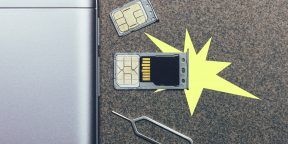
Иногда смартфон не может определить карту памяти и отображает ошибки вроде «SD‑карта не работает», «SD‑карта не поддерживается», а также предлагает отформатировать её. Есть несколько причин, вызывающих такую проблему. Вот самые распространённые неполадки и способы их устранения.
1. Некорректная установка
Прежде всего попробуйте вытащить карту памяти и снова аккуратно вставить её в смартфон. Убедитесь, что она установлена правильно. В подпружиненном слоте должен раздаться отчётливый щелчок. Если лоток съёмный, карточку нужно вложить указанной стороной и вставить слот до конца. После установки microSD перезагрузите смартфон, чтобы заново инициализировать карту памяти.
2. Ошибка монтирования
В редких случаях Android не распознаёт внешний накопитель из‑за программного сбоя. Исправить это можно извлечением и повторным подключением карты в настройках.
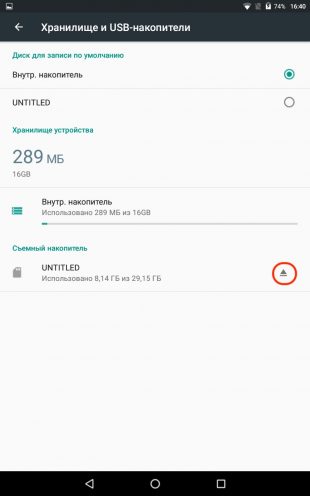
Для этого откройте «Настройки» → «Хранилище и USB‑накопители», найдите в разделе «Съёмный накопитель» свою карту и нажмите на небольшой треугольник напротив неё.
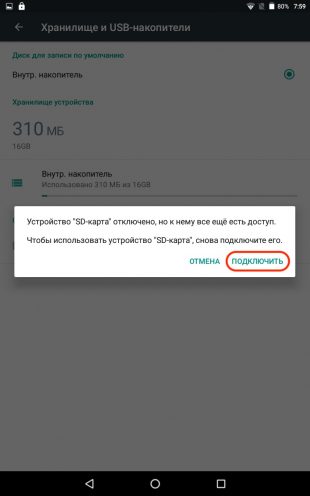
Надпись под именем сменится на «Извлечено». Теперь коснитесь названия microSD и выберите «Подключить».
3. Наличие неподдерживаемой файловой системы
С этой неполадкой можно столкнуться при использовании карты памяти, которая раньше подключалась к другому смартфону или компьютеру. Носитель попросту может иметь другую файловую систему, которая непонятна вашему гаджету. В этом случае остаётся лишь отформатировать microSD в поддерживаемый формат.
Имейте в виду, что вся информация при этом будет удалена! Если на карте памяти есть фото, видео, документы и другие важные данные, их следует предварительно сохранить — в облако или на ПК.
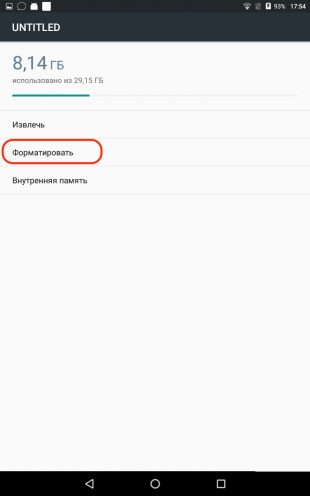
Проще всего отформатировать карту прямо с мобильного. Перейдите в «Настройки» → «Хранилище и USB‑накопители», отройте microSD, а затем вызовите дополнительное меню, нажмите «Настройки» и выберите пункт «Форматировать».
Если это не поможет, возможно, придётся выполнить процедуру с компьютера. Для этого подключите карточку к ПК с помощью картридера, найдите её в проводнике файлов и кликните «Форматировать» в контекстном меню. Для карт объёмом 32 ГБ и менее выбирайте формат FAT32, для более ёмких — exFAT.
Также можно воспользоваться бесплатной утилитой SD Formatter для Windows и macOS. Она пригодится в том случае, если компьютер видит карточку, но не позволяет отформатировать её. Установите приложение по ссылке, запустите его, а затем выберите microSD из списка дисков и нажмите кнопку Format.
4. Несовместимость со смартфоном
Производители microSD пытаются сделать их максимально совместимыми с любыми устройствами, но всё же иногда можно столкнуться с ситуацией, когда смартфон не поддерживает конкретную карту. Обычно это происходит с носителями большого объёма.
В таком случае стоит изучить инструкцию к смартфону и убедиться, что он совместим с картами нужного формата и объёма. К сожалению, далеко не все гаджеты могут похвастаться поддержкой microSD на 128 и 256 ГБ, а в бюджетных моделях не исключены проблемы и с носителями меньшего объёма.
5. Окисление контактов
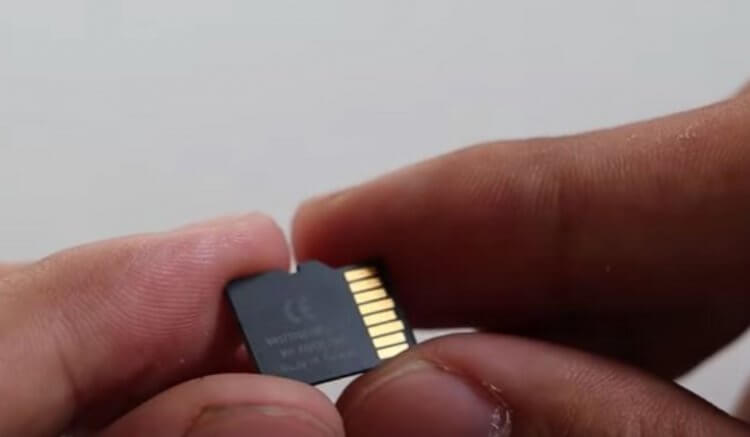
Если карта памяти долго хранилась отдельно от смартфона и часто использовалась с различными устройствами, есть вероятность образования окисления на разъёме microSD. Из‑за этого ухудшается контакт и могут возникать сложности с подключением. Такую проблему легко решить очисткой.
Для этого достаньте карту из смартфона, положите на стол и с помощью обычного ластика аккуратно протрите жёлтые полоски с обратной стороны. Если под рукой есть спирт, смочите им салфетку или вату и дополнительно очистите контакты.
6. Повреждение карты памяти
Если ничего из вышеперечисленного не помогло, то есть вероятность поломки самой карты памяти. Это может произойти из‑за механического повреждения, воздействия влаги или фактора износа. В любом случае дальнейшие попытки наладить работу microSD не стоят потраченного времени и сил. Проще приобрести новую карту памяти и заменить ею вышедший из строя носитель.
Читайте также 🖥📀📱
- Как отформатировать флешку в Windows или macOS
- Что делать, если компьютер не видит внутренний жёсткий диск
- Как перенести Android-приложения на SD-карту
- Всё, что вам нужно знать об SD-картах памяти, чтобы не облажаться при покупке
- Как восстанавливают данные с неисправной карты памяти
В некоторых случаях телефон не видит microSD, но не все пользователи знают, почему это происходит и как устранить проблему
Причем, данная неполадка является серьезным нарушением всей работы со смартфоном, так как не позволяет получить доступ ко всей информации, хранящейся на флешке.
Для пользователь, у которых телефон является фотоаппаратом, плеером, устройством для интернет-серфинга, такая неполадка может представлять серьезную проблему.

Суть проблемы
Как же проявляется данная проблема? Как понять, что телефон действительно не видит устройство? Это достаточно просто и становится понятно сразу после установки карты памяти.
Устройство не отражает того, что оно было установлено. При этом, ни на панели на рабочем экране нет значка карты памяти, ни в разделе Память в Настройках не отображается съемный носитель. Соответственно, во всех директориях телефона (например, Музыка, Галерея) отсутствуют соответствующие файлы, раньше хранившиеся на флешке.
Иногда после установки внешнего носителя в телефон, устройство сразу не выдает сообщения об его установке, как делает это обычно. Иногда в процессе работы с microSD она может внезапно отключиться, и на экране появится сообщение вроде «Карта памяти отключена». В наиболее редких случаях устройство сообщает о повреждении карты памяти.

<Рис. 1 Карта памяти>
Возникнуть неполадка может как на новом устройстве, так и на старом. А также как со старой картой памяти, так и с новым, пустым носителем. Вне зависимости от этого, причины часто бывают одними и теми же для всех случаев.
Возможные причины
Существует несколько причин такого явления. Условно их можно разделить на две большие группы: проблемы с телефоном и проблемы с самим накопителем. К первой группе относятся:
- Непосредственное повреждение слота карты памяти;
- Другие аппаратные проблемы в устройстве;
- Проблемы с функционированием программного обеспечения, из-за которых устройство не видит накопитель.
Со стороны самой карты памяти могут быть следующие проблемы :
- Выход устройства из строя (особенно, когда работающая ранее карта вдруг перестает распознаваться или устройство сообщает о ее неисправности, что характерно для старых карт памяти с большим износом);
- Физическое повреждение контактов на карте или другие неполадки;
- Несоответствие файловой системы (некоторые новые файловые системы «не видят» старые телефоны, тогда показывается, что накопитель отсутствует).
В зависимости от причины неисправности, могут быть выбраны те или иные способы ее устранения.

<Рис. 2 Слот>
Устранение
Существует несколько способов борьбы с такими неполадками. Они выбираются в зависимости от причины, которая вызвала неисправность. Если же эта причина не ясна, то придется пробовать несколько способов.
Работа с «железом»

<Рис. 3 Контакты карты памяти>
Первую очередь нужно проверить, в чем именно неполадка. Установите другую карту памяти в устройство, и если она будет определяться, значит, проблема в самом накопителе. Если же не будет, то неполадка вероятнее всего в телефоне.
Что же может сделать пользователь в таком случае? Рекомендуется почистить слот карты от пыли, а также протереть контакты на самом носителе. Сделать это можно ватной палочкой.
Вероятнее всего, это не решить проблемы, но иногда помогает. Однако если окажется, что слот для карты сломан, то единственным способом будет его замена.
Recovery

<Рис. 4 Восстановление>
В каждом устройстве на базе Андроид предусмотрен режим восстановления Рековери. Его запуск позволит «откатить» все сомнительные настройки до заводских показателей. Таким образом, если ранее устройство видело карты, а теперь не видит, то такой метод может помочь.
- Для начала проведите обычную перезагрузку устройства (не выключение и включение, а именно перезагрузку);
- Если это не помогло, переходите к восстановлению;
- Зажмите кнопку питания и уменьшения громкости одновременно и удерживайте до 10 секунд (чаще всего, доступ к функции восстановления открывается именно так);
- Как только устройство перезапустится, откроется особое стартовое меню, напоминающее БИОС в Виндовс;
- Перейдите в нем на пункт Wipe cache partition (сделать это нужно кнопками или нажатием на экране в зависимости от устройства);
- Перезагрузите аппарат (перезагрузка может занять гораздо больше времени, чем обычно).
Теперь карта должна определяться. Если этого не происходит, то работать с ней придется на компьютере.
Форматирование

<Рис. 5 Форматирование>
Установите карту памяти в компьютер с помощью адаптера. Откройте ее через раздел «Мой компьютер» для того, чтобы убедиться в работоспособности устройства. Если же компьютер не видит накопителя, то такая карта памяти неисправна.
- Зажмите Win + R и подождите, пока откроется окно Выполнить;
- В нем пропишите команду diskmgmt.msc;
- Теперь должно открыться окно, в котором отобразятся все устройства памяти – внешние, внутренние, отформатированные, не отформатированные;
- Если буква, обозначающая карту, совпадает с буквой, например, оптического привода или т. п., то необходимо переименовать карту;
- В редких случаях переименование может решить проблему;
- Если проблема таким образом не решилась, то нужно полностью отформатировать карту и создать по новой файловую систему (конечно, стоит помнить, что данные с носителя перед этим необходимо скопировать);
- Отформатировать устройство можно из Проводника;
- Кликните по карте памяти правой кнопкой мыши;
- Откроется меню, в котором нужно выбрать строку Форматировать;
- Откроется окно, в котором нужно убрать маркер из окошка рядом с надписью «Быстрое форматирование»;
- Ниже укажите, что нужно создать файловую систему формата FAT32 (чаще всего этот параметр выставлен по умолчанию);
- Нажмите ОК;
- Дождитесь окончания процесса.
После этого установите карту памяти в телефон. Она должна успешно распознаваться. Если этого все равно не происходит, то возможно, что в ней все же есть специфическая аппаратная неисправность.
Восстановление работы

<Рис. 6 Восстановление через ПК>
Восстановление работы карты формата MicroSD – специфический случай, когда носитель, который успешно распознавался раньше, вдруг перестает определяться тем же устройством. При этом повреждений носителя или телефона не было, никаких изменений в программное обеспечение телефона не вносилось и т. д. Также этот метод может помочь, когда телефон сообщает, что «Не получен доступ к карте памяти», «Карта памяти повреждена и т. п.».
Этот метод достаточно эффективен, но только для старых карт. И только при условии, что они исправно работали ранее. Для новых карт такой метод применять бессмысленно.
- Подключите карту памяти к ПК или ноутбуку для того чтобы убедиться в ее исправности;
- Откройте Проводник и кликните на карте правой кнопкой мыши;
- Выберите Свойства в выпавшем меню;
- Перейдите во вкладку Сервис;
- Запустите Проверку диска, предварительно указав необходимость автоматического исправления обнаруженных ошибок и неисправностей;
- В этом же разделе можно провести Тест поверхности с автоматическим восстановлением поврежденных секторов (хотя это делать необязательно).
Более сложный вариант – это устранение неисправностей путем работы в ветке HKLM. Делается это следующим образом:
- Найдите в дереве папок каталог SYSTEM;
- В нем откройте раздел StorageDevicePolicies;
- В правой части окна появятся параметры, которые следует изменить;
- Присвойте нулевое значение определяющему параметру (пропишите в скобках цифру ноль в комбинации 0x00000000(1)).
Теперь карта должна нормально взаимодействовать с телефоном.
Файловая система

<Рис. 7 Файловая система>
Существуют карты памяти формата microSD HC и microSD XC. Второй вариант характерен для карт емкостью более 32 Гб. У них иная файловая система, которая имеет свои преимущества (например, скорость записи и длительность отрезков записи), но распознается не всеми телефонами, планшетами и другими устройствами.
Таким образом, некоторые телефоны просто не предназначены для поддержки карт емкостью более 32 Гб. Изменить файловую систему в таком случае почти невозможно, не имея специальных навыков. Однако стоит помнить, что тип (HC или XC) карты прописан прямо на ней самой, потому важно выбирать подходящий.
ЧТО ДЕЛАТЬ ЕСЛИ АНДРОИД (ТЕЛЕФОН) НЕ ВИДИТ КАРТУ ПАМЯТИ?
Телефон не видит флешку MicroSD: что делать, как исправить?
Источник
Не каждому человеку подходит размер памяти смартфона. На нем не помещаются видео, фото, изображения, другая информация. Поэтому покупают дополнительные накопители, устанавливаемые внутрь устройства. Однако бывают случаи, когда телефон не видит карту памяти, поэтому устранить проблему не удается. Важно использовать оптимальные методы, которые помогут устранить ошибку, наладить функциональность флешки.

Телефон не видит карту памяти: в чем причины
Многие пользователи телефонов покупают флеш-карты. Бывают случаи, когда устройства не распознают их, поэтому памяти не хватает. Это не всегда означает, что флешка поломана, выделяют множество других причин, почему смартфон не видит флешку через ЮСБ переходник.
Неверно установленное устройство
Перед фиксацией требуется убедиться, что карта помещается в резервуар строго по пазам, нужной стороной. Когда она фиксируется, в норме раздается щелчок, указывающий пользователю о верном введении.
В некоторых случаях резервуар съемный, его нужно полностью вытащить, зафиксировав миниатюрное устройство в емкости. Ни один край не должен вылезать наружу. Если действия выполнены правильно, но обнаружение не произошло, перезагружают телефон.
Сбой программы
На телефоне установлено программное обеспечение, которое просматривает содержащиеся объекты. Бывают случаи, когда система не распознает устройство, считая, что карта отключена.
Чтобы ликвидировать проблему, достаточно вытащить накопитель и вернуть его обратно, перезагрузив телефон.
Если это не помогло, потребуется обновить и настроить прошивку. Для этого переходят в настройки, выбирая раздел «Система». В появившемся меню кликают на «Беспроводное обновление», устанавливая прошивку на актуальной версии.

Проблемы с файловой системой
Они возникают, если накопитель ранее был использован на другом устройстве. Например, персональный компьютер или смартфон. Он был настроен на другую операционную систему, поэтому не связывается с новым смартфоном.
Для устранения причины переходят в настройки телефона, выбирая «Хранилище и USB накопители». Открывают раздел «micro SD», кликая на строку «Форматировать».
Иной метод форматирования — меню Recovery. Для этого выключают телефон, нажимают на кнопку включения и громкости вниз. На телефоне появится меню, в котором выбирают строку «Wipe cache partition». Соглашаются с предложенными действиями.
Первоначально проводят диагностику, потом стараются устранить причину. Сразу разбирать телефон и выявлять возможные поломки нельзя.
Другие варианты
Существуют и другие источники проблемы:
- Нет разрешения. Если у пользователя телефон последней версии, даже для использования флешки требуются права. Если их нет, «Камера» не будет взаимодействовать с накопителем. Чтобы устранить отклонения, заходят в «Приложения», выбирают пункт «Камера», указывают на разрешение предоставления прав.
- Несовместимость флешки и телефона. Такое случается редко, в основном карта памяти взаимодействует с любыми видами мобильников. Но если пользователь купил бюджетный смартфон, SD-карты с большими размерами могут не подойти. В этом случае ее требуется лишь поменять.
- Окисление контактов. Проблема случается во время хранения телефона при высокой влажности. Флешку вынимают, протирают золотые полоски ластиком. Это поможет устранить окисляющий компонент.
- Механическое повреждение SD карты. Карта полностью вышла из строя, она неисправна. Чтобы проверить это, ее вставляют в другое устройство. Если работы нет, ее можно лишь выбросить.
- Поломка гнезда для карты памяти. Чтобы проверить это, переставляют флешку в другое устройство и пробуют включить. Если там она работает, причина в первом смартфоне. С проблемой обращаются в технический сервис, самостоятельно ее не исправить.

Проблемы с картой памяти
Если телефон не видит карту памяти, проблема может быть в самом накопителе. Выделены следующие причины и их решения.
- Накопление мусора. Тонкой ватной палочкой или небольшой иглой чистят емкость. Можно подуть внутрь, чтобы избавиться от небольшого количества пыли. Если ее много, на несколько секунд прикладывают работающий пылесос на небольшой мощности.
- Окисление контактов. Для устранения состояния контакты слегка протирают ластиком.
- Повреждение разъема для флешки или самой карты памяти. Требуется обратиться к мастеру, самостоятельно проблемы не решить.
- Несоответствие параметров флешки к возможностям телефона. Возможно, она имеет не тот размер, который должен соответствовать разъемам. Другая причина — чрезмерно большой объем памяти, который не способен воспринимать телефон старого поколения.
Если проблема в телефоне, карта будет восприниматься на других устройствах. При отклонениях флешки ни один смартфон ее не увидит.

Возможные неполадки с телефоном
Если накопитель новый, но SD-card все равно не воспринимается, чаще проблема заключается в самом смартфоне. Выделено множество причин, почему телефон не видит карту памяти из-за собственных неполадок.
- Поломки. Механические повреждения могут образоваться в различных отделах телефона, но чаще проявляются в USB разъеме. Обычно они возникают при попадании воды, падениях, сильном загрязнении. Дефект видно визуально. Проблема может распространяться не только на эту область, дополнительно возникает затрудненность зарядки от электросети.
- Поломки платы. Происходит аппаратный сбой, при котором применение флешки приводит к зависанию, постоянным перезагрузкам. Карта не может определяться системой, часто пропадает. Требуется заменить плату или полностью весь телефон, если поломка серьезная.
- Отсутствие драйверов. Если их нет, система не может распознавать флешку, возникает программная ошибка. Можно установить драйвера, скачав их на сайтах в интернете.
- Сбой работы операционной системы. Телефон не воспринимает SD карту, она не может работать.
- Установка вирусных приложений. Они блокируют некоторые функции, в том числе распознавание SD-card.
Если проблема в самом телефоне, лучше провести диагностику и восстановление у мастера, иначе самостоятельные действия могут привести еще к большим повреждениям, которые восстановить будет невозможно.

Телефон не видит карту памяти со временем
Если первоначально SD-card распознавалась, но затем телефон перестал ее видеть, этому есть ряд распространенных причин:
- обильное загрязнение разъема, например, если пользователь постоянно вынимает карту для перестановки в другой смартфон или персональный компьютер;
- попадание воды при случайных падениях в раковину или туалет, промокании под обильным количеством осадков;
- загрязнение контактов, то есть золотых полос, расположенных на флешке;
- поломки телефона или SD-card, например, вследствие случайного падения устройства;
- износ флэшки, на ней появляются мелкие царапины и повреждения, которые устранить больше невозможно, поэтому потребуется полная замена миниатюрного устройства (чтобы не произошла потеря данных, рекомендуется периодически сохранять содержащиеся материалы на ПК или другом носителе);
- некорректное форматирование SD-card, из-за чего появилась ошибка, для устранения причины требуется нормальное форматирование и восстановление поврежденного отдела.
Проблема может заключаться во флешке, самом смартфоне. Исправить ее можно самостоятельно, если она незначительна.
Но при возникновении серьезных механических повреждений потребуется замена одного из устройств, исправить такое состояние невозможно.

Устранение неполадок самостоятельно, пошагово
При серьезных поломках рекомендуется обращаться в сервисный центр. Там подскажут, как подключить СД-карту на Андроид или iPhone, устранив неполадку в короткое время. Если проблема небольшая, с ней можно справиться самостоятельно, используя ряд последовательных действий.
Если проблема заключается во флеш-карте, используют инструкцию.
- Оценивают состояние флешки. На ней не должно быть механических повреждений, поломок. Осматривают золотистые полоски (контакты). Если часть отошла, ее можно приварить паяльником.
- Очистка контактов. Ее проводят профилактически, для этого достаточно потереть поверхность ластиком. Затем чистой ваткой со спиртом протирают очищенную область. Это улучшит прохождение сигнала.
- Проверка на соединение с другими устройствами. Флешку достают из смартфона, переключая ее в компьютер. Для этого может потребоваться картридер. Если проблем не возникает, контакт произошел — флешка целая, неповрежденная. Но на данном этапе может потребоваться отформатировать устройство, предварительно скачав материалы на жесткий диск ПК.
- Проверка на вирусы. Вставляют флешку в картридер, подключают противовирусную программу. Если есть вредоносные приложения, они будут автоматически удалены.

Также выполняют проверку на ошибки файловой системы. Применяют приложение chkdsk, расположенное в Windows. Это программа, которая обнаруживает и удаляет ошибки.
После ее подключения кликают правой кнопкой мыши по значку накопителя, выбирая пункт «Сервис», затем нажимают на клавишу «Проверить». Произойдет сканирование системы, после чего появится новое окно «Автоматически исправлять системные ошибки».
Если у пользователя ОС Windows 10, окно не появится, ошибки будут устранены автоматически.

Когда проблема в смартфоне
Если причина в самом телефоне, действия меняются:
- осматривают поверхность на наличие повреждений;
- очищают участки от пыли, грязи при помощи зубочистки, ватной палочки;
- выполняют перезапуск системы;
- сканируют систему на наличие вредоносных программ или вирусов;
- удаляют приложения, которые были скачаны перед появлением проблемы;
- удаляют антивирус на случай, если он блокирует носитель;
- сбрасывают настройки до заводского уровня;
- переустанавливают ОС.
Чтобы проверить наличие аппаратных поломок, лучше предварительно отключится. Далее оценивают состояние операционной системы, тогда телефон включают.

Форматирование карты памяти
Если файловая система повреждена, проводят форматирование поэтапно.
- SD-card вставляют в ПК. На компьютере заходят в «Мой компьютер».
- Нажимают правой кнопкой мыши на флешку, выбирая «Форматировать» в контекстном меню.
- Кликают на кнопку «Пуск», чтобы процесс пошел быстрее.
Форматирование применяется в крайних случаях, когда другие методы не работают. Данные, расположенные на носителе, автоматически удалятся.

Флешка — это одно из самых нужных устройств на смартфоне, позволяющих хранить дополнительную информацию. Она снимает с телефона часть нагрузки, предупреждая зависание и другие отклонения работы при хранении большого количества данных. Если телефон не видит носитель, требуется разобраться в причинах сбоя обоих устройств.
Последнее обновление — 14 ноября 2022 в 09:10
Большинство смартфонов на Android по-прежнему оснащают слотом для карт памяти: это самый простой способ увеличить объем памяти в смартфоне. Уже давно появились облачные хранилища — более гибкий способ хранить свои данные и не переживать за то, что с ними что-то случится. Того же нельзя сказать про карты памяти: они часто ломаются или смартфон перестает попросту ее не видит. Если с их недолговечностью уже ничего не поделать, то проблему карточки, которую не видит смартфон, решить вполне реально. Так что, если ваша MicroSD не отображается в телефоне, не спешите отправляться в магазин за новой — попробуйте устранить ошибку собственными силами.
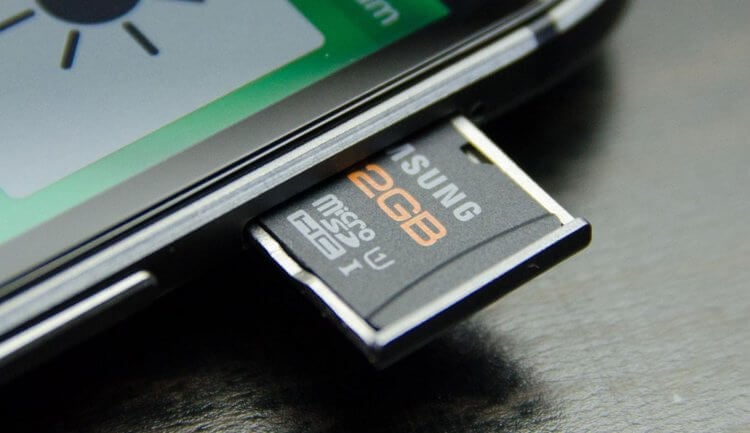
Что делать, если карта памяти не отображается в телефоне?
Содержание
- 1 Почему не отображается карта памяти
- 2 Как выбрать карту памяти
- 3 Как форматировать карту памяти на телефоне
- 4 Карта памяти вышла из строя
Почему не отображается карта памяти
Ситуация, по которой смартфон не видит карту памяти, случается достаточно часто и происходит по самым разным причинам. Это может быть сбой в работе ПО, смартфона, попадание влаги или падение устройства с большой высоты, в результате чего произошло повреждение. Возможно, произошла поломка самого накопителя. Конечно, можно сразу отправиться за новой флэшкой, но лучше попробовать кое-что сделать.
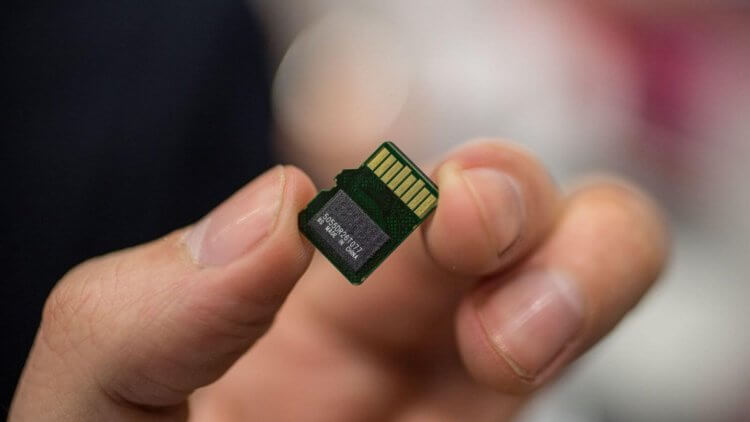
Почему карта памяти может не отображаться в смартфоне?
- Перезагрузите смартфон. Лучше всего отключить его на пару минут, а уже потом включать. Это самый простой способ избавиться от внутреннего сбоя Android.
- Достаньте карту памяти из смартфона и вставьте обратно. Возможно, контакты плохо прилегают друг к другу.
- Сбросьте параметры смартфона до заводских настроек.
- Попробуйте вставить свою MicroSD в другое устройство. Если оно не обнаружит карту, значит, все дело именно в ней.
Читайте также: Что такое Smart Lock на телефоне
Как выбрать карту памяти
Некоторые объемы и форматы карт памяти некорректно работают в смартфонах
Нам хочется, чтобы MicroSD стоила недорого и вмещала как можно больше данных. К сожалению, это редко совпадает с реальным положением вещей. Многие производители устанавливают ограничение на используемый объем внешних накопителей, из-за чего происходит сбой в работе.
Например, когда устанавливаете карту на 512 Гб в смартфон, поддерживающий лишь 256 Гб. Также у недорогих смартфонов на Android есть ограничение на объем MicroSD, например, 64 Гб и ниже. Эту информацию можно проверить на сайте производителя.
Перед покупкой обязательно уточните, какой формат карты памяти в вашем смартфоне: microSD, SDHC или SDXC. Они отличаются между собой скоростью записи и, соответственно, долговечностью. Не все смартфоны работают корректно с разными форматами.
Не забудьте подписаться на наш Яндекс.Дзен: еще больше лайфхаков по управлению смартфоном!
Как форматировать карту памяти на телефоне
Иногда помогает форматирование карты памяти. Это сотрет все данные, но вернет необходимые конфигурации файловой системы. Сделать это можно с помощью ПК или смартфона. Как это сделать с компьютера?
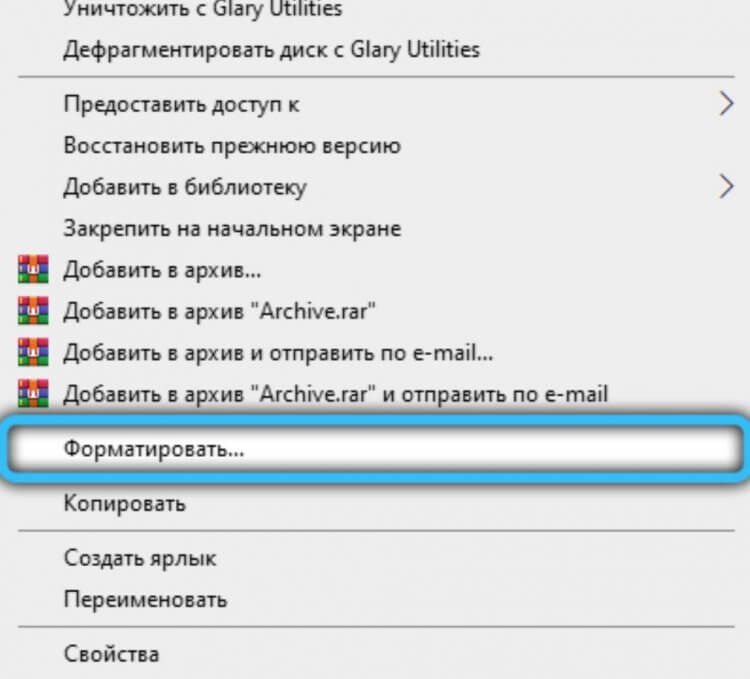
Форматируйте карту памяти прямо на ПК. Обычно этот способ работает лучше остальных
- Вставьте MicroSD в картридер и установите в ПК
- После обнаружения нажмите правой кнопкой мышки на название накопителя и выберите «Форматировать».
- В появившемся окошке нажмите «Начать».
- После окончания форматирования вставьте карту в смартфон.
Форматирование можно провести и с помощью встроенных инструментов Android сразу двумя способами. Вот как это можно сделать прямо в смартфоне.
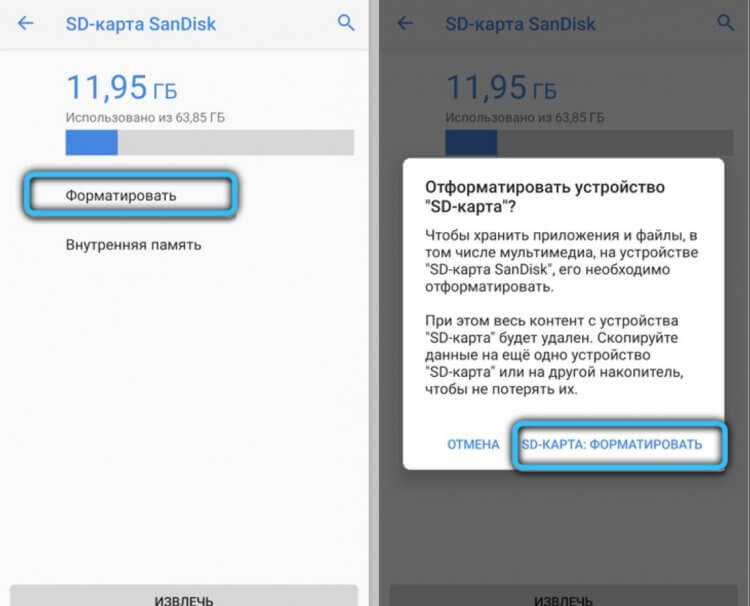
Самый просто способ форматировать MicroSD. Но и он не всегда работает
- Зайдите в Настройки, выберите «Память».
- Нажмите Форматировать SD («Очистить SD»).
Если не смогли форматировать карту памяти на смартфоне этим способом, то попробуйте сделать это с помощью Recovery Menu.
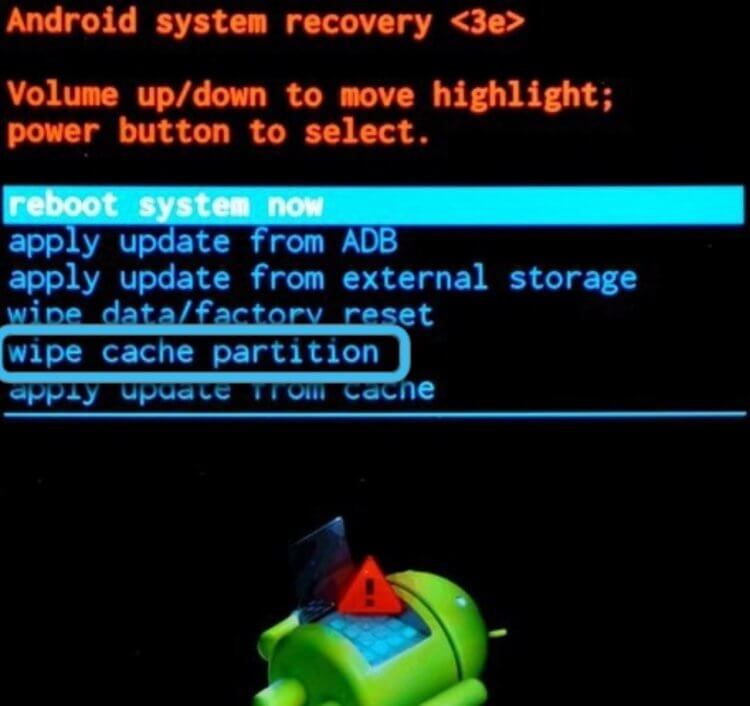
Форматировать MicroSD можно через Recovery Menu
- Выключите ваш телефон и зажмите кнопку питания и увеличения громкости.
- С помощью кнопок громкости выберите строку «wipe cache partition»
- Нажмите кнопку включения, чтобы выбрать пункт.
Теперь сброс произойдет после перезагрузки.
Чем Самсунг А отличается от М. Тут всё, что нужно знать
Карта памяти вышла из строя
Иногда карты памяти попросту выходят из строя из-за перегрева или механического повреждения. Именно из-за этого смартфон не видит флэшку. Если видимых повреждений нет, то можете попробовать почистить карту памяти: окислившиеся или загрязненные контакты могут стать причиной того, что она не отображается в телефоне.
Часто там скапливается пыль, например, если MicroSD долгое время лежала в столе без упаковки или была установлена в смартфоне. Почистить контакты можно ластиком, влажной спиртовой салфеткой или ушной палочкой.
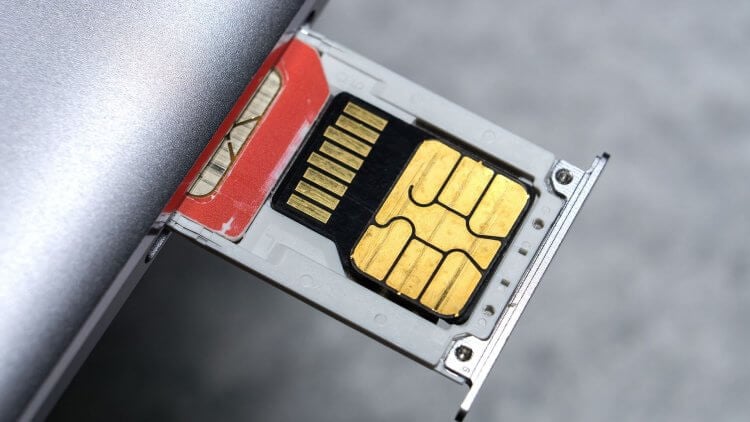
Причиной могут быть окислившиеся контакты на карте памяти
Кроме того, всему виной могут быть поддельные карты памяти, которые продаются за копейки. Контрафакт приобретается в магазинах и содержит в себе на порядок меньше памяти, чем это заявлено на упаковке: на ПК или смартфоне вы сразу увидите, что заветных ГБ не хватает. Этот обман производится благодаря прошивке — по этой причине ваш смартфон не видит карту памяти.
А какие методы помогают вам разобраться с этой проблемой? Поделитесь с другими читателями в нашем Telegram-чате.

Телефон – это полноценный портативный компьютер. Некоторые пользователи могут поспорить с этим, ведь думают, что мощности телефонов никогда не достигнуть компьютера. На самом деле это заблуждение. Да, по железу телефон проигрывает, но по оптимизации – наоборот, одерживает вверх над ПК. К нему даже можно подключать USB-флешки через OTG. Однако на практике это работает не всегда. Мы расскажем, что делать, если телефон с Андроид не видит подключенную флешку.
Нет поддержки OTG
Исходя из названия, вы могли не совсем правильно понять слово «флешка», ведь так иногда почему-то называют карту памяти. Расставим все по местам, ведь речь пойдет не о внешней SD-карте, которая вставляется в специальный слот (там же, где и SIM, либо отдельно), а о настоящей USB-флешке, которая подключается через специальный OTG-переходник. OTG имеет два конца, на одном установлен вход для USB-A, а на втором – для type-c (или microUSB, если телефон старый или бюджетный).

Так вот, поддержка такого переходника доступна во многих, но не всех телефонах. Чтобы проверить, есть ли в вашем устройстве поддержка функции, достаточно поискать страницу о ней на e-katalog (в разделе «Коммуникации») или kimovil (в «USB»). В качестве примера возьмем телефон Huawei Mate 20 X. На обоих сайтах написано, что устройство поддерживает функцию OTG.
Версия Андроид
Говоря по своему опыту, версия Android практически никогда не влияла на работу OTG. Исключение составлял телефон с китайской прошивкой и Android Kit Kat, где не работала половина функционала. Однако, если верить форумам, то слишком старая или нестабильная версия может стать причиной неработоспособности флешек, особенно третьего поколения. Потому в таком случае рекомендуем выполнить действия ниже:
- Откройте настройки. Для этого кликните по значку шестеренки в центре управления.
- Перейдите в раздел «Об устройстве».
- Нажмите кнопку «Проверить обновления».
- Обновитесь при необходимости.

Если у вас стоит последняя версия оболочки или хотя бы Android не старее восьмой версии, значит, проблема не в этом. Также, если у вас довольно старое устройство, которое не может обновиться до нужной версии, то лучше смириться. Не стоит ставить новые прошивки на старые гаджеты, иначе столкнется с лагами, багами и прочими проблемами. Порой даже проблематично вернуться к родной прошивке из-за ее отсутствия на просторах интернета.
Формат файловой системы
Также проблема может быть связана с неправильно выбранной ФС для флешки. Небольшой ликбез: существует множество файловых систем, каждый из которых отличается либо оптимизацией на одной платформе, либо универсальностью для всех сразу. Так вот, чтобы сделать флешку универсальной, ее стоит отформатировать в формате FAT32. О том, как это сделать, читайте ниже:
- Вставьте USB-накопитель в компьютер.
- Откройте приложение «Проводник» на ПК. Для этого можно зажать сочетание клавиш «Win» + «E».

- Выберите USB в списке устройств и кликните по нему ПКМ (смотрите, не перепутайте с ЖД, иначе снесете Винду).
- В контекстном меню выберите «Форматировать».
- В открывшемся меню измените только значение ФС на «FAT32».
- Подтвердите форматирование.

Не извлекайте устройство до завершения процесса, иначе рискуете повредить его. Вас, возможно, интересует, зачем нужны другие ФС, если FAT32 отлично справляется. Одни из них ушли со временем, а другие используются для специфичных целей. Например, NTFS не открывается на Linux-дистрибутивах, но при этом позволяет хранить файлы размером более 4 ГБ. Такого FAT32 позволить не может.
Нехватка питания
Так как USB – это такая же полноправная составляющая, как камера, то ей нужно достаточное количество питания. В противном случае гаджет либо выдаст ошибку «Устройство не распознано», либо никак не будет реагировать. Обычно для исправления ситуации достаточно:
- Отключить обычную и ультра экономию батареи.
- Вытащить и вставить OTG-переходник.
- Перезагрузить устройство с подсоединенным OTG.
Если эти способы не помогли, значит, гаджет имеет изъян. Тут ничего не поделать, даже ремонт не поможет (если не хотите случайно перегреть потом батарейку).

Проблема с контактами
Разбитое гнездо для провода питания – это вечная проблема владельцев смартфонов. Иногда она проявляется наполовину, когда гаджет нормально заряжается, но при этом с другими устройствами не взаимодействует. Это связано с тем, что сам штекер состоит из пинов. Даже если пины, отвечающие за питание работают, то информационные контакты могут быть повреждены.
Для того чтобы проверить это, достаточно подключить телефон к компьютеру по проводу, а после в появившемся меню на телефоне выбрать «Передача файлов». Если на компьютере определится новое устройство, которое можно будет открыть и просмотреть файлы, значит, в большей степени штекер цел. Также не забудьте проверить и саму флешку в ПК.

Поврежден ОТГ-кабель
Ну, если оба устройства с двух сторон работают, то не исключено, что неисправен сам переходник OTG. Напомним, это переходник, где соединяются два разных устройства через USB. Здесь ситуация аналогичная, какие-то пины не соединяются между собой, потому устройство не идентифицируется.
В таком случае необходимо заменить сам кабель, ибо это будет дешевле по времени, чем ремонт. В среднем, эти кабели стоят около 100-300 рублей, потому их неисправность – это лучший исход в плане финансов.

Сгорел контроллер питания OTG
К сожалению, есть полностью противоположенная ситуация, когда сгорает не переходник, а сам контроллер питания внутри гаджета. Его замена без специалистов крайне не рекомендуется, ведь может привести к окончательному повреждению контактов без возможности ремонта.
В среднем, сам контроллер стоит около 600-1000 рублей, плюс еще стоимость самого ремонта. В этом случае другого выхода нет. Кстати, многие сервисные центры предлагают бесплатную диагностику, потому вместо гаданий вы можете отправиться к ним и узнать.
Благодарим за прочтение.