
Applies to: Repair corrupted DOCX Files in Word 2019/2016/2013/2010/2007.
Usually, when your Word file like a .docx document suddenly becomes inaccessible or unopenable, it could be corrupted. The Word application error may also cause this issue. So how to define if the DOCX file is corrupted and get rid of this error from your computer?
Check the signs of Word .docx file corruption and join us to learn how to repair a corrupted DOCX word file with 4 Microsoft built-in tools, 1 Word file repair software, and 1 online file repair tool.
How to Fix Corrupted DOCX Files in Word 2019/2016 and Lower? Try the 6 Fixes Here
Pick one and follow the specific tutorial guide to rescue the DOCX file content and make your Word document work again:
- Editors’ Recommendation:
- For an official solution, Microsoft Office’s 5 built-in tools are worth trying.
- To recover lost, inaccessible Word files and repair the DOCX file to work again, the EaseUS Word repair tool — EaseUS Data Recovery Wizard deserves a try.
How Do I Define If a DOCX File Is Corrupted? Check the Sings
How to define if a Word .docx or .doc file is corrupted or not? Check the signs of Word file corruption, and if you currently are experiencing one of the issues, your DOCX or DOC file is corrupted.
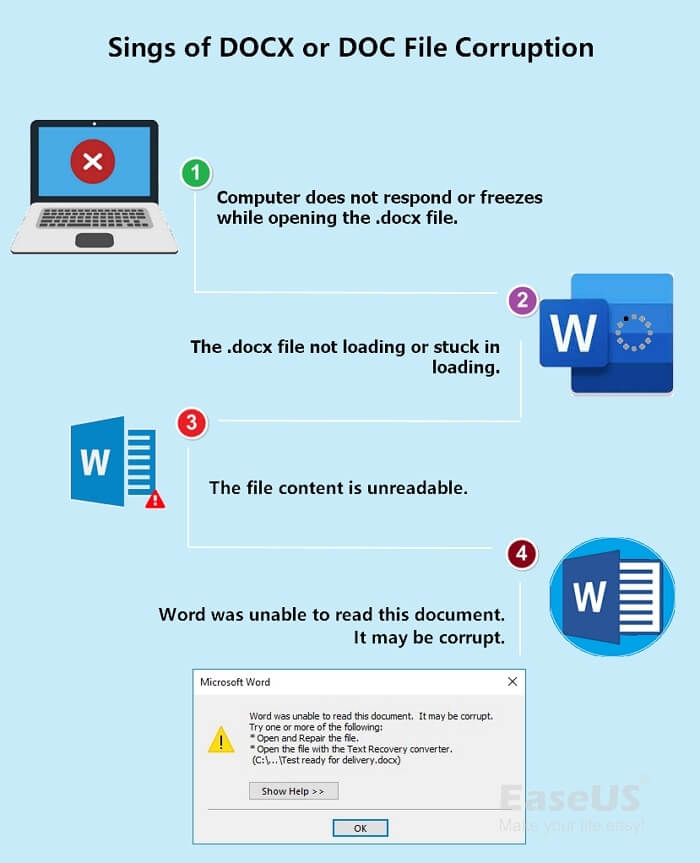
Sings of DOCX or DOC File Is Corrupt:
- The computer does not respond or freezes while opening the .docx file.
- The .docx file not loading or stuck in loading.
- The file content is unreadable.
- DOCX file pops error message: Word was unable to read this document. It may be corrupt.
So how do I fix a corrupted DOCX file in Windows or Mac computer? Here are 6 ways that are recommended by the Microsoft support team and EaseUS data recovery expert.
Fix 1. Repair and Restore a Corrupted DOCX File from Temporary AutoSave
This method is used to recover unsaved Word documents in many cases. It also works to help you repair a corrupted DOCX file.
Follow the steps and learn how to repair the corrupted DOCX file on your own:
Step 1. Open the Word application, click «File» on the left top menu pane.
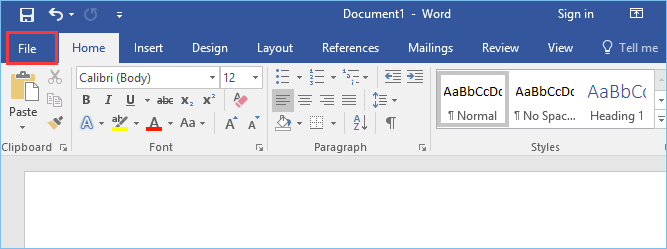
Step 2. Click «Manage Document», open the dropdown list and select «Recover Unsaved Documents».
Step 3. Find the temporary files of your problematic DOCX file with .asd extension.
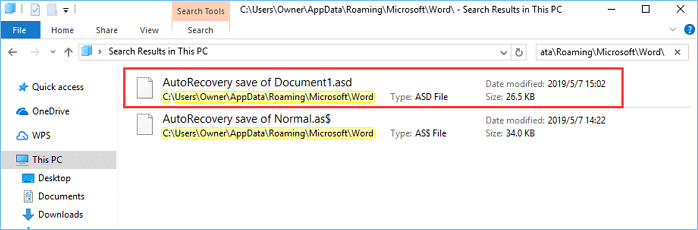
Step 4. Double-click the file and wait for the Word application to open the DOCX document.
Then, click «Save As» to save it as a new document.
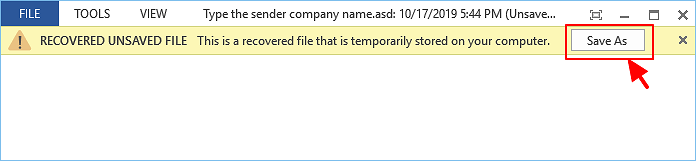
Fix 2. Repair Corrupted Word DOCX File with Open and Repair
The Open and Repair tool is mostly used to fix an unopenable Word file or Excel, PowerPoint document.
When the DOCX file on your computer is popping up with a «file not openable» error message, you can follow steps here to try:
Step 1. Open the Word application, click «File» on the left top menu pane.
Then click «Open» and select «Browse» to open the corrupted .docx file.
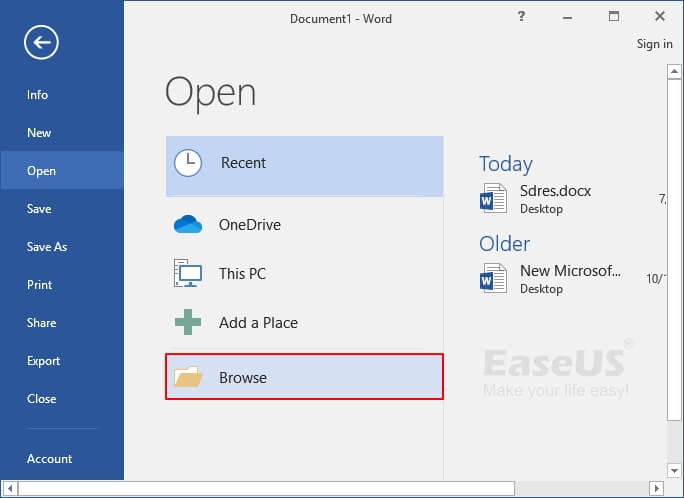
Step 2. Navigate to find the corrupted DOCX word file and select it.
Step 3. Then, click the Open option and select «Open and Repair» from the dropdown list.
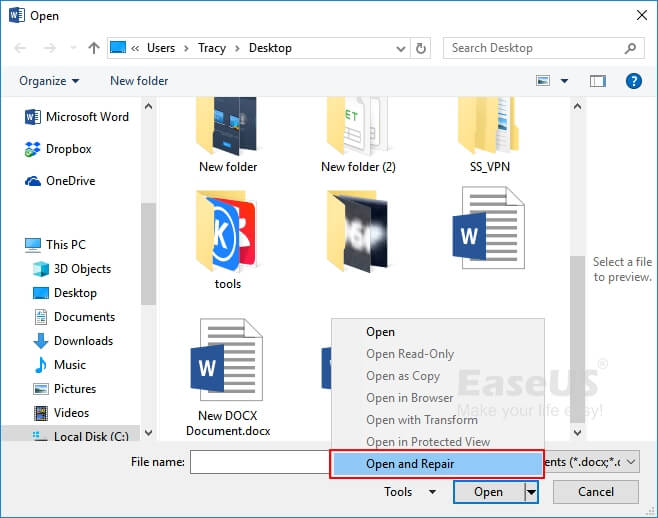
Wait patiently to let the file be repaired by this built-in feature in your Word application.
Step 4. Once you see the file content, copy and save the content to a new DOCX Document file.
Fix 3. Corrupted DOCX Word Repair with Recover Text from Any File
When you are unable to view the content of a corrupted DOCX file or the content of the Word document turn into unreadable characters, you can try the «Recover Text from Any File» feature.
Here are the steps:
Step 1. Open the Word application, click «File» on the left top menu and click «Open».
Step 2. Click «Browse» to find the corrupted DOCX Word file.
Step 3. Click the All Files button and select «Recover Text from Any File (*.*)» from the dropdown menu.
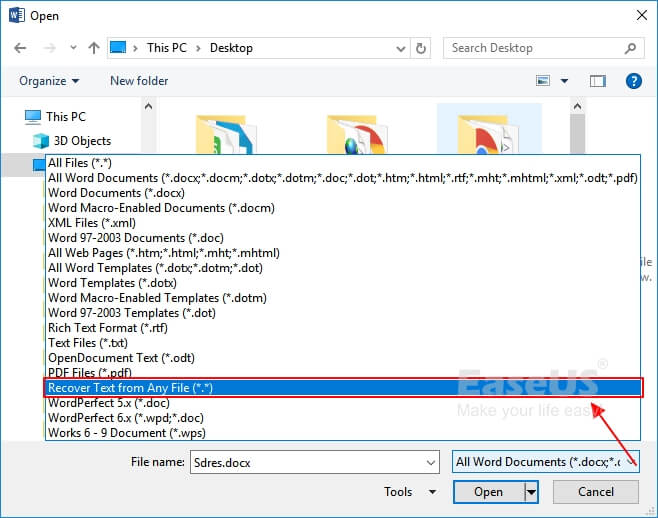
Step 4. Click «Open» and wait for the Word application to re-open and display your Word document content.
Step 5. As long as you see the file content, copy the content and save it in a new file.
Fix 4. Unlock Word File to Repair the Unopenable DOCX Document
When you received an error message that tells «Word experienced an error trying to open the file…», the .docx Word file is not corrupted. It could be locked in a read-only state.
And you can unlock the file with the following steps:
Step 1. Right-click the corrupted or unopenable Word file and select «Properties».
Step 2. On the General tab, find the Read-Only box and uncheck it. Click «OK» to confirm.
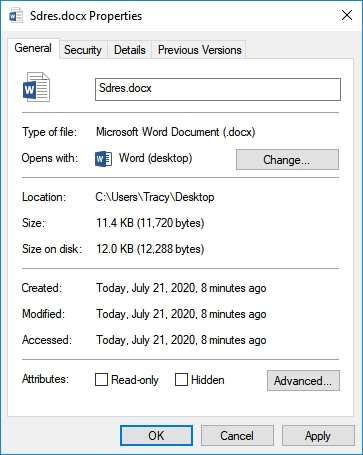
Now, try to open this Word file on your computer.
According to EaseUS data recovery experts, the above 4 methods work in repairing corrupted Word DOCX and DOC files at most times. But sometimes, when you are in a peculiar case, such as the Word file folder is lost or unopenable, none of the above methods can help.
Fortunately, EaseUS Word repair tool with its Document Recovery and Repair feature can bring your files back to life.
Fix 5. Repair a Lost, Inaccessible, or Corrupted DOCX File with EaseUS Word Repair Software
When the above 4 methods fail to repair your corrupted Word document or you cannot even access a Word .docx file, what really can help is a reliable Word repair software. EaseUS Data Recovery Wizard with its Word repair tool can retrieve your Word file from multiple file loss or corruption cases.
What can EaseUS Word Repair Software Do For You:
EaseUS Data Recovery Wizard
- Repair corrupted Word document, Excel, PDF, PowerPoint, etc.
- Repair corrupted PNG file, JPEG/JPG images.
- Recover and fix corrupted videos, like MP4, MOV, GIF, etc.
- Also works to open and repair a corrupted Word on Mac.
Download EaseUS software and follow to repair corrupted DOCX Word file now:
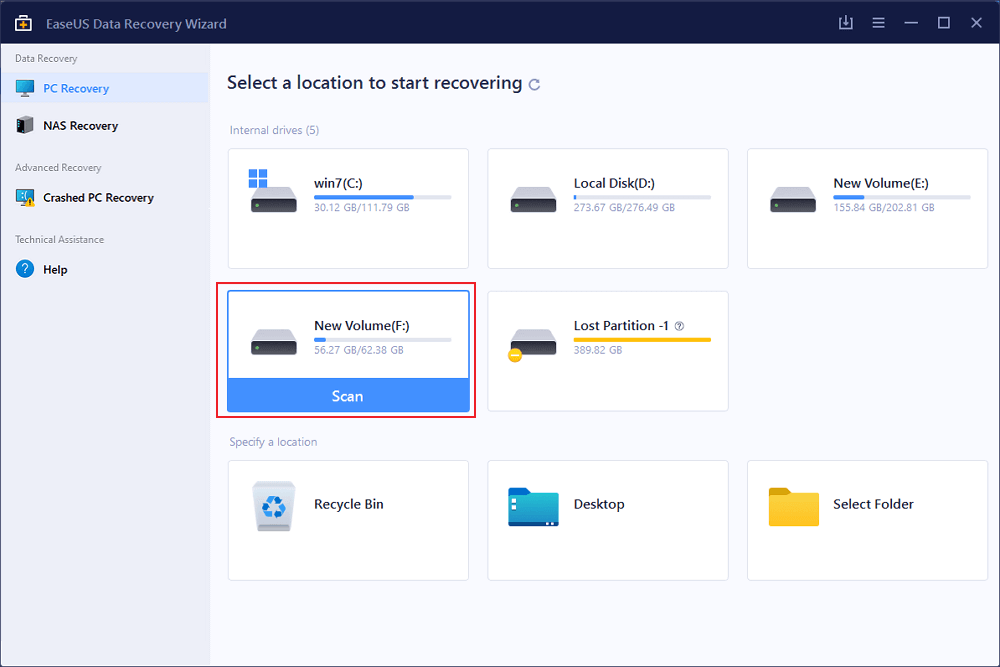
Step 1. Launch EaseUS Data Recovery Wizard. Select a disk location where the corrupted files are saved. Click «Scan» to start finding the broken files. EaseUS file repair tool allows you to fix damaged documents, videos, and pictures in differnet formats.
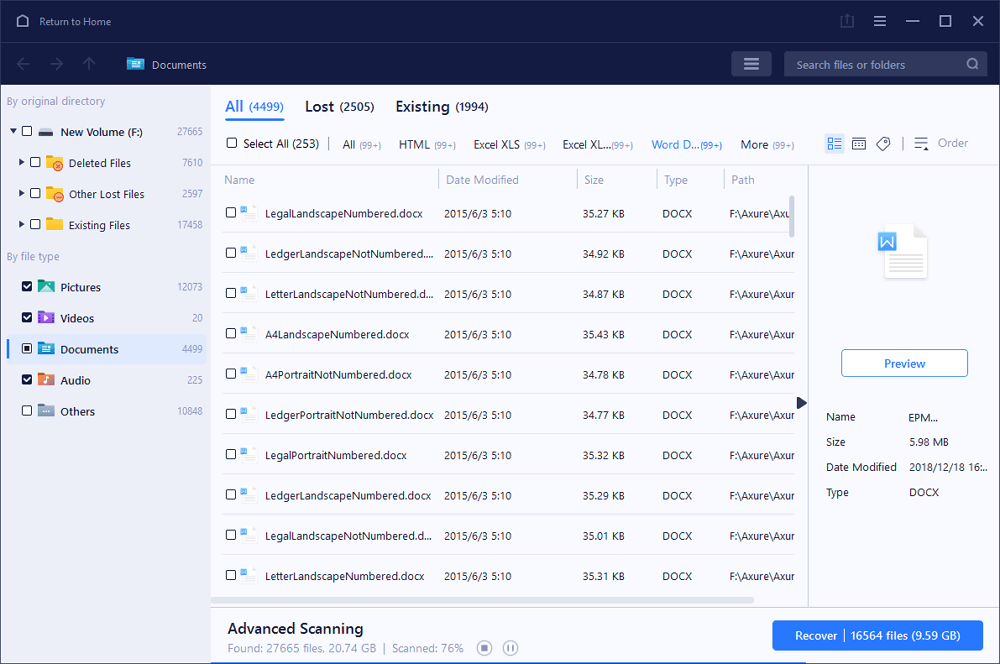
Step 2. After scanning, you can quickly find corrupt data by file type. If you want to repair damaged Word, Excel, or PDF, select Documents and filter a specific category. For pictures and videos repair, all the common types are suppored, including JPEG, PNG, BMP, MOV, MP4, GIF, and more.
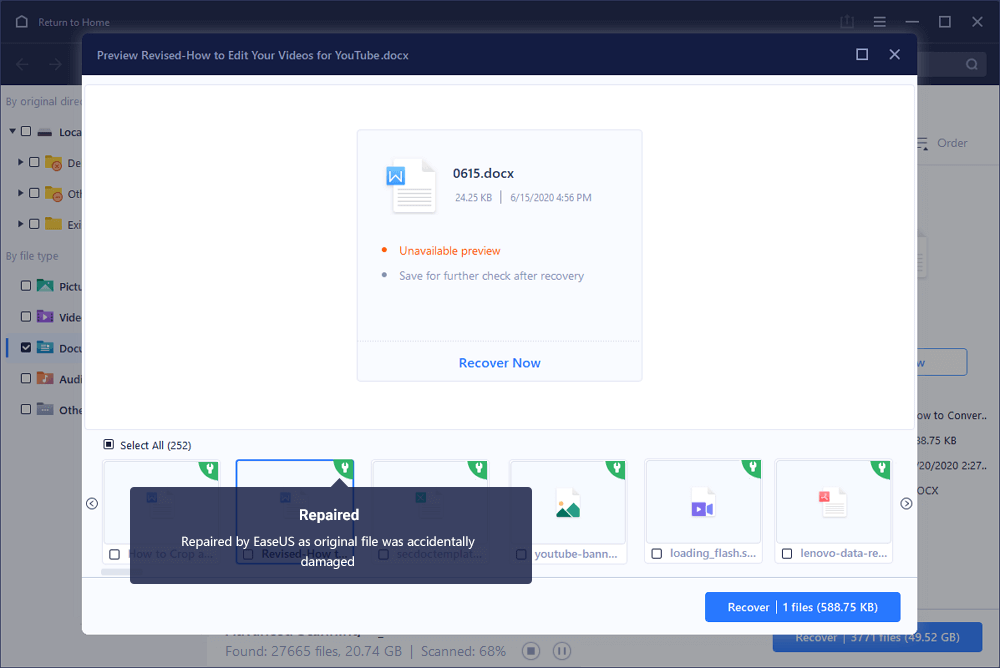
Step 3. EaseUS file repair software will automatically fix broken files. You can preview the repaired files before recovery. Last, click «Recover» and save the recovered files to a different location to avoid data overwriting.
Fix 6. Repair Corrupted Word File Online with Online File Repair Tool
The last popular way that works to repair a damaged or corrupted Word file is turning to an online Word repair tool. When you search «Word Repair Online» or » Repair Word File Online», you may get a large number of online file repair tools.
Among them, a tool named «Online File Repair» is somehow capable to help.
Step 1. Open Online File Repair in a browser with the link: https://onlinefilerepair.com/word
Step 2. Click the SELECT FILE button to browse and enter your email address.
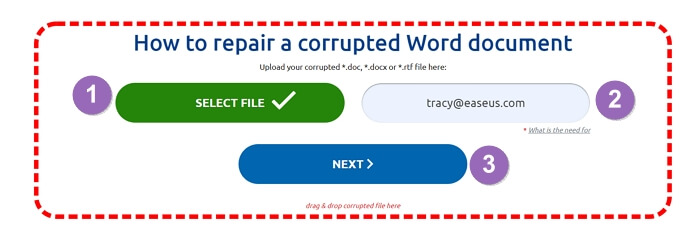
Step 3. Click «Next» to upload the corrupted DOCX file and wait patiently.
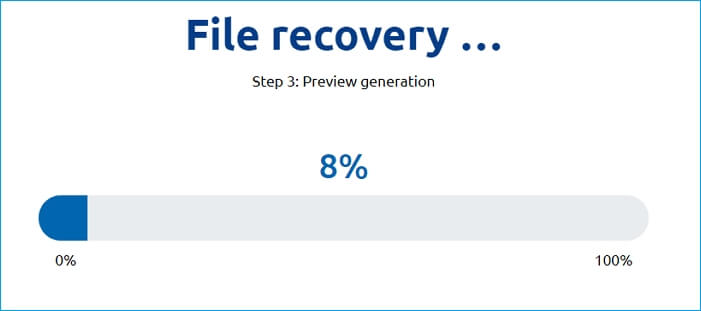
Step 4. When the 3 repair steps complete, click «Show preview» or click «Download DEMO file» to check the file content before payment.
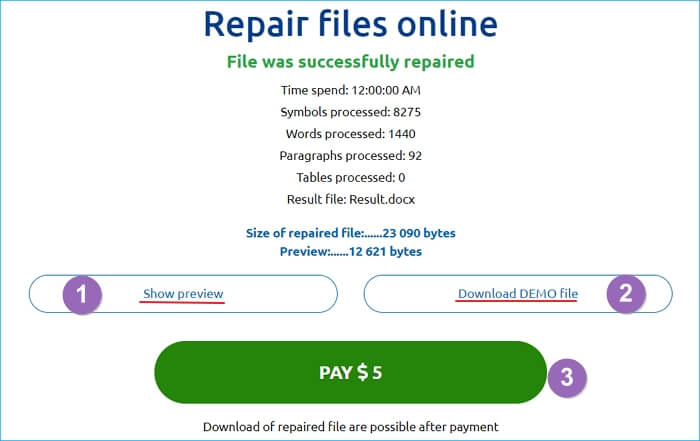
Step 5. Once you confirm the .docx file content is repaired, click the Pay button to complete the payment.
Step 6. Last, download the repaired file and save it as a new document on your computer.
Sum Up: Corrupted DOCX File Is Recoverable, But You Can Do More
On this page, we discussed the symptoms of a corrupted Word .docx file and talked about what to do when the file becomes inaccessible, unopenable, or even unreadable.
The corrupted DOCX file is still recoverable with the above recommended 6 ways. If you still don’t know which way to take, here’s the suggestion from EaseUS editors:
- For a not opening or not responding Word DOCX file, you should take Microsoft fixes.
- For an inaccessible or lost corrupted .docx word file, EaseUS Word repair tool worth your time.
Besides fixing corrupted DOCX or DOC files, what you can do is more. We also have some further tips to help you better protect Word files from corruption:
- Turn on AutoSave or enable the AutoRecover feature.
- Back up important Word files regularly.
- Running Windows compatible edition of Word application on a computer.
Applies to: Repair corrupted DOCX Files in Word 2019/2016/2013/2010/2007.
Usually, when your Word file like a .docx document suddenly becomes inaccessible or unopenable, it could be corrupted. The Word application error may also cause this issue. So how to define if the DOCX file is corrupted and get rid of this error from your computer?
Check the signs of Word .docx file corruption and join us to learn how to repair a corrupted DOCX word file with 4 Microsoft built-in tools, 1 Word file repair software, and 1 online file repair tool.
How to Fix Corrupted DOCX Files in Word 2019/2016 and Lower? Try the 6 Fixes Here
Pick one and follow the specific tutorial guide to rescue the DOCX file content and make your Word document work again:
- Editors’ Recommendation:
- For an official solution, Microsoft Office’s 5 built-in tools are worth trying.
- To recover lost, inaccessible Word files and repair the DOCX file to work again, the EaseUS Word repair tool — EaseUS Data Recovery Wizard deserves a try.
How Do I Define If a DOCX File Is Corrupted? Check the Sings
How to define if a Word .docx or .doc file is corrupted or not? Check the signs of Word file corruption, and if you currently are experiencing one of the issues, your DOCX or DOC file is corrupted.
Sings of DOCX or DOC File Is Corrupt:
- The computer does not respond or freezes while opening the .docx file.
- The .docx file not loading or stuck in loading.
- The file content is unreadable.
- DOCX file pops error message: Word was unable to read this document. It may be corrupt.
So how do I fix a corrupted DOCX file in Windows or Mac computer? Here are 6 ways that are recommended by the Microsoft support team and EaseUS data recovery expert.
Fix 1. Repair and Restore a Corrupted DOCX File from Temporary AutoSave
This method is used to recover unsaved Word documents in many cases. It also works to help you repair a corrupted DOCX file.
Follow the steps and learn how to repair the corrupted DOCX file on your own:
Step 1. Open the Word application, click «File» on the left top menu pane.
Step 2. Click «Manage Document», open the dropdown list and select «Recover Unsaved Documents».
Step 3. Find the temporary files of your problematic DOCX file with .asd extension.
Step 4. Double-click the file and wait for the Word application to open the DOCX document.
Then, click «Save As» to save it as a new document.
Fix 2. Repair Corrupted Word DOCX File with Open and Repair
The Open and Repair tool is mostly used to fix an unopenable Word file or Excel, PowerPoint document.
When the DOCX file on your computer is popping up with a «file not openable» error message, you can follow steps here to try:
Step 1. Open the Word application, click «File» on the left top menu pane.
Then click «Open» and select «Browse» to open the corrupted .docx file.
Step 2. Navigate to find the corrupted DOCX word file and select it.
Step 3. Then, click the Open option and select «Open and Repair» from the dropdown list.
Wait patiently to let the file be repaired by this built-in feature in your Word application.
Step 4. Once you see the file content, copy and save the content to a new DOCX Document file.
Fix 3. Corrupted DOCX Word Repair with Recover Text from Any File
When you are unable to view the content of a corrupted DOCX file or the content of the Word document turn into unreadable characters, you can try the «Recover Text from Any File» feature.
Here are the steps:
Step 1. Open the Word application, click «File» on the left top menu and click «Open».
Step 2. Click «Browse» to find the corrupted DOCX Word file.
Step 3. Click the All Files button and select «Recover Text from Any File (*.*)» from the dropdown menu.
Step 4. Click «Open» and wait for the Word application to re-open and display your Word document content.
Step 5. As long as you see the file content, copy the content and save it in a new file.
Fix 4. Unlock Word File to Repair the Unopenable DOCX Document
When you received an error message that tells «Word experienced an error trying to open the file…», the .docx Word file is not corrupted. It could be locked in a read-only state.
And you can unlock the file with the following steps:
Step 1. Right-click the corrupted or unopenable Word file and select «Properties».
Step 2. On the General tab, find the Read-Only box and uncheck it. Click «OK» to confirm.
Now, try to open this Word file on your computer.
According to EaseUS data recovery experts, the above 4 methods work in repairing corrupted Word DOCX and DOC files at most times. But sometimes, when you are in a peculiar case, such as the Word file folder is lost or unopenable, none of the above methods can help.
Fortunately, EaseUS Word repair tool with its Document Recovery and Repair feature can bring your files back to life.
Fix 5. Repair a Lost, Inaccessible, or Corrupted DOCX File with EaseUS Word Repair Software
When the above 4 methods fail to repair your corrupted Word document or you cannot even access a Word .docx file, what really can help is a reliable Word repair software. EaseUS Data Recovery Wizard with its Word repair tool can retrieve your Word file from multiple file loss or corruption cases.
What can EaseUS Word Repair Software Do For You:
EaseUS Data Recovery Wizard
- Repair corrupted Word document, Excel, PDF, PowerPoint, etc.
- Repair corrupted PNG file, JPEG/JPG images.
- Recover and fix corrupted videos, like MP4, MOV, GIF, etc.
- Also works to open and repair a corrupted Word on Mac.
Download EaseUS software and follow to repair corrupted DOCX Word file now:
Step 1. Launch EaseUS Data Recovery Wizard. Select a disk location where the corrupted files are saved. Click «Scan» to start finding the broken files. EaseUS file repair tool allows you to fix damaged documents, videos, and pictures in differnet formats.
Step 2. After scanning, you can quickly find corrupt data by file type. If you want to repair damaged Word, Excel, or PDF, select Documents and filter a specific category. For pictures and videos repair, all the common types are suppored, including JPEG, PNG, BMP, MOV, MP4, GIF, and more.
Step 3. EaseUS file repair software will automatically fix broken files. You can preview the repaired files before recovery. Last, click «Recover» and save the recovered files to a different location to avoid data overwriting.
Fix 6. Repair Corrupted Word File Online with Online File Repair Tool
The last popular way that works to repair a damaged or corrupted Word file is turning to an online Word repair tool. When you search «Word Repair Online» or » Repair Word File Online», you may get a large number of online file repair tools.
Among them, a tool named «Online File Repair» is somehow capable to help.
Step 1. Open Online File Repair in a browser with the link: https://onlinefilerepair.com/word
Step 2. Click the SELECT FILE button to browse and enter your email address.
Step 3. Click «Next» to upload the corrupted DOCX file and wait patiently.
Step 4. When the 3 repair steps complete, click «Show preview» or click «Download DEMO file» to check the file content before payment.
Step 5. Once you confirm the .docx file content is repaired, click the Pay button to complete the payment.
Step 6. Last, download the repaired file and save it as a new document on your computer.
Sum Up: Corrupted DOCX File Is Recoverable, But You Can Do More
On this page, we discussed the symptoms of a corrupted Word .docx file and talked about what to do when the file becomes inaccessible, unopenable, or even unreadable.
The corrupted DOCX file is still recoverable with the above recommended 6 ways. If you still don’t know which way to take, here’s the suggestion from EaseUS editors:
- For a not opening or not responding Word DOCX file, you should take Microsoft fixes.
- For an inaccessible or lost corrupted .docx word file, EaseUS Word repair tool worth your time.
Besides fixing corrupted DOCX or DOC files, what you can do is more. We also have some further tips to help you better protect Word files from corruption:
- Turn on AutoSave or enable the AutoRecover feature.
- Back up important Word files regularly.
- Running Windows compatible edition of Word application on a computer.
На чтение 6 мин. Просмотров 1.7k. Опубликовано 03.09.2019
Содержание
- Действия по исправлению поврежденных файлов Microsoft Word
- Что делать, если ваши файлы .docx были повреждены
- Решение 1. Используйте встроенный инструмент восстановления Microsoft Word.
- Решение 2. Восстановите текст из любого файла
- Решение 3: Открыть в черновом режиме
- Решение 4. Используйте предыдущие версии
- Решение 5. Откройте с помощью блокнота
- Решение 6. Восстановите заголовок файла
- Решение 7. Запустите CHKDSK для проверки ошибки файловой системы
- Решение 8. Используйте сторонние инструменты восстановления
Действия по исправлению поврежденных файлов Microsoft Word
- Используйте встроенный инструмент восстановления Microsoft Word
- Восстановить текст из любого файла
- Открыть в черновом режиме
- Используйте предыдущие версии
- Открыть с помощью блокнота
- Восстановите заголовок файла
- Запустите CHKDSK, чтобы проверить ошибку файловой системы
- Используйте сторонние инструменты восстановления
На протяжении большей части своей истории Microsoft Word использовал собственный формат для сохраненных файлов, DOC. Начиная с 2007 года с обновленной версией Word формат сохранения по умолчанию был изменен на DOCX . Microsoft Word остается безусловно самым популярным приложением для обработки текстов, но, несмотря на это, у него есть свои недостатки.
Если вы находитесь в ситуации, когда у вас есть важный документ Word, который был поврежден, и вы думаете, что потеряли важную информацию или бесчисленное количество часов работы, не позволяйте накатываться отчаянию. Ситуация может быть не такой плохой, как она кажется. В этом руководстве вы можете найти некоторые решения, которые вы можете использовать, когда имеете дело с поврежденным файлом .docx.
Перед этим первое, что вы должны сделать, это сделать копию ошибочного документа, прежде чем делать что-либо еще. Существует вероятность того, что повреждение файла может ухудшиться со временем или что вы можете уничтожить файл, пытаясь восстановить его. Создание резервной копии файла теперь может сэкономить еще больше головной боли в дальнейшем.
Что делать, если ваши файлы .docx были повреждены
Решение 1. Используйте встроенный инструмент восстановления Microsoft Word.
Microsoft Word имеет встроенный инструмент открытия и восстановления, доступный начиная с MS Word 2007, который вы можете использовать для восстановления ваших файлов. Поскольку это было сделано производителем программного обеспечения, это самый безопасный способ восстановления поврежденного файла:
- Откройте Microsoft Word и нажмите Файл .
- Нажмите Открыть и выберите файл .docx с проблемой.
-
Нажмите стрелку вниз рядом с кнопкой Открыть и выберите Открыть и восстановить .


Решение 2. Восстановите текст из любого файла
Если вы не можете восстановить поврежденный файл Word, Microsoft Word также дает вам возможность восстановить текст из любого файла. Это позволит вам восстановить ваши важные данные, а затем восстановить их в новом файле Word:
- Перейдите в меню Файл и выберите Открыть .
- Найдите файл .docx, который вы хотите восстановить.
-
Снизу Все текстовые документы разверните его и найдите параметр Восстановить текст из любого файла .

Функция будет пытаться получить весь текст из вашего файла. Если это не работает, перейдите к следующему решению.
- СВЯЗАННЫЕ: исправлено: ошибка «Microsoft Word перестала работать»
Решение 3: Открыть в черновом режиме
Другое решение, которое вы можете попробовать – открыть файл в черновом режиме. Для этого выполните простые шаги, описанные ниже:
- Нажмите Файл и выберите Параметры .
- Нажмите Дополнительно и прокрутите вниз до раздела Показать содержание документа .
-
Установите флажок Показать заполнители изображения и Использовать черновой шрифт в черновом и контурном видах .
-
Вернитесь в Word, нажмите Вид , а затем нажмите Черновик в разделе «Представления документов».
- Попробуйте открыть поврежденный файл


Решение 4. Используйте предыдущие версии
В Windows 7 и более поздних версиях System Restore автоматически создает резервные копии ваших документов при создании новой точки восстановления (обычно не реже одного раза в день). Восстановление системы включено по умолчанию, но если вы отключите его вручную, вы не сможете восстановить какие-либо данные с помощью этой функции. Чтобы проверить наличие резервных копий файла:
- Щелкните правой кнопкой мыши файл
- Выберите Свойства и перейдите на вкладку Предыдущие версии .
-
Все ранее сохраненные версии появятся в списке ниже. Если вы не видите вкладку, это означает, что восстановление системы не включено

Примечание . Вы потеряете все данные, которые были добавлены после создания последней резервной копии и до возникновения повреждения, но, по крайней мере, у вас будет хотя бы часть файла .docx.
- СВЯЗАННЫЕ: Как исправить Word Online, не работающий или не отвечающий
Решение 5. Откройте с помощью блокнота
Открытие с помощью Блокнота будет игнорировать структуру документа и выделять только простой текст. Вы можете найти этот простой текст, а затем скопировать и вставить его в новый документ Word, но вы потеряете все форматирование и изображения:
- Нажмите правой кнопкой мыши на ваш поврежденный файл .docx и выберите Открыть с помощью .
- Нажмите Выбрать программу по умолчанию .
- В разделе Другие программы нажмите стрелку, указывающую вниз, чтобы открыть больше программ, и выберите Блокнот .
-
Снимите флажок Всегда использовать выбранную программу, чтобы открыть файл такого типа , чтобы не делать блокнот программой по умолчанию для файлов слов, и нажмите ОК .
- Скопируйте и вставьте текст в новый документ .docx и снова отформатируйте его

- СВЯЗАННЫЕ : Советы по восстановлению документов в Блокноте в Windows 10
Решение 6. Восстановите заголовок файла
Вам придется открыть несколько не поврежденных файлов .docx с помощью программы-редактора файлов, чтобы определить компоненты заголовка. Сравнивая их с заголовком вашего поврежденного файла, вы сможете определить повреждение в заголовке файла. Затем вы можете заменить поврежденные компоненты заголовка хорошими компонентами из другого файла .docx, чтобы решить вашу проблему.
Решение 7. Запустите CHKDSK для проверки ошибки файловой системы
Если в документе Word существует повреждение на уровне файлов, вы можете запустить CHKDSK из командной строки. Вы можете исправить документ и получить доступ к нему. В противном случае вы сможете понять причину проблемы.
- Рядом с меню «Пуск» в поле поиска введите cmd .
-
В результате поиска щелкните правой кнопкой мыши Командную строку и выберите Запуск от имени администратора .
- Нажмите Да в предупреждении.
- Вставьте эту команду: CHKDSK [диск [[путь] имя файла]] [/ R]

Решение 8. Используйте сторонние инструменты восстановления
Несколько сторонних приложений на рынке предназначены для восстановления поврежденных документов. Многие сторонние инструменты имеют бесплатные демонстрационные версии, и мы рекомендуем использовать их, потому что никто не хочет тратить деньги только на то, чтобы узнать, что ничего не может быть восстановлено. Демоверсии обычно позволяют увидеть часть текста и сообщат, удалось ли восстановить все остальное. В этот момент вы можете выбрать оплату, если считаете, что программа даст вам желаемые результаты. Кроме того, будьте осторожны при загрузке таких программ из Интернета, поскольку некоторые из них могут содержать вредоносное ПО. Основные шаги, которые необходимо выполнить:
- Загрузить стороннее приложение
- Установите приложение и запустите его
- Найдите свой файл и восстановите его
- СВЯЗАННЫЕ: 11 лучших инструментов для восстановления поврежденных файлов в Windows 10
Поврежденные файлы .docx могут быть большой проблемой, но мы надеемся, что вам удалось решить эту проблему с помощью одного из описанных выше решений.
MS Word, или просто Word, увидел свет в далеком 1989 году, и это событие можно сравнить по значимости только с запуском первого космического спутника. Удобный текстовый редактор освободил миллионы людей из рабства шариковой ручки, больше нам не нужно тренировать каллиграфию или переписывать целые страницы из-за одной помарки…
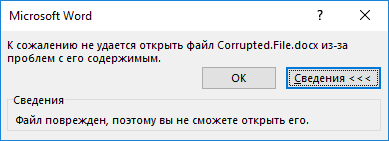
Есть только одна проблема, связанная с MS Word. Иногда документы формата .doc и .docx повреждаются в процессе работы, после чего их нельзя открыть. Просто представьте, как вы поставили последнюю точку в тексте, над которым трудились несколько недель, и вдруг выскакивает вот такое сообщение:
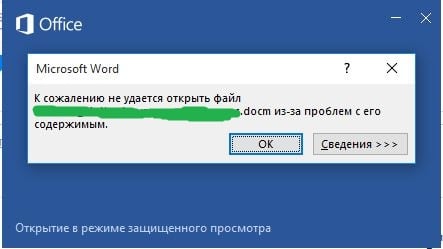
или вот такое:
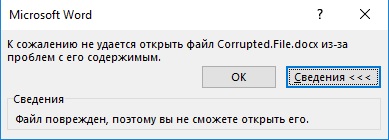
Говорят, что рукописи не горят, но как быть в такой ситуации? Удалить файл, а потом начинать все с начала? Ни в коем случае! Есть простая и недорогая программа, умеющая «воскрешать» даже сильно поврежденные документы.
Это известная среди специалистов программа Recovery Toolbox for Word, но прежде чем скачивать ее, имеет смысл сперва попробовать решить проблему штатными средствами Word. Возможно, для кого-то их существование станет приятным сюрпризом.
Почему файл не открывается?
Не стоит винить себя в том, что файл оказался поврежден. В большинстве случаев это происходит не из-за ошибок пользователей, а по техническим причинам. Сбой питания, физическое повреждение носителя информации, битые сектора на жестком диске… Существуют десятки причин для подобного.
Если ситуация повторяется, необходимо срочно проводить диагностику компьютера, а если такое случилось впервые, можно ограничиться стандартными мерами профилактики:
- Настройка автосохранения в Word
- Копирование документов на съемные носители
- Переход с устаревшего редактора на актуальную версию (формат .doc менее надежен, чем .docx)
Все очень просто, но как показывает практика, пользователи начинают беспокоиться по поводу сохранности своих данных лишь после того, как проведут за их восстановлением пару бессонных ночей.
Проверяем поврежденный документ
Первое, что нужно предпринять, — это проверить размер поврежденного документа. Делаем по нему правый клик кнопкой мыши, затем «Свойства» – «Размер». Если размеры файла соответствуют (или примерно соответствуют) изначальным, это хороший знак. Пациент скорее жив, чем мертв! А если от изначальных 500 килобайт осталось два или три, новости неутешительны. Вернуть файл уже невозможно.
Для справки. Такое часто происходит при неудачном переносе документа на съемный носитель. В будущем просто не забывайте проверять его работоспособность перед удалением с диска.
Штатные средства восстановления Word
Многие не в курсе, но специалисты Майкрософт снабдили Word собственными инструментами для восстановления поврежденных документов. К сожалению, успех при работе с ними вовсе не гарантирован, в первую очередь ваши шансы зависят от степени повреждения документа.
Если легкие повреждения не препятствуют возвращению файла целиком, то глубокие позволяют в лучшем случае надеяться на возвращение одного текста (без рисунков и графиков). Методов восстановления несколько. Самый простой – открыть файл в режиме черновика, делается это следующим образом:
- Создаем пустой документ Word
- Переходим на вкладку «Вид» (или View)
- Нажимаем на кнопку «Разметка страницы» (или Documents Views)
- Выбираем кнопку «Черновик» (или Draft)

- Переходим в раздел Файл (или File)
- Выбираем в самом низу «Параметры» (или Options)
- Переходим в меню «Дополнительно» (или Advanced)
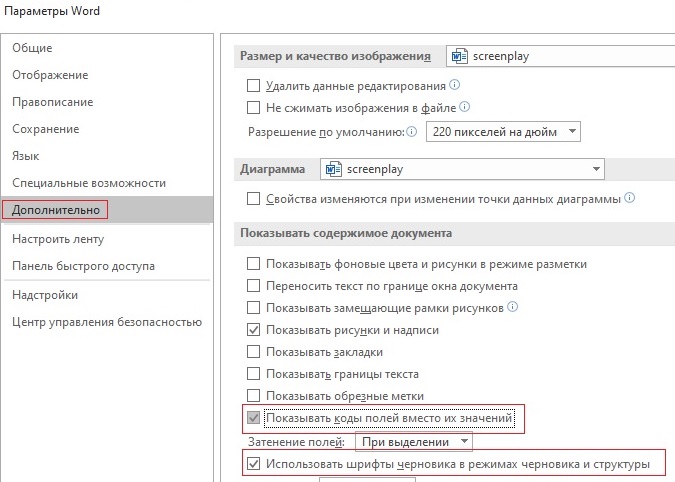
- В разделе «Показывать содержимое документа» (или Show document content) нужно отметить галочкой опцию «Использовать шрифты черновика в режимах черновика и структуры» (или Use Draft font in Draft and Outline)
- В том же разделе ставим галочку напротив «Показывать коды полей вместо их значений» (или Show Picture Placeholders)
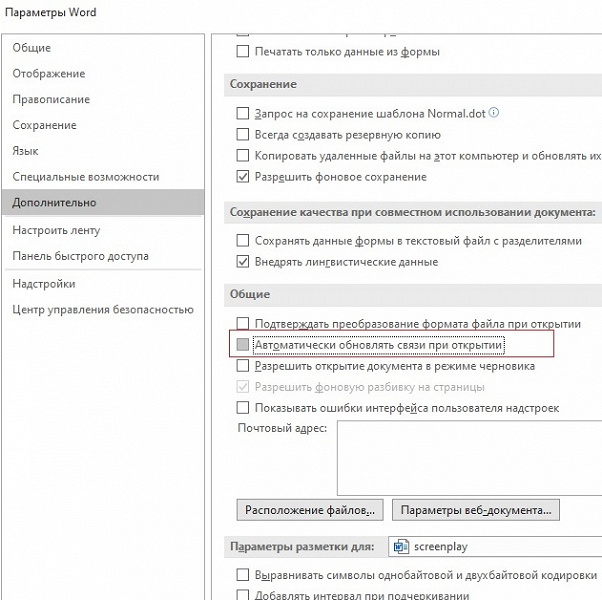
- Прокручиваем раздел «Общие» (или General) до самого конца, и снимаем галочку напротив пункта «Автоматически обновлять связи при открытии» (или Update automatic links at Open).
- Теперь подтверждаем внесенные изменения, нажав ОК.
На этом все. Теперь можно попробовать вновь открыть проблемный файл. Если не получается – ничего страшного. Есть еще один метод, суть которого заключается в том, чтобы попытаться вставить поврежденный документ в рабочий файл. Делается это следующим образом:
- Создаем пустой документ Word
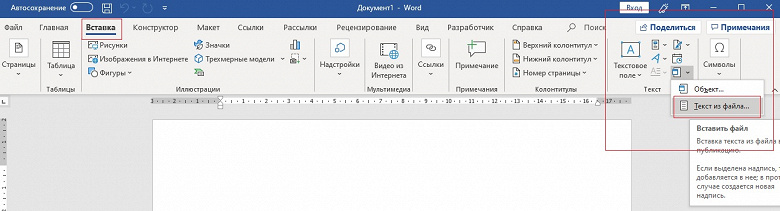
- Заходим в меню «Вставка» (Insert)
- Далее заходим в подменю Текст (Text) появятся команды «Объект» (или Insert Object) и Текст из файла (или Text from file)
- Выбираем пункт «Текст из файла»
- Выбираем во всплывшем окне поврежденный документ
- Нажимаем кнопку «Вставить».
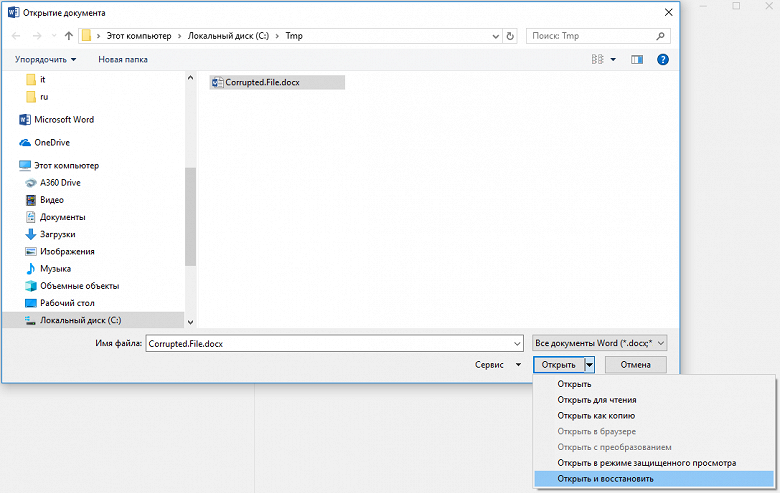
Третий метод заключается в использовании встроенной в офисный пакет утилиты для восстановления. Чтобы ей воспользоваться, нужно опять создать документ Word, открыть его. Перейти в меню «Файл» (File). Во всплывшем окне указываем путь к поврежденному документу, затем нажимаем на стрелку возле «Открыть» (Open). Затем выбираем опцию «Открыть и восстановить». Готово.
Конвертер Recover Text from Any File
Пользователи, у которых на ПК стоят последние версии офисного пакета Майкрософт, могут воспользоваться встроенным конвертером. Всем остальным необходимо либо обновить свой «Офис», либо прибегнуть к помощи сторонних приложений (о них мы поговорим чуть позже).
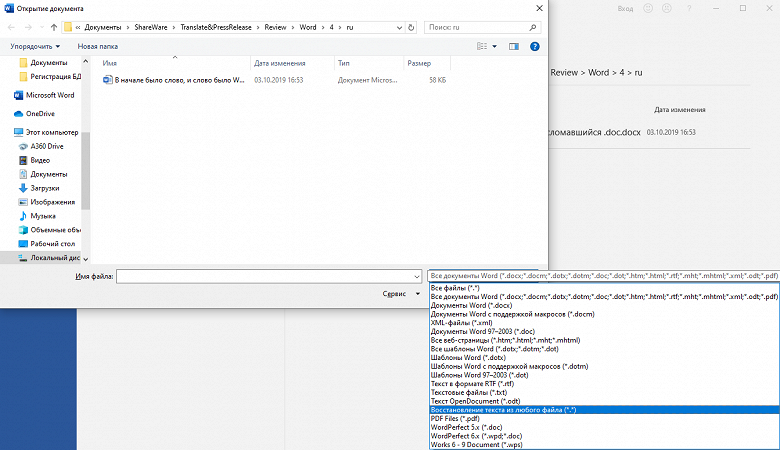
Чтобы получить доступ к штатному инструменту, нужно запустить Word, затем перейти «Файл» (File) – «Открыть» (Open). В диалоговом окне нужно выбрать проблемный документ, а затем нажать на кнопку «Тип файлов» и выбрать из списка Recover Text from Any File.
Встроенный сервис позволяет восстанавливать файлы даже с глубокими повреждениями, но, к сожалению, он не дает возможности сохранять рисунки, таблицы и другие элементы. С ними, как и с форматированием текста, придется распрощаться навсегда.
Последний шанс вернуть файл
Если штатные инструменты «Офиса» не принесли пользы, решить проблему помогут только сторонние ресурсы. Выбор огромен, и чтобы не тратить время, лучше сразу обратиться за помощью к лидеру в этой сфере – компании Recovery Toolbox.
Разработчик использует продвинутые алгоритмы восстановления данных, которые могут похвастать большей эффективностью, чем встроенные инструменты Майкрософт. Предусмотрено два способа восстановления: онлайн-сервис и приложение для компьютера.
Онлайн-сервис очень удобен. Чтобы воспользоваться им, нужно всего лишь загрузить поврежденный документ на страничке https://word.recoverytoolbox.com/online/ru/, затем заполнить специальную форму. От вас требуют лишь указать e-mail и заплатить 10$ за услуги сервиса. Исправленный файл придет вам на почту через несколько секунд.
Если нерабочих документов несколько, гораздо выгодней приобрести приложение для ПК. Лицензия на Recovery Toolbox for Word обойдется вам всего в 27$, это немного дороже, но зато проблема неработающих файлов .doc и .docx будет решена навсегда.
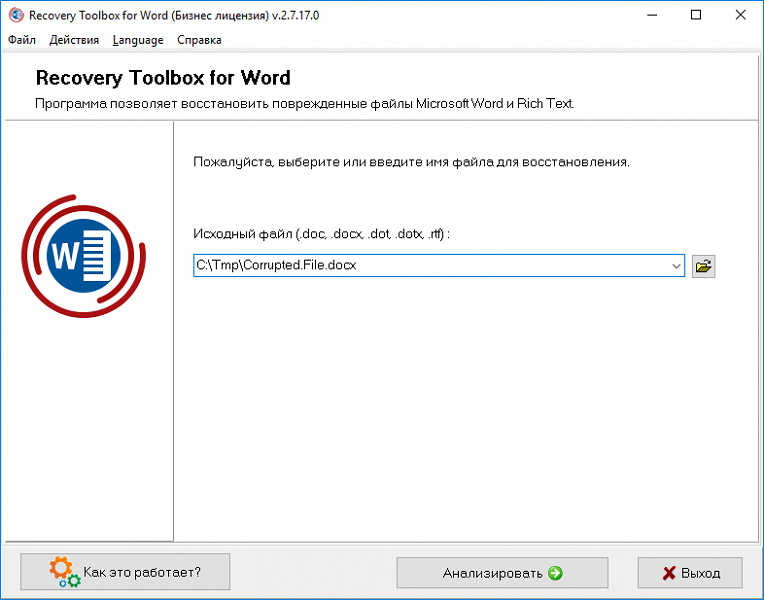
Работать с программой не сложнее, чем с ее онлайн-аналогом:
- Скачиваем и запускаем Recovery Toolbox for Word
- Указываем путь к нерабочему файлу
- Нажимаем «Анализировать»
- Выбираем «Старт восстановления»
- Нажимаем «Экспортировать в MS Word»
Обратите внимание! Оба ресурса платные, но цена на них вполне демократична. А самое главное, у вас будет возможность протестировать их работу перед покупкой. Так что никакого риска нет.
P. S. Как быть с тегами XML
В заключении нельзя не затронуть тему неверных тегов XML. Сегодня мы не будем останавливаться на этом подробно, это тема отдельной статьи. Что вам нужно знать сейчас, это то, что файлы Word представляют собой полноценные архивы, хранящие информацию в сжатом виде. И их в любой момент можно распаковать при помощи обычного архиватора.
Если при открытии файла выскакивает ошибка: «Имя в конечном теге должно совпадать с типом элемента в начальном теге», то сперва нужно разархивировать этот документ Word в отдельную папку, затем найти в ней файл с названием «document.xml» и открыть его приложением Notepad++. Это бесплатная программа, отыскать ее не составит для вас труда.
Чтобы исправить файл, нужно вручную указать верный порядок закрытия тегов (он указан в ошибке). Первый открывшийся тег должен закрываться последним, второй – предпоследним и т. д.
Заключение
Надеемся, благодаря этой статье вы смогли успешно решить свою проблему. Иначе и быть не могло. В будущем не забывайте делать бэкап, чтобы не терять нервы, ведь их программным методом не восстановишь.
Если при попытке открыть документ Microsoft Word вы получаете сообщение об ошибке, что файл поврежден или о том, что файл невозможно открыть, то есть несколько способов устранить неисправность.

Для хранения документов Microsoft Word используются файлы с расширениями .DOC и .DOCX. Старые версии Microsoft Word до Office 2007 используют только формат .DOC.
Последние версии Microsoft Word по умолчанию используют файлы с расширением .DOCX. Этот формат совместим с Open Office.
Содержание
- 1 1. Восстановление с помощью Microsoft Word
- 2 2. Восстановление с помощью онлайн-сервисов
- 3 3. Восстановление с помощью программ
- 4 4. Заключение
1. Восстановление с помощью Microsoft Word
Если файл поврежден лишь частично, то содержащиеся в нем данные удобнее восстановить по следующему алгоритму:
- Запустить Microsoft Word
- Открыть пустой документ (Blank document)
- Нажать на кнопку «ФАЙЛ» (File) в верхнем левом углу.
- В появившемся меню выбрать опцию «Открыть» (Open).
- Выбрать поврежденный файл на диске
- В выпадающем меню кнопки «Открыть» (Open) необходимо выбрать пункт «Открыть и восстановить» (Open and Repair).
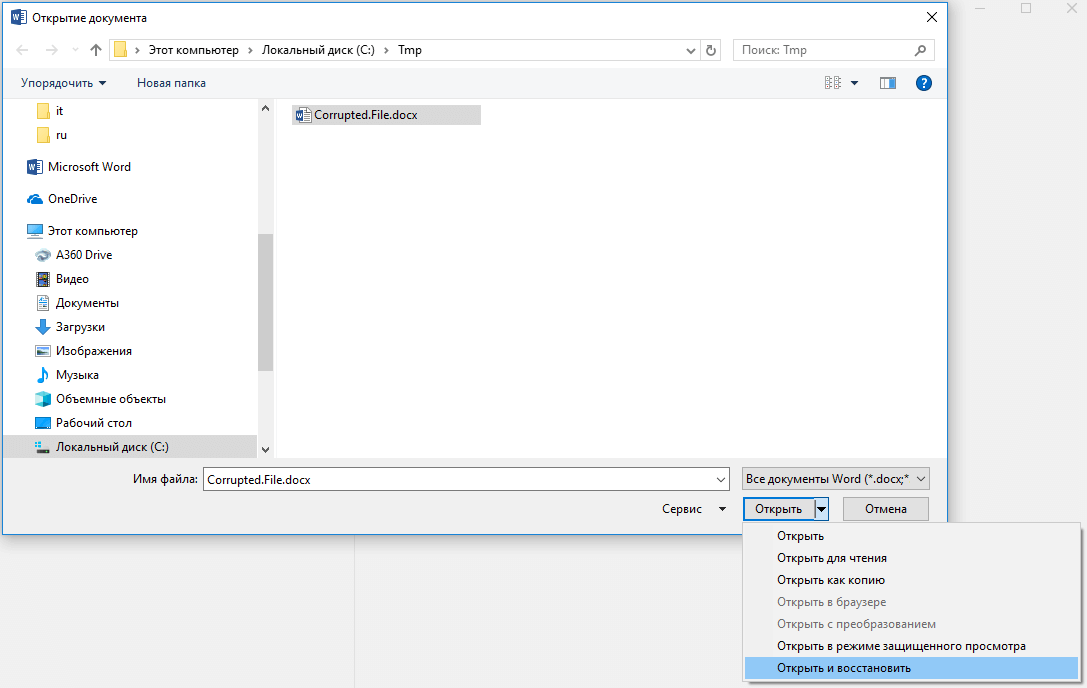
Microsoft Word может долго обрабатывать поврежденный файл и как результат может открыть документ с восстановленными данными или сообщить о невозможности исправления файла.
Если Microsoft Word не в состоянии исправить doc/docx файл, то можно использовать специальные программы или сервисы.
2. Восстановление с помощью онлайн-сервисов
Самый удобный, простой и доступный по цене онлайн-сервис это Online File Repair Service.

Этот онлайн-сервис может восстанавливать более 10 различных типов файлов и в том числе поврежденные файлы Microsoft Word. Онлайн сервис работает на всех платформах (PC, планшеты, телефоны и прочее) и всех операционных системах (Windows, iOS, Android, MacOS).
Как восстановить Word файл онлайн
Восстановление Word файла с онлайн-сервисом очень простая операция, разбитая на несколько шагов. Пользователю необходимо:
- Выбрать файл на диске/устройстве;
- Набрать символы captcha;
- Ввести email;
- Нажать кнопку “Upload file for recovery”;
- Если сервис смог восстановить Word файл, то можно ознакомиться с содержимым документа, оплатить восстановление файла ($5) и скачать восстановленный файл.
3. Восстановление с помощью программ
Если у вас много поврежденных файлов или если файл содержит конфиденциальную информацию, то онлайн-сервис будет не лучшим решением. В этих случаях предпочтительнее использовать специальную программу, например Recovery Toolbox for Word. Преимущества Recovery Toolbox for Word:
- Удобство пользования
- Маленький размер программы
- Эффективность восстановления
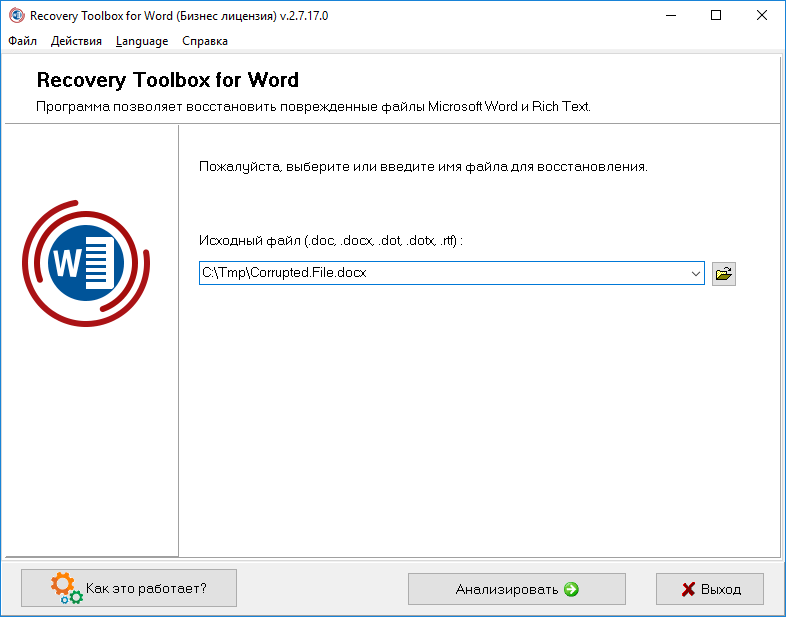
Как восстановить поврежденный Word файл
Для восстановления поврежденного Word файла необходимо:
- Выбрать поврежденный Word файл
- Нажать кнопку «Анализировать» («Analyze»)
- Если файл удалось восстановить, то нажать кнопку «Старт восстановления» (“Start recovery”) и выбрать способ сохранения восстановленного текста:
— экспортировать восстановленные данные в Microsoft Word
— сохранить восстановленный текст в обычный текстовый файл
Несмотря на всю видимую простоту, Recovery Toolbox for Word является эффективным инструментом для восстановления документов, который способен справиться с самыми серьезными повреждениями.
4. Заключение
Использование одного из вышеперечисленных методов c большой вероятностью даст положительный результат и позволит восстановить данные с поврежденного файла Microsoft Word. Необходимо сначала использовать самый простой способ (восстановление с помощью Microsoft Word), так как в большинстве случаев этого бывает достаточно.
Microsoft OfficeОфисные приложенияСоветы по работе с Apple
Восстановить документ Word ONLINE
Восстанавливайте данные, обсуждайте и решайте проблемы, связанные с повреждением документа Microsoft® Word, в режиме онлайн
|
Решения для бизнеса Если использование онлайн сервиса для восстановления невозможно, вы можете скачать одну из следующих утилит: Восстановление Word Пакеты утилит OfficeRecovery 2012 Помимо возможности восстановления информации в домашних условиях, они также предоставляют неограниченные возможности по восстановлению большого количества файлов, профессиональную поддержку и множество других опций, полезных корпоративным пользователям. Видео-руководство по использованию сервиса OfficeRecovery Online “I had a rather long text I was working on, turned my computer on the other day and the Word file the text was in would simply not open. Tried a number of things to open it but none worked. That’s why I bought your Recovery Tool. Recovery for Word did open the text but not the entire document. I still have to retype a good portion of it, but at least the software did recover most of it. So it did save me some time.” John P. “I am impressed with Recovery for Word. You folks did a GREAT job! Office forums told me it would take too long for anyone to spend time with it. And 4 other recovery programs said there was not enough data to be able to fix it. I will recommend you if I run across people having problems.” Andrys B. Об OfficeRecovery for Word Online OfficeRecovery for Word Online восстанавливает поврежденные Word документы (.doc, .docx, .docm, .rtf). Поддерживаемые версии Word: Восстановленные данные сохраняются в новый Word документ. После окончания восстановления файла вы можете оценить демо результаты и зарегистрироваться для бесплатного получения результатов или приобрести их немедленно. Примеры использования Сервис по восстановлению поврежденных файлов MS Word может использоваться, когда файл Word не открывается в Microsoft Word и вы видите ошибки или предупреждения во время открытия. Для того чтобы быстро восстановить поврежденный doc, docx или rtf файл, загрузите word документ на наш облачный сервис восстановления с помощью формы на этой странице. Важно отметить, что если процесс восстановления пройдет успешно, то в результате вы получите готовый к использованию документ Word. Вы можете получить полностью восстановленный файл, выбрав платные либо бесплатные опции. Стандартные возможности:
Описание восстановления файла инструментом OfficeRecovery for Word OnlineПоврежденные документы word — это файлы, которые неожиданно стали непригодными для использования и не могут быть открыты с помощью Microsoft Word. Существует ряд причин, по которым файл word может быть испорчен. И в некоторых случаях возможно исправить и восстановить поврежденный doc (Word 2003, 2000, 97, 95, 6.0), docx (Word 2007, 2010), rtf файл. Если ваш doc, docx или rtf документ внезапно стал поврежденным или недоступным для открытия в программе, в которой он был создан, не отчаивайтесь! Вам не нужно больше покупать дорогое программное обеспечение, чтобы восстановить только один испорченный файл word. OfficeRecovery for Word Online представляет вам новый онлайн сервис, который поможет вам восстановить поврежденный word документ мгновенно. Все, что вам нужно сделать, это просто загрузить поврежденный doc, docx или rtf файл, используя браузер, оценить качество восстановления демо результатов и выбрать подходящий для вас вариант решения проблемы. OfficeRecovery Online for Word поддерживает Microsoft Word 2010, 2007, 2003, 2002, 2000, 97, 95, 6.0 и Word для Mac. OfficeRecovery for Word Online предлагает бесплатные и платные опции для получения полных результатов восстановления. Бесплатный вариант предполагает, что полные результаты могут быть получены абсолютно бесплатно в течение 14-28 дней. Всё, что вам нужно сделать, это просто подписаться на бесплатные результаты после окончания процесса восстановления файла word. Если же вам нужно получить восстановленный doc, docx или rtf файл сразу, мгновенно, вам нужно выбрать платный вариант вместо бесплатного. Что же делать, если в вашем файле word не выявлено данных для восстановления? Вы можете заказать невозмещаемый анализ вашего файла нашей опытной технической командой. В некоторых случаях восстановление данных возможно только вручную. Вопросы и ответы по Recovery for Word
|
Читайте, как исправить поврежденные «Excel» или «Word» файлы, которые не открываются из-за ошибки или сбоя. Как возобновить доступ к поврежденному документу.Обнаружить важный офисный документ испорченным, без возможности его использования, может вызвать у вас чувство безвозвратной потери. Но прежде чем смириться с утратой содержимого документа, ознакомьтесь с представленными методами исправления документа и сохранения вашего содержимого.

Введение
Информация окружает нас повсюду, мы получаем ее из любых источников, обрабатываем и обмениваемся ей ежедневно. У многих пользователей основной вид профессиональной деятельности связан с созданием или обработкой информации. И почти каждый из нас дополнительно использует информацию для собственных нужд.
Перевод значительной доли информации в цифровой формат значительно расширил диапазон ее применения.
Основным источником ее хранения являются разнообразные компьютерные устройства: персональные компьютеры, ноутбуки, планшеты, смартфоны и т.д. Пользователи в равной степени используют их как для осуществления своей профессиональной деятельности, так и для приятного времяпрепровождения и развлечения.
Основным элементом управления любым компьютерным устройством является операционная система, которая осуществляет контроль над всеми процессами, происходящими на устройстве, и обрабатывает команды пользователя.
На сегодняшний день самой популярной операционной системой в мире является система «Windows». Разработанная и представленная для ежедневного использования корпорацией «Microsoft» в 1985 году, система претерпела ряд изменений и улучшений, что позволило ей стать самой распространенной операционной системой в мире. Приятный пользовательский интерфейс совместно с высокой производительностью системы и скоростью обработки данных делает ее незаменимой для управления современными компьютерными устройствами.
Для осуществления офисного и делового документооборота наибольшее распространение получило программное обеспечение «Microsoft Office», включающее в себя различные приложения для создания, обработки и обмена разными деловыми документами: текстовыми файлами, таблицами, базами данных, презентациями, диаграммами и т.д. Благодаря богатым функциональным возможностям «Microsoft Office», формат создаваемых им документов приобрел статус стандарта для всех основных видов документальных файлов.
В этом кратком руководстве мы рассмотрим порядок действий при невозможности открыть самый популярный вид офисных файлов: текстовый документ. Текстовый формат файлов пользователи регулярно используют в разнообразных целях: ведение деловой переписки, создание любого вида отчетности, офисный документооборот, все виды договоров, инструкций, проекты и презентации, создание рефератов, научных изысканий и художественных произведений и многое другое.
Потеря важных данных, особенно текстовых документов большого объема, может привести к нежелательным последствиям, ведь теперь вам нужно будет затратить значительное количество времени на воссоздание документа заново. Однако прежде чем приступить, попробуйте исправить ваш текстовый файл или, по крайней мере, извлечь из него максимально возможный объем содержимого, для облегчения себе последующей работы. В нашем руководстве мы покажем основные действия, которые вам необходимо выполнить для доступа к вашему документу. Дополнительно мы представим универсальный способ для восстановления ваших текстовых файлов при помощи профессиональной программы для восстановления офисных документов.
Как хранится офисный документ?
Способ хранения любых офисных документов полностью следует основным принципам хранения файлов в операционной системе. Мы рассмотрим способ хранения данных на примере жесткого диска персонального компьютера или ноутбука. Данные виды компьютерных устройств имеют наибольшее применение для работы с офисными документами, и позволяют хранить огромный массив данных в одном месте.
Любая информация на жестком диске хранится в файлах и папках и имеет строго организованную структуру, расположена в определенном порядке и систематизирована согласно внутренним настраиваемым фильтрам.
Для организации заданного способа хранения данных жесткие диски имеют внутреннюю специальную разметку, в соответствии с которой происходит запись и хранение информации. Минимальный элемент разметки жесткого диска называется сектор – это область дискового пространства, которая используется для хранения данных. Обычно сектор имеет базовый размер 512 байт. Именно эта величина является стандартной наименьшей областью дискового пространства для записи информации. Однако в зависимости от файловой системы, применяемой пользователем, размер минимальной области для хранения может быть увеличен до 64 кбайт, включая в себя определенное количество секторов, используемых как единый элемент.
При сохранении информации система соизмеряет размер файла с заданным минимальным значением области хранения данных, установленным файловой системой, и выделяет для сохранения файла определённое количество ячеек. Они могут располагаться непосредственно рядом друг с другом, или быть разбросаны по телу диска, представляя собой отдельные фрагменты целого файла. В момент записи файла система дополнительно создает системные метки, в которых записывает различную информацию: имя файла, его размер, расширение файла, местоположение и т.п. Когда пользователь обращается к файлу, то система на основании файловой метки производит поиск файла, собирает все его фрагменты воедино и выдает пользователю искомый файл.
Почему возможно восстановление документов?
Основываясь на описанных правилах хранения файлов в операционной системе «Windows», будет значительно легче понять процесс восстановления документа.
Далее мы остановимся на рассмотрении понятия формата текстового документа «Microsoft Word». Все ниже описанные понятия в полной мере относятся и к документам «Microsoft Excel».
За стандарт формата текстового файла принято расширение «.docx». Файл с этим расширением представляет собой определенный вид универсального контейнера, содержащего в себе различные параметры: текст, изображения, стили, форматирование, дополнительные объекты и т.д. Отдельно в него включены папки, описывающие свойства документа, его содержание и взаимосвязь между файлами. При открытии документа приложение «Microsoft Word» обращается к контейнеру и вызывает весь набор в виде готового документа. При повреждении отдельных элементов, программа может отсечь испорченные части файла и, используя внутренние возможности, восстановить определенные элементы документа.
В процессе работы приложение «Microsoft Word» периодически сохраняет временные промежуточные версии текстового документа. «Microsoft Word» хранит их в памяти жесткого диска для освобождения памяти приложения, а также в качестве резервного файла, чтобы обезопасить себя от потери данных во время исполнения приложением определенных действий. Профессиональное программное обеспечение для восстановления удаленных данных может извлекать такую информацию из секторов жесткого диска и восстанавливать ее.
Дополнительно программа извлекает множество другой информации, записанной ранее на диске в различных секторах. Поэтому, если вам будет необходимо полностью очистить свой жесткий диск или другой носитель без возможности последующего восстановления данных, то вам потребуется выполнить ряд действия для очистки секторов. Например, выполнить перезапись секторов другими данными несколько раз, ведь даже после перезаписи в секторе могут остаться отдельные элементы файла, которые может восстановить программа.
Одиннадцать способов восстановления поврежденного документа «Microsoft Word»
Мы покажем способы восстановления содержимого испорченного офисного документа на примере файла «Microsoft Word». Но все описанные способы действительны и для таблиц «Microsoft Excel».
Прежде чем впадать в отчаяние и приступать к воссозданию текстового документа заново, мы предлагаем вам выполнить определенные действия для возобновления доступа к вашему поврежденному текстовому документу. Даже если вы выполнили восстановление файлов, а они оказались испорчены и не открываются. Вам потребуется выполнить каждое действие последовательно одно за другим, до получения положительного результата. Если выполненное действие не помогло получить информацию с испорченного документа, то переходите к следующему до тех пор, пока ваша информация не будет возвращена. Дополнительно вы можете ознакомиться с некоторыми способами восстановления испорченных текстовых документов на нашем видеоканале в следующем обзоре: «Как восстановить несохраненный или поврежденный документ Microsoft Word, Excel или PowerPoint».
1. Убедитесь, что документ поврежден
Если вы не можете открыть свой документ, или получить к нему доступ не представляется возможным, то автоматическое предположение, что ваш документ поврежден, может быть большой ошибкой. Возможно с вашим документом все в порядке, а проблема кроется в приложение «Microsoft Word» или операционной системе «Windows». Прежде чем пытаться извлечь файл из резервной копии или запустить процесс восстановления файла, первым делом, попробуйте открыть в приложении другие документы. Если другие текстовые документы не открываются, то вероятно произошел сбой приложения, и ваш документ не поврежден. Выполните перезагрузку операционной системы и проверьте работоспособность приложения, устранив неполадки, в случае обнаружения таковых. Для завершения проверки целостности документа попытайтесь открыть его на другом компьютере с исправно функционирующим приложением «Microsoft Word». Вы можете быть приятно удивлены итоговым результатом. Но если дополнительная проверка подтвердила ваши опасения и вы убедились, что документ испорчен, то переходите к следующему разделу.
2. Создайте копию документа
На самом деле это действие не позволит вам восстановить информацию из вашего испорченного файла, но это важный предварительный шаг. Если у вас нет доступной резервной копии поврежденного документа, то немедленно скопируйте испорченный файл и сохраните его на съемном носителе. Есть вероятность, что сбой в файле был вызван определенными причинами, действие которых продолжается, и состояние информации в файле со временем может испортиться сильнее. Или файл может быть поврежден окончательно при ваших попытках восстановить или извлечь из него доступную информацию. Поэтому создание резервной копии файла поможет вам избежать дальнейшего его повреждения и повысит ваши шансы на успешное восстановление.
3. Проверьте свой адрес электронной почты и другие внешние ресурсы
Во многих случаях мы создаем документы и обмениваемся ими посредством различных средств коммуникации. Одним из возможных действий по возврату содержимого испорченного документа может быть проверка электронной почты или других приложений связи («Skype», «Viber», социальные сети и т.д.). Вы могли ранее, в какой-то момент, отправлять копию документа кому-то для ознакомления или отчета. Если это так, то копия документа все еще может находиться в папке «Отправленные» в вашем почтовом приложении, прикрепленная к отправленному вами электронному сообщению. Попробуйте выбрать папку «Отправленные» и, используя функцию поиска, отыскать требуемый документ. Или документ может находиться в истории ваших сообщений в других коммуникационных приложениях. Выполните дополнительную проверку и, возможно, вы сможете отыскать требуемый документ.
Также приложение для обработки текстовых документов «Microsoft Word» позволяет пользователям сохранять свои документы в удаленном облачном сетевом хранилище данных «OneDrive». Если вы настраивали такой вид сохранения документа, то шанс найти ваш документ целым значительно увеличивается.
Возможно, вы дополнительно использовали другие хранилища данных (например, «Dropbox») или съемные накопители и карты памяти для временного хранения или транспортировки документа к другим устройствам. Проверка всех возможных мест хранения файла может помочь вам найти, хоть и не окончательную версию вашего документа, но его промежуточную исправную версию. Тем самым существенно снизив ваши временные затраты на его окончательную доработку.
4. Запустите приложение «CHKDSK»
Попробуйте запустить приложение «CHKDSK» для тома, содержащего поврежденный файл. Ваша проблема может быть вызвана неполадкой на уровне файловой системы, и приложение «CHKDSK» может решить эту проблему.
«CHKDSK» – это стандартное приложение в операционной системе «Windows», основной функцией которого является осуществление проверки жёсткого диска компьютера или другого хранилища данных на возможные ошибки файловой системы и их автоматическое исправление. Дополнительно приложение ищет физически поврежденные сектора и помечает их как испорченные, чтобы в дальнейшем не использовать их для записи новых данных.
Запуск «CHKDSK» позволяет проверить целостность файловой системы и определить, существует ли проблема на уровне файловой системы или внутри самого документа.
Для запуска приложения «CHKDSK» воспользуйтесь диалоговым окном «Выполнить». Открыть его можно различными способами. Но самый быстрый способ, позволяющий сразу открыть диалоговое окно напрямую – это использовать совместное сочетание клавиш «Windows + R». В строке диалогового окна введите следующую команду:
chkdsk [имя тома] /f /r
где «chkdsk» – исполняемая команда программы «Check Disk».
[имя тома] – имя диска, для которого осуществляется проверка, без квадратных скобок.
«/f» – атрибут задает проверку указанного диска на наличие ошибок и производит их исправление.
«/r» – атрибут позволяет выполнить поиск поврежденных секторов и восстановить ту часть данных, которая может быть прочитана.
В нашем примере мы указали диск «C:».
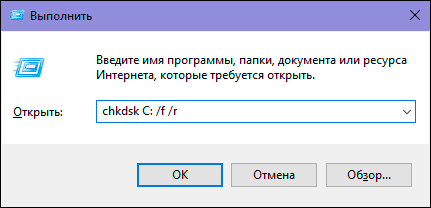
Приложение выполнит проверку выбранного тома и исправит найденные ошибки. Если ошибок обнаружено не было, то переходите к следующему разделу.
Более подробно ознакомиться с возможностями приложения «CHKDSK» и способами проверки жесткого диска на ошибки в операционной системе «Windows 10» вы можете в нашем видео обзоре: «Как проверить жесткий диск на ошибки и исправить ошибки в Windows 10, 8, 7»
5. Попробуйте изменить формат документа
Если вы можете открыть файл в приложении «Microsoft Word», то попробуйте сохранить его в альтернативном формате. Иногда использование такого формата, как «.rtf» или «.txt», приводит к тому, что некоторые из кодов «Microsoft Word» будут удалены из документа, что часто устраняет возникшую проблему.
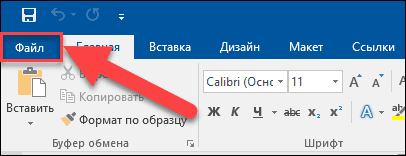
Откройте приложение «Microsoft Word», а затем в ленте главного меню нажмите на вкладку «Файл».
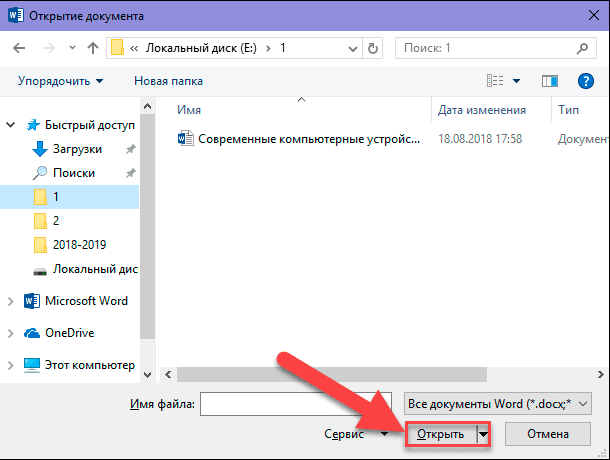
Теперь в боковом меню нажмите раздел «Открыть», в диалоговом окне «Открытие документа» найдите свой файл и нажмите кнопку «Открыть» для доступа к нему.
После открытия документа в ленте главного меню приложения «Microsoft Word» нажмите на вкладку «Файл», потом в боковом меню вкладки выберите раздел «Сохранить как» и в центральной панели нажмите кнопку «Обзор».
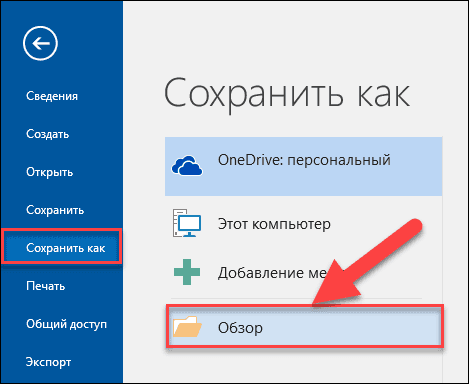
В открывшемся окне «Сохранение документа» в разделе «Тип файла» нажмите на стрелку вложенного меню и откройте его. Здесь на выбор вам будет представлены различные виды форматов сохранения текстового документа. Выберите из предложенного списка «Текст в формате RTF (*.rtf)», а затем нажмите кнопку «Сохранить» для изменения формата документа.
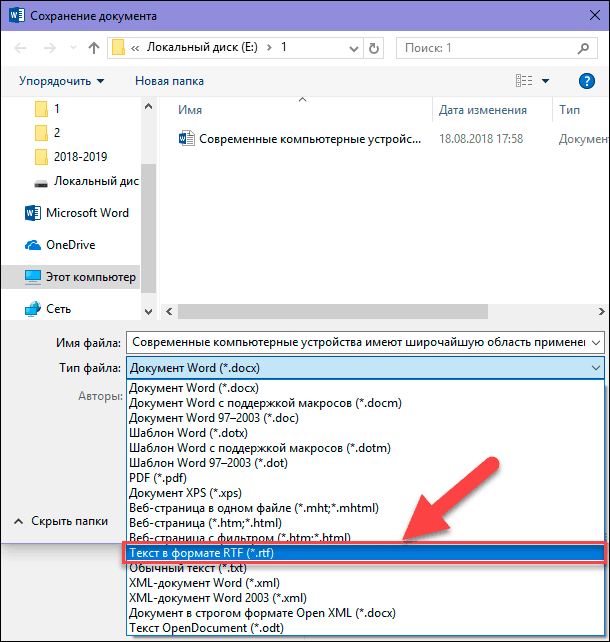
Теперь, используя описанный алгоритм, откройте раздел «Сохранить как», и сохраните документ обратно в формате «Документ Word (*.docx)». По завершению, убедитесь, что конвертация текстового документа помогла решить проблему испорченного файла. Если проблема не решена, то попробуйте сохранить файл в другом формате: «.txt», «.htm», «.html» или любом другом текстовом формате. Однако следует помнить, что при сохранении документа в формате обычного текста «.txt», параметры форматирования, изображения и макросы будут потеряны. Данный формат можно использовать только в том случае, когда остальные форматы не смогли устранить возникшую проблему.
6. Извлеките исходный текст
Хотя, использование способа сохранения документа «Microsoft Word» как файла формата «.rtf» или «.txt»обычно очень хорошо справляется с устранением проблемы испорченного документа, этот метод может вам не подойти, если у приложения «Microsoft Word» не получается открыть файл. В таком случае вы можете воспользоваться другим текстовым редактором, который поддерживает открытие документов «Microsoft Word». Кроме того, вы можете использовать шестнадцатеричный редактор файлов («hex» редактор), чтобы вручную извлечь определённую информацию из файла.
7. Используйте текстовый конвертер «Microsoft Word»
Вы также можете восстановить текстовую часть документа с помощью внутреннего конвертера приложения «Microsoft Word». Используя ранее описанный алгоритм открытия документа, нажмите на ленте главного меню на вкладку «Файл», а потом в боковом меню выберите раздел «Открыть». В открывшемся диалоговом окне «Открытие документа», выберите нужный документ «Microsoft Word». Затем в нижней части окна, над кнопкой «Открыть», откройте всплывающее меню, нажав на черную стрелку доступа к скрытому меню, и, в списке возможных действий, выберите «Восстановление текста из любого файла (*.*)», а потом откройте выбранный документ.
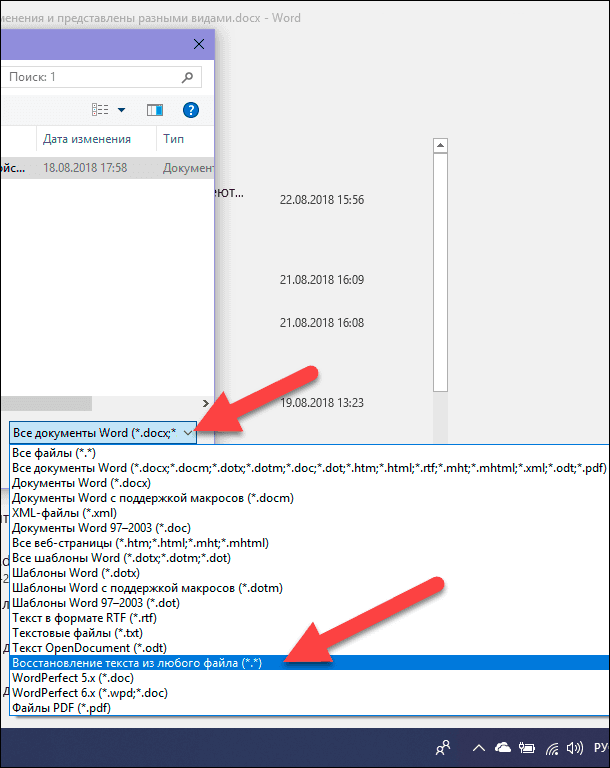
Выбранный вариант фильтра будет импортировать прямой текст «ASCII» из любого файла. Однако вы потеряете форматирование документа «Microsoft Word» и нетекстовые элементы, такие как графические объекты, изображения, поля, но вы, по крайней мере, сможете извлечь большую часть текстовой информации из файла. После восстановления содержимого некоторые двоичные данные могут не конвертироваться. Обычно такое происходит в начале и конце документа. Поэтому, перед сохранением текста, вам нужно будет отредактировать его, и удалить такие данные.
8. Используйте принудительное восстановление файла «Microsoft Word»
В приложении «Microsoft Word» присутствует внутренняя функция «Открыть и восстановить», которую вы можете использовать, чтобы принудительно заставить приложение выполнить восстановление испорченного документа. Просто выберите файл в диалоговом окне «Открыть», запустив его ранее описанным способом, и нажмите в нижнем правом углу, на кнопке «Открыть», черную стрелку для вызова всплывающего меню. В раскрывшемся списке возможных действий выберите раздел «Открыть и восстановить». Это не самый надежный способ восстановления информации из испорченного файла, но он работает для большинства проблемных документов.
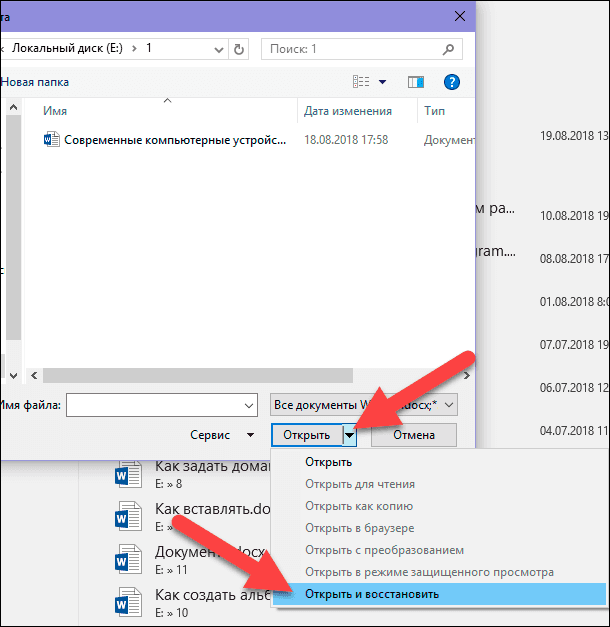
Затем убедитесь, что восстановление документа закончено, и проблема испорченного файла решена. Если неисправность не устранена, то перезагрузите операционную систему «Windows» и переходите к следующему способу.
9. Используйте скрытые копии документа
Как мы уже обращали ваше внимание ранее, приложение «Microsoft Word» автоматически сохраняет некоторые временные промежуточные версии текстового документа на жесткий диск. Если существует такая скрытая копия вашего документа, то возможно будет восстановить последнюю его версию.
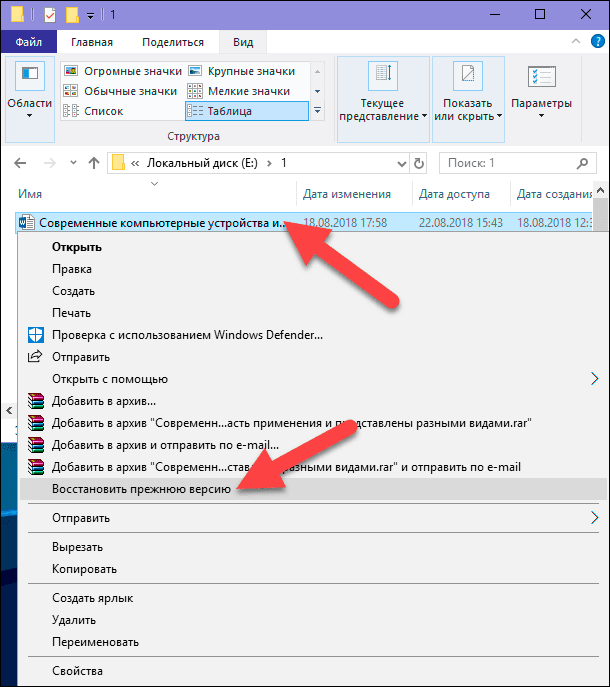
Для этого откройте проводник файлов «Windows» (или любой другой менеджер файлов), и найдите месторасположения вашего испорченного документа. Затем щелкните по нему правой кнопкой мыши и, в контекстном всплывающем меню, выберите раздел «Восстановить прежнюю версию».
В открывшемся окне свойств документа во вкладке «Предыдущие версии» система произведет поиск и выдаст возможные найденные сохраненные версии документа, которые можно будет использовать для восстановления. (Эта вкладка существует только для файлов, хранящихся на томах с файловой системой «NTFS».)
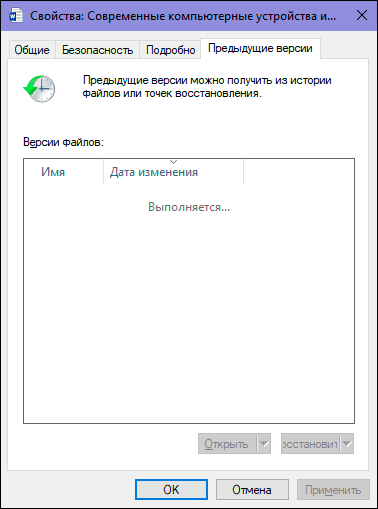
Затем восстановите доступную версию файла. С большой долей вероятности, вы не восстановите окончательную версию вашего документа, однако найденная версия файла будет близка к ней, и позволит вам сэкономить значительное время при доведении документа к законченному варианту.
10. Перестройте заголовок файла
Хотя каждый документ отличается друг от друга, документы «Word», созданные общей версией приложения «Microsoft Word», имеют общий заголовок файла. Содержимое этого заголовка каждый раз варьируется от одной версии «Microsoft Word» к другой. Однако если вы используете редактор файлов для проверки нескольких исправных документов «Microsoft Word», то быстро станет очевидным, какие байты заголовка имеет каждый из документов. После того, как вы определили, какая часть файла является заголовком, вы можете скопировать его из исправного документа и воспользоваться редактором, чтобы вставить эти байты в ваш поврежденный документ, перезаписав существующий заголовок таким действием. Если заголовок являлся причиной повреждения документа, то этот способ позволит устранить проблему.
11. Используйте программу для восстановления удаленных файлов
В международной информационной компьютерной сети «Интернет» представлено некоторое количество приложений для восстановления поврежденных документов. Одним из наиболее известных продуктов является приложение «Hetman Office Recovery». Приложение восстанавливает весь спектр офисных файлов, включая текстовые документы и электронные таблицы в форматах приложений «Microsoft Office», «OpenOffice», «Libre» и «StarOffice». Мощный алгоритм приложения поможет восстановить важные документы, как с полностью функционирующих, так и c повреждённых накопителей, с отформатированных и переразмеченных дисков, устройств с повреждениями файловой системы и многих других. Более подробно о возможностях приложения «Hetman Office Recovery», используемом алгоритме восстановления удаленных, потерянных или испорченных документов, вы сможете узнать из нашего видео руководства: «Восстановите Open Writer (odt) и Calc (ods) документы в 2018 программой Hetman Office Recovery»
Другим не менее популярным продуктом, разработанным непосредственно для восстановления удаленных документов «Microsoft Word», является приложение «Hetman Word Recovery». Если вы заинтересованы непосредственно в восстановлении только текстовых документов «Word», то выбор приложения «Hetman Word Recovery» является оптимальным вариантом.
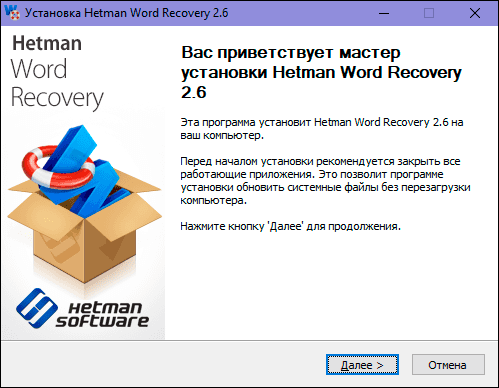
Скачайте приложение и запустите исполняемый файл. Будет запущен мастер установки «Hetman Word Recovery». Нажмите кнопку «Далее» и начните процесс установки.
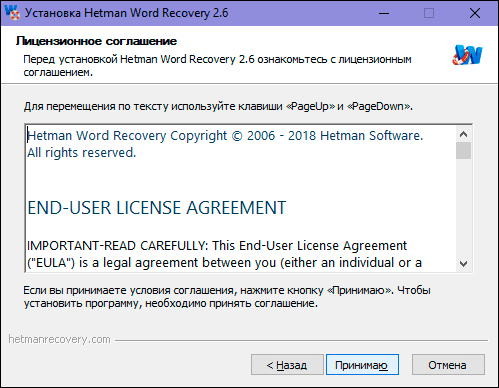
Приложение предложит ознакомиться с лицензионным соглашением. Нажмите кнопку «Принимаю», чтобы продолжить установку приложения.
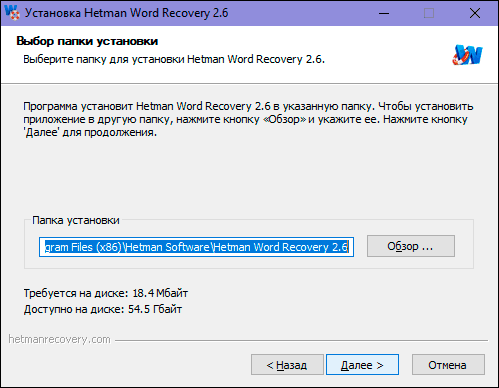
Выберите папку, в которую вы хотите установить приложение, или используйте вариант, предложенный мастером установки. По умолчанию приложение будет установлено на системный диск «С:/». Однако следует помнить, что вы должны выполнить установку приложения на другой диск, отличный от того, на котором вы планируете запустить процедуру восстановления документов, во избежание перезаписи документов другими данными и их окончательной потере. Затем нажмите кнопку «Далее» для продолжения.
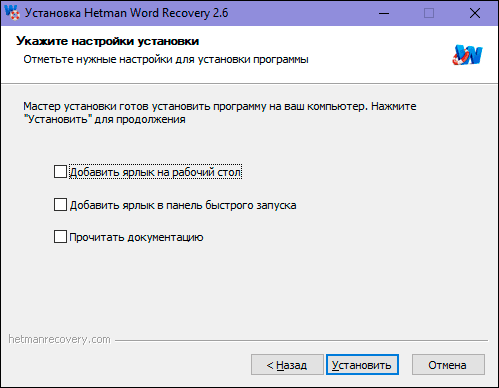
Укажите приоритетные настройки, которые должен выполнить мастер при установке приложения, а затем нажмите кнопку «Установить».
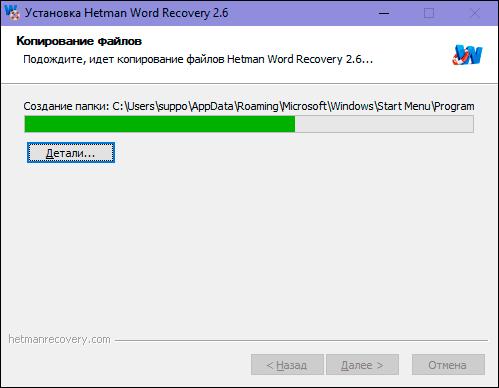
Копирование файлов приложения не займет много времени, и вы сможете наблюдать за всем процессом установки.
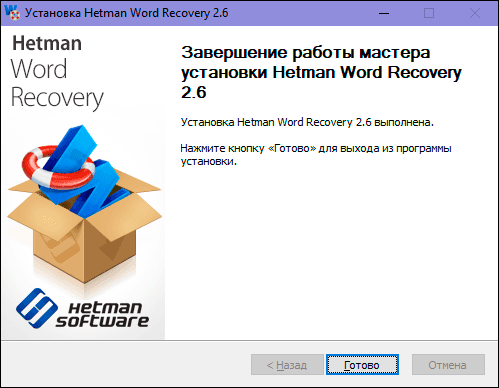
По завершению работы мастера установки «Hetman Word Recovery» нажмите на кнопку «Готово».
Теперь запустите «Hetman Word Recovery», используя настройки, заданные при установке приложения, например, дважды щелкните ярлык на рабочем столе компьютера.

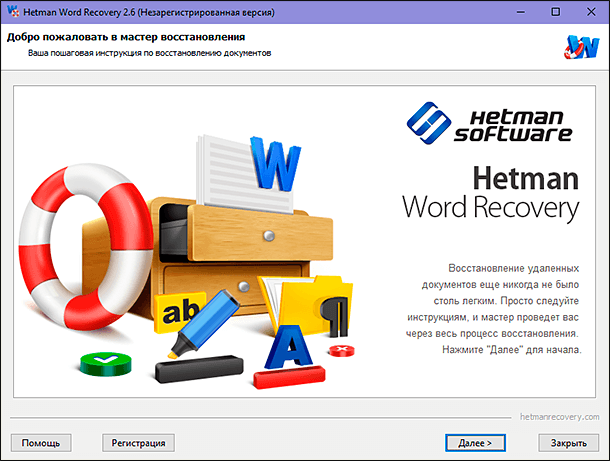
Приложение автоматически активирует мастер восстановления документов и предложит вам последовать его подробным пошаговым инструкциям. Нажмите кнопку «Далее» для запуска процесса восстановления.
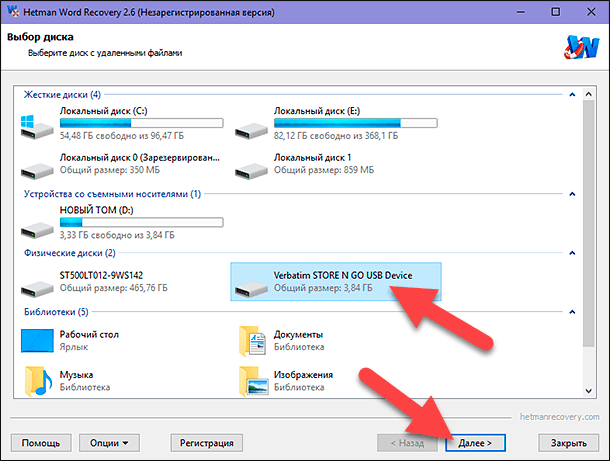
В списке дисков и подключенных к вашему компьютеру устройств выберите диск, сканирование которого вы хотите провести для поиска удаленных или испорченных документов. А потом нажмите кнопку «Далее» для продолжения.
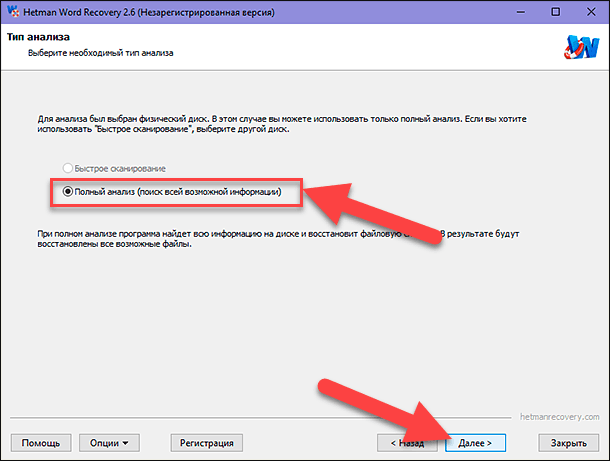
В зависимости от вашего выбора, система предложит вам виды анализа, которые вы сможете задать для поиска ваших документов. Приложение «Hetman Word Recovery» может выполнять различные виды анализа дискового пространства, и на основании внутренних меток файла, собирать его воедино, даже при наличии испорченных секторов. Приложение может выполнить «Быстрое сканирование», которое позволит вам найти удаленные текстовые документы по имеющейся информации в файловой системе. Либо, используя «Полный анализ», приложение запустит поиск всей возможной информации, имеющейся на диске, и восстановит файловую систему. Отметьте соответствующую ячейку и нажмите кнопку «Далее».
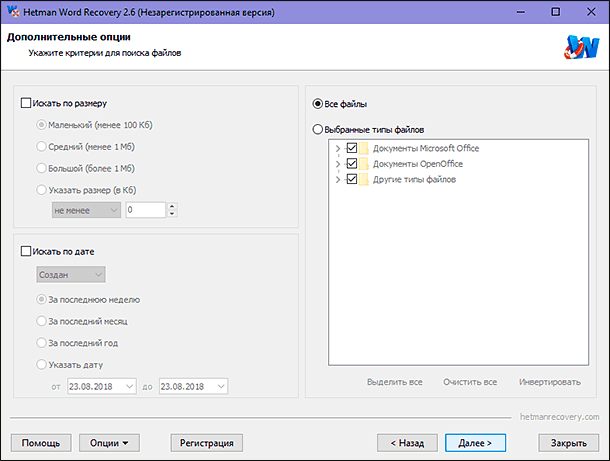
Дополнительно вы можете указать отдельные критерии для поиска файлов: искать по размеру, по дате, по определенному типу файлов или выбрать все файлы для поиска. По окончанию нажмите кнопку «Далее» и приложение запустит процесс сканирования и восстановления документов в соответствии с указанными критериями.
Во время работы все найденные документы будут отображаться в окне приложения.
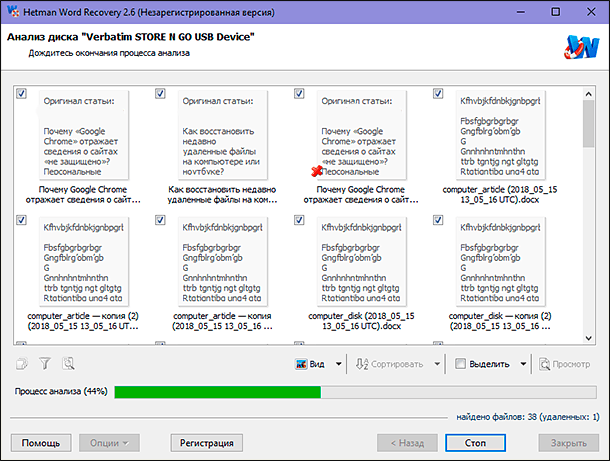
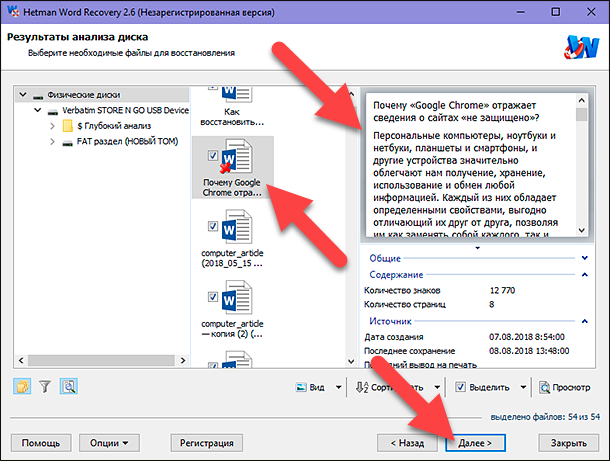
Дождитесь окончания процесса и выберите документы, которые вы хотите восстановить, из перечня найденных файлов. При выделении документа, функция предварительного просмотра приложения отобразит содержимое каждого файла и предоставит всю информацию о нем (например, имя программы, количество знаков и страниц, дата создания и последнего сохранения и т.д.). Для предотвращения потери информации приложение не отображает форматирование текста в некоторых документах. Однако при восстановлении все форматирование будет сохранено. После выбора всех требуемых документов нажмите кнопку «Далее».
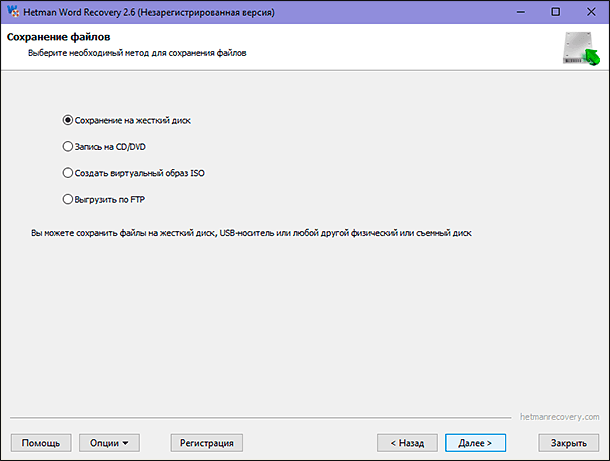
Приложение предложит вам выбрать необходимый метод сохранения файлов: сохранение на жесткий диск (любой физический накопитель), запись на «CD/DVD», создать виртуальный образ «ISO» или выгрузить файлы по «FTP». Установите индикатор в соответствующую ячейку напротив выбранного вами способа сохранения документов и нажмите кнопку «Далее» для продолжения.
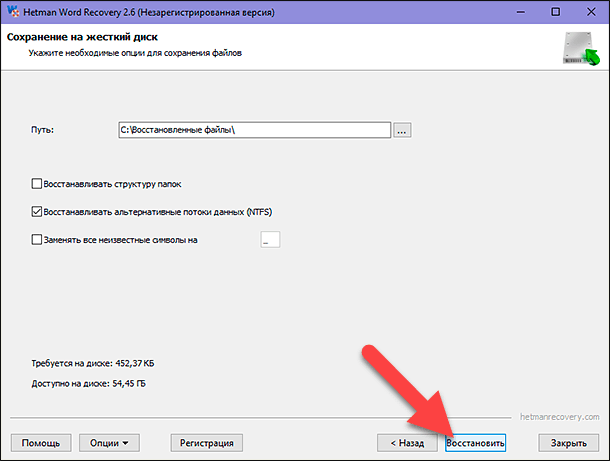
Отметьте дополнительные опции, необходимые для сохранения файлов, а затем нажмите кнопку «Восстановить» и закончите процесс сохранения выбранных файлов.
Более близко ознакомиться с возможностями приложения «Hetman Word Recovery» и способами восстановления документов «Microsoft Word» можно на нашем видеоканале в обзоре: «Восстановление удаленных Word (DOC, DOCX) документов в 2018 программой Hetman Word Recovery»
Полную версию статьи со всеми дополнительными видео уроками читайте в нашем блоге…
Данный материал является частной записью члена сообщества Club.CNews.
Редакция CNews не несет ответственности за его содержание.
В предыдущей статье я писал о восстановлении несохраненного файла Word. Но что делать тем пользователям, чей документ был поврежден в силу тех или иных обстоятельств? В этой статье я рассмотрю, какие бывают варианты повреждений, а также как восстановить поврежденный файл Word.
Какие бывают повреждения?
Поврежденные документы Word ведут себя неожиданно. Это может быть вызвано повреждением самого документа или шаблона, который взят за основу для всех остальных типов документов. Повреждение проявляется в таких формах:
- Сбитая нумерация страниц документа.
- Восстановление разрывов страниц в документе.
- Документ при открытии выводит не читаемые знаки.
- Неправильное форматирование и структура.
- Зависание ПК после запуска файла.
- Критическое завершение работы программы при попытке открыть содержимое или другое непредсказуемое поведение.
Совет! Непредвиденное поведение документа может быть связано с другими факторами, например повреждением самой программы Word или пакета утилит Microsoft Office, открытием документа более ранней версией Word, заражением операционной системы вирусом. Чтобы убедится в обратном, проверьте, как работает Word с другими документами.
Поврежденный документ может открываться, а может и нет. Будем отталкиваться от этого. В качестве примера, я буду использовать пробную версию Word 2016, которая входит в состав Office 365 для дома.
Совет! Если не помог один из способов, переходите по порядку к следующему.
Если документ открывается
Поработайте с настройками документа и шаблона. Я буду рассматривать возможность решения проблемы поэтапно. Если ошибка не единичная и встречается в каждом созданном файле, сперва прочитайте этот материал.
Принудительное восстановление
Попробуйте принудительно восстановить поврежденный файл:
- Зайдите в Word и нажмите “Открыть”
- Выберите “Обзор”, в появившемся окне выберите поврежденный документ.

- Нажмите на стрелочку рядом с “Открыть” и выберите “Открыть и восстановить”.
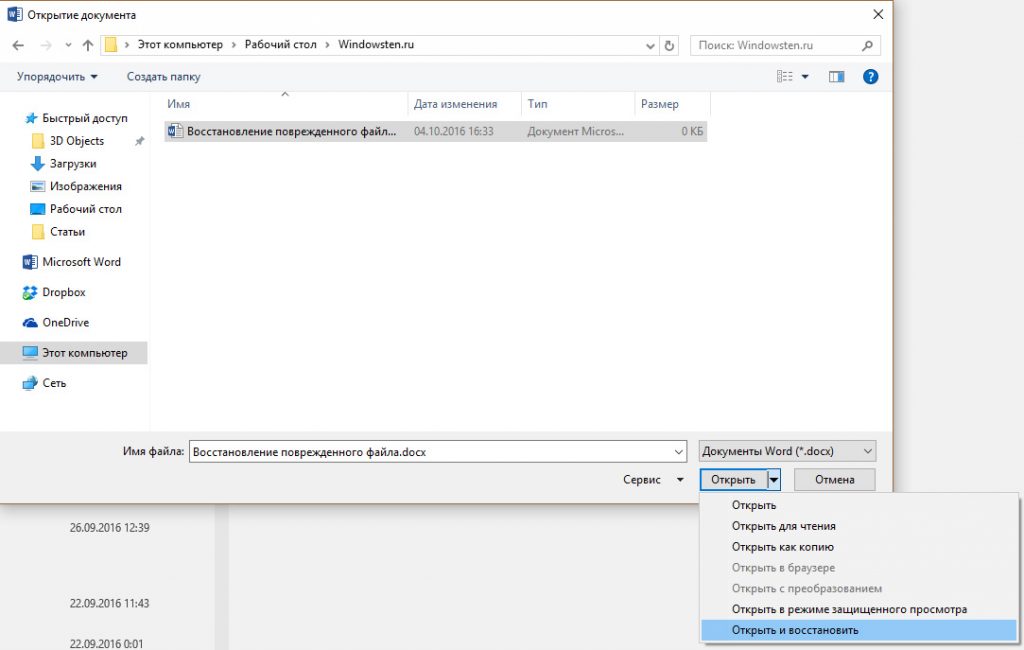
Если не вышло, перезагрузите ПК и приступайте к следующему шагу.
Двойная конвертация
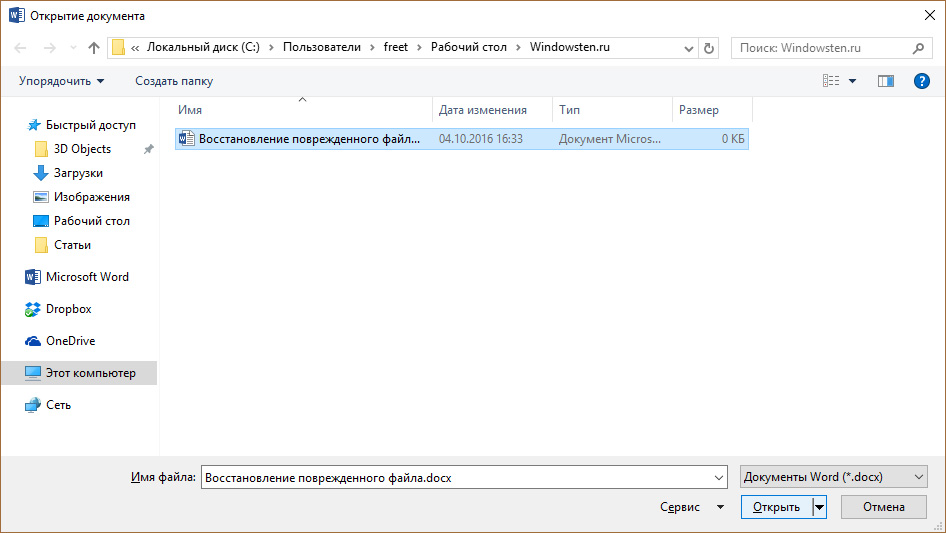
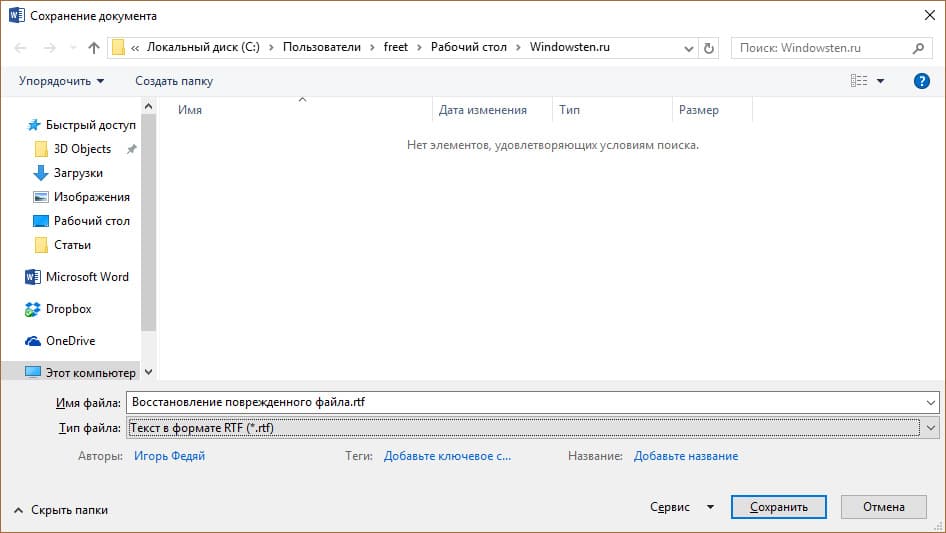
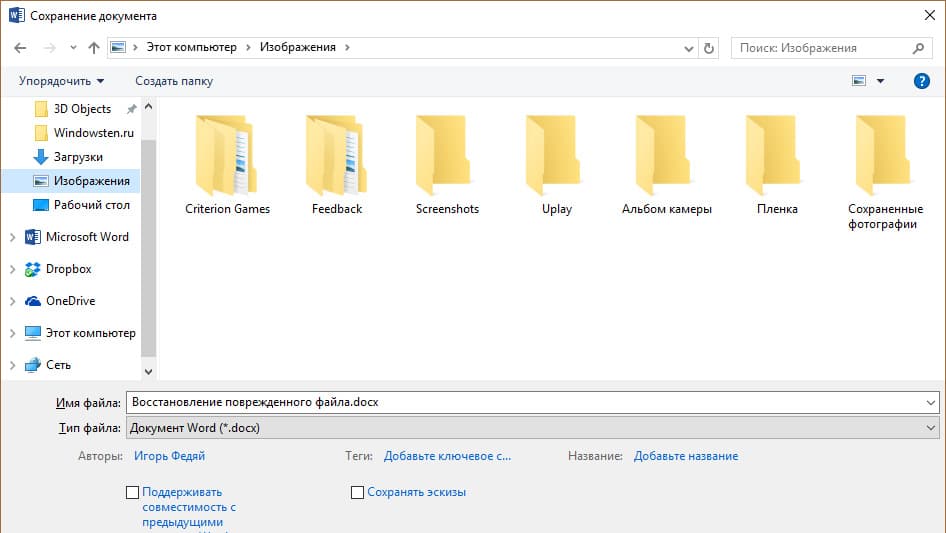
Преобразуем файл в другой формат, а затем вернем в предыдущее состояние:
- Зайдите в “Word” → Открыть → Обзор → выберите поврежденный файл и нажмите “Открыть”.

- Нажмите “Файл” → Сохранить как → Выберите тип сохраняемого файла “Тип в формате RTF” (.rtf).
- Закройте файл и откройте снова. Аналогичным способом преобразуйте его обратно в “Документ Word” (.docx).
Совет! Если проблема не устранится, вы можете попробовать конвертировать в другие форматы. При конвертации в текстовый формат .txt, все рисунки, диаграммы и форматирование теряется. Помните об этом.
Копирование в новый документ
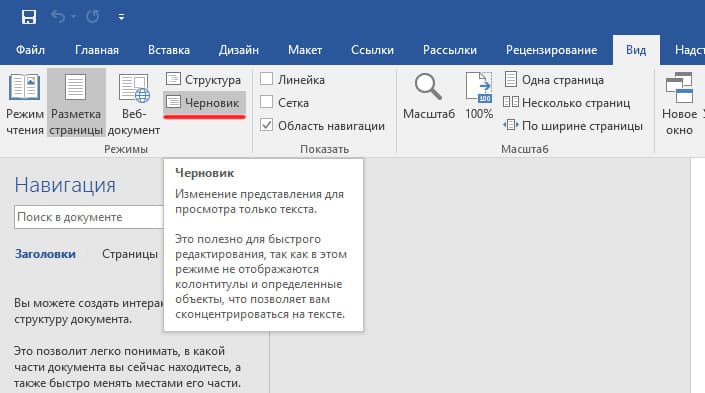
Выделите содержимое файла, кроме последнего абзаца и скопируйте в другой документ. Если в документе есть разрывы разделов, копируйте текст между разрывами. Чтобы избежать вставку разрывов при копировании текста, включите черновой режим нового документа:
- В новом документе переключитесь на вкладку “Вид”.

- Выберите “Черновик”, как показано на рисунке выше.
Удаление поврежденного содержимого
Для обрезанных документов, которые отображают не все содержимое, можно переключиться в другой режим и удалить поврежденные данные. Определите страницу, на котором файл обрезается и запомните содержимое этой страницы. Затем:
- Переключитесь в режим “Черновик” или “Веб-Документ”.
- Прокрутите содержимое до того момента, когда оно обрезается.
- Выделите и удалите следующий абзац или объект.
- Переключитесь обратно в режим разметки и проверьте, отображается ли документ в полном объеме.
- Удаляйте таким образом содержимое до того момента, пока оно не отобразится полностью в режиме “Разметка страницы”.
- После проделанных манипуляций, сохраните документ.
Изменение шаблона
Актуально, если вы перешли на новую версию Microsoft Office, а все старые документы оказываются повреждены. Для начала определите, какой шаблон используется:
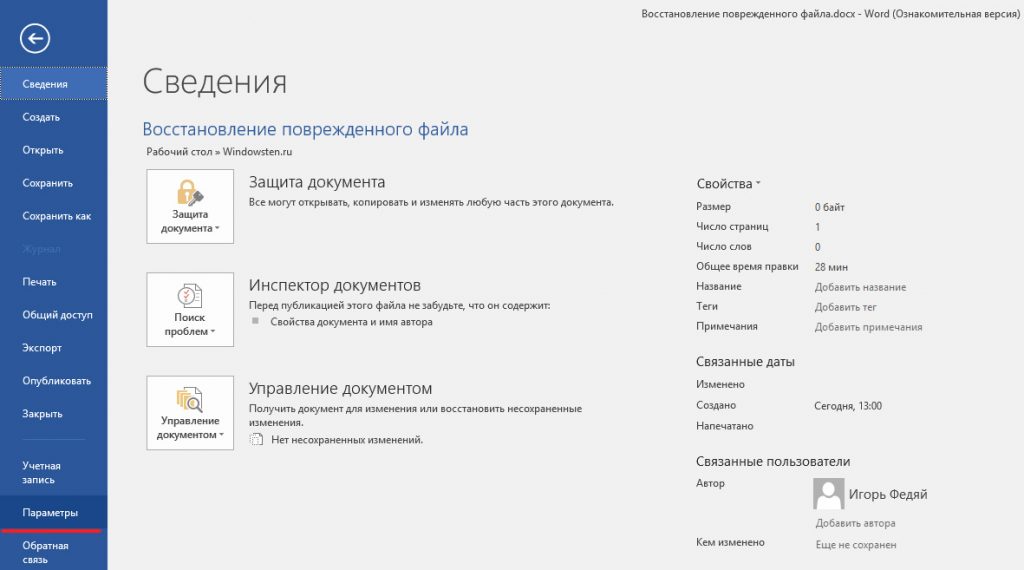
- Откройте Word, в меню Файл нажмите Параметры.

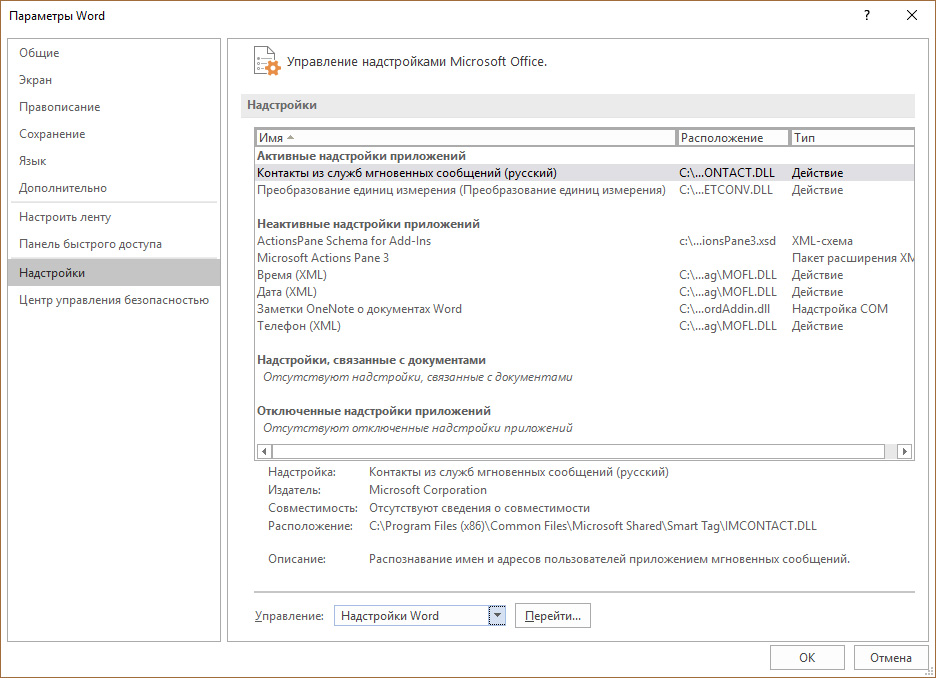
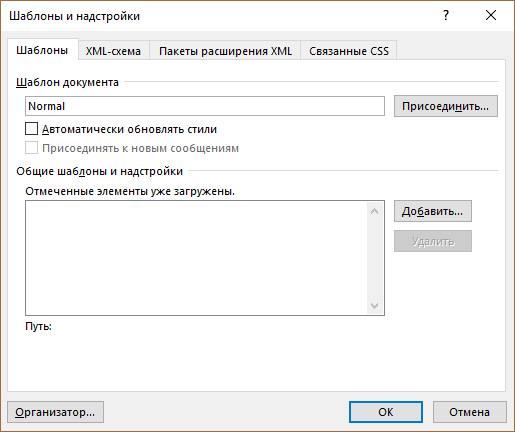
- Выберите “Надстройки”, снизу в “Управление” выберите “Надстройки Word” и нажмите “Перейти”.

- Если в поле “Шаблон Документа” отображается “Normal” идите по инструкции дальше, если другой шаблон, переходите к 9 пункту.

- Чтобы переименовать шаблон, закройте Word.
- Зайдите в Проводник и в строке пропишите команду:
%userprofile%appdataroamingmicrosoftШаблоны
 Для англоязычного Word:
%userprofile%appdataroamingmicrosofttemplates
- Включите функцию “Расширение имен файлов”.
- Нажмите ПКМ по шаблону Normal.dotm, выберите “Переименовать” и задайте новое название Oldword.old.
- Запустите Word, откройте поврежденный файл и проверьте его.
- Если отображается другой шаблон, нажмите “Присоединить” и выберите “Normal.dotm”.
- Перезапустите Word и проверьте работу поврежденного файла.
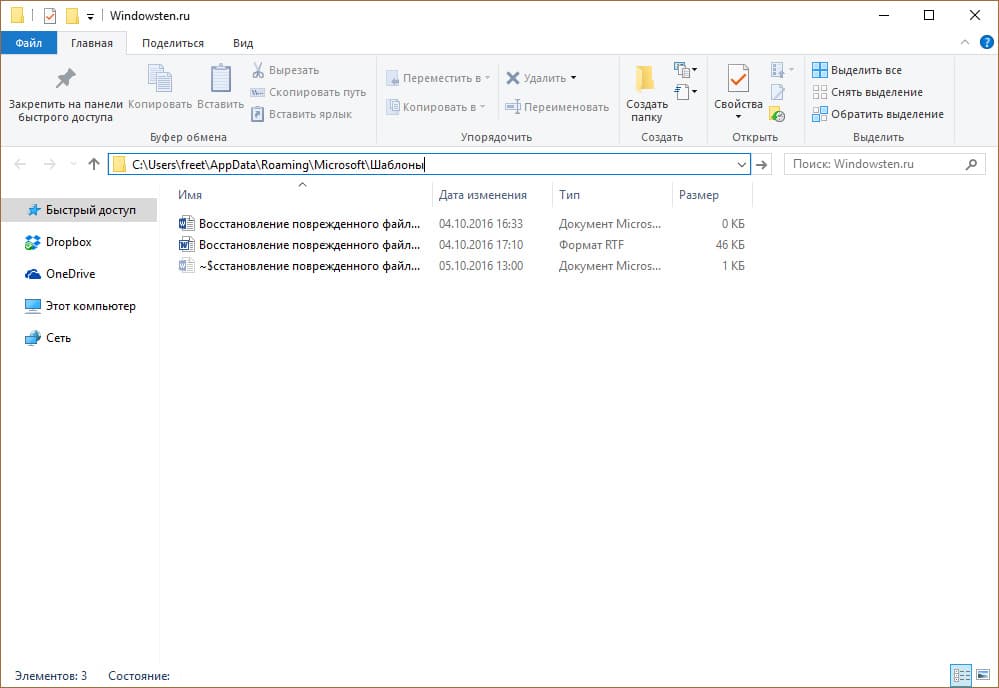 Для англоязычного Word: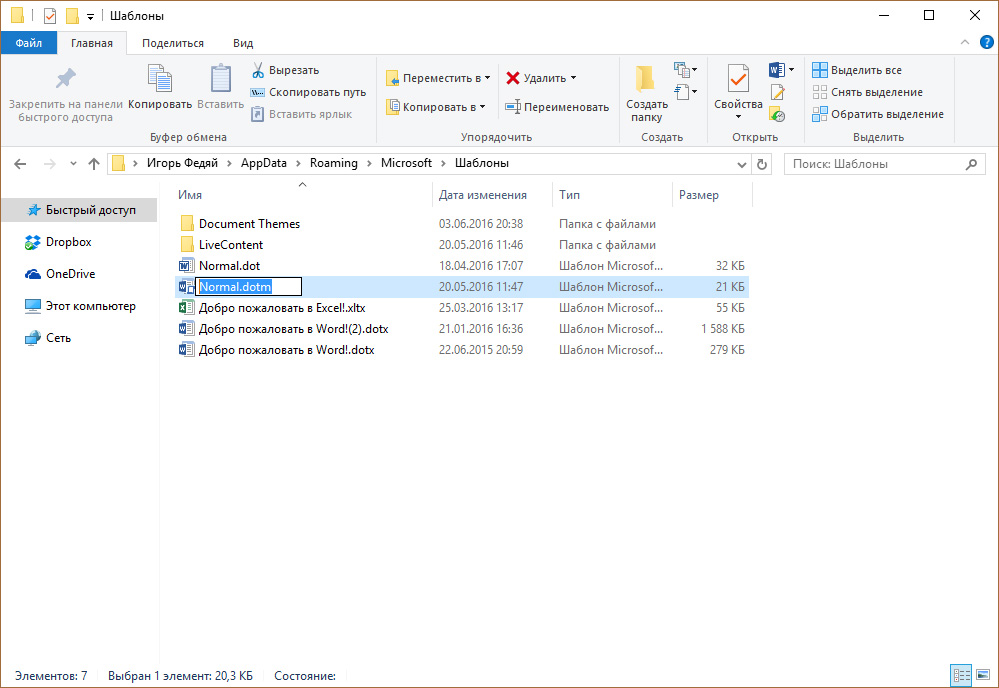
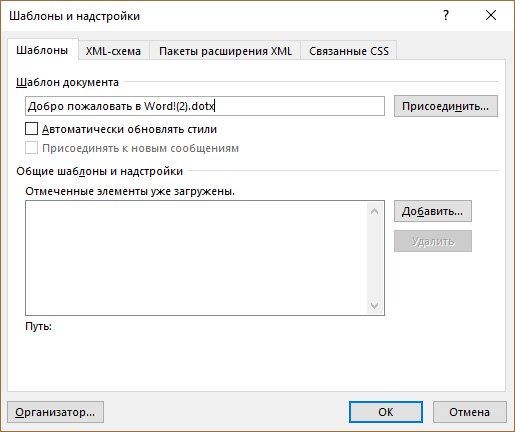
Если способ для документов не помог, попробуйте сбросить настройки параметров по умолчанию.
Word с параметрами по умолчанию
Фикс от Microsoft позволит установить первоначальные параметры по умолчанию. Перейдите на сайт, скачайте и запустите его. Далее следуйте подсказкам помощника.
Совет! Если у вас открывается файл с не читаемыми знаками, возможно проблема с кодировкой. Воспользуйтесь рекомендациями по устранению.
Если документ не открывается
Когда документ выдает ошибку при открытии напрямую, попытаемся открыть с помощью встроенных возможностей Word.
Открытие с помощью режима “Черновик”
Для начала, запустите Word:
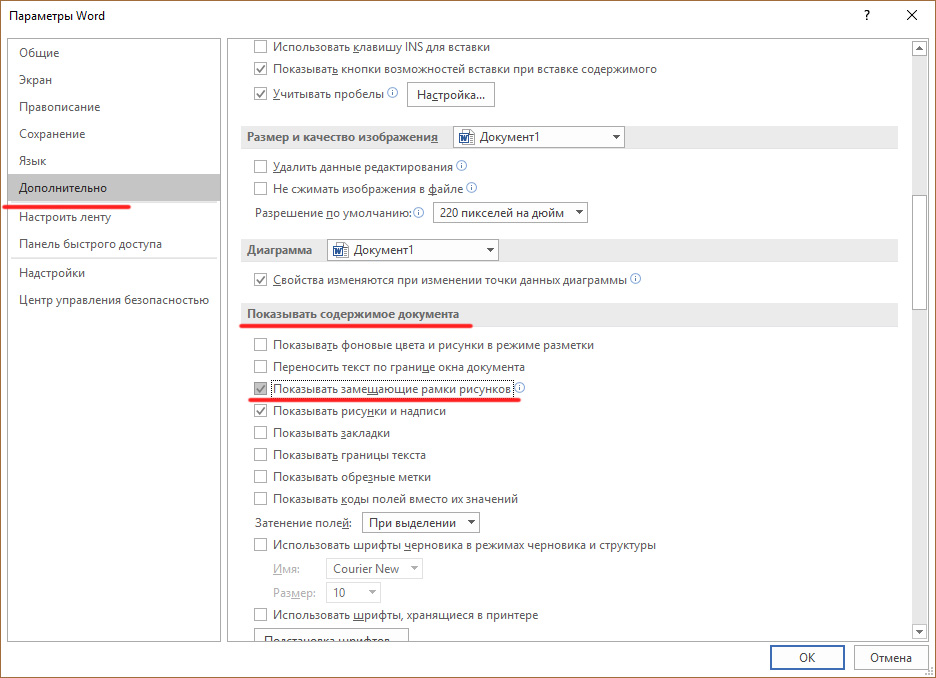
- Зайдите “Файл” – “Параметры”.
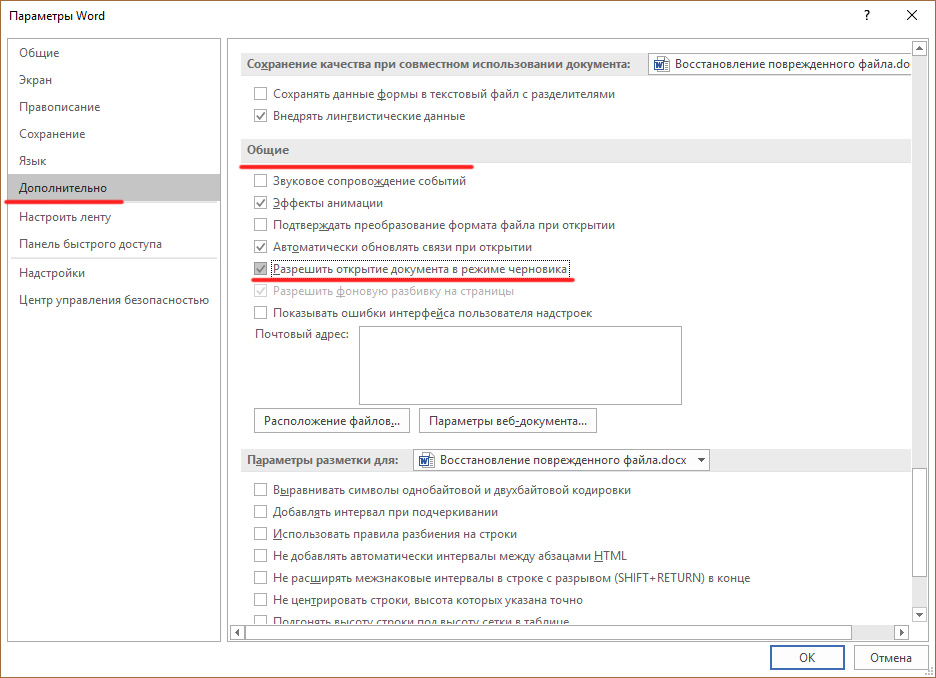
- Откройте “Дополнительно”, опуститесь в раздел “Показывать содержимое документа”и поставьте галочку напротив “Показывать замещающие рамки рисунков”.
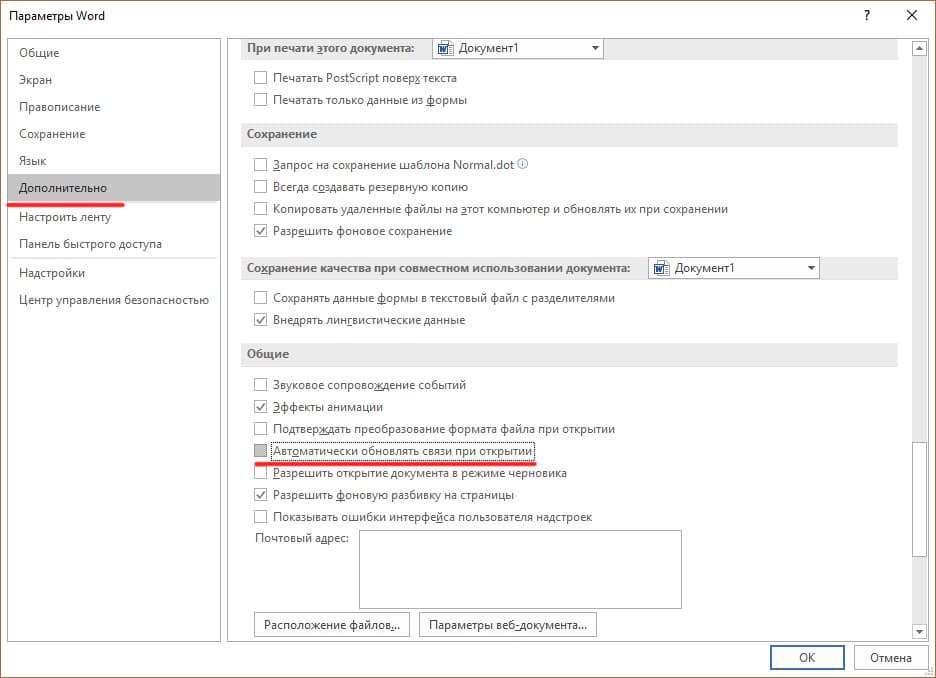
- Опуститесь далее в раздел “Общие”. Поставьте галочку напротив “Разрешить открытие документа в режиме черновика”.
- И тут же снимите галочку с “Автоматически обновлять связи при открытии”.
- Примените изменение и нажмите “ОК”.
- Перезапустите Word, выберите “Файл” → “Открыть” и запустите поврежденный файл.
Использование конвертера
При использовании конвертера:
- форматирование документа не сохраняется;
- рисунки, диаграммы и другие графические элементы не сохраняются.
Зайдите в Word и откройте поврежденный файл, с помощью “Восстановление текста из любого файла”, как показано на рисунке ниже.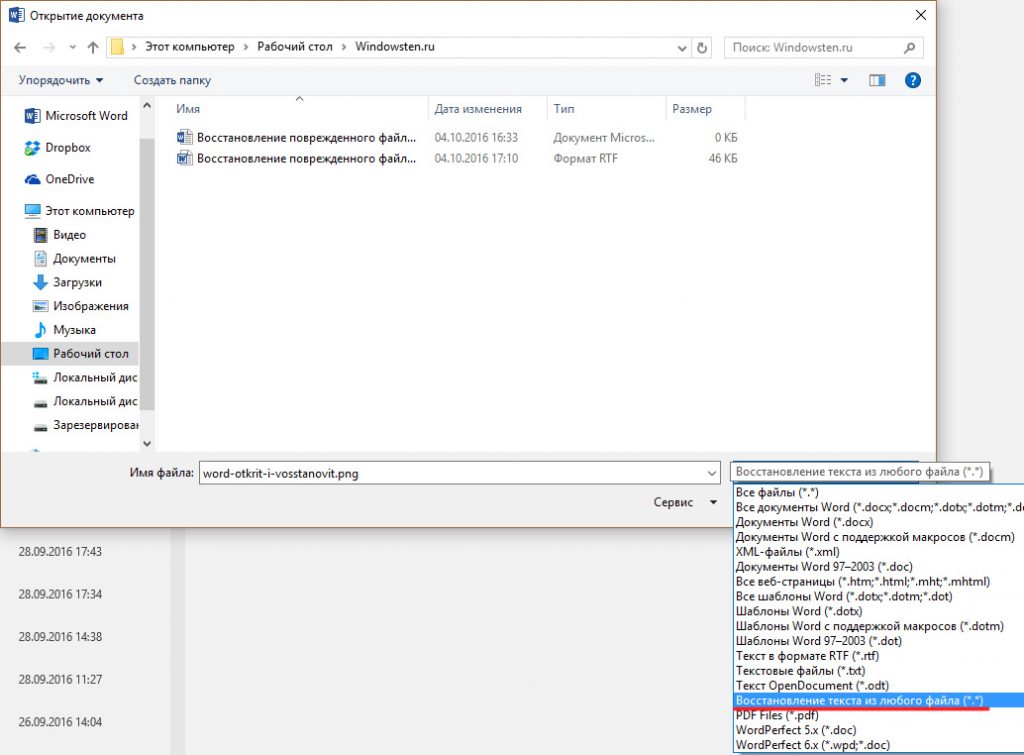
Восстановление с помощью сторонних сервисов
Есть онлайн сервис online.officerecovery.com. С его помощью можно попробовать восстановить файлы:
- Загрузите на сайт поврежденный файл.
- Нажмите на кнопку “Безопасная загрузка и восстановление”.
- Подождите, пока файл обработается и загрузится на ПК.
- Проверьте работоспособность документа.
Другая программа называется RecoveryToolboxforWord. Принцип использования аналогичен.
Если возникнут вопросы во время прочтения статьи, задавайте их в комментариях. Также используйте форму обратной связи, чтобы связаться с администрацией.