
Сегодня многие профессионалы и любители музыки предпочитают обрабатывать звуковые файлы и треки в известном звуковом редакторе «Nero Wave Editor», который является дополнительным приложением к известной программе для прожига и стирания лазерных дисков Nero. Данный звуковой редактор поддерживает абсолютно все известные звуковые форматы — wma, mp3, wave, ogg и другие. Так как поменять в Nero формат довольно просто, то работа в этой программе доставит вам только положительные эмоции.
Вам понадобится
- Редактор звука «Nero Wave Editor».
Инструкция
Прежде всего необходимо запустить программу для нарезки дисков Nero любой версии, начиная с 6 и выше. Внутри главного окна перейдите в раздел «Приложения», в котором содержатся дополнительные службы. Вам потребуется редактор звука «Nero Wave Editor». Щелкните по его значку мышкой, чтобы открыть программу. Далее возникнет новое окно, интерфейс которого будет во многом напоминать известный текстовый редактор «Microsoft Word».
Перейдите в верхнюю строку меню и кликните вкладку «Файл». Затем нажмите команду «Открыть». После этого появится окно обзора файлов, содержащихся в памяти компьютера и хранящихся на съемных устройствах. Выберите нужный музыкальный трек. Кликните кнопку «Открыть», чтобы импортировать файл в звуковой редактор. Далее, по вашему желанию, вы можете обработать песню (голосовое сообщение или звуковую композицию) дополнительными эффектами — реверберацией (эхом), нормализацией звука, усилением низких и высоких частот, стерео-процессором, шумоподавлением, а также многими другими.
Когда музыкальный трек будет полностью готов, переходите к процедуре сохранения в новом формате. Вам понадобится зайти в раздел «Файл» и кликнуть пункт «Сохранить как». Выберите в нижнем окошке-списке требуемый формат и задайте название файлу. Потом потвердите, щелкнув «Ok». В первый раз желательно сохранять композицию в формате wave (wav), так как это самый качественный звуковой формат, а последующие разы в любых необходимых форматах.
Музыка в высоком качестве wave «весит» много мегабайтов и записывается чаще всего на лазерные компакт-диски. В сети интернет, наоборот, распространена музыка в среднем и низком качестве — цифровом формате mp3. По весу он намного меньше, чем wav. Mp3-файлы удобно хранить на серверах интернет-сайтов, закачивать в торренты и файлообменники, а также продавать в музыкальных онлайн-магазинах. Проблема в том, что музыку из низкокачественного формата вернуть обратно в высококачественный просто невозможно.
Источники:
- Программа Nero Wave Editor
- как поменять формат на видео онлайн
Войти на сайт
или
Забыли пароль?
Еще не зарегистрированы?
This site is protected by reCAPTCHA and the Google Privacy Policy and Terms of Service apply.
Most customers are interested in the following topics:
How to Install Nero software after I buy it in Nero.com? Learn more »
How can I remove all traces of previous Nero programs? Learn more »
Do I need to uninstall older Nero versions before I install a new Nero product version? Learn more »
NOTE ON DELIVERY TIMES:
Due to the current situation there may be delays in shipping.
Hi H1 tag
Hi H2 tag
Hi H3 tag
Hello World
Изменено: Пн, 11 Июл, 2022 at 9:10 PM
Примечание:
Дополнительную информацию о том, как конвертировать данные на внешний жесткий диск, вы найдете по следующей ссылке:
Преобразование данных на внешний жесткий диск
Начиная с Nero 2019, в «Nero Recode» появилась возможность выбирать совместимые с диском профили для перекодирования файлов.
Это очень удобно, если вы хотите использовать совместимые с диском файлы в проекте редактирования или авторинга в «Nero Video».
Представьте, что вы хотите отредактировать большое количество исходных файлов 4K и записать проект на диск Blu-ray. С помощью ‘Nero Recode’ вы можете значительно повысить скорость редактирования и записи в ‘Nero Video’ уже сейчас, когда вы просто перекодируете ваши файлы из 4K в профиль, совместимый с Blu-ray Disc. ‘Nero Video’ полностью поддерживает ‘SmartEncoding’, поэтому он выиграет от импорта, редактирования и записи файлов, совместимых с дисками.
- Используйте «Nero Recode» обычным способом.
- Выберите новый профиль «Совместимый с диском».
- Нажмите OK.
- Нажмите «Начать кодирование».
- Когда кодирование будет завершено, Nero Recode покажет кнопку «Еще».
Нажмите на эту кнопку, чтобы выбрать между передачей закодированных файлов в проект редактирования ‘Nero Video’ или в проект авторинга дисков.
‘Nero Video’ откроет ваш проект в формате, совместимом с диском, который вы выбрали ранее в ‘Nero Recode’.
Тот же процесс применим, если вы выбрали профиль, совместимый с DVD, в ‘Nero Recode’.


Была ли эта статья полезной?
Да
Нет
Отправить отзыв
К сожалению, мы не смогли помочь вам в разрешении проблемы. Ваш отзыв позволит нам улучшить эту статью.
Статьи по теме
Other options
Request for order overview

Start an inquiry at 2Checkout to get an overview of your orders. If you have placed your order with Cleverbridge, please click here:
Cleverbridge-URL
Problems with older Nero application

You can report your problem via the Support App «Nero KnowHow Plus». Download the application from here and follow the instructions of the application.
Report problems in the Nero software

Start the new «Live Guide» and report the problem using the «Report Problem» function.
Help via mobile application
Nero KnowHow is the support app for the latest Nero products.


Каждый пользователь компьютера — то есть практически каждый человек сегодня — хотя бы однажды сталкивался с необходимостью записать диск. Чаще всего приходится записывать какие-то крупные объекты, которые хочется сохранить в своём домашнем архиве, например, фильмы и музыкальные альбомы в хорошем качестве. Давайте разберёмся, как записать на диск через Неро музыку или фильм.
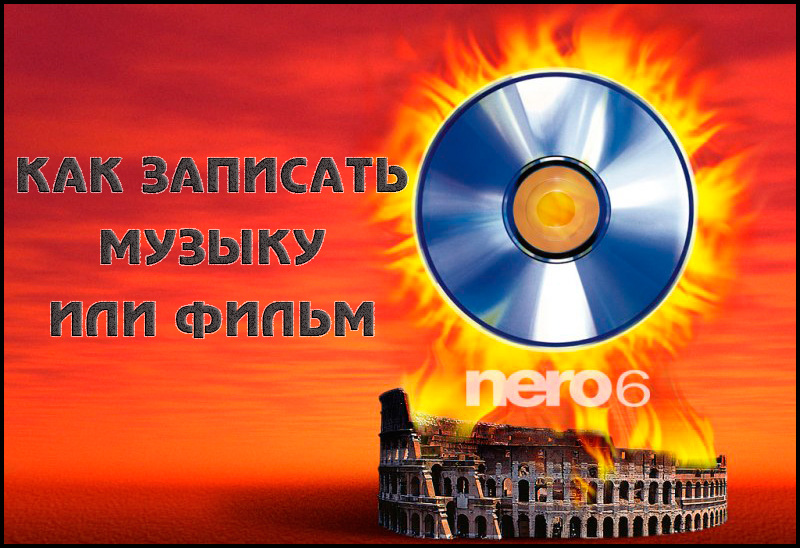
Через Nero Burning Rom без проблем записывается музыка либо видео на CD.
Nero Burning Rom — простая и удобная программа для записи любых компьютерных дисков. Нужно совершить всего несколько шагов, чтобы из пустой болванки получить CD или DVD с интересным фильмом или другой полезной информацией. Выполняем пошаговую инструкцию и узнаём, как пользоваться Неро.
Как записать СД-диск в Неро?
CD-диски бывают двух видов: Audio CD и MP3. Рассмотрим, как записать музыку на диск через Неро в формате Аудио СД.
- Вставляем чистую болванку в дисковод и запускаем Nero Burning Rom.
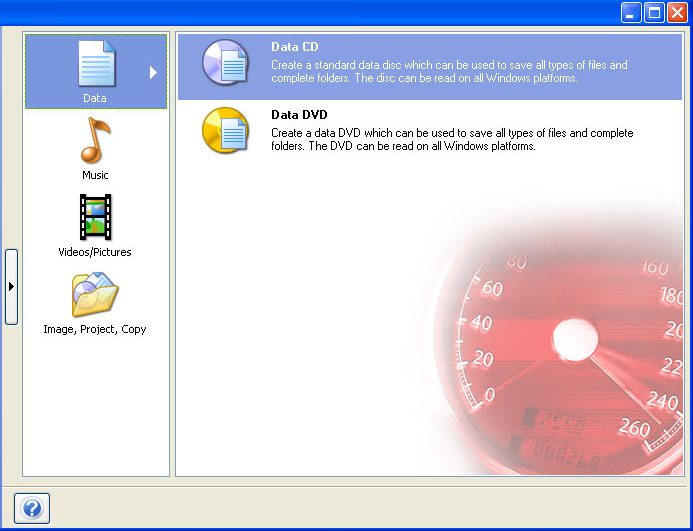
- Программа предлагает выбрать тип записываемой информации: данные, музыка и т. д. Выбираем вкладку «Музыка» и тип записи Audio CD.

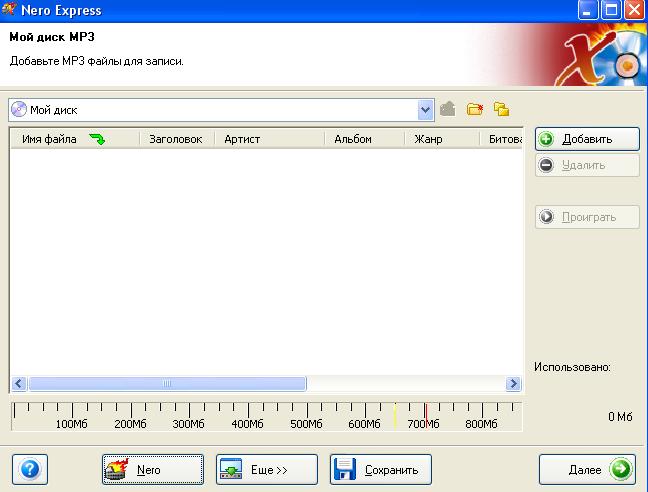
- Появляется окно, куда следует добавить музыкальные композиции, которые и будут записываться. Нажимаем на кнопку «Добавить», расположенную справа.
- Открывается окно, отображающее папки и файлы вашего компьютера. Выделяем нужные композиции и кликаем «Добавить».
- Одновременно следим, чтобы объём CD не переполнился. Его наполненность отражается в специальной линейке внизу. По мере наполнения CD музыкой линейка становится зелёной. В её правой части стоит ограничитель красного цвета, как только зелёная полоса пересекает его, её цвет меняется на красный. Это означает, что наш CD переполнен, какая-то песня оказалась лишней — удаляем её.

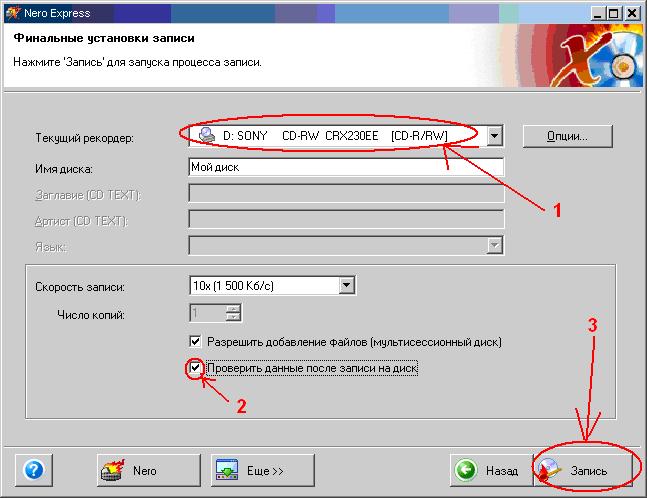
- Когда используемый диск заполнен, нажимаем на кнопку «Далее». Программа выведет итоговое настроечное окно, после которого начнёт непосредственно запись песни на диск. При желании заполняем строку с названием и ставим галочку в пункт «Разрешить добавление файлов».

- Кликаем по кнопке «Запись» в правом нижнем углу и ждём, когда завершится нарезка, после чего нажимаем появившуюся кнопку OK и кнопку «Далее».
- Закрываем Nero и достаём из дисковода записанный CD.
Как записать диск в формате MP3 через Неро?
Теперь перейдём к следующему этапу обучения — узнаем, как нарезать музыку на диск через Неро, используя формат файлов MP3. MP3 — самый популярный формат для записи аудио. Пользуясь им, можно записать в десять раз больше композиций по сравнению с Audio CD, причем при домашнем прослушивании качество звука нисколько не страдает.
- Проверяем, что в дисководе стоит пустая болванка, и запускаем Неро.
- Выбираем пункт «Данные» из предлагаемых программой вариантов и тип диска Data CD.

- Повторяем все пункты, применяемые для записи в формате Аудио СД, и наслаждаемся музыкой!
Прочитав эту доступную и понятную пошаговую инструкцию, вы легко сможете записать музыку на диск через Nero. А вот для просмотра фильмов мы рекомендуем пользоваться не CD, а DVD-дисками. Читаем дальше!
Как записать ДВД-диск в Неро?
ДВД позволяет сохранять значительно больший объём информации, чем обычный СД-диск. На ДВД можно записывать и аудиофайлы, и видео. Рассмотрим, как записать фильм на диск с помощью Неро.
1 способ
ВНИМАНИЕ. Подойдёт для тех, кто планирует просматривать записанный фильм на ДВД-плеере.
- Вкладываем в дисковод чистую болванку и запускаем Nero Burning Rom.
- Проверяем, чтобы файлы для записи были в формате «.vob» или DVD-Video. Если формат другой, конвертируем их с помощью любого онлайн-конвертера, которые легко находятся через поисковик.
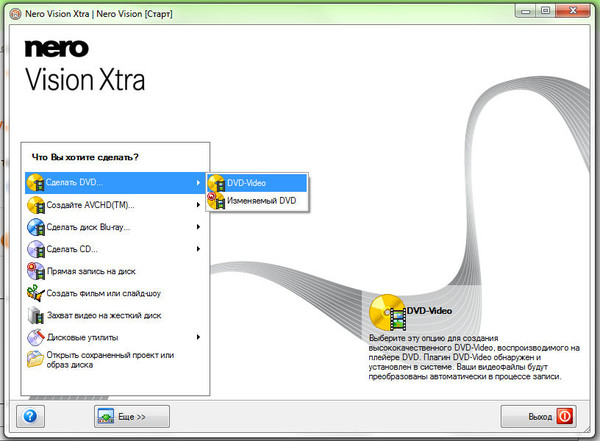
- В открывшемся окне находим меню, выбираем DVD, затем DVD-Video.

- Открывается окно с различными параметрами и вкладками вверху. Открываем вкладку «Запись» — нам интересна только она. Проверяем, что под заголовком «Действие» стоит галочка.
- Выбираем скорость записи. Оптимальная скорость — 8x, при ней возможность ошибки при прожиге минимальна.
- Нажимаем кнопку «Новый». Открывается окошко с файлами и папками вашего компьютера. Выделяем нужные файлы и перетаскиваем их в Неро, следя, чтобы они попали в папку «Video_TS». Если они окажутся в папке «Audio_TS», ДВД-плеер не сможет их прочитать. А также следим за линейкой внизу окна — она должна быть зелёного цвета; это означает, что фильм помещается на ДВД полностью.
- Нажимаем кнопку «Запись» и ждём результатов.
2 способ
ВНИМАНИЕ. Подходит для записи на ДВД-диск любой информации.
- Вставляем пустую болванку, запускаем Nero.
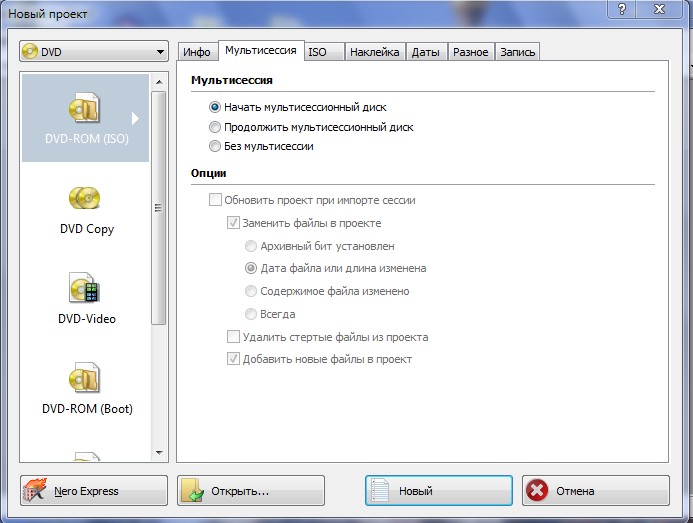
- Открывается окно, в котором справа следует выбрать DVD, а затем DVD-ROM (ISO) или DVD-ROM (UDF). Второй формат рекомендуется для файлов размером больше 2 ГБ.
- Кликаем по верхней вкладке «Мультисессия» и, в зависимости от того, хотим ли мы что-то ещё сюда дописывать или нет, отмечаем один из пунктов: «Начать мультисессионный диск» или «Без мультисессии». При записи фильма рекомендуем отмечать пункт «Без мультисессии».

- Во вкладке «Метка» можно ввести название фильма.
- Кликаем по вкладке «Запись», где устанавливаем оптимальную скорость 8x.
- Нажимаем кнопку «Новый» и видим окошко, в котором отображаются папки и файлы компьютера. Выделяем нужные файлы, в нашем случае — фильмы, и перетаскиваем их в Nero. Следим, чтобы зелёная линейка не вышла за границу красного цвета, иначе фильм не запишется.
- Нажимаем «Запись» внизу окна и ждём, когда прожиг завершится.
Читая эти инструкции, вы могли убедиться, насколько удобна в обращении программа Неро и как легко записать любой диск с её помощью. Теперь вы умеете пользоваться Nero Burning Rom и записывать диски различных форматов: Audio CD, MP3 и DVD. Будем очень рады, если вы поделитесь в комментарии своим опытом по работе с этой программой!
Содержание
- Управление и воспроизведение
- Редактирование и конвертация видео
- Запись видео на диск
- Запись музыки на диск
- Запись образа диска
- Запись диска
- Создание обложек
- Резервирование и восстановление медиаконтента
- Вопросы и ответы

Каждый пользователь, который хоть раз задавался вопросом записи любого рода информации на физические болванки, обязательно сталкивался с программой Nero. Она является одним из первых решений, что дали возможность любому юзеру переносить музыку, видео и прочие файлы на оптические диски. Имея достаточно увесистый список функций и возможностей, данное ПО отпугивает новичков, но разработчик достаточно внимательно подошел к вопросу эргономичности продукта, поэтому вся мощь оформлена в простом и понятном современном меню.
Скачать последнюю версию Nero
Управление и воспроизведение
Модуль «Nero MediaHome» предоставит подробную информацию об имеющихся на компьютере медиафайлах, поможет воспроизвести их, а также просмотреть оптические диски и организовать потоковое воспроизведение на телевизоре. Достаточно запустить этот модуль, после он сам просканирует ПК и выведет все найденные сведения.
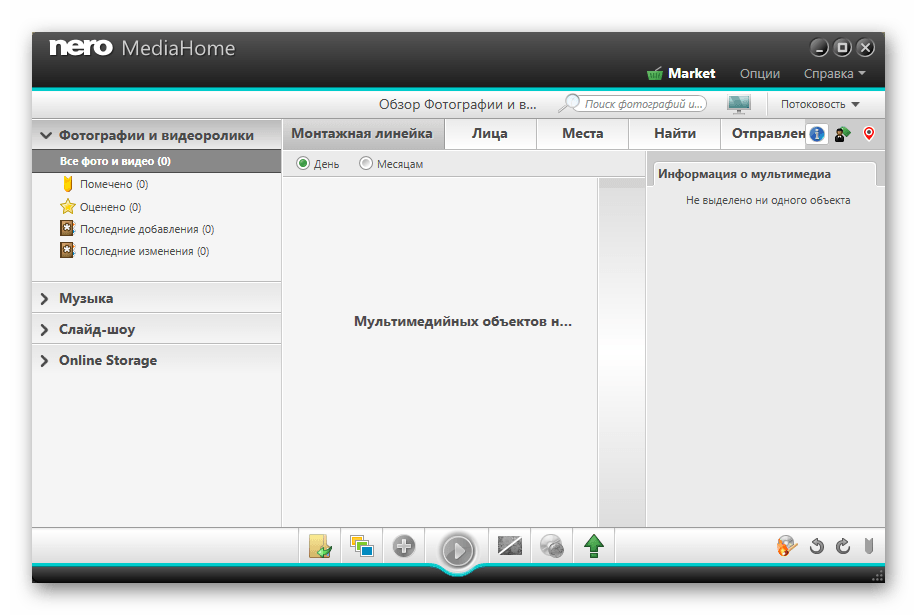
Модуль «Nero MediaBrowser» — упрощенная вариация вышеуказанного, умеет перетаскивать медиафайлы в различные приложения и поможет заняться сортировкой имеющегося контента.

Редактирование и конвертация видео
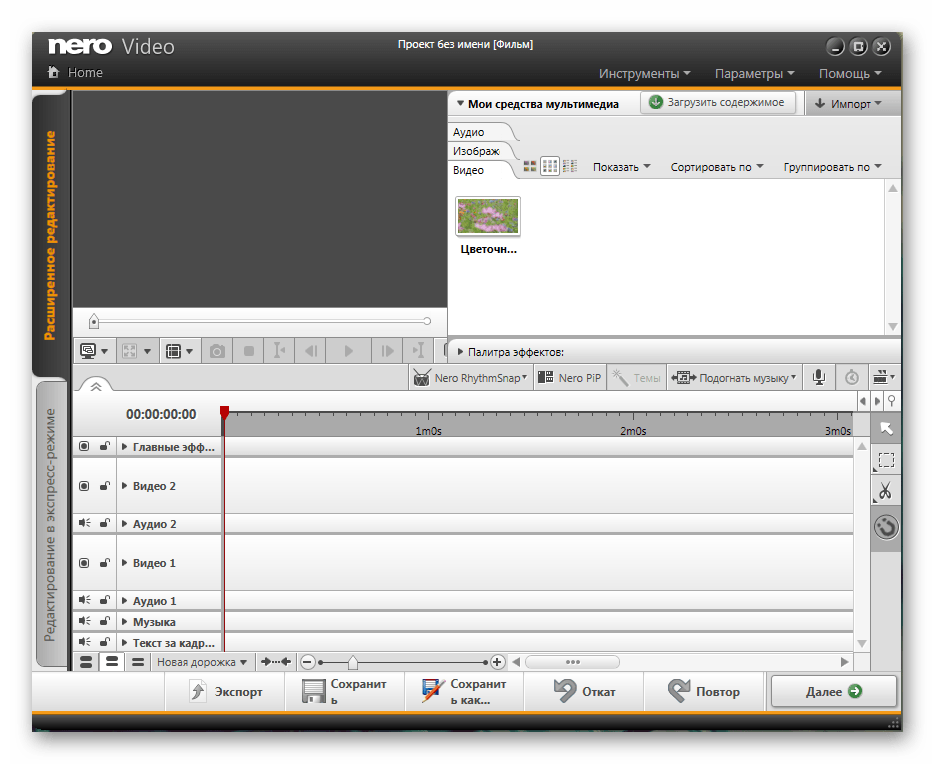
«Nero Video» — функциональное дополнение, которое осуществляет захват видео с различных устройств, его редактирование, сведение разных видеодисков и их последующую запись, а также экспорт видео в файл для сохранения на компьютере. Во время открытия файла будет предложено указать директорию устройства, которое нужно просканировать, затем с данными можно делать что угодно — от обрезки видео до создания слайд-шоу из фото.
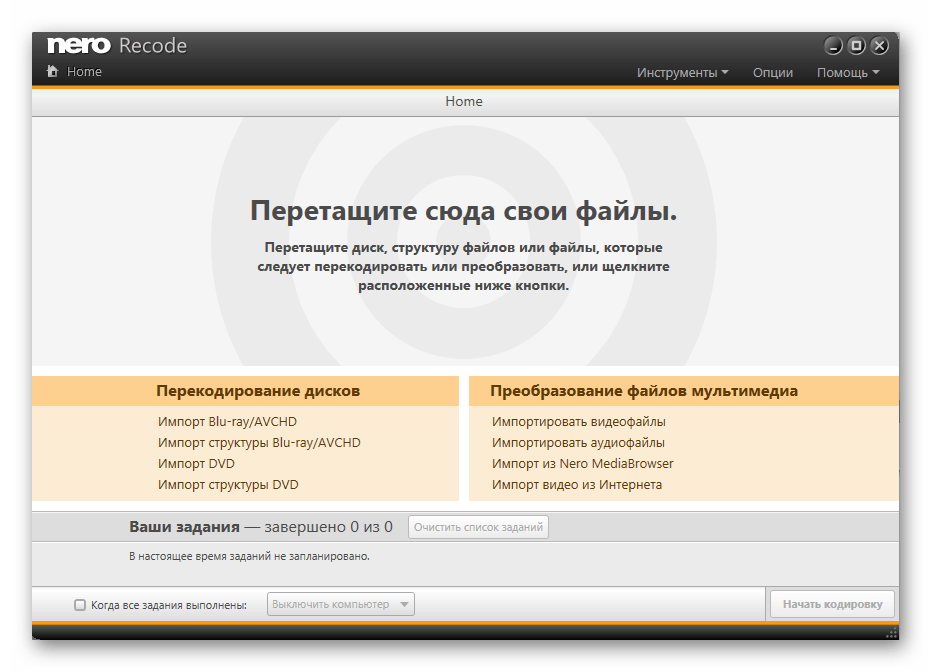
«Nero Recode» умеет нарезать видеодиски, конвертировать медиафайлы для просмотра на мобильных устройствах или ПК. Оно же изменяет качество в HD или SD. Для этого требуется перетащить в окно исходный файл или папку и указать, что необходимо сделать.
Запись видео на диск
Главная задача программы — качественно прожигать диски любой информацией. Практически каждый пользователь Nero сталкивается с необходимостью записи видео. Производится это достаточно просто при помощи встроенных функций и инструментов. Другой наш автор в отдельной статье пошагово расписал эту операцию, показав все на скриншотах и выделив главные нюансы. Предлагаем ознакомиться с этим вариантом, перейдя по указанной ниже ссылке.
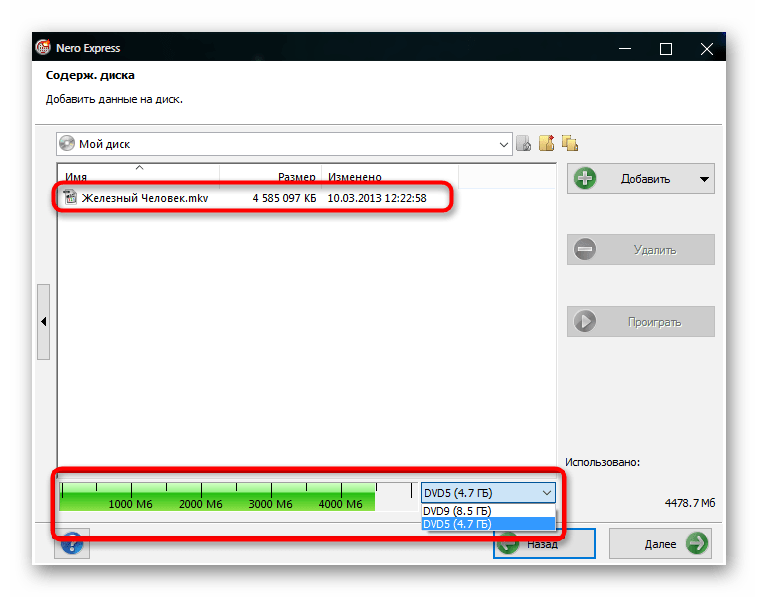
Подробнее: Как записать видео на диск с помощью Nero
Запись музыки на диск
Запись музыки происходит примерно по такому же принципу, как с видео, однако делается это с некоторыми особенностями. Например, Мастер настройки покажет, сколько всего времени будет длиться воспроизведение содержимого, а также в каком порядке будет проигрываться музыка. Настроить это можно и своими руками, задав необходимые параметры.

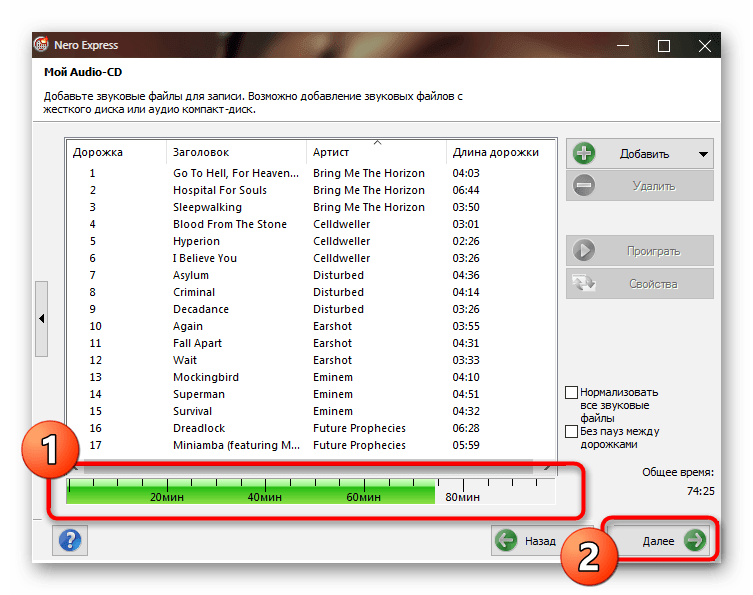
Подробнее: Запись музыки на диск с помощью Nero
Запись образа диска
Образ диска — система файлов со своей структурой и иерархией, которая читается с виртуального привода или записывается на физические носители. Рассматриваемый сегодня софт позволяет записать имеющийся образ на оптический диск при помощи инструмента «Nero Express». От пользователя требуется только указать сам файл и задать некоторые дополнительные настройки. Детальнее об этом читайте далее.
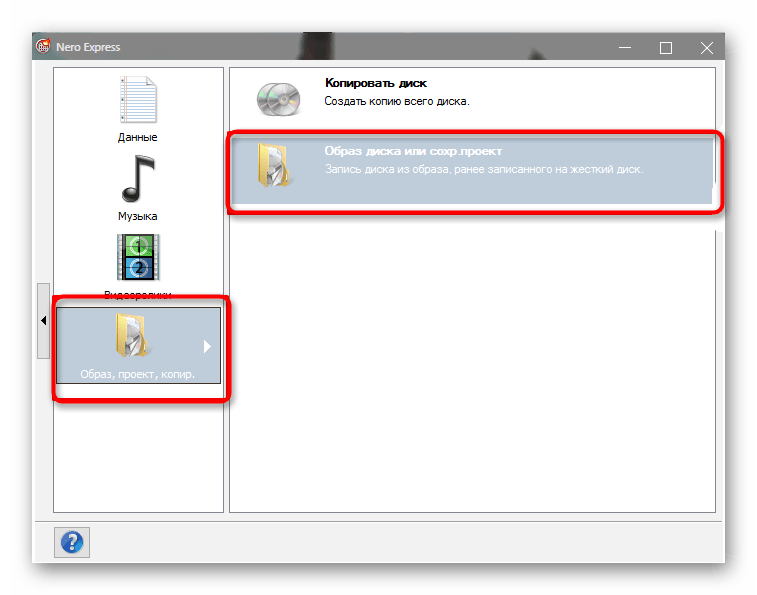
Подробнее: Запись образа диска с помощью Nero
Запись диска
Помимо различных видео и аудио, на диск можно записывать любые имеющиеся файлы. Для этого выбирается отдельный инструмент, затем в программу переносятся нужные данные. После пользователю предлагают создать уникальную конфигурацию, чтобы сортировать информацию и настроить безопасность содержимого. Развернутое руководство по этой теме вы найдете в указанном ниже материале.
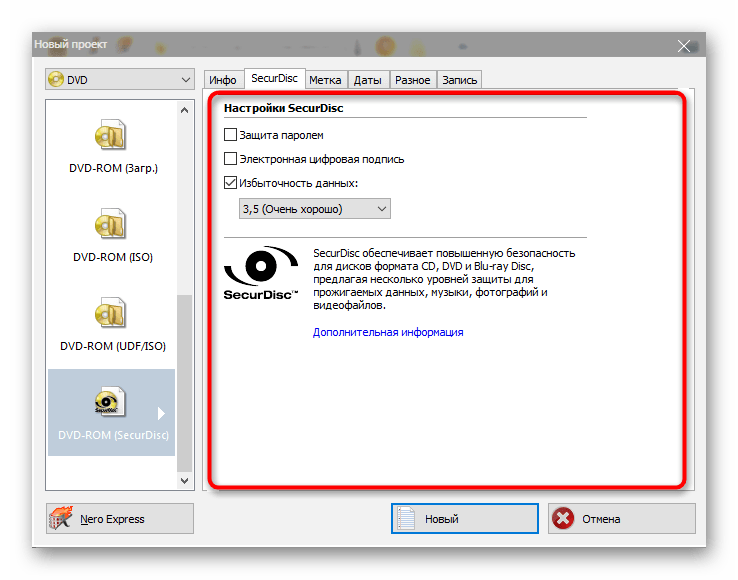
Подробнее: Запись диска с помощью Nero
Создание обложек
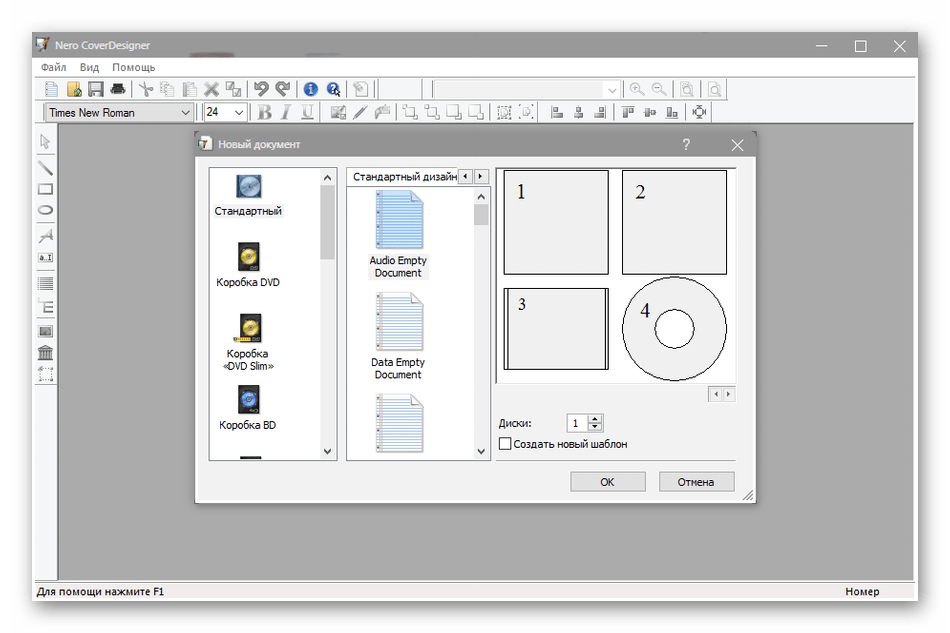
В создании обложек для коробки или диска поможет редактор «Nero CoverDesigner». В нем есть множество встроенных шаблонов, а размеры проектов подогнаны под стандарты болванок и распространенных упаковок. Юзеру нужно лишь придумать оформление и создать его графическое представление при помощи этого инструмента.
Резервирование и восстановление медиаконтента
За отдельную платную подписку Nero может сохранить в собственном облаке все важные медиафайлы. После нажатия на соответствующую плитку в главном меню нужно проследовать инструкции по оформлению подписки на официальном сайте разработчика.
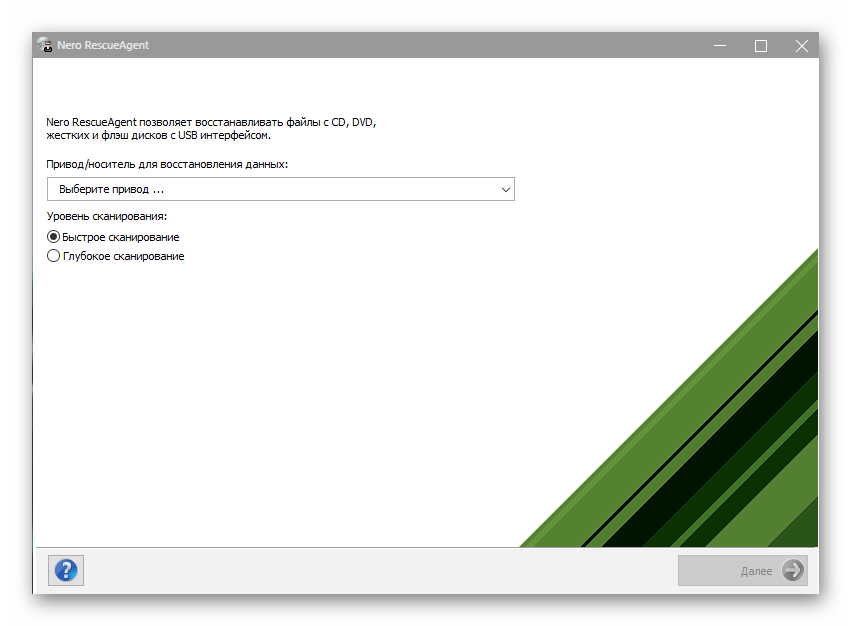
Случайно удаленные картинки и прочие файлы можно восстановить встроенным модулем «Nero RescueAgent». Укажите диск, на котором нужно искать остатки удаленных файлов, и в зависимости от срока давности выберите поверхностное или глубокое сканирование, а затем дождитесь окончания поиска.
Как вы видите, практически все операции, которые можно выполнить с оптическим диском, доступны в Nero.
Содержание
- — Есть ли у Nero конвертер видео?
- — Может ли Nero записывать файлы MP4?
- — Как преобразовать записанное видео в MP4?
- — Может ли Nero конвертировать VOB в MP4?
- — Как перекодировать видео?
- — Как преобразовать DVD в MP4?
- — Может ли Nero копировать DVD?
- — Как преобразовать VOB в MP4?
- — Как записать несколько фильмов на один DVD с помощью Nero?
- — Как записать MP4 на DVD с помощью Burnaware?
- — Как мне бесплатно конвертировать видео в MP4?
- — Как преобразовать видео с iPhone в MP4?
- — Как мне изменить формат видео на моем телефоне?
Nero Recode 365
Будь то запись на смартфоне, DVD-Video ™ или Blu-ray Disc ™, специалист по копированию и конвертированию конвертирует все для ваших конечных устройств.
Может ли Nero записывать файлы MP4?
Записать видео MP4 на DVD с Устройство записи DVD Nero. Nero DVD Burner — это простая и удобная программа для записи DVD, которая поддерживает запись видео, музыки и фотографий.
Как преобразовать записанное видео в MP4?
Чтобы преобразовать видео в MP4, используйте настольное приложение, например Movavi Video Converter.
- Загрузите, установите и запустите конвертер файлов MP4.
- Нажмите «Добавить медиа» и выберите «Добавить видео». Импортируйте файл, который хотите преобразовать.
- Откройте вкладку «Видео» и выберите «MP4», затем выберите желаемую предустановку.
- Щелкните Преобразовать, чтобы запустить процесс.
Может ли Nero конвертировать VOB в MP4?
С Nero Recode, вы можете в цифровом виде кодировать DVD в файлы MP4. … Конвертируя DVD-носители в формат Nero Digital, Nero Recode может сохранить качество видео при значительном уменьшении его размера.
Как перекодировать видео?
Как конвертировать видео в любой формат
- Выберите видео для конвертации. После установки Any Video Converter первое, что вам нужно сделать, это указать ему, какое видео вы хотите конвертировать. …
- Выберите предустановки устройства. …
- Выберите форматы экспорта. …
- Применяйте эффекты. …
- Обработайте видео. …
- Найдите воспроизведенное преобразованное видео.
Как преобразовать DVD в MP4?
В окне «Открыть мультимедиа» выберите вкладку «Диск» и отметьте «Меню без диска»; Нажмите кнопку «Воспроизвести» и в раскрывающемся меню выберите «Преобразовать»; В новом окне настроек выберите MP4 как выходной формат видео и проверьте настройки копирования; После этого нажмите Пуск и укажите, где вы хотите сохранить новый файл MP4.
Может ли Nero копировать DVD?
Используйте приложение Nero Burning ROM, входящее в набор программных продуктов Nero, для записи видеофайлов на DVD. Вы можете легально записывать DVD-диски, защищенные авторским правом, если вы приобрели DVD ранее. а записанные DVD предназначены только для домашнего использования.
Как преобразовать VOB в MP4?
Шаги о том, как легко конвертировать MP4 в VOB на Windows / Mac:
- Шаг 1 Добавьте видеофайлы MP4 в этот конвертер MP4 в VOB. Перейдите на вкладку «Конвертер» и нажмите кнопку «Добавить файлы». …
- Шаг 2 Выберите VOB в качестве выходного формата. …
- Шаг 3 Конвертируйте MP4 в VOB.
Как записать несколько фильмов на один DVD с помощью Nero?
Как записать 5 фильмов на один DVD
- Откройте Nero Vision и начните новый проект DVD. …
- Выберите раскрывающееся меню в правом нижнем углу программы. …
- Перетащите первый файл фильма в окно «Содержимое». …
- Перетащите второй фильм. …
- Повторите этот процесс для остальных трех видео.
Как записать MP4 на DVD с помощью Burnaware?
DVD-видео
- Щелкните значок DVD-Video в главном окне. Макет проекта будет отображаться в отдельном окне.
- Нажмите кнопку «Добавить», чтобы выбрать видеофайлы, которые вы хотите записать на диск, или просто перетащите файлы из проводника Windows. …
- Нажмите кнопку «Записать», чтобы начать процесс записи.
Как мне бесплатно конвертировать видео в MP4?
Как мне преобразовать мой файл в MP4?
- Загрузите свой файл. Это может быть любой формат видео.
- Теперь вы можете изменять настройки, такие как видеокодек.
- Измените настройки звука, если вам нужно настроить качество или удалить звук.
- Теперь нажмите «Пуск», чтобы преобразовать файл в MP4.
Как преобразовать видео с iPhone в MP4?
Просто используйте QuickTime Player »Экспорт »И выберите нужный формат (iPad, iPhone, iPod, iTunes). Измените расширение файла с «. M4v» на «. Mp4», если хотите, разницы нет.
Как мне изменить формат видео на моем телефоне?
Шаги по конвертации видео на вашем телефоне Android
- Загрузите и установите приложение Timbre из Google Play Store.
- Запустите приложение и выберите конвертировать из вариантов.
- Теперь выберите формат из списка, в который вы хотите преобразовать видео.
- Нажмите кнопку скрытия, и видео начнет преобразовываться в фоновом режиме.
Интересные материалы:
Можно ли подключить к iPhone 2 Bluetooth одновременно?
Можно ли подключить к iPhone два наушника?
Можно ли подключить к колонкам вместе?
Можно ли подключить к ноутбуку контроллер PS3?
Можно ли подключить к планшету кабель Ethernet?
Можно ли подключить к смарт-ТВ нормальную приставку?
Можно ли подключить к тарелке два декодера?
Можно ли подключить к Xbox два контроллера?
Можно ли подключить кабель LAN к кабельной приставке?
Можно ли подключить камеру к смартфону?
Написал admin. Опубликовано в рубрике Работа с программами
 Здравствуйте, уважаемые читатели. Сегодня мы поговорим о вопросе, интересующем многих начинающих пользователей, а именно – как записать диск? Сразу скажу, что программ для записи CD и DVD дисков существует великое множество. Можно даже записать диск с помощью стандартного функционала Windows. Но в этой статье мы будем учиться записывать диск в программе Nero Burning ROM. Я считаю ее лучшей в плане удобства и функционала. Правда есть единственный недостаток – эта программа платная.
Итак, приступим. Первым делом устанавливаем Nero на компьютер. В пакет поставки Nero входит множество программ для работы со звуком (например, с помощью Nero Wave Editor можно настроить затухание музыки), видео, графикой, но нас интересует только Nero Burning ROM. Поэтому можно сделать выборочную установку и поставить только этот компонент. После установки, из меню Пуск запускаем нашу программу для записи дисков.
Запись диска с данными
Первым делом научимся записывать обыкновенный диск с данными. При запуске Nero появится вот такое окно:

В выпадающем меню слева сверху необходимо выбрать, какой диск мы собираемся записывать – DVD,CD или Blu-ray. Предположим, что у нас DVD.
Далее, в левой части окна, нужно указать, что мы записываем именно диск с данными. Для этого выбираем или DVD-ROM (UDF) или DVD-ROM (ISO). UDF и ISO – это спецификации форматов файловой системы для хранения файлов на оптических носителях. Разница между UDF и ISO в том, что UDF позволяет записывать файлы объемом больше 2 ГБ, то есть нет ограничения на размер файла, как в случае с ISO.
На вкладке Мультисессия есть возможность начать мультисессионный диск. Это значит, что в другой раз можно будет дописать на этот диск еще какое-то количество файлов. Если без мультисессии – то на диск нельзя будет больше ничего записать.
Следующая вкладка – Nero DiscSpan доступна только для проектов UDF с выключенной мультисессией. Эта функция позволяет автоматически распределить большие файлы (более 4,7 ГБ при записи DVD) на несколько дисков (узнать, как разбивать большие файлы на несколько частей при помощи Winrar можно здесь).
На вкладке UDF (ISO) рекомендую оставить значения по умолчанию.
Вкладка Метка позволяет задать имя будущему диску. По умолчанию, имя для дисков – Новый.
Ну и последняя важная для нас вкладка – это Запись. Здесь выставляем скорость записи. По умолчанию стоит – Максимум, но нас это не устраивает. Рекомендую ставить скорость как можно меньше. Тем самым, больше вероятность, что диск запишется без ошибок, и будет нормально читаться на всех возможных носителях.

Теперь все настройки выставлены, можно переходить к следующему этапу. Нажимаем кнопку Новый. Перед нами появится рабочее окно Nero Burning ROM. Это окно условно разделено на две части. Слева – файлы, находящиеся на нашем диске (пока что пусто), а справа – все файлы, которые находятся на локальном компьютере.

Сейчас, файлы, которые мы хотим записать на диск, перетаскиваем из правой части экрана в левую, зажав левую кнопку мыши. Можно создать папки на диске, чтобы как-то упорядочить их хранение.
Хочу обратить Ваше внимание на полосу в нижней части экрана. Она отображает степень наполненности диска. Напомню, что для обычного DVD полезный объем составляет где-то 4,5 ГБ. Поэтому внимательно следите за этой полосой – пока она зеленого цвета, диск можно записывать.
После того как выбор файлов для записи окончен, можно переходить непосредственно к записи. Для этого жмем кнопку Запись, еще раз проверяем настройки, и после этого нажимаем Прожиг.


Вот и все, программа сама завершит запись и откроет дисковод с готовеньким диском.
Подписывайся на канал MyFirstComp на YouTube!
 Загрузка…
Теги: запись диска в nero, как записать диск
Образ диска — это структурированный набор файлов, воспринимаемый компьютером как настоящий CD или DVD. Давайте разберёмся, как проще всего создать и записать образ на диск через Nero. Процесс создания очень похож на копирование, но имеет свои особенности. Дело в том, что при обычном копировании файлы и папки распределяются в произвольном порядке, заданном параметрами конечной папки, а в нашем случае представляют собой организованную структуру, полностью повторяющую структуру исходной папки. Это особенно важно при перенесении программ, игр, операционных систем, которые не будут функционировать, если их просто скопировать. Приступим!
С помощью программы Nero можно сделать и записать на CD или flash-накопитель дисковой образ.
Как создать образ диска в Неро?
- Запускаем программу, видим стартовое окно. В меню выбираем Неро Экспресс.
- Слева находим кнопку «Образ» и кликаем по ней. Появляется список: «Копия всего CD», «Копия всего DVD». Выбираем нужный пункт.

- Открывается итоговое окно. В нём показано, откуда мы будем записывать наши данные, и нужно выбрать, куда они сохранятся. Для этого жмём кнопку «Обзор», после чего выбираем «Копирование».
Чтобы создать образ диска через Неро, необязательно иметь пишущий привод. Достаточно такого, что просто считывает информацию, поскольку нарезка происходить не будет: создание виртуального CD её не требует.
Как записать образ на диск через Nero?
Итак, мы выяснили, что сделать образ диска в Неро очень просто даже для тех, кто пользуется этой программой впервые. Он сохранён на компьютере и работает как обычный CD или DVD с той лишь разницей, что его нельзя взять в руки. Но иногда возникает необходимость записать его на отдельный носитель. Сделаем это снова через Nero.
Как записать образ на флешку через Nero?
С каждым годом CD и DVD-носителями пользуются всё реже и реже, им на смену пришли USB-флеш-накопители. Они компактны, удобны и надёжны, вмещают большой объём информации, быстро работают. Давайте разберёмся, можно ли через Nero записать образ на флешку.
Поместить нужную информацию на такой накопитель можно двумя способами:
- выбрать в качестве диска флешку и провести всё те же операции, как при его записи;
- скопировать на флешку файлы непосредственно с записанного диска.
Как мы видим, работать с Неро легко и удобно. Он обладает интуитивно понятным интерфейсом и не требует специальных навыков для освоения. Приведённая пошаговая инструкция подходит для самых распространённых версий: 7 и 2017. Делитесь в комментариях своим опытом использования этой программы!
 Добрый день.
Сразу оговорюсь, что данная статья никак не направлена на распространение незаконных копий дисков.
Думаю, что у каждого пользователя со стажем есть десятки, а то и сотни дисков CD и DVD. Сейчас все их хранить рядом с компьютером или ноутбуком не так актуально — ведь на один HDD, размером с небольшой блокнот, можно поместить сотни таких дисков! Поэтому, весьма не плохая идея — создать образы со своих коллекций дисков и перенести их на жесткий диск (например, на внешний HDD).
Так же весьма актуальна тема создания образов при установке Windows (например, чтобы скопировать установочный диск Windows в образ ISO, а затем из него создать загрузочную флешку). Тем более, если у вас на ноутбуке или нетбуке нет привода дисков!
Так же часто создавать образы может пригодится любителям игр: диски со временем царапаются, начинают плохо читаться. В результате от интенсивного использования — диск с любимой игрой может просто перестать читаться, и диск нужно будет покупать заново. Чтобы этого избежать, проще один раз игру прочитать в образ, а затем запускать игру уже с этого образа. К тому же, диск в приводе во время работы сильно шумит, что многих пользователей раздражает.
И так, пожалуй приступим к главному…
1) Как создать ISO образ диска
Образ такого диска обычно создают с незащищенных от копирования дисков. Например, диски с MP3 файлами, диски с документами и пр. Для этого нет нужды копировать «структуру» дорожек диска и всякую служебную информацию, а значит образ такого диска будет меньше занимать места, чем образ защищенного диска. Обычно для таких целей используют образ формата ISO…
CDBurnerXP
Очень простая и многофункциональная программа. Позволяет создавать диски с данными (MP3, диски с документами, аудио- и видео-диски), кроме этого может создавать образы и записывать образы ISO. Этим и займемся…
1) Сначала в главном окне программы нужно выбрать опцию « Копировать диск «.
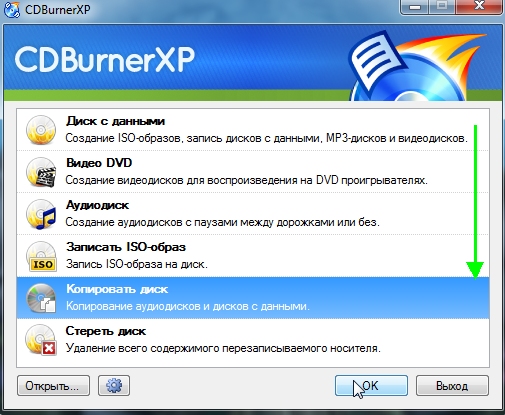
Главное окно программы CDBurnerXP.
2) Далее в настройках копирования необходимо задать несколько параметров:
— привод: CD-Rom куда был вставлен CD/DVD диск;
— место для сохранения образа;
— тип образа (в нашем случае ISO).
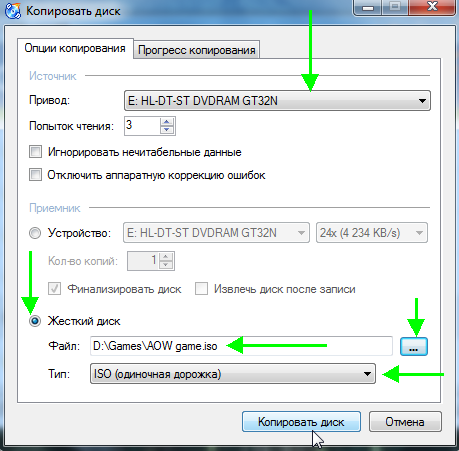
Настройка параметров копирования.
3) Собственно осталось только подождать, пока образ ISO не будет создан. Время копирования зависит от скорости вашего привода, размера копируемого диска и его качества (если диск поцарапан — скорость копирования будет ниже).
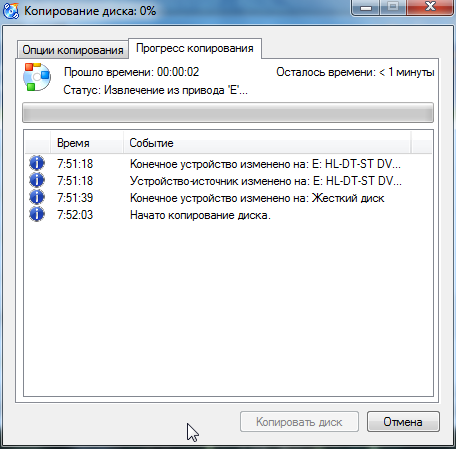
Процесс копирования диска…
Alcohol 120%
Это одна из лучших программ для создания и эмуляции образов. Поддерживает, кстати, все самые популярные образы дисков: iso, mds/mdf, ccd, bin и пр. Программа поддерживает русский язык, и единственным ее недостатком, пожалуй, является то, что она не бесплатная.
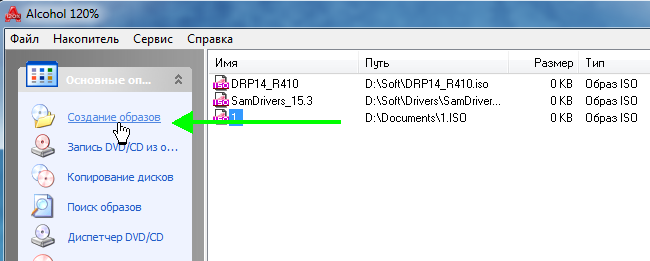
1) Для создания образа ISO в Alcohol 120% нужно в главном окне программы нажать на функцию « Создание образов «.
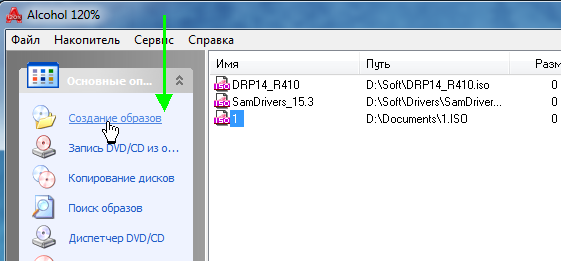
Alcohol 120% — создание образа.
2) Затем нужно указать CD/DVD накопитель (куда вставлен копируемый диск) и нажать кнопку «далее».
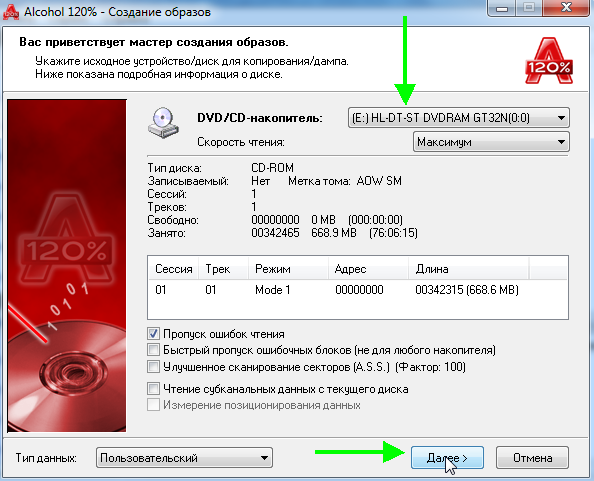
Выбор привода и настроек копирования.
3) И последний шаг… Выбрать место, куда будет сохранен образ, а так же указать сам тип образа (в нашем случае — ISO).
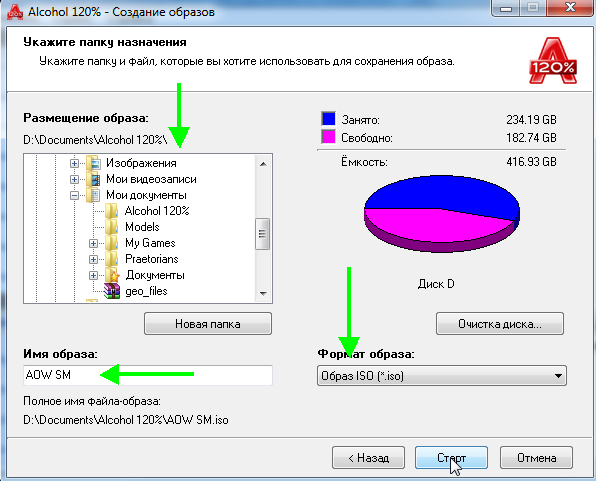
Alcohol 120% — место для сохранения образа.
После нажатия кнопки «Старт» программа приступит к созданию образа. Время копирования может сильно различаться. Для CD диска, примерно, это время равно 5-10 мин., для DVD -10-20 мин.
UltraISO
Не мог не упомянуть о этой программе, ведь она дна из самых популярных программ для работы с образами ISO. Без нее, как правило, не обходится при:
— установке Windows и создания загрузочных флешек и дисков;
— при редактирование образов ISO (а она может это делать достаточно легко и быстро).
К тому же UltraISO, позволяет в 2 клика мышкой сделать образ любого диска!
1) После запуска программы нужно перейти в раздел «Интсрументы» и выбрать опцию « Создать образ CD… «.
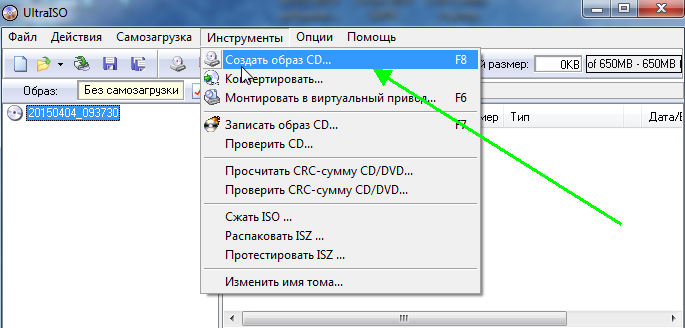
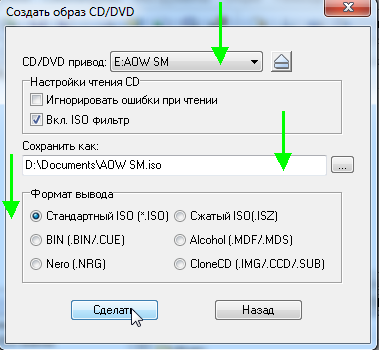
2) Затем останется только выбрать привод CD/DVD, место куда будет сохранен образ и тип самого образа. Что примечательно, помимо создания ISO образа, программа может создать: bin, nrg, сжатый iso, mdf, ccd образы.
2) Создание образа с защищенного диска
Такие образы обычно создают с дисков с играми. Дело в том, что многие производители игр, защищая свою продукцию от пиратов, делают так, что без оригинального диска не поиграешь… Т.е. для запуска игры — диск необходимо вставить в привод. Если у вас нет реального диска- то игру вы не запустите….
Теперь представим ситуацию: за компьютером работают несколько человек и у каждого своя любимая игра. Диски постоянно переставляются и со временем они изнашиваются: на них появляются царапины, скорость чтения ухудшается, а потом они могут перестать читаться вовсе. Чтобы этог оне было, можно создать образ и использовать его. Только для создания такого образа, понадобиться включить некоторые опции (если создать обычный образ ISO — то при запуске, игра выдаст просто ошибку о том, что нет реального диска…).
Alcohol 120%
1) Как и в первой части статьи первым делом запускаете опцию создания образа диска (в меню слева, первая вкладка).
2) Затем нужно выбрать привод диска и задать настройки копирования:
— пропуск ошибок чтения;
— улучшенное сканирование секторов (A.S.S.) фактор 100;
— чтение субканальных данных с текущего диска.
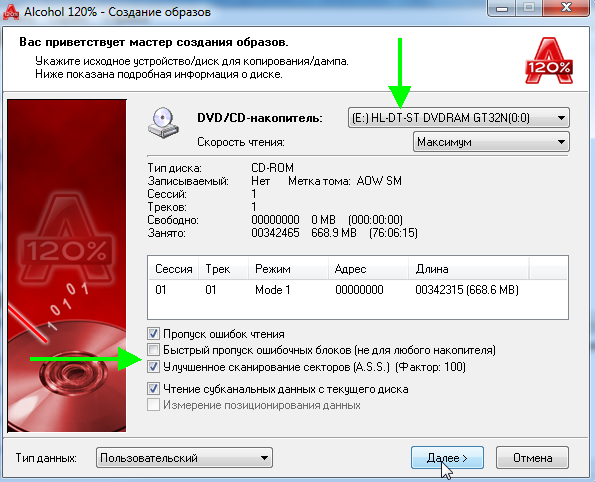
3) В этом случае формат образа будет MDS — в него программа Alcohol 120% прочитает субканальные данные диска, которые в последствии помогут запускать защищенную игру без реального диска.
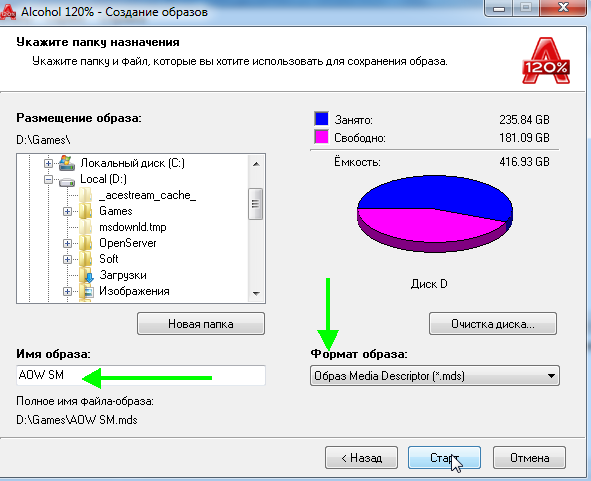
Кстати, размер образа при таком копировании будет больше реального объема диска. Например, на основе игрового диска CD размером в 700 Мб будет создан образ размером в
Nero — это не одна программа для записи дисков, это целый комплекс программ для работы с дисками. При помощи Nero вы можете: создавать любые диски (аудио и видео, с документами и пр.), конвертировать видео, создавать обложки к дискам, редактировать аудио и видео и т.д.
Покажу на примере NERO 2015, как происходит создания образа в этой программе. Кстати, для образов она использует свой формат: nrg (его читают все популярный программы для работы с образами).
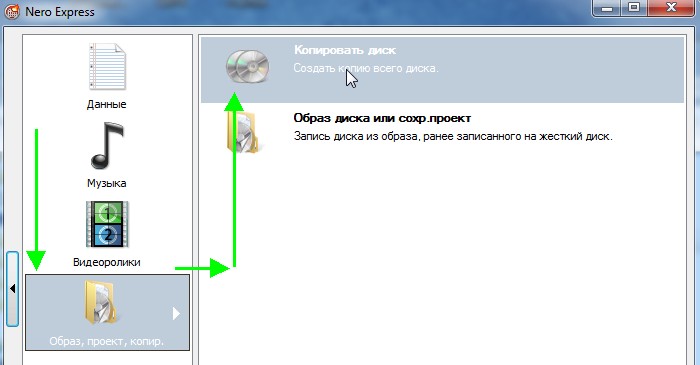
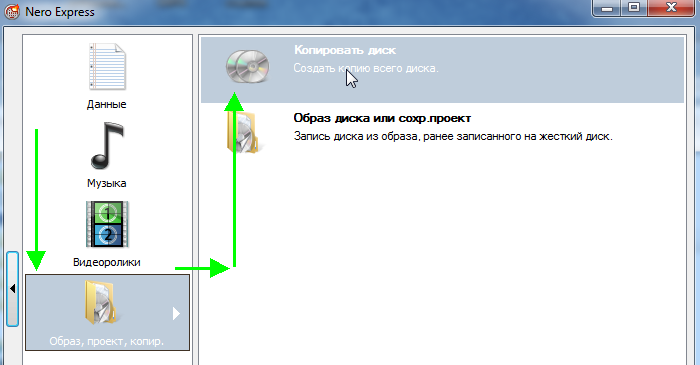
1) Запускаем Nero Express и выбираем раздел « Образ, проект… «, далее функцию « Копировать диск «.
2) В окне задания настроек обратите внимание на следующее:
— слева окна есть стрелочка с дополнительными настройками — включите галочку « Читать данные субканала «;
— затем выберите привод с которого будут читать данные (в данном случае привод, куда вставлен реальный CD/DVD диск);
— и последнее, что нужно указать — это привод источник. Если вы диск копируете в образ — то нужно выбрать Image Recorder.
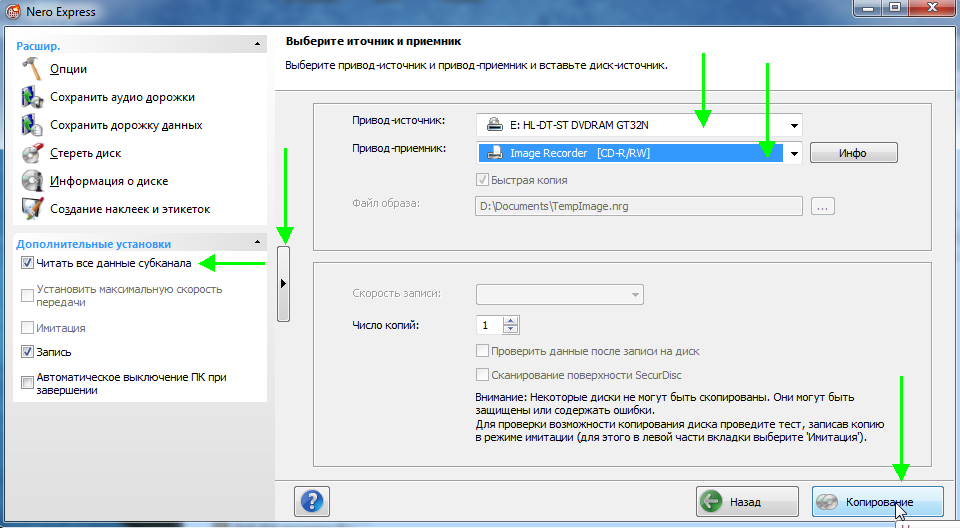
Настройка копирования защищенного диска в Nero Express.
3) При начале копирования Nero предложит вам выбрать место для сохранения образа, а так же его тип: ISO или NRG (для защищенных дисков выбирайте формат NRG).
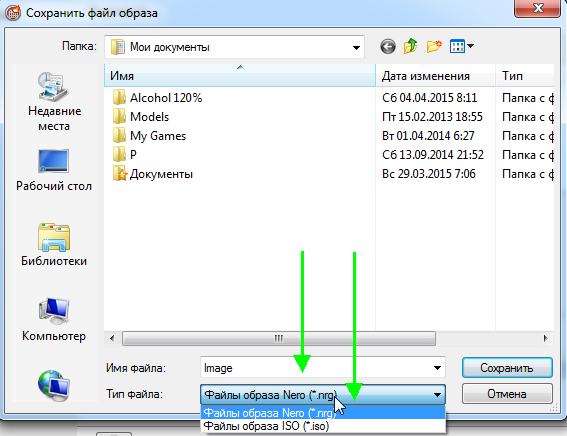
Nero Express — выбор типа образа.
CloneCD
Небольшая утилита для копирования дисков. Была очень популярна в свое время, хотя многие используют ее и сейчас. Справляется с большинством видов защит дисков. Отличительной чертой программы является ее простота, наряду с большой эффективностью!
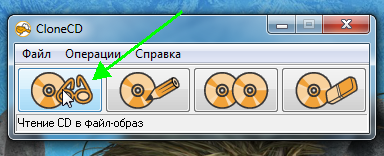
1) Для создания образа, запустите программу и нажмите кнопку «Чтение CD в файл-образ».
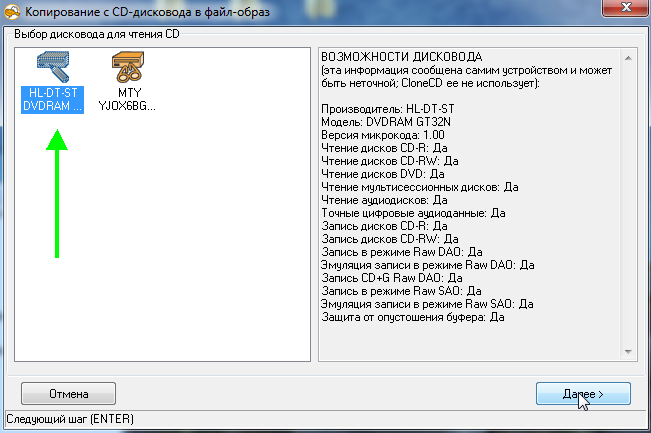
2) Далее нужно указать программе привод, в который вставлен компакт диск.
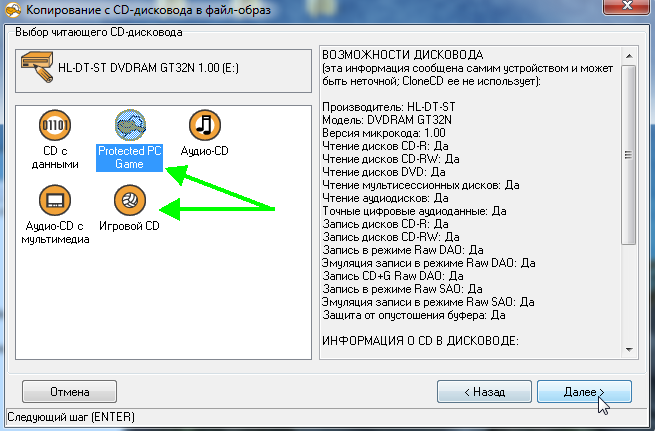
3) Следующий шаг — указать программе тип копируемого диска: от этого зависят параметры с которыми CloneCD будет копировать диск. Если диск игровой: выберите данный тип.
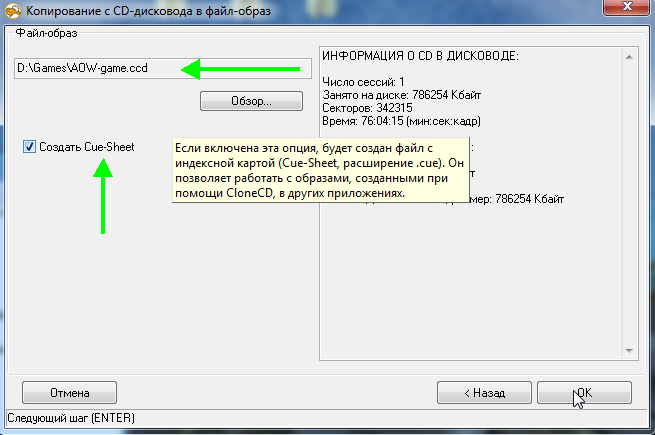
4) Ну и последнее. Осталось указать место-расположение образа и включить галочку Cue-Sheet. Это нужно для того, чтобы был создан файл .cue с индексной картой, которая позволит работать с образом другим приложениям (т.е. совместимость образа будет максимальной).
Все! Далее программа приступит к копированию, останется только подождать…
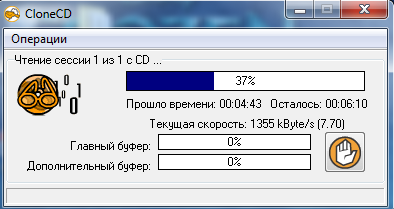
CloneCD. Процесс копирования CD диска в фай-образ.
PS
На этом статья по созданию образов завершена. Думаю, что представленных программ более чем достаточно, чтобы перевести свою коллекцию дисков на жесткий диск и быстро находить те или иные файлы. Все таки, век обычных дисков CD/DVD подходит к концу…
Можно сделать образ из диска с игрой с помощью Nero?

Бесплатная версия программы Nero free не позволяет работать с образами дисков, эта возможность присутствует только в платной версии программы.
Мы предлагаем использовать не менее функциональный аналог — бесплатную программу ImgBurn, которая имеет более широкие возможности по работе с образами самых популярных носителей — CD, DVD, BlueRay и поддерживает самые различные форматы образов — ISO, BIN, MDS, CUE, NRG, DI, DVD, GI, IMG, PDI.
Многофункциональная утилита для записи устройств
Данная программа была названа в честь императора Нерона, который по известной легенде поджег Рим. Английский перевод названия звучит как «Нерон, который сжег Рим» или же немного по-другому — «Nero, прожигающий (CD-)ROM». Вот такая игра слов. Но Неро не сжигает, а прожигает, то есть записывает оптический носитель.
Неро упрощает работу с CD и DVD, видео и звуком, а также обладает функцией резервного копирования и выполняет верстку обложки. С недавних пор Неро записывает и в форматах Blu-ray и HD.
Итак, в данной статье мы рассмотрим процесс записи дисков данной утилитой. Пошаговая инструкция поможет разобраться со всеми тонкостями и решить любые проблемы.
Вспомним разновидности дисков и их предназначение
Для начала стоит определиться, какой выбрать носитель: CD или DVD, затем R или RW. Предлагаю кратко ознакомиться с популярными форматами.
- CD-R. Если нужно записать минимум информации (до 700 Мб), стоит выбрать самый простой формат и, к тому же, экономный с финансовой точки зрения. Из плюсов – можно дописывать информацию мультисессиями, пока не закончится место. Из минусов – нельзя ничего стереть.
- CD-RW. Аналогично первому, размер носителя достигает 700 Мб. Разница лишь в том, что этот диск можно перезаписывать неопределенное количество раз. Стоит немного дороже, но такой вариант выгоднее приобретать, например, для музыки: надоела – стер и перезаписал.
- DVD-R. Более серьезное и вместительное устройство. Максимальный объем информации – 4,7 Гб при использовании однослойного диска и до 8,5 Гб, если используете двухслойный. Информацию также можно записывать мультисессиями, пока не закончится место. Такой формат зачастую используется для хранения данных.
- DVD-RW. Самое дорогое устройство из перечисленных. Отличается от предыдущего формата возможностью перезаписи. По объемам одинаковы.
Следует отметить еще один важный аспект: скорость прожига. Здесь преимущества расположены в обратном порядке. Быстрее всего запишется первый формат (CD-R), последний же – на порядок медленнее.
Пишем MP3 файлы
Вернемся непосредственно к нашей теме и рассмотрим, как же все-таки записать выбранный формат в Неро. Начнем с МР3 на примере CD. Заходим во вкладку «Данные» и выбираем соответствующий формат в правой части экрана. Затем необходимо добавить приготовленные музыкальные файлы в проект. Для этого клацаем «Добавить» и выделяем нужные аудиозаписи. На данном этапе вы должны видеть все файлы, которые готовятся к прожигу.
Обратите внимание на зеленую полоску в нижней части экрана – этот индикатор показывает занятое файлами место на носителе.
Кнопка «Далее» осуществит переход на последний этап настроек. Здесь нас интересует только один момент – поставить/снять флажок «Разрешить добавление файлов (мультисессионный)».
Что значит мультисессионная запись? Если после прожига остается свободное место на устройстве, вы сможете в дальнейшем его использовать, поставив сейчас флажок. Соответственно, если вы уверены, что больше ничего дописывать не будете, закрываем сессию.
Внимание! Если вы ставите флажок для мультисессионной записи на DVD, не забывайте, что последующая запись может быть проведена только на этом же приводе. Таким образом, вы не сможете осуществить прожиг за другим компьютером.
Нажимаем кнопку «Запись» и приступаем непосредственно к прожигу. Через несколько минут дисковод вернет носитель уже с информацией.
Записываем Audio CD в Неро
В принципе, существенных отличий нет. Но есть некоторые моменты, которые необходимо учитывать. Чтобы начать прожиг, необходимо в левой части окна программы выбрать вкладку «Музыка», в правой части — «Audio CD». Как и раньше, добавляем необходимые треки и опять же смотрим на индикатор. Здесь есть небольшое различие: теперь индикатор показывает не мегабайты, а минуты свободного места.
Максимальное время звучания — 80 минут, выбранные файлы не просто записываются, но еще и кодируются в нужный формат. В остальном процесс аналогичен прожигу носителя с данными.
Пишем формат DVD видео с помощью Неро
Собственно, действуем по такой же схеме. Единственная проблема может возникнуть непосредственно с форматом видео. Например, если вы переносите отснятый материал с камеры, размер может оказаться слишком большим для записи на носитель. Кроме того, его могут не читать проигрыватели. Настройки Неро тут не помогут, в таком случае стоит освоить какую-либо стороннюю программу для кодировки видео в необходимый формат.
Записываем виндовс на носитель через Неро
У многих пользователей часто возникают проблемы с записью образа системы на DVD. Если вы не уверены в правильности установленных настроек, читайте и запоминайте алгоритм.
Разберем запись виндовса с помощью программы Nero Burning Rom. Эта утилита идет в полном комплекте Неро. Если же у вас она не установлена, выполните это действие.
- Запускаем установленную программу и нажимаем «Отмену» на появившемся окне. Это даст возможность перейти на главный экран утилиты.
- Следующим этапом открывает созданный образ системы. Заходим в меню «Файл», затем нажимаем «Открыть». В окне выставляем тип файлов – ставим «Все поддерживаемые проекты и образы». Открываем окно записи образа.
- Устанавливаем настройки прожига. Первая вкладка с информацией только кратко описывает проект, следующая вкладка «Запись» уже предоставляет на выбор ряд настроек. Все подряд смысла рассматривать нет, проанализируем только необходимые:
- Запись.
- Запись диска (данная настройка установлена по умолчанию).
- Скорость записи (этот параметр зависит от выбранного носителя. Как мы отмечали вначале, быстрее всего записывается CD, противоположное значение у DVD. Если вы записываете СD с данными, выбирайте максимальную скорость. Оптимальный режим — 8х (11 080 кб/с)).
- Финализировать CD – в данный момент функция не должна быть активной, это действие также происходит автоматически в этом режиме.
- Число копий – количество дисков, которые вы планируете записать в одно время.
- Последним шагом нажимаем кнопку «Прожиг» и следим за процессом. Все предельно просто и понятно.