
Как оформить чертежи по ЕСКД в autodesk inventor. Как нанести размеры, знаки шероховатости, технические требования и другие необходимые обозначения на чертеж в autodesk inventor.
Перед тем как начать оформлять свой первый чертеж в inventor убедитесь, что включена поддержка ЕСКД. Для этого во вкладке среды нажмите на значок надстройки.

В появившемся окне найдите строку поддержка ESKD и кликните загружать автоматически
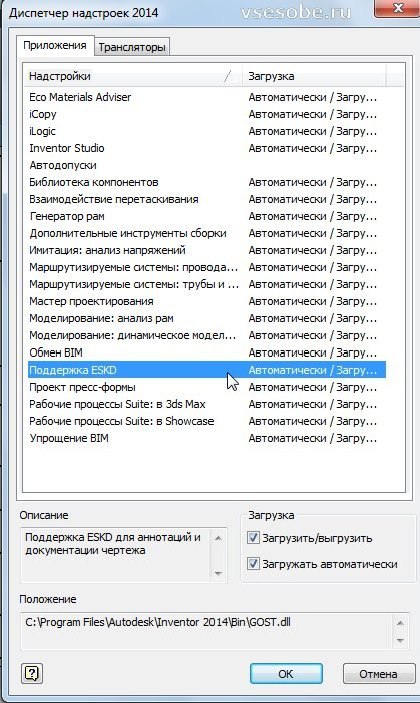
После этого у вас появится возможность выбора в inventor необходимого формата(размера) чертежа, возможность заполнения в инвенторе штампа рамки по ескд, нанесение шероховатостей и других обозначений по ескд.

Как выбрать формат чертежа А1,А2,А3,А4 в autodesk inventor
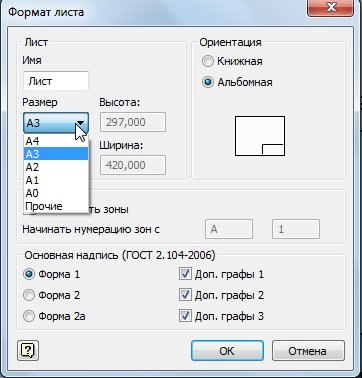
Если вы включили в надстройках поддержку ескд то вы легко можете выбрать нужный вам формат чертежа(А1,А2,А3,А4 и другие).
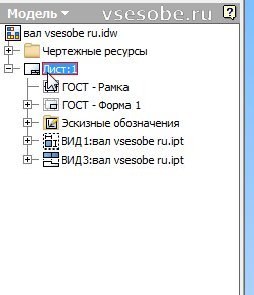
Выбираем в браузере лист.
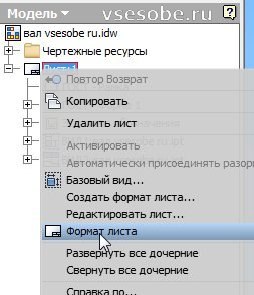
Кликаем правой кнопкой и выбираем формат листа.
Здесь легко можем выбрать необходимый нам размер формата.
Заполнение штампа основной надписи в inventor
После того как включена поддержка ескд в инвенторе появляется возможность заполнить штамп основной надписи чертежа. Для этого во вкладке пояснение выбираем кнопку основная надпись.
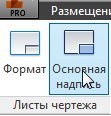
Перед вами появится знакомый штамп рамки для заполнения.
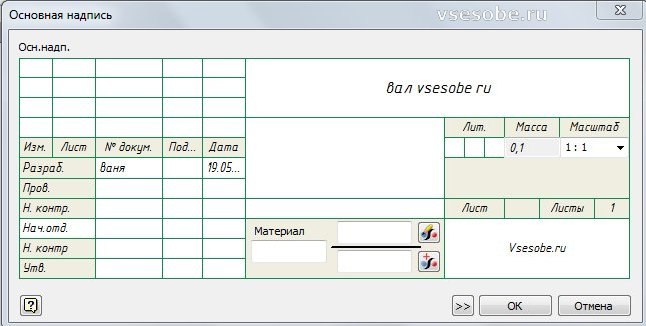
Однако чтобы иметь возможность заполнять этот штамп при помощи этого меню необходимо проделать еще некоторые настройки. Так как изначально inventor настроен брать такие параметры как масса, материал, наименование, номер из файла модели (детали или сборки).
Поэтому чтобы вписывать обозначение материала в штамп вручную проделаем следующие изменения. В окне браузера выбираем ГОСТ форма 1.
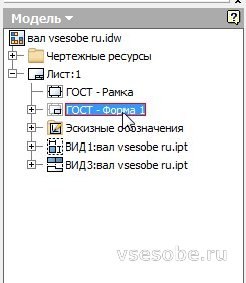
Далее кликнув правой кнопкой мыши выберем редактировать описание.
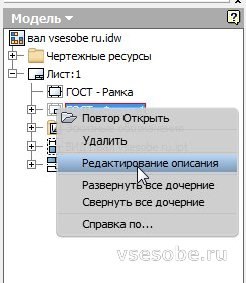
У вас появится вот такой шаблон штампа для нашей рамки. Теперь дважды кликнем по надписи материал.
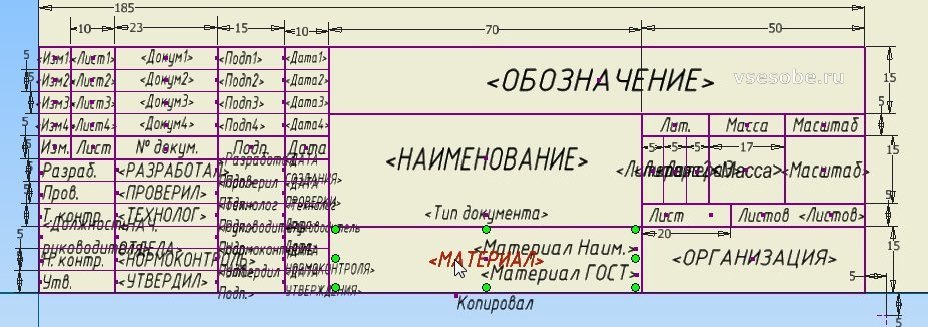
У вас появится следующее окно в котором нужно настроить необходимые значения(свойства или параметры), другими словами то что будет показываться в рамке штампа и откуда это брать.
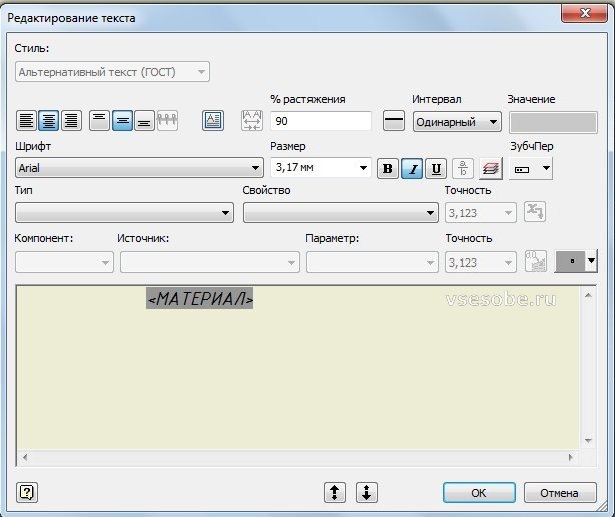
Итак чтобы задавать значение материала детали вручную а не брать из модели задаем следующие параметры:
Из списка тип выбираем свойства ГОСТ, а в списке свойство выберем материал класс. Нажимаем добавить(значек X со стрелкой). В итоге должно получиться как на картинке
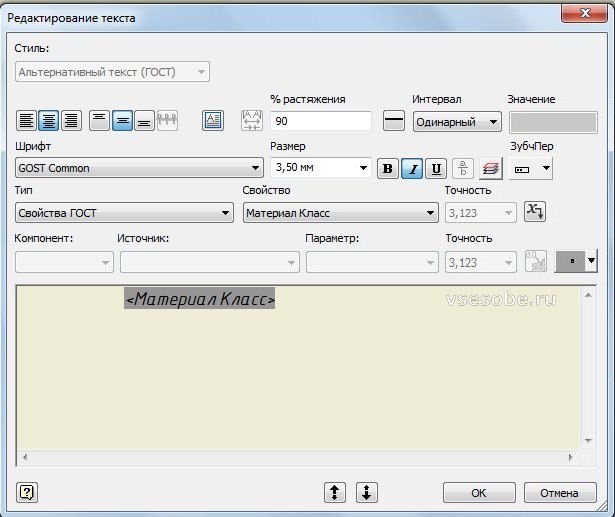
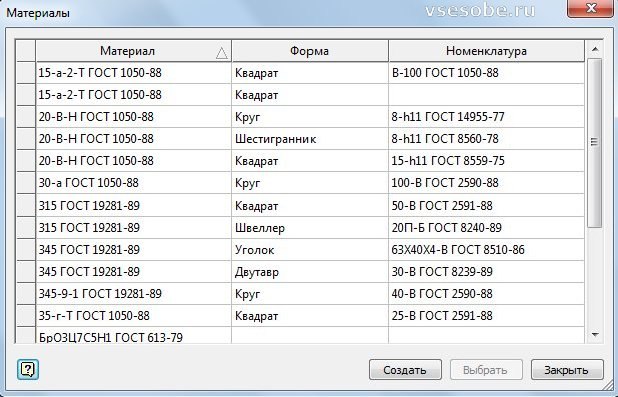
Чтобы сохранить изменения нажимаем ОК и сохранить эскиз. Теперь обозначения материала будут выбираться из заполненного вами штампа. Там названия материалов можно сохранять в таблицу для последующего внесения в другие чертежи, что будет удобно.
Как наносить размеры в autodesk inventor по ЕСКД
Чтобы нанести размеры на полученные нами виды, в инвенторе выбираем вкладку пояснение и нажимаем размеры.

Далее выбираем на детали тот элемент , который хотим образмерить. При этом инвентор автоматически определит тип размера (линейный размер, радиус или диаметр) однако если он определил автоматически не то что нам нужно, то есть возможность исправить. Для этого во время нанесения размера необходимо кликнуть правой кнопкой, после чего можно выбрать тип размера. Например сменить радиус на диаметр.
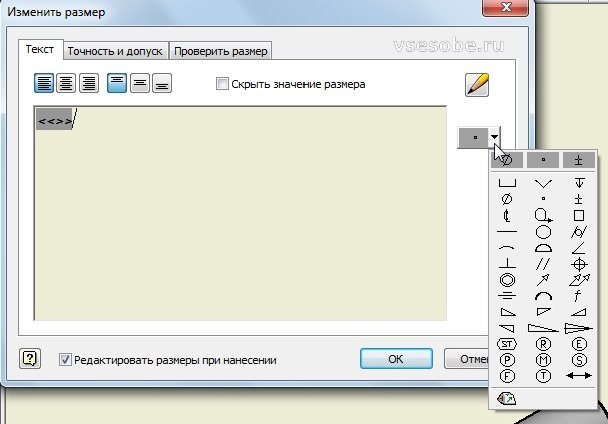
После того как элемент задан, появляется окно, в котором можно редактировать значение размера согласно ЕСКД. Изначально размер снимается с модели, но вы можете указать свое значение размера, если нажмете галочку скрыть значение размера. Так же иногда приходится указывать дополнительные значки, например значок диаметра.
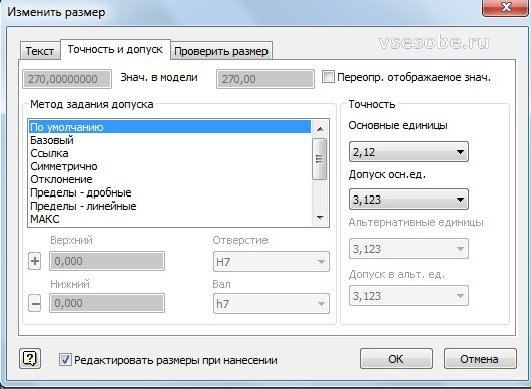
Если переключиться на вкладку точность и допуск, то можно добавить к размеру нужные отклонения и квалитеты. При этом все необходимые варианты их простановки присутствуют. Так же инвентор автоматически определяет значение отклонений при указании квалитета для указанного размера.
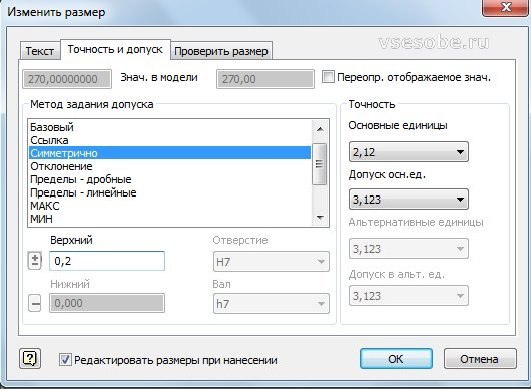
Укажем для примера симметричное значение допуска. Выбираем симметрично и указываем отклонение 0,2
Вот так будет выглядеть размер.

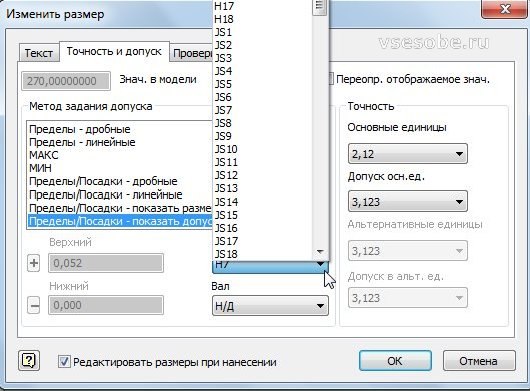
В любой момент размер можно отредактировать, кликнув на него дважды. И поставить например другое значение допуска.
Указание шероховатости поверхности и других обозначений в autodesk inventor по ЕСКД
Для того чтобы была возможность указывать шероховатость по стандарту. Необходимо включить поддержку ескд как было указано выше.
Проставить шероховатость на чертеж в инвеноре очень просто. Во вкладке пояснение выбираем шероховатость. Затем привязываемся к нужной поверхности или размеру на одном из видов чертежа.
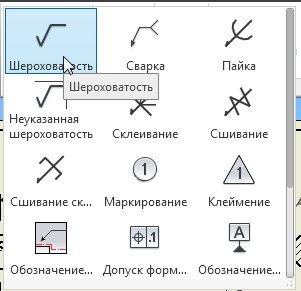
В появившемся окне выбираем вид шероховатости и указываем ее значение.
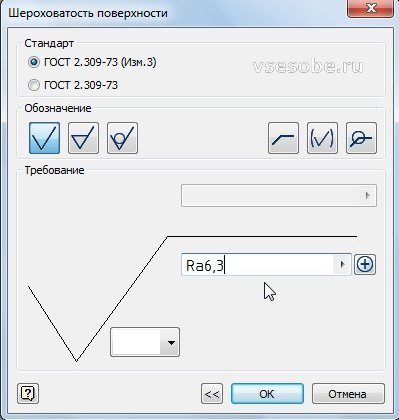
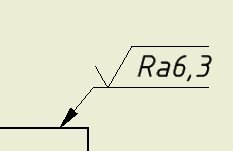
Нажимаем ОК и обозначение шероховатости готово.
Так же легко можно указывать обозначение сварки, пайки, клея, проставлять отклонения формы, указывать базу.
Отмечу чтобы проставить неуказанную шероховатость в углу чертежа, имеется отдельная кнопка.
Редактирование стилей отображения размеров на чертеже по ЕСКД
Чтобы отредактировать стиль отображения конкретного размера необходимо кликнуть по нему правой кнопкой мыши. затем нажать редактирование стиля.
Чтобы проставлять размеры по ескд, необходимо настроить стили отображения размеров и всего чертежа. Во вкладке управление нажимаем редактор стилей.

Однако таким образом мы настроим стили только для конкретного чертежа.
Чтобы настроить стили отображения размеров, линий и других элементов для всех вновь создаваемых нами чертежей, необходимо отредактировать стили в файле шаблона. Который как правило по умолчанию находится в папке temp.После настройки стилей в шаблоне необходимо сохранить стили в библиотеке стилей.
Перед тем как настраивать стили в шаблоне чертежа. Необходимо убедиться что разрешена запись в библиотеку стилей инвентор.
Заходим в управление проектами.
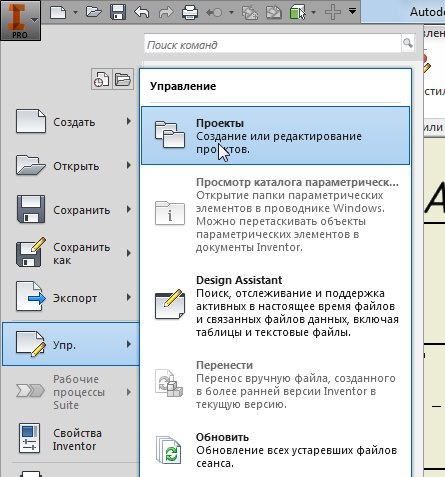
Находим надпись использовать библиотеку стилей и устанавливаем чтение и запись.
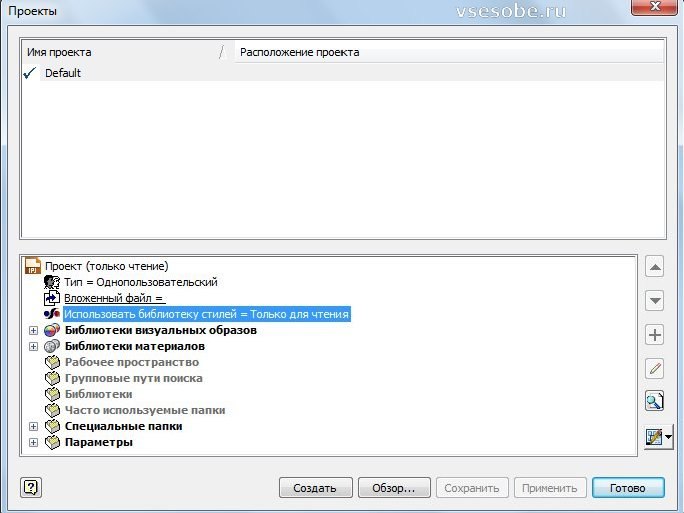
После этого можно редактировать файл шаблона и сохранять стили в библиотеку стилей. И вновь созданные чертежи будут использовать стили из выбранного нами шаблона. В противном случае будет выдаваться ошибка несоответствия стилей файла шаблона и стилей в библиотеке стилей.
На этом пока все, надеюсь моя статья принесла кому то пользу. Кто в чем то не разобрался посмотрите видео или спросите в комментарии.
Оформление чертежа в autodesk inventor видио
Смотрите уроки Autodesk inventor оформление чертежа по ЕСКД на сайте vsesobe.ru
всего комментариев: 1 /
Оставить комментарий
автор:Иван 19:27:40 Sunday 08 06 2014
антон
11:53:46 Wednesday 20 04 2016
хорошая статья. Хорошо бы узнать, как там форму спецификации менять, чтобы она автоматически создавалась из модели и изменить форму таблицы спецификации, так как она немного отличается от той что нужна по гост.
<—Назад к новостям
Изменение шрифта в рамках

Автор:
vano_telm,
18 марта 2011 в Inventor
-
Ответить в тему
-
Создать тему
Рекомендованные сообщения
Присоединяйтесь к обсуждению
Вы можете опубликовать сообщение сейчас, а зарегистрироваться позже.
Если у вас есть аккаунт, войдите в него для написания от своего имени.
Примечание: вашему сообщению потребуется утверждение модератора, прежде чем оно станет доступным.
-
Сейчас на странице
0 пользователей
Нет пользователей, просматривающих эту страницу.
-
Сообщения
-
Автор:
Danijel · Опубликовано: 18 минут назад
не удалось установить файл оси, та же ошибка «TIME OUT N2X».
есть другой способ установки ?Я удалил микросхему памяти, и ошибка больше не появляется в DNC
-
Автор:
adolf80 · Опубликовано: 19 минут назад
Добрый. Помогите плиз опознать ремни. Нигде не можем найти что то похожее.
Размеры ширина клина 10 мм, высота 8мм, угол 60 градусов , расстояние между клинами 13мм.
В каждом ремне по три клина. Длина 1 950 по наруже
-
Автор:
archi-cnc · Опубликовано: 25 минут назад
Для этого нужна опция ориентации шпинделя для начала. А чтобы сделать несколько проходов по глубине просто задайте в цикле несколько глубин.
G84 X0 Y0 R2 Z-10 F10
X0 Y0 Z-20
X10 Y10 Z-10
X10 Y10 Z-20
-
-

-
Автор:
fulcrum · Опубликовано: 43 минуты назад
Инструмент как инструмент — ничего такого (фото прилагаю)
Единственное место, где реально есть «индекс оси», это в списке осей, и там нашлось единственное отличие от симулятора — отсутствие оси вращения шпинделя. Это нормально вообще такое? И можно ли её сюда добавить?
-
Автор:
Viktor2004 · Опубликовано: 45 минут назад
А иногда снять кожух мешает передняя балка. А ее так лень снимать. И тогда я иду на преступление. Меняю реальный датчик на виртуальный
-
Автор:
andrey2147 · Опубликовано: 48 минут назад
Естественно при малейшей проблеме с зажимом я снимаю кожуха, выгребаю грязь, снимаю датчики , проверяю их токи срабатывания, расстояние срабатывания и т д.
…..Не смешите меня……
-
Автор:
Fedor · Опубликовано: 52 минуты назад
https://optics.ansys.com/hc/en-us/articles/4413487749267-Ansys-license-manager-installation-guide-on-Ubuntu-Linux- тут вроде пишут, что теперь и на дебианподобных осях должно работать …
И что такое optics а то у меня есть больше чем друг — собутыльник оптик в гои. Хочу ему подарок сделать
-
Автор:
Shvg · Опубликовано: 53 минуты назад
То есть, имя конфигурации больше ни каких символов не имеет, кроме 00? Нужно для алгоритма сравнения.
-




Как изменить формат листа в Инвенторе?
Щелкните правой кнопкой мыши в браузере и выберите «Редактировать лист». В диалоговом окне «Редактирование листа» установите формат и ориентацию листа. Затем нажмите кнопку «ОК». Добавьте стандартные компоненты листа — рамку, основную надпись, стандартные виды чертежа.
Как перевернуть лист в Инвенторе?
Изменение формата листа для чертежей на основе ГОСТ
- Выберите на ленте вкладку «Аннотации (ЕСКД)» панель «Чертежные листы» Формат листа .
- В разделе «Лист» можно выполнить следующие операции: …
- В разделе «Ориентация» можно выбрать либо «книжную» (вертикальную), либо «альбомную» (горизонтальную) ориентацию.
Как сделать чертеж в Инвенторе?
Также чертеж можно создавать прямо из модели Inventor. Для этого в открытой модели в браузере нажмите правой кнопкой мыши на имя модели и выберите команду «Создать чертеж», после чего система предложит выбрать шаблон чертежа и автоматически запустит команду вставки базового вида на поле чертежа.
Как изменить толщину линий в Инвенторе?
Изменение веса линий в параметрах слоя:
- Проверьте имя слоя в верхней части, чтобы найти слой, который использует линия.
- Перейдите к разделу «Слои» и измените вес линий.
Как заполнить основную надпись в Инвенторе 2021?
Для добавления информации в основную надпись необходимо осуществить следующие операции:
- На ленте выберите вкладку «Аннотации (ЕСКД)» панель «Чертежные листы» «Основная надпись» .
- Добавьте или отредактируйте выбранные данные в соответствующем поле.
Как изменить масштаб в Инвенторе?
Просто запустите команду «Непосредственное редактирование», выберите модель, выберите опцию «Масштаб» и введите масштабный коэффициент. Созданная операция масштабирования отобразится отдельным узлом в дереве модели, поэтому вы в любой момент сможете ее удалить или отредактировать.
Как поставить угловой размер в Инвенторе?
Общая команда Размеры также используется для нанесения угловых размеров. Выберите на ленте вкладку «Пояснение» панель «Размеры» «Размеры» . Наведите курсор на расположенный под углом отрезок на виде спереди. После выделения отрезка щелчком выберите первую сторону угла, для которого будет указан размер.
Как сохранить чертеж в Инвенторе?
Советы по сохранению файлов чертежей в качестве файлов Autodesk Inventor Drawings (DWG)
- Выберите команду «Сохранить как» «Сохранить копию как».
- В диалоговом окне «Сохранение» поменяйте тип файла на «Файлы рисунков AutoCAD (*DWG)».
- Нажмите «Параметры», чтобы запуска Мастер экспорта файлов DWG.
Как добавить лист в Инвенторе?
Добавление листа в чертеж
- Выберите вкладку «Размещение видов» панель «Листы» Создать лист .
- Укажите размер, высоту, ширину и ориентацию для нового листа.
Как заполнить основную надпись в Инвенторе?
Редактирование формата основной надписи
Разверните папки «Ресурсы чертежа» и «Основная надпись». Затем щелкните правой кнопкой мыши на формате основной надписи и выберите «Редактировать». Разверните лист чертежа и правой кнопкой мыши щелкните основную надпись. Затем нажать кнопку «Редактировать описание».
Autodesk inventor оформление чертежа по ЕСКД.
Autodesk inventor оформление чертежа по ЕСКД.
Как оформить чертежи по ЕСКД в autodesk inventor. Как нанести размеры, знаки шероховатости, технические требования и другие необходимые обозначения на чертеж в autodesk inventor.
Перед тем как начать оформлять свой первый чертеж в inventor убедитесь, что включена поддержка ЕСКД. Для этого во вкладке среды нажмите на значок надстройки.
В появившемся окне найдите строку поддержка ESKD и кликните загружать автоматически
После этого у вас появится возможность выбора в inventor необходимого формата(размера) чертежа, возможность заполнения в инвенторе штампа рамки по ескд, нанесение шероховатостей и других обозначений по ескд.
Как выбрать формат чертежа А1,А2,А3,А4 в autodesk inventor
Если вы включили в надстройках поддержку ескд то вы легко можете выбрать нужный вам формат чертежа(А1,А2,А3,А4 и другие).
Выбираем в браузере лист.
Кликаем правой кнопкой и выбираем формат листа.
Здесь легко можем выбрать необходимый нам размер формата.
Заполнение штампа основной надписи в inventor
После того как включена поддержка ескд в инвенторе появляется возможность заполнить штамп основной надписи чертежа. Для этого во вкладке пояснение выбираем кнопку основная надпись.
Перед вами появится знакомый штамп рамки для заполнения.
Однако чтобы иметь возможность заполнять этот штамп при помощи этого меню необходимо проделать еще некоторые настройки. Так как изначально inventor настроен брать такие параметры как масса, материал, наименование, номер из файла модели (детали или сборки).
Поэтому чтобы вписывать обозначение материала в штамп вручную проделаем следующие изменения. В окне браузера выбираем ГОСТ форма 1.
Далее кликнув правой кнопкой мыши выберем редактировать описание.
У вас появится вот такой шаблон штампа для нашей рамки. Теперь дважды кликнем по надписи материал.
У вас появится следующее окно в котором нужно настроить необходимые значения(свойства или параметры), другими словами то что будет показываться в рамке штампа и откуда это брать.
Итак чтобы задавать значение материала детали вручную а не брать из модели задаем следующие параметры:
Из списка тип выбираем свойства ГОСТ, а в списке свойство выберем материал класс. Нажимаем добавить(значек X со стрелкой). В итоге должно получиться как на картинке
Чтобы сохранить изменения нажимаем ОК и сохранить эскиз. Теперь обозначения материала будут выбираться из заполненного вами штампа. Там названия материалов можно сохранять в таблицу для последующего внесения в другие чертежи, что будет удобно.
Как наносить размеры в autodesk inventor по ЕСКД
Чтобы нанести размеры на полученные нами виды, в инвенторе выбираем вкладку пояснение и нажимаем размеры.
Далее выбираем на детали тот элемент , который хотим образмерить. При этом инвентор автоматически определит тип размера (линейный размер, радиус или диаметр) однако если он определил автоматически не то что нам нужно, то есть возможность исправить. Для этого во время нанесения размера необходимо кликнуть правой кнопкой, после чего можно выбрать тип размера. Например сменить радиус на диаметр.
После того как элемент задан, появляется окно, в котором можно редактировать значение размера согласно ЕСКД. Изначально размер снимается с модели, но вы можете указать свое значение размера, если нажмете галочку скрыть значение размера. Так же иногда приходится указывать дополнительные значки, например значок диаметра.
Если переключиться на вкладку точность и допуск, то можно добавить к размеру нужные отклонения и квалитеты. При этом все необходимые варианты их простановки присутствуют. Так же инвентор автоматически определяет значение отклонений при указании квалитета для указанного размера.
Укажем для примера симметричное значение допуска. Выбираем симметрично и указываем отклонение 0,2
Вот так будет выглядеть размер.
В любой момент размер можно отредактировать, кликнув на него дважды. И поставить например другое значение допуска.
Указание шероховатости поверхности и других обозначений в autodesk inventor по ЕСКД
Для того чтобы была возможность указывать шероховатость по стандарту. Необходимо включить поддержку ескд как было указано выше.
Проставить шероховатость на чертеж в инвеноре очень просто. Во вкладке пояснение выбираем шероховатость. Затем привязываемся к нужной поверхности или размеру на одном из видов чертежа.
В появившемся окне выбираем вид шероховатости и указываем ее значение.
Нажимаем ОК и обозначение шероховатости готово.
Так же легко можно указывать обозначение сварки, пайки, клея, проставлять отклонения формы, указывать базу.
Отмечу чтобы проставить неуказанную шероховатость в углу чертежа, имеется отдельная кнопка.
Редактирование стилей отображения размеров на чертеже по ЕСКД
Чтобы отредактировать стиль отображения конкретного размера необходимо кликнуть по нему правой кнопкой мыши. затем нажать редактирование стиля.
Чтобы проставлять размеры по ескд, необходимо настроить стили отображения размеров и всего чертежа. Во вкладке управление нажимаем редактор стилей.
Однако таким образом мы настроим стили только для конкретного чертежа.
Чтобы настроить стили отображения размеров, линий и других элементов для всех вновь создаваемых нами чертежей, необходимо отредактировать стили в файле шаблона. Который как правило по умолчанию находится в папке temp.После настройки стилей в шаблоне необходимо сохранить стили в библиотеке стилей.
Перед тем как настраивать стили в шаблоне чертежа. Необходимо убедиться что разрешена запись в библиотеку стилей инвентор.
Заходим в управление проектами.
Находим надпись использовать библиотеку стилей и устанавливаем чтение и запись.
После этого можно редактировать файл шаблона и сохранять стили в библиотеку стилей. И вновь созданные чертежи будут использовать стили из выбранного нами шаблона. В противном случае будет выдаваться ошибка несоответствия стилей файла шаблона и стилей в библиотеке стилей.
На этом пока все, надеюсь моя статья принесла кому то пользу. Кто в чем то не разобрался посмотрите видео или спросите в комментарии.
Работа с листами и форматами листов

Автор:
Управление размером листа, компоновкой, стандартными видами и другими элементами.
Новый чертеж или шаблон обычно содержит один лист. Можно изменить размер и подоснову листа чертежа, а также вставить дополнительные листы. Можно создавать пользовательские форматы листов и использовать их для задания атрибутов в новых листах.
При добавлении к чертежу нового листа формат листа определяет его размер, компоновку и другие характеристики. В формате листа также указывается отформатированный лист со стандартными элементами, такие как основные надписи и рамки, и задаются стандартные виды чертежа.
При выборе нового размера листа изменяются значения его высоты и ширины. (Выберите «Пользовательский размер» для редактирования значений высоты и ширины.)
В шаблоне чертежа или файле чертежа можно определить один или несколько форматов листов. Заданный в чертеже формат листа можно использовать для добавления новых листов в этот чертеж.
Включаемые в формат виды не должны выходить за пределы рамки.
Форматы листов добавляются в папку «Ресурсы чертежа» в обозревателе.
Для того чтобы пользовательские форматы листов можно было использовать в новых чертежах, необходимо создавать их в файле шаблона чертежей. Для каждого типа листа необходимо определить свой формат.
Создание формата листа
- Добавьте в чертеж новый лист.
- Щелкните правой кнопкой мыши в браузере и выберите «Редактировать лист».
- В диалоговом окне «Редактирование листа» установите формат и ориентацию листа. Затем нажмите кнопку «ОК».
- Добавьте стандартные компоненты листа — рамку, основную надпись, стандартные виды чертежа.
- Щелкнуть правой кнопкой мыши в браузере и выбрать из контекстного меню «Создать формат листа».
- В поле редактирования введите имя нового формата.
Редактирование формата листа
Формат листа нельзя отредактировать непосредственно в процессе работы.
- Создайте лист текущего формата и отредактируйте его элементы.
- Затем удалите формат листа и сохраните отредактированный лист в качестве нового формата листа под тем же именем.
Добавление листа в чертеж
- Выберите вкладку «Размещение видов» панель «Листы» Создать лист .
- Укажите размер, высоту, ширину и ориентацию для нового листа.
 .
.
Поместим размер, как это необходимо на чертеже. Щелкаем левой кнопкой мышки, для фиксации этого размера в рабочей области. В диалоговом окне Редактирование размера перейдем на вкладку Текст.
В текстовой области необходимо перевести курсор перед значками <<>> и пишем 6 фасок. Переводим курсор в конец <<>> и пишем 45. Из меню специальных символов выбираем значок Градусы и щелкаем по нему. После этого необходимо нажать ОК.

Должен получиться такой чертеж.

Для простановки размера диаметр отверстия, когда отверстие находится на Разрезе или Сечении используйте команду Размер. Укажите 2 отрезка на чертеже, которые являются проекцией сечения отверстия, как показано на следующем рисунке красной и синей линиями.

Отведите в сторону курсор мышки и зафиксируйте положение размера щелчком левой кнопки мышки. В диалоговом окне Редактирование размера перед обозначением размера <<>> поставьте курсор и из выпадающего меню специальных символов укажите знак диаметра.
Заполнение основной надписи.
Для редактирования основной надписи на панели инструментов необходимо выбрать иконку с названием Основная надпись. В диалоговом окне Основная надпись заполним поля, необходимые для оформления конструкторской документации.

Для сохранения изменений нажмите ОК.
Сохраните чертеж.
Нанесение позиций.
Для нанесения позиций необходимо открыть сборку. Для этого откройте Новый шаблон чертежа.
Создайте Базовый вид и из папки /Оформление КД выберете файл Газонокосилка.iam. Для выбора наиболее удачного вида для чертежа мы можем воспользоваться предложенными видовыми представлениями в разделе Направления диалогового окна Базовый вид: сверху, снизу и т. д.
Если этих представлений мало, используйте инструмент, который вам позволит наиболее оптимально выбрать положение Главного вида для чертежа. Для этого внизу окна Направление нажмите на иконку
Изменить ориентацию вида.

После нажатия на эту иконку откроется рабочее пространство сборки, где при помощи команд Вид на объект, или 3М Орбита, или «куба» в верхней правой части экрана, выберите положение, которое вас устроит для работы с чертежом сборки. Для окончания выбора Базового вида, щелкните по зеленой галочке
Закончить создание пользовательского вида.
После этого вернется окно создать Базовый вид. В диалоговом окне необходимо выбрать и установить Масштаб чертежа. Установите масштаб чертежа 1:5 или коэффициент 0.2. Нажмите ОК.

После создания Базового вида завершите команду создания базового вида.
Изменим Формат листа, на котором мы оформляем чертеж. Для этого в Браузере пункте Лист1 щелкните правой кнопкой мышки и выберете Формат.
В диалоговом окне Формат выберем из списка формат листа А1.

После того как нажмем ОК, формат листа на чертеже изменится. Перетащите Главный вид в левый верхний угол как показано на рисунке.
Создайте 2 проекционных вида, Вид слева и Вид сверху, как показано на рисунке.

Поставим габаритные размеры и перейдем к простановке позиций.
Вызываем команду Размер, указываем точку на колесе. Подтверждаем свой выбор щелчком левой кнопкой мышки. Указать точку на ручке левой кнопкой мышки, как показано на следующем рисунке.
Зафиксируйте положения размера. В диалоговом окне Редактирование размера, в разделе Точность укажите точность измерения Основных единиц до целой части, как показано на следующем рисунке.

Поставьте основные габаритные размеры для газонокосилки, как показано на рисунке.
Простановка позиций.
Перейдем к простановке Позиций на чертеже. Для этого необходимо вызвать команду Номера позиций на инструментальной панели. Для простановки позиций на чертеже необходимо указать на какой-либо объект чертежа. Например, укажем на корпус. После этого появится диалоговое окно Свойства спецификации. В
Параметрах спецификации Вид спецификации оставляем структурированный.
Соседние файлы в папке 2_Inventor
- #
- #
- #
- #
В эскизы можно добавить текст, задавая параметры для указания ориентации, шрифта, размера, цвета, штриховки и других настроек текста. После создания текст в эскизе может редактироваться.
На вкладке 2D-эскиз в группе команд Создать в списке Текст содержатся команды создание в эскизе пояснительного линейного текста или текста с выравниванием по геометрии с помощью опций диалогового окна Редактирование текста.

Алгоритм создания текста:
- В активном эскизе выбрать команду Текст.
- В графическом окне:
- Указать мышью точку вставки текстового поля
- Удерживая нажатой левую кнопку мыши, переместить курсор, задав область текстового поля.
- В диалоговом окне Редактирование текста
- в поле редактирования Вставить текст ввести текстовую строку.
- Для задания дополнительных свойств необходимо выделить созданный текст.
- Изменить свойства текста
- Нажать кнопку OK.
- Принять эскиз и выйти из среды создания эскиза
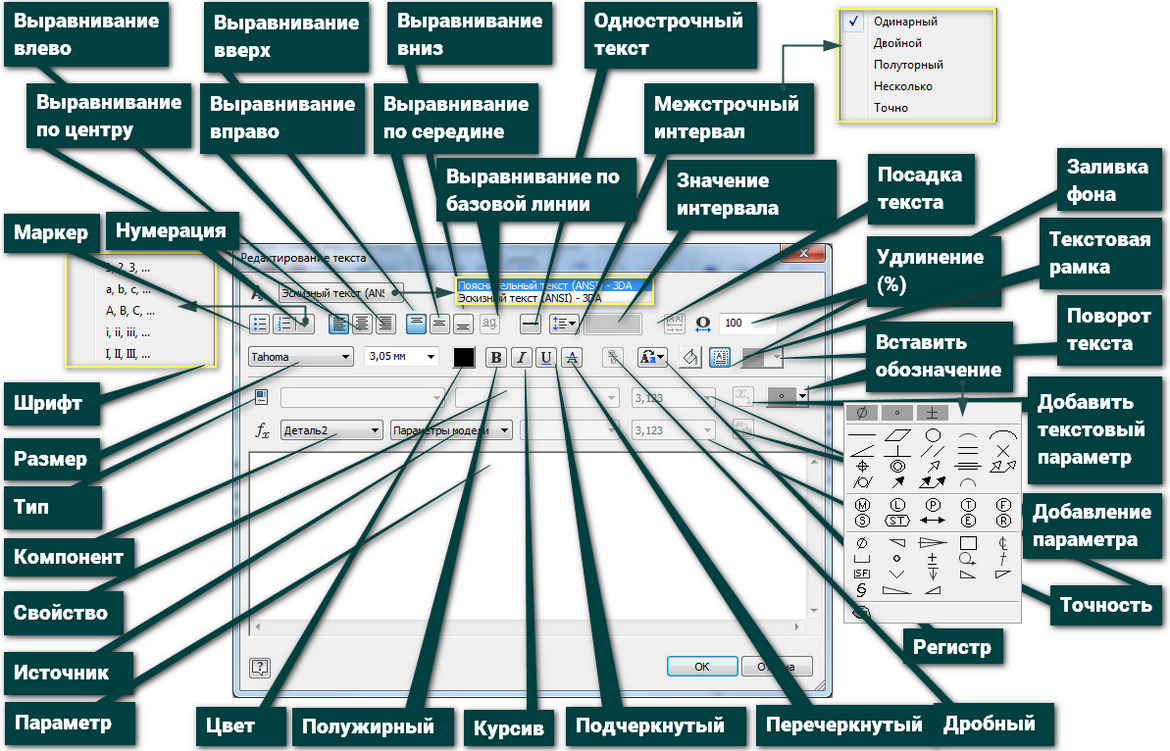
Атрибуты текст и шрифта
- Маркированные и нумерованные списки — создание маркированного или нумерованного списка.
- Выравнивание — размещение текста внутри текстового поля
- Выравнивание по базовой линии – опция доступна, если выбран параметр Однострочный текст, а также при создании эскиза текста.
- Однострочный текст — удаление всех разрывов строки из многострочного текста. Доступно только для эскизного текста.
- Межстрочный интервал — выбор расстояния между строками с текстом.
- Значение интервала: указывается значение межстрочного интервала, если задан способ «Множитель» или «Точно».
- Вписанный текст — задание размеров текста, соответствующих обозначенному пространству, например текстовому окну. Доступно только для эскизного текста.
- Растяжение (%) — задание ширины текста. При значении 100 текст отображается в натуральную величину, при значении 50 – сжимается в два раза.
- Шрифт — выбор шрифта в списке доступных шрифтов.
- Размер шрифта — задание размера шрифта в текущих единицах измерения (дюймах или миллиметрах). Ввести или выбрать значение размера в списке, щелкнув стрелку.
- Изменение стандартных значений позволяет настроить список размеров шрифтов по умолчанию. Открыть Редактор стилей и стандартов и нажать на текущий стандарт. В списке Стандартные значения на вкладке Общие можно добавлять или удалять размеры шрифтов.
- Цвет — выбор цвета шрифта в соответствующем диалоговом окне. Команда Цвет определяет выбранный цвет или цвет слоя.
Для присвоения цвета в соответствии со свойствами слоя в диалоговом окне Цвет следует активировать опцию По слою. Деактивация опции позволяет изменить цвет линии. - Стиль текста — задание стиля Полужирный, Курсив или Подчеркнутый.
- Дробный — многоуровневые строки в текстах чертежа используются для создания диагональных и горизонтальных дробей, а также строк с верхним и нижним индексом. Доступно, если выбранная строка имеет подходящий формат.
Для изменения свойств многоуровневого текста необходимо выделить многоуровневый текст в поле редактирования, нажать правой кнопкой мыши и выбрать Свойства. - Регистр текста — преобразование выбранной строки в регистр ВСЕ ПРОПИСНЫЕ, все строчные или Начинать С Прописных.
- Текстовое поле — ограничение и определение размера текста. Доступно только для эскизного текста.
- Угол поворота, поворот — поворот текста относительно точки вставки. Например, если текст выровнен по левому верхнему краю, он будет повернут относительно левого верхнего угла.
- Рамка текста/Без рамки текста — задание отображения рамки или ее отсутствия вокруг текста. Если выбран параметр Рамка текста, то в результате текст заключается в рамку.
- Тип — указываются типы свойств из чертежа, исходной модели и файла источника пользовательских свойств (для внешних пользовательских свойств и пользовательских свойств модели), определенные на вкладке Чертеж диалогового окна Процесс моделирования. Параметр доступен при создании или редактировании эскизного текста (на эскизах листа, вида и на эскизных видах), текста символа, основной надписи и текста рамки.
- каждый внешний набор свойств, определенный в файле чертежа или модели, имеет в списке запись с именем данного набора свойств.
- если исходная модель содержит, по крайней мере, одно пользовательское свойство, тип свойства Прочие свойства — Модель является доступным.
- в чертеже детали из листового металла выбрать тип Свойств листового металла для добавления в текст площади границ развертки, ширины или длины.
- выбрать тип свойств Физические свойства — модель для добавления в текст значения массы, плотности, объема и площади. Если для физического свойства отображается значение Н/Д, это значит, что физические свойства модели устарели. Чтобы обновить модель, следует открыть файл модели и на вкладке Управление в группе команд Обновить выбрать Обновить масс. свойства.
- все значения физических свойств отображаются с единицами измерения.
- Свойство — задание свойства, связанного с выбранным типом. Доступно при создании или редактировании всего текста чертежа, включая свойства текста в примечаниях, текст на выноске, эскизный текст, текст обозначения, основную надпись и текст рамки.
- Точность – выбор в списке точность для числовых свойств, отображаемых в тексте.
- Добавить параметр текста — добавление в текст параметра, выбранного в полях Тип и Свойство. Доступно при создании или редактировании текста чертежа, включая эскизный текст, текст обозначения, текст примечания, текст на выноске, основную надпись и текст рамки. Недоступно для типа Подсказка.
- Параметры — выбор именованного параметра и добавление его значения к тексту в позиции курсора. Опция доступна только при нанесении или редактировании примечаний и размерного текста.
Текст детали не использует настройки параметров. - Компонент — выбор файла модели, содержащего параметр. Если чертеж содержит виды нескольких моделей, то файл выбирается из раскрывающегося списка. Если чертеж содержит производные детали, то в этот список включаются также и исходные детали.
- Источник — выбор типа параметра для отображения в списке Параметр. В списке следует выбрать значение:
- Параметры модели — создается список именованных параметров, которые автоматически добавляются к модели при нанесении размеров или добавлении конструктивных элементов.
- Параметры пользователя — создается список пользовательских параметров, добавляемых к модели.
- Параметры — выбор параметра, вставляемого в текст. Открыть список и выбрать значение. Список параметров определяется значением, заданным в поле Источник.
- Точность – выбор в списке точности для числовых параметров, отображаемых в тексте.
- Добавить параметр — в текст добавляется выбранный параметр из выбранного компонента.
- Обозначение — вставка символов в текст в позицию курсора.
Верхние три символа обозначают диаметр, градус и плюс-минус. Для них используется активный шрифт. Для остальных символов используется шрифт AIGDT. В чертежах доступные символы определяются активным стилем Допуск формы и расположения.
В конце списка символов приведена таблица символов Windows, отсутствующих на стандартной клавиатуре. Щелкнуть символ в таблице, нажать кнопку Выбрать, а затем Копировать. На панели форматирования текста щелкнуть правой кнопкой мыши и выбрать пункт Вставить.
Для масштабирования редактируемого текста поместите курсор в поле, удерживайте нажатой клавишу CTRL и прокрутите колесико мыши.
9.1.1. Текст
Алгоритм создания текста:
- В активном эскизе выбрать команду Текст.
- В графическом окне:
- Указать мышью точку вставки текстового поля
- Удерживая нажатой левую кнопку мыши, переместить курсор, задав область текстового поля.
- В диалоговом окне Редактирование текста в поле редактирования Вставить текст ввести текстовую строку.
- Если требуется, задать дополнительные свойства текста. Для этого его следует выделить
- Изменить свойства — цвет, гарнитуру шрифта Задать рамочку
- Нажать кнопку OK.
Алгоритм редактирования или форматирования текста в эскизе:
- Дважды щелкнуть эскиз с текстом, чтобы активировать среду эскиза.
- Дважды щелкнуть текст, чтобы изменить его.
- В диалоговом окне Редактирование текста отредактировать текст, добавить обозначения, параметры или свойства в тексте, измените форматирование текста.
- Нажать OK.
- Для масштабирования редактируемого текста следует поместить курсор в поле и при нажатой клавише CTRL прокрутить колесико мыши.
Текстовые фрагменты в эскизе могут быть выровнены
- Создать несколько текстовых фрагментов
- В группе команд Зависимость выбрать Коллинеарность.
- Щелкнуть линии текстового поля, которые требуется выровнять,
- Щелкнуть второе текстовое поле.
- Нажать OK.
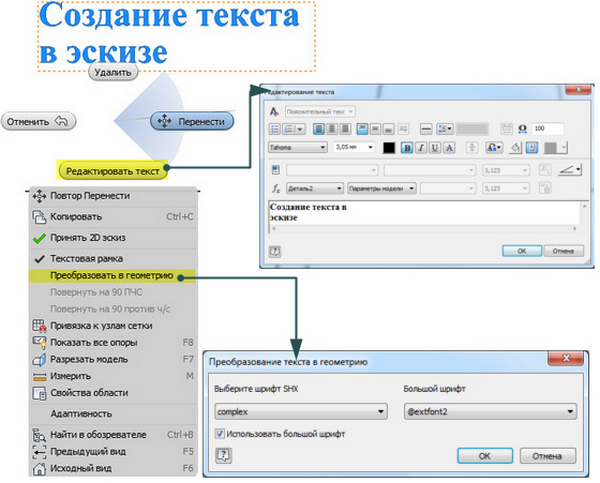
Алгоритм преобразования текста эскиза в геометрию эскиза:
- Щелкнуть правой кнопкой мыши текст эскиза и выбрать Преобразовать в геометрию.
- В диалоговом окне Преобразовать в геометрию выбрать тип шрифта SHX. При необходимости пользователь может установить флажок Использовать большой шрифт и выбрать нужный шрифт.
- Нажать OK.
9.1.2. Текст, выравниваемый по геометрическому объекту
Пользователь может добавлять или редактировать выровненный по геометрии текст в активной детали эскиза чертежа или в ресурсе чертежа, таком, как формат основной надписи, пользовательская рамка или эскизное обозначение.
Текст, выравниваемый по геометрическому объекту, создается с помощью опций диалогового окна Геометрия-Текст. В отличие от текста в текстовом поле текст, выравниваемый по геометрическому объекту (линия, дуга, окружность), полностью ограничен при создании выбранным геометрическим объектом. Текст не ограничивается линейной конфигурацией, но согласовывается с формой выбранного геометрического объекта.
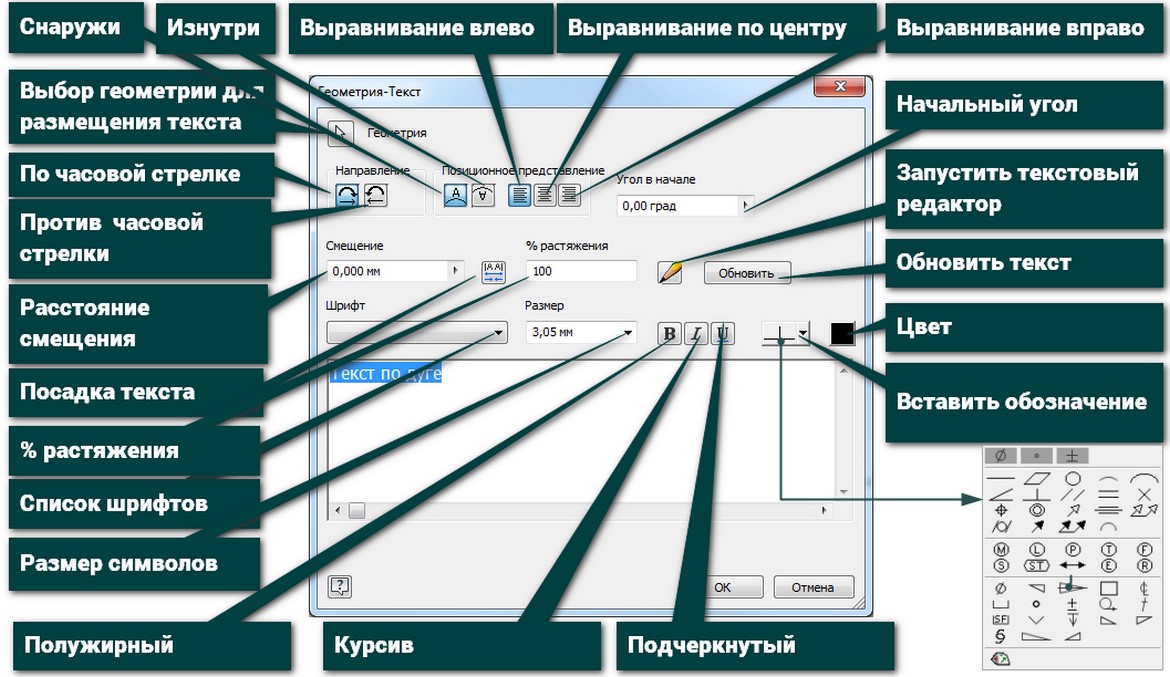
Рисунок 4 — Диалоговое окно Геометрия-Текст
Ниже приведено описание опций создания и форматирования текста, выравниваемого по геометрическому объекту, отсутствующих в Word
- Геометрия – выбор геометрического объекта, вдоль которого должен выравниваться текст. Можно выбрать геометрическое выравнивание по линиям, дугам, окружностям.
- Направление – направление текста : по часовой или против часовой стрелки.
- Позиционное представление:
- Снаружи или внутри – расположение текста снаружи или внутри геометрического объекта
- Выравнивание текст – по левой или правой границе рамки, а также по центру.
- Угол в начале — задание опорных точек для окружностей (относительно левой точки квадранта) и дуг (относительно левой начальной точки). Данная опция не используется с прямыми линиями.
- Смещение – задание расстояния смещения текста относительно геометрии. Допускается использование отрицательных значений, в таком случае текст смещается в противоположную сторону
- Посадка текста — определение межбуквенного интервала таким образом, чтобы текст занимал всю длину заданной геометрии. В отличие от параметра % растяжения, этот параметр не отражается на размере или форме текста.
- % растяжения — задание ширины текста. При значении 100 текст отображается в натуральную величину, при значении 50 – сжимается в два раза
- Запустить текстовый редактор – кнопка открытия диалогового окна Формат текста для доступа к пунктам Свойства Inventor и Параметры. После нажатия кнопки ОК изменения, внесенные в этом диалоговом окне, переносятся в диалоговое окно Текст по линии. Неактивные параметры выделены серым цветом
- Обновить — просмотра текста в эскизе после выполненных изменений в тексте или его форматирования
- Вставить обозначение — вставка выбранного обозначения в текст. Нажимая стрелку вниз, выбрать другой символ или нажать на текущий символ для вставки
- Цвет — выбор цвета шрифта в соответствующем диалоговом окне.
Алгоритм добавления текста с выравниванием по геометрии в эскизе:
- Создать эскиз или дважды щелкнуть эскиз, чтобы активизировать его.
- Выбрать Текст по линии.
- В графическом окне выбрать геометрию, по которой производить выравнивание текста.
- В текстовом поле открывшегося диалогового окна Геометрия-текст ввести текст.
- Выбрать опции для изменения ориентации, формата, шрифта текста и добавления символов. Пользователь может применить опции диалогового окна Формат текста открываемого щелчком по кнопке Запустить текстовый редактор.
При изменении форматирования текста в диалоговом окне изменяется стиль только этого текста. Для изменения стандартного форматирования всего текста необходимо отредактировать заданный текстовый стиль или задать другой текстовый стиль в стандарте оформления, который можно задать в контекстном меню выбрав опцию Редактирование стиля — Текст. - Для просмотра текста в эскизе нажать кнопку Обновить.
- Выполнить одно из следующих действий:
- изменить текст в текстовом окне.
- нажать кнопку Геометрия для добавления текста с другой геометрией.
- нажать кнопку OK для принятия текста в существующем виде и закрытия диалогового окна.
- нажать кнопку Отменить для закрытия диалогового окна без принятия введенного текста и восстановления состояния после последнего обновления. Текст, введенный до последнего нажатия Обновить, остается на месте.
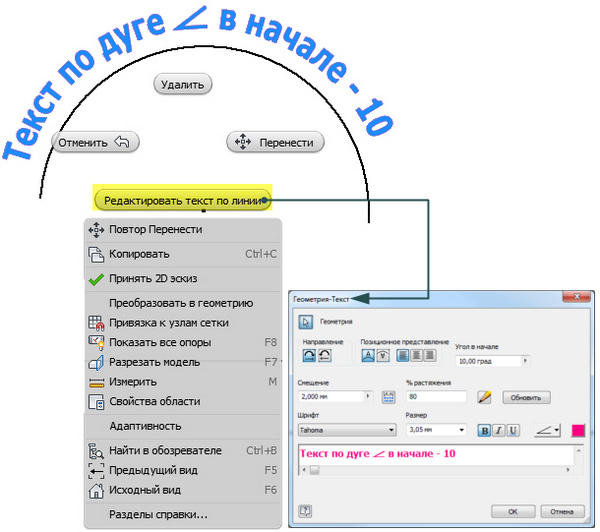
Алгоритм редактирования текста с выравниванием по геометрии в эскизе:
- В браузере в контекстном меню выбрать Редактирование эскиза или дважды нажать эскиз, чтобы активировать его.
- В графическом окне дважды щелкнуть текст.
- В диалоговом окне Геометрия-Текст можно:
- удалить или добавить текст использовать параметры диалогового окна для изменения ориентации, формата, шрифта текста или добавления символов.
- щелчком по кнопке Запустить текстовый редактор открыть диалоговое окно Формат текста.