
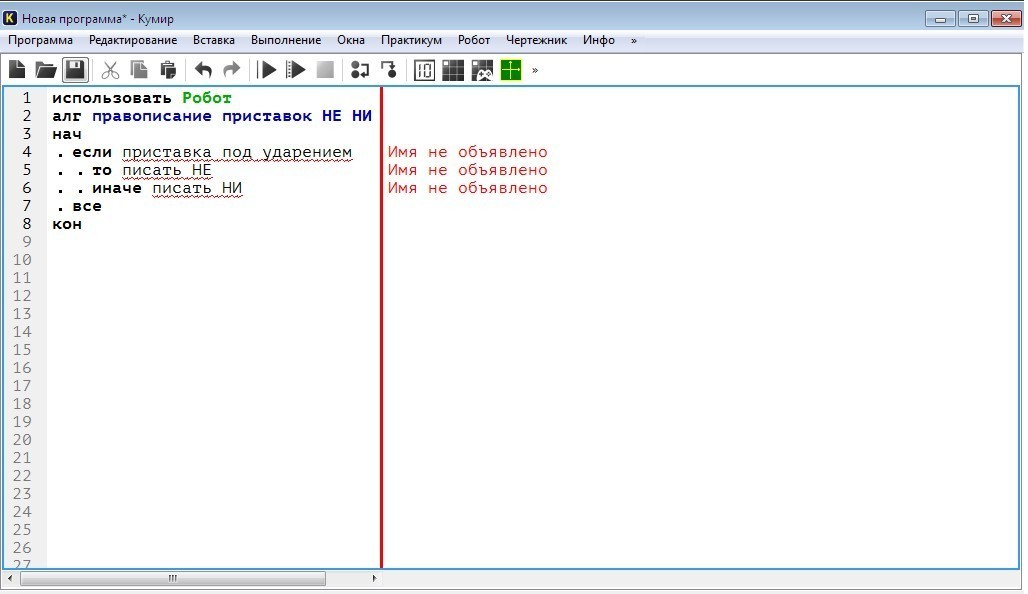
Помогите, пожалуйста, почему в программе КуМир ,,Имя не объявлено», хотя там всё правильно. Что мне нужно исправить.
Замечание: предполагается, что в имени файла нет «.».
program qq;
var s:string;
begin
writeln(‘Введите имя файла:’);
readln(s);
s:=copy(s,1,pos(‘.’,s))+’exe’;
writeln(s);
end.
Пример:
Введите имя файла:
Привет.txt
Привет.exe
5 — 10 + 20 = 15 (q = -2)
15 — 15 + 15 = 15 (q = -1)
20 -10 + 5 = 15 (q = -0.5)
15 + 0 + 0 = 15 (q = 0)
5 + 5 + 5 = 15 (q = 1)
программа на руби, для нахождения
(-100..100).step(0.5) t = 1.0 + b + b*b
a = 15.0/t
a1 = a.round(0)
puts «# + # + # = 15 (q = #)» if (a — a1).abs < 0.01 and a1!=0
>
Ответ:
Объяснение:
В этой кодировке символ занимат 1 байт = 8 бит.
284 на 8 нацело не делится, а число символов должно быть целым, поэтому такое сообщение невозможно.
Настройка среды Кумир для исполнителя Робот

На прошлом уроке мы познакомились с исполнителем Робот, узнали как его установить и запустить. Сегодня будем настраивать программу для дальнейшей работы.
Запущенная программа Кумир выглядит так.
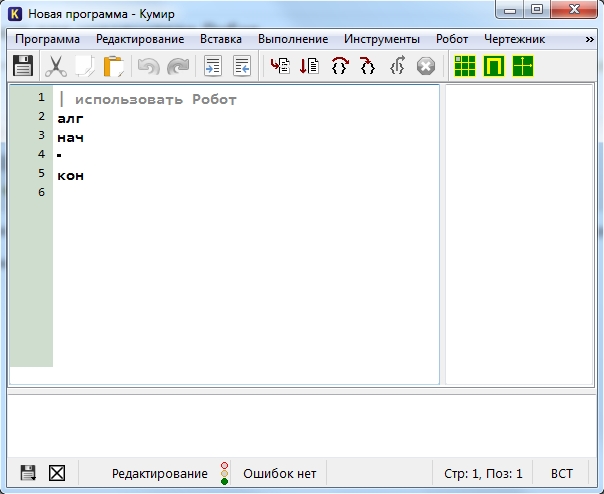
Среда Кумир, исполнитель Робот
Первым делом мы должны раскомментировать первую строку нашей программы, убрав символ |
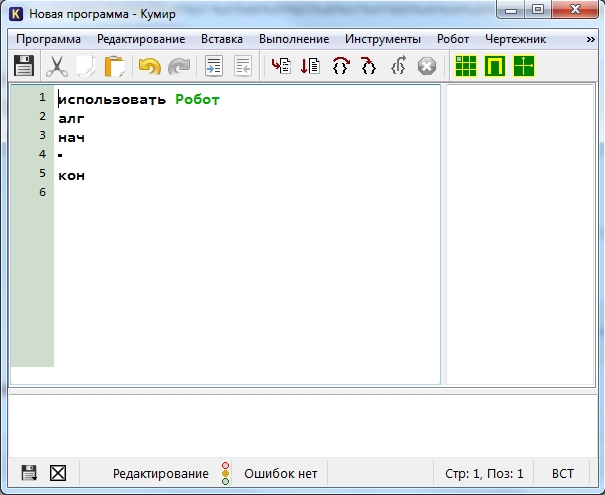
Раскомментируем первую строку
Таким образом, программа станет выглядеть так:
использовать Робот
алг
нач
кон
Удалив символ |, мы тем самым указали Кумиру на то, что будем работать с исполнителем Робот. Если этого не сделать, то при написании программы мы столкнемся с ошибкой «Нет такого алгоритма». Поэтому очень важно при создании новой программы раскомментировать первую строку. Теперь все готово для дальнейшей работы.
КуМир, Исполнитель Робот
Чтобы задать условия для выполнения, нужно выполнить команду меню Инструменты→Редактировать стартовую обстановку Робота.
В результате мы увидим окно:
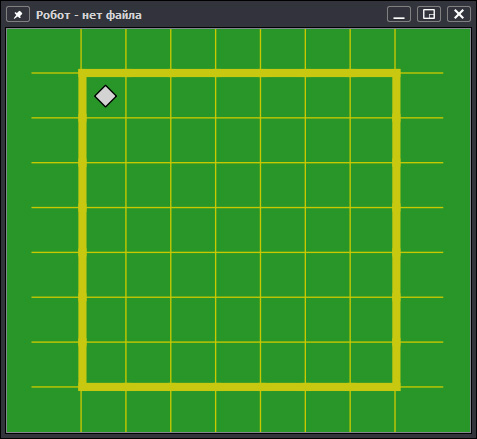
Помощь выводит исчерпывающую информацию о возможных действиях:
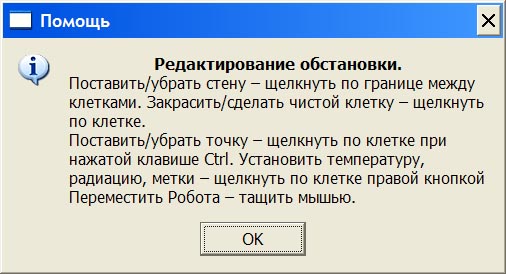
Меню Обстановка  позволяет сделать следующее:
| Новая обстановка | Сбрасывает имя файла и создает обстановку, показанную в синем окне выше |
| Открыть | Открытие уже созданной обстановки (файл *.fil) для редактирования |
| Недавние обстановки | Ускоряет доступ к 8 последним проектам |
| Сохранить | Сохраняет текущие изменения |
| Сохранить как. | Позволяет задать имя для обстановки |
| Сохранить как стартовую | Именно она будет средой по умолчанию |
| Печать в файл | Создает PDF-файл с картинкой обстановки, именем файла, датой и комментарием |
| Закрыть | Закрывает окно редактирования |
Главное меню
Пульт
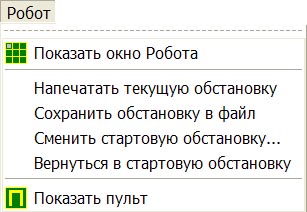
Вызов пульта производится нажатием на кнопку  или через меню Робот→Показать пульт.
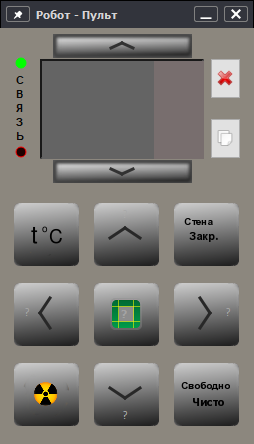
Если выполнить команду меню Редактирование→Перехватывать команды Пульта, то действия, производимые пультом будут записываться в виде правильных команд в текст программы. Названный пункт будет помечен флажком (галочкой).
Некоторые из записываемых команд окажутся избыточными, так как для них используется вывод информации, а не действия. Но их можно отредактировать, либо взять из них только нужные элементы.
Подробности использования пульта смотри меню Инфо→Язык и система КуМир.
Задачи
- Робот находится в левом верхнем углу прямоугольной области неизвестного размера, со всех сторон окруженной стенками. Посередине находится стена, в которой есть проход. Где он, точно неизвестно, но проход не примыкает к нижней стенке. Задача: написать программу, которая переведет робота в правый нижний угол. Файл среды.
- См. также ОГЭ: вопрос 20.1.
- См. также ЕГЭ: вопросы 6, 14.
Copyright © 1993–2022 Мацкявичюс Д.А. Все права защищены.
Никакая часть сайта не может быть воспроизведена никаким способом без письменного разрешения правообладателя и явной ссылки на данный ресурс.
Содержание
- Кумир имя не объявлено что делать
- Помогите, пожалуйста, почему в программе КуМир ,,Имя не объявлено», хотя там всё правильно. Что мне нужно исправить.
- Настройка среды Кумир для исполнителя Робот
- КуМир, Исполнитель Робот
- Главное меню
- Пульт
- Задачи
- Знакомство с языком и системой КуМир путем решения задач С2
Кумир имя не объявлено что делать
Помогите, пожалуйста, почему в программе КуМир ,,Имя не объявлено», хотя там всё правильно. Что мне нужно исправить.
Замечание: предполагается, что в имени файла нет «.».
program qq;
var s:string;
begin
writeln(‘Введите имя файла:’);
readln(s);
s:=copy(s,1,pos(‘.’,s))+’exe’;
writeln(s);
end.
Пример:
Введите имя файла:
Привет.txt
Привет.exe
5 — 10 + 20 = 15 (q = -2)
15 — 15 + 15 = 15 (q = -1)
20 -10 + 5 = 15 (q = -0.5)
15 + 0 + 0 = 15 (q = 0)
5 + 5 + 5 = 15 (q = 1)
программа на руби, для нахождения
Ответ:
Объяснение:
В этой кодировке символ занимат 1 байт = 8 бит.
284 на 8 нацело не делится, а число символов должно быть целым, поэтому такое сообщение невозможно.
Настройка среды Кумир для исполнителя Робот
На прошлом уроке мы познакомились с исполнителем Робот, узнали как его установить и запустить. Сегодня будем настраивать программу для дальнейшей работы.
Запущенная программа Кумир выглядит так.
Среда Кумир, исполнитель Робот
Первым делом мы должны раскомментировать первую строку нашей программы, убрав символ |
Раскомментируем первую строку
Таким образом, программа станет выглядеть так:
использовать Робот
алг
нач
кон
Удалив символ |, мы тем самым указали Кумиру на то, что будем работать с исполнителем Робот. Если этого не сделать, то при написании программы мы столкнемся с ошибкой «Нет такого алгоритма». Поэтому очень важно при создании новой программы раскомментировать первую строку. Теперь все готово для дальнейшей работы.
КуМир, Исполнитель Робот
Чтобы задать условия для выполнения, нужно выполнить команду меню Инструменты→Редактировать стартовую обстановку Робота.
В результате мы увидим окно:
Помощь выводит исчерпывающую информацию о возможных действиях:
Меню Обстановка позволяет сделать следующее:
| Новая обстановка | Сбрасывает имя файла и создает обстановку, показанную в синем окне выше |
| Открыть | Открытие уже созданной обстановки (файл *.fil) для редактирования |
| Недавние обстановки | Ускоряет доступ к 8 последним проектам |
| Сохранить | Сохраняет текущие изменения |
| Сохранить как. | Позволяет задать имя для обстановки |
| Сохранить как стартовую | Именно она будет средой по умолчанию |
| Печать в файл | Создает PDF-файл с картинкой обстановки, именем файла, датой и комментарием |
| Закрыть | Закрывает окно редактирования |
Главное меню
Пульт
Вызов пульта производится нажатием на кнопку или через меню Робот→Показать пульт.
Если выполнить команду меню Редактирование→Перехватывать команды Пульта, то действия, производимые пультом будут записываться в виде правильных команд в текст программы. Названный пункт будет помечен флажком (галочкой).
Некоторые из записываемых команд окажутся избыточными, так как для них используется вывод информации, а не действия. Но их можно отредактировать, либо взять из них только нужные элементы.
Подробности использования пульта смотри меню Инфо→Язык и система КуМир.
Задачи
- Робот находится в левом верхнем углу прямоугольной области неизвестного размера, со всех сторон окруженной стенками. Посередине находится стена, в которой есть проход. Где он, точно неизвестно, но проход не примыкает к нижней стенке. Задача: написать программу, которая переведет робота в правый нижний угол. Файл среды.
- См. также ОГЭ: вопрос 20.1.
- См. также ЕГЭ: вопросы 6, 14.
Copyright © 1993–2022 Мацкявичюс Д.А. Все права защищены.
Никакая часть сайта не может быть воспроизведена никаким способом без письменного разрешения правообладателя и явной ссылки на данный ресурс.
Источник
Знакомство с языком и системой КуМир путем решения задач С2

Знакомство с языком и системой КуМир путем решения задач С2
Настоящая короткая инструкция адресована читателям, имеющим практический опыт решения нескольких десятков простейших задач по программированию на каком-нибудь языке программирования.
Предполагается, что читатель хочет с минимальными затратами времени научиться решать на школьном алгоритмическом языке в системе КуМир, задачи, подобные задачам С2-С6 демоверсии компьютеризированного ЕГЭ. Эта демоверсия опубликована на сайте МИОО: На том же сайте сказано, как загрузить систему КуМир (версия для ЕГЭ) для операционных систем типа MS Windows и Linux . Ниже мы будем обсуждать только те понятия, конструкции и команды школьного языка и системы КуМир, которые нужны при решении задач типа С2-С3. В частности, все программы ниже будут состоять из одного алгоритма без параметров. В условиях задач С2-С6 не предусмотрена какая-либо работа с файлами. Предписывается вводить информацию с клавиатуры и выводить ее на экран. Дополнительно требуется, чтобы каждая порция вводимой или выводимой информации размещалась на отдельной строке и обрабатывалась одной командой ввод или вывод .
Вывод значения величины х в отдельную строку производится в командой
где нс означает н овая с трока.
Ввод значения величины х производится командой
по этой команде в окне ввода/вывода подсвечивается строка, в которую будет направлено эхо ввода и система КуМир ожидает посимвольного ввода значения величины, завершаемого нажатием клавиши Enter .
Итак, загружаем КуМир и, согласно инструкции, запускаем версию КуМира для ЕГЭ. Мы увидим следующую картинку.

В верхней строке с иконками команд, правее крестика, должно быть пусто. Если правее крестика Вы увидели три желто-зеленые иконки, то Вы запустили полный КуМир, с Роботом и Чертежником, которые Вам не нужны. Перечитайте инструкцию и запустите версию КуМир для ЕГЭ. Размеры трех областей, которые мы видим при первом появлении окна КуМира на экране, для задач С2-С6 неудобны. Их нужно изменить. Для этого нужно «схватить» мышкой нижний край окна (под словом Редактирование) и уменьшить высоту окна, затем «схватить» мышкой правый край окна и уменьшить ширину и наконец, нужно подвинуть границы между тремя областями окна так, чтобы получилась картинка примерно такой формы и размера:

Начнем с задачи С2, в которой нужно подсчитать количество различных значений среди модулей трех введенных с клавиатуры целых чисел a , b , c .
Условие и решение задачи C 2
С2. Составить программу, которая вводит с клавиатуры три целых числа a, b,c (каждое число – отдельной командой «ввод»), заменяет каждое из этих чисел на его модуль и выводит на экран количество различных среди полученных трех чисел. Ничего, кроме этого количества, программа выводить не должна. Например, если все числа равны, программа должна выводить число 1 . При использовании системы Fr ee Pascal для представления целых чисел используйте тип LongInt .
Указание. Модуль целого числа можно вычислить следующим образом:
Пояснение. Ответом в этой задаче является программа, записанная на школьном алгоритмическом языке или языке Free Pascal. Эта программа должна быть подготовлена и проверена в среде программирования КуМир или Free Pascal и сохранена в одном файле средствами среды программирования. Далее этот файл должен быть загружен в экзаменационную работу средствами системы КТС ЕГЭ.
Не забудьте загрузить в Вашу экзаменационную работу файл с подготовленной Вами программой.
Важное замечание. В КуМире имена переменных можно писать русскими буквами, а можно и латинскими. Какой способ удобнее? При решении задач С2-С6 удобнее всего установить латинский нижний регистр и давать переменным однобуквенные имена, тем более, что в условиях задач уже используются имена: a , b , c , n . Чтобы поменьше переключать регистр при наборе ключевых слов на русском языке, используйте клавишу Alt: пока эта клавиша удерживается в нажатом положении, текущий латинский регистр становится русским (и наоборот).
Алгоритм решения задачи С2 назовем С2 (заглавная латинская буква С). КуМир для ЕГЭ настроен так, что латинские буквы в именах изображаются курсивом, поэтому в тексте программы латинские буквы можно отличить от схожих по начертанию русских. Сохранять программу будем в файле C 2.kum
Начнем составление алгоритма. В начале алгоритма, после слова нач, опишем целые переменные a , b , c
далее напишем команды ввода значения этих переменных с клавиатуры. Как требуется в условии задачи, каждое значение введем отдельной командой:
Далее, следуя указанию по программированию из условия задачи, добавим команды, заменяющие каждое число на его модуль, и выполним получившуюся программу, нажав клавишу F9

В окне ввода/вывода внизу появляется желтая строка, в которую будет производиться ввод цифр первого числа. В нижней части обрамления окна система выводит сообщение Ожидается ввод: цел. Ввод цифр целого числа должен быть завершен нажатием клавиши Enter . Введем единственую цифру первого числа 1 и нажмем клавишу Enter , аналогочно введем числа -1 и 2. Программа завершит работу:

На полях программы, справа от ее текста, система КуМир показывает результаты выполнения команд ввод в строках 3,4,5 и результаты присваиваний в строках 6,7,8. И на полях строк 3,4,5 и в окне ввода/вывода видно, что были введены три числа 1 -1 2 . Однако на полях строк 6,7,8 почему-то показано, что все три числа стали равны 1 . Почему же число c оказалось равным 1 , а не 2 ? «Элементарно, Ватсон»: на место строки 8 мы скопировали строку 6, собираясь затем поменять в ней в двух местах букву a на букву c . После этого мы изменили первую букву а , но забыли изменить вторую и получилась ошибочная команда
Исправим эту ошибку и попробуем дописать в конец алгоритма команду, вычисляющую количество различных среди чисел a , b :
Технические замечания. 1) Хотя в меню вставка есть макрокоманды по вставке управляющих конструкций, в данном случае удобнее набрать ключевые слова конструкции вручную, разместив их в одной строке.
2) В процессе редактировании строки, до момента окончания редактирования строки, КуМир не производит перепроверку программы. Эта перепроверка запускается после «покидания» строки курсором.
Уводим курсор из редактируемой строки номер 9 и смотрим, что получилось. КуМир сообщает, что в строке 9 найдены три ошибки типа «Величина или алгоритм не описаны»:

Какие именно величины не описаны, показано в строке 9 тремя красными подчеркиваниями. Во-первых, подчеркнута, русская буква а, ее нужно исправить на латинскую а. Кроме того, мы забыли описать величину k .
Исправляем эти ошибки и пока [1] КуМир переразбирает программу, думаем, что еще осталось сделать. Величина k показывает, сколько различных среди первых двух чисел a и b . Сравним третье число c числом а, затем с числом b . Если c не совпадает ни с a ни с b , то при переходе от набора чисел
a b к набору a b c количество различных чисел увеличивается на 1. Если же число c совпадает с одним из первых двух чисел, то добавление числа c к набору a b количества различных чисел не меняет. Эти длинные словесные объяснения записываются в алгоритме очень коротко:
Для завершения программы осталось вывести вычисленный ответ k в отдельной строке вывод k , нс:

Запустив программу для входных данных 1 1 1 , получим правильный ответ 1:

Запуская программу еще на нескольких наборах входных данных, убеждаемся, что она работает правильно:


Убедившись в правильности программы, необходимо сохранить ее, а затем включить файл C 2. kum в экзаменационную работу средствами системы КТС ЕГЭ.
[1] Для коротенькой программы переразбор происходит мгновенно. Для очень длинной программы на не очень новом компьютере переразбор может занять несколько секунд. Зеленый сигнал светофора показывает, что переразбор закончен. Для коротких программ на светофор можно не обращать внимания.
Источник
Информатика,
вопрос задал ellis30,
5 лет назад
Помогите, пожалуйста, почему в программе КуМир ,,Имя не объявлено», хотя там всё правильно… Что мне нужно исправить…
Приложения:

Ответы на вопрос
Ответил lingvini2013
0
Неправильно обозначена основная библиотека.
Робот не знает таких команд.
Предыдущий вопрос
Следующий вопрос
Новые вопросы
Английский язык,
4 года назад
ПОМОГИТЕ ПОЖАЛУЙСТА НУЖНО СОСТАВИТЬ ПРЕДЛОЖЕНИЯ! ОТДАМ ВСЕ БАЛЛЫ, ПОМОГИТЕ, А ТО 2 ПОЛУЧУ. БУДУ БЛАГОДАРНА
1. He was lazy. He did not study well.
2. They took him to hospital. He was sick.
3. He…
Английский язык,
4 года назад
оооочень срочно помогите пж пж пж…
Математика,
5 лет назад
Найдите p и q если точка А(1;-2) является вершиной параболы 1) y=x^2+2px+q; 2) y=x^2+2px+2q…
Алгебра,
5 лет назад
Найди производное
Помогите пожалуйста…
Обществознание,
6 лет назад
Как обеспечивается подконтрольность власти в условиях демократии?
Математика,
6 лет назад
переводится ли число 0,035 в обыкновенную дробь???
Опубликовано 3 года назад по предмету
Информатика
от ellis30
Помогите, пожалуйста, почему в программе КуМир ,,Имя не объявлено», хотя там всё правильно… Что мне нужно исправить…
-
Ответ
Ответ дан
lingvini2013Неправильно обозначена основная библиотека.
Робот не знает таких команд.
Самые новые вопросы

Математика — 3 года назад
Решите уравнения:
а) 15 4 ∕19 + x + 3 17∕19 = 21 2∕19;
б) 6,7x — 5,21 = 9,54
Информатика — 3 года назад
Помогите решить задачи на паскаль.1)
дан массив случайных чисел (количество элементов
вводите с клавиатуры). найти произведение всех элементов массива.2)
дан массив случайных чисел (количество элементов
вводите с клавиатуры). найти сумму четных элементов массива.3)
дан массив случайных чисел (количество элементов
вводите с клавиатуры). найти максимальный элемент массива.4)
дан массив случайных чисел (количество элементов
вводите с клавиатуры). найти максимальный элемент массива среди элементов,
кратных 3.
География — 3 года назад
Почему япония — лидер по выплавке стали?
Математика — 3 года назад
Чему равно: 1*(умножить)х? 0*х?
Русский язык — 3 года назад
В каком из предложений пропущена одна (только одна!) запятая?1.она снова умолкла, точно некий внутренний голос приказал ей замолчать и посмотрела в зал. 2.и он понял: вот что неожиданно пришло к нему, и теперь останется с ним, и уже никогда его не покинет. 3.и оба мы немножко удовлетворим свое любопытство.4.впрочем, он и сам только еле передвигал ноги, а тело его совсем застыло и было холодное, как камень. 5.по небу потянулись облака, и луна померкла.
Информация
Посетители, находящиеся в группе Гости, не могут оставлять комментарии к данной публикации.
Настройка среды Кумир для исполнителя Робот
На прошлом уроке мы познакомились с исполнителем Робот, узнали как его установить и запустить. Сегодня будем настраивать программу для дальнейшей работы.
Запущенная программа Кумир выглядит так.
Среда Кумир, исполнитель Робот
Первым делом мы должны раскомментировать первую строку нашей программы, убрав символ |
Раскомментируем первую строку
Таким образом, программа станет выглядеть так:
использовать Робот
алг
нач
кон
Удалив символ |, мы тем самым указали Кумиру на то, что будем работать с исполнителем Робот. Если этого не сделать, то при написании программы мы столкнемся с ошибкой «Нет такого алгоритма». Поэтому очень важно при создании новой программы раскомментировать первую строку. Теперь все готово для дальнейшей работы.
Кумир имя не объявлено что делать
Меню Обстановка позволяет сделать следующее:
| Новая обстановка | Сбрасывает имя файла и создает обстановку, показанную в синем окне выше |
| Открыть | Открытие уже созданной обстановки (файл *.fil) для редактирования |
| Недавние обстановки | Ускоряет доступ к 8 последним проектам |
| Сохранить | Сохраняет текущие изменения |
| Сохранить как. | Позволяет задать имя для обстановки |
| Сохранить как стартовую | Именно она будет средой по умолчанию |
| Печать в файл | Создает PDF-файл с картинкой обстановки, именем файла, датой и комментарием |
| Закрыть | Закрывает окно редактирования |
Вызов пульта производится нажатием на кнопку или через меню Робот→Показать пульт.
- Робот находится в левом верхнем углу прямоугольной области неизвестного размера, со всех сторон окруженной стенками. Посередине находится стена, в которой есть проход. Где он, точно неизвестно, но проход не примыкает к нижней стенке. Задача: написать программу, которая переведет робота в правый нижний угол. Файл среды.
- См. также ОГЭ: вопрос 20.1.
- См. также ЕГЭ: вопросы 6, 14.
Copyright © 1993–2022 Мацкявичюс Д.А. Все права защищены.
Никакая часть сайта не может быть воспроизведена никаким способом без письменного разрешения правообладателя и явной ссылки на данный ресурс.
Помогите, пожалуйста, почему в программе КуМир ,,Имя не объявлено», хотя там всё правильно. Что мне нужно исправить.
Системная плата — это микросхема, задающая режим работы процессора и других связанных с ним устройств.
Вы вводите 2 целочисленные переменные: k, m
И объявляете целочисленный массив: Dat , в котором выделяется память под 10 ячеек.
Далее вы присваиваете каждому элементу массива Dat, собственное значение A[1] := 20, A[4] := 36 и т.д
После этого вы присваиваете m значение 1
И создаете цикл от 1 до 10, в котором у вас происходит сравнение элемента A[k] и элемента A[m]. В случае, если А[k] < A[m]. То вы добавляете к переменной m единицу.
После этого цикла, вы выводите на экран это самое m, которое по сути показывает количество чисел, которые больше чем предыдущее
4.5. В столбец A ввести 2 начальных значения (в моем примере — 15 и 13; в задании — 103 и 101), остальные значения получить протяжной на нужное количество ячеек. В ячейку B1 ввести формулу =1/A1, в ячейку B2 — формулу =1/(A2+B1). Остальные формулы в столбце B получаются копированием (протяжкой) формулы из ячейки B2.
4.6. В столбец D ввести 2 начальных значения (в моем примере — 24 и 21; в задании — 99 и 96), остальные значения получить протяжной на нужное количество ячеек. В ячейку E1 ввести формулу =КОРЕНЬ(D1), в ячейку E2 — формулу =КОРЕНЬ(D2+E1). Остальные формулы в столбце E получаются копированием (протяжкой) формулы из ячейки E2.
writeln(‘Введите число зубов Кузьки’);
writeln(‘Введите число зубов бабы Дуси’);
if s>w then writeln(‘У Кузьки зубов больше’) else writeln(‘У бабы Дуси зубов больше’)
Имена в языке КуМир
Прежде чем переходить к определению имени в языке КуМир рассмотрим понятия «слово» и «ключевые слова».
Понятие «слово»
Слово в языке КуМир представляет собой последовательность разрешенных (словарных) символов . К словарным символам относятся:
- буквы (кириллические и латинские, прописные и строчные);
- цифры;
- два специальных знака: @ _.
Примеры допустимых слов: длина, сумма1, 3кг, MacOS, admin@mail_ru
Примеры недопустимых слов: альфа-123, а%в, С++
Ключевые слова
Ключевые слова — это слова, которые имеют специальное значение в языке программирования . В языке КуМир к зарезервированным словам относятся
- алг, нач, кон, исп, кон_исп, дано, надо, арг, рез, аргрез, знач, цел, вещ, лог, сим, лит, таб, целтаб, вещтаб, логтаб, литтаб, и, или, не, да, нет, утв, выход, ввод, вывод, нс, если, то, иначе, все, выбор, при, нц, кц, кц_при, раз, пока, для, от, до, шаг.
Особенности имен в языке КуМир
Имя в языке Кумир – это слово или последовательность слов, которые могут, разделяться пробелами . Первое слово в имени не может начинаться с цифры. Запрещается использовать в именах ключевые слова.
Имена в Кумире могут быть присвоены величинам, таблицам, алгоритмам и исполнителям.
Примеры допустимых имен: m, периметр, площадь квадрата, Сумма10, Класс_10
Примеры недопустимых имен: 1S, а&в
Исключение: ключевое слово не можно использовать в Кумир-программе не более одного раза в отрицаниях логических величин, таблиц и алгоритмов функций между словами многословного имени. Например,
Помогите, пожалуйста, почему в программе КуМир ,,Имя не объявлено», хотя там всё правильно. Что мне нужно исправить.
Замечание: предполагается, что в имени файла нет «.».
program qq;
var s:string;
begin
writeln(‘Введите имя файла:’);
readln(s);
s:=copy(s,1,pos(‘.’,s))+’exe’;
writeln(s);
end.
Пример:
Введите имя файла:
Привет.txt
Привет.exe
5 — 10 + 20 = 15 (q = -2)
15 — 15 + 15 = 15 (q = -1)
20 -10 + 5 = 15 (q = -0.5)
15 + 0 + 0 = 15 (q = 0)
5 + 5 + 5 = 15 (q = 1)
программа на руби, для нахождения
(-100..100).step(0.5) t = 1.0 + b + b*b
a = 15.0/t
a1 = a.round(0)
puts «# + # + # = 15 (q = #)» if (a — a1).abs < 0.01 and a1!=0
>
Ответ:
Объяснение:
В этой кодировке символ занимат 1 байт = 8 бит.
284 на 8 нацело не делится, а число символов должно быть целым, поэтому такое сообщение невозможно.
Настройка среды Кумир для исполнителя Робот
На прошлом уроке мы познакомились с исполнителем Робот, узнали как его установить и запустить. Сегодня будем настраивать программу для дальнейшей работы.
Запущенная программа Кумир выглядит так.
Среда Кумир, исполнитель Робот
Первым делом мы должны раскомментировать первую строку нашей программы, убрав символ |
Раскомментируем первую строку
Таким образом, программа станет выглядеть так:
использовать Робот
алг
нач
кон
Удалив символ |, мы тем самым указали Кумиру на то, что будем работать с исполнителем Робот. Если этого не сделать, то при написании программы мы столкнемся с ошибкой «Нет такого алгоритма». Поэтому очень важно при создании новой программы раскомментировать первую строку. Теперь все готово для дальнейшей работы.
КуМир, Исполнитель Робот
Чтобы задать условия для выполнения, нужно выполнить команду меню Инструменты→Редактировать стартовую обстановку Робота.
В результате мы увидим окно:
Помощь выводит исчерпывающую информацию о возможных действиях:
Меню Обстановка позволяет сделать следующее:
| Новая обстановка | Сбрасывает имя файла и создает обстановку, показанную в синем окне выше |
| Открыть | Открытие уже созданной обстановки (файл *.fil) для редактирования |
| Недавние обстановки | Ускоряет доступ к 8 последним проектам |
| Сохранить | Сохраняет текущие изменения |
| Сохранить как. | Позволяет задать имя для обстановки |
| Сохранить как стартовую | Именно она будет средой по умолчанию |
| Печать в файл | Создает PDF-файл с картинкой обстановки, именем файла, датой и комментарием |
| Закрыть | Закрывает окно редактирования |
Главное меню
Пульт
Вызов пульта производится нажатием на кнопку или через меню Робот→Показать пульт.
Если выполнить команду меню Редактирование→Перехватывать команды Пульта, то действия, производимые пультом будут записываться в виде правильных команд в текст программы. Названный пункт будет помечен флажком (галочкой).
Некоторые из записываемых команд окажутся избыточными, так как для них используется вывод информации, а не действия. Но их можно отредактировать, либо взять из них только нужные элементы.
Подробности использования пульта смотри меню Инфо→Язык и система КуМир.
Задачи
- Робот находится в левом верхнем углу прямоугольной области неизвестного размера, со всех сторон окруженной стенками. Посередине находится стена, в которой есть проход. Где он, точно неизвестно, но проход не примыкает к нижней стенке. Задача: написать программу, которая переведет робота в правый нижний угол. Файл среды.
- См. также ОГЭ: вопрос 20.1.
- См. также ЕГЭ: вопросы 6, 14.
Copyright © 1993–2022 Мацкявичюс Д.А. Все права защищены.
Никакая часть сайта не может быть воспроизведена никаким способом без письменного разрешения правообладателя и явной ссылки на данный ресурс.
 |
Номер ошибки: | Ошибка 8002 |
| Название ошибки: | Filemaker Error 8002 | |
| Описание ошибки: | Ошибка 8002: Возникла ошибка в приложении FileMaker. Приложение будет закрыто. Приносим извинения за неудобства. | |
| Разработчик: | FileMaker, Inc. | |
| Программное обеспечение: | FileMaker | |
| Относится к: | Windows XP, Vista, 7, 8, 10, 11 |
Основы «Filemaker Error 8002»
Как правило, практикующие ПК и сотрудники службы поддержки знают «Filemaker Error 8002» как форму «ошибки во время выполнения». Разработчики программного обеспечения, такие как SoftwareDeveloper, обычно работают через несколько этапов отладки, чтобы предотвратить и исправить ошибки, обнаруженные в конечном продукте до выпуска программного обеспечения для общественности. Поскольку разработчики программного обеспечения пытаются предотвратить это, некоторые незначительные ошибки, такие как ошибка 8002, возможно, не были найдены на этом этапе.
Ошибка 8002 может столкнуться с пользователями FileMaker, если они регулярно используют программу, также рассматривается как «Filemaker Error 8002». Когда это происходит, конечные пользователи могут сообщить FileMaker, Inc. о наличии ошибок «Filemaker Error 8002». Разработчик сможет исправить свой исходный код и выпустить обновление на рынке. Если есть уведомление об обновлении FileMaker, это может быть решением для устранения таких проблем, как ошибка 8002 и обнаруженные дополнительные проблемы.
Сбой во время выполнения FileMaker, как правило, когда вы столкнетесь с «Filemaker Error 8002» в качестве ошибки во время выполнения. Три распространенные причины, по которым ошибки во время выполнения, такие как всплывающее окно ошибки 8002:
Ошибка 8002 Crash — Ошибка 8002 является хорошо известной, которая происходит, когда неправильная строка кода компилируется в исходный код программы. Обычно это происходит, когда FileMaker не может обработать данные в удовлетворительной форме и поэтому не может получить ожидаемый результат.
Утечка памяти «Filemaker Error 8002» — Когда FileMaker обнаруживает утечку памяти, операционная система постепенно работает медленно, поскольку она истощает системные ресурсы. Возможные искры включают сбой освобождения, который произошел в программе, отличной от C ++, когда поврежденный код сборки неправильно выполняет бесконечный цикл.
Ошибка 8002 Logic Error — Компьютерная система создает неверную информацию или дает другой результат, даже если входные данные являются точными. Он материализуется, когда исходный код FileMaker, Inc. ошибочен из-за неисправного дизайна.
В большинстве случаев проблемы с файлами Filemaker Error 8002 связаны с отсутствием или повреждением файла связанного FileMaker вредоносным ПО или вирусом. Обычно, установка новой версии файла FileMaker, Inc. позволяет устранить проблему, из-за которой возникает ошибка. Мы также рекомендуем выполнить сканирование реестра, чтобы очистить все недействительные ссылки на Filemaker Error 8002, которые могут являться причиной ошибки.
Ошибки Filemaker Error 8002
Усложнения FileMaker с Filemaker Error 8002 состоят из:
- «Ошибка в приложении: Filemaker Error 8002»
- «Ошибка программного обеспечения Win32: Filemaker Error 8002»
- «Filemaker Error 8002 должен быть закрыт. «
- «Не удается найти Filemaker Error 8002»
- «Filemaker Error 8002 не может быть найден. «
- «Ошибка запуска программы: Filemaker Error 8002.»
- «Filemaker Error 8002 не выполняется. «
- «Filemaker Error 8002 выйти. «
- «Ошибка пути программного обеспечения: Filemaker Error 8002. «
Обычно ошибки Filemaker Error 8002 с FileMaker возникают во время запуска или завершения работы, в то время как программы, связанные с Filemaker Error 8002, выполняются, или редко во время последовательности обновления ОС. Важно отметить, когда возникают проблемы Filemaker Error 8002, так как это помогает устранять проблемы FileMaker (и сообщать в FileMaker, Inc.).
Источник ошибок Filemaker Error 8002
Большинство проблем Filemaker Error 8002 связаны с отсутствующим или поврежденным Filemaker Error 8002, вирусной инфекцией или недействительными записями реестра Windows, связанными с FileMaker.
Особенно ошибки Filemaker Error 8002 проистекают из:
- Поврежденные ключи реестра Windows, связанные с Filemaker Error 8002 / FileMaker.
- Вирус или вредоносное ПО, которые повредили файл Filemaker Error 8002 или связанные с FileMaker программные файлы.
- Вредоносное удаление (или ошибка) Filemaker Error 8002 другим приложением (не FileMaker).
- Другое программное обеспечение, конфликтующее с FileMaker, Filemaker Error 8002 или общими ссылками.
- FileMaker (Filemaker Error 8002) поврежден во время загрузки или установки.
Продукт Solvusoft
Загрузка
WinThruster 2022 — Проверьте свой компьютер на наличие ошибок.
Совместима с Windows 2000, XP, Vista, 7, 8, 10 и 11
Установить необязательные продукты — WinThruster (Solvusoft) | Лицензия | Политика защиты личных сведений | Условия | Удаление
Информация о системе:
На вашем ПК работает: …
специальное предложение
Error 8002 часто может появляться из-за неправильно настроенных параметров системы или из-за нарушений в реестре Windows. Эту ошибку относительно быстро и легко исправить, если использовать PC Repair, настроенную на решение всех распространенных проблем с реестром.

- Название ошибки: Error 8002
- Совместимо с: Windows 10, 11, 8, 7, Vista, XP
- Error 8002 появляется и начинает нарушать окно активной программы;
- Error 8002 появляется на экране;
- Появляется сообщение ‘Обнаружена проблема, и Windows была выключена, чтобы предотвратить повреждение компьютера. Похоже, что проблема вызвана следующим файлом…’;
- Компьютер пользователя перестает работать, выдавая ошибку Error 8002 при запуске программы;
- Windows работает плохо, медленно реагируя на команды;
- Компьютер пользователя часто зависает
Error 8002 сообщения об ошибке могут появляться из-за засорения реестра Windows и ошибочных записей несуществующих программ, поскольку пользователь обычно неправильно удаляет программное обеспечение. Другими распространенными причинами являются неправильный ввод данных, отсутствие файлов, которые были случайно удалены из реестра, что вызывает проблемы в работе системы.
- 1. Скачать PC Repair.
- 2. Установить и запустить программу.
- 3. Нажмите Scan Now для обнаружения ошибок и различных отклонений от оптимального уровня.
- 4. Нажмите Repair All для устранения каждой проблемы.
Эта страница доступна на других языках:
English |
Deutsch |
Español |
Italiano |
Français |
Indonesia |
Nederlands |
Nynorsk |
Português |
Українська |
Türkçe |
Malay |
Dansk |
Polski |
Română |
Suomi |
Svenska |
Tiếng việt |
Čeština |
العربية |
ไทย |
日本語 |
简体中文 |
한국어
Выражение ничему не присвоено кумир
Обновлено: 29.01.2023
Сначала познакомимся с простейшей структурой программы на языке КуМир. Затем, по мере освоения языка программирования, элементы структуры рассмотрим более детально.
В простейшем случае у программы на алгоритмическом языке можно выделить следующие составляющие:
- вступление
- основной алгоритм
Вступление — это часть программы, которая может располагаться перед ключевым словом алг и содержащая любую неветвящуюся последовательность команд (например, описания величин, команды присваивания начальных значений).
Основной алгоритм начинается с ключевого слова алг , после которого может располагаться имя алгоритма. Между ключевыми словами нач и кон находится тело алгоритма, представляющее собой последовательность команд.
- алг имя_алгоритма
- нач
- тело алгоритма
- кон
- алг Периметр
- нач
- ввод длина
- ввод ширина
- вывод 2 * (длина + ширина)
- кон
Запись команд в КуМир
Команды в языке КуМир делятся на простые и составные. Принято каждую простую команду и каждое ключевое слово в составных командах писать на отдельной строке. Для компактности программы можно писать несколько команд в одной строке разделяя их точкой с запятой. Например,
- алг Сумма
- нач
- цел а ; вещ в
- ввод а ; ввод в
- вывод а + в
- кон
Заметим, что некоторые ключевые слова сопровождаются «неявным» переносом строки. Неявный перенос строк присутствует в следующих случаях:
- перед словами все, кц, кц_при ;
- после слов нач, выбор, нц (только в случае цикла нц-кц), раз ;
- перед и после слов то, иначе, при ;
- перед словом при и после двоеточия в при-строке
Комментарии в КуМир-программе
Для пояснения различных участков кода программисты часто применяют комментарии, которые полностью игнорируются при выполнении программы. Использование комментариев в программах на языке КуМир должны удовлетворять следующим правилам:
Читайте также:
- Чего не умел тот благодаря кому появилось выражение драконовские меры
- Фразы костюма из half life
- Фразы слышатся по разному
- Визитная карточка синонимы выражения
- Балтийцы не обижаются балтийцы мстят откуда фраза
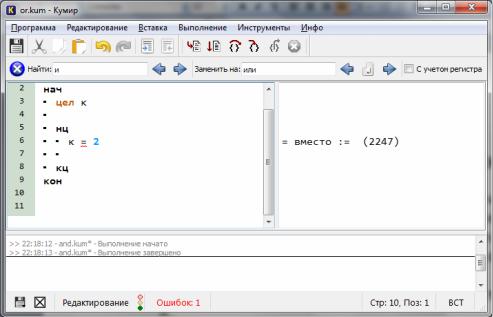
Здесь описаны основные возможности системы КуМир (часть 1) и языка Кумир (часть 2). Знания этих возможностей достаточно для того, чтобы пройти тестирование. Полное описание возможностей системы КуМир приведено в файле system.pdf, языка КуМир – в файле manual.pdf; файлы находятся в каталоге KumirKumirHelp поставки системы КуМир. Полное описание доступно и из меню Инфо->«Язык и система Кумир» самой системы.
Часть 1. Система Кумир
1 Окно системы Кумир Окно системы Кумир выглядит так:
Рис.1
Вверху окна расположены заголовок окна, главное меню и панель инструментов; снизу — строка состояния. Строка состояния используется для вывода сообщений, показа положения курсора, состояния системы и т. п.
Окно разбито на две основные области: рабочую область (вверху) и область ввода-вывода (внизу). В рабочей области располагается программа, с которой работает система Кумир. Эта область делится на две части: область
программы (слева) и область построчных сообщений (справа). Область по-
строчных сообщений аналогична полям в ученических тетрадях. В эту область при подготовке программы выводятся сообщения об ошибках, найденных в каждой строке, а при выполнении — сведения о значениях переменных, присваиваемых в строке (см. ниже рис. 3).
Как по горизонтали, так и по вертикали виртуальный размер всех текстов не ограничены, поддерживается прокрутка. Границы между областями окна можно передвигать мышкой.
Окно можно свернуть-развернуть, сжать-растянуть, передвинуть и т. п.
1

2. Состояния системы Кумир
Усистемы Кумир есть четыре возможных состояния:
·РЕДАКТИРОВАНИЕ: происходит подготовка программы, выполнения нет.
·ВЫПОЛНЕНИЕ: происходит выполнение программы, редактирование текста программы запрещено.
·АНАЛИЗ результатов: выполнение завершено, однако все сообщения программы доступны для наблюдения и анализа; по любому действию в области программы, система переходит в состояние РЕДАКТИРОВАНИЕ, а сообщения сбрасываются. Система приходит в состояние АНАЛИЗ после окончания выполнения программы (нормального или аварийного).
·ПАУЗА: выполнение программы приостановлено, но может быть продолжено; редактирование текста программы запрещено. В состояние ПАУЗА система переходит в случае остановки во время выполнения (при вызове встроенной функции «пауза» или после очередного шага при выполнении программы по шагам), см. рис.2.
Рис.2 Окно системы КуМир в состоянии ПАУЗА
3. Главное меню Системы КуМир.
Меню «Программа» содержит следующие пункты:
2
Эти пункты имеют стандартный для современных оконных систем смысл и обеспечивают работу с файлами, в которых хранятся Кумирпрограммы, эти файлы имеют расширение .kum.
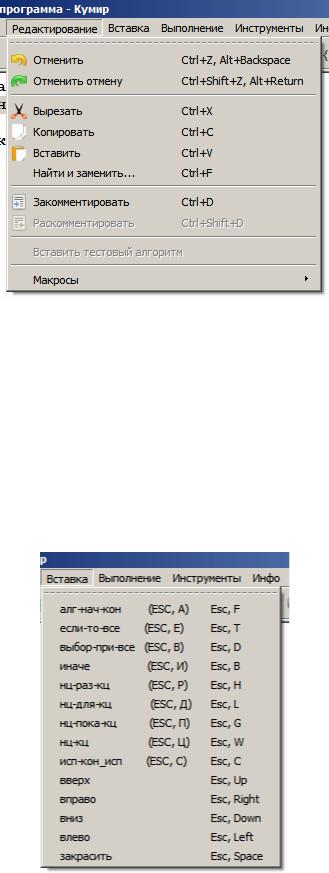
Меню «Редактирование» содержит следующие строки:
Первые шесть строк имеют стандартный смысл и могут быть выполнены с помощью стандартных аккордов, для них (кроме Найти и заменить.) предусмотрены инструментальные кнопки.
Команда «Закомментировать» добавляет знак комментария | в начало каждой выделенной (хотя бы частично) строки. Команда «Раскомментировать» удаляет знак комментария из начала каждой выделенной строки. Если в начале выделенной строки не было знака комментария, то содержимое этой строки не меняется. Для команд «Закомментировать» и «Раскомментировать» предусмотрены инструментальные клавиши.
Для того, чтобы набрать знак комментария при кириллической раскладке можно набрать аккорд Alt+!.
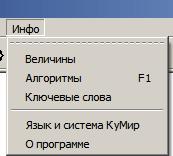
Меню «Вставка».
3

С помощью этого меню в текст программы можно вставлять заготовки основных алгоритмических конструкций.
Меню «Выполнение» содержит следующие строки:
· Выполнить непрерывно – начинает (при состоянии системы РЕДАКТИРОВАНИЕ или АНАЛИЗ) или продолжает (при состоянии системы ПАУЗА) выполнение программы. Программа выполняется
.непрерывно., т. е. без остановок между шагами. Выполнение программы может быть завершено (нормально, аварийно или по команде «Прервать») или приостановлено, если в ходе выполнения будет выполняться команда ввод, либо встроенная функция «пауза». Во время выполнения на поля выводятся вычисляемые значения величин и условий, см. рис.3
·«Непрерывно без показа на полях» – аналогично «Выполнить непре-
рывно» — но без вывода на поля вычисляемых значений величин и условий.
·«ШАГ» – Выполняет один ШАГ программы и переходит в режим ПАУЗА. Выполнение команды вызова алгоритма-процедуры трактует как один «ШАГ». При запуске в состоянии РЕДАКТИРОВАНИЕ и АНАЛИЗ останавливается перед выполнением алг-строки основного алгоритма. Строка, которая будет выполняться, выделяется цветом.
4
·«шаг» – аналогично команде «ШАГ». Отличие состоит в обработке команды алгоритма-процедуры и вычислении значения алгорит- ма-функции (если они есть в основной программе). В этих случаях очередным шагом будет выполнение строки-заголовка вспомогательного алгоритма. В дальнейшем команда «шаг» или «ШАГ» приведет к выполнению очередной команды внутри выполняемого вспомогательного алгоритма.
·«До конца алгоритма» – допускается использование только в состоянии ПАУЗА. Программа выполняется непрерывно, но останавливается на первой встретившейся строке кон (как будто перед ней стоит вызов функции пауза).
·«Прервать» – прерывает выполнение программы. Допускается ис-
пользование только в состояниях ВЫПОЛНЕНИЕ и ПАУЗА.
Для всех этих пунктов предусмотрены аккорды и инструментальные кнопки.
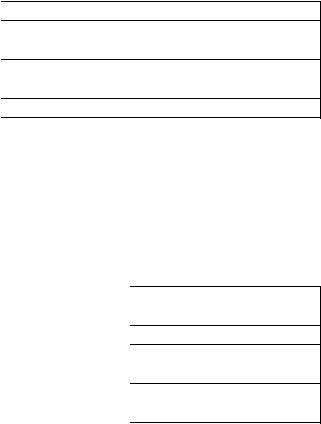
Меню «Инфо» содержит следующие строки:
«Величины» – это таблица содержит все величины, используемые в программе. Таблица является актуальной в каждый момент времени — так, если выполнение программы проходит при открытой таблице величин, то данные в таблице обновляются динамически.
«Алгоритмы» – список доступных алгоритмов (включая алгоритмы пользователя).
«Ключевые слова» – список ключевых слов языка КуМир.
«Язык и система КуМир» – полное описание языка КуМир и системы КуМир;
4. Использование области ввода-вывода В начале выполнения программы в поле ввода вывода выводится стро-
ка-заголовок вида (см. рис.3):
> 16:39:48 — Новая программа* — Начало выполнения
Далее под этой линией появляются все сообщения, выводимые программой (включая эхо ввода, см. ниже). В конце работы программы выводится итоговая строка и линия-разделитель. Предусмотрено 3 вида заключительной строки:
1. при нормальном завершении:
>16:33:33 — Новая программа* — Выполнение завершено
2. при ошибке выполнения:
>16:32:38 — Новая программа* — ОШИБКА ВЫПОЛНЕНИЯ: утв ложно
3. при прекращении выполнения командой .Прервать.:
>16:30:51 — Новая программа — Выполнение прервано
5
Часть 2. Язык КуМир
1. Общий вид алгоритма без параметров
алг имя
нач
тело алгоритма
кон
Пример:
алг Мой первый алгоритм
нач
вывод «Здравствуй, школа!»
кон
|
2. Типы величин. Описания величин. |
||
|
Базовые типы: |
Таблицы: |
|
|
целые цел |
целые цел таб |
|
|
вещественные вещ |
вещественные вещ таб |
|
|
логические лог |
логические лог таб |
|
|
символьные сим |
символьные сим таб |
|
|
литерные лит |
литерные лит таб |
|
|
Пример описания |
||
|
алг |
||
|
нач |
цел i, j, сим s, вещ таб а[1:50] вещ ф
цел длина, высота, лит текст, цел таб моя таблица[0:10]
кон
|
3. Арифметически выражения. Присваивание. |
|
|
Название операции |
Форма записи |
|
сложение |
x + y |
|
вычитание |
x y |
|
умножение |
x * y |
|
деление* |
x / y |
|
Возведение числа (x) в степень (y) |
x ** y |
|
присваивание |
x := y |
!!! результат деления имеет тип вещ даже при делении целых Пример:
алг
нач
|
цел x, y, z |
||
|
вещ f |
||
|
| Правильная запись |
||
|
z:=x+y |
||
|
f:=x/y |
||
|
f:=x*y |
||
|
x:=y**4 |
||
|
| Ошибочная запись |
Нельзя: цел:=вещ (112385) |
|
|
z:=x/y |
||
|
Нельзя: цел:=вещ (112385) |
||
|
x:=f-y |
||
кон
6

4. Стандартные функции для работы с числами
|
Название функции |
Форма записи |
||||||||
|
корень квадратный |
sqrt(x) |
||||||||
|
абсолютная величина (x вещественное, |
abs(x) и |
||||||||
|
y – целое) |
iabs(y) |
||||||||
|
остаток от деления x на y (x, y — целые) |
mod(x,y) |
||||||||
|
частное от деления x на y (x, y — целые) |
div(x,y) |
||||||||
|
целая часть числа x |
int(x) |
||||||||
|
5. Операции сравнения. |
|||||||||
|
Название операции |
Форма записи |
||||||||
|
Равно |
x = y |
||||||||
|
не равно |
x <> y |
||||||||
|
Меньше |
x<y |
||||||||
|
Больше |
x>y |
||||||||
|
меньше или равно |
x<=y |
||||||||
|
больше или равно |
x>=y |
||||||||
|
6. Логические операции |
|||||||||
|
Название |
|||||||||
|
операции |
Форма записи |
Пример |
|||||||
|
конъюнкция |
и |
а и б |
|||||||
|
дизъюнкция |
или |
а или б |
|||||||
|
отрицание |
не |
не a |
|||||||
|
7. Другие встроенные алгоритмы |
|||||||||
|
Функция |
Форма вызова |
||||||||
|
Код символа в таблице КОИ 8 |
код(с) |
||||||||
|
Символ таблицы КОИ 8 |
символ(х) |
8. Команды повторения
Цикл «для»
нц для i от i1 до i2
тело цикла (последовательность команд)
кц
Здесь i — величина типа цел (она называется параметром цикла), а i1 и i2 — целые выражения, т. е. выражения типа цел. При выполнении цикла для тело цикла выполняется последовательно для i=i1, i = i1+1,
. . . , i = i2. Если i1 = i2, то тело цикла выполнится один раз для i = i1. Если же i1 > i2, то тело цикла не выполнится ни разу.
7
Пример:
Алг
нач
цел a, b, i
целтаб t1[1:5] a:=1
b:=5
нц для i от a до b t1[i]:= a*i+b
кц
кон
Цикл «пока»
нц пока условие
тело цикла (последовательность команд)
кц
При выполнении цикла пока КУМИР циклически повторяет следующие дей ствия:
•Проверяет записанное после служебного слова пока условие.
•Если условие не соблюдается (условие=нет), то выполнение цикла за вершается и КуМир начинает выполнять команды, записанные после кц.
•Если же условие соблюдается (условие=да), то КуМир выполняет тело
цикла, снова проверяет условие и т.д. Пример:
алг нач
цел a, b a:=1 b:=5
нц пока a<b
| тело_цикла a:=a+1 b:=b-1
кц
кон
Цикл «кц_при»
нц
тело цикла (последовательность команд)
кц_при условие
Выполняется аналогично циклу «пока», но условие выхода из цикла прове ряется после выполнения тела цикла.
Пример:
Алг нач
цел a, b a:=1 b:=5
нц пока a<b
| тело_цикла a:=a+1 b:=b-1
кц
кон
8
9. Команды ветвления Общий вид команды если то иначе все:
если условие
то серия1 (последовательность команд) иначесерия2 (последовательность команд)
все
Серия2 вместе со служебным словом иначе может отсутствовать. В этом случае команда имеет вид:
если условие
то серия1 (последовательность команд)
все
При выполнении команды если КуМир сначала проверяет условие, запи санное между если и то. При соблюдении этого условия (условие=да) выполняется серия1, в противном случае — серия2 (если она есть), после чего КуМир переходит к выполнению ко манд, записанных после слова все.
Если условие не соблюдается (условие=нет), а серия2 вместе с иначе отсутствует, то КуМир сразу переходит к выполнению команд, записан ных после слова все.
Пример:
алг
нач
цел a, b цел p, q если a<b
то b:=b-a p:=p+q
иначе a:=a-b q:=q+p
все
кон
9. Операции ввода вывода Формат вызова ввод:
ввод имя
В качестве имени величины можно указать имя простой величины или имя элемента таблицы с указанием значений индексов. Признаком конца вво да служит нажатие на клавишу Enter.
9
Формат вызова вывод:
вывод выражение
Значения выражения выводится последовательно в строку области ввода вывода. Для вывода в новую строку используют ключевое слово нс.
Пример:
Алг
нач
цел a, b, i
целтаб t1[1:5] ввод a
ввод b
нц для i от 1 до 5
ввод t1[i]
кц вывод a
вывод нс вывод b
нц для i от 1 до 5 вывод t1[i], нс
кц
кон
10
Соседние файлы в предмете [НЕСОРТИРОВАННОЕ]
- #
- #
- #
- #
- #
- #
- #
- #
- #
- #
- #