
Имена папок и файлов
Обычная ситуация — Вы создаете папку или файл и называете как Вам хотелось бы. Вроде бы ничего особенного, но порой появляются сообщения о неверном или неправильном имени папки или файла и о содержании недопустимых символов в ней. Обычное такое бывает когда Вы вставляете скопированный текст в поле имени папки, а он содержит всякие символы. Вот сейчас и рассмотрим какие символы и какие ограничения выставляет Windows на имя папки и файла.
На заметку: быстро переименовать папку/файл можно выделив и нажав кнопку F2.
Первое ограничение — это на количество знаков в имени папки или файла. Имя не должно превышать 255 символов . В принципе это нормальное решение, ведь столько символов вполне могут вместить нормальное имя. Вы же не будете в него целый стих записывать, к примеру.
Второе ограничение — это использование запрещенных символов .
Знаки меньше/больше , двоеточие : , двойные кавычки ” , слеш / и обратный слеш , вертикальная черта | , знак вопроса ? , звездочка * , кроме этого имя не может заканчиваться точкой или пробелом .
Если Вы использовали в назначении имени один из этих 9ти знаков, то система выдаст сообщение:

Почему нельзя? Да потому что это служебные знаки системы и зарезервированы для выполнения специальных функций:
меньше/больше — перенаправление вывода,
: — отделяет букву диска или имя альтернативного потока данных,
» — используется для указания путей, содержащих пробелы,
— разделитель подкаталогов,
/ — разделитель ключей командного интерпретатора,
| — обозначение конвейера,
? — заменяющий символ (маска «один любой символ»).
Кроме всего этого ограничение есть ещё и на определенные имена такие как: CON, PRN, AUX, NUL, COM1, COM2, COM3, COM4, COM5, COM6, COM7, COM8, COM9, LPT1, LPT2, LPT3, LPT4, LPT5, LPT6, LPT7, LPT8, LPT9 .
Это тоже служебные имена и система их использует для своих целей.
Немного уточню насчёт символа точки. В имени папок можно использовать сколько угодно точек, но если Вы создаете имя файла, то у него должно быть расширение. И расширением будет считаться то, что будет идти после последней точки.
Как в Windows 10 включить поддержку пути к файлам длиной более 260 символов
Благодаря Anniversary Update для Windows 10 вы можете, наконец, отказаться от ограничения максимального пути в 260 символов в Windows. Вам просто нужно внести небольшие изменения в реестр Windows или групповую политику. Далее рассказано, как это сделать.
До Windows 95, операционная система Windows допускала только имена файлов длиной восемь символов с расширением файла из трёх символов, обычно называемое именем файла 8.3. Windows 95 отказалась от этого, чтобы разрешить длинные имена файлов, но по-прежнему ограничивала максимальную длину пути (которая включает полный путь к папке и имя файла) не более 260 символами. Этот предел был установлен тогда и действует до сих пор. Если вы когда-либо сталкивались с этим ограничением, скорее всего, это было, когда вы пытались скопировать папки с глубоким вложением в другие папки, например, при копировании содержимого жёсткого диска в папку на другом диске. В Windows 10 Anniversary Update наконец добавлена возможность отказаться от этой максимальной длины пути.
Есть одна оговорка. Этот новый параметр не обязательно будет работать с каждым приложением, но он будет работать с большинством. В частности, любые современные приложения должны быть в порядке, как и все 64-битные приложения. Более старые 32-битные приложения должны быть подготовлены специальным образом, что на самом деле означает, что разработчик указал в файле манифеста приложения, что приложение поддерживает более длинные пути. У большинства популярных 32-битных приложений проблем не должно быть. Тем не менее вы ничем не рискуете если выполните эту настройку. Если приложение не работает, единственное, что произойдёт, это то, что оно не сможет открывать или сохранять файлы, сохранённые в местах, где полный путь превышает 260 символов.
Windows Home: как снять ограничение в 260 символов на путь имени файла
Если у вас версия Windows Home, вам придётся отредактировать реестр Windows, чтобы внести эти изменения. Вы также можете сделать это таким образом, если у вас Windows Pro или Enterprise, но вы чувствуете себя более комфортно, работая в реестре, чем редактор групповой политики. (Однако, если у вас есть Pro или Enterprise, мы рекомендуем использовать более простой редактор групповой политики, как описано в следующем разделе.)
Стандартное предупреждение: редактор реестра является мощным инструментом, и неправильное его использование может сделать вашу систему нестабильной или даже неработоспособной. Это довольно простая настройка, и пока вы придерживаетесь инструкции, у вас не должно быть никаких проблем. Тем не менее если вы никогда не работали с реестром ОС раньше, изучите более подробно о том, как использовать редактор реестра, прежде чем приступить к работе. И обязательно сделайте резервную копию реестра (и вашего компьютера!) перед внесением изменений.
Чтобы начать, откройте редактор реестра, нажав «Пуск» и напечатав «regedit». Нажмите Enter, чтобы открыть редактор реестра и дать ему разрешение вносить изменения в свой компьютер.
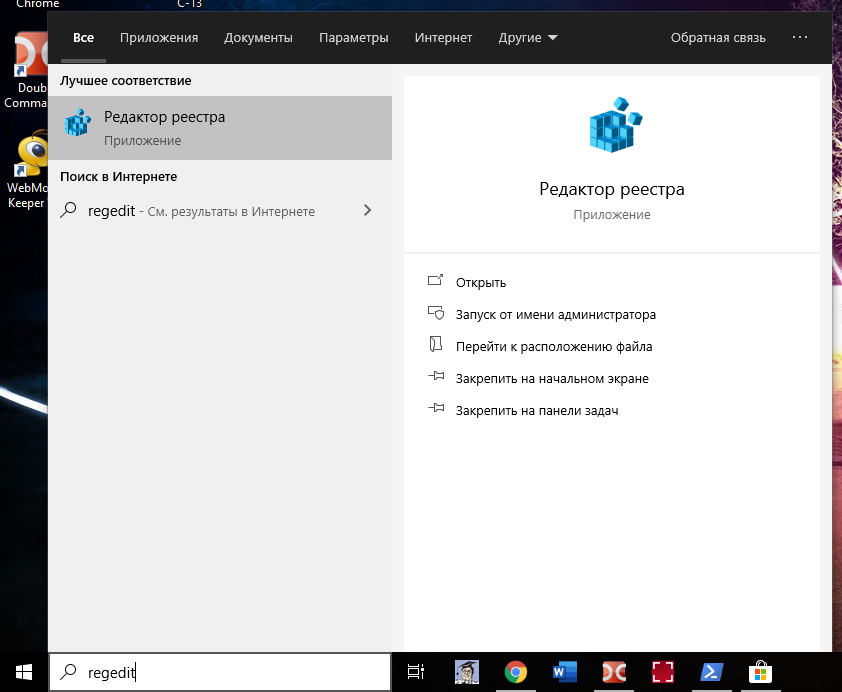
В редакторе реестра используйте левую боковую панель, чтобы перейти к следующему ключу:

Справа найдите значение с именем LongPathsEnabled и дважды щёлкните его. Если вы не видите значения в списке, вам нужно создать его, щёлкнув правой кнопкой мыши по ключу FileSystem, выбрав New > DWORD (32-bit) Value, а затем присвоив имя новому значению LongPathsEnabled.

В окне свойств значения измените значение с 0 на 1 в поле «Значение» и нажмите кнопку «ОК».
Теперь вы можете закрыть редактор реестра и перезагрузить компьютер (или выйти из своей учётной записи и войти снова). Если вы хотите отменить изменения, просто вернитесь к значению LongPathsEnabled и установите его значение от 1 до 0.
Включите поддержку длинных имён файлов одним кликом
Если вы не хотите погружаться в Реестр самостоятельно, мы создали два файла с настройками реестра, которые вы можете использовать. Один хак удаляет ограничение пути в 260 символов, а другой хак восстанавливает ограничение по умолчанию. Оба сжаты в следующий файл ZIP. Дважды щёлкните тот, который вы хотите использовать, кликните по подсказкам и перезагрузите компьютер.
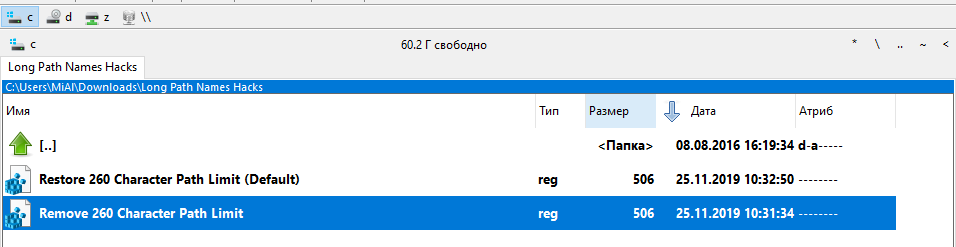
Эти хаки на самом деле являются просто ключом FileSystem, урезанным до значения LongPathsEnabled, которое мы описали выше, а затем экспортированным в файл .REG. Запуск хака «Remove 260 Character Path Limit.reg» устанавливает значение LongPathsEnabled равным 1. Запуск хака «Restore 260 Character Path Limit (Default).reg» устанавливает значение обратно в 0.
Windows Pro или Enterprise: как снять ограничение в 260 символов на путь имени файла с помощью редактора локальной групповой политики
Если вы используете Windows 10 Pro или Enterprise, самый простой способ отменить ограничение на длину пути файла в 260 символов это использовать редактор локальной групповой политики. Это довольно мощный инструмент, поэтому, если вы никогда не использовали его раньше, стоит потратить некоторое время на изучение того, что он может делать. Кроме того, если вы находитесь в сети компании, сделайте всем одолжение и сначала проконсультируйтесь с вашим администратором. Если ваш рабочий компьютер является частью домена, вполне вероятно, что он является частью групповой политики домена, которая в любом случае заменит локальную групповую политику.
В Windows 10 Pro или Enterprise нажмите «Пуск», введите gpedit.msc и нажмите Enter.
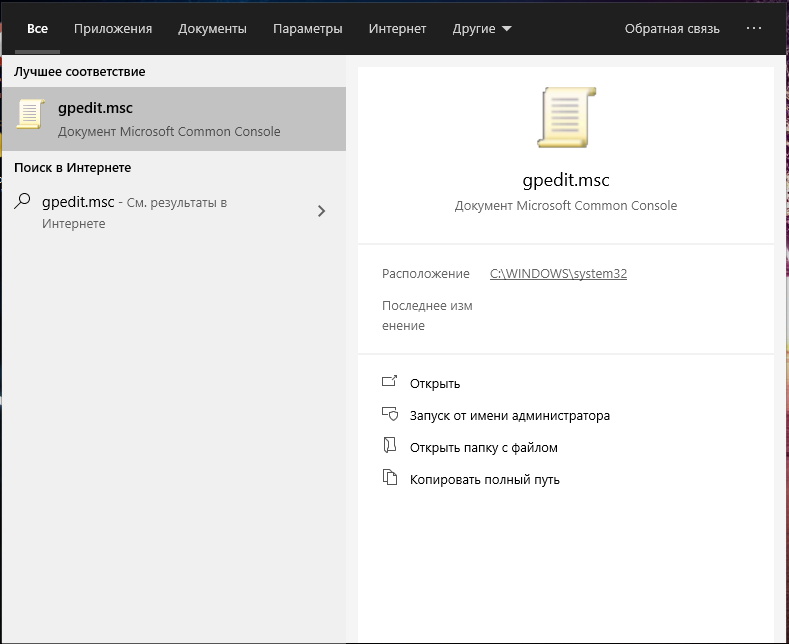
В редакторе локальной групповой политики в левой панели перейдите к Конфигурация компьютера > Административные шаблоны > Система > Файловая система. Справа найдите элемент «Включить длинные пути Win32» и дважды щёлкните его.
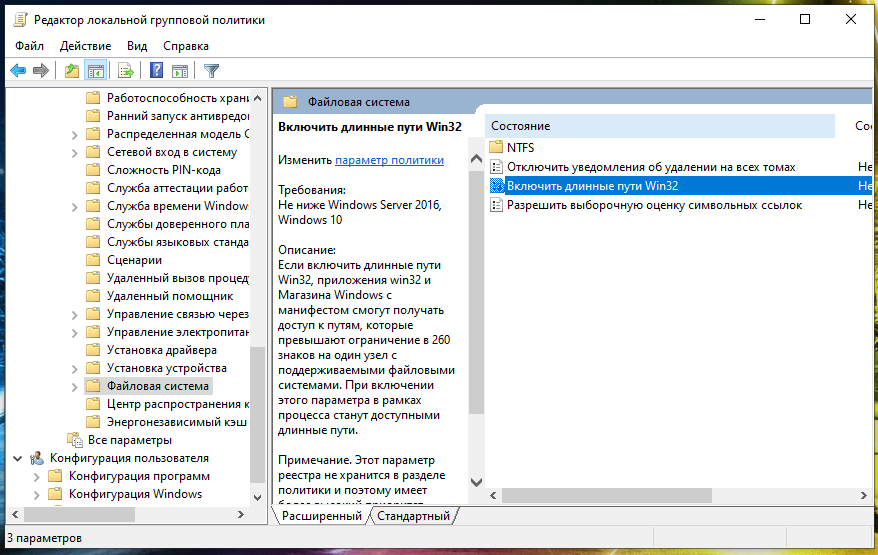
В открывшемся окне свойств выберите параметр «Включено» и нажмите «ОК».
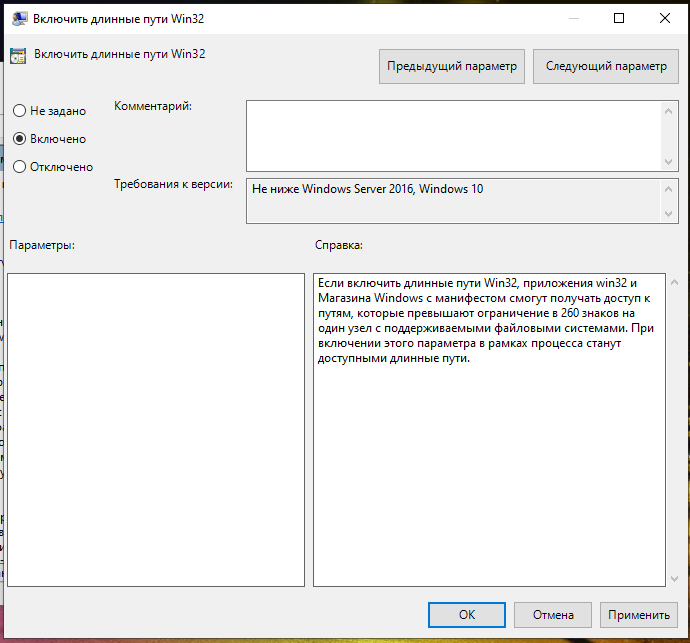
Теперь вы можете выйти из редактора локальной групповой политики и перезагрузить компьютер (или выйти и снова войти), чтобы изменения вступили в силу. Если в любой момент вы хотите отменить изменения, просто следуйте той же процедуре и установите для этого параметра значение «Отключено» или «Не настроено».
Максимальный предел пути не является чем-то важным, что обязательно нужно изменить, но для некоторых людей это, безусловно, это ограничение было довольно досадным. Windows 10 наконец-то добавила возможность убрать это ограничение. Вам достаточно просто внести небольшие и быстрые изменения в реестр или групповую политику, чтобы это произошло.
Имя файла не должно содержать следующих знаков как разрешить
Если вы загружаете на сайт файлы (документы, изображения, архивы и пр.), и подразумевается, что доступ к этим файлам будет публичный, а не ограниченный списком избранных товарищей, нужно иметь в виду, что различные многочисленные пользователи сети интернет используют разные устройства ( настольные компьютеры, ноутбуки, планшеты, смартфоны, . ) и разные операционные системы (Mac, PC, Linux, . ).

И чтобы у всех ваши файлы адекватно открывались, отображались и скачивались, нужно перестраховаться и избегать использования в названиях файлов и каталогах сайта запрещенных символов.
Использование правильных названий для папок и файлов очень важно для web, особенно — для загружаемых файлов, таких как PDF-файлы, документы MS Word, электронные таблицы MS Excel и др.
Создавая и формируя любой документ, мы не имеем ограничений по используемым символам внутри него и можем писать в нем любые, даже запрещенные символы. Но для сохранения файла нужно присваивать ему имя с учетом некоторых правил и ограничений интернета.
Не используйте следующие запрещенные символы в названиях директорий и файлов:
| # — pound (решетка) | < — left angle bracket (знак «меньше») | $ — dollar sign (доллар) | + — plus sign (плюс) |
| % — percent (процент) | > — right angle bracket (знак «больше») | ! — exclamation point (восклицательный знак) | ` — backtick (обратная кавычка) |
| & — ampersand (амперсенд) | * — asterisk (звездочка) | ‘ — single quotes (одинарные кавычки) | | — pipe (вертикальная черта) |
| — left bracket (левая фигурная скобка) | ? — question mark (вопросительный знак) | “ — double quotes (двойные кавычки) | = — equal sign (равно) |
| > — right bracket (правая фигурная скобка) | / — forward slash (прямой слеш) | : — colon (двоеточие) | |
| — back slash (обратный слеш) | — blank spaces (пробел) | @ — at sign (собачка) |
Не каждый сайт или сервер имеет механизм проверки файлов и, зачастую, даже если имя файла содержит запрещенные символы, вы все равно сможете загрузить его на сервер. Но вот скачать его, скорее всего, никто не сможет, особенно, через web-интерфейс.
Рассмотрим ситуацию, в которой пользователь загрузил на сайт PDF-файл, содержащий в названии символ «Решетка» (pound) — #. Сервер имеет операционную систему Linux. Поведение сервера при наличии таких символов в именах файлов будет неадекватным.
В этом случае апач считает что URL — это все, что находится перед знаком «Решетка», а все что после него — это якорь на HTML-странице, т.е. ссылка на конкретное место в HTML-документе. Соответственно, он не распознает его, как файл и не отдает пользователю.
Так как на большинстве сайтов используется автоматический Загрузчик файлов, который без лишних вопросов загружает то, что пользователь выбирает на своем компьютере. Поведение апача верное, но он не может отличить файл от html, для него всё является ссылкой, поэтому он так и будет обрабатывать.
Таким образом, нужно всего лишь не использовать символы запрещенные для имен и папок на сайте. Это самое простое в реализации.
При работе в операционной системе Windows Vista в аналогичных случаях появляется диалоговое окно Переименование с сообщением «Указано неверное имя устройства».
Запрещенные имена
Если вы попытаетесь создать файлы или папки со следующими именами: con, nul, prn, AUX, COM1, COM2, COM3, COM4, COM5, COM6, COM7, COM8, COM9, LPT1, LPT2, LPT3, LPT4, LPT5, LPT6, LPT7, LPT8, LPT9 (регистр букв — прописные буквы или строчные — значения не имеет), — система в таких случаях вместо введенного вами «запрещенного» имени выведет имя по умолчанию, например, Новая папка, или Текстовый документ, или Документ Microsoft Word. При этом Windows Vista выведет окно Переименование с сообщением «Указано неверное имя устройства».
Дело в том, что по «Соглашению об именованиях» эти символы и имена зарезервированы файловой системой для «внутренних» системных нужд, применять их пользователю запрещено.
Примечание. Применять для файлов и папок имена COM, COM10, COM11…, LPT, LPT10, LPT11… системой не возбраняется.
Имена файлов в FAT
В файловой системе FAT использован традиционный формат имен 8.3, имена файлов должны состоять из символов ASCII. Имя файла или каталога должно состоять не более чем из 8 символов, затем следует разделитель «.» (точка) и расширение длиной до 3 символов. Первым символом имени должна быть буква или цифра. При определении имени можно использовать все символы за исключением перечисленных ниже:
. «/ [ ]:; | = ,
Использование этих символов может привести к получению неожиданных результатов. Имя не должно содержать пробелов.
Соглашения именования в NTFS
Имена файлов могут состоять не более чем из 255 символов, включая любое расширение. В именах сохраняется регистр введенных символов, но сами имена не зависят от регистра. NTFS не различает имена в зависимости от регистра. В именах могут быть использованы любые символы за исключением указанных ниже:
? «/ ≤> * | :
В настоящее время из командной строки можно задать имя файла длиной не более 253 символов.
Можно ли обойти запреты файловой системы
Можно создать папки с зарезервированными именами с помощью Интерпретатора команд Windows, например:
— нажмите Пуск → Выполнить… → Запуск программы → cmd → OK;
— в открывшемся окне Интерпретатора команд после приглашения системы введите mkdir .com1 (Enter).
Будет создан каталог с именем com1.
Удалить его обычным путем вы не сможете: появится окно Ошибка при удалении файла или папки с сообщением Не удается удалить com1. Нет доступа. Диск может быть переполнен или защищен от записи, либо файл занят другим приложением или Н е удается удалить com1. Не удается найти файл. Проверьте правильность указания пути и имени файла.
Для удаления каталога com1 нужно ввести команду rmdir .com1 (Enter).
Системные папки
Также Windows не позволит переименовать или переместить системные папки, такие как «Documents and Settings» (в Vista — «Пользователи»), «Windows», «System32», «Program Files». Они необходимы для нормальной работы Windows (если каким-либо образом — не в среде Windows — их переименовать/переместить, то вы не сможете загрузить операционную систему).
Некоторые операционные системы запрещают отображение определенных символов в именах файлов: (Ресурс из Википедии )
/ slash используется в качестве разделителя компонентов имени пути в системах Unix-like, Windows и Amiga. (Оболочка MS-DOS command.com будет использовать его как символ переключения, но сама Windows всегда принимает его как разделитель [2] [расплывчато])
backslash Также используется как разделитель компонентов имени пути в MS-DOS, OS / 2 и Windows (нет разницы между косой чертой и обратной косой чертой); разрешено в Unix имени файла
? знак вопроса, используемый в качестве подстановочного знака в Unix, Windows и AmigaOS; отмечает один символ Разрешено в Unix имена файлов
* звездочка используется в качестве подстановочного знака в Unix, MS-DOS, RT-11, VMS и Windows. Отмечает любую последовательность символов (Unix, Windows, более поздние версии MS-DOS) или любую последовательность символов в базовом имени или расширении (таким образом, « . » В ранних версиях MS-DOS означает «все файлы». Допускается в именах файлов Unix ,
: двоеточие используется для определения точки монтирования / диска в Windows; используется для определения виртуального устройства или физического устройства, такого как накопитель на AmigaOS, RT-11 и VMS; используется в качестве разделителя пути в классической Mac OS. Удваивается после имени в VMS, указывает имя узла DECnet (эквивалентно имени хоста NetBIOS (сеть Windows), которому предшествует «».)
| вертикальная черта обозначает программную конвейеризацию в Unix и Windows; разрешено в именах файлов Unix
«кавычка используется для обозначения начала и конца имен файлов, содержащих пробелы в Windows
<меньше, чем используется для перенаправления ввода, разрешено в именах файлов Unix
> больше, чем используется для перенаправления вывода, разрешено в именах файлов Unix
, период разрешен, но последнее вхождение будет интерпретироваться как разделитель расширений в VMS, MS-DOS и Windows. В других ОС, обычно рассматриваемых как часть имени файла, допускается более одной полной остановки.
- Remove From My Forums
-
Question
-
I have a Windows 7 Pro user who normally uses # in her file names (i.e. #98772.txt). Yesterday and today she has been unable to do so, instead now nothing shows up and she gets the help text «A file name cannot contain any of the following characters:
/ : * ? » < > |». Her language is still the same (English (Canada)), she can type it elsewhere, so I’m not what the problem is.
Answers
-
Hi,
A file name can contain ‘#’, but cannot contain any of the following characters: / : * ? » < > |». You cannnot type those characters in when you try to name a file.
Regards,
Yan Li
Please remember to mark the replies as answers if they help and unmark them if they provide no help. If you have feedback for TechNet Subscriber Support, contact tnmff@microsoft.com.
-
Marked as answer by
Friday, June 19, 2015 5:30 AM
-
Marked as answer by
-
It must have been an update that caused the hiccup as there was another update last night and now the problem is fixed. This topic can be closed.
-
Marked as answer by
Yan Li_
Friday, June 19, 2015 5:30 AM
-
Marked as answer by
- Remove From My Forums
-
Question
-
I have a Windows 7 Pro user who normally uses # in her file names (i.e. #98772.txt). Yesterday and today she has been unable to do so, instead now nothing shows up and she gets the help text «A file name cannot contain any of the following characters:
/ : * ? » < > |». Her language is still the same (English (Canada)), she can type it elsewhere, so I’m not what the problem is.
Answers
-
Hi,
A file name can contain ‘#’, but cannot contain any of the following characters: / : * ? » < > |». You cannnot type those characters in when you try to name a file.
Regards,
Yan Li
Please remember to mark the replies as answers if they help and unmark them if they provide no help. If you have feedback for TechNet Subscriber Support, contact tnmff@microsoft.com.
-
Marked as answer by
Friday, June 19, 2015 5:30 AM
-
Marked as answer by
-
It must have been an update that caused the hiccup as there was another update last night and now the problem is fixed. This topic can be closed.
-
Marked as answer by
Yan Li_
Friday, June 19, 2015 5:30 AM
-
Marked as answer by
Обновлено: 09.02.2023
вот что говорит мелкомягкий на твою ошибку
Ошибка 1324. Путь к папке «*****» содержит недопустимый символ.
Метод 1: Удаление некорретных символов из путей установки в системном реестре
Последний раз редактировалось пользователем Wish™[RUS]; 16.02.2009 в 16:53 .
Игра лицензионная,регистр поправил.Но ошибка так и остается
хм. странно, точно весь реестр почистил ?
если да, то ищи ответ вот ТУТ думаю что-нить найдешь..
ЗЫ: Лицензия тут не причем ( ИМХО ) трабл в ПО или реестре.
ЗЫ2: ну есди уж ничего не поможет, то я знаю верный способ от всех вирусов и ошибок
если не догодался, переустанови винду
дурацкий вопрос. а имя пользователя кирилицей или латиницей задано?
В свое время был очень глупый глюк, когда Фотошоп отказывался устанавливаться с похожей ошибкой, потому что использовал локальную папку TMP в профиле юзера, и если юзер был задан кирилицей, то происходила попа.
Нет пустоты, есть отсутствие веры
Нет нелюбви, есть присутствие лжи! /с/ С. Сурганова
Через поисковики не нашел решения,имя на латинице,видимо все-таки придется сносить винду
После установки Windows не меняли случайно буквы дисков? У меня проблема была в этом. После редакции значений реестра содержащих неверную букву, проблема решилась. У меня была ссылка на CD-ROM, который раньше был жестким диском.
я вижу тема уже старая но в гугле она в 10 первых результатах на ошибку 1324, так что если кто будет искать решение:
мне ни один из вышеперечисленых вариантов не помог. проблема появилась потому, что хард на котором стоял стим сгорел.(ну 1ый системный ещё жив) и винда давала ошибку при повторной установке. она ссылалась на D:program files, а локал D: это локал сгоревшего диска.
Помогитее, не могу игру установить, выдает ошибку ( имя папки не может содержать символов, хотя там нет никаких символов

Не устанавливается игра, вроде никаких символой нет
убрал двоеточие и вылетает когда ок нажимаю
дело в том что я убрал это двоеточие, но эта сама игра так названа и у меня не находит
Дмитрий Андреев Мыслитель (7033) Рустам Нарбаев, переименуйте папку в директории (на жёстком диске). Лучше одним словом (на английском).
Во 1, укажи название папки другое.
Во 2, стери название папки Cities: стери полностью вручную напиши что угодно другое.
Если не стирается всегда есть вариант скачать эту же игру с другого сайта!
Там в любом случае должен быть вариант просто ты его не находишь, может он простой может он сложный, если все таки его нет.
1 Вариант последний скачать игру с другого сайта.
Еще прикольнул меня вариант а если я или ты не хочешь игру в папку устанавливать что тоже нельзя .
Укажи ДИСК Д или С .
И ВСЕ ВСЕ ЧТО ОСТАЛЬНОЕ ТАМ БУДЕТ ВСЕ СТЕРИ НАХРЕН!
оставь только D: или C:
D:
C:
Что то из них.
Че тебе еще сказать не знаю.
Могу только через Team Viewer удаленное управление за тебя установить или разобраться с игрой будь она проклята тупая игра!
Может еще линукс установить там по моему название папок любые можно но это не точно, да и играть она там не будет.
Имя папки не может содержать символов что делать сталкер

Глеб Дашкевич запись закреплена
Здравствуйте, при установки игры выдаёт ошибку — имя папки не может содержать символов. Путь в папку установки на латинице, без символов, хотя раньше всё было хорошо даже если в названии папки были символы. В чём проблема? Помогите разобраться.

Андрей Болдырев
Имена папок и файлов
На заметку: быстро переименовать папку/файл можно выделив и нажав кнопку F2.
Первое ограничение — это на количество знаков в имени папки или файла. Имя не должно превышать 255 символов . В принципе это нормальное решение, ведь столько символов вполне могут вместить нормальное имя. Вы же не будете в него целый стих записывать, к примеру.
Почему нельзя? Да потому что это служебные знаки системы и зарезервированы для выполнения специальных функций:
меньше/больше — перенаправление вывода,
: — отделяет букву диска или имя альтернативного потока данных,
» — используется для указания путей, содержащих пробелы,
— разделитель подкаталогов,
/ — разделитель ключей командного интерпретатора,
| — обозначение конвейера,
? — заменяющий символ (маска «один любой символ»).
Кроме всего этого ограничение есть ещё и на определенные имена такие как: CON, PRN, AUX, NUL, COM1, COM2, COM3, COM4, COM5, COM6, COM7, COM8, COM9, LPT1, LPT2, LPT3, LPT4, LPT5, LPT6, LPT7, LPT8, LPT9 .
Это тоже служебные имена и система их использует для своих целей.
Немного уточню насчёт символа точки. В имени папок можно использовать сколько угодно точек, но если Вы создаете имя файла, то у него должно быть расширение. И расширением будет считаться то, что будет идти после последней точки.
Читайте также:
- Как закрыть консоль rage mp
- Как кланяться в ведьмаке 3
- Клип где девушка танцует дома
- Как перейти с билайна на мегафон с сохранением номера через интернет бесплатно без регистрации
- Bluebird bio inc blue что за компания