
Игроки Icarus сталкиваются с проблемами подключения, даже когда игра, наконец, вышла после периода раннего доступа.
Если вы играли в Icarus последние пару недель, вы могли столкнуться с проблемами подключения. Будь то ошибки входа в систему, бесконечное время загрузки или постоянные сбои подключения, вы не одиноки. Но действительно ли эти проблемы связаны с сервером или их вызывает ваше собственное соединение? Ну, это может быть и то, и другое, давайте поговорим об этом.
Содержание
- Исправление проблем с подключением Icarus
- Способ 1 — очистить DNS
- Способ 2 — обновить систему
- Способ 3 — переключиться на проводное соединение
Исправление проблем с подключением Icarus
В большинстве случаев, к сожалению, эти проблемы связаны с сервером . Это было несколько раз, один из них произошел не так давно, 5 декабря 2021 года.
Если у вас возникли проблемы с подключением к @SurviveIcarus, попробуйте версию: 1.0.6.87928 в экспериментальной ветке (используйте систему бета-ветки в Steam для Icarus – пароль не требуется). Мы тестируем ряд исправлений.
— Дин Холл (@rocket2guns) 5 декабря 2021 г.
Поэтому, несмотря на то, что игра полностью выпущена, у игроков все еще будут проблемы с подключением. Однако, как следует из твита выше, игроки могут попробовать другие версии игры, чтобы войти в нее.
Что вам нужно сделать, прежде чем мы приступим к исправлениям, так это проверить, не связана ли эта проблема с сервером, потому что фактические серверы могут быть недоступны. Поскольку у Icarus нет официальной страницы, на которой отображается статус сервера, единственный способ проверить их — зайти в официальный профиль Icarus в Твиттере.
Кроме того, это может быть проблема с подключением из-за на вашей стороне, а это значит, что вы можете попробовать несколько вещей.
Способ 1 — очистить DNS
Для большинства это не является неожиданностью. Это широко распространено как один из лучших способов исправить проблемы с подключением в играх, и Icarus не является исключением.
Чтобы сбросить DNS, вам нужно сделать следующее:
- Нажмите Ключ Windows & R одновременно.
- В новом окне введите «cmd» без двойных кавычек и нажмите Ctrl + Shift & Enter.
- Введите эту команду: «ipconfig /flushdns» и нажмите Enter.
- Затем введите: «ipconfig /registerdns» и нажмите Enter.
- >После этого введите: «ipconfig /release».
- Затем: «ipconfig /renew».
- Последний: «netsh winsock reset».
После того, как вы ввели все эти команды, рекомендуется перезагрузить систему.
Способ 2 — обновить систему
Если у вас проблемы с подключением, возможно, ваша система устарела, особенно ОС и драйверы сетевого адаптера. Чтобы обновить оба, нажмите клавишу Windows, введите: «Центр обновления Windows» и нажмите Enter.
Когда вы там, нажмите «Проверить наличие обновлений» и при необходимости обновите.
Способ 3 — переключиться на проводное соединение
Соединения Wi-Fi обычно менее стабильны и менее эффективны, чем проводные. Обычной практикой является устранение неполадок с подключением путем переключения на проводное соединение или на Wi-Fi, обычно первое лучше.
Если ни одно из вышеперечисленных исправлений не помогло вам, в крайнем случае — переустановка. Кроме того, для получения дополнительной помощи обратитесь в службу поддержки Icarus.

Выживание на диких планетах в экстремальных условиях в игре Icarus сопровождается различными проблемами с запуском игры, во время загрузки и просто во время игры. Рассказываем как с этим бороться.

Ошибки на видеокартах AMD
Во время запуска вы можете столкнуться с ошибками такого формата:
Unhandled Exception: EXCEPTION_ACCESS_VIOLATION reading address 0x0000000000000028
atidxx64_7ff98fe50000
atidxx64_7ff98fe50000
atidxx64_7ff98fe50000
atidxx64_7ff98fe50000
atidxx64_7ff98fe50000
atidxx64_7ff98fe50000
atidxx64_7ff98fe50000
atidxx64_7ff98fe50000
atidxx64_7ff98fe50000
atidxx64_7ff98fe50000
atidxx64_7ff98fe50000
atidxx64_7ff98fe50000
atidxx64_7ff98fe50000
atidxx64_7ff98fe50000
kernel32
ntdll
Это связано с тем, что ваша видеокарта может не поддерживать DirectX 12 или он там просто не установлен, чтобы решить эту проблему необходимо в параметрах запуска игры в Steam добавить -dx12 в большинстве случаев это помогло.

При подключении к другу в Icarus ошибка BadError Request
Ещё одна ошибка с которой могут столкнуться игроки — BadError Request, это общий тип ошибки, но если она появляется во время попытки подключения к другу из списка хостов, тогда выполните данные рекомендации от разработчиков.
- Вариант 1: Текущее решение для «BadError»: вы нажимаете «играть», затем выбираете карту или пытаетесь присоединиться к другу в Steam. Вы получаете «BadError Request» и нажимаете «ОК». Вернитесь к выбору персонажа и вы должны увидеть «Играт» и «Присоединиться к хосту», и это позволит вам присоединиться к карте.
- Вариант 2: Подождите 30 секунд и попробуйте еще раз
- Вариант 3: Создайте нового персонажа и попробуйте еще раз.
- Вариант 4: Создайте персонажа и присоединитесь к нему по приглашению
- Вариант 5: Выйдите из игры и перезапустите его
- Вариант 6: Создайте новый персонаж, перейдите на другую перспективу в качестве ведущего, вернитесь на станцию, повторите попытку присоединиться к вашему другу
Разработчики в курсе данных проблем и стараются их отслеживать максимально оперативно, по этому при большем числе обращений они смогут понять в чем проблема и исправить это.
![ICARUS: Обновление [23.12.22]](https://wargm.ru/img/db/6h/6hsci4j1p.png?w=800)
Список изменений v1.2.30.106050
Новый контент
- Добавить внутренний метод сортировки инвентаря для буквенно-цифрового локализованного имени
- Добавить внутренний метод сортировки инвентаря по размеру стека
- Добавление новой чит-функции для добавления случайных предметов
- Добавление нового пользовательского интерфейса функции dort в различные инвентари.
- Добавьте внутренний метод сортировки инвентаря для сортировки с помощью запросов тегов.
- Изменить внутренний метод сортировки инвентаря для сортировки с помощью запросов тегов в корзину при первом совпадении запроса, а затем в альфа-канале.
- Обновление сортировки тегов, чтобы она основывалась на дескрипторах строк запросов тегов, а не на отдельных запросах тегов.
- Код очистки
- Styx теперь заблокирован правильным пакетом DLC. Исправлен пакет DLC Styx Map, который не предоставлялся некоторым владельцам.
- Добавлен список сортировки тегов.
- Исправлены теги для многих элементов и добавлены новые теги и запросы тегов для определенных типов элементов для лучшей классификации и сортировки.
- Добавление базовой сетки, материалов и анимации для экзотической капсулы доставки.
Зафиксированный
- Изменен сервер разработки по умолчанию из песочницы, так как эта служба сейчас отключена.
- Увеличена минимальная подробность DLSS, чтобы остановить спам в журнале.
- Добавлено дополнительное ведение журнала, чтобы попытаться отследить причину проблемы с выделенным сервером 028.
- Обновите Terrain017, чтобы пометить его для WorldGen, чтобы он собирал и распространял изменения пещерного освещения.
- Обновлено освещение в пещерах, чтобы приблизить прожекторы к плоскости свечения, чтобы избежать пересечения с другими сетками мира за пределами пещер, вызывающими блокировку.
- Увеличена яркость света в 2 раза после просмотра в полном сценарии игры с пещерным PP, сильно затемняющим сцену.
- Измените тип Cave Light на «Стационарный» для повышения производительности.
- Обновите Terrain017, чтобы пометить его для WorldGen, чтобы он собирал и распространял изменения пещерного освещения.
- Увеличьте дальность прорисовки пещерного света с 50 до 75 м, чтобы учесть большие пещеры. Реэкспортировано CF_MED_002, чтобы убедиться, что этого достаточно.
- Сохраните все шаблоны Cave с источниками света, чтобы унаследовать новые значения яркости и расстояния просмотра по умолчанию.
- Добавьте логику в конструкцию WT_CaveTemplate для проверки вращения осей актора X/Y и вывода журнала на консоль, чтобы эти экземпляры можно было найти и исправить.
- Добавлена критическая громкость для крокодила и уменьшено сопротивление снарядам.
- Исправление состояния гонки, вызванного инициализацией нового десантного игрока, из-за которой игроки умирали до того, как приземлялись на перспективу.
- Переформулировка текста Skip Migration
- Обновление ошибок/сообщений для удаления формулировок, которые больше не имеют смысла
- Исправлена ошибка звука десантного корабля, из-за которой звуки ракеты могли быть приглушены из-за неподходящих значений окклюзии. Добавьте игнорируемых актеров к трассировкам окклюзии дроппинга, чтобы они случайно не задели объекты, которые не должны, и переместите точку трассировки окклюзии вверх, чтобы избежать ложных попаданий в ландшафт при приземлении.
- Исправлена ошибка, из-за которой «PneumoniaResistance_%» увеличивал вероятность заражения пневмонией, а не уменьшал ее.
- Исправлено несколько опечаток в описаниях предметов.
- Добавлены новые коды ошибок для разных причин ошибки 028.
- Удалены параметры прослушивания из путешествия по выделенному серверу, так как это используется только для P2P-хостинга.
- Удалена старая система миграции хоста, так как она не используется.
- Обновлена формулировка в интерфейсе динамической доски миссий, чтобы отображать миссии вместо квестов.
- Исправлена ошибка, из-за которой невозможно было выбрать персонажа в автономном режиме Steam.
- Fix TimeOfDay не инициализируется в PIE (только внутренний PIE)
- Исправлена опечатка в тексте описания маяка возврата десантного корабля Синотай.
- Исправлена ошибка, из-за которой граната-маяк десантного корабля не возвращала десантный корабль, если игрок перезагружал игру, находясь далеко от своего десантного корабля.
- Dropship теперь может завершить инициализацию в незагруженной плитке, если находится в состоянии «Приземлился».
- Исправить настройки текстур, имен файлов, столкновений и LOD для фруктов какао.
- Исправьте имена файлов гранаты маяка Dropship и настройки LOD. Удалить активы WIP V1
- Исправить имя файла сетки Steel Bloom
- Исправлен глиняный кирпич, использующий шейдер BLD вместо шейдера ITM. Исправлены имена файлов. Удалены LOD, так как LOD0 составляет 300 треугольников.
- Удалены неиспользуемые текстуры лавы, исправлены карты нормалей 4k.
- Исправлены настройки текстур на ассетах IceWater.
- Добавлена версия 2 набора для сборки кирпичей, объединяющая три материала до 1. Обновлена как статическая, так и скелетная сетка.
- Исправлены имена файлов ресурсов Cypress и настройки текстур.
- Исправлена ошибка, из-за которой реплики диалога воспроизводились в конце миссии перспектив. Временно отключите диалоговые триггеры в диалоговой системе, пока выполняется итеративный процесс CleanupQuest.
- Удалите событие диалога завершения квеста из квеста в миссии «Рикошет: Экспедиция», из-за которого диалог «Миссия завершена» воспроизводился дважды.
- Обновление сетки экзотической капсулы доставки
- Логотип поставщиков серверов теперь рандомизирован и обновлен логотип серверов выживания.
- Устранение проблемы с игрой в редакторе, из-за которой игроки не удаляли бафф льготного периода, теперь он удаляется, как предполагалось.
- Исправлена ошибка, из-за которой на экране присоединения все еще использовалось ограничение в 8 связанных игроков.
- Улучшено сообщение о том, почему вы не можете присоединиться к потенциальному клиенту (слишком много связанных участников или слишком много активных игроков).
- Исправлен выделенный сервер, использующий связанный список участников, хранящийся внутри большого двоичного объекта, вместо фактического файла заголовка.
- Исправлена ошибка, из-за которой данные ракеты не очищались, если игрок покидал перспективу.
- Теперь десантные корабли наносят фиксированный урон при приземлении вместо вызова «Уничтожить» действующих лиц под ними. Гранаты-маяки десантных кораблей теперь можно протестировать в редакторе без необходимости прохождения правильного потока на заголовке.
- Исправлен ремонт в космосе, поэтому он потреблял 10 рен за ремонт, добавлен пользовательский интерфейс для отображения мета-валют и добавлено подтверждение при ремонте.
- Исправлена ошибка, из-за которой при выборе миссии нельзя было выбрать сложность или хардкорный режим.
- Исправлена ошибка, из-за которой сервер, возвращающийся в лобби, все еще работал в режиме игры на выживание (из-за чего сервер не обновлялся правильно)
- Исправление Talent Respect Не работает должным образом, теперь он возмещает талант и потребляет жетон возврата.
- Исправлена ошибка, из-за которой нельзя было купить жетоны возврата талантов из-за «недостаточно Рена». Жетоны возврата талантов снова можно приобрести
- Поле ввода пароля теперь скрывает введенный текст с дополнительной кнопкой для отображения
- Поле ввода пароля и поле ввода подтверждения удаления символа теперь автоматически фокусируются для ввода текста при появлении и используют клавишу ввода для подтверждения.
- Окно игрового чата теперь остается сфокусированным для ввода после отправки сообщения и расфокусируется при нажатии выхода.
- Исправлена потеря курсора мыши, когда окно чата в лобби сервера теряет фокус.
Будущий контент
- Первоначальная настройка миссии REMNANT
- Размещение шаблонов скал и пещер, а также ландшафтная скульптура в зоне Фазы 2 Purple Quad, DLC
- Добавление звука удара щита и запись в таблицу данных
- Миссия REMNANT: добавлены дополнительные этапы квеста и маркеры
- Скальный перевал в Новой большой ледяной пещере, AC_MED_010, Прометей
- Добавлены отдельные части Mangrove Mega Tree для создания более оптимизированных ресурсов, а также добавлены их на уровни шаблонов деревьев с именами SW_Mangrove_002_V2, SW_Mangrove_003_V2 и SW_Mangrove_004_V2.
- Добавлен уникальный звук тяжелого топота рок-собаки, событие и анимация.
- Размещены скалы вокруг лавовых озер/рек и шаблонов пещер в области Фазы 2 на Purple Quad, карта DLC.
- Незначительные корректировки и улучшения амбиентов пастбищ, количества реверберации, количества скрипа деревьев и тонкостей для повышения реализма.
- Размещены скалы вокруг лавовых озер/рек и шаблонов пещер в области Фазы 2 на Purple Quad, карта DLC.
- Исправлены имена файлов активов Brick Kit, настройки текстур и LOD.
- Добавление узла Ice Borer Node и развертываемого элемента настройки Ice Borer
- Миссия REMNANT: добавлен этап квеста на получение радара, доработана настройка миссии, добавлены значки
- Звуковые настройки щита
- Добавлено экзотическое искусство дерева, а также два состояния сбора урожая. Также добавление актива дерева скорости для каждого состояния
- Перевал на крышу Новой большой ледяной пещеры, AC_MED_010, Прометей
- Центрированные повороты к основанию основных корней, а также исправлен отсутствующий материал и добавлены более точные столкновения для всех шести вариантов Mangrove Root. Также переименованы активы в соответствии с более современным соглашением об именах.
- Добавление первого прохода звука и события тележки маунта
- Аудио реализация для седла телеги. Добавлены параметры звука для данных седла, могут воспроизводиться постоянные звуки и обновляться с использованием скорости монтирования. Добавлен сокет для скелетной сетки корзины.
- Добавить аудиосокет в каркас корзины, отсутствующий в предыдущем коммите
- Добавлен плющ на уровни шаблона дерева SW_Mangrove_001_V2, SW_Mangrove_002_V2, SW_Mangrove_003_V2 и SW_Mangrove_004_V2.
- Добавление небольшого количества воды, собираемой мангровыми зарослями, запись звука и таблицы данных, а также запись чертежа, а также небольшая корректировка громкости базового уровня WL.
- Размещены скалы вокруг лавовых озер/рек в зоне Фазы 2 на Purple Quad, карта DLC.
- Залатанная дыра в крыше пещеры CF_SML_002
- Обновление аудио корзины, расширение пространства и тонкие мелодии. Также удаление профилей
- Добавлена листва мангровых деревьев на уровни шаблонов деревьев под названием SW_Mangrove_003_V2.
- Небольшие обновления и настройки для нескольких уровней голоса существ из dlc и расширителей шагов. Также сбалансированная болотная вода лучше подходит для квадроциклов и птиц.
- Добавлены художественные ресурсы для предметов Exotic_Red_Clean и Exotic_Red_Raw. Скорректирован цвет излучения на материалах Exotix Tree, чтобы соответствовать
- Исправьте звук корзины, предварительно загрузив событие FMOD в таблицу данных седла.
- REMNANT: добавлен дополнительный этап миссии.
- Добавление событий прыжка по лаве и приземления, а также записей в таблице чертежей / данных.
- Отправка Mini Lava-Hunter (или Broodling)
- Удалите кучу неиспользуемых текстур из папки ORB.
- Завершен проход через крышу в Новой большой ледяной пещере, AC_MED_010, Прометей.
- Небольшая поправка к громкости шипения при прыжке в лаву.
- Размещены скалы вокруг лавовых озер/рек и шаблонов пещер в области Фазы 2 на Purple Quad, карта DLC.
- Размещены скалы вокруг лавовых озер/рек и шаблонов пещер в области Фазы 2 на Purple Quad, карта DLC.
- Добавлена анимация тележки с буровой установкой для управления общим поворотом и поворотом колеса.
- Улучшенная установка управления тележкой. Должен лучше справляться с изменениями высоты местности, оставаясь привязанным к обвязке.
- Добавлен скелет шерстяной зебры и скелетная сетка из меха, пришитая к скелету зебры. Добавлены чертежи персонажей и трупов. Отключена настройка туши на материалы основы и меха.
- Исправлена ошибка, из-за которой текстуры болотной воды были 4k.
- Настройка Landmine Item и Spawner, включая рецепты и таланты
- Добавление рецепта процессора в корзину на столярный верстак и разблокировка талантов до уровня 2.
- Установите TextureGroups на текстуры Wood Cart (Albedo/Norm по-прежнему 4k из-за его размера) и исправлены имена файлов.
- Добавьте LOD в SK Cart Mesh
- Тележки больше не разлагаются, когда их ставят на землю.
- Добавление исходного диалога prometheus, удаление старых рендеров
- Размещены скалы вокруг лавовых озер/рек и шаблонов пещер в области Фазы 2 на Purple Quad, карта DLC.
- Маунт-груз + седло теперь выпадают в неразлагающемся переполненном мешке после смерти, а не включаются в добычу туши.
- Функция заблокированной корзины талантов, так как это для будущего выпуска
- Добавление пользовательского интерфейса блокировки DLC для выбора миссии и ландшафта открытого мира
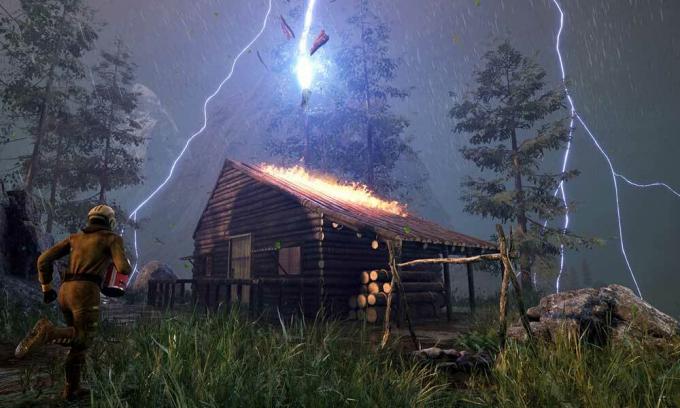
Ядовитая атмосфера, опасные животные, жестокие бури — характера Икару не занимать. Вам придется планировать свои действия, будь то строительство убежища, поиски кислорода, выслеживание дичи или заготовка припасов в дорогу, и ежесекундно просчитывать ситуацию на несколько шагов вперед.
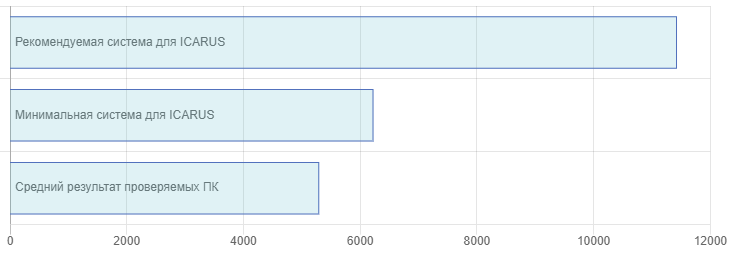
Разработчик ICARUS – RocketWerkz. Если у вас возникли технические проблемы с игрой, то первым делом проверьте свой ПК на соответствие системным требованиям.
Если вам самостоятельно удалось найти решение какой-либо проблемы, пожалуйста помогите другим пользователям и напишите о своем варианте решения в комментариях.
Важно: Путь к игре не должен содержать русских букв и спец. символов. Все названия папок должны быть на латинице.
Важно: Ниже даны общие рекомендации и советы по устранению ошибок. Лучший способ решить проблему – обратиться в техническую поддержку разработчиков.
Самые распространенные проблемы:
- Вылетает без ошибки
- Низкая производительность
- Ошибки звука / Нет голосов
- ICARUS перестала запускаться
- Ошибка 0xc000007b
- Ошибка DirectX
- Ошибки DLL
- Черный экран ICARUS
- Ошибка Microsoft Visual C++ 2015
- Не сохраняется
- ICARUS зависает
- Ошибка при запуске
- Не работает управление
- Висит в процессах
- Не на полный экран
- «Синий экран смерти» (BSOD)
- Ошибка при установке
- Оптимизация ICARUS / Графика
- Ошибка «Недостаточно памяти»
ICARUS вылетает без ошибки
Попробуйте временно отключить антивирус (особенно в случае с Avast!). Также смотрите советы в разделе ошибок при запуске.
Как поднять FPS в ICARUS
Используйте наши рекомендации, чтобы оптимизировать работу ПК. Обновите драйвер видеоадаптера (Nvidia, AMD или Intel). Выполните перезагрузку компьютера. Понизьте разрешение, а также используйте пониженный уровень визуальных эффектов в настройках графики. Не рекомендуется использовать различные «бустеры» и ускорители, потому что они могут содержать вредоносное ПО, да и к тому же их реальная полезность в большинстве случаев крайне незначительна. Вместе с тем вы лишь подвергаете риску заражения свой компьютер. Переустановка Windows. Этот метод стоит использовать в крайнем случае, когда остальные варианты не сработали. Это может помочь, поскольку после нескольких лет работы «операционка» разрастается устаревшими файлами и процессами так сильно, что серьезно тормозится выполнение приложений. Также смотрите советы по оптимизации ICARUS.
Ошибки звука / Нет голосов в ICARUS
Общие рекомендации при появлении проблем звуковой карты
Для начала перезагрузите вашего ПК, после чего протестируйте работают ли звуки в операционной системе: кликните левой кнопкой мыши иконку динамика в нижнем правом углу, после чего нажимайте по ползунку динамика.

Если ничего не слышно, то кликните правой кнопкой мыши (ПКМ) по иконке динамика и выберите «Устройства воспроизведения». В разделе вопроизведение посмотрите, какой источник звука отмечен по-умолчанию. По нему ПКМ и выбрать «Проверка». Если звука нет, то ПКМ по иконке и нажать «Обнаружить неполадки со звуком».

Звуки есть в Windows, но в игре не слышно:
Проверить опции громкости звука в настройках игры. Обновить DirectX и драйвер звуковой карты.
Есть звук, но нет голосов:
Были повреждены файлы озвучки при установке. Проверьте целостность файлов игры в Steam.
Советы по устранению неполадок звуковой карты Creative
Перезапустите аудио-панель Creative. Проверьте в ней настройки звуковой карты.
Рекомендации при возникновении проблем со звуком Realtek
Перезапустите звуковую панель Realtek. Проверьте в ней настройки звуковой карты. В Realtek HD Audio Manager переключите тип аудио с Quadraponic (квадрафонический) на Stereo (стерео).
ICARUS перестала запускаться
Какие изменения вы производили на компьютере? Возможно причиной проблемы стала установка новой программы. Откройте список установленных программ (Пуск -> Установка и удаление программ), отсортируйте по дате. Удалите недавно установленные. Переустановите ICARUS.
Также проверьте диспетчер задач. Если запущены копии процессов ICARUS, завершите их все.
ICARUS и ошибка 0xc000007b
This application was unable to start correctly (0xc000007b). Самая частая причина появления ошибки при запуске приложения 0xc000007b — проблемы с драйверами NVidia.
Возможные решения
- Переустановите драйвера видеокарты
- Попробуйте запустить игру от имени администратора
- Установите/обновите DirectX, Visual C++, .Net Framework. Все файлы загружайте только с официального сайта Microsoft.
- Откройте командную строку «Выполнить» через меню «Пуск» и пропишите sfc /scannow. С помощью этой команды ваш ПК просканирует системные файлы и исправит некоторые ошибки.
- Удалите лишний софт, который может конфликтовать с видеодрайвером. В основном это различные «улучшатели» графики. Чем меньше у вас работает дополнительных приложений, тем лучше.
Метод с помощью программы Dependency Walker 64bit
- Скачайте и распакуйте Dependency Walker 64bit.
- Запустите программу, перейдите в View > Full paths. Теперь выберите файл .exe ICARUS. После того как вы выбрали .exe игры может всплывать окно в котором вы увидите ошибки, просто закройте его. В разделе module, прокрутите блок вниз до конца ошибки и вы увидите несколько значений в столбцах.
- Теперь в колонке CPU все DLL файлы должны быть x64-битные для вашей игры. Если есть x86 DLL-файл будет в красном столбце CPU. Этот файл и вызывает ошибку 0xc000007b.
- Теперь перейдите на сайт dll-files.com и скачайте там 64-битную версию этого DLL файла и поместить его в корневую папку с игрой и в C:Windowssystem32. Игра теперь должна запустится без проблем.
Ошибка DirectX в ICARUS
Ошибки вида: DirectX Runtime Error, DXGI_ERROR_DEVICE_HUNG, DXGI_ERROR_DEVICE_REMOVED, DXGI_ERROR_DEVICE_RESET.
Рекомендации по устранению ошибки
- Выполнить «чистую» установку только драйвера видеокарты. Не устанавливать аудио, GeForce Experience … То же самое в случае AMD.
- Отключить второй монитор (при наличии) и любые другие периферийные устройства.
- Отключить G-Sync.
- Использовать средство проверки системных файлов
- Для карт NVIDIA. Правый клик по рабочему столу -> Панель управления NVIDIA. Вверху, где Файл, Правка, Вид … нажмите «Справка» и включите «Режим отладки».
- Иногда причиной может являться перегрев видеокарты. Используйте утилиту FurMark для проверки работы видеокарты под нагрузкой. Попробуйте понизить частоты. Более подробную информацию смотрите в интернете по запросам: андервольтинг и понижение частоты видеокарты.
Ошибка DLL в ICARUS
Ошибки вида: dll is missing, d3d11.dll, msvcp110.dll не найден и другие.
ВАЖНО: не рекомендуется скачивать DLL-файлы со сторонних сайтов в попытке заменить ваши отсутствующие или поврежденные файлы DLL. Используйте этот вариант только в крайнем случае.
Обратите внимание, что путь к игре не должен содержать русских букв, только латиница!
Стандартные действия при появлении ошибки DLL
Стандартные действия при появлении ошибки DLL:
- Перезагрузите компьютер
- Восстановите удаленный DLL-файл из корзины (или используйте программу восстановления файлов). Разумеется этот вариант подойдет в том случае, если вы удаляли файл
- Просканируйте компьютер на вирусы и вредоносные программы
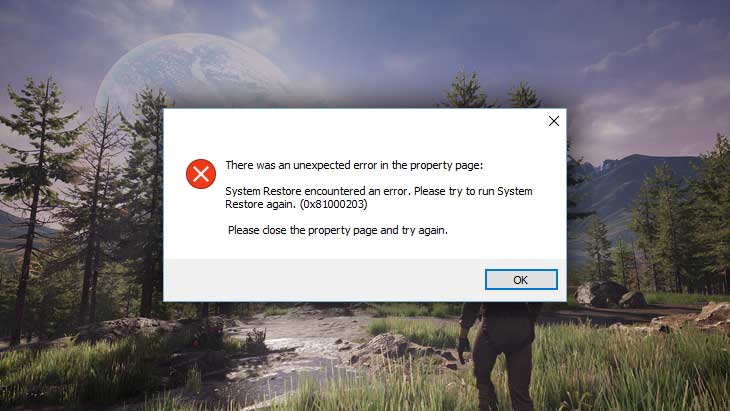
- Используйте восстановление системы (смотрите инструкции в интернете)
- Переустановите ICARUS
- Обновите драйверы
- Использование средство проверки системных файлов в Windows 10 (смотрите инструкции в интернете)
- Обновите Windows при наличии патчей
- Выполните чистую установку Windows
- Если после чистой установки Windows ошибка DLL сохраняется, то эта проблема связана не с программным обеспечением, а с компонентами вашего PC.
Ошибки с конкретными DLL
Сообщение об ошибке MSVCP140.dll. Вам необходимо обновить/установить пакет Visual C++
Это можно сделать по ссылке
https://www.microsoft.com/ru-ru/download/details.aspx?id=48145
Если у вас подключены какие-либо USB-контроллеры (или другие устройства), подключенные к сети, попробуйте отключить их. Сбои при запуске с именами модулей сбоев ntdll.dll и EZFRD64.DLL могут (в частности, для последних) быть связаны с USB-контроллерами или PS2-USB-адаптерами (для различных игр).
Если у вас возникают ошибки api-ms-win-crt-runtime-l1-1-0.dll на Windows 7 или Windows 8.1, Microsoft выпустила патч для устранения этой проблемы.
https://support.microsoft.com/en-us/kb/2999226
Если появляется сообщение об ошибке MSVCR120.dll, перейдите в C:WindowsSystem 32 и найдите «MSVCR120.dll». Удалите этот файл. Перейдите в C:Program Files (x86)SteamsteamappscommonICARUS_CommonRedistvcredist2013 и запустите «vcredist_x64.exe». Затем нажмите «repair» (исправить).
Черный экран ICARUS
Черный экран может говорить о разных ошибках, тем не менее чаще всего это связано с определенной ошибкой со стороны видеокарты, и в некоторых случаях виновником проблемы является модуль оперативной памяти. Кроме того отключите разгон процессора и/или видеокарты в том случае, если используется.
Рекомендации по устранению данной ошибки
Запустите ICARUS в оконном режиме
Оконный режим в Steam
- Перейдите в библиотеку Steam
- Кликните правой кнопкой мыши по ICARUS, и откройте «Свойства»
- Перейдите на вкладку «Общие» и нажмите «Установить параметры запуска»
- Добавить -windowed
Оконный режим через .exe
- Правый клик по ярлыку игры на рабочем столе, и перейдите в «Свойства»
- В строке «Объект» после кавычек («) добавить » -windowed «
- «C:GamesICARUSBinWin64ICARUS.exe» –windowed
Закройте программы для видеозаписи
Одной из причин черного экрана могут быть программы для захвата видео: Nvidia ShadowPlay, AMD ReLive, Ezvid и другие
Кроме того проблемы могут вызывать приложения, которые связаны с графическими эффектами. К примеру: ReShade, Saturation Toggler и прочие. Всевозможные модификации также могут приводить к ошибке. Запомните элементарное правило: чем меньше приложений работает одновременно с игрой, тем лучше. Уберите все лишнее.
Диагностика оперативной памяти
Виновником проблемы в некоторых случаях становится оперативная память компьютера.
- Выполните диагностику с помощью софта для проверки оперативной памяти. Например: RamSmash. О том, как проверить память средствами в Windows 10, 8, 7 смотрите здесь.
- Попробуйте установить модули оперативной памяти на другие слоты.
- Если у вас несколько планок, то попробуйте оставить только одну.
- Детальные инструкции по диагностике памяти можно найти на специализированных сайтах.
Ошибка Microsoft Visual C++ 2015
«The following component(s) are required to run this program: Microsoft Visual C++ 2015 Runtime»
Установите недостающую библиотеку с сайта Microsoft
ICARUS Не сохраняется
Путь к игре не должен содержать русских букв, только латиница.
ICARUS фризит
Постоянные лаги могут свидетельствовать о проблемах в работе системы. Отключите разгон элементов ПК в том случае, если используется. Проведите диагностику жесткого диска, оперативной памяти, процессора и видеокарты. Специальные утилиты в большом количестве представлены в интернете. Подробнее про советы по оптимизации ICARUS.
ICARUS не запускается
Общие рекомендации
Попробуйте удалить Visual C++. Затем установите Visual C++ из папки с игрой:
- Перейдите в библиотеку Steam
- Выберите ICARUS из списка
- Щелкните правой кнопкой мыши по игре и выберите «Свойства»
- Выберите «Локальные файлы»
- Выберите Обзор локальных файлов …
- Откройте папку _CommonRedistvcredist
Если не запускается ICARUS и при этом нет никаких ошибок. Если вы запускаете игру впервые, то попробуйте просто подождать.
Советы от разработчиков:
Установите последнюю версию драйвера графической карты
Также убедитесь, что вы используете новейшие Nvidia PhysX (для видеокарт Nvidia) и DirectX.
Directx Webinstall: http://www.microsoft.com/download/en/confirmation.aspx?id=35
Проверьте, чтобы в настройках панели управления Nvidia опция была установлена на «Application Controlled» (Управление из приложения).
Попробуйте запустить игру от имени администратора:
- Перейдите в библиотеку Steam
- Выберите ICARUS из списка
- Щелкните правой кнопкой мыши по игре и выберите «Свойства»
- Выберите «Локальные файлы»
- Выберите Обзор локальных файлов …
- В папке с игрой выберите .exe файл игры
- Выберите файл правой кнопкой мыши
- В раскрывающемся меню выберите «Свойства»
- В окне «Свойства» выберите вкладку «Совместимость»
- В разделе «Параметры» установите флажок «Выполнять эту программу от имени администратора»
- Нажмите «Применить»
- Запустите игру
Попробуйте понизить разрешение экрана перед запуском игры.
Убедитесь, чтобы ваша операционная система Windows и стороннее программное обеспечение было обновлено до последних версий.
Загрузите Visual C ++ 2017 Redistributable:
Для Windows 64-bit:
- Visual C++ Redistributable for Visual Studio 2017 (64-bit)
Для Windows 32-bit:
- Visual C++ Redistributable for Visual Studio 2017 (32-bit)
Установите обе версии.
Помимо этого, установите программное обеспечение .NET:
Microsoft .NET Framework 4.7.1
DirectX End-User Runtime Web Installer – возможно, вы уже его установили
Смотрите дополнительные советы ниже:
Для пользователей Windows:
- Обновите систему при необходимости до последней версии
- Проверьте целостность кэша файлов (для Steam)
- Перезагрузите компьютер
- Переустановите игру
- Попробуйте временно отключить программы, потенциально конфликтующие с игрой (антивирусы, файрволы и проч)
- Убедитесь, что ваша система соответствует минимальным системным требованиям ICARUS
- Удостоверьтесь, что на системном диске имеется как минимум 5 Гб свободного места
- Проверьте PC антивирусом
- В крайнем случае переустановите операционную систему
Для пользователей Mac:
- Обновите версию Mac OS
- Проверьте целостность кэша файлов (для Steam)
- Попробуйте временно отключить программы, которые могут конфликтовать с игрой (антивирусы, файрволы и тд)
- Удостоверьтесь, что компьютер соответствует минимальным системным требованиям ICARUS
Не работает управление в ICARUS
Вытащите устройство ввода (геймпад, мышь) из USB и снова вставьте. Если не работает мышь и клавиатура, то попробуйте отключить геймпад и другие USB-устройства.
Для Origin
Библиотека > Правой кнопкой ICARUS > Свойства > Снять галочку «Включить внутриигровой экран»
ICARUS висит в диспетчере
Запустите ICARUS в режиме совместимости с другой ОС.
Иногда проблемой является надстройка драйвера Nvidia GeForce Experience. Отключите в ней все оптимизации для игры.
На видеокартах AMD проблемы может создавать приложение Gaming Evolved (Raptr). Попробуйте его временно отключить или удалить.
Если в диспетчере задач есть Nvidia Capture Service, попробуйте завершить процесс. Завершите другие процессы, связанные с захватом видео.
Обновите драйвер видеокарты.
Также см. советы «Не запускается».
ICARUS не на весь экран
Нажмите ALT+ENTER. Проверьте настройки игры (оконный режим, разрешение и т.д.). В некоторых случаях помогает изменение частоты обновления (в панели управления Nvidia) с 60 Гц на 59 Гц (нажать «Применить»), и снова вернуть на 60 Гц. Еще один способ: также в панели управления Nvidia перейти в раздел «Регулировка размера и положения рабочего стола». В правом верхнем углу нажать «Восстановить».
ICARUS — BSOD или «Синий экран»
BSOD, как правило, означает какую-то серьезную неполадку в вашей системе, которая не связана с игрой. Первым делом проверьте свой блок питания. При перегреве он будет отключаться. Также, если системе не хватает от него питания, то возможны различные ошибки, включая BSOD. Проведите тестирование других компонентов вашего ПК. В сети можно найти различные утилиты для проверки памяти, жесткого диска и видеокарты.
Ошибка при установке ICARUS
Зависла установка. Путь к игре не должен содержать русских букв, только латиница. Выполните проверку и очистку жесткого диска (в редких случаях может помочь замена кабеля SATA). Попробуйте изменить путь установки.
Оптимизация ICARUS на компьютере
Это достаточно большой вопрос. Можно сделать несколько действий для роста FPS.
Советы по оптимизации ICARUS
Обновите видеодрайвер
Nvidia / AMD
Используйте пониженные настройки графики
Это первое, что следует сделать. Попробуйте понизить графические настройки в игре и поставить минимально возможное разрешение. Наибольшее значение на производительность оказывают: настройки сглаживания, детализация, качество теней и текстур, а также дальность прорисовки.
Разгоните процессор и видеокарту
При наличии хорошего охлаждения, разгоните видеокарту и / или процессор. Одна из самых популярных утилит для оверклокеров — это MSI Afterburner. Многие современные системные платы уже идут с софтом, в котором вы можете увеличить частоту видеокарты или процессора. Учтите, что некоторые видеокарты (обычно с добавлением OC Edition в названии) уже от производителя идут с завышенными частотами. Важно: разгон встроенных в чипсет (интегрированных) видеокарт зачастую лишен всякого смысла. Детальные инструкции по разгону можно найти на специализированных сайтах
Воспользуйтесь специальной программой от NVIDIA, AMD или Intel
NVIDIA GeForce Experience / AMD Gaming Evolved / Intel HD Graphics Control Panel — специализированный софт с самыми различными функциями, в которых можно найти оптимизацию игр.
Здесь можно найти описание
Удалите ненужные файлы, кэш и временные папки
Запустите специальную утилиту для очистки и оптимизации вашего ПК. CCleaner — популярная утилита с богатым функционалом для очистки ПК от мусора.
Очистка и дефрагментация жесткого диска
Кликните правой кнопкой по иконке диска, перейдите в свойства диска. На вкладке «Сервис» -> кликните кнопку «Оптимизировать (или дефрагментировать)». Не забудьте также выполнить проверку и очистку диска.
Панель управления NVIDIA / AMD
Откройте панель управления NVIDIA (или AMD) перейдите на вкладку «Управление параметрами 3D» (NVIDIA), или Игры -> Настройки 3D-приложений (AMD). Здесь вы можете задать глобальные настройки обработки графики при необходимости. Или в разделе «Регулировка настроек изображения с просмотром» (для NVIDIA), после чего «Пользовательские настройки -> Производительность», перетянув ползунок влево.
Удалите лишние процессы из автозагрузки
Нажмите кнопку «Пуск» (или клавишу с логотипом Windows слева от пробела). Введите команду msconfig, нажмите Enter. В открывшемся окне конфигурации системы на вкладке «Автозагрузка» (в Win 10 нажать CTRL+ALT+DELETE и открыть такую же вкладку). Здесь собраны все программы, которые подгружаются при запуске Windows. Отключите все ненужное (отключайте только известные программы, иначе вы можете повредить работу компьютера). Перезагрузите компьютер. Временно отключите программы (антивирус, Skype и т.д.). Запустите ICARUS.
Оптимизация Windows
Отключите эффекты Aero в Windows, деактивируйте неиспользуемые службы, системные звуки и другое.
Флешка как оперативная память
Кликните правой кнопкой мыши на диске USB и выберите «Свойства». Выберите вкладку «Ready Boost», активировать «Использовать это устройство» (“Use this device”).
Ошибка «Недостаточно памяти»
Возможные причины: игре не хватает оперативной памяти; на жестком диске не хватает места для файла подкачки; вы сами настраивали размер файла подкачки (или отключили его, или использовали софт); некая программа вызывает утечку памяти (откройте диспетчер задач CTRL+ALT+DELETE и отсортируйте приложения по потреблению памяти).
Похоже, пробыв некоторое время на этапе раннего доступа, ИКАРУС наконец-то выпустили в Steam, и дела идут неплохо. Несмотря на то, что игра не получила так много положительных отзывов в Steam, множество интересных компьютерных геймеров все еще играют в нее. Тем не менее, появляется множество сообщений о том, что ошибка ICARUS, не подключающаяся к серверу, ежедневно расстраивает затронутых игроков. Он появляется всякий раз, когда игра застрял на экране загрузки.
Игроки ICARUS уже сталкиваются с несколькими проблемами или ошибками, которые могут быть связаны с сервер. Между тем, проблема с подключением к серверу становится практически постоянной для игроков, что приводит к закрытию игры каждый раз. Неважно, опытный вы исследователь или нет, игра зависала на экране загрузки, который показывает сообщение «Подключение к серверу контента» может вызвать недоумение или почесать голову. безнадежно.
Содержание страницы
-
Исправлено: ICARUS не подключается к серверу
- 1. Проверить статус сервера ICARUS
- 2. Проверьте подключение к Интернету
- 3. Очистить конфигурацию DNS
- 4. Проверить целостность игровых файлов
- 5. Запустите ICARUS от имени администратора
- 6. Попробуйте использовать службу VPN
- 7. Обновите игру ICARUS
- 8. Внесите файл игры в белый список антивируса
Исправлено: ICARUS не подключается к серверу
Это в основном происходит всякий раз, когда игроки пытаются запустить игру ICARUS на ПК через Steam, и не позволяют игрокам выполнять какие-либо миссии. Даже после удаления и переустановки игры проблема с подключением к серверу остается прежней. К счастью, есть несколько возможных обходных путей, упомянутых ниже, которые должны вам помочь. Итак, не теряя больше времени, давайте перейдем к делу.
1. Проверить статус сервера ICARUS
Всегда рекомендуется проверять статус игрового сервера, прежде чем переходить к любому другому методу или выводу, потому что в многопользовательских онлайн-играх могут быть проблемы с подключением к серверу. Здесь проблема с подключением к серверу указывает на простой или отключение сервера, которые могут быть устранены только разработчиками. Итак, если есть проблема с сервером, просто подождите некоторое время, пока проблема не будет полностью устранена.
Вы должны следовать ICARUS Twitter страницу со всей последней информацией и обновлениями, связанными с ошибками или операциями на стороне сервера. Вы также можете посетить Дин Холл Twitter handle (главный исполнительный директор RocketWerkz), чтобы узнать больше о простоях или обслуживании серверов.
2. Проверьте подключение к Интернету
Обязательно проверьте подключение к Интернету на вашей стороне, хорошо ли оно работает с другими многопользовательскими играми. Иногда проблемы с подключением к Интернету могут вызывать сбои подключения к игровому серверу. Даже если у вас низкая и нестабильная скорость передачи данных в Интернете, может возникнуть проблема с подключением к серверу. Если это причина, попробуйте переключить проводное соединение на Wi-Fi или наоборот, чтобы добиться лучших результатов.
3. Очистить конфигурацию DNS
Если у вас есть поврежденная IP-конфигурация или конфигурация DNS-сервера на вашем ПК с Windows, вам следует очистить конфигурацию DNS. Сделать это:
- Нажать на Стартовое меню > Тип cmd в строке поиска.
- Щелкните правой кнопкой мыши на Командная строка из результатов поиска.
- Нажмите на да по запросу UAC, и откроется окно командной строки.
- Введите следующую командную строку и нажмите Входить чтобы очистить конфигурацию DNS-сервера на вашем ПК:
ipconfig / flushdns
- Этот метод успешно очистит кеш DNS-преобразователя на вашем компьютере.
- Обязательно зарегистрируйте DNS, выполнив следующую команду:
ipconfig / registerdns
- Затем отпустите конфигурацию IP с помощью следующей команды:
ipconfig / release
- Теперь вам нужно обновить конфигурацию IP-адреса на ПК, выполнив следующую команду:
ipconfig / обновить
- Теперь выполните команду ниже, чтобы сбросить Winsock:
сброс WinSock Netsh
- Наконец, перезагрузите компьютер, чтобы изменения вступили в силу, а затем попробуйте снова подключиться к игровому серверу ICARUS.
4. Проверить целостность игровых файлов
Попробуйте проверить файлы игры ICARUS на ПК через Steam, чтобы не осталось проблем с поврежденными или отсутствующими данными. Настольный клиент Steam легко выполнит эту работу за вас. Для этого:
- Запуск Стим > Нажмите на Библиотека.
- Щелкните правой кнопкой мыши на ИКАРУС из списка установленных игр.
- Теперь нажмите на Характеристики > Перейти к Локальные файлы.
- Нажмите на Проверить целостность игровых файлов.
- Вам придется дождаться завершения процесса.
- После этого просто перезагрузите компьютер.
5. Запустите ICARUS от имени администратора
Обязательно запустите игру ICARUS на своем ПК от имени администратора, чтобы исправить несколько проблем вообще. Без доступа администратора к системе управления учетными записями пользователей ваше игровое приложение или средство запуска игры могут работать некорректно. Чтобы предоставить доступ:
- Щелкните правой кнопкой мыши на ИКАРУС exe на вашем компьютере.
- Теперь выберите Характеристики > Щелкните по Совместимость таб.
- Обязательно нажмите на Запустите эту программу от имени администратора флажок, чтобы установить его.
- Нажмите на Применять и выберите В ПОРЯДКЕ сохранить изменения.
Примечание: Проделайте те же шаги и для настольного клиента Steam. Иногда запуск программы запуска игры без административного доступа на ПК может вызвать несколько проблем.
6. Попробуйте использовать службу VPN
Вам также следует попробовать использовать службу VPN, чтобы поиграть в игру ICARUS на ПК. Виртуальная частная сеть (VPN) может исправить несколько проблем с подключением к серверу. Просто убедитесь, что вы подключили свой регион к другому месту, а затем попробуйте запустить игру.
7. Обновите игру ICARUS
Устаревшая версия игры может вызвать несколько проблем с запуском или правильной работой. Обязательно обновите игру ICARUS до последней доступной версии. Для этого:
- Открыть Стим клиент> Перейти к Библиотека.
- Нажмите на ИКАРУС из левой панели.
- Он автоматически выполнит поиск доступных обновлений. Если доступно обновление, не забудьте нажать на Обновлять.
- Установка обновления может занять некоторое время> После этого обязательно закройте клиент Steam.
- Наконец, перезагрузите компьютер, чтобы изменения вступили в силу, а затем попробуйте снова запустить игру.
8. Внесите файл игры в белый список антивируса
Если ни один из методов не помог вам, попробуйте внести файл игры ICARUS в белый список антивирусной программы, чтобы запустить исполняемый файл игры должным образом без каких-либо проблем с подключением. Сделать это:
- Перейти к Стартовое меню > Перейти к Настройки.
- Перейти к Обновление и безопасность > Нажмите на Безопасность Windows.
- Выбирать Брандмауэр и защита сети > Выберите Разрешить приложение через брандмауэр вариант.
- Теперь проверьте icarus.exe файл, перейдя в папку с установленной игрой и нажав на В ПОРЯДКЕ чтобы добавить это.
Если в этом случае вы используете какое-либо другое антивирусное приложение стороннего производителя, обязательно добавьте исключение в антивирусную программу для файла игры.
Вот и все, ребята. Мы предполагаем, что это руководство было для вас полезным. Для дальнейших запросов вы можете оставить комментарий ниже.
В данном руководстве поговорим о том, что делать если у вас появился черный экран в ICARUS после выбора персонажа или в другой момент игры. Далее будут приведены общие рекомендации и советы по устранению неполадок в игре. Лучший способ решить проблему — обратиться в службу технической поддержки разработчика ICARUS.
Черный экран в ICARUS может указывать на различные ошибки, однако чаще всего это связано с определенной ошибкой со стороны видеокарты, а в некоторых случаях виноват модуль оперативной памяти. Также отключите разгон процессора и / или видеокарты, если он используется.
Рекомендации по устранению черного экрана
Запустите игру в оконном режиме
Оконный режим в Steam
- Зайдите в библиотеку Steam
- Щелкните правой кнопкой мыши ICARUS и откройте «Свойства».
- Перейдите на вкладку Общие и нажмите Установить параметры запуска.
- Добавить -окно
Оконный режим через .exe
- Щелкните правой кнопкой мыши ярлык игры на рабочем столе и перейдите в «Свойства».
- В строке «Объект» после кавычек («) добавить« -окно ».
- «C: Games ICARUS Bin Win64 ICARUS.exe» — окно
Закройте программы записи видео
Одной из причин черного экрана могут быть программы захвата видео: Nvidia ShadowPlay, AMD ReLive, Ezvid и другие.
Кроме того, проблемы могут вызывать приложения, в которых используются графические эффекты. Например: ReShade, Saturation Toggler и другие. Всевозможные модификации тоже могут привести к ошибке. Помните элементарное правило: чем меньше приложений работает одновременно с игрой, тем лучше. Уберите все лишнее.
Диагностика RAM
В некоторых случаях виновником проблемы является оперативная память компьютера.
- Выполните диагностику с помощью программного обеспечения для тестирования RAM.
- Попробуйте установить модули оперативной памяти в разные слоты.
- Если у вас несколько досок, попробуйте оставить только одну.
- Подробные инструкции по диагностике памяти можно найти на специализированных сайтах.
Ошибка Microsoft Visual C ++ 2015
«Для запуска этой программы требуются следующие компоненты: Microsoft Visual C ++ 2015 Runtime»
Установите недостающую библиотеку от Microsoft
ICARUS Не сохранено
Путь к игре не должен содержать форигенских букв, только латиницу.
Фризит ICARUS
Постоянные лаги могут указывать на системные проблемы. Отключите разгон элементов ПК, если он используется. Проведите диагностику жесткого диска, оперативной памяти, процессора и видеокарты. В Интернете очень много специальных утилит.
ICARUS не запускается
ICARUS не запускается из Steam
Метод 1: перезапустите клиент Steam
Метод 2: выйдите из Steam и перейдите в папку C: Program Files Steam (или которую вы указали при установке Steam).
- Удалите файлы, перечисленные ниже:
— ClientRegistry.blob
— steam.dll
- Перезагрузите компьютер. После этого запускайте Steam.exe из установочного каталога Steam, а не из ярлыка на рабочем столе.
- Попробуйте запустить ICARUS.
Эта процедура не повлияет на установленные игры.
- Если проблема не исчезнет, убедитесь, что ваш компьютер и сеть оптимизированы для Steam:
- Загрузите и установите VC ++ 2013 и другие необходимые библиотеки — DirectX 9.0c, VC++ 2012, VC++ 2015.
Общие рекомендации
Попробуйте удалить Visual C ++. Затем установите Visual C ++ из папки с игрой:
- Зайдите в библиотеку Steam
- Выберите ICARUS из списка
- Щелкните игру правой кнопкой мыши и выберите «Свойства».
- Выберите «Локальные файлы»
- Выберите Обзор локальных файлов …
- Откройте папку _CommonRedist vcredist
Если ICARUS не запускается и ошибок нет. Если вы запускаете игру впервые, просто попробуйте подождать.
Советы разработчиков:
- Установите последнюю версию драйвера видеокарты
- Также убедитесь, что вы используете последнюю версию Nvidia PhysX (для видеокарт Nvidia) и DirectX.
- Установка Directx через Интернет
- Убедитесь, что в настройках панели управления Nvidia для параметра установлено значение «Управляется приложением».
- Попробуйте запустить игру от имени администратора:
- Зайдите в библиотеку Steam
- Выберите ICARUS из списка
- Щелкните игру правой кнопкой мыши и выберите «Свойства».
- Выберите «Локальные файлы»
- Выберите Обзор локальных файлов …
- В папке с игрой выбираем .exe файл игры
- Выберите файл правой кнопкой мыши
- В раскрывающемся меню выберите Свойства.
- В окне «Свойства» выберите вкладку «Совместимость».
- В разделе «Параметры» установите флажок «Запускать эту программу от имени администратора».
- Нажмите «Применить».
- Начать игру
- Попробуйте уменьшить разрешение экрана перед запуском игры.
- Убедитесь, что ваша операционная система Windows и стороннее программное обеспечение обновлены до последних версий.
- Загрузите распространяемый компонент Visual C ++ 2017.
- Кроме того, установите программное обеспечение Microsoft .NET Framework 4.7.1.
См. Дополнительные советы ниже :
Для пользователей Windows :
- При необходимости обновите систему до последней версии
- Проверить целостность файлового кеша (для Steam)
- Перезагрузите компьютер
- Переустановите игру
- Попробуйте временно отключить программы, потенциально конфликтующие с игрой (антивирусы, межсетевые экраны и т. Д.)
- Убедитесь, что ваша система соответствует минимальным системным требованиям ICARUS.
- Убедитесь, что на системном диске не менее 5 ГБ свободного места.
- Проверьте свой компьютер антивирусом
- В крайнем случае переустановите операционную систему.
Для пользователей Mac :
- Обновите версию Mac OS
- Проверить целостность файлового кеша (для Steam)
- Попробуйте временно отключить программы, которые могут мешать игре (антивирусы, межсетевые экраны и т. Д.)
- Убедитесь, что ваш компьютер соответствует минимальным системным требованиям ICARUS.
Управление не работает в ICARUS
Отключите устройство ввода (геймпад, мышь) от USB и снова подключите его. Если ваша мышь и клавиатура не работают, попробуйте отключить контроллер и другие USB-устройства.
Для происхождения
Библиотека> щелкните правой кнопкой мыши ICARUS> Свойства> снимите флажок «Включить экран в игре»
ICARUS зависает в диспетчере
- Запустите ICARUS в режиме совместимости с другой ОС.
- Иногда проблема заключается в надстройке драйвера Nvidia GeForce Experience. Отключите в нем все оптимизации для игры.
- На видеокартах AMD приложение Gaming Evolved (Raptr) может создавать проблемы. Попробуйте временно отключить или удалить его.
- Если в диспетчере задач есть служба захвата Nvidia, попробуйте завершить процесс. Завершите другие процессы, связанные с захватом видео.
- Обновите драйвер видеокарты.
ICARUS не в полноэкранном режиме
Нажмите ALT + ENTER. Проверьте настройки игры (оконный режим, разрешение и т. Д.). В некоторых случаях помогает изменение частоты обновления (в Панели управления Nvidia) с 60 Гц на 59 Гц (нажмите «Применить») и обратно на 60 Гц. Другой способ: также в панели управления Nvidia перейдите в раздел «Регулировка размера и положения рабочего стола». В правом верхнем углу нажмите «Восстановить».
ICARUS — BSOD или «синий экран»
BSOD обычно означает серьезную проблему с вашей системой, не имеющую отношения к игре. Сначала проверьте свой блок питания. При перегреве выключится. Также, если в системе не хватает мощности от него, то возможны различные ошибки, в том числе и BSOD. Проверьте другие компоненты вашего ПК. В сети можно найти различные утилиты для проверки памяти, жесткого диска и видеокарты.
Ошибка при установке ICARUS
Установка зависла. Путь к игре не должен содержать русских букв, только латиницу. Проверьте и очистите жесткий диск (в редких случаях может помочь замена кабеля SATA). Попробуйте изменить путь установки.
Ошибка недостаточно памяти
Возможные причины: в игре не хватает оперативной памяти; на жестком диске недостаточно места для файла подкачки; вы сами настраивали размер файла подкачки (либо отключили его, либо использовали софт); у какой-то программы происходит утечка памяти (откройте диспетчер задач CTRL + ALT + DELETE и отсортируйте приложения по потреблению памяти).
Обновлено: 09.02.2023
Выживание на диких планетах в экстремальных условиях в игре Icarus сопровождается различными проблемами с запуском игры, во время загрузки и просто во время игры. Рассказываем как с этим бороться.
Ошибки на видеокартах AMD
Во время запуска вы можете столкнуться с ошибками такого формата:
Unhandled Exception: EXCEPTION_ACCESS_VIOLATION reading address 0x0000000000000028
atidxx64_7ff98fe50000
atidxx64_7ff98fe50000
atidxx64_7ff98fe50000
atidxx64_7ff98fe50000
atidxx64_7ff98fe50000
atidxx64_7ff98fe50000
atidxx64_7ff98fe50000
atidxx64_7ff98fe50000
atidxx64_7ff98fe50000
atidxx64_7ff98fe50000
atidxx64_7ff98fe50000
atidxx64_7ff98fe50000
atidxx64_7ff98fe50000
atidxx64_7ff98fe50000
kernel32
ntdll
Это связано с тем, что ваша видеокарта может не поддерживать DirectX 12 или он там просто не установлен, чтобы решить эту проблему необходимо в параметрах запуска игры в Steam добавить -dx12 в большинстве случаев это помогло.
При подключении к другу в Icarus ошибка BadError Request
Совсем недавно Icarus запустила бета-тестирование для всех тех, кто оформил предварительный заказ игры. Но пользователи из русскоязычных регионов столкнулись с тем, что в игре нет русского языка.
Icarus зависает. Картинка застывает. Решение
Ситуация примерно такая же, как и с вылетами: многие зависания напрямую связаны с самой игрой, а вернее с ошибкой разработчика при ее создании. Впрочем, нередко застывшая картинка может стать отправной точкой для расследования плачевного состояния видеокарты или процессора.Так что если картинка в Icarus застывает, то воспользуйтесь программами для вывода статистики по загрузке комплектующих. Быть может, ваша видеокарта уже давно исчерпала свой рабочий ресурс или процессор греется до опасных температур?Проверить загрузку и температуры для видеокарты и процессоров проще всего в программе MSI Afterburner. При желании можно даже выводить эти и многие другие параметры поверх картинки Icarus.Какие температуры опасны? Процессоры и видеокарты имеют разные рабочие температуры. У видеокарт они обычно составляют 60-80 градусов по Цельсию. У процессоров немного ниже — 40-70 градусов. Если температура процессора выше, то следует проверить состояние термопасты. Возможно, она уже высохла и требует замены.Если греется видеокарта, то стоит воспользоваться драйвером или официальной утилитой от производителя. Нужно увеличить количество оборотов кулеров и проверить, снизится ли рабочая температура.

Icarus не скачивается. Долгое скачивание. Решение
Скорость лично вашего интернет-канала не является единственно определяющей скорость загрузки. Если раздающий сервер работает на скорости, скажем, 5 Мб в секунду, то ваши 100 Мб делу не помогут.
Если Icarus совсем не скачивается, то это может происходить сразу по куче причин: неправильно настроен роутер, проблемы на стороне провайдера, кот погрыз кабель или, в конце-концов, упавший сервер на стороне сервиса, откуда скачивается игра.

2. Сверить системные требования NED со своим компьютером
Найти требования NED нетрудно, даже не имея глубоких познаний в устройстве компьютера, а вот понять, что в них написано, уже сложнее. В системных требованиях часто приведены названия конкретных моделей комплектующих. Каждая из них обладает целым рядом характеристик, и неподготовленному пользователю трудно в этом всем разобраться.
Поэтому если есть сомнения в том, что компьютер “потянет” Icarus Online, лучше всего попросить помощи у друга или знакомого, который разбирается в этом вопросе.
Если такого поблизости нет, то можно начать установку NED и так, без сверки с требованиями, но в таком случае никаких гарантий стабильной работы игры нет. Впрочем, ничего страшного с компьютером тоже не случится. В худшем случае Icarus Online просто не запустится.
В Icarus не работает управление. Icarus не видит мышь, клавиатуру или геймпад. Решение
Как играть, если невозможно управлять процессом? Проблемы поддержки специфических устройств тут неуместны, ведь речь идет о привычных девайсах — клавиатуре, мыши и контроллере.Таким образом, ошибки в самой игре практически исключены, почти всегда проблема на стороне пользователя. Решить ее можно по-разному, но, так или иначе, придется обращаться к драйверу. Обычно при подключении нового устройства операционная система сразу же пытается задействовать один из стандартных драйверов, но некоторые модели клавиатур, мышей и геймпадов несовместимы с ними.Таким образом, нужно узнать точную модель устройства и постараться найти именно ее драйвер. Часто с устройствами от известных геймерских брендов идут собственные комплекты ПО, так как стандартный драйвер Windows банально не может обеспечить правильную работу всех функций того или иного устройства.Если искать драйверы для всех устройств по отдельности не хочется, то можно воспользоваться программой Driver Updater. Она предназначена для автоматического поиска драйверов, так что нужно будет только дождаться результатов сканирования и загрузить нужные драйвера в интерфейсе программы.Нередко тормоза в Icarus могут быть вызваны вирусами. В таком случае нет разницы, насколько мощная видеокарта стоит в системном блоке. Проверить компьютер и отчистить его от вирусов и другого нежелательного ПО можно с помощью специальных программ. Например NOD32. Антивирус зарекомендовал себя с наилучшей стороны и получили одобрение миллионов пользователей по всему миру. ZoneAlarm подходит как для личного использования, так и для малого бизнеса, способен защитить компьютер с операционной системой Windows 10, Windows 8, Windows 7, Windows Vista и Windows XP от любых атак: фишинговых, вирусов, вредоносных программ, шпионских программ и других кибер угроз. Новым пользователям предоставляется 30-дневный бесплатный период.Nod32 — анитивирус от компании ESET, которая была удостоена многих наград за вклад в развитие безопасности. На сайте разработчика доступны версии анивирусных программ как для ПК, так и для мобильных устройств, предоставляется 30-дневная пробная версия. Есть специальные условия для бизнеса.

Icarus, скачанная с торрента не работает. Решение
Если дистрибутив игры был загружен через торрент, то никаких гарантий работы быть в принципе не может. Торренты и репаки практически никогда не обновляются через официальные приложения и не работают по сети, потому что по ходу взлома хакеры вырезают из игр все сетевые функции, которые часто используются для проверки лицензии.
Такие версии игр использовать не просто неудобно, а даже опасно, ведь очень часто в них изменены многие файлы. Например, для обхода защиты пираты модифицируют EXE-файл. При этом никто не знает, что они еще с ним делают. Быть может, они встраивают само-исполняющееся программное обеспечение. Например, майнер, который при первом запуске игры встроится в систему и будет использовать ее ресурсы для обеспечения благосостояния хакеров. Или вирус, дающий доступ к компьютеру третьим лицам. Тут никаких гарантий нет и быть не может.К тому же использование пиратских версий — это, по мнению нашего издания, воровство. Разработчики потратили много времени на создание игры, вкладывали свои собственные средства в надежде на то, что их детище окупится. А каждый труд должен быть оплачен.Поэтому при возникновении каких-либо проблем с играми, скачанными с торрентов или же взломанных с помощью тех или иных средств, следует сразу же удалить «пиратку», почистить компьютер при помощи антивируса и приобрести лицензионную копию игры. Это не только убережет от сомнительного ПО, но и позволит скачивать обновления для игры и получать официальную поддержку от ее создателей.

Icarus выдает ошибку об отсутствии DLL-файла. Решение
Как правило, проблемы, связанные с отсутствием DLL-библиотек, возникают при запуске Icarus, однако иногда игра может обращаться к определенным DLL в процессе и, не найдя их, вылетать самым наглым образом.
Если ваша проблема оказалась более специфической или же способ, изложенный в данной статье, не помог, то вы можете спросить у других пользователей в нашей рубрике «Вопросы и ответы». Они оперативно помогут вам!
Icarus лагает. Большая задержка при игре. Решение
Многие путают «тормоза» с «лагами», но эти проблемы имеют совершенно разные причины. Icarus тормозит, когда снижается частота кадров, с которой картинка выводится на монитор, и лагает, когда задержка при обращении к серверу или любому другому хосту слишком высокая.
Именно поэтому «лаги» могут быть только в сетевых играх. Причины разные: плохой сетевой код, физическая удаленность от серверов, загруженность сети, неправильно настроенный роутер, низкая скорость интернет-соединения.

Системные требования Icarus
Второе, что стоит сделать при возникновении каких-либо проблем с Icarus, это свериться с системными требованиями. По-хорошему делать это нужно еще до покупки, чтобы не пожалеть о потраченных деньгах.
Минимальные системные требования Icarus:
Windows 7, Процессор: Intel Core i5-2400, 8 GB ОЗУ, 50 GB HDD, NVIDIA GTX 670 Видеопамять: 2 GB, DirectX 10, Подключение к интернету, Клавиатура, мышь
Каждому геймеру следует хотя бы немного разбираться в комплектующих, знать, зачем нужна видеокарта, процессор и другие штуки в системном блоке.

1. Узнать системные требования Icarus Online
Для того, чтобы запустить и комфортно играть в Icarus Online, необходимо удостовериться, что имеющийся под рукой компьютер соответствует системным требованиям этой игры.
Системные требования почти всегда можно найти на официальном сайте.
Windows 7, Процессор: Intel Core i3-2120 3.3 ГГц, 4 Гб ОЗУ, 30 Гб HDD, GeForce GTX 260 Видеопамять: 1 Гб, DirectX 9.0с, Клавиатура, мышь
Минимальные требования обозначают такую конфигурацию компьютера, на которой Icarus Online запустится. В нее можно будет играть, но только на низких настройках графики и, скорее всего, с “тормозами”.
Рекомендуемые — совсем другое дело. Имея такой компьютер, который описан в рекомендуемых требованиях, можно сказать, что NED на нем запустится и будет плавно работать без проблем с производительностью.


Начинается Icarus, как и другие MMORPG: нужно создать героя, настроить его внешность и класс, после чего в игровом мире набить более 60 уровней, дабы разблокировать весь игровой контент. Присутствуют события и квесты с компьютерным окружением (PvE) и с другими игроками (PvP). Можно объединяться в Альянсы и Гильдии.
Животные разделены на классы – от простых до эпических и присутствуют в двух вариантах. Первый – питомец, может быть компаньоном и повысить характеристики игрока. Второй – маунт, может стать полноценным участником отряда, которого можно оседлать. Бои на летающих маунтах – рядовое событие для игры.
У всех животных имеются свои боевые способности и характеристики, которые можно поднять или скомбинировать на звероферме. Взяв в бой маунта можно хорошо увеличить свою боевую эффективность.
Что касается боевой системы, то она проста и разобраться в ней можно быстро. Используется авто-захват цели, на которую смотрит персонаж, но при желании её можно назначить с помощью мышки. Атаки связаны с правильным прожиманием кнопок и подходящим по времени применением способностей – в игре присутствуют простенькие комбо-удары.
В Icarus нет звука. Ничего не слышно. Решение
Icarus работает, но почему-то не звучит — это еще одна проблема, с которой сталкиваются геймеры. Конечно, можно играть и так, но все-таки лучше разобраться, в чем дело.
Сначала нужно определить масштаб проблемы. Где именно нет звука — только в игре или вообще на компьютере? Если только в игре, то, возможно, это обусловлено тем, что звуковая карта очень старая и не поддерживает DirectX.
Если же звука нет вообще, то дело однозначно в настройке компьютера. Возможно, неправильно установлены драйвера звуковой карты, а может быть звука нет из-за какой-то специфической ошибки нашей любимой ОС Windows.

Русский язык в Icarus
Так как в настоящий момент проходит бета-тестирование и игра на 100% ещё не готова и русский язык (субтитры) в игре просто отсутствуют. К сожалению это факт и с этим ничего поделать нельзя.

Я буду следить за развитием событий и как только будет ответ от разработчиков или обновление, сразу исправлю пост.
4. Перейти на сайт NED и зарегистрироваться
Чтобы бесплатно играть в Icarus Online, необходимо создать свою учетную запись, если игра использует собственную систему учетных записей. Для этого нужно перейти на официальный сайт и зарегистрироваться.
При регистрации обычно нужно указать следующие учетные данные:
- Адрес электронной почты;
- Логин в игре (никнейм);
- Пароль (лучше всего придумывать новый для каждой новой игры);
- Дату рождения;
- Секретный вопрос — он нужен для того, чтобы усложнить процесс взлома для злоумышленников, а также для восстановления собственного доступа к учетной записи в случае утраты пароля.
Процесс регистрации в игре иногда может проходить в самом клиенте, в таком случае можно сразу перейти к следующему пункту.

Вне зависимости от того, как устроена регистрация учетной записи, для запуска Icarus Online нужно получить дистрибутив игры. Как правило, его можно скачать на официальном сайте, но может быть и так, что NED распространяется через один из игровых сервисов:
На самом деле таких сервисов больше. Они вмещают в себе множество игр и являются чем-то вроде единой библиотеки для игрока, поэтому и пользуются популярностью.
Если Icarus Online представлена в одном из таких сервисов, то для скачивания клиента нужно будет также зарегистрироваться в сервисе. Этот процесс проходит в том же ключе, что и при регистрации на сайте игры: нужно указать логин, пароль и другие данные.
В Icarus черный экран, белый экран, цветной экран. Решение
Проблемы с экранами разных цветов можно условно разделить на 2 категории.
Во-первых, они часто связаны с использованием сразу двух видеокарт. Например, если ваша материнская плата имеет встроенную видеокарту, но играете вы на дискретной, то Icarus может в первый раз запускаться на встроенной, при этом самой игры вы не увидите, ведь монитор подключен к дискретной видеокарте.
Во-вторых, цветные экраны бывают при проблемах с выводом изображения на экран. Это может происходить по разным причинам. Например, Icarus не может наладить работу через устаревший драйвер или не поддерживает видеокарту. Также черный/белый экран может выводиться при работе на разрешениях, которые не поддерживаются игрой.

Решение проблем в Icarus — не устанавливается? Не запускается? Тормозит? Вылетает? Лагает? Ошибка? Не загружается?
К сожалению, в играх бывают изъяны: тормоза, низкий FPS, вылеты, зависания, баги и другие мелкие и не очень ошибки. Нередко проблемы начинаются еще до начала игры, когда она не устанавливается, не загружается или даже не скачивается. Да и сам компьютер иногда чудит, и тогда в Icarus вместо картинки черный экран, не работает управление, не слышно звук или что-нибудь еще.
Режимы «Игрок против игрока»

- Дуэль – битва с персонажем другого игрока «один на один» для оценки своих сил и умения играть.
- Война Альянсов – разнообразные многопользовательские баталии с целью контролировать глобальную карту. Победу одерживает та сторона, которая первой убьет 1 000 противников.
- Режим Арены – битва, в которой участвуют две группы из 2-4 героев и каждый берет в бой своего питомца. Игра в игре, со своими правилами, тактикой и стратегией.
- Пустоши Экзорана – зона свободного PvP, где на игрока могут напасть другие игроки в любой момент и с любой стороны. Если же удастся выжить, то можно получить хорошие вещи.

Icarus не устанавливается. Прекращена установка. Решение
Перед тем, как начать установку Icarus, нужно еще раз обязательно проверить, какой объем она занимает на диске. Если же проблема с наличием свободного места на диске исключена, то следует провести диагностику диска. Возможно, в нем уже накопилось много «битых» секторов, и он банально неисправен?
В Windows есть стандартные средства проверки состояния HDD- и SSD-накопителей, но лучше всего воспользоваться специализированными программами.
Но нельзя также исключать и вероятность того, что из-за обрыва соединения загрузка прошла неудачно, такое тоже бывает. А если устанавливаете Icarus с диска, то стоит поглядеть, нет ли на носителе царапин и чужеродных веществ!

Icarus тормозит. Низкий FPS. Просадки частоты кадров. Решение
- Разрешение теней — определяет, насколько детальной будет тень, отбрасываемая объектом. Если в игре динамические тени, то загружает ядро видеокарты, а если используется заранее созданный рендер, то «ест» видеопамять.
- Мягкие тени — сглаживание неровностей на самих тенях, обычно эта опция дается вместе с динамическими тенями. Вне зависимости от типа теней нагружает видеокарту в реальном времени.


Решение проблем в Icarus Online
Даже если все сделано правильно, с игрой могут возникнуть технические проблемы: Icarus Online не запускается, вылетает, тормозит. Черный экран, отсутствие звука, не работает управление — все это тоже иногда встречается. Как в таком случае действовать?
Многие проблемы можно решить банальной переустановкой клиента. Для этого нужно сначала удалить игру, а затем поставить ее заново. Если же это не помогло, то есть попробовать другие методы, но тогда лучше всего воспользоваться нашим специальным руководством по решению проблем в NED.
Как бесплатно играть в Icarus Online
Клиентские игры — это самый часто встречающийся тип компьютерных развлечений. Их главная особенность обозначена в самом названии: такие проекты для запуска используют специальный набор файлов. Его для краткости называют дистрибутивом.
В отличие от браузерных игр, файлы которых хранятся где-то далеко на сервере, в случае с клиентскими пользователь должен провести установку. С одной стороны, это не всегда удобно, ведь клиентскую игру нельзя мгновенно запустить на любом компьютере. С другой стороны, наличие скачиваемого клиента дает возможность значительно улучшить графику и наполнение игры.

Файлы, драйверы и библиотеки
Практически каждое устройство в компьютере требует набор специального программного обеспечения. Это драйверы, библиотеки и прочие файлы, которые обеспечивают правильную работу компьютера.
Начать стоит с драйверов для видеокарты. Современные графические карты производятся только двумя крупными компаниями — Nvidia и AMD. Выяснив, продукт какой из них крутит кулерами в системном блоке, отправляемся на официальный сайт и загружаем пакет свежих драйверов:

Обязательным условием для успешного функционирования Icarus является наличие самых свежих драйверов для всех устройств в системе. Скачайте утилиту Driver Updater, чтобы легко и быстро загрузить последние версии драйверов и установить их одним щелчком мыши:
- загрузите Driver Updater и запустите программу;
- произведите сканирование системы (обычно оно занимает не более пяти минут);
- обновите устаревшие драйверы одним щелчком мыши.
Фоновые процессы всегда влияют на производительность. Вы можете существенно увеличить FPS, очистив ваш ПК от мусорных файлов и включив специальный игровой режим с помощью программы Advanced System Optimizer
- загрузите Advanced System Optimizer и запустите программу;
- произведите сканирование системы (обычно оно занимает не более пяти минут);
- выполните все требуемые действия. Ваша система работает как новая!

Icarus вылетает. В определенный или случайный момент. Решение
Играете вы себе, играете и тут — бац! — все гаснет, и вот уже перед вами рабочий стол без какого-либо намека на игру. Почему так происходит? Для решения проблемы стоит попробовать разобраться, какой характер имеет проблема.
Однако если вы точно знаете, в какие моменты происходит вылет, то можно и продолжить игру, избегая ситуаций, которые провоцируют сбой.
Однако если вы точно знаете, в какие моменты происходит вылет, то можно и продолжить игру, избегая ситуаций, которые провоцируют сбой. Кроме того, можно скачать сохранение Icarus в нашем файловом архиве и обойти место вылета.

Ошибки на видеокартах AMD
Во время запуска вы можете столкнуться с ошибками такого формата:
Unhandled Exception: EXCEPTION_ACCESS_VIOLATION reading address 0x0000000000000028
atidxx64_7ff98fe50000
atidxx64_7ff98fe50000
atidxx64_7ff98fe50000
atidxx64_7ff98fe50000
atidxx64_7ff98fe50000
atidxx64_7ff98fe50000
atidxx64_7ff98fe50000
atidxx64_7ff98fe50000
atidxx64_7ff98fe50000
atidxx64_7ff98fe50000
atidxx64_7ff98fe50000
atidxx64_7ff98fe50000
atidxx64_7ff98fe50000
atidxx64_7ff98fe50000
kernel32
ntdll
Это связано с тем, что ваша видеокарта может не поддерживать DirectX 12 или он там просто не установлен, чтобы решить эту проблему необходимо в параметрах запуска игры в Steam добавить -dx12 в большинстве случаев это помогло.
Icarus → Решение проблем
6. Начать играть в NED
Имея готовый к запуску клиент Icarus Online и учетную запись, можно смело запускать ее! Дальше уже все зависит от того, как разработчики организовали вступительный этап игры, обучение и прочие аспекты введения в игру для новичков.
Помните, что для запуска Icarus Online всегда нужно иметь актуальный клиент игры.
Обновления могут устанавливаться разными способами:
- В качестве скачиваемых патчей, которые нужно самостоятельно запускать и проходить несложную процедуру установки;
- В виде автоматических загрузок в сервисе;
- Через сам клиент игры.
Нельзя удалять или переносить какие-либо файлы из папки установки игры, иначе она может перестать запускаться или работать со сбоями.

3. Зарегистрировать электронную почту
Очень многие бесплатные клиентские игры используют систему учетных записей для идентификации пользователей. Если NED одна из таких и у вас до сих пор нет собственной электронной почтой, то перед тем, как переходить к следующему этапу, нужно обзавестись собственным электронным адресом.
В сети много разных почтовых служб, все они бесплатны, но особенно надежными считаются вот эти:
Разумеется, проходить этот этап не нужно, если у вас уже есть электронная почта. Конечно, можно зарегистрировать еще одну, но для игры в Icarus Online сгодится и та, что была заведена ранее.

Предыстория игрового мира и сюжет

Действие Icarus развивается в выдуманном фэнтезийном мире Мидлас, на нескольких континентах. Сюжет развивается как и в других играх жанра — в начале игры нужно сопроводить принцессу Ланию к Королю, однако в середине поездки на отряд нападают, охранников убивают, а принцессу похищают. Один из телохранителей Лании в лице протагониста оказывается единственным выжившим и попадает в тюрьму.
Беда не приходит одна — демон Салант сбежал из-под небесной стражи, восстановил свою огромную силу и хочет отомстить местным добрым божествам, заточившим его в темнице. В итоге волшебный мир Icarus стоит на грани уничтожения.
Основное прохождение начинается в столице. Герою придется завоевывать доверие Короля, перебороть дворцовые интриги и подозрения в предательстве. По ходу дела Салант будет побежден, а принцесса возвращена в королевство.
Игрок посетит самые разные локации – от крупных городов и их пригородов до глухих деревень, где люди едва перебиваются, а также отправится в уникальные подземелья — Лавовую пещеру, особняк Дракулы, древние разрушенные пирамиды и даже в мир демонов, прохождение которых мы описали в гайде.
Режимы «Игрок против окружения»

- Ивенты (события), в которых можно участвовать одному или в команде друзей из гильдии. Во время этих событий нужно найти предмет (убить NPC) и сообщить об этом заказчику. Например, добыть камень маны и доставить его NPC.
- Подземелья (дажни) — выполняются в отдельной игровой области и делятся на пять уровней сложности, проходить их можно в одиночку или в группе до шести игроков, это основной режим для прокачки.
- Боссы территорий – особо сильные враги, победить которых в одиночку нельзя, только командой, ежедневно появляются в определенных местах на некоторых картах. Рассчитаны на четыре-шесть игроков.
- Рейды — раз в неделю открывается портал в особые локации, где обитают мощные и смертельно опасные боссы, поддержанные армией прислужников, победить которых может десяток хорошо прокачанных героев под управлением опытных игроков.
- Шпиль Эллоры – огромная башня, уходящая за облака. Содержит 30 небольших по площади этажей и успешное прохождение одного открывает доступ к следующему этажу. Игроков ждут сложные NPC, легендарные чудовища и титаны.
- Приручение животных – самые редкие существа прячутся от игрока в легендарных подземельях, а чтобы такого приручить потребуется особый свиток питомца. В дальнейшем животное можно перевести в камень и вставить в экипировку, оставить в обычного питомца или оседлать как маунта.
Icarus не запускается. Ошибка при запуске. Решение
Icarus установилась, но попросту отказывается работать. Как быть?
Выдает ли Icarus какую-нибудь ошибку после вылета? Если да, то какой у нее текст? Возможно, она не поддерживает вашу видеокарту или какое-то другое оборудование? Или ей не хватает оперативной памяти?
Помните, что разработчики сами заинтересованы в том, чтобы встроить в игры систему описания ошибки при сбое. Им это нужно, чтобы понять, почему их проект не запускается при тестировании.
Обязательно запишите текст ошибки. Если вы не владеете иностранным языком, то обратитесь на официальный форум разработчиков Icarus. Также будет полезно заглянуть в крупные игровые сообщества и, конечно, в наш FAQ.
Если Icarus не запускается, мы рекомендуем вам попробовать отключить ваш антивирус или поставить игру в исключения антивируса, а также еще раз проверить соответствие системным требованиям и если что-то из вашей сборки не соответствует, то по возможности улучшить свой ПК, докупив более мощные комплектующие.

Классы

- Ассасин – боец ближнего боя, очень юркий и быстрый. Метает во врагов кинжалы, бьет своими короткими мечами. Наносит огромный урон по одиночной цели, но не может контролировать толпу. Все это требует уверенного управления, что делает этот класс сложным в освоении.
- Берсерк – самый простой в освоении класс Icarus, использующий большой двуручный меч и закованный в тяжелую броню. Отлично контролирует толпу, загоняет её размашистыми ударами в угол, а ранения его только усиливают.
- Жрец – классический саппорт, усиливает напарников по команде, а если кто-то умрет или потеряет много здоровья, жрец может его воскресить (восполнить здоровье). У жреца небольшой урон, но и убить его трудно, поскольку он носит легкую броню и может массово контролировать врагов.
- Лучник – владеет как ближним, так и дальним боем, при этом использует силу дождя, дабы обрушивать хаос на своих врагов. Одет в крепкую щитовую броню и является ценным участником любого отряда. Один из самых сложных для освоения классов в игре.
- Маг – классический волшебник, мощный повелитель стихий, наносящий огромный урон по площади. Как и положено, имеет минимум здоровья по сравнению с другими персонажами и не носит броню. Простые заклинания кидает прямо во время движения, а сложные приходится читать.
- Страж – еще один боец ближнего боя, но его можно назвать «танком» Icarus, поскольку без труда выдерживает натиск врагов, усиливает способности и характеристики союзников в рядом с собой и повышает набираемый опыт у членов отряда.
Что сделать в первую очередь
- Скачайте и запустите всемирно известный CCleaner (скачать по прямой ссылке) — это программа, которая очистит ваш компьютер от ненужного мусора, в результате чего система станет работать быстрее после первой же перезагрузки;
- Обновите все драйверы в системе с помощью программы Driver Updater (скачать по прямой ссылке) — она просканирует ваш компьютер и обновит все драйверы до актуальной версии за 5 минут;
- Установите Advanced System Optimizer (скачать по прямой ссылке) и включите в ней игровой режим, который завершит бесполезные фоновые процессы во время запуска игр и повысит производительность в игре.
Читайте также:
- Как увеличить ресурсы в homeworld 2
- Как устроить похороны в симс 4
- Мы обнаружили что игра company of heroes 2 запущена в режиме совместимости
- Как заключить мир в mount and blade warband
- Resident module of eco utility что это