
Содержание
- Как исправить не отвечающие мобильные службы Huawei на телефонах Samsung
- Исправить сбой мобильных служб Huawei на телефонах Samsung
- Метод 2: Загрузите галерею приложений Huawei
- Приложение Huawei Health из Play Маркет перестало работать. Придется установить AppGallery
- Сергей Васильев
- 49 комментариев к “ Приложение Huawei Health из Play Маркет перестало работать. Придется установить AppGallery ”
- [HUAWEI] Ошибка обновления часов
- Сбой проверки наличия обновлений
- Не удается загрузить и установить новую версию системы часов
- Приложение Huawei Health (Здоровье) не смогло передать пакет обновлений
- Приложение Huawei Health (Здоровье) медленно передает пакет обновления
- Huawei Health: скачать, регистрация и настройка
- Что такое HUAWEI Health?
- Инструкция по использованию приложения HUAWEI Здоровье
- Скачать HUAWEI Health
- Для Android
- Для iOS
- Для ПК
- Аналоги Huawei Health
- Настройка приложения
- Регистрация аккаунта HUAWEI Здоровье
- Данные, доступные в приложении
- Здоровье
- Упражнение
- Устройства
- Как подключить устройство к телефону с помощью HUAWEI Health
- Как установить циферблат для фитнес-браслета или умных часов
- Проблемы и часто задаваемые вопросы
- Вопросы
- Как настроить HUAWEI Health не на HUAWEI?
- Как перенести данные на другой аккаунт?
- Смена региона
- Экспорт и перенос данных из HUAWEI Health в другие приложения
- Как обновить приложение HUAWEI Health
- Как отключить Здоровье на HUAWEI?
- Возможные проблемы и их решения
- Не находит фитнес-браслет или умные часы
- Не обновляется список устройств
- Браслет отключается после закрытия HUAWEI Health
- В HUAWEI Здоровье нет циферблатов
- Не включается постоянный мониторинг пульса
- Ошибка «Приложение не поддерживается на устройстве»
Как исправить не отвечающие мобильные службы Huawei на телефонах Samsung

Если у вас есть телефон Samsung и носимое устройство Huawei — любой из браслетов honor, Watch GT или Magic Watch — у вас могут возникнуть проблемы с использованием приложения Huawei Health, которое связывает эти носимые устройства с вашим телефоном.
Мы заметили, что мобильные службы Huawei постоянно дают сбой на наших телефонах OneUI2.0 (Android 10), включая Samsung Galaxy S10 Lite, Galaxy Note 10+ и Galaxy Note 10 Lite. А поскольку мобильные службы Huawei требуются даже для рудиментарных задач, таких как установка новых обоев, вы, вероятно, попали в беду.
Программы для Windows, мобильные приложения, игры — ВСЁ БЕСПЛАТНО, в нашем закрытом телеграмм канале — Подписывайтесь:)
Вот как вы можете решить эту проблему, выполнив несколько простых шагов.
Исправить сбой мобильных служб Huawei на телефонах Samsung
Все, что вам нужно сделать, это заменить Huawei Mobile Services другой версией.
Шаг 1: Удалите Huawei Mobile Services со своего телефона. Поскольку служба не отображается в панели приложений, найдите ее в Play Store и удалите.

Шаг 2: Загрузите версию мобильных сервисов Huawei 4.0.0.331.apk из APK зеркало.
Шаг 3: Установите APK, нажав на загруженный файл с помощью любого файлового менеджера.

Вот и все, это должно решить проблему сбоя мобильных служб Huawei.

Кроме того, при настройке приложения Huawei Health убедитесь, что вы выбрали правильный регион. Эту крошечную деталь легко упустить, особенно при включенном темном режиме. И мы не могли заставить приложение работать, пока не выбрали правильный регион.
Метод 2: Загрузите галерею приложений Huawei
Еще один способ исправить проблемы с подключением на носимых устройствах Huawei — загрузить App Gallery.
Шаг 1: Удалите со своего телефона службы Health и Huawei Mobile.
Шаг 2: Скачать APK-файл AppGallery с сайта Huawei официальная страница.
Шаг 3: Установите AppGallery, а теперь загрузите и установите HMS Core из галереи приложений
Шаг 4: Загрузите и установите приложение Huawei Health из AppGallery.
Программы для Windows, мобильные приложения, игры — ВСЁ БЕСПЛАТНО, в нашем закрытом телеграмм канале — Подписывайтесь:)
Источник
Приложение Huawei Health из Play Маркет перестало работать. Придется установить AppGallery
Дополнено. В данный момент наблюдается массовая проблема с вылетом приложения Здоровье. Пока единственное универсальное решение – установка Beta-версии приложения с номером 12.1.1.373. Но и этот вариант помогает не всем. Возможно, стоит немного подождать. Техподдержку уже завалили обращениями, должны пофиксить. Скачать версию номером 12.1.1.373 можно отсюда: https://www.apkmirror.com/apk/huawei-internet-service/health/health-12-1-1-373-wearbeta-release/huawei-health-12-1-1-373-wearbeta-android-apk-download/
На форумах техподдержки Huawei появились массовые жалобы на отказ приложения Huawei Health работать. А без приложения смарт-часы и фитнес-браслеты этой компании перестают нормально работать.
Проблема коснулась владельцев смартфонов Samsung, Google, OnePlus и других брендов, работающих под управлением операционной системы ANDROID и на которые приложение «Здоровье» устанавливалось из Play Маркет.
Как вариант решения проблемы Huawei советует пользователям переустановить приложение, но не из Play Маркет, а из собственного магазина приложений AppGallery. Видимо у Huawei больше нет доступа к сервисам Google, которые были задействованы в работе приложения и теперь она полагается исключительно на собственные сервисы.
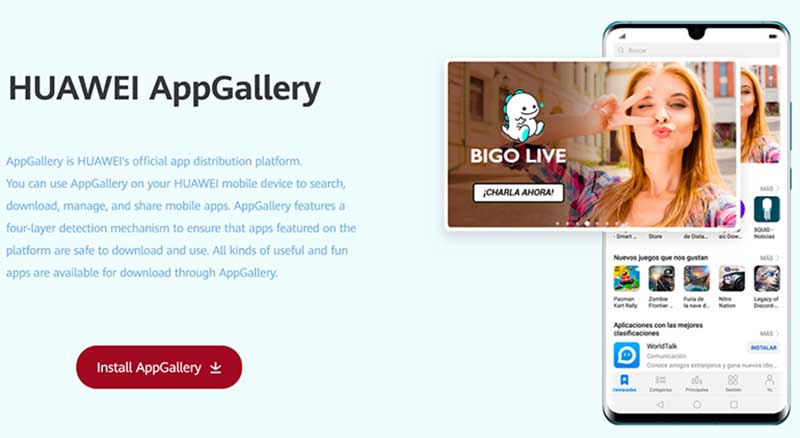
Также есть мнение, что таким образом Huawei пытается раздуть базу пользователей своей AppGallery для повышения ее популярности. В настоящий момент количество пользователей платформы составляет примерно 400 миллионов человек.
Для тех, кто не в курсе, AppGallery — это официальный магазин приложения компании. Он был запущен в 2019 году в качестве альтернативы Play Маркет, после того, как Huawei была внесена в чёрный список Министерства торговли США и американским компаниям запретили вести коммерческое сотрудничество с Huawei.
То есть теперь, чтобы пользоваться часами и фитнес-браслетами Huawei и Honor их владельцы обязаны пользоваться сервисами этой компании, нравится им это или нет. Скачать AppGallery на смартфон можно по этой ссылке: https://huaweimobileservices.com/appgallery/
Сергей Васильев
Интересуюсь всем, что касается умных часов, фитнес-браслетов и другой носимой электроники. С удовольствием поделюсь последними событиями в мире гаджетов, постараюсь помочь подобрать оптимальную модель и разобраться с основными настройками.
49 комментариев к “ Приложение Huawei Health из Play Маркет перестало работать. Придется установить AppGallery ”
Мне недавно подарили huawei band 6, скачала новую версию приложения с app gallery и браслет то работает, минимальные потребности закрывает. Но там куда не нажмёшь (в приложении) практически везде выдаёт ошибку. Не могу войти в профиль, выбрать дизайн, посмотреть записи тренировок и многое другое. Искренне не понимаю, что с этим делать Проблема в телефоне, в интернете, не той версии или в чём…
Приобрели в начале августа 2022 Huawei Band 7. Не удавалось их сопрячь с Samsung Galaxy a30s, т. к. из Play Market скачивалась только устаревшая версия приложения Huawei Health (там можно было подсоединить только band 6 и более старые модели). Удалили приложение, скачали AppGallery с официального сайта Huawei, а с AppGallery уже удалось установить новейшую версию приложения для браслета. Телефон с браслетом сопрягались моментально, все работает исправно. При этом пытались сопрячь браслет с айфоном xr, там все без затруднений. Спасибо за статью.
А где его можно скачать? Подскажите, пожалуйста.
Тот же вопрос, не могу скачать приложение на Хонор 50(((
У меня такая же проблема на Хонор 50
После обновления приложения подключённый часы просят заново подключится к телефону, чтобы синхронизировать время, но это сделать не получается. Иногда часы просто отключаются, без заставки, и заново включаются, автоматически подключаясь к телефону. После чего заново просит подключится для синхронизации времени. Я и сбрасывал, и переустанавливал, и с бетой тоже не работает. Уже не знаю, что делать.
Вот огромное спасибо.
Воспользовался советом,обновил,всё заработало!
У меня SAMSUNG GALAXY Note 10 lite.
Страдал без корректно работающего приложения 4 месяца…
А где можно скачать это приложение? Подскажите, пожалуйста.
Здравствуйте. Та же проблема с Хонор 50, не могу подсоединить часы Хонор watch. Подскажите как это сделать
Пока тема активна, спрошу: на honor 50 кто-то устанавливал huawei health?
А то пятидесятый же идёт отдельно, это уже не хуавей продукция и через плеймаркет и сайт не устанавливается приложение
Удалила приложение скачанное с гугла. И скачала с официального сайта huawei appgallery, оттуда скачала здоровье, открыла, привязала браслет, все сразу синхронизировалось. Никакие данные не потерялись, все на месте. Работает теперь без проблем.
Пыталась поставить бета версию, пишет файл не установлен. А старое приложение надо удалять ? Просто стремно, я старое удалю и потом не смогу законнектить часы в новом если оно также вылетать будет
Должно все подтянуться, но без гарантий.
Установила приложение с App Galeri и все равно часы не работают
Установила бета версию, но записи синхронизируются только на апрель. все что было раньше — пока не видно (смартфон Asus, android)
Единственное правильное решение, начинать массово возращать гаджеты Huawei продавцам как нерабочие….
Я давно об этом думал.
у меня huawei и телефон и браслет, второй день выбрасывало из приложения, хотя уведомления приходили исправно..пришлось снести и поставить бета версию, спасибо за подсказку, все пока работает…
спасибо! с бетой все заработало и сохранилось. но только оказалось, что нужно обязательно удалить приложение и установить бету — накатывать только обновление не помогло.
А мне помог совет, спасибо!
Если скачать приложение через AppGallery, то ранее установленное приложение надо удалить? А все данные этого приложения тоже удалятся?
Сделала всё что было предложено выше! Скачала из AppCallery приложение Здоровье.
Ничего не изменилось, сразу после входа в приложение оно вылетает. Есть еще какие предложения?
Добрый день! В данный момент это массовая проблема. Пока единственное универсальное решение – установка Beta-версии приложения с номером 12.1.1.373. Но и этот вариант помогает не всем. Думаю, стоит немного подождать. Техподдержку уже завалили обращениями, должны пофиксить.
Скачать версию номером 12.1.1.373 можно отсюда: https://www.apkmirror.com/apk/huawei-internet-service/health/health-12-1-1-373-wearbeta-release/huawei-health-12-1-1-373-wearbeta-android-apk-download/
Решил проблему следующим образом, причем совершенно неожиданно для себя)
Открыл маркет приложений APKPure
Через него нашёл свое, установленное с AppGallery, приложение Huawei Health. И просто нажал «Открыть»
И как ни странно, всё заработало))
У меня совершено иная ситуация, приложение ставится из Гугл плей, но при добавлении устройства происходит сбой загрузки ресурсов и мне недоступны часы и браслеты в менюшке для синхронизации. Причем это только с моим телефоном Realme C-21Y, если ставить приложение на другие телефоны все работает отлично. Но хожу то я с этим. Такое ощущение что мой телефон заблокировали по IMEI .я так много раз пытался ставить это приложение и из арр gallery и различные старые версии. Могло ли случиться такое что Huawei ограничил меня в использовании этой программы здоровье?
С Huawei сервисами связь с часами не усиановить, сопряжение не работает приложении
Не работает нифига ваш способ, всё равно не заводится приложуха
Источник
[HUAWEI] Ошибка обновления часов
[HUAWEI] Ошибка обновления часов
Убедитесь, что в процессе обновления часы подключены к сети Wi-Fi со стабильным сигналом и уровень заряда батареи выше 45%. Если часы заряжены менее чем на 45%, зарядите их и повторите попытку.
Если во время обновления возникает ошибка, устраните проблему в соответствии с одним из приведенных ниже сценариев.
Сбой проверки наличия обновлений
- Проверьте сетевое подключение часов и телефона. Убедитесь, что часы и приложение Huawei Health (Здоровье) имеют доступ к сети.
- Подключите часы к сети Wi-Fi и перейдите в раздел Настройки > Система и обновления > Обновить , чтобы обновить часы.
- Прежде чем проверить наличие доступных обновлений, подождите от трех до пяти дней. Обновленная версия будет доступна в течение семи дней. Пожалуйста, подождите уведомления о наличии новой версии.
Не удается загрузить и установить новую версию системы часов
- Слабый сигнал сети может повлиять на возможность и скорость загрузки пакета обновления. Убедитесь, что часы подключены к сети Wi-Fi со стабильным сигналом и перейдите в раздел Настройки > Система и обновления > Обновить , чтобы загрузить пакет обновления.
- Во время установки на часах отображается индикатор выполнения операции. Когда обновление будет завершено, часы перезагрузятся автоматически.
- Если пакет обновления не может быть проверен или установлен, перезагрузите часы и выполните обновление еще раз. Если проблема не устранена, восстановите заводские настройки часов, загрузите пакет обновления и повторите попытку.
Приложение Huawei Health (Здоровье) не смогло передать пакет обновлений
- Выключите Wi-Fi на телефоне или часах и продолжите передавать пакет обновления по Bluetooth.
- Подключите часы к сети Wi-Fi, нажмите на опцию ГОТОВО в приложении Huawei Health (Здоровье) и повторите попытку.
- Подключите часы к сети Wi-Fi и перейдите в раздел Настройки > Система и обновления > Обновить , чтобы обновить часы.
- Если вы используете часы серии HUAWEI WATCH 3 и приложению Huawei Health (Здоровье) не удается загрузить или передать пакет обновления, перейдите в раздел Настройки > Приложения > Приложения > Обновить > Память > Удалить данные на ваших часах, перейдите в раздел Настройки > Система и обновления > Обновить , чтобы выполнить обновление системы часов, или обновите часы в приложении Huawei Health (Здоровье).
Приложение Huawei Health (Здоровье) медленно передает пакет обновления
- Включите Wi-Fi на телефоне и часах и повторите попытку передачи пакета обновления.
- Подключите часы к сети Wi-Fi и перейдите в раздел Настройки > Система и обновления > Обновить , чтобы обновить часы.
Если проблема не устранена, обратитесь в авторизованный сервисный центр Huawei.
Источник
Huawei Health: скачать, регистрация и настройка

Приложение для отслеживания своего здоровья важно в арсенале экосистемы любого бренда. Особенно того, который выпускает собственные умные устройства с акцентом на здоровье. HUAWEI Health выполняет одну из ключевых ролей среди приложений компании. Благодаря смарт-гаджетам приложение популярно и среди пользователей смартфонов иных брендов.
В статье рассказываем о том, что из себя представляет HUAWEI Здоровье, как им пользоваться и с какими проблемами придется столкнуться.
Что такое HUAWEI Health?
HUAWEI Health — фирменное приложение, предназначенное для мониторинга здоровья пользователя. С его помощью можно отслеживать количество шагов, сожженных калорий и менструальный цикл. Выполняет функцию дополнительного графического интерфейса для других умных устройств, в числе которых:
Благодаря подключению дополнительных устройств можно просматривать статистику тренировок, показатели пульса, отслеживать качество сна, показатели SpO2, вес и уровень стресса.
В приложении доступны комплексы тренировок для бега на улице, на беговой дорожке, а также ходьбы и езде на велосипеде. Помимо комплексов тренировок для бега на улице есть специальные курсы.
Интегрирована система мотивации и отчетности. Каждую неделю и раз в месяц в личные сообщения внутри программы приходят отчёты о здоровье и физических нагрузках. За достижение определенных целей владелец устройства получает медали. С помощью встроенного функционала можно добавить свои физические данные и строить планы касаемо тренировок.
Инструкция по использованию приложения HUAWEI Здоровье
Пользоваться приложением не трудно, достаточно разобраться в основной функционале и определить, как работают те или иные функции. Для упрощения процесса ознакомления с приложением мы составили простую инструкцию по использованию HUAWEI Health на русском языке.
Скачать HUAWEI Health
Программа доступна для Android и iOS совершенно бесплатно и без рекламы.
Для Android
Загрузить приложение можно сразу их трех проверенных источников. Сейчас оно весит порядка 82 МБ и поддерживает любые Android-устройства с версией 4.4 и выше. Загрузите утилиту по ссылке из удобного источника:
Для iOS
Скачать Хуавей Здоровье можно в AppStore по ссылке. Вес приложения более 300 МБ.
Для ПК
Версии для ПК не существует. Ее можно запустить с помощью эмуляции мобильного устройства на компьютере.
Аналоги Huawei Health
Аналогичные утилиты есть от таких крупных компаний, как Google, Xiaomi и Samsung. Их функционал приблизительно одинаков, но лучше всего они работают с умными устройствами, выпущенными теми же брендами.

В Google Fit вносить данные можно вручную. Например, вести статистику артериального давления. Такой функции нет в продукте от Huawei.
Настройка приложения
Перед началом использования необходимо зарегистрировать аккаунт, осмотреть функциональность, подключить внешнее устройство (если оно есть) и перейти к его настройке.
Регистрация аккаунта HUAWEI Здоровье
Для использования приложения необходим аккаунт HUAWEI. Создать его можно прямо в интерфейсе либо, для устройств бренда, в настройках устройства.
Читайте больше об аккаунте HUAWEI ID в статье:
При первой загрузке выберите регион и примите лицензионное соглашение, затем согласитесь создать профиль. Для этого потребуется только почта и пароль. В настройках профиля (Я > Профиль), по желанию, можно указать свой пол, вес, рост и возраст.
Данные, доступные в приложении
Информация разделена по четырем вкладкам, каждую из которых мы рассмотрим отдельно.
Здоровье
На этой вкладке расположена основная информация с показателями о здоровье.

На странице можно увидеть статистику шагов за день, неделю, месяц и год, а вместе с ними — сожженных калорий, пройденного расстояния и высоты подъема. Помимо этого тут хранятся:
- Записи тренировок. Список тренировок со схемами и подробной информацией о ней, включая доступные показатели.
- Пульс. Мониторинг высоких и низкого показателей, пульса в покое.
- Сон. Оценка и отслеживание качества сна, советы по его улучшению.
- Календарь цикла. QuickApp с прогнозом цикла: благоприятных дней для зачатия и менструального периода.
- SpO2. Отображает показатели насыщенности крови кислородом.
- Вес. Масса тела владельца, внесенная самостоятельно или с помощью умных устройств. Рассчитывает индекс массы тела и дает оценку.
- Стресс. Рассчитывает уровень стресса по технологии Института психологии Китайской академии наук.
С помощью кнопки изменить можно показать или скрыть блоки с информацией.
Упражнение
Доступные тренировки, курсы и планы для них. На текущий момент поддерживается:
- Бег на улице.
- Бег на беговой дорожке.
- Ходьба.
- Велосипед.

Планы доступны для любого вида бега, а курсы только для бега на улице. Все остальные тренировки проходят в свободном режиме.
Устройства
Панель, с помощью которой можно подключить новое умное устройство для синхронизации. По нажатию кнопки Добавить начнется поиск доступных девайсов. Их также можно добавить вручную.
Если устройство добавлено, появится его карточка на экране. В ней можно:
- Узнать состояние подключения и заряда.
- Смотреть статистику шагов, калорий и расстояние.
- Изменить циферблат.
- Включить/выключить мониторинг показателей здоровья (Huawei TruSleep, напоминание об активности, постоянный мониторинг пульса, тест уровня стресса).
- Добавить музыку.
- Настроить уведомления.
- Установить будильник.
- Включить отчеты о погоде.
- Настроить устройство.
- Сбросить настройки.
- Обновить ПО.

Функционал может отличаться в зависимости от носимого устройства.
На странице расположен профиль пользователя, его медали и личные сообщения.

Можно просмотреть отчеты, личные данные и планы. Доступны настройки профиля и приложения. По желанию включаются экспериментальные функции, находящиеся на стадии тестирования.
Как подключить устройство к телефону с помощью HUAWEI Health
Если вы владелец умных часов, браслета, весов или пульсометра от HUAWEI или партнеров (Honor, PICOOC, Suunto, Jabra или Polar), то для синхронизации данных полезно будет подключение гаджета к смартфону. Сделать это можно с помощью встроенных функций:
- Откройте приложение Здоровье.
- Нажмите кнопку «Добавить».
- Дождитесь, пока поиск устройства завершится. Если ничего не нашлось, нажмите кнопку «Добавить» снизу.
- Следуйте инструкции на экране, затем нажмите кнопку «Сопрячь».
- Дождитесь окончания процесса синхронизации.

После этого можете приступать к настройкам работы девайса.
Как установить циферблат для фитнес-браслета или умных часов
Для изменения циферблата войдите в меню устройств через приложение. Выберите в списке избранного «Циферблаты». На странице «Рекомендовано» размещены экраны от сообщества и компании. Во вкладке «Я» можно найти прошлые загрузки, историю покупок, диспетчер устройств и уже скачанные циферблаты.
В каталоге есть как платные, так и бесплатные оформления экрана. На текущий момент самые дорогие стоят до 2 долларов. Чтобы найти только бесплатные варианты, спуститесь вниз и найдите коллекцию «Официальные» или «БЕЗценные».

Для установки определенного циферблата тапните на него в каталоге. В открывшемся окне нажмите «Установить» и дождитесь загрузки. Он автоматически будет помечен как установленный по умолчанию. Изменить дизайн обратно без удаления данного варианта можно удержанием пальца на экране смарт-устройства или во вкладке «Я» на странице с циферблатами.
Проблемы и часто задаваемые вопросы
Так или иначе со всеми приложениями возникают какие-то проблемы. HUAWEI Health в данном случае не стал исключением. Мы собрали популярные вопросы и проблемы пользователей, чтобы дать на них полный ответ.
Вопросы
Вопросы собраны на основании популярных запросов пользователей. Если вашего вопроса в списке нет, задайте их в комментариях или на специальной странице.
Как настроить HUAWEI Health не на HUAWEI?
Процесс настройки не отличается от обычного. Просто проделайте те же шаги, что мы проделывали ранее в этой статье. Все функции будут работать в обычном режиме на устройствах Android, но на iOS могут возникнуть проблемы из-за другой технической составляющей устройств.
Как перенести данные на другой аккаунт?
Есть три варианта:
- Синхронизация с Google Fit. Сработает только с сервисами Google и далеко не со всей информацией. Если у Вас сервисов нет, попробуйте установить их по данной инструкции.
- Войдите в свой аккаунт HUAWEI. Может не сработать, если установлен регион Россия или Украина. Смените регион на другой заранее и все точно получится.
- Восстановитесь из резервной копии. Сделать это можно с помощью Phone Clone на HUAWEI и Honor, Google Drive на других Android-устройствах, iCloud на iPhone.
Встроенной функции восстановления данных пока нет. Следим за изменениями.
Смена региона
На устройствах HUAWEI и Honor
- Откройте приложение.
- Перейдите во вкладку Я.
- Тапните на свой аккаунт (имя и фамилия вверху страницы).
- Выберите пункт Настройки.
- Смените регион в соответствующем пункте.
На остальных устройствах
На устройствах без установленных сервисов HUAWEI изменить регион невозможно.
Экспорт и перенос данных из HUAWEI Health в другие приложения
Откройте приложение Здоровье, перейдите в раздел Я и нажмите на Управление конфиденциальностью. Включите привязку Huawei Health Kit. В строке «Предоставление данных и авторизация» привяжите дополнительные приложения. У нас без проблем удалось подключить Google Fit.

Синхронизацию Huawei Health со Strava можно произвести двумя способами:
- Подключить приложение к Google Fit, а затем соединить с ним Strava. Перенесутся не все данные, зато старые будут синхронизированы.
- С помощью софта и запроса данных по инструкции с 4PDA. Достаточно объемный и трудный способ, достойный отдельной статьи.
Как обновить приложение HUAWEI Health
Вероятнее всего, приложение уже обновляется автоматически. Если вы считаете, что это не так, попробуйте обновить его через магазин приложений:
Google Play
Откройте Play Маркет, нажмите на свою аватарку в правом верхнем углу и выберите «Мои приложения и игры». Найдите в списке необходимое приложение и тапните на «Обновить».
Если версия Huawei Health в Play Market старая, значит нужно немного подождать. Все приложения на данной площадке проходят проверку перед публикацией и внедряются поэтапно. Если хотите получать новые версии быстрее, загрузите приложение из AppGallery и обновляйтесь там.
AppGallery
В магазине приложений откройте Я > Обновления. Нажмите кнопку обновить напротив приложения. Дождитесь окончания загрузки.
Как отключить Здоровье на HUAWEI?
Потребуется всего три шага:
- Откройте настройки, и найдите пункт Приложения > Приложения.
- С помощью поиска или по скроллу найдите утилиту Здоровье.
- Нажмите кнопку удалить.

В случае необходимости, вы снова сможете скачать его заново.
Возможные проблемы и их решения
Помимо популярных вопросов есть и проблемы. Несмотря на то, что компания активно исправляет баги, они все равно проявляются время от времени. К счастью, мы знаем что нужно делать.
Не находит фитнес-браслет или умные часы
Вариантов решения проблемы несколько. Начнем с простого и закончим более сложными вариантами.
В первую очередь, вместо поиска нового устройства воспользуйтесь его добавлением вручную. Следуйте инструкциям на экране. В большинстве случаев это помогает решить проблему.

Если это не помогло, выполните сброс, а затем перезагрузку умного гаджета. Затем попробуйте подключиться к телефону снова. Если это не помогло, можно попробовать перезагрузить телефон.
Приблизьте смарт-часы или браслет к телефону на расстояние меньше 1 метра. Попробуйте поставить оба девайса на зарядку. Убедитесь, что включена технология Bluetooth.
Переустановите или обновите приложение, если ни один из способов не оказался эффективным.
Не обновляется список устройств
Проверьте подключение Блютуз на обоих устройствах. Вероятнее всего, это связано с сигналом. Поставьте режим полета на смартфоне или перезагрузите интернет, чтобы исключить проблемы с сетью.
Браслет отключается после закрытия HUAWEI Health
Очистите кэш приложения. Если это не помогает, переустановите его используя другой источник.
В HUAWEI Здоровье нет циферблатов
Такое часто происходит с устройствами других брендов. Решение есть:

- Очистите кэш приложения Huawei Mobile Services и удалите его.
- То же самое сделайте с приложением Здоровье.
- Перезагрузите телефон.
- После включения перейдите в режим полета, но оставьте включенными WiFi и Bluetooth.
- Снова установите Huawei Health.
- Запустите его и согласитесь с условиями. Соедините с умным устройством.
- Откройте выбор циферблатов. По подсказке перейдите к скачиванию сервисов HUAWEI, но ни в коем случае НЕ делайте этого. Просто сверните магазин приложений.
- Загрузите требуемое приложение отсюда (все ссылки проверены, вирусов нет) или отсюда, если прошлый файл не ставится.
- Создайте новый аккаунт или войдите в старый.
- Попробуйте установить циферблаты снова.
Способ проверен и полностью работает на момент написания статьи.
Не включается постоянный мониторинг пульса
Обновите приложение. Если новых версий нет, очистите кэш и произведите подключение заново.
Ошибка «Приложение не поддерживается на устройстве»
Такая ошибка будет возникать с любым умным гаджетом, кроме техники HUAWEI, Honor и их партнеров. Если вы видите эту ошибку используя брендовый девайс, обновите версию приложения.
Источник

Дополнено. В данный момент наблюдается массовая проблема с вылетом приложения Здоровье. Пока единственное универсальное решение – установка Beta-версии приложения с номером 12.1.1.373. Но и этот вариант помогает не всем. Возможно, стоит немного подождать. Техподдержку уже завалили обращениями, должны пофиксить. Скачать версию номером 12.1.1.373 можно отсюда: https://www.apkmirror.com/apk/huawei-internet-service/health/health-12-1-1-373-wearbeta-release/huawei-health-12-1-1-373-wearbeta-android-apk-download/
На форумах техподдержки Huawei появились массовые жалобы на отказ приложения Huawei Health работать. А без приложения смарт-часы и фитнес-браслеты этой компании перестают нормально работать.
Проблема коснулась владельцев смартфонов Samsung, Google, OnePlus и других брендов, работающих под управлением операционной системы ANDROID и на которые приложение «Здоровье» устанавливалось из Play Маркет.
Как вариант решения проблемы Huawei советует пользователям переустановить приложение, но не из Play Маркет, а из собственного магазина приложений AppGallery. Видимо у Huawei больше нет доступа к сервисам Google, которые были задействованы в работе приложения и теперь она полагается исключительно на собственные сервисы.
Также есть мнение, что таким образом Huawei пытается раздуть базу пользователей своей AppGallery для повышения ее популярности. В настоящий момент количество пользователей платформы составляет примерно 400 миллионов человек.
Для тех, кто не в курсе, AppGallery — это официальный магазин приложения компании. Он был запущен в 2019 году в качестве альтернативы Play Маркет, после того, как Huawei была внесена в чёрный список Министерства торговли США и американским компаниям запретили вести коммерческое сотрудничество с Huawei.
То есть теперь, чтобы пользоваться часами и фитнес-браслетами Huawei и Honor их владельцы обязаны пользоваться сервисами этой компании, нравится им это или нет. Скачать AppGallery на смартфон можно по этой ссылке: https://huaweimobileservices.com/appgallery/
Сергей Васильев
Интересуюсь всем, что касается умных часов, фитнес-браслетов и другой носимой электроники. С удовольствием поделюсь последними событиями в мире гаджетов, постараюсь помочь подобрать оптимальную модель и разобраться с основными настройками.
Вы можете обновить систему часов одним из предложенных способов.
- На экране сведений об устройстве в приложении Huawei Health (Здоровье) нажмите на опцию Обновление ПО.
- На часах перейдите в раздел Настройки > Система и обновления > Обновить.
Убедитесь, что в процессе обновления часы подключены к сети Wi-Fi со стабильным сигналом и уровень заряда батареи выше 45%. Если часы заряжены менее чем на 45%, зарядите их и повторите попытку.
Если во время обновления возникает ошибка, устраните проблему в соответствии с одним из приведенных ниже сценариев.
Сбой проверки наличия обновлений
- Проверьте сетевое подключение часов и телефона. Убедитесь, что часы и приложение Huawei Health (Здоровье) имеют доступ к сети.
- Подключите часы к сети Wi-Fi и перейдите в раздел Настройки > Система и обновления > Обновить, чтобы обновить часы.
- Прежде чем проверить наличие доступных обновлений, подождите от трех до пяти дней. Обновленная версия будет доступна в течение семи дней. Пожалуйста, подождите уведомления о наличии новой версии.
Не удается загрузить и установить новую версию системы часов
- Слабый сигнал сети может повлиять на возможность и скорость загрузки пакета обновления. Убедитесь, что часы подключены к сети Wi-Fi со стабильным сигналом и перейдите в раздел Настройки > Система и обновления > Обновить, чтобы загрузить пакет обновления.
- Во время установки на часах отображается индикатор выполнения операции. Когда обновление будет завершено, часы перезагрузятся автоматически.
- Если пакет обновления не может быть проверен или установлен, перезагрузите часы и выполните обновление еще раз. Если проблема не устранена, восстановите заводские настройки часов, загрузите пакет обновления и повторите попытку.
Приложение Huawei Health (Здоровье) не смогло передать пакет обновлений
- Выключите Wi-Fi на телефоне или часах и продолжите передавать пакет обновления по Bluetooth.
- Подключите часы к сети Wi-Fi, нажмите на опцию ГОТОВО в приложении Huawei Health (Здоровье) и повторите попытку.
- Подключите часы к сети Wi-Fi и перейдите в раздел Настройки > Система и обновления > Обновить, чтобы обновить часы.
- Если вы используете часы серии HUAWEI WATCH 3 и приложению Huawei Health (Здоровье) не удается загрузить или передать пакет обновления, перейдите в раздел > Память > Удалить данные на ваших часах, перейдите в раздел Настройки > Система и обновления > Обновить, чтобы выполнить обновление системы часов, или обновите часы в приложении Huawei Health (Здоровье).
Приложение Huawei Health (Здоровье) медленно передает пакет обновления
- Включите Wi-Fi на телефоне и часах и повторите попытку передачи пакета обновления.
- Подключите часы к сети Wi-Fi и перейдите в раздел Настройки > Система и обновления > Обновить, чтобы обновить часы.

- После восстановления заводских настроек ваши персональные данные будут удалены с устройства. Сделайте резервную копию важных данных перед восстановлением заводских настроек носимого устройства.
- Для обновления часов вы можете использовать приложение Huawei Health (Здоровье) только на телефонах HUAWEI с интерфейсом EMUI 10 или выше, а также на телефонах на базе Android других производителей.
Если проблема не устранена, обратитесь в авторизованный сервисный центр Huawei.
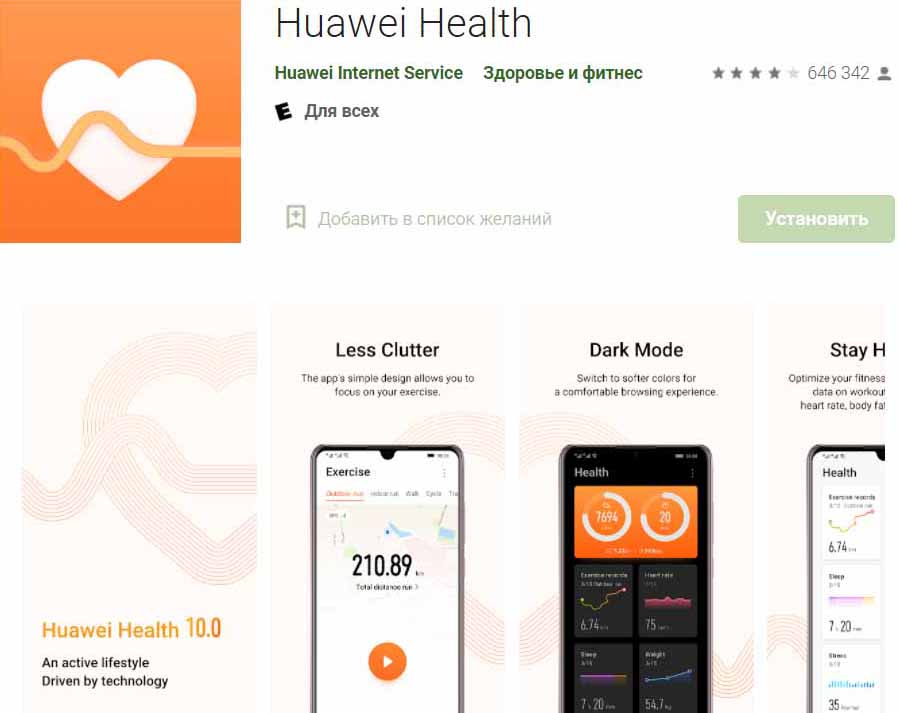
При подключении фитнес-браслетов, смарт-часов, умных весов и других гаджетов к приложению Huawei Health («Здоровье») многие сталкиваются с различными проблемами. Возникают вопросы, где взять само приложение, как его устанавливать, проходить регистрацию, как в нем подключать гаджеты и смотреть их показания. Эти вопросы мы и рассмотрим далее на примере подключения фитнес-браслета Huawei Band 6.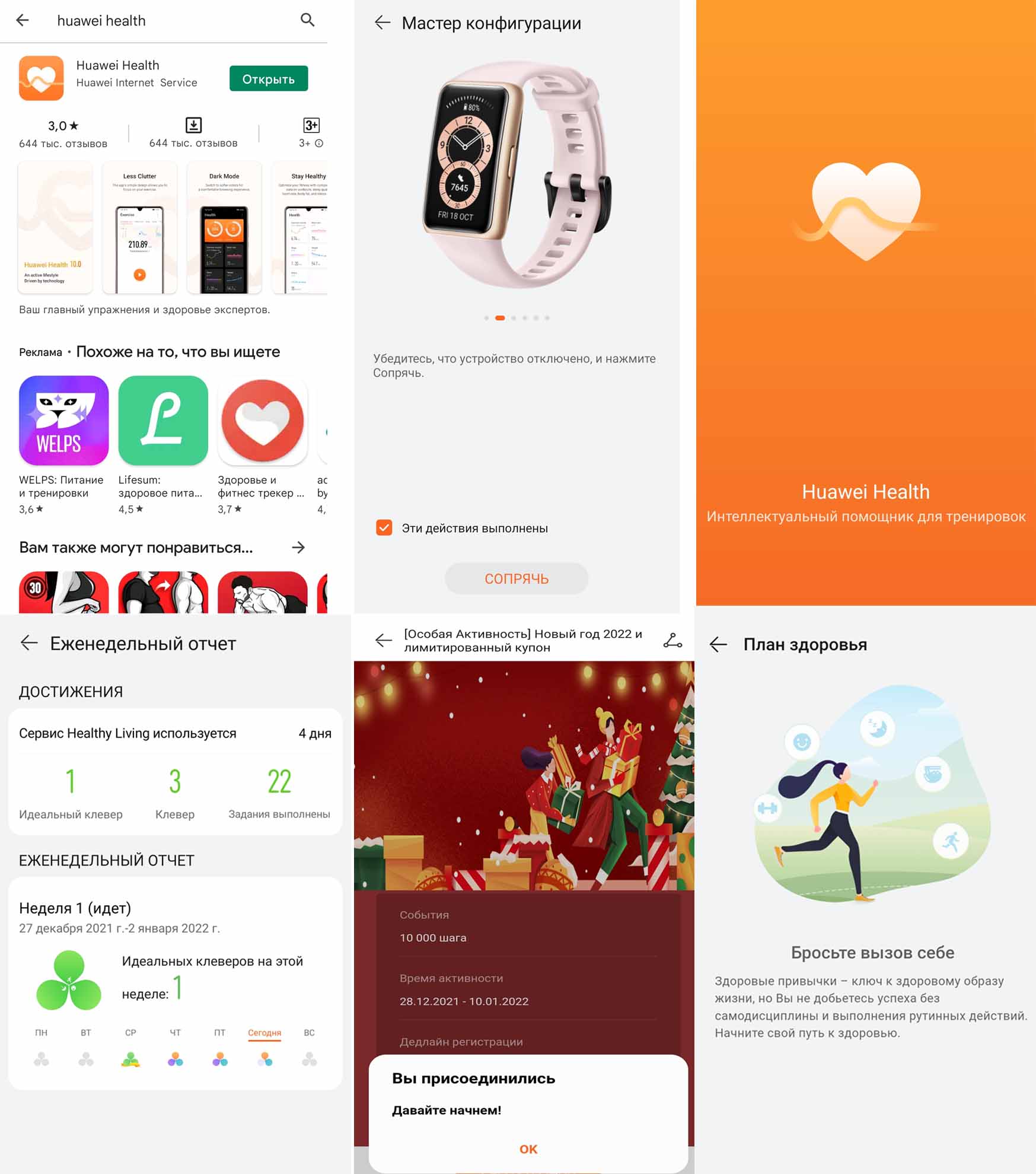
Первый способ. При первом включении фитнес-браслета Huawei Band 6 или другого гаджета Huawei на нем появится QR-код с предложением скачать приложение Huawei Health. Отсканируйте этот код при помощи своего телефона (если у вас нет сканера QR-кодов в разделе камеры, установите подходящее приложение самостоятельно). Далее нажимайте «Установить» и после установки «Открыть» или следуйте указаниям на экране.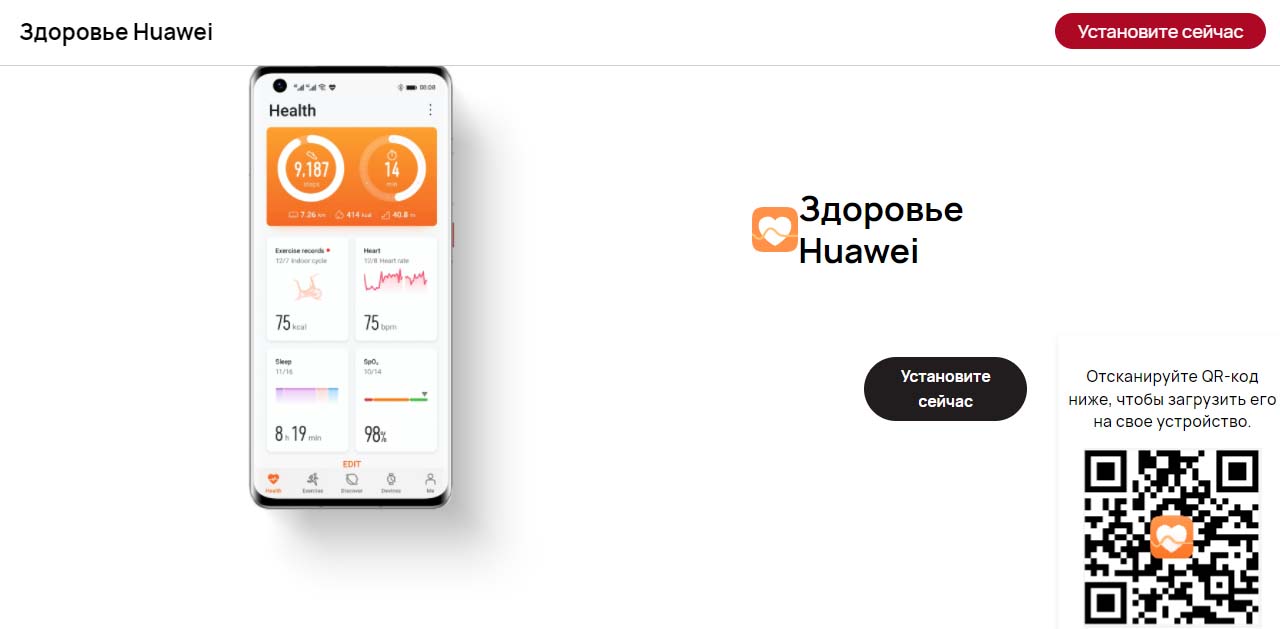
Второй способ. Вы также можете найти приложение Huawei Health непосредственно в своем магазине приложений, например в «Play Маркет» или в Huawei AppGallery. Найдите его через поисковую строку этого магазина и установите. Несмотря на то, что в «Play Маркет» приложение давно не обновлялось, при его установке оттуда все обновления будут приходить в обычном порядке.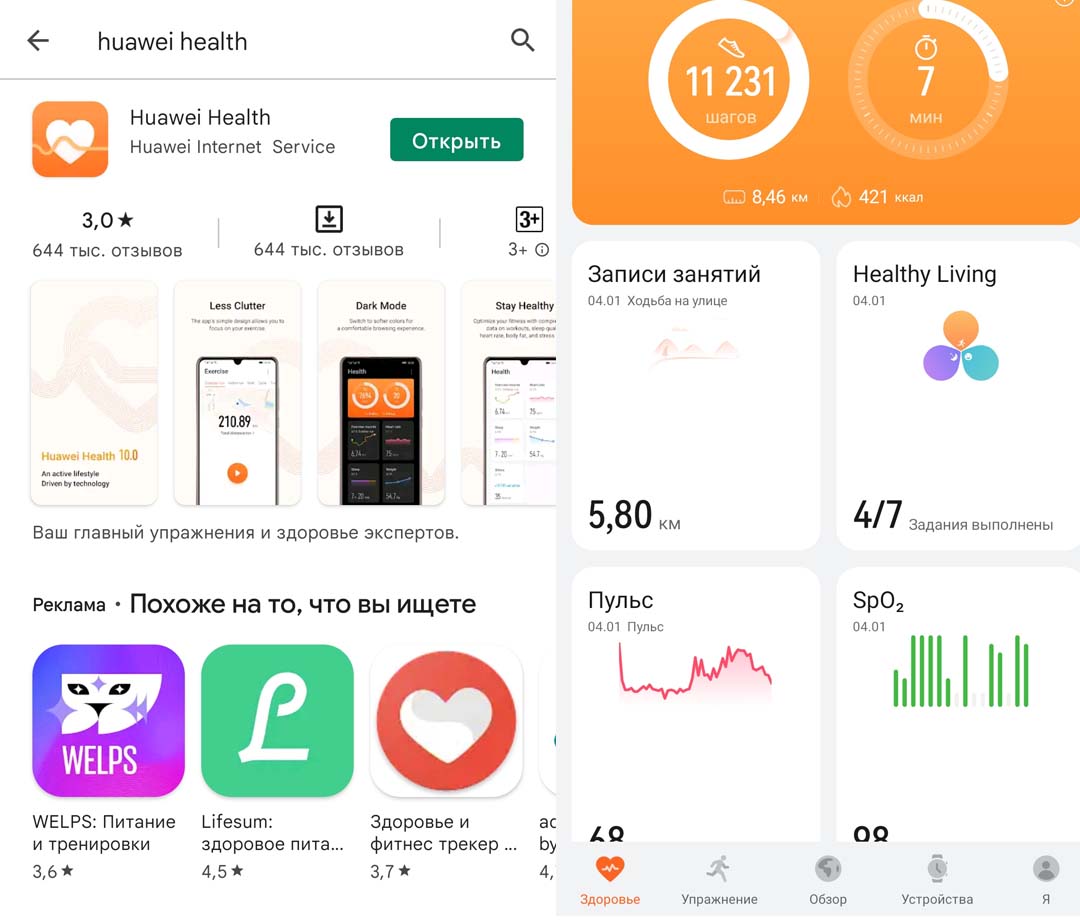
Регистрация и вход в аккаунт Huawei Health
При работе с фитнес-браслетом или другими гаджетами вам обязательно нужно пройти регистрацию и выполнить вход в свой аккаунт в Huawei Health, так как в противном случае у вас возникнут проблемы при подключении этого устройства и при его дальнейшем использовании. Разберем эту процедуру детально. Когда у вас появится окно «Аккаунт Huawei», нажмите в нем кнопку «Регистрация» и примите соглашение (кнопка «Принимаю»).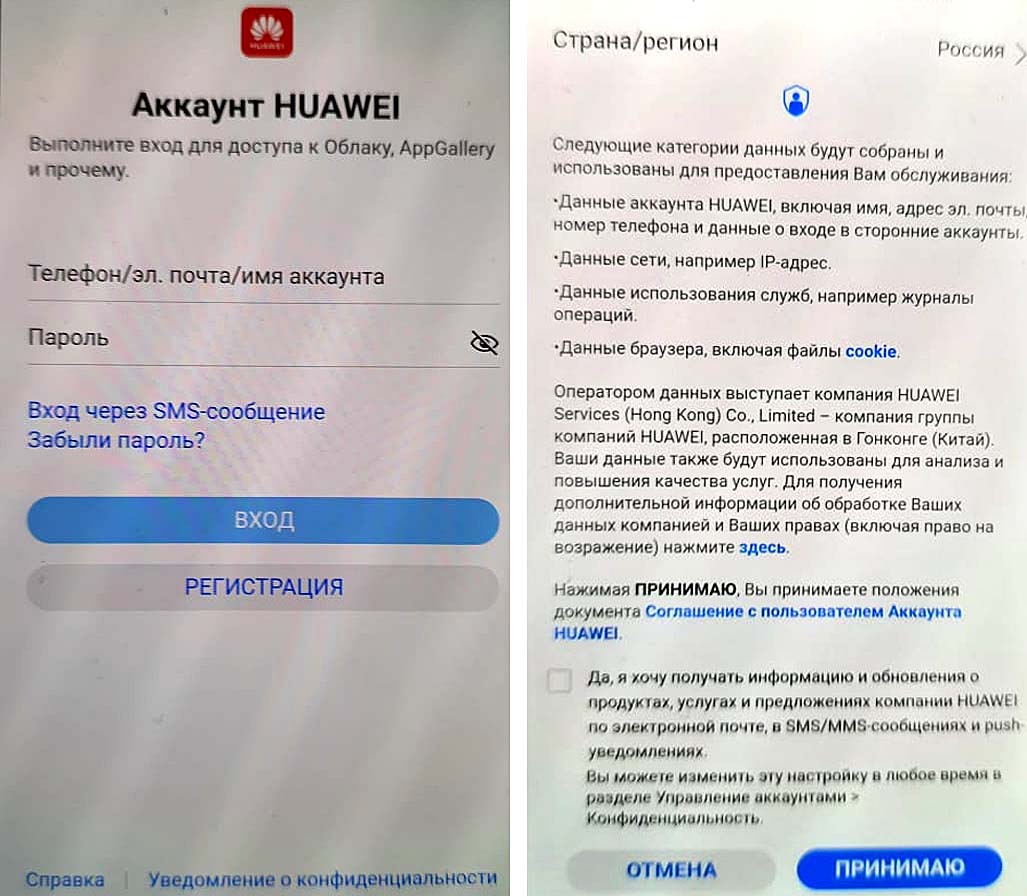
Далее введите свою дату рождения. Будьте внимательны на этом шаге и введите свою настоящую дату рождения (хотя бы верный год), так как кардиозоны и другие параметры будут рассчитываться в фитнес-браслете Huawei Band 6 на основе введенного вами возраста. Затем выберите способ регистрации: адрес электронной почты или телефон. Мы рассмотрим вариант регистрации через почту. На следующем шаге введите свою электронную почту и кликните по слову «Код». После этого на указанную вами почту придет код подтверждения. Посмотрите его в своем почтовом ящике и введите в строку «Код из эл. письма».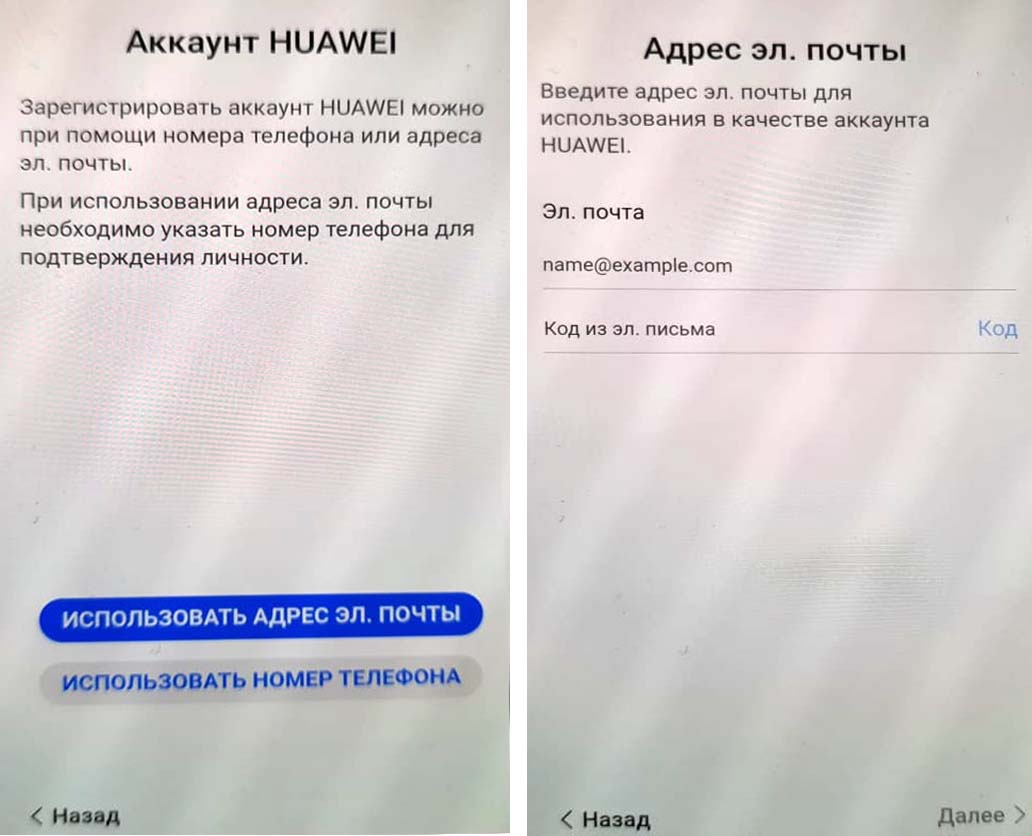 После регистрации войдите в свой аккаунт, воспользовавшись кнопкой «Вход». При этом введите электронную почту и пароль от нее.
Подключение к Huawei Health гаджетов
Все устройства в приложении добавляются на вкладке «Устройства». Для их подключения вначале нужно включить на телефоне Bluetooth и геолокацию. Например, для подключения фитнес-браслета Huawei Band 6 в разделе «Устройства» кликните по кнопке «Добавить», выберите «Умный браслет» и найдите свою модель фитнес-браслета в построенном списке. Изначально список доступных для подключения браслетов может быть маленьким и начнет обновляться. Дождитесь его обновления, найдите свой гаджет и кликните «Сопрячь». Затем подтвердите процесс подключения на своем браслете, нажав на нем галочку.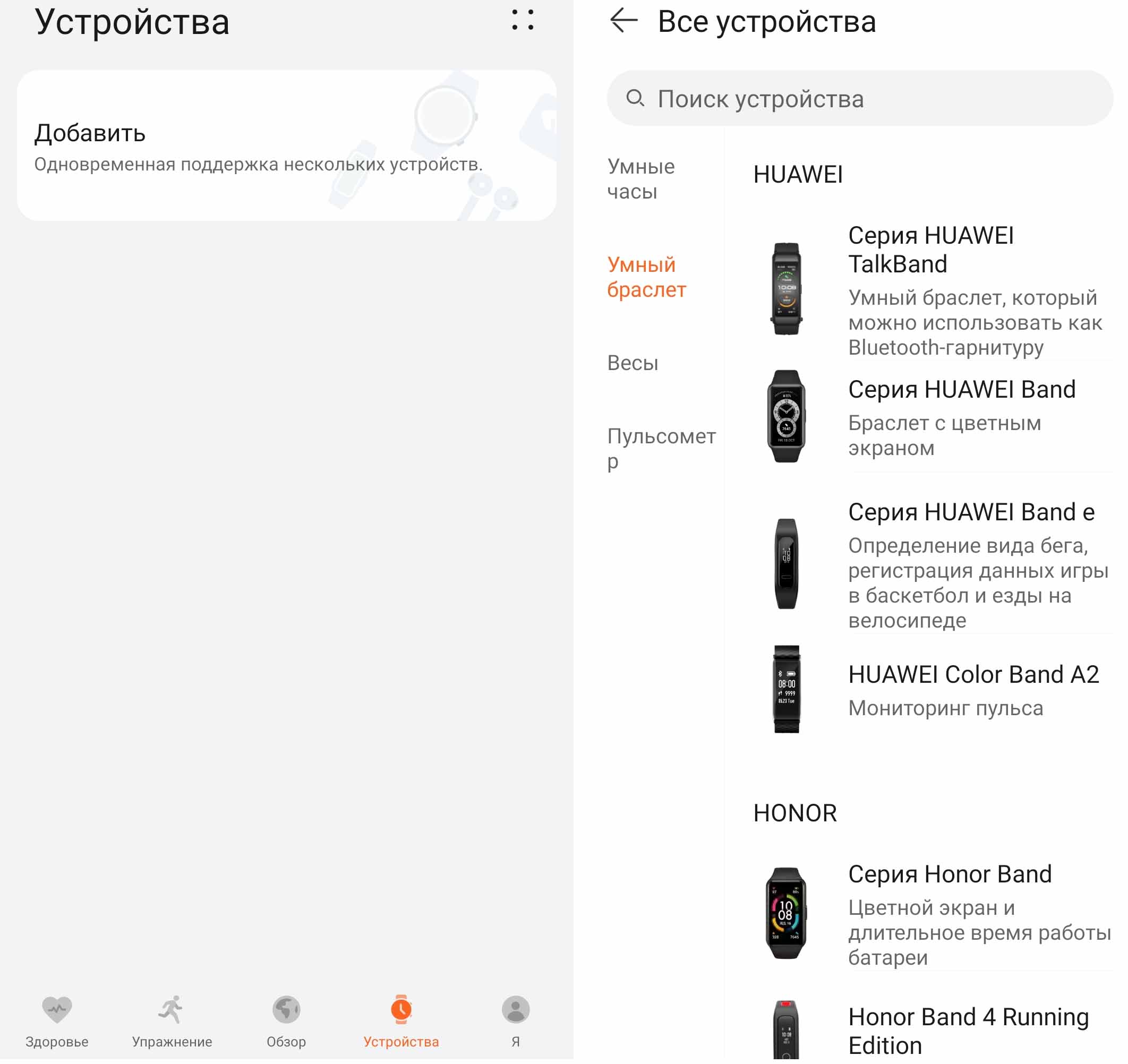
Если ранее этот браслет был подключен к другому телефону, вначале сделайте его сброс (вкладка «Устройства», меню Huawei Band 6, строка «Сброс настроек»). Если и теперь браслет не подключается, убедитесь в том, что вы зашли в свой аккаунт. Для этого перейдите на вкладку «Я». Вверху должны быть прописаны данные, которые вы указывали при регистрации. Если там написано «Войти в аккаунт Huawei», кликните по этой строке, введите свои данные с паролем, которые вы указывали при регистрации (см. выше) и нажмите «Вход». Приложение затребует подтверждения вашей личности, поэтому в появившемся окне нажмите «Код», затем посмотрите в своей электронной почте (или на телефоне) присланный код и введите его в поле «Код из эл. письма».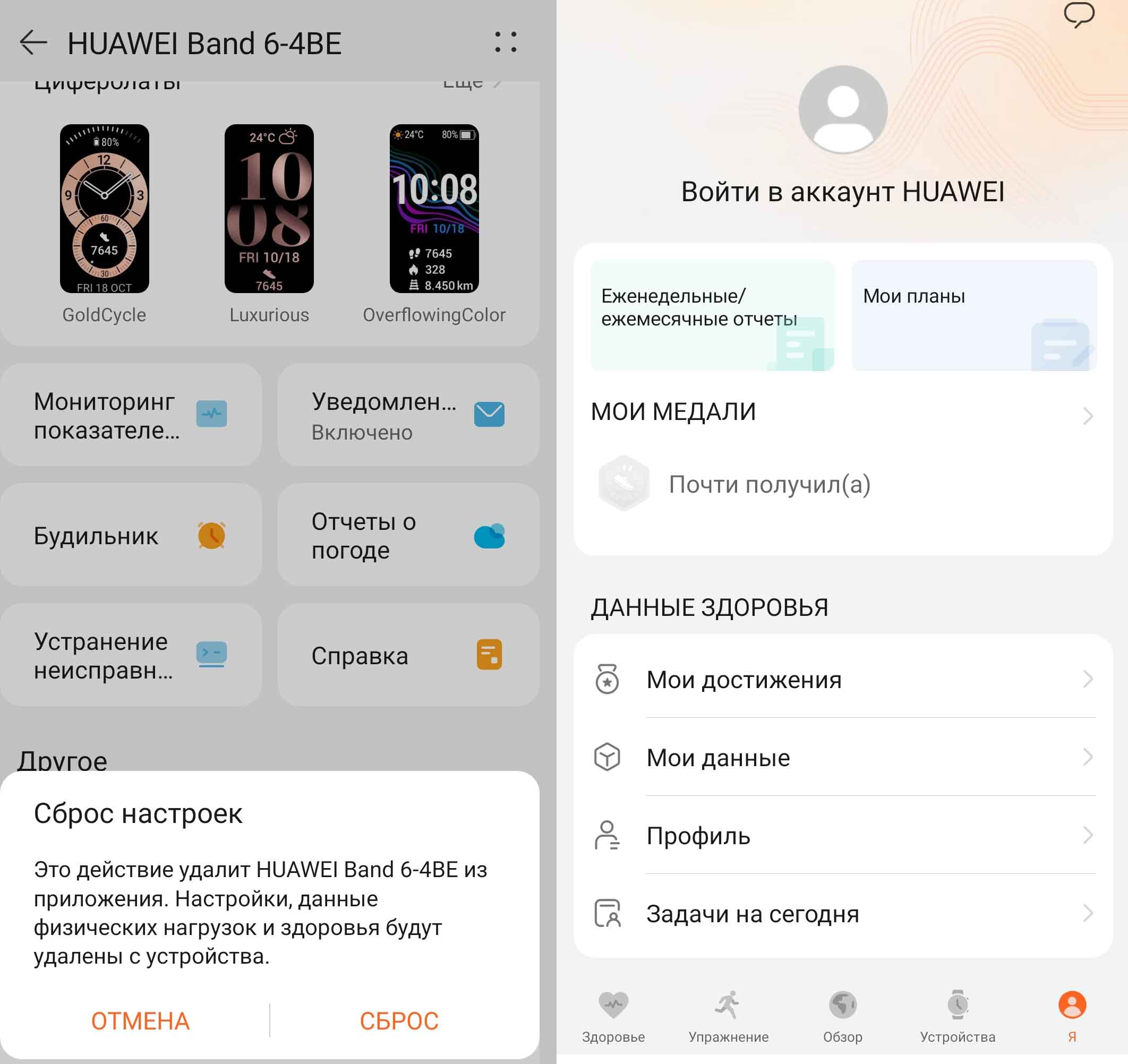
Обновление приложения Huawei Health
У приложения «Здоровье» регулярно выходят обновления, поскольку разработчики постоянно добавляют новый функционал и исправляют ошибки в его работе. Например, не так давно в приложении появилась новая функция Healthy Living, которая помогает сбрасывать вес, снижать уровень стресса или двигаться к другим целям по ежедневному плану.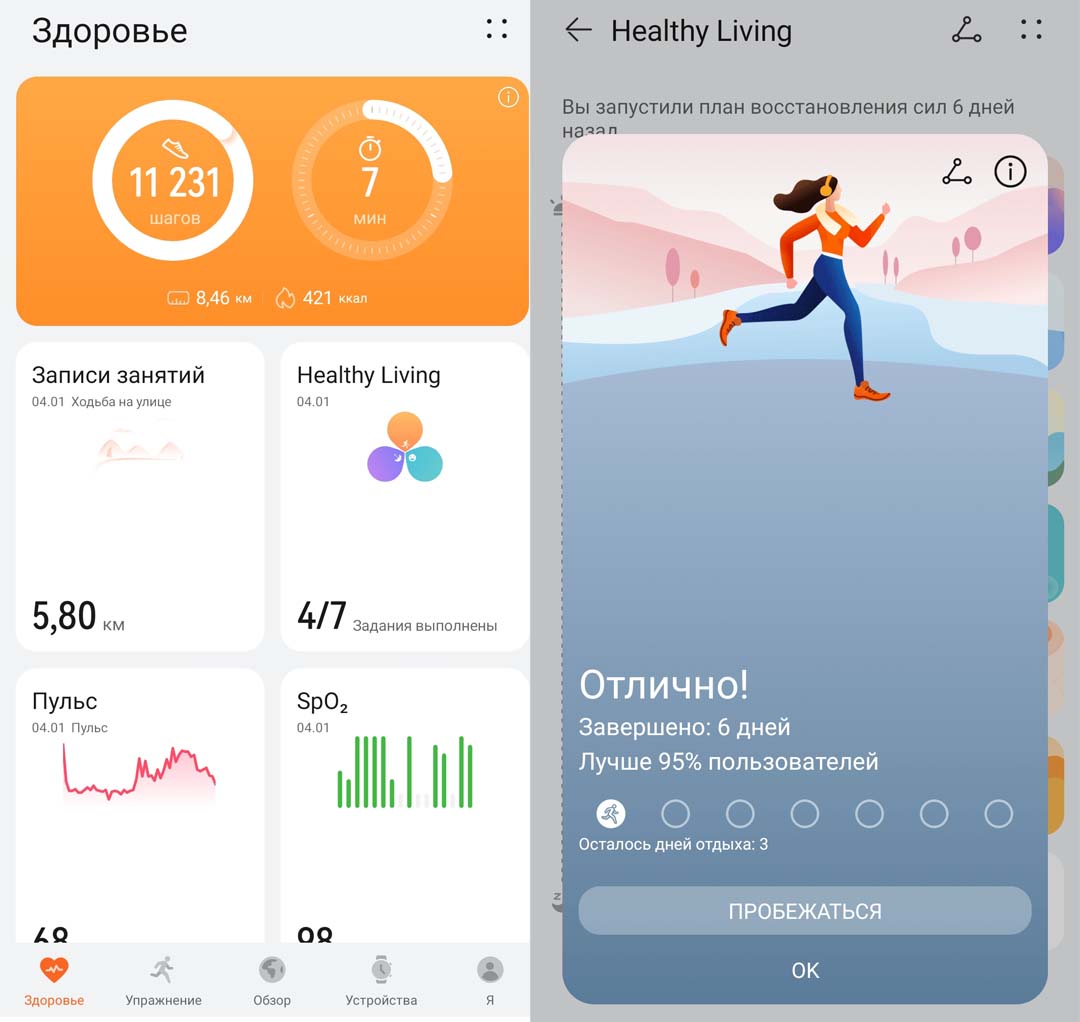
Обновления приходят в приложение автоматически, при условии, что у телефона есть выход в интернет по Wi-Fi или сотовой связи. При этом при очередном запуске приложения всплывает окно с сообщением: «Найдена новая версия». При его появлении кликните по кнопке «Обновить», далее нажмите «Установить» и после установки «Открыть». Если вы пропустили этот шаг, тогда перейдите на вкладку «Устройства», кликните по строке Huawei Band 6 и внизу выберите строку «Обновление ПО». При наличии новой версии в этой строке появится красная точка. Выполните обновление. Если при обновлении происходит сбой, тогда перезагрузите свой телефон, а затем проделайте процедуру обновления снова.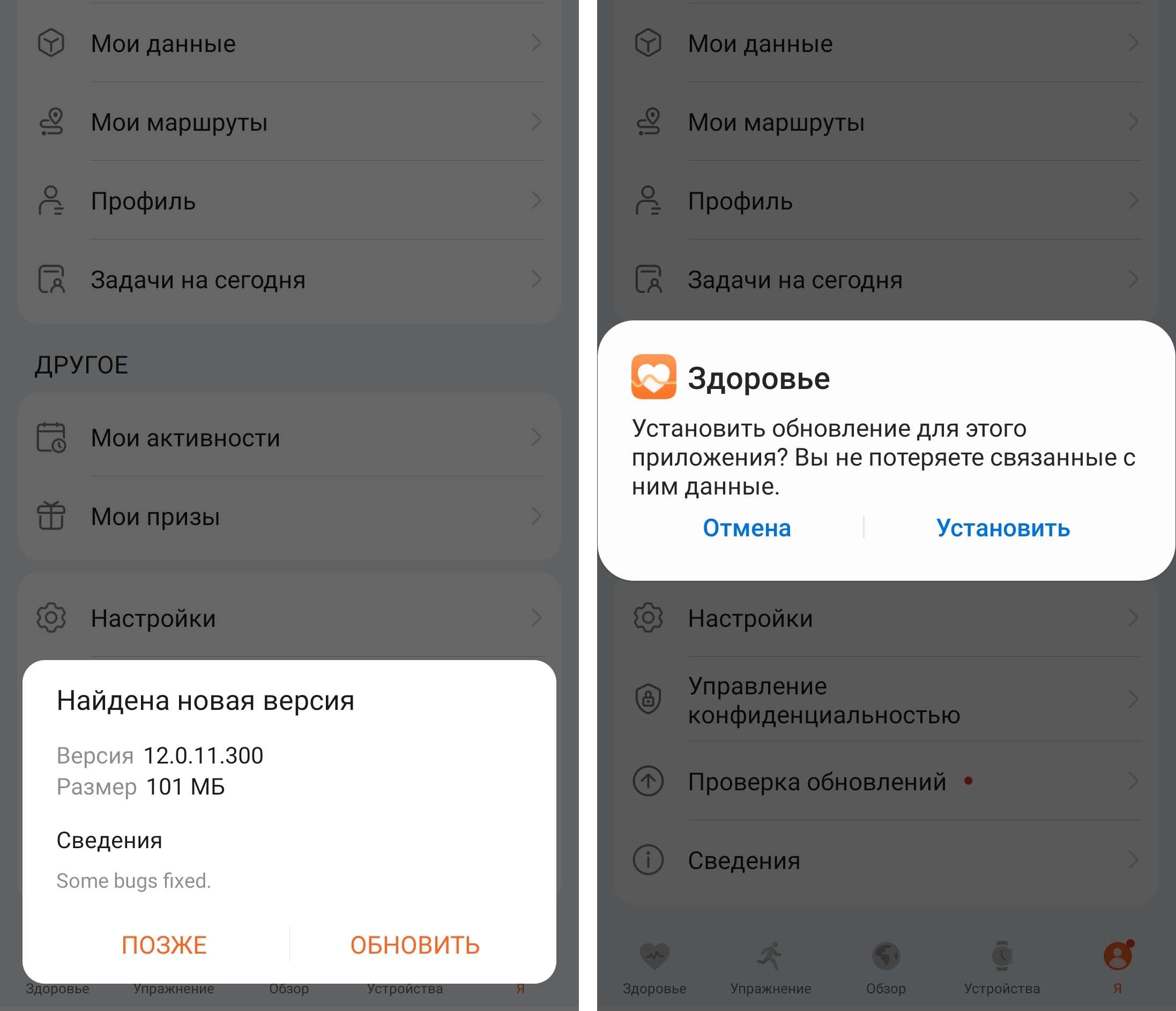
Условия работы браслета без отключения
Многие владельцы гаджетов жалуются, что они постоянно отключаются от телефона и не хотят переподключаться. Разберем, почему это происходит и что с этим делать на примере смарт-браслета Huawei Band 6.
Фитнес-браслет Huawei Band 6 соединяется с сопряженным телефоном при помощи Bluetooth с радиусом действия до 10 метров. Стоит отойти от телефона на большее расстояние, как связь потеряется. То же самое происходит в случае помех связи Bluetooth. Например, браслет может отключаться, если рядом работает микроволновая печь, если поблизости находятся другие bluetooth-устройства, если уйти за толстые стены и в других случаях.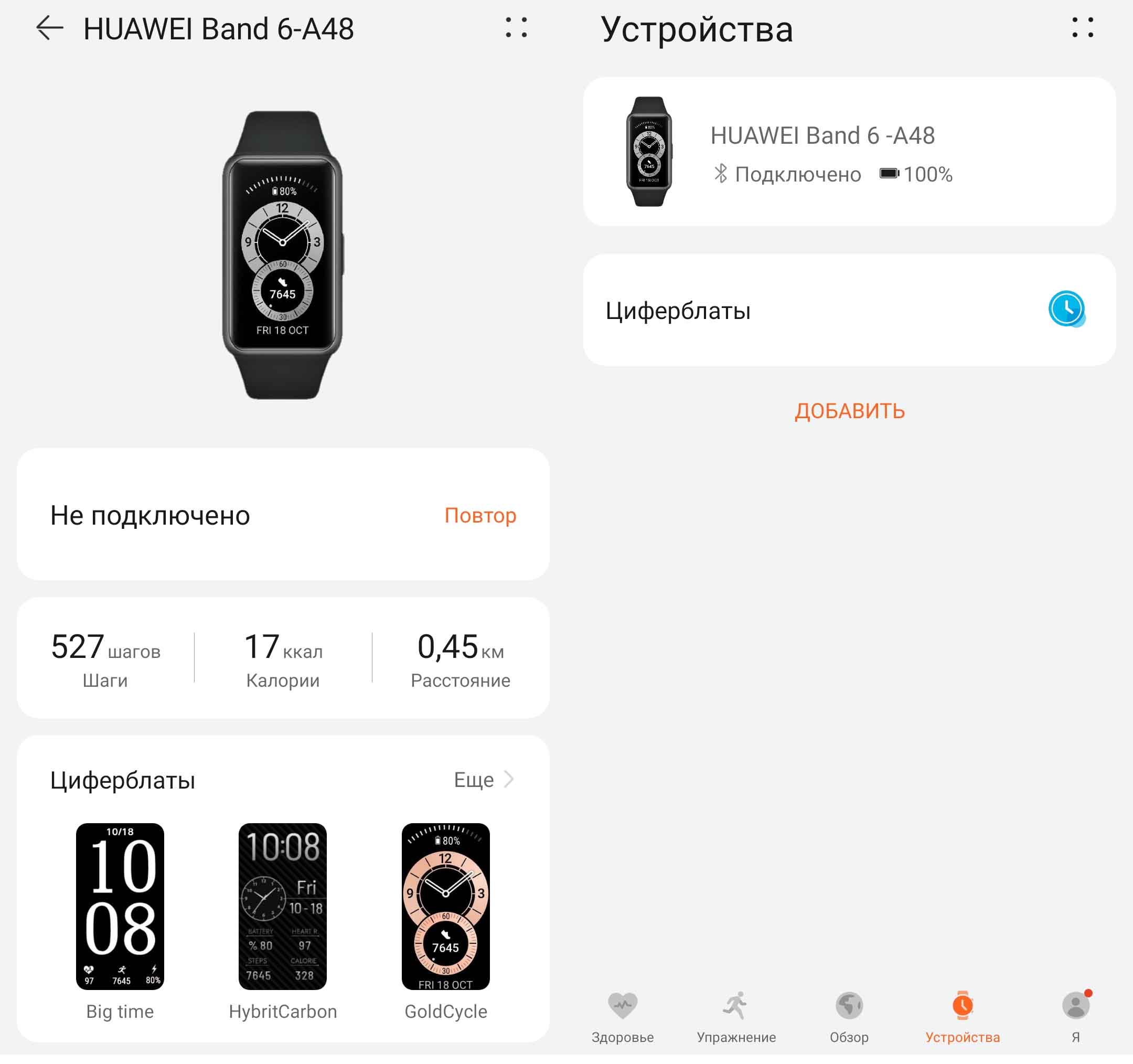
В модели Huawei Band 6 есть функция автоматического подключения, так что при потере связи он сам переподключится, когда вы вернетесь в зону действия Bluetooth или устраните помеху. Но для такого автоподключения на телефоне обязательно должен быть включен Bluetooth и включена геолокация. При выключенном модуле Bluetooth фитнес-браслет вообще не будет соединен с телефоном, а при выключенной геолокации (определении местоположения), он не будет сам переподключаться.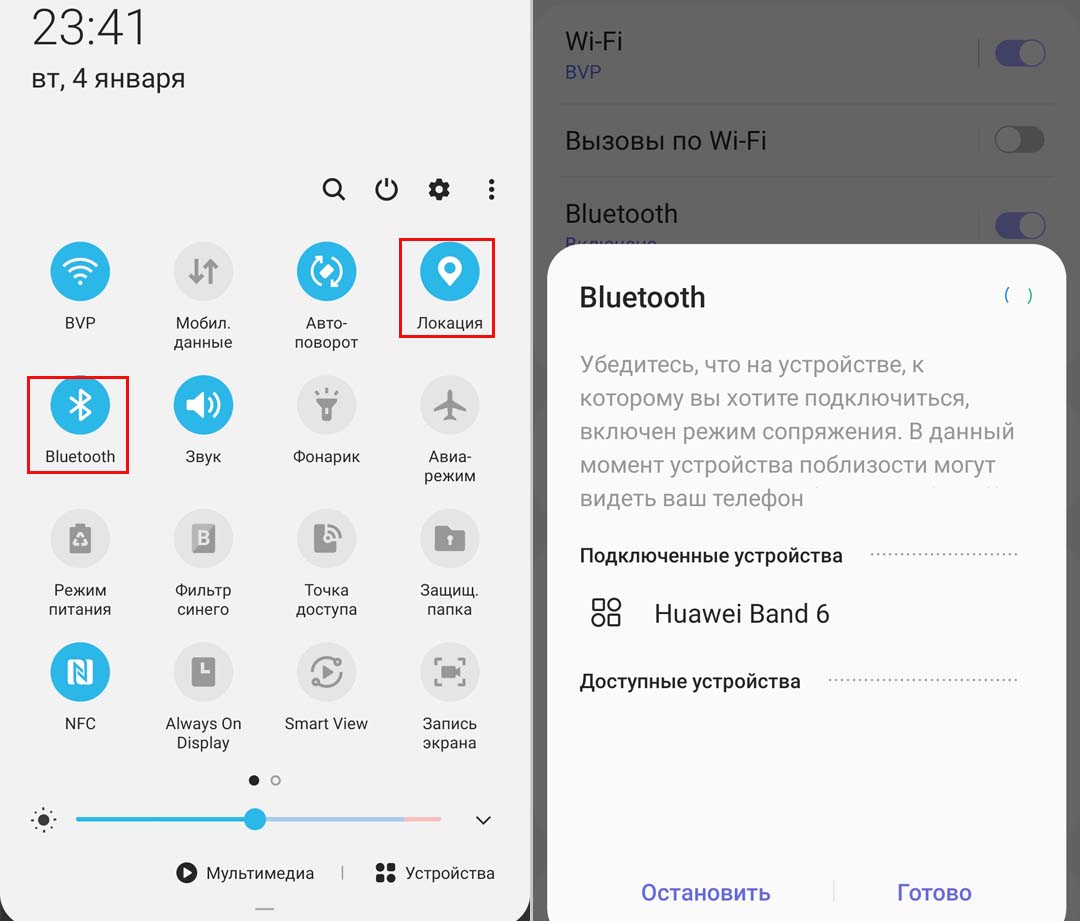
Описание разделов Huawei Health
Для удобства использования приложение Huawei Health разбито на разделы (вкладки), которые открываются внизу экрана. Всего предусмотрено 5 вкладок: «Здоровье», «Упражнение», «Обзор», «Устройства» и «Я». Но производитель все время добавляет что-то новое, поэтому с очередным обновлением приложения число вкладок, их название и содержание могут измениться. Перед изучением вкладок мы рекомендуем вам вначале подключить гаджет, например фитнес-браслет, и собрать первые данные на нем: пройти какое-либо расстояние, запустить тренировку, измерить пульс, уровень стресса и другое. Иначе вам трудно будет понять тонкости работы приложения. Рассмотрим подробнее все вкладки на примере подключенного к приложению фитнес-браслета Huawei Band 6 и телефона Samsung (ОС Android). Если у вас телефон Huawei, содержимое ваших разделов может отличаться от приведенных ниже.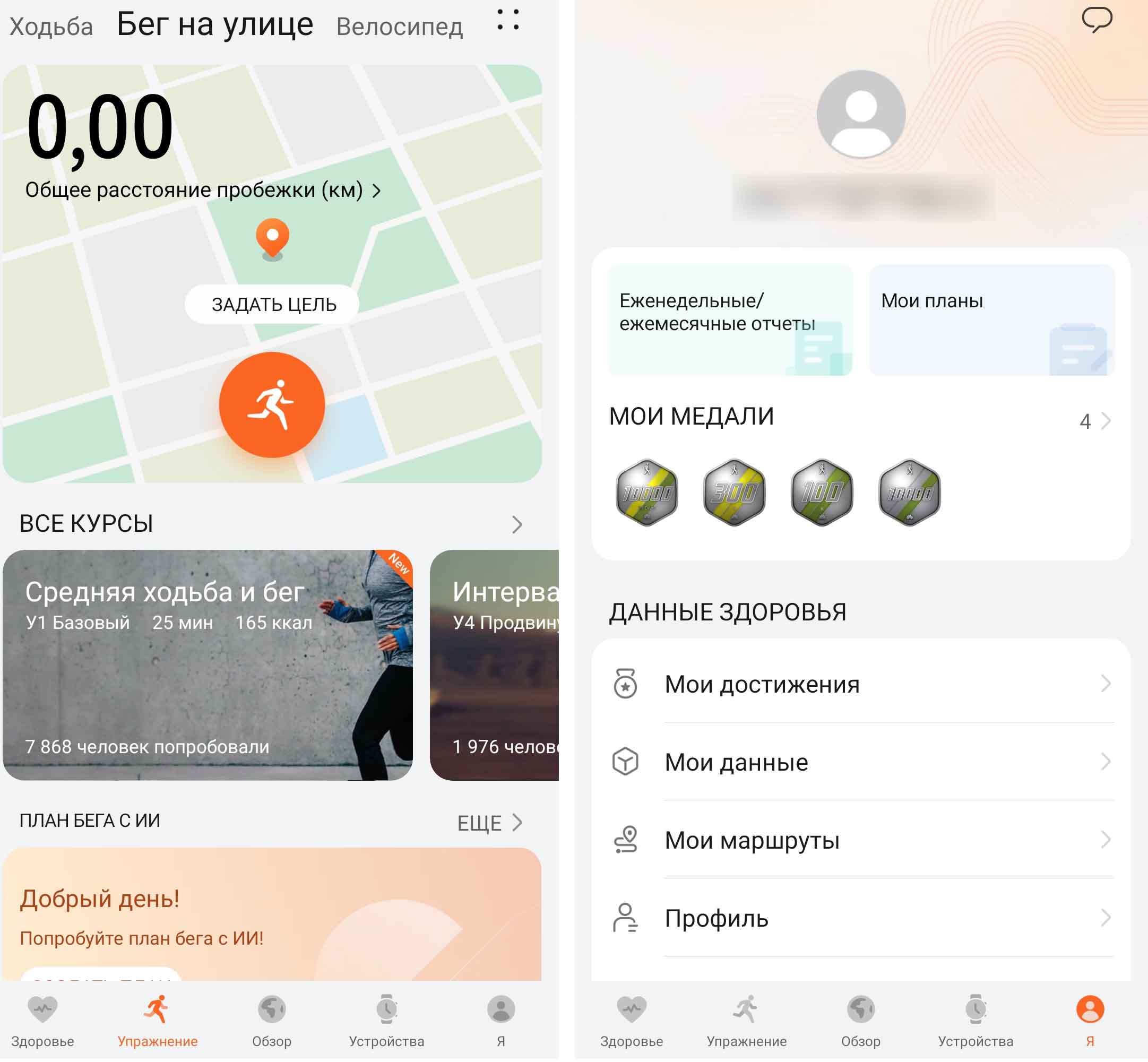
Вкладка «Здоровье»
Этот раздел поможет вам оценить состояние своего здоровья по всем собранным данным. При постоянном ношении фитнес-браслета в отдельных карточках можно просмотреть динамику своего пульса, насыщенности крови кислородом (SpO2), проанализировать сон, стресс и другие показатели. При этом во всех карточках доступна не только статистика каждого дня, но и статистика за длинные промежутки (недели, месяцы и годы). Но для сбора такой статистики должны быть активированы соответствующие мониторинги пульса, стресса и других показателей (см. настройка измерений).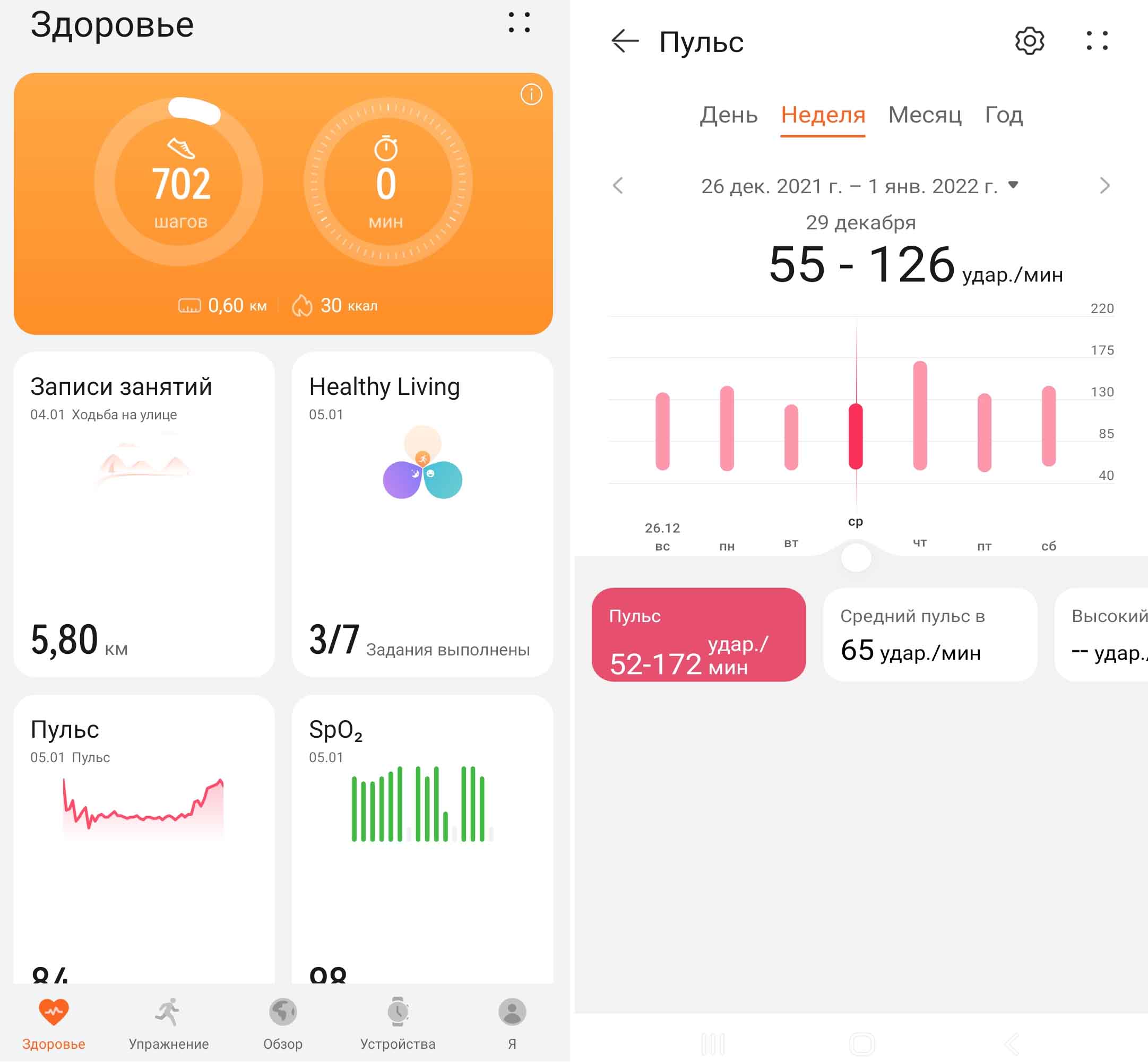
Некоторые данные или измерения здесь проводятся вручную. Например, при отсутствии умных весов вы можете задавать значения веса вручную. А на карточке «Стресс» можно провести разовый замер кнопкой «Тест на стресс», если вы хотите знать свой уровень стресса в данную минуту.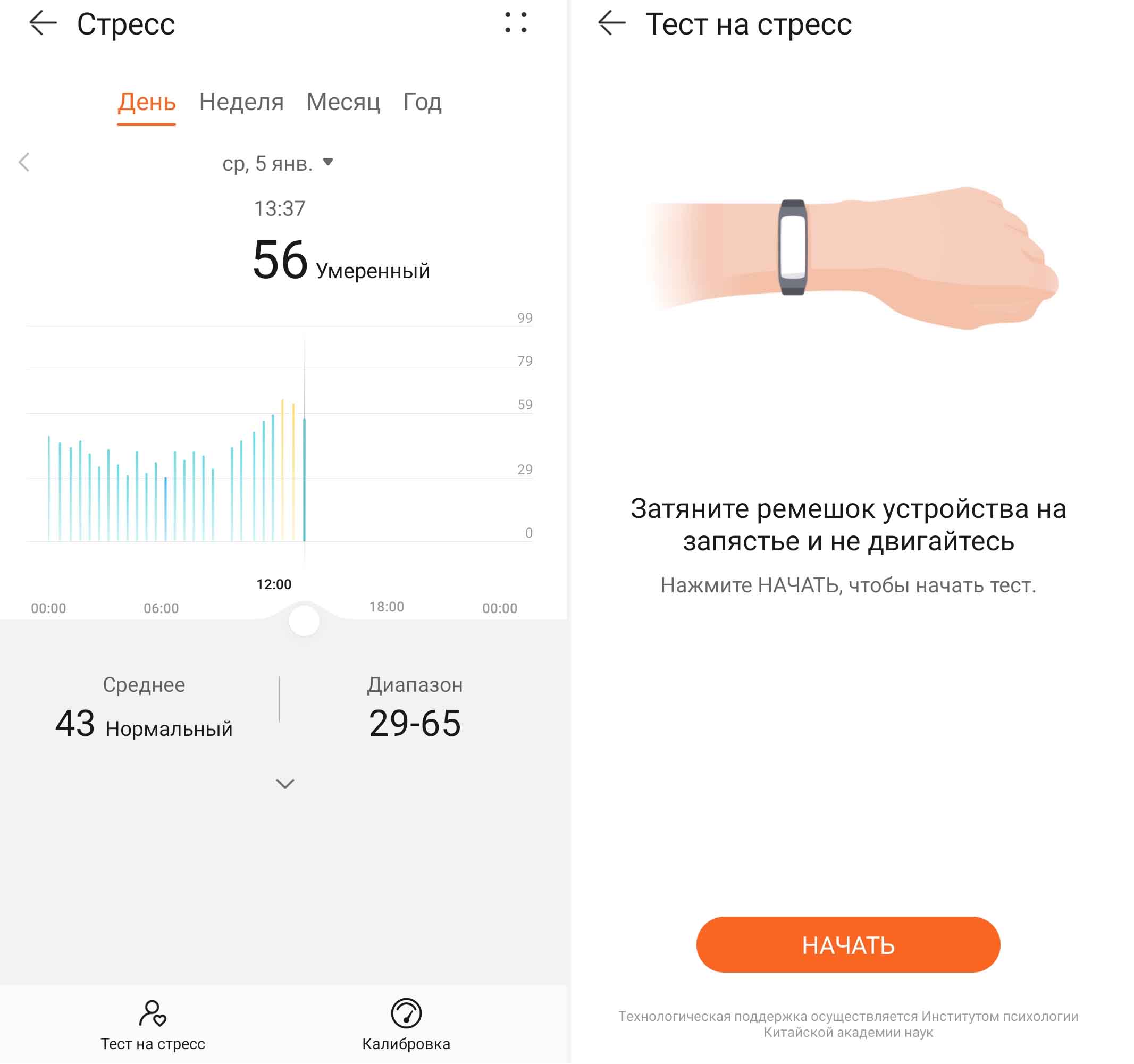
Также недавно появился раздел Healthy Living, который представляет собой план здоровья и тоже частично заполняется вручную.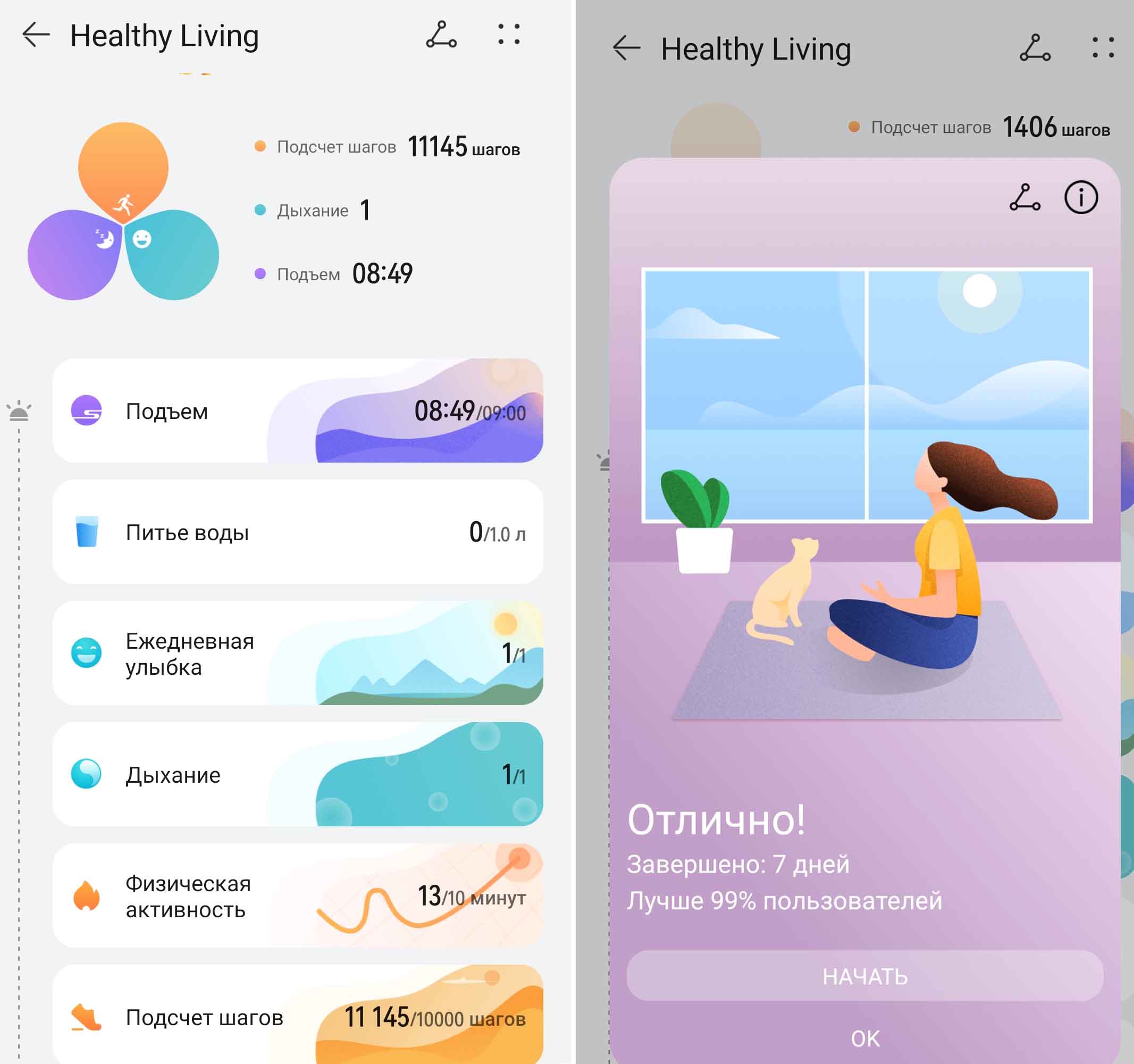
Вкладки «Упражнение» и «Обзор»
Вкладка «Упражнение» предназначена для уличных тренировок и содержит четыре самостоятельных вкладки. Раздел «План» предназначен для бега по определенной программе, а остальные — для ходьбы, пробежек и поездки на велосипеде. При выборе конкретной тренировки можно задать ее настройки (нажать четыре точки вверху и выбрать «Настройки тренировки». Сама же тренировка запускается по нажатию круглой оранжевой кнопки.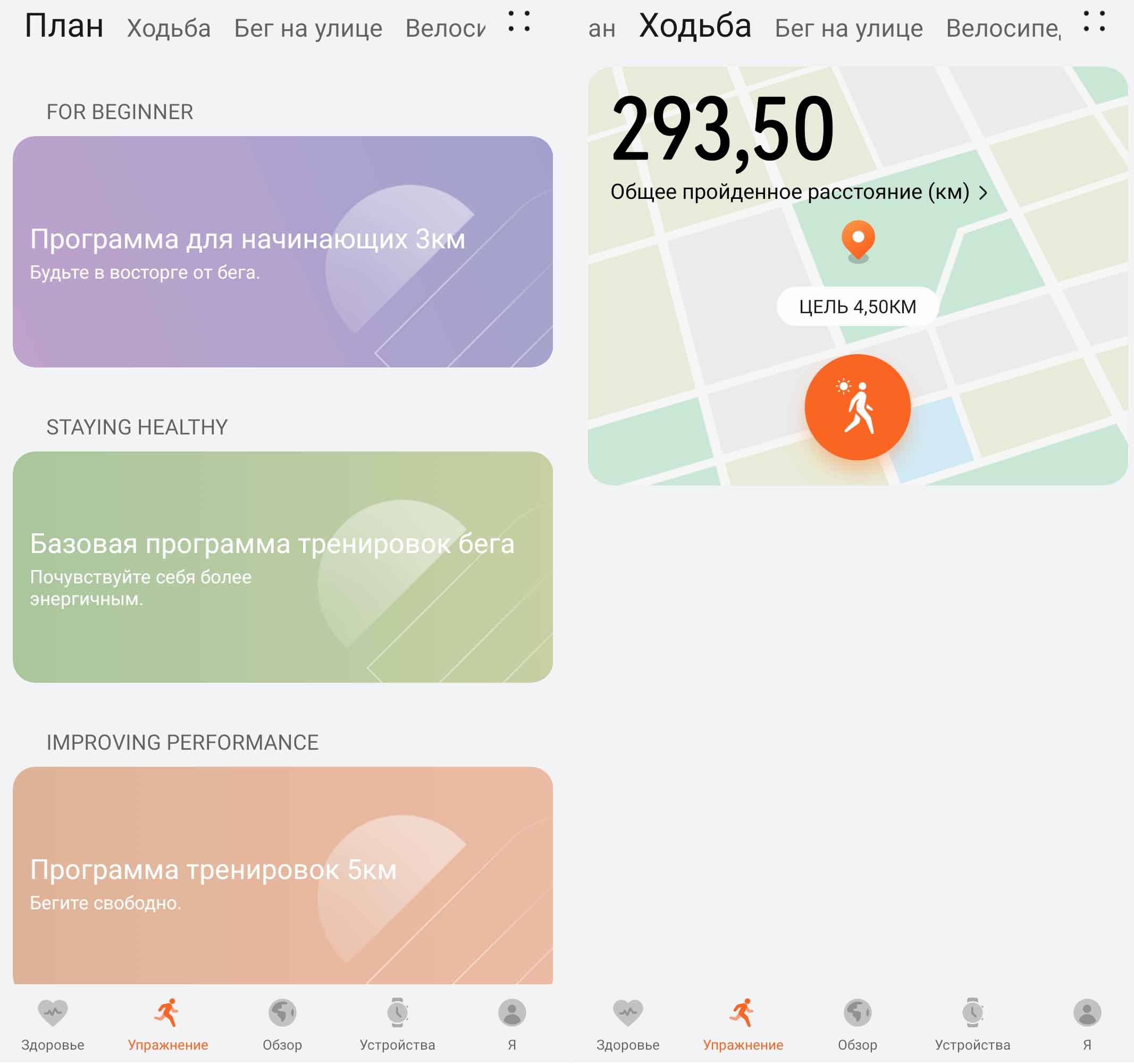
Вкладка «Обзор» пригодится тем, кто желает участвовать в массовых онлайн-забегах и других спортивных мероприятиях, проводимых компанией Huawei. В последних есть шанс получать медали и скидки на покупки различных продуктов Huawei.
Вкладка «Устройства»
Это одна из основных вкладок для всех подключенных к приложению устройств. Пока их нет, вкладка остается пустой и содержит единственную команду «Добавить». Но при подключении, например, фитнес-браслета появится его меню, в котором также скрывается множество настроек, и циферблаты для него.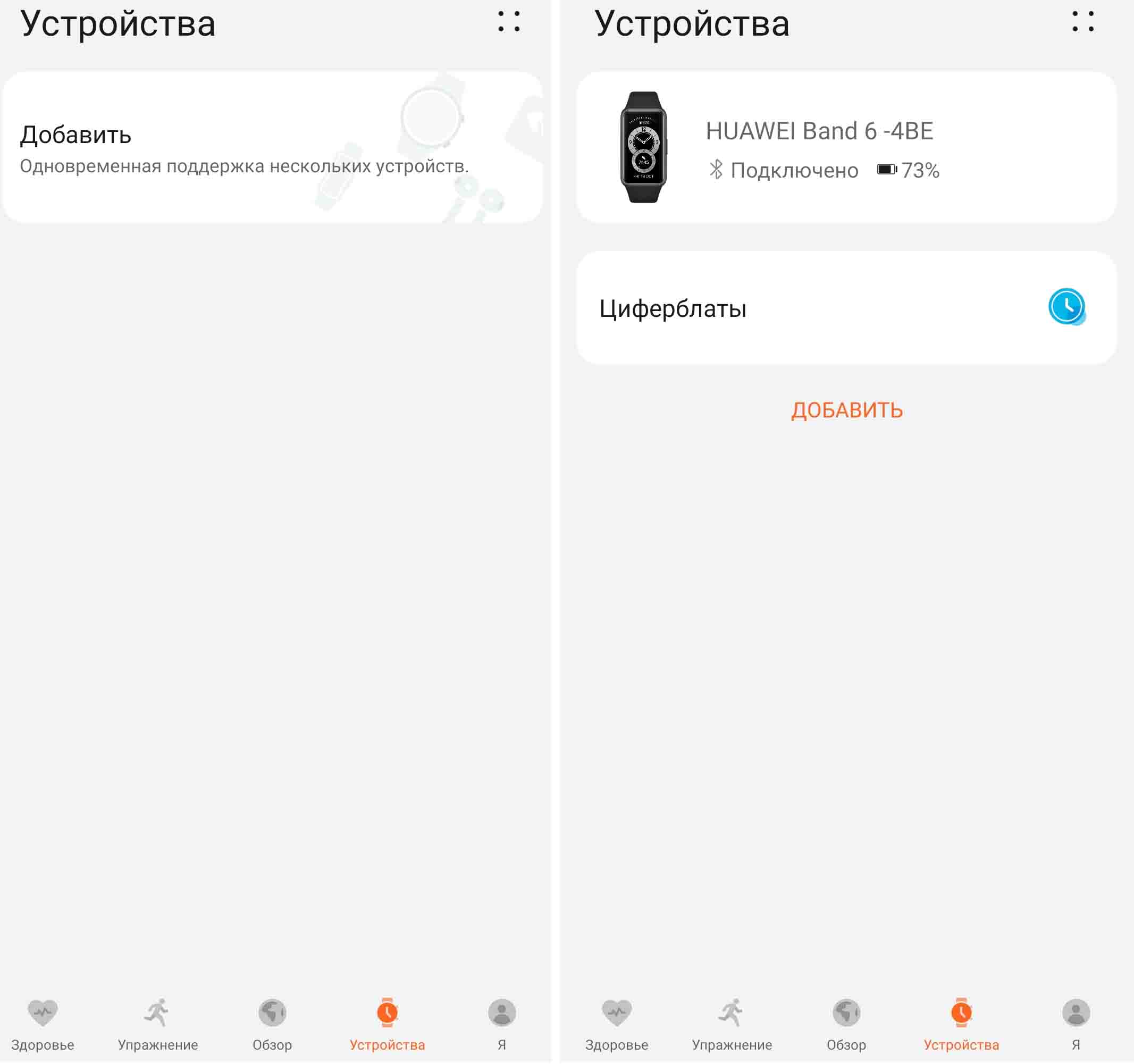
В этом меню в первую очередь можно посмотреть состояние фитнес-браслета (подключен или не подключен), уровень его заряда и сделать ряд важных настроек. В частности, в разделе «Мониторинг показателей здоровья» подключаются все постоянные измерения: пульса, уровня стресса, SpO2, качества сна и активируется функция напоминания при долгом сидении без движения.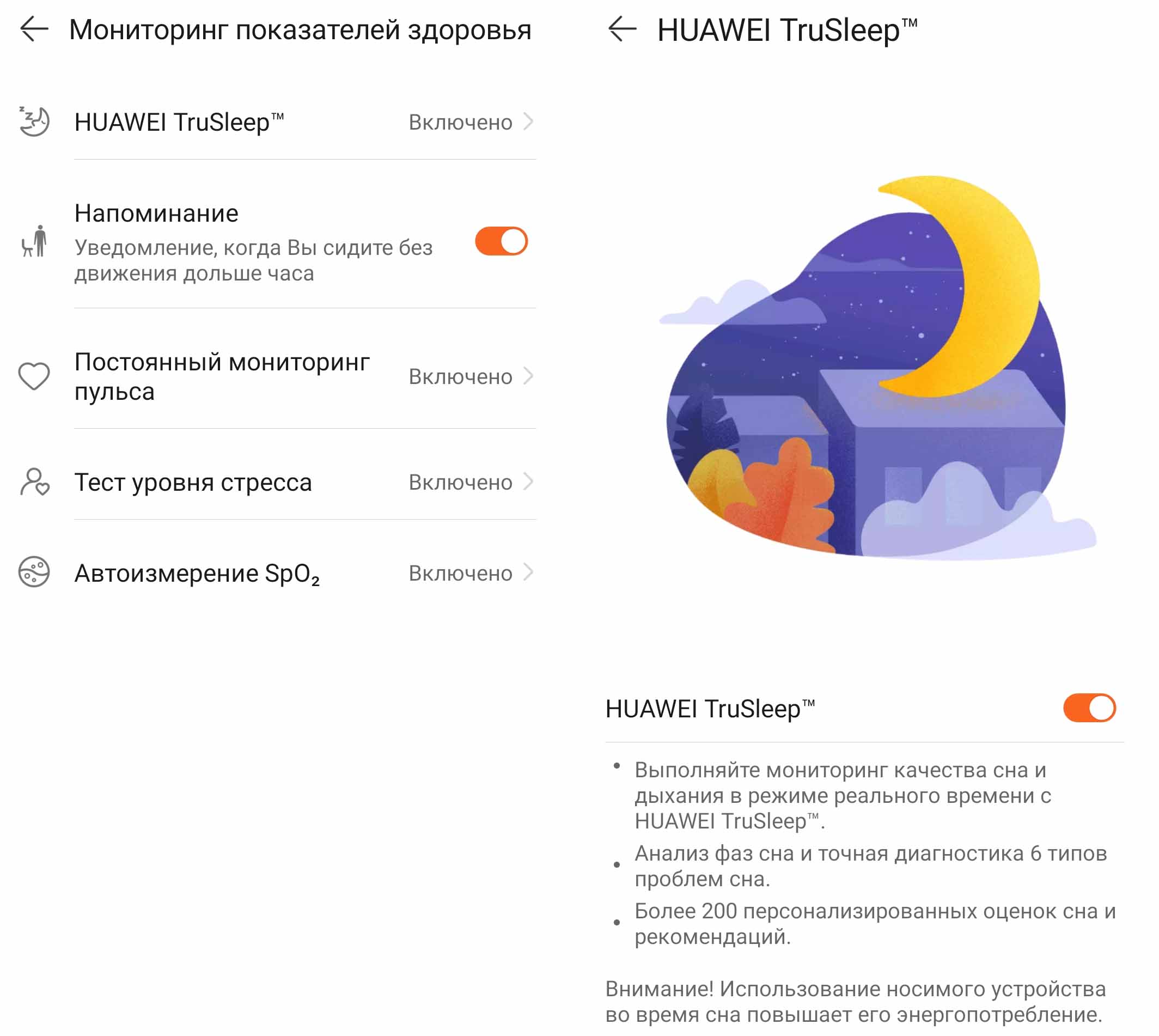
В этом же разделе настраивается получение уведомлений от различных приложений. Здесь вы можете не только их активировать, но и отметить из списка те из них, от которых хотели бы получать уведомления на свой браслет (а не только на свой телефон). Еще часть настроек находится в разделе «Отчеты о погоде» и в строке «Настройки устройства». В частности, здесь можно выключить функцию «Активация поднятием устройства», чтобы фитнес-браслет не включал экран от многих ваших движений рукой. Здесь активируется функция управлением музыкой, если хочется с фитнес-браслета регулировать громкость и переключать треки, а также устанавливается функция «Уведомление об отключении Bluetooth», чтобы вы знали, когда браслет потеряет связь с вашим телефоном.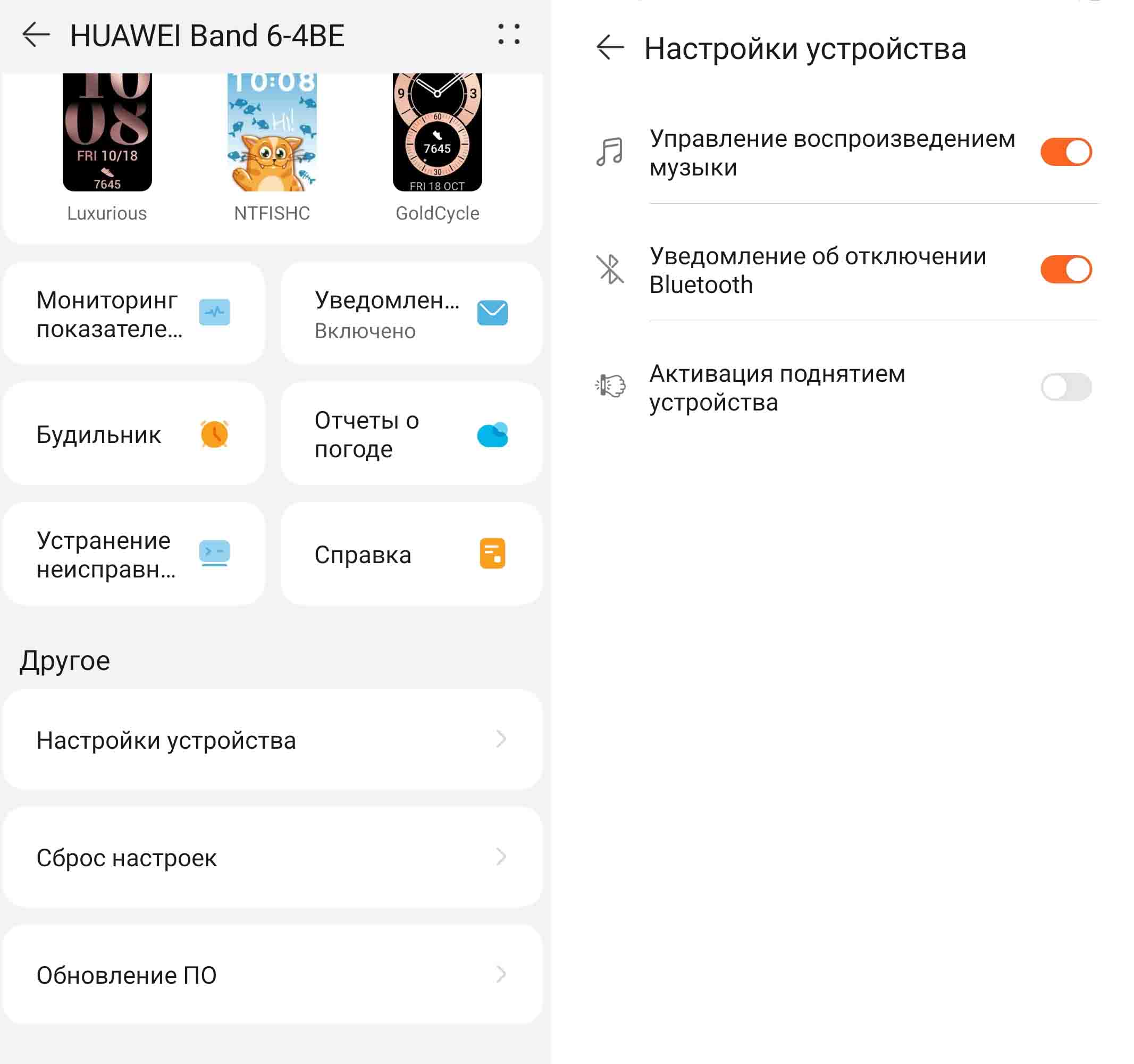
Вкладка «Я»
На этой вкладке собраны многочисленные персональные данные. В первую очередь здесь находится профиль, в котором заполняются персональные данные (пол, дата рождения, рост, вес и медицинские показатели), и управление конфиденциальностью. Здесь же представлены ваши еженедельные и ежемесячные отчеты, достижения, призы и некоторые настройки. Также отметим, что в этом разделе находится важная функция «Проверка обновлений», о которой мы писали выше, а обновления самого фитнес-браслета находятся в разделе «Устройства», в меню браслета и в строке «Обновление ПО».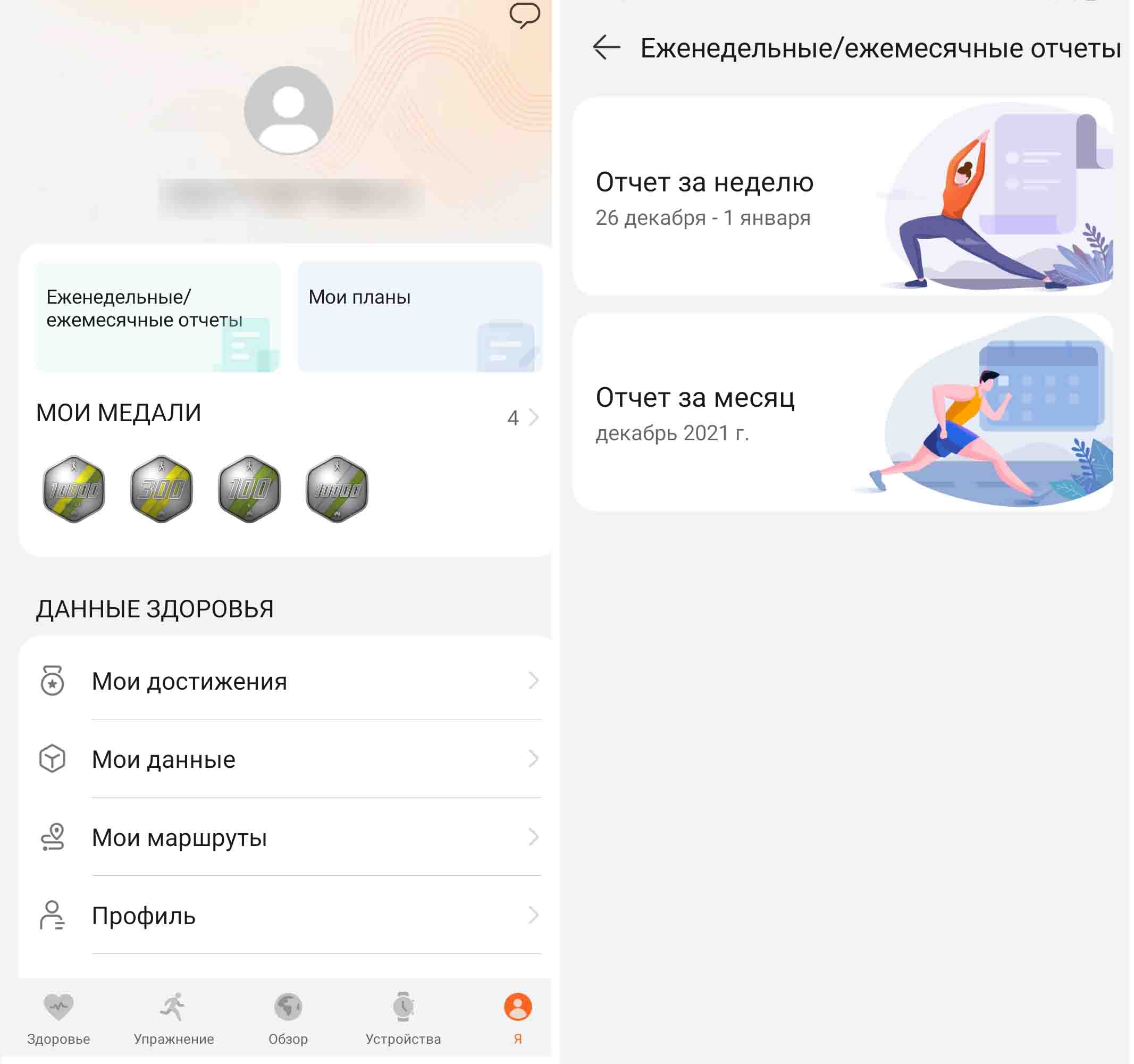
Изучение этой статьи поможет вам лишь получить первые представления о том, какой функционал есть у приложения Huawei Health и где находятся конкретные настройки. Научиться свободно пользоваться конкретным подключенным гаджетом вам поможет опыт и изучение информации по нему. Если вы носите фитнес-браслет Huawei Band 6, мы предлагаем познакомиться с посвященными ему статьями на нашем сайте.
Покупая смарт-часы популярной марки Хуавей или Хонор, иногда люди сталкиваются с проблемой сопряжения носимого устройства с личным смартфоном. В данной статье мы рассмотрим способы решения этой проблемы. Инструкция актуальна для: Honor Watch Magic,HUAWEI WATCH GT 2e,HUAWEI Band,Honor Watch Dream,HUAWEI WATCH GT,Honor Watch,HUAWEI Talkband,Honor Band 4,Honor Band 5, HUAWEI WATCH GT 2,HONOR MagicWatch 2.

Сбой сопряжения при первом применении носимых часов
1. Необходимо с помощью магазина приложений, скачать новую версию «Huawei Health».
- Нужно поднести гаджет, который вы носите, поближе к смартфону. При включенном «Bluetooth»:
- Зайти в меню «Подключение устройства».
- После выбрать «Bluetooth».
- Откроется список с допустимыми устройствами, где вы должны выбрать носимый гаджет.
 3. На смартфоне необходимо подключить «Служба определения местоположения»:
- Зайдите в «Настройки».
- Затем «Безопасность и конфиденциальность».
- После «доступ к геоданным».
- Далее нужно активировать опцию «Доступ к моему местоположению».
- Зайти в меню «Дополнительные настройки».
- Выберите опцию «Поиск сети Wi-Fi» и «Поиск Bluetooth –устройств».
 4. Приложению «Huawei Health» потребуется право на доступ к «службе определения местоположения».
- В смартфоне выберите меню «Настройки».
- Затем зайдите в «Приложения».
- После «Права».
- Далее «Данные о местоположении».
- И перейти в пункт «Здоровье».
 5. На дисплее смартфона может отобразиться уведомление: «Сбой обновления списка устройств». В таком случае вам необходимо проверить сетевое подключение, данное подключение может быть неустойчивым. Гаджеты, рекомендовано использовать только при беспроводной сети. Так же необходимо выждать некоторое время, а затем загрузить оба устройства заново.
6. При данной проблеме рекомендуется перезагрузить смартфон и используемые часы.
Сбой подключения используемого гаджета к другому телефону
Для устранения данной ошибки, необходимо следовать инструкции ниже:
- Требуется выключить «Bluetooth», немного подождать, и попробовать включить снова. Повторное подключение устройств иногда может устранить данную ошибку.
- Необходимо проверить подключение используемых часов, к другим устройствам. Если подключение есть, нужно отключить ваш носимый гаджет от других смартфонов, затем проверить подключение заново. Для отключения носимого гаджета от смартфона проведите следующие действия:
- Пользователи Android, должны открыть дополнение «Huawei Health». Далее требуется перейти в меню «Устройства», где необходимо найти ваше устройство. Нажатие раздела «Отменить Сопряжение», отключает носимый гаджет от смартфона.
- Пользователи iOS, так же могут проделать данную операцию, при помощи дополнения «Huawei Health». В нижнем, правом углу, расположен раздел «Устройства». Перейдите в данное приложение. Для удаления выбранного гаджета, нужно провести влево по значку устройства, затем нажать «Удалить». В смартфоне необходимо перейти в раздел «Настройки», далее «Bluetooth». Рядом с «Bluetooth» – именем подсоединенного гаджета, будет расположен восклицательный знак. Необходимо нажать на этот знак и далее на «Забыть это устройство».

Носимое устройство постоянно отключается от телефона и не возобновляет подключение
Для решения данного вопроса, необходимо следовать инструкции:
1. Для начала требуется убедиться, что вы находитесь в зоне действия «Bluetooth» телефона. Расстояние между гаджетами не должно превышать 10 метров.
2. Так же необходимо убедиться, что между вашими устройствами не находятся приборы, которые вызывают сильные помехи. Например: СВЧ – печь или роутер. При присутствии помех, поднесите используемые часы поближе к смартфону и попробуйте снова.
3. Еще одна причина сбоя подключения – это нет права доступа к данным о местоположении.
4. Помните, приложение «Huawei Health», должно иметь разрешение на запуск в фоновом режиме.
5. Необходимо убедиться, что ваш носимый гаджет и смартфон, используют последнюю версию. Если нет, проведите обновление версии, а затем заново подключите устройство.
6. Требуется отключить «Bluetooth», а затем включить заново. Далее подключить гаджеты друг к другу и проверить наличие соединения.
Для людей, использующих Android, необходимо:
- Открыть дополнение «Huawei Health».
- Перейти в меню «Устройства».
- Затем в раздел «Подключения».
Для людей, использующих iOS, требуется:
- Зайти в приложение «Huawei Health».
- Далее нажать на «Устройства».
- Затем по имени гаджета, который необходимо удалить, провести в левую сторону.
- Нажать «Удалить».
7. Так же можно попробовать перезагрузить ваш носимый гаджет и смартфон, а затем повторить попытку сопряжения устройств.
- Еще один способ решения проблемы:
- Необходимо восстановить заводские настройки.
- Снова подключить носимые часы к смартфону.
- Проверить устранилась ли проблема.