Содержание
- Как исправить «Ошибка 1075: дочерняя служба не существует или была отмечена для удаления» в Windows 10?
- Ошибка 1075: способы решения
- Способ №1
- Способ №2
- Служба рабочая станция не запускается ошибка 1075.
- Ошибка 1075: способы решения
- Способ №1
- Способ №2
- Ошибка 1068 при работе со звуком
- Ошибка при работе с интернетом и локальной сетью
- Причины сбоя
- Правильно настраиваем Рабочую станцию
- Проверка реестра
- Что еще может помочь с проблемой 1068?
- Заключение
- Не удалось запустить службу рабочая станция ошибка 1075 windows 10
- Не удалось запустить службу рабочая станция ошибка 1075 windows 10
- Служба DHCP не запускается и служба автоматического обнаружения веб-прокси WinHTTP
Как исправить «Ошибка 1075: дочерняя служба не существует или была отмечена для удаления» в Windows 10?
«Ошибка 1075: дочерняя служба не существует или была отмечена для удаления» проявляется у пользователей операционной системы Windows 10 после установки очередного обновления для нее. Проблема относится к дочерней службе и появляется во время попытки открытия Центра безопасности, Microsoft Exchange, Диспетчера Печати, Тем или любой другой службы.
Данная проблема может быть вызвана установкой определенного обновления, которое вызывает некорректную работу драйверов или же удалило некоторые системные компоненты по неведомой на то причине.
При появлении такой проблемы, как ошибка 1075, вам нужно найти системные компоненты, прекратившие свою работу и исправить их. Однако, обычно, получить нужную информацию о зависящей службе достаточно сложно, так как во вкладке «Зависимости» в «Службах» могут отображаться всего лишь два пустых поля, которые не предоставляют никаких сведений.
К счастью, существует достаточно простой трюк с Реестром Windows, благодаря которому можно избавиться от такой проблемы, как ошибка 1075. Следуйте нижеописанным шагам.
Ошибка 1075: способы решения

Способ №1
Способ №2
Если эти модификации Реестра Windows не помогли вам в решении такой проблемы, как «Ошибка 1075: дочерняя служба не существует или была отмечена для удаления», то в этом случае мы рекомендуем вам выполнить простое Восстановление системы, которое перенесет вашу систему в предыдущие, более стабильное состояние.
Источник
Служба рабочая станция не запускается ошибка 1075.
Системы, причины которых могут быть самыми разными. В этой статье подробно рассмотрим, как исправить ошибку 1068 и почему она возникает. Давайте разбираться. Поехали!

Если несмотря на сделанные вами настройки, ошибка не исчезла, тогда попробуйте следующий способ.
Перейти к нужному списку утилит можно аналогично предыдущему способу или запустите «Диспетчер задач» нажатием комбинации клавиш Ctrl+Alt+Delete, после чего откройте вкладку «Службы». Там понадобится найти и активировать ещё 6 утилит:

С ними необходимо проделать то же самое, что и в первом способе. Если какое-то приложение не удаётся активировать, попробуйте сделать так:
Также можно воспользоваться поиском Windows, написав «cmd». Обратите внимание, что запускать командную строку следует с правами администратора. В появившемся окне пропишите команду: net start название утилиты, которую не удаётся включить. Чтобы посмотреть полное имя, перейдите к свойствам утилиты и скопируйте то, что указано в разделе «Имя».
«Ошибка 1075: дочерняя служба не существует или была отмечена для удаления» проявляется у пользователей операционной системы Windows 10 после установки очередного обновления для нее. Проблема относится к дочерней службе и появляется во время попытки открытия Центра безопасности, Microsoft Exchange, Диспетчера Печати, Тем или любой другой службы.
Данная проблема может быть вызвана установкой определенного обновления, которое вызывает некорректную работу драйверов или же удалило некоторые системные компоненты по неведомой на то причине.
При появлении такой проблемы, как ошибка 1075, вам нужно найти системные компоненты, прекратившие свою работу и исправить их. Однако, обычно, получить нужную информацию о зависящей службе достаточно сложно, так как во вкладке «Зависимости» в «Службах» могут отображаться всего лишь два пустых поля, которые не предоставляют никаких сведений.
К счастью, существует достаточно простой трюк с Реестром Windows, благодаря которому можно избавиться от такой проблемы, как ошибка 1075. Следуйте нижеописанным шагам.
Ошибка 1075: способы решения
Способ №1
Способ №2
Если эти модификации Реестра Windows не помогли вам в решении такой проблемы, как «Ошибка 1075: дочерняя служба не существует или была отмечена для удаления», то в этом случае мы рекомендуем вам выполнить простое Восстановление системы, которое перенесет вашу систему в предыдущие, более стабильное состояние.
Любая запускаемая в среде Windows программа не является совершенно автономной, корректность ее работы и самого запуска во многом зависит от работы компонентов и служб операционной системы. Если нужная служба окажется отключенной или в ее работе имеются неполадки, при запуске программы возникает ошибка и приложение тут же закрывается. Характерным примером тому может служить ошибка 1068, появляющаяся чаще всего после сбоев, а также изменения системных настроек пользователем или сторонним ПО.
Встречается ошибка 1068 обычно в операционных системах Windows 7, 8.1 и 10 при запуске программ, подключении к интернету, создании домашней группы, настройке параметров аудио, а то и просто при включении или перезагрузке компьютера. При этом пользователь получает сообщение с кодом ошибки и указанием на проблемную службу. Скрытые причины неполадки могут быть разными, вплоть до повреждения системных файлов Windows, но конкретная надпись «Ошибка 1068: Не удалось запустить дочернюю службу» в Windows 7/10 вероятнее всего свидетельствует о том, что участвующая в запуске программы служба не отвечает либо работает со сбоем.
Первое, что нужно сделать при появлении рассматриваемой ошибки, это проверить корректность работы соответствующих служб. То есть если сообщение об ошибке возникает при запуске настроек звука, нужно проверить службу Windows Audio, если имеются проблемы с подключением по сети, необходимо проверить службы, отвечающие за работу сети, и так далее.
Ошибка 1068 при работе со звуком
Разберем устранение ошибки на примере службы аудио. Запустите командой services.msc в окошке «Выполнить» оснастку управления службами, найдите в списке службу Windows Audio и откройте ее свойства. Убедитесь, что тип запуска выставлен «Автоматически», а сама служба имеет статус «Запущена».

Если у вас выставлены иные параметры, измените их как было указано выше. Если кнопка запуска службы неактивна, не пугайтесь, опция станет доступной, как только вы измените тип запуска.
В некоторых случаях служба может не запуститься, тогда следует установить, от каких служб она в свою очередь зависит и проверить их работу. Для этого в окошке свойств переключитесь на вкладку «Зависимости» и посмотрите, есть ли в верхнем блоке какие-нибудь службы. Если есть, убедитесь, что они работают.

Также рекомендуется проверить работу служб Питание, Планировщик классов мультимедиа, Удаленный вызов процедур RPC и Средство построения конечных точек Windows Audio. Все они должны работать и иметь тип запуска «Автоматически».
Примечание: чтобы новые настройки вступили в силу, после запуска служб необходимо перезагрузить компьютер.
Ошибка при работе с интернетом и локальной сетью
Похожим образом устраняется ошибка 1068 при каких-либо действиях с сетью, только на этот раз нужно проверять другие службы, а именно: Диспетчер подключений Windows, Автонастройка WLAN, Удаленный вызов процедур RPC, Служба сведений о подключенных сетях. Все они должны быть задействованы и иметь автоматический тип запуска. Также рекомендуется посмотреть службы Plug and Play, Протокол PNRP, SSTP, Диспетчер удостоверений сетевых участников. Они должны иметь тип запуска «Вручную».
Как вариант, устранить ошибку 1068 при работе с сетевыми компонентами можно следующим образом. Откройте от имени администратора командную строку и остановите командой Net stop p2pimsvc службу диспетчера удостоверений сетевых участников.


Теперь перезагрузите компьютер и проверьте, не появляется ли ошибка 1068.
Включение служб не гарантирует устранения неполадки, более того, служба может вообще не запуститься. Так, при проблемах с локальной сетью часто бывает, что служба Рабочая станция не запускается, выдавая ошибку 1068. Причина может крыться как в некорректной работе «старших» служб (см. зависимости), так и в повреждении системных файлов, действии вирусов и т.п.

Для многих пользователей ошибка 1068 становится настоящей проблемой. Это не удивительно, ведь подобное оповещение сопровождается некоторыми ограничениями в Windows. Например, не работает звук, локалка, панель инструментов, меню Пуск и пр. Оперативно устранить симптомы этого явления несложно, следуя нашим инструкциям, но помимо этого, необходимо вычислить причину. Итак, что же делать при появлении окошка «Не удалось запустить службу Рабочая Станция» и как правильно исправляется проблема в Windows 7, 8 и 10.
Причины сбоя
Операционка Виндовс – сложный взаимосвязанный механизм, работа которого основана на взаимодействии компонентов. Вполне очевидно, что выпадение или неправильная работа элемента (процесс, служба, реестр) приводит к появлению глобальных сбоев, как, например, 1068. Возможные причины появления окошка могут быть разными:
Не стоит исключать действия пользователя, особенно, неопытного. Который мог занести вирусы, вредоносное ПО, либо использовал «оптимизаторы» для разгона железа.
Правильно настраиваем Рабочую станцию
Для начала, опишем, как можно попасть в меню «Службы».


Чтобы включить интересующую службу, необходимо сделать следующее.

Таким образом, ищем в списке, проверяем и активируем (при необходимости) следующее:
После их включения перезагружаем операционку. Даже если активировать одновременно все службы, то ничего особо страшного не произойдет, но это негативно отразится на быстродействии.
Помимо этого может потребоваться очистить хранилище.
В некоторых ситуациях бывает полезно вернуть параметры для всех служб. Делается это несложно.
После этого все отключенные пользователем службы будут активны.
Проверка реестра

Если результатов действий нет – восстановите все строки. Совет: перед изменениями реестра сделайте его копию.
Что еще может помочь с проблемой 1068?
Если работа со службами и реестром не помогла или же слишком сложна для вас, то можно опробовать и другие подходы.

Вполне вероятно, будет полезно:
Заключение
Разумеется, если сообщение “Не удалось запустить службу Рабочая Станция. Ошибка 1068” продолжает появляться, то помочь сможет только полная переустановка. Если проблема появляется с первых же дней использования операционки, то, частенько, причина ошибки кроется в самой сборке. Желательно устанавливать чистую сборку, без лишних примесей вспомогательных приложений и прочих инструментов.
Источник
Не удалось запустить службу рабочая станция ошибка 1075 windows 10

Сообщения: 10692
Благодарности: 2886
Сейчас перезагрузитесь и проверьте наличие проблемы.
» width=»100%» style=»BORDER-RIGHT: #719bd9 1px solid; BORDER-LEFT: #719bd9 1px solid; BORDER-BOTTOM: #719bd9 1px solid» cellpadding=»6″ cellspacing=»0″ border=»0″>
Сообщения: 10692
Благодарности: 2886
Удалите параметр DependOnService в разделе реестра
Перезагрузитесь и проверьте наличие проблемы.
Сообщения: 5401
Благодарности: 1882
» width=»100%» style=»BORDER-RIGHT: #719bd9 1px solid; BORDER-LEFT: #719bd9 1px solid; BORDER-BOTTOM: #719bd9 1px solid» cellpadding=»6″ cellspacing=»0″ border=»0″>
Начал разбираться. Лазил по всему ютубу и интернету ничего не нашёл. Потом в службах нашёл службу «Темы», после попытки включить выдаёт ошибку 1075 »
——-
Кто реку перешел, тому росы бояться ни к чему
Читайте также: промокод для такси maxim
Сообщения: 1
Благодарности:
Всем доброго времени суток! После проверки антивирусником слетели темы, в данный момент они светяться серым. Не работает служба «Темы», ошибка 1075. Через консоль проверял состояние, ничего. Все ранее прочитаные мною спрособы восстновления, в том числе через регистр, не помогли. Восстановление системы невозможно, нету точек.
Как ещё можно решить эту проблему? Буду очень благодарен за помощь!
Не удалось запустить службу рабочая станция ошибка 1075 windows 10
Сообщения: 10692
Благодарности: 2886
Сейчас перезагрузитесь и проверьте наличие проблемы.
» width=»100%» style=»BORDER-RIGHT: #719bd9 1px solid; BORDER-LEFT: #719bd9 1px solid; BORDER-BOTTOM: #719bd9 1px solid» cellpadding=»6″ cellspacing=»0″ border=»0″>
Сообщения: 10692
Благодарности: 2886
Удалите параметр DependOnService в разделе реестра
Перезагрузитесь и проверьте наличие проблемы.
» width=»100%» style=»BORDER-RIGHT: #719bd9 1px solid; BORDER-LEFT: #719bd9 1px solid; BORDER-BOTTOM: #719bd9 1px solid» cellpadding=»6″ cellspacing=»0″ border=»0″>
Сообщения: 5401
Благодарности: 1882
Начал разбираться. Лазил по всему ютубу и интернету ничего не нашёл. Потом в службах нашёл службу «Темы», после попытки включить выдаёт ошибку 1075 »
——-
Кто реку перешел, тому росы бояться ни к чему
Источник
Служба DHCP не запускается и служба автоматического обнаружения веб-прокси WinHTTP
Помощь в написании контрольных, курсовых и дипломных работ здесь.
Служба DHCP и локальное подключение
Добрый день! Столкнулся с проблемой, после грозы отказала сетевуха. Купил новую, PCI. Поставил.
 Служба автоматического обновления грузит систему
Здравствуйте! Помогите, пожалуйста!))) В Windows 7 служба автоматического обновления грузит систему.
не запускается служба
Доброго дня! Соотечественники,подскажите, не могу запустить службу Автонастройка WWAN на windows 7.
естественно, это первым делом. Утилита отработала, сказала, что «в Богдаде всё спакойно!»
C:Windowssystem32>sc.exe query lanmanworkstation
Имя_службы: lanmanworkstation
Тип : 20 WIN32_SHARE_PROCESS
Состояние : 4 RUNNING
(STOPPABLE, PAUSABLE, IGNORES_SHUTDOWN)
Код_выхода_Win32 : 0 (0x0)
Код_выхода_службы : 0 (0x0)
Контрольная_точка : 0x0
Ожидание : 0x0
Имя_службы: lanmanserver
Тип : 20 WIN32_SHARE_PROCESS
Состояние : 4 RUNNING
(STOPPABLE, PAUSABLE, IGNORES_SHUTDOWN)
Код_выхода_Win32 : 0 (0x0)
Код_выхода_службы : 0 (0x0)
Контрольная_точка : 0x0
Ожидание : 0x0
Имя_службы: nsi
Тип : 20 WIN32_SHARE_PROCESS
Состояние : 4 RUNNING
(STOPPABLE, NOT_PAUSABLE, IGNORES_SHUTDOWN)
Код_выхода_Win32 : 0 (0x0)
Код_выхода_службы : 0 (0x0)
Контрольная_точка : 0x0
Ожидание : 0x0
Добавлено через 22 часа 23 минуты
Прошу помощи. Проблема еще актуальна, и решать ее нужно срочно. Не запускается служба «публикация ресурсов обнаружения функции», от нее след к службе «Поставщик домашней группы», ну и как следствие не запускается DHCP-клиент (ну возможно он и не нужен, со статикой работает.)
Необходимо срочно «оживить» сетевое обнаружение.

Добавлено через 43 минуты
может попробовать переустановить ОС «поверх» существующей?
Вычитал:
Как думаете, поможет ли?
Добавлено через 58 минут
нарыл вот такую инфу: Восстановление Windows 7 из резервной копии реестра
На уже новом HDD копия реестра вчера сделалась  Но у меня же есть старый HDD. На нем, сохранилась копия рабочего реестра.
Как думаете, толк будет?
Источник
Adblock
detector
«Ошибка 1075: дочерняя служба не существует или была отмечена для удаления» проявляется у пользователей операционной системы Windows 10 после установки очередного обновления для нее. Проблема относится к дочерней службе и появляется во время попытки открытия Центра безопасности, Microsoft Exchange, Диспетчера Печати, Тем или любой другой службы.
Данная проблема может быть вызвана установкой определенного обновления, которое вызывает некорректную работу драйверов или же удалило некоторые системные компоненты по неведомой на то причине.
При появлении такой проблемы, как ошибка 1075, вам нужно найти системные компоненты, прекратившие свою работу и исправить их. Однако, обычно, получить нужную информацию о зависящей службе достаточно сложно, так как во вкладке «Зависимости» в «Службах» могут отображаться всего лишь два пустых поля, которые не предоставляют никаких сведений.
К счастью, существует достаточно простой трюк с Реестром Windows, благодаря которому можно избавиться от такой проблемы, как ошибка 1075. Следуйте нижеописанным шагам.
Ошибка 1075: способы решения
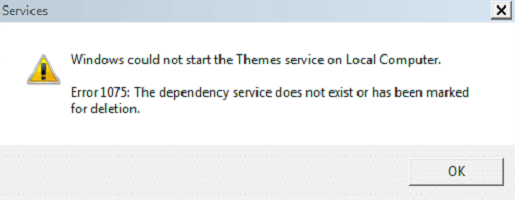
Способ №1
- Выполните Win+R→regedit→Enter.
- Пройдите путем HKEY_LOCAL_MACHINESYSTEMCurrentControlSetServicesDhcp.
- Если в колонке «Значение» будет что-то либо кроме Tcpip, Afd и NetBt, то удалите это.
- Закройте Реестр Windows и перезагрузите систему.
Способ №2
- Выполните Win+R→regedit→Enter.
- Пройдите путем HKEY_LOCAL_MACHINESYSTEMCurrentControlSetServices
- Затем выполните Win+R→services.msc→Enter.
- Найдите в списке служб ту, из-за которой возникает ошибка 1075.
- Сделайте двойной клик на эту службу, перейдите во вкладку «Общие».
- Запомните или запишите «Имя службы».
- Теперь возвращайтесь к еще открытому Реестру Windows. Найдите в директории HKEY_LOCAL_MACHINESYSTEMCurrentControlSetServices нужную вам службу, нажмите на нее правой кнопкой мыши и выберите «Экспортировать». Сохраните бэкап службы в удобное для вас место.
- Используя правую панель, найдите запись в нужной вам службе под именем «DependOnService». Нажмите на нее правой кнопкой мыши и выберите «Удалить».
- Как только вы завершите удаление, закройте Реестр Windows и перезагрузите свой компьютер.
Если эти модификации Реестра Windows не помогли вам в решении такой проблемы, как «Ошибка 1075: дочерняя служба не существует или была отмечена для удаления», то в этом случае мы рекомендуем вам выполнить простое Восстановление системы, которое перенесет вашу систему в предыдущие, более стабильное состояние.
Содержание
- Как исправить «Ошибка 1075: дочерняя служба не существует или была отмечена для удаления» в Windows 10?
- Ошибка 1075: способы решения
- Способ №1
- Способ №2
- Как решить Ошибка «Указанная служба была отмечена для удаления»
- ОТВЕТЫ
- Ответ 1
- Ответ 2
- Ответ 3
- Ответ 4
- Ответ 5
- Ответ 6
- Ответ 7
- Ответ 8
- Ответ 9
- Ответ 10
- Ответ 11
- Ответ 12
- Ответ 13
- Ответ 14
- Ответ 15
- Ответ 16
- Как устранить ошибку «Указанный сервис помечен для удаления»
- Служба удалена или отмечена на удаление
Как исправить «Ошибка 1075: дочерняя служба не существует или была отмечена для удаления» в Windows 10?
«Ошибка 1075: дочерняя служба не существует или была отмечена для удаления» проявляется у пользователей операционной системы Windows 10 после установки очередного обновления для нее. Проблема относится к дочерней службе и появляется во время попытки открытия Центра безопасности, Microsoft Exchange, Диспетчера Печати, Тем или любой другой службы.
Данная проблема может быть вызвана установкой определенного обновления, которое вызывает некорректную работу драйверов или же удалило некоторые системные компоненты по неведомой на то причине.
При появлении такой проблемы, как ошибка 1075, вам нужно найти системные компоненты, прекратившие свою работу и исправить их. Однако, обычно, получить нужную информацию о зависящей службе достаточно сложно, так как во вкладке «Зависимости» в «Службах» могут отображаться всего лишь два пустых поля, которые не предоставляют никаких сведений.
К счастью, существует достаточно простой трюк с Реестром Windows, благодаря которому можно избавиться от такой проблемы, как ошибка 1075. Следуйте нижеописанным шагам.
Ошибка 1075: способы решения
Способ №1
- Выполните Win+R→regedit→Enter.
- Пройдите путем HKEY_LOCAL_MACHINESYSTEMCurrentControlSetServicesDhcp.
- Если в колонке «Значение» будет что-то либо кроме Tcpip, Afd и NetBt, то удалите это.
- Закройте Реестр Windows и перезагрузите систему.
Способ №2
- Выполните Win+R→regedit→Enter.
- Пройдите путем HKEY_LOCAL_MACHINESYSTEMCurrentControlSetServices
- Затем выполните Win+R→services.msc→Enter.
- Найдите в списке служб ту, из-за которой возникает ошибка 1075.
- Сделайте двойной клик на эту службу, перейдите во вкладку «Общие».
- Запомните или запишите «Имя службы».
- Теперь возвращайтесь к еще открытому Реестру Windows. Найдите в директории HKEY_LOCAL_MACHINESYSTEMCurrentControlSetServices нужную вам службу, нажмите на нее правой кнопкой мыши и выберите «Экспортировать». Сохраните бэкап службы в удобное для вас место.
- Используя правую панель, найдите запись в нужной вам службе под именем «DependOnService». Нажмите на нее правой кнопкой мыши и выберите «Удалить».
- Как только вы завершите удаление, закройте Реестр Windows и перезагрузите свой компьютер.
Если эти модификации Реестра Windows не помогли вам в решении такой проблемы, как «Ошибка 1075: дочерняя служба не существует или была отмечена для удаления», то в этом случае мы рекомендуем вам выполнить простое Восстановление системы, которое перенесет вашу систему в предыдущие, более стабильное состояние.
Как решить Ошибка «Указанная служба была отмечена для удаления»
Я пытаюсь удалить службу Windows с помощью sc delete и встретить следующую ошибку:
Указанная служба помечена для удаления.
Что я уже сделал:
Остановить службу, очевидно. sc queryex » » дает следующий результат:
Из-за этого удаления services.msc по-прежнему показывает службу (с именем, но без статуса или типа запуска), но описание » «. При попытке просмотра свойств «Система не может найти указанный файл». отображается пять раз.
Каков следующий шаг?
ОТВЕТЫ
Ответ 1
Могут быть несколько причин, которые приводят к тому, что служба застревает в «отмеченной для удаления».
Открывается Process Explorer SysInternals. Закрытие должно привести к автоматическому удалению службы.
Открывается консоль Microsoft Management Console (MMC). Чтобы все экземпляры были закрыты, запустите taskkill/F/IM mmc.exe .
Открывается консоль служб. Это то же самое, что и предыдущий пункт, поскольку консоль службы размещена в MMC.
Открывается средство просмотра событий. Опять же, это то же самое, что и третья точка.
Кто-то еще зарегистрировался на сервере и открыл одно из ранее упомянутых приложений.
Экземпляр Visual Studio, используемый для отладки службы, открыт.
Ответ 2
Это также может быть вызвано открытием консоли служб. Windows фактически не удалит службу, пока она не будет закрыта.
Ответ 3
В моем случае он работал после закрытия Services . Проверьте, открыт ли Services.msc , если да, закройте его и проверьте, что какой-либо процесс обслуживания находится в Task Manager .
Ответ 4
Привет, ребята, у меня была такая же проблема, наконец я решил убить сервисный процесс.
для этого попробуйте выполнить следующие шаги:
получить идентификатор процесса с помощью
Ответ 5
Удаление ключей реестра, как было предложено выше, застряло у моей службы в состоянии остановки. У меня сработала следующая процедура:
откройте диспетчер задач> выберите вкладку службы> выберите службу> щелкните правой кнопкой мыши и выберите «перейти к процессу»> щелкните правой кнопкой мыши процесс и выберите «Завершить процесс»
Служба должна исчезнуть после этого
Ответ 6
Обнаружена еще одна вещь, которую нужно проверить — посмотрите в диспетчере задач — если другие пользователи подключены к этому полю, даже если они «отключены», вы должны их вывести, чтобы наконец удалить сервис.
Ответ 7
Это то, что сработало для меня: — Я попал в ту же проблему: моя служба застряла в «помечена для удаления». — Я открыл services.msc Моя служба действительно отображалась как работающая, хотя она уже была удалена. — Я нажал Stop Получено сообщение об ошибке, в котором говорится, что служба не находится в состоянии получения управляющих сообщений. Тем не менее, служба была остановлена. — Закрытые услуги .msc. — Заново открытые услуги .msc. — Служба ушла (больше не отображается в списке услуг).
(Среда была Windows 7.)
Ответ 8
Это означает, что служба по-прежнему указана как отключенная в services.msc. Просто закройте services.msc и откройте его как администратор. Служба не будет указана. Теперь установите службу с помощью команды,
installutil «путь обслуживания»
Ответ 9
Похоже, что в версиях Windows позже Windows 7 (непроверено, но по последнему опыту с Windows Server 2012 R2) диспетчер управления службами (SCM) является более строгим.
В то время как в Windows 7 он просто запускает другой процесс, теперь он проверяет, все еще работает сервисный процесс, и может возвращать ERROR_SERVICE_MARKED_FOR_DELETE (1072) для любого последующего вызова CreateService/DeleteService, даже если служба оказывается остановленной.
Я говорю здесь код Windows API, но хочу четко изложить, что происходит, поэтому эта последовательность может привести к указанной ошибке:
Причина, по которой сервисный процесс все еще существует после того, как он уже сообщил о состоянии SERVICE_STOPPED, неудивительно. Это обычный процесс, основной поток которого «застревает» в своем вызове API StartServiceCtrlDispatcher , поэтому он сначала реагирует на действие управления остановкой, но затем должен выполнить оставшуюся последовательность кода.
Как ни печально, SCM/OS не справляется с этим должным образом для нас. Программное решение является простым и точным: получить обработчик исполняемого процесса службы до остановки службы, а затем дождаться, когда этот дескриптор станет сигналом.
При приближении к проблеме с точки зрения системного администрирования решение также должно дождаться полного исчезновения сервисного процесса.
Ответ 10
В моем случае это было вызвано необработанным исключением при создании источника eventLog. Используйте try catch, чтобы указать причину.
Ответ 11
В моем случае я выполняю taskkill /f /im dongleserver.exe , где dongleserver.exe — это файл моей программы exe.
Затем я могу переустановить мою программу уже.
Ответ 12
Закрытие каждого открытого в данный момент окна, за которым следует следующая команда, решила проблему для меня:
Ответ 13
Если шаги, предоставленные @MainMa, не работали, выполните следующие шаги
Шаг 1 Попробуйте убить процесс из диспетчера задач Windows или с помощью taskkill/F/PID. Вы можете найти pid процесса командой «sc queryex». Попробуйте выполнить следующий шаг, если вы все еще не можете удалить.
Шаг 2 Если выше
Запустить Автозапуск для Windows Поиск службы по имени и удаление результатов.
Ответ 14
Основная причина ошибки — процесс не останавливается. чтобы разрешить его запуск диспетчера задач, перейдите к службам и посмотрите, сможете ли вы по-прежнему видеть свою службу, чем перейти к процессу этого процесса обслуживания и завершения. Затем проблема будет решена полностью.
Ответ 15
У меня была эта проблема, когда я использовал Application Verifier для проверки моего сервиса win. Даже после того, как я закрыл приложение Ver, моя служба была заблокирована от удаления. Только удаление службы из App Ver разрешило проблему, и служба была удалена сразу. Похоже, какой-то процесс по-прежнему использует ваш сервис после того, как вы попытались его удалить.
Ответ 16
действия:
шаг-1 перейти к местоположению C:WindowsMicrosoft.NETFrameworkv4.0.30319
step-2 выполнить команду: installutil/u full-path/servicename.exe
step-3 закрыть панель обслуживания и снова открыть ее
Как устранить ошибку «Указанный сервис помечен для удаления»
Я пытаюсь удалить службу Windows с sc delete , и сталкиваюсь со следующей ошибкой:
Указанный сервис был помечен для удаления.
Что я уже сделал:
Остановил сервис, очевидно. Это sc queryex » » дает следующий результат:
Из-за этого удаления по- services.msc прежнему отображается служба (с именем, но без статуса или типа запуска), но описание «Не удалось прочитать описание. Код ошибки: 2> ». При попытке просмотреть свойства: «Система не может найти указанный файл». показано пять раз.
Какой следующий шаг?
Может быть несколько причин, из-за которых служба застревает в «пометке для удаления».
SysInternals ‘Process Explorer открыт . Закрытие должно привести к автоматическому удалению сервиса.
Консоль управления Microsoft (MMC) открыта . Чтобы убедиться, что все экземпляры закрыты, запустите taskkill /F /IM mmc.exe .
Сервисная консоль открыта . Это то же самое, что и предыдущий пункт, поскольку консоль служб размещается в MMC.
Просмотр событий открыт . Опять же, это то же самое, что и третий пункт.
Кто-то еще вошел на сервер и открыл одно из ранее упомянутых приложений.
Экземпляр Visual Studio, используемый для отладки службы , открыт.
Это также может быть вызвано, если оставить консоль служб открытой. Windows фактически не удалит сервис, пока он не будет закрыт.
У меня была такая же проблема, наконец я решаю убить процесс обслуживания.
для этого попробуйте следующие шаги:
получить идентификатор процесса службы с
убить процесс с
В моем случае это сработало после закрытия Services . Проверьте Services.msc , открыт ли он, если да, закройте его и проверьте, есть ли процесс обслуживания в Task Manager .
Это означает, что сервис все еще указан как отключенный в services.msc. Просто закройте services.msc и снова откройте как администратор . Служба не будет указана. Теперь установите сервис, используя команду,
installutil «путь обслуживания»
Удаление ключей реестра, как было предложено выше, застряло у моей службы в состоянии остановки. Следующая процедура работала для меня:
Откройте диспетчер задач> выберите вкладку службы> выберите службу> щелкните правой кнопкой мыши и выберите «Перейти к процессу»> щелкните правой кнопкой мыши по процессу и выберите Завершить процесс
Служба должна исчезнуть после этого
Обнаружил еще одну вещь, которую нужно проверить — посмотрите в диспетчере задач — если другие пользователи подключены к этому полю, даже если они «отключены», вы должны фактически выйти из них, чтобы сервис окончательно удалился.
Похоже, что в версиях Windows, более поздних, чем Windows 7 (не проверенных, но по опыту последних версий Windows Server 2012 R2), диспетчер управления службами (SCM) является более строгим.
Хотя в Windows 7 он просто порождает другой процесс, он теперь проверяет, все ли запущен сервисный процесс, и может вернуть ERROR_SERVICE_MARKED_FOR_DELETE (1072) для любого последующего вызова CreateService / DeleteService, даже если служба кажется остановленной.
Я говорю здесь о коде Windows API, но хочу четко обозначить, что происходит, поэтому эта последовательность может привести к указанной ошибке:
Причина, по которой сервисный процесс все еще существует после того, как он уже сообщил о своем состоянии SERVICE_STOPPED, не удивительна. Это обычный процесс, основной поток которого «застрял» в своем вызове StartServiceCtrlDispatcher API, поэтому он сначала реагирует на действие управления остановкой, но затем должен выполнить оставшуюся последовательность кода.
К сожалению, SCM / OS не справляется с этим должным образом. Программное решение довольно простое и точное: получите дескриптор процесса исполняемого файла службы перед тем, как остановить сервис, затем дождитесь, пока этот дескриптор станет сигнальным.
Если подходить к проблеме с точки зрения системного администрирования, решение также состоит в том, чтобы дождаться полного исчезновения процесса обслуживания.
Вот что сработало для меня: — Я столкнулся с той же проблемой: мой сервис застрял в «помечены для удаления». — Я открыл services.msc Мой сервис обнаружился как работающий, хотя он уже был удален. — Я нажал «Стоп получил сообщение об ошибке», сказав, что служба не находится в состоянии приема контрольных сообщений. Тем не менее, служба была остановлена. — Закрытые сервисы .msc. — вновь открытые услуги .msc. — Сервис пропал (больше не отображается в списке сервисов).
(Среда была Windows 7.)
В моем случае я выполняю taskkill /f /im dongleserver.exe , где dongleserver.exe находится исполняемый файл моей программы.
Тогда я могу переустановить свою программу уже.
В моем случае это было вызвано необработанным исключением при создании исходного кода eventLog. Используйте try catch, чтобы определить причину.
Закрытие каждого окна, которое было открыто в данный момент, с последующим запуском следующей команды решило проблему для меня:
Служба удалена или отмечена на удаление
Здравствуйте.
На «Windows 7 Home Basic» не хочет работать Rutoken. В диспетчере устройств он отображается как «Rutoken ECP» и CryptoPro его не видит. На других системах работает и определяется как «Устройство чтения смарт-карт Microsoft Usbccid (WUDF)». При попытке обновить драйвер он его находит, но отказывается устанавливать выдавая ошибку «Дочерняя служба не существует или была отмечена для удаления».
О какой службе может идти речь и как это можно исправить? Служба Смарт-карты работает и на удаление судя по реестру она не отмечена. SFC проблем не видит, откатить на точку восстановления возможности нету. Исправляет эту проблему обновление системы с диска, но это ломает работу многих программ.
Как узнать в ADODB.Recordset, запись отмечена для удаления или нет?
Set conn = New ADODB.Connection conn.ConnectionString = «DRIVER=
Определить какая из точек А или В наиболее удалена от начала координат
Ввести с клавиатуры координаты точек А(х0, у0) и В(х1, у1). Определить какая из точек А или В.
BOF или EOF имеет значение true либо текущая запись удалена
Не могу допендрить что не так: ADOQuery->FindFirst(); while(!ADOQuery->Eof) // возникает.
BOF или EOF имеет значение true либо текущая запись удалена -Excel Access
Задание что бы из базы данных в ComboBox1 поддягивались филиалы, и в зависимости от выбранного.
Ошибка 1075 дочерняя служба была отмечена для удаления windows 7 темы

Сообщения: 10692
Благодарности: 2880
| Конфигурация компьютера | |
| Материнская плата: MSI H61M-P21 (MS-7680) (B3.0) | |
| HDD: WDC Caviar Green WD10EARS-22Y5B1 ATA Device 1Т (1000 Gb), WDC Caviar Blue WD10EZEX-08M2NA0 ATA Device 1Т (1000 Gb) | |
| Звук: VIA VT1708S VIA High Definition Audio | |
| CD/DVD: ATAPI iHAS122 ATA Device | |
| ОС: Microsoft Windows 7 Home Basic x86, Microsoft Windows 10 Home x64 . | |
| Прочее: Multi Flash Reader USB Device, Logitech HD Webcam C310 |
Сейчас перезагрузитесь и проверьте наличие проблемы.
——-
Будь джентльменом, если есть удача. А нет удачи, джентльменов нет . Нажми .
Сообщения: 10692
Благодарности: 2880
| Конфигурация компьютера | |
| Материнская плата: MSI H61M-P21 (MS-7680) (B3.0) | |
| HDD: WDC Caviar Green WD10EARS-22Y5B1 ATA Device 1Т (1000 Gb), WDC Caviar Blue WD10EZEX-08M2NA0 ATA Device 1Т (1000 Gb) | |
| Звук: VIA VT1708S VIA High Definition Audio | |
| CD/DVD: ATAPI iHAS122 ATA Device | |
| ОС: Microsoft Windows 7 Home Basic x86, Microsoft Windows 10 Home x64 . | |
| Прочее: Multi Flash Reader USB Device, Logitech HD Webcam C310 |
Удалите параметр DependOnService в разделе реестра
Перезагрузитесь и проверьте наличие проблемы.
——-
Будь джентльменом, если есть удача. А нет удачи, джентльменов нет . Нажми .
| Конфигурация компьютера | ||||||||
|
Начал разбираться. Лазил по всему ютубу и интернету ничего не нашёл. Потом в службах нашёл службу «Темы», после попытки включить выдаёт ошибку 1075 » ——- Источник Как исправить «Ошибка 1075: дочерняя служба не существует или была отмечена для удаления» в Windows 10?«Ошибка 1075: дочерняя служба не существует или была отмечена для удаления» проявляется у пользователей операционной системы Windows 10 после установки очередного обновления для нее. Проблема относится к дочерней службе и появляется во время попытки открытия Центра безопасности, Microsoft Exchange, Диспетчера Печати, Тем или любой другой службы. Данная проблема может быть вызвана установкой определенного обновления, которое вызывает некорректную работу драйверов или же удалило некоторые системные компоненты по неведомой на то причине. При появлении такой проблемы, как ошибка 1075, вам нужно найти системные компоненты, прекратившие свою работу и исправить их. Однако, обычно, получить нужную информацию о зависящей службе достаточно сложно, так как во вкладке «Зависимости» в «Службах» могут отображаться всего лишь два пустых поля, которые не предоставляют никаких сведений. К счастью, существует достаточно простой трюк с Реестром Windows, благодаря которому можно избавиться от такой проблемы, как ошибка 1075. Следуйте нижеописанным шагам. Ошибка 1075: способы решения |
| Конфигурация компьютера | |
| Материнская плата: MSI H61M-P21 (MS-7680) (B3.0) | |
| HDD: WDC Caviar Green WD10EARS-22Y5B1 ATA Device 1Т (1000 Gb), WDC Caviar Blue WD10EZEX-08M2NA0 ATA Device 1Т (1000 Gb) | |
| Звук: VIA VT1708S VIA High Definition Audio | |
| CD/DVD: ATAPI iHAS122 ATA Device | |
| ОС: Microsoft Windows 7 Home Basic x86, Microsoft Windows 10 Home x64 . | |
| Прочее: Multi Flash Reader USB Device, Logitech HD Webcam C310 |
В Просмотре событий > ПКМ на журналах Приложение и Система > Сохранить все события как. > файлы вложите в архив и подкрепите к сообщению.
Сохраняйте в формате, который сохраняется по умолчанию.
1. Откройте командную строку с Административными правами. Для этого нажмите кнопку Пуск > выберите Все программы > Стандартные >
щелкните правой кнопкой мыши командную строку и выберите команду Запуск от имени администратора.
2. В командной строке введите следующую команду и нажмите клавишу ВВОД:
——-
Будь джентльменом, если есть удача. А нет удачи, джентльменов нет . Нажми .
Если же вы забыли свой пароль на форуме, то воспользуйтесь данной ссылкой для восстановления пароля.
Сообщения: 10692
Благодарности: 2880
| Конфигурация компьютера | |
| Материнская плата: MSI H61M-P21 (MS-7680) (B3.0) | |
| HDD: WDC Caviar Green WD10EARS-22Y5B1 ATA Device 1Т (1000 Gb), WDC Caviar Blue WD10EZEX-08M2NA0 ATA Device 1Т (1000 Gb) | |
| Звук: VIA VT1708S VIA High Definition Audio | |
| CD/DVD: ATAPI iHAS122 ATA Device | |
| ОС: Microsoft Windows 7 Home Basic x86, Microsoft Windows 10 Home x64 . | |
| Прочее: Multi Flash Reader USB Device, Logitech HD Webcam C310 |
Что-нибудь типа iThemes устанавливали ?
Сделайте скриншоты разделов реестра:
HKEY_LOCAL_MACHINESYSTEMCurrentControlSetservices Themes
HKEY_LOCAL_MACHINESYSTEMCurrentControlSetservicesThemes Parameters
Драйвер на видеокарту необходимо переустановить вместе с ПО от NVIDIA
——-
Будь джентльменом, если есть удача. А нет удачи, джентльменов нет . Нажми .
Последний раз редактировалось ruslan. 04-12-2016 в 15:40 .
Нет, никакие украшательства не ставила
Драйвер сейчас переустановлю.
Сообщения: 3637
Благодарности: 1249
| Конфигурация компьютера | |
| Прочее: Apple iMac |
В «HKEY_LOCAL_MACHINESYSTEMCurrentControlSetservicesThemes» обратите на параметр «DependOnService» со значением «iThemes5»
В Windows 7 у службы «Темы» нет зависимостей. Но в данном случае, у Вас присутствует зависимость «iThemes5».
В программы и компоненты, посмотрите какое у вас есть приблизительно похожее по названию «iThemes» приложение и деинсталлируйте.
Если приложение было ранее удалено, то завершите все запущенные программы и запустите командную строку от имени администратора.
Выполните:
Сообщения: 10692
Благодарности: 2880
| Конфигурация компьютера | |
| Материнская плата: MSI H61M-P21 (MS-7680) (B3.0) | |
| HDD: WDC Caviar Green WD10EARS-22Y5B1 ATA Device 1Т (1000 Gb), WDC Caviar Blue WD10EZEX-08M2NA0 ATA Device 1Т (1000 Gb) | |
| Звук: VIA VT1708S VIA High Definition Audio | |
| CD/DVD: ATAPI iHAS122 ATA Device | |
| ОС: Microsoft Windows 7 Home Basic x86, Microsoft Windows 10 Home x64 . | |
| Прочее: Multi Flash Reader USB Device, Logitech HD Webcam C310 |
Молодец. Я пока дамп из соседней темы смотрел в спешке не обратил внимания.
——-
Будь джентльменом, если есть удача. А нет удачи, джентльменов нет . Нажми .
Сообщения: 10692
Благодарности: 2880
| Конфигурация компьютера | |
| Материнская плата: MSI H61M-P21 (MS-7680) (B3.0) | |
| HDD: WDC Caviar Green WD10EARS-22Y5B1 ATA Device 1Т (1000 Gb), WDC Caviar Blue WD10EZEX-08M2NA0 ATA Device 1Т (1000 Gb) | |
| Звук: VIA VT1708S VIA High Definition Audio | |
| CD/DVD: ATAPI iHAS122 ATA Device | |
| ОС: Microsoft Windows 7 Home Basic x86, Microsoft Windows 10 Home x64 . | |
| Прочее: Multi Flash Reader USB Device, Logitech HD Webcam C310 |
Если сложно с командами, то просто удалите параметр DependOnService в разделе реестра
Перезагрузитесь и проверьте наличие проблемы.
——-
Будь джентльменом, если есть удача. А нет удачи, джентльменов нет . Нажми .
Сообщения: 3637
Благодарности: 1249
Источник
Adblock
detector
Related searches
- eplan safenet hasp emulator error
- eplan hasp emulator error 21
- hasp dongle error 1075
- eplan emulator error 1075
- start emulator error 1075
- hasp hardlock emulator error 1075
Hasp Emulator Error 1075
at Software Informer

Use Error Repair Professional to identify and repair hidden errors.
by using Error Repair Professional

12
ErrorExpert
353
Shareware
Error Expert is used to repair the system errors and increase its performance.
More Hasp Emulator Error 1075
Hasp Emulator Error 1075 in introduction

1,096
eMule
73,942
Open source
eMule is a reliable peer-to-peer file sharing client.

eMule File Swap Ltd
1
eMule File Swap is a FREE software to exchange and search MP3 and Video.

7
Microsoft
156
Freeware
Is a tool which can help you to simulate a poor network connection.

GGRM/SW
7
Freeware
SGE provides an artificial star for astrophotographers to test autoguiding.

Get Faster P2P LLC
Emule Download Optimizer is a completely FREE add-on to P2P application eMule.

3
Vladimir Kladov
11
Freeware
A remarcable software emulator of the Sinclair ZX Spectrum series.
Additional titles, containing hasp emulator error 1075

8
Aladdin Knowledge Systems Ltd.
2,852
Freeware
HASP License Manager allows you to manage your HASP licenses.

1
CNC Software, Inc.
1,601
Freeware
HaspX allows you to install HASP codes or read your HASP.

1
CNC Software, Inc.
60
Freeware
Install HASP codes or read your HASP code from Mastercam Swiss Expert.

5
Camtech 2000
79
Freeware
It is a database of windows error codes and OLE error codes with description.

4
PCSleek
307
Freeware
Free Error Cleaner uses error identification algorithms to repair errors.

max2k
2
Freeware
ErrorCalc calculates arithmetic mean, absolute error, relative error.

1
Nickersoft Corporation
37
Freeware
Fake-An-Error is an easy to use program that can generate fake error message.

3
Aladdin Knowledge Systems Ltd.
1,346
Freeware
It collects relevant information on your system and on your HASP key.
11
SafeNet Inc.
5,066
Freeware
It contains enhancements to support the next generation of Sentinel HASP.

2
Aladdin Knowledge Systems.
83
Freeware
Serves as a link between HASP hardware lock and the protected GTX application.
Brain Stodio
30

4
Brain Stodio
ATS