
Сообщение об ошибке жёсткого диска SMART 301 отображается прямо перед загрузкой Windows и указывает на неисправность носителя. Данная проблема характерна только для ноутбуков HP, поскольку является результатом проверки HP SMART – индивидуальной версии самотестирования при включении питания, также известной как POST.
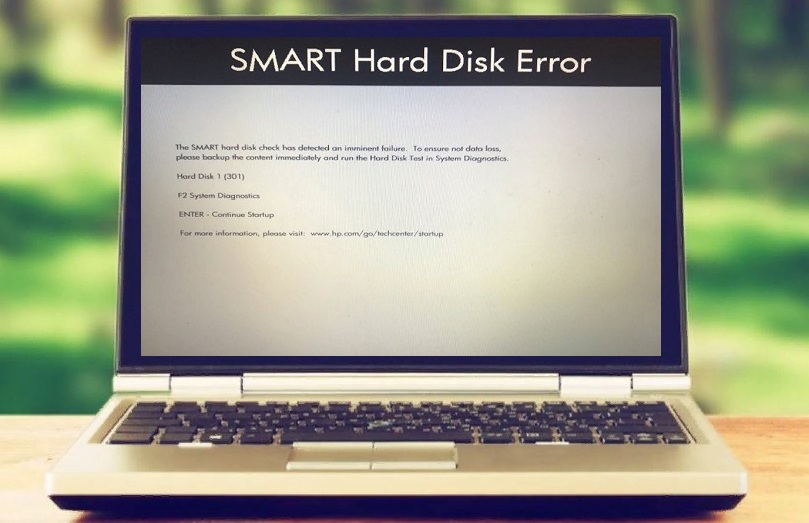
Как только начнётся последовательность загрузки, пользователи, столкнувшиеся с этой неполадкой, увидят следующее сообщение:
SMART Hard Disk Error
Проверка жёсткого диска SMART выявила неизбежный сбой. Чтобы не допустить потери данных, немедленно создайте резервную копию содержимого и запустите тест жёсткого диска в программе диагностики системы.
Hard Disk 1 (301)
Как говорится в сообщении, важно сделать резервную копию всех данных, хранящихся на носителе. Однако не всегда удаётся загрузиться, чтобы сделать это. И хотя, в большинстве случаев ошибка связана с неисправным или повреждённым жёстким диском, встречаются и другие причины данного сообщения. Ниже приведены варианты исправления проблемы, в случае, если сбой всё-таки не связан с поломкой диска.
Содержание
- Решение 1. Выполните полную перезагрузку компьютера
- Решение 2. Тестирование жёсткого диска из BIOS
- Решение 3. Запустите проверку диска
- Решение 4. Проверьте наличие ошибок файловой системы
- Решение 5. Сделайте резервную копию данных и замените жёсткий диск
Решение 1. Выполните полную перезагрузку компьютера
Если вы впервые столкнулись с ошибкой жёсткого диска SMART 301, нужно попытаться перезагрузить компьютер. Так как это может быть ложным срабатыванием, и стоит проверить, не возникает ли она снова после перезапуска ноутбука. Если это не помогло, попробуйте выполнить полную перезагрузку.
- Полностью выключите ноутбук. Зажмите на несколько секунд кнопку выключения, и дождитесь, пока не погаснут экран и все лампочки на клавиатуре и боковых панелях.
- Вытащите штекер аккумулятора, если он подключён к розетке.
- Отсоедините батарею ноутбука.
- Теперь нажмите кнопку питания и удерживайте её около 30 секунд.
- Вставьте аккумулятор обратно и попробуйте запустить устройство ещё раз – посмотрите, решена ли проблема.
Решение 2. Тестирование жёсткого диска из BIOS
Если не получается нормально загрузиться в Windows, можно запустить проверку жёсткого диска в среде BIOS.
- Перезагрузите ваше устройство.
- Когда ноутбук начнёт загружаться, короткими и быстрыми нажатиями жмите кнопку F10 на клавиатуре, чтобы открыть доступ к BIOS.
- Используйте клавиши со стрелками для навигации по меню.
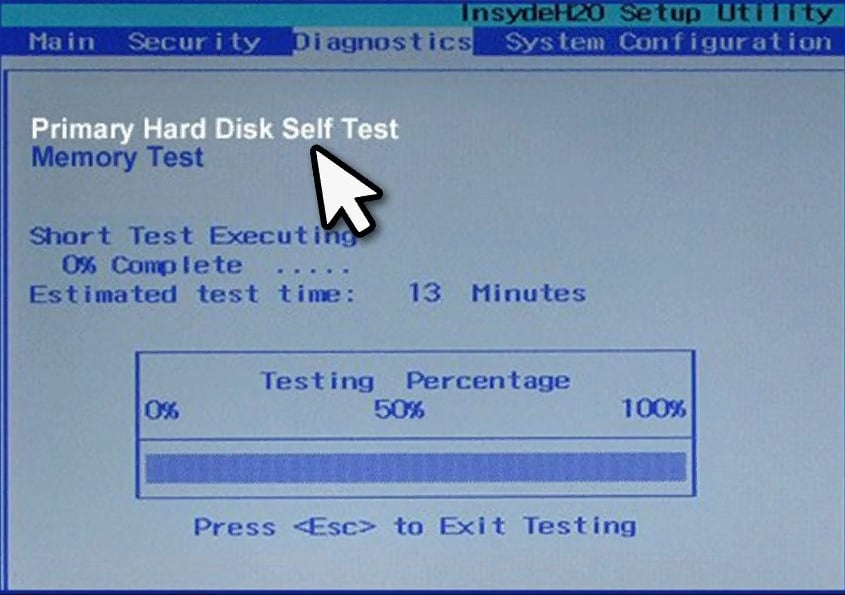
- Перейдите на вкладку “Диагностика”.
- Выберите Primary Hard Drive Self Test и нажмите Enter.
- Дождитесь окончания – это может занять некоторое время.
- Если проверка обнаружит проблемы, она дополнительно подтвердит, что жёсткий диск неисправен. Если ошибок не обнаружено, выполните действия из следующих решений.
Решение 3. Запустите проверку диска
В большинстве случаев при ошибке SMART Hard Disk Error 301 всё-таки удаётся получить доступ к обычному интерфейсу Windows. Поэтому после загрузки системы необходимо выполнить диагностику жёсткого диска с помощью специальных команд. Это может исправить повреждённые сектора и ошибки каталогов, которые часто являются причиной выше описанного сообщения.
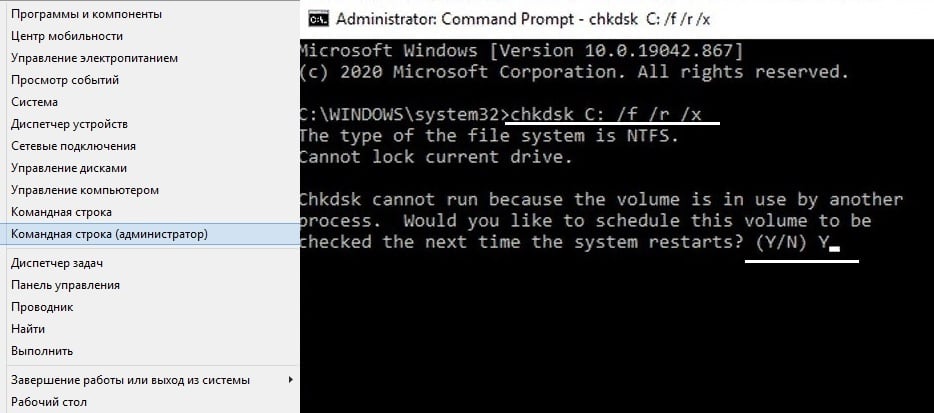
- Нажмите правой кнопкой мыши по значку Windows, и выберите Командная строка (Администратор).
- В новом окне скопируйте и вставьте следующую команду, нажав Enter после этого: chkdsk C: /f /r /x
- Далее необходимо подтвердить запуск диагностики, введите Y и нажать Enter.
- По завершении сканирования, перезагрузите компьютер.
Решение 4. Проверьте наличие ошибок файловой системы
Как это сделать:
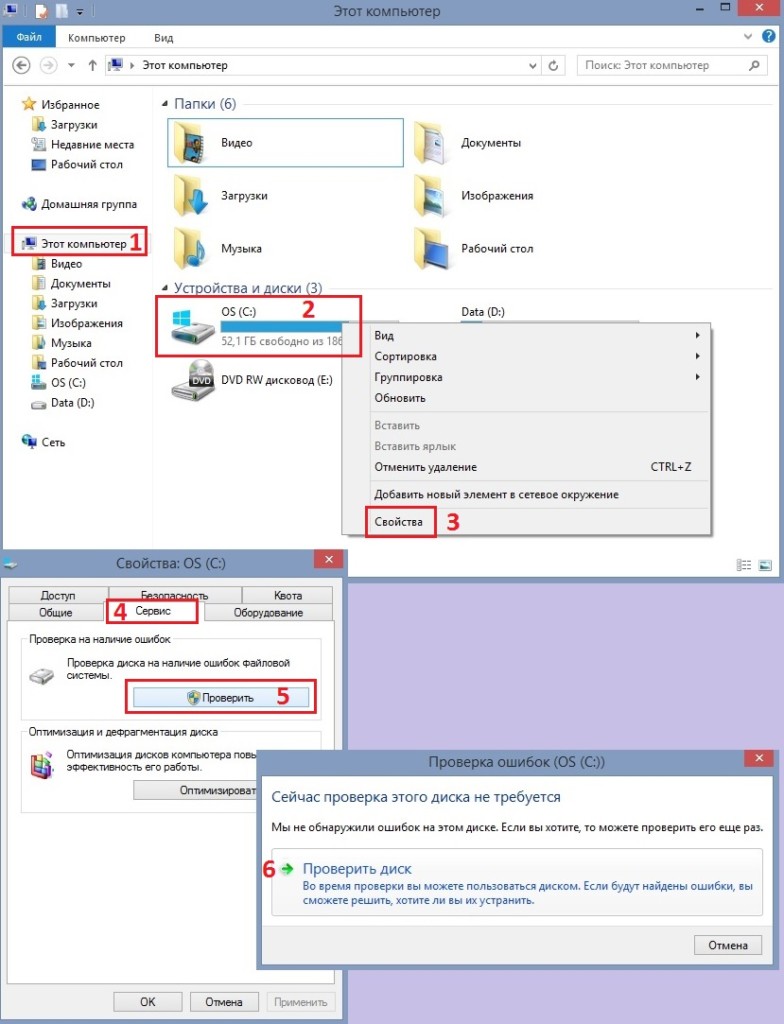
- Откройте любую папку на компьютере, и слева нажмите Этот компьютер.
- Щёлкните ПКМ по основному диску (по умолчанию это C:), и выберите Свойства.
- В новом окне перейдите на вкладку Сервис.
- В подразделе “Проверка на наличие ошибок” нажмите “Проверить”.
- Если отобразится окно Контроля учётных записей, нажмите Да.
- Если во всплывающем окне говорится, что проверка этого диска не требуется, нажмите Проверить диск.
- Дождитесь окончания процесса, пока система и не сообщит о результатах, из которых можно делать дальнейшие выводы.
Решение 5. Сделайте резервную копию данных и замените жёсткий диск
Если все вышеперечисленные шаги не помогли исправить ошибку SMART Hard Disk Error 301, вам необходимо заменить жёсткий диск. Поскольку данная проблема обычно появляется на ноутбуках, этот процесс немного сложнее, чем на ПК. Поэтому лучше обратиться к специалисту.
Если ноутбук находится на гарантии, настоятельно рекомендуется обратиться в местное отделение HP и объяснить ситуацию. Вполне вероятно, что вы получите полную поддержку и замену жёсткого диска.
Наконец, прежде чем что-либо делать, обязательно сделайте резервную копию всех личных файлов, которые хранятся на вашем компьютере, поскольку повреждение носителя может привести к полной потере этих данных.
The computer runs a SMART Hard Disk test during startup. If there is a potential hard disk issue, you might see an error message
displayed on a black screen.

The SMART Hard Disk test creates a prediction about the potential for hard drive failure, not an actual failure. A SMART Hard
Disk error warning can occur for a variety of reasons, such as the computer having been jarred sharply or the hard disk being
subjected to higher than usual temperatures.
If you receive this error message, perform the following actions:
-
Immediately back up all important data and files. While the SMART hard disk error might not indicate the imminent loss of
the hard disk, it is best to be prepared, just in case the disk does fail. -
Run a Hard Disk Test to verify the condition of the hard disk.
If the error code includes 3F0, then see HP PCs — 3F0 boot device not found error displays on a black screen in Windows 10.
Back up your data
In Windows 10, use the File History backup feature to back up to an external drive or network location.
For more information, see Backup and Restore in Windows 10 (in English).
-
In Windows, search for and open Backup settings.
-
Click Add a drive. Windows searches your computer for usable backup drives.
-
Choose an external drive or network location to store your backup files.
Open the Component Tests menu when Windows won’t start
When Windows won’t start, use the following instructions to open the Component Tests menu.
-
Hold the power button for at least five seconds to turn off the computer.
-
Turn on the computer and immediately press esc repeatedly, about once every second. When the menu is displayed, press the f2 key.
-
On the main menu, click Component Tests.
The Component Tests menu is displayed.
Your Component Tests menu might be different, depending on the components installed on your computer.
Perform hard drive tests in HP PC Hardware Diagnostics
HP PC Hardware Diagnostics provides multiple tests to test the hard drive on your computer and confirm hardware failures.
First, run the Quick Test (two to three minutes). If the Quick Test does not find a problem, run the Extensive Test (two hours
or more). It can run once or loop until an error occurs.
-
On the Component Tests menu, click .
-
Click Run once. The Quick Test begins.
-
If the computer has more than one hard drive, select the drive to test. To test all the hard drives, select Test All Hard Drives.
When the test is complete, the screen displays the results. Test results are also available in the Test Logs on the main menu.
-
If the hard drive passes the Quick Test, but there is still a problem with the hard drive, run the Extensive Test. This test
includes the SMART Check, Short DST, Optimized DST, and Long DST. To run these tests individually, select them from the Hard
Drive Tests menu. -
If the hard drive fails a test, click Troubleshoot.
-
Follow the on-screen instructions to attempt to resolve the problem, and then click Yes.
-
If the problem is not resolved, click Yes to contact HP Customer Support.
-
Write down or copy the failure ID (24-digit code) and product ID for when you contact HP Customer Support. The information
is also available in Test Logs on the main menu. -
If your computer is online, click NEXT to go to the HP Customer Support website.
If your computer is offline, use your mobile device to scan the provided QR Code and access HP Customer Support.
Review the hard drive test results
When the hard drive test is complete, a message indicates the actions that were taken.
|
Test result |
Suggested action |
|---|---|
|
Hard Disk Test passed |
Resume normal computer use. |
|
Problem found and repaired |
Resume normal computer use. |
|
Bad sector found and remapped |
Restart the computer.
|
|
Specific error message and 24-digit failure ID code is displayed |
If the Hard Drive Test displays an error message and a warranty ID code, contact HP. The customer service agent will ask you for the 24-digit code if you need to setup a repair or hard drive replacement. Note: When you contact HP, the agent will verify whether your computer is still under warranty. |
Давайте мы первым делом дадим ответ на поставленный в заголовке вопрос, чтобы нетерпеливые пользователи не читали всю статью в поисках одной маленькой истины.
Сообщение при загрузке компьютера Smart Hard Disk Error 301 HP как исправить? Ответ — никак! Нет нет, не в том плане, что компьютер больше нельзя загрузить, а в том плане, что скорее всего необходимо будет менять винчестер.
Полное послание вашей системы выглядит следующим образом:
«Smart Hard Disk Error
The smart hard disk check has detected an imminent failure. To ensure not data loss, please backup the content immediately and run the Hard Disk Test in system diagnostics.
Hard Disk 1 (301)
F2 system diagnostics
Enter — continue startup».
Собственно говоря, если вы нажмете Enter, то возможно вам повезет и ваш компьютер запустится, однако происходит это не всегда.
.jpg)
Если вы увидели сообщение при загрузке компьютера, которое гласит Smart Hard Disk Error, то имейте в виду у вашего винчестера появились проблемы. Загрузиться вы загрузитесь, но скорее всего, вам нужно копить деньги на покупку нового жесткого диска. Впрочем, если вы не храните ничего важного, то пользуйтесь винчестером, пока он окончательно не помрет.
О чем нам говорит сообщение Smart Hard Disk Error? Данное сообщение говорит нам о том, что на винчестере появилось много бэдов (битых секторов), а невозможность загрузится говорит о том, что эти сектора расположены в загрузочной области.
Так что же делать?
Снимаем винчестер и подключаем к другому компьютеру в качестве второстепенного.
После мы берем любую программу которая умеет исправлять бэды, можно воспользоваться встроенной в операционную систему Windows утилиту ScanDisk. Сканирует ваш жесткий диск и устраняем все бэды, которые можно устранить.
Дальше, вы можете вставить винчестер назад себе в компьютер и если бэды в загрузочной части устранены, то ваша операционная система Windows загрузится.
Мы рекомендуем скопировать вашу информацию на другой носитель и купить себе новый жесткий диск — так вы хотя бы не потеряете свою информацию, в случае если ваш винчестер выйдет из строя или говоря компьютерным языком посыпется.
Бэды могут появиться как в результате физического воздействия, так и в результате времени, если ваш винчестер уже старый. Также и неумелое обращение с компьютером, в программном смысле, может тоже привести к появлению бэдов.
Избавиться от бэдов можно и даже просто, но как правило такой винчестер уже будет работать с некоторыми перебоями и по хорошему нуждается в замене.
Если вы пользуетесь ноутбуком, то при копировании фалов желательно чтобы ваш ноутбук стоял, а не висел в воздухе сотрясаясь. При тряске в момент записи вы можете запросто получить бэды.
Если не стоит, как бы это банально не звучало бить свой системный блок ногами. Зачастую, в большинстве случаев, бэды возникают по причине того, что системный блок стоит под столом и частенько ему прилетает от нерадивого пользователя, причем прилетает в прямом смысле.
В следующий раз, увидев жуткое сообщение:
«Smart Hard Disk Error
The smart hard disk check has detected an imminent failure. To ensure not data loss, please backup the content immediately and run the Hard Disk Test in system diagnostics.
Hard Disk 1 (301)
F2 system diagnostics
Enter — continue startup»
Не пугайтесь, ведь теперь вы знаете что делать.
1. Диагностика жесткого диска.
2. Бэкап важных данных
3. Замена жесткого диска (винчестера на новый).
Спасибо за внимание, берегите свою информацию и не забывайте делать резервную копию всего, что вам дорого.
Удачи!
Если вас смущаетСбой проверки жесткого диска SMART, либоСбой SMART«, Ну, вы не одиноки. Вот как ошибка жесткого диска может быть исправлена.
Последнее обновление: 10 августа 2021 г. Ян Макьюэн
 Что взломать Smart Hard Disk Error?
 Что взломать Smart Hard Disk Error?
«Проверка жесткого диска SMART обнаружила неизбежный сбой.
Чтобы избежать потери данных, немедленно сделайте резервную копию содержимого и запустите проверку жесткого диска в разделе «Диагностика системы». »
«ОШИБКА ОБНАРУЖЕНИЯ ЖЕСТКОГО ДИСКА
«УМНЫЙ чек
Жесткий диск 1 SMART (301) »
«Предсказан сбой SMART на жестком диске 0»
Иногда вы можете увидеть одно из этих предупреждений, упомянутых выше при запуске.
Ошибка жесткого диска Smart (технология самоконтроля, анализа и отчетности, также известная как SMART) 310 часто встречается на компьютерах с различными аномалиями, и это влияет на жесткий диск, приводящий к появлению этого сообщения об ошибке.
Технически эта ошибка указывает на неисправность аппаратного обеспечения системы, в основном на жестком диске (ошибки выделения, что означает наличие битых секторов), и не сигнализирует об окончании проблемы после нажатия клавиши ввода, поскольку она будет повторяться каждый раз при перезагрузке компьютера. .
Шутки в сторону. Перед установкой Smart 301 сделайте резервную копию вашего ПК ПРЯМО СЕЙЧАС.
Хотя диск еще можно использовать, он находится в нестабильном состоянии. Поэтому создание резервной копии ваших отдельных файлов и образа системы, безусловно, хорошая идея.
Получите внешний жесткий диск или на USB-накопителе достаточно места для хранения и подключите его к компьютеру.
Сделать резервную копию вашего ПК
Для пользователей Windows 7 / Windows 8.1:
Просто перейти к Начать > Панель управления > Система и ее обслуживание > Резервное копирование и восстановление, И выберите Настройка резервного копирования, Резервное копирование сейчас или выберите Создавать новое, полная копия, в зависимости от того, использовался ли ранее Windows Backup.
Для пользователей Windows 10:
Начать> Настройки > Обновление и безопасность > Восстановление > Добавить диск , а затем выберите внешний диск, который вы подключили ранее для резервного копирования.
Чтобы создать образ системы
Щелкните правой кнопкой мыши по Кнопка Пуск > выберите Панель управления > Система и ее обслуживание > Резервное копирование и восстановление > Выбрать Создание образа системы в левой панели.
Резервное копирование данных Crucial PC с EaseUS Todo Backup Home избавит вас от многих проблем.

Вернуться к истории. Что вызывает умную ошибку жесткого диска?
Скачки напряжения являются частой причиной появления этого сообщения об ошибке жесткого диска, но есть и другие причины сбоя компонента в компьютерной системе. Такие как:
- Плохие сектора
- перегревание
- Физический урон
- Устаревший BIOS
- вирус
- Повреждение файла
- Не дефрагментировать, если ваш диск почти заполнен
- Неожиданное отключение и т. Д.
Это также может быть вызвано пользовательской проблемой, такой как неправильная деинсталляция и установка программного обеспечения, которая приводит к повреждению файлов реестра, а также удалению системных файлов.
Проще говоря, сообщение об ошибке не остановит пользователя от нормальной работы системы, но оно все равно будет означать, что жесткий диск перестал работать в обычном режиме.
Если немедленно не позаботиться о ней должным образом, система в конечном итоге рухнет.
Но. Нужно ли заменить жесткий диск как можно скорее, как сказано в предупреждении? Придержи лошадей.
Проверка устройства
Когда вы сталкиваетесь с этой ошибкой 301, важно физически проверить жесткий диск.
Начните с разъемов диска, чтобы убедиться, что они находятся на месте и плотно вошли в слот. При этом вы также можете проверить наличие каких-либо физических повреждений диска, вызванных попаданием жидкости или падениями.
Также важно проверить дисковое пространство на наличие недостаточного места и возраст компонента, который также является фактором, вызывающим эту ошибку интеллектуального жесткого диска.
Для тех, кто знает о системных файлах, вы можете редактировать файл реестра, стараясь не потерять операционную систему.
Вы также можете запустить дефрагментацию, которая требует резервного копирования ваших данных перед началом процесса. Просто введите «Дефрагментация дискаВ окне поиска, после нажатияНачать». Затем выберите «Дефрагментация диска» в результате и выберите диск, который хотите дефрагментировать, нажмите «Дефрагментация диска».
Исправление ошибки Smart Hard Disk
Чтобы устранить проблему в ОС Windows, вам нужно запустить проверку жесткого диска, и есть два способа:
-
Графический интерфейс пользователя Windows
- Открыть Windows Explorer- Мой компьютер-Выберите диск для проверки (C:).
- Выберите Свойства.
- В окне свойств в разделе «Проверка ошибок» нажмите кнопку «Проверить».
- В окне проверки ошибок нажмите Scan Drive.
- Разрешить индикатор выполнения для завершения задач проверки и исправления ошибок.
- Когда закончите, вернитесь на вкладку Tools в свойствах и нажмите кнопку Optimize.
- Выберите диск для оптимизации, а затем нажмите вкладку «Оптимизировать».
- После завершения перезагрузите компьютер, чтобы изменения вступили в силу.
-
Использование CHKDSK в командной строке
- Введите cmd в меню «Пуск» Windows и щелкните правой кнопкой мыши, чтобы выбрать «Запуск от имени администратора».
- В командной строке введите после буквы диска CHKDSK, за которой следуют параметры / f / r / x с пробелами между ними. Пример: C: CHKDSK / f / r / x
(CHKDSK — команда проверки диска, / F: исправить параметр, / r: восстановить параметр, / x Принудительно отключить параметр привода.
- Процесс запросит график сканирования после перезагрузки системы.
- Нажмите Y для подтверждения и нажмите Enter.
- Перезагрузите компьютер, чтобы изменения вступили в силу.
Процедуры стоит попробовать, если вы теперь уверены в результатах проверки, что жесткий диск сталкивается с неизбежным отказом.
Ремонт жесткого диска
Также разумно использовать другие инструменты для ремонта жестких дисков на рынке, и они могут быть идеальными для вас в этой ситуации. Одним из лучших программ для восстановления жестких дисков является EASEUS Partition Master Free, Здесь легко выполнить шаги, которые даже с небольшими техническими знаниями, вы можете управлять с помощью мастера.
Шаг 1. Скачать, установите и запустите EaseUS Partition Master на вашем компьютере.
Шаг 2. Найдите диск и щелкните правой кнопкой мыши раздел, который вы хотите проверить, затем выберите «Проверить файловую систему» во всплывающем меню.
Шаг 3. Установите флажок «Попробуйте исправить ошибки, если они найдены» в окне «Проверка файловой системы» и выберите «Strat». Затем программа начнет проверять и исправлять ошибки. Просто нажмите «Готово», когда восстановление диска завершено.
Заменить старый жесткий диск
Другой способ устранить ошибку смарт-диска — отформатировать операционную систему, загруженную на компьютер.
Единственный способ избавить вас от возможной потери ваших данных — это приобрести новый жесткий диск, который обеспечит бесперебойную работу вашей операционной системы.
Процедура состоит в том, чтобы подчинить старый жесткий диск новому, а затем запустить процесс клонирования. Если ваши данные и другие приложения будут безопасно храниться на новом диске, вы можете отказаться от неисправного диска.
Сбой спасения данных? Пытаться Звездное Восстановление Данных получить ваши файлы / данные с сломанного жесткого диска в целости и сохранности.

Ох, и последняя вещь
Всегда проверяйте работоспособность накопителя, соблюдайте надлежащие процедуры при выключении и защищайте компьютеры с помощью сетевых фильтров. Еще один тип защиты — использование надежного антивируса, который защищает вашу систему от вредоносного / вирусного повреждения таблиц разделов.