
Прежде чем начать, вы должны знать, что если вы достигли точки, в которой вы получили любую из этих ошибок, вы сильно рискуете, что данные на диске будут потеряны навсегда, поскольку эти ошибки указывают на то, что что-то плохое происходит с жесткий диск, так как POST не смог его инициализировать. Первая рекомендация, конечно, заключается в том, что вы идете покупать новое устройство, но давайте посмотрим, что с этим можно сделать.
Содержание
- Ошибки Quick 303 и Full 305 на жестком диске, почему они появляются?
- Что делать, если вы получили любую из этих ошибок?
- Диск восстановления — это ключ
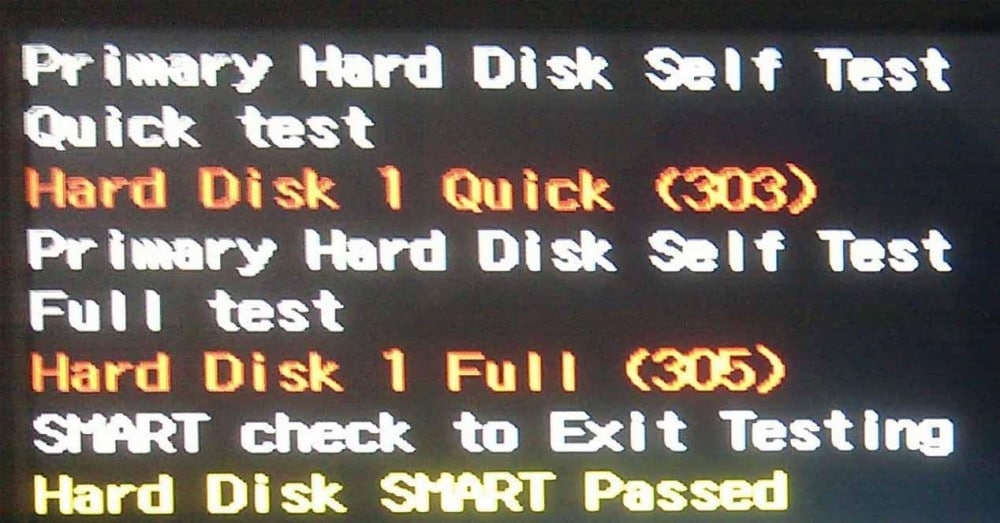
Эти ошибки могут появиться при запуске компьютера во время POST, после чего компьютер проверяет оборудование. Это конкретные ошибки жесткого диска и, в частности, механического жесткого диска ( они не появляются в SSD ), которые указывают на то, что он начинает выходить из строя или что он скончался и вам необходимо его заменить. Идеальным вариантом является именно замена отказавшего диска на новый, но есть некоторые вещи, которые вы можете сделать, чтобы попытаться восстановить диск, и которые иногда могут помочь вам защитить данные, которые у вас есть на нем.
Бывают случаи, когда эти ошибки также могут появляться при запуске диагностических инструментов, таких как сам BIOS.
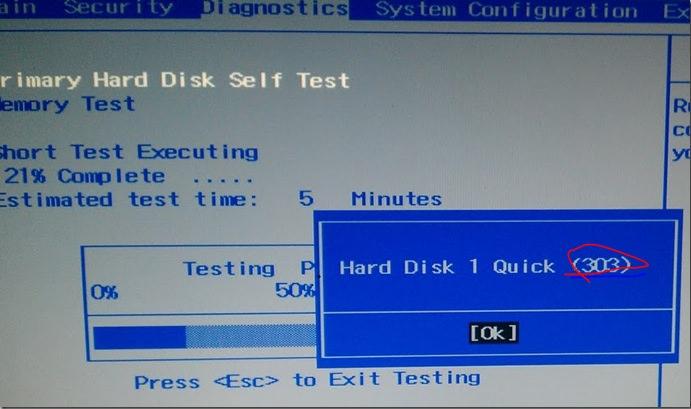
Точно так же ошибки 305, 303 и 301 жесткого диска могут даже появляться в сторонних программных инструментах, которые проверяют целостность жесткого диска; Дело в том, что где бы ни возникли некоторые из этих ошибок, вам следует подготовиться, потому что они довольно серьезны, и с этого момента мы говорим вам, что если вам удастся их исправить, вы должны почувствовать себя очень удачливыми.
Что делать, если вы получили любую из этих ошибок?
Первое, что вам следует сделать, это, как мы уже упоминали ранее, не рисковать и купить новый жесткий диск заменить тот, который вызывает проблемы, хотя, как мы расскажем ниже, все еще есть возможность «спасти» устройство, несмотря на то, что вам удастся это исправить, есть хороший шанс что вы рано или поздно столкнетесь с ошибкой снова, потому что этот жесткий диск не работает должным образом.
При этом есть несколько способов исправить эти ошибки Quick 303 и Full 305, но будут ли они работать или нет, будет зависеть от фактического состояния диска, потому что бывают случаи, когда он полностью выходит из строя и повреждение необратимо. Давай увидим это.
Диск восстановления — это ключ
Обычно, несмотря на то, что вы получаете эти ошибки, компьютер может продолжать загружаться, хотя это правда, что у вас может быть несколько синих экранов (BSOD) и что система работает очень и очень медленно. В любом случае вы также можете перейти на другой компьютер (например, к семье или другу) и подключить жесткий диск, который вызывает у вас проблемы.
Первое, что вам нужно сделать, это создать диск восстановления, для которого вам также понадобится USB-накопитель или внешний жесткий диск объемом не менее 16 ГБ емкость. Нажмите кнопку «Пуск» в Windows и введите «Диск восстановления», чтобы получить доступ к инструменту, и на первом экране убедитесь, что отмечена опция создания резервной копии системных файлов на диске восстановления.
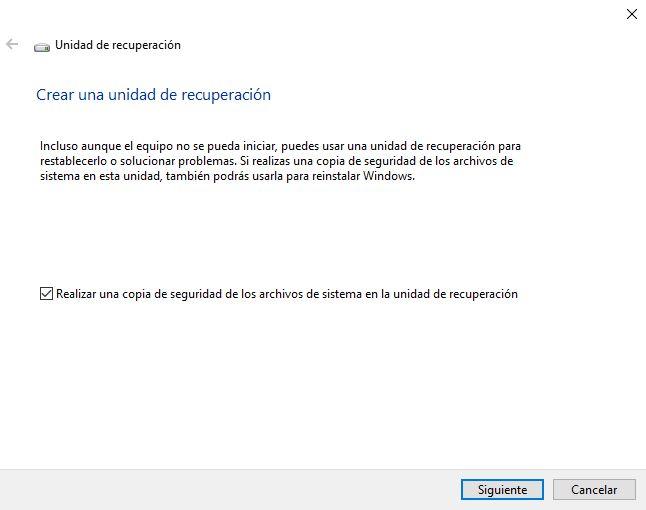
Нажмите «Далее» и подождите несколько секунд (или минут, в зависимости от производительности диска), пока приложение не соберет необходимую информацию из системы. На следующем этапе вы должны подключить USB-накопитель и выбрать его (имейте в виду, что все его содержимое будет удалено при этом, и на самом деле после выбора диска и нажатия кнопки «Далее» появится предупреждающее сообщение).
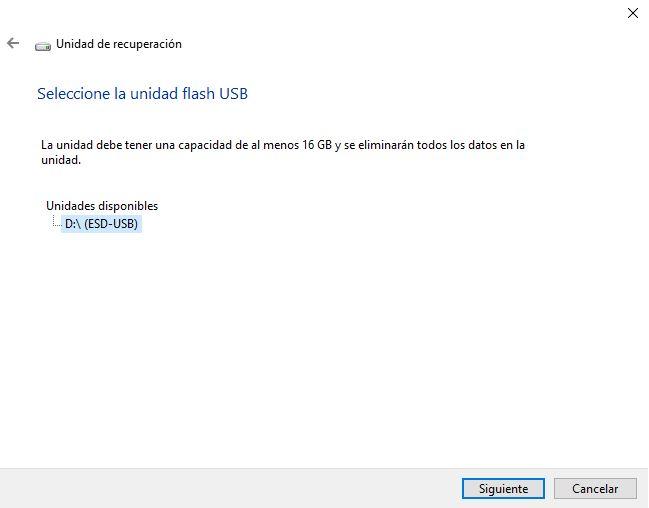
На следующем шаге нажмите «Создать» и дождитесь, пока автоматический процесс обо всем позаботится.
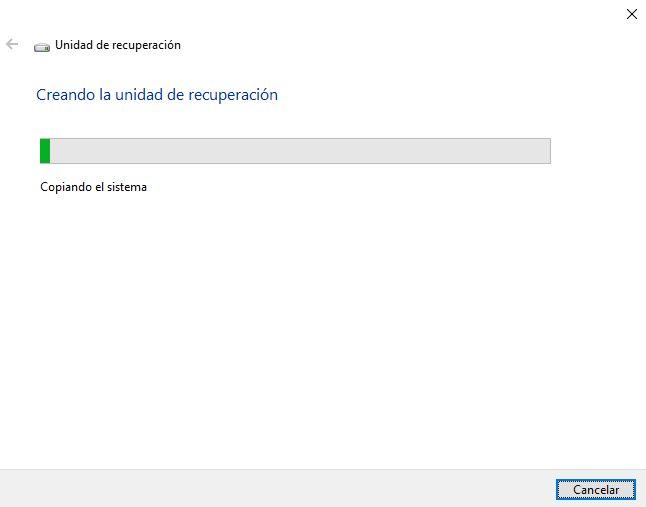
По завершении перезагрузите систему и загрузитесь с только что созданного диска восстановления. Выберите Дополнительные параметры и Командную строку, откуда вы должны выполнить следующую команду:
чкдск / ф / р
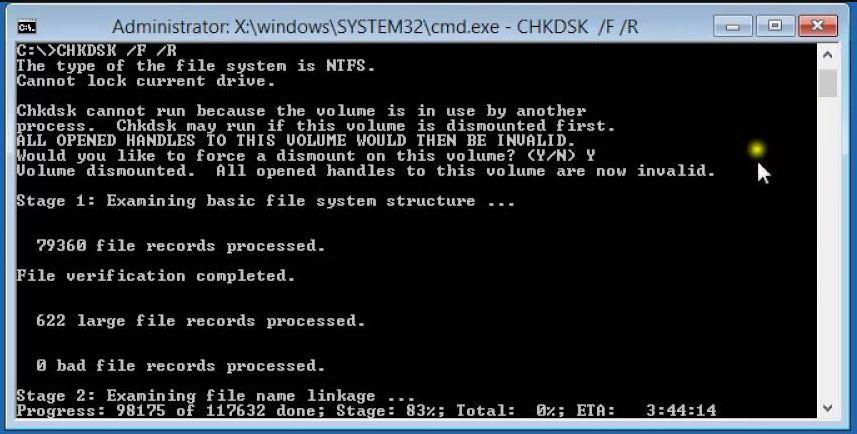
Это тщательно проверит состояние жесткого диска и устранит все возможные проблемы.
Между тем, как мы рекомендовали ранее, вам следует заменить неисправный жесткий диск и восстановить систему до того состояния, в котором она была до того, как мы создали диск восстановления (в дополнение к запуску CHKDSK на предыдущем шаге), чтобы он пора снова перезагрузиться и перезагрузить систему с USB-накопителя, который мы создали ранее.
В этом случае вам нужно будет выбрать в меню опцию Диагностика / Дополнительные настройки / Восстановление образа системы и просто продолжить процесс, следуя инструкциям мастера (в основном, это все время нажимать Далее со значением по умолчанию. опции). Остальное сделает вся программа восстановления автоматически.
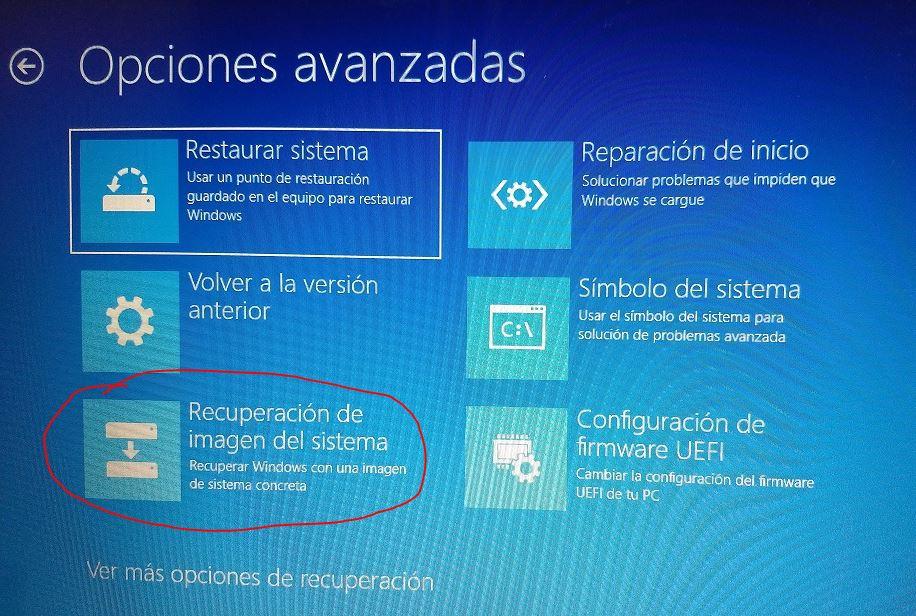
Как только это будет сделано, и если все пойдет хорошо, ваша система будет такой же, как у вас была с точки зрения документов, файлов и настроек, но вы должны иметь в виду, что программы и игры, которые вы установили, придется переустановить заново. , поскольку они не передаются во время создания диска с системным образом, только настройки и документы (в противном случае вам понадобится довольно большой блок, размер которого будет зависеть от количества программ и других, которые вы установили).
Короче говоря, в этой статье мы рассказали вам, как защитить и восстановить ваши файлы и настройки, когда диск выходит из строя с ошибками Quick 303 и Full 305, но в итоге все это так, что этот жесткий диск мертв или вот-вот умрет. и вам придется безвозвратно заменить его на новый.
Содержание
- Как исправить ошибку жесткого диска 1 Quick (303) в Windows
- Что вызывает ошибку Hard Disk 1 Quick (303) в Windows?
- Как исправить ошибку «Hard Disk 1 Quick (303)» в Windows
- Подготовьте диск восстановления
- Попробуйте заменить диск (и)
- Проверьте свой диск Windows
- Как исправить ошибки жесткого диска 1 Quick 303 и Full 305
- Hard Disk 1 Quick 303 и Full 305 Errors
- 1]Подготовьте диск восстановления
- 2]Резервное копирование данных с неисправного жесткого диска
- 3]Восстановить данные с диска восстановления
- 4]Обратитесь в службу поддержки HP для получения дополнительной помощи.
- Получить Hard Disk 1 Quick 303 и Full 305 Errors? Вот решения! [Советы по MiniTool]
- Резюме :
- Быстрая навигация:
- Ошибка жесткого диска 303 и 305
- Что делать в случае ошибки SMART 303
- Резервное копирование данных на неисправном жестком диске с ошибкой 303, 305 или 301
- Шаг 1. Запустите MiniTool ShadowMaker на рабочем ПК.
- Шаг 2. Выберите функцию для создания загрузочного носителя.
- Шаг 3. Начните создание загрузочного носителя.
- Шаг 1. Загрузите компьютер в среду восстановления MiniTool.
- Шаг 2. Выберите источник и место назначения резервной копии
- Шаг 3. Запустите посекторное резервное копирование
- Сообщение: hard disk 1 full 305 на ноутбуке quick 303, 301, что это, инструкция
- Что такое жесткий диск? Внешний жесткий диск
- Какие внешние жесткие диски лучше выбрать?
- Принтер и внешний жесткий диск
- Как исправить ошибки Quick 303 и Full 305 на жестком диске
- Ошибки Quick 303 и Full 305 на жестком диске, почему они появляются?
- Что делать, если вы получили любую из этих ошибок?
Как исправить ошибку жесткого диска 1 Quick (303) в Windows

Обновление: Перестаньте получать сообщения об ошибках и замедляйте работу своей системы с помощью нашего инструмента оптимизации. Получите это сейчас на эту ссылку
Согласно HP, ошибка «Жесткий диск 1 заполнен 301» указывает на то, что жесткий диск, возможно, вышел из строя. Следовательно, вам необходимо заменить жесткий диск. Если ваш компьютер находится на гарантии, вам следует обратиться в службу поддержки HP и попросить их заменить жесткий диск. В противном случае вам следует создать резервную копию важных данных на жестком диске с помощью HP Recovery Disk, прежде чем ситуация ухудшится, а затем приобрести жесткий диск, чтобы заменить его самостоятельно. Если у вас нет диска восстановления, вы можете использовать бесплатное программное обеспечение для резервного копирования жесткого диска.
Что вызывает ошибку Hard Disk 1 Quick (303) в Windows?
Несколько причин могут вызвать ошибка жесткого диска 303. Ниже мы рассмотрим некоторые из этих ошибок.
Вам необходимо исправить ошибку привода SMART, независимо от причины. Вам нужно это важное устройство.
Как исправить ошибку «Hard Disk 1 Quick (303)» в Windows

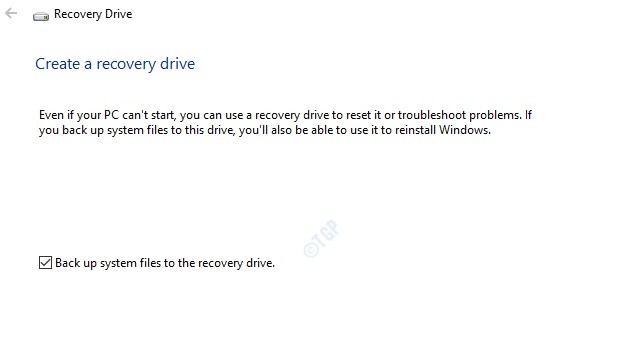
Подготовьте диск восстановления
A диск восстановления Содержащие ваши системные файлы могут помочь вам в этой ситуации.
( Принять к сведению: Вам понадобится съемный жесткий диск с объемом памяти не менее 16 ГБ. Этот съемный диск будет диском восстановления. Однако он должен быть полностью пустым. ).
Это должно помочь вам решить проблему.
Попробуйте заменить диск (и)
Если вышеуказанное решение не помогло вам решить проблему, значит, произошел сбой жесткого диска. В этом случае мы рекомендуем сначала обратиться в службу поддержки производителя. В противном случае просто купите новый жесткий диск или SDD и замените старый.
Проверьте свой диск Windows
Освободи Себя Проверка диска Windows может проверить и исправить любую проблему с жестким диском.
Для этого вам необходимо получить доступ к среде восстановления Windows. Выполните следующие действия:
Источник
Как исправить ошибки жесткого диска 1 Quick 303 и Full 305
Ошибки жесткого диска 303 и 305 переполнения являются диагностическими кодами ошибок. Это особые сообщения об ошибках, которые указывают на то, что жесткий диск вышел из строя или неисправен и требует немедленной замены. Часто пользователи компьютеров сталкиваются с этими ошибками и не знают, что с ними делать. Этот пост предлагает наиболее подходящие решения, которые вы можете попробовать, чтобы успешно решить проблему.
Hard Disk 1 Quick 303 и Full 305 Errors
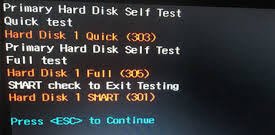
Есть несколько способов исправить проблемы с жестким диском. Мы считаем, что представленных ниже вариантов будет достаточно, чтобы решить вашу проблему. Поэтому обязательно прочтите внимательно и следуйте приведенным ниже инструкциям.
Давайте посмотрим на это более подробно.
1]Подготовьте диск восстановления
Чтобы создать диск восстановления в Windows, перейдите в поле поиска рядом с Начинать кнопка, поиск Создайте диск восстановления а затем выберите его. Вас могут попросить ввести пароль администратора или подтвердить свой выбор.
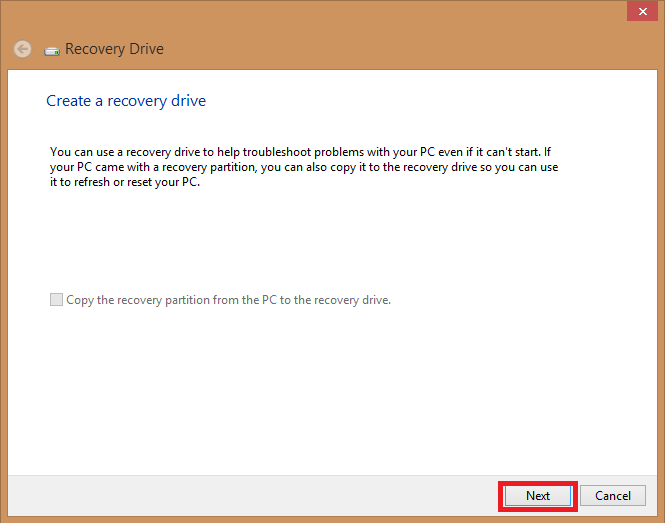
Когда инструмент откроется, убедитесь, что Резервное копирование системных файлов на диск восстановления выбран и коснитесь Следующий.
Подключите USB-накопитель к компьютеру, выберите его и нажмите Следующий.
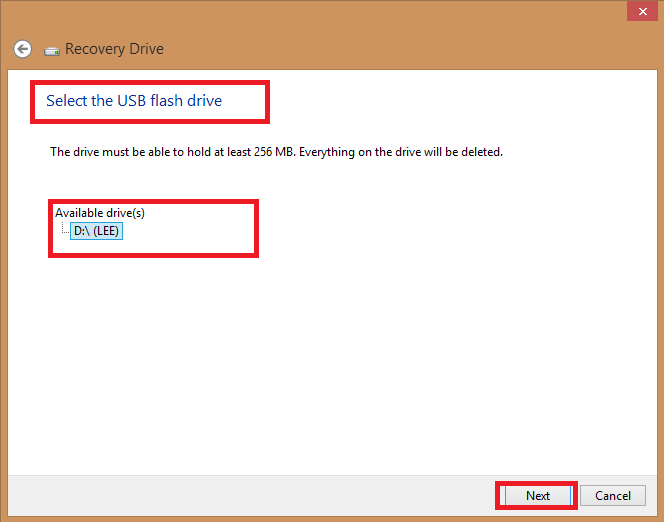
Выбирать Создавать. Многие файлы необходимо скопировать на диск восстановления, поэтому это может занять некоторое время.
ПРИМЕЧАНИЕ: Используйте пустой USB-накопитель, потому что этот процесс удалит все данные, которые уже хранятся на нем. Вам понадобится USB-накопитель объемом не менее 16 ГБ.
2]Резервное копирование данных с неисправного жесткого диска
Система не может загрузиться, если жесткий диск выходит из строя с ошибками Hard disk 1 quick 303 или Full 305. Теперь вопрос в том, как сделать резервную копию данных на поврежденном жестком диске? Вот как это сделать.
Используйте историю файлов для резервного копирования на внешний диск или в сетевое хранилище. Выбирать Начинать, Перейдите в Настройки, и выберите Обновление и безопасность. Выбирать Резервный, нажмите на Добавить диск а затем выберите внешний диск или сетевое расположение для резервных копий.
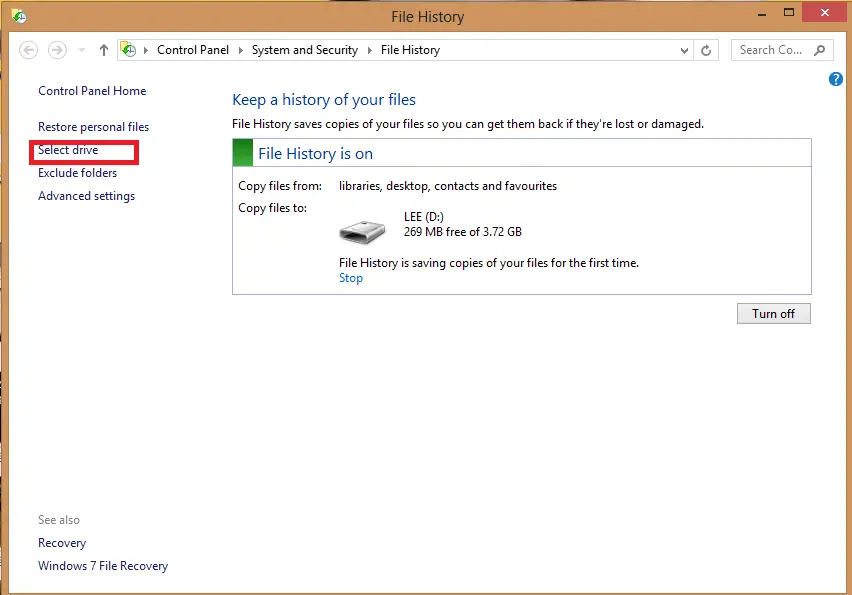
Если вы это сделали, и вам не хватает важного файла или папки, для которых вы создали резервную копию, вот как вернуть их:
В поле поиска на панели задач введите восстановить файлы а затем выберите Восстановите файлы с помощью истории файлов.
Найдите нужный файл и с помощью стрелок просмотрите все его версии.
Когда вы найдете нужную версию, выберите Восстановить чтобы сохранить его в исходном месте. Чтобы сохранить его в другом месте, щелкните правой кнопкой мыши Восстановить, Выбрать Восстановить в, а затем выберите новое место.
Кончик: Если вы использовали резервное копирование и восстановление для резервного копирования файлов или создания резервных копий образа системы в предыдущих версиях Windows, ваша старая резервная копия по-прежнему доступна в Windows 10. В поле поиска на панели задач введите панель управления. Затем выберите Панель управления, нажмите на Система и Безопасность, и выберите Резервное копирование и восстановление.
3]Восстановить данные с диска восстановления
Чтобы восстановить данные с внешнего диска через командную строку, используйте команда attrib.
Он поддерживает такие устройства, как диск Windows, внешний жесткий диск, USB, SD-карту и любые другие внешние носители.
Примечание: Будьте осторожны, когда будете следовать командной строке, которую вам предстоит объяснить. Небольшая ошибка неправильного набора может привести к серьезным проблемам.
Вот пошаговое руководство по восстановлению файлов с внешнего диска с помощью CMD.
Подключите внешний носитель к вашей системе.
Перейдите к Стартовое меню, ключ в cmd в строке поиска и нажмите Войти ключ. Это откроет панель слева, показывающую командную строку.
Щелкните правой кнопкой мыши в командной строке и выберите открыть как администратор.
в CMD в командной строке введите следующую команду:
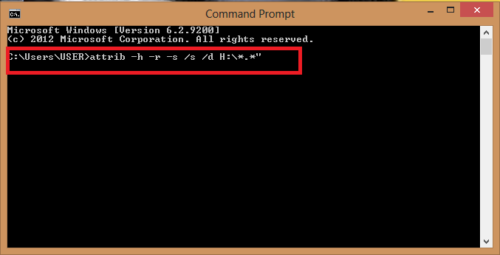
Если диск, который вы хотите восстановить, ЧАС. Заменять ЧАС с буквой внешнего диска вашего внешнего носителя.
Вы также можете решить использовать этот альтернативный метод:
Нажмите Windows + R клавиши одновременно, и cmd в поле поиска.
В командной строке введите
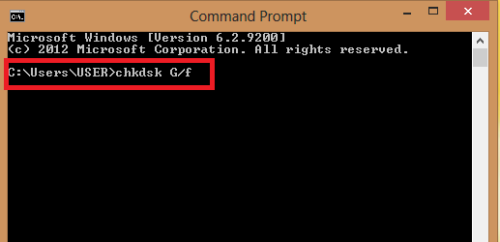
Где G — буква диска, которую вы хотите восстановить.
Нажмите Y пока командная строка не запустится снова.
Еще раз введите букву диска, в этом случае грамм, и нажмите Войти ключ. Командная строка вернется к началу.
Введите следующую команду:
Заменять грамм с буквой вашего диска, и команда загрузит все файлы на диске.
После завершения процесса восстановления вы можете создать новую папку на внешнем диске со всеми восстановленными файлами.
Некоторые из вас может не захотеть проходить этот процесс при наличии ошибок жесткого диска 1 quick 303 и full 305. В таком случае изделие профессионального и надежного программное обеспечение для восстановления данных будет полезно.
Вы также можете посмотреть на как восстановить данные с поврежденного жесткого диска Больше подробностей.
4]Обратитесь в службу поддержки HP для получения дополнительной помощи.
В случае, если на ваш компьютер распространяется гарантия, вы можете обратиться в службу поддержки HP для получения дополнительной помощи, а в случае, когда у вас нет гарантии, вы можете получить круглосуточную онлайн-поддержку. Просто позвони 800-474-6836 по вопросам о продукте HP и 800-652-6672 по вопросам о продукте Compaq, а представитель HP объяснит вам варианты послегарантийного обслуживания.
Наконец, всякий раз, когда Windows выдает вам ошибку Hard disk 1 quick 303 или full 305, попробуйте исправить ее, выполнив исправления, указанные в этом посте.
Источник
Получить Hard Disk 1 Quick 303 и Full 305 Errors? Вот решения! [Советы по MiniTool]
Get Hard Disk 1 Quick 303
Резюме :
Вы получали ошибку «жесткий диск 1 quick 303» при самотестировании ПК HP при запуске? Иногда вы также видите ошибки, такие как жесткий диск 1 заполнен 305 или жесткий диск 1 SMART 301. В этом посте мы расскажем, что вам нужно сделать, чтобы исправить ошибку жесткого диска HP.
Быстрая навигация:
Ошибка жесткого диска 303 и 305
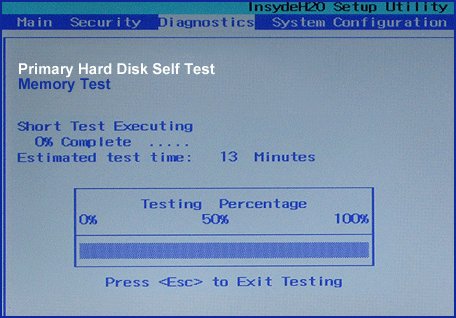
Компьютеры HP включают диагностический инструмент, который проверяет оборудование вашего компьютера на наличие ошибок. Во время загрузки компьютера нажмите клавишу ESC, когда появится экран-заставка HP. Когда появится меню запуска, вы можете нажать F2, чтобы войти в диагностику системы. Затем этот инструмент покажет вам системную информацию и выполнит тест при запуске, тест при запуске и тест жесткого диска.
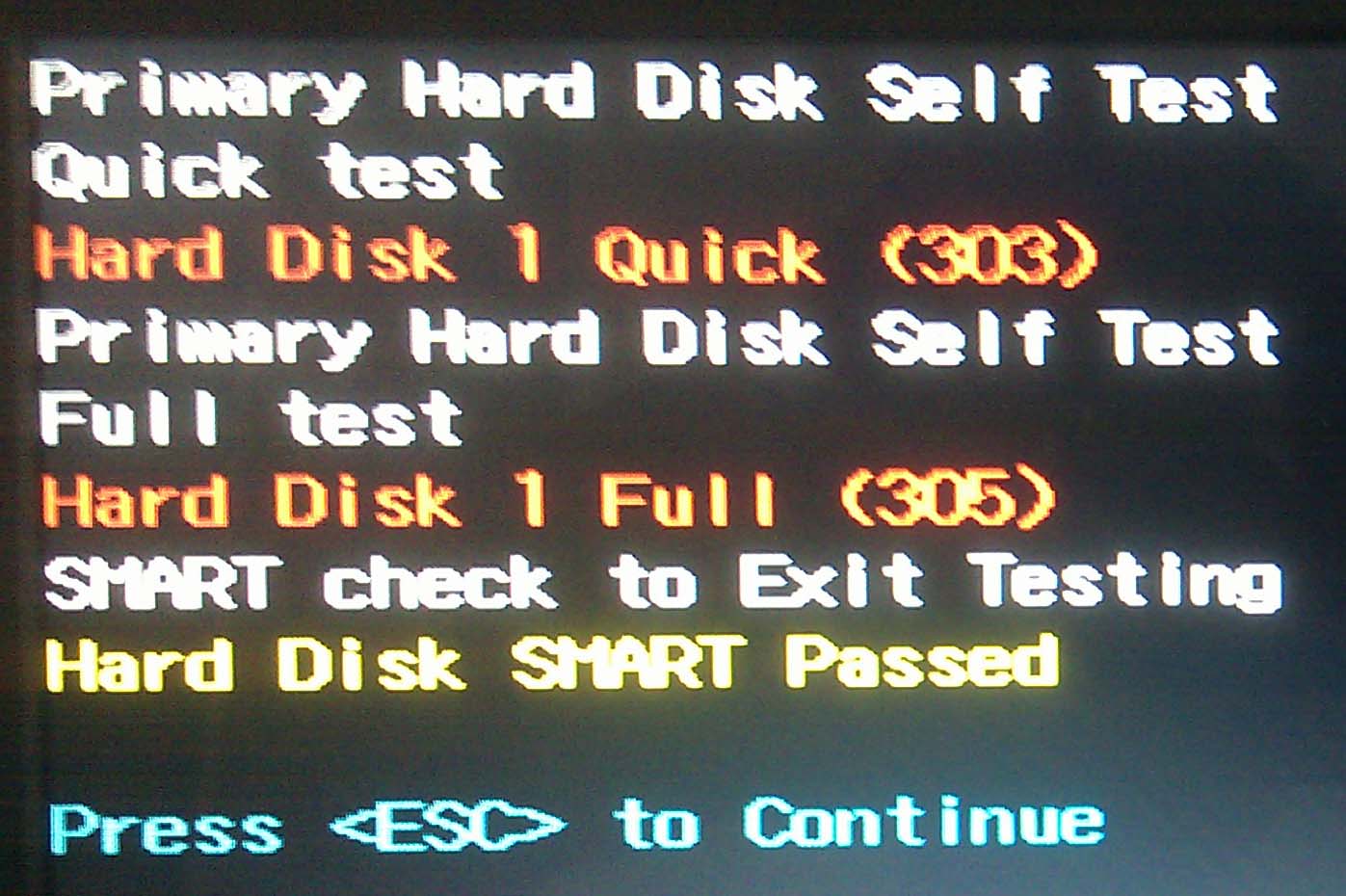
Однако, когда вы запускаете свой компьютер HP, он может не загрузиться и перенаправить на диагностику системы. После выполнения самотестирования первичного жесткого диска на экране появится сообщение об ошибке «жесткий диск быстро (303)». Иногда могут появляться такие ошибки, как «жесткий диск 1 заполнен (305)» или «жесткий диск 1 SMART (301)».
Что означает жесткий диск 1 quick 303? Это означает, что ваш жесткий диск, возможно, вышел из строя и его необходимо немедленно заменить.
Что делать в случае ошибки SMART 303
1. Если на ваш компьютер распространяется гарантия, вам следует обратиться в службу поддержки HP за дополнительной помощью.
2. Если нет, вы можете поискать в Интернете информацию о восстановлении ошибки SMART 303 или быстром исправлении 303 жесткого диска 1.
3. Вам лучше сделать резервную копию важных данных на жестком диске, прежде чем жесткий диск станет хуже, а затем приобрести новый жесткий диск, такой как HDD или SSD, чтобы самостоятельно заменить поврежденный.
4. Восстановить данные с поврежденного жесткого диска.
В следующих частях мы покажем вам подробную информацию о резервном копировании и восстановлении данных.
Резервное копирование данных на неисправном жестком диске с ошибкой 303, 305 или 301
Опять же, когда жесткий диск выдает ошибку 303, 305 или 301, его жизнь подходит к концу, и только новый жесткий диск решит проблему.
Вопрос в том, система с трудом загружается Если жесткий диск выходит из строя с кодом ошибки 303, 305 или 301 при тестировании SMART, как можно сделать резервную копию данных, включая файлы, фотографии, видео и другие данные, на поврежденном жестком диске?
Наконечник:
1. Вы можете просто вынуть неисправный жесткий диск и подключить его к другому нормальному компьютеру для резервного копирования данных на рабочем столе с помощью этого инструмента.
2. Или используйте загрузочный носитель, созданный MiniTool ShadowMaker, чтобы загрузить компьютер, на котором есть ошибка жесткого диска 1 quick 303, full 305 или SMART 301, а затем начать резервное копирование файлов.
Прямо сейчас получите бесплатную пробную версию MiniTool ShadowMaker для 30-дневного использования и установите ее в Windows 10/8/7. Затем запустите резервное копирование, выполнив следующие действия (например, с использованием загрузочного носителя).
Шаг 1: создание загрузочного носителя в случае ошибки SMART 303, 305 или 301
Шаг 1. Запустите MiniTool ShadowMaker на рабочем ПК.
Шаг 2. Выберите функцию для создания загрузочного носителя.
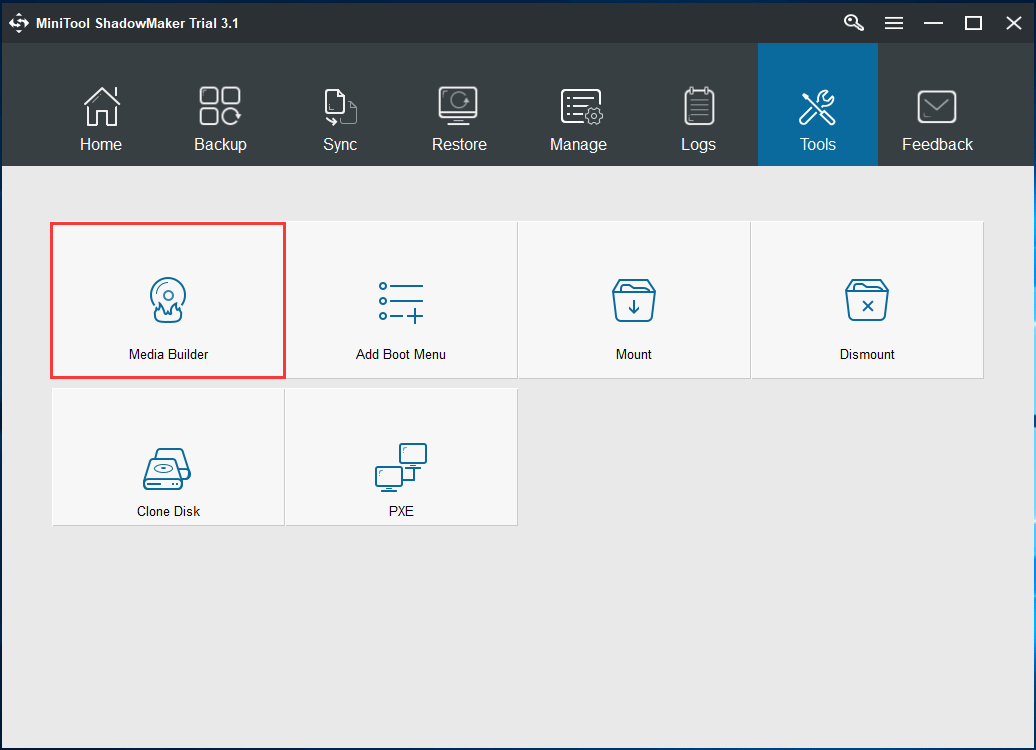
Шаг 3. Начните создание загрузочного носителя.
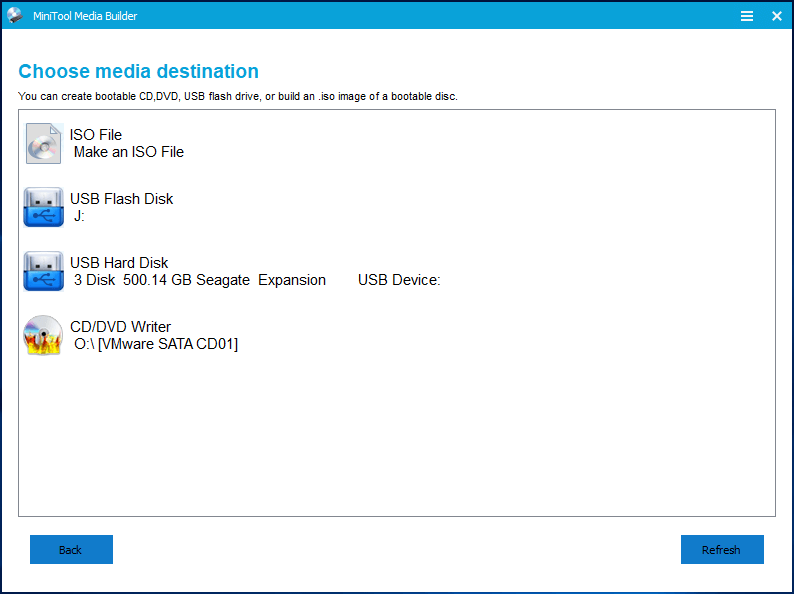
Движение 2: резервное копирование данных на диск с ошибками жесткого диска 303 и 305 (или 301)
Шаг 1. Загрузите компьютер в среду восстановления MiniTool.
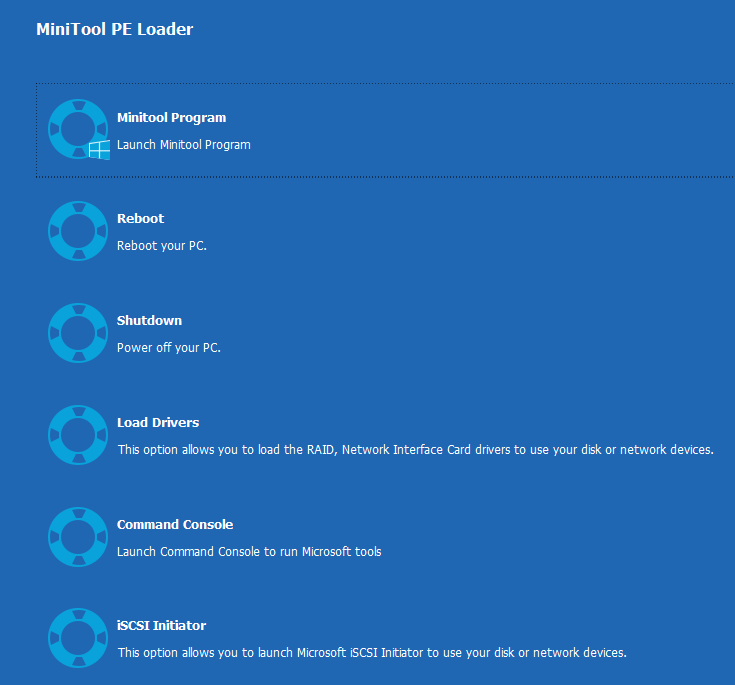
Шаг 2. Выберите источник и место назначения резервной копии
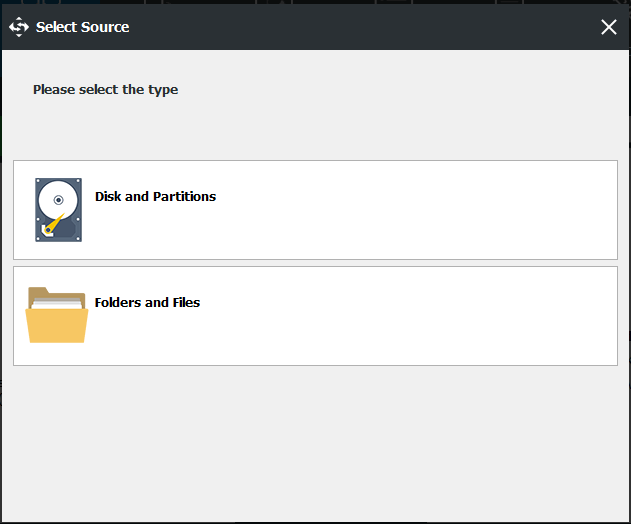
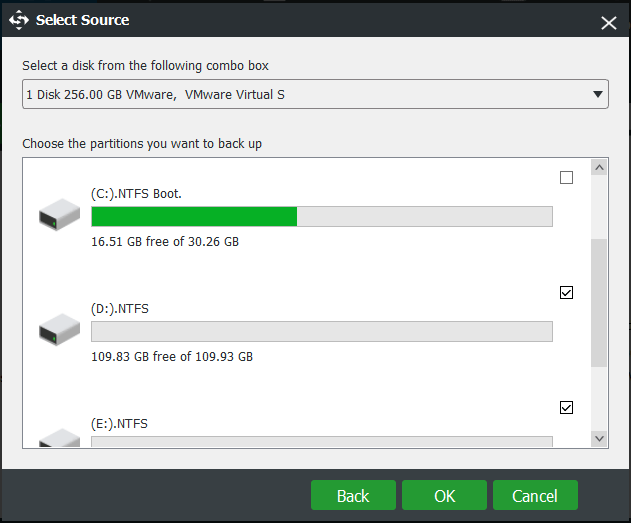
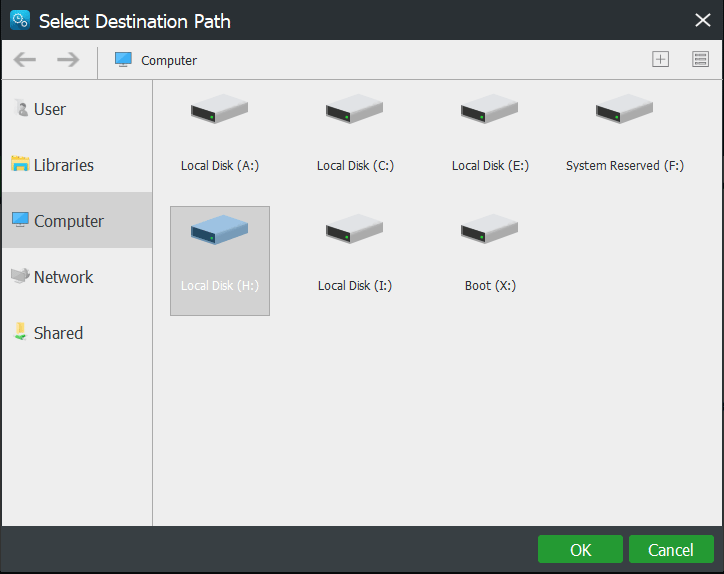
Затем выберите путь назначения, исходя из ваших реальных потребностей. MiniTool ShadowMaker позволяет выполнять резервное копирование на внешний жесткий диск, USB-накопитель, NAS и т. Д.
Шаг 3. Запустите посекторное резервное копирование
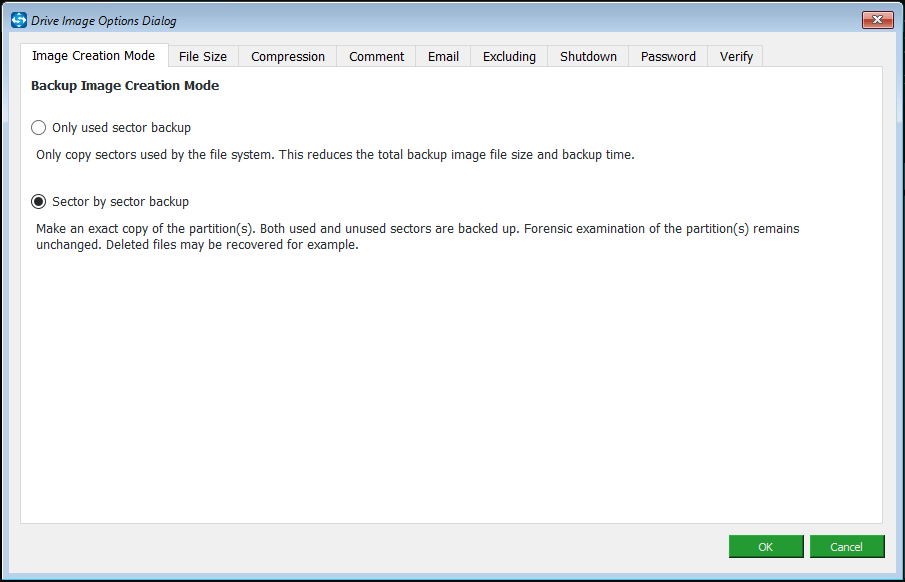
1. Вернитесь в основной интерфейс и щелкните значок Параметры характерная черта.
2. Выберите Посекторное резервное копирование вариант под Режим создания изображения таб.
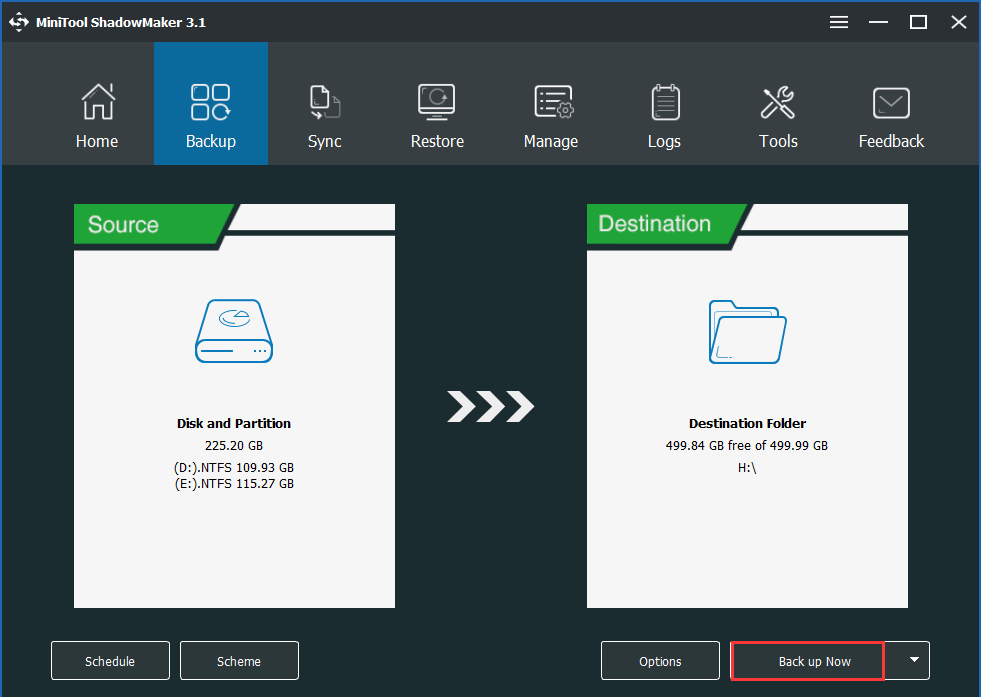
4. Вернитесь к Резервное копирование страницу, щелкните Резервное копирование сейчас для немедленного запуска резервного копирования данных.
После завершения резервного копирования вы можете выключить компьютер и заменить неисправный диск новым. Затем установите операционную систему на этот новый диск, и ваша Windows должна запуститься без получения ошибок жесткого диска 1 quick 303, full 305 или SMART 301.
Чтобы восстановить только что созданную резервную копию, установите MiniTool ShadowMaker и снова запустите его, нажмите Восстановить и выберите файл образа, чтобы выполнить восстановление. После этого данные жесткого диска вернутся.
Наконечник: Конечно, вы также можете создать резервную копию всего системного диска, чтобы спасти данные. После этого замените вышедший из строя диск на новый. Тогда не устанавливайте ОС, а сразу восстановите образ жесткого диска на этот диск, и ваша Windows будет нормально работать без кода ошибки 303, 305 или 301 из-за сбоя теста SMART.
Источник
Сообщение: hard disk 1 full 305 на ноутбуке quick 303, 301, что это, инструкция
Что такое жесткий диск? Внешний жесткий диск
Что делать в такой ситуации? Как говорил герой всеми любимой комедии «Кавказская пленница» товарищ Саахов: «У меня из этого дома есть только два пути: либо я ее отведу в ЗАГС, либо она меня отведет к прокурору»
HP hard disk 1 full 305 на ноутбуке.
У нас с Вами тоже есть два пути: либо Вы продолжаете сохранять информацию на компьютер, но при этом он будет автоматически уничтожать ранее сохраненные файлы и установленные программы, чтобы освободить место для хранения новой информации. Но, хотим предупредить, что так он может удалить информацию, которая может быть очень важна для Вас.
Или же Вы можете приобрести внешний жесткий диск hp 1 тб и всю информацию, не вмещающуюся на вашем стационарнике хранить на внешнем жестком диске.
Видео Обзор: Видеообзор внешнего HDD HP SimpleSave 1 Tb USB 3.0.
Какие внешние жесткие диски лучше выбрать?
На ноутбуках лучше использовать:
• hard disk 1 full 305 на ноутбуке hp,
• quick 303, 301 на ноутбуке hp,
Какой внешний жесткий диск подойдет для классического стационарного компьютера
Если же в своей работе Вы используете классический стационарный компьютер, а не ноутбук, то советуем вам обратить внимание на следующие его параметры:
1.Объем памяти внешнего жесткого диска. Все зависит от того для каких целей Вы будете этот самый внешний жесткий: если Вы собираетесь просто хранить на нем фото и пару – тройку текстовых файлов, то Вам вполне подойдет диск на пару сотен гигабайт.
А вот если Вы серьезный бизнесмен и без компьютера, как без рук, то советуем Вам взять носитель минимум на терабайт.
Видео инструкция: Как выбрать внешний жесткий диск.
2. Обратите внимание на устройство к которому будет подключатся внешний жесткий диск:
— если ваш стационарник уже довольно старый, то приобретите разъем USB 3.0
— для поклонников продукции apple подойдет разъем Tunderbolt;
— советуем воспользоваться разъемом USB 2.0,если устройство к которому будет подключаться внешний жесткий диск Вы видите впервые в жизни.
Принтер и внешний жесткий диск
Внешние жесткие диски отлично подходят и для работы с принтерами. Жесткие диски подходят абсолютно для любого типа принтеров: струйных, лазерных, цветных.
Если Вы еще не определились какой принтер подойдет лучше именно Вам, рекомендуем остановить свой выбор на принтере hp 3 в 1 со сканером и лазерным ксероксом. Он отлично подойдет как для работы дома, так и для офиса и Вас приятно удивит его цена.
Почему стоит остановить свой выбор именно на этом принтере.


Говоря о пользовании принтера hp 3 в 1 со сканером и лазерным ксероксом, можно выделить следующие положительные моменты:
• прост в обслуживании (картриджи заменяются легко и просто);
• компактность (небольшие размеры);
• прост в использовании;
• хорошее качество печати;
• хорошее качество цветопередачи;
• инструкция по эксплуатации написана «человеческим языком», так что все просто, доступно и понятно.
Видео ролик: Три способа сделать из HDD (жесткого диска) внешний жесткий диск.
Данное чудо техники Вы можете купить воспользовавшись услугами интернет – магазинов в Минске и в Алматы.
Внешний жесткий диск hp 1 тб, hard disk 1 full 305 на ноутбуке hp, quick 303, 301 на ноутбуке hp, что это.
Принтер hp 3 в 1 струйный, лазерный, цветной, цена, для офиса, купить.
Сканер ксерокс лазерный, в минске, в алматы, инструкция
Источник
Как исправить ошибки Quick 303 и Full 305 на жестком диске
Прежде чем начать, вы должны знать, что если вы достигли точки, в которой вы получили любую из этих ошибок, вы сильно рискуете, что данные на диске будут потеряны навсегда, поскольку эти ошибки указывают на то, что что-то плохое происходит с жесткий диск, так как POST не смог его инициализировать. Первая рекомендация, конечно, заключается в том, что вы идете покупать новое устройство, но давайте посмотрим, что с этим можно сделать.
Ошибки Quick 303 и Full 305 на жестком диске, почему они появляются?
Эти ошибки могут появиться при запуске компьютера во время POST, после чего компьютер проверяет оборудование. Это конкретные ошибки жесткого диска и, в частности, механического жесткого диска ( они не появляются в SSD ), которые указывают на то, что он начинает выходить из строя или что он скончался и вам необходимо его заменить. Идеальным вариантом является именно замена отказавшего диска на новый, но есть некоторые вещи, которые вы можете сделать, чтобы попытаться восстановить диск, и которые иногда могут помочь вам защитить данные, которые у вас есть на нем.
Бывают случаи, когда эти ошибки также могут появляться при запуске диагностических инструментов, таких как сам BIOS.
Точно так же ошибки 305, 303 и 301 жесткого диска могут даже появляться в сторонних программных инструментах, которые проверяют целостность жесткого диска; Дело в том, что где бы ни возникли некоторые из этих ошибок, вам следует подготовиться, потому что они довольно серьезны, и с этого момента мы говорим вам, что если вам удастся их исправить, вы должны почувствовать себя очень удачливыми.
Что делать, если вы получили любую из этих ошибок?
Первое, что вам следует сделать, это, как мы уже упоминали ранее, не рисковать и купить новый жесткий диск заменить тот, который вызывает проблемы, хотя, как мы расскажем ниже, все еще есть возможность «спасти» устройство, несмотря на то, что вам удастся это исправить, есть хороший шанс что вы рано или поздно столкнетесь с ошибкой снова, потому что этот жесткий диск не работает должным образом.
При этом есть несколько способов исправить эти ошибки Quick 303 и Full 305, но будут ли они работать или нет, будет зависеть от фактического состояния диска, потому что бывают случаи, когда он полностью выходит из строя и повреждение необратимо. Давай увидим это.
Обычно, несмотря на то, что вы получаете эти ошибки, компьютер может продолжать загружаться, хотя это правда, что у вас может быть несколько синих экранов (BSOD) и что система работает очень и очень медленно. В любом случае вы также можете перейти на другой компьютер (например, к семье или другу) и подключить жесткий диск, который вызывает у вас проблемы.
Первое, что вам нужно сделать, это создать диск восстановления, для которого вам также понадобится USB-накопитель или внешний жесткий диск объемом не менее 16 ГБ емкость. Нажмите кнопку «Пуск» в Windows и введите «Диск восстановления», чтобы получить доступ к инструменту, и на первом экране убедитесь, что отмечена опция создания резервной копии системных файлов на диске восстановления.
Нажмите «Далее» и подождите несколько секунд (или минут, в зависимости от производительности диска), пока приложение не соберет необходимую информацию из системы. На следующем этапе вы должны подключить USB-накопитель и выбрать его (имейте в виду, что все его содержимое будет удалено при этом, и на самом деле после выбора диска и нажатия кнопки «Далее» появится предупреждающее сообщение).
На следующем шаге нажмите «Создать» и дождитесь, пока автоматический процесс обо всем позаботится.
По завершении перезагрузите систему и загрузитесь с только что созданного диска восстановления. Выберите Дополнительные параметры и Командную строку, откуда вы должны выполнить следующую команду:
Это тщательно проверит состояние жесткого диска и устранит все возможные проблемы.
Между тем, как мы рекомендовали ранее, вам следует заменить неисправный жесткий диск и восстановить систему до того состояния, в котором она была до того, как мы создали диск восстановления (в дополнение к запуску CHKDSK на предыдущем шаге), чтобы он пора снова перезагрузиться и перезагрузить систему с USB-накопителя, который мы создали ранее.
В этом случае вам нужно будет выбрать в меню опцию Диагностика / Дополнительные настройки / Восстановление образа системы и просто продолжить процесс, следуя инструкциям мастера (в основном, это все время нажимать Далее со значением по умолчанию. опции). Остальное сделает вся программа восстановления автоматически.
Короче говоря, в этой статье мы рассказали вам, как защитить и восстановить ваши файлы и настройки, когда диск выходит из строя с ошибками Quick 303 и Full 305, но в итоге все это так, что этот жесткий диск мертв или вот-вот умрет. и вам придется безвозвратно заменить его на новый.
Источник
Hard disk errors 303 and full 305 are diagnostic error codes. They are the specific error messages that indicate the hard drive has failed, or is dead, and needs to be replaced immediately. A lot of times, computer users come across these errors and do not know to go about them. This post offers the most suitable solutions you can try to successfully resolve the issue.
There are a few ways you can fix the Hard drive issues. We believe that the options below will be enough to solve your problem. So be sure to read carefully and follow the instructions below.
- Prepare a Recovery Disk.
- Backup Data from the Failing Hard Disk.
- Recover Data from the Recovery Disk.
- Contact HP Support for further assistance.
Let us look into this from a more detailed perspective.
1] Prepare a Recovery Drive
To create a recovery drive in windows, go to the search box next to the Start button, search for Create a recovery drive and then select it. You might be asked to enter an admin password or confirm your choice.
When the tool opens, make sure the Backup system files to the recovery drive is selected and tap Next.
Connect a USB drive to your computer, select it, and then click on Next.
Select Create. Many files need to be copied to the recovery drive, so this might take a while.
NOTE: Use an empty USB drive because this process will erase any data that are already stored on the drive. You’ll need a USB drive that’s at least 16 gigabytes.
2] Backup Data from Failing Hard Disk
The system can hardly boot when the hard drive fails with the Hard disk 1 quick 303 or Full 305 errors. The question now is, how can you backup data that is on the damaged hard drive? Here is how you go about it.
Use File History to back up to an external drive or network location. Select Start, go to Settings, and select Update & Security. Select Backup, click on Add a drive and then choose an external drive or network location for your backups.
If you have done this and you’re missing an important file or folder that you have backed up, here’s how to get it back –
In the search box on the taskbar, type restore files and then select Restore your files with File History.
Look for the file you need, then use the arrows to see all its versions.
When you find the version you want, select Restore to save it in its original location. To save it in a different place, right-click Restore, select Restore to, and then choose a new location.
Tip: If you used Backup and Restore to back up files or create system image backups in previous versions of Windows, your old backup is still available in Windows 10. In the search box on the taskbar, type control panel. Then select Control Panel, click on System and Security, and select Backup and Restore.
3] Recover Data from the Recovery Disk
To recover your data from an external disk through the command prompt, use the attrib command.
It supports devices like Windows drive, external HDD, USB, SD card, and any other external storage media.
Note: Remain careful when you follow the command line about to be explained. A tiny wrong typing error can result in serious problems.
Here is a Step-by-Step Guide to Recover Files from an External Drive using CMD.
Plug an external storage media into your system.
Head over to the Start menu, key in cmd in the search bar, and hit the Enter key. This will open a pane on the left, showing the command prompt.
Right-click on Command Prompt and select open as admin.
In the CMD command line, key in the following command:
attrib -h -r -s /s /d drive letter:*.*"
For instance, use
attrib -h -r -s /s /d H:*.*"
If the drive you wish to recover is H. Replace H with the external drive letter of your external storage media.
You can also decide to use this alternative method:
Press Windows +R keys simultaneously, and key-in cmd in the search box.
In the command line, key in
chkdsk G/f
Where G is the disk letter you desire to recover.
Press Y until the command line starts again.
Once again, enter the drive letter, in this case, G, and hit the Enter key. The command line will go back to start.
Enter the following command:
[G : >attrib –h –r –s /s /d *.*]
Replace G with your disk letter and the command will retrieve all files in the drive.
After completion of the recovery process, you can create a new folder on the external drive with all recovered files.
The files might come in .chk format. Change the file extension and choose a preferred extension for each file.
Some of you may not want to go through this process when given the hard disk 1 quick 303 and full 305 errors. In that case, a piece of professional and reliable data recovery software will be helpful.
You may also want to look at how to Recover Data from a damaged Hard Drive for more details.
4] Contact HP Support for Further Assistance
In a case where your computer is covered under warranty, you can contact HP support for further assistance and in a scenario where you don’t have a warranty, you can receive 24/7 online support. Just call 800-474-6836 for your HP product questions and 800-652-6672 for your Compaq product questions and an HP representative will explain your out-of-warranty service options.
Finally, whenever Windows is giving you the Hard disk 1 quick 303 or full 305 errors, try to repair it by following the fixes that have been stated in this post.
Hard disk errors 303 and full 305 are diagnostic error codes. They are the specific error messages that indicate the hard drive has failed, or is dead, and needs to be replaced immediately. A lot of times, computer users come across these errors and do not know to go about them. This post offers the most suitable solutions you can try to successfully resolve the issue.
There are a few ways you can fix the Hard drive issues. We believe that the options below will be enough to solve your problem. So be sure to read carefully and follow the instructions below.
- Prepare a Recovery Disk.
- Backup Data from the Failing Hard Disk.
- Recover Data from the Recovery Disk.
- Contact HP Support for further assistance.
Let us look into this from a more detailed perspective.
1] Prepare a Recovery Drive
To create a recovery drive in windows, go to the search box next to the Start button, search for Create a recovery drive and then select it. You might be asked to enter an admin password or confirm your choice.
When the tool opens, make sure the Backup system files to the recovery drive is selected and tap Next.
Connect a USB drive to your computer, select it, and then click on Next.
Select Create. Many files need to be copied to the recovery drive, so this might take a while.
NOTE: Use an empty USB drive because this process will erase any data that are already stored on the drive. You’ll need a USB drive that’s at least 16 gigabytes.
2] Backup Data from Failing Hard Disk
The system can hardly boot when the hard drive fails with the Hard disk 1 quick 303 or Full 305 errors. The question now is, how can you backup data that is on the damaged hard drive? Here is how you go about it.
Use File History to back up to an external drive or network location. Select Start, go to Settings, and select Update & Security. Select Backup, click on Add a drive and then choose an external drive or network location for your backups.
If you have done this and you’re missing an important file or folder that you have backed up, here’s how to get it back –
In the search box on the taskbar, type restore files and then select Restore your files with File History.
Look for the file you need, then use the arrows to see all its versions.
When you find the version you want, select Restore to save it in its original location. To save it in a different place, right-click Restore, select Restore to, and then choose a new location.
Tip: If you used Backup and Restore to back up files or create system image backups in previous versions of Windows, your old backup is still available in Windows 10. In the search box on the taskbar, type control panel. Then select Control Panel, click on System and Security, and select Backup and Restore.
3] Recover Data from the Recovery Disk
To recover your data from an external disk through the command prompt, use the attrib command.
It supports devices like Windows drive, external HDD, USB, SD card, and any other external storage media.
Note: Remain careful when you follow the command line about to be explained. A tiny wrong typing error can result in serious problems.
Here is a Step-by-Step Guide to Recover Files from an External Drive using CMD.
Plug an external storage media into your system.
Head over to the Start menu, key in cmd in the search bar, and hit the Enter key. This will open a pane on the left, showing the command prompt.
Right-click on Command Prompt and select open as admin.
In the CMD command line, key in the following command:
attrib -h -r -s /s /d drive letter:*.*"
For instance, use
attrib -h -r -s /s /d H:*.*"
If the drive you wish to recover is H. Replace H with the external drive letter of your external storage media.
You can also decide to use this alternative method:
Press Windows +R keys simultaneously, and key-in cmd in the search box.
In the command line, key in
chkdsk G/f
Where G is the disk letter you desire to recover.
Press Y until the command line starts again.
Once again, enter the drive letter, in this case, G, and hit the Enter key. The command line will go back to start.
Enter the following command:
[G : >attrib –h –r –s /s /d *.*]
Replace G with your disk letter and the command will retrieve all files in the drive.
After completion of the recovery process, you can create a new folder on the external drive with all recovered files.
The files might come in .chk format. Change the file extension and choose a preferred extension for each file.
Some of you may not want to go through this process when given the hard disk 1 quick 303 and full 305 errors. In that case, a piece of professional and reliable data recovery software will be helpful.
You may also want to look at how to Recover Data from a damaged Hard Drive for more details.
4] Contact HP Support for Further Assistance
In a case where your computer is covered under warranty, you can contact HP support for further assistance and in a scenario where you don’t have a warranty, you can receive 24/7 online support. Just call 800-474-6836 for your HP product questions and 800-652-6672 for your Compaq product questions and an HP representative will explain your out-of-warranty service options.
Finally, whenever Windows is giving you the Hard disk 1 quick 303 or full 305 errors, try to repair it by following the fixes that have been stated in this post.
Ошибки жесткого диска 303 и 305 переполнения являются диагностическими кодами ошибок. Это особые сообщения об ошибках, которые указывают на то, что жесткий диск вышел из строя или неисправен и требует немедленной замены. Часто пользователи компьютеров сталкиваются с этими ошибками и не знают, что с ними делать. Этот пост предлагает наиболее подходящие решения, которые вы можете попробовать, чтобы успешно решить проблему.
Hard Disk 1 Quick 303 и Full 305 Errors
Есть несколько способов исправить проблемы с жестким диском. Мы считаем, что представленных ниже вариантов будет достаточно, чтобы решить вашу проблему. Поэтому обязательно прочтите внимательно и следуйте приведенным ниже инструкциям.
- Подготовьте диск восстановления.
- Резервное копирование данных с неисправного жесткого диска.
- Восстановить данные с диска восстановления.
- Обратитесь в службу поддержки HP за дополнительной помощью.
Давайте посмотрим на это более подробно.
1]Подготовьте диск восстановления
Чтобы создать диск восстановления в Windows, перейдите в поле поиска рядом с Начинать кнопка, поиск Создайте диск восстановления а затем выберите его. Вас могут попросить ввести пароль администратора или подтвердить свой выбор.
Когда инструмент откроется, убедитесь, что Резервное копирование системных файлов на диск восстановления выбран и коснитесь Следующий.
Подключите USB-накопитель к компьютеру, выберите его и нажмите Следующий.
Выбирать Создавать. Многие файлы необходимо скопировать на диск восстановления, поэтому это может занять некоторое время.
ПРИМЕЧАНИЕ: Используйте пустой USB-накопитель, потому что этот процесс удалит все данные, которые уже хранятся на нем. Вам понадобится USB-накопитель объемом не менее 16 ГБ.
2]Резервное копирование данных с неисправного жесткого диска
Система не может загрузиться, если жесткий диск выходит из строя с ошибками Hard disk 1 quick 303 или Full 305. Теперь вопрос в том, как сделать резервную копию данных на поврежденном жестком диске? Вот как это сделать.
Используйте историю файлов для резервного копирования на внешний диск или в сетевое хранилище. Выбирать Начинать, Перейдите в Настройки, и выберите Обновление и безопасность. Выбирать Резервный, нажмите на Добавить диск а затем выберите внешний диск или сетевое расположение для резервных копий.
Если вы это сделали, и вам не хватает важного файла или папки, для которых вы создали резервную копию, вот как вернуть их:
В поле поиска на панели задач введите восстановить файлы а затем выберите Восстановите файлы с помощью истории файлов.
Найдите нужный файл и с помощью стрелок просмотрите все его версии.
Когда вы найдете нужную версию, выберите Восстановить чтобы сохранить его в исходном месте. Чтобы сохранить его в другом месте, щелкните правой кнопкой мыши Восстановить, Выбрать Восстановить в, а затем выберите новое место.
Кончик: Если вы использовали резервное копирование и восстановление для резервного копирования файлов или создания резервных копий образа системы в предыдущих версиях Windows, ваша старая резервная копия по-прежнему доступна в Windows 10. В поле поиска на панели задач введите панель управления. Затем выберите Панель управления, нажмите на Система и Безопасность, и выберите Резервное копирование и восстановление.
3]Восстановить данные с диска восстановления
Чтобы восстановить данные с внешнего диска через командную строку, используйте команда attrib.
Он поддерживает такие устройства, как диск Windows, внешний жесткий диск, USB, SD-карту и любые другие внешние носители.
Примечание: Будьте осторожны, когда будете следовать командной строке, которую вам предстоит объяснить. Небольшая ошибка неправильного набора может привести к серьезным проблемам.
Вот пошаговое руководство по восстановлению файлов с внешнего диска с помощью CMD.
Подключите внешний носитель к вашей системе.
Перейдите к Стартовое меню, ключ в cmd в строке поиска и нажмите Войти ключ. Это откроет панель слева, показывающую командную строку.
Щелкните правой кнопкой мыши в командной строке и выберите открыть как администратор.
в CMD в командной строке введите следующую команду:
attrib -h -r -s /s /d drive letter:*.*"
Например, используйте
attrib -h -r -s /s /d H:*.*"
Если диск, который вы хотите восстановить, ЧАС. Заменять ЧАС с буквой внешнего диска вашего внешнего носителя.
Вы также можете решить использовать этот альтернативный метод:
Нажмите Windows + R клавиши одновременно, и cmd в поле поиска.
В командной строке введите
chkdsk G/f
Где G — буква диска, которую вы хотите восстановить.
Нажмите Y пока командная строка не запустится снова.
Еще раз введите букву диска, в этом случае грамм, и нажмите Войти ключ. Командная строка вернется к началу.
Введите следующую команду:
[G : >attrib –h –r –s /s /d *.*]
Заменять грамм с буквой вашего диска, и команда загрузит все файлы на диске.
После завершения процесса восстановления вы можете создать новую папку на внешнем диске со всеми восстановленными файлами.
Файлы могут войти формат .chk. Изменить расширение файла и выберите желаемое расширение для каждого файла.
Некоторые из вас может не захотеть проходить этот процесс при наличии ошибок жесткого диска 1 quick 303 и full 305. В таком случае изделие профессионального и надежного программное обеспечение для восстановления данных будет полезно.
Вы также можете посмотреть на как восстановить данные с поврежденного жесткого диска Больше подробностей.
4]Обратитесь в службу поддержки HP для получения дополнительной помощи.
В случае, если на ваш компьютер распространяется гарантия, вы можете обратиться в службу поддержки HP для получения дополнительной помощи, а в случае, когда у вас нет гарантии, вы можете получить круглосуточную онлайн-поддержку. Просто позвони 800-474-6836 по вопросам о продукте HP и 800-652-6672 по вопросам о продукте Compaq, а представитель HP объяснит вам варианты послегарантийного обслуживания.
Наконец, всякий раз, когда Windows выдает вам ошибку Hard disk 1 quick 303 или full 305, попробуйте исправить ее, выполнив исправления, указанные в этом посте.
- Sign up
- Sign in
- HP Community
- Archived Topics
- Notebooks Archive
- G61-110SA Hard disk 1 full (305)


Create an account on the HP Community to personalize your profile and ask a question
Your account also allows you to connect with HP support faster, access a personal dashboard to manage all of your devices in one place, view warranty information, case status and more.
 This topic has been archived. Information and links in this thread may no longer be available or relevant. If you have a question create a new topic by clicking here and select the appropriate board.
10-12-2012
10:00 AM

HP Recommended
- Mark as New
- Bookmark
- Subscribe
- Permalink
- Flag Post
Hi 
My laptop (HP G61-110SA), which is now out of warranty, took a very slight knock and now it wont start up properly  .
.
It starts but just goes through to a screen with 2 options: «Launch StartupRepair (recommended)» or «Start Windows Normally» (which just goes through to a blue windows screen and doesn’t progress further). If «Launch Startup Repair» is selected, it goes through a series of «HP Recovery Manager» screens but only allows me to select one option — «Open a Command Prompt» which is useless to me as I don’t know what command to type!
I have run the Diagnostic tests and have the following results:
Hard Disk Smart — Pass
Memory Test — Pass
Hard Disk 1 Full (305)
Hard Disk 1 Quick (303)
Does this mean I definitely need a new Hard Drive or is there anything else I can do? (there are no strange noises from the laptop when it is on).
Any advice/info would be greatly appreciated.
Many thanks
:smileyembarrassed:
1 ACCEPTED SOLUTION

DavidPK
49,520
17,254
9,903
42,555
Level 18
10-12-2012
10:02 AM
— edited
10-12-2012
10:04 AM
HP Recommended
- Mark as New
- Bookmark
- Subscribe
- Permalink
- Flag Post
Hi,
The error codes are for the short and full Disk Self Test and would definitely indicate that the Hard Drive is failing and needs to be replaced. This is also consistent with the start-up issue.
If your notebook is still under warranty, contact HP and arrange to have the drive replaced — you can check your warranty status Here.
If you live in the US, contact HP Here.
If you are in another part of the world, start Here.
If you are out of warranty and would like a guide on replacing the Hard Drive yourself, please let me know.
Regards,
DP-K
—————————————————————————
****Click the White thumb to say thanks****
****Please mark Accept As Solution if it solves your problem****
****I don’t work for HP****

Windows Insider MVP
Was this reply helpful?
Yes
No
19 REPLIES 19
DavidPK
49,520
17,254
9,903
42,556
Level 18
10-12-2012
10:02 AM
— edited
10-12-2012
10:04 AM
HP Recommended
- Mark as New
- Bookmark
- Subscribe
- Permalink
- Flag Post
Hi,
The error codes are for the short and full Disk Self Test and would definitely indicate that the Hard Drive is failing and needs to be replaced. This is also consistent with the start-up issue.
If your notebook is still under warranty, contact HP and arrange to have the drive replaced — you can check your warranty status Here.
If you live in the US, contact HP Here.
If you are in another part of the world, start Here.
If you are out of warranty and would like a guide on replacing the Hard Drive yourself, please let me know.
Regards,
DP-K
—————————————————————————
****Click the White thumb to say thanks****
****Please mark Accept As Solution if it solves your problem****
****I don’t work for HP****
Windows Insider MVP
Was this reply helpful?
Yes
No

Mariuk
Author
11
0
0
42,544
Level 1
10-12-2012
10:28 AM
HP Recommended
- Mark as New
- Bookmark
- Subscribe
- Permalink
- Flag Post
Thanks for your quick & helpful reply.
It is out of warranty & I would be very grateful for advice on changing the hard drive.
Thanks again
Marie
Was this reply helpful?
Yes
No
DavidPK
49,520
17,254
9,903
42,542
Level 18
10-12-2012
10:36 AM
— last edited on
02-22-2017
12:35 AM
by

OscarFuentes
HP Recommended
- Mark as New
- Bookmark
- Subscribe
- Permalink
- Flag Post
Hi Marie,
You’re welcome 
The drive on the link below is an example of one that would be fine for your notebook.
500Gb Hard Drive
The procedure to replace the Hard Drive starts on Page 53 of your Maintenance & Service Guide.
Once done, simply use your Recovery DVDs to reinstall the Operating System on the new drive — the procedure is described Here.
If you don’t have your Recovery Discs, you can order a replacement set using the link below.
Order HP Recovery Discs.
If you have any problem with this link, order them directly from HP.
If you live in the US, contact HP Here.
If you are in another part of the world, start Here.
Best regards,
DP-K
—————————————————————————
****Click the White thumb to say thanks****
****Please mark Accept As Solution if it solves your problem****
****I don’t work for HP****
Windows Insider MVP
Was this reply helpful?
Yes
No
Mariuk
Author
11
0
0
42,540
Level 1
10-12-2012
10:55 AM
HP Recommended
- Mark as New
- Bookmark
- Subscribe
- Permalink
- Flag Post
Thats fantastic — thank you very much
Was this reply helpful?
Yes
No
DavidPK
49,520
17,254
9,903
42,532
Level 18
10-12-2012
11:56 AM
HP Recommended
- Mark as New
- Bookmark
- Subscribe
- Permalink
- Flag Post
Hi Marie,
You’re welcome and glad it helped
All the best,
DP-K
—————————————————————————
****Click the White thumb to say thanks****
****Please mark Accept As Solution if it solves your problem****
****I don’t work for HP****
Windows Insider MVP
Was this reply helpful?
Yes
No
Mariuk
Author
11
0
0
42,492
Level 1
10-13-2012
12:38 PM
HP Recommended
- Mark as New
- Bookmark
- Subscribe
- Permalink
- Flag Post
OK, I have a new hard drive but haven’t got the recovery discs (something I neglected to do when I got the computer —  ) and I thought I would be able to get them from my external hard drive back up, but of course can’t load that until I can access the computer ( and to do this I need the recovery software).
I have checked with HP & I can get the discs ordered but I was wondering if there is somewhere on there that I can download them and create a set of discs via another computer to save waiting for delivery? I have looked on the HP site but can’t seem to find this facility — only to order the discs and wait for them to arrive…..I’m a little impatient & want to get my laptop up and running asap! :smileyembarrassed:
Was this reply helpful?
Yes
No
Mariuk
Author
11
0
0
42,482
Level 1
10-13-2012
01:52 PM
HP Recommended
- Mark as New
- Bookmark
- Subscribe
- Permalink
- Flag Post
……..also…:smileyfrustrated:
I have my external backup plugged into another computer and can access the «WindowsImageBackup» .VHD files from there — if I put these onto a disc, will this createthe operating/recovery disc I need?
OR
My mum has the same computer (bought them at the same time — same model etc) — she has back up discs. Can I use hers or will that not work/not allowed?
Thanks
Marie :smileyembarrassed:
Was this reply helpful?
Yes
No
DavidPK
49,520
17,254
9,903
42,464
Level 18
10-14-2012
03:44 AM
HP Recommended
- Mark as New
- Bookmark
- Subscribe
- Permalink
- Flag Post
Hi Marie,
I think you should be able to use either option you mention.
1. If you wish to restore the Back-up Image you have, try the following procedure.
If you don’t already have one, use another PC to create a Windows 7 Rescue CD. Download the relevant ISO from the links below.
Windows 7 32bit
Windows 7 64bit
You should use an application such as ImgBurn to burn the ISO to a CD — a guide on using ImgBurn to write an ISO to a disc is Here. Once created, or if you already have this, insert the CD into the notebook and restart to boot from it. Select the Repair option.
Now follow the guide on the following link starting at Method 3 to restore the Image to the new HDD.
http://www.shivaranjan.com/2009/05/21/windows-7-how-to-restore-windows-7-partition-or-hard-disk-part…
2. If for any reason this does not work, as long as your Mums notebook is the exact same Model and operating system as yours, her Recovery Discs should work for your notebook.
Regards,
DP-K
—————————————————————————
****Click the White thumb to say thanks****
****Please mark Accept As Solution if it solves your problem****
****I don’t work for HP****
Windows Insider MVP
Was this reply helpful?
Yes
No
12-25-2012
09:11 PM
HP Recommended
- Mark as New
- Bookmark
- Subscribe
- Permalink
- Flag Post
Hi,
I have a simular problem. I am getting the same error, however no drop occured. Is there any chance of recovering some of the data on the hard disk?
Thank You,
Keith
Was this reply helpful?
Yes
No
-
Previous
-
- 1
- 2
-
Next
This topic has been archived. Information and links in this thread may no longer be available or relevant. If you have a question create a new topic by clicking here and select the appropriate board.
† The opinions expressed above are the personal opinions of the authors, not of HP. By using this site, you accept the Terms of Use and Rules of Participation.

-
English
Open Menu

† The opinions expressed above are the personal opinions of the authors, not of HP. By using this site, you accept the <a href=»https://www8.hp.com/us/en/terms-of-use.html» class=»udrlinesmall»>Terms of Use</a> and <a href=»/t5/custom/page/page-id/hp.rulespage» class=»udrlinesmall»> Rules of Participation</a>.
Have you received the error “hard disk 1 quick 303” in the HP PC startup self test? Sometimes you also see the errors like hard disk 1 full 305 or hard disk 1 SMART 301. In this post, we will walk you through what you should do to fix the HP hard disk error.
Hard Disk Error 303 and 305
HP computers include a diagnostic tool that tests your computer’s hardware for errors. As the computer boots, press the ESC key when the HP Splash Screen appears. When the Startup menu appears, you can press F2 to enter System Diagnostics. Then, this tool will show you system information, and perform start-up test, run-in test & hard disk test.
However, when you start your HP computer, it may fail to boot successfully and redirect to the System Diagnostics. After running Primary Hard Disk Self Test, the screen gives you the error “hard disk quick (303)”. Sometimes, the errors like “hard disk 1 full (305)” or “hard disk 1 SMART (301)” may appear.
What is hard disk 1 quick 303 meaning? That means your hard drive may have failed and needs to be replaced immediately.
What to Do in Case of SMART Error 303
1. If your computer is covered under warranty, you should contact HP support for further assistance.
2. If not, you can search for SMART error 303 repair or hard disk 1 quick 303 fix on the internet.
- You need to prepare a recovery disc, boot the computer from it to the recovery environment by clicking Repair your computer.
- Run Command Prompt and type the command line chkdsk /r to check for disk errors and shield bad sectors if it finds some.
3. You had better back up the important data on the hard drive before the hard drive gets worse and then purchase a new hard drive like HDD or SSD to replace the damaged one by yourself.
4. Recover data from damaged hard drive.
In the following parts, we will show you details on data backup and data recovery.
Back up Data on Failing Hard Drive with 303, 305 or 301 Error
Again, when a hard drive is given 303, 305 or 301 errors, its life is coming to an end, and only a new hard drive will solve the problem.
The question is, the system can hardly boot when a hard drive is failing with the SMART test failed error code 303, 305 or 301, how can you back up data including files, photos, videos, and more on the damaged hard drive?
Take it easy! Here, MiniTool ShadowMaker, professional data backup software, can reduce your worry.
Tip:
1. You can choose to simply take out the failed hard drive and connect it to another normal computer for data backup on the desktop with this tool.
2. Or use the bootable rescue media created by MiniTool ShadowMaker to boot your computer that has the error hard disk 1 quick 303, full 305 or SMART 301 and then start to back up files.
Right now, free get MiniTool ShadowMaker Trial Edition for 30-day use and install it on Windows 10/8/7. Next, start the backup by following these steps (using bootable media is the example).
Free Download
Move 1: Create Bootable Media In Case of SMART Error 303, 305 or 301
Step 1: Launch MiniTool ShadowMaker in a Working PC
- Install this freeware on a normal computer.
- Double-click the .exe program to open it.
Step 2: Choose the Feature to Create Bootable Media
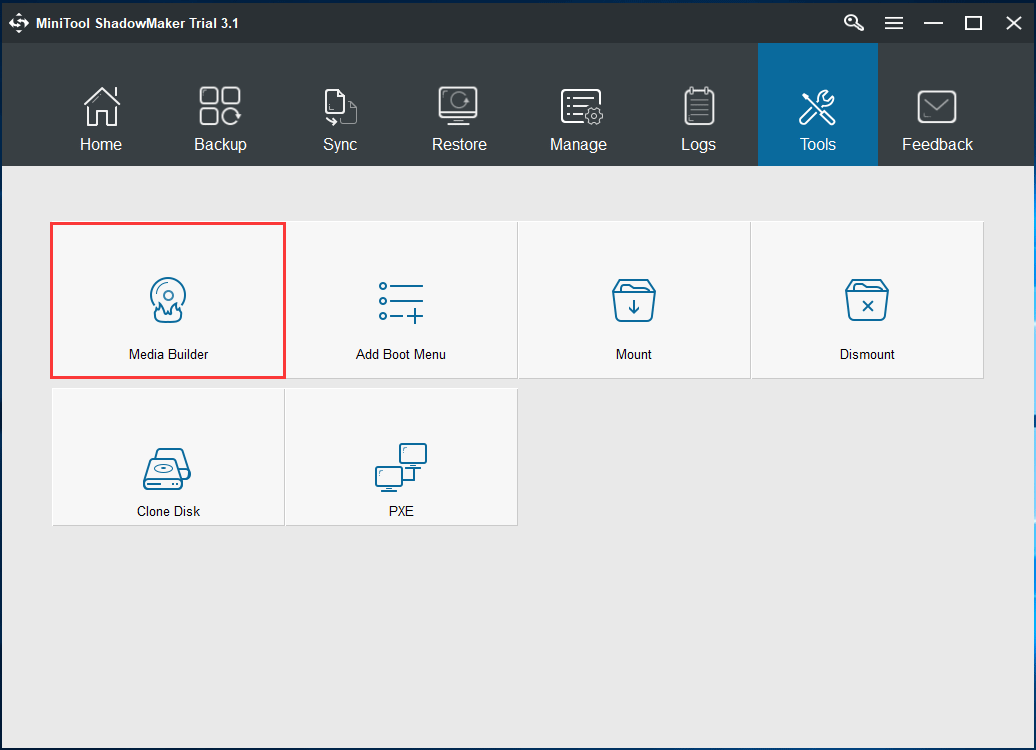
- Navigate to the Tools window.
- Click the Media Builder feature.
Step 3: Start to Create Bootable Media
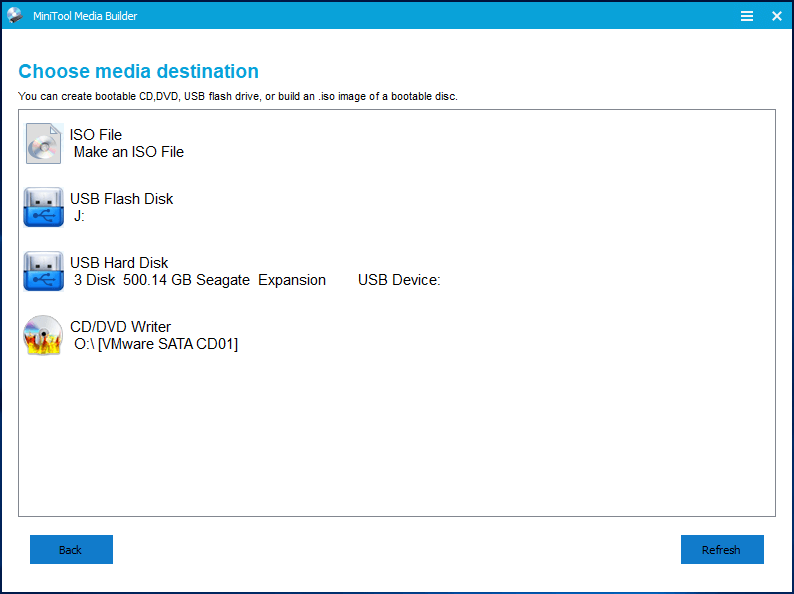
- In the pop-up window, click WinPE-based media with MiniTool plug-in to go on.
- Plug in your USB flash drive, USB hard disk or CD/DVD disc.
- MiniTool Media Builder will start to create a bootable drive.
After you finish creating a bootable disc or drive, change the boot order in BIOS of the computer that has hard disk 1 quick 303 or error code 301/305 to boot it from the device. The post — How to Boot from Burned MiniTool Bootable CD/DVD Discs or USB Flash Drive might be the one you are finding.
Move 2: Back up Data on Disk with Hard Disk Error 303 and 305 (or 301)
Step 1: Boot the PC to MiniTool Recovery Environment
- After running your computer from the created media, make the choices of whether to change screen resolution and whether to load MiniTool Software.
- If you don’t load this software, click the first option in the MiniTool PE Loader interface to run it.

Step 2: Choose Backup Source and Destination
By default, you see this freeware has selected system drives as the backup source. Here, your aim is not system backup and you need to decide what to back up when SMART error 303, 305 or 301 happens.
- Go to the Source section.
- Select the type: Disk and Partitions or Folders and Files. If you have many important files on your disk, we recommend you to back up the partitions that include much data.

Tip: If you want to back up certain files or folders, select another type for file backup. Read this post — How to Backup Files on Windows 10? Try These Top 4 Ways to know more.
- Click the Disk and Partitions type.
- Select the system disk from the combo box.
- Tick the partitions that have data you want to back up.
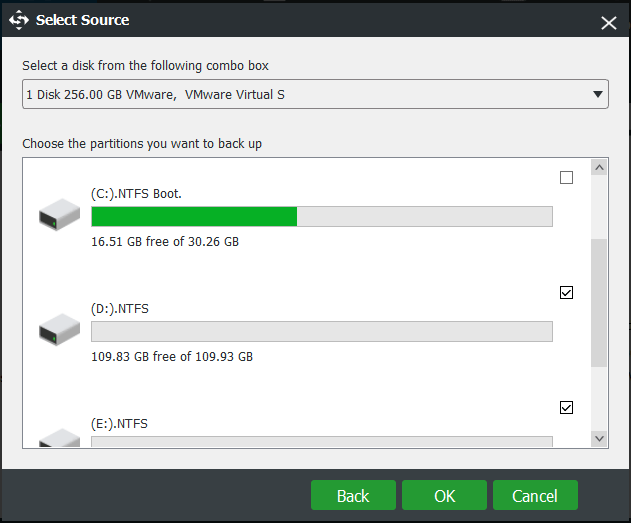
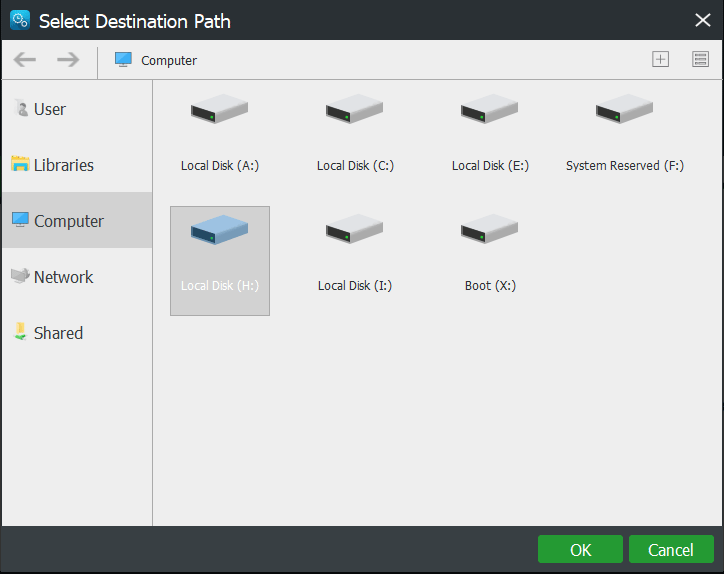
Next, choose a destination path based on your actual needs. MiniTool ShadowMaker allows backing up to an external hard drive, USB flash drive, NAS, ect.
Step 3: Start Sector-by-Sector Backup
1. Return to the main interface and click the Options feature.
2. Choose the Sector by sector backup option under the Image Creation Mode tab.
3. Click OK.

4. Go back to the Backup page, click Back up Now to run the data backup immediately.
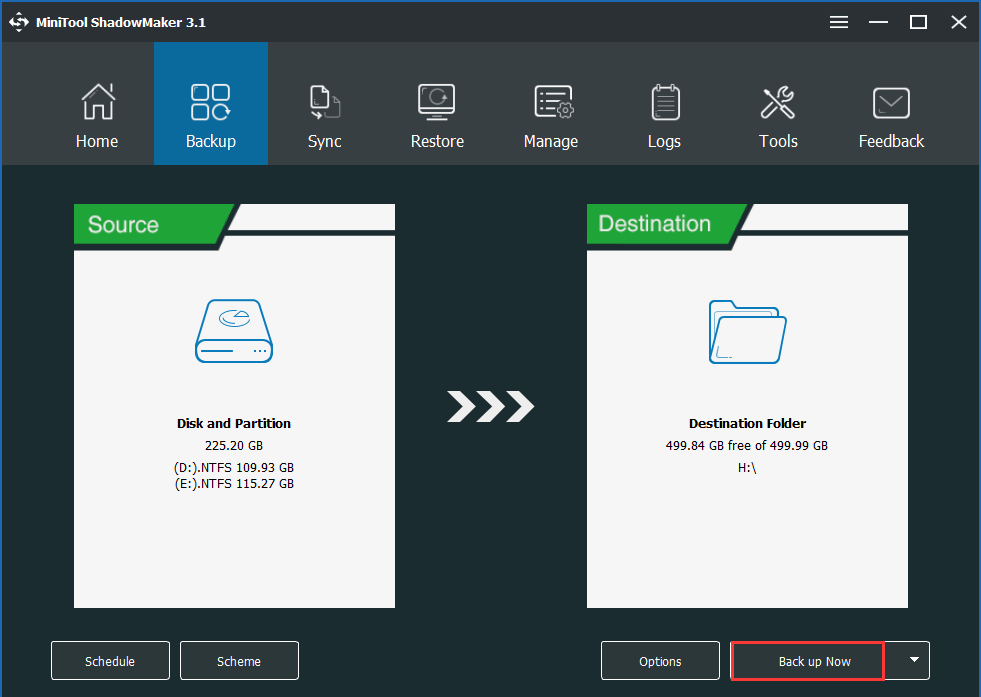
After the backup is finished, you could shut down your computer and replace the failed disk with a new one. Then, install an operating system to this new disk and your Windows should start up without receiving the hard disk 1 quick 303, full 305 or SMART 301 error.
To restore the backup you just created, install MiniTool ShadowMaker and launch it again, click Restore and select the image file to perform a recovery. After that, the hard disk data will come back.
Tip: Of course, you can also back up the entire system disk to rescue the data. After that, replace the failing disk with a new one. Then, do not install OS, directly restore the hard drive image to that disk and your Windows will run normally without SMART test failed error code 303, 305 or 301.
Related article: How Can You Do Windows Backup Restore to Different Computer?
“Windows gave me hard disk error 303 and 305. Thanks to MiniTool ShadowMaker, I backed up my data, and replaced the damaged disk with a new one.”Click to Tweet
Hard Disk 1 Quick 303 Data Recovery
Additionally, some of you may want to do data recovery instead of data backup when you are given the SMART error 303. When searching for this topic, you will find a related result: hard disk 1 quick 303 data recovery.
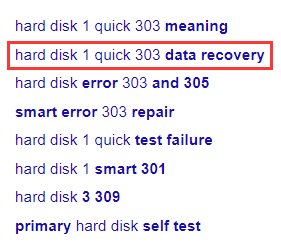
To do that job, a piece of professional and reliable data recovery software will be helpful. Here, MiniTool Power Data Recovery is worthy of being recommended since it is designed to recover files under various situations including failing hard drives, lost partitions, RAW drives, formatted partitions, etc.
When Windows shows you the hard disk 1 quick test failure issue, it won’t be able to boot properly. In this case, you also need to use MiniTool Power Data Recovery to create a bootable disc or drive to boot the PC from it and then perform data recovery in MiniTool Recovery Environment.
Right now, get the Personal Edition or an advanced edition from MiniTool Store for SMART test failed error code 303 data recovery.
Related article: How to Build Boot CD/DVD Discs and Boot Flash Drive with Bootable Media Builder?
Now, we will show you how to recover data from damaged hard drive.
Step 1: Boot Your PC to MiniTool Power Data Recovery Bootable Edition
- Configure to boot the PC from the created bootable media.
- Go to the MiniTool PE Loader interface.
- Launch MiniTool Power Data Recovery.
Step 2: Choose a Recovery Module to Scan
1. If there are multiple data partitions on the damage disk with hard disk 1 quick 303 error (hard disk 1 full 305 or hard disk SMART 301), you can choose Hard Disk Drive.
2. If there is only one data partition or you want to only recover data from a certain drive, use This PC.
- Here, we take this feature as an example.
- Choose the target drive and click the Scan button to continue.

Step 3: Perform a Full Scan
This data recovery program is scanning the selected drive. To get the best recovery result, it is recommended to wait until the full scan finishes.

Step 4: Perform Data Recovery
- After a full scan, tick all the items that you need.
- Click the Save button to restore them to a new disk.

- To quick find needed files, you can take full advantage of these features including Type, Find, and Filter.
- MiniTool Power Data Recovery allows you to preview 70 types of files with each file not larger than 100MB.
After finishing data recovery, you can replace the damaged disk with a new one, install an OS to it and boot the PC without receiving HP hard disk error 303 and 305 (or 301).
“I want to do hard disk 1 quick 303 data recovery. Thankfully, MiniTool Power Data Recovery helps to quickly and effectively recover my data from damaged disk.”Click to Tweet
Other SMART Hard Disk Errors
As you know, SMART, short for Self monitoring, Analysis and Reporting Technology, is a monitoring system integrated into the PC hard drives. It is used to monitor the disk health, detect and report the indicators of drive reliablity. If it anticipates imminent hardware failures, it will tell you so that you can take action to rescue your data.
There are many SMART hard disk errors. Besides the above errors like hard disk 1 quick 303, hard disk 1 full 305 or hard disk 1 SMART 301, you can meet these error messages:
- M.A.R.T. Capable and Status BAD…Pri Master Hard Disk: S.M.A.R.T. Status BAD, Backup and Replace Press F1 to Resume
- SMART Hard Disk Error.The SMART hard disk check has detected an imminent failure. To ensure not data loss, please backup the content immediately and run the Hard Disk Test in System Diagnostics. Hard disk 1 (301) …
- SMART Failure Predicted on Hard Disk… WARNING: Immediately back-up your data and replace your hard disk drive. A failure may be imminent. Press F1 to Continue
- More…
If you meet any one of these errors, remember to back up important data or recover files from the failing hard drive before it gets worse, as mentioned above. To sum up, data is the first.
Verdict
Is Windows giving you the SMART test failed error 303, 305 or 301? Try to repair it by following the fixes that are told in this post.
Furthermore, if you have any question related to MiniTool software, please let us know by leaving an idea in the Comment section or contacting [email protected]. Also, any suggestion of HP failure code 303/301/305 during SMART test are welcome here.
|
0 / 0 / 0 Регистрация: 21.08.2015 Сообщений: 18 |
|
|
1 |
|
Не работает хард. Подскажите как можно исправить?!21.08.2015, 09:40. Показов 9678. Ответов 17
Суть проблемы заключается в том, что существуют проблемы с зарядным устройством. Для того чтобы включить ноут (павилион дв 6) нужно подложить под зарядное устройство тюбик с кремом))
__________________
0 |

|
Programming Эксперт 94731 / 64177 / 26122 Регистрация: 12.04.2006 Сообщений: 116,782 |
21.08.2015, 09:40 |
|
17 |
|
10 / 10 / 6 Регистрация: 28.07.2015 Сообщений: 57 |
|
|
21.08.2015, 09:45 |
2 |
|
Придётся вам заменить винт. Ну можете ещё с помощью программы Victoria просканировать винт
0 |
|
3135 / 1902 / 323 Регистрация: 25.10.2011 Сообщений: 5,527 |
|
|
21.08.2015, 09:45 |
3 |
|
нужно подложить под зарядное устройство тюбик с кремом)) а зубная паста не пойдет?
0 |


|
0 / 0 / 0 Регистрация: 21.08.2015 Сообщений: 18 |
|
|
21.08.2015, 10:05 [ТС] |
4 |
|
как-то так получилось… Миниатюры
0 |

|
10 / 10 / 6 Регистрация: 28.07.2015 Сообщений: 57 |
|
|
21.08.2015, 10:09 |
5 |
|
Винт еле дышит. Замена будет не самым плохим вариантом
0 |
|
0 / 0 / 0 Регистрация: 21.08.2015 Сообщений: 18 |
|
|
21.08.2015, 10:20 [ТС] |
6 |
|
так а с чем это может быть связано?
0 |
|
3135 / 1902 / 323 Регистрация: 25.10.2011 Сообщений: 5,527 |
|
|
21.08.2015, 10:22 |
7 |
|
pivanaivy, не полный смарт, покажите что ниже.
0 |
|
5 / 5 / 2 Регистрация: 13.02.2013 Сообщений: 76 |
|
|
21.08.2015, 10:24 |
8 |
|
Попробуй спасти всю инфу программами File Scavenger v3.2 & File Scavenger v3.2 portable. Потом форматни жесткий в низком уровне Low level format tool программой. Прогони через Victoria с функцией Remap. Может жесткий и оживет.
0 |
|
3135 / 1902 / 323 Регистрация: 25.10.2011 Сообщений: 5,527 |
|
|
21.08.2015, 10:24 |
9 |
|
Может быть при разборке я не правильно подсоединил шлейфа? просто читал что можно перепутать сд-ром и веник. У вас же ноут, какие шлейфы? Или для теста вы его достали и подключили к компу? Не надо ничего пока спасать и форматировать. Важную инфу скопировать на внешний носитель не помешает.
0 |
|
0 / 0 / 0 Регистрация: 21.08.2015 Сообщений: 18 |
|
|
21.08.2015, 10:45 [ТС] |
10 |
|
у меня ноут, я ничего не доставал. пока тестирую на нем же. Миниатюры
0 |
|
3135 / 1902 / 323 Регистрация: 25.10.2011 Сообщений: 5,527 |
|
|
21.08.2015, 10:54 |
11 |
|
Пока не умирает. Копируйте на всякий нужную инфу на внешний носитель. Решайте проблему с питанием (до решения советую не включать ноут)
1 |
|
0 / 0 / 0 Регистрация: 21.08.2015 Сообщений: 18 |
|
|
21.08.2015, 14:44 [ТС] |
12 |
|
почистил контакты на плате, никакого эффекта не дало. Смарт такой же и сейчас делаю тест HD tune и вижу как все плохо…
0 |
|
3135 / 1902 / 323 Регистрация: 25.10.2011 Сообщений: 5,527 |
|
|
21.08.2015, 14:50 |
13 |
|
сейчас делаю тест HD tune и вижу как все плохо… И что же такого вы видите?
0 |
|
0 / 0 / 0 Регистрация: 21.08.2015 Сообщений: 18 |
|
|
21.08.2015, 15:13 [ТС] |
14 |
|
вот ход проверки на бэды
0 |
|
0 / 0 / 0 Регистрация: 21.08.2015 Сообщений: 18 |
|
|
21.08.2015, 15:17 [ТС] |
15 |
|
упс, не приложил файл Миниатюры
0 |
|
3135 / 1902 / 323 Регистрация: 25.10.2011 Сообщений: 5,527 |
|
|
21.08.2015, 15:25 |
16 |
|
Остановите тест и приложите новый смарт, или появится 05 или изменится С5.
0 |
|
0 / 0 / 0 Регистрация: 21.08.2015 Сообщений: 18 |
|
|
21.08.2015, 15:50 [ТС] |
17 |
|
дальше по тесту все зеленым пошло… Миниатюры
0 |
|
3135 / 1902 / 323 Регистрация: 25.10.2011 Сообщений: 5,527 |
|
|
21.08.2015, 16:01 |
18 |
|
В принципе я написал
Решайте проблему с питанием (до решения советую не включать ноут) Это вы явно не выполнили. Ошибки (С5 увеличился) могут быть как софтовые вследствие не качественного питания и перегрева так и повреждения поверхности.
0 |
|
IT_Exp Эксперт 87844 / 49110 / 22898 Регистрация: 17.06.2006 Сообщений: 92,604 |
21.08.2015, 16:01 |
|
Помогаю со студенческими работами здесь Ошибка #ЗНАЧ! подскажите можно ли исправить в моей работе
можно ли сделать внешний хард диск Есть Java SE программа, ей можно управлять удаленно, подскажите как это можно выключить Подскажите, как можно улучшить компьютер, и можно ли вообще? Компьютер не видит хард при первоначальной загрузке. И не только хард Искать еще темы с ответами Или воспользуйтесь поиском по форуму: 18 |
 Можно ли поставить мак на IDE хард?