
|
0 / 0 / 0 Регистрация: 21.04.2006 Сообщений: 27 |
|
|
1 |
|
|
16.09.2006, 14:41. Показов 10158. Ответов 5
подскажите как поменять GUID у жёского диска, я в курсе что винда после этого работать не будет но это не важно и новую поставлю, самое главное чтобы GUID поменялся, я слушал что можно при помощи каких-то прог редактировать MBR в котором он и записан, но какой прогой не знаю и где его там искать и в каком диапазоне менять значения можно?
__________________
0 |

|
0 / 0 / 1 Регистрация: 10.11.2018 Сообщений: 7 |
|
|
02.12.2018, 00:01 |
3 |
|
Если ошибка связанна с клонированием диска в туже систему На узле Cluster найдены два диска с повторяющимися подписями или GUID: это физические диски 11 и 13 в Windows достаточно поменять имя диска проблема совпадения GUID исчезла
0 |
|
Модератор
15151 / 7739 / 726 Регистрация: 03.01.2012 Сообщений: 31,809 |
|
|
02.12.2018, 12:44 |
4 |
|
matyk, Это не о том? http://www.thevista.ru/page155… sey_diskov
1 |


|
0 / 0 / 1 Регистрация: 10.11.2018 Сообщений: 7 |
|
|
06.12.2018, 00:51 |
5 |
|
Спасибо то что нужно, я правда нашел другой выход Я монтирую полные копии (снепшеты) по iSCSI со всеми вытекающими последствиями, но выход следующий, я заганяю их непосредственно в VM через гипервизор, минуя OS. не переживаю
0 |

|
0 / 0 / 0 Регистрация: 31.10.2022 Сообщений: 2 |
|
|
01.11.2022, 18:41 |
6 |
|
Разве при форматировании GUID не меняется?
0 |
Смена ГУИД никак не возможна и не нужна. Автор, тебе нужно поменять ссылки на валюты в разных объектах, т. е. сменить ссылочные ГУИД валюты в объектах, а не в самих элементах-валютах.
- Как узнать GUID операционной системы?
- Что такое GUID компьютера?
- Где найти MachineGuid?
- Как узнать GUID диска?
- Как узнать GUID сетевого адаптера?
- Сколько комбинаций у GUID?
- Сколько знаков в GUID?
- Сколько весит GUID?
- Где хранится UUID?
- Как узнать UUID материнской платы?
- Как изменить UUID диска?
- Как получить UUID?
- Как узнать номер тома?
- Чем отличается UUID от GUID?
- Что можно узнать по UUID?
- Как посмотреть Volumeid?
- Что такое CUID?
- Как узнать операционную систему через консоль?
- Как узнать UUID компьютера?
- Как узнать операционную систему Виндовс 7?
Как узнать GUID операционной системы?
Пример вызова компонента Windows диспетчер устройств: shell:::{74246bfc-4c96-11d0-abef-0020af6b0b7a}, для запуска необходимо вызвать диалоговое окно «Выполнить» используя клавиши Win + R, прописать данный код и нажать«OK» Все значения {GUID}хранятся в разделе реестра HKEY_CLASSES_ROOTCLSID.
Что такое GUID компьютера?
GUID (Globally Unique Identifier) — статистически уникальный 128-битный идентификатор. Его главная особенность — уникальность, которая позволяет создавать расширяемые сервисы и приложения без опасения конфликтов, вызванных совпадением идентификаторов.
Где найти MachineGuid?
Каждый компьютер в сети должен иметь уникальный идентификатор UUID или GUID (в терминологии Microsoft). Он позволяет на базе этого ID аутентифицировать и активировать (при необходимости активации лицензий) компьютер. Это же значение содержится в реестре в ветке HKLMSOFTWAREMicrosoftCryptographyMachineGuid.
Как узнать GUID диска?
Если вам нужно найти GUID для внешнего жесткого диска или используемого в данный момент, то откройте командную строку от имени администратора и введите следующие команды: Diskpart — Запускаем инструмент. list disk — Показывает список всех подключенных дисков на данный момент.
Как узнать GUID сетевого адаптера?
Как узнать GUID сетевой карты через NetworkInterfacesView
Загрузите ее и запустите, NetworkInterfacesView отобразит вам все сетевые интерфейсы найденные в системе, есть столбец GUID, но так же можно два раза кликнуть по нужному интерфейсу и получить более красивое окно со сводными данными.
Сколько комбинаций у GUID?
18 446 744 073 709 551 614 возможных комбинаций. Число возможных GUID: -2122, т. е.
Сколько знаков в GUID?
В Базе данных для каждого объекта предназначен свой глобальный уникальный идентификатор — GUID (Globally Unique Identifier). Он представляет из себя ссылку из 32 символов, разделенных дефисами, которая состоит из 16 октетов.
Сколько весит GUID?
Комментарии GUID — это 128-разрядное целое число (16 байт), которое можно использовать во всех компьютерах и сетях, где требуется уникальный идентификатор.
Где хранится UUID?
В доступной пользователю части файловой системы, UUID’ы разделов можно найти в файле /etc/blkid.
Как узнать UUID материнской платы?
Запустите Windows PowerShell. Выполните команду wmic csproduct, чтобы проверить UUID компьютера.
Как изменить UUID диска?
Поскольку UUID есть атрибут файловой системы, то для его изменения применяется команда tune2fs, служащая для настройки файловых систем ext2, ext3, ext4.
Как получить UUID?
Для отображения UUID: Открываем терминал. И вводим в него команду ls -l /dev/disk/by-uuid.
Как узнать номер тома?
Серийный номер тома
Для получения номера запустите командную строку нажав сочетание клавиш Windows + R, затем введите cmd и нажмите Enter. В командной строке введите: Vol c: Вы должны заменить c: буквой диска, на которой хотите найти серийный номер.
Чем отличается UUID от GUID?
При кодировании GUID порядок байтов первых трёх полей может быть изменён. Это отличается от UUID, в котором всегда используется только сетевой порядок байтов (big endian). Если вам нужно кодировать UUID/GUID в бинарную форму, внимательно изучите документацию вашей реализации UUID/GUID по поводу порядка байтов.
Что можно узнать по UUID?
UUID — это универсальный уникальный идентификатор игрока. Представляет из себя достаточно длинный набор чисел в шестнадцатиричном представлении, применяемые в программировании для однозначной идентификации чего-либо.
Как посмотреть Volumeid?
Команда VOL является внутренней командой интерпретатора команд и позволяет отобразить метку (Label) и серийный номер тома (Volume ID). диск: — диск, для которого отображаются метка и серийный номер.
Что такое CUID?
Идентификатор клиента (CUID) — это уникальный идентификатор пользователя, который задают владельцы приложений и веб-сайтов.
Как узнать операционную систему через консоль?
Нажмите вместе сочетание клавиш «Windows + R», чтобы открыть диалоговое окно «Выполнить». В поле командной строки введите «winver» и нажмите кнопку «ОК» или клавишу «Enter» на клавиатуре для выполнения команды.
Как узнать UUID компьютера?
Запустите Windows PowerShell. Выполните команду wmic csproduct, чтобы проверить UUID компьютера.
Как узнать операционную систему Виндовс 7?
Узнать версию Windows 7 с помощью штатных средств- winver. Нажмите «Пуск» и в строке поиска программ введите WINVER и нажмите клавишу «Enter». В результате откроется окно с информацией о системе установленной на компьютере/ ноутбуке.
Ответить
Download PC Repair Tool to quickly find & fix Windows errors automatically
What is GUID Partition Table or GPT? In this post, we will see what a GPT partition is and how they compare to MBR disks and also how to format, remove, delete it or convert GPT disk to MBR disk. GUID Partition Table or GPT uses GUID and is a standard for the layout of the partition table on a physical hard disk.

GPT Partition. Image source: Wikipedia
A GPT Partition is a standard for the layout of the partition table on a physical hard disk, using Globally Unique Identifiers. MBR is the abbreviation of Master Boot Record, and MBR disks are the ones that contain different sectors containing boot data. The first sector, that is, towards the beginning of the disk contains information about the disk and its partitions for the OS to use. However, MBR disks have its limitations, and many newer models of a computer are moving towards GPT disks.
Limitations of MBR Disk
An MBR formatted disk can have only four primary partitions and can manage data only up to 2TB. With data storage needs increasing, the GPT (GUID Partition Table) disks are now being sold with newer computers, that can address more than 2TB of storage. MBR disks reserve the first sector of the disk for storing information about the disk partitions and location of the operating system files.
In other words, the firmware and operating systems rely on this first sector for proper operation of the disk. If the MBR goes corrupt, you may lose general access to the data on the disk.
In the case of GPT disks, the disk information is replicated more than once, and hence such disks work, even if the first sector gets corrupted. A GPT disk can have up to 128 primary partitions.
Legacy operating systems may not support GPT disks, but almost all current operating systems, from Windows XP 64-bit onwards to Windows 8.1, support usage of GPT disks.
MBR Disk vs. GPT Disks
The main points of comparison between an MBR Disk and GPT Disk are as follows:
- An MBR disk can contain only up to 4 primary partitions while the GPT disks can have up to 128 primary partitions
- If you need more than four partitions, you have to create an extended partition on the MBR disks, and then you create logical partitions whereas, in the GPT disks, there is no such compulsion
- The first sector and only the first sector of MBR disks contain information about the hard disk, while in GPT disks, the information about the hard disk and its partitions are replicated more than once, so it works even if the first sector goes corrupt
- An MBR disk will not be able to manage disks of more than 2TB capacity while there is no such restriction with the GPT disks
- All operating systems support MBR disks while for GPT, only Windows XP 64 bit and later Windows versions are compatible
- For boot support, only Windows 8 supports 32-bit booting, else all preceding versions like Windows 7, Windows Vista, Windows XP 32-bit versions, cannot boot from GPT disks.
Read: How to check if a Disk uses GPT or MBR Partition.
How To Convert GPT Disk To MBR Disk
To convert a GPT disk to MBR, first of all, you will have to remove all the partitions. Before you do this, you will have to back up all the data from the disk to another disk or storage media. You can accomplish a backup using third-party tools or the Windows Backup Tool.
Go to Control Panel and from Administrative Tools, select Computer Management and from the window that appears, select Disk Management. In the resulting window, that shows all disks and disk partitions in the right panel, right-click and select delete for each of the partitions of the disk that you wish to convert to MBR.
Once all partitions are deleted, you will be left with one whole disk (shown as an undivided chunk in the Disk Management window). Right-click on this disk and select “Convert to MBR disk”. It will take a little while before Windows converts the disk into MBR and then formats it for making it usable.
You can now create partitions using the usual Shrink Disk command or a free third-party partition manager software such as EaseUS Partition Tool or Aomei Partition Assistant. For a detailed read, check out our post on how to convert MBR to GPT Disk without data loss.
You may need to convert to MBR if you have to use a 32-bit Windows operating system on the computer. The best method would be to use two disks, one MBR, for booting purposes (the system disk) and the other GPT for storage purposes. But if you have only one disk, convert it to MBR, else it may not boot after you install, say, Windows 7 32 bit operating system to the disk. So please be careful.
This was just some basic information about GPT Disks. If you need more, you can refer to the following resources:
- Windows and GPT FAQ at MSDN
- How to Change a GUID Partition Table Disk into a Master Boot Record Disk at TechNet
- Windows Setup and installing using the MBR or GPT partition style at TechNet.
This post will help you if your receive Selected GPT formatted disk partition is not of type PARTITION BASIC DATA GUID error.

Anand Khanse is the Admin of TheWindowsClub.com, a 10-year Microsoft MVP (2006-16) & a Windows Insider MVP (2016-2022). Please read the entire post & the comments first, create a System Restore Point before making any changes to your system & be careful about any 3rd-party offers while installing freeware.
Download PC Repair Tool to quickly find & fix Windows errors automatically
What is GUID Partition Table or GPT? In this post, we will see what a GPT partition is and how they compare to MBR disks and also how to format, remove, delete it or convert GPT disk to MBR disk. GUID Partition Table or GPT uses GUID and is a standard for the layout of the partition table on a physical hard disk.
GPT Partition. Image source: Wikipedia
A GPT Partition is a standard for the layout of the partition table on a physical hard disk, using Globally Unique Identifiers. MBR is the abbreviation of Master Boot Record, and MBR disks are the ones that contain different sectors containing boot data. The first sector, that is, towards the beginning of the disk contains information about the disk and its partitions for the OS to use. However, MBR disks have its limitations, and many newer models of a computer are moving towards GPT disks.
Limitations of MBR Disk
An MBR formatted disk can have only four primary partitions and can manage data only up to 2TB. With data storage needs increasing, the GPT (GUID Partition Table) disks are now being sold with newer computers, that can address more than 2TB of storage. MBR disks reserve the first sector of the disk for storing information about the disk partitions and location of the operating system files.
In other words, the firmware and operating systems rely on this first sector for proper operation of the disk. If the MBR goes corrupt, you may lose general access to the data on the disk.
In the case of GPT disks, the disk information is replicated more than once, and hence such disks work, even if the first sector gets corrupted. A GPT disk can have up to 128 primary partitions.
Legacy operating systems may not support GPT disks, but almost all current operating systems, from Windows XP 64-bit onwards to Windows 8.1, support usage of GPT disks.
MBR Disk vs. GPT Disks
The main points of comparison between an MBR Disk and GPT Disk are as follows:
- An MBR disk can contain only up to 4 primary partitions while the GPT disks can have up to 128 primary partitions
- If you need more than four partitions, you have to create an extended partition on the MBR disks, and then you create logical partitions whereas, in the GPT disks, there is no such compulsion
- The first sector and only the first sector of MBR disks contain information about the hard disk, while in GPT disks, the information about the hard disk and its partitions are replicated more than once, so it works even if the first sector goes corrupt
- An MBR disk will not be able to manage disks of more than 2TB capacity while there is no such restriction with the GPT disks
- All operating systems support MBR disks while for GPT, only Windows XP 64 bit and later Windows versions are compatible
- For boot support, only Windows 8 supports 32-bit booting, else all preceding versions like Windows 7, Windows Vista, Windows XP 32-bit versions, cannot boot from GPT disks.
Read: How to check if a Disk uses GPT or MBR Partition.
How To Convert GPT Disk To MBR Disk
To convert a GPT disk to MBR, first of all, you will have to remove all the partitions. Before you do this, you will have to back up all the data from the disk to another disk or storage media. You can accomplish a backup using third-party tools or the Windows Backup Tool.
Go to Control Panel and from Administrative Tools, select Computer Management and from the window that appears, select Disk Management. In the resulting window, that shows all disks and disk partitions in the right panel, right-click and select delete for each of the partitions of the disk that you wish to convert to MBR.
Once all partitions are deleted, you will be left with one whole disk (shown as an undivided chunk in the Disk Management window). Right-click on this disk and select “Convert to MBR disk”. It will take a little while before Windows converts the disk into MBR and then formats it for making it usable.
You can now create partitions using the usual Shrink Disk command or a free third-party partition manager software such as EaseUS Partition Tool or Aomei Partition Assistant. For a detailed read, check out our post on how to convert MBR to GPT Disk without data loss.
You may need to convert to MBR if you have to use a 32-bit Windows operating system on the computer. The best method would be to use two disks, one MBR, for booting purposes (the system disk) and the other GPT for storage purposes. But if you have only one disk, convert it to MBR, else it may not boot after you install, say, Windows 7 32 bit operating system to the disk. So please be careful.
This was just some basic information about GPT Disks. If you need more, you can refer to the following resources:
- Windows and GPT FAQ at MSDN
- How to Change a GUID Partition Table Disk into a Master Boot Record Disk at TechNet
- Windows Setup and installing using the MBR or GPT partition style at TechNet.
This post will help you if your receive Selected GPT formatted disk partition is not of type PARTITION BASIC DATA GUID error.
Anand Khanse is the Admin of TheWindowsClub.com, a 10-year Microsoft MVP (2006-16) & a Windows Insider MVP (2016-2022). Please read the entire post & the comments first, create a System Restore Point before making any changes to your system & be careful about any 3rd-party offers while installing freeware.
Содержание
- Как изменить GUID сетевого адаптера? Не могу подключиться к серверу по RDP
- Изменение схемы разделов диска с GPT на MBR Convert a GPT disk into an MBR disk
- Преобразование при помощи интерфейса Windows Converting using the Windows interface
- Преобразование при помощи командной строки Converting using a command line
- Изменение схемы разделов диска с MBR на GPT Convert an MBR disk into a GPT disk
- Преобразование при помощи интерфейса Windows Converting using the Windows interface
- Преобразование при помощи командной строки Converting using a command line
- Как узнать и изменить UUID/GUID компьютера?
- Как изменить guid windows
- Вопрос
- Ответы
Как изменить GUID сетевого адаптера? Не могу подключиться к серверу по RDP
Добрый день! Возникла такая проблема, не могу понять в чем дело. Клиент (Win 7 pro) не может подключить по RDP к серверу (Windows Server 2008 r2 на виртуальной машине). Ранее все работало, конфигурация сервера не менялась. Ошибка — удаленному рабочему столу не удается подключится к удаленному компьютеру. и т.д. Машины находятся в разных подсетях — IP клиента 192.168.123.11, IP сервера 10.15.15.52. Пинг от клиента к серверу есть. К другому серверу (IP 10.15.15.51) в этой же подсети клиент подключается без проблем. От сервера 10.15.15.51 по RDP есть подключение с серверу 10.15.15.52. Сервер, к которому не может подключится клиент проверен антивирусов на наличие вирусов, поставлены последние обновления ОС.
Помогите разобраться, в чем может быть проблема.
Добавлено через 2 часа 14 минут
К этому моменту накопал следующее:
На двух серверах (IP 10.15.15.52, 10.15.15.53) в этой подсети одинаковый GUID сетевой карты в реестре по ветке
[HKEY_LOCAL_MACHINESYSTEMCurrentControlSetServicesTcpipP arameters]
HKEY_LOCAL_MACHINE
SYSTEM
CurrentControlSet
Services
Tcpip
Interfaces
Соответственно подключение по RDP не работает к обоим серверам. Пока предполагаю, что возможная проблема в этом, но не знаю как это исправить. Обе машины виртуальные. Сетевой адаптер удалял, снова настраивал в диспетчере управления виртуальными машинами.
Изменение схемы разделов диска с GPT на MBR Convert a GPT disk into an MBR disk
Относится к: Windows 10, Windows 8.1, Windows Server (Semi-Annual Channel), Windows Server 2019, Windows Server 2016, Windows Server 2012 R2, Windows Server 2012 Applies To: Windows 10, Windows 8.1, Windows Server (Semi-Annual Channel), Windows Server 2019, Windows Server 2016, Windows Server 2012 R2, Windows Server 2012
На дисках с основной загрузочной записью (MBR) используется стандартная таблица разделов BIOS. Master Boot Record (MBR) disks use the standard BIOS partition table. На дисках с таблицей разделов GUID (GPT) используется единый расширяемый микропрограммный интерфейс (UEFI). GUID Partition Table (GPT) disks use Unified Extensible Firmware Interface (UEFI). Диск MBR можно разделить не более чем на четыре раздела. MBR disks do not support more than four partitions on each disk. Метод разделения на разделы MBR не рекомендуется использовать для дисков объемом более двух терабайт (ТБ). The MBR partition method is not recommended for disks larger than two terabytes (TB).
Если диск пуст и не содержит томов, можно сменить его стиль раздела с GPT на MBR. You can change a disk from a GPT to an MBR partition style as long as the disk is empty and contains no volumes.
Перед началом преобразования диска проведите резервное копирование всех данных на нем и закройте все программы, которые обращаются к диску. Before you convert a disk, backup any data on it and close any programs that are accessing the disk.
Для выполнения следующих шагов необходимо как минимум состоять в группе Операторы архива или Администраторы. You must be a member of the Backup Operators or Administrators group, at minimum, to complete these steps.
Преобразование при помощи интерфейса Windows Converting using the Windows interface
Создайте резервные копии всех томов на базовом диске GPT, который требуется преобразовать в диск MBR, или переместите их. Back up or move all volumes on the basic GPT disk you want to convert into an MBR disk.
Если диск содержит разделы или тома, щелкните правой кнопкой мыши каждый из них и нажмите Удалить том. If the disk contains any partitions or volumes, right-click each and then click Delete Volume.
Щелкните правой кнопкой мыши диск GPT, стиль раздела которого требуется изменить на MBR, и нажмите Преобразовать в диск MBR. Right-click the GPT disk that you want to change into an MBR disk, and then click Convert to MBR disk.
Преобразование при помощи командной строки Converting using a command line
Создайте резервные копии всех томов на базовом диске GPT, который требуется преобразовать в диск MBR, или переместите их. Back up or move all volumes on the basic GPT disk you want to convert into an MBR disk.
Откройте командную строку с повышенными привилегиями. Для этого щелкните правой кнопкой мыши пункт Командная строка и выберите Запуск от имени администратора. Open an elevated command prompt by right-clicking Command Prompt and then choosing Run as Administrator.
Введите diskpart . Type diskpart . Если на диске нет разделов и томов, перейдите к шагу 6. If the disk contains no partitions or volumes, skip to step 6.
В командной строке DISKPART введите list disk . At the DISKPART prompt, type list disk . Запомните номер диска, который требуется удалить. Note the disk number that you want to delete.
В командной строке DISKPART введите select disk . At the DISKPART prompt, type select disk .
В командной строке DISKPART введите clean . At the DISKPART prompt, type clean .
Выполните команду clean, чтобы удалить все разделы и тома на диске. Running the clean command will delete all partitions or volumes on the disk.
В командной строке DISKPART введите convert mbr . At the DISKPART prompt, type convert mbr .
Изменение схемы разделов диска с MBR на GPT Convert an MBR disk into a GPT disk
Относится к: Windows 10, Windows 8.1, Windows Server (Semi-Annual Channel), Windows Server 2019, Windows Server 2016, Windows Server 2012 R2, Windows Server 2012 Applies To: Windows 10, Windows 8.1, Windows Server (Semi-Annual Channel), Windows Server 2019, Windows Server 2016, Windows Server 2012 R2, Windows Server 2012
На дисках с основной загрузочной записью (MBR) используется стандартная таблица разделов BIOS. Master Boot Record (MBR) disks use the standard BIOS partition table. На дисках с таблицей разделов GUID (GPT) используется единый расширяемый микропрограммный интерфейс (UEFI). GUID Partition Table (GPT) disks use Unified Extensible Firmware Interface (UEFI). Одним из преимуществ дисков GPT является то, что на каждом из них может быть более четырех разделов. One advantage of GPT disks is that you can have more than four partitions on each disk. Кроме того, стиль раздела GPT необходимо использовать для дисков объемом более двух терабайт (ТБ). GPT is also required for disks larger than two terabytes (TB).
Если диск не содержит разделов и томов, можно сменить его стиль раздела с MBR на GPT. You can change a disk from MBR to GPT partition style as long as the disk contains no partitions or volumes.
Перед началом преобразования диска проведите резервное копирование всех данных на нем и закройте все программы, которые обращаются к диску. Before you convert a disk, backup any data on it and close any programs that are accessing the disk.
Для выполнения следующих шагов необходимо как минимум состоять в группе Операторы архива или Администраторы. You must be a member of the Backup Operators or Administrators group, at minimum, to complete these steps.
Преобразование при помощи интерфейса Windows Converting using the Windows interface
Создайте резервную копию всех данных на базовом диске MBR, который требуется преобразовать в диск GPT, или переместите их. Back up or move the data on the basic MBR disk you want to convert into a GPT disk.
Если диск содержит разделы или тома, щелкните правой кнопкой мыши каждый из них и нажмите Удалить раздел или Удалить том. If the disk contains any partitions or volumes, right-click each and then click Delete Partition or Delete Volume.
Щелкните правой кнопкой мыши диск MBR, стиль раздела которого требуется изменить на GPT, и нажмите Преобразовать в диск GPT. Right-click the MBR disk that you want to change into a GPT disk, and then click Convert to GPT Disk.
Преобразование при помощи командной строки Converting using a command line
Следуйте инструкциям ниже, чтобы преобразовать в диск GPT пустой диск MBR. Use the following steps to convert an empty MBR disk to a GPT disk. Имеется также средство MBR2GPT.EXE, которое можно использовать, но оно сложное; дополнительные сведения см. в разделе Преобразование раздела MBR в GPT. There’s also a MBR2GPT.EXE tool that you can use, but it’s a little complicated — see Convert MBR partition to GPT for more details.
Создайте резервную копию всех данных на базовом диске MBR, который требуется преобразовать в диск GPT, или переместите их. Back up or move the data on the basic MBR disk you want to convert into a GPT disk.
Откройте командную строку с повышенными привилегиями. Для этого щелкните правой кнопкой мыши пункт Командная строка и выберите Запуск от имени администратора. Open an elevated command prompt by right-clicking Command Prompt and then choosing Run as Administrator.
Введите diskpart . Type diskpart . Если на диске нет разделов и томов, перейдите к шагу 6. If the disk does not contain any partitions or volumes, skip to step 6.
В командной строке DISKPART введите list disk . At the DISKPART prompt, type list disk . Запомните номер диска, который требуется преобразовать. Note the disk number you want to convert.
В командной строке DISKPART введите select disk . At the DISKPART prompt, type select disk .
В командной строке DISKPART введите clean . At the DISKPART prompt, type clean .
Выполните команду clean, чтобы удалить все разделы и тома на диске. Running the clean command will delete all partitions or volumes on the disk.
В командной строке DISKPART введите convert gpt . At the DISKPART prompt, type convert gpt .
Как узнать и изменить UUID/GUID компьютера?
Каждый компьютер в сети должен иметь уникальный идентификатор UUID или GUID (в терминологии Microsoft). Он позволяет на базе этого ID аутентифицировать и активировать (при необходимости активации лицензий) компьютер.
Чтобы узнать GUID Windows компьютера, выполните команду Powershell на локальном компьютере:
get-wmiobject Win32_ComputerSystemProduct | Select-Object -ExpandProperty UUID
get-wmiobject Win32_ComputerSystemProduct -computername PC_NAME | Select-Object -ExpandProperty UUID
Это же значение содержится в реестре в ветке HKLMSOFTWAREMicrosoftCryptographyMachineGuid.
Однако, если речь идет о виртуальных машинах, Vmware технически позволяет создать (или клонировать) машины, сохраняя идентичный UUID, что конечно плохо. UUID основан на пути к конфигурационному файлу VM и он генерируется, когда вы первый раз включаете машину или ресетите (сбрасываете до изначального состояния) её. Эта информация записывается в SMBIOS файл конфигурации виртуальной машины — *.vmx. Файл текстовый, его можно редактировать в текстовом редакторе.
Нужная вам строка будет выглядеть примерно так: uuid.bios = «00 11 22 33 44 55 66 77-88 99 aa bb cc dd ee ff»
Соответственно, вы можете поменять значение на уникальное. Все действия необходимо производить на выключенной виртуальной машине.
Альтернативно, вы можете изменить UUID группы виртуальных машин, если они расположены на ESXi, через PowerCLI, используя скрипт на Powershell.
Как изменить guid windows

Вопрос
Доброе время суток, Уважаемые!
Понимаю, что поддержка Windows XP уже не осуществляется, но надеюсь на помощь.
Имеются несколько одинаковых (по железу) компьютеров. Для облегчения развертывания ОС, было предпринято создание образа на одном из них и клонирование на другие. Но потом, я столкнулся со следующей проблемой — сервер WSUS видит их как один компьютер. Стал разбираться — увидел, то у них одинаковый UUID не SID, под UUID понимаю http://en.wikipedia.org/wiki/Universally_unique_identifier.
Пробовал через sysprep закрывать образ — тоже к результатам не привело.
Раньше не занимался клонированием в таком объеме, может быть не правильно применил sysprep.
Подскажите как можно изменить данный идентификатор, как я понял он выдается аппаратной частью ПК.
Ответы
Понимаю, что поддержка Windows XP уже не осуществляется, но надеюсь на помощь.
Имеются несколько одинаковых (по железу) компьютеров. Для облегчения развертывания ОС, было предпринято создание образа на одном из них и клонирование на другие. Но потом, я столкнулся со следующей проблемой — сервер WSUS видит их как один компьютер. Стал разбираться — увидел, то у них одинаковый UUID не SID, под UUID понимаю http://en.wikipedia.org/wiki/Universally_unique_identifier.
Пробовал через sysprep закрывать образ — тоже к результатам не привело.
Раньше не занимался клонированием в таком объеме, может быть не правильно применил sysprep.
Подскажите как можно изменить данный идентификатор, как я понял он выдается аппаратной частью ПК.
WSUS идентифицирует клиента по значению SusClientID в реестре (в ключеHKEY_LOCAL_MACHINESOFTWAREMicrosoftWindowsCurrentVersionWindowsUpdate) Как сбросить этот идентификатор — см. статью MS Knowledge base 903262
При установке операционной системы Windows на компьютер, некоторые пользователи сталкиваются с необходимостью конвертировать GPT в MBR. Например, в ситуации, когда во время установки системы появляется сообщение о невозможности установки системы на жесткий диск имеющий стиль разделов GPT. Одно из решений данной проблемы: преобразование таблицы разделов GPT в MBR.
Довольно долго на компьютерах использовалась главная загрузочная запись — MBR (Master Boot Record). Во время загрузки операционной системы BIOS выполняет инициализацию устройств компьютера, обращается к главной загрузочной записи, а затем передает управление операционной системе.
Содержание:
- Почему бывает необходимо GPT диск преобразовать в MBR
- Как преобразовать GPT в MBR из оснастки Управления дисками
- Как преобразовать GPT в MBR при установке Windows в командной строке
- Выводы статьи
Современные жесткие диски по умолчанию имеют стиль разделов GPT, который пришел на смену MBR. GPT (GUID Partition Table) — таблица разделов GUID является частью интерфейса UEFI (Unified Extensible Firmware Interface), который на компьютерах постепенно заменяет устаревший BIOS. Прочитайте здесь, как узнать GPT или MBR диск установлен на компьютере.
Почему бывает необходимо GPT диск преобразовать в MBR
С течением времени появляются новые технологии, поэтому на смену привычному БИОС пришел UEFI, в котором по-другому реализована технология инициализации и передачи загрузки операционной системы Windows. В частности, в UEFI имеется безопасная загрузка Secure Boot.
Производители жестких дисков стали выпускать изделия с таблицей GPT, поддерживающие новый интерфейс БИОС. Диски GPT имеют некоторые отличия от дисков с MBR.
Основные различия между дисками с GPT и MBR для обычных пользователей:
- диски с MBR имеют ограничения по размеру до 2 ТБ и по количеству разделов на диске до 4 разделов;
- диски с разметкой GPT поддерживают 128 разделов и гораздо больший размер жесткого диска;
- на диск с GPT нельзя установить 32 разрядную версию Windows;
- диски с GPT для установки Windows используются только с UEFI БИОС.
Пользователь может самостоятельно решить, в каких ситуациях будет предпочтительно использование того или иного варианта разметки жесткого диска.
Например, у вас довольно слабый компьютер, поэтому использование 64-битной Windows вместо 32 битной, не имеет смысла из-за того, что вы не получите никаких преимуществ, а в большинстве случаев, система x64 будет пожирать больше ресурсов системы. Для установки или переустановки операционной системы на диск с MBR подойдет любая загрузочная флешка Windows. В случае с диском GTP есть некоторые нюансы, из-за которых не получится загрузиться с USB флешки и установить ОС.
В этой статье мы рассматриваем, как поменять стиль разделов GPT на главную загрузочную запись MBR. В других ситуациях, наоборот, потребуется MBR преобразовать в GPT.
В инструкциях я расскажу, как изменить GPT на MBR средствами операционной системы Windows: с помощью оснастки Управление дисками и командной строки. Поменять GPT на MBR системными средствами можно только с потерей данных на диске, в том числе на всех логических разделах данного диска.
Существуют способы перевести HDD диск из GPT на MBR без потери данных. Для этого используется стороннее программное обеспечение (Acronis Disk Director, Paragon Hard Disk Manager, AOMEI Patition Assistant, EaseUS Partition Master, MiniTool Partition Wizard и т. д.), запускаемое с загрузочного носителя.
Конвертация GTP в MBR системными средствами становится возможна в случае, если на диске нет разделов с данными. Поэтому сначала необходимо удалить все разделы на жестком диске, а затем приступить к конвертации таблиц разделов. Вся информация будет потеряна.
Как преобразовать GPT в MBR из оснастки Управления дисками
Непосредственно из операционной системы можно поменять GPT на MBR из оснастки Управления дисками. Для этого выполните следующие пошаговые действия:
- Одновременно нажмите на клавиши клавиатуры «Win» + «R».
- В окне «Выполнить», в поле «Открыть» введите команду: «diskmgmt.msc» (без кавычек), нажмите «ОК».
- В окне «Управление дисками» кликните правой кнопкой мыши по названию диска, в том месте, где расположены названия локальных дисков: «Диск 0», «Диск 1» и т. д.
- Если на диске есть данные, пункт контекстного меню «Преобразовать в MBR-диск» будет неактивным. Для активации возможности конвертирования необходимо удалить данные с диска.
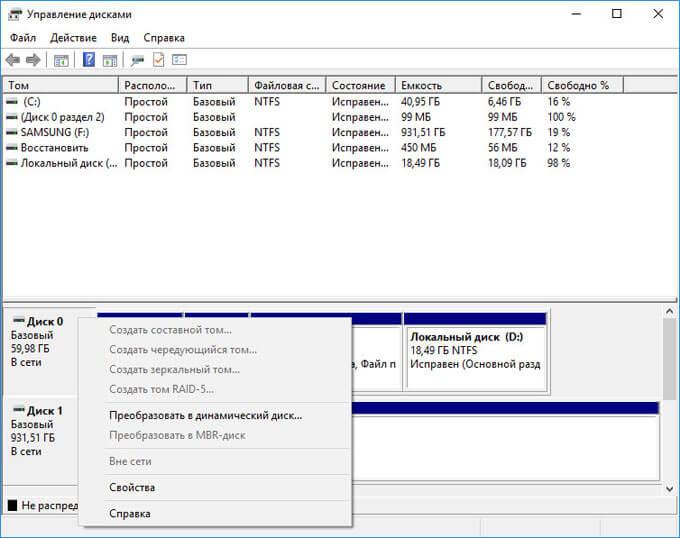
- Щелкните по расположению диска правой кнопкой мыши, выберите «Удалить том…».
- После очистки диска, кликните по названию диска, выберите «Преобразовать в MBR-диск».

- Выполните необходимые действия.
После того, как будет завершено конвертирование GPT в MBR, у вас будет жесткий диск, поддерживающий основную загрузочную запись (MBR). Теперь на данный диск можно установить Windows любой разрядности.
Как преобразовать GPT в MBR при установке Windows в командной строке
Пользователь может поменять GPT на MBR непосредственно во время установки операционной системы Windows. Мы будем преобразовывать GPT в MBR при установке Windows 10. В операционных системах Windows7, Windows 8, Windows 8.1 выполняются аналогичные действия.
В процессе установки операционной системы, в окне выбора раздела для установки Windows появится сообщение об ошибке: «Невозможно установить Windows в раздел Х диска Х. (Показать подробности)».
После нажатия на ссылку откроется окно, в котором написано: «Установка Windows на данный диск невозможна. Выбранный диск имеет стиль разделов GTP».

Есть три варианта решения проблемы:
- использование загрузочной флешки Windows, поддерживающей установку в UEFI и GTP;
- удаление всех разделов на диске во время установки Windows, при продолжении установки, система самостоятельно создаст подходящий стиль разделов;
- во время установки Windows c помощью преобразования из GPT сделать MBR диск (наш случай);
Перевести диск из GPT в MBR нам поможет командная строка.
В окне установки Windows нажмите на клавиши «Shift» + «F10» (на некоторых ноутбуках может быть «Shift» + «Fn» + «F10»).
Откроется консоль, в которой необходимо выполнить последовательные команды. После ввода каждой команды нажимайте на клавишу «Enter».
Введите команду для запуска утилиты Diskpart для работы с дисками:
diskpart
Следующая команда показывает список дисков:
list disk
Затем нужно выбрать номер диска из списка физических дисков на компьютере, на который вы хотите установить Windows. На компьютере может быть несколько жестких дисков. При выборе диска ориентируйтесь на размер диска.
select disk X (X — номер диска)
Теперь необходимо очистить диск. Все разделы диска и данные будут удалены.
clean
Введите команду для преобразования диска к формату MBR:
convert mbr
После завершения конвертирования диска, введите команду для выхода из утилиты Diskpart:
exit

Закройте окно консоли.
Диск конвертирован в MBR, можно продолжить установку Windows.
В окне установки операционной системы для выбора диска нажмите на «Обновить». Появляется новое расположение «Незанятое пространство на диске 0».
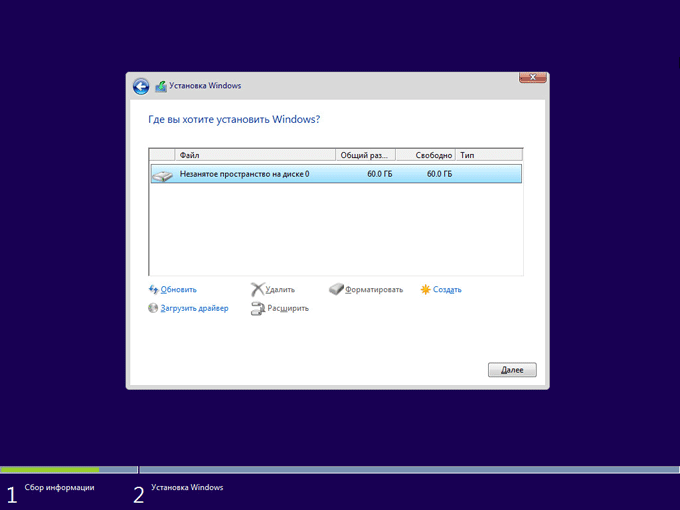
Нажмите «Создать», а затем на кнопку «Применить».
В открывшемся окне вы увидите сообщение: «Чтобы обеспечить корректную работу всех своих возможностей, Windows может создать дополнительные разделы для системных файлов». Нажмите на кнопку «ОК».
Операционная система создала специальный раздел («Зарезервировано системой»). Выберите другой размер (он большего размера) для установки системы, нажмите на кнопку «Далее».

Начинается установка Windows. Прочитайте подробные статьи про установку разных версий Windows.
Выводы статьи
В случае необходимости, пользователь может преобразовать схему разделов диска GPT в MBR, используя средства системы: оснастку Управление дисками и командную строку, при помощи которой можно преобразовать диск при установке операционной системы Windows на компьютер.
Похожие публикации:
- Как скрыть раздел диска в Windows — 4 способа
- Решение проблем после обновления Windows 10
- Как запустить Планировщик заданий Windows — 7 способов
- Как разделить диск в Windows 7