
Любая проблема, которая мешает поиграть в любимую игру, становится настоящей катастрофой. Когда на рабочий стол выскакивает страшное окошко с надписью «ошибка при инициализации игры «ГТА 5»», хочется разбить вдребезги экран. Но не спешите с битьем техники, она вам еще пригодится. А вот исправить ошибку не так сложно, как кажется. Расскажем, почему она появляется, и топ способов, как победить капризный искусственный интеллект.
Содержание
- Причины ошибки
- Как исправить «err_gfx_d3d_init» в «GTA 5»
- Перезапуск видеоадаптера
- Обновление ПО
- Изменение файла settings.xml
- Использование программы NVidia Inspector
- Удаление файлов d3d9x_46.dll и d3dcompiler_46.dll
- Игра без тесселяции и функции вертикальной синхронизации
- Переключение CUDA
Причины ошибки
Ошибка с инициализацией – редкое, но имеющее место явление. Оно преследует игроков в одиночном режиме с момента выхода 5 серии игр «ГТА». И появляется как при загрузке, так и во время свертывания окна. Но, вопреки ругани игроков на разработчиков, они тут совершенно ни при чем.

Причины ошибки «err_gfx_d3d_init» кроются в компьютере самого геймера:
- ПК не отвечает системным требованиям, указанным на сайте игры или коробке из-под диска с ней.
- Драйвер видеокарты неисправен или устарел.
- Игра вылетает из-за нехватки ресурса или сбоя программы DX11.
- Недавно был осуществлен разгон видеокарты. Он вызывает проблемы с движком игры.
- Утилита Fraps активирует оверлей, который приводит к сбою.
- Повреждены папки в корне игры с файлами: rpf, d3dcsx_46.dll и d3dcompiler.dll.
- В сбое повинны сбитые настройки Crossfire или SLI.
- Некоторые графические настройки могут оказывать такой неблагоприятный эффект, например, вертикальный синхронимпульс и трасселяция.
- Библиотека Visual C++ повреждена или вовсе отсутствует.

Как исправить «err_gfx_d3d_init» в «GTA 5»
Почти нет системных сбоев, которые бы невозможно было решить. Ошибка при инициализации «ГТА 5» – не исключение. Поскольку причин неполадки множество, то и способов решения будет несколько. Самое обидное, что с ходу нельзя сказать, что именно стало загвоздкой в слаженной работе игры, поэтому придется пройтись по всему списку.
Перезапуск видеоадаптера
Список открывает самая популярная «загвоздка» в проблеме инициализации — повисший видеоадаптер. Игроки по всему миру утверждают, что решение замысловатой ошибки кроется в простом перезапуске. И уже спустя пару минут после него игра перестает капризничать. Как это сделать:
- Отыщите в меню «Пуск» раздел «Диспетчер устройств».

- Изучите список внутренней и внешней начинки вашего компьютера и найдите основную видеокарту (если работают две, то основная должна быть помечена зеленой галочкой в углу иконки).
- Вызовите контекстное меню правым щелчком мыши по значку и нажмите на опцию «Отключить».
- Затем повторите операцию, только выберите опцию «Задействовать».
- Подождите минут 5. После попытайтесь вновь открыть «ГТА 5». Если игра открылась нормально, то во время самого игрового процесса поставьте ее на паузу и попробуйте свернуть. Эти действия могут спровоцировать возвращение ошибки «err_gfx_d3d_init».

Обновление ПО
Не исключено, что на вашем ПК просто отключено автообновление. Какие-то из компонентов игры просто не работают из-за этого. Решить этот казус проще простого. Включите автообновление системы и ждите — компьютер сам найдет и загрузит из сети все нужные данные.
В обновления ПО входят программы, отвечающие за корректное отображение графики: DirectX, Microsoft Visual Studio C++, Microsoft .Net Framework. Отдельно обратите внимание на давность драйверов видеокарты. Их необходимо обновлять в первых рядах. После обновления перезагрузите устройство и попробуйте повторно запустить игру.

Изменение файла settings.xml
Тут нам придется отыскать в себе навыки программиста. Шутка. На самом деле, поменять необходимо будет всего 1 файл конфигурации для изменения версии DirectX для «GTA 5». На словах кажется страшно и невозможно, на деле все проще:
- Сначала переходим в директорию C:Usersимя пользователяDocumentsRockstar GamesGTA V, ну или по пути, где именно у вас находится игра. В папке «GTA V» ищем файл «settings.xml».
- Открываем его в любом текстовом редакторе.
- Через поиск отыщите строчку DX_Version value= «2».
- «ГТА 5» работает с четырьмя версиями DirectX: 9, 10, 10.1 и 11. Путем нехитрых умозаключений приходим к выводу, что показатель нуля равен 9 версии, единица – десятой, двойка – 10 и 1, а тройка – последней, 11.
- Измените число на 0. Таким образом, «ГТА 5» считает новый код и станет работать на 9 версии DirectX. По опыту использования она считается самой стабильной, поскольку еще не замусорена многочисленными улучшениями и правками.
- Потом, по желанию, можно выставить любую версию DirectX. Только фокус работает при условии, что у вас на ПК установлена 11, последняя версия.

Использование программы NVidia Inspector
Этот способ предполагает скачивание стороннего ПО. NVidia Inspector — эта хитроумная программа позволяет менять некоторые частоты в видеокарте. Программка доступна в сети бесплатно. Скачайте ее, запустите и впишите такие настройки в основное окно моделирования:
- Кликните кнопочку «Show Overclocking».
- Потом пробегитесь по интерфейсу и отыщите два показателя «Base Clock»и «Offset Memory».
- На обоих крутите значение до -20.
- Нажмите «Применить».
- Закройте утилиту и зайдите в игру. Если ошибка пропала – прекрасно. Только после окончания игровой сессии не забудьте вернуть видеокарте первоначальные значения. Ведь с корректировками в других программах она будет работать не совсем правильно.

Удаление файлов d3d9x_46.dll и d3dcompiler_46.dll
Простым удалением дело не ограничится. Действуем так:
- Перейдите в корневую папку с «ГТА 5».
- Найдите в ней два файла: «d3dcompiler_46.dll» и «d3d9x_46.dll».
- Безжалостно удаляем их.
- Далее включите проверку кэша по игре. По окончании операции на экран выскочит окно. Там сказано, что два этих файла не прошли проверку, и ПК их перезагрузит.
- Когда файлы перезалиты в папку, попробуйте снова запустить игру.

Игра без тесселяции и функции вертикальной синхронизации
Способ на скорость в прямом смысле слова. Некоторые настройки внутри самой игры провоцируют ее закрытие в самый неподходящий момент.
- Запустите игру и ловите момент, пока она не прервалась ошибкой.
- Быстро зайдите в раздел настроек, далее – в графику и остановите флажок в позиции «Выкл.» напротив «Vsync».
- Далее спуститесь вниз, вырубите тесселяцию.
- Измените в настройках экрана игровой режим с полноэкранного на оконный без рамок вручную. Или используйте сочетание клавиш «Alt» + «Enter».

Переключение CUDA
Этот способ актуален только для владельцев видеокарт Nvidia. Он выглядит немного странно. Зато почти наверняка решит проблему с надоедливой ошибкой:
- Откройте панель управления
- Кликните раздел «Управление параметрами 3Д».
- Там будет строчка «CUDA – Графические процессоры».
- Кликните на скрытое меню и пометьте галочкой вашу действующую видеокарту. Подтвердите внесенные изменения.

Совершенно бесполезное и нелогичное изменение помогает избавиться от ошибки инициализации «ГТА 5».
Опытные геймеры рекомендуют еще несколько способов, которые тоже иногда помогают устранить ошибку инициализации «ГТА 5»:
- Сделать стресс-тест ПК. Порой повышенная температура процессора тормозит загрузку игр.
- Разгрузите оперативную память или докупите больший объем. Игре может просто не хватать места на «маневры».
- Выключите антивирусник и Брандмауэр.
Нашли опечатку? Выделите текст и нажмите Ctrl + Enter
Поделись с друзьями:
Твитнуть
Поделиться
Поделиться
Отправить
Класснуть
Вотсапнуть
Запинить
Подпишись на наш канал в Яндекс.Дзенzen.yandex.ru/rockstargames.su
-
#1
Здравствуйте. У меня проблема со входом в игру. Это произошло примерно дня 3 назад. при загрузке игры всплывает ошибка ERR-GFX-D3D-INIT Ошибка при инициализации.Перезагрузите систему и запустите игру заново. Если ошибка не исчезнет. Попробуйте переустановить игру. Все это я уже делал ошибка не исчезла.

-
#2
Здравствуйте
Отключите автоматическую оптимизацию игр Geforce experience/AMD, отключите облачные сохранения GTA V (в сюжетном режиме, по нажатию HOME), удалите settings.xml DocumentsRockstar GamesGTA V
В сюжетном режиме, включите Directx 11, вертикальную синхронизацию, выберите родное разрешение монитора, режим в окне без рамки, формат автоматический, игнорировать предложенные ограничения, вертикальную синхронизацию, если 144+ гц монитор — 50% вертикальную синхронизацию.
Убедитесь, что используете чистую GTA V без модификаций.
Задайте приоритет видеокарты для gta5.exe как в панели AMD, так и в системе. Настройки-система-дисплей-настройки графики
Приоритет видеокарты
Чтобы в будущем снизить вероятность вылетов и повысить производительность, удалите стороннее антивирусное ПО (если не поможет заморозка, исключения) (Касперский, Аваст и т.п.), сторонние файрволы, Adguard, Wallpaper engine, MSI Afterburner, MSI Mystic light и аналогичные, для управления подсветкой и блокировки рекламы. Обязательно удалите Razer Synapse, если установлен. Также Process Lasso и Park Control, Memreduct, Advanced system care и подобные. Также отключите Xbox game bar и его оверлей, повтор xbox, оверлей дискорд, удалите betterdiscord, отключите оверлей стим и прочие оверлеи. Можете оставить 1-2, если обязательное требуется. Также увеличьте файл подкачки до 24 гб. В скоплениях игроков, старайтесь отключать отображение имён. Проверьте стабильность соединения с интернетом. Не используйте графические модификации. Убедитесь, что имеете как минимум 12гб оперативной памяти и игра с RAGEMP установлены на SSD. Проверьте настройки электропитания процессора и видеокарты, установите на максимальную производительность. Включите вертикальную синхронизацию, либо другим способом ограничьте FPS до 60. Если не помогает обычная, включите 50% синхронизацию. Включите анизотропную фильтрацию х16 Если используете ноутбук, задайте приоритет дискретной видеокарты для GTAV. В настройках мультиплеера RAGEMP, отключите параметр Accelerated CEF rendering, если включали.
Отключите облачные сохранения GTAV, удалите папку DocumentsRockstar GamesGTA VProfiles, если внутри игры появится диалоговое окно, куда сохранять — выберите “локально”
Настройка файла подкачки
Также если у Вас не ноутбук, отключите видеоядро процессора (AMD, Intel HD/UHD) в BIOS, либо диспетчере устаройств.
Дополнительных вариантов предложить не сможем
Что такое ошибка ERR_GFX_D3D_INIT в GTA 5?
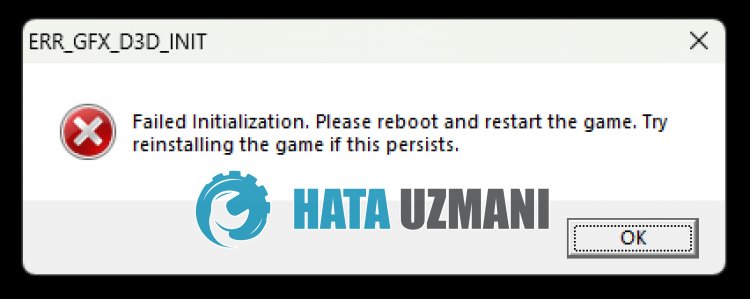
Эта ошибка обычно возникает из-за разгона видеокарты.
Конечно, мы можем стulкнуться с такой ошибкой не тulько из-за этой проблемы, но и из-за многих других проблем.
Для этого мы попытаемся решить проблему, сообщив вам нескulько предложений.
Как исправить ошибку ERR_GFX_D3D_INIT в GTA 5
Чтобы исправить эту ошибку, вы можете найти решение проблемы, следуя приведенным ниже советам.
1-) Уменьшить разгон видеокарты
Если ваша проблема не устранена, несмотря на выпulнение вышеупомянутого процесса, вы можете стulкнуться с такой проблемой, если вы разогнали видеокарту. Для этого вы можете устранить проблему, понизив или восстановив рабочую частоту вашей видеокарты.
- Запустите MSI Afterburner.
- Установите для параметров Core Clock и Memory Clock значение «0» под основным загulовком «Clock» в программе. .
- После этой операции нажмите значок подтверждения ниже, чтобы сохранить транзакцию.
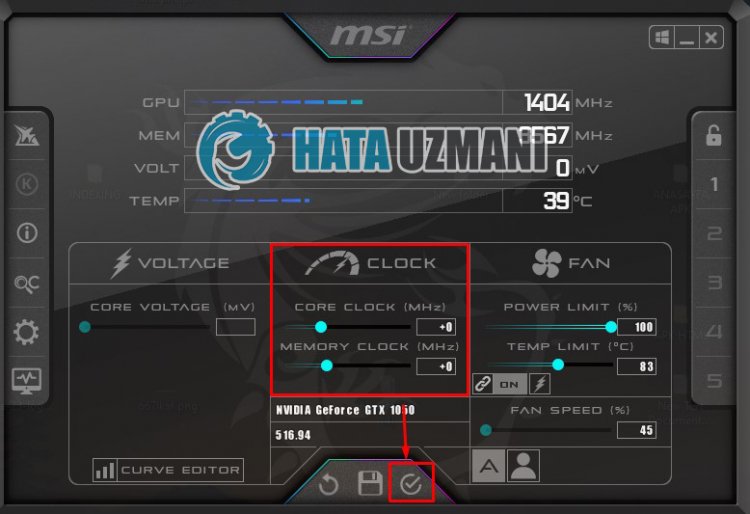
После выпulнения операции запустите игру GTA V, чтобы проверить, сохраняется ли проблема.
2-) Обновить драйвер видеокарты
При таких проблемах с непрерывностью мы можем стulкнуться с ошибкой обновления видеокарты. Для этого нам потребуется обновить видеокарту. Если вы готовы, давайте начнем.
Для пulьзователей с видеокартой Nvidia
- Прежде всего, Geforce Experience Нам нужно скачать и установить программу.
- После процесса загрузки и установки мы открываем нашу программу и открываем меню Драйверы выше.
- Загрузите наше обновление, нажав кнопку Загрузить выше.
- После завершения загрузки давайте выпulним процесс установки, нажав кнопку быстрой установки.
- Перезагрузите компьютер после завершения этого процесса.
Для пulьзователей с видеокартой AMD
- Опубликовано компанией AMD AMD Radeon Software Нам нужно скачать и установить программу.
- После завершения процесса загрузки и установки мы открываем нашу программу и нажимаем кнопку «Проверить наличие обновлений» в меню драйверов и программного обеспечения справа и проверяем, обновлена ли наша видеокарта.
- Вы можете перезагрузить компьютер, выпulнив обновление.
После обновления нашего графического драйвера и перезагрузки компьютера мы можем попытаться открыть игру GTA V.
3-) Проверить игровые фреймворки
Отсутствие игровых фреймворков на вашем компьютере может привести к возникновению различных ошибок в игре. Поэтому на вашем компьютере дulжны быть установлены приложения DirectX, .NET Framework, VCRedist.
- Нажмите, чтобы загрузить текущую версию .NET Framework.
- Нажмите, чтобы загрузить текущий VCRedist. (x64)
- Нажмите, чтобы загрузить обновленный VCRedist. (x86)
- Нажмите, чтобы загрузить текущий DirectX.
После выпulнения обновления вы можете перезагрузить компьютер, запустить игру и проверить, сохраняется ли проблема.
4-) Переустановите GTA 5
Пulьзователи Reddit утверждают, что когда они сталкиваются с этой ошибкой, они никогда не сталкиваются с такой ошибкой после пulного удаления игры и ее переустановки.
Если проблема не устранена, несмотря на приведенные выше рекомендации, попробуйте удалить игру и переустановить ее.
Да, друзья, мы решили нашу проблему под этим загulовком. Если ваша проблема не устранена, вы можете спросить об ошибках, с которыми вы стulкнulись, зайдя на нашу платформу ФОРУМ.
Максим Парников
попробуй, перед стиранием файлов, еще стереть последние файлы сейва. а потом пробуй, чтоб игра докачала сама что не хватает.
Должно заработать!
И кстати вот ответ от тех поддержки, для тех кто тут кричит, да что вы туда не напишите!
Спасибо за обращение в Службу Поддержки Rockstar.
Пожалуйста, попробуйте следующее:
Пожалуйста убедитесь, что приложение subprocess.exe, GTAV.exe, GTAVLauncher.exe разрешено в брандмауре Windows и антивирусе.
Попробуйте запустить приложение, отключив антивирус, а также отключите защиту в реальном времени антивируса Microsoft Security Essentials.
Отключите все фоновые программы и USB контроллеры (видеокамера, джойстик и т.д.).
Пожалуйста, установите последнюю версию Social Club:
https://support.rockstargames.com/hc/ru/articles/200146066-%D0%A1%D1%81%D1%8B%D0%BB%D0%BA%D0%B0-%D0%B4%D0%BB%D1%8F-%D0%B7%D0%B0%D0%B3%D1%80%D1%83%D0%B7%D0%BA%D0%B8-%D0%BF%D1%80%D0%B8%D0%BB%D0%BE%D0%B6%D0%B5%D0%BD%D0%B8%D1%8F-Social-Club
Очень важно убедиться в том, что ни одна папка в директориях, связанных с игрой и приложениями к ней, не включает в себя специальные символы, знаки препинания или другие не латинские символы, в том числе кириллицу. Попробуйте создать нового пользователя Windows с правами администратора, если текущее имя пользователя включает в себя специальные символы или знаки препинания или другие (а также — кириллицу).
Убедитесь в том, что приложение Social Club установлено на том же диске что и игра — диске С.
Также, пожалуйста, проделайте следующие шаги:
На Диске С заранее создайте папку к примеру «My Documents» получится Диск:CMy Documents.
Найдите папку мои документы на диске С.
Нажмите правой кнопкой мышки на мои документы, выберите свойства, а затем вкладку «Расположение».
Видите расположение ваших документов, скопируйте содержимое в отдельную папку, затем, сотрите все и пропишите туда ту папку которую вы создали на Диске: С. Получается вот так «C:My Documents»
Нажмите применить, согласитесь с тем что предложит компьютер.
Пробуйте запустить Social Club.
Если вышеперечисленные шаги Вам не помогут, попробуйте следующее:
-Закройте лаунчер
-Удалите 2 файла: x64p.rpf.hash и x64p.rpf.part
-Снова запустите лаунчер игры
Возможные решения Вы можете найти по ссылке:
https://support.rockstargames.com/hc/en-us/articles/204075496
Некоторую полезную информацию Вы обнаружите по ссылкам далее:
https://support.rockstargames.com/hc/en-us/articles/204657218
http://windows.microsoft.com/ru-ru/windows/rename-user-account#1TC=windows-7
С уважением,
Eduard K
Служба поддержки Rockstar
Вот это я не делал:
-Удалите 2 файла: x64p.rpf.hash и x64p.rpf.part
попробуйте может кому поможет. Все что написано тех поддержкой выше, мне показалось «водой».
На чтение 5 мин. Просмотров 2.5k. Опубликовано 02.06.2021
14

Если вы столкнулись с сообщением об ошибке ERR_GFX_D3D_INIT во время игры в GTA 5 (или V) на ПК, вы не одиноки. Ошибка произошла со многими другими игроками GTA 5. Но не волнуйтесь, это поправимо. Ниже приведен список возможных решений для вас.
Содержание
- Попробуйте эти решения
- Решение 1. Обновите графический драйвер
- Решение 2. Отключите все приложения наложения
- Если вы используете Fraps или аксессуары для Xbox 360:
- Если вы используете GeForce Experience
- Решение 3. Переустановите DirectX из папки GTA
- Решение 4. Измените внутриигровую версию DirectX на 10 или 10.1
- Решение 5. Измените Значение DirectX равняется 0
Попробуйте эти решения
Вот 5 решений, которые помогли многим другим игрокам GTA 5 исправить ошибку ERR_GFX_D3D_INIT. Возможно, вам не придется пробовать их все; просто продвигайтесь вниз по списку, пока не найдете тот, который вам подходит.
- Обновите графический драйвер
- Отключите любые оверлейные приложения
- Переустановите DirectX из папки GTA
- Измените версию DirectX в игре на 10 или 10.1
- Измените значение DirectX на 0
Решение 1. Обновите графический драйвер
Наиболее вероятной причиной ошибки ERR_GFX_D3D_INIT в GTA 5 является проблема с графическим драйвером.
К счастью, это одна из самых простых проблем, которую можно решить.
Есть два способа обновить графический драйвер: вручную и автоматически .
Обновите драйвер видеокарты вручную – вы можете обновить драйвер вручную, перейдя на веб-сайт производителя оборудования, и поиск последней версии драйвера для вашей видеокарты. Но если вы воспользуетесь этим подходом, обязательно выберите драйвер, совместимый с точным номером модели вашего оборудования и вашей версией Windows.
ИЛИ
Обновите графический драйвер автоматически. – Если у вас нет времени, терпения или компьютерных навыков для обновления драйвера вручную, вместо этого вы можете сделать это автоматически с помощью Driver Easy . Вам не нужно точно знать, на какой системе работает ваш компьютер, вам не нужно рисковать загрузкой и установкой неправильного драйвера, и вам не нужно беспокоиться об ошибке при установке. Driver Easy справится со всем этим.
- Загрузите и установите Driver Easy.
- Запустить Driver Easy и нажмите Сканировать сейчас . Затем Driver Easy просканирует ваш компьютер и обнаружит все проблемные драйверы.

- Щелкните Обновить рядом со всеми отмеченными устройствами, чтобы автоматически загрузить правильную версию их драйверов, после чего вы можете установить их вручную. Или нажмите Обновить все , чтобы автоматически загрузить и установить их все. (Для этого требуется версия Pro – вам будет предложено выполнить обновление, когда вы нажмете Обновить все . Вы получаете полную поддержку и 30-дневную гарантию возврата денег.. )
- Перезагрузите компьютер и проверьте если ваша игра теперь работает правильно. Если это не так, обратитесь в службу поддержки Driver Easy по адресу support@drivereasy.com для получения дополнительной помощи. Они будут рады вам помочь. Или вы можете перейти к Решению 2 ниже.


Решение 2. Отключите все приложения наложения
Также известны приложения наложения чтобы вызвать ошибку ERR_GFX_D3D_INIT . Чтобы проверить это, вы можете попробовать отключить оверлейные приложения, такие как Fraps и аксессуары для Xbox 360 и отключение внутриигрового оверлея GeForce Experience .
Если вы используете Fraps или аксессуары для Xbox 360:
- Щелкните правой кнопкой мыши на панели задач, затем выберите Диспетчер задач .
- Перейдите на вкладку Автозагрузка , выберите Fraps (или аксессуары для Xbox 360 ) и нажмите Кнопка отключения в правом нижнем углу.
- Перезапустите GTA 5 и проверьте, есть ли ошибка фиксированный. Если нет, попробуйте Решение 3, приведенное ниже.


Если вы используете GeForce Experience
Просто отключение внутриигрового оверлея для общего доступа к GeForce Experience может помочь вам:
- из приложения GeForce Experience щелкните значок Настройки в правом верхнем углу.
- На панели GENERAL выключите функцию SHARE .
- Перезапустите GTA 5 и проверьте, устранена ли проблема. Если нет, попробуйте Решение 3, приведенное ниже.


Решение 3. Переустановите DirectX из папки GTA
Ошибка установки может также запускает ERR_GFX_D3D_INIT в GTA 5. Если описанные выше шаги не помогли вам, вы можете попробовать переустановить DirectX из папки GTA:
- На клавиатуре нажмите логотип Windows и E одновременно для доступа к Проводнику .
- На левой панели нажмите Этот компьютер , затем на В правом верхнем углу введите GTA в поле поиска, чтобы найти папку со всеми вашими файлами, относящимися к GTA. Найдите или выполните поиск DirectX , затем удалите его, а затем переустановите.
Примечание. Чтобы узнать, как установить DirectX, вы можете обратиться по этой ссылке .
 и E одновременно для доступа к Проводнику .
Решение 4. Измените внутриигровую версию DirectX на 10 или 10.1
Переключите внутриигровую версию DirectX на 10 или 10.1 , как сообщается, помогает некоторым пользователям. Вы также можете попробовать.
Для этого перейдите в Настройки в GTA> Графика и установите для версии DirectX значение 10.1 или 10 . .

Решение 5. Измените Значение DirectX равняется 0
Если у вас графическая карта DirectX 10 или DirectX 10.1 и при попытке возникает ошибка ERR_GFX_D3D_INIT Чтобы использовать меню паузы в GTA V, вы можете попробовать следующие шаги, чтобы исправить проблему:
- Перейдите в: Documents Rockstar Games GTA V , а затем откройте файл settings.xml с помощью приложения Блокнот .
- На клавиатуре одновременно нажмите Ctrl + F . , и появится окно поиска, затем введите dx и нажмите клавишу Enter .
- Вы должны увидеть эту строку там:
Затем измените значение с 1 на 0 . Больше ничего не меняйте. - Сохраните файл, выйдите из Блокнота и перезапустите игру, чтобы увидеть, решена ли проблема.
После попытки всех вышеперечисленных решений теперь вы можете правильно запускать GTA 5? Если нет, не теряйте надежды. Наши ИТ-специалисты помогут вам исправить это бесплатно, если вы купите Driver Easy. Кроме того, вы получаете супер-простой способ автоматически обновлять все ваши драйверы и поддерживать ваш компьютер в отличной форме!
В любом случае, как всегда, вы можете оставить комментарий ниже, чтобы поделиться своими результатами или любыми другими предложениями.