
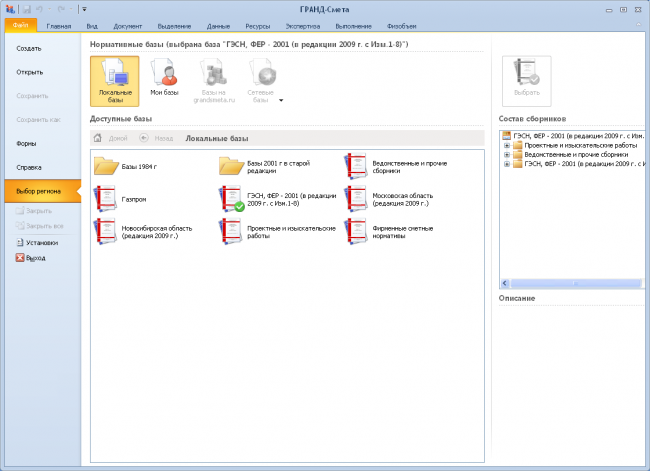
Наиболее существенное изменение при работе в режиме Выбор региона в программе «ГРАНД-Смета» версии 6 состоит в том, что появилась возможность выбирать для работы нормативные базы, находящиеся на компьютере в различных папках, а также доступные по локальной сети либо в сети Интернет.
При этом по умолчанию источником данных для нормативных баз по-прежнему считается стандартная папка Data, входящая в состав обшей папки с данными клиента. Нормативные базы из папки Data доступны для выбора в разделе Локальные базы.
В отличие от всех предыдущих версий программы «ГРАНД-Смета» в версии 6 допускается наличие в папке Data произвольной внутренней структуры – то есть папка Data может иметь вложенные подпапки, которые отображаются в окне выбора нормативной базы. Это позволяет группировать используемые нормативные базы по уровню цен, назначению и иным признакам, что делает выбор нужной базы более простым и наглядным.
Дополнительные папки с нормативными базами можно подключать в окне с установками программы на закладке Подключения. После нажатия кнопки Добавить папку остается только выбрать нужную папку в окне Обзор папок. Для обозначения типа данных в подключенной папке необходимо установить переключатель в колонку Б.
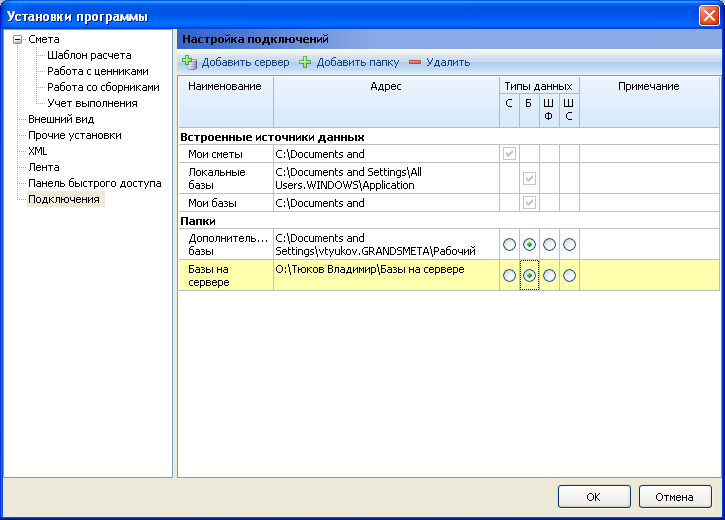
Аналогично производится подключение дополнительных источников данных для сметной документации, а также используемых в программе шаблонов смет и шаблонов печатных форм.
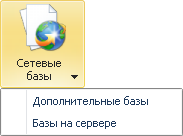
Имея в программе дополнительные подключенные папки с нормативными базами можно обращаться к ним при выборе нормативной базы нажатием кнопки Сетевые базы.
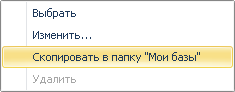
Наиболее часто используемые нормативные базы, доступные в разделе Локальные базы либо Сетевые базы, целесообразно скопировать оттуда в раздел Мои базы. Для этого необходимо щелчком правой клавиши мыши по ярлыку базы открыть контекстное меню и выполнить там соответствующую команду.
Находясь в любом из разделов, где содержатся доступные для выбора нормативные базы, можно выделить курсором интересующую базу и увидеть справа на экране состав сборников расценок, которые подключаются для использования в программе при выборе данной базы.
Также справа внизу показывается описание нормативной базы: версия базы, регион, код базы, издатель, дата создания, тип базы и округ. При сравнении номера версии для разных вариантов одной и той же базы данных можно установить, какой из них является наиболее актуальным.
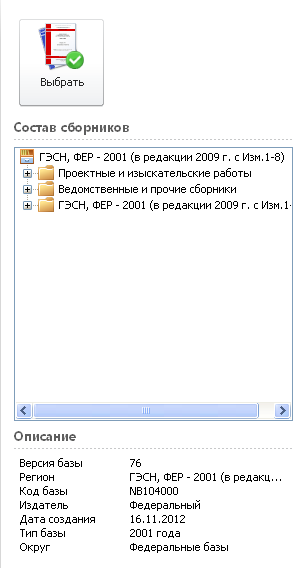
Окончательный выбор нормативной базы осуществляется нажатием кнопки Выбрать.
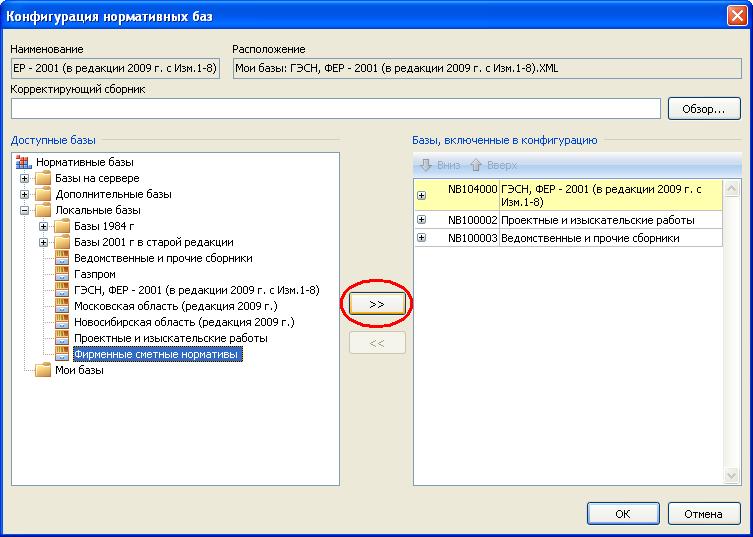
Состав сборников расценок, которые подключаются для использования в программе при выборе нормативной базы, определяется конфигурацией базы. Нередко имеет смысл совместно использовать несколько нормативных баз. Например, в конфигурацию территориальной нормативной базы целесообразно добавить сборники ГЭСН, ФЕР — 2001, а также ведомственные сборники либо фирменные сметные нормативы.
Изменение заданной по умолчанию конфигурации нормативной базы допускается только для баз из раздела Мои базы, при выполнении команды Изменить в контекстном меню нормативной базы. При работе в окне Конфигурация нормативных баз можно выделить курсором нужную базу в левом списке доступных баз, после чего нажатием кнопки  включить эту базу в конфигурацию, состав которой отображается в правом списке. И наоборот, выделив курсором в правом списке какую-либо базу, уже включенную в конфигурацию, можно нажатием кнопки
  удалить ее оттуда.
Примечание: В связи с тем, что используемые в программе нормативные базы теперь могут находиться в произвольных доступных папках, в версии 6 также добавлена возможность, чтобы и файл лицензии на нормативную базу можно было записать вместе с нормативной базой в ту же самую папку. При обращении к нормативной базе поиск лицензии производится сначала в папке с нормативной базой, а затем в стандартной папке Lic, входящей в состав обшей папки с данными клиента.
Часто задаваемые вопросы Гранд-Смета
Посмотреть номер ключа/версию ГрандСметы
1) В мобильном Гранде:

2) В программе, выбрав Файл > Справка

[свернуть]
Посмотреть версию ГрандСметы
1) При запуске программы:

2) В программе выбрав Файл > Справка

[свернуть]
Не запускается ГрандСмета флеш: сообщений об ошибке нет
Судя по всему, поврежден исполняемый файл программы. Чаще всего «по вине» вируса или Антивируса.
Нужно:
1) Посмотреть текущую версию файла> :GrandGrandSmetaClientGSmeta.exe – правой кнопкой «Свойства» > Подробно

2) Файлы нужной версии загрузить поверх испорченных из шаблона:
Z:!GrandТехПоддержка-СправкаОШИБКИ
3) добавить в доверенною зону антивируса папки с ГрандСметой:
:Grand и :Support
4) Проверить работу программы
5) Открыть «Диспетчер задач» и убрать все задачи связанные с ГС. Проверить работу.
[свернуть]
Не запускается ГрандСмета флеш: есть сообщения об ошибке
Меры предпринимаются, в зависимости от сообщения об ошибки
[свернуть]
Как запустить TeamViewer?
1. Из поставки Гранд-Смета (если она у клиента есть):
ПРОФ: Пуск → Все программы → Центр Гранд → Тех поддержка → МГК Гранд → Получить ID клиента «пароль 9393».
ФЛЭШ: Мой компьютер → флэш носитель → support → TeamViewer → Тех поддержка МГК Гранд→ Запустить TeamViewer→ Узнать ID→ Пароль → Подключение к клиенту.
2. На нашем официальном сайте avicentr.ru:
На каждой странице нашего сайта, в правом нижнем углу есть синий прямоугольник:

3. На официальном сайте TeamViewer: https://www.teamviewer.com/ru/download/previous-versions/
4. Если с TeamViewer что-то не работает, есть возможность воспользоваться программой Ammyy Admin скачав ее с официального сайта: http://www.ammyy.com/ru/

[свернуть]
Как определить куда установлена Гранд-смета ПРОФ?
На ярлыке> Правой кнопкой мыши> Свойства > Ярлык > Расположение файла

[свернуть]
Как определить где папка с данными программы (лицензиями и пр.)?
Пуск> Все программы> Центр Гранд> Открыть папку с данными Клиента Гранд-Сметы.
[свернуть]
Подключить ССЦ (справочник средних сметных цен) в Гранд-Смета
1) извлечь содержимое архива с лицензиями, который находится во вложении к письму, отправленному клиенту:
ПРОФ: C:ProgramDataGrandGrandSmeta 7ClientLic и C:ProgramDataGrandInfoLic
Уточнить можно в разделе [Как определить где папка с данными программы (лицензиями и пр.)?]
ФЛЕШ: :GrandGrandSmetaClientLic
2) Скачать сборники в формате Гранд-Сметы, с официального сайта: http://grandsmeta.ru/download?folder=grandsmeta%2Fregion
3) Открыть и начать использовать сборники, согласно инструкции:
Загрузка цен из ценника: http://help.grandsmeta.ru/?p=31091&sphrase_id=100871
[свернуть]
Как загрузить обновления программы и нормативных баз (СНБ)?
Загрузить обновления можно через менеджер обновлений Гранд: как лицензии так и нормативные базы.
Также можно установить ТЕР Крыма по-старинке:
1) извлечь содержимое архива с лицензиями, который находится во вложении к письму в папки
ПРОФ: C:ProgramDataGrandGrandSmeta 7ClientLic и C:ProgramDataGrandInfoLic
Уточнить можно в разделе [Как определить где папка с данными программы (лицензиями и пр.)?]
ФЛЕШ: :GrandGrandSmetaClientLic
2) Скачать файл ТЕР Крыма в формате Гранд-Сметы, с официального сайта и распаковать его в
ПРОФ: C:ProgramDataGrandGrandSmeta 7ClientData и C:ProgramDataGrandStroyInfo 5data
Уточнить можно в разделе [Как определить где папка с данными программы (лицензиями и пр.)?]
ФЛЕШ: :GrandGrandSmetaClientData и :GrandStroyInfodata
3) Подключить СНБ ТЕР Крыма: Файл > Выбор региона.
[свернуть]
Как переключить нормативную базу(СНБ)?
После запуска ГрандСметы: Файл > Выбор региона.
[свернуть]
Если выдается сообщение Stream Read Error
Если выдается сообщение Stream Read Error?
Судя по всему, повреждены файл программы нормативных баз. Чаще всего «по вине» вируса или Антивируса.
В общем случае достаточно:
1) Очистить папку с СНБ
ПРОФ: C:ProgramDataGrandGrandSmeta 7ClientData и C:ProgramDataGrandStroyInfo 5data
Уточнить можно в разделе [Как определить где папка с данными программы (лицензиями и пр.)?]
ФЛЕШ: :GrandGrandSmetaClientData и :GrandStroyInfodata
2) Загрузить обновления программы и нормативных баз(СНБ)?
3) добавить в доверенною зону антивируса папки с ГрандСметой:
:Grand и :Support
4) Проверить работу программы
[свернуть]
Ключ очень сильно греется на Win10
ВОПРОС: У меня домашняя версия «ГРАНД-Сметы», флеш. На ноутбуке программа не хочет работать, зависает и вылетает. Ключ очень сильно греется. На ноутбуке стоит Windows 10, даже когда стояла Windows 8, «ГРАНД-Смета» тоже вылетала, но не сразу, а спустя какое-то время. На компьютере установлена Windows 7, там «ГРАНД-Смета» работает без проблем: и ключ не греется так сильно, и программа не вылетает. У меня разъездной характер работы, постоянно приходится работать на ноутбуке. Но вот возникают проблемы. С чем это может быть связано? Юлия
ОТВЕТ: На ноутбуке добавьте программу и все ее данные (папки C:ProgramDataGrandGrandSmeta 7Client и C:Users<имя пользователя>AppDataRoamingGrandGrandSmeta 7ClientAutosave) в исключения антивируса. Либо, если антивируса нет, то в исключения и в доверенные Защитника Windows.
[свернуть]
Самопроизвольное закрытие Гранда
ВОПРОС: Используем версию 7.0.2.11731. В последнее время значительно обострилась проблема самопроизвольного закрытия сметного программного комплекса. Программа с пугающей периодичностью (раз в 10–15 мин.) либо самопроизвольно закрывается, либо отказывается сохранить изменения при попытках самостоятельно закрыть программу с выдачей следующего сообщения: «Не удается получить доступ к файлу «…». …
ОТВЕТ: Проверьте ваш ПК на вирусы + проверьте права на запись в папку C:Users<имя пользователя>AppDataRoamingGrandGrandSmeta 7ClientAutosave. Убедитесь, что данная папка пустая, в противном случае обратитесь к вашему системному администратору для восстановления настроек Windows.
[свернуть]
Системе не удается найти указанный путь – при запуске ГС
У клиента при запуске ГС выдается сообщение:
Проблема при подключении к данным: Установка соединения: Сметы Гранд (адрес: “G:Сметы Гранд”….
System Error. Code: 3
Системе не удается найти указанный путь
Ошибка означает, что у клиента в настройках подключения Файл > Установки > Подключения добавлена папка с указанием буквы диска «G:Сметы Гранд», а при подключении ГС, буква диска изменилась.
Решение: Убрать букву диска из Файл > Установки > Подключения

[свернуть]
Добавление «папки» в дерево программы ГС
Запускаем программу ГС Файл Установки Подключения Клик правой кнопки мыши Добавить папку Выбираем путь Нажимаем «Ок».
[свернуть]
Замена файла dll для исправления ошибки запуска
– Проходим по пути: F:GrandGrandSmetaClient
– ищем файл: gdiplus.dll, GsSysInfo.dll. Изменяем название (Не удаляем).
– Новые файлы “dll” мы берем с рабочей версии по тому же пути: F:GrandGrandSmetaClient.
[свернуть]
Не запускаются ТЕРс в ГС
Установил лицензию в папку : Grand GrandSmeta Client Lic.
– Скачал ТЕРс с сайта ГС за указанный период.
– Установил ТЕРс в папку Data.
-Перезагрузил программу.
[свернуть]
Ошибка (File corrupted) или файл поврежден
Решение:
– Замена файлов «dll» и exe в папке : Grand GrandSmeta Client.
– Перезагрузка программы.
[свернуть]
Не запускается ГС на Win 10
Причина – отсутствие папки с драйверами Guardant (В ней содержатся драйвера устройства).
Решение: Установить в корневую папку, папку «Guardant» с файлами из такой же версии.
[свернуть]
ГС флеш на Win 10: видится ключ, но не gjl
Причина – Win10 требует обновления.
Решение: Установить Обновления Win10
[свернуть]
Не запускается Гранд Старт Мубаил
Скачать файл менеджер обновление по ссылке http://update.grandsmeta.ru/
Установить «Менеджер Обновлений» на носитель ГС.
[свернуть]
Сборка дистрибутива для установки ГС
1) Нужные файлы.
– Скачать дистрибутив с нужной версией с сайта http://www.grandsmeta.ru/.
– Скачать кумулятивную базу ГрандСтройИнфо по ссылке http://www.grandsmeta.ru/download?folder=grandstroyinfo.
– Скачать сборники ТСНБ с сайта http://www.grandsmeta.ru/ в разделе базы.
2) Сборка дистрибутива.
– Кумулятивную базу расположить в дистрибутиве по пути distrib_7._._. InfoData.
– Базу ТСНБ, ТЕР, ТЕРс, расположить в папку distrib_7_._. SmetaClientData.
[свернуть]
Некорректная работа файла лицензии
– Решение:
1) Загрузить обновления по базам (автоматическое обновление лицензий).
2) Достать рабочую лицензию из ранее присланного набора лицензий и заменить ее в папке Grand GrandSmeta Client Lic. Заказать лицензию по номеру ключа у поставщика ГС.
[свернуть]
Существующие виды индексов
1) К СМР (прогнозные, одной цифрой) – ежеквартально публикуются в письме МинСтроя РФ, на сайте: http://www.minstroyrf.ru/docs/
Все наши клиенты получают рассылку с уведомлением о выходе новых писем. Вы получаете нашу рассылку?
2) По статьям затрат (к заработной плате, материалам, эксплуатации машин и механизмов)
• видам строительства – публикуется:
a. в Вестнике ЦО(платно) – рассчитывается в мск., рекомендовано для использования при фед.финансировании.
b. на сайте РЦЦС Крыма (бесплатно): http://gaurccs.ru/
c. на сайте РЦЦС Севастополя (бесплатно): http://sevstroycena.ru/
• разделам сметной документации.
3) По статьям затрат ПОСТРОЧНЫЕ видам работ:
a. в формате сметного комплекса – максимально удобный вариант особенно в части обновления индексов на новый квартал
b. на сайте РЦЦС Крыма (бесплатно): http://gaurccs.ru/
c. на сайте РЦЦС Севастополя (бесплатно): http://sevstroycena.ru/
обновления по базам (автоматическое обновление лицензий).
[свернуть]
Обновление «Справочники, используемые в ПК ГРАНД-Смета»
1) Скачать нужный справочник с сайта ГС http://www.grandsmeta.ru/download?folder=grandsmeta%2Flocalsetting
2) Заменить справочники через поиск по программе ГС.
[свернуть]
Если диск защищен от записи

1) Вызываем командную строку, прописываем regedit.
2) Проходим по пути: HKEY_LOCAL_MACHINE SYSTEM CurrentControlSet Control StorageDevicePolicies.
3) Открываем файл WriteProtect, заменяем значение с 1 на 0.

4) Если такого раздела нет, то кликните правой кнопкой мыши по разделу, находящемуся на уровень выше (Control) и выберите «Создать раздел». Назовите его StorageDevicePolicies и выберите его.

5) Затем кликните правой кнопкой мыши в пустой области справа и выберите пункт «Параметр DWORD» (32 или 64 бита, в зависимости от разрядности вашей системы). Назовите его WriteProtect и оставьте значение равным 0. Также, как и в предыдущем случае, закройте редактор реестра, извлеките USB накопитель и перезагрузите компьютер. После чего можно проверить, сохранилась ли ошибка.
[свернуть]
Переустановка ПК ГРАНД-Смета»
Prof версия:
При переустановки Windows:
1)Сохранить файлы со сметами (на съёмный носитель) по пути C:UsersDocumentsГранд-СметаМои сметы.
2)После переустановки Windows скачать установочный файл доступной вам версии по ссылке http://www.grandsmeta.ru/download?folder=grandsmeta%2Fdistrib (Полный дистрибутив ПК ГРАНД-Смета версии7._._.)
3)Разархивировать файл.
4) Запустить «GrandSetup» для начала установки.
5) После начала установки нажимаем «ДА», «Далее», «я принимаю условия соглашения»- «далее».
6) Выбираем тип установки стационарный и нажимает «далее», «далее», «установить», программа начнет устанавливаться на ваш ПК.
[свернуть]
Установка баз ПК ГРАНД-Смета 8 Prof версия.
Для установки баз в Prof версию ГС необходимо:
1) Скачать необходимые базы по ссылке http://www.grandsmeta.ru/download?folder=grandsmeta%2Fdata%2F2014.
2) Распаковать базы.
3) Через меню «Пуск» (В нижнем левом углу экрана) открыть все программы и найти «Центр Гранд».
4) Открыть «Центр Гранд»> Открыть папку с данными клиента> Data.
5) В папку «Data» положить распакованную ранее базу.
6) Запускаем программу и проверяем работу.
[свернуть]
При конфликте при использовании одной папки Мои базы, в разных версиях Гранда
Можно:
1) удалить все базы из папки Мои Базы
2) или удалить папки:Settings, History из
C:Documents and SettingsUserApplication DataGrandGrandSmeta 8Client
C:Documents and SettingsUserApplication DataGrandGrandSmeta 7Client
[свернуть]
- « Назад
- 1
- 2
- 3
- 4
- 5
- Далее »
Вопрос от Иван
2021-10-25 08:57:08
Вопрос: Добрый день! С 22 октября 2021 года вступают в силу изменения к НР и СП согласно приказу № 636/пр. Когда эти изменения появятся в программе «ГРАНД-Смета»? Необходимо составлять сметы.
Ответ
Вот как раз 22 октября 2021 года, то есть сегодня, и появились. Все пользователи программы «ГРАНД-Смета» версии 2021.2 сегодня с утра пораньше уже увидели новые справочники видов работ и переработанные нормативные базы в специальном режиме, где осуществляется обновление любых используемых в программе данных (вкладка «Файл», пункт «Обновления»). Для того чтобы при составлении локальных смет можно было свободно переключаться между разными вариантами расчёта НР и СП (по Методикам 2020 года с учётом или без учёта приказа № 636/пр, либо вообще по старым МДС) необходимоиспользовать обновлённые нормативные базы, выпущенные не ранее 21 октября 2021 года. А если вы работаете с локальной сметой, которая изначально составлена по устаревшей нормативной базе, где ещё не были учтены изменения по приказу № 636/пр, то эту смету необходимо пересчитать в обновлённую нормативную базу. Кроме того, необходимо загрузить в программу обновлённый комплект справочников видов работ.
Вопрос от Наталья
2021-07-10 09:05:56
Добрый день, после установки обновлённой базы «ГЭСН-2020, ФЕР-2020» (с Изм. 1-7) справочник видов работ не поменялся. Подскажите, пожалуйста, в годовое обновление базы данных «ГЭСН-2020, ФЕР-2020» входят приказы № 812/пр и 774/пр (новые нормы НР и СП) или нет?
Ответ
Справочники видов работ, как и все остальные компоненты программы (выходные формы, шаблоны настроек расчёта и т. п.), обновляются при переустановке ПК «ГРАНД-Смета». Новые справочники видов работ, сформированные в соответствии с Методиками по приказам № 812/пр и 774/пр, были добавлены в дистрибутив ПК «ГРАНД-Смета», начиная с версии 2021.1.
Вопрос от виктор
2021-07-10 09:03:39
Добрый день, подскажите, пожалуйста. Сейчас погрузку и перевозку приравняли к материалам, и соответственно индекс тоже накручивается как на материалы. Но почему именно 3 расценки ФССЦпг01-01-01-041, ФССЦпг01-01-01-042, ФССЦпг01-01-01-043 в базе ФЕР-2020 с Изм. 1-7 считаются как эксплуатация машин?
Ответ
Указанные вами расценки предназначены для определения стоимости погрузки строительного мусора, соответствующие затраты выделяются в итогах локального сметного расчёта отдельной строкой как дополнительные затраты на перевозку. Тогда как все остальные расценки данного сборника – это погрузо-разгрузочные работы при перевозке строительных материалов, стоимость которых относится к сметной стоимости материалов.
Вопрос от нургамудин расулович идрисов
2021-07-01 00:00:00
работаю на версии Гранд смета 2019 с базой 2017(1-4). Имею годовую подписку на обновление версий. Как быть. хочу обновиться до версии 2021.
Ответ
Для обновления ПК «ГРАНД-Смета» воспользуйтесь видео инструкцией — www.youtube.com/watch
Вопрос от Елена
2021-07-01 00:00:00
Добрый день! установлена программа Гранд смета 2021.1. В менеджере обновлений «всплывает» такое сообщение: «Невозможно установить базы гранд сметы, так как гранд смета 11 не установлена.» Что с этим сделать?
Ответ
Для обновления ПК «ГРАНД-Смета 2021.1» воспользуйтесь видеоинструкцией.
«Менеджер обновлений» с ПК «ГРАНД-Смета 2021.1» не работает.
Вопрос от Дарья
2020-02-19 13:39:39
Добрый день! При загрузке индексов произошла ошибка «Ошибка доступа к защищённым данным. Отсутствует доступ к документу. Возможно у вас нет лицензии.» Подскажите пожалуйста, что за ошибка !? Что можно сделать ?!
Ответ
Если у вас есть лицензия на доступ к данным файлам, то нужно переместить её (лицензию) в директорию, где находятся файлы которые вы пытаетесь открыть.
Если лицензии нет, то её (лицензию) нужно купить. ООО «ТЦЦС», тел. (3822) 40-52-49, tccs.svetlana@yandex.ru
Вопрос от Галина
2020-01-31 08:59:07
Почему расценко на погрузочные работы не переводится в текущие цены?
Ответ
В очередной редакции базы ФЕР-2001 (в редакции 2017г.) поменялась кодировка расценок из сборников ФССЦпг.
Было — ФССЦпг01-01-01-01
Стало — ФССЦпг-01-01-01-01
Скачайте заново Файл индексов г. Томск 2020 год 1 квартал (для базы ФЕР в редакции 2017г.) с сайта.
Вопрос от Елена
2020-01-27 11:07:40
Добрый день! Вопрос по выходным формам. Не могу понять как добавить в мои формы. Есть папка с формами «00.Томск». Но они в программе нигде не отображаются! Как ими воспользоваться? «Мои формы»-«Открыть в проводнике»—просто перекидывает в папку с этими формами, а дальше то как?
Ответ
Скорее всего у вас версия программы 9.0. Начиная с данной версии изменился формат хранения шаблонов выходных документов: было — .xlt, стало — xltx.
Можно или самостоятельно пересохранить шаблоны с новым расширением, или скачать архив с новыми шаблонами по ссылке
Вопрос от Олег
2019-10-17 16:28:50
Добрый день. Регулярно возникает ошибка при работе — «не удалось сохранить данные для автовосстановления документа. Причина: Ошибка замены файла автосохранения временных файлов. Код ошибки — 1175…» Антивирус отключен и выгружен. Подскажите что может быть?
Ответ
Проблема с папкой — C:Users<имя пользователя>AppDataRoamingGrandGrandSmeta 7ClientAutosave
1. Отсутствуют права записи в папку у данного пользователя.
2. После завершения работы программы не очищается данная папка. Количество допустимых для хранения файлов в папке достигло предела.
Вопрос от Вячеслав
2019-09-15 00:44:26
Гранд Смета 2019. В проектную смету невозможно вставить расценки из СБЦ. Проектные работы. Объекты энергетики. Неактивны Вставить в смету. Добавить в смету.
Ответ
Для составления сметы на проектные (изыскательские) работы в ПК «ГРАНД-Смета 2019» необходимо воспользоваться сборниками «Проектно-изыскательские работы (для версии 8 и выше)».
При этом, для добавления расценки из сборника, в смете должен быть выделен заголовок раздела или какая-либо позиция сметы (а не строка в итогах).
Вопрос от Александр
2019-09-05 14:58:40
При копировании смет через буфер обмена возникает ошибка «Cannot open clipboard: Отказано в доступе». ГРАНД-Смета 2019 Корпоративная
Ответ
Корпоративная версия ПК «ГРАНД-Смета» распространяется центральным офисом. Вопросы и проблемы с данной версией лучше адресовать распространителю. Судя по описанию ошибки проблема или в самом буфере обмена, или в работе ПК «ГРАНД-Смета» с данным буфером.
Вопрос от Светлана
2019-08-30 19:42:01
После установки обновлений при выборе сборника выдается: Проблема при подключении к данным: data error Подскажите как исправить эту ошибку ?
Ответ
Скачать файл заново и заменить ошибочный.
Вопрос от Екатерина
2019-08-27 17:36:49
Где и как приобрести лицензию на индексы? И что значит если у меня везде на ФССЦ стоят замочки?
Ответ
Лицензия на индексы приобретается в ООО «ТЦЦС», тел. (3822) 40-52-49.
«Замочки» на ФССЦ — значит нет лицензии на открытие этих сборников.
Вопрос от Виталий
2019-08-07 20:54:43
Добрый день. При попытке открыть файл сметы в формате Гранд в ПО Гранд смета 7-й версии — по нажатию кнопки Обзор — не открывается файл проекта (не открывается окно выбора файла проекта) , также ПО Гранд-смета «вылетает» аварийно с ошибкой EOleException:Microsoft MSXML is not installed. И далее окно с ошибкой «Процесс был завершен, т.к. не удалось выделить дополнительную память» Просьба подсказать по решению проблемы. Данная проблема проявляется через раз.
Ответ
Вопрос от Светлана
2019-05-06 10:45:31
Здравствуйте в Гранд-смете 2019 при выгрузке сметы в КС-2 в итогах пропадают непредвиденные затраты и НДС и даже возврат НДС при УНО, это очень неудобно, приходится дорабатывать концовку. В КС-2 НДС не накручивается по правилам, но бухгалтерия требует, чтобы был. Нельзя ли вернуть как было раньше.
Ответ
Скорее всего это связано с тем, что при обновлении программы настройки параметров установились «по умолчанию».
Зайдите в параметры ПК «ГРАНД-Смета» и установите настройки как на картинке.

В этом случае, при создании акта выполненных работ информация о начислениях НДС будет автоматически копироваться с локальной сметы.
Вопрос от Елена
2019-03-15 13:08:00
Здравствуйте. После копирования шаблонов (с 2018 в 2019 , как ниже указано) появились папки , но они пустые( Подскажите, что делать.
Ответ
В версии «ГРАНД-Смета-2019» шаблоны выходных форм должны иметь расширение — .xltx (т.е. в формате Excel2010).
Нужно для каждого шаблона ПРАВОЙ конопкой мышки ОТКРЫТЬ файл и сохранить его с тем же именем, но с раширением .xltx
Или можете по ссылке скачать архив с шаблонами томскийх выходных форм и скопировать их в папку.
Вопрос от Юрий
2019-03-01 18:56:43
Здравствуйте, подскажите пожалуйста, а кем разрабатываются: Каталоги текущих и базовых цен на машины, механизмы и материалы (для базы ФЕР в редакции 2017г.) Каталоги текущих цен на оборудование (для базы ФЕР в редакции 2017г.)?
Ответ
ООО «ТЦЦС».
Тел. (3822) 40-52-49, 40-53-87.
email: tccs@yandex.ru
Вопрос от Илья
2019-01-28 12:32:08
Доброго времени суток. При выгрузке сметы программа выдает ошибку «Не найден шаблон.Проверьте правильность расположения файла выбранного шаблона. ГРАНД-Смета 2019. Стало так после обновления с 2018 на 2019 до этого выгружалось все нормально.
Ответ
Скорее всего это связано с тем, что вы пытаетесь использовать пользовательский шаблон из «последних документов» — при обновлении версии они отсутствуют в составе дистрибутива. Скопируйте самостоятельно шаблоны из версии «8» в версию «9». Для версии «8» расположение шаблонов — C:ProgramDataGrandGrandSmeta 8ClientExpTemplates, для версии «9» — C:ProgramDataGrandGrandSmeta 9ClientExpTemplates.
Вопрос от Антон
2019-01-22 16:14:16
Добрый день! При обновлении базы Гранд-сметы ГЭСН-2017, ФЭР-2017 (с изм. 1-4) дата выпуска 16.01.2019, менеджер обновлений выдает ошибку «В процессе установки произошла ошибка». В чем может быть причина и можно ли её исправить? Пользуюсь ГРАНД-Сметой 2019
Ответ
Можно скачать базу с сайта, и заменить её «вручную».
Или обновить базу прямо из ПК «ГРАНД-Смета». База, для которой доступно обновление, отмечена значком с восклицательным знаком, нажав на нужной базе правой кнопкой мыши, можно эту базу обновить.

Вопрос от Татьяна
2019-01-11 17:10:15
Не открывается программа ГРАНДСМЕТА на флэшке. Windous 7. Выдает ошибку 8.
Ответ
Скорее всего работа программы блокируется установленным антивирусом. Добавте программу в исключения антивируса.
- « Назад
- 1
- 2
- 3
- 4
- 5
- Далее »
Как пересчитать смету из одной базы ТЕР в базу ТЕР другого региона?
В ПК «ГРАНД-Смета» предусмотрена возможность автоматического пересчёта имеющейся локальной сметы в другую территориальную сметно-нормативную базу. Например, если смета была составлена с использованием базы ТЕР Краснодарского края, то можно получить точно такой же сметный расчёт по расценкам базы ТЕР Республики Крым.
Прежде всего, требуется подключить в программе нужную нормативную базу. Как уже было описано выше, для этого необходимо открыть на панели инструментов вкладку Файл и перейти там в режим Выбор региона. Далее в одном из доступных разделов (как правило, в разделе Локальные базы) необходимо найти нужную нормативную базу и выбрать её двойным щелчком левой кнопки мыши.
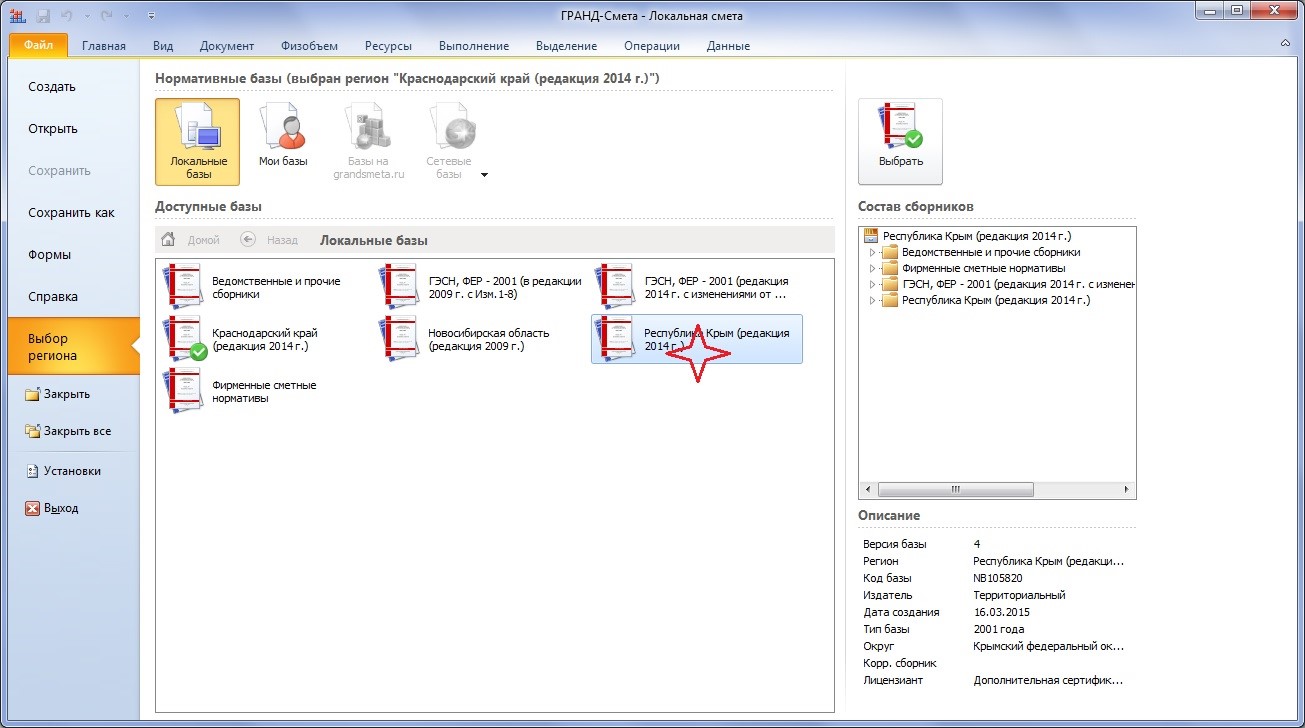
После того как в программе уже подключена нормативная база, в которую требуется пересчитать локальную смету, необходимо открыть окно с параметрами сметы – нажать кнопку Параметрына панели инструментов на вкладке Документ, либо клавишу F6 на клавиатуре – и перейти там на закладку Регион и зона. Здесь указана основная нормативная база, используемая в смете в данный момент.
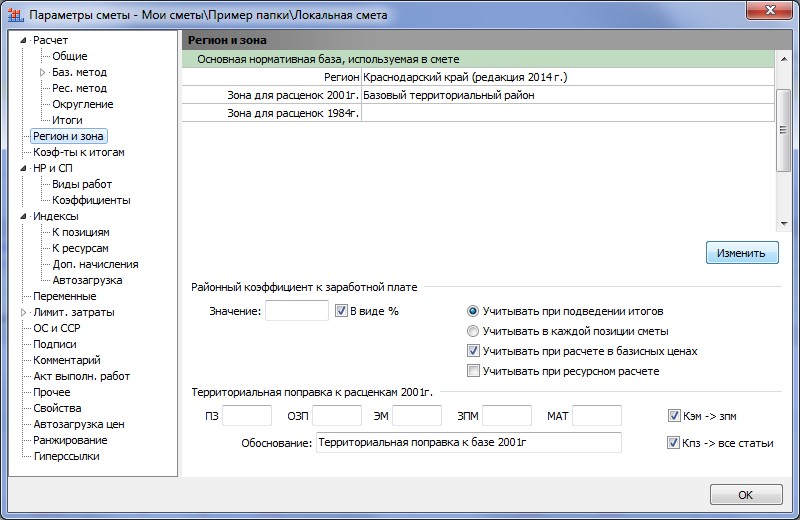
Нажимаем кнопку Изменить. В результате открывается окно Пересчет позиций в смете. Здесь на закладке Новый регион указана нормативная база для пересчёта сметы– необходимо убедиться в правильном выборе. А настройки на закладке Дополнительные возможности позволяют управлять действиями программы в процессе пересчёта сметы.
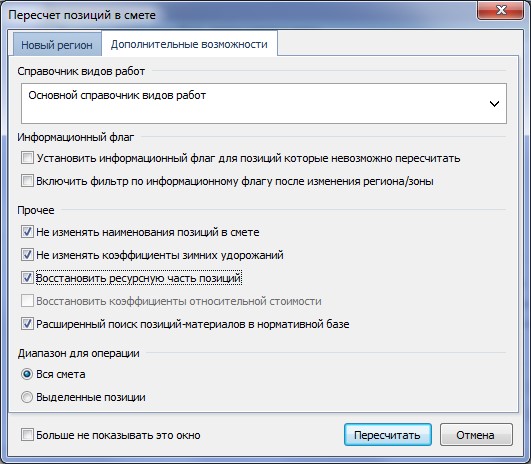
При пересчёте локальной сметы программа последовательно обрабатывает позиции сметы и для каждой очередной позиции выполняет следующие действия: во-первых, по обоснованию позиции производится поиск соответствующей расценки в текущей активной нормативной базе, а затем, если нужная расценка найдена, в позиции сметы перезаписываются нормативные показатели из расценки: наименование, единица измерения, стоимость единицы по статьям прямых затрат и др.
При этом установленный флажок Не изменять наименования позиций в смете позволяет сохранить те уточнения и дополнения в наименованиях, которые, возможно, были сделаны в ходе составления сметы. Аналогично, при отсутствии флажка Восстановить ресурсную часть позиций после пересчёта сметы сохраняются такие корректировки, как удаление или замена ресурсов в позициях.
Если при пересчёте локальной сметы в текущей активной нормативной базе не найдена расценка, указанная в обосновании какой-либо позиции сметы, то пересчёт этой позиции невозможен. Опции группы Информационный флаг на закладке Дополнительные возможности позволяют пометить такие позиции специальным признаком (информационным флагом), с возможностью сразу после завершения пересчёта автоматически включить в смете фильтрацию по информационному флагу – аналогично тому, как это делается при проведении экспертизы сметы.
Также следует обратить внимание на положение переключателя в группе Диапазон для операции: по мере надобности процедура пересчёта может быть выполнена либо целиком для всей сметы, либо только для выделенных позиций сметы.
После нажатия кнопки Пересчитать запускается процедура пересчёта локальной сметы. Если в процессе её выполнения встретились позиции сметы, пересчёт которых невозможен из-за отсутствия в текущей активной нормативной базе соответствующих расценок, то после завершения процедуры на экране появится окно, где перечисляются все такие позиции.
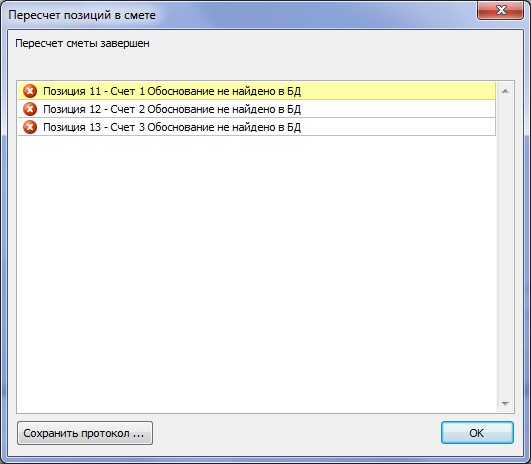
С помощью кнопки Сохранить протокол эта информация сохраняется на компьютере в виде текстового файла.
Замечание: Вышеописанная процедура пересчёта локальной сметы позволяет автоматически устранить в смете несоответствия с нормативной базой, выявленные в результате экспертизы сметы. В этом случае какая-либо другая нормативная база не подключается, пересчёт выполняется в ту же самую нормативную базу, по которой смета изначально была составлена.
Другие полезные инструкции по работе с ГРАНД-Сметой
ГРАНД-Смета: как добавить НДС в итогах сметы?
Очень часто у сметчиков возникает вопрос: как в ГРАНД-Смете в итогах сметы добавить строку с начислением НДС. Мы подготовили подробную инструкцию, которая поможет сделать это в несколько кликов мышью.
Компенсация НДС при использовании УСН
Для того чтобы рассчитать сумму компенсации НДС при использовании упрощённой системы налогообложения необходимо в окне с параметрами сметы перейти на закладку Лимит. затраты и там добавить статью затрат в главу с названи…
ГРАНД-Смета: добавление материалов по прайсу
Нередко в локальной смете, где применяется базисно-индексный способ расчёта, требуется ввести стоимость каких-либо отдельных позиций сразу в фактических текущих ценах – вместо того чтобы стандартным образом получать теку…