
Для пользователей, которые активно общаются в социальных сетях или мессенджерах, ищут полезную информацию в интернете, да и просто пользуются своим смартфоном, хорошая клавиатура крайне необходима. И хотя на просторах сети можно найти буквально сотни различных приложений на любой вкус, далеко не каждое предложение на самом деле окажется удобным в повседневном использовании. Некоторые клавиатуры ужасно исправляют ошибки в тексте, другие не оборудованы необходимыми базовыми функциями, третьи — просто красиво раскрашенные пустышки. Я же решил отобрать для вас лучшее из того, что есть.
Gboard
Фирменная клавиатура Google, помимо гибких настроек и удобства ввода, предоставляет пользователю массу удобных дополнительных возможностей. Например, здесь есть отдельное меню для поиска GIF-анимаций, стикеров, смайликов и целых композиций из символов — это работает абсолютно везде, в любом мессенджере или социальной сети. Также клавиатура оборудована встроенным переводчиком — вы можете писать текст на русском, например, а клавиатура автоматически будет переводить этот текст на нужный вам иностранный язык. А ещё есть меню Emoji Kitchen для создания стикеров из комбинации смайликов, функция голосового ввода, которая работает очень точно, и личный словарь, позволяющий записывать целые фразы с удобным сокращением.
✅ Преимущества:
- настройка размера клавиш и стиля интерфейса;
- точный голосовой ввод;
- отдельное меню поиска стикеров и GIF-анимаций;
- менеджер буфера обмена;
- интегрированный переводчик;
- функция непрерывного ввода;
- свой личный словарь с автозаменой сокращений.
❌ Недостатки:
- не обнаружено.
Android 6.0 и выше
Gboard Go
Ещё у Google есть клавиатура Gboard Go, которая является упрощённым вариантом оригинального приложения — Go-версия потребляет вдвое меньше ОЗУ, работает быстрее на слабых устройствах, но лишена поиска стикеров и GIF-анимаций. Отличный вариант для бюджетных смартфонов, на которых обычная Gboard работает не так хорошо, как хотелось бы.
✅ Преимущества:
- потребляет меньше ресурсов смартфона;
- работает быстрее на слабых смартфонах.
❌ Недостатки:
- нет поиска GIF-анимаций и стикеров.
Android 8.1 и выше
Яндекс.Клавиатура
Клавиатура от компании Яндекс тоже может похвастаться весьма удобным меню для подбора стикеров, смайлов и GIF-анимаций — есть даже встроенный поиск, чтобы проще было найти нужный контент. Также есть и встроенный переводчик, позволяющий удобно общаться с иностранцем, например, совершенно при этом не зная его языка. Более того, функция голосового ввода здесь использует алгоритмы, чтобы расставлять знаки препинания самостоятельно, без использования команд пользователя, что бывает очень удобно. Конечно, можно выбрать подходящий вам стиль клавиатуры, настроить интерфейс и отображение специальных символов, настроить автоисправление, подсказки, свайп и так далее.
✅ Преимущества:
- настройка размера клавиш и темы интерфейса;
- голосовой ввод с автоматической расстановкой запятых и точек;
- отдельное меню поиска стикеров и GIF-анимаций;
- менеджер буфера обмена;
- интегрированный переводчик;
- функция непрерывного ввода;
- встроенная поисковая строка.
❌ Недостатки:
- не обнаружено.
SwiftKey
У SwiftKey есть те же преимущества, что и у конкурентов — здесь тоже есть встроенный переводчик, позволяющий общаться в чатах без использования стороннего софта (используется собственная разработка Microsoft), функция голосового ввода, поиск стикеров, GIF-анимаций, а также гибкая настройка размеров клавиатуры и её интерфейса. Из необычных фишек можно отметить функцию создания стикера из вашей фотографии, возможность поиска в Google прямо в клавиатуре, а также встроенный буфер для хранения часто используемых данных. Из недостатков — для установки стильных тем интерфейса клавиатура требует войти в аккаунт Google или Microsoft, а также предлагает собирать данные для Microsoft.
✅ Преимущества:
- гибкая настройка размеров клавиатуры;
- голосовой ввод;
- отдельное меню поиска стикеров и GIF-анимаций;
- можно делать стикеры из фотографий;
- менеджер буфера обмена;
- интегрированный переводчик;
- функция непрерывного ввода;
- встроенная поисковая строка.
❌ Недостатки:
- для получения тем нужно входить в аккаунт;
- приложение изредка предлагает передавать данные пользователя в Microsoft.
Fleksy
Создатели Fleksy решили, что просто текст, GIF-анимации и смайлики современного пользователя не удовлетворят, так что они добавили целую социальную панель над основным блоком клавиш. Там вы можете искать мемы, анимации, стикеры и даже видео с YouTube, чтобы сразу отправить этот контент в чат. Функция действительно удобная, особенно если нет желания заходить в отдельные приложения и искать необходимые ссылки там. Дополнительно есть очень гибкая система настройки стиля с отдельным магазином (где 80% тем — платные), голосовой ввод от Google и приятные звуки щелчков при нажатии на виртуальные клавиши. Очень полезная штука для тех, кто отправляет много мемов и видео при общении.
✅ Преимущества:
- раздел с плагинами;
- встроенная панель для поиска различного контента;
- быстрый доступ к голосовому вводу;
- внушительный список настроек интерфейса;
- возможность искать мемы, стикеры, смайлики и GIF-анимации;
- управление при помощи жестов.
❌ Недостатки:
- 80% тем для клавиатуры — платные (от 100 рублей за стиль);
- не самое удобное расположение запятой на клавиатуре.
Chrooma
Строка с дополнительными функциями, которая находится над основным блоком клавиш, настраивается — туда можно вынести кнопку запуска переводчика, например, либо убрать те кнопки, которыми вы не будете пользоваться. Имеется встроенный буфер для хранения важной информации, есть удобный поиск по GIF-анимациям, строка поиска от Google с выдачей результатов в самой клавиатуре, можно даже запись в календаре сделать не покидая ввод текста. При этом автоисправление ошибок работает отлично, непрерывный ввод — тоже. Но есть и недостатки — тем для клавиатуры очень много, но большая их часть платная или доступна только в Premium-версии приложения.
✅ Преимущества:
- можно настроить меню быстрого доступа;
- встроенный поиск в Google;
- есть возможность искать GIF-анимации и сразу же их отправлять;
- встроенный переводчик;
- статистика работы с клавиатурой;
- менеджер буфера обмена позволяет хранить важные файлы;
- простой лаконичный интерфейс с довольно гибкой настройкой цвета.
❌ Недостатки:
- много платного контента, Premium-версия стоит 350 рублей в год.
Facemoji
У данной клавиатуры весьма внушительный арсенал интересных стилей интерфейса — есть варианты с котиками, с неоновой подсветкой, даже есть меню создания своего собственного стиля. При этом есть и стандартные классические варианты, если от обилия красок у вас начинает мерещиться в глазах. А ещё у Facemoji имеется внушительный арсенал различных функций и возможностей — можно сохранять контент в клипборд, менять шрифты, запускать переводчик для общения с иностранцами, загружать стикеры, искать GIF-анимации и так далее. Даже есть игровой режим (работает в шести играх), который позволяет комфортнее сражаться в сети.
✅ Преимущества:
- довольно богатый арсенал стилей и дизайнов;
- можно создать свою тему для клавиатуры;
- встроенный переводчик;
- поиск стикеров, эмоджи и GIF-анимаций;
- менеджер буфера обмена;
- гибкие настройки клавиатуры;
- игровой режим.
❌ Недостатки:
- яркие темы с анимациями не очень удобны для набора текста.
Kika 2021
Главным преимуществом данного софта является невероятно глубокая кастомизация дизайна — пользователь может выбрать задний план своей клавиатуры, выбрать стиль символов, шрифт, а также звук, издаваемый при нажатиях. Такой кастомизации интерфейса клавиатуры нет, вероятно, ни у кого на рынке. Дополнительно есть удобный поиск по GIF-анимациям, который встроен над основной клавиатурой, есть поиск стикеров, композиций из символов, даже есть буфер, в котором можно сохранять часто используемый контент — отрывки текста, картинки, клипы и так далее. Впрочем, есть и недостатки — автоисправление работает очень плохо, а ещё изредка появляется предложение купить Premium-подписку (больший ассортимент косметических элементов для настройки темы и нет рекламы).
✅ Преимущества:
- невероятно глубокая кастомизация клавиатуры (фон, шрифты, стиль, звуки);
- встроенный буфер обмена;
- поиск GIF-анимаций и стикеров.
❌ Недостатки:
- встроенная реклама в бесплатной версии;
- Premium-подписка стоит 1550 рублей в месяц.
- 7 спрятанных функций Gboard, повышающих скорость печати. Разница видна сразу
- Как отключить вибрацию на клавиатуре Android. Не будет раздражать
- Как отключить Т9 на Android: автозамена клавиатуры не будет докучать
- Бывший программист Telegram придумал новую концепцию сенсорной клавиатуры
- Свои свитчи теперь и у MSI — зачем? Обзор полупрозрачной клавиатуры Vigor GK71 Sonic
На чтение 6 мин Просмотров 4к.
Содержание
- Как поменять клавиатуру
- Лучшие клавиатуры на андроид
Выбор клавиатуры на Андроиде имеет важное значение. Ведь без хорошей клавиатуры вы не сможете в полной мере получать удовольствие от общения. В настоящее время в Плей Маркете существует огромное количество бесплатных клавиатур для смартфонов и планшетов Android каждая из которых имеет свои особенности, преимущества и недостатки.
Как поменять клавиатуру
После того как вы скачаете новую клавиатуру на свой телефон или планшет андроид, её нужно активировать и сделать клавиатурой по умолчанию, вместо стандартной. Если вы не знаете как это сделать, то следуйте этой инструкции:
- Скачайте клавиатуру, которую хотите использовать.
- Зайдите в «Настройки».
- Выберите «Язык и ввод».
- Установите галочку рядом с названием клавиатуры, которую вы хотите использовать.
- Вернитесь в главное меню и откройте «Создать новое СМС».
- Если клавиатура не изменилась, то нажмите на поле ввода текста и задержите палец на несколько секунд.
- Выберите «Способ ввода».
- Выберите клавиатуру, которую вы хотите использовать.
- Поздравляем, вы поменять клавиатуру на своём Android.

Лучшие клавиатуры на андроид
Так какую же клавиатуру выбрать? На что обратить внимание при выборе? Есть очень простые, а есть наоборот с большим функционалом, который поддерживают не все устройства. В этой статье мы постарались собрать для вас топ 10 самых лучших и популярных клавиатур, которые можно скачать бесплатно в Гугл Плей. Но последнее слово остаётся за вами, ведь выбор лучшей для каждого индивидуален и зависит от его стиля, привычек и потребностей.
 1. GO Keyboard
Бесплатная клавиатура для андроид, разработана для улучшения скорости и уменьшения ошибок при печатании. В данный момент GO Keyboard является одной из самых скачиваемых клавиатур в Плей Маркете Google Play.
Основные функции и характеристики:
- Больше 10000 различных тем.
- 800+ эмотиконнов.
- Широкая совместимость популярных устройств.
- Поддержка жестов и звуков.
- Поддержка более 60 языков и разные методы ввода.
- Умная правка ошибок.
- Поддержка разных дополнительных плагинов.
 2. Google Клавиатура
Наверное самая популярная клавиатура на Android, с функцией непрерывного ввода текста, голосовым вводом и автоматическим пробелом. А так же большим количеством смайлов, подсказками и автоматическим исправлением ошибок.
Основные функции и характеристики:
- Непрерывный ввод текста.
- Голосовой ввод.
- Умная клавиатура, которая запоминает введенные вами слова и предлагает их в виде подсказок.
- Поддержка большого количества языков.
 3. Яндекс Клавиатура
Ещё одна надёжная клавиатура для яркого общения: с умным и аккуратным автоисправлением, поддержкой свайпа и голосового ввода, со смайликами, гифками и стикерами, а также со встроенным переводчиком. Общайтесь без ограничений.
Основные функции и характеристики:
- Для предложения подсказок Клавиатура использует технологии машинного обучения Яндекса.
- Клавиатура знает 70 языков и легко переводит реплики с одного на другой.
- Для самых важных переговоров есть анимированные гифки с удобным поиском по ним, эмодзи и стикеры.
- Вы можете настроить внешний вид клавиатуры на свой вкус — сделать её яркой или, наоборот, тёмной, разноцветной, с красивой подложкой.
- Также есть много каомодзи — это забавные смайлики из иероглифов кандзи, пунктуационных знаков и прочих символов.
 4. Kika Клавиатура
Ещё одна известная клавиатура, которая делает печать на вашем андроиде быстрым и веселым, благодаря множеству встроенных смайликов, стикеров и смешных GIF. Попробуйте это приложение и оно не оставит вас равнодушными.
Основные функции и характеристики:
- Печать одной рукой.
- ультра-интеллектуальный корректор текста.
- 60+ поддерживаемых языков.
- полная поддержка для мобильных телефонов и планшетов.
 5. Emoji клавиатура
А это приложение для тех, кто ищет клавиатуру со смайликами Emoji и GIF-файлами. Полная профессиональная версия потрясающей эмодзи клавиатуры. Выбирай и делись потрясающим многообразием смайликов, эмодзи, стикеров и GIF на любимых платформах Vk, Instagram, Telegram, Facebook и Messenger.
Основные функции и характеристики:
- Тысячи уникальных тем.
- Возможность создавать свои темы, выбирая любимые фото и цвета.
- Более 100 шрифтов.
- Функция Swipe.
- 60+ языков.
 6. Клавиатура Facemoji Pro
Ещё одна неплохая бесплатная клавиатура для Android устройств, которая поможет вам быстро и легко набирать текст. Клавиатура Facemoji с эмотиконами и коллекцией GIF помогает печатать с удовольствием. Она содержит более 6000+ смайликов, эмотиконов, наклеек, рожиц из символов и бесплатных GIF-анимаций. Благодаря классным темам и возможности настройки клавиатуры Facemoji вы можете вводить текст так, как всегда хотели.
Основные функции и характеристики:
- Удобный ввод эмодзи, эмотиконов и смайликов.
- Настраиваемый цвет клавиатуры, обоев и раскладки.
- Более 100 ярких тем и возможность создать собственную тему.
- Мощное исправление ошибок: исправляет опечатки, орфографические ошибки и автоматически вводит заглавные буквы.
- Поддержка более 97 языков.
 7. SwiftKey Keyboard
Умная клавиатура для вашего андроид телефона или планшета, с более 250 млн пользователей по всему миру. SwiftKey Клавиатура использует искусственный интеллект для автоматического ввода, основанного на основе ваших предпочтений.
Основные функции и характеристики:
- Исправляет опечатки.
- Быстрый ввод.
- Запоминает ваши нелитературные выражения.
- Более 80 цветов, конструкций и тем.
- Узнает и предсказывает ваши любимые смайлики.
 8. Светодиодная клавиатура
Умная, персонализированная клавиатура для смартфонов и планшетов, которой пользуются более чем 25 млн. пользователей. Приложение изучает ваш стиль написания и за счет этого позволяет печатать быстрее и лучше.
Из основных возможностей можно выделить: 300+ тем с живым фоном освещения, неоновые эффекты стробоскопа, эффекты цветовой полосы RGB в режиме реального времени на фоне набора текста.
Основные функции и характеристики:
- 100+ звуков LED клавиатура при вводе.
- 300+ тем с живым фоном освещения.
- Создание живых эффектов.
- Прогнозирование следующего слова, дополнение и авто исправление.
- Swype – быстрый ввод без отрыва, скользя пальцем от буквы к букве.
- Голосовое сопровождение – проговаривает слова вслух при наборе текста.
 9. Fonts: Шрифты для Клавиатуры
Довольно мощная и бесплатная клавиатура, обладающая множеством функций и возможностей. Fonts предназначена для тех, кто хочет украсить свои профили в социальных сетях или отправлять друзьям крутые сообщения. Самовыражайтесь по полной с помощью самой загружаемой в мире клавиатуры Fonts.
Основные функции и характеристики:
- Можно использовать для оформления: текстовых сообщений, биографий в социальных сетях, описаний к публикациям, истории и т.д.
- Fonts работает в Instagram, Snapchat, Facebook, Messenger, Telegram, TikTok, Roblox, WhatsApp, Twitch, Discord и многих других приложениях.
- Выбирайте среди десятков элементов: шрифты, шрифты для стикеров, символы, каомодзи и многое другое.
 10. Fleksy клавиатура + Emoji
Одна из самых быстрых клавиатур андроид, с весёлым и настраиваемым способ набора. Fleksy — позволяет находить и отправлять GIF, а также настраивать клавиатуру с помощью мощных расширений и различных тем.
Основные функции и характеристики:
- Быстрая.
- Более 30 тем и 3 размера.
- более 800 эмотиконов.
- Более естественные жесты.
- Множество языков.
А какой клавиатурой пользуетесь вы? Поделитесь своим мнением, оставив комментарий внизу страницы, возможно ваше сообщение окажется полезным и поможет определиться с выбором другим пользователям.
Топ 10 клавиатур для Андроид
Выбор клавиатуры на Андроиде имеет важное значение. Ведь без хорошей клавиатуры вы не сможете в полной мере получать удовольствие от общения. В настоящее время в Плей Маркете существует огромное количество бесплатных клавиатур для смартфонов и планшетов Android каждая из которых имеет свои особенности, преимущества и недостатки.

Так какую же клавиатуру выбрать? На что обратить внимание при выборе? Есть очень простые, а есть наоборот с большим функционалом, который поддерживают не все устройства. В этой статье мы постарались собрать для вас топ 10 самых лучших и популярных клавиатур, которые можно скачать бесплатно в Гугл Плей. Но последнее слово остаётся за вами, ведь выбор лучшей для каждого индивидуален и зависит от его стиля, привычек и потребностей.
Внизу страницы вы можете оставить комментарий и поделиться своим мнением о том какой клавиатурой пользуетесь и почему. Возможно кому-то ваш отзыв будет полезен и сократит время на поиски лучшей клавиатуры.

Как изменить клавиатуру
После того как вы скачаете новую клавиатуру на свой телефон или планшет андроид, её нужно активировать и сделать клавиатурой по умолчанию, вместо стандартной. Если вы не знаете как это сделать, то следуйте этой инструкции:
- Скачайте клавиатуру, которую хотите использовать.
- Зайдите в «Настройки».
- Выберите «Язык и ввод».
- Установите галочку рядом с названием клавиатуры, которую вы хотите использовать.
- Вернитесь в главное меню и откройте «Создать новое СМС».
- Если клавиатура не изменилась, то нажмите на поле ввода текста и задержите палец на несколько секунд.
- Выберите «Способ ввода».
- Выберите клавиатуру, которую вы хотите использовать.
- Поздравляем, вы поменять клавиатуру на своём Android.
Лучшие клавиатуры на андроид
1. GO Keyboard
Бесплатная клавиатура для андроид, разработана для улучшения скорости и уменьшения ошибок при печатании. В данный момент GO Keyboard является одной из самых скачиваемых клавиатур в Плей Маркете Google Play.
Основные функции и характеристики:
- Больше 10000 различных тем.
- 800+ эмотиконнов.
- Широкая совместимость популярных устройств.
- Поддержка жестов и звуков.
- Поддержка более 60 языков и разные методы ввода.
- Умная правка ошибок.
- Поддержка разных дополнительных плагинов.
 СКАЧАТЬ С GOOGLE PLAY
2. Google Клавиатура
Наверное самая популярная клавиатура на Android, с функцией непрерывного ввода текста, голосовым вводом и автоматическим пробелом. А так же большим количеством смайлов, подсказками и автоматическим исправлением ошибок.
Основные функции и характеристики:
- Непрерывный ввод текста.
- Голосовой ввод.
- Умная клавиатура, которая запоминает введенные вами слова и предлагает их в виде подсказок.
- Поддержка большого количества языков.
СКАЧАТЬ С GOOGLE PLAY
3. Kika Клавиатура
Ещё одна известная клавиатурка, которая делает печать на вашем андроиде быстрым и веселым, благодаря множеству встроенных смайликов, стикеров и смешных GIF. Попробуйте это пиложение и оно не оставит вас равнодушными.
Основные функции и характеристики:
- Печать одной рукой.
- ультра-интеллектуальный корректор текста.
- 60+ поддерживаемых языков.
- полная поддержка для мобильных телефонов и планшетов.
СКАЧАТЬ С GOOGLE PLAY
4. Kika Эмодзи Pro
А это приложение для тех, кто ищет клавиатуру со смайликами. Полная профессиональная версия потрясающей эмодзи клавиатуры. Выбирай и делись потрясающим многообразием смайликов, эмодзи, стикеров и GIF на любимых платформах Vk, Instagram, Telegram, Facebook и Messenger.
Основные функции и характеристики:
- Тысячи уникальных тем.
- Возможность создавать свои темы, выбирая любимые фото и цвета.
- Более 100 шрифтов.
- Функция Swipe.
- 60+ языков.
СКАЧАТЬ С GOOGLE PLAY
5. Эмодзи-клавиатура TouchPal
Ещё одна неплохая бесплатная клавиатура для Android устройств, которая поможет вам быстро и легко набирать текст. В 2009 году TouchPal получила приз на конкурсе GSMA Global Mobile Awards в Барселоне, за внедрение мобильных инноваций.
Основные функции и характеристики:
- Удобный ввод эмодзи, эмотиконов и смайликов.
- Настраиваемый цвет клавиатуры, обоев и раскладки.
- Более 100 ярких тем и возможность создать собственную тему.
- Мощное исправление ошибок: исправляет опечатки, орфографические ошибки и автоматически вводит заглавные буквы.
- Поддержка более 97 языков.
СКАЧАТЬ С GOOGLE PLAY
6. SwiftKey Keyboard
Умная клавиатура для вашего андроид телефона или планшета, с более 250 млн пользователей по всему миру. SwiftKey Клавиатура использует искусственный интеллект для автоматического ввода, основанного на основе ваших предпочтений.
Основные функции и характеристики:
- Исправляет опечатки.
- Быстрый ввод.
- Запоминает ваши нелитературные выражения.
- Более 80 цветов, конструкций и тем.
- Узнает и предсказывает ваши любимые смайлики.
СКАЧАТЬ С GOOGLE PLAY

7. Ai.type + эмодзи
Умная, персонализированная клавиатура для смартфонов и планшетов, которой пользуются более чем 25 млн. пользователей. Приложение изучает ваш стиль написания и за счет этого позволяет печатать быстрее и лучше.
Из основных возможностей ai.type можно выделить: создание собственной раскладки клавиатуры, изменение тем, цвета, шрифты, а так же более 800 эмодзи.
Основные функции и характеристики:
- Множество бесплатных тем.
- Возможность создавать свои темы.
- Авто заполнение эмодзи.
- Прогнозирование следующего слова, дополнение и авто исправление.
- Swype – быстрый ввод без отрыва, скользя пальцем от буквы к букве.
- Голосовое сопровождение – проговаривает слова вслух при наборе текста.
СКАЧАТЬ С GOOGLE PLAY
8. Smart Keyboard Trial
Ещё одна достаточно быстрая и бесплатная мультитач клавиатура с многоязыковой поддержкой, скинами, голосовым вводом, T9 и Smart словарём. В плей маркете существует 2 версии приложения: Demo и Pro.
Основные функции и характеристики:
- Быстрый мультитач.
- Множество языков.
- Голосовой ввод.
- Smart словарь.
СКАЧАТЬ С GOOGLE PLAY
9. Keyboard
Довольно мощная и бесплатная клавиатура, обладающая множеством функций и возможностей. Keyboard предназначена для тех, кому нравится отправлять сообщение с GIF, смайликами и эмодзи.
Основные функции и характеристики:
- Более 30 языков.
- 1000+ GIF, эмодзи и смайликов.
- Множество тем и возможность создать свою собственную.
СКАЧАТЬ С GOOGLE PLAY
10. Fleksy клавиатура + Emoji
Одна из самых быстрых клавиатур андроид, с весёлым и настраиваемым способ набора. Fleksy — позволяет находить и отправлять GIF, а также настраивать клавиатуру с помощью мощных расширений и различных тем.
Основные функции и характеристики:
- Быстрая.
- Более 30 тем и 3 размера.
- более 800 эмотиконов.
- Более естественные жесты.
- Множество языков.
СКАЧАТЬ С GOOGLE PLAY
 А какой клавиатурой пользуетесь вы? Поделитесь своим мнением, оставив комментарий внизу страницы, возможно ваше сообщение окажется полезным и поможет определиться с выбором другим пользователям.
Нажмите на звезду, чтобы оценить!
Средняя оценка 4.4 / 5. Количество оценок: 20
Как включить или отключить проверку орфографии на Android
Наверно, все знают, что их клавиатура на Android имеет функцию автокоррекции, но знаете ли Вы, что Android также имеет встроенную проверку орфографии? Если Вы хотите улучшить свое правописание или, возможно, полностью избавиться от автокоррекции, то это настройка, которую Вы, вероятно, захотите включить.
Проверка орфографии и автокоррекция
Первый вопрос, который приходит на ум, это в чем отличие проверки орфографии от автокоррекции. На самом деле все довольно просто: автокоррекция автоматически исправляет сомнительный текст на что-то, что по крайней мере напоминает введенное слово (что иногда раздражает). Проверка орфографии просто предоставляет список подходящих вариантов — она ничего не изменит автоматически.
Дело в том, что если Вы используете оба варианта одновременно, то их работа может раздражать, особенно если Вы используете сленг или какую-то технически неправильную формулировку. В этом случае Вам необходимо попробовать оба варианта и решить какой подходит именно Вам.
Как включить проверку орфографии на Android
Эта опция должна присутствовать в большинстве современных версий Android, но, в зависимости от производителя Вашего телефона, она может быть в несколько другом месте или под другим именем. Например, в стоковом Android эта опция называется «Проверка правописания», в то время как в Android на устройствах Samsung она называется «Орфографическая коррекция».
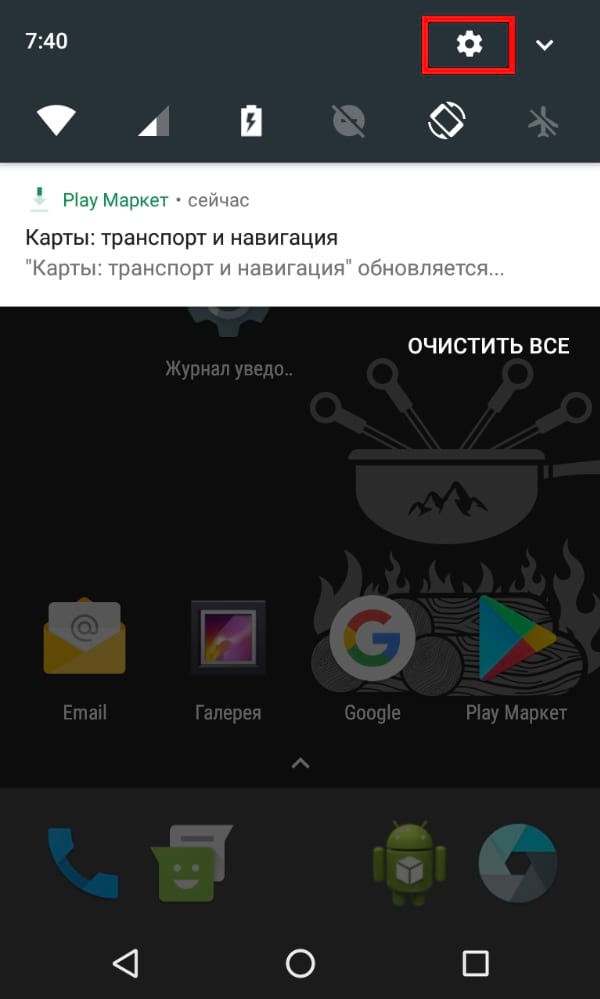
Для начала опустите панель уведомлений и нажмите значок шестеренки.
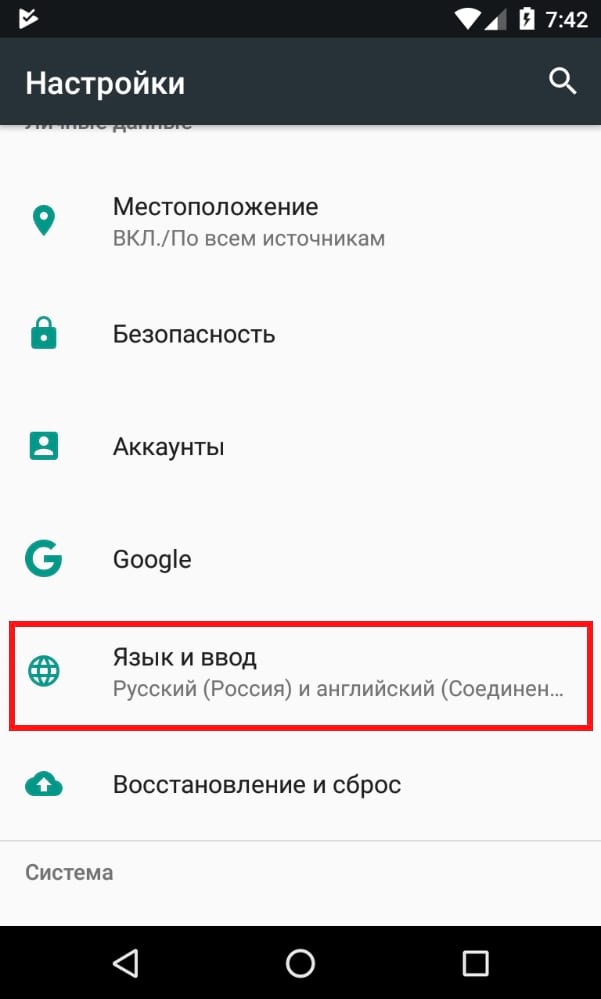
Прокрутите список вниз до «Язык и ввод».
В меню «Язык и ввод» найдите опцию «Проверка правописания».
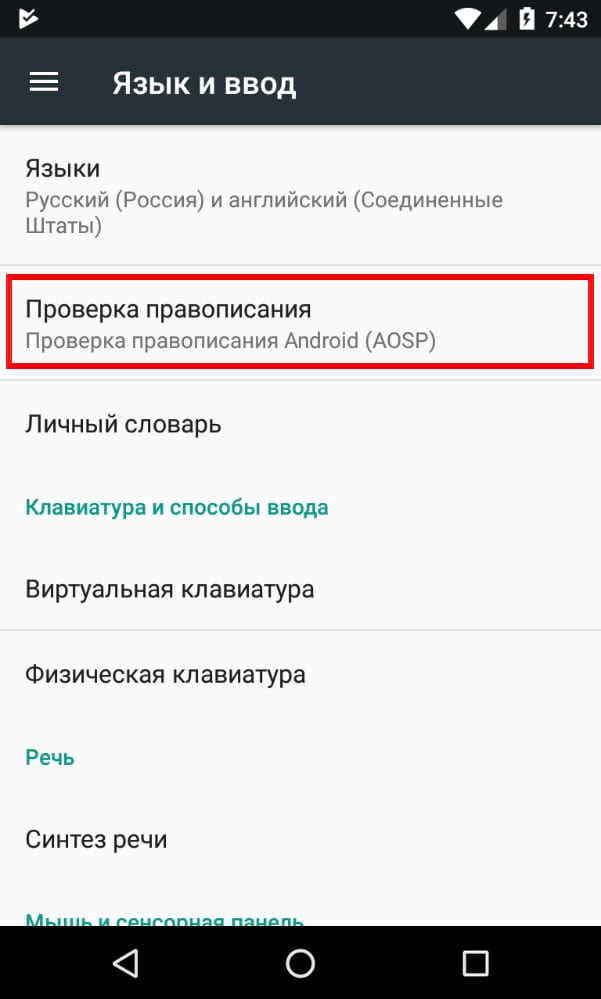
Для включения просто сдвиньте переключатель в положение «Включено».
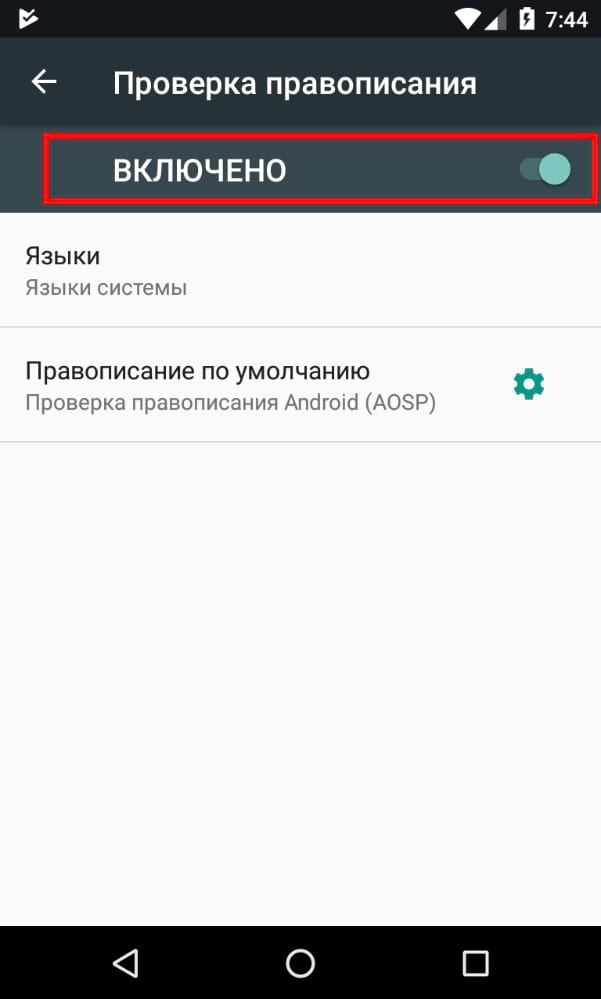
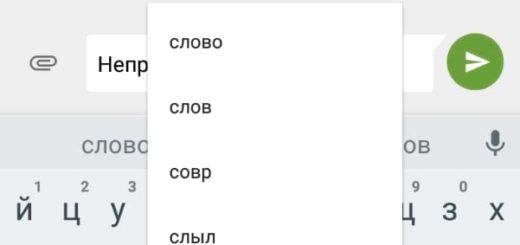
После включения Вы можете нажать на слово с ошибкой, чтобы получить раскрывающийся список предлагаемых замен в любом текстовом поле.
Как настроить клавиатуру на телефоне с Андроид
Несмотря на то что клавиатура – это, пожалуй, один из самых примитивных компонентов операционной системы Android, она тоже обладает рядом настроек, которые могут серьёзно облегчить ваше с ней взаимодействие. Мало того, что для собственного удобства нужно выбрать подходящую клавиатуру, так ещё и сконфигурировать её таким образом, чтобы впредь вам было комфортно ей пользоваться. Может показаться, что это глупость. Ну вот ещё, только клавиатуру я не настраивал, — скажут некоторые. Но, поверьте, правильная настройка может не только облегчить её использование, но и сэкономить ваше время при наборе текста.
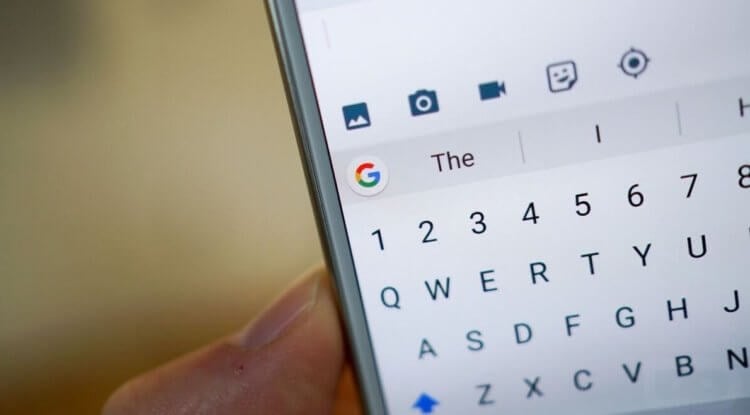
Клавиатуру для телефона нужно правильно настроить, чтобы ей было удобно пользоваться
Первое правило удобного набора текста на сенсорном экране – удобная клавиатура для Android. Несмотря на то что в Google Play просто куча сторонних клавиатур, самая лучшая всё равно у Google. Она называется Gboard. Попробуйте, если ещё не пробовали. Она очень умная и функциональная. С ней вы будете допускать намного меньше ошибок, потому что она сама исправляет опечатки, а предиктивный ввод ускоряет ввод. Но это не самое главное.
Как изменить клавиатуру по умолчанию на Android
Но мало просто скачать стороннюю клавиатуру. Нужно ещё и установить её в качестве системной. Сделать это можно в настройках:
- Запустите «Настройки» на своём Android-смартфоне;
- Откройте «Система и обновления» — «Клавиатура по умолчанию»;
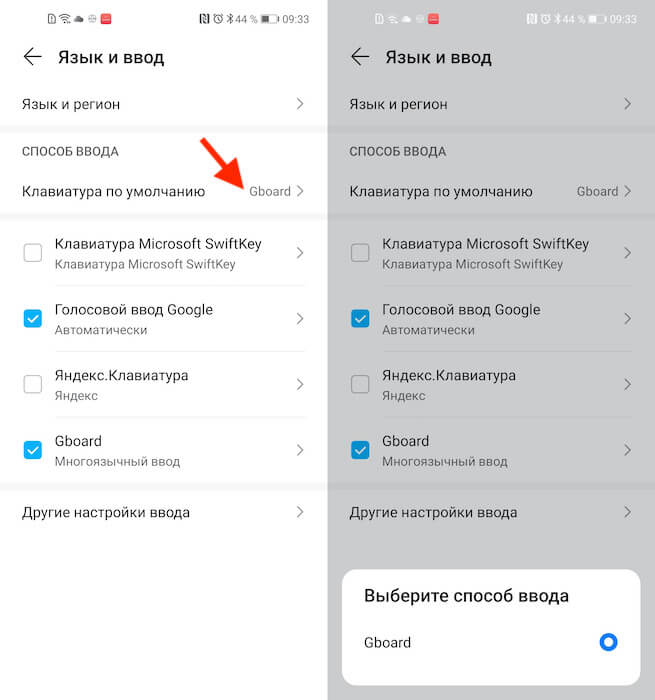
Для начала нужно установить новую клавиатуру как клавиатуру по умолчанию
- Включите Gboard в качестве системной клавиатуры;
- Подтвердите изменение и выйдите из настроек.
Теперь, когда вы будете вызывать клавиатуру, на экране будет появляться Gboard. При этом та клавиатура, которая была установлена по умолчанию, отключится. При желании вы можете вообще удалить её либо «Остановить» в настройках, чтобы она не вылезала с предложениями вернуть её назад.
Как включить непрерывный ввод на Андроид
После установки Gboard включите функцию непрерывного ввода. Она позволяет набирать текст свайпами по клавиатуре, не отрывая палец от экрана. Просто водишь им по клавишам, а алгоритмы сами определяют, что это должно быть за слово, и расставляют за тебя пробелы. Скорость печати увеличивается многократно:
- Откройте любой чат и вызовите клавиатуру;
- Нажмите на иконку настроек над клавишами;
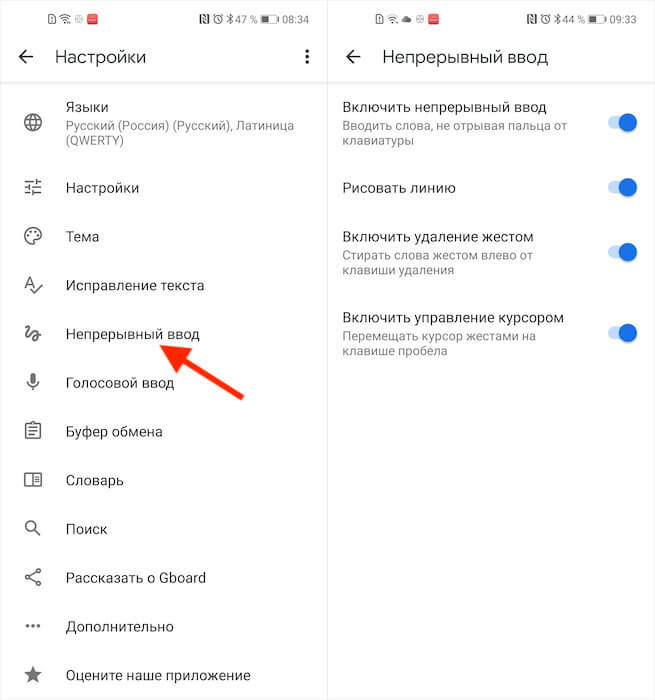
Включите непрерывный ввод — это удобно
- Здесь откройте вкладку «Непрерывный ввод»;
- Включите все параметры, которые есть в окне.
Теперь попробуйте ввести слово, просто водя пальцем по экрану от одной буквы к другой. Если получилось не то слово, клавиатура скорее всего предложит заменить его другим, которое появится над блоком клавиш. Ну, а если не предложит, просто перепишите его – клавиатура это запомнит и впредь не будет ошибаться.
Настроить длительное нажатие клавиш
Следующий шаг, который реально сделал моё использование Gboard намного приятнее, — это снижение задержки при удерживании. Наверное, вы знаете, что некоторые клавиши скрывают в себе сразу несколько символов, которые вызываются удерживанием. Так вот по умолчанию удерживать надо довольно долго – 300 мс.
Я предлагаю уменьшить задержку в три раза:
- Откройте любой чат и вызовите клавиатуру;
- Выберите «Настройки» — «Настройки»;
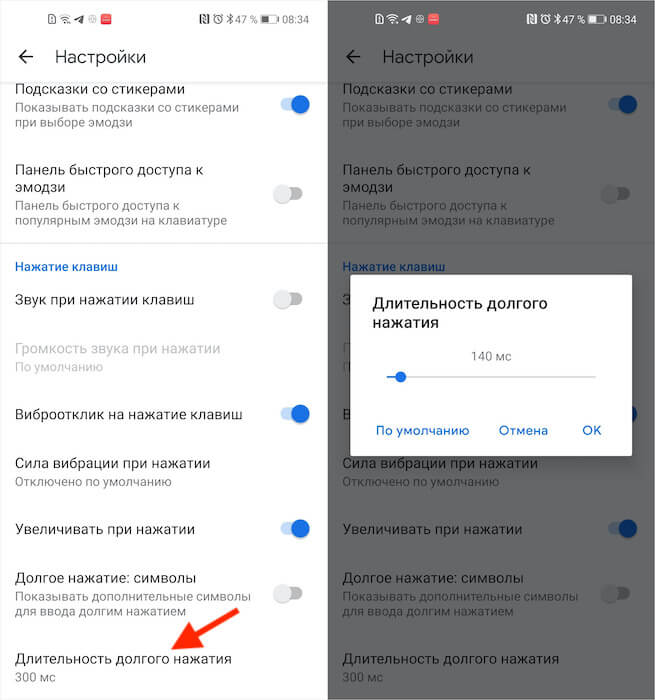
Длительность удерживания должна быть как можно ниже. Это сэкономит ваше время
- Откройте «Длительность долгого нажатия»;
- Установите ползунок на градации 100-150 мс.
Я рекомендую начать со 150 мс. Возможно, для вас это будет слишком быстро, а, может быть, наоборот, слишком медленно. Мне, например, нравится, когда удерживание срабатывает быстрее. Поэтому я выбрал минимальную отметку в 100 мс. После этой настройки активация скрытых символов на клавиатуре стала проходить намного быстрее, а я стал тратить меньше времени.
В это сложно поверить, но сокращение времени, которое требуется на срабатывание скрытого символа, реально делает использование клавиатуры более удобным. Я буквально заметил, как стал экономить время на подобного рода манипуляциях. Но самое главное, что клавиатура не путает, удерживаете ли вы клавишу или просто нажимаете на неё для пропечатки обычного символа. Это очень круто.

Новости, статьи и анонсы публикаций
Свободное общение и обсуждение материалов

Знакомства в интернете вышли на новый уровень, особенно им подсобила пандемия — мало того, что до нее люди совсем обленились знакомиться в общественных местах, так теперь в этом совершенно нет необходимости. Удалёнка пришла не только в деловую сферу, но и в сферу межличностных отношений. Да, это удобно и помогает за два свайпа завести отношения, но я считаю, что нам это только помогает убивать психику и деградировать. Почему так происходит?
WhatsApp – это приложение, которое, как «Сбербанк Онлайн», есть практически у всех. Даже если вы им не пользуетесь в обычной жизни, наверняка всё равно держите его чисто на всякий случай. Как правило, такие люди используют WhatsApp для связи с тем, с кем они не знакомы лично. Потому что писать человеку в Telegram может быть не совсем удобно, а WhatsApp – это как публичный профиль в социальной сети. Он доступен всем. Другое дело, что для некоторых Ватсап является основным средством связи, и они всячески его улучшают. Например, с использованием кастомных приложений.
Перейти с одной операционной системы на другую очень сложно. Но куда сложнее приходится пользователям, которые имеют устройства разных брендов. Для них заставить свои гаджеты работать вместе и вовсе будет большой проблемой. Но есть много приложений и просто трюков, которые позволяют обойти такие моменты. Многие думают, что перенести что-то из iCloud невозможно, и все работает только внутри экосистемы Apple. На самом деле это не так, и в данной статье я хочу рассказать о том, как это работает и как можно осуществить такой перенос буквально за несколько действий.
Клава — самое важное приложение. Без него КПК превращается в микротелек.
Вот уже десять лет пишу свайпом пером на свайп-клаве. Что позволяет мне легко, быстро и просто писать 20-30 страниц в сутки (>50 000 символов).
Для пущего удобства юзаю мод SwiftKey — Vitmod (да, мод изготовлен согласно моему описанию), его можно найти на 4pda. Это единственная известная мне клава, позволяющая писать с соблюдением почти всех правил типографики. То есть она уникальная.
источники:
http://android-example.ru/useful-articles/kak-vklyuchit-ili-otklyuchit-proverku-orfografii-na-android/
http://androidinsider.ru/polezno-znat/kak-nastroit-klaviaturu-na-telefone-s-android.html
Swift Key — умная клавиатура для Андроид

Современный пользователь мобильных устройств не представляет свою жизнь без общения в социальных сетях и мессенджерах. Каждый день отправляется миллиарды текстовых сообщений и писем в сетевой паутине, для набора которых используется виртуальная клавиатура. Но на некоторых устройствах стандартное устройство ввода не отвечает запросам и требованиям пользователя. Поэтому для быстроты и правильности написания разработаны специальные сборки, приложения, которые заменяют клавиатуру по умолчанию. SwiftKey keyboard для Android – виртуальная клавиатура, которая значительно повысит качество ваших сообщений, особенно правильность ввода. Она устанавливается взамен стандартной и обеспечивает пользователя новыми интересными функциями.
Особенности приложения
Утилита создана, чтобы повысить удобство печати сообщений. Она имеет ряд характеристик:
- Она исключает всевозможные ошибки в написании текстов. Улучшена методика исправления ошибок языка, правописания и стилистики. Неверные слова будут автоматически исправлены на правильные.
- Приложение способно предсказывать последующие слова с точностью до 33 процентов. Это значительно ускоряет процесс набора информации. Вместо написания каждой буквы вам потребуется только выбрать предложенное слово.
- Система прогнозирования учитывает характер и стиль предложения, а также персональные привычки пользователя, и руководствуясь этой информацией, предоставляет набор слов.
- Утилита способна обучаться и запоминать все характерные черты написания каждого отдельного пользователя. Она анализирует данные о стилистике, изучая историю сообщений.
- SwiftKey keyboard практически набирает текст за вас.
Как установить плагин?
Процесс установки не вызывает особых трудностей. Вам понадобится:
- Скачать Swift Android из интернета, с официальных источников или проверенных ресурсов.
- Программное обеспечение смартфона автоматически произведет установку.
- Зайдите в любой мессенджер или социальную сеть.
- Откройте чат.
- Начните писать письмо, и если новая клавиатура не появилась, зайдите в настройки устройства ввода.
- Выберите там новую версию.

Удаление приложения
Если вам надоела программа, то зайдите в настройки своего мобильного устройства и выберите раздел приложений. Найдите соответствующую программу и нажмите на кнопку удаления.
Достоинства
Клавиатура SwiftKey имеет широкий функционал и ряд достоинств:
- Возможность менять тему оформления.
- Находится в свободном доступе на интернет ресурсах.
- Скачивание на бесплатной основе.
- Увеличивает скорость и качество написания текстовых сообщений.
- Проводит автоматическую проверку правописания и заменяет слова.
- Совместима со всеми современными мобильными устройствами и устанавливается на любую операционную систему, включая Android любой версии.
Повышайте качество своего правописания, и увеличивайте скорость переписки. Устанавливайте свифт кей. Пишите свои впечатления в комментариях под статьей.
При активной переписке, постоянном наборе текста на смартфонах и планшетах повышаются требования к программной клавиатуре. В этом путеводителе будем изучать клавиатурные оболочки, доступные на Google Play.
Информация также будет полезна тем, кому стандартная клавиатура неудобна по многим причинам, будь то неудобное расположение клавиш или отсутствие необходимых языков, раскладок, функций.
Участники обзора:
- Smart Keyboard
- MessagEase Keyboard
- Minuum Keyboard
Также будут упомянуты:
- Hacker’s Keyboard
- MultiLing Keyboard
- Go Keyboard
- Fleksy Keyboard
Smart Keyboard
Google Play
Smart Keyboard — мультиязычная клавиатура с поддержкой тем оформления и альтернативных раскладок. Прилагательное «Smart» в названии, видимо, объясняется тем, что эта оболочка умеет автоматически исправлять опечатки, угадывает слова и работает с пользовательским словарем. Впрочем, как и многие другие участники обзора.
Для включения клавиатуры нужно зайти в системные настройки «Язык и ввод», активировать Smart Keyboard и выбрать ее в качестве метода ввода по умолчанию.
Русский присутствует в списке поддерживаемых локалей, в настройках «Язык» приложения можно отметить раскладки, доступные для переключения при вводе. Для русского языка доступны QWERTY-раскладки в 3 или 4 ряда, Т9 и фонетическая клавиатура. Соответственно, там, где есть QWERTY, предполагается и привычная раскладка для кириллицы (здесь и далее в путеводителе).
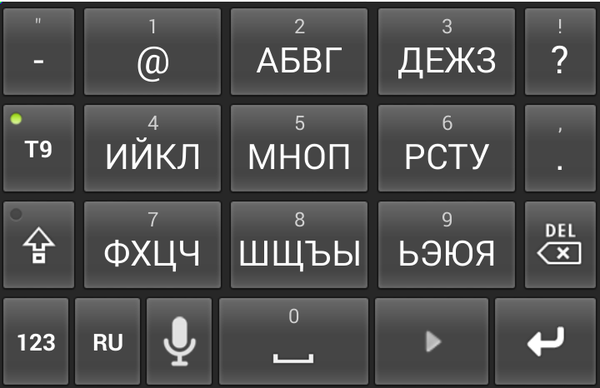
Для полноценной поддержки русского языка в Smart Keyboard, можно перейти на Google Play и загрузить соответствующий словарь. В разделе «Предугадывание текста» доступны опции, которые помогут ускорить ввод текста и уменьшить процент опечаток. К ним относятся: исправление типичных ошибок, подсказки, завершение слов и пунктуация. Отдельно стоит отметить опцию умного автодополнения — то есть в подсказках учитывается частота использования слова.
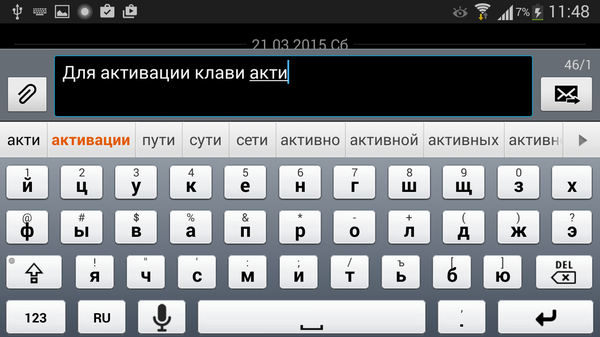
Пользовательские словари и автотекст можно импортировать/экспортировать в формате CSV. Программа умеет копировать как словари, так и пользовательские настройки в облако, синхронизировать через Facebook, Twitter, Evernote и другие веб-сервисы.
При работе с текстом, Smart Keyboard допускает множественное касание (т. е. мультитач) и жесты (свайп влево, вправо, вверх и вниз). На них можно назначить разнообразные действия: смена языка, переход в компактный режим, редактирование текста и мн. др.
Через общие настройки Smart Keyboard можно изменить стиль оформления клавиатуры. В списке присутствуют вполне узнаваемые темы: iPhone, Android, Galaxy, HTC, в различных цветовых решениях, плюс есть возможность скачать другие темы на Google Play.
На небольших экранах можно активировать полноэкранную клавиатуру. Также, для точного ввода нетрудно увеличить высоту клавиш при ландшафтном и портретном отображении. Настраиваются отдельные клавиши (стрелки), поля и ряды для каждой раскладки.
Резюме. Оболочка Smart Keyboard будет интересна в качестве замены и дополнения стандартной клавиатуры. Это своего рода универсальный вариант без «изысков», который подойдет многим пользователям.
MessagEase Keyboard
Google Play
MessagEase существенно отличается от большинства представленных на Google Play клавиатурных оболочек. Прежде всего, отсутствует традиционная раскладка QWERTY. Но, как известно, раскладка QWERTY оптимальна не всюду и не для всех. Для устройств с небольшим экраном есть смысл протестировать альтернативы.
Согласно разработчику, максимальная скорость, достигнутая при написании текста в MessagEase, составляет 82 слова в минуту, что не так и мало. Для изучения устройства клавиатуры MessagEase и дальнейшего ускорения набора, на Google Play можно скачать обучающую игру MessagEase Game. Также, после установки, будет полезно ознакомиться с обучающим руководством и заглянуть в раздел справки, где детально описываются функции приложения.
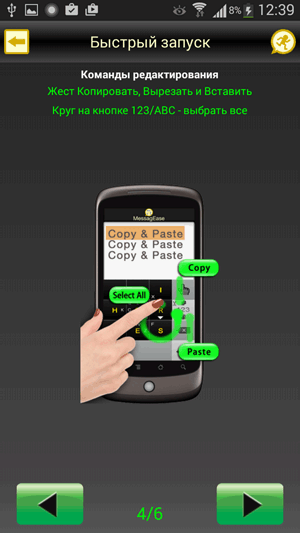
Интерфейс MessagEase представлен клавиатурой в 9 больших кнопок. Они расположены таким образом, чтобы ввод текста был интуитивным: наиболее употребляемые буквы алфавита вынесены в центр клавиш, и для их ввода достаточно коснуться центра кнопок. Другие буквы вводятся при помощи жестов (круговые движения, свайп в сторону и т. д.). Можно задействовать мультитач, рисовать фигуры в сочетании с клавишами-модификаторами. Таким образом, несложно вводить не только буквы, но и цифры, спецсимволы, использовать команды редактирования.
В MessagEase можно подключить словари для угадывания слов. В виде дополнений они доступны на Google Play, в их числе есть и русскоязычный словарь. В разделе настроек «Автопеерключатели» имеется больше настроек для текста: исправление букв на строчные, пунктуация, коррекция ошибок в словах и др.
Для быстрого ввода в MessagEase предусмотрены макросы. Правда, это не столько сценарии, сколько аббревиатуры, сокращения выражений. Они удобны при вводе часто встречающихся фрагментов текста, некоторых величин (дата, время, контакт) и одних макросов внутри других.
И, наконец, в дополнительных параметрах можно активировать режим «Турбо скорость» — синоним небрежного ввода. Используя данный метод, нужно вводить только основные символы в раскладке, опечатки MessagEase исправляет самостоятельно.
В приложении MessagEase гибко настраивается внешний вид раскладки. Через настройки можно изменить цвет и формы клавиш, шрифты, удалить ненужные символы на кнопках. Кроме того, изменяется форма и размер самой клавиатуры. Для планшетного и ландшафтного режимов доступны лево- и правосторонняя клавиатура. Переключаться между режимами можно налету — напрямую при вводе текста.
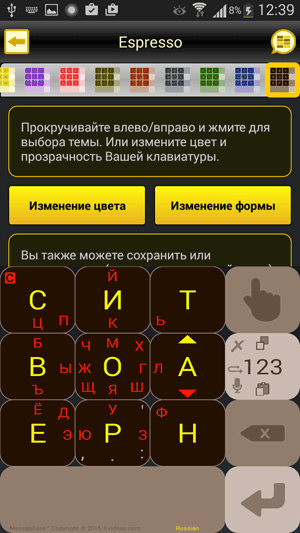
Резюме. Это экзотическое решение способно прижиться на Android, хотя требует некоторого переобучения и привыкания. В таком подходе есть и плюсы, и минусы. Безусловны достоинства MessagEase: оптимизированная и удобная раскладка, учтены многие важные моменты: настройка интерфейса, полноценная поддержка языков, жестов. В целом, все это обеспечивает быстрый и корректный ввод текста. Однако подобное привыкание может привести к обратному эффекту: придется снова переучиваться на QWERTY-раскладку.
Minuum Keyboard
Google Play
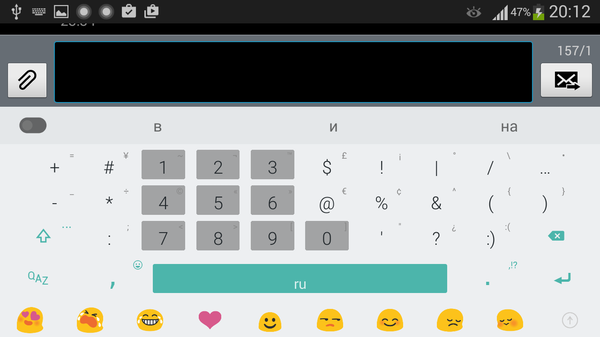
Приложение интересно хотя бы тем, что собрало через краудфандинг почти 100 тыс. долларов, при том что планировалось в 10 раз меньше. Minuum Keyboard описывается как «маленькая клавиатура для больших пальцев» — очевидно, этим и привлекательна.
Minuum Keyboard предлагает не столько альтернативную раскладку, сколько ее иное расположение — QWERTY в шахматном порядке. Это позволяет освободить экран и, в то же время, иметь под рукой полноформатный набор букв и цифр. Пользоваться такой клавиатурой удобней всего в ландшафтном отображении и на планшете: все буквы четко видно, расстояние оптимально и есть доступ к нижнему ряду символов. При нажатии на любую кнопку включается масштабирование.
При небрежном вводе (англ. sloppy typing) слова исправляются автоматически. Для демонстрации, как Minuum Keyboard справляется с исправлением опечаток, можно запустить небольшое руководство внутри программы.
Как вариант, есть полноформатная QWERTY раскладка и другие: алфавитная, QWERTZ, AZERTY, Colemak или Dvorak. В настройках оболочки можно включить бонусные панели, расширив клавиатуру различными опциями. К ним относятся: управление буфером обмена, поиск, скорость ввода, управление курсором и др.
Кроме того, можно изменить расположение клавиатуры: обычное, по левому или правому краю, плавающая клавиатура. Настраивается высота подсказок, пробела, компактной и стандартной раскладок.
Что касается правки текста, то в Minuum Keyboard таковых опций не так уж много: исправление заглавных букв, умная пунктуация, угадывание слов.
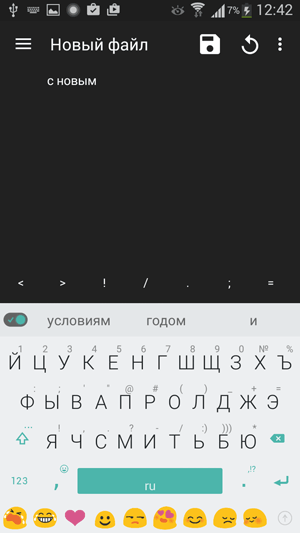
По умолчанию, в списке языков, для которых можно скачать словари, есть только немецкий, французский и итальянский. Для добавления русского языка необходимо включить интернет-доступ и дождаться появления соответствующей строки в разделе Language & layout.
Несмотря на подчеркнуто минималистичный вид, Minuum Keyboard предлагает множество тем оформления. Они делятся на плоские, мягкие, ромбовидные, естественные и прочие. Особенно любопытны темы-хамелеоны, меняющие цвет фона оболочки в зависимости от текущего приложения.
Резюме. Minuum Keyboard придется по вкусу обладателям планшетов и тем пользователям, которым важна скорость набора и возможность автоисправления опечаток. Вместе с тем, смартфонный вариант вполне подходит для комфортной работы с текстом, поскольку в Minuum можно сменить раскладку и адаптировать клавиатуру под размеры небольшого экрана.
Hacker’s Keyboard
Google Play
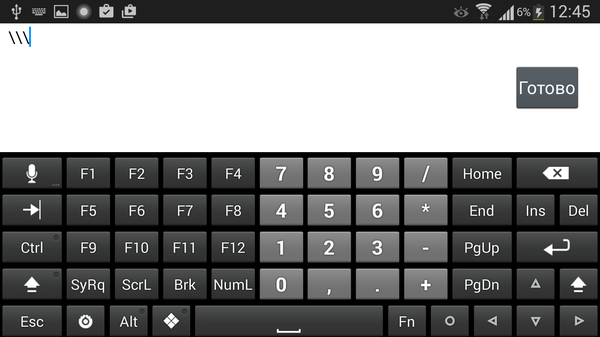
Hacker’s Keyboard — программа для тех, кому нужно сделать своеобразный «мобильный хак» вернуть стандартную ПК-клавиатуру на устройство. Почти все клавиши этой клавиатуры присутствуют (например, функциональные клавиши F1—F12) и находятся на своем месте.
Для русского языка в Hacker’s Keyboard доступны обычная и фонетическая раскладки, 4 и 5 рядов клавиш. Отдельно на Google Play доступен русскоязычный словарь. При вводе можно включить подсказки, варианты слов, автозавершение, пунктуацию.
Настроек интерфейса в клавиатуре достаточное количество: можно изменить высоту клавиатуры, количество рядов, размер текста, темы оформления. Предусмотрена настройка жестов и переназначение отдельных клавиш.
Для SSH-клиента ConnectBot в приложении имеются отдельные настройки — ПК-клавиатура, в том числе, позволяет без ограничений работать в терминале.
MultiLing Keyboard
Google Play
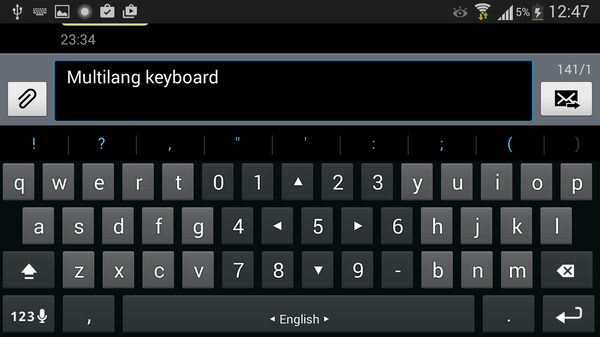
MultiLing Keyboard — легковесная мультиязычная клавиатура для Android. Русская раскладка есть, вдобавок здесь представлено большое количество алфавитных раскладок: T9, компактная, фонетическая кириллица, лево- и правосторонняя, Qwerty / Azerty / Qwertz, Дворак, Neo и прочие.
Для автодополнения необходимо скачать дополнительный словарь на сайте разработчика. Реализован процесс настройки не так удобно, как в других программах: нужно потратить несколько минут на то, чтобы найти нужный словарь, пробираясь через рекламные модули. Тем не менее, по факту все работает, поддержка русского языка реализована хорошо. Доступно автоисправление, можно использовать аббревиатуры, работают подсказки. Пользовательский словарь приложения импортируется и экспортируется.
Для быстрого ввода можно использовать жесты и аппаратные клавиши. Для определенных кнопок (пробел, точка, Shift и др.) настраивается действие при длительном нажатии на них.
Что касается визуальных настроек, можно поменять тему оформления, изменить высоту клавиш и расстояние между ними, размер шрифтов. Таким образом, MultiLing Keyboard неплохо адаптируется под любые пальцы. Здесь нужно отметить, что настройка отображения не то чтобы удобна: нет возможности быстро взглянуть на клавиатуру и протестировать ввод текста.
Кроме настройки внешнего вида, можно активировать сплит-режим: разделенные клавиатуры для альбомного или портретного отображения. Особенно удобен сплит на планшетах.
Go Keyboard
Google Play
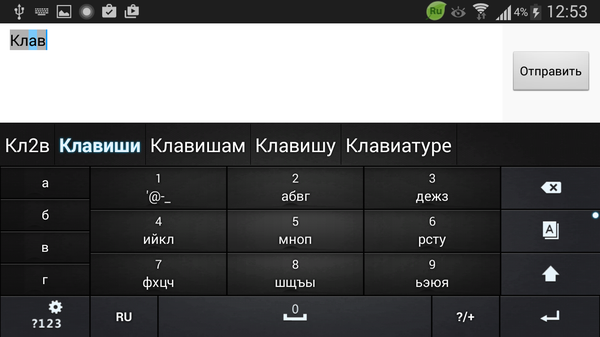
Прежде всего, Go Keyboard — это клавиатура, в которой акцент сделан на визуальном разнообразии — иконках и темах оформления. К слову, в маркете доступно более 1000 тем оформления на любой вкус и цвет. Правда, по умолчанию выбор в программе невелик, а найти среди сотен тем подходящую не так и легко. Кроме тем, в настройках можно легко изменить некоторые параметры отображения клавиатуры: высоту, размеры шрифта и проч. Отдельный раздел параметров отведен под звуки — здесь собраны не иначе как забавные варианты озвучки. В GO Keyboard имеются и расширения (плагины), формально их всего три и ничего существенного они не предлагают.
Программа интуитивна: вначале использования пользователю «за руку» показывают, как переключить ввод текста, после чего в настройках можно включить русский язык и скачать словарь для автодополнения. Русская раскладка представлена двумя вариантами — ЯШЕРТ (фонетическая раскладка) и в 4 ряда. В целом, поддержка русского языка реализована неплохо, но впечатление портит качество русской локализации: присутствуют ляпы, которые вводят в заблуждение.
По функциональной части, Go Keyboard пожалуй что не может предложить гибких настроек. Тем не менее, примечательны следующие возможности: интеллектуальный ввод, лексикон, автозаполнение, подсказки. При необходимости, можно выполнить экспорт или импорт лексикона на SD-карту, однако онлайн-синхронизации настроек и словаря в наличии нет.
Fleksy Keyboard
Google Play
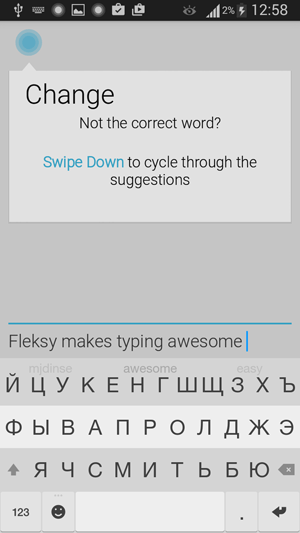
Разработчики Fleksy заявляют, что их разработка — самая быстрая мобильная клавиатура в мире.
После установки Fleksy предлагается не только включить клавиатуру и скачать словарь, но и просмотреть интерактивный урок по использованию жестов — даже ленивый проявит интерес. Приложение не обременяет пользователя множеством сочетаний и жестов для заучивания — вместо этого дается базовый набор для освоения. После чего становится понятно, что в Fleksy достаточно нескольких жестов для упрощения ввода и редактирования текста. Например: свайп вниз — исправление слова, вверх — отмена исправления, свайп влево — удаление слова, двойной пробел — умная пунктуация.
Хотя интерфейс Fleksy не локализован, русский язык при вводе поддерживается. В настройках можно включить автокоррекцию ошибок, отображение вариантов, исправление заглавных букв, изучение слов (сохранение в словарь) и импорт контактов. Других настроек во Fleksy не так и много, что еще раз указывает на минимализм.
Дизайн клавиатуры — плоский и минималистичный, можно выбрать из 30 доступных тем цветового оформления. Кроме того, настраиваются прозрачность, размер кнопок клавиатуры (3 размера), убирается пробел, что делает раскладку еще более компактной.
Fleksy поддерживает расширения, причем среди них следует отметить несколько любопытных: добавление цифрового ряда, возможность быстро спрятать клавиатуру, ярлыки, горячие клавиши и др. Однако в бесплатной версии можно задействовать не более трех слотов расширений.