

Привет, давно хотел написать о данной проблеме. Долго искал информацию по оптимизации и настройке игры Готика 2 Ночь Ворона, толковой инфы совсем мало, а тема на самом деле важна. Ну, что поехали копаться в файле Gothic.ini.
Что вообще такое Gothic.ini? Системный игровой файл с помощь которого, можно настроить множество игровых процессов. Например, открывает возможность использования читов, многие знают его, как одна из составляющих Марвина. Здесь много ума не надо дабы разобраться во всех тонкостях.
Идем в директорию игры Готика 2 НВ. (/System/Gothic.INI). Открываем с помощью блокнота и корректируем.
Основные параметры игры – здесь корректируем стандартные параметры игры:
BloodDetail – корректируем количество крови ( по умолчанию стоит 0) параметр регулируется от 1 -3.
SightValue — дальность видимости ( прорисовки) редактируем от 0 до 14. ( будьте осторожны на слабых ПК может подтормаживать если поставить больше 10!
ModelDetail – детализация моделей в игре. Параметр меняться от 0.0 до 1.0 оптимальное всего 0.5 – 0.7.
Немного отвлечемся от статьи, хотел бы порекомендовать сайт http://godpodarkov.ru/, с помощью которого можно получить новогодние подарки по хорошим ценам. Оптом и в розницу, порадуйте своих родных!
ExtendedVideoKeys — возможность управлять видеороликами в игре ( значения клавиш: HOME – начало ролика, Right – перематываем вперед, Up/Down – изменение громкости. ( на самом деле совершенно бесполезная функция).
InvShowArrows – удобная функция для тех, кто любит собирать много вещей потом не может нормально выбрать инвентарь ( управляется стрелочками ввер/вниз, лево/вниз)
EnableMouse – функция включает мышь для управления ГГ и игрой.
MouseSensitivity — изменение чувствительности мыши ( параметры от 0.0 до 1.0, оптимально 0.5 – 0.7)
SkyEffects – управление погодными эффектами, ( параметры: 1 – включено, 0 – отключено)
HighlightMeleeFocus – подсветка для предмета в фокусе персонажа.
InvMaxRows — меняем количество иконок в инвентаре ( стандартное значение – 0).
InvCatOrder — значение для корректировки вещей в инвентаре, можно выбирать приоритетность или распределить по значению оружие, зелье, бронь и тд.
UsePotionKeys – просто невероятно полезная функция, можно поставить «горячею клавишу» на любой предмет. Например: Н –восстановление здоровья, Р – Мана.
UseQuickSaveKeys — функция для быстрых сохранений и загрузок во время игры. Ставьте значение – 1.

Настройка параметров видео в игре.
Настройки разрешения экрана для комфортного гейминга.ZStartupWindowed — меняем 1 или 0 оконный режим игры. ( Удобно для записи видео во время игры).
ZVidBrightness — настройки яркости ( от 0.0 до 1.0 )
ZVidContrast — контраст ( от 0.0 до 1.0 )
ZTexMaxSize — изменение размеров пикселей в игре ( только для тех, кому это действительно необходимо!)

Тонкие настройки звука в игре. Меняем значения от 0.0 до 0.1.
MusicVolume – громкость звука.
MusicEnabled — включение/выключение музыки.
SoundEnabled — включении/выключение звука.
SoundUseReverb – включение/выключения эха.
ZFogDisabled — настройка тумана в игре. Многие жалуются , что именно от него проседает ФПС, МЕНЯЕМ ЗНАЧЕНИЯ ОТ 0 ДО 1.
ZEnableTaskSwitch – параметр быстрого перехода в Windows. Комбинация на клавиатуре ALT-TAB, Включить – 1, выключить – 0.

Вот и все, здесь даже ну самый слабый «программист» разберется. Но предупреждаю некоторые изменения настроек могут привести к нестабильной работы игры или хуже того вылеты или фризы.
Настройка памяти в реестре:
Для увеличения производительности можно настроить выделяемую память для игры в реестре Windows. Нажмите кнопку «Пуск», выберите пункт «Выполнить». Напишите в появившемся окне regedit и нажмите «ОК». В левом окне выберите следующую директорию:
[HKEY_LOCAL_MACHINESYSTEMCurrentControlSetControlSession ManagerMemory Management] Исправить нужно значения следующих параметров:
- Отключение диспетчера памяти
По умолчанию XP распределяет страницы памяти от RAM к жесткому диску. Если Вы имеете большой объем памяти (256+), то можете отключить эту функцию, и оставить все страницы в RAM. В итоге можно увеличить производительность. Для этого Вам необходимо изменить значение ключа DisablePagingExecutive от 0 к 1.
- Увеличение системного кэша
Изменение значения ключа LargeSystemCache от 0 до 1 заставит Windows XP оставить 4MB системной памяти для кэша файловой системы, что означает, что ядро XP может работать непосредственно в памяти, увеличивая производительность. 4MB оставленной памяти используется для дискового кэша, но если потребуется больше, XP выделит дополнительное место. Однако в некоторых интенсивных приложениях это изменение снизит производительность. Для реализации этой настройки необходимо иметь не менее 256MB RAM.
- Производительность ввода-вывода
Эта настройка будет очень полезна в случае запуска XP в качестве сервера. Это позволит увеличить производительность во время операций передачи данных. Для этого Вам необходимо создать REG_DWORD ключ IOPageLockLimit. Значение ключа указывается в байтах. Максимальное значение 512KB. Пользователи, которые уже попробовали настроить максимальную производительность, советуют использовать значение ключа в диапазоне 8 – 16MB. Для того, что бы перевести значение мегабайт в байты необходимо выполнить следующие вычисления: необходимо число MB * 1024 * 1024. Так, для 12MB необходимо 12 * 1024 * 1024 = 12582912. Эту настройку можно использовать только в случае использования 256+MB RAM
У кого больше 512 мег — пишите 3E80000 в HEX.
У кого от 256 до 512 мег — пишите 1000000 в HEX.
INI-File
Содержит различные настройки, некоторые можно изменить в меню игры, некоторые можно изменить только здесь, некоторые настройки никак не повлияют (они будут повторно установлены во время запуска игры) Некоторые настройки могут вызвать сбой в игре.
Для начала несколько рекомендаций.
Если Готика притормаживает, особенно в городе Хоринис, можно изменить следующие настройки:
NOAMBIENTPFX=1
zAmbientPFXEnabled=0
zEnvMappingEnabled=0
Чтобы увеличить кровавость игры измените параметр BloodDetail, режим крови (0 = нет крови), можно поставить значения от 0 до 3. Максимальное количество крови -3, в меню игры максимум можно поставить 2. Наш выбор — 3!
INI-File [Настройки]
диапазон видимости: от 0 = 20 % . до 14 = 300 %, по умолчанию — 4 (100%)
детализация моделей от 0.0 до 1.0, по умолчанию — 0.5
INI-File [ИГРА]
инвертирует камеру — по направлениям ВВЕРХ И ВНИЗ (для мыши и клавиатуры)
Включает дополнительные возможности для просмотра видеороликов в игре: HOME (в начало), Right (вправо) — перемотка вперёд, Up/Down (вверх/вниз) — изменение громкости. По умолчанию — 0 (выключено)
показывает стрелки около инвентаря, если имеется большее количество предметов в инвентаре, выше или ниже.
включает мышь для управления игрой.
Скорость мыши в игре, значения от 0.0 до 1.0, по умолчанию — 0.5
Включение/выключения показа видеозаставок перед началом игры. Эту опцию рекомендуется отключить, если у вас игра зависает после их показа.
Эта опция включает погодные эффекты (дождь) включено (1) выключено (0), по умолчанию — 1 (включение снижает производительность!)
Когда предмет в фокусе, он выделяется более ярким цветом
Если поставить этот параметр в 0, будет включен другой режим боя (удар одним нажатием на клавишу). Это упрощает игру и значительно снижает интерес к боям. Менять на 0 этот параметр категорически не рекомендую!
Включает поддержку джойстика в Готике (по умолчанию: 1)
Включение субтитров (1) или выключение (0), по умолчанию — 0
Включение субтитров (1) или выключение (0) для героя (по умолчанию: 1) [не работает, если основные Субтитры — выключены]
Дополнительные субтитры, для окружающих персонажей (по умолчанию: 0) [не работает, если основные Субтитры — выключены]
Количество колонок в инвентаре (по умолчанию: 5) [0 — определяется разрешением]
Количество строк в инвентаре [0 — определяется разрешением]
Если вы просматриваете одновременно два инвентаря (например при открытии сундуков и торговле) клавишей TAB можно переключаться между ними или закрывать инвентарь в зависимости от установки этого параметра.
порядок расположения вещей в инвентаре. (оружие, зелья, еда, броня, свитки, руны, документы, другое)
Позволяет включить использование бутылочек лечения и восстановления маны при помощи «быстрых клавиш». H — восстановления здоровья, Р — восстановление маны. Теперь не придется каждый раз лазить в инвентарь, чтобы подлечиться. Однако этот способ является читерским, и не рекомендуется для использования!
UseQuickSaveKeys
Для того чтобы включить возможность быстрого сохранения и загрузки, во время игры, надо поставить этот параметр в «1». Клавиша «F5» — quicksave, «F9» — quickload. Эта возможность не протестирована достаточно хорошо, и её включение может привести к зависанию игры.
INI-File [ВИДЕО]
ZV >
ZV >
ZV >
Настройки разрешения экрана.
1 — оконный режим игры, 0 — полноэкранный режим
Настройка яркости: от 0.0 (темный) к 1.0 (светлый)
Настройка контраста: от 0.0 (низкий контраст) до 1.0 (высокий контраст)
Настройка гаммы: от 0.0 (темный) до 1.0 (яркий)
Размер текстур в пикселях, по умолчанию — 16384 (Макс)
INI-File [ЗВУК]
Громкость звука и музыки в игре, значения от 0.0 (выключен) до 1.0 (макс. громкость)
Включение (1) или отключение (0) музыки. Без музыки Готике требуется меньше памяти.
Включение (1) или отключение (0) звука.
Включение (1) или отключение (0) эха внутри помещений.
INI-File [Настройки 3D графики]
Выключение тумана. Поставьте (1) если хотите посмотреть на туман.
Включение более крутого тумана. При включении этой опции туман станет гораздо красивее, но игра будет работать медленнее на некоторых видеокартах.
Включение (1) или отключение (0) возможности перехода в Windows например по комбинации ALT-TAB.
INI-File [Эффекты неба]
От zDayColor0 до 82 109 198
От zDayColor1 до 255 255 0
От zDayColor2 до 18 16 60
От zDayColor3 до 134 104 125
От zDayColor0_OW до 90 80 80
От zDayColor1_OW до 90 80 80
От zDayColor2_OW до 90 80 80
От zDayColor3_OW до 90 80 80;
Эти установки настраивают различные цвета неба в течение различного времени суток.
Здесь Вы можете настроить прорисовку неба. Поставьте «0», если Вы хотите увеличить производительность компьютера.
С помощью этой настройки Вы можете сделать небо еще более красивым. Для увеличения производительности поставьте (0).

По моему глубокому убеждению, нормально играть в Gothic 2 без изменения «Gothic.INI» невозможно. Чтобы в этом убедиться, достаточно один раз поиграть с измененным файлом и оценить удобство интерфейса, управления и некоторые необычные особенности изображения. Разумеется, оптимизировать производительность через этот файл тоже можно с большим успехом. Однако я ограничусь только самыми необходимыми, на мой взгляд, настройками.
Как обычно, открываем файл любым текстовым редактором, ищем строку не глазами, а поиском по содержимому (Ctrl+F) и не забываем сохранить резервную копию дефолтного файла. Этот гайд можно использовать как для Gothic 2, так и для Gothic 2: Night of Raven, но в аддоне его польза будет более ощутима.
Шаг 1. Скажи маразму «нет!»
При всем моем уважении к хардкорным игрокам, я считаю, что игра должна не столько тренировать терпение и настойчивость, сколько приносить удовольствие. Много ли радости от управления супергероем, который команду «Кругом!» выполняет несколько секунд? Хочется ли вам снова наблюдать экран загрузки, проиграв битву из-за неповоротливости ГГ? Мне никогда не хочется. Поэтому я увеличиваю чувствительность мыши в строке
до 5-10. Меняется, разумеется, не скорость движения курсора (которого нет), а реакция ГГ, резко увеличивая эффективность в рукопашной. Дальше подключаем еще более прогрессивную фишку:
Теперь на F5 у нас быстрое сохранение в отдельный слот, который можно заметить в самом низу списка сохраненок, а на F9 – сравнительно быстрая загрузка из этого же слота. Практически как у цивилизованных людей, за одним исключением: очень не советую сохраняться во время диалогов – непременно последует расчудесная россыпь глюков.
Теперь включим особенно термоядерную опцию:
В меню «дополнительные клавиши» тут же появятся кнопки для мгновенного питья бутылок маны и здоровья. Как может показаться на первый взгляд, опция читерская: закупил бутылок – и бессмертие обеспечено. На деле все оказывается иначе: денег на бутылки не хватает, завозят их в магазины очень редко, а вдобавок их можно пить только в промежутки между ударами/выстрелами/кастованием заклинаний. Таким образом, никакого чита здесь нет, а есть быстрые кнопки, которые позволяют не рыскать после каждого боя по просторам инвентаря. В Gothic 2 пьётся самая большая из имеющихся бутылок, в Gothic 2 NotR – оптимальная (большая, если ГГ серьезно ранен, и маленькая, если ГГ ранен чуть-чуть). Бутылки полного восстановления и жала кровавых мух эта кнопка напрочь игнорирует.
Шаг 2. Интерфейс человек-игра
Подстройку интерфейса под себя начинаю с самого меню. Курсор по нему, на мой взгляд, движется слишком медленно. И уж точно мертвой хваткой берут кони в самой игре, когда нужно полминуты копаться в инвентаре в самой нерасполагающей обстановке. Решительно меняем
на 100. Меньше – не советую, за курсором не уследите. Второй шаг к удобному инвентарю – опция
Меняем на 7-10, как разрешение экрана позволит. Теперь инвентарь будет занимать весь экран, а значит, ориентироваться в нем будет намного проще.
В этой строке пусть и дальше стоит 0, то есть число строк инвентаря будет определяться разрешением экрана. Провернуть такой же фокус с колонками мне не удавалось – начинала резко глючить игра.
Здесь мы указываем, как должны быть упорядочены предметы в инвентаре. Базовых знаний геймерского английского вам хватить, чтобы понять, что COMBAT – это мечи и луки, MAGIC – это свитки и т. д. Я располагаю их обычно так:
Шаг 3. Жестокие эффекты
Жестокость свою рекомендую первым делом применить к тем роликам, которые показывают при загрузке. Толку от них – ровно ноль, а глюков – тьма.
Следом за этим уверенно поднимаем уровень кровавости:
Разницу не заметит только слепой. Напоследок опция, которая мне очень нравится
Дождь из реденькой капели переходит в суровый осенний ливень, глядя на который хочется открыть зонт. Правда, случаются небольшие глюки, вроде пролетающих сквозь стены домов капель.
На этом мои советы закончились. Самое время попробовать ими воспользоваться.
Обновлено: 09.02.2023
Данное руководство является сборником всевозможных решений, собранное с просторов интернета и скомпонованное в простую последовательность действий. По итогу которых Steam-версия «Готики II: Ночь Ворона» будет запускаться на современных компьютерах.
В этой теме я хочу рассказать, как вернуть к жизни культовую ролевую игру. Ввиду своего серьёзного возраста, «Готика II» не очень-то охотно работает на современных компьютерах. Это руководство написано для тех, кто решил предаться ностальгии. Купил игру в Steam и столкнулся с рядом проблем. Ниже мы рассмотрим все существующие способы решения готических проблем, а также установим знаменитую локализацию от «Акеллы».
И начнём именно с русификации. Не смотря на то, что я всячески рекомендую именно русскую озвучку, это руководство предусматривает возможность играть с оригинальным озвучением и русскими субтитрами. Под оригиналом подразумевается немецкий язык, и я никому не советую даже пробовать английскую локализацию, она просто ужасна  Также, имейте ввиду то, что в видеороликах субтитры не предусмотрены.
Официальная локализация от «Акеллы» для Gold издания. Предусмотрена возможность установить полную локализацию или перевод только текста и субтитров.
yadi .sk/d/im2FnMPz9YAA4 yadi .sk/d/cMFfvCM19YCY6 yadi .sk/d/boZDBt8F9YCU2
-
* скопировать в адресную строку браузера, убрать пробел перед точкой
- для полной локализации распакуйте все три архива в папку с установленной игрой (например: D:GamesSteamSteamAppscommonGothic II), подтвердите замену файлов;
- для русификации только текста достаточно скачать и распаковать только один архив (имейте в виду, что в игре не предусмотрено наличие субтитров в видеороликах).
Данный набор был собран мною с бескрайних просторов интернета и оптимизирован под Steam-версию игры. После несложных махинаций (на которые у вас уйдёт 15 минут максимум), «Готика II» будет летать на любом персональном коллайдере под управлением Windows Vista, 7 и 8 в широкоформатном HD разрешении.
если в значении стоит единица (=1) скорее всего видеоролики в игре не будут воспроизводится
zVidResFullscreenX=1920 zVidResFullscreenY=1080 zVidResFullscreenBPP=32
тут сразу выставляем необходимое нам разрешение экрана и меняем глубину цвета на 32
повышения значения, например до 132000000, поможет избежать глюков текстур
меняем значение на 1 для того, чтобы разблокировать высокие разрешения экрана
- пункты 10 и 11 необходимы только пользователям Windows Vista и Windows 8/8.1/10 соответственно;
- пункты 8 и 9 являются опциональными, рекомендуется их использовать при разрешениях экрана 1366×768 и выше;
- пункт 7 должен использоваться только с русской озвучкой;
- если у вас не воспроизводятся видеоролики, запустите игру от имени администратора;
Если ничего не помогает и игра продолжает вылетать при загрузке:
- скорее всего это происходит из-за оверлея Стима (та штука, которая по умолчанию вызывается сочетанием Shift+Tab) — в настоящее время оверлей нельзя просто так отключить;
решение: из папки Стима (именно Steam, а не игры) удаляем/перемещаем файл GameOverlayRenderer.dll и/или GameOverlayRenderer64.dll;
без этого файла оверлей физически не может запуститься и мешать игре;
после без какого либо вреда можно вернуть всё на место или же Steam сам восстановит файлы при перезапуске;
Если на Windows 8/8.1/10 игра дико тормозит и не выдаёт больше 20 кадров в секунду:
- у вас должен быть установлен Fullscreen Fix (пункт 11 из списка патчей);
затем открываем Gothic.ini и ищем там параметр zStartupWindowed — меняем значение на 1, должно получится
-
Параметр bloodDetail отвечает за количество крови в игре. Смело устанавливаем максимальное значение равное трём:
INI-File [Настройки 3D графики]
Выключение тумана. Поставьте (1) если хотите посмотреть на туман.
Включение более крутого тумана. При включении этой опции туман станет гораздо красивее, но игра будет работать медленнее на некоторых видеокартах.
Включение (1) или отключение (0) возможности перехода в Windows например по комбинации ALT-TAB.
INI-File [ВИДЕО]
ZV >
ZV >
ZV >
Настройки разрешения экрана.
Настройка яркости: от 0.0 (темный) к 1.0 (светлый)
Настройка контраста: от 0.0 (низкий контраст) до 1.0 (высокий контраст)
Настройка гаммы: от 0.0 (темный) до 1.0 (яркий)
INI-File [ИГРА]
показывает стрелки около инвентаря, если имеется большее количество предметов в инвентаре, выше или ниже.
включает мышь для управления игрой.
Включение/выключения показа видеозаставок перед началом игры. Эту опцию рекомендуется отключить, если у вас игра зависает после их показа.
Когда предмет в фокусе, он выделяется более ярким цветом
Если поставить этот параметр в 0, будет включен другой режим боя (удар одним нажатием на клавишу). Это упрощает игру и значительно снижает интерес к боям. Менять на 0 этот параметр категорически не рекомендую!
Включает поддержку джойстика в Готике (по умолчанию: 1)
Если вы просматриваете одновременно два инвентаря (например при открытии сундуков и торговле) клавишей TAB можно переключаться между ними или закрывать инвентарь в зависимости от установки этого параметра.
порядок расположения вещей в инвентаре. (оружие, зелья, еда, броня, свитки, руны, документы, другое)
Gothic [настройка игры на win7, рабочий overlay, видеоролики во весь экран и тд.]
Как известно, наша любимая Готика вызывает лютую попаболь у всех, кто хочет запустить ее на новых ОС и современных ПК. Имеющиеся в Steam гайды не помогли мне решить проблему с комфортной игрой, поэтому опишу то, что мне удалось найти на просторах интернетов. Данные действия помогли мне добиться стабильной работы игры, полноэкранное отображение видеороликов, рабочий оверлей (не пашет курсор ибо его нету в самой игре, но скриншоты делает), устранить проблему с видеокартами Nvidia.
А никак.
Без тыжпрограмиста и внятного руководства в Готику, к сожалению, нипаиграть.
Итак, переходим ближе к делу:
1. Качаем стим версию Готики, руссифицируем одним из руссификаторов;
2. Проделываем работу, которую нам любезно описал товарищ DaniLch в своем гайде:
INI-File
Содержит различные настройки, некоторые можно изменить в меню игры, некоторые можно изменить только здесь, некоторые настройки никак не повлияют (они будут повторно установлены во время запуска игры) Некоторые настройки могут вызвать сбой в игре.
Для начала несколько рекомендаций.
Если Готика притормаживает, особенно в городе Хоринис, можно изменить следующие настройки:
NOAMBIENTPFX=1
zAmbientPFXEnabled=0
zEnvMappingEnabled=0
Готика 2 ночь ворона как поставить разрешение 1920 1080
In Gothic II you can disable the video resolution filter (ratio and 1600×1200 limit) by setting extendedMenu=1 in the [GAME] section of the SystemGothic.ini.
English:
It is very pity that for FieldOfView fixing for the wide-screen resolutions requires to patch an executable file.:( Though it is possible to understand PB, which made this parameter in the form of a constant since at that time all monitors had a standard relation of the sides 4:3.
INI-File [Эффекты неба]
От zDayColor0 до 82 109 198
От zDayColor1 до 255 255 0
От zDayColor2 до 18 16 60
От zDayColor3 до 134 104 125
От zDayColor0_OW до 90 80 80
От zDayColor1_OW до 90 80 80
От zDayColor2_OW до 90 80 80
От zDayColor3_OW до 90 80 80;
Эти установки настраивают различные цвета неба в течение различного времени суток.
Здесь Вы можете настроить прорисовку неба. Поставьте «0», если Вы хотите увеличить производительность компьютера.
С помощью этой настройки Вы можете сделать небо еще более красивым. Для увеличения производительности поставьте (0).
По моему глубокому убеждению, нормально играть в Gothic 2 без изменения «Gothic.INI» невозможно. Чтобы в этом убедиться, достаточно один раз поиграть с измененным файлом и оценить удобство интерфейса, управления и некоторые необычные особенности изображения. Разумеется, оптимизировать производительность через этот файл тоже можно с большим успехом. Однако я ограничусь только самыми необходимыми, на мой взгляд, настройками.
Как обычно, открываем файл любым текстовым редактором, ищем строку не глазами, а поиском по содержимому (Ctrl+F) и не забываем сохранить резервную копию дефолтного файла. Этот гайд можно использовать как для Gothic 2, так и для Gothic 2: Night of Raven, но в аддоне его польза будет более ощутима.
Шаг 1. Скажи маразму «нет!»
При всем моем уважении к хардкорным игрокам, я считаю, что игра должна не столько тренировать терпение и настойчивость, сколько приносить удовольствие. Много ли радости от управления супергероем, который команду «Кругом!» выполняет несколько секунд? Хочется ли вам снова наблюдать экран загрузки, проиграв битву из-за неповоротливости ГГ? Мне никогда не хочется. Поэтому я увеличиваю чувствительность мыши в строке
до 5-10. Меняется, разумеется, не скорость движения курсора (которого нет), а реакция ГГ, резко увеличивая эффективность в рукопашной. Дальше подключаем еще более прогрессивную фишку:
Теперь на F5 у нас быстрое сохранение в отдельный слот, который можно заметить в самом низу списка сохраненок, а на F9 – сравнительно быстрая загрузка из этого же слота. Практически как у цивилизованных людей, за одним исключением: очень не советую сохраняться во время диалогов – непременно последует расчудесная россыпь глюков.
Теперь включим особенно термоядерную опцию:
В меню «дополнительные клавиши» тут же появятся кнопки для мгновенного питья бутылок маны и здоровья. Как может показаться на первый взгляд, опция читерская: закупил бутылок – и бессмертие обеспечено. На деле все оказывается иначе: денег на бутылки не хватает, завозят их в магазины очень редко, а вдобавок их можно пить только в промежутки между ударами/выстрелами/кастованием заклинаний. Таким образом, никакого чита здесь нет, а есть быстрые кнопки, которые позволяют не рыскать после каждого боя по просторам инвентаря. В Gothic 2 пьётся самая большая из имеющихся бутылок, в Gothic 2 NotR – оптимальная (большая, если ГГ серьезно ранен, и маленькая, если ГГ ранен чуть-чуть). Бутылки полного восстановления и жала кровавых мух эта кнопка напрочь игнорирует.
Шаг 2. Интерфейс человек-игра
Подстройку интерфейса под себя начинаю с самого меню. Курсор по нему, на мой взгляд, движется слишком медленно. И уж точно мертвой хваткой берут кони в самой игре, когда нужно полминуты копаться в инвентаре в самой нерасполагающей обстановке. Решительно меняем
на 100. Меньше – не советую, за курсором не уследите. Второй шаг к удобному инвентарю – опция
Меняем на 7-10, как разрешение экрана позволит. Теперь инвентарь будет занимать весь экран, а значит, ориентироваться в нем будет намного проще.
В этой строке пусть и дальше стоит 0, то есть число строк инвентаря будет определяться разрешением экрана. Провернуть такой же фокус с колонками мне не удавалось – начинала резко глючить игра.
Здесь мы указываем, как должны быть упорядочены предметы в инвентаре. Базовых знаний геймерского английского вам хватить, чтобы понять, что COMBAT – это мечи и луки, MAGIC – это свитки и т. д. Я располагаю их обычно так:
Шаг 3. Жестокие эффекты
Жестокость свою рекомендую первым делом применить к тем роликам, которые показывают при загрузке. Толку от них – ровно ноль, а глюков – тьма.
Следом за этим уверенно поднимаем уровень кровавости:
Разницу не заметит только слепой. Напоследок опция, которая мне очень нравится
Дождь из реденькой капели переходит в суровый осенний ливень, глядя на который хочется открыть зонт. Правда, случаются небольшие глюки, вроде пролетающих сквозь стены домов капель.
На этом мои советы закончились. Самое время попробовать ими воспользоваться.
Готика 2 как изменить разрешение экрана
Привет, давно хотел написать о данной проблеме. Долго искал информацию по оптимизации и настройке игры Готика 2 Ночь Ворона, толковой инфы совсем мало, а тема на самом деле важна. Ну, что поехали копаться в файле Gothic.ini.
Что вообще такое Gothic.ini? Системный игровой файл с помощь которого, можно настроить множество игровых процессов. Например, открывает возможность использования читов, многие знают его, как одна из составляющих Марвина. Здесь много ума не надо дабы разобраться во всех тонкостях.
Идем в директорию игры Готика 2 НВ. (/System/Gothic.INI). Открываем с помощью блокнота и корректируем.
Основные параметры игры – здесь корректируем стандартные параметры игры:
BloodDetail – корректируем количество крови ( по умолчанию стоит 0) параметр регулируется от 1 -3.
ModelDetail – детализация моделей в игре. Параметр меняться от 0.0 до 1.0 оптимальное всего 0.5 – 0.7.
InvShowArrows – удобная функция для тех, кто любит собирать много вещей потом не может нормально выбрать инвентарь ( управляется стрелочками ввер/вниз, лево/вниз)
EnableMouse – функция включает мышь для управления ГГ и игрой.
SkyEffects – управление погодными эффектами, ( параметры: 1 – включено, 0 – отключено)
HighlightMeleeFocus – подсветка для предмета в фокусе персонажа.
UsePotionKeys – просто невероятно полезная функция, можно поставить «горячею клавишу» на любой предмет. Например: Н –восстановление здоровья, Р – Мана.
Настройка параметров видео в игре.
Тонкие настройки звука в игре. Меняем значения от 0.0 до 0.1.
MusicVolume – громкость звука.
SoundUseReverb – включение/выключения эха.
ZEnableTaskSwitch – параметр быстрого перехода в Windows. Комбинация на клавиатуре ALT-TAB, Включить – 1, выключить – 0.
Вот и все, здесь даже ну самый слабый «программист» разберется. Но предупреждаю некоторые изменения настроек могут привести к нестабильной работы игры или хуже того вылеты или фризы.
INI-File [ЗВУК]
Громкость звука и музыки в игре, значения от 0.0 (выключен) до 1.0 (макс. громкость)
Включение (1) или отключение (0) музыки. Без музыки Готике требуется меньше памяти.
Включение (1) или отключение (0) звука.
Включение (1) или отключение (0) эха внутри помещений.
Настройка памяти в реестре:
По умолчанию XP распределяет страницы памяти от RAM к жесткому диску. Если Вы имеете большой объем памяти (256+), то можете отключить эту функцию, и оставить все страницы в RAM. В итоге можно увеличить производительность. Для этого Вам необходимо изменить значение ключа DisablePagingExecutive от 0 к 1.
Изменение значения ключа LargeSystemCache от 0 до 1 заставит Windows XP оставить 4MB системной памяти для кэша файловой системы, что означает, что ядро XP может работать непосредственно в памяти, увеличивая производительность. 4MB оставленной памяти используется для дискового кэша, но если потребуется больше, XP выделит дополнительное место. Однако в некоторых интенсивных приложениях это изменение снизит производительность. Для реализации этой настройки необходимо иметь не менее 256MB RAM.
INI-File [Настройки]
Читайте также:
- Сколько лет эй джей the walking dead
- Как узнать guid battlefield 3
- Как в стронгхолд крусадер 2 поворачивать здания
- Disciples 2 gold edition что входит
- 7 minutes in heaven что это
Я не могу поменять свое разрешение экрана т.к это разрешение слишком маленькое и кнопки принятия настроек в F11 мне не видны, как мне быть?

Открыть Gothic.ini и изменить иледующие строчки:
zVidResFullscreenX=например на 1920
zVidResFullscreenY=например на 1080
После этого сохранить файл и снова зайти в игру.
Открыть Gothic.ini и изменить иледующие строчки:
zVidResFullscreenX=например на 1920
zVidResFullscreenY=например на 1080
После этого сохранить файл и снова зайти в игру.
Пробовал, настройки при входе в игру сбрасываются и экран вновь встает 320×320.
А вот эти параметры с каким числом стоят?
zStartupWindowed=
BorderlessWindow=
И какое разрешение в винде выставлено. 1920х1080?
А вот эти параметры с каким числом стоят?
zStartupWindowed=
BorderlessWindow=
И какое разрешение в винде выставлено. 1920х1080?
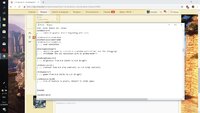
В винде стоит 1920×1080. :/
Все это началось после того как я изменил запуск Готики через Графический процессор от Nvidia 1050TI, да у меня ноутбук.
Последнее редактирование модератором: 8 Фев 2022
Ну тогда попробуйте выставить эти два значения, что я написал выше на 1, только обязательно оба сразу, это включит оконный режим без рамки, может поможет, потом можно в меню игры принудительно поменять разрешение, и вернуть значения обратно.
Ну тогда попробуйте выставить эти два значения, что я написал выше на 1, только обязательно оба сразу, это включит оконный режим без рамки, может поможет, потом можно в меню игры принудительно поменять разрешение, и вернуть значения обратно.
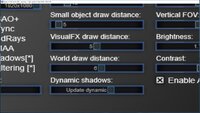
Все равно не могу поменять настройки игры ибо не могу их принять.
Последнее редактирование модератором: 8 Фев 2022
Ага, в таком случае удалите файл UserSettings.bin в папке Gothic IIsystemGD3D11, это сбросит настройки рендера дх11 по умолчанию.
Ага, в таком случае удалите файл UserSettings.bin в папке Gothic IIsystemGD3D11, это сбросит настройки рендера дх11 по умолчанию.
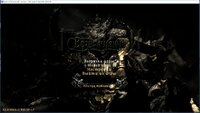
Благодарю вас. C:
Последнее редактирование модератором: 8 Фев 2022
Судя по тому, что у вас окно в рамке, вы всё же не выставили параметр BorderlessWindow=1, думаю без рамки лучше играется, ну или если нравиться больше полноэкранный режим, то нужно обратно выставить zStartupWindowed=0
-
Уважаемые гости и новички, приветствуем Вас на нашем форумеЗдесь вы можете найти ответы практически на все свои вопросы о серии игр «Готика» (в том числе различных модах на нее), «Ведьмак», «Ризен», «Древние свитки», «Эра дракона» и о многих других играх. Можете также узнать свежие новости о разработке новых проектов, сыграть в увлекательные ФРПГ, восхититься творчеством наших форумчан, либо самим показать, что вы умеете. Ну и наконец, можете обсудить общие увлечения или просто весело пообщаться с посетителями «Таверны».
Чтобы получить возможность писать на форуме, оставьте сообщение в этой теме.
Удачи!
-
Друзья, доброго времени суток!
Стремитесь принять участие в голосовании по работам на ежегодном литературном конкурсе от «Ордена Хранителей»! Ждем именно вас.Ссылка на конкурсную тему — тык


-
Автор темы
marazmus
-
Дата начала
24 Янв 2008
-
#1

Найдите в папке с Готикой 2 Аддон папку System. В ней расположен файл gothic.ini,
в котором хранятся тонкие настройки игры. Редактировать файл можно
Блокнотом, но лучше специализированным текстовым редактором типа
Notepad++ или PSPad.
Параметры Gothic.ini:
bloodDetail — «кровавость»игры, от 0 до 3
При кровавости 3 (максимум) за вами (и за ранеными врагами) будет
оставаться кровавый след, да и сама игра будет выглядеть более
«взрослой». К тому же по кровавому следу можно найти недобитого врага.
usePotionKeys — использовать или нет горячие клавиши для
питья зелий жизни и маны. 0 — не использовать, 1 — использовать. Если
использование разрешено, во время игры и даже во время боя можно нажать
клавишу H, чтобы моментально выпить зелье жизни, P — чтобы выпить зелье маны.
Осторожно! Выпивается самое мощное зелье из тех, что лежат в рюкзаке.
Также помните, что настоящие готоманы редко используют горячие клавиши
для зелий, так как это сильно облегчает боевую часть игры. А зачем
готоману легкая жизнь?
invMaxColumns — ширина инвентаря на экране (число ячеек инвентаря в ширину). По умолчанию — 5 ячеек, минимум — 1 (немного похоже на Готику 1). Для удобства можно поставить цифру 0 — тогда Г2а будет заполнять ячейками инвентаря всю ширину экрана.
playLogoVideos — показывать или нет видеоролики с логотипами разработчиков
и издателей, которые показываются при каждом запуске игры. 0 — не показывать, 1 — показывать.
useQuickSaveKeys — использовать или нет горячие клавиши сохранения и загрузки. F5 — быстрое сохранение, F9 —
быстрая загрузка. 0 — не использовать, 1 — использовать.
invCatOrder — расположение вещей
в инвентаре. По умолчанию: СOMBAT, POTION, FOOD, ARMOR, MAGIC,
RUNE, DOCS, OTHER, NONE. Это означает: оружие, зелья, еда, броня,
свитки, руны, документы, прочие предметы. Чтобы изменить порядок сортировки, нужно поменять слова местами.
Последнее редактирование модератором: 18 Апр 2018
-
#2
Добавлю:
animatedWindows — анимация окон.
Если проходишь уже далеко не в первый раз, бывает неохота слушать реплики персонажей и пропускаешь их. Без анимации окон гораздо быстрее это получается.
1 — включить, 0- выключить.
ЗЫ: в Г1 можно было отключить прям в настройках, а теперь только в Gothic.ini
extendedVideoKeys — активирует действия над видео: Home (рестарт), Вверх/вниз (звук), Вправо (шаг вперед).
1 — вкл, 0- выкл.
-
#3
Захожу в gothic.ini и… ничего. Фаил пуст (размер 19КБ). Пробовал и блокнотом и в Notepad++. Может я что-то не так делаю ???
-
#4
Тоже внесу лепту…
subTitlesNoise — Активизирует субтитры переговоров НПС между собой…
1-активизировать
0-деактивизирует
По умолчанию 0.
3.6o6pa
Нажми на файл правой кнопкой мыши, выбери «открыть с помощью"… выбери»Блокнот»
Смотри аттач…
Такой файл должен быть в любом случае…
Последнее редактирование модератором: 18 Апр 2018
-
#5
Ммм… я вот подумал — «Готика»то у меня не»НВ", а оригинальная (G2 v1.31). Может оно так и нужно. Может можно где ни будь этот файл (gothic.ini) хотя бы визуально посмотреть, или скачать?
Последнее редактирование модератором: 18 Апр 2018

-
#6
Если у вас разрешение монитора больше чем 1440*900 то вам в ини файл! в параметре VIDEO.
[VIDEO]
zVidDevice=0
; … index of graphic-device beginning with zero.
zVidResFullscreenX=1920
zVidResFullscreenY=1200
zVidResFullscreenBPP=32
; … used resolution
Где 1920 и 1200 это параметры разрешения экрана, ставьте их (свое разрешние), затем создайте самораспаковывающийся архив с путем папки System? содержащий ини файл с измененными параметрами. Ини файл создается после выхода из игры, по — этому файл придется запускать при каждом запуске готики.[/VIDEO]
-
#7
…Ини файл создается ПОСЛЕ выхода из игры…
Вот где собака порылась, *yahoo* спасибо.
-
#8
а файл ini Готики II ночь ворона и возвращения exe версии отличаются???
-
#10
Мне понравилось вот это:
zDontSwitchToThirdPerson=1
— включает (1) или выключает (0) автопереключение камеры в третье лицо во время диалогов, взаимодействий и битвы.
— Осторожно: серьезно влияет на геймплэй если настройки установлены на «1», так как все можно будет сделать от первого лица, нетестированная фича, зато увлекательная.
Сверху ручной перевод англ. описания одного из параметров из самого файла. Махать мечем или стрелять с арбалета от первого лица забавно, но не совсем практично. Все же советую попробовать, ведь никак не мешает на игру, можно всегда вернутся в нормальный режим нажатием «F».
Там много чего веселого есть. Например можно размер солнца и даже цвет его поменять. Еще например можно поменять силу ветра или наклон дождя. Также можно туман в упор сделать. Короче надо просто почитать, потестить. Рекомендую сделать бэкап, сохранить файл отдельно до манипуляций.
Может кто нибудь выложить Gothic.ini файл? Я там поменял несколько значений и теперь игра вылетает при загрузке. Думаю это может быть причиной.
Как только получу ответ, посты объединю.
-
#11
ALHIMIK
здесь установлены шриф большой и фикс для широкоформатника
[INTERNAL]
gameAbnormalExit=1
idComputerName=9EB5BE4D0E2E487
idUserName=Misha
logStatistics=0
extendedMenu=1
gameScript=
playerInstanceName=
gameStartFailed=0
gameStarts=373
soundProviderIndex=0
soundSampleRateIndex=0
soundSpeakerIndex=0
texDetailIndex=0.600000024
debugAllChannels=0
debugAllInstances=0
debugChannels=
cutscenesDisabled=0
menuAction=SAVEGAME_LOAD
vidResIndex=13
menuShowVersion=1
perfQualityIndex=2
GhostAlpha=0.300000012
zFastSaveGames=1
[GAME]
PATCHVERSION=5
enableJoystick=0
SHORTKEY1FARPLANEDIST=0.800000012
SHORTKEY2FARPLANEDIST=1.20000005
SHORTKEY3FARPLANEDIST=2
SHORTKEY4FARPLANEDIST=3
keyboardLayout=00000407
keyDelayRate=150
keyDelayFirst=0
zShowWeaponTrails=1
playLogoVideos=1
extendedVideoKeys=0
disallowVideoInput=0
scaleVideos=1
highlightMeleeFocus=0
highlightInteractFocus=1
useSpeechReverbLevel=1
usePotionKeys=1
useQuickSaveKeys=1
itemEffects=1
skyEffects=1
bloodDetail=3
gametextAutoScroll=1000
animatedWindows=1
enableMouse=1
mouseSensitivity=0.649999976
subTitles=1
camLookaroundInverse=0
useGothic1Controls=0
invMaxColumns=10
invMaxRows=0
invCatOrder=COMBAT,POTION,FOOD,ARMOR,MAGIC,RUNE,DOCS,OTHER,NONE
pickLockScramble=0
cameraLightRange=0
subTitlesPlayer=1
subTitlesAmbient=1
subTitlesNoise=0
spawnRemoveNpcOnlyIfEmpty=0
invShowArrows=1
spawnUseDeadNpcRoutinePos=1
invSplitScreen=1
[RENDERER_D3D]
zSyncAmbientCol=0
radeonHackAmbientColBug=0
geforce3HackWBufferBug=1
zFogDisabled=0
zFogRadial=1
zVidRefreshRate=0
zForceZBuffer=0
zEnableTaskSwitch=1
[ENGINE]
zInventoryItemsDistanceScale=1.29999995
zSkyRenderFirst=1
zVidEnableAntiAliasing=0
zTexAnisotropicFiltering=0
zKillSysKeys=0
zMusic16ChannelsOnly=0
zDetailTexturesEnabled=1
zSubdivSurfacesEnabled=0
zSmoothModelRootNode=1
zRayTurboPolyTreshold=500
zMaxFPS=0
zAmbientPFXEnabled=1
zAmbientVobsEnabled=1
zEnvMappingEnabled=1
zTexCacheOutTimeMSec=240000
zTexCacheSizeMaxBytes=32000000
zSunMaxScreenBlendScale=0.800000012
zCloudShadowScale=0
zVobFarClipZScale=4
zFarClipAlphaFade=1
zWaterAniEnabled=1
zSndCacheOutTimeMSec=10000
zSndCacheSizeMaxBytes=20000000
zSmoothMouse=3
ZNEARVALUE=-1
zCacheInAllNSCAtNewGame=0
zWindEnabled=1
zDontSwitchToThirdPerson=0
zMouseRotationScale=2
zWindCycleTime=4
zWindCycleTimeVar=2
zWindStrength=70
zWindStrengthVar=40
zWindAngleVelo=0.899999976
zWindAngleVeloVar=0.800000012
zEnvMapTextureName=zFlare1.tga
zWaterEnvMapTextureName=CloudEnv_Bright.tga
zWaterEnvMapAniFPS=0
zVobPointLight=1
zHighLightScale=0
[PERFORMANCE]
recalc=0
sightValue=3
modelDetail=0.5
[VIDEO]
zVidResFullscreenX=1920
zVidResFullscreenY=1080
zVidResFullscreenBPP=32
zVidDevice=0
zVidGamma=0.514285743
zVidContrast=0.514285743
zVidBrightness=0.600000024
zStartupWindowed=0
zTexMaxSize=256
[SOUND]
musicEnabled=1
soundEnabled=1
soundUseReverb=1
soundVolume=1
musicVolume=0.800000012
extendedProviders=0
[KEYSDEFAULT1]
keyUp=c8001100
keyDown=d0001f00
keyLeft=cb001000
keyRight=cd001200
keyStrafeLeft=d3001e00
keyStrafeRight=d1002000
keyAction=1d000c02
keySlow=2a00
keySMove=3800b800
keyWeapon=3900
keySneak=2d003700
keyLook=52001300
keyLookFP=53002100
keyEnd=0100
keyInventory=0f000e00
keyShowStatus=3000
keyShowLog=3100
keyShowMap=3200
keyActionLeft=d3003400
keyActionRight=d1001a00
keyParade=0d02cf00
keyLockTarget=1c001500
keyPotion=1900
keyHeal=2300
[KEYS]
keyUp=c8001100
keyDown=d0001f00
keyLeft=cb001000
keyRight=cd001200
keyStrafeLeft=1e00
keyStrafeRight=d1002000
keyAction=1d000c02
keySlow=2a00
keySMove=5200d300
keyWeapon=39000e02
keySneak=2d003700
keyLook=1300
keyLookFP=53002100
keyEnd=0100
keyInventory=0f000e00
keyShowStatus=3000
keyShowLog=3100
keyShowMap=3200
keyActionLeft=d3003400
keyActionRight=d1001a00
keyParade=0d02cf00
keyLockTarget=1c001500
keyPotion=1900
keyHeal=2300
[KEYSDEFAULT0]
keyUp=c800c700
keyDown=d000
keyLeft=d200
keyRight=c900
keyStrafeLeft=cb00
keyStrafeRight=cd00
keyAction=1d000c02
keySlow=2a00
keySMove=3800b800
keyWeapon=3900
keySneak=1e003700
keyLook=52001300
keyLookFP=53002100
keyEnd=0100
keyInventory=0f000e00
keyShowStatus=1f003000
keyShowLog=26003100
keyShowMap=3200
keyActionLeft=d3003400
keyActionRight=d1001a00
keyParade=0d02cf00
keyLockTarget=1c001500
keyPotion=1900
keyHeal=2300
[SKY_OUTDOOR]
zSkyDome=1
zDayColor0=82 109 198
zDayColor1=255 255 0
zDayColor2=18 16 60
zDayColor3=134 104 125
zDayColor0_OW=90 80 80
zDayColor1_OW=90 80 80
zDayColor2_OW=90 80 80
zDayColor3_OW=90 80 80
zColorizeSky=1
zSunName=unSun5.tga
zSunSize=200
zSunAlpha=230
zMoonName=moon.tga
zMoonSize=400
zMoonAlpha=255
zRainWindScale=0.00300000003
zNearFogScale=1
zFarFogScale=1
[/VIDEO]
[VIDEO][/video]
-
#12
ALHIMIK,
удали или переименуй свой файл. Игра при запуске создаст новый с дефолтными настройками.
-
#13
как можно менять дальность видимости?
-
#14
Ben Gann
Меняешь значение параметра «sightValue» в ини файле. Значение 0 равняется 20% видимости, то есть минимум. При 4, видимость 100%, стандартное значение. Максимально возможная видимость в настройках в главном меню 300%, при этом значение параметра 14. Все значения, что выше 14, будут давать большую видимость чем 300%. Например чтобы дальность видимости была 1000%, поменять значение параметра на 49. Меняй значение на свой страх и риск. Возможны тормоза.
-
#15
может не совсем в тему.
где то здесь видел, как прописать команду в ярлыке ЛЮБОЙ игры, чтобы не было вступительных интро (которые нелльзя пропустить)
что то вроде nointro. как правильно вписать?
-
#16
Ben Gann, поменяй значение scaleVideos с 0 на 1 и вступителльные ролики не будут проигрываться

Dimus
★★★★★★★★★
Супермодератор
-
#17
Ben Gann, поменяй значение scaleVideos с 0 на 1 и вступителльные ролики не будут проигрываться
Вы дезинформируете других форумцев, мистер Бэггинс.
Во первых, включение масштабирования видео уберёт только картинку, но не звук, причём только на Висте и Семёрке, у которых наблюдаются проблемы совместимости со старыми версиями RAD Video Tools.
Во вторых, в Gothic II есть параметр, позволяющий пропустить вводные видеоролики:
playLogoVideos=1
; … if set to 0 no intro logo videos will be played
-
#18
Ну если честно мне не на готику а на шифт 2 нужно, но я проблему уже решил — удалил ролик)
-
#19
Слышал можно крепить к горячим клавишам такие действия как: сесть на землю,
помочится, танцевать, и т.п. Не подскажите как это делать очень хочется на это глянуть
-
#20
Слышал можно крепить к горячим клавишам такие действия как: сесть на землю,
помочится, танцевать, и т.п. Не подскажите как это делать очень хочется на это глянуть
если это правда, то мне тоже интересно было бы знать))так делать можно было в Готике 2 онлайн))
-
07.01.2010 10:11
#1
G1,2: Готика на широкоформатном мониторе (16:9)
По просьбе камрада Odin68 решил создать здесь данную тему. Подобные тема когда-то существовала и на piranhaclub’е. Не секрет, что первые две готики разрабатывалась довольно таки давно, и видимо не были рассчитаны на широкоформатные мониторы. Поэтому к сожалению в настройках игры нельзя выбрать разрешения экрана с соотношение сторон 16:9. Но так как большинство современных мониторов именно широкоформатные, то картинка в игре кажется немного растянутой, т.к. наиболее актуально разрешение 1440:900 при наличие такого монитора.
Но одно время появлялась информация о фиксе дающем возможность запускать готику с разрешение в 1080p (1920:1080), а также с другими широкоформатными разрешениями. Патч назывался Breitbildfix, и вышел в двух редакциях. Первая весила оч. мало и меняло только 1 скрипт в игре, эта версия вроде только оптимизировала положение камеры для шф мониторов. Потом вышла версия включающая несколько фиксов, в том числе «исправленные» миры (хз зачем может, для лучшего исследования с ш.ф. мониторов, чтобы в каких местах камере лучше обзор был).
Но позже многие писали, что данные фиксы не позволили им запустить Готика в подобных разрешения. Я хотел бы написать инструкцию, следуя которой лично у меня получилось запустить Готику в разрешении 1920:1080. Вот технология и ссылки. Не ручаюсь что будет работать если делать в другой последовательности:
1.Устанавливаем Г2+Аддон «Ночь Ворона» (Я ставил сразу Gold издание).
2. Устанавливаем официальный патч для Ночи Ворона
(Ver 2.6.0.0 (fix)), все ссылки ниже. Кстати этот патч почему-то убирает защиту с игры, и больше не приходиться диск с игрой вставлять в дисковод.
3. Устанавливаем GMDK (ver 2.6), в редакции Small, при установке убираем галочки со всего кроме самого пакета (или выбираем версию установки minimal), для удобство делаем ярлык с экзешника (mod starter в папке systems игры) на рабочий стол.
4. Устанавливаем патч для GMDK до версии 2.6 a.
5. Устанавливаем патч для широкоформатников, под именем Breitbildfix (я использовал версию 0.5.0, может быть есть новее), внимание нужен тот патч, который весит 50 Мб. При установке вверху выбираем 1 строчку (Breitbildfix mit Patch), внизу только строчку фикс-камеры, строку с фиксом стартовой заставки я лично удалил потом (она заставку стартовую портить а не оптимизирует).
6. Устанавливаем патч против багов скриптов готики G2A NR Scriptpath, русскую версию.Далее запускаем ярлык mod starter, там будет 2 строки (если других модов не ставили раньше), первая сама игра, вторая G2-Breitbildfix и в скобках рядом (gepath), внимание выбираем первую строку где простая игра без скобки. Жмем старт и видим, что всё на немецком, далее выбираем 3 активную строку в меню (та что настройки). Далее переходим к вкладке «Video», убеждаемся что появилась возможность выставлять нестандартное разрешение.
И последнее, как сделать чтобы игра запускалась на русском и при этом разрешала выбор подобного разрешения. Всё дело в одном скрипте, который также отвечает и за текст в игре. Заменяем его на русский, есть 2 пути это сделать:1) Ручками раз архивировать, заменить и снова собрать архив.
2) Проше скачиваем уже готовый (сам собрал, если что не пинайте) архив.
Далее разархивируем архив RAR, и полученный файл кидаем в директорию: Gothic II/Data/Modvdf и заменяем им существующий там уже файл.После всего этого снова запускаем стартер, выбираем игру без скобки, запускаем и вуаля уже на русском и можно ставить любое разрешение.
Ссылки на нужные файлы:
1. Патч для Ночь Ворона
http://ifolder.ru/158098432. Архив с GMDK (Small вер)+патч для GMDK до версии 2.6а
http://ifolder.ru/158100223. Патч для широкоформатного монитора Breitbildfix-0.5.0 http://www.worldofgothic.de/dl/download_396.htm
4. Патч для скриптов G2A NR Scriptpath
http://ifolder.ru/158098915. Модернизированный архив GothicGame
http://ifolder.ru/15809718Ну вот собственно и все желаю успехов, есть правда небольшое подозрение что изменения происходят только в меню на деле же ничего не меняется, но по мне стало играть комфортнее да и текстуры мне кажется совсем уж мутными стали выгладить, что пришлось пак с текстурами мутить. Хотя это может все внушения, ну как бы то ни было пока не представляется возможным запустить сиё чудо с модом каким нибудь, пока только с самим аддоном получается, хотя есть подозрения почему
. Если кому-то данная инструкция поможет буду рад, если еще у кого нить получится запустить пишите.Ge�ndert von ukur (13.09.2010 um 08:59 Uhr)
-
14.04.2010 13:00
#2
Einmalposter
Метод работает, но с одной оговоркой, широкоформатное разрешение включается с момента диалога. То есть я загружаю игру и смены разрешения не происходит (хотя в настройках стоит 1920х1080), картинка всё так же растянута. Далее я заговариваю с каким-нибудь нпс и сразу(уже в режиме диалога) картинка меняется на «нормальную» — сразу видно что пропорции изменились и растянутость картинки исчезла. Но вот после перезагрузки эффект исчезает, до следующего диалога. Таким образом если хотим играть нормально то после каждой перезагрузки надо с кем-нибудь поговорить. Минус заключается в том что далеко не везде удаётся найти собеседника) Как вариант можно марвином вызывать собственного клона и говорить с ним.
Ge�ndert von Fobos (14.04.2010 um 13:13 Uhr)
-
29.05.2010 16:09
#3
А может кто-то етот скрипт зделать для Ребаланса?
-
02.06.2010 17:11
#4
In Gothic II you can disable the video resolution filter (ratio and 1600×1200 limit) by setting extendedMenu=1 in the [GAME] section of the SystemGothic.ini.
To «fix» the FieldOfView after loading a savegame you have to patch the SystemGothic2.exe: search for the byte sequence 3B 01 40 3F (there should be only one) and replace it with 00 00 10 3F for 16:9. The new value is calculated by Height / Width. For 16:9 the result is 0.5625 — with an online calculator you convert it to a hexadecimal byte sequence (on little endian system — like the Intel x86 architecture — the bytes are in «reverse» order).
Good luck
«Unter diesen schwierigen Umst�nden bin ich mir sicher, da� diese guten Menschen meinen augenblicklichen Bedarf an deren Gold verstehen werden.» — Connor
Ge�ndert von NicoDE (02.06.2010 um 17:16 Uhr)
-
03.06.2010 08:28
#5
Очень жаль, что для изменения FieldOfView для широкоэкранных разрешений необходимо ковырять исполняемый файл.
Хотя можно понять PB, сделавших этот параметр в виде константы, т.к. в то время у всех мониторов было стандартное соотношение сторон 4:3.English:
It is very pity that for FieldOfView fixing for the wide-screen resolutions requires to patch an executable file. Though it is possible to understand PB, which made this parameter in the form of a constant since at that time all monitors had a standard relation of the sides 4:3.
-
02.07.2010 13:42
#6
Zitat von Dimus
It is very pity that for FieldOfView fixing for the wide-screen resolutions requires to patch an executable file.
Though it is possible to understand PB, which made this parameter in the form of a constant since at that time all monitors had a standard relation of the sides 4:3.It is a bug in the engine. The FoV value is not yet initialized (based on the screen resolution) while loading a savegame — and the fallback constant (that is used in this case) is 4:3.
«Unter diesen schwierigen Umst�nden bin ich mir sicher, da� diese guten Menschen meinen augenblicklichen Bedarf an deren Gold verstehen werden.» — Connor
-
10.07.2010 13:00
#7
Zitat von Xenon21
1.Устанавливаем Г2+Аддон «Ночь Ворона» (Я ставил сразу Gold издание).
2. Устанавливаем официальный патч для Ночи Ворона
(Ver 2.6.0.0 (fix)), все ссылки ниже. Кстати этот патч почему-то убирает защиту с игры, и больше не приходиться диск с игрой вставлять в дисковод.
3. Устанавливаем GMDK (ver 2.6), в редакции Small, при установке убираем галочки со всего кроме самого пакета (или выбираем версию установки minimal), для удобство делаем ярлык с экзешника (mod starter в папке systems игры) на рабочий стол.
4. Устанавливаем патч для GMDK до версии 2.6 a.
5. Устанавливаем патч для широкоформатников, под именем Breitbildfix (я использовал версию 0.5.0, может быть есть новее), внимание нужен тот патч, который весит 50 Мб. При установке вверху выбираем 1 строчку (Breitbildfix mit Patch), внизу только строчку фикс-камеры, строку с фиксом стартовой заставки я лично удалил потом (она заставку стартовую портить а не оптимизирует).
6. Устанавливаем патч против багов скриптов готики G2A NR Scriptpath, русскую версию.Официальный патч для Ночи Ворона Ver 2.6.0.0 можно не ставить, без него всё прекрасно работает.
-
10.07.2010 13:21
#8
Zitat von Vladgamer
Официальный патч для Ночи Ворона Ver 2.6.0.0 можно не ставить, без него всё прекрасно работает.
А екзешник при этом какой остается? Дата изменения и размер интересуют.
[Bild: odin_md_akcr.jpg]
ASUS LGA-1150 Z97-K, Intel Core i7-4770 3.4 GHz, EVGA GTX 980 Ti Hybrid ( 6.0 Gb), 16Gb DDR3, SSD OSZ Vertex 460A (240 Gb) + SSD Samsung SM951 M.2 (256 Gb), Dell Ultrasharp U2515H (2560 x 1440) + BenQ E2400HD (1920×1080)
-
10.07.2010 19:55
#9
Zitat von odin68
А екзешник при этом какой остается? Дата изменения и размер интересуют.
Не совсем понимаю о чём ты, объясни поконкретнее.
Когда я устанавливал по описанной инструкции ничего не получалось (то разрешение не изменялось, то субтиры немецкие и т.д.). Устанавливал раза 3.
Решил не устанавливать патч Ver 2.6.0.0 и всё заработало (Готика 2 НВ уже пропатчена до версии 2.6).
Не знаю как у остальных, но у меня такая проблемка была.
-
18.07.2010 15:54
#10
ПРИМЕР:
Gothic2.exe (смотрим в свойствах файла)
РАЗМЕР — 6,40 МБ (6�713�344 байт)
ИЗМЕНЕН: 26 октября 2003 г., 10:09:06А у тебя?
[Bild: odin_md_akcr.jpg]
ASUS LGA-1150 Z97-K, Intel Core i7-4770 3.4 GHz, EVGA GTX 980 Ti Hybrid ( 6.0 Gb), 16Gb DDR3, SSD OSZ Vertex 460A (240 Gb) + SSD Samsung SM951 M.2 (256 Gb), Dell Ultrasharp U2515H (2560 x 1440) + BenQ E2400HD (1920×1080)
-
19.07.2010 08:26
#11
Zitat von odin68
ПРИМЕР:
Gothic2.exe (смотрим в свойствах файла)
РАЗМЕР — 6,40 МБ (6•713•344 байт)
ИЗМЕНЕН: 26 октября 2003 г., 10:09:06А у тебя?
Тоже самое.
Размер файла одинаковый, а дата другая.
РАЗМЕР — 6,40 МБ (6•713•344 байт)
ИЗМЕНЕН: 13 красавіка 2005, 20:29:54
-
08.08.2010 13:39
#12
хммм, играю на ноутбуке в обе готики в полноэкранном режиме, без черных полос, разрешение 1366*768 (16:9). Не думал , что у готик с этим проблемы…
И еще на всякий случай обладателям видеокарты от ATi
Открываем Catalyst Control Center из трея (На картинке крайняя слева)
[Bild: c92fdf200e51.jpg]Выбираем пункт базовые настройки и нажимаем далее
[Bild: 6b6690dbe96c.jpg]Тут выбираем свойства экрана
[Bild: e79cfb0c0c09.jpg]И выбираем режим подгонки изображения.
[Bild: 36e6fac3858f.jpg]Надо сказать, что хотя изображение и получится полноэкранным, но пропорции игры могут пострадать,но все зависит от конкретной игры, где то это заметно, где то нет.
Ge�ndert von Timmiht (08.08.2010 um 14:28 Uhr)
-
21.09.2010 09:02
#13
Zitat von NicoDE
To «fix» the FieldOfView after loading a savegame you have to patch the SystemGothic2.exe: search for the byte sequence 3B 01 40 3F (there should be only one) and replace it with 00 00 10 3F for 16:9. The new value is calculated by Height / Width. For 16:9 the result is 0.5625
Два нюанса.
1) Странно, что оригинальное число — 3f40013b, или, в пересчете, 0.7500187754631042, а не просто 3f40013b (0,75). Может у Пираний не совсем по стандарту пересчет ведется?
2) Подавляющее большинство широкоэкранных мониторов имеют пропорции 16:10, а не 16:9, следовательно, коэффициент будет составлять 0,625, что в пересчете будет равно 3F200000. Соответственно, надо вписать 00 00 20 3FЕсли кому надо, могу пропатчить.
-
21.09.2010 09:35
#14
Zitat von Looker
Если кому надо, могу пропатчить.
Привет. У меня 1920*1080, это какое соотношение? Можеш пропатчить для Г2 А?
-
21.09.2010 10:56
#15
Zitat von ALEXey316
Привет. У меня 1920*1080, это какое соотношение?
16:9
Можеш пропатчить для Г2 А?
Для версии 2.6:
16:9
16:10
-
22.09.2010 08:44
#16
Слушай, у меня до твоего патча, в игре писало 2.6 (fix), а теперь пишет 2.6 просто, может поетому у меня краш игры через каждые полчаса?
-
22.09.2010 10:28
#17
-
22.09.2010 10:30
#18
Zitat von ALEXey316
Слушай, у меня до твоего патча, в игре писало 2.6 (fix), а теперь пишет 2.6 просто, может поетому у меня краш игры через каждые полчаса?
Можно пропатчить EXE который создан 27 августа 2007? Где-то 8,6 мб занимает?Если это для мода «Возвращение», то вот:
16:9
16:10
-
21.10.2010 09:38
#19
banned
Безумно многа букафф в теме…
Сразу напишу свой вопрос. Есть монитор с соотношением 16:10 и разрешением 1680×1050. Что нужно сделать чтобы сыграть в Готики нормально?)
-
21.10.2010 21:59
#20
Поставь программку Resolution Master.
Распакуй ее в папку System и напиши нужное разрешение и выбери ярлык там же.


 . Если кому-то данная инструкция поможет буду рад, если еще у кого нить получится запустить пишите.


 Хотя можно понять PB, сделавших этот параметр в виде константы, т.к. в то время у всех мониторов было стандартное соотношение сторон 4:3.
 Zitat von Dimus


 Сразу напишу свой вопрос. Есть монитор с соотношением 16:10 и разрешением 1680×1050. Что нужно сделать чтобы сыграть в Готики нормально?)
Berechtigungen

- Neue Themen erstellen: Nein
- Themen beantworten: Nein
- Anh�nge hochladen: Nein
- Beitr�ge bearbeiten: Nein
- BB-Code ist an.
- Smileys sind an.
- [IMG] Code ist an.
- HTML-Code ist aus.

Так как игра «Готика 2 — Ноч ворона» вышла в свет уже довольно давно, она не поддерживает многие, современные, широкоформатные мониторы. Установив этот фикс для широкоформатных мониторов с соотношением сторон 16:9 и 16:10, вы решите эту проблему.
Порядок установки:
1. Заменить файл Gothic2.exe, находящийся в папке игры Gothic IISystem, файлом из архива (предварительно сделав бэкап оригинального файла).
2. Открыть файл Gothic IISystemGothic.ini в блокноте и изменить в нем параметр «extendedMenu=0» на «extendedMenu=1» (не забываем сохранить изменения).
3. Запустить игру и в игровом меню выбрать нужное разрешение.
Скачать фикс для широкоформатных мониторов 16:9 и 16:10. (2.92Мб)
После установки этого фикса, на мониторах с большим разрешением, шрифты диалогов будут очень мелкие и трудно читаемые. Для сохранения нормальной читабельности всей текстовой информации, установите фикс Gothic High Resolution FONT (Cyrillic), который увеличивает шрифты на играх Готика I и Готика II — Ночь Ворона, а также их модификаций.
Увеличенные шрифты заменяют все оригинальные мелкие шрифты:
* в главном меню игры,
* в окнах диалогов и ответов,
* в журнале квестов и окне статистики персонажа,
* в описании и названии всех предметов в инвентаре, игровых объектов, персонажей и монстров.
* в книгах, документах, скрижалях.
Для установки распаковать архив и поместить файл «FONT_High_Resolution.vdf» в папку:
Gothicdata для Г1, или Gothic2data для Г2 — НВ.
Для удаления шрифта, просто удалить файл «FONT_High_Resolution.vdf»
Скачать фикс Gothic High Resolution FONT (Cyrillic) (420.86Кб)
Источник
Как запустить готика 2 на windows 10 полный экран + видео обзор
Как на ОС Windows 10 можно сделать игру на весь экран – 7 способов запуска
Виндовс 10 отличает много положительных свойств. Особенно порадовала возможность совместимости старых игрушек с новой операционкой. И все же идеальных систем не бывает, поэтому у некоторых пользователей могут возникнуть сложности с размером картинки на экране. Наиболее часто это бывает при запуске старой игрушки на ПК/ноутбуке с 4K дисплеем. Рассмотрим все способы того, как старую или новую игру можно сделать на весь экран в Windows 10.
Как сделать игру на весь экран
На самом деле существует несколько способов, как решить эту проблему. Все зависит от того, как именно отображается картинка на экране: в оконном режиме, с черными полосками по бокам, растянутая и другое. Но все методы мы распределим по простоте и эффективности их использования. И начнем с самого простого.
Изменяем настройки игры
Итак, перед тем, как лезть в настройки ОС, нужно разобраться с самой программой. Особенно если вы запустили игрушку, выпущенную после 2010 года (под Виндовс 7 и выше) – такие, по сути, технически имеют одинаковую видеонастройку. Бывает так, что в дефолтном режиме галочка «во весь экран» снята, и ее просто нужно поставить. После этого, возможно, потребуется перезапуск проги.
Если же данное действие не помогло либо картинка получилась растянутой и/или с черными полосками по краям экрана, нужно выставить правильное расширение. Для этого заходите в настройки и смотрите, какое максимальное разрешение она поддерживает. Если там есть параметр, соответствующий вашему размеру экрана на ноутбуке или ПК, то нужно выставить его в настройках. Возможно, прогу придется перезапустить. В том случае, когда нужного параметра нет, переходим к следующему разделу.
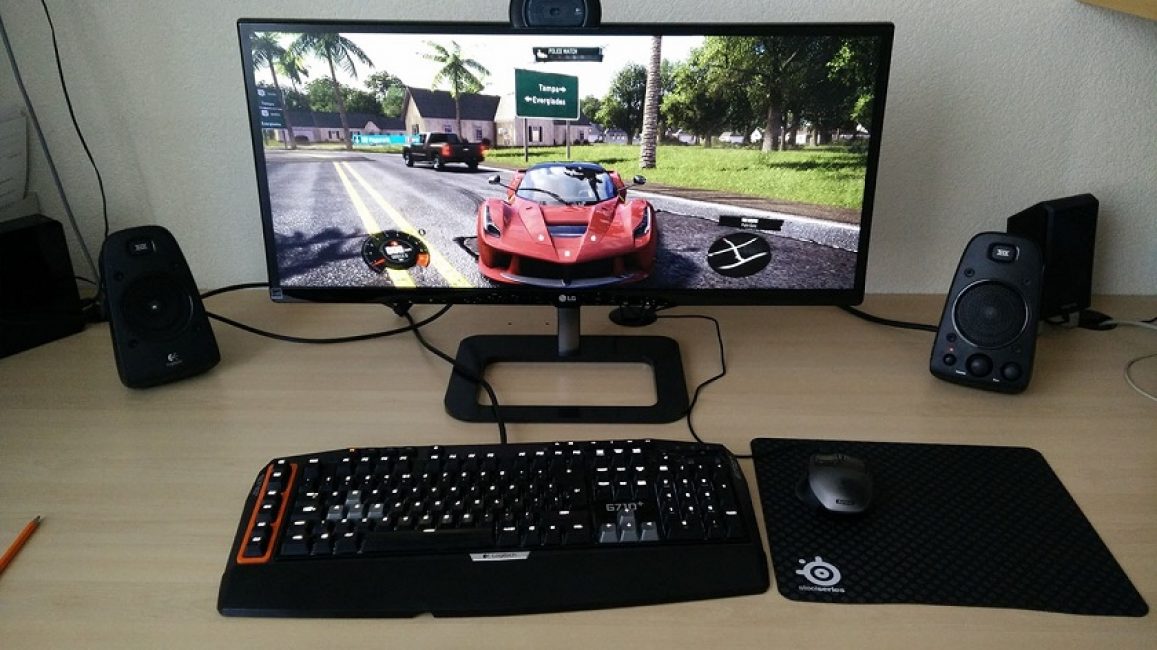
Меняем разрешение экрана
Когда игра не поддерживает размер вашего расширения экрана, его нужно изменить под тот, который есть в настройках. Для этого выполняем такие действия:
Смысл в том, что параметр разрешения должен совпадать с параметрами игры и вашего экрана. Поэтому, если расширение экрана выше, чем поддерживает программа, его придется уменьшить. Затем, после выхода, можно будет вернуть все в изначальное состояние. Но если прога допускает выставленный размер дисплея в пикселях, выбираем нужный показатель в настройках самой игры.
C помощью клавиатуры
Если первый способ вам не подошел, переходим ко второму. Допустим, в настройках игры нет параметра «во весь экран». Но это еще не значит, что игра не поддерживает такой режим работы. Часто на выручку приходят горячие клавиши. Проблема в том, что не всегда в параметрах разработчик указывает эти самые клавиши. Также есть и комбинации, предусмотренные самой ОС, которые могут сработать.
Поэтому тут будут описаны все виды сочетания клавиш, которые придется опробовать поочередно, пока игра не раскроется на весь экран. А именно:
Формат запуска
Если вам попалась особенно «упрямая» игра, то в Windows 10 есть функционал, который все же поможет развернуть картинку в полный экран. Начнем с самого простого:
Настройка совместимости
В принципе, в Windows 10 совместимость старой игры (выпущенной под XP или Win98) должна происходить автоматически. Но если этого не произошло, следует сделать следующее:
Так как запускается старая программа, то, скорее всего, она технически не предназначена под ваше разрешение на новом ПК. Если это так, то в том же разделе совместимости нужно поставить галочки в пунктах «Использовать разрешение 640 х 480» и «Режим пониженной цветности», выбрав «8-разрядный цвет».
Параметры запуска
Стоит открыть раздел «Свойства» нажатием ПКМ по иконке игры, перейти в раздел «Ярлык» и в параграфе «Объект» посмотреть, нет ли команды «-windowed» в конце указанно текста. Если есть, ее нужно удалить, так как она отвечает за открытие игры в оконном режиме.
Утилиты для подстройки изображения
Достаточно простым и быстрым решением для открытия игры в полный экран и с нужным разрешением будет использование специальных утилит. Особенно если на Виндовс 10 вы пытаетесь установить программу, выпущенную где-то до 2005 года. Таких утилит очень много, плюс существуют всевозможные фанатские дополнения. Но самыми эффективными и поддерживающими большинство игр являются следующие:
Что делать, если полноэкранный режим не включается
Если вы попробовали все выше перечисленное, но игра по-прежнему не разворачивается во весь экран, не запускается или крашится, то для начала стоит убедиться, что она способна технически поддерживать полноэкранный режим.
Например, многие так называемые мини-игры не рассчитаны на полноэкранный режим. В этом случае не стоит мучить свой комп и пытаться совершить чудо.
Но если вы знаете что раньше, на другом ПК это приложение работало нормально, а теперь не открывается в полный экран, стоит попробовать следующие манипуляции:
Купить подержанный ПК или ноутбук 10-летней и больше давности. Это тоже скорее альтернатива, но такое «железо» отдают по цене фонарика, и никаких сложностей с адаптацией под новую ОС не будет.
Как сделать на весь экран игру готика 2
Как сделать игру на весь экран: несколько способов
 Всем доброго времени суток!
Мне довольно часто «присылают» вопросы по самым разным играм ( что интересно : из них нередко попадаются относительно-старые хиты — что говорит о том, что мои игровые заметки почитывает не только молодежь. ).
Среди них можно выделить группу вопросов по размеру картинке на экране: например, не у всех игры запускаются в полно-экранном режиме, по бокам могут оставаться черные полоски, не во всех играх есть настройки графики и т.д., и т.п. 😢
Собственно, в этой заметке я решил скомпоновать эту группу, и привести несколько вариантов, как можно сделать запуск игры макс. комфортным, чтобы изображение растягивалось на всю площадь экрана (разумеется, с этим больше всего проблем возникает при попытке запуска старой игры на новом ПК/ноутбуке с 4K дисплеем).
Как развернуть игру на «полную»
Вариант 1: сочетания клавиш
Пожалуй, первое, чтобы я порекомендовал — это попробовать воспользоваться спец. сочетаниями клавиш:
Примечание : на англ. «полный экран» — переводится как «Full Screen».
Full Screen — нажмите сочетание Alt+Enter (на скрине приведен эмулятор Gens)
Кстати, нередко нужное сочетание можно посмотреть в параметрах (меню) конкретной игры (см. мой пример 👆).
Вариант 2: параметры игры
Например, если родное разрешение монитора 1920 на 1080, а в игре установлено разрешение в 1600 на 900 — то сверху и снизу будут черные полосы (см. фото ниже).
Черные полосы сверху и снизу (фото игры CS 1.6)
Разумеется, если разрешение в игре выставить исходя из характеристик вашего монитора — изображение на экране станет четче, и никаких полосок не будет (👇).
Чем выше разрешение вы установите — тем больше нагрузка будет на видеокарту (что в свою очередь может привести к снижению FPS). Всегда нужно искать баланс.
Разрешение в игре (фото игры CS 1.6)
Кстати, помимо разрешения оказывать влияние может выставленный в параметрах оконный режим (Windowed Mode 👇). Перепроверьте эту «штуку» в настройках графики игры (Video Options) и снимите эту «галочку» при необходимости.
Windowed Mode — режим запуска в окне (скрин из Warcraft)
Вариант 3: свойства ярлыка
Следующее, что порекомендую — открыть свойства ярлыка для исполняемого файла EXE нужной вам игры (как правило, достаточно кликнуть правой кнопкой мыши по значку игры на рабочем столе).
Далее во вкладке «Ярлык» укажите, что запускаемая программа должна быть развернута на весь экран (строка «Окно» 👇).
Свойства — ярлык — окно
Кстати, если предыдущая настройка не сработает, также можно попробовать в строку «объект» вручную задать параметры запуска:
Добавляем в строку объект нужные нам параметры
Как поменять разрешение в игре, в т.ч., даже не заходя в неё (если вылетает ошибка, или вы ничего не видите при ее запуске)
Вариант 4: параметры монитора
Как-то один мой знакомый жаловался на «черную полоску» внизу экрана и говорил, что перепроверил уже все настройки, которые я ему посоветовал уточнить (а воз и ныне там. ).
Как оказалось в последствии, причина была в настройках самого монитора: позиционирование по вертикали и горизонтали не было отрегулировано (кстати в этом случае, эта «полоса» будет видна везде: и в играх, и на рабочем столе!).
Черная полоса во всех играх и на рабочем столе
В этом случае, как правило, достаточно сбросить настройки монитора в дефолтные и подрегулировать смещение по вертикали/горизонтали. Делается достаточно быстро с помощью кнопок на корпусе устройства. 👇
Настройки монитора (AOC)
Примечание : см. инструкцию по эксплуатации своего устройства (здесь привести все особенности разных моделей мониторов, в принципе, невозможно. ).
Вариант 5: настройка драйвера видеокарты
Следующее, что посоветую проверить — это настройки драйвера видеокарты. Дело в том, что в разделе «Дисплей» (обычно) задается режим масштабирования (в некоторых версиях драйверов — его можно указывать для каждой конкретной игры).
Я советую вам попробовать установить масштабирование в режим «Растянуть на весь экран» (см. скрины ниже для AMD, nVidia карт 👇).
Как открыть настройки видеокарты: AMD, nVidia, Intel (не могу найти панель управления графикой)
Режим масштабирования — AMD
AMD графика — настройки дисплея (масштабирование)
Вариант 6: разрешение в Windows
Если в игре никак не удается сменить разрешение (или до этих параметров просто не «добраться»), как один из вариантов — можно попробовать изменить разрешение в самой Windows.
Да, из-за этого может стать не совсем комфортно: например, увеличатся (уменьшатся) значки на рабочем столе, текст станет крупнее (мельче) и т.д. Но если основное время вы проводите в игре — то всё это не имеет большого значения, ведь так?! 👌
Изменить разрешение в Windows 10 можно достаточно просто:
Универсальный способ (подходит для большинства Windows):
desk.cpl — открыть свойства экрана
Как узнать и поменять разрешение экрана (изображение слишком большое)
Вариант 7: утилиты для подстройки изображения в старых играх
Для многих старых игр есть спец. утилиты и дополнения (нередко от фанов), которые позволяют легко их подогнать под современные широкоформатные мониторы (см. на Civilization III 👇).
В одной из своих заметок я как-то упоминал об одной из таких 👉 утилит Game WideScreener. У нее в списке около сотни старых игр, которые она легко позволяет подогнать под современные «реалии». В общем, рекомендую к использованию.
До и после — сравните разницу картинки / пример из игры «Цивилизация 3»
Кстати, также весьма удобно работать со старыми играми через виртуальную машину (в которую можно установить какую-нибудь Windows 2000/XP). Эти ОС более дружелюбны с хитами прошлых лет.
Вариант 8: радикальный способ 👏
Чтобы не испытывать кучи «проблем» для настройки и оптимизации ОС на современном ПК/ноутбуке под игры прошлых лет — можно пойти другим путем: купить старенький ноутбук на Avito!
Хочу купить б/у ноутбук: как его проверить и на что обратить внимание
Пример объявлений / Avito
Если вы решили вопрос иначе — дайте знать в комментариях (заранее благодарю)
Готика II: Ночь Ворона — Полезные настройки для Gothic.ini
В папке папке с игрой находится папка System, которая содержит файл настроек для игры Готика II: Ночь Ворона — Gothic.ini. Этот файл содержит множество полезных параметров, правка которых позволит сделать вашу игру более приятной. Наиболее полезные настройки, рекомендованные к изменению, отмечены оранжевым цветом.
| Название | Старое значение | Новое значение | Описание |
| UseQuickSaveKeys | 1 | Позволяет использовать клавиши быстрого сохранения («F5») и быстрой загрузки («F9»). Единственный момент: не сохраняйтесь во время диалогов, иначе рискуете нарваться на глюки (исправить можно, перезагрузив игру). | |
| UsePotionKeys | 1 | Позволяет использовать зелья восстановления здоровья по нажатию на «H» и зелья восстановления маны по нажатию на «P». При использовании этой опции будет выбираться наиболее оптимальное зелье, исходя из количества недостающего здоровья/маны. Не работает на зельях полного восстановления. | |
| InvMaxColumns | 5 | 7-10 | Увеличивает количество колонок инвентаря. Выставлять в зависимости от разрешения экрана. InvMaxRows=0 не трогать, количество строк подбирается автоматически. |
| InvCatOrder | COMBAT,… | RUNE,… | Определяет порядок, в котором будут идти различные типы предметов в инвентаре. Выставлять по вкусу в зависимости от стиля игры. Например, магу наверняка более удобным будет видеть в начале списка руны, свитки и зелья. |
| PlayLogoVideos | 1 | Убирает видео, появляющиеся при загрузке игры. Видео иногда могут приводить к глюкам, поэтому опция может оказаться полезной. | |
| animatedWindows | 1 | Убирает анимацию окон. Удобно при частом пропуске диалогов (например, при повторном прохождении). | |
| bloodDetail | 2 | 3 | Увеличивает уровень «кровавости», в частности, появляются яркие кровавые следы при ранении. |
| zRainWindScale | 0.003 | 0.03 | Увеличивает густоту дождевых ливней. |
| subTitlesNoise | 1 | Выключает субтитры диалогов между неигровыми персонажами. | |
| zDontSwitchToThirdPerson | 1 | Включает автопереключение камеры в третье лицо во время диалогов, взаимодействий и битвы. Серьезно влияет на геймплэй, если настройки установлены на «1», так как все можно будет сделать от первого лица. | |
| keyDelayRate | 150 | 100 | Увеличивает скорость передвижения курсора в инвентаре. |
| mouseSensitivity | 0.5 | 5 | Увеличивает скорость отклика персонажа на ваши действия, например, поворот вокруг своей оси. Помогает в бою с противниками (по умолчанию персонаж уж слишком нерасторопный). |
| zMouseRotationScale | 2 | 2.5 | Увеличивает скорость поворота персонажа при использовании мыши. |
| gametextAutoScroll | 1000 | 500 | Определяет задержку для прокрутки всплывающего текста вверху экрана (например, при экипировке меча). |
Сохранение данных в файле Gothic.ini
Каждый раз после выхода из игры данные в файле Gothic.ini перезаписываются. Это значит, что если вы выставили разрешение вручную, то в следующий раз они могут сброситься. Чтобы избежать этого, после изменения настроек кликните на файл Gothic.ini правой кнопкой, выберите параметр «Только чтение» и сохраните изменения.
Как сделать на весь экран игру готика 2
Данное руководство является сборником всевозможных решений, собранное с просторов интернета и скомпонованное в простую последовательность действий. По итогу которых Steam-версия «Готики II: Ночь Ворона» будет запускаться на современных компьютерах.
Если вам лень разбираться, то существует ещё более простое и комплексное решение — SystemPack (официальный сайт: http://worldofplayers.ru/threads/36519). Поставив русификатор из данного руководства и SystemPack, вы сильно упростите процесс. Одно но — сработать может не у всех. Поэтому этот гайд всё ещё актуален.
В этой теме я хочу рассказать, как вернуть к жизни культовую ролевую игру. Ввиду своего серьёзного возраста, «Готика II» не очень-то охотно работает на современных компьютерах. Это руководство написано для тех, кто решил предаться ностальгии. Купил игру в Steam и столкнулся с рядом проблем. Ниже мы рассмотрим все существующие способы решения готических проблем, а также установим знаменитую локализацию от «Акеллы».
И начнём именно с русификации. Не смотря на то, что я всячески рекомендую именно русскую озвучку, это руководство предусматривает возможность играть с оригинальным озвучением и русскими субтитрами. Под оригиналом подразумевается немецкий язык, и я никому не советую даже пробовать английскую локализацию, она просто ужасна 🙂 Также, имейте ввиду то, что в видеороликах субтитры не предусмотрены.
Официальная локализация от «Акеллы» для Gold издания. Предусмотрена возможность установить полную локализацию или перевод только текста и субтитров.
Данный набор был собран мною с бескрайних просторов интернета и оптимизирован под Steam-версию игры. После несложных махинаций (на которые у вас уйдёт 15 минут максимум), «Готика II» будет летать на любом персональном коллайдере под управлением Windows Vista, 7 и 8 в широкоформатном HD разрешении.
если в значении стоит единица (=1) скорее всего видеоролики в игре не будут воспроизводится
тут сразу выставляем необходимое нам разрешение экрана и меняем глубину цвета на 32
повышения значения, например до 132000000, поможет избежать глюков текстур
меняем значение на 1 для того, чтобы разблокировать высокие разрешения экрана
таким образом мы переводим игру в оконный режим (без рамки), но важно чтобы разрешение игры неизменно соответствовало разрешению рабочего стола;
в таком случае визуально ничего не изменится, игра по прежнему будет во весь экран, но тормоза должны пропасть, а FPS стабилизироваться.
В файле Gothic.ini можно править множество игровых параметров начиная от настроек графики и звука, заканчивая скрытыми возможностями геймплея. Рассмотрим несколько интересных штук о которых некоторые могли не знать.
Готика 2 тонкая настойка файла Gothic.ini
Привет, давно хотел написать о данной проблеме. Долго искал информацию по оптимизации и настройке игры Готика 2 Ночь Ворона, толковой инфы совсем мало, а тема на самом деле важна. Ну, что поехали копаться в файле Gothic.ini.
Что вообще такое Gothic.ini? Системный игровой файл с помощь которого, можно настроить множество игровых процессов. Например, открывает возможность использования читов, многие знают его, как одна из составляющих Марвина. Здесь много ума не надо дабы разобраться во всех тонкостях.
Идем в директорию игры Готика 2 НВ. (/System/Gothic.INI). Открываем с помощью блокнота и корректируем.
Основные параметры игры – здесь корректируем стандартные параметры игры:
ModelDetail – детализация моделей в игре. Параметр меняться от 0.0 до 1.0 оптимальное всего 0.5 – 0.7.
Немного отвлечемся от статьи, хотел бы порекомендовать сайт http://godpodarkov.ru/, с помощью которого можно получить новогодние подарки по хорошим ценам. Оптом и в розницу, порадуйте своих родных!
InvShowArrows – удобная функция для тех, кто любит собирать много вещей потом не может нормально выбрать инвентарь ( управляется стрелочками ввер/вниз, лево/вниз)
EnableMouse – функция включает мышь для управления ГГ и игрой.
SkyEffects – управление погодными эффектами, ( параметры: 1 – включено, 0 – отключено)
HighlightMeleeFocus – подсветка для предмета в фокусе персонажа.
UsePotionKeys – просто невероятно полезная функция, можно поставить «горячею клавишу» на любой предмет. Например: Н –восстановление здоровья, Р – Мана.
Настройка параметров видео в игре.
Тонкие настройки звука в игре. Меняем значения от 0.0 до 0.1.
MusicVolume – громкость звука.
SoundUseReverb – включение/выключения эха.
ZEnableTaskSwitch – параметр быстрого перехода в Windows. Комбинация на клавиатуре ALT-TAB, Включить – 1, выключить – 0.
Вот и все, здесь даже ну самый слабый «программист» разберется. Но предупреждаю некоторые изменения настроек могут привести к нестабильной работы игры или хуже того вылеты или фризы.
G1,2: Готика на широкоформатном мониторе (16:9)
Опции темы
По просьбе камрада Odin68 решил создать здесь данную тему. Подобные тема когда-то существовала и на piranhaclub’е. Не секрет, что первые две готики разрабатывалась довольно таки давно, и видимо не были рассчитаны на широкоформатные мониторы. Поэтому к сожалению в настройках игры нельзя выбрать разрешения экрана с соотношение сторон 16:9. Но так как большинство современных мониторов именно широкоформатные, то картинка в игре кажется немного растянутой, т.к. наиболее актуально разрешение 1440:900 при наличие такого монитора.
Но одно время появлялась информация о фиксе дающем возможность запускать готику с разрешение в 1080p (1920:1080), а также с другими широкоформатными разрешениями. Патч назывался Breitbildfix, и вышел в двух редакциях. Первая весила оч. мало и меняло только 1 скрипт в игре, эта версия вроде только оптимизировала положение камеры для шф мониторов. Потом вышла версия включающая несколько фиксов, в том числе «исправленные» миры (хз зачем может, для лучшего исследования с ш.ф. мониторов, чтобы в каких местах камере лучше обзор был).
Но позже многие писали, что данные фиксы не позволили им запустить Готика в подобных разрешения. Я хотел бы написать инструкцию, следуя которой лично у меня получилось запустить Готику в разрешении 1920:1080. Вот технология и ссылки. Не ручаюсь что будет работать если делать в другой последовательности:
1.Устанавливаем Г2+Аддон «Ночь Ворона» (Я ставил сразу Gold издание).
2. Устанавливаем официальный патч для Ночи Ворона
(Ver 2.6.0.0 (fix)), все ссылки ниже. Кстати этот патч почему-то убирает защиту с игры, и больше не приходиться диск с игрой вставлять в дисковод.
3. Устанавливаем GMDK (ver 2.6), в редакции Small, при установке убираем галочки со всего кроме самого пакета (или выбираем версию установки minimal), для удобство делаем ярлык с экзешника (mod starter в папке systems игры) на рабочий стол.
4. Устанавливаем патч для GMDK до версии 2.6 a.
5. Устанавливаем патч для широкоформатников, под именем Breitbildfix (я использовал версию 0.5.0, может быть есть новее), внимание нужен тот патч, который весит 50 Мб. При установке вверху выбираем 1 строчку (Breitbildfix mit Patch), внизу только строчку фикс-камеры, строку с фиксом стартовой заставки я лично удалил потом (она заставку стартовую портить а не оптимизирует).
6. Устанавливаем патч против багов скриптов готики G2A NR Scriptpath, русскую версию.
Далее запускаем ярлык mod starter, там будет 2 строки (если других модов не ставили раньше), первая сама игра, вторая G2-Breitbildfix и в скобках рядом (gepath), внимание выбираем первую строку где простая игра без скобки. Жмем старт и видим, что всё на немецком, далее выбираем 3 активную строку в меню (та что настройки). Далее переходим к вкладке «Video», убеждаемся что появилась возможность выставлять нестандартное разрешение.
И последнее, как сделать чтобы игра запускалась на русском и при этом разрешала выбор подобного разрешения. Всё дело в одном скрипте, который также отвечает и за текст в игре. Заменяем его на русский, есть 2 пути это сделать:
1) Ручками раз архивировать, заменить и снова собрать архив.
2) Проше скачиваем уже готовый (сам собрал, если что не пинайте) архив.
Далее разархивируем архив RAR, и полученный файл кидаем в директорию: Gothic II/Data/Modvdf и заменяем им существующий там уже файл.
После всего этого снова запускаем стартер, выбираем игру без скобки, запускаем и вуаля уже на русском и можно ставить любое разрешение.
Ссылки на нужные файлы:
1. Патч для Ночь Ворона
http://ifolder.ru/15809843
2. Архив с GMDK (Small вер)+патч для GMDK до версии 2.6а
http://ifolder.ru/15810022
4. Патч для скриптов G2A NR Scriptpath
http://ifolder.ru/15809891
5. Модернизированный архив GothicGame
http://ifolder.ru/15809718
Ну вот собственно и все желаю успехов, есть правда небольшое подозрение что изменения происходят только в меню на деле же ничего не меняется, но по мне стало играть комфортнее да и текстуры мне кажется совсем уж мутными стали выгладить, что пришлось пак с текстурами мутить. Хотя это может все внушения, ну как бы то ни было пока не представляется возможным запустить сиё чудо с модом каким нибудь, пока только с самим аддоном получается, хотя есть подозрения почему . Если кому-то данная инструкция поможет буду рад, если еще у кого нить получится запустить пишите.
Источник
Adblock
detector