
Что такое мертвые и горячие пиксели? Как и когда они проявляются на фото? Какое количество дефектных элементов допустимо на матрице? Как проверить фотокамеру на битые пиксели при покупке? Стоит ли их опасаться и как их «заремапить»? Решил обобщить информацию из сети, а также провести собственное исследование. Статью оформил в виде FAQ.
1. Что такое мертвые пиксели?
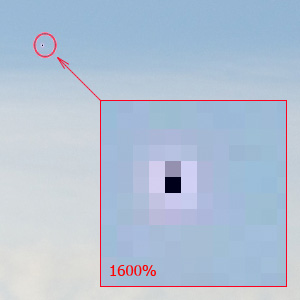
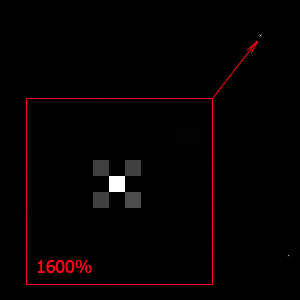
Мертвые (битые) пиксели — это пиксели, которые постоянно присутствуют на снимке в виде черных или белых точек. Постоянно значит при любых значениях ISO и при любых выдержках. Примеры темных и светлых битых пикселей приведены на рис. 1:
 |
 |
| а) мертвый пиксель в виде черной точки на фоне светлого неба |
б) мертвый пиксель в виде белой точки на черном фоне |
|
Рис.1. Примеры мертвых пикселей: черного и белого типа |
Примечание. Как пишет американская служба поддержки Canon (с сайта usa.canon.com) мертвые пиксели проявляются в виде маленьких черных точек («dead pixels will appear as small black spots on the pictures»). Ответ русской службы поддержки Nikon (nikon.ru) подразумевает, что дефектные пиксели могут быть не только темные, но и светлые. Этого более широкого определения и будем придерживаться в дальнейшем, тем более что на практике так оно и есть.
2. Сколько мертвых пикселей допустимо на матрице?
Ответ американской службы поддержки Canon прост — ноль («the sensor should not have any dead pixels»). Итак, если на снимке есть хоть один видимый мертвый пиксель, то это не порядок.
Реально на матрице может быть много битых пикселей (десятки, сотни), но на исправной камере мы их не видим. Такие дефектные элементы сенсора определяются еще на заводе-изготовителе и заносятся в «память» фотокамеры. В дальнейшем замеры «битых» ячеек сенсора игнорируются («маскируются»), а значения для мертвых пикселей снимка интерполируются из соседних пикселей.
Ответ русской службы поддержки Nikon о допустимых нормах дефектных пикселей: «такой информации нет, но операция по «удалению» мертвых пикселей, не требует разборки камеры и является гарантийной«.
3. Проверка на битые пиксели и их перепрошивка (remapping)
Проверить наличие белых битых пикселей можно сделав несколько снимков в JPEG (полное разрешение) с закрытой крышкой объектива. Выставляем ручной режим, короткую выдержку (в пределах 1/200 — 1/30 с) и малое значение ISO (100 — 200). Также делаем снимок светлого однородного фона (например, белого листа) — это проверка на наличие черных точек (на практике такое встречается редко). Далее просматриваем снимки в 100%-ом размере.
Итак, если на камере есть битые пиксели, то можно, в принципе, отнести ее в сервис, где ей сделают remapping (римэпинг), то есть обновят информацию о дефектных элементах сенсора.
Но можно попытаться провести эту процедуру самостоятельно. В некоторых камерах (например, в Olympus, Sony) есть специальная функция в меню «Pixel Mapping».
В камерах Canon процедура чуть сложнее — вот шаги, которые предлагает американская служба поддержки для «перепрошивки» мертвых пикселей для 5D:
- Снимаем объектив и надеваем крышку от боди на байонет («Please insert a fully charged battery, remove the lens, and place a body cap on the camera.»).
- Выставляем P-режим («Turn the camera on in Program mode, «P» on the mode dial.»).
- Выбираем из меню «Чистка сенсора КМОП» («Press MENU, go to the SETUP menu, and select Sensor cleaning.»).
- Жмем SET («Press the SET button.»).
- Жмем OK («Select OK.»).
- Жмем SET («Please press the SET button.»).
- Затвор открылся, на ЖК-дисплее мигает строка «CLn» («The mirror will lock up and the shutter will open. CLEAN will blink on the LCD panel.»).
- Через несколько секунд выключаем камеру («After a few seconds turn the camera off.»).
После этой процедуры мертвые пиксели уже не должны проявляться. Эта процедура не действует (проверено неоднократно) или слабо действует на горячие пиксели.
К сожалению, для камер Nikon (текущих моделей) операция remap осуществляется не автономно, а с помощью специальной программы. Камера подключается к компьютеру по USB. В сети попадалась подобная программа для D200 (Nikon D200 Shooting Image Adjustment Program).
Примечание. Если при покупке новой компактной камеры (у которой нет съемки в RAW) обнаружены постоянно горящие битые пиксели, то, на мой взгляд, от такой камеры лучше отказаться. На заводе-изготовителе уже должны были ее «прошить», а если появились новые битые пиксели (и их много!), то не факт, что сенсор не будет «сыпаться» и дальше.
Если камера с мертвыми пикселями уже куплена, то расстраиваться не стоит  Скорее всего, эти битые пиксели проявятся на редких фото и с ними можно побороться программно (см. п. 6).
4. Что такое горячие пиксели?
Горячие пиксели, как заявляет американская служба поддержки Canon, проявляются в виде цветных точек («hot or stuck pixels will appear as different colors»). Они видны не всегда. Горячие пиксели проявляются при высоких ISO и длинных выдержках. Чем выше чувствительность матрицы (ISO) и чем длиннее выдержка, тем больше горячих пикселей наблюдаем.
Рассмотрим в качестве примера снимок ночного неба (ISO 200, выдержка 10 минут):
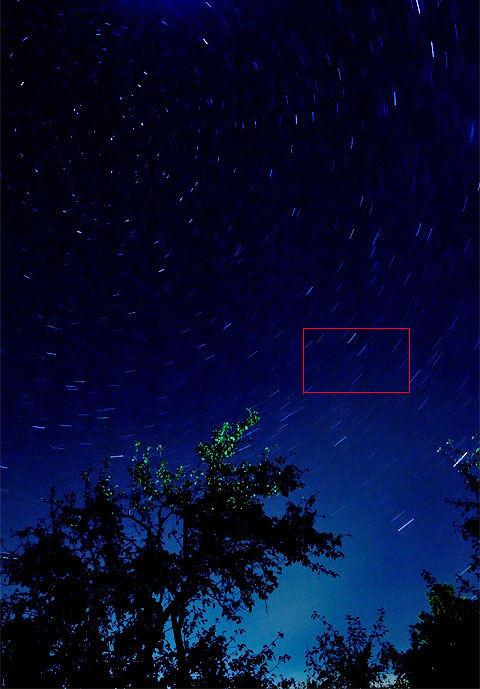
Рис. 2. Canon 5D, ISO 200, f/8, выдержка 10 мин
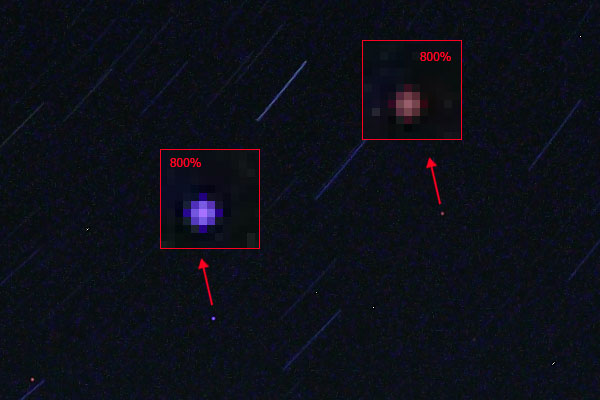
Рис. 3. 100-% кроп — примеры горячих пикселей, съемка в RAW, DPP 3.6
На рис. 3 вы видим характерные горячие пиксели сине-фиолетового и красного оттенков. А что же это за белые светящиеся точки? Похоже, это и есть те самые «замаскированные» битые пиксели на матрице. Получается, что на выдержках более 30 секунд камера не может нормально вычислить для них цвет и мертвые пиксели проявляются во всей своей (белой) красе.
На приведенном выше снимке около 50-ти белых и 50-ти цветных горячих пикселей (при общем разрешении 4368 x 2912 пикселей).
Обычно горячие пиксели начинают проявляться при ISO выше 400 и выдержке длиннее 4 секунд:
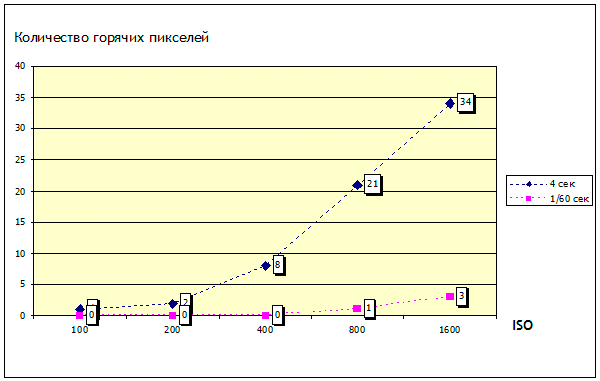
Рис. 4. График зависимости количества горячих пикселей от ISO для выдержек 1/60 сек и 4 сек, камера 300D (разрешение 6Mpx: 3072 x 2048), съемка в JPEG
5. Как бороться с битыми и горячими пикселями
Так уж ли все плохо? Если камера умеет снимать в RAW, то проблема с мертвыми и горячими пикселями фактически отпадает. Многие современные RAW-конверторы (например, Capture One, Adobe Camera Raw) умеют «прятать» дефектные пиксели автоматически.
При конвертировании ночного снимка с рис. 2 RAW-конверторы выстроились в следующем порядке:
| RAW-конвертор | Количество горячих пикселей (Canon 5D, ISO 200, 10 мин) |
|---|---|
| Capture One v5.0 | 1 |
|
ACR 5.0 |
2 |
| Silkypix 4.1 | 5 |
| Capture One v3.7 | 7 |
| Aperture 2.1 | 22 |
|
DPP 3.6 |
100 (не маскирует) |
100-% кропы снимка приведены ниже на рис. 5. Здесь же можно оценить шумоподавление и уровень резкости (для установок по умолчанию):
На мой взгляд, наилучший результат для данного ночного снимка у ACR 5.0 и Capture One 3.7 (минимальный шум и малое число горячих пикселей).
Примечание: начиная с 4-й версии в Capture One повысили начальные установки резкости — для данного снимка это привело к неприятной зернистости. В последнее время повышение резкости (sharpening) для установок по умолчанию наблюдается и в самих камерах (при съемке в JPEG). Возможно причиной служит «гонка мегапикселей» при неизменном размере матрицы. Как известно с уменьшением размера пикселя матрицы усиливается влияние дифракции на резкость изображения. Получаем так называемое дифракционное размыливание (см. «Почему снимки получаются нерезкие и как это исправить»).
6. Как избавится от горячих пикселей в графическом редакторе
Если RAW-конвертор не «спрятал» горячие пиксели или съемка велась в JPEG, то можно убрать битые пиксели вручную, в графическом редакторе. В Photoshop есть подходящий для этого инструмент — Patch Tool (Заплатка):
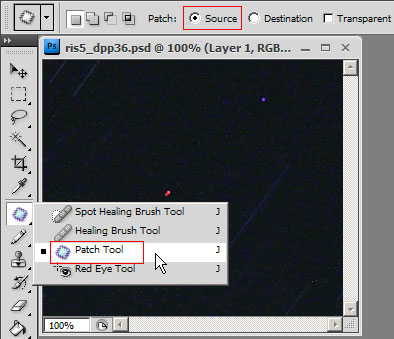
Рис. 6. Удаления битых/горячих пикселей с помощью Photoshop, инструмент Patch Tool (Заплатка)
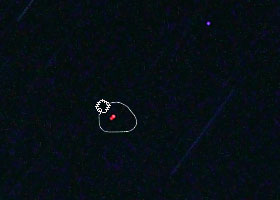 |
 |
| Шаг 1. Выделяем горячий пиксель |
Шаг 2. Перетягиваем выделение на близкий по содержанию участок |
|
Рис. 7. Удаление битых/горячих пикселей с помощью Patch Tool (Заплатка) |
Процедура по удалению битых/горячих пикселей в Photoshop следующая. Выбираем инструмент Patch Tool (Заплатка). Для переключения нужного инструмента на клавиатуре удерживаем Shift+[горячая клавиша], в данном случае Shift+J. Устанавливаем масштаб 100% (Ctrl+1 в CS4) и выделяем горячий пиксель мышью. Иногда это удобнее делать в масштабе 200% (Ctrl +»+» увеличение). Щелкаем мышью в выделение и, удерживая кнопку мыши, передвигаем его на похожий участок снимка (с таким же содержанием или текстурой), отпускаем мышь (см. рис. 7).
7. Подавление шума при длительных выдержках
Почти во всех современных зеркальных камерах есть функция шумоподавления при длительной выдержке (Long exposure noise reduction). Этот способ принципиально отличается от шумодава в RAW-конверторах или фильтра Reduce Noise в Photoshop и ему подобных.
Если функция шумоподавления при длительной выдержке включена, то вслед за обычным снимком камера делает дополнительный снимок той же длительности (с тем же ISO), но с закрытым затвором. Получается почти черный кадр, как при тестировании на битые пиксели с закрытой крышкой объектива. Этот вспомогательный снимок не записывается на карту памяти, а используется для «вычитания горячих пикселей» из предыдущего нормального снимка (dark frame subtraction).
Признаюсь, я поначалу скептически относился к этой функции и обратил на нее внимание совсем недавно, когда решил проверить ее работу на длительной выдержке порядка 10 минут (см. рис. 8, 9):
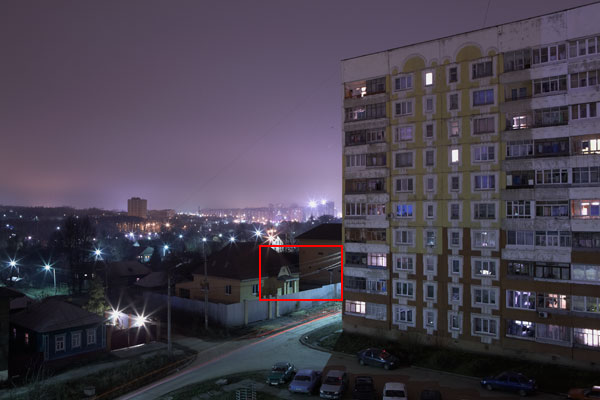
Рис. 8. Canon 5D, f/16, ISO 50, 10 мин, Capture One 5
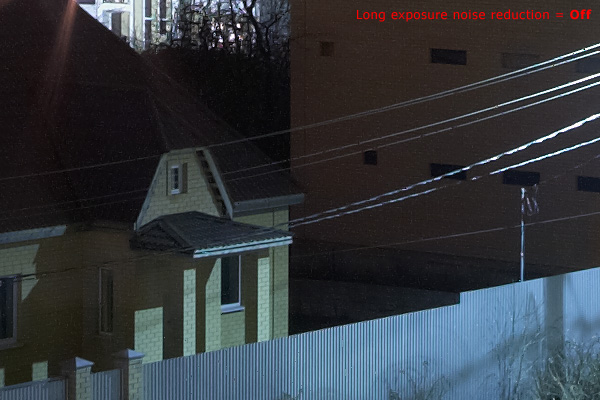

Рис. 9. Сравнение двух 100%-кропов: подавление шума при длительных выдержках выключено/включено (Long exposure noise reduction = Off/On). Установки в RAW-конверторе по умолчанию (подведите <-> отведите мышь поверх картинки, чтобы сравнить кадры)
На мой взгляд, шумоподавление при длительной выдержке не только удаляет горячие пиксели, но и более качественно уменьшает цифровой шум на ночном фото (шум ощутим даже на ISO 100, если выдержка длиннее 30 сек). То есть в отличие от традиционного шумоподавления в RAW-конверторе или графическом редакторе, этот способ оставляет больше деталей. В дальнейшем обязательно поэкспериментирую с ним при съемке звездного неба (вот только облака разойдутся
Недостаток шумоподавления при длительной выдержке — это вдвое большее время. И если для астрофотографии выдержка 30 минут — это норма, то с включенной функцией шумоподавления это уже целый час!
О дефектных пикселях на мониторе
Битые пиксели бывают не только на матрице фотокамеры, но и на мониторе, не менее важном инструменте цифрового фотографа. Какое количество дефектных пикселей допустимо на ЖК-мониторе? Как проверить монитор на наличие дефектных пикселей? Можно ли их исправить? Ответы на эти вопросы см. в заметке «Допустимое число дефектных пикселей на ЖК-мониторе. Проверка монитора перед покупкой».
Выводы
-
Не стоит слишком серьезно подходить к тестированию камеры на битые пиксели, так как их всегда можно удалить в графическом редакторе.
-
Если при покупке новой камеры есть мертвые пиксели, которые видны при любых ISO и при любых выдержках, то от такой камеры лучше отказаться.
-
Лучше снимать в RAW еще и потому, что многие RAW-конверторы автоматически ретушируют мертвые и горячие пиксели.
-
Если есть возможность, то используйте шумоподавление при длительной выдержке (двойной снимок). Это не только удаляет горячие пиксели, но и уменьшает шум на изображении.
1 февраля 2010 Обновлено: 19 декабря 2011
Очень часто начинающие фотографы задаются вопросом о том, что такое «битые пиксели» и в чем проблема их наличия на датчике или экране камеры. В типах дефектов пикселей матрицы существует большая путаница, люди, не разбираясь в терминах, могут назвать «битым пикселем» любое загрязнение сенсора и любой его дефект. На самом же деле, между различными типами неисправностей существует большая разница. Ниже приведена информация, которая должна помочь вам разобраться в разных видах проблем, встречающихся в датчиках фотоаппаратов.
Битые пиксели

Битыми, или «мертвыми», называют поврежденные пиксели матрицы фотоаппарата, неспособные улавливать свет и фиксировать информацию об изображении. В идеале, на месте таких пикселей могли бы появляться черные пятна, однако, благодаря наличию массивных цветовых фильтров, известных также как «фильтры Байера» на месте мертвых пикселей могут отображаться точки разных оттенков. Таким образом, производители пытаются замаскировать поврежденные точки сенсора. Битые пиксели – это постоянная неисправность, которая не исчезает с течением времени. Обычно этот дефект появляется со временем, в результате частого и активного использования фотоаппарата.
Появиться такие пиксели могут и на ЖК-дисплее фотоаппарата. Обнаружить битые пиксели на экране несложно, достаточно просто включить режим Live View и навести камеру на яркий объект, допустим на небо. Мертвые пиксели будут отображаться, в качестве темных пятен, даже при перемещении камеры. Обнаружить битые пиксели на сенсоре фотоаппарата гораздо сложнее. Можно сделать несколько фотографий сюжетов с разными цветовыми палитрами, а затем тщательно проанализировать изображение при 100% приближении. Если вы обнаружите пиксель, не меняющий цвет на всех снимках, значит можно предположить, что он битый.
Застрявшие пиксели
По сравнению с мертвыми пикселями, на месте застрявших, всегда появляются цветные точки, которые отображаются на ЖК дисплее или на датчике. Цвет точки может быть красным, зеленым, синим, или смежным цветом из вышеперечисленных. В отличие от мертвых пикселей, застрявшие не меняют своего цвета от фотографии к фотографии. Застрявшие пиксели встречаются достаточно часто, однако, они могут появляться и пропадать сами по себе.
Что бы обнаружить застрявший пиксель необходимо:
- Установить фотоаппарат в Полуавтоматический или Автоматический режим;
- Включить Live View и сделать несколько разных кадров;
- Посмотрите есть ли пиксели на изображении, выделяющиеся из общего плана и не изменяющие своего цвета.
Если такой пиксель обнаружиться, то попробуйте поснимать с разными значениями чувствительности ISO, что бы убедится в наличии битых пикселей. После этого проанализируйте изображение при 100% приближении. Точка, показанная в виде цветного крестика, не изменяющая своего цвета и местоположения и есть застрявший пиксель.
Горячие пиксели

В отличие от застрявших, горячие пиксели отображаются только тогда, когда датчик фотоаппарата нагревается во время работы с длительной выдержкой или при больших значениях ISO. Горячие пиксели часто проявляются на совершенно новых камерах, хотя производители делают все возможное, чтобы предотвратить их появление. Со временем такие пиксели возникают совершенно на всех матрицах, независимо от класса фотоаппарата и его стоимости.
Что бы обнаружить горячие пиксели, необходимо:
- Перевести фотоаппарат в ручной режим, выключить шумоподавление и установить минимальное значение ISO, допустим 100 ISO;
- Установить скорость затвора фотокамеры от 3 до 10 секунд и узкую диафрагму, значение которой соответствует F / 16 и сделать снимок;
- Далее установить ISO 800 и увеличить скорость затвора до 1/1000, сохранив значение диафрагмы таким же и сделать другой снимок.
Проанализируйте обе фотографии при детальном приближении и попытайтесь найти горячие пиксели, выделяющиеся на общем фоне изображения. Горячих пикселей будет вероятно больше при более высоком значении ISO.
Как избавиться от мертвых, застрявших и горячих пикселей
К сожалению, в большинстве случаев, избавится от дефективных пикселей практически невозможно. В интернете есть множество статей с рассуждениями о том, как исключить такие мертвые зоны на сенсоре, но большинство из методов на практике бесполезны. Решаясь попробовать тот или иной способ, вы все делаете на свой страх и риск.
Итак, что же делать с мертвыми, застрявшими и горячими пикселями? Если вы обнаружили один или два мертвых пикселя, не волнуйтесь — битые пиксели датчика, это вполне естественный процесс. Только представьте, на обычном дисплее с диагональю 3 дюйма содержится около 920000 пикселей. Один-два мертвых пикселя составят всего 0,0001-0,0002% от общей массы. Беспокоиться стоит, если битых пикселей больше 3, или если они расположены рядом. Кроме того, помните, что битые и застрявшие пиксели дисплея фотоаппарата не проявятся на ваших фотографиях.
Если дело доходит до датчика фотоаппарата, то ситуация немного отличается. Мертвые, горячие и неактивные пиксели проявляются на снимках. Такие точки являются наиболее раздражительными, так как появляются в каждой фотографии. Для устранения их с помощью обработки кадров используются специальные программы. Если же мертвые пиксели есть даже при съемке с небольшим ISO, таким как 100 или 200 ISO, то лучше обратится в сервисный центр по обслуживанию фототехники. Что касается горячих пикселей, появляющихся при высоких ISO или больших выдержках, то это не большая проблема. Если таких точек много, то лучше также обратиться к специалисту.
Если при покупке новой фототехники вы обнаружите много битых, застрявших или горячих пикселей, то лучше отказаться от идеи приобретения конкретной модели.
 Началось лето, жара и новые приколы. У меня однокомнатная квартира и, прикиньте себе, я решил поставить второй компьютер на кухню с мониторчиком TFT 19 дюймов! А причём тут лето и битые пиксели? А вот причём. 36 градусов на улице, печка, духовка и высокая влажность сделали своё чёрное дело – на мониторе появилась парочка битых пикселей.
Битые пиксели это постоянно светящиеся или наоборот — не работающие точки или части точки (субпиксели) на мониторе. Если пиксель совсем не работает, то он выглядит всегда чёрным и заметен только на белых и светлых тонах. Это самый безобидный вид битых пикселей, но он практически не поддаётся лечению.
Наиболее распространены битые субпиксели – это когда постоянно светится яркая красная, синяя, зелёная, жёлтая, бирюзовая или пурпурная точка. Их ещё называют «застрявшие» пиксели (stuck pixels). Если такой пиксель вылазит на видном месте – то очень раздражает, особенно красный 🙂 Если глючат сразу все три субпикселя, то на экране будет светиться белая точка.
Кстати, дефектные пиксели могут как появляться, так и сами исчезать. На моём основном мониторе от самой покупки было три разноцветных точки в районе середины экрана. При покупке я их или не заметил, или они появились уже дома, не знаю. Но заморачиваться на этот счёт я не стал, т.к. они абсолютно не были заметны для глаз, если не всматриваться. За 4 года работы с этим монитором я их ни разу не заметил, хотя они были посередине экрана.
Я думаю это из-за того, что мой монитор на матрице MVA, а не на распространённой TN. Наверное, специфика матрицы такая, что мелкие дефекты не заметны. Так вот, недавно решил проверить, можно ли эти пиксели убрать новым способом. Стал проверять – а их нет! Ушли куда-то все строем 🙂
Программы для восстановления битых пикселей
Про высокотехнологические методы, применяемые только в лабораториях, не стоит говорить. А возможно ли в принципе избавиться от разноцветных точек в домашних условиях? ДА, это возможно! И я сам в этом убедился. Существует два способа устранения битых пикселей – программный и механический.
Восстановление происходит за счёт быстрой смены цветов смежных пикселей. Благодарю этому процессу на субпиксели подаётся большое количество энергии и они оживают. Данная технология обещает восстановить от 55% до 90% «застрявших пикселей». Правда, на каждый случай может понадобиться разное количество времени, придётся поэкспериментировать, если с набегу убрать повреждённые пиксели не получиться. Под экспериментами подразумевается изменение скорости смены цветов и время работы программы.
Восстановленный пиксель через некоторое время может снова «застрять», особенно в жаркую погоду. Тогда процесс лечения нужно будет повторить. В некоторых случаях такой пиксель невозможно полностью вылечить.
UndeadPixel подойдёт большинству
Переходим на официальный сайт и скачиваем установщик программы. Я рекомендую именно версию для установки, а не портативную.
Скачать UDPixel
В главном окне программы предлагается для начала найти битые пиксели с помощью заливки экрана однотонными цветами: красным, лайм, синим, белым, чёрным и жёлтым. Разные битые пиксели будут видны на разных фонах. Если вы уже знаете, где ваши пиксели, то сразу переходим к восстановлению.
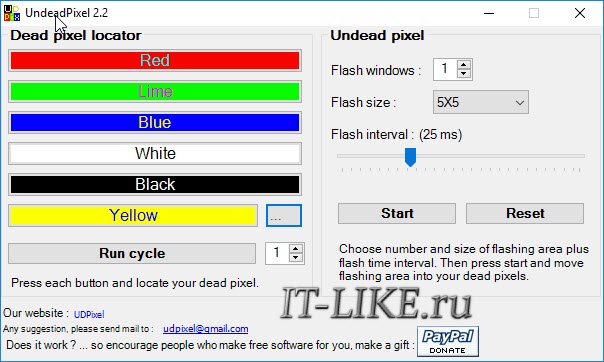
Работает UDPixel так: появляется квадратик, в котором быстро меняются цвета, т.е. там работает алгоритм восстановления пикселей, и нам нужно переместить этот квадратик на проблемное место экрана. В разделе «Undead pixel» нужно установить параметры:
- Flash windows — количество квадратиков, т.е. сколько проблемных мест вы собираетесь лечить одновременно
- Flash size — размер одного квадратика в пикселях 1×1 или 5×5. Поскольку установить квадрат 1×1 ровно на 1 пиксель очень тяжело, то для восстановления даже одного пикселя подойдёт область 5×5
- Flash interval — скорость обновления пикселей по алгоритму. Чем меньшее время, тем быстрее скорость. Максимальная скорость на 3 ms.
Нажимаем Start и перемещаем мерцающие квадрат(ы) на дефектные места, посмотрите ниже видео. Когда пиксель начинает мигать, то это уже заявка на победу, просто оставьте на бОльшее время. Если всё без изменений, то выбираем максимальную скорость и ждём пока пиксель пропадёт. В худших случаях это может занять 10 часов, больше ждать нет смысла.
Особенность UDPixel в том, что во время восстановления пикселей можно продолжать работать, если квадратики не велики и не мешают.
JScreenFix для браузера
Это не программа, а просто сайт, бесплатный сервис в интернете. Благодаря этому, JScreenFix можно запускать на любых устройствах с интернетом: компьютер, ноутбук, планшет, MacBook или ЖК панель.
Перейти на JScreenFix
Крутим страницу вниз и нажимаем кнопку «Launch JScreenFix». Скрипт JScreenFix восстанавливает битые пиксели аналогично UDPixel, только без возможности поменять параметры, и не получится в это время работать за компьютером.
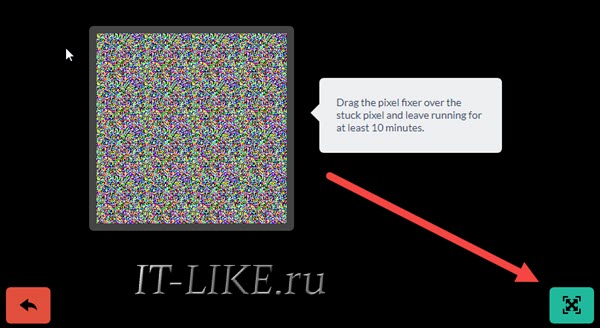
Нужно передвинуть переливающийся квадрат на проблемные пикселы, а если они за пределами окна браузера, то перейдите в режим полного экрана по зелёной кнопке. Посмотрите на видео как работают Undead Pixel и JScreenFix:
Производители данных программ рекомендуют делать профилактику своему монитору, изредка запуская «процесс восстановления». Не знаю насколько оправдано тратить на это своё внимание, но для плазменных панелей это может оказаться действительно полезно.
Bad Crystal — комбайн всё в одном
На сайте можно как скачать программу, так и купить. Бесплатная версия работает в течение 30 дней в режиме ограниченной функциональности, в котором не работают более продвинутые технологии. В интернете можно найти версию без ограничений 😉
Скачать Bad Crystal
Работа программы начинается с выбора устройства: экран компьютера, мобильный телефон, игровая консоль или плазменная панель.

Для мобильных телефонов и игровых консолей генерируется видеофайл под выбранное разрешение. Его надо будет проиграть в повторяющемся режиме на смартфоне. Для телевизора можно записать DVD-диск или флешку с готовым видео, или подключить к компьютеру и запустить в режиме «Full Screen».
Если у вас обычный монитор или ноутбук, выбираем «Computer Monitor». Чтобы отобразить дополнительное меню надо передвинуть мышку к верхней части окна. Здесь доступно четыре режима: Common Clearing (CCM), System Modified (SMF), Complex Force (CFV), Personal Protection (PPM). В бесплатной версии работают только CCM и PPM. Остальные два режима должны обеспечивать более высокий процент восстанавливаемых пикселей. По умолчанию выбран CCM.
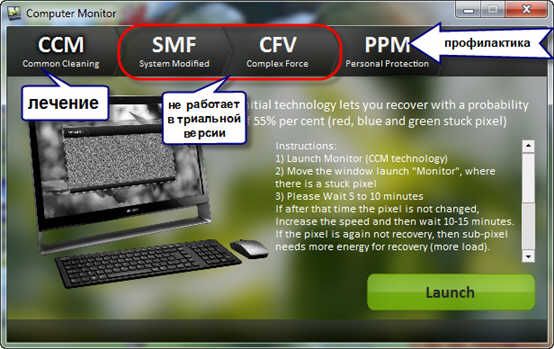
Нажимаем «Launch» и передвигаем окошко в область битых пикселей. Ждём 5-10 минут и проверяем. Если точка осталась, то увеличиваем скорость с помощью кнопки «Speed Up», которая появляется, если подвести к ней мышку, и ждём ещё 10-15 минут.
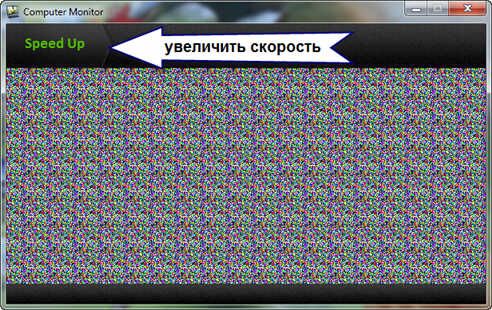
Разработчики утверждают, что их алгоритмы позволяют не только лечить пикселы, но и устранять пятна на экране и даже полосы. Но это в том случае, когда это просто скопления не правильно работающих пикселей. Посмотрите видео:
Далее, чтобы пиксели снова не «застряли» рекомендуется включить автоматический режим профилактики – PPM. В этом режиме на мониторе меняются цвета в течении какого-то времени. Запускается процесс 2-3 раза в месяц когда за компьютером никто не работает.
Механический способ
Этот способ я не пробовал, но видел много отзывов в его пользу. Если программы не смогли справиться, значит пора делать массаж монитору 🙂 Именно так. Берёте ушную палочку и начинаете делать массаж на месте битого пикселя. Просто надавливаете не очень сильно, но так, чтобы появились разводы, и массажируете причинное место. Дело требует усидчивости, так как может понадобиться от 10 до 30 минут работы.
Если получилось – ура! Я вас поздравляю, можете «заполировать» это дело Bad Crystal’ом. А если пиксель упорно не хочет восстанавливаться, то можно попробовать запустить программу и одновременно массировать место минут 15, после чего оставить программу работать часов на 10.
Однако, не всегда получается вернуть экран к идеальному состоянию, возможно, у вас ничего не получится, не расстраивайтесь. Зато будет повод поменять монитор на что-нибудь по новее и интересней! Правда, такой «радостью» трудно поделиться с владельцами ноутбуков…
Надеюсь, что статья вам очень пригодилась. Ваши друзья будут очень признательны, если вы поделитесь этой информацией с помощью кнопок социальных сетей под статьёй.
Как удалить артефакты, оставленные битыми (dead) или горячими (hot) пикселями?
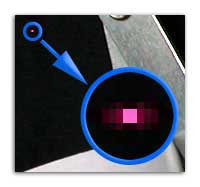
Эта статья о том, как в пакетном режиме, с использованием программы Adobe Photoshop, удалить из имеющихся изображений следы мёртвых или горячих пикселей (пикселов) образовавшихся на матрице в процессе эксплуатации цифровой камеры. (Вопрос о том, как называть “Pixel” — «Пиксель» или «Пиксел» всё ещё остаётся открытым.  )
)
Небольшое отступление.
Не секрет, что со временем, в матрице ЦФК могут повреждаться пиксели. Иногда, таких повреждений может быть довольно много.
Самые интересные ролики на Youtube
Некоторые камеры имеют встроенную функцию “Remap”, которая позволяет программным путём избавляться от «непрошенных гостей». Однако есть большое количество камер, которые были разработаны до повального увлечения мегапикселями. Среди них есть и такие, которые при скромном разрешении, тем не менее, имеют пиксели с большим физическим размером, что обеспечивает хорошее соотношение сигнал/шум. При появлении у такой камеры нескольких десятков «светлячков», пользоваться ею становится проблематично. Особенно это касается камер выпущенных несколько лет назад и имеющих разрешение всего несколько мегапикселей.
Не вдаваясь в технические подробности появления этого рода артефактов, отметим, что в большинстве случаёв, погибшие пиксели маскируются изображением. Однако, при ночной съёмке или в случае, когда общий фон изображения тёмный, горячие пиксели могут быть хорошо заметны. Точно так же, мёртвые (битые) пиксели могут быть заметны на ровном цветном фоне. Однако мёртвые пиксели ещё лучше маскируются изображением, поэтому сосредоточим своё внимание на горячих пикселях.
Создаём карту горячих пикселей.
Чтобы обозначить местоположение горячих пикселей на матрице, нужно сделать снимок с закрытым объективом или снимок в тёмной комнате без вспышки. Выдержку можно выбрать максимальную или близкую к максимальной, из ряда тех, что вы обычно используете при съёмке в условиях слабого освещения. Внутрикамерный шумоподавитель нужно отключить.
По-хорошему, нужно изготавливать такую карту для каждой выдержки, но мы для простоты ограничимся двумя-тремя.
Чем длиннее выдержка, тем больше горячих пикселей может заявить о себе.
Вот примеры.

На первой фотографии снятой с выдержкой 1/15 секунды виден всего один горячий пиксель(точнее группа пикселей) красного цвета.
На следующей, при выдержке 1 секунда, к нему прибавилось несколько разноцветных.

На фотографии же снятой с выдержкой 8 секунд горячих пикселей уже целое созвездие.
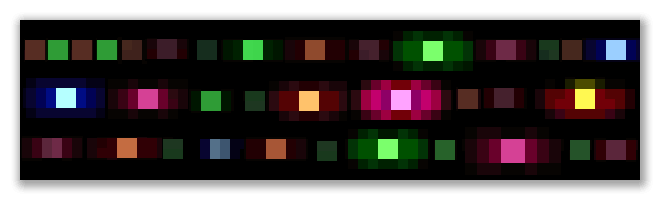
Съёмка с выдержкой в 8 секунд всё же достаточно редкое явление, поэтому, я предлагаю ограничиться записью Action-а на основании «односекундной» карты горячих пикселей.
Итак, получив карту расположения горячих пикселей (фотографию сделанную в темноте), сохраняем изображение на жёстком диске компьютера.
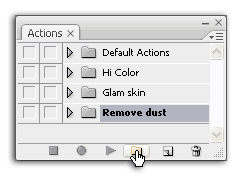
Затем открываем программу Adobe Photoshop и запускаем Action на запись.
Для этого, в палитре Action (Экшин) нажимаем на кнопку с изображением папки и создаём эту самую папку, чтобы наш новый Action не потерялся:
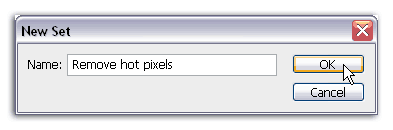
В появившемся окошке подписываем созданную папку:
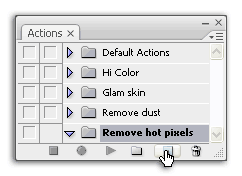
Теперь нажимаем на кнопочку для создания самого Action-а:
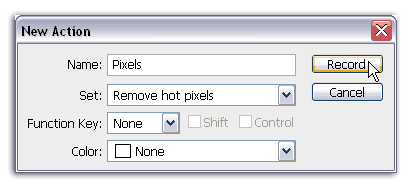
Так же, как и при создании папки в появившемся окошке обозначаем наш Action подходящим названием и нажимаем кнопку Record:
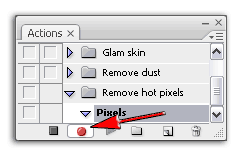
С этого момента начинается запись наших действий, а в палитре Action светится красным цветом кнопка Record:
Открываем файл с картой горячих пикселей.
Активируем инструмент Rectangular Marquee Tool (M). Настраиваем инструмент так, как указано на рисунке.

- Увеличив изображение так, чтобы были видны отдельные пиксели, подводим курсор к пикселю расположенному рядом с горячим и кликаем по нему. В случае промаха повторяем операцию, тогда предыдущий выбор будет автоматически отменён. (Целиться нужно в верхний левый угол пикселя).
- Теперь, нажав клавиши Ctrl+Alt перетаскиваем выделенный «чёрный» пиксель на «горячий.
- Повторяем операцию до тех пор, пока все горячие пиксели не станут чёрного цвета. Главное, использовать для замещения горячих пикселей их близлежащих соседей.
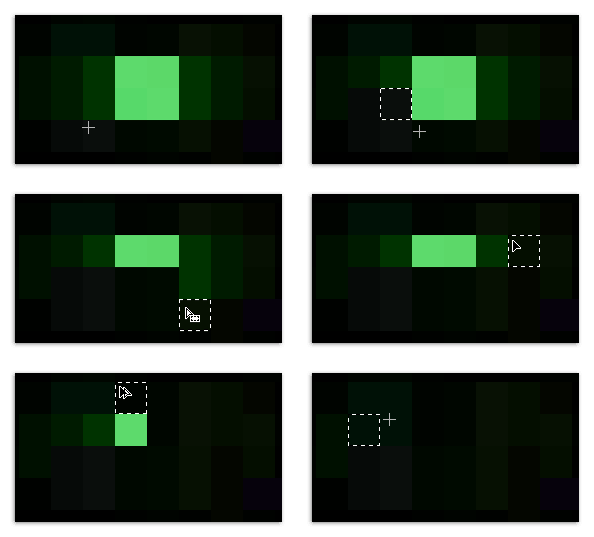
Не стоит опасаться того, что несколько пикселей будет продублировано. При производстве матриц, особенно бюджетного ряда, несколько процентов всех пикселей матрицы переназначаются ещё на стадии производства.
После окончания работы с инструментом Rectangular Marquee Tool, изображение сохраняем в любую папку, причём, в том формате, в котором в будущем будут сохраняться все обрабатываемые в пакетном режиме изображения. Желательно, после сохранения этого изображения, закрыть его, чтобы при обработке в пакетном режиме все готовые изображения не остались на рабочем столе Photoshop-а и не перегрузили тем самым оперативную память выделенную программе.
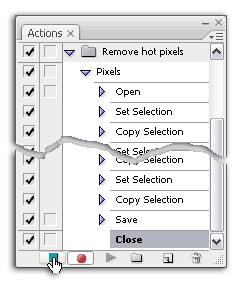
Теперь нажимаем на синюю кнопку палитры Action:
Вот так должно выглядеть окошко палитры Action в конце записи. Количество однотипных записей соответствует количеству удалённых горячих пикселей.
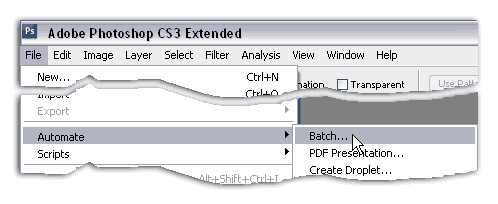
Теперь у нас всё готово для удаления артефактов из всех имеющихся изображений. Для этого открываем Инструмент пакетной обработки File > Automate > Batch:
Затем выбираем опции в открывшемся окне инструмента Batch как на картинке:
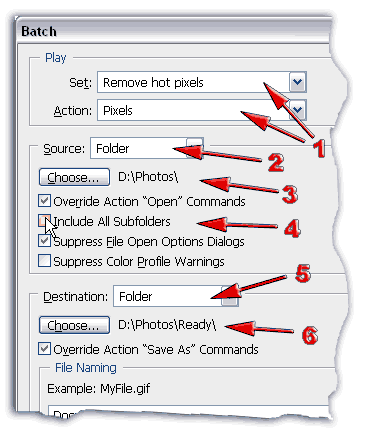
- Здесь уже должны быть выбраны последние Set и Action, которые мы только что записали;
- Выбираем в выпадающем меню Folder;
- Выбираем папку – источник, то есть, директорию, где находятся исходные фотографии;
- Если в папке выбранной в пункте «3» есть вложенные папки с фотографиями требующими обработки, то ставим «птицу»;
- Выбираем в выпадающем меню Folder;
- Выбираем папку — приёмник, в которую будут помещены обработанные изображения.
Нажимает «OK»
Через некоторое время, которое зависит от количества фотографий и быстродействия компьютера, все ваши изображения будут откорректированы.
Близкие темы.
Здесь можно почитать о том, как устранить дефекты изображения оставленные пылинками попавшими на поверхность матрицы.
Подробная иллюстрированная статья о чистке матрицы цифровой камеры без применения дорогостоящих средств.
30 Ноябрь, 2008 (19:50) в
Бюджетная фотография
Устал писать эту статью, отвлёкся, чтобы побродить по сети. Вот, что удалось откопать на просторах Интернета.
Если Вы решили покинуть сайт, то объявление спонсоров, не самое плохое место для перехода.