
Если у вас пропал микрофон в игре CS:GO, то вам к нам. Сейчас разберем все причины, которые могут повлиять на работу микрофона.
Содержание
- Не работает микрофон в кс го
- Не работает микрофон в STEAM
Не работает микрофон в кс го
Если у вас не работает микрофон только в игре Counter-strike Global:Offenssive, а в остальных играх все ок. То значит необходимо заняться настройками и разбором именно этой игры. В параметрах запуска не существует никаких команд связанных с микрофоном и его настройкой. Соответственно мы будем искать причины только в самой игре.
- В кс го активация микрофона происходит при нажатии на кнопку (выбранную в настройках. По стандарту это буква K). Обратите внимание, чтобы пункт активации микрофона был включен режим «Клавишей»). Если она у вас не будет выбрана, то вы игре в левом нижнем углу будет надпись «звук выключен» (и значек микрофона):
 Вы можете сменить кнопку микрофона на другую. Заходим в Настройки > Клавиатура и мышь > Общее > Использовать микрофон. Ставьте рабочую клавишу. Может быть такое, что именно та, которая стоит сейчас сломалась или не работает вовсе.
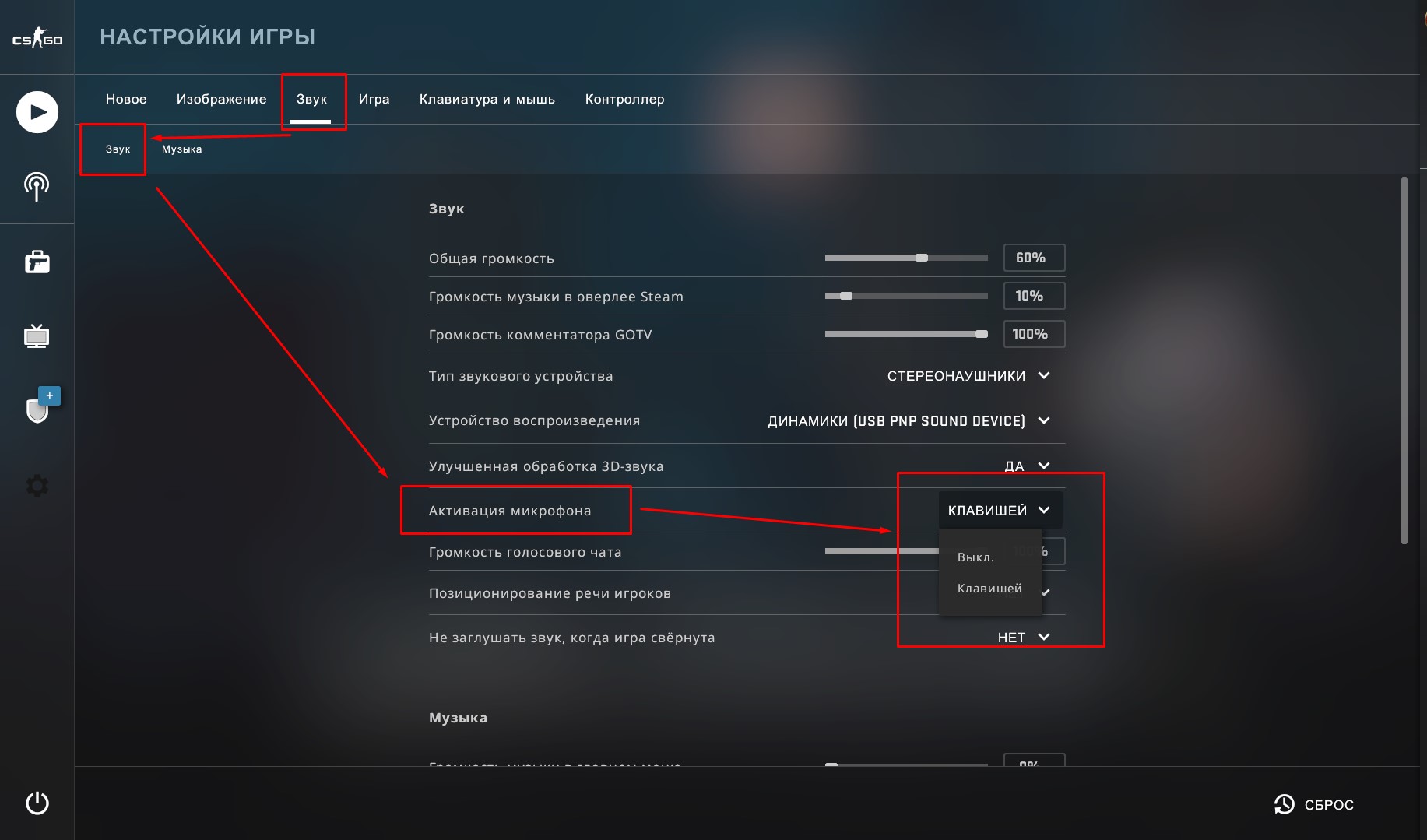 Вы можете сменить кнопку микрофона на другую. Заходим в Настройки > Клавиатура и мышь > Общее > Использовать микрофон. Ставьте рабочую клавишу. Может быть такое, что именно та, которая стоит сейчас сломалась или не работает вовсе.
ЧИТАЙТЕ ТАКЖЕ: Что делать если не запускается CS:GO…
Лично я себе поставил активация микрофона на боковой кнопке мыши (mouse4). Это очень удобно и быстро привыкаешь, чем тянуться на какую-то кнопку на клавиатуре. Трудность возникает чаще всего тогда, когда вы хотите дать информацию в момент, когда необходимо двигаться и в это время нажимать дополнительную клавишу очень не удобно.
- В настройках звука также проверьте источник (скриншот выше) — от куда игра получает звук вашего микрофона. Это настраивается в разделе «Устройство воспроизведения».
Может быть такое, что вы включили игру, а после этого подключили саунд-карту. Соответственно cs:go не видел, что есть еще какой-то источник кроме звуковой карты материнской платы. Она автоматически включил звук из нее. Необходимо переключить на то устройство, которое имеет микрофон (в моем случае это внешняя саунд-карта от Siberia V2):
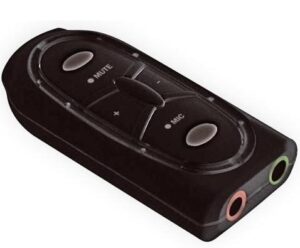
- Проверьте кнопку MUTE (отключение микрофона) на саунд-карте ваших наушников. Если она нажата, то микро работать не будет. В карте Siberia V2 горит красная лампочка индикатор отключения.
- Откройте консоль в игре и пропишите команду:
voice_enable 1 — это включает все голосовые чаты и звуки в игре. Соответственно при значении 0 вы отключаете эту возможность: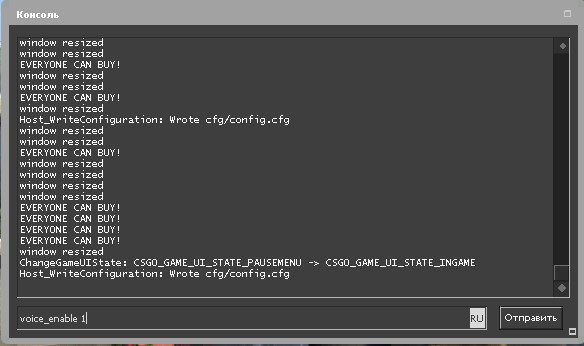
- Если ничего не помогло, то рекомендуем сделать полный снос игры CS:GO из вашей мастерской, и сбросить все до первоначальных настроек в ней. Это поможет обновить все конфиги и настройки, которые могли случайно поставить с очередным обновлением. Бывает такое, что игра может получить подобный сбой при закачке или обмене файлом с платформой. В крайнем случае можно полностью переустановить Стим. Потому, что после переустановки игры файлы могут быть сохранены.
- Последним шагом (если ничего не помогло выше) — переустановить операционную систему Windows 10. Это не значит, что у вас есть проблема с компом, или с самой системой. Может быть такое, что какое-то обновление или уже установленная программа дико конфликтует, и не хочет ставить необходимые драйвера или блокирует существующие.
ЧИТАЙТЕ ТАКЖЕ: Лагает кс го. Алгоритм устранения неполадок. Повышение ФПС!
Не работает микрофон в STEAM
Ранее этот раздел настройки звука и микрофона был в настройках STEAM. После последних апдейтов это убрали. Потому, если у вас есть проблемы работы микрофона во всех играх, то необходимо пройтись по настройке вашей операционной системы. Если физически у него есть проблема, то есть три варианта:
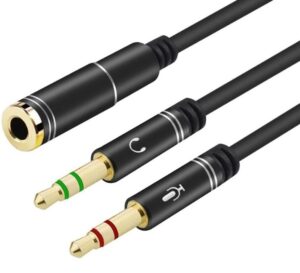
- Вы не подключили микрофон к компьютеру (сзади красный 3.5 джек):

- Вы не подключили микрофон в внешнюю звуковую карту (некоторые наушники идут с дополнительной саунд-картой):

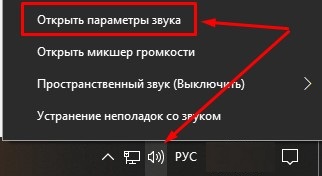
- Микрофон попросту не рабочий (сломался). Это можно легко проверить не заходя в STEAM. Открываем в трее значок звука:
 В открытом окне мы видим раздел связанный с вашим микрофоном называется «Ввод». Это значит от куда вводится звук на компьютер (в вашем случае это ваш микрофон). Там есть шкала «проверки микрофона». Если во время вашей речи данная шкала двигается, значит в Виндовс 10 он работает и исправен.
  Если вы хотите изменить источник ввода звука, то там же есть раздел «Выберете устройство ввода».
 В открытом окне мы видим раздел связанный с вашим микрофоном называется «Ввод». Это значит от куда вводится звук на компьютер (в вашем случае это ваш микрофон). Там есть шкала «проверки микрофона». Если во время вашей речи данная шкала двигается, значит в Виндовс 10 он работает и исправен.
 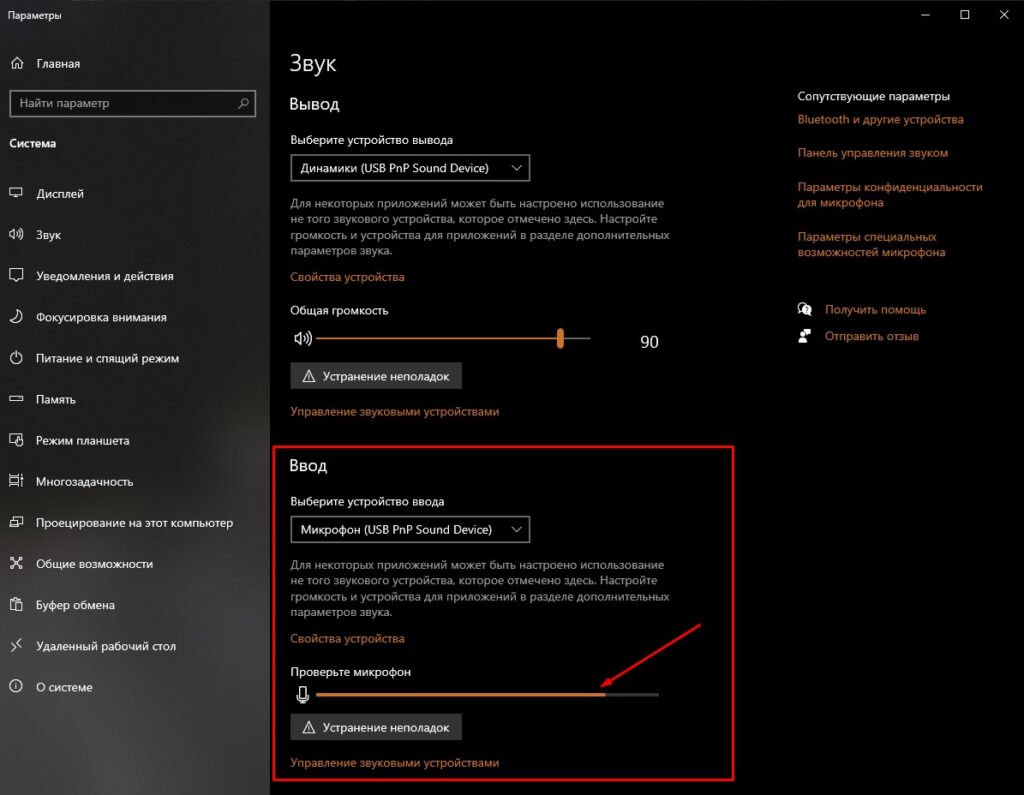 Если вы хотите изменить источник ввода звука, то там же есть раздел «Выберете устройство ввода».
То есть может быть такое, что вы подключили 2 микрофона. Один встроенный в наушники, второй вы купили очень дорогой специально для стримов. Тогда можно просто заменить устройство, и после этого звук будет записываться из другого микрофона.
В случае, если вы понимаете, что может быть неисправность самого устройства, то попробуйте его проверить на другом компьютере или ноутбуке. Также будет хорошей идеей подключить еще один микрофон и проверить по этой же технологии.
Вот видео, как по порядку все можно проверить:
Популярные вопросы
-
😖 Что делать, если не работает микрофон в Windows❓
Если микрофон не работает во всех программах и играх, от необходимо пошагово найти причину поломки в системе. Проверьте пошагово следующее:
🎧 Проверьте микрофон наушников на другом устройстве. Необходимо убедиться работает ли вообще микрофон. Это можно сделать на 💻 ноутбуке, 📋 планшете или компьютере друга;
🎧 Вторым шагом будет подключение микрофона к компьютеру. Может быть такое, что вы забыли подключить второй провод, который отвечает именно за микрофон;
🎧 В «Устройствах записи Windows нужно проверить шкалу входящего звука. Если она двигается в момент получения звука, значит микрофон работает. При этом в разделе «Применение устройства» он должен быть включен;
🎧 Последним этапом мы рекомендуем прослушать себя во вкладке «Прослушать» раздела Свойство. Может быть такое, что вы попросту сделали слабый сигнал. Или поставили тихий звук микрофона;
😡 Если не удалось настроить, то рекомендуем проверить другие способы настройки у нас на сайте -
😞 Что делать, если не работает микрофон в Steam❓
Фактически в Steam нет настроек связанных со звуком или микрофоном. То есть, если у вас не работает микрофон ни в одной игре Steam-ма, то ищите проблему в самом микрофоне. Более детальную инструкцию по устранению неполадок вы можете прочитать в нашей статье про поломку микрофона -
😢 Как починить микрофон в CS:GO❓
А вот в CS:GO есть специальные настройки, которые помогают настроить активацию микрофона. Для этого необходимо зайти в специальный раздел и выставить нужные параметры -
😤 Меня все слышат с глюками. Что делать❓
Такая ошибка вероятнее всего из-за того, что у вас передавлен, поврежден или вставлен в сломанное гнездо штекер отвеччающий за микрофон. Также не исключается вариант глюков программы передающий ваш звук (ts, skype, discord…). Мы написали все необходимые шаги и действия для устранения подобных неполадок на сайтеПодписывайтесь на нас в социальных сетях (ВК, Телеграмм)!
И будьте в теме Киберспорта вместе с GOCSGO.NET
Если у вас не работает голосовой чат CS:GO, то этот пост сможет вам помочь. CS:GO, также известная как Counter-Strike: Global Offensive, представляет собой многопользовательский тактический шутер от первого лица, разработанный Valve и Hidden Path Entertainment. Некоторые пользователи жалуются, что голосовой чат CS:GO работает некорректно. К счастью, вы можете выполнить несколько простых шагов, чтобы устранить эту проблему.
Почему не работает голосовой чат CS:GO?
Устаревшие или поврежденные игровые файлы — одна из основных причин, по которой голосовой чат может не работать на Counter-Strike: глобальное наступление. Однако есть несколько других причин, по которым эта ошибка может возникнуть, например, неправильные настройки или поврежденный или отключенный микрофон.
Если голосовой чат CS:GO не работает должным образом на вашем ПК с Windows, следуйте этим советам, чтобы решить проблему:
- Установить микрофон по умолчанию
- Проверка целостности игровых файлов
- Устранение неполадок в состоянии чистой загрузки
- Изменить внутриигровые настройки
- Запускайте CS:GO от имени администратора.
- Используйте командную строку для включения микрофона в CS:GO
- Переустановите игру
Теперь давайте посмотрим на них подробно.
1]Установить микрофон по умолчанию
Прежде чем приступить к использованию различных методов устранения неполадок, проверьте, установлен ли микрофон вашего устройства в качестве устройства по умолчанию. Вот как вы можете это сделать:
- Нажмите клавишу Windows + R, чтобы открыть диалоговое окно «Выполнить».
- Тип mmsys.cpl в поле и нажмите Enter.
- На вкладке «Звук» перейдите на вкладку «Запись», щелкните правой кнопкой мыши микрофон, который вы используете в данный момент, и выберите «Установить по умолчанию» внизу.
- Теперь нажмите «Свойства», перейдите к «Уровни» и установите «Микрофонный массив» на 100.
- Нажмите «Применить», а затем «ОК», чтобы сохранить изменения.
2]Проверьте целостность файлов игры
Иногда файлы игры могут быть повреждены из-за ошибки или недавнего обновления. Это также может быть причиной, по которой эта проблема беспокоит вас. Проверьте целостность файлов игры на вашем ПК с помощью клиента Steam и проверьте, устранена ли проблема. Вот как это делается:
- Откройте Steam и нажмите «Библиотека».
- Щелкните правой кнопкой мыши Counter-Strike: Global Offensive из списка.
- Выберите «Свойства» > «Локальные файлы».
- Затем нажмите «Проверить целостность файлов игры».
3]Устранение неполадок в состоянии чистой загрузки
Сторонние приложения, установленные на вашем устройстве, могут быть причиной неработающего голосового чата CS:GO. Выполните чистую загрузку вашего ПК, чтобы запретить все сторонние приложения. Вот как вы можете это сделать:
- Нажмите клавишу Windows + R, чтобы открыть диалоговое окно «Выполнить».
- Тип msconfig и нажмите Enter.
- Перейдите на вкладку «Общие» и установите флажок «Выборочный запуск» и «Параметры загрузки системных служб» под ним.
- Перейдите на вкладку «Службы» и установите флажок «Скрыть все службы Microsoft».
- Нажмите «Отключить все» в правом нижнем углу и нажмите «Применить», затем «ОК», чтобы сохранить изменения.
- Если ошибка не появляется в состоянии чистой загрузки, вам может потребоваться вручную включить один процесс за другим и посмотреть, кто виноват. Как только вы определили его, отключите или удалите программное обеспечение.
4]Изменить игровые настройки
Проверьте, не отключены ли какие-либо параметры, связанные с микрофоном и звуком, в настройках игры. Если какие-либо настройки изменены, сбросьте их до значений по умолчанию. Вот как вы можете это сделать:
- Запустите CS:GO и нажмите на значок настроек.
- Перейдите на вкладку «Настройки звука» и выберите параметр «Аудио» ниже.
- Посмотрите, отключены ли какие-либо настройки микрофона или звука. Если они есть, рассмотрите возможность их включения.
- Снова в настройках нажмите «Игра»> «Общение» и проверьте, отключили ли вы звук участников игры.
5]Запустите CS: GO от имени администратора.
Запуск игры от имени администратора гарантирует, что игра не вылетит из-за отсутствия разрешений. Вот как это сделать:
- Щелкните правой кнопкой мыши файл ярлыка Counter-Strike Global Offensive.exe на вашем устройстве.
- Щелкните Свойства.
- Перейдите на вкладку «Совместимость».
- Установите флажок Запустить эту программу от имени администратора.
- Нажмите OK, чтобы сохранить изменения.
6]Используйте командную строку, чтобы включить микрофон в CS: GO
Если вы по-прежнему не можете исправить эту ошибку, попробуйте включить консоль разработчика и запустить в ней команду. Эта утилита командной строки — очень мощный инструмент, который может помочь вам легко решить проблему с голосовым чатом CSGO. Вот как вы можете это сделать:
- Запустите CS:GO и нажмите «Настройки» > «Игра».
- Теперь перейдите на вкладку «Игра» и выберите «Да» рядом с «Включить консоль разработчика».
- Закройте окно настроек и нажмите клавишу ~ на клавиатуре, чтобы вызвать инструмент командной строки.
- Тип voice_enable 1 и нажмите Отправить.
7]Переустановите игру
Если ни один из этих шагов не может вам помочь, подумайте о переустановке CS:GO. Известно, что это помогает большинству пользователей избавиться от этой ошибки.
Исправлено: CS GO постоянно вылетает, зависает или отображает черный экран
Как исправить проблему с тем, что мой микрофон не слышит?
Иногда файлы игры могут быть повреждены из-за ошибки или недавнего обновления. Это также может быть причиной, по которой эта проблема беспокоит вас. Проверьте целостность файлов игры на вашем ПК с помощью клиента Steam и проверьте, микрофон не работает проблема исправлена.
Коэффициенты предоставлены

IEM Katowice 2023
17:30. Не начался
Outsiders

–

Natus Vincere
17:30. Не начался
Natus Vincere
–

Heroic
21:00. Не начался
Team Vitality

–

Team Liquid
Разбираемся.
В CS:GO очень важна коммуникация. Можно круто стрелять, двигаться и знать раскидки, но если не общаться с тиммейтами, выиграть игру гораздо сложнее. Особенно на высоких званиях. Но даже там иногда пренебрегают использованием микрофона. Бывает, что микрофон просто не работает – по разным причинам. По каким именно, сейчас разберемся.
Содержание
- Включение микрофона кнопкой
- Устройство ввода звука
- Микрофон отключен
- Отсутствие звука в игре
- Переустановка CS:GO
- Проблемы с разъемом
- Внешняя звуковая карта
- Устаревшие драйвера
- Часто задаваемые вопросы
Включение микрофона кнопкой
Для начала нужно настроить включение микрофона в CS:GO. Cперва стоит зайти в настройки, затем перейти в параметр «Звук», выбрать «Активация микрофона» и выставить значение «Клавишей».
Также можно настроить кнопку, которая будет отвечать за включение микрофона в игре. По стандарту это «K». Это легко поменять.
- Зайдите в настройки;
- Найдите вкладку «Клавиатура и мышь»;
- Пролистайте до «Общее» и выберите «Использовать микрофон»;
- А потом забиндите любую клавишу – на мышке или на клавиатуре.
Устройство ввода звука
Устройств ввода звука, то есть микрофонов, может быть несколько. Например, микрофон на наушниках или USB-микрофон. Важно выбрать тот, который вы собираетесь использовать в игре.
- Зайдите в настройки;
- Откройте «Звук»;
- Выберите «Устройство воспроизведения» и выставите нужный микрофон.
Микрофон отключен
Иногда причина неработающего в CS:GO микрофона до боли проста.
На некоторых микрофонах, звуковых картах или наушниках есть кнопка отключения микрофона. Проверьте, не выключена ли она.
Отсутствие звука в игре
В игре банально может не быть звука. Проверьте в микшере звука Windows, не убрали ли вы случайно звук из CS:GO.
- Также зайдите в настройки в CS:GO;
- Выберите параметр «Звук», а затем – «Общая громкость»;
- Настройте ползунок громкости на необходимое значение.
Универсальный способ, который помогает решить многие проблемы. Чтобы удалить CS, надо:
- Зайти в Steam;
- Найти CS:GO в библиотеке игр и нажать правой кнопкой мыши;
- Выбрать пункт «Управление» и нажать «Удалить с устройства»;
- Затем надо установить игру заново.
Проблемы с разъемом
Вы даже можете не знать, что ваш вход вашего микрофона, будь то mini jack 3,5 mm или USB, может быть не плотно вставлен в компьютер. На всякий случай можно переподключить устройство, чтобы точно убедиться, что штекер не отходит от разъема.
Внешняя звуковая карта
Если вы используете внешнюю звуковую карту, проверьте, включена ли она, видит ли ее компьютер.
Устаревшие драйвера
Устаревшие драйвера, хоть и редко, но могут стать причиной, по которой микрофон не работает. Скачайте программное обеспечение с официального сайта производителя вашего микрофона или наушников. Запрос в гугл может выглядеть так: «<Модель микрофона> драйвера».
Часто задаваемые вопросы
Не работает микрофон в Windows. Что делать?
Возможно, проблема не в микрофоне, а в устройстве. Попробуйте подключить микрофон, например, к ноутбуку и посмотрите, заработает ли он.
Убедитесь, что вы плотно вставили шнур от микрофона в компьютер.
Нажмите на значок звука в правом нижнем углу экрана правой кнопкой мыши. Выберите «Открыть параметры звука». Найдите пункт «Ввод» и убедитесь, что там выбран тот микрофон, который вы хотите использовать.
Не работает микрофон в CS:GO. Что делать?
Зайдите в настройки игры и убедитесь, что в качестве устройства ввода там выбран ваш микрофон.
При включенном микрофоне возникают помехи. Что делать?
Возможно, дело в разъеме. Попробуйте подключить микрофон к другому устройству.
Может быть, ваш микрофон попросту неисправен.
Проверьте настройки громкости вашего микрофона.
Complexity
4%

B8
10%

G2
65%

Astralis
12%

Смотреть КС)
9%
