
Содержание статьи
- Как исправить Steam работает медленно 2022?
- 1. Закройте ненужные программы и процессы
- 2. Очистите кеш браузера Steam и файлы cookie.
- 3. Очистите кеш загрузки Steam.
- 4. Отключите автоматические настройки прокси
- 5. Ремонт Steam Service
- 6. Восстановить поврежденные файлы
- 7. Переустановите Steam
- 8. Обновите драйверы вашего устройства.
Привет, геймеры! Как мы все знаем, Steam — отличная игровая платформа. Здесь вы можете скачивать, играть, создавать и обсуждать игры. К сожалению, пользовательский опыт работы со Steam не всегда приятен. Если вы столкнулись с такими проблемами, как медленная работа Steam или зависание игр, вы обратились по адресу. В этой статье Вы узнаете о различных способах исправления медленной работы Steam 2022.
Steam — известное имя на рынке компьютерных игр. Благодаря этому вы можете загружать и играть в новейшие компьютерные игры. Вишенкой на вершине является то, что он чрезвычайно прост в использовании. К сожалению, если у вас возникли проблемы с игровым клиентом (в частности, Steam работает медленно или игры тормозят), вы не одиноки. Итак, давайте обсудим различные способы решения проблемы Steam с медленными / отстающими играми 2022 года .
Как исправить Steam работает медленно 2022?
- Закройте ненужные программы
- Очистите кеш браузера Steam и файлы cookie .
- Очистить кеш загрузки Steam
- Отключить автоматические настройки прокси
- Ремонт Steam
- Восстановить поврежденные файлы
- Переустановите Steam
- Обновите драйверы вашего устройства
Могут быть разные причины медленной работы Steam или проблемы с зависанием игры. Одной из основных причин таких проблем является огромный объем данных кэша. Клиент Steam работает со встроенным браузером Steam. Таким образом, накопление данных браузера Steam и файлов cookie также является виновником. Теперь давайте обсудим различные способы исправить медленную работу Steam в Windows 11 2022. Один из них обязательно решит вашу проблему.
1. Закройте ненужные программы и процессы
Одновременный запуск нескольких приложений, а также фоновых процессов может замедлить работу Steam. Итак, первое исправление, которое вы должны попробовать, — это закрыть все ненужные приложения, а также фоновый процесс.
Закрыть ненужные приложения довольно просто. Итак, давайте обсудим, как закрыть ненужные фоновые процессы в Windows 11/10:
- НажиматьCtrl+Альт+Удалитьна клавиатуре, чтобы запустить диспетчер задач.
2. Теперь на вкладке « Процессы » закройте все ненужные процессы, щелкнув по ним, а затем нажав «Завершить задачу», как показано ниже на снимке экрана.

Теперь перезапустите Steam и посмотрите, устранена ли проблема. Если проблема не устранена, перейдите к следующим решениям, приведенным ниже.
2. Очистите кеш браузера Steam и файлы cookie.
Приложение Steam включает в себя браузер, который позволяет пользователям просматривать Магазин Steam. В конечном итоге это приводит к накоплению кеша браузера и файлов cookie. Итак, еще один способ решить проблему медленной работы Steam — очистить кеш браузера и файлы cookie. Ниже показано, как это сделать:
- Запустите Steam на своем устройстве.
- Нажмите на опцию Steam в верхнем левом углу.
3. Выберите «Настройки» в появившемся окне.

4. Коснитесь параметра «Веб-браузер» в появившемся окне, как показано ниже на снимке экрана.
5. Щелкните Удалить кеш веб-браузера.

6. Нажмите «ОК».
7. Теперь нажмите «Очистить все файлы cookie браузера» и снова нажмите «ОК».
Теперь проблема с медленной работой клиента Steam или зависанием игр Steam должна быть решена. Если это продолжится, попробуйте другие решения, приведенные ниже.
3. Очистите кеш загрузки Steam.
Автор, основной причиной указанной проблемы является чрезмерный объем кеша загрузки. Когда вы загружаете игры в Steam, они добавляются к кешу загрузки, что замедляет работу приложения. В конечном итоге это влияет на производительность игры на вашем ПК.
Поэтому рекомендуется очистить кеш загрузки Steam. Ниже показано, как это сделать:
- Запустите приложение Steam на своем ПК.
- Нажмите на опцию Steam в верхнем левом углу.
- Теперь выберите « Настройки » в появившемся окне.
- Затем нажмите « Загрузки » в левой части появившегося окна, как показано ниже на снимке экрана.

5. Затем нажмите кнопку « Очистить кеш загрузки » внизу (см. снимок экрана).
6. Далее нажмите OK для подтверждения.

7. Перезапустите Steam. Вас могут попросить снова войти в систему.
Таким образом, это один из лучших способов решить проблему медленной работы клиента Steam. Если вы все еще боретесь с проблемой, попробуйте следующие решения, приведенные ниже.
4. Отключите автоматические настройки прокси
Этот метод действительно работал для различных затронутых пользователей. Включение автоматического прокси-сервера также может привести к проблемам, подобным той, с которой вы столкнулись прямо сейчас. Ниже описано, как отключить автоматический прокси на вашем ПК:
- Откройте «Настройки» на вашем ПК (комбинация клавиш Windows + I).
- Нажмите «Сеть и Интернет» слева.
- Отключите переключатель рядом с параметром Автоматически определять настройки.
- В разделе «Настройка прокси-сервера вручную» параметр «Пользователь прокси-сервера» должен быть отключен.

[ Прокси-сервер действует как клиент между клиентом и веб-сайтом (скажем). Таким образом, вместо прямой связи с сайтом клиенту придется сначала запросить прокси-сервер. Короче говоря, включение прокси увеличивает количество шагов, необходимых для связи между клиентом и сайтом. Это может снизить скорость вашего интернета.]
5. Ремонт Steam Service
Теперь это один из лучших способов решить проблему. Поврежденные или отсутствующие файлы Steam также могут быть причиной медленной работы Steam. Итак, вам нужно восстановить сервис Stream. Ниже показано, как это сделать:
- Нажмите Windows + R, чтобы открыть диалоговое окно запуска.
- Теперь введите следующий путь в диалоговом окне.
C:Program Files (x86)Steambinsteamservice.exe /repair
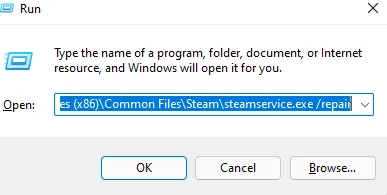
3. НажмитеCtrl+Сдвиг+Войти. (Это делается для доступа к сервису с правами администратора. Починить сервис Steam можно только от имени администратора.)
4. Подождите несколько минут, пока процесс не завершится.
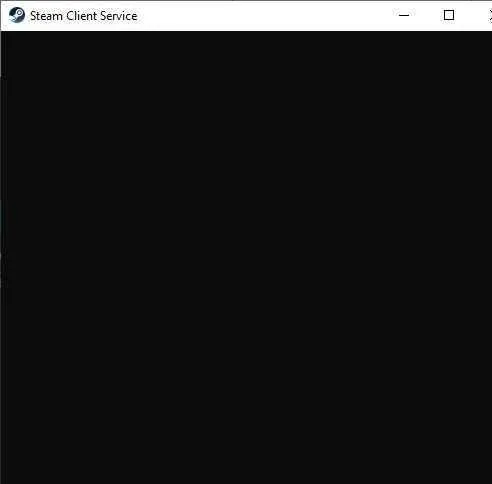
[Примечание: этот путь может отличаться в зависимости от расположения файла Steamservice.exe на вашем ПК. Итак, этот путь у вас не работает, вам нужно будет скопировать путь к указанному файлу из винды (C:)]. Шаги для этого приведены ниже:
- Откройте проводник.
- Перейдите на диск Windows (C:).
- Нажмите «Программные файлы (x86)».
- В поле поиска в правом верхнем углу введите Steamservice.exe.
- Щелкните правой кнопкой мыши полученный файл и нажмите «Копировать как путь».
- Введите путь в диалоговом окне «Выполнить», дайте пробел, поставьте косую черту (/) после термина «восстановить». ]
В конце перезапустите Steam, чтобы увидеть, устранена ли проблема сейчас.
6. Восстановить поврежденные файлы
Теперь, если какая-то игра тормозит или не загружается в Steam, есть отличный способ это исправить. Все, что вам нужно сделать, это:
- Запустите Steam.
- Перейти в библиотеку.

3. Щелкните правой кнопкой мыши игру, которая тормозит.
4. Выберите Свойства.

5. На вкладке «Локальные файлы» нажмите «Проверить целостность файлов».

6. Подождите несколько минут.
Эта опция автоматически восстанавливает любые поврежденные или отсутствующие файлы игры.
7. Переустановите Steam
Если ни один из методов не работает, попробуйте переустановить клиент Steam. Все, что вам нужно сделать, это:
- Перейдите в меню «Пуск».
- Найдите STeam в строке поиска вверху.
- Нажмите «Удалить» справа.
- Снова нажмите на приложение Steam и нажмите «Да».
Теперь, после успешной установки, переустановите его. Проблема медленной работы Steam в Windows 11/10 должна быть решена сейчас.
8. Обновите драйверы вашего устройства.
Устаревшие или старые версии драйверов могут замедлить работу вашего ПК. В конечном итоге это может привести к проблемам, подобным той, с которой вы столкнулись. Нет ничего более раздражающего, чем медленный компьютер. Итак, если вы хотите, чтобы ваш компьютер, а также различные приложения на нем работали более плавно, крайне важно, чтобы драйверы были обновлены.
ВЫВОД
Итак, пока все. Это лучшие способы исправить медленную работу Steam или проблему с задержкой игры. Попробуйте эти исправления в произвольном порядке. Один из них обязательно решит вашу проблему. Однако, если у вас возникнут какие-либо проблемы при выполнении шагов, упомянутых в этой статье, сообщите нам об этом в разделе комментариев. Мы хотели бы помочь вам.
К сожалению, в играх бывают изъяны: тормоза, низкий FPS, вылеты, зависания, баги и другие мелкие и не очень ошибки. Нередко проблемы начинаются еще до начала игры, когда она не устанавливается, не загружается или даже не скачивается. Да и сам компьютер иногда чудит, и тогда в Steam вместо картинки черный экран, не работает управление, не слышно звук или что-нибудь еще.
Что сделать в первую очередь
- Скачайте и запустите всемирно известный CCleaner (скачать по прямой ссылке) — это программа, которая очистит ваш компьютер от ненужного мусора, в результате чего система станет работать быстрее после первой же перезагрузки;
- Обновите все драйверы в системе с помощью программы Driver Updater (скачать по прямой ссылке) — она просканирует ваш компьютер и обновит все драйверы до актуальной версии за 5 минут;
- Установите Advanced System Optimizer (скачать по прямой ссылке) и включите в ней игровой режим, который завершит бесполезные фоновые процессы во время запуска игр и повысит производительность в игре.
Системные требования Steam
Второе, что стоит сделать при возникновении каких-либо проблем с Steam, это свериться с системными требованиями. По-хорошему делать это нужно еще до покупки, чтобы не пожалеть о потраченных деньгах.
Каждому геймеру следует хотя бы немного разбираться в комплектующих, знать, зачем нужна видеокарта, процессор и другие штуки в системном блоке.

Файлы, драйверы и библиотеки
Практически каждое устройство в компьютере требует набор специального программного обеспечения. Это драйверы, библиотеки и прочие файлы, которые обеспечивают правильную работу компьютера.
Начать стоит с драйверов для видеокарты. Современные графические карты производятся только двумя крупными компаниями — Nvidia и AMD. Выяснив, продукт какой из них крутит кулерами в системном блоке, отправляемся на официальный сайт и загружаем пакет свежих драйверов:
- Скачать драйвер для видеокарты Nvidia GeForce
- Скачать драйвер для видеокарты AMD Radeon

Обязательным условием для успешного функционирования Steam является наличие самых свежих драйверов для всех устройств в системе. Скачайте утилиту Driver Updater, чтобы легко и быстро загрузить последние версии драйверов и установить их одним щелчком мыши:
- загрузите Driver Updater и запустите программу;
- произведите сканирование системы (обычно оно занимает не более пяти минут);
- обновите устаревшие драйверы одним щелчком мыши.

Фоновые процессы всегда влияют на производительность. Вы можете существенно увеличить FPS, очистив ваш ПК от мусорных файлов и включив специальный игровой режим с помощью программы Advanced System Optimizer
- загрузите Advanced System Optimizer и запустите программу;
- произведите сканирование системы (обычно оно занимает не более пяти минут);
- выполните все требуемые действия. Ваша система работает как новая!
Когда с драйверами закончено, можно заняться установкой актуальных библиотек — DirectX и .NET Framework. Они так или иначе используются практически во всех современных играх:
- Скачать DirectX
- Скачать Microsoft .NET Framework 3.5
- Скачать Microsoft .NET Framework 4
Еще одна важная штука — это библиотеки расширения Visual C++, которые также требуются для работы Steam. Ссылок много, так что мы решили сделать отдельный список для них:
- Скачать Microsoft Visual C++ 2005 Service Pack 1
- Скачать Microsoft Visual C++ 2008 (32-бит) (Скачать Service Pack 1)
- Скачать Microsoft Visual C++ 2008 (64-бит) (Скачать Service Pack 1)
- Скачать Microsoft Visual C++ 2010 (32-бит) (Скачать Service Pack 1)
- Скачать Microsoft Visual C++ 2010 (64-бит) (Скачать Service Pack 1)
- Скачать Microsoft Visual C++ 2012 Update 4
- Скачать Microsoft Visual C++ 2013
Если вы дошли до этого места — поздравляем! Наиболее скучная и рутинная часть подготовки компьютера к геймингу завершена. Дальше мы рассмотрим типовые проблемы, возникающие в играх, а также кратко наметим пути их решения.
Steam не скачивается. Долгое скачивание. Решение
Скорость лично вашего интернет-канала не является единственно определяющей скорость загрузки. Если раздающий сервер работает на скорости, скажем, 5 Мб в секунду, то ваши 100 Мб делу не помогут.
Если Steam совсем не скачивается, то это может происходить сразу по куче причин: неправильно настроен роутер, проблемы на стороне провайдера, кот погрыз кабель или, в конце-концов, упавший сервер на стороне сервиса, откуда скачивается игра.
Steam не устанавливается. Прекращена установка. Решение
Перед тем, как начать установку Steam, нужно еще раз обязательно проверить, какой объем она занимает на диске. Если же проблема с наличием свободного места на диске исключена, то следует провести диагностику диска. Возможно, в нем уже накопилось много «битых» секторов, и он банально неисправен?
В Windows есть стандартные средства проверки состояния HDD- и SSD-накопителей, но лучше всего воспользоваться специализированными программами.
Но нельзя также исключать и вероятность того, что из-за обрыва соединения загрузка прошла неудачно, такое тоже бывает. А если устанавливаете Steam с диска, то стоит поглядеть, нет ли на носителе царапин и чужеродных веществ!
Steam не запускается. Ошибка при запуске. Решение
Steam установилась, но попросту отказывается работать. Как быть?
Выдает ли Steam какую-нибудь ошибку после вылета? Если да, то какой у нее текст? Возможно, она не поддерживает вашу видеокарту или какое-то другое оборудование? Или ей не хватает оперативной памяти?
Помните, что разработчики сами заинтересованы в том, чтобы встроить в игры систему описания ошибки при сбое. Им это нужно, чтобы понять, почему их проект не запускается при тестировании.
Обязательно запишите текст ошибки. Если вы не владеете иностранным языком, то обратитесь на официальный форум разработчиков Steam. Также будет полезно заглянуть в крупные игровые сообщества и, конечно, в наш FAQ.
Если Steam не запускается, мы рекомендуем вам попробовать отключить ваш антивирус или поставить игру в исключения антивируса, а также еще раз проверить соответствие системным требованиям и если что-то из вашей сборки не соответствует, то по возможности улучшить свой ПК, докупив более мощные комплектующие.
В Steam черный экран, белый экран, цветной экран. Решение
Проблемы с экранами разных цветов можно условно разделить на 2 категории.
Во-первых, они часто связаны с использованием сразу двух видеокарт. Например, если ваша материнская плата имеет встроенную видеокарту, но играете вы на дискретной, то Steam может в первый раз запускаться на встроенной, при этом самой игры вы не увидите, ведь монитор подключен к дискретной видеокарте.
Во-вторых, цветные экраны бывают при проблемах с выводом изображения на экран. Это может происходить по разным причинам. Например, Steam не может наладить работу через устаревший драйвер или не поддерживает видеокарту. Также черный/белый экран может выводиться при работе на разрешениях, которые не поддерживаются игрой.
Steam вылетает. В определенный или случайный момент. Решение
Играете вы себе, играете и тут — бац! — все гаснет, и вот уже перед вами рабочий стол без какого-либо намека на игру. Почему так происходит? Для решения проблемы стоит попробовать разобраться, какой характер имеет проблема.
Если вылет происходит в случайный момент времени без какой-то закономерности, то с вероятностью в 99% можно сказать, что это ошибка самой игры. В таком случае исправить что-то очень трудно, и лучше всего просто отложить Steam в сторону и дождаться патча.
Однако если вы точно знаете, в какие моменты происходит вылет, то можно и продолжить игру, избегая ситуаций, которые провоцируют сбой.
Однако если вы точно знаете, в какие моменты происходит вылет, то можно и продолжить игру, избегая ситуаций, которые провоцируют сбой. Кроме того, можно скачать сохранение Steam в нашем файловом архиве и обойти место вылета.
Steam зависает. Картинка застывает. Решение
Ситуация примерно такая же, как и с вылетами: многие зависания напрямую связаны с самой игрой, а вернее с ошибкой разработчика при ее создании. Впрочем, нередко застывшая картинка может стать отправной точкой для расследования плачевного состояния видеокарты или процессора.Так что если картинка в Steam застывает, то воспользуйтесь программами для вывода статистики по загрузке комплектующих. Быть может, ваша видеокарта уже давно исчерпала свой рабочий ресурс или процессор греется до опасных температур?Проверить загрузку и температуры для видеокарты и процессоров проще всего в программе MSI Afterburner. При желании можно даже выводить эти и многие другие параметры поверх картинки Steam.Какие температуры опасны? Процессоры и видеокарты имеют разные рабочие температуры. У видеокарт они обычно составляют 60-80 градусов по Цельсию. У процессоров немного ниже — 40-70 градусов. Если температура процессора выше, то следует проверить состояние термопасты. Возможно, она уже высохла и требует замены.Если греется видеокарта, то стоит воспользоваться драйвером или официальной утилитой от производителя. Нужно увеличить количество оборотов кулеров и проверить, снизится ли рабочая температура.
Steam тормозит. Низкий FPS. Просадки частоты кадров. Решение
При тормозах и низкой частоте кадров в Steam первым делом стоит снизить настройки графики. Разумеется, их много, поэтому прежде чем снижать все подряд, стоит узнать, как именно те или иные настройки влияют на производительность.Разрешение экрана. Если кратко, то это количество точек, из которого складывается картинка игры. Чем больше разрешение, тем выше нагрузка на видеокарту. Впрочем, повышение нагрузки незначительное, поэтому снижать разрешение экрана следует только в самую последнюю очередь, когда все остальное уже не помогает.Качество текстур. Как правило, этот параметр определяет разрешение файлов текстур. Снизить качество текстур следует в случае если видеокарта обладает небольшим запасом видеопамяти (меньше 4 ГБ) или если используется очень старый жесткий диск, скорость оборотов шпинделя у которого меньше 7200.Качество моделей (иногда просто детализация). Эта настройка определяет, какой набор 3D-моделей будет использоваться в игре. Чем выше качество, тем больше полигонов. Соответственно, высокополигональные модели требуют большей вычислительной мощности видекарты (не путать с объемом видеопамяти!), а значит снижать этот параметр следует на видеокартах с низкой частотой ядра или памяти.Тени. Бывают реализованы по-разному. В одних играх тени создаются динамически, то есть они просчитываются в реальном времени в каждую секунду игры. Такие динамические тени загружают и процессор, и видеокарту. В целях оптимизации разработчики часто отказываются от полноценного рендера и добавляют в игру пре-рендер теней. Они статичные, потому как по сути это просто текстуры, накладывающиеся поверх основных текстур, а значит загружают они память, а не ядро видеокарты.Нередко разработчики добавляют дополнительные настройки, связанные с тенями:
- Разрешение теней — определяет, насколько детальной будет тень, отбрасываемая объектом. Если в игре динамические тени, то загружает ядро видеокарты, а если используется заранее созданный рендер, то «ест» видеопамять.
- Мягкие тени — сглаживание неровностей на самих тенях, обычно эта опция дается вместе с динамическими тенями. Вне зависимости от типа теней нагружает видеокарту в реальном времени.
Сглаживание. Позволяет избавиться от некрасивых углов на краях объектов за счет использования специального алгоритма, суть которого обычно сводится к тому, чтобы генерировать сразу несколько изображений и сопоставлять их, высчитывая наиболее «гладкую» картинку. Существует много разных алгоритмов сглаживания, которые отличаются по уровню влияния на быстродействие Steam.Например, MSAA работает «в лоб», создавая сразу 2, 4 или 8 рендеров, поэтому частота кадров снижается соответственно в 2, 4 или 8 раз. Такие алгоритмы как FXAA и TAA действуют немного иначе, добиваясь сглаженной картинки путем высчитывания исключительно краев и с помощью некоторых других ухищрений. Благодаря этому они не так сильно снижают производительность.Освещение. Как и в случае со сглаживанием, существуют разные алгоритмы эффектов освещения: SSAO, HBAO, HDAO. Все они используют ресурсы видеокарты, но делают это по-разному в зависимости от самой видеокарты. Дело в том, что алгоритм HBAO продвигался в основном на видеокартах от Nvidia (линейка GeForce), поэтому лучше всего работает именно на «зеленых». HDAO же, наоборот, оптимизирован под видеокарты от AMD. SSAO — это наиболее простой тип освещения, он потребляет меньше всего ресурсов, поэтому в случае тормозов в Steam стоит переключиться него.Что снижать в первую очередь? Как правило, наибольшую нагрузку вызывают тени, сглаживание и эффекты освещения, так что лучше начать именно с них.Часто геймерам самим приходится заниматься оптимизацией Steam. Практически по всем крупным релизам есть различные соответствующие и форумы, где пользователи делятся своими способами повышения производительности.
Один из них — специальная программа под названием Advanced System Optimizer. Она сделана специально для тех, кто не хочет вручную вычищать компьютер от разных временных файлов, удалять ненужные записи реестра и редактировать список автозагрузки. Advanced System Optimizer сама сделает это, а также проанализирует компьютер, чтобы выявить, как можно улучшить производительность в приложениях и играх.
Скачать Advanced System Optimizer
Steam лагает. Большая задержка при игре. Решение
Многие путают «тормоза» с «лагами», но эти проблемы имеют совершенно разные причины. Steam тормозит, когда снижается частота кадров, с которой картинка выводится на монитор, и лагает, когда задержка при обращении к серверу или любому другому хосту слишком высокая.
Именно поэтому «лаги» могут быть только в сетевых играх. Причины разные: плохой сетевой код, физическая удаленность от серверов, загруженность сети, неправильно настроенный роутер, низкая скорость интернет-соединения.
Впрочем, последнее бывает реже всего. В онлайн-играх общение клиента и сервера происходит путем обмена относительно короткими сообщениями, поэтому даже 10 Мб в секунду должно хватить за глаза.
В Steam нет звука. Ничего не слышно. Решение
Steam работает, но почему-то не звучит — это еще одна проблема, с которой сталкиваются геймеры. Конечно, можно играть и так, но все-таки лучше разобраться, в чем дело.
Сначала нужно определить масштаб проблемы. Где именно нет звука — только в игре или вообще на компьютере? Если только в игре, то, возможно, это обусловлено тем, что звуковая карта очень старая и не поддерживает DirectX.
Если же звука нет вообще, то дело однозначно в настройке компьютера. Возможно, неправильно установлены драйвера звуковой карты, а может быть звука нет из-за какой-то специфической ошибки нашей любимой ОС Windows.
В Steam не работает управление. Steam не видит мышь, клавиатуру или геймпад. Решение
Как играть, если невозможно управлять процессом? Проблемы поддержки специфических устройств тут неуместны, ведь речь идет о привычных девайсах — клавиатуре, мыши и контроллере.Таким образом, ошибки в самой игре практически исключены, почти всегда проблема на стороне пользователя. Решить ее можно по-разному, но, так или иначе, придется обращаться к драйверу. Обычно при подключении нового устройства операционная система сразу же пытается задействовать один из стандартных драйверов, но некоторые модели клавиатур, мышей и геймпадов несовместимы с ними.Таким образом, нужно узнать точную модель устройства и постараться найти именно ее драйвер. Часто с устройствами от известных геймерских брендов идут собственные комплекты ПО, так как стандартный драйвер Windows банально не может обеспечить правильную работу всех функций того или иного устройства.Если искать драйверы для всех устройств по отдельности не хочется, то можно воспользоваться программой Driver Updater. Она предназначена для автоматического поиска драйверов, так что нужно будет только дождаться результатов сканирования и загрузить нужные драйвера в интерфейсе программы.Нередко тормоза в Steam могут быть вызваны вирусами. В таком случае нет разницы, насколько мощная видеокарта стоит в системном блоке. Проверить компьютер и отчистить его от вирусов и другого нежелательного ПО можно с помощью специальных программ. Например NOD32. Антивирус зарекомендовал себя с наилучшей стороны и получили одобрение миллионов пользователей по всему миру. ZoneAlarm подходит как для личного использования, так и для малого бизнеса, способен защитить компьютер с операционной системой Windows 10, Windows 8, Windows 7, Windows Vista и Windows XP от любых атак: фишинговых, вирусов, вредоносных программ, шпионских программ и других кибер угроз. Новым пользователям предоставляется 30-дневный бесплатный период.Nod32 — анитивирус от компании ESET, которая была удостоена многих наград за вклад в развитие безопасности. На сайте разработчика доступны версии анивирусных программ как для ПК, так и для мобильных устройств, предоставляется 30-дневная пробная версия. Есть специальные условия для бизнеса.
Steam, скачанная с торрента не работает. Решение
Если дистрибутив игры был загружен через торрент, то никаких гарантий работы быть в принципе не может. Торренты и репаки практически никогда не обновляются через официальные приложения и не работают по сети, потому что по ходу взлома хакеры вырезают из игр все сетевые функции, которые часто используются для проверки лицензии.
Такие версии игр использовать не просто неудобно, а даже опасно, ведь очень часто в них изменены многие файлы. Например, для обхода защиты пираты модифицируют EXE-файл. При этом никто не знает, что они еще с ним делают. Быть может, они встраивают само-исполняющееся программное обеспечение. Например, майнер, который при первом запуске игры встроится в систему и будет использовать ее ресурсы для обеспечения благосостояния хакеров. Или вирус, дающий доступ к компьютеру третьим лицам. Тут никаких гарантий нет и быть не может.К тому же использование пиратских версий — это, по мнению нашего издания, воровство. Разработчики потратили много времени на создание игры, вкладывали свои собственные средства в надежде на то, что их детище окупится. А каждый труд должен быть оплачен.Поэтому при возникновении каких-либо проблем с играми, скачанными с торрентов или же взломанных с помощью тех или иных средств, следует сразу же удалить «пиратку», почистить компьютер при помощи антивируса и приобрести лицензионную копию игры. Это не только убережет от сомнительного ПО, но и позволит скачивать обновления для игры и получать официальную поддержку от ее создателей.
Steam выдает ошибку об отсутствии DLL-файла. Решение
Как правило, проблемы, связанные с отсутствием DLL-библиотек, возникают при запуске Steam, однако иногда игра может обращаться к определенным DLL в процессе и, не найдя их, вылетать самым наглым образом.
Чтобы исправить эту ошибку, нужно найти необходимую библиотеку DLL и установить ее в систему. Проще всего сделать это с помощью программы DLL-fixer, которая сканирует систему и помогает быстро найти недостающие библиотеки.
Если ваша проблема оказалась более специфической или же способ, изложенный в данной статье, не помог, то вы можете спросить у других пользователей в нашей рубрике «Вопросы и ответы». Они оперативно помогут вам!
Благодарим за внимание!
На чтение 4 мин. Просмотров 8.5k. Опубликовано 03.09.2019
Все мы знаем, что Steam – это один разноплановый игровой клиент, но иногда Steam просто не отвечает. Это может быть проблемой, так как вы не сможете играть в свои любимые игры, но не бойтесь, есть способ решить эту проблему.
В большинстве случаев эта проблема не связана строго с Windows 10, поэтому давайте приступим к решению вашей проблемы.
Содержание
- Что делать, если Steam не отвечает на клики?
- 1. Перезапустите свой клиент Steam
- 2. Очистите кеш
- 3. Обновите дату и время
- 4. Запустите проверку на ваших устройствах хранения
- 5. Отключить режим совместимости
- 6. Ремонт Steam
- 7. Переустановите Steam
Что делать, если Steam не отвечает на клики?
- Перезапустите свой клиент Steam
- Очистите кеш
- Обновить настройки времени
- Запустите проверку на своих устройствах хранения
- Отключить режим совместимости
- Ремонт Steam
- Переустановите Steam
1. Перезапустите свой клиент Steam
Если Steam не отвечает, иногда перезапуск это лучшее решение.
- Нажмите правой кнопкой мыши на панели задач и выберите Диспетчер задач .
-
Перейдите в раздел Процессы и найдите все запущенные процессы Steam.

- Нажмите правой кнопкой мыши на Steam и выберите, чтобы завершить каждый процесс по отдельности, или нажмите Завершить дерево процессов .
- Повторно откройте свой клиент Steam.

2. Очистите кеш
Ваша папка кеша используется для хранения временных файлов, связанных с играми или программами, в вашей библиотеке. Однако Steam может перестать отвечать, если кеш поврежден. Чтобы решить эту проблему, сделайте следующее:
- Откройте свой клиент Steam и перейдите в раздел Настройки .
- Выберите Загрузки на панели Настройки .
-
Теперь нажмите Очистить кэш загрузок .
- У вас все готово.

3. Обновите дату и время
Если Steam не отвечает, возможно, ваша дата или время неверны. Чтобы это исправить, сделайте следующее:
- Выберите Панель управления в меню Пуск .
- Теперь выберите Часы и регион и нажмите Дата и время .
-
Перейдите на вкладку Время в Интернете и нажмите Изменить настройки .
-
Установите флажок Синхронизировать с сервером времени в Интернете , нажмите Обновить сейчас , затем нажмите ОК .


4. Запустите проверку на ваших устройствах хранения
Если Steam не отвечает, возможно, на вашем диске возникли проблемы. Чтобы устранить эту проблему, обязательно просканируйте ее на наличие ошибок.
- Во-первых, введите «Проводник» в меню «Пуск» и прокрутите вниз до Этот компьютер.
- Щелкните правой кнопкой мыши диск, на котором установлен Steam, и выберите Свойства .
-
Перейдите на вкладку Инструменты и нажмите кнопку Проверить .
- Если есть какие-либо ошибки, выберите Сканировать диск.
- После завершения этого шага вы можете открыть Steam.

5. Отключить режим совместимости
Режим совместимости с Windows делает именно то, что говорит, но он в основном полезен для запуска старых программ. Такие, как те, которые хорошо работали со старыми версиями Windows. Если Steam не отвечает, убедитесь, что вы не запускаете Steam в режиме совместимости.
- Сначала завершите любой процесс Steam, который может выполняться через Диспетчер задач .
- Теперь щелкните правой кнопкой мыши любой ярлык Steam или исполняемый файл под рукой, выберите Свойства .
-
Перейдите на вкладку Совместимость и снимите флажок Запустить эту программу в режиме совместимости для .
- Нажмите Применить и попробуйте снова открыть Steam.

6. Ремонт Steam
Возможно, что-то пошло не так с вашим клиентом Steam, и это заставляет Steam не отвечать. Чтобы устранить эту проблему, сделайте следующее:
- Выходите из всех экземпляров Steam.
- Нажмите Пуск и выберите Выполнить .
- Введите следующую команду «C: Program Files (x86) SteambinSteamService.exe»/repair .
- Запустите Steam.
7. Переустановите Steam

Когда все остальное терпит неудачу, лучше всего просто удалить свой клиент Steam и переустановить его. Прежде чем попробовать это решение, обязательно сделайте резервную копию своих игр.
Существует несколько способов удаления приложения, но наиболее эффективным является использование программного обеспечения для удаления, такого как Revo Uninstaller . Используя программное обеспечение для удаления, вы полностью удалите Steam и все его записи в реестре и предотвратите любые будущие проблемы после переустановки Steam.
- Получить версию Revo Uninstaller Pro
Мы надеемся, что эти решения были полезны для вас. Если Steam все еще не отвечает, сообщите нам об этом в разделе комментариев ниже.
Обычно Стим лагает по нескольким причинам – важно быстро найти «виновника» бед и устранить неполадку. Вы же хотите вернуться к любимым играм? Тогда внимательно читайте наш обзор!
С чего начать
Если Стим начал лагать, пора принимать меры! Начнем с очевидных действий – в большинстве случаев помогает простая перезагрузка компьютера. Как только вы выключаете (и вновь включаете) устройство, происходит очистка системы и кэша, освобождаются некоторые файлы и ресурсы.
Важно: не лишней будет перезагрузка роутера или маршрутизатора. Иногда слабый интернет – виновник плохого подключения программы. При необходимости всегда можно обратиться в службу поддержки провайдера. Как правило, работает 24/7.
Кроме того, прекрасно помогает перезапуск приложения. Попробуйте полностью закрыть программу через иконку в трее, а затем повторно войдите в учетную запись. Как правило, этого достаточно, если Steam лагает.
Обновление ОС и драйверов
Продолжаем разбираться, что делать, если Стим лагает – обратимся к операционной системе. Если вы давно не ставили обновление, можно столкнуться с неприятными последствиями.
Нажмите на иконку «Пуск», далее сделайте следующее:
- Введите в поисковой строке снизу «Параметры центра…»;
- Среди результатов выдачи найдите иконку «Параметры центра обновлений Windows»;

- Нажмите на кнопку проверки;

- Если будут найдены свежие версии, согласитесь на установку (следуйте инструкции на экране).
Следующая причина, почему лагает Стим – драйвера видеокарты просят обновления. Что можно сделать?
- Нажмите правой кнопкой мышки на пусковую строку;
- Найдите вкладку «Диспетчер устройств»;
- Разверните раздел «Видеоадаптеры»;
- Кликните правой кнопкой мышки по нужному названию и выберите «Обновить…»

Важно устанавливать драйвера только через официальный сайт производителя (или воспользовавшись встроенными инструментами операционной системы).
Антивирус
Иногда Steam лагает при загрузке из-за антивируса, который мешает нормальному подключению. Чтобы проверить причастность защитного ПО, нужно отключить антивирус и повторить запуск.
Все прошло отлично? Следуя настройкам вашего конкретного антивирусного ПО, внесите игровой клиент в список исключений.
Важно знать: подобные трудности могут наблюдаться в работе брандмауэра. По аналогии, сначала попробуйте отключить его – если результат будет положительным, внесите клиент в «белый» список.
Проверка ОЗУ и жесткого диска на наличие ошибок
Вы сделали все по инструкции, но игры в Стиме лагают? Переходим к более серьезным мерам – попробуем убедиться в работоспособности жесткого диска. Никто не застрахован от проблем перегрузки!
- Откройте «Мой компьютер» и найдите нужный диск (где лежит клиент);
- Нажмите на него правой кнопкой мышки и выберите пункт меню «Свойства»;
- Перейдите к подразделу «Сервис» и далее – «Проверка на наличие ошибок».
Последнее, что мы советуем сделать – проверить ОЗУ. Именно ошибки памяти часто вызывают неприятные лаги в играх!
- Нажмите на панели «Пуск» на иконку лупы;
- Введите в поиске mdsched;
- Через открывшееся окно запустите MdSched.exe или «Средство проверки памяти Windows».

Стим лагает сегодня в 2021 году? Причина может быть тривиальна – возникли трудности на серверах, на которые пользователь не в силах повлиять. Проверьте статус серверов здесь и убедитесь в масштабности проблемы. Если многие жалуются на потерю работоспособности, удивляться нечему! Остается лишь ждать, пока технические неполадки не будут устранены.
Определились, почему лагает Стим в 2021 и нашли несколько верных способов решения проблемы. Теперь вы во всеоружии!
Have you encountered Steam not responding, or Steam Client Bootstrapper not responding error? In this post, MiniTool will guide you to troubleshoot this tricky Steam error with feasible solutions.
As a video game digital distribution service, Steam has a large number of users worldwide. However, plenty of problems related to Steam have been reported and Steam not responding is one of them.
According to the reports on the forum, users receive Steam not responding or Steam Client Bootstrapper not responding error especially when they are trying to login Steam account or play games on the platform.
Due to different hardware and configurations, it is hard to figure out the specific reason for Steam not responding. However, you can try the following methods one by one to solve this problem. Continue reading this article to get the detailed instructions.
Note: Some users recommend running Steam as administrator and you can have a try. Besides, a simple restart of your Steam client or computer can fix Steam not responding effectively sometimes. So, you are suggested to perform a restart before trying the following solutions.
How to Fix Steam Not Responding on Your Computer
Here are 10 methods displayed for you to troubleshoot Steam not responding.
- Clear Download Cache
- Update the Date and Time on Your Computer
- Update Device Graphics Driver
- Check File System for Your Hard Drive
- Disable Compatibility Mode
- Disable Cortana
- Disable VPN Programs
- Disable Real-time Scanning and Verify Integrity of Game File
- Repair Your Steam Service
- Reinstall Your Steam
Fix 1: Clear Download Cache
The download cache is used to save temporary files associated with games or programs in your Steam library. If the cache files get corrupted for odd reasons, your Steam might stop responding. To fix the problem in this case, you can try clearing your Steam download cache.
Step 1: Open your Steam client and go to Settings.
Step 2: Hit Downloads tab from the left pane and click CLEAR DOWNLOAD CACHE button.
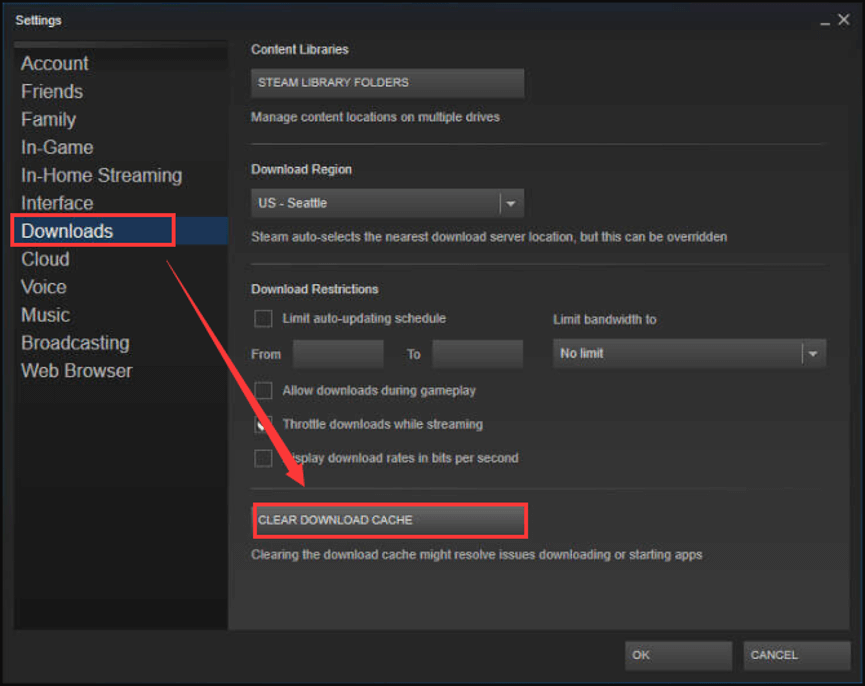
Step 3: When you get the following confirmation window, click OK to confirm the operation.
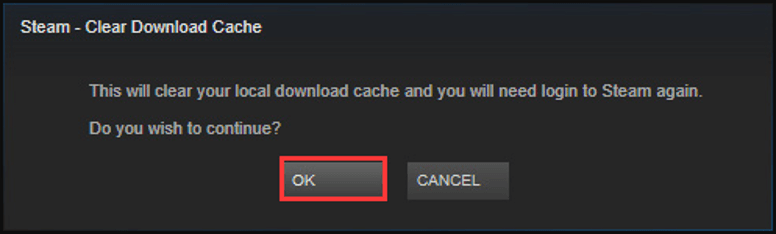
After the process completes, just relaunch your Steam and login. Your Steam will automatically download the deleted cache files and update itself. Now, your Steam should start properly without any error.
Fix 2: Update the Date and Time on Your Computer
If your Steam Client Bootstrapper has stopped working, perhaps the date and time on your computer are not correct. You can update the date and time with the following steps.
Step 1: Right-click Start button and choose Settings app.
Step 2: Go ahead to Time & Language.
Step 3: In Date & time tab, scroll down to click Add clocks for different time zones from the right pane.
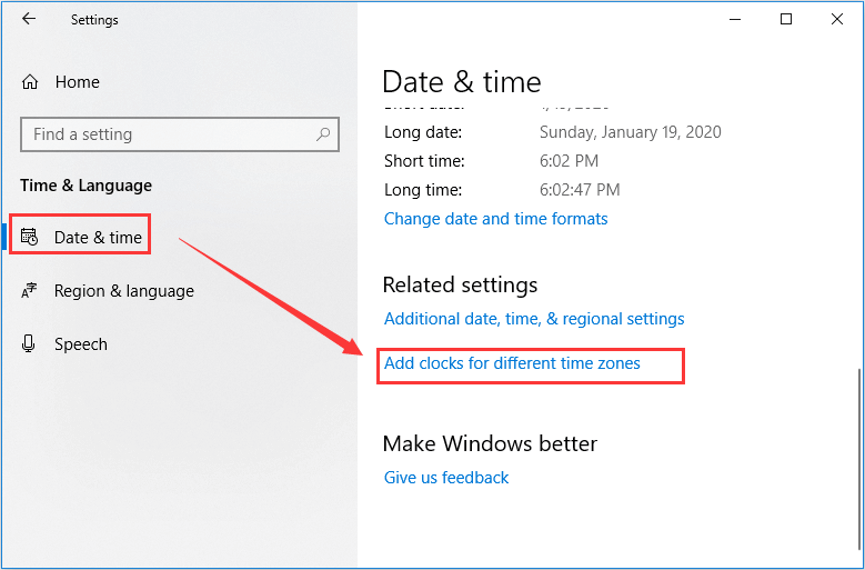
Step 3: In the pop-up window, switch to Internet Time tab and click Change settings button.
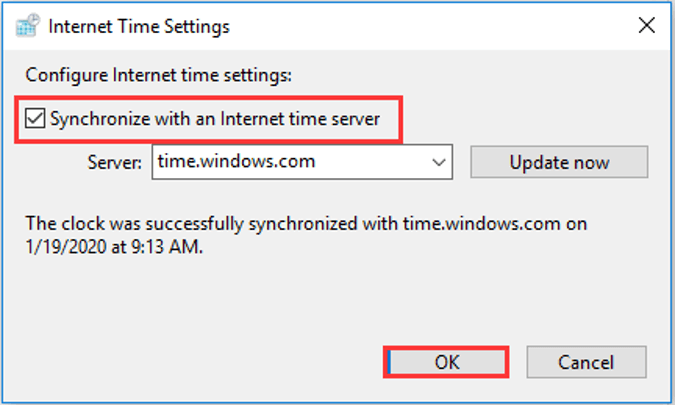
Step 4: In Internet Time Settings window, check Synchronize with an Internet time server. Choose a Server from the drop-down list and click Update now. Then, click OK to save the change.
Fix 3: Update Device Graphics Driver
Your Steam stops responding might also because your device graphics driver is outdated or corrupted. You can fix the issue by updating the driver.
Step 1: Press Windows + R to access Run window. Input devmgmt.msc and click OK button to enter Device Manager.
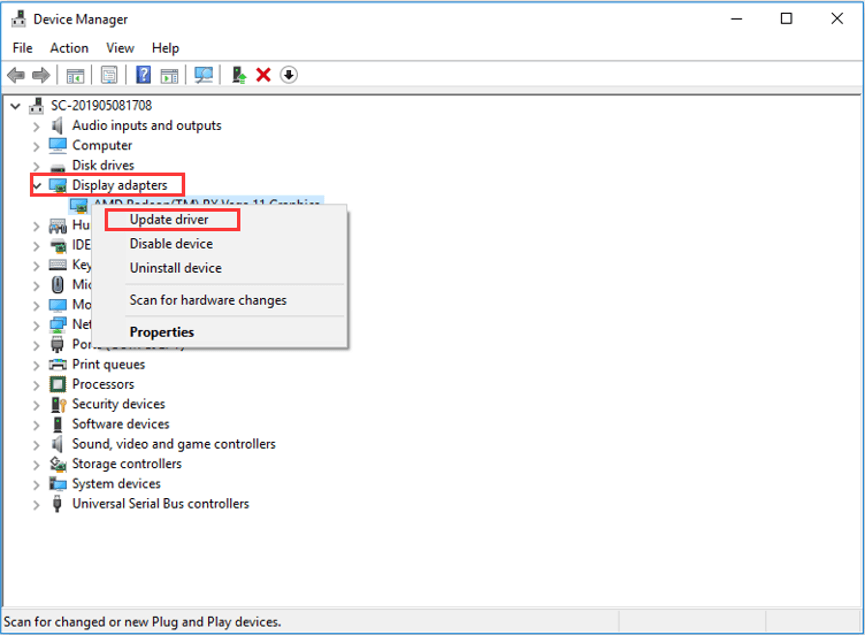
Step 2: Double-click Display adapters to expand it. Right-click your graphics driver and choose Update driver.
Step 3: You will be asked to choose a method to search for drivers. Just click Search automatically for updated driver software to continue.
You just need to wait for the process to complete and then restart your computer. If Steam not responding issue is resolved, well done! If it still exists, try the next method.
Fix 4: Check File System for Your Hard Drive
It’s known that the file system errors on the hard drive will affect the proper function of the applications installed on it. If your Steam Client Bootstrapper has stopped working, perhaps there’s something wrong with your hard drive. Therefore, you can try checking file system for your hard drive to fix this issue.
You can use Windows 10 CHKDSK utility to check and repair your hard drive errors and here’s how to do it.
Step 1: Double-click This PC icon on your desktop to open File Explorer.
Step 2: In Devices and drives section, right-click the drive where your Steam is installed and select Properties from the context menu.
Step 3: In the pop-up window, switch to the Tools tab and click Check button.
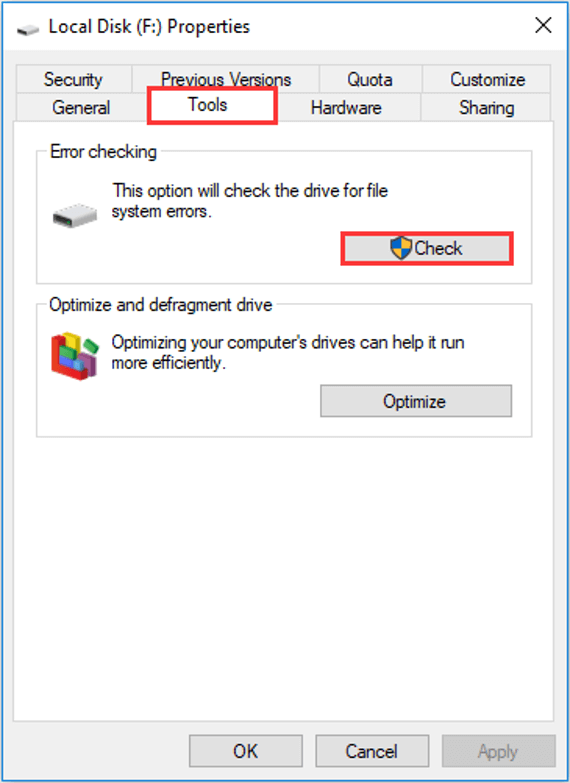
Step 4: Click Scan drive to start checking the selected drive for file system errors.
Apart from the Windows built-in tool, you are recommended to use a professional third-party utility – MiniTool Partition Wizard. As a reliable partition manager, this utility provides a feature of Check File System to help you check and repair your hard drive errors. You can feel free to have a try.
Step 1: Click the button below to download MiniTool Partition Wizard and install it on your computer.
Free Download
Step 2: Launch the program to get its main interface.
Step 3: Right-click the partition where your Steam is installed and choose Check File System from the pop-up menu. You can also choose Check File System feature from Check Partition section in the left pane.
Note: This feature only works for a partition with drive letter. So, please make sure the selected drive is assigned one.
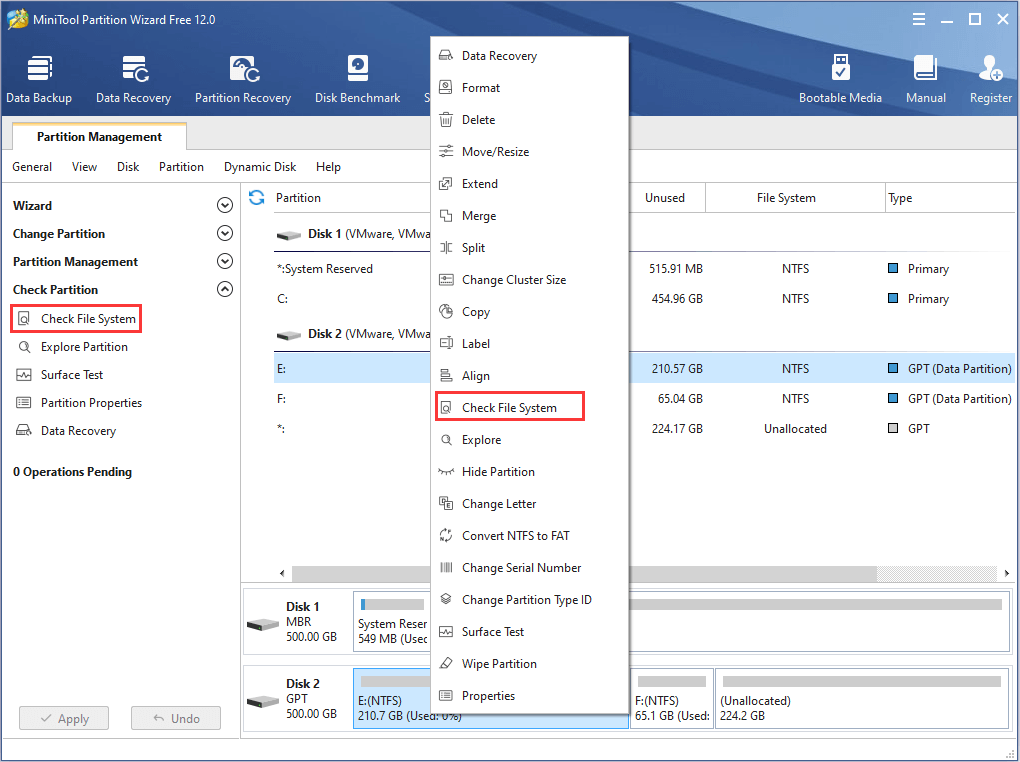
Step 4: In the pop-up window, choose Check & fix detected errors option and click Start button.
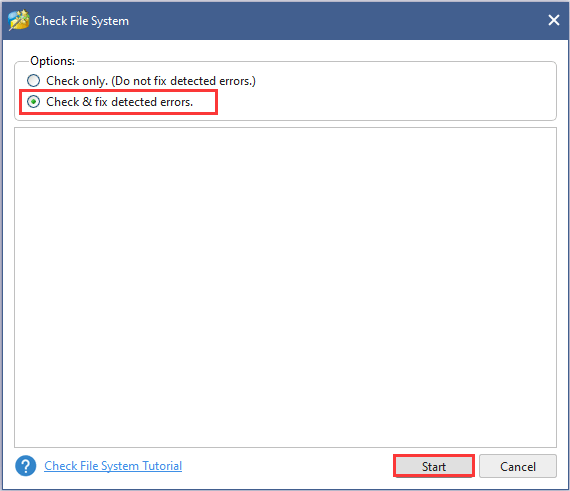
If the selected partition is your system drive, you will be prompted to schedule the partition to be checked next time your restart the system and you should click Yes and restart your computer to start checking the drive. If not, the scanning process will start immediately.
After checking and repairing the hard drive errors, Steam not responding issue should have been resolved. If it still appears, continue with the next solution.
To check hard drive for file system errors, I have tried the Windows 10 CHKDSK utility and MiniTool Partition Wizard. Both are reliable and safe.Click to Tweet
Fix 5: Disable Compatibility Mode
In some cases, users encounter Steam Client Bootstrapper not responding due to compatibility issue. And their Steam start working again when they stop running it in compatibility mode. So, you can try disabling compatibility mode for your Steam as well.
Step 1: End all the running processes related to Steam in Task Manager.
Step 2: Right-click Steam shortcut or executable file and choose Properties.
Step 3: Switch to Compatibility tab and uncheck Run this program in compatibility mode for option.
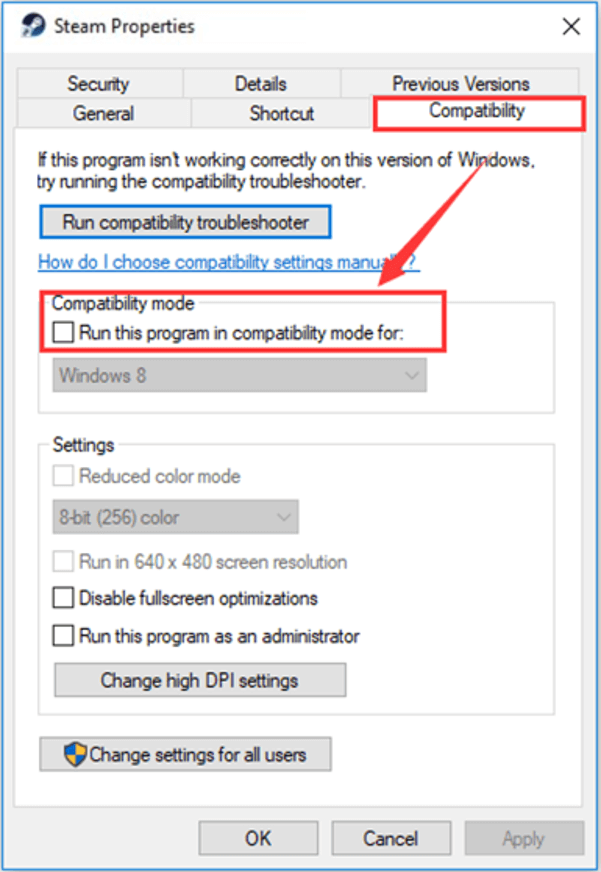
Step 4: Click Apply and OK to save the changes.
Now, you can try opening your Steam again to check if it can work smoothly.
Fix 6: Disable Cortana
Cortana is a useful digital assistant in Windows 10, but it has been reported to conflict with installed software, including Steam in our cases. Thus, if your Steam stops responding, try disabling your Cortana in Registry Editor.
Step 1: Type regedit in Run dialog and click OK to access Registry Editor.
Step 2: Navigate to the following path by copying and pasting it to the address bar:
ComputerHKEY_LOCAL_MACHINESOFTWAREPoliciesMicrosoftWindows
Step 3: Right-click Windows and choose New > Key to create a new folder named Windows Search.
Step 4: Right-click Windows Search and choose New > DWORD (32-bit) Value and name the new entry as AllowCortana.
Step 5: Double-click AllowCortana to open its Properties. Set its Value data as 0 and click OK to save the change.
Note: To enable Cortana again, just set its Value data as 1.
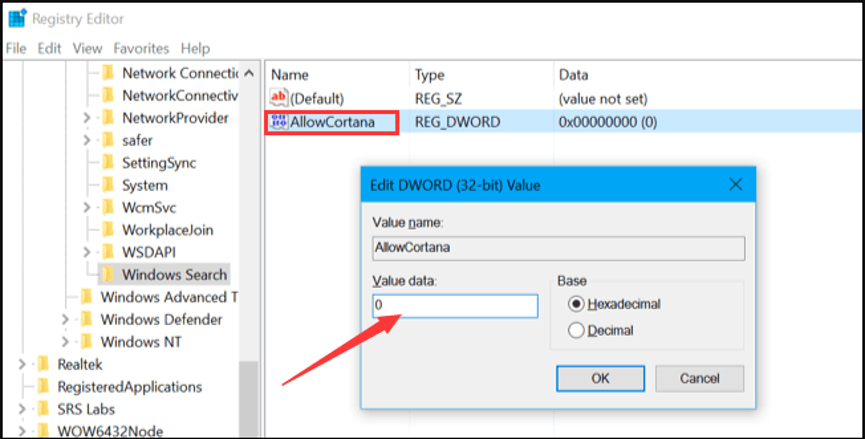
Once it’s done, close Registry Editor and restart your computer. You can run your Steam as administrator to check if it works now.
Fix 7: Disable VPN Programs
According to the statement of Steam official, Steam not responding problem might also be caused by your VPN services issue, as most of the VPN programs are incompatible with Steam client. Therefore, try disabling your VPN programs temporarily or uninstalling them to check if Steam not responding issue can be fixed.
Note: If you choose to uninstall VPN program, please make sure it’s uninstalled completely (as even some remnants of the program can interfere with your Steam), and you need to reboot your system after uninstallation to make sure the registry is successfully updated.
If the problem still exists, you might need to reset your network Winsock settings. Just open your Command Prompt, input the command netsh winsock reset catalog and press Enter.
Then, restart your computer to complete the reset and launch Steam as administrator to check if it is responding now.
Fix 8: Disable Real-time Scanning and Verify Integrity of Game File
Your antivirus programs might affect certain important Steam files which are required for the smooth running of your Steam. In this case, you can disable your antivirus temporarily, or specifically, disable real-time scanning for your Steam client.
Besides, you need to verify the integrity of game file in Steam as your antivirus might have affected them. Just go to Steam LIBRARY, right-click the problematic game and choose Properties. Under LOCAL FILES tab, click VERIFY INTEGRITY OF GAME FILE.
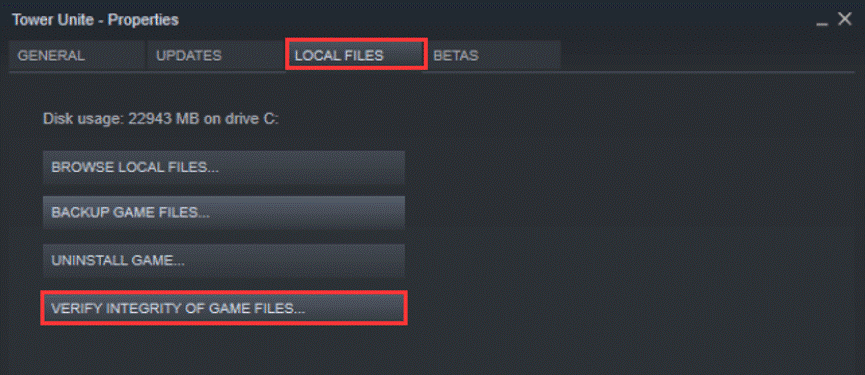
Then, wait for the validation to complete and your Steam should run properly as expected now.
Fix 9: Repair Your Steam Service
The Steam service failure might also lead to Steam not responding issue. To fix it, you can try repairing the Steam service.
Step 1: Exit Steam and end all the related processes.
Step 2: Type cmd in Run dialog and press Ctrl + Shift + Enter to run Command Prompt as administrator.
Step 3: Input the following command line «PATH» /repair and press Enter. PATH should be replaced by the actual path of your Steam service, such as “C:Program Files (x86)SteambinSteamService.exe” /repair.
Now, you can launch your Steam to check if it works smoothly.
Fix 10: Reinstall Your Steam
If all the methods introduced above fail to fix Steam not responding issue, you might need to uninstall your Steam client and reinstall it. This is a time-consuming but effective solution to most tricky Steam issues. If you decide to reinstall your Steam to fix the issue, you’d better back up your games in advance to avoid data loss.
Tip: If you want to move your Steam games to another drive, you can read this post to get 3 methods.
This post introduces 10 methods to troubleshoot Steam not responding issue. You will thank this post if you are one of those who are facing the problem, believe me!Click to Tweet
Bottom Line
Have you resolved Steam not responding issue with the methods above? If you have any problems or suggestions about this post, just let us know and we will give you timely feedback.
Just leave a message on the following comment zone or contact us via [email protected].
Steam Not Responding FAQ
Why is my Steam not responding?
Some Steam users have reported Steam not responding issue. The appearance of this issue might be caused by various factors and some common items are listed below:
- Steam download cache files are corrupted.
- The date and time on your computer are not correct.
- The device graphics driver is corrupted or outdated.
- Your steam is interfered by antivirus.
- There are file system errors on your hard drive.
Why does my Steam keep crashing?
According to the reports from Steam users, their Steam keeps crashing when they are trying to launch the Steam client or playing games. This issue occurs might because your game cache is corrupted, your Steam client is blocked by your antivirus or your graphics driver is outdated. Of course, there are some other potential reasons for this problem.
Why is Steam not downloading games and how to fix it?
There are several reasons for Steam not downloading games and your Steam Download settings should be the main reason. To fix this issue, you can try the following method:
- Make changes for Steam Download settings.
- Turn off other running programs.
- Sync your system clock with a time server.
- Update your network driver.
- Stop DiagTrack service.
- Update or reinstall Steam.
How do you restart Steam?
To restart Steam, you just simply need to close your Steam and launch it again.
To close Steam client, click Steam in the top right corner and choose Exit from the drop-down menu. You can also go to Task Manager to end all the processes related Steam to close it completely. To launch Steam client, just click the Steam icon on the desktop or the executable file of Steam.
Have you encountered Steam not responding, or Steam Client Bootstrapper not responding error? In this post, MiniTool will guide you to troubleshoot this tricky Steam error with feasible solutions.
As a video game digital distribution service, Steam has a large number of users worldwide. However, plenty of problems related to Steam have been reported and Steam not responding is one of them.
According to the reports on the forum, users receive Steam not responding or Steam Client Bootstrapper not responding error especially when they are trying to login Steam account or play games on the platform.
Due to different hardware and configurations, it is hard to figure out the specific reason for Steam not responding. However, you can try the following methods one by one to solve this problem. Continue reading this article to get the detailed instructions.
Note: Some users recommend running Steam as administrator and you can have a try. Besides, a simple restart of your Steam client or computer can fix Steam not responding effectively sometimes. So, you are suggested to perform a restart before trying the following solutions.
How to Fix Steam Not Responding on Your Computer
Here are 10 methods displayed for you to troubleshoot Steam not responding.
- Clear Download Cache
- Update the Date and Time on Your Computer
- Update Device Graphics Driver
- Check File System for Your Hard Drive
- Disable Compatibility Mode
- Disable Cortana
- Disable VPN Programs
- Disable Real-time Scanning and Verify Integrity of Game File
- Repair Your Steam Service
- Reinstall Your Steam
Fix 1: Clear Download Cache
The download cache is used to save temporary files associated with games or programs in your Steam library. If the cache files get corrupted for odd reasons, your Steam might stop responding. To fix the problem in this case, you can try clearing your Steam download cache.
Step 1: Open your Steam client and go to Settings.
Step 2: Hit Downloads tab from the left pane and click CLEAR DOWNLOAD CACHE button.
Step 3: When you get the following confirmation window, click OK to confirm the operation.
After the process completes, just relaunch your Steam and login. Your Steam will automatically download the deleted cache files and update itself. Now, your Steam should start properly without any error.
Fix 2: Update the Date and Time on Your Computer
If your Steam Client Bootstrapper has stopped working, perhaps the date and time on your computer are not correct. You can update the date and time with the following steps.
Step 1: Right-click Start button and choose Settings app.
Step 2: Go ahead to Time & Language.
Step 3: In Date & time tab, scroll down to click Add clocks for different time zones from the right pane.
Step 3: In the pop-up window, switch to Internet Time tab and click Change settings button.
Step 4: In Internet Time Settings window, check Synchronize with an Internet time server. Choose a Server from the drop-down list and click Update now. Then, click OK to save the change.
Fix 3: Update Device Graphics Driver
Your Steam stops responding might also because your device graphics driver is outdated or corrupted. You can fix the issue by updating the driver.
Step 1: Press Windows + R to access Run window. Input devmgmt.msc and click OK button to enter Device Manager.
Step 2: Double-click Display adapters to expand it. Right-click your graphics driver and choose Update driver.
Step 3: You will be asked to choose a method to search for drivers. Just click Search automatically for updated driver software to continue.
You just need to wait for the process to complete and then restart your computer. If Steam not responding issue is resolved, well done! If it still exists, try the next method.
Fix 4: Check File System for Your Hard Drive
It’s known that the file system errors on the hard drive will affect the proper function of the applications installed on it. If your Steam Client Bootstrapper has stopped working, perhaps there’s something wrong with your hard drive. Therefore, you can try checking file system for your hard drive to fix this issue.
You can use Windows 10 CHKDSK utility to check and repair your hard drive errors and here’s how to do it.
Step 1: Double-click This PC icon on your desktop to open File Explorer.
Step 2: In Devices and drives section, right-click the drive where your Steam is installed and select Properties from the context menu.
Step 3: In the pop-up window, switch to the Tools tab and click Check button.
Step 4: Click Scan drive to start checking the selected drive for file system errors.
Apart from the Windows built-in tool, you are recommended to use a professional third-party utility – MiniTool Partition Wizard. As a reliable partition manager, this utility provides a feature of Check File System to help you check and repair your hard drive errors. You can feel free to have a try.
Step 1: Click the button below to download MiniTool Partition Wizard and install it on your computer.
Free Download
Step 2: Launch the program to get its main interface.
Step 3: Right-click the partition where your Steam is installed and choose Check File System from the pop-up menu. You can also choose Check File System feature from Check Partition section in the left pane.
Note: This feature only works for a partition with drive letter. So, please make sure the selected drive is assigned one.
Step 4: In the pop-up window, choose Check & fix detected errors option and click Start button.
If the selected partition is your system drive, you will be prompted to schedule the partition to be checked next time your restart the system and you should click Yes and restart your computer to start checking the drive. If not, the scanning process will start immediately.
After checking and repairing the hard drive errors, Steam not responding issue should have been resolved. If it still appears, continue with the next solution.
To check hard drive for file system errors, I have tried the Windows 10 CHKDSK utility and MiniTool Partition Wizard. Both are reliable and safe.Click to Tweet
Fix 5: Disable Compatibility Mode
In some cases, users encounter Steam Client Bootstrapper not responding due to compatibility issue. And their Steam start working again when they stop running it in compatibility mode. So, you can try disabling compatibility mode for your Steam as well.
Step 1: End all the running processes related to Steam in Task Manager.
Step 2: Right-click Steam shortcut or executable file and choose Properties.
Step 3: Switch to Compatibility tab and uncheck Run this program in compatibility mode for option.
Step 4: Click Apply and OK to save the changes.
Now, you can try opening your Steam again to check if it can work smoothly.
Fix 6: Disable Cortana
Cortana is a useful digital assistant in Windows 10, but it has been reported to conflict with installed software, including Steam in our cases. Thus, if your Steam stops responding, try disabling your Cortana in Registry Editor.
Step 1: Type regedit in Run dialog and click OK to access Registry Editor.
Step 2: Navigate to the following path by copying and pasting it to the address bar:
ComputerHKEY_LOCAL_MACHINESOFTWAREPoliciesMicrosoftWindows
Step 3: Right-click Windows and choose New > Key to create a new folder named Windows Search.
Step 4: Right-click Windows Search and choose New > DWORD (32-bit) Value and name the new entry as AllowCortana.
Step 5: Double-click AllowCortana to open its Properties. Set its Value data as 0 and click OK to save the change.
Note: To enable Cortana again, just set its Value data as 1.
Once it’s done, close Registry Editor and restart your computer. You can run your Steam as administrator to check if it works now.
Fix 7: Disable VPN Programs
According to the statement of Steam official, Steam not responding problem might also be caused by your VPN services issue, as most of the VPN programs are incompatible with Steam client. Therefore, try disabling your VPN programs temporarily or uninstalling them to check if Steam not responding issue can be fixed.
Note: If you choose to uninstall VPN program, please make sure it’s uninstalled completely (as even some remnants of the program can interfere with your Steam), and you need to reboot your system after uninstallation to make sure the registry is successfully updated.
If the problem still exists, you might need to reset your network Winsock settings. Just open your Command Prompt, input the command netsh winsock reset catalog and press Enter.
Then, restart your computer to complete the reset and launch Steam as administrator to check if it is responding now.
Fix 8: Disable Real-time Scanning and Verify Integrity of Game File
Your antivirus programs might affect certain important Steam files which are required for the smooth running of your Steam. In this case, you can disable your antivirus temporarily, or specifically, disable real-time scanning for your Steam client.
Besides, you need to verify the integrity of game file in Steam as your antivirus might have affected them. Just go to Steam LIBRARY, right-click the problematic game and choose Properties. Under LOCAL FILES tab, click VERIFY INTEGRITY OF GAME FILE.
Then, wait for the validation to complete and your Steam should run properly as expected now.
Fix 9: Repair Your Steam Service
The Steam service failure might also lead to Steam not responding issue. To fix it, you can try repairing the Steam service.
Step 1: Exit Steam and end all the related processes.
Step 2: Type cmd in Run dialog and press Ctrl + Shift + Enter to run Command Prompt as administrator.
Step 3: Input the following command line «PATH» /repair and press Enter. PATH should be replaced by the actual path of your Steam service, such as “C:Program Files (x86)SteambinSteamService.exe” /repair.
Now, you can launch your Steam to check if it works smoothly.
Fix 10: Reinstall Your Steam
If all the methods introduced above fail to fix Steam not responding issue, you might need to uninstall your Steam client and reinstall it. This is a time-consuming but effective solution to most tricky Steam issues. If you decide to reinstall your Steam to fix the issue, you’d better back up your games in advance to avoid data loss.
Tip: If you want to move your Steam games to another drive, you can read this post to get 3 methods.
This post introduces 10 methods to troubleshoot Steam not responding issue. You will thank this post if you are one of those who are facing the problem, believe me!Click to Tweet
Bottom Line
Have you resolved Steam not responding issue with the methods above? If you have any problems or suggestions about this post, just let us know and we will give you timely feedback.
Just leave a message on the following comment zone or contact us via [email protected].
Steam Not Responding FAQ
Why is my Steam not responding?
Some Steam users have reported Steam not responding issue. The appearance of this issue might be caused by various factors and some common items are listed below:
- Steam download cache files are corrupted.
- The date and time on your computer are not correct.
- The device graphics driver is corrupted or outdated.
- Your steam is interfered by antivirus.
- There are file system errors on your hard drive.
Why does my Steam keep crashing?
According to the reports from Steam users, their Steam keeps crashing when they are trying to launch the Steam client or playing games. This issue occurs might because your game cache is corrupted, your Steam client is blocked by your antivirus or your graphics driver is outdated. Of course, there are some other potential reasons for this problem.
Why is Steam not downloading games and how to fix it?
There are several reasons for Steam not downloading games and your Steam Download settings should be the main reason. To fix this issue, you can try the following method:
- Make changes for Steam Download settings.
- Turn off other running programs.
- Sync your system clock with a time server.
- Update your network driver.
- Stop DiagTrack service.
- Update or reinstall Steam.
How do you restart Steam?
To restart Steam, you just simply need to close your Steam and launch it again.
To close Steam client, click Steam in the top right corner and choose Exit from the drop-down menu. You can also go to Task Manager to end all the processes related Steam to close it completely. To launch Steam client, just click the Steam icon on the desktop or the executable file of Steam.
Иногда при обновлении и загрузке игр или прочего контента из Steam, компьютер начинает произвольно зависать и лагать. При этом начинаем наблюдать, что все, от программ и до указателя мыши, ужасно зависает. В ходе определения причин такого поведения в Диспетчере задач обнаруживаем, что нагрузка на процессор достигает почти до 100%.
Проблема возникает не только при загрузке контента из Steam, но также из других программ, например, при обновлении драйверов из приложения GeForce Experience. Однако зависания отсутствуют при загрузке файлов непосредственно из интернета.
Содержание
- 1 Изменение значения консольной утилиты bcedit
- 2 Добавления папки загрузки Steam в список исключений антивируса
- 3 Изменение параметров электропитания
Изменение значения консольной утилиты bcedit
В большинстве случаев причина связана с консольной утилитой bcedit, значение которой установлено как «true». Именно это значение и приводит к ужасным зависаниям и лагам при скачивании или обновлении игр. Чтобы ее устранить, все, что нужно сделать, это сбросить значение bcedit в false. Для этого выполните следующие шаги.
Откройте командную строку с помощью системного поиска Windows, предоставив ей доступ администратора.
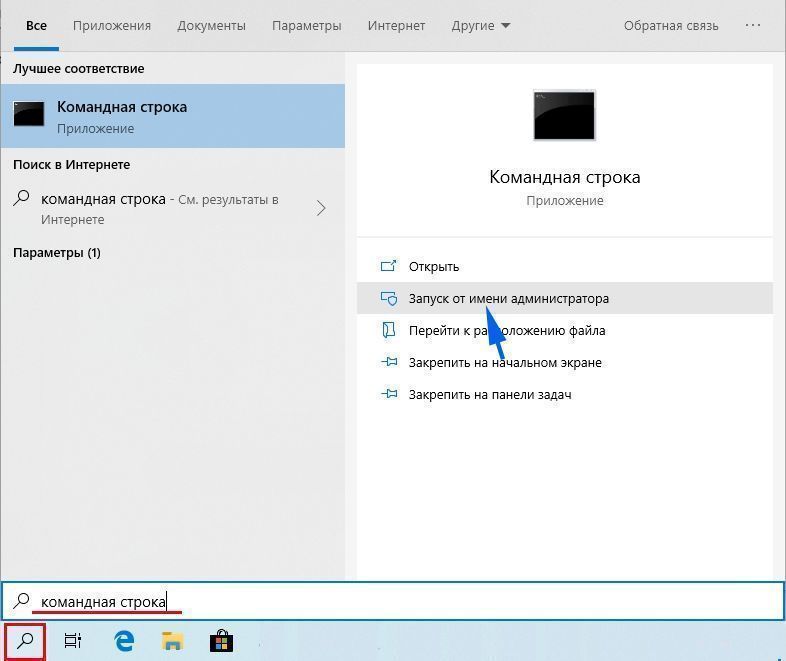
В консоли выполните команду:
bcdedit /set useplatformclock false
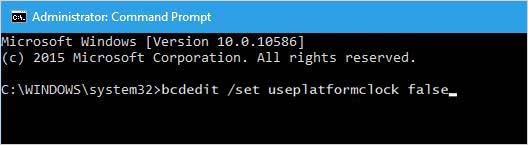
После успешного завершения закройте консоль и перезагрузите компьютер. Попробуйте загрузить что-нибудь из Steam. Теперь не должны испытывать никаких лагов и зависаний или высокой нагрузке на процессор.
Также рекомендуется отключить антивирус или добавить исключение для папки, в которую загружается игра. Путь к разделу исключений немного отличается в разных антивирусных программах, но в принципе он аналогичен указанным шагам.
Щелкните на значок антивируса в области уведомлений (правом нижнем углу рабочего стола).
Перейдите в настройки, затем выберите сканирование.
Кликните на кнопку «Добавить исключение» и укажите путь к папке, в которую загружается игра.
После проверьте, исчезли ли зависания ПК при скачивании игр.
Изменение параметров электропитания
Если проблема возникла на ноутбуке, попробуйте изменить параметры электропитания. В этом шаге выберем дополнительный план высокой производительности по умолчанию. Перед применением решения подключите ноутбук к сети.
Откройте Панель управления командой control из окна Win + R.
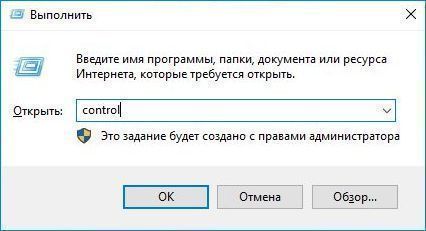
В правом верхнем углу установите просмотр на крупные значки, затем перейдите на вкладку «Электропитание».

Выберите схему «Высокая производительность» и сохраните изменения.
После перезагрузки компьютера попробуйте загрузить что-нибудь из Steam.
Мы должны признать, что Steam — одна из крупнейших платформ, где геймеры находят игры и играют в них, а также могут встречаться и взаимодействовать с другими игроками. Это позволяет им испытать всестороннюю игровую среду, где они могут по-настоящему наслаждаться временем. Однако бывают случаи, когда Steam просто не запускается и зависает при запуске. Причин несколько, но разочарование одинаково у всех людей. Никому не нравится сталкиваться с этой ошибкой Steam, зависшей при подготовке к запуску, в любое время после открытия приложения. И нет сомнений, что вы читаете эту статью именно благодаря этому. Итак, в этой статье вы увидите методы систематического и эффективного устранения зависания игр Steam при подготовке к запуску.
Как было сказано ранее, есть несколько причин, по которым Steam зависает при запуске. Некоторые из причин перечислены ниже, чтобы вы могли прочитать и понять, что игра Steam не запустит проблему с Windows 10 лучше.
- Эта ошибка может возникнуть, если нарушена целостность файлов игры.
- Если приложение Steam, драйверы или система Windows не обновлены, эта проблема может появиться на вашем экране.
- Эта ошибка может быть вызвана использованием бесплатного VPN-сервиса.
Теперь давайте рассмотрим некоторые способы исправления зависания Steam при подготовке к запуску с помощью указанных шагов.
Способ 1: Запустите Steam от имени администратора
Запустив Steam от имени администратора, вы позволите ему взять под контроль все приложение и получить доступ к файлам, недоступным без администратора. Следуйте инструкциям ниже, чтобы сделать то же самое.
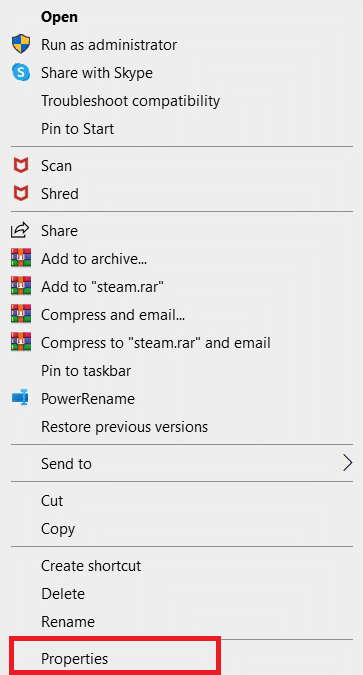
1. Щелкните правой кнопкой мыши файл Steam.exe и выберите «Свойства».
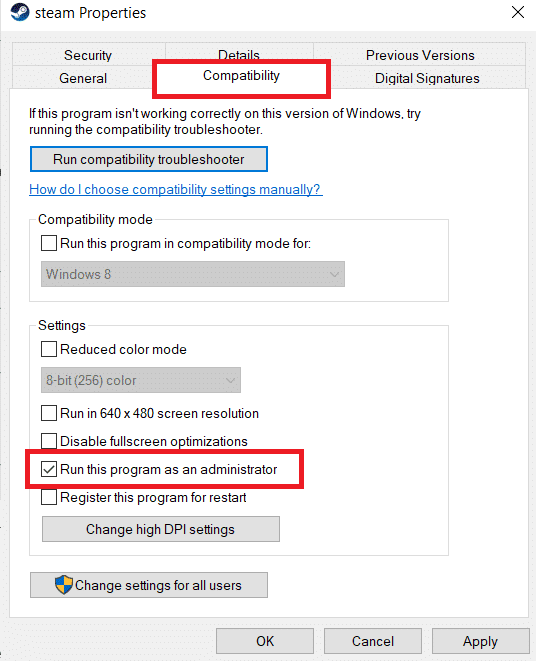
2. Перейдите на вкладку «Совместимость» и установите флажок «Запускать эту программу от имени администратора».
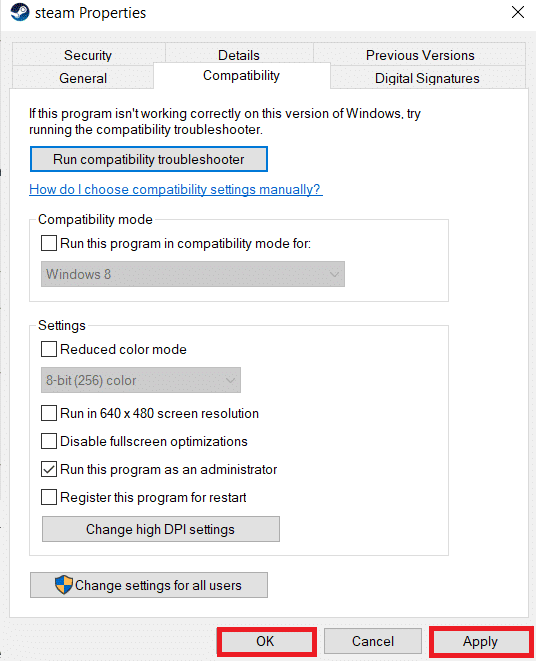
3. Наконец, нажмите «Применить» > «ОК», чтобы сохранить изменения.
Способ 2: проверьте целостность файлов игры
Если файлы игры повреждены после извлечения, у вас может возникнуть ошибка Steam при подготовке к запуску. Чтобы проверить целостность файлов, внимательно следуйте шагу ниже:
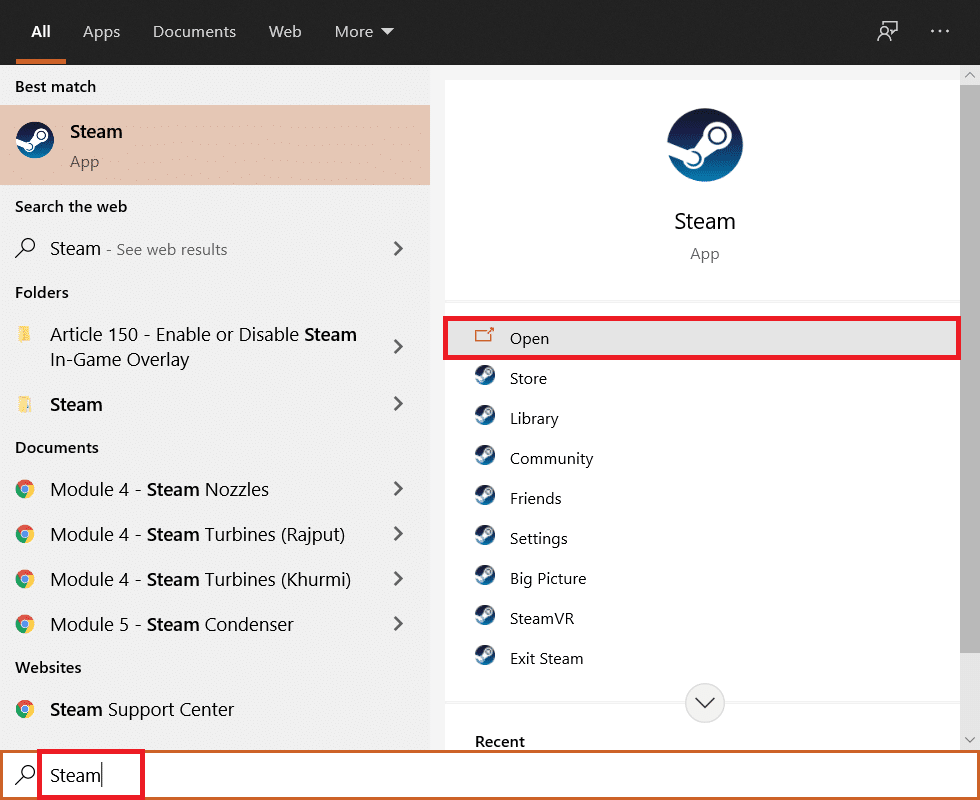
1. Нажмите клавишу Windows, введите Steam и нажмите «Открыть».
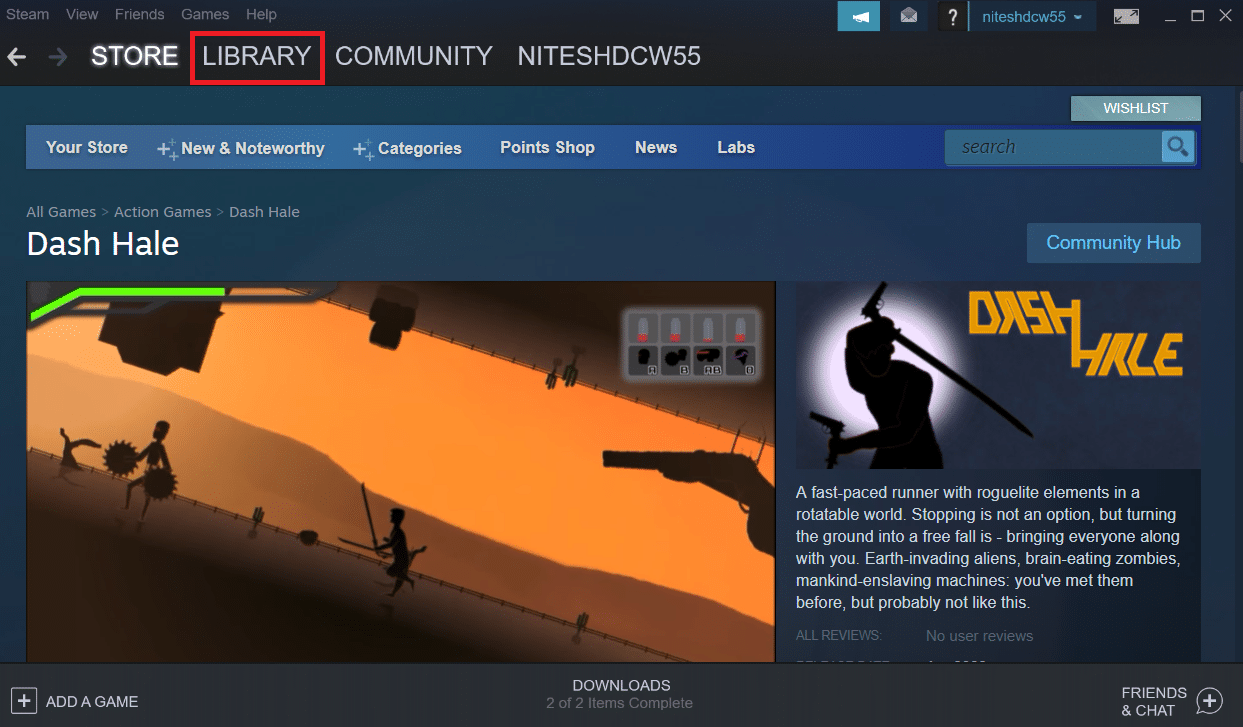
2. Выберите опцию БИБЛИОТЕКА, как показано ниже.
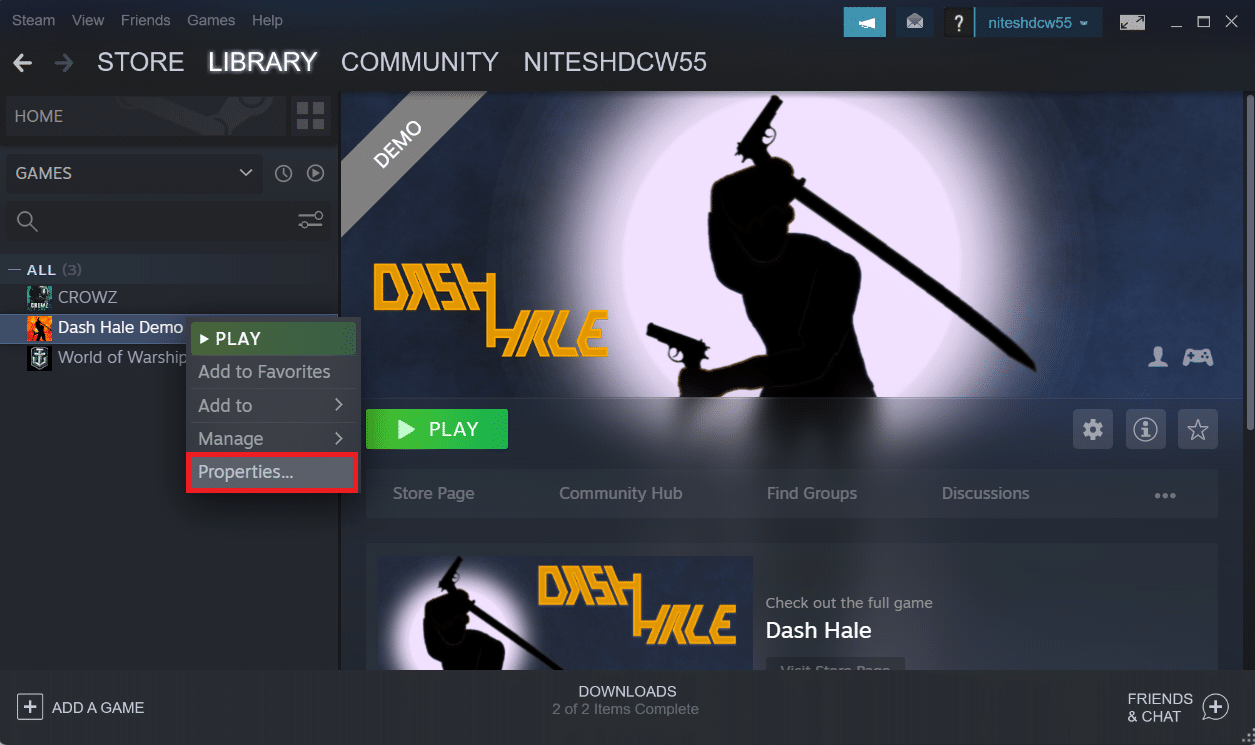
3. Выберите и щелкните правой кнопкой мыши нужную игру на левой панели, как показано ниже, и выберите параметр «Свойства».
4. Теперь выберите параметр ЛОКАЛЬНЫЕ ФАЙЛЫ на левой панели, как показано ниже.
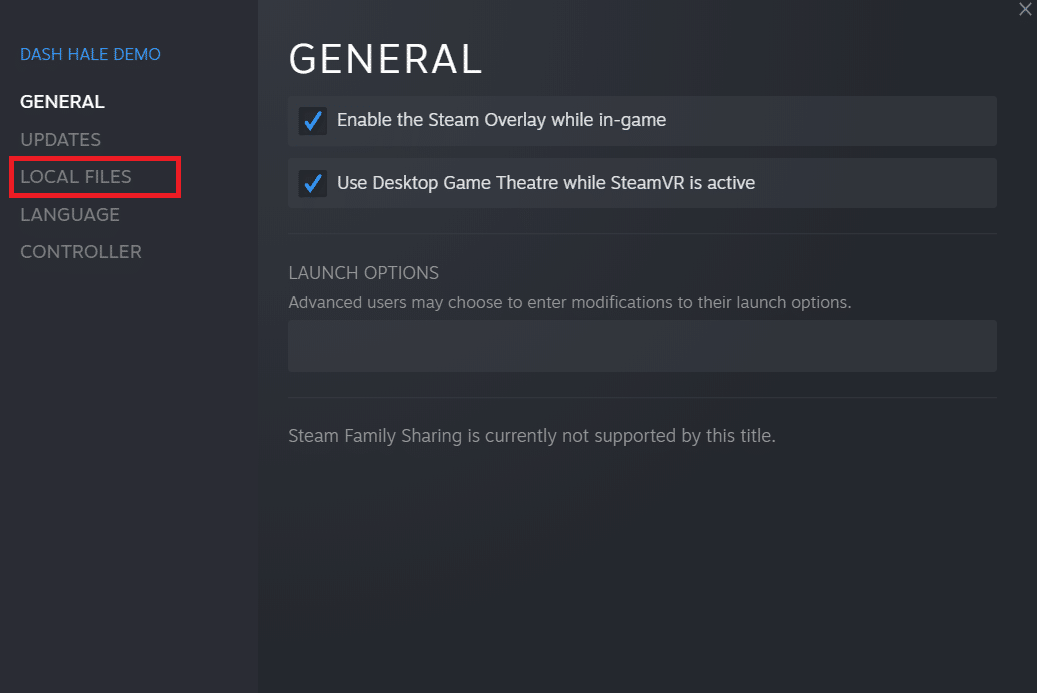
5. Нажмите «Проверить целостность демонстрационных файлов…», как показано ниже.
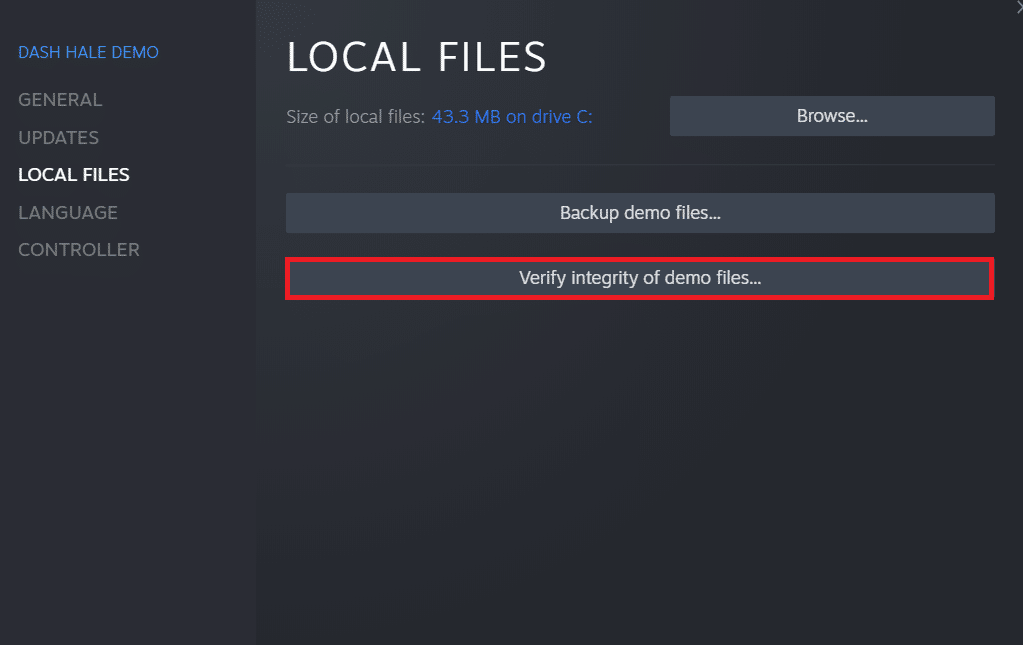
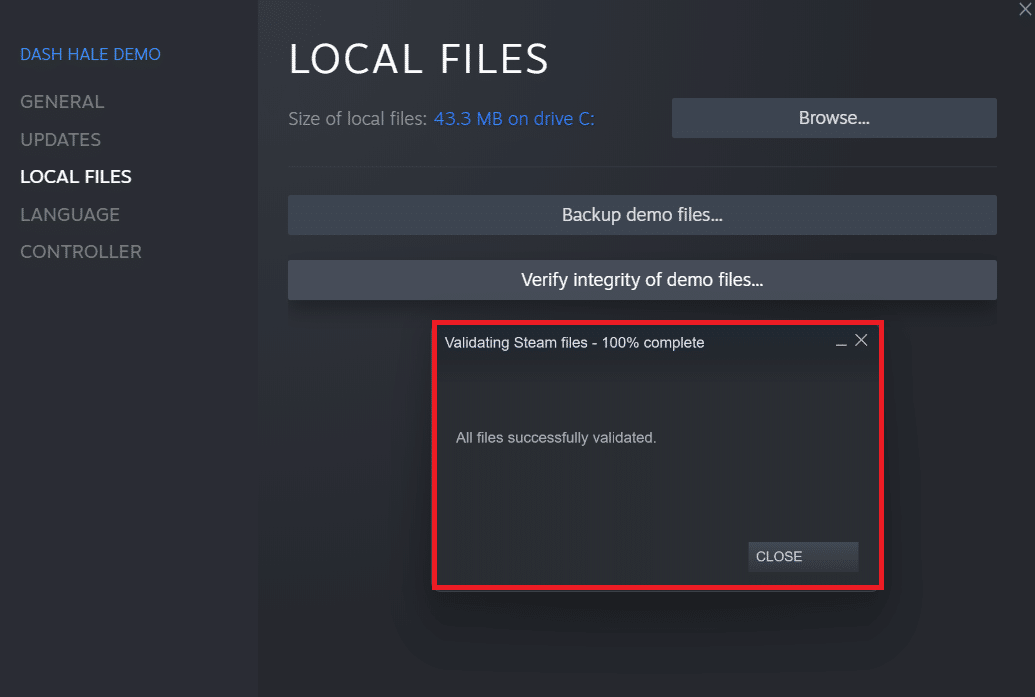
6. Через несколько секунд файлы игры будут успешно проверены, указывая на то, что файлы не повреждены.
Способ 3: отключить нежелательные процессы
Если есть приложения, работающие в фоновом режиме, это может привести к проблемам с запуском приложения Steam. Вам придется отключить нежелательные приложения или процессы, чтобы устранить ошибку Steam, которая не запускает игру Windows 10. Внимательно прочитайте и следуйте дальнейшим шагам, чтобы сделать то же самое.
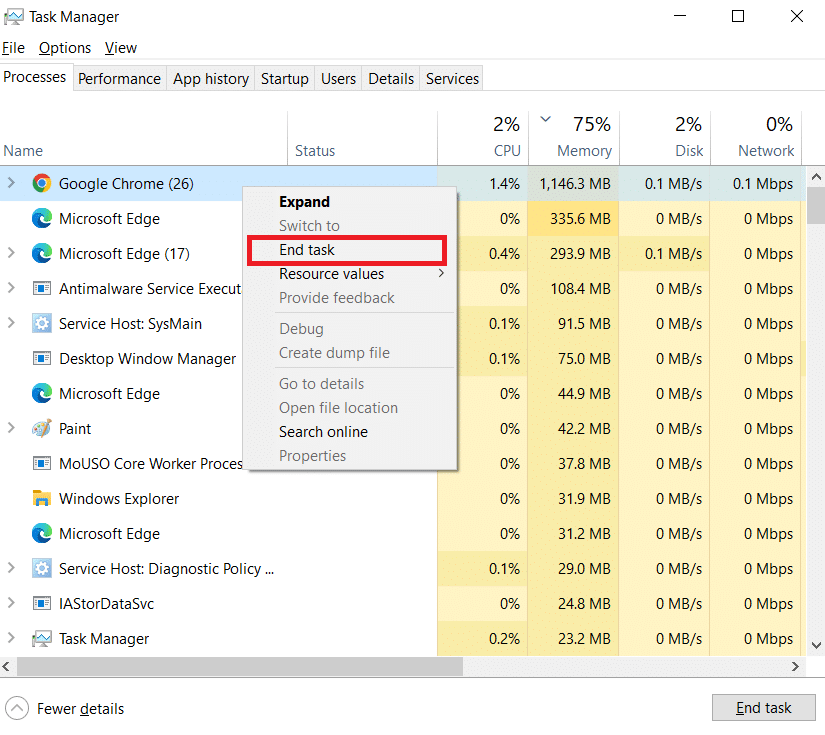
1. Нажмите одновременно клавиши Ctrl + Shift + Esc на клавиатуре, чтобы открыть окно диспетчера задач.
2. Щелкните правой кнопкой мыши нежелательные процессы (например, Google Chrome) и выберите параметр «Завершить задачу».
Способ 4: отключить Защитник Windows
Многие пользователи сообщают, что Защитник Windows ограничивает запуск нескольких приложений. И есть вероятность, что это может помешать запуску приложения Steam. Вы можете отключить Защитник Windows, чтобы увидеть, действительно ли это основная причина или нет.
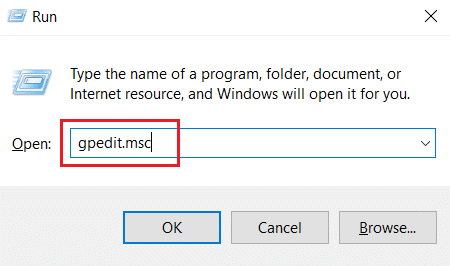
1. Вам нужно одновременно нажать клавиши Windows + R, чтобы открыть диалоговое окно «Выполнить».
2. Введите gpedit.msc и нажмите OK, чтобы открыть редактор локальной групповой политики.
3. Затем дважды щелкните Конфигурация компьютера.
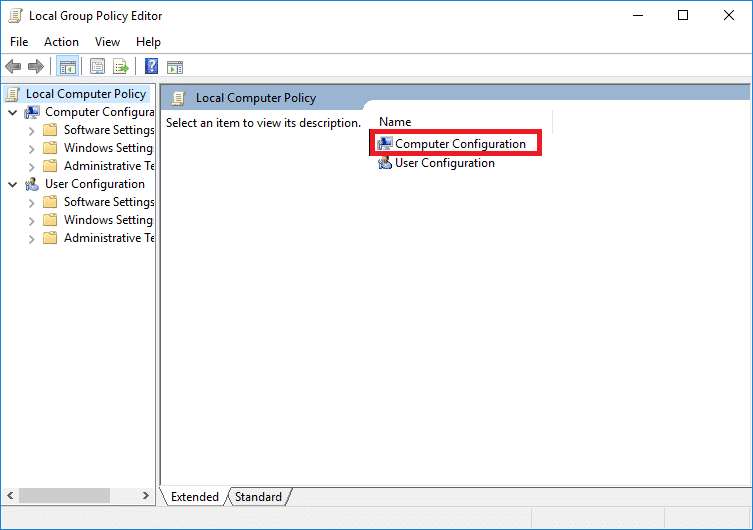
4. Перейдите в папку «Административные шаблоны» > «Компоненты Windows» > «Антивирусная программа «Защитник Windows».
5. Теперь, чтобы отключить эту функцию, вам нужно дважды щелкнуть политику «Отключить антивирусную программу «Защитник Windows».
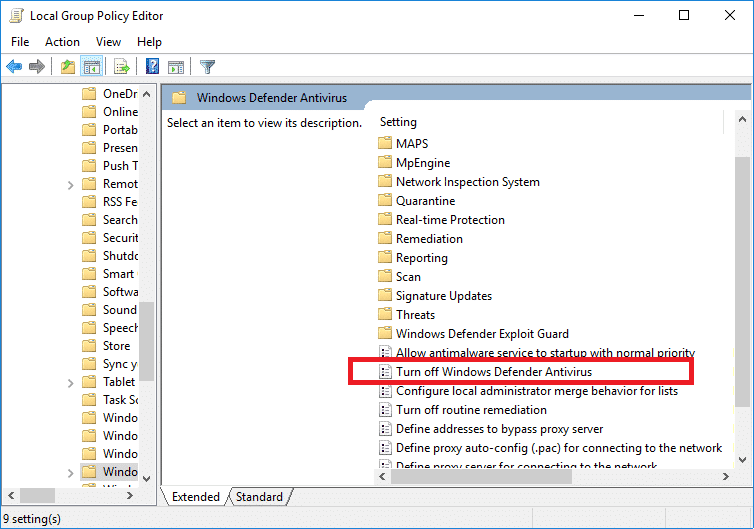
6. Здесь вам нужно выбрать параметр «Включено». Это навсегда отключит эту функцию на вашем устройстве.
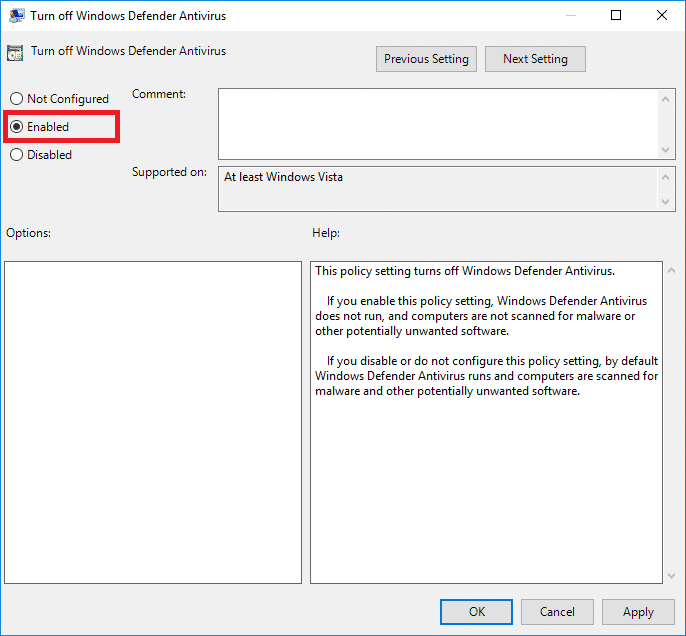
7. Нажмите «Применить», а затем «ОК», чтобы сохранить изменения.
8. Наконец, перезагрузите компьютер, чтобы активировать настройки на вашем устройстве.
Способ 5: обновить драйверы устройств
Вы также можете решить эту проблему, обновив драйверы устройств, так как устаревшие драйверы могут привести к зависанию Steam при подготовке к запуску. Итак, следуйте дальнейшим шагам, чтобы обновить драйверы устройств.
1. Нажмите «Пуск», введите «Диспетчер устройств» и нажмите клавишу «Ввод».
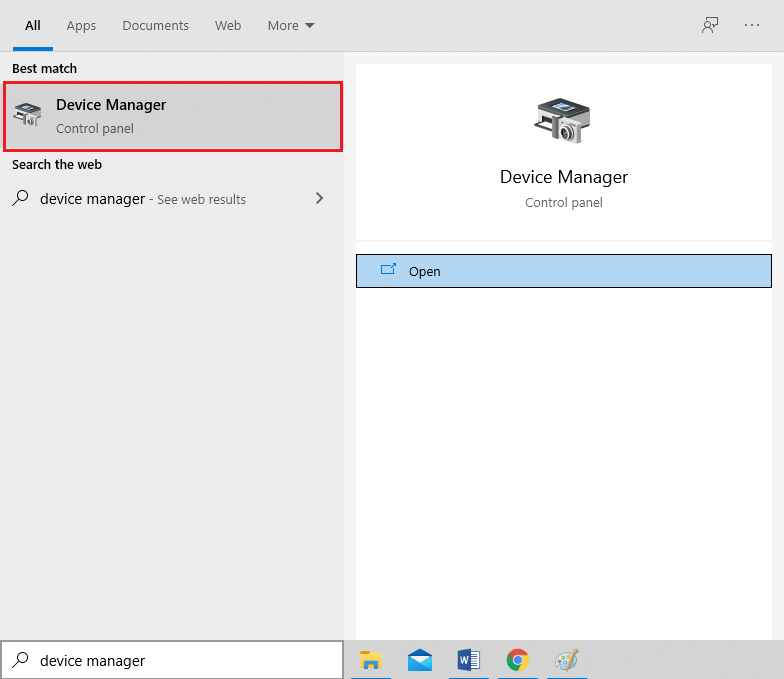
2. Дважды щелкните Видеоадаптеры, чтобы развернуть его.
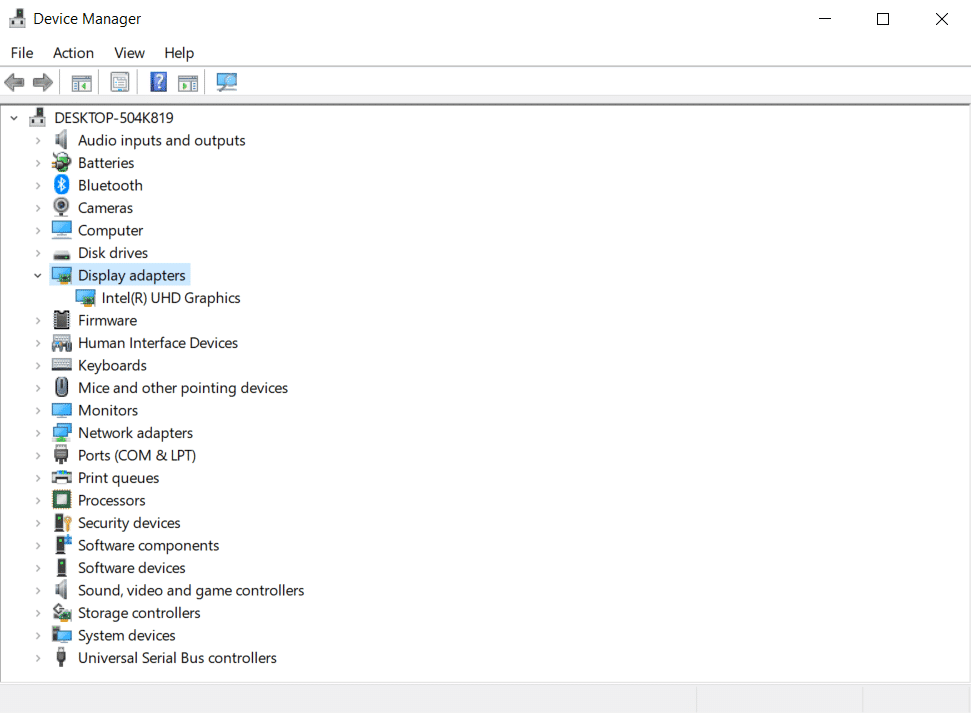
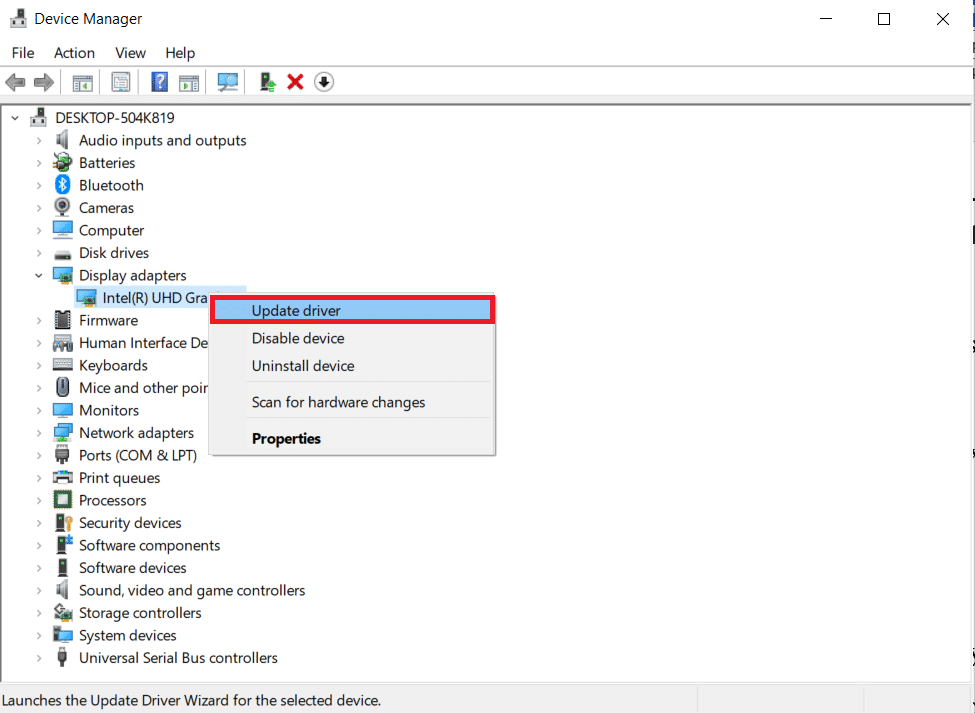
3. Щелкните правой кнопкой мыши нужный драйвер (например, Intel (R) UHD Graphics) и выберите Обновить драйвер, как показано ниже.
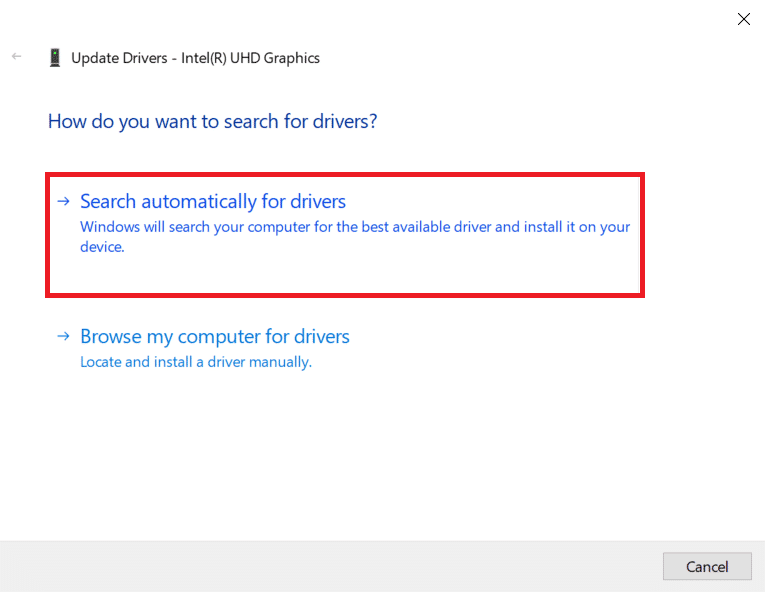
4. Затем нажмите Автоматический поиск драйверов, как показано на рисунке.
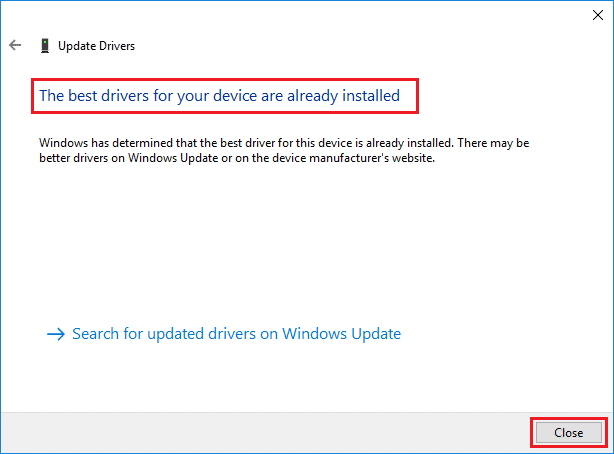
5А. Если драйверы уже были обновлены, это показывает, что лучшие драйверы для вашего устройства уже установлены.
5Б. Если драйвера устарели, то они будут обновлены автоматически.
6. Наконец, обновите все устаревшие драйверы, выполнив описанные выше действия, и перезагрузите компьютер.
Способ 6: обновить Steam
Обновление Steam будет лучшим вариантом, поскольку в этом приложении могут возникать некоторые ошибки или сбои, которые будут автоматически исправлены обновлением. Прочтите и выполните следующие шаги, чтобы обновить приложение Steam на вашем устройстве.
1. Запустите приложение Steam из поиска Windows.
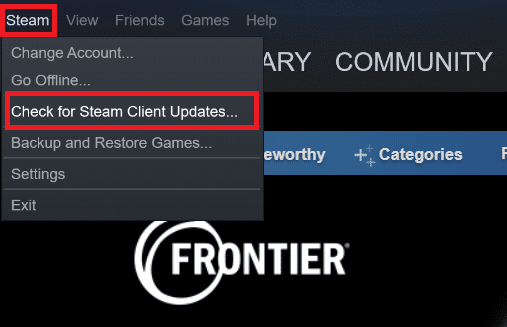
2. Теперь нажмите Steam, а затем «Проверить наличие обновлений клиента Steam…».
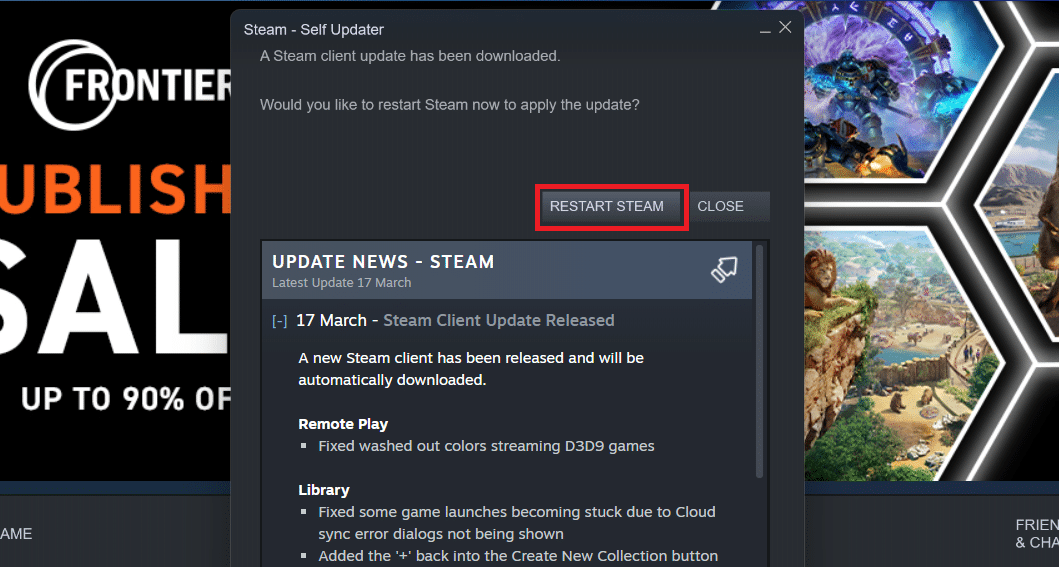
3А. Steam — Self Updater автоматически загружает обновления, если они доступны. Нажмите RESTART STEAM, чтобы применить обновление.
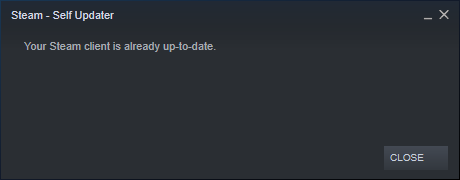
3Б. Если у вас нет обновлений, появится сообщение «Ваш клиент Steam уже обновлен», как показано ниже.
Способ 7: обновить Windows
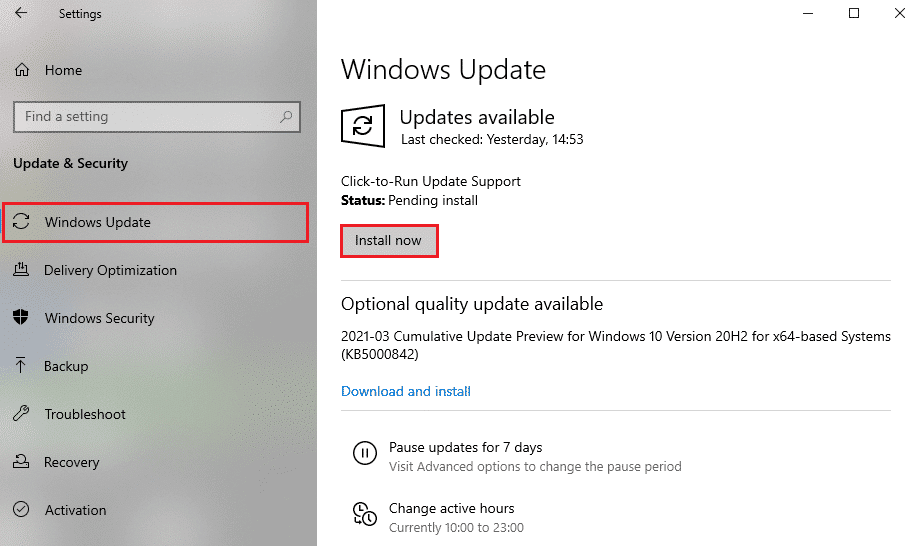
Чтобы приложение Steam запустилось полностью, ваша система должна быть обновлена. Если ваша система устарела, легко могут возникнуть проблемы с производительностью любых установленных приложений. Итак, если вы столкнулись с проблемой зависания Steam при подготовке к запуску, вам следует подумать о загрузке и установке последних обновлений в вашей системной ОС, так как это приведет к обновлению интерфейса и последней конфигурации, что, вероятно, решит все проблемы, с которыми вы сталкиваетесь. в вашей системе. Прочтите наше руководство о том, как загрузить и установить последнее обновление Windows 10, чтобы четко понять процесс. После реализации этого метода проверьте, исправили ли вы проблемы с играми Steam, которые зависали при подготовке к запуску.
Способ 8: удалить папку AppCache
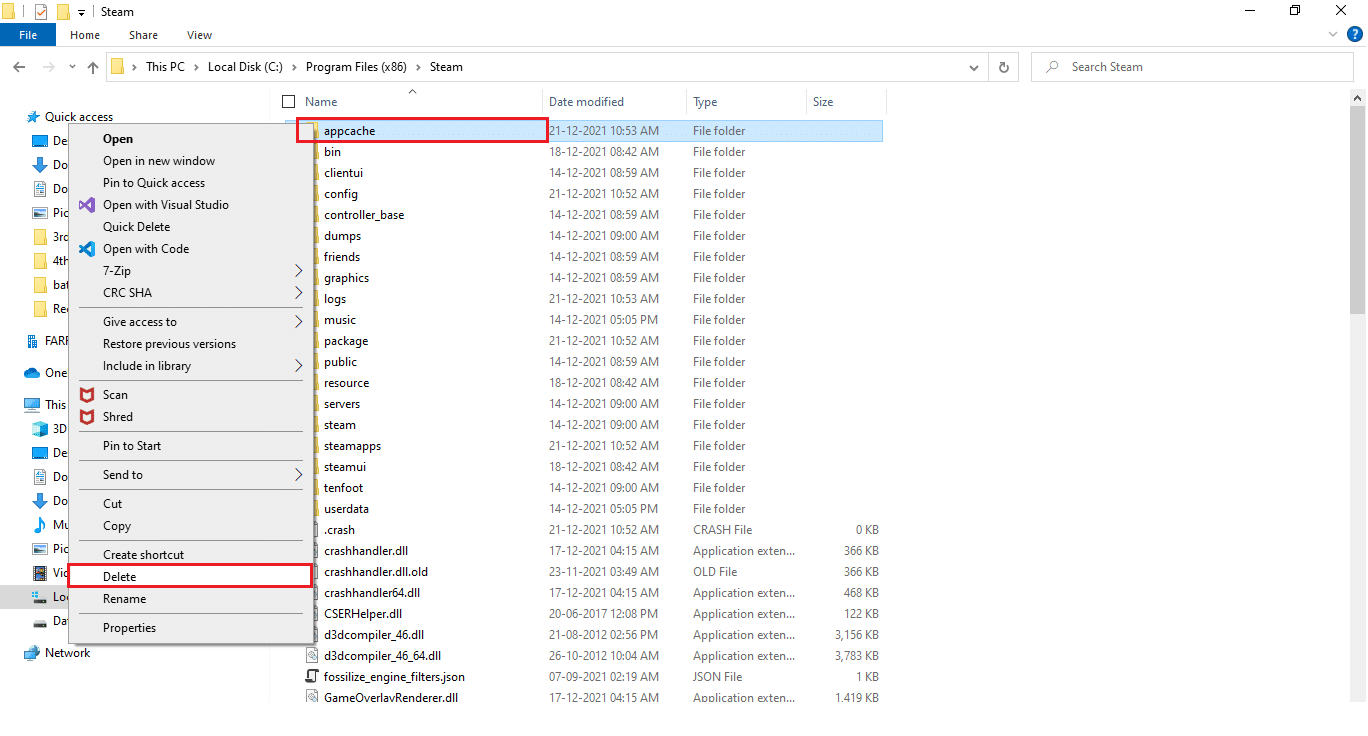
Эта папка содержит кэш-информацию об играх и приложениях. После удаления этой папки приложение будет полностью обновлено и исправит ошибки Steam, зависшие при подготовке к запуску.
Примечание. Как только вы запустите приложение Steam, кеш приложения будет создан автоматически.
1. Нажмите клавиши Windows + E вместе, чтобы открыть проводник.
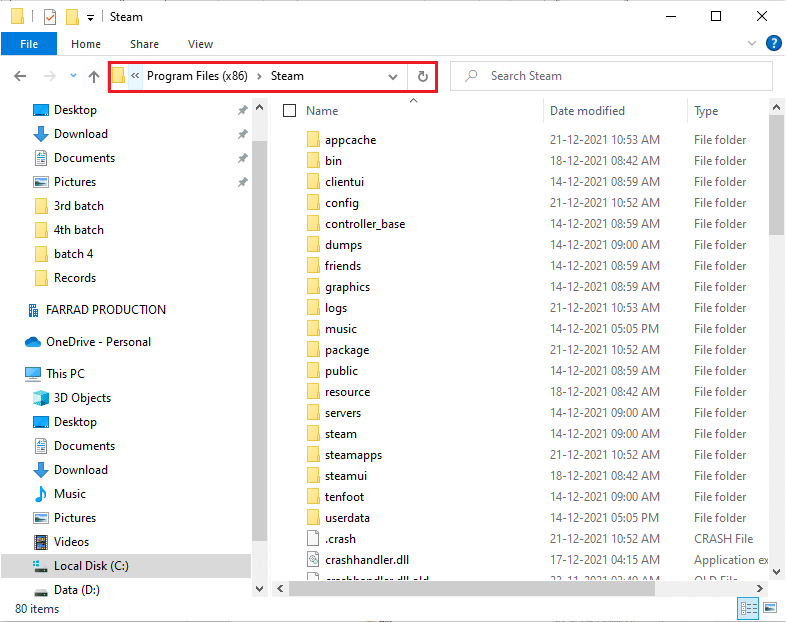
2. Перейдите к папке, где вы установили Steam. Например:
C:Program Files (x86)Steam
Примечание. Если вы не уверены, прочитайте наше руководство о том, где установлены игры Steam?
3. Щелкните правой кнопкой мыши папку appcache и выберите параметр «Удалить», как показано на рисунке.
4. Теперь перезагрузите компьютер и снова запустите Steam от имени администратора.
Способ 9: переустановите Steam
В качестве последней меры вы можете рассмотреть возможность переустановки приложения Steam, чтобы установить последнюю и свежую версию, в которой не будет сложностей, с которыми вы сталкиваетесь сейчас.
1. Сначала откройте папку Steam в проводнике и щелкните правой кнопкой мыши папку steamapps, затем выберите параметр «Копировать».
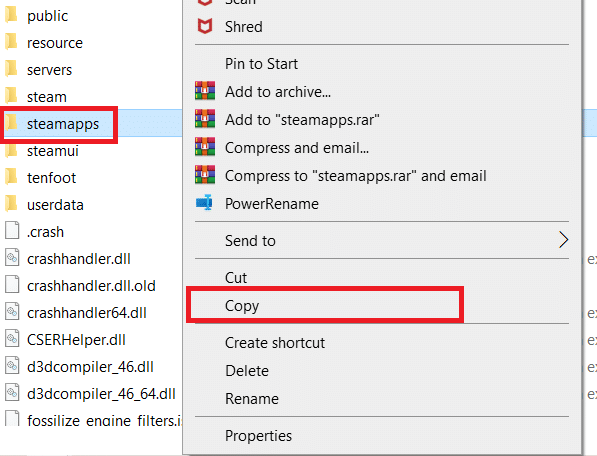
2. Затем вставьте папку в другое место, чтобы создать резервную копию установленных игр.
3. Теперь нажмите клавишу Windows, введите «Приложения и функции» и нажмите «Открыть».
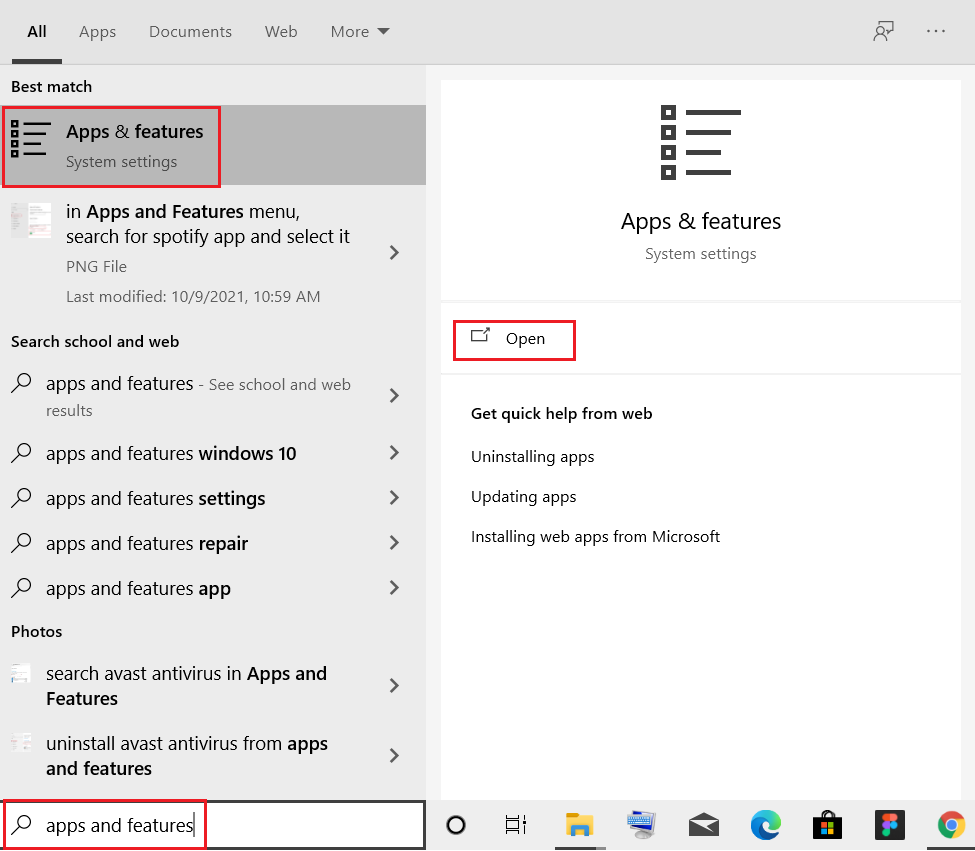
4. Выберите Steam и нажмите выделенную кнопку «Удалить».
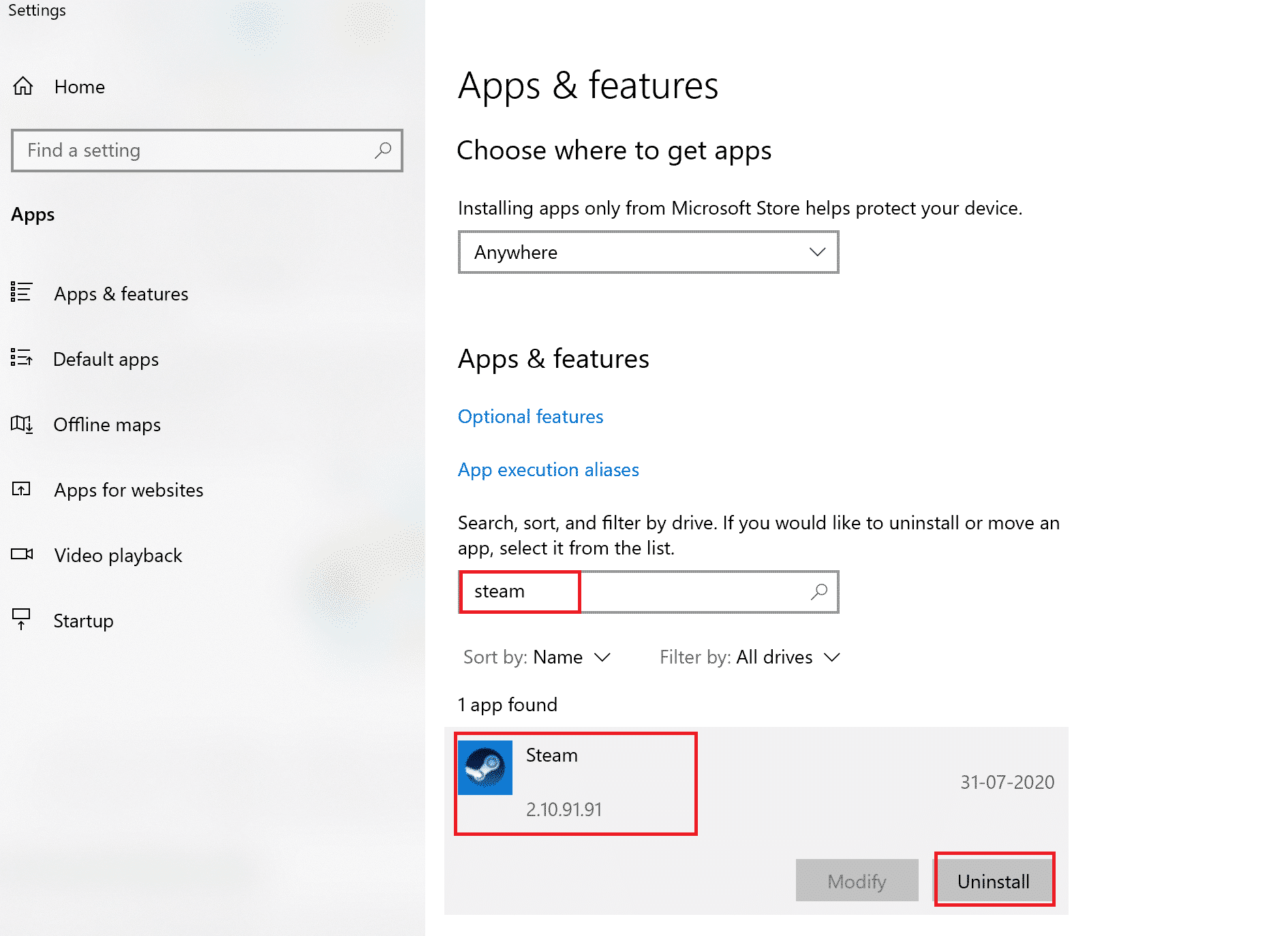
5. Снова нажмите «Удалить» для подтверждения.
6. В окне удаления Steam нажмите «Удалить», чтобы удалить Steam.
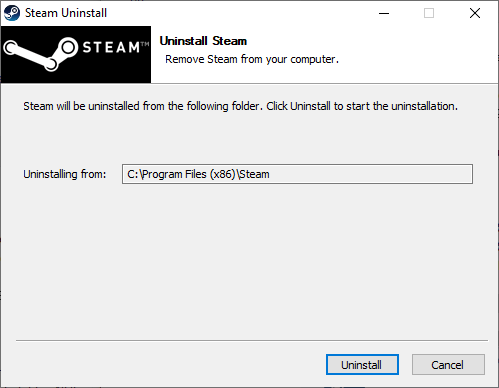
7. Затем перезагрузить компьютер.
8. Загрузите последнюю версию Steam из своего веб-браузера, как показано ниже.
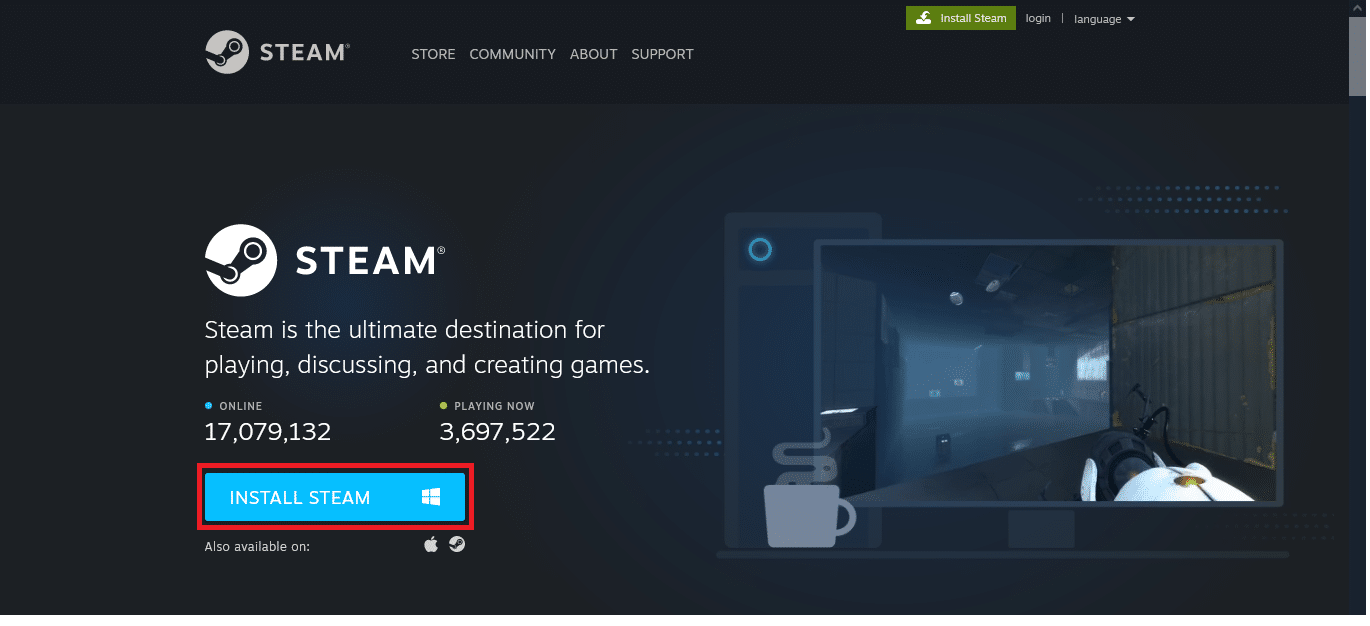
9. После загрузки запустите загруженный файл SteamSetup.exe, дважды щелкнув по нему.
10. В мастере настройки Steam нажмите кнопку «Далее».
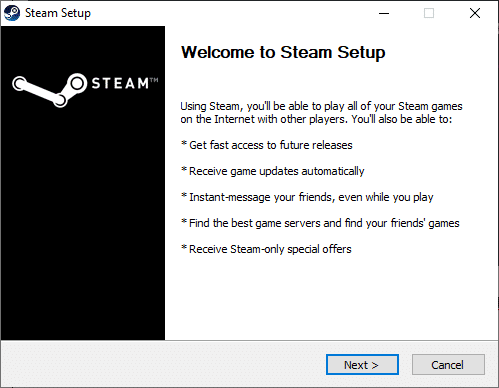
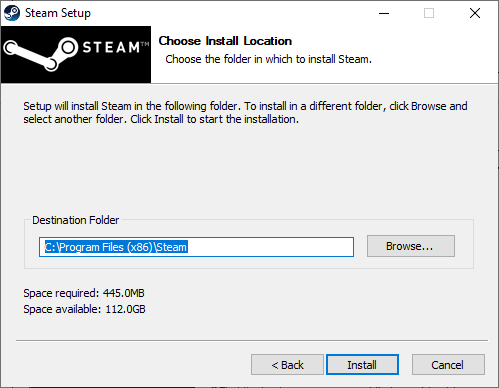
11. Выберите папку назначения с помощью параметра «Обзор…» или оставьте параметр по умолчанию. Затем нажмите «Установить», как показано ниже.
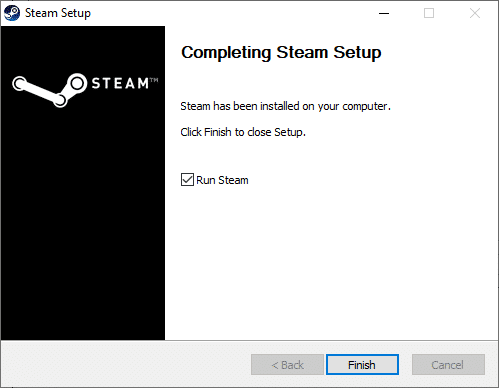
12. Дождитесь завершения установки и нажмите «Готово», как показано на рисунке.
13. После установки Steam переместите ранее созданную папку резервной копии steamapps в установленную папку Steam.
14. Наконец, перезагрузите компьютер.
***
Это методы, которые вы можете реализовать в своей системе, чтобы исправить зависание Steam при подготовке к запуску. Мы надеемся, что вы смогли решить эту проблему с помощью шагов, указанных выше в статье. Поделитесь своими вопросами или рекомендациями по следующим темам, которые, по вашему мнению, мы должны затронуть дальше. Вы можете оставить их в разделе комментариев ниже.
Содержание
- Причины неполадки
- Стим не грузит страницы. Как исправить?
- Указать DNS
- Очистка хоста
- Переустановка Steam
- Вопросы и ответы

Иногда случаются ситуации, когда Стим перестает грузить страницы: магазин, игры, новости и так далее. Такая проблема довольно часто возникает у игроков по всему миру, поэтому мы решили в данной статье рассказать, как с этим бороться.
Причины неполадки
Скорее всего это происходит из-за повреждения системы вирусом. Если вы столкнулись с данной проблемой, обязательно просканируйте систему антивирусом и удалите все файлы, которые могут представлять угрозу.
Стим не грузит страницы. Как исправить?
После того, как вы почистите систему с помощью антивируса, можно приступать к действиям. Мы нашли несколько способов решения данной проблемы.
Указать DNS
Для начала попробуем вручную указать DNS. В большинстве случаев помогает именно этот способ.
1. Через меню «Пуск» или нажав на значок сети в правом нижнем углу правой кнопкой мыши зайдите в «Центр управления сетями и общим доступом».
2. Затем нажмите на вашем подключении.
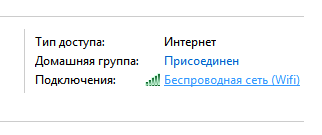
3. Там, в свойствах, в самом низу списка найдите пункт «Протокол Интернета версии 4 (TCP/IPv4)» и снова нажмите на «Свойства».
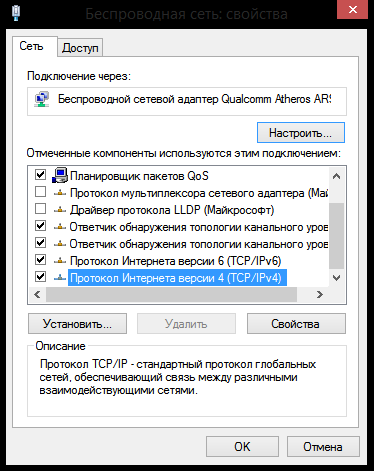
4. Дальше отметьте пункт «Использовать следующие адреса DNS-серверов» и введите адреса 8.8.8.8. и 8.8.4.4. Должно получиться как на изображении:
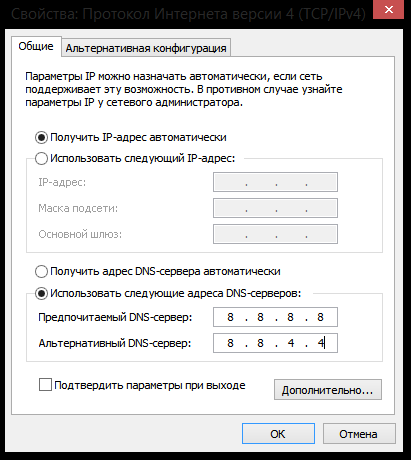
Готово! После проведения таких манипуляций есть большая вероятность, что все снова заработает. Если же нет – идем дальше!
Очистка хоста
1. Теперь попробуем почистить хост. Для этого перейдите по указанному пути и откройте файл с названием hosts с помощью Блокнота:
C:/Windows/Systems32/drivers/etc

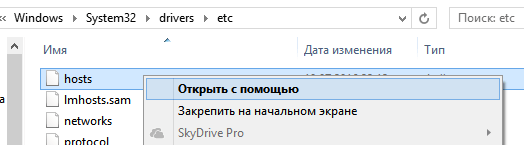
2. Теперь вы можете либо очистить его, либо же вставить стандартный текст:
# Copyright (c) 1993-2006 Microsoft Corp.

#

# This is a sample HOSTS file used by Microsoft TCP/IP for Windows.

#

# This file contains the mappings of IP addresses to host names. Each

# entry should be kept on an individual line. The IP address should

# be placed in the first column followed by the corresponding host name.

# The IP address and the host name should be separated by at least one

# space.

#

# Additionally, comments (such as these) may be inserted on individual

# lines or following the machine name denoted by a '#' symbol.

#

# For example:

#

#      102.54.94.97     rhino.acme.com          # source server

#       38.25.63.10     x.acme.com              # x client host

# localhost name resolution is handle within DNS itself.

#       127.0.0.1       localhost

#       ::1             localhost
Внимание!
Может случиться, что файл hosts будет невидимым. В таком случае вам нужно будет зайти в настройки папки и включить видимость скрытых файлов.
Переустановка Steam
Также некоторым игрокам помогает переустановка Стима. Для этого удалите программу с помощью любой известной вам утилиты так, чтобы не осталось никаких остаточных файлов, а затем снова установите Steam. Есть вероятность, что вам поможет именно этот способ.
Надеемся, хоть один из указанных способов вам помог и вы сможете и дальше наслаждаться времяпровождением за игрой.
Еще статьи по данной теме: