
Если у вас пропала гибернация в меню завершения работы, то тут покажу как включить режим гибернации.
После переустановки Windows 8 на Windows 7 и автоматическом обновлении драйверов с помощью Auslogics Driver Updater Pro у меня пропала гибернация и стала тормозить система в целом при просмотре видео на youtube.
Причины исчезновения гибернации могут быть разные:
- был удален файл гибернации hiberfil.sys
- гибернация недоступна из-за устаревшего драйвера (имеется один или несколько установленных старых драйверов, не поддерживающих ждущий режим)
- гибернация отключена
У меня гибернация была недоступна из-за устаревшего драйвера VgaSave. Программа обновления драйверов Auslogics Driver Updater Pro установила мне старый и не подходящий для моей видеокарты драйвер.
Приступим к решению проблемы с гибернацией. Для начала попробуйте простой способ.
Включить гибернацию
Нажимаем Win+R, чтобы открыть консоль выполнить.

Далее набираем там cmd и нажимаем Enter, чтобы открыть командную строку.

Также командную строку можно запустить через C:WindowsSystem32cmd нажимаем на файл правой кнопкой и выбираем запуск от имени администратора.

Вводим в командную строку команду powercfg /hibernate on, чтобы включить гибернацию.

Если ничего не мешает включению гибернации, то гибернация будет включена.
Если не получилось, то принимаемся исправлять проблему.
1. Проверить доступность гибернации
Нажимаем Win+R, чтобы открыть консоль выполнить. Далее набираем там cmd и нажимаем Enter, чтобы открыть командную строку. Также командную строку можно запустить через C:WindowsSystem32cmd нажимаем на файл правой кнопкой и выбираем запуск от имени администратора.
Теперь в командной строке вводим powercfg /a, чтобы проверить состояние гибернации. В командной строке можно и не печатать команды, а просто вставлять их, для этого скопируйте текст и нажмите правой кнопкой, чтобы вставить его.

Нажимаем Enter, чтобы выполнить команду.

Система просканирует возможность гибернации на вашем компьютере и выдаст вам результат. Мне система написала, что следующие состояния спящего режима недоступны в данной системе:

Системные микропрограммы не поддерживают ждущий режим: VgaSave
Драйвер VGAPNP.SYS не поддерживает ждущий режим. Обратитесь к продавцу оборудования за обновленной версией видеодрайвера.
Имеется один или несколько установленных старых драйверов, не поддерживающих ждущий режим
Попытавшись включить гибернацию командой powercfg /hibernate on, мне выдалось сообщение: Гибернация не выполнена; ошибка: такой запрос не поддерживается. Следующие элементы препятствуют гибернации системы. Имеется один или несколько установленных старых драйверов, не поддерживающих ждущий режим.

Я попытался обновить драйверы с помощью Auslogics Driver Updater Pro, также скачал все обновления в Windows, в том числе несколько не важных. В том числе nVidia — Graphics Adapter WDDM1.1, Graphics Adapter WDDM1.2, Graphics Adapter WDDM1.3, Other hardware — NVIDIA GeForce 9600M GS.

Перезагрузил компьютер.

Но это не помогло.
Также программа видео монтажа тормозила и сообщила: GPU-accelerated renering cannot be used because your video card does not support Pixel Shader 2.0 or higher. Software-only rendering will be used istead. Ускорение обработки с помощью GPU не может быть использовано, так как ваша видео карта не поддерживает Пиксельные Шейдеры 2.0 или выше. Будет использовано программное ускорение обработки.

Также в диспетчере устройств во вкладке видеоадпатеры у меня был стандартный VGA графический адаптер вместо названия моей модели видео карты.

2. Обновляем драйвер для видео карты
Заходим на официальный сайт компании nVidia по адресу nvidia.ru/page/home.html. Заходи в драйверы — загрузить драйверы.

Выбираем тип продукта, серия продуктов, операционную систему, язык и нажимаем поиск.

Затем нажимаем загрузить сейчас.
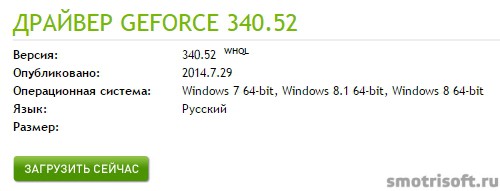
Нажимаем принять и скачать, чтобы принять условия лицензионного соглашения на использование программного обеспечения nVidia.

Устанавливаем драйверы nVidia и перезагружаемся. После перезагрузки я проверил диспетчер устройств, там теперь был не стандартный VGA графический адаптер, а моя видео карта NVIDIA GeForce 9600M GS.

Я зашел в командую строку и набрал powercfg /hibernate on, чтобы включить гибернацию и всё сработало.
Теперь зайдя в параметры электропитания — дополнительные параметры электропитания.

Нажал действия при закрытии крышки.
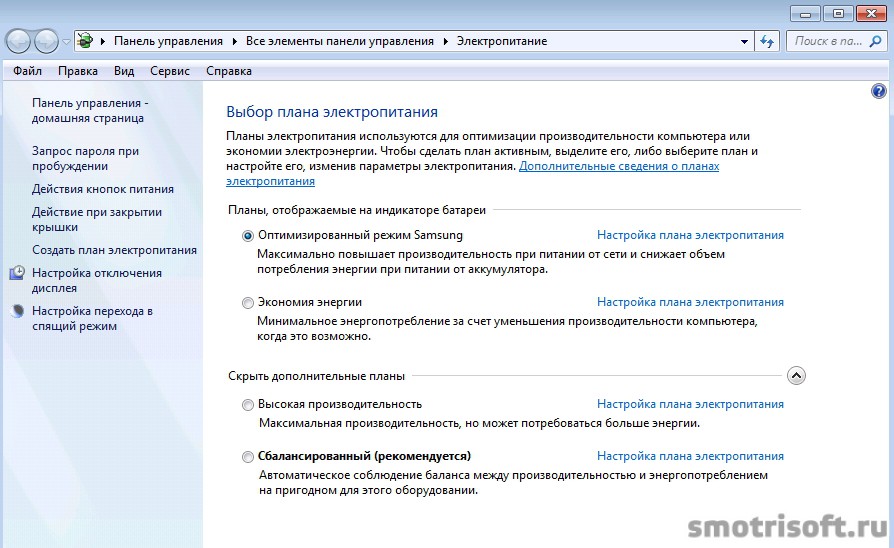
Теперь в вариантах выбора помимо ничего не делать и завершение работы, появились пункты: Сон и Гибернация.
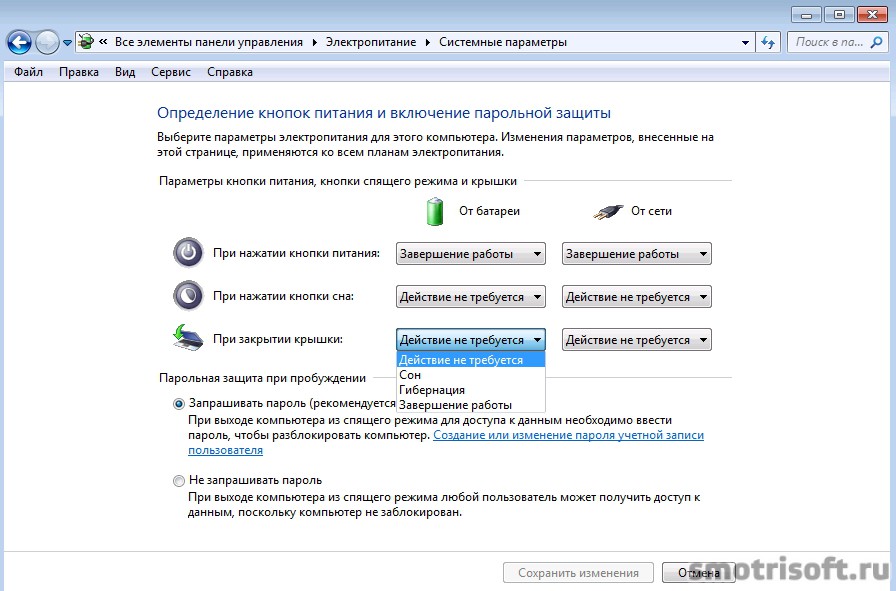
Также в завершении работы появились пункты Сон и Гибернация.

Если вы хотите проверить существует ли у вас на компьютере файл гибернации, то зайдите Сервис — Параметры папок

Перейдите во вкладку Вид.

Прокрутите вниз и снимите галочку с пункта Скрывать защищенные системные файлы (рекомендуется), чтобы включить отображение системных файлов.

Система спросит: Защищенные файлы операционной системы (помеченные как «системные» или «скрытые») будут отображаться «Проводником».
Эти файлы необходимы для запуска и работы Windows. Удаление или изменение этих файлов может нарушить нормальную работу компьютера. Вы действительно хотите отображать эти файлы? Нажимаем Да.
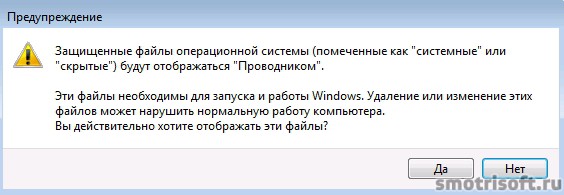
И нажимаем ОК.

Теперь, если у вас гибернация включена на диске C вы сможете увидеть файл hiberfil.sys.

Другие уроки на тему Windows
- Как проверить компьютер на ошибки
- Как обновить драйверы с помощью Driver Genius
- Как скрыть значки на рабочем столе
- NTLDR is missing
- Как удалить папку windows.old
|
0 / 0 / 0 Регистрация: 02.04.2020 Сообщений: 26 |
|
|
1 |
|
Перестала грузиться система04.05.2020, 16:05. Показов 1871. Ответов 49
Здравствуйте, проблема такая, при первом запуске пк, после логотипа винды, появляется сообщение что на пк возникла проблема и его необходимо перезагрузить, потом идет какой-то сбор данных, снизу написано — код остановки process died, далее следует перезагрузка пк, под логотипом винды написано Эподготовка автоматического восстановленияЭ и далее «диагностика пк», после появляется сообщение «Автоматическое восстановление» и пишет что пк был запущен некорректно и его необходимо перезагрузить, перезагрузка соответственно ничего не дает и все идет к этому экрану, предлагается 2 варианта: перезагрузка и доп параметры. Как быть в такой ситуации?
__________________
0 |

|
1 / 1 / 0 Регистрация: 05.04.2020 Сообщений: 52 |
|
|
04.05.2020, 16:45 |
2 |
|
А вы пробовали запускать систему в безопасном режиме?
0 |
|
0 / 0 / 0 Регистрация: 02.04.2020 Сообщений: 26 |
|
|
04.05.2020, 16:52 [ТС] |
3 |
|
Да, через предлагаемые доп параметры, но результат нет — все равно сначала идет загрузка со сбором данных и далее опять выбор перезагрузка/доп параметры
0 |
|
Memento Mori 11 / 10 / 1 Регистрация: 02.05.2020 Сообщений: 23 |
|
|
04.05.2020, 18:38 |
4 |
|
Тут, только переустановка винды спасёт наверное
0 |
 А файлов нужных много на пк?
|
0 / 0 / 0 Регистрация: 02.04.2020 Сообщений: 26 |
|
|
04.05.2020, 21:04 [ТС] |
5 |
|
Может помочь кто-нибудь?
0 |
|
9501 / 4823 / 1177 Регистрация: 05.10.2016 Сообщений: 13,523 Записей в блоге: 1 |
|
|
04.05.2020, 21:42 |
6 |
|
проблема такая, при первом запуске пк, после логотипа винды, появляется сообщение что на пк возникла проблема и его необходимо перезагрузить После чего всё началось? В крайнем случае:
1 |


|
0 / 0 / 0 Регистрация: 02.04.2020 Сообщений: 26 |
|
|
04.05.2020, 21:46 [ТС] |
7 |
|
Компьютер уже привезли в таком состоянии, но он использовался только для работы, по крайней мере в bios’е точно ничего не меняли. Т.е систему никак не воскресить?
0 |
|
9501 / 4823 / 1177 Регистрация: 05.10.2016 Сообщений: 13,523 Записей в блоге: 1 |
|
|
04.05.2020, 21:56 |
8 |
|
Т.е систему никак не воскресить? Ну почему же — наверняка можно, но перед этим нужно выяснить в чём проблема.
1 |
|
0 / 0 / 0 Регистрация: 02.04.2020 Сообщений: 26 |
|
|
04.05.2020, 22:07 [ТС] |
9 |
|
Все что удалось выяснить: несколько раз, при включении пк, появлялся экран с ошибкой, скрин ниже. После чего пк просто перезагружали и система загружалась, но в итоге пришло все к текущей проблеме. На компьютере есть очень важные данные, которые необходимо выгрузить, желательно до каких-либо манипуляций, дабы избежать потери этих данных. В идеале конечно воскресить систему, но если вариантов не будет, то переустановка. Миниатюры
0 |
|
9501 / 4823 / 1177 Регистрация: 05.10.2016 Сообщений: 13,523 Записей в блоге: 1 |
|
|
05.05.2020, 01:34 |
10 |
|
На компьютере есть очень важные данные, которые необходимо выгрузить Пост #6
1 |
|
Модератор
15152 / 7740 / 726 Регистрация: 03.01.2012 Сообщений: 31,811 |
|
|
05.05.2020, 11:01 |
11 |
|
SkadenQ, Нужные файлы можно скопировать с компа без лив си-ди так: грузитесь в доп.параметры, там выбираете командную строку. В командной строке пишете notepad.exe и жмёте Энтер. Появится блокнот. В верхнем меню блокнота выбираете Файл — Открыть. Вылезет окно поиска. В окне поиска в выпадающем списке в строке Тип файла ставьте вместо Текстовый файл (*txt) Все файлы (*.*), иначе увидите только иконки папок и текстовых файлов. Ну и — пользуясь окном поиска как проводником, ищите свои важные файлы. Только один нюанс: при таком взгляде на систему бывает смещение имён разделов диска (вместо буквы С у диска с системой может оказаться совсем другая буква). Так что ориентируйтесь не по буквам, а по размерам разделов. Спасайте файлы, а там разберёмся… Может быть Добавлено через 3 минуты
1 |


|
0 / 0 / 0 Регистрация: 02.04.2020 Сообщений: 26 |
|
|
05.05.2020, 14:18 [ТС] |
12 |
|
Спасибо за помощь, файлы удалось вытащить. Теперь можно приступать к лечению системы. Что сейчас необходимо сделать?
0 |
|
Модератор
15152 / 7740 / 726 Регистрация: 03.01.2012 Сообщений: 31,811 |
|
|
05.05.2020, 14:28 |
13 |
|
SkadenQ, Зайдите на системный диск и найдите в папке WindowsMinidump (если она вообще есть) файлы .dmp, Их надо скопировать, архивировать и выложить архив в теме. Если файлов очень много, то выложите только те последние, которые возникали в связи с теми синими экранами, о которых вы говорили
1 |
|
0 / 0 / 0 Регистрация: 02.04.2020 Сообщений: 26 |
|
|
05.05.2020, 14:50 [ТС] |
14 |
|
Вот несколько дампов
0 |
|
Модератор
15152 / 7740 / 726 Регистрация: 03.01.2012 Сообщений: 31,811 |
|
|
05.05.2020, 15:17 |
15 |
|
Прикольно Crash date: Thu Apr 30 22:22:20.335 2020 (UTC + 3:00) Crash date: Fri May 1 23:18:00.900 2020 (UTC + 3:00) Ошибка эта означает Перевод — я думаю — не нужен. Наверное, в этом дело. Что за железо-то?
1 |
|
0 / 0 / 0 Регистрация: 02.04.2020 Сообщений: 26 |
|
|
05.05.2020, 15:38 [ТС] |
16 |
|
Судя по внутренностям — очень старое железо
0 |
|
Модератор
15152 / 7740 / 726 Регистрация: 03.01.2012 Сообщений: 31,811 |
|
|
05.05.2020, 16:05 |
17 |
|
SkadenQ, Посмотрим ещё не повреждены ли разделы жёсткого. В командной строке Можно ещё спросить у «железячников» (например, у kumehtar) как проверить блок питания.
1 |
|
0 / 0 / 0 Регистрация: 02.04.2020 Сообщений: 26 |
|
|
05.05.2020, 16:54 [ТС] |
18 |
|
Вот скрин Миниатюры
0 |
|
4484 / 2163 / 440 Регистрация: 09.09.2017 Сообщений: 7,846 |
|
|
05.05.2020, 20:20 |
19 |
|
Вот несколько дампов Похоже ОС пытается загрузиться с hiberfil.sys используя winresume.exe. Кликните здесь для просмотра всего текста
Arg1: 000000000000010a, The disk subsystem failed to properly read or write part of the hibernation file.
Попробуйте с командной строки отключить гибернацию:
Мать p8h61-m lx r2.0 Мать «хитрая». Все ОС выше семерки надо устанавливать на диск с разметкой GPT, чтобы система использовала UEFI-boot. Иначе будут баги по электропитанию железа.
1 |
|
0 / 0 / 0 Регистрация: 02.04.2020 Сообщений: 26 |
|
|
05.05.2020, 21:08 [ТС] |
20 |
|
Вот что возвращает команда powercfg -h off: Гибернация не выполнена; ошибка: Такой запрос не поддерживается.
0 |
|
IT_Exp Эксперт 87844 / 49110 / 22898 Регистрация: 17.06.2006 Сообщений: 92,604 |
05.05.2020, 21:08 |
|
20 |
 Пользователи, привыкшие использовать режим гибернации на ПК или ноутбуке иногда могут обнаружить, что такой пункт отсутствует в меню Пуск и в других расположениях с меню завершения работы, обычно это легко поправимо.
В этой пошаговой инструкции подробно о том, что делать, если нет пункта «Гибернация» в меню завершения работы Windows 11 и Windows 10 и его требуется вернуть.
Простое включение пункта «Гибернация» в параметрах электропитания панели управления
Самое быстрый, но не во всех случаях применимый метод — включение пункта «Гибернация» в параметрах электропитания Панели управления. Этот способ сработает, при условии, что сама функция гибернации не отключалась и никоим образом не настраивалась.
Шаги будут следующими:
- Откройте панель управления, а затем — пункт «Электропитание». Вы также можете нажать клавиши Win+R на клавиатуре и ввести powercfg.cpl чтобы попасть в это окно.
- В панели слева нажмите по пункту «Действия кнопок питания».

- В следующем окне нажмите «Изменение параметров, которые сейчас недоступны».

- При его наличии, отметьте пункт «Режим гибернации, отображать в меню завершения работы» и примените настройки. Нужный пункт вернётся в меню Пуск.


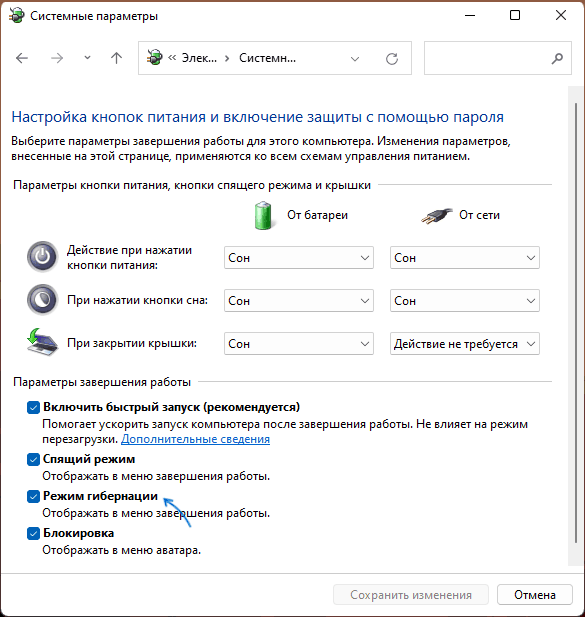
Может оказаться, что в указанном окне нет пункта «Режим гибернации» или он не активен — такое бывает и обычно решается одним из далее описанных способов.
Включение гибернации и полного размера файла гибернации в командной строке
Предыдущий метод может не сработать, если предварительно вы, а возможно и какое-либо стороннее ПО отключило гибернацию или установило уменьшенный размера файла гибернации. Чтобы это исправить, используйте следующий подход:
- Запустите командную строку от имени администратора. Для этого можно начать набирать «Командная строка» в поиске на панели задач, нажать правой кнопкой мыши по найденному результату и выбрать пункт «Запуск от имени администратора». Другие способы запуска командной строки от имени администратора.
- По порядку введите две команды, нажимая Enter после каждой
powercfg /h on
powercfg /h /type full
- Внимание: если при выполнении указанных команд вы видите сообщение о том, что «такой запрос не поддерживается» или Системное встроенное ПО не поддерживает режим гибернации, при этом речь идёт не о виртуальной машине (где гибернация действительно может не поддерживаться), установите оригинальные драйверы на чипсет с сайта производителя устройства, а при наличии — отдельные драйверы управления электропитанием, для компьютеров и ноутбуков Intel — также следует установить драйвер Intel Management Engine Interface.
- Закройте командную строку.
Если сразу после этого пункт «Гибернация» не появился автоматически, используйте первый описанный метод: в этот раз нужный параметр должен быть в списке. Если он появился, но не активен, далее описанные действия должны помочь.
Включение показа пункта «Гибернация» в редакторе локальной групповой политики и редакторе реестра

Даже при включенной гибернации может оказаться, что пункт «Режим гибернации» хоть и присутствует в параметрах электропитания, но не активен, а в окне отображается «Некоторые параметры задает системный администратор». Это говорит о том, что опция «Режим гибернации» была отключена с помощью локальных групповых политик. Её можно включить следующими способами.
Если у вас установлена Windows 11 или Windows 10 Pro или Enterprise:
- Нажмите правой кнопкой мыши по кнопке «Пуск», выберите пункт «Выполнить», введите gpedit.msc и нажмите Enter.
- В открывшемся редакторе локальной групповой политики перейдите в раздел Конфигурация компьютера — Административные шаблоны — Компоненты Windows — Проводник.

- В правой панели дважды нажмите по параметру «Показывать режим гибернации в меню электропитания» и установите значение «Включено» или «Не задано», примените настройки.


Если вы установили значение «Включено», пункт «Гибернация» всегда будет отображаться, если было установлено значение «Не задано», его может потребоваться включить в параметрах электропитания, как это было описано в первом способе (при условии, что гибернация поддерживается на компьютере).
Для Домашней версии Windows, где gpedit.msc отсутствует, можно использовать редактор реестра:
- Нажмите правой кнопкой мыши по кнопке «Пуск», выберите пункт «Выполнить», введите regedit и нажмите Enter.
- Перейдите в раздел
HKEY_LOCAL_MACHINESOFTWAREPoliciesMicrosoftWindowsExplorer
- Если вы видите параметр ShowHibernateOption со значением 0 в правой панели, удалите его, либо дважды нажмите по параметру, установите значение 1 и примените настройки.


Как и в предыдущем случае, удаление параметра приводит к тому, что вы можете включать или отключать пункт «Гибернация» в параметрах электропитания, а выбор значения 1 делает его постоянно включенным, в случае если гибернация поддерживается и сама функция включена на уровне системы.
Некоторые отзывы предлагают выполнить сброс схем электропитания дополнительно к описанным действиям. Сделать это можно с помощью следующей команды в командной строке, запущенной от имени администратора:
powercfg /restoredefaultschemes
Ещё одна возможность — запуск встроенного средства устранения неполадок Питания. Для быстрого запуска можно использовать команду
msdt.exe /id PowerDiagnostic
в окне «Выполнить», либо использоваться инструкции Устранение неполадок Windows 11, Устранение неполадок Windows 10.
Надеюсь, предложенные методы помогли разобраться, а проблема была решена. Если вопросы остаются — задавайте их в комментариях, решение найдётся.
- Печать
Страницы: [1] 2 Все Вниз

Тема: Kubuntu. Не копируются файлы с диска на диск. (Решено) [Решено] (Прочитано 1003 раз)
0 Пользователей и 1 Гость просматривают эту тему.

Вечер

Здравствуйте!
Не копируются файлы с диска на диск. Пишет: «Невозможно создать папку /media/wo/Data 160GB/ПапкаХХХ»
Систему заново переустанавливал — не помогло.
Как исправить?
Спасибо!
« Последнее редактирование: 03 Мая 2020, 05:44:53 от zg_nico »
Ubuntu 20.04 AMD64 + Win10. Gigabyte 360M HD3; Intel Core i3 3.6GHzx4; ОЗУ-8GB.
Ноутбук: Lenovo B-590. Ubuntu 12.04 AMD64 + Сёма.
ReNzRv
Обычно такая ошибка значит что раздел диска примонтирован в режиме RO (только чтение).
Покажите вывод команды:
mount | grep sdкогда получаете эту ошибку.
Вечер
mount | grep sd
wowa@wo:~$ mount | grep sd
/dev/sda4 on / type ext4 (rw,relatime,errors=remount-ro,data=ordered)
cgroup on /sys/fs/cgroup/unified type cgroup2 (rw,nosuid,nodev,noexec,relatime,nsdelegate)
/dev/sdd2 on /media/wowa/Data 160GB type fuseblk (ro,nosuid,nodev,relatime,user_id=0,group_id=0,default_permissions,allow_other,blksize=4096,uhelper=udisks2)
wowa@wo:~$ sudo apt-get upgrade
[sudo] password for wowa:
Ubuntu 20.04 AMD64 + Win10. Gigabyte 360M HD3; Intel Core i3 3.6GHzx4; ОЗУ-8GB.
Ноутбук: Lenovo B-590. Ubuntu 12.04 AMD64 + Сёма.
ReNzRv
Раздел /dev/sdd2 примонтирован в RO.
Еще вывод:
sudo parted -l /dev/sdd
Вечер
Команда: sudo parted -l /dev/sdd
Выхлоп:
Ubuntu 20.04 AMD64 + Win10. Gigabyte 360M HD3; Intel Core i3 3.6GHzx4; ОЗУ-8GB.
Ноутбук: Lenovo B-590. Ubuntu 12.04 AMD64 + Сёма.
ReNzRv
Похоже у вас есть виндовс и она не выключилась нормально
Вечер
Да. У меня их две: 7 и 10. Не хочет работать КОМПАС 3Д. Приходится немного бестолковиться.
Что надо сделать?
Ubuntu 20.04 AMD64 + Win10. Gigabyte 360M HD3; Intel Core i3 3.6GHzx4; ОЗУ-8GB.
Ноутбук: Lenovo B-590. Ubuntu 12.04 AMD64 + Сёма.
ReNzRv
Загрузитесь в каждую виндовс, откройте командную стороку от имени Администратора и выполните:
powercfg -h off
Вечер
ReNzRv, Благодарю! Выполню немного позже и о результатах отпишусь.
Ubuntu 20.04 AMD64 + Win10. Gigabyte 360M HD3; Intel Core i3 3.6GHzx4; ОЗУ-8GB.
Ноутбук: Lenovo B-590. Ubuntu 12.04 AMD64 + Сёма.
Вечер
ReNzRv, Извиняюсь!
Команда: powercfg -h off
Выхлоп:
Ubuntu 20.04 AMD64 + Win10. Gigabyte 360M HD3; Intel Core i3 3.6GHzx4; ОЗУ-8GB.
Ноутбук: Lenovo B-590. Ubuntu 12.04 AMD64 + Сёма.
ReNzRv
Вечер,
Точно от Администратора выполнял? Попробуй еще так:
powercfg /h offИли погугли «как отключить быстрый запуск windows» там полно статей как это сделать.
Вечер
Да, запуск был не от администратора.
Команда от администратора: powercfg -h off
Выхлоп:
Команда от администратора: powercfg /h off
Выхлоп:
Ubuntu 20.04 AMD64 + Win10. Gigabyte 360M HD3; Intel Core i3 3.6GHzx4; ОЗУ-8GB.
Ноутбук: Lenovo B-590. Ubuntu 12.04 AMD64 + Сёма.
ReNzRv
Теперь попробуй создать папку на диске (из линя)
Вечер
ReNzRv, Удивительно!
Папка и создаётся и с диска на диск копируется!
Как мне теперь правильно из Винды выходить?
Пользователь добавил сообщение 06 Февраля 2020, 23:14:07:
ReNzRv, А какая Винда глючит?
« Последнее редактирование: 06 Февраля 2020, 23:14:07 от Вечер »
Ubuntu 20.04 AMD64 + Win10. Gigabyte 360M HD3; Intel Core i3 3.6GHzx4; ОЗУ-8GB.
Ноутбук: Lenovo B-590. Ubuntu 12.04 AMD64 + Сёма.
ReNzRv
Ничего удивительного. В 10ке отключилась гибернация и диск(и) она теперь не портит. В семерке похоже этого нет, и можно было ничего в ней не делать. Выходите как обычно, без разницы.
- Печать
Страницы: [1] 2 Все Вверх
Типичная ситуация для ошибки 0xc000007f – невозможно перевести компьютер в режим гибернации. Данная кнопка в меню режимов выключения может как присутствовать, так и отсутствовать. Если она есть, сразу после клика появляется сообщение с ошибкой. Если кнопки нет, некоторые люди пытаются перевести ПК в данный режим с помощью командной строки. К счастью, подобная ошибка в большинстве случаев просто решается.
Ошибка 0xC000007F STATUS_DISK_FULL
Операция не выполнена из-за недостатка места на носителе данных.
Как исправить ошибку 0xC000007F?
В большинстве случаев проблема действительно в дефиците свободного места, как и сказано в тексте сообщения. Хотя сколько его нужно, нигде не сказано и мы в этом разберемся. Иногда проблема может быть и в отключенном режиме гибернации, его тоже несложно можно включить самостоятельно.
Освободить место
Главная причина ошибки 0xc000007f в Windows 7, 10, 11 – системе недостаточно места на диске. Чтобы немного лучше понять вопрос, нужно разобраться в особенностях работы самого режиме гибернации. Его суть в том, что данные из оперативной памяти выгружаются на жесткий диск или SSD и система практически полностью выключается. В момент запуска компьютера данные извлекаются из памяти накопителя и переносятся в оперативную память.
Какой напрашивается вывод? Количество свободного места должно быть больше, чем объем установленной оперативной памяти. К примеру, у одного человека на форуме аж 64 Гб ОЗУ, а места только 30 Гб. Вроде бы свободного пространства и много, но недостаточно из-за большого объема оперативной памяти. Чтобы в такой системе нормально работал режим гибернации, нужно освободить 64 Гб + 10%, то есть 70 Гб.
Важный нюанс – речь идет именно о памяти на системном логическом диске, то есть там, где хранится операционная система. В обычных условиях речь идет о диске C.
Решением ошибки 0xc000007f является очистка диска C или увеличение его пространства. Первый вариант – удалить ненужные программы, медиафайлы. Второй путь – перераспределить место (забрать немного с одного диска и добавить на другой). Если выполнять подобную процедуру через системный инструмент, придется выполнять форматирование. Зато есть специальные программы, которые позволяют выполнять перераспределение без потери данных. Например, Aomei Partition Assistant.
Включить режим гибернации
По логике вещей, ошибка 0xc000007f свидетельствует о недостатке места и должна уйти сама собой после его освобождения. Однако в некоторых случаях приходится дополнительно включать режим гибернации, так как он отсутствует и по этой причине не работает.
Вот серия команд, которая должна помочь:
- C:Windowssystem32>sfc /scannow – сканирование системных файлов.
- C:Windowssystem32>powercfg.exe /hibernate on – включить гибернацию. Если после команды возникает ошибка, можно попробовать альтернативный вариант – powercfg –h on.
- C:Windowssystem32>powercfg.exe /a – загрузить поддерживаемые режимы ожидания на данном компьютере.
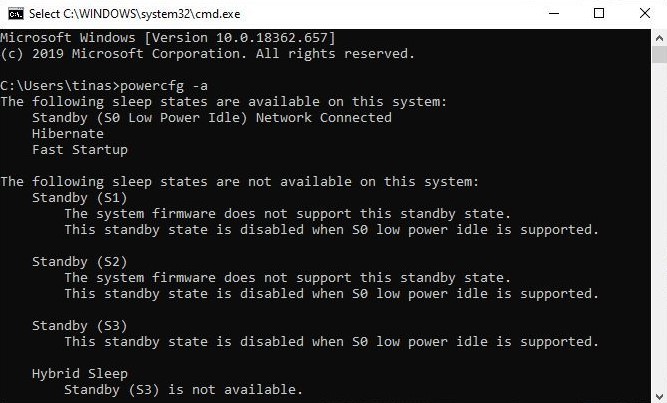
На сегодняшний день лучшим решением ошибки 0xc000007f в Windows 7, 10, 11 является именно очистка места. Важный акцент – пространства на диске C и в достаточном объеме. Если это не сработает и при попытке включить режим гибернации показывается ошибка, нужно дальше копать в сторону проблем с данным режимом.
Если остались вопросы, пишите об этом в комментариях. Также будем очень признательны, если вы опишите: сработал ли у вас какой-то из способов или какие результаты вы получили после их выполнения.