
 Genshin Impact — видеоигра в жанре RPG в открытом мире с гача-системой. Хотя одним из достоинств продукта является возможность запустить его практически на любом устройстве, будь то телефон, планшет, ПК или консоль, игроки часто сталкиваются с нестабильным FPS, негативно влияющим на эффективность в боях и общее впечатление. В связи с этим возникает необходимость настройки графики для оптимизации на слабых ПК и телефонах.
В руководстве разобраны лучшие настройки графики в Genshin Impact для ПК и телефона, выделены основные опции, изменение которых кардинально повысит частоту кадров и улучшит производительность, а также позволит сделать игру красивее.
Содержание
- Как настроить графику в Genshin Impact на ПК
- Сглаживание в Genshin Impact: лучше FSR 2, TAA или SMAA
- Что такое рендеринг и на что он влияет
- Как настроить графику в Genshin Impact на телефоне
 Проверьте, соответствует ли ПК минимальным требованиям:
- Операционная система: Windows 7 SP1 (x64), Windows 8.1 (x64) или Windows 10 (x64)
- Процессор: Intel Core i5 или аналогичный;
- Оперативная память: 8 ГБ;
- Видеокарта: NVIDIA GeForce GTX 1030 6 ГБ или выше;
- DirectX 11;
- Необходимо места: 30 Гб.
Для лучшей производительности желательно, чтобы ПК соответствовал рекомендуемым требованиям:
- Операционная система: Windows 7 SP1 (x64), Windows 8.1 (x64) или Windows 10 (x64);
- Процессор: Intel Core i7 или аналогичный;
- Оперативная память: 16 ГБ;
- Видеокарта: NVIDIA GeForce GTX 1060 6 ГБ или выше;
- DirectX 11;
- Место на диске: 30 ГБ.
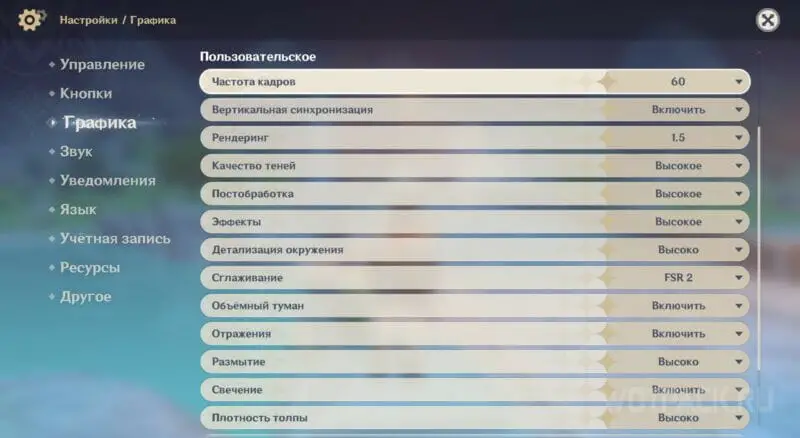
Зайдите в меню Паймон («Esc»), выберите «Настройки» и откройте вкладку «Графика». Здесь можете экспериментировать с графическими опциями. Влияющих на оптимизацию в Genshin Impact настроек 18, но ключевых всего несколько. В таблице представлены параметры графики для красивой картинки на мощном ПК и для максимальной производительности на слабой сборке.
На скриншотах показаны различия между картинкой на максимальных (1 скриншот) и минимальных (2 скриншот) настройках. На изображении справа видны менее детализированные модели, пикселизация и эффект лесенки на модели Моны.
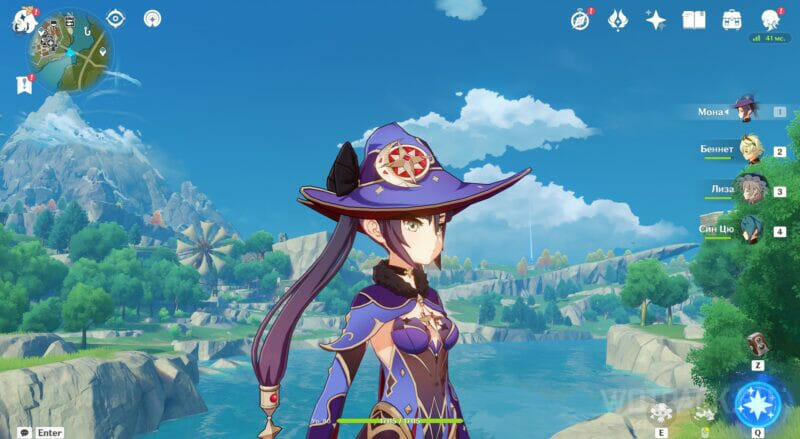
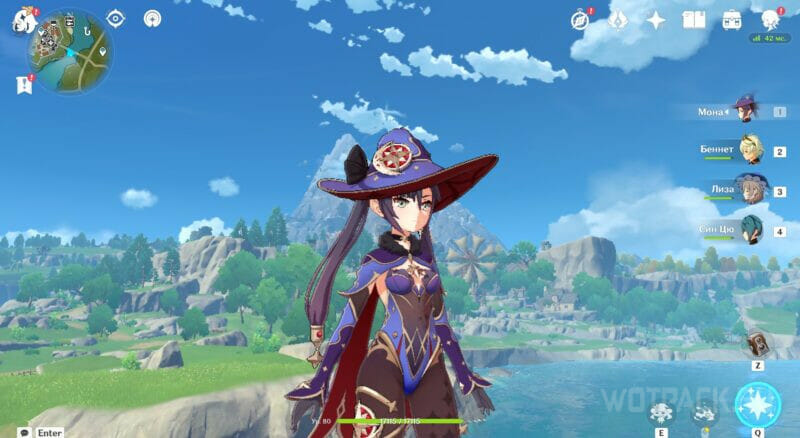
Остается вопрос, как настроить графику в Геншине, что изображение было красивым даже на относительно слабых машинах. Следующие параметры особенно влияют на красоту и производительность картинки.
Сглаживание в Genshin Impact: лучше FSR 2, TAA или SMAA
Параметр сглаживания в Genshin Impact и других играх влияет на гладкость картинки, устраняет эффекты лесенки и пиксельности изображения. Хорошие методики сглаживания скрывают острые углы и делают изображение привлекательнее. В игре есть 3 настройки:
- Отсутствие сглаживания.
- SMAA.
- FSR 2.
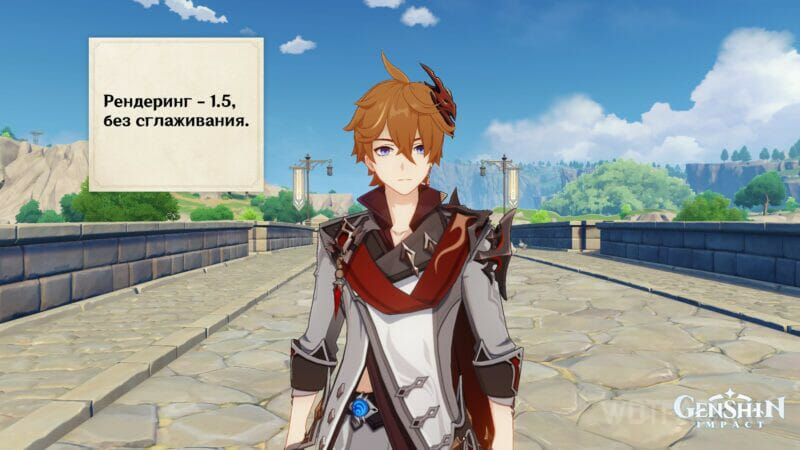
Чтобы разобраться какое сглаживание лучше, на скриншотах ниже сравним качество картинки при 3 настройках и общем низком уровне рендеринга (0.6), который дает эффект лесенки. Кажется очевидным, что вариант FSR2 является предпочтительным, убирая лесенку и не делая результат слишком размытым, в то время, как SMAA слишком размывает изображение. Данные различия, однако, не так явно видны на высоких уровнях рендеринга (1.5).
Что такое рендеринг и на что он влияет
Благодаря функции рендеринга разрешение всех объектов в игре меняется без смены разрешения экрана. Рендеринг ниже значения 1.0 делает картинку пиксельной, с эффектами лесенок, но существенно высвобождает мощности компьютера, а значение выше 1.0 увеличивает нагрузку на систему и качество изображения.
Рендеринг существенно влияет на производительность и FPS. Снижайте его, если все другие настройки уже на низких, но производительность до сих пор страдает.

Как настроить графику в Genshin Impact на телефоне
 Проверьте совместимость вашего устройства Android с требованиями. Минимальные:
- Процессор Arm v8a (x64);
- Оперативная память: от 3 ГБ;
- Система Android версии 7.0 или выше;
- Свободное место: 8 ГБ.
Рекомендуемая разработчиками конфигурация для комфортной игры:
- Процессор: Qualcomm Snapdragon 845, Kirin 810 и выше;
- Оперативная память: от 4 ГБ.
Требования для владельцев устройств Apple:
- iPhone 8 Plus, X, XS, XS Max, XR, 11, 11 Pro, 11 Pro Max, SE (второе поколение);
- iPad Air (3 поколение), iPad mini (5 поколение), Pro 12.9 дюймов (2 поколение), Pro 10.5 дюймов (3 поколение), Pro 11 дюймов (4 поколение), Pro 12.9 дюймов (3 поколение), Pro 11 дюймов (4 поколение), Pro 12.9 дюймов (4 поколение);
- Операционная система: iOS 9.0 или выше;
- Необходимо свободного места: 8 ГБ.
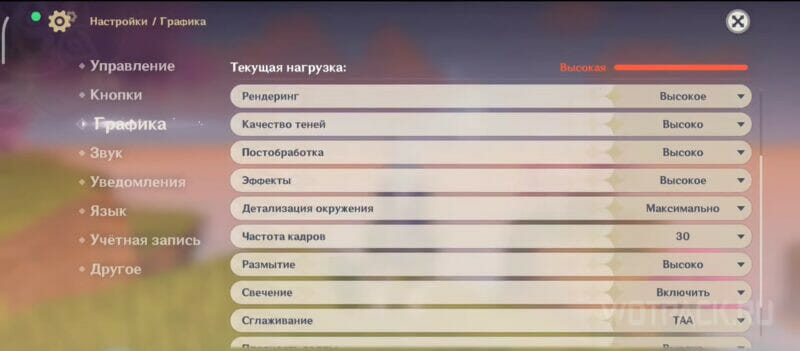
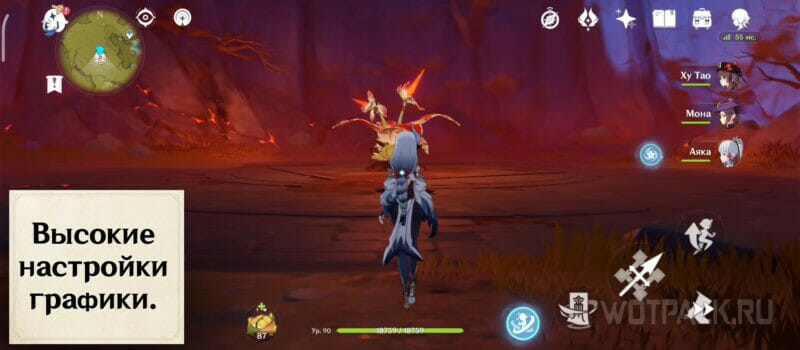
Нажмите на меню Паймон (левый верхний угол) выберите «Настройки», откройте вкладку «Графика» и меняйте параметры. На фото видны различия между низкими и высокими настройками на телефоне. Воспользуйтесь таблицей и узнайте, как сделать красивую графику в Genshin Impact или же оптимизировать производительность на мобильном устройстве.

Рады, если руководство помогло повысить FPS в Genshin Impact. Задавайте имеющиеся вопросы о настройках графики в комментариях. Рубрика гайды в Genshin Impact постоянно пополняется новыми статьями: ознакомьтесь с новыми материалами.
Всё дело в том, что в Genshin Impact на смартфоне с весьма средненькими или даже откровенно слабенькими параметрами проца и графики играть «почему-то» тоже хочется без лагов и с максимально возможным FPS.
Потому, когда нет возможности (или желания) обзавестись аппаратом получше и помощнее, то так или иначе, но приходится изловчаться и находить более менее приемлемый баланс между качеством картинки на экране и уровнем производительности в игре.
Конечно, у опытного мобильного геймера грамотная настройка игры много времени не занимает и вообще производится на автомате.
Другое дело, когда смартфон в наличии реально не самый топовый, а такого опыта гораздо меньше, чем желания поиграть в Genshin Impact вот прям здесь и сейчас.
Но эта проблемка тоже в целом решаемая. Потому вот,..
как настроить Genshin Impact на смартфоне играть без лагов и с хорошим FPS
Значит, для начала категорически не лишним будет перепроверить имеющийся в наличии аппарат на предмет соответствия минимальным требованиям игры.
Не пропустите: 60 FPS В PUBG MOBILE НА ANDROID: ПОШАГОВЫЙ ГАЙД [ДОПОЛНЕНО]
Но если установить и запустить приложение Genshin Impact уже получилось, то, очень вероятно, что основным требованиям он все-таки соответствует.
Посему далее открываем «Настройки» игры, переходим в «Графику» и в самом верху экрана смотрим на график «Текущая нагрузка«. Основная задача состоит в том, чтобы сделать её хотя бы «Средней».
Потому придется немного (в зависимости от характеристик и возможностей смартфона) повозиться с настройкой и перенастройкой ключевых (т.е. самых прожорливых) параметров графики. Вероятнее всего, в сторону их понижения.
Ну а чтобы времени на это тратить вам много не пришлось, то рекомендуем начать со следующего набора настроек:
- Качество графики — Среднее
- Рендеринг — Среднее
- Качество теней — Низкое
- Постобработка — Среднее
- Эффекты — Низкое
- Детализация окружения — Низкое
- Частота кадров — 60
- Размытие — Откл.
- Свечение — Откл.
- Сглаживание — Откл.
- Плотность толпы — Низко
- Эффекты членов отряда в совместном режиме — Вкл.
После этого перезапускаем игру. Но не спешим в неё заходить, а прежде снова идем в «Настройки«, там тапаем «Другое» и запускаем процедуру восстановления файлов — на всякий случай. И только потом заходим в игру.
Не пропустите: КОГДА LEGO STAR WARS THE SKYWALKER SAGA ЗАЛИПАЕТ НА 60 ГЦ: ПОВЫШАЕМ ЧАСТОТУ
Вот как-то так для начала. Если Genshin Impact на смартфоне более-менее идёт, то с такими настройками FPS, как показывает практика, можно получить FPS примерно на уровне 40-50 без особых ухищрений с настройками операционки.
Если же аппарат реально слабенький и даже с такими параметрами графики 40 FPS все равно не даёт, то в таком случае возвращаемся в настройки, перечисленные параметры графики ставим на «Низко«, частоту на 30, перезапускаем игру и пробуем поиграть.
Если пойдет более-менее нормально, то потом можно пробовать поднимать параметры по очереди до «Средне» (если получится).
Genshin Impact широко популярен как среди пользователей ПК, так и среди смартфонов. В этом руководстве мы привели лучшие настройки графики Genshin Impact для повышения FPS как на ПК, так и на мобильной версии, чтобы вы могли испытать максимальную производительность в игре.
Лучшие настройки графики Genshin Impact для повышения FPS
Genshin Impact, естественно, должен работать без сбоев в зависимости от используемой вами системы; Тем не менее, есть некоторые игровые настройки, которые вы можете настроить и которые могут дать вам выдающийся прирост производительности без ущерба для графики.
Лучшие настройки графики Genshin Impact для ПК
Если вы играете на ПК, то вам повезло, так как вы сможете исследовать мир Genshin на большом экране. Чтобы настроить параметры на ПК, вам нужно перейти во внутриигровые настройки и выбрать опцию Графика.
После выбора появляется раскрывающееся меню с различными параметрами графики. Все, что вам нужно сделать, это установить качество графики в соответствии со спецификациями вашего ПК.
Рекомендуемый вариант — Custom (который вы можете настроить по своему вкусу), но если у вас высококлассный компьютер, вы можете установить качество графики на High, не беспокоясь особо.
Спустившись вниз, вы найдете режим отображения. Это зависит от вашего выбора; вы можете выбрать оконный или полноэкранный режим.
Рекомендуется использовать 1920 × 1080 (или любое другое разрешение вашего полноэкранного дисплея) для наилучшей визуальной точности, но если вам нужны кадры, установите его на 1280 × 720.
Под разделами «Графика» вы найдете пользовательские параметры, такие как FPS, V-Sync и т. Д. Просто установите FPS на 60 и отключите V-Sync.
Затем идет ваше разрешение рендеринга; самая важная характеристика игры, поскольку она позволяет вам играть в игру с хорошими пикселями. Опять же, все зависит от вашей системы. Некоторые игроки могут лучше играть при разрешении рендеринга 0,8, а другие — 1,1.
Как только это будет сделано, у вас останется еще несколько вариантов. Качество теней действительно может сказаться на ваших кадрах.
Поэтому лучше всего установить их вместе с визуальными эффектами, качеством SFX и общими настройками на низкое значение, а сглаживание на SMAA для большего количества кадров в секунду.
Кроме того, вы можете открыть GeForce Experience (NVIDIA) и автоматически обновить драйверы видеокарты и игровые настройки. Это касается и пользователей AMD.
Лучшие настройки графики для мобильных устройств
Настроить настройки графики в мобильной версии Genshin Impact довольно просто.
Просто нажмите на меню в верхнем левом углу вашего мобильного телефона, нажмите на настройки, перейдите к настройкам графики, и вы получите то же графическое меню, что и версия для ПК.
Если у вас относительно современный смартфон, рекомендуется установить все значения на высокий / высокий с частотой 60 кадров в секунду.
Если, однако, вы наблюдаете задержку и падение кадров, уменьшите настройки до низкого.
Шаг за шагом уменьшайте одну настройку за раз, чтобы увидеть, что дает вам идеальное соотношение производительности и визуальных эффектов. Сначала отключите размытие в движении, затем уменьшите тени, визуальные эффекты и звуковые эффекты.
После этого выйдите из меню и испытайте лучшие настройки Genshin Impact на своем мобильном телефоне.