
- Руководство пользователя АРМ Правовая статистика
- Приказ №18 от 18.01.2016 О проведении опытной эксплуатации ГАС ПС
- Образцы карточек утв. Приказом №18 от 18.01.2016
- Инструкция о порядке заполнения статистических карточек
- Приложение 1 к Инструкции о порядке заполнения статистических карточек
- Приложение 2 к Инструкции о порядке заполнения статистических карточек
Руководство пользователя АРМ Правовая статистика

Генеральная прокуратура Российской Федерации
Государственная автоматизированная система правовой статистики
Автоматизированное рабочее место
«Правовая статистика»
Руководство пользователя
2016
АННОТАЦИЯ
Настоящий документ содержит описание процесса эксплуатации АРМ «Правовая статистика» (далее АРМ).
Пользователями АРМ (далее – Пользователи) являются сотрудники правоохранительных органов, производящие расследование уголовных дел, их начальники, а также прокуроры районных, городских и приравненных к ним прокуратур и прокурорские работники аппаратов прокуратур субъектов Российской Федерации.
Настоящий документ содержит сведения о назначении, условиях выполнения и описания работы с АРМ, а также описание информации, выдаваемой оператору в ходе работы с АРМ и действия, которые следует предпринять оператору при получении этой информации.
Настоящий документ разработан в соответствии с требованиями ГОСТ 19.505-79 «Единая система программной документации. Руководство оператора. Требования к содержанию и оформлению».
СОДЕРЖАНИЕ
1. НАЗНАЧЕНИЕ МОДУЛЯ 2. УСЛОВИЯ ПРИМЕНЕНИЯ 2.1. Описание технических средств 2.2. Описание программных средств 2.3. Печатающие устройства 3. ПОДГОТОВКА К РАБОТЕ И ВЫПОЛНЕНИЕ ПРОГРАММЫ 3.1. Порядок загрузки данных и программ 3.2. Настройка параметров АРМ 3.3. Описание интерфейса основного окна АРМ 3.4. Создание статистической карточки 3.5. Форматно-логическая проверка вводимых данных 3.6. Просмотр и печать статистической карточки 3.7. Редактирование статистической карточки 3.8. Создание новой статистической карточки на основе имеющейся 3.9. Подписание статистической карточки, просмотр сведений о подписях и удаление ЭП 4. СООБЩЕНИЯ ОПЕРАТОРУ. АВАРИЙНЫЕ СИТУАЦИИ 4.1. Действия в случае несоблюдения условий выполнения технологического процесса, в том числе при длительных отказах технических средств 4.2. Действия по восстановлению программ и/или данных при отказе магнитных носителей или обнаружении ошибок в данных 4.3. Действия в случаях обнаружения несанкционированного вмешательства в данные 4.4. Действия в других аварийных ситуациях ПЕРЕЧЕНЬ ПРИНЯТЫХ СОКРАЩЕНИЙ
ПЕРЕЧЕНЬ ПРИНЯТЫХ СОКРАЩЕНИЙ
| Сокращение | Расшифровка |
| АРМ | Автоматизированное рабочее место |
| ЕХД ДПУ ГАС ПС | Единое хранилище данных документов первичного учета государственной автоматизированной системы правовой статистики |
| ГАС ПС | Государственная автоматизированная система правовой статистики |
| ГОСТ | Государственный стандарт |
| ГП | Генеральная прокуратура Российской Федерации |
| ДПУ | Документ первичного учета |
| СКЗИ | Средства криптографической защиты информации |
| СПО | Специальное программное обеспечение |
| УК | Уголовный кодекс Российской Федерации |
| ФИО | Фамилия, имя, отчество |
| ЭП | Электронная подпись |
- НАЗНАЧЕНИЕ МОДУЛЯ
АРМ «Правовая статистика» предназначено для обеспечения ввода информации первичного учета, формирования статистических карточек в электронном виде, печати статистических карточек в машиночитаемом виде с целью их последующего автоматизированного распознавания и загрузки в единое хранилище данных документов первичного учета (далее – ЕХД ДПУ) государственной автоматизированной системы правовой статистики (далее – ГАС ПС), а также подписания статистических карточек электронной подписью должностного лица и выгрузки на носитель данных для дальнейшей загрузки в ЕХД ДПУ.
АРМ «Правовая статистика» обеспечивает автоматизацию следующих функций:
- создание статистической карточки путем заполнения полей экранных форм;
- создание статистической карточки на основе данных имеющейся статистической карточки;
- редактирование данных статистической карточки;
- форматно-логическая проверка вводимых данных;
- подписание ЭП статистической карточки;
- просмотр сведений об ЭП статистической карточки;
- удаление ЭП статистической карточки;
- печать статистической карточки со штрих-кодом;
- формирование на основе статистической карточки формы «ГП» соответствующей ей статистической карточки формы, утвержденной приказом Генерального прокурора Российской Федерации от 30.01.2013
№ 39 «О проведении опытной эксплуатации государственной автоматизированной системы правовой статистики» (с изменениями).
- УСЛОВИЯ ПРИМЕНЕНИЯ
- Описание технических средств
Функционирование АРМ предполагает использование рабочих станций пользователей, включая аппаратные средства для работы с ЭП.
Для обеспечения надежного функционирования АРМ необходимо выполнение следующих требований к характеристикам технических средств:
- Intel Pentium (IV) или аналогичный, частота процессора – 2 ГГц;
- свободное дисковое пространство – 10 ГБ;
- оперативная память – 2 ГБ;
- как минимум один свободный незаблокированный порт USB.
- Описание программных средств
Перед началом эксплуатации АРМ требуется проверить установку следующего общего программного обеспечения:
- операционная система: Windows 7 и выше;
- СУБД SQL Server Compact Edition 3 .5 и выше;
- набор библиотек компонентов Net Framework 3.5 SP1и выше;
- СКЗИ КриптоПро CSP или VipNet CSP;
- ПО КриптоПро.Net или VipNet .Net;
- набор библиотек и компонентов КриптоПро.Net SDK или VipNet SDK;
- драйвера для работы с носителем данных ЭП (зависит от поставщика носителя).
В случае отсутствия на рабочей станции пользователя какого-либо общего программного обеспечения, будет выдано соответствующее уведомления об установке программного обеспечения.
- Печатающие устройства
Во избежание неточностей при печати рекомендуется устанавливать последние версии драйверов принтера соответствующей модели. Поддерживаются все модели принтеров, обеспечивающие одинаковую разрешающую способность по горизонтали и вертикали.
- ПОДГОТОВКА К РАБОТЕ И ВЫПОЛНЕНИЕ ПРОГРАММЫ
Для начала работы необходимо на рабочей станции установить АРМ. Для этого необходимо запустить на выполнение файл Setup.exe из дистрибутива полученного с портала технической поддержки и обучения ГАС ПС. Для установки могут потребоваться права администратора, в этом случае следует обратиться к администратору ПК. После запуска файла откроется мастер установки АРМ КУСП (Рисунок 1)

Рисунок 1 – Начало установки
После нажатия на кнопку «Далее» АРМ предложит выбрать папку для установки (Рисунок 2). По умолчанию указана папка C:Program FilesJSC PrognozАРМ Правовая статистика. При необходимости можно изменить папку. Для этого необходимо нажать на кнопку «Обзор» и указать другую папку. После выбора папки необходимо нажать на кнопку «Далее». Опция «Место на дисках» позволяет просмотреть список дисков, на которые можно производить установку, а также сведения об имеющемся и необходимом дисковом пространстве.

Рисунок 2 – Выбор папки для установки
Далее появляется окно, подтверждающее готовность АРМ к установке. Для продолжения установки следует нажать на кнопку «Далее» (Рисунок 4).

Рисунок 4 – Подтверждение установки АРМ Правовая статистика
На следующей странице (Рисунок 5) будет показана индикация процесса установки.

Рисунок 5 – Процесс установки АРМ Правовая статистика
После окончания процесса установки АРМ Правовая статистика необходимо нажать на кнопку «Закрыть» (Рисунок 6).

Рисунок 6 – Окончание процесса установки АРМ Правовая статистика
После установки АРМ Правовая статистика на рабочем столе появляется ярлык для запуска  .
.
- Порядок загрузки данных и программ
Для запуска АРМ необходимо выбрать на рабочем столе операционной системы ярлык «АРМ «Правовая статистика» или соответствующий пункт в меню «Пуск». В результате появится окно с индикацией процесса запуска программы (Рисунок 7).

Рисунок 7 – Индикация процесса запуска
После запуска программы откроется главное окно АРМ (Рисунок 8).
Рисунок 8 – Основное окно АРМ
- Настройка параметров АРМ
Перед началом работы с АРМ необходимо задать параметры, значения которых будут использоваться по умолчанию. Для этого в основном окне АРМ следует нажать на кнопку  , в результате чего появится окно настроек (Рисунок 9). Ввод данной информации необходим для автоматического заполнения отдельных реквизитов статистических карточек.

Рисунок 9 – Настройка АРМ
Можно указать рабочую папку для хранения созданных статистических карточек. Для этого необходимо нажать на кнопку  и в окне обзора папок (Рисунок 10) указать (создать) нужную папку.

Рисунок 10 — Выбор рабочей папки
Также при работе с АРМ пользователю может быть предоставлена возможность открывать каталог, из которого была загружена последняя в предыдущем сеансе работы с АРМ статистическая карточка. Для этого следует установить отметку  .
.
Информация в полях  и «Расположение обновления» является служебной. Поле «Расположение обновления» используется для указания пути к месту расположения (на рабочей станции пользователя или в сети) папки с файлами обновления программного обеспечения АРМ. Для получения настроек данных полей следует обратиться к администратору.
Также в настройках АРМ есть возможность выбора крипто провайдера.
В разделе «Информация о пользователе» в выпадающих списках необходимо указать «Ведомство», «Субъект учета», в частности область и район, а также «Подразделение» (Рисунок 11).

Рисунок 11 – Заполнение разделов «Ведомство», «Субъект учета» и «Подразделение»
Значение в поле «Код подразделения» проставляется автоматически и недоступно для редактирования.
Также в разделе «Информация о пользователе» необходимо указать «ФИО лица, ведущего расследование», «Должность лица, ведущего расследование», «ФИО руководителя следственного органа» и «ФИО прокурора» (Рисунок 12).

Рисунок 12 – Внесение личных данных
Также в разделе «Информация о пользователе» необходимо указать информацию о прокуратуре, осуществляющей надзор за расследованием уголовного дела (Рисунок 13).

Рисунок 13 – Заполнение и информации о прокуратуре
После завершения ввода настроек следует нажать на кнопку «Сохранить». При необходимости выхода без сохранения внесенных изменений можно воспользоваться кнопкой «Закрыть».
- Описание интерфейса основного окна АРМ
После запуска АРМ пользователь начинает работу с основным окном (Рисунок 9).
На панели инструментов основного окна располагаются следующие кнопки:
 — создать статистическую карточку;
 — открыть статистическую карточку.
В основном окне АРМ под заголовком «Последние открытые файлы» отображается реестр статистических карточек, которые были открыты последними (Рисунок 14).

Рисунок 14 – Реестр последних открытых статистических карточек
Для удаления карточки из указанного реестра необходимо левой кнопкой мыши нажать на кнопку  .
.
- Создание статистической карточки
Для создания новой карточки следует нажать на кнопку . При этом вызывается окно, в котором следует выбрать форму создаваемой статистической карточки. Для выбора формы следует выбрать ее левой кнопкой мыши и нажать на кнопку «Ок», либо использовать двойное нажатие левой кнопкой мыши (Рисунок 15). Для возврата в основное окно АРМ следует нажать на кнопку «Отмена».

Рисунок 15 – Окно выбора формы создаваемой статистической карточки
После выбора соответствующей формы открывается окно заполнения полей карточки (Рисунок 16).

Рисунок 16 — Заполнение статистической карточки
Ввод данных при заполнении статистической карточки возможен в зависимости от типа реквизита путем выбора значений из раскрывающихся списков, из типового элемента «Календарь» либо ввода текста с клавиатуры.
На панели инструментов окна заполнения статистической карточки размещены следующие функциональные кнопки:
 — открыть форму поиска ревизитов по названию;
 — получить сведения об ошибках логического контроля введенных данных;
 — сохранить статистическую карточку.
На этапе сохранения статистической карточки открывается диалоговое окно, в котором пользователю предлагается подтвердить корректность заполнения ключевых полей карточки: идентификационного кода уголовного дела, уникальных номеров преступлений, уникальных номеров лиц (Рисунок 16).

Рисунок 17 – Окно подтверждения корректности заполнения ключевых полей статистической карточки
При нажатии на кнопку «Да» статистическая карточка будет сохранена. При нажатии на кнопку «Нет» работа продолжится в окне заполнения статистической карточки.
- Форматно-логическая проверка вводимых данных
При заполнении статистической карточки выполняется проверка соответствия вносимых сведений следующим правилам:
- контроль дат (например, в статистической карточке формы №1-ГП дата регистрации сообщения о преступлении не должна быть более поздней, чем дата постановления о возбуждении (отказе в возбуждении) уголовного дела);
- контроль обязательности заполнения реквизита, возможности выбора нескольких элементов. Обязательность заполнения реквизитов указывает на необходимость заполнения реквизитов в общем случае или при выполнении определенных условий. Множественность элементов характеризует реквизит с точки зрения возможности ввода нескольких элементов;
- контроль соответствия выбранной квалификации преступления значениям других реквизитов. Правила данного вида контроля разрабатываются на основе утверждаемых Генеральной прокуратурой РФ перечней статей УК, классифицирующих преступления.
Контроль вводимых данных осуществляется автоматически при сохранении статистической карточки на основе правил, встроенных в АРМ «Правовая статистика». Набор правил может расширяться при обновлении АРМ. Сохранение заполненной статистической карточки возможно только при успешной форматно-логической проверке внесенных данных. При попытке сохранить статистическую карточку, сведения которой не удовлетворяют логическим требованиям, появится предупреждение (Рисунок 18), после закрытия которого будет открыто окно с перечнем ошибок.

Рисунок 18 – Ошибка при сохранении статистической карточки
Пользователь может нажать на кнопку  для проверки внесенных данных до сохранения статистической карточки. В случае выявления ошибок форматно-логического контроля появится окно, содержащее их перечень, также реквизиты, при заполнении которых обнаружены ошибки, отмечаются индикатором
  (Рисунок 19).
Навигация по списку ошибок осуществляется с помощью левой кнопки мыши, нажатие на описание ошибки позволяет перейти к реквизиту, в данные которого требуется внести корректировки.

Рисунок 19 – Ошибки форматно-логического контроля
- Просмотр и печать статистической карточки
После завершения ввода данных статистической карточки и ее сохранения открывается окно просмотра заполненной карточки (Рисунок 20).
На панели инструментов расположены следующие функциональные кнопки:
 — вывести статистическую карточку на печать;
 — редактировать статистическую карточку;
 — создать новую статистическую карточку на основе текущей;
 — сформировать на основе данной статистической карточки (формы «ГП») соответствующую ей форму статистической карточки, утвержденной межведомственным приказом № 39
1;
 — открыть окно управления ЭП для подписания статистической карточки, удаления подписи с карточки и просмотра сертификатов ЭП, доступных для использования в текущий момент;
 — увеличить масштаб;
 — уменьшить масштаб;
 — привести к исходному размеру;
 — растянуть по ширине;
 — отображать в окне одну страницу;
 — отображать в окне две страницы.

Рисунок 20 – Просмотр статистической карточки
Для возврата на стартовую страницу АРМ следует нажать на кнопку .
.
Открытие карточки на просмотр возможно также из основного окна программы. Для этого необходимо выбрать нужную статистическую карточку в списке последних открытых статистических карточек и нажать на кнопку  .
.
- Редактирование статистической карточки
Для выбора статистической карточки, сохраненной в файловой системе, необходимо в основном окне программы нажать на кнопку . В результате откроется окно, в котором нужно выбрать файл, содержащий статистическую карточку и нажать на кнопку «Открыть» (Рисунок 21).

Рисунок 21 — Выбор статистической карточки для редактирования
В результате произведенных действий выбранная статистическая карточка будет открыта на просмотр.
Для перехода к редактированию карточки следует нажать на кнопку  .
.
Открытие карточки на редактирование возможно также из основного окна программы. Для этого необходимо выбрать нужную статистическую карточку в перечне последних открытых статистических карточек и нажать на кнопку  .
.
Следует иметь в виду, что при редактировании статистической карточки, подписанной ЭП, требуется ее переподписание. При открытии на редактирование карточки, подписанной ЭП, будет выдано соответствующее предупреждающее сообщение (Рисунок 22).

Рисунок 22 – Сообщение о наличии ЭП в статистической карточке
- Создание новой статистической карточки на основе имеющейся
Данная операция запускается из окна просмотра статистической карточки путем нажатия на кнопку  . При этом открывается окно со списком доступных форм для выбранного документа (Рисунок 23).

Рисунок 23 – Выбор формы для создания статистической карточки на основе имеющейся
После выбора нужной формы будет открыто окно заполнения статистической карточки, при этом часть реквизитов будет заполнена автоматически на основе сведений, содержащихся в статистической карточке, взятой за основу.
Необходимо иметь в виду, что если статистическая карточка создается на основе карточки, подписанной ЭП, то в создаваемой карточке электронные подписи будут отсутствовать.
- Подписание статистической карточки, просмотр сведений о подписях и удаление ЭП
Для возможности подписания ЭП статистической карточки должны быть выполнены следующие условия:
- на рабочей станции пользователя должно быть установлено специальное ПО СКЗИ и драйвера носителя данных ЭП (см. Раздел 2.2 настоящего документа);
- носитель с данными ЭП должен быть подключен к рабочей станции пользователя.
Для выполнения действий с ЭП из окна просмотра статистической карточки следует нажать на кнопку «Управление подписями». При этом откроется форма (Рисунок 24).

Рисунок 24 — Форма «Управление подписями»
В области «Подписи» отображаются следующие сведения о лицах, подписавших статистическую карточку:
- «Роль пользователя»;
- «ФИО»;
- «Должность»;
- «Дата подписи».
Роль пользователя определяется автоматически на основе данных сертификата ЭП. Статистическая карточка может быть подписана следующими ролями: следователь/дознаватель, руководитель следственного органа/органа дознания, надзирающий прокурор, начальник отдела полиции. При попытке повторного подписания ЭП статистической карточки другим пользователем с аналогичной ролью появится предупреждающее сообщение (Рисунок 25).

Рисунок 25 – Сообщение о попытке повторного подписания ЭП статистической карточки
При попытке повторного подписания статистической карточки уже имеющейся ЭП будет выведено сообщение о невозможности подписания (Рисунок 26).

Рисунок 26 – Сообщение о попытке повторного подписания статистической карточки имеющейся ЭП
В области «Сертификаты» формы «Управление подписями» отображаются сведения о сертификатах ЭП, в текущий момент подключенных к рабочей станции пользователя. Для обновления списка сертификатов следует нажать на кнопку  .
.
Для того чтобы поставить подпись на статистической карточке, пользователь должен выбрать свой сертификат в области «Сертификаты» и нажать на кнопку «Подписать». После проверки доступности носителя с данными ЭП откроется диалоговое окно для ввода pin-кода (выданный пользователю при получении ЭП) (Рисунок 27).

Рисунок 27 — Диалоговое окно для ввода pin-кода ЭП
Если pin-код введен неправильно три раза подряд, окно закрывается и процедуру подписи нужно начинать заново. Если pin-код введен верно, после закрытия окна в области «Подписи» появляется информация о поставленной ЭП.
Необходимо иметь в виду, что дважды поставить одну и ту же ЭП в одной статистической карточке невозможно. Если по каким-то причинам необходимо заново подписать статистическую карточку уже имеющейся ЭП, необходимо предварительно удалить существующую подпись. Также на одной статистической карточке невозможно поставить более трех ЭП.
Для того чтобы удалить имеющуюся подпись с карточки, необходимо выбрать сертификат, ЭП которого требуется удалить, и нажать на кнопку «Удалить». В случае если система не обнаружит соответствующую сертификату ЭП, на экран будет выведено соответствующее предупреждение.
Информация об имеющихся ЭП также представлена в окне просмотра статистической карточки после заголовка «Подписано с использованием электронной подписи» (Рисунок 28).

Рисунок 28 — Сведения об ЭП в окне просмотра статистической карточки
- СООБЩЕНИЯ ОПЕРАТОРУ. АВАРИЙНЫЕ СИТУАЦИИ
- Действия в случае несоблюдения условий выполнения технологического процесса, в том числе при длительных отказах технических средств
При несоблюдении условий выполнения технологического процесса, в том числе неверных действиях пользователей, неверных форматах или недопустимых значениях входных данных Система выдает пользователю соответствующие сообщения с описанием ошибки.
Механизмы обеспечения защиты информации, включенные в состав системы управления базой данных, гарантируют сохранность содержащейся в ней информации в случае возникновения программно-аппаратных сбоев. В то же время неожиданный сбой на рабочей станции пользователя может привести к ситуациям, когда вся информация, введенная им с момента последнего сохранения данных в базе, окажется утерянной. Поэтому, работая с формами, требующими ввода большого объема данных, целесообразно периодически сохранять информацию. Также необходимо сохранять информацию в случае прерывания работы с системой.
В случае возникновения программно-аппаратного сбоя обходимо сообщить об этом техническому специалисту, отвечающему за эксплуатацию программного обеспечения. Если введенные и не сохраненные данные вследствие программно-аппаратного сбоя оказались утеряны, следует повторить ввод необходимых данных после восстановления работоспособности системы.
- Действия по восстановлению программ и/или данных при отказе магнитных носителей или обнаружении ошибок в данных
При появлении проблем с запуском системы, либо в ее работе возникают сбои или выдаются сообщения об ошибках, необходимо повторить свои действия один-два раза. Если проблема не устраняется или повторно возникает при последующих запусках системы, необходимо обратиться к техническому специалисту, отвечающему за эксплуатацию программного обеспечения.
- Действия в случаях обнаружения несанкционированного вмешательства в данные
При обнаружении несанкционированного вмешательства или несанкционированного доступа к информации необходимо уведомить о произошедшем инциденте службу технической поддержки и службу безопасности. Не нужно возобновлять работу системы до решения и устранения причин, позволяющих осуществлять несанкционированное вмешательство в данные.
- Действия в других аварийных ситуациях
Обо всех возникающих аварийных ситуациях пользователь должен сообщать в группу технической поддержки и действовать на основании полученных инструкций или рекомендаций.
1 Для формируемой карточки заполняются только те реквизиты, которые в неизменном виде присутствуют в карточке формы «ГП».
Назад
Вперед
[quote]УПК РФ Статья 144. Порядок рассмотрения сообщения о преступлении
1.[b] Дознаватель, орган дознания, следователь, руководитель следственного органа обязаны принять, проверить сообщение о любом совершенном или готовящемся преступлении и в пределах компетенции, установленной настоящим Кодексом, принять по нему решение в срок не позднее 3 суток со дня поступления указанного сообщения. При проверке сообщения о преступлении дознаватель, орган дознания, следователь, руководитель следственного органа вправе получать объяснения, образцы для сравнительного исследования, истребовать документы и предметы, изымать их в порядке, установленном настоящим Кодексом, назначать судебную экспертизу, принимать участие в ее производстве и получать заключение эксперта в разумный срок, производить осмотр места происшествия, документов, предметов, трупов, освидетельствование, требовать производства документальных проверок, ревизий, исследований документов, предметов, трупов, привлекать к участию в этих действиях специалистов, давать органу дознания обязательное для исполнения письменное поручение о проведении оперативно-розыскных мероприятий.[/b]
(часть 1 в ред. Федерального закона от 04.03.2013 N 23-ФЗ)
(см. текст в предыдущей редакции)
1.1. Лицам, участвующим в производстве процессуальных действий при проверке сообщения о преступлении, разъясняются их права и обязанности, предусмотренные настоящим Кодексом, и обеспечивается возможность осуществления этих прав в той части, в которой производимые процессуальные действия и принимаемые процессуальные решения затрагивают их интересы, в том числе права не свидетельствовать против самого себя, своего супруга (своей супруги) и других близких родственников, круг которых определен пунктом 4 статьи 5 настоящего Кодекса, пользоваться услугами адвоката, а также приносить жалобы на действия (бездействие) и решения дознавателя, начальника подразделения дознания, начальника органа дознания, органа дознания, следователя, руководителя следственного органа в порядке, установленном главой 16 настоящего Кодекса. Участники проверки сообщения о преступлении могут быть предупреждены о неразглашении данных досудебного производства в порядке, установленном статьей 161 настоящего Кодекса. При необходимости безопасность участника досудебного производства обеспечивается в порядке, установленном частью девятой статьи 166 настоящего Кодекса, в том числе при приеме сообщения о преступлении.
(часть 1.1 введена Федеральным законом от 04.03.2013 N 23-ФЗ; в ред. Федерального закона от 30.12.2015 N 440-ФЗ)
(см. текст в предыдущей редакции)
1.2. Полученные в ходе проверки сообщения о преступлении сведения могут быть использованы в качестве доказательств при условии соблюдения положений статей 75 и 89 настоящего Кодекса. Если после возбуждения уголовного дела стороной защиты или потерпевшим будет заявлено ходатайство о производстве дополнительной либо повторной судебной экспертизы, то такое ходатайство подлежит удовлетворению.
(часть 1.2 введена Федеральным законом от 04.03.2013 N 23-ФЗ)
2. По сообщению о преступлении, распространенному в средствах массовой информации, проверку проводит по поручению прокурора орган дознания, а также по поручению руководителя следственного органа следователь. Редакция, главный редактор соответствующего средства массовой информации обязаны передать по требованию прокурора, следователя или органа дознания имеющиеся в распоряжении соответствующего средства массовой информации документы и материалы, подтверждающие сообщение о преступлении, а также данные о лице, предоставившем указанную информацию, за исключением случаев, когда это лицо поставило условие о сохранении в тайне источника информации.
(в ред. Федерального закона от 05.06.2007 N 87-ФЗ)
(см. текст в предыдущей редакции)
3. Руководитель следственного органа, начальник органа дознания вправе по мотивированному ходатайству соответственно следователя, дознавателя продлить до 10 суток срок, установленный частью первой настоящей статьи. При необходимости производства документальных проверок, ревизий, судебных экспертиз, исследований документов, предметов, трупов, а также проведения оперативно-розыскных мероприятий руководитель следственного органа по ходатайству следователя, а прокурор по ходатайству дознавателя вправе продлить этот срок до 30 суток с обязательным указанием на конкретные, фактические обстоятельства, послужившие основанием для такого продления.
(часть 3 в ред. Федерального закона от 04.03.2013 N 23-ФЗ)
(см. текст в предыдущей редакции)
4. Заявителю выдается документ о принятии сообщения о преступлении с указанием данных о лице, его принявшем, а также даты и времени его принятия.
5. Отказ в приеме сообщения о преступлении может быть обжалован прокурору или в суд в порядке, установленном статьями 124 и 125 настоящего Кодекса.
6. Заявление потерпевшего или его законного представителя по уголовным делам частного обвинения, поданное в суд, рассматривается судьей в соответствии со статьей 318 настоящего Кодекса. В случаях, предусмотренных частью четвертой статьи 147 настоящего Кодекса, проверка сообщения о преступлении осуществляется в соответствии с правилами, установленными настоящей статьей.
(часть шестая в ред. Федерального закона от 12.04.2007 N 47-ФЗ)
(см. текст в предыдущей редакции)
7. При поступлении из органа дознания сообщения о преступлениях, предусмотренных статьями 198 — 199.1 Уголовного кодекса Российской Федерации, следователь при отсутствии оснований для отказа в возбуждении уголовного дела в срок не позднее трех суток с момента поступления такого сообщения направляет в вышестоящий налоговый орган по отношению к налоговому органу, в котором состоит на налоговом учете налогоплательщик (налоговый агент, плательщик сбора, плательщик страховых взносов), либо при поступлении из органа дознания сообщения о преступлениях, предусмотренных статьями 199.3 и 199.4 Уголовного кодекса Российской Федерации, — в территориальный орган страховщика, в котором состоят на учете страхователь — физическое лицо или страхователь-организация, которые обязаны уплачивать страховые взносы на обязательное социальное страхование от несчастных случаев на производстве и профессиональных заболеваний в государственный внебюджетный фонд (далее в настоящей статье — страхователь), копию такого сообщения с приложением соответствующих документов и предварительного расчета предполагаемой суммы недоимки по налогам, сборам и (или) страховым взносам.
(часть 7 в ред. Федерального закона от 29.07.2017 N 250-ФЗ)
(см. текст в предыдущей редакции)
8. По результатам рассмотрения материалов, направленных следователем в порядке, установленном частью седьмой настоящей статьи, налоговый орган или территориальный орган страховщика в срок не позднее 15 суток с момента получения таких материалов:
1) направляет следователю заключение о нарушении законодательства Российской Федерации о налогах и сборах и (или) законодательства Российской Федерации об обязательном социальном страховании от несчастных случаев на производстве и профессиональных заболеваний и о правильности предварительного расчета суммы предполагаемой недоимки по налогам, сборам и (или) страховым взносам в случае, если обстоятельства, указанные в сообщении о преступлении, были предметом исследования при проведении ранее назначенной налоговой проверки либо проверки правильности исчисления, своевременности и полноты уплаты (перечисления) страховых взносов на обязательное социальное страхование от несчастных случаев на производстве и профессиональных заболеваний, по результатам которых вынесено вступившее в силу решение налогового органа или территориального органа страховщика, а также информацию об обжаловании или о приостановлении исполнения такого решения;
2) информирует следователя о том, что в отношении налогоплательщика (налогового агента, плательщика сбора, плательщика страховых взносов) или страхователя проводится налоговая проверка или проверка правильности исчисления, своевременности и полноты уплаты (перечисления) страховых взносов на обязательное социальное страхование от несчастных случаев на производстве и профессиональных заболеваний, по результатам которых решение еще не принято либо не вступило в законную силу;
3) информирует следователя об отсутствии сведений о нарушении законодательства Российской Федерации о налогах и сборах и (или) законодательства Российской Федерации об обязательном социальном страховании от несчастных случаев на производстве и профессиональных заболеваний в случае, если указанные в сообщении о преступлении обстоятельства не были предметом исследования при проведении налоговой проверки либо проверки правильности исчисления, своевременности и полноты уплаты (перечисления) страховых взносов на обязательное социальное страхование от несчастных случаев на производстве и профессиональных заболеваний.
(часть 8 в ред. Федерального закона от 29.07.2017 N 250-ФЗ)
(см. текст в предыдущей редакции)
9. После получения заключения налогового органа или территориального органа страховщика, но не позднее 30 суток с момента поступления сообщения о преступлении по результатам рассмотрения этого заключения следователем должно быть принято процессуальное решение. Уголовное дело о преступлениях, предусмотренных статьями 198 — 199.1, 199.3, 199.4 Уголовного кодекса Российской Федерации, может быть возбуждено следователем до получения из налогового органа или территориального органа страховщика заключения или информации, предусмотренных частью восьмой настоящей статьи, при наличии повода и достаточных данных, указывающих на признаки преступления.
(часть 9 в ред. Федерального закона от 29.07.2017 N 250-ФЗ)
(см. текст в предыдущей редакции)[/quote]
Позвонить
WhatsApp
Вам помог ответ?ДаНет
Страницы 1
Чтобы отправить ответ, нужно авторизоваться или зарегистрироваться
#1 2019-11-08 00:07:31
- Илья1972
- Посетитель
- Неактивен
Как подписать документ в ГАС Правосудие
Здравствуйте! Возможно проблема не стоит выеденного яйца, но…
Имеется: флеш Рутокен, Панель управления Рутокен и Крипто Про CSP.
При подаче документов в ГАС Правосудие система предлагает подписать документ усиленной квалифицированной подписью. При согласии предлагает выбрать файл на компьютере с расширением .sig. Такого файла нет. Возможно его необходимо создать с помощью стороннего софта.
Буду благодарен за помощь в решении данного вопроса.
#2 Ответ от Vintik 2019-11-08 06:09:04
- Vintik
- Посетитель
- Неактивен
Re: Как подписать документ в ГАС Правосудие
Здравствуйте.
Да вы в поисковую систему быстрее наберите «Как получить sig»
И у вас к тому же КриптоПро — раз и вы ТУТ https://www.cryptopro.ru/forum2/default … amp;t=8265
Тема стара как мир)))
Для этого есть два варианта.
Первый, вы поймёте как там делать можно это через скрипты свои (это не удобно обычно и как то криво может получиться)
Второй, вы берёте ПО, что то вроде КриптоАРМ (она платная, но на раз вам 30 дней хватит попробовать) и подписываете.
Ну конечно есть ещё и третий и десятый вариант…, но вариант (2) для вас как пользователя с таким вопросом луче чего использовать его, вы купите если в дальнейшем надо лицензию и без всяких заморочек будите подписывать.
А вариант три и далее ещё такие
+ Если знаете как ставить ViPNet CSP чтоб не было «драки» с КриптоПро и не дай вдруг Win-10. то
далее используя его только как «допуск» к ViPNet CryptoFile вы также легко сможете подписывать
и создавать и прикреплённые и откреплённые подписи «sig» (! Ах да, Инфотекс удалил это ПО у себя
с загрузок и теперь предлагает платную альтернативу ViPNet PKI Client, ещё можно купить как
КриптоАРМ и использовать не устанавливая ViPNet CSP, потому этот вариант надо ПО ViPNet CryptoFile
поискать будет по сети, благо ещё много где он есть..)
+ Использовать сторонние утилиты, есть такие благо, надо только поискать, за такое даже не жалко «Спасибо» было сказать 
Ну или как вариант такое тоже можно https://elektronnayapodpis.info/crypto- … n-skachat/
Утилиты от ЕГАИС-ЛЕС, и т.п. которые не только можно для них что то делать, а подписать и всё.
…
++ Ну и ещё секрет открою, если у вас КриптоПро, то вы можете скачать КриптоПро 5 и благо пока
разработчики разрешают её применять с лиц от 4-ки и там есть «Инструменты КриптоПро» в довесок
и там она может САМА подписывать и делать «простые» sig-и ;-))))
! Но я вам этого не рассказывал)))
!! КриптоПро «РУЛИТ» также как и Рутокены в этом плане.
Так что что выбирать решать вам.
#3 Ответ от Илья1972 2019-11-08 07:22:36
- Илья1972
- Посетитель
- Неактивен
Re: Как подписать документ в ГАС Правосудие
Огромное спасибо за подсказку!
#4 Ответ от Vintik 2019-11-08 11:19:20 (2019-11-08 11:19:58 отредактировано Vintik)
- Vintik
- Посетитель
- Неактивен
Re: Как подписать документ в ГАС Правосудие
Илья1972 пишет:
Огромное спасибо за подсказку!
Если что в Личку маякните контакт. передам нашу Супер утилитку
Сейчас у пользователя Випнет Криптофайл сбойнул и
Статус завершения: Ошибка
Входной файл (группа файлов): C:Users…Desktop111.txt
Выходной файл (группа файлов): C:Users…Desktop111.txt.sig
Описание ошибки: Не удалось найти алгоритм хэширования в файле настроек для криптопровайдера типа 80
Понятно это что то с правами у них….
Сказал или разбирайтесь или вот вам наша супер утилита (подписал всё в 3 клика)
и даже проверил тем же ВипнетКриптофайлом (если не доверяют нашему творению)
Сказали попробуют с правами разобраться т.к. очень привыкли к ещё более простому))))
Ну их право.
Удачи!
Только НЕ забудьте. если КриптоПро 5 с ключом, это как бы технически верно,
но юридически как бы бумажку надо на 5-ю версию, потому это как бы только
как проверить поглядеть
#5 Ответ от Vintik 2019-11-08 12:20:01
- Vintik
- Посетитель
- Неактивен
Re: Как подписать документ в ГАС Правосудие
Вот сейчас только ещё узнал про одну рекламную акцию
https://taxcom.ru/tekhpodderzhka/elektr … tolayn.php
Очень на ВипнетКриптоФайл похожа, но думаю работает без випнета.
Правда при первом тестировании куча ошибок. но это свободный продукт, потому тут надо пробовать.
Страницы 1
Чтобы отправить ответ, нужно авторизоваться или зарегистрироваться
Все чаще наши коллеги начали обращаться ко мне по поводу того, как можно отправить документы по ГАС правосудию. Сам мучился по началу, но когда у меня приняли заявление на 9 (!) раз я понял, что таких как я будет много и тем более возрастных коллег.
Описывать технический момент покупки и установки ЭЦП (усиленной электронной подписи) и программы для ее адаптации на Вашем компьютере, я не вижу смысла, так как в этом Вам поможет тот специалист у кого Вы купили их (служба технической поддержки чей номер всегда есть на сайтах).
Для начала хотел бы обратить внимание, что исходя из Порядка утвержденного приказом Судебного департамента при Верховном Суде Российской Федерации от «27» декабря 2016 г. № 251, подписание посредством УКЭП (усиленной электронной подписи) необходимо в случае отправки бумаг, а именно электронных документов, которые НЕ отсканированы (жалоб, ходатайств, заявлений и т.д.) и ТОЛЬКО по уголовным делам, в случае с делами гражданского или административного производства отправляются не электронные документы (то есть пустой WORD или PDF файл, в котором только текст, без подписи и печати), а отправляются электронные ОБРАЗЫ документов (то есть документ, в котором не только текст, но и Ваша печать адвокатского образования и подпись), их подписывать УКЭП (усиленной электронной подписью) не надо!
Возникает вопрос, а как сделать так, чтобы подпись и печать оказались в документе? Я лично делаю так, создаю Word и после того, как написал документ я внизу вставляю свою подпись и печать адвокатской коллегии (может быть кабинета), которые в свою очередь я уже давно отсканировал на белом листе, вырезал их и сохранил в отдельном файле, с которого и выделяю, копирую и вставляю в свой уже готовый документ. Для того, чтобы подпись и печать лучше легли без сдвигов, я навожу стрелку на них, нажимаю правую кнопку мыши, после появления окошка, выбираю «перенос текста» далее выбираю «перед текстом» и все готово, теперь Ваш текст убегать не будет, двигайте куда хотите Вашу подпись!
Также следует предостеречь, файл отправки должен быть не Word, а PDF, для этого следует после подготовки файла, выбрать в меню «сохранить как» — «сохранить в PDF». Кроме того, Ваш файл должен иметь четкое название, соответствующее содержанию с указанием количества страниц, например «исковое заявление о приватизации Иванов 6 стр.», страницы отсканированных должны идти по очереди, не должны быть перевернутые и в хаотичном порядке иначе не примут и вернут все обратно!
И так с этим худо-бедно разобрались. Перейдем к документам уголовной направленности, которые надо подписывать с УКЭП. Здесь следует учесть тот факт, что если купленная подпись подойдет для подписания любого документа, то программа, в которой она будет работать подойдет не каждая. Сначала мною по ошибке была приобретена программа Крипто Про CSP, однако то как она подписывает документы, «ГАС» не принимает, «ГАС» принимает документы подписанные только через программу Крипто АРМ! Сказать, что я был удивлен это ничего не сказать, оказывается формат файла должен быть — sig. с максимальный размером файла — 100 Кб. Что это значит, спросил я сам себя? Оказывается, в таком формате участвуют в тендерах и подпись идет не в самом документе, а как «хвостик» с самим документом, как всегда, все для людей. Здесь загружается подписанный документ и внизу программа попросит дозагрузить это «хвостик» (SIG), который имеет микроскопический вес. Все, теперь можно отправлять в суд.
А теперь о том, как подписывать сам файл через Крипто АРМ.
1- Выбираем файл Word, который Вы перевели в PDF (это должен быть не электронный ОБРАЗ, то есть скан, а электронный документ, то есть только текст)
2- Нажимаем правую кнопку мыши и рядом выходит кнопка «Крипто АРМ»
3- Далее жмем подписать (не выбирайте подписать и зашифровать)
4- Жмем три раза далее появится меню, там выбираем «сохранить подпись в отдельном файле» это очень важно!
5- Делаем далее и выбираем свою подпись из списка подписей (если у Вас на компьютере есть еще от других людей)
6- Жмем далее, готово Вы успешно подписали документ!
Все теперь у Вас есть готовый файл, который сможете смело прикреплять (как его, так и «хвостик» SIG) и отправлять в суд, предварительно заполнив необходимые поля (номер дела, название суда, данные заявителя).
Не забываем прикладывать Ордер (так как он в деле, я выписываю или новый или сканирую корешок и прикладываю). Если заявление заполнено от имени подзащитного и Вы не указаны, как адвокат, то Вам вернуть все обратно, так как его подписал не тот, кто отправил!
Так же бывает работники суда не принимают и указывают причину, мол, нет графической подписи, тут они лукавят или не читали инструкцию. Графическая подпись не нужна если документ электронный (а не электронный ОБРАЗ) и подписан УКЭП, тут только жалоба на имя председателя суда и все будет хорошо!
PS: Прикрепил в файлах сам «Порядок» отправки документов, кому интересно может почитать.
ГАС ПС
 Дистанционное обучение в Государственной автоматизированной системе правовой статистики позволяет получать знания всем желающим без каких-либо ограничений.
Каждая программа оснащена не только теоретическим материалом, но также и практическим. Во время обучения периодически даются тесты на проверку знаний ученика. По итогам работы выставляются оценки, а также дают список рекомендаций к работе: на каких темах нужно еще остановится, что ученик знает очень хорошо, какие дополнительные задания нужно выполнить.
Стоимость и срок обучения индивидуален для каждой программы. Эту информацию можно посмотреть на официальном сайте или узнать по контактному номеру учебного заведения.
В целом, дистанционные курсы повышения квалификации имеют следующие преимущества:
Примеры решенных тестов в личном кабинете
Направления обучения
Все желающие могут пройти обучение по следующим программам:
Если вам интересна агрономия, то ознакомьтесь с университетом ГАУСЗ.
Все окончательные расчеты по данной услуге производятся только после того, как услуга предоставлена (тест или экзамен сданы, дипломная защита прошла успешно). Итоговая стоимость зависит от сложности задания, дисциплины и срочности. Отправить заявку на расчет.
Официальный сайт и личный кабинет
http://gasps.ru/
Вход в личный кабинет:
Помощь с тестами и экзаменами в 2017/2018 учебном году
Ответы на тесты – это ваша возможность получить диплом без каких-либо проблем. У нас работают специалисты по каждой отдельной дисциплине, поэтому мы можем гарантировать только качественный результат.
ПРЕДЛАГАЕМ ПОЛНЫЙ СПЕКТР УСЛУГ ДЛЯ СТУДЕНТОВ ДИСТАНЦИОННОГО ОБУЧЕНИЯ В ГАС ПС:
Отправить заявку на расчет: Этот адрес электронной почты защищён от спам-ботов. У вас должен быть включен JavaScript для просмотра.
Позвонить: 8-800-100-6787 (По РФ бесплатно!)
Дистанционное образование ограничивает в попытках сдачи экзамена – где-то из 3, а на каких-то программе и вовсе 1. Поэтому мы стремимся сделать экзамены для студентов лишь небольшой ступенью к главной цели.
Мы предоставляем работу в краткие сроки, а если нужно, можем помочь учащимся даже во время написания работы.
Источник
Руководство пользователя арм правовая статистика Приказ №18 от 18. 01. 2016 о проведении опытной эксплуатации гас пс
Руководство пользователя АРМ Правовая статистика

Генеральная прокуратура Российской Федерации
Государственная автоматизированная система правовой статистики
Автоматизированное рабочее место
«Правовая статистика»
Настоящий документ содержит описание процесса эксплуатации АРМ «Правовая статистика» (далее АРМ).
Пользователями АРМ (далее – Пользователи) являются сотрудники правоохранительных органов, производящие расследование уголовных дел, их начальники, а также прокуроры районных, городских и приравненных к ним прокуратур и прокурорские работники аппаратов прокуратур субъектов Российской Федерации.
Настоящий документ содержит сведения о назначении, условиях выполнения и описания работы с АРМ, а также описание информации, выдаваемой оператору в ходе работы с АРМ и действия, которые следует предпринять оператору при получении этой информации.
Настоящий документ разработан в соответствии с требованиями ГОСТ 19.505-79 «Единая система программной документации. Руководство оператора. Требования к содержанию и оформлению».
2. УСЛОВИЯ ПРИМЕНЕНИЯ
2.1. Описание технических средств
2.2. Описание программных средств
2.3. Печатающие устройства
3. ПОДГОТОВКА К РАБОТЕ И ВЫПОЛНЕНИЕ ПРОГРАММЫ
3.1. Порядок загрузки данных и программ
3.2. Настройка параметров АРМ
3.3. Описание интерфейса основного окна АРМ
3.4. Создание статистической карточки
3.5. Форматно-логическая проверка вводимых данных
3.6. Просмотр и печать статистической карточки
3.7. Редактирование статистической карточки
3.8. Создание новой статистической карточки на основе имеющейся
3.9. Подписание статистической карточки, просмотр сведений о подписях и удаление ЭП
4. СООБЩЕНИЯ ОПЕРАТОРУ. АВАРИЙНЫЕ СИТУАЦИИ
4.1. Действия в случае несоблюдения условий выполнения технологического процесса, в том числе при длительных отказах технических средств
4.2. Действия по восстановлению программ и/или данных при отказе магнитных носителей или обнаружении ошибок в данных
4.3. Действия в случаях обнаружения несанкционированного вмешательства в данные
4.4. Действия в других аварийных ситуациях
ПЕРЕЧЕНЬ ПРИНЯТЫХ СОКРАЩЕНИЙ
ПЕРЕЧЕНЬ ПРИНЯТЫХ СОКРАЩЕНИЙ
| Сокращение | Расшифровка |
| АРМ | Автоматизированное рабочее место |
| ЕХД ДПУ ГАС ПС | Единое хранилище данных документов первичного учета государственной автоматизированной системы правовой статистики |
| ГАС ПС | Государственная автоматизированная система правовой статистики |
| ГОСТ | Государственный стандарт |
| ГП | Генеральная прокуратура Российской Федерации |
| ДПУ | Документ первичного учета |
| СКЗИ | Средства криптографической защиты информации |
| СПО | Специальное программное обеспечение |
| УК | Уголовный кодекс Российской Федерации |
| ФИО | Фамилия, имя, отчество |
| ЭП | Электронная подпись |

Рисунок 1 – Начало установки
После нажатия на кнопку «Далее» АРМ предложит выбрать папку для установки (Рисунок 2). По умолчанию указана папка C:Program FilesJSC PrognozАРМ Правовая статистика. При необходимости можно изменить папку. Для этого необходимо нажать на кнопку «Обзор» и указать другую папку. После выбора папки необходимо нажать на кнопку «Далее». Опция «Место на дисках» позволяет просмотреть список дисков, на которые можно производить установку, а также сведения об имеющемся и необходимом дисковом пространстве.

Рисунок 2 – Выбор папки для установки
Далее появляется окно, подтверждающее готовность АРМ к установке. Для продолжения установки следует нажать на кнопку «Далее» (Рисунок 4).

Рисунок 4 – Подтверждение установки АРМ Правовая статистика
На следующей странице (Рисунок 5) будет показана индикация процесса установки.

Рисунок 5 – Процесс установки АРМ Правовая статистика
После окончания процесса установки АРМ Правовая статистика необходимо нажать на кнопку «Закрыть» (Рисунок 6).

Рисунок 6 – Окончание процесса установки АРМ Правовая статистика

Рисунок 7 – Индикация процесса запуска
После запуска программы откроется главное окно АРМ (Рисунок 8).

Рисунок 9 – Настройка АРМ
Можно указать рабочую папку для хранения созданных статистических карточек. Для этого необходимо нажать на кнопку  и в окне обзора папок (Рисунок 10) указать (создать) нужную папку.

Также при работе с АРМ пользователю может быть предоставлена возможность открывать каталог, из которого была загружена последняя в предыдущем сеансе работы с АРМ статистическая карточка. Для этого следует установить отметку  .
.
Информация в полях  и «Расположение обновления» является служебной. Поле «Расположение обновления» используется для указания пути к месту расположения (на рабочей станции пользователя или в сети) папки с файлами обновления программного обеспечения АРМ. Для получения настроек данных полей следует обратиться к администратору.
Также в настройках АРМ есть возможность выбора крипто провайдера.
В разделе «Информация о пользователе» в выпадающих списках необходимо указать «Ведомство», «Субъект учета», в частности область и район, а также «Подразделение» (Рисунок 11).

Рисунок 11 – Заполнение разделов «Ведомство», «Субъект учета» и «Подразделение»
Значение в поле «Код подразделения» проставляется автоматически и недоступно для редактирования.
Также в разделе «Информация о пользователе» необходимо указать «ФИО лица, ведущего расследование», «Должность лица, ведущего расследование», «ФИО руководителя следственного органа» и «ФИО прокурора» (Рисунок 12).

Рисунок 12 – Внесение личных данных
Также в разделе «Информация о пользователе» необходимо указать информацию о прокуратуре, осуществляющей надзор за расследованием уголовного дела (Рисунок 13).

Рисунок 13 – Заполнение и информации о прокуратуре
На панели инструментов основного окна располагаются следующие кнопки:
 — создать статистическую карточку;
 — открыть статистическую карточку.
В основном окне АРМ под заголовком «Последние открытые файлы» отображается реестр статистических карточек, которые были открыты последними (Рисунок 14).

Рисунок 14 – Реестр последних открытых статистических карточек

Рисунок 15 – Окно выбора формы создаваемой статистической карточки
После выбора соответствующей формы открывается окно заполнения полей карточки (Рисунок 16).

Ввод данных при заполнении статистической карточки возможен в зависимости от типа реквизита путем выбора значений из раскрывающихся списков, из типового элемента «Календарь» либо ввода текста с клавиатуры.
На панели инструментов окна заполнения статистической карточки размещены следующие функциональные кнопки:
 — открыть форму поиска ревизитов по названию;
 — получить сведения об ошибках логического контроля введенных данных;
 — сохранить статистическую карточку.
На этапе сохранения статистической карточки открывается диалоговое окно, в котором пользователю предлагается подтвердить корректность заполнения ключевых полей карточки: идентификационного кода уголовного дела, уникальных номеров преступлений, уникальных номеров лиц (Рисунок 16).

Рисунок 17 – Окно подтверждения корректности заполнения ключевых полей статистической карточки

Рисунок 18 – Ошибка при сохранении статистической карточки
Пользователь может нажать на кнопку  для проверки внесенных данных до сохранения статистической карточки. В случае выявления ошибок форматно-логического контроля появится окно, содержащее их перечень, также реквизиты, при заполнении которых обнаружены ошибки, отмечаются индикатором
  (Рисунок 19).
Навигация по списку ошибок осуществляется с помощью левой кнопки мыши, нажатие на описание ошибки позволяет перейти к реквизиту, в данные которого требуется внести корректировки.

На панели инструментов расположены следующие функциональные кнопки:
 — вывести статистическую карточку на печать;
 — редактировать статистическую карточку;
 — создать новую статистическую карточку на основе текущей;
 — сформировать на основе данной статистической карточки (формы «ГП») соответствующую ей форму статистической карточки, утвержденной межведомственным приказом № 39 1 ;
 — открыть окно управления ЭП для подписания статистической карточки, удаления подписи с карточки и просмотра сертификатов ЭП, доступных для использования в текущий момент;
 — увеличить масштаб;
 — уменьшить масштаб;
 — привести к исходному размеру;
 — растянуть по ширине;
 — отображать в окне одну страницу;
 — отображать в окне две страницы.

Рисунок 20 – Просмотр статистической карточки
Для возврата на стартовую страницу АРМ следует нажать на кнопку .
.

В результате произведенных действий выбранная статистическая карточка будет открыта на просмотр.
Для перехода к редактированию карточки следует нажать на кнопку  .
.
Открытие карточки на редактирование возможно также из основного окна программы. Для этого необходимо выбрать нужную статистическую карточку в перечне последних открытых статистических карточек и нажать на кнопку  .
.
Следует иметь в виду, что при редактировании статистической карточки, подписанной ЭП, требуется ее переподписание. При открытии на редактирование карточки, подписанной ЭП, будет выдано соответствующее предупреждающее сообщение (Рисунок 22).


Рисунок 23 – Выбор формы для создания статистической карточки на основе имеющейся
После выбора нужной формы будет открыто окно заполнения статистической карточки, при этом часть реквизитов будет заполнена автоматически на основе сведений, содержащихся в статистической карточке, взятой за основу.


Рисунок 25 – Сообщение о попытке повторного подписания ЭП статистической карточки
При попытке повторного подписания статистической карточки уже имеющейся ЭП будет выведено сообщение о невозможности подписания (Рисунок 26).

Рисунок 26 – Сообщение о попытке повторного подписания статистической карточки имеющейся ЭП
В области «Сертификаты» формы «Управление подписями» отображаются сведения о сертификатах ЭП, в текущий момент подключенных к рабочей станции пользователя. Для обновления списка сертификатов следует нажать на кнопку  .
.
Для того чтобы поставить подпись на статистической карточке, пользователь должен выбрать свой сертификат в области «Сертификаты» и нажать на кнопку «Подписать». После проверки доступности носителя с данными ЭП откроется диалоговое окно для ввода pin-кода (выданный пользователю при получении ЭП) (Рисунок 27).

Если pin-код введен неправильно три раза подряд, окно закрывается и процедуру подписи нужно начинать заново. Если pin-код введен верно, после закрытия окна в области «Подписи» появляется информация о поставленной ЭП.
Необходимо иметь в виду, что дважды поставить одну и ту же ЭП в одной статистической карточке невозможно. Если по каким-то причинам необходимо заново подписать статистическую карточку уже имеющейся ЭП, необходимо предварительно удалить существующую подпись. Также на одной статистической карточке невозможно поставить более трех ЭП.
Для того чтобы удалить имеющуюся подпись с карточки, необходимо выбрать сертификат, ЭП которого требуется удалить, и нажать на кнопку «Удалить». В случае если система не обнаружит соответствующую сертификату ЭП, на экран будет выведено соответствующее предупреждение.
Информация об имеющихся ЭП также представлена в окне просмотра статистической карточки после заголовка «Подписано с использованием электронной подписи» (Рисунок 28).

Механизмы обеспечения защиты информации, включенные в состав системы управления базой данных, гарантируют сохранность содержащейся в ней информации в случае возникновения программно-аппаратных сбоев. В то же время неожиданный сбой на рабочей станции пользователя может привести к ситуациям, когда вся информация, введенная им с момента последнего сохранения данных в базе, окажется утерянной. Поэтому, работая с формами, требующими ввода большого объема данных, целесообразно периодически сохранять информацию. Также необходимо сохранять информацию в случае прерывания работы с системой.
1 Для формируемой карточки заполняются только те реквизиты, которые в неизменном виде присутствуют в карточке формы «ГП».
Источник
В прошлом году, воодушевившись разговорами о переходе судебного документооборота в электронную форму, я приобрел себе электронную подпись в одном из удостоверяющих центров. Решил не отставать от моды и перейти в цифру по новым правилам. Раньше про электронную подпись для «физиков» лишь слышал, опыта ее применения у меня не было. Этот блог о том, как я этой подписью воспользовался. Надеюсь, пригодится тем, кто, как и я, только начинает работать с этим «инструментом».
Сразу скажу, что подать электронный иск мне в итоге не удалось, но это потому, что этот московский районный суд, как сказали в его аппарате, еще не подключен к системе подачи электронных документов. Так что пока эта система остается местами «вещью в себе».
Особых проблем при оформлении сертификата не было. Смутило только, что сотрудники удостоверяющего центра не знали, что можно подписывать документы электронной подписью при обращении в суд. Когда на вопрос о том, на каких площадках я собираюсь использовать подпись, я ответил про оформление документов в суд, возникла неловкая пауза. «Это как для госуслуг?» — робко уточнил молодой человек. Что ж, учитывая, что авторизация проходит через портал госуслуг, можно сказать и так!
В первый же рабочий день нового года, не откладывая дела в долгий ящик, я решил подать иск в суд общей юрисдикции в электронном виде.
Зайдя на сайт одного из районных судов г. Москвы, я легко обнаружил вкладку «Подача процессуальных документов в электронном виде», при выборе которой тебя перенаправляют в систему ГАС «Правосудие» (https://ej.sudrf.ru/). Зайти в саму систему можно либо через учетную запись на сайте госуслуг, либо с помощью электронной подписи, что я, конечно же, и сделал (процедура не самая простая, требует использования определенного браузера и установки программы, работающей с особыми российскими шифрами, подробная инструкция здесь: https://ej.sudrf.ru/info/dsign).
Порыскав по разным вкладкам, попытавшись найти доступ хоть к одному из дел, участником которого я был, и не добившись никаких результатов, я приступил непосредственно к отправке нового иска (вкладка «Подать обращение» — «Заявление по иным производствам»).
Дальше процесс пошел сложнее. Система без проблем проглотила сканы доверенности и приложений к иску. Правда, при загрузке каждого файла в правом нижнем углу всплывало окошко «Произошла ошибка при загрузке файла». Это не создавало проблем при загрузке. Только наводило на подозрения, что что-то может пойти не так.
Затем возникли вопросы с загрузкой самого иска. Система видит только файлы PDF, т.е. обычные сканы, а мне хотелось отправить именно документ, подписанный усиленной ЭП, — это отдельный файл с расширением SIG. Насколько я понял, в моем случае нужно загружать два файла — сам исходник (файлы PDF, DOC) и отдельную электронную подпись (файл SIG). Сколько я не бился, этого сделать не удалось. Я не являюсь специалистом и, возможно, мое предположение о том, что надо было сделать, неверно. Но думаю, что таковых большинство. Поэтому было бы неплохо, чтобы создатели сервиса в доступной форме пошагово и наглядно объяснили, как подписать документ электронной подписью.
Почесав затылок, решил что с подписанием документа усиленной ЭП я попрактикуюсь позже, решил отсканировать подписанный иск и направить электронный образ документа. И вот тут-то и началось самое интересное. Являясь представителем заявителя, я должен заполнить достаточно большой массив информации на себя и на своего доверителя. При заполнении всех граф (а их там прилично, начиная от даты рождения и заканчивая СНИЛС) я столкнулся с тем, что система не позволяет мне выбрать ни одно из значений в графе «пол» — при наведении курсора появляется перечеркнутый круг (в графах заявителя (доверителя) такой проблемы нет — все заполняется четко). При этом когда нажимаешь «Сформировать заявление», система требует заполнить все графы и выбрать одно из значений (пресловутые «М» и «Ж»).
Обращение (троекратное) в службу техподдержки результата не дало: нужно заполнить текст обращения и ввести адрес электронной почты, всплывает окошечко «Ваше сообщение отправлено», но никакого другого результата нет (на почту даже не приходит автоматический ответ, что сообщение зарегистрировано или принято). Видимо, ответ в соответствии с установленным порядком придет в течение месяца.
Вход в систему с помощью авторизационных данных портала госуслуг (через СНИЛС и разовый пароль на мобильный) также не принес результатов.
Огорчило еще и то, что когда я вновь зашел в свой аккаунт на ГАС «Правосудие», то обнаружил, что черновик с уже вбитыми данными непонятным образом «самоочистился», все сведения, на вбивание которых ушло достаточно много времени, оказались утрачены. И, конечно, графа «пол» так и остается неактивной, т.е. не позволяет выбрать ни одно из значений. Учитывая, что на портале госуслуг все сведения есть и они отображаются корректно, то в принципе не ясно, зачем просить вбивать эти сведения повторно… да еще и требовать их указания и не давать такой возможности.
История закончилась тем, что я отнес в понедельник бумажные документы в канцелярию Лефортовского районного суда. Там мне сказали, что суд еще не подключен к системе электронной подачи документов. Но было бы просто отлично предупреждать пользователей о том, в какие суды подать электронные документы невозможно.
В качестве резюме, несколько пожеланий, как можно было бы усовершенствовать систему электронной подачи документов:
1) понятно и наглядно рассказать, как подписывать документы электронной подписью;
2) автоматически отражать в профиле на ГАС «Правосудие» данные, которые уже есть на портале госуслуг;
3) дать возможность сохранять черновики обращений в суды;
4) сообщать о том, какие суды принимают электронные документы.
#1
-

-
Участники
-
- 27 сообщений
- Время: 12:35
- 0 Спасибо!
Ефрейтор

НЕ В СЕТИ


- Служба:ГА ОАО
- Место службы:не скажу
- Пол:Мужчина
- Город:Архангельская область
Отправлено 02 Сентябрь 2021 — 09:34
Может получилось у кого настроить?
Настраиваю через vip net, не получается установить vipnet pki client web unit для работы подписи на их сайте и не могу зайти туда соответственно.
Можно ли использовать там подписи полученные в казначействе? Спасибо
Сообщение отредактировал kost1988: 02 Сентябрь 2021 — 09:36
- Наверх
#2
Сергей789
-
- Активные участники
-
- 235 сообщений
- Время: 18:35
- 15 Спасибо!
Старший унтер-офицер
НЕ В СЕТИ


- Служба:охрана
- Место службы:ИК (КП,ВК)
- Пол:Мужчина

Отправлено 04 Сентябрь 2021 — 00:43
Позвони в службу поддержки или напиши
- Наверх
#3
стинженер
-
- Активные участники
-
- 109 сообщений
- Время: 11:35
- 8 Спасибо!
Фельдфебель
НЕ В СЕТИ

- Служба:связь
- Место службы:ИК (КП,ВК)
- Пол:Мужчина
Отправлено 04 Сентябрь 2021 — 21:12
У нас по зонам стоят локальные на машинах. Дежурные скидывают пакеты в управление ведомственной почтой, дальше проблемы управления
- Наверх
#4
kost1988
- Автор темы
-
-
Участники
-
- 27 сообщений
- Время: 12:35
- 0 Спасибо!
Ефрейтор
НЕ В СЕТИ
- Служба:ГА ОАО
- Место службы:не скажу
- Пол:Мужчина
- Город:Архангельская область
Отправлено 11 Февраль 2022 — 11:00
стинженер,мы на онлайн перешли, там конфликт Кода Безопасности и Крипто Про, который никак не исправить , даже в ТП признали это. Только разделение их на отдельные ПК поможет!
- Наверх
Область применения электронной подписи (ЭП или ЭЦП) довольно широка. Например, многие специальные сервисы требуют верификации пользователя с её помощью: Госуслуги, онлайн-сервисы для управления средствами в банке, электронные площадки и другие. Поэтому любые технические неполадки, возникающие при использовании ЭЦП, могут вызвать различные серьёзные: от упущенной выгоды до материальных убытков.
Какие бывают ошибки
Проблемы при использовании ЭП, с которыми пользователи встречаются чаще всего, можно условно разделить на три группы:
- Проблемы с сертификатом. Они появляются, когда сертификат не выбран, не найден или не верен.
- Проблемы с подписанием документа. Ошибки возникают при попытке подписать документ.
- Проблема при авторизации на торговых площадках.
Рассмотрим неполадки подробнее и разберёмся, как их решать.
Сертификат не найден
Иногда при попытке подписать электронный документ с помощью ЭП пользователь может столкнуться с ошибкой «Не удалось найти ни одного сертификата, пригодного для создания подписи».
У подобных ошибок могут быть следующие причины:
- На компьютере не установлены корневые сертификаты Удостоверяющего Центра (УЦ), в котором была получена ЭП. Необходимо установить либо обновить корневой сертификат. Установка корневых сертификатов удостоверяющего центра подробно описана в нашей инструкции.
- На ПК не установлено ни одного личного сертификата ЭП. Для применения ЭП необходимы и личные сертификаты. Об их установке мы писали в другой статье.
- Установленные на компьютере необходимые сертификаты не валидны. Сертификаты отозваны или просрочены. Уточните статус сертификата в УЦ. Ошибка с текстом «Ваш сертификат ключа подписи включён в список отозванных» возникает, если у сертификата закончился срок действия или на ПК нужно обновить список сертификатов. В последней ситуации следует вручную загрузить перечень отозванных сертификатов.
Для установки списка отозванных сертификатов:
- Откройте личный сертификат пользователя в окне Свойства браузера. Чтобы открыть его, наберите «Свойства браузера» в поисковой строке меню Пуск. Перейдите во вкладку Содержание и нажмите кнопку «Сертификаты».
- Во вкладке Состав выберите из списка пункт «Точки распространения списков отзыва».
- В блоке Имя точки распространения скопируйте ссылку на загрузку файла со списком отзыва.
- Скачайте по указанной ссылке файл. Нажмите по нему правой кнопкой мыши и выберите в контекстном меню «Установить список отзыва (CRL)».
- Следуйте указаниям «Мастера импорта сертификатов».


Не виден сертификат на носителе
Как правило, причина такой проблемы — сбой в работе программных компонентов. Для её решения достаточно перезагрузить компьютер. Однако иногда этого бывает недостаточно, поэтому требуется переустановка драйверов или обращение в службу техподдержки.
К наиболее распространённым причинам такой проблемы относятся следующие случаи:
- Драйвер носителя не установлен или установлен некорректно. Для решения проблемы необходимо извлечь носитель электронной подписи из ПК и скачать последнюю версию драйвера носителя с официальных ресурсов. Если переустановка драйвера не помогла, подключите носитель к другому ПК, чтобы убедиться в исправности токена. Если токен определится другой системой, попробуйте удалить на неисправном компьютере драйвер носителя и установить его заново.
- Долгое опознание носителя. Для решения проблемы необходимо дождаться завершения процесса или обновить версию операционной системы.
- Некорректная работа USB-порта. Подключите токен к другому USB-порту, чтобы убедиться, что проблема не в носителе ЭП. Если система определила токен, перезагрузите компьютер. Если это не поможет, следует обратиться службу технической поддержки.
- Неисправность носителя. Если при подключении токена к другому компьютеру или USB-порту система не определяет его, значит, проблема в самом носителе. Устранение неисправности возможно в данном случае лишь одним путём — нужно обратиться в сервисный центр для выпуска нового носителя.
ЭП не подписывает документ
Причин у подобной проблемы множество. Каждый случай требует отдельной проверки. Среди самых распространённых можно выделить следующие неполадки:
- Закрытый ключ на используемом контейнере не соответствует открытому ключу сертификата. Возможно, был выбран не тот контейнер, поэтому следует проверить все закрытые контейнеры на компьютере. Если необходимый контейнер по тем или иным причинам отсутствует, владельцу придётся обращаться в удостоверяющий центр для перевыпуска ЭП.
- Ошибка «Сертификат недействителен» (certificate is not valid). Следует повторно установить сертификат ЭП по инструкциям УЦ в зависимости от используемого криптопровайдера — КриптоПро CSP, ViPNet CSP или другого.
- Сертификат ЭП определяется как непроверенный. В этом случае необходимо переустановить корневой сертификат удостоверяющего центра.
- Истёк срок действия криптопровайдера. Для решения этой проблемы необходим новый лицензионный ключ к программе-криптопровайдеру. Для его получения необходимо обращаться к специалистам УЦ или к ответственным сотрудникам своей организации.
- Подключён носитель с другим сертификатом. Убедитесь, что подключён правильный токен. Проверьте также, не подключены ли носители других сертификатов. Отключите другие носители в случае их обнаружения.
В момент подписания электронных документов или формирования запроса в различных может возникнуть ошибка «Невозможно создание объекта сервером программирования объектов».

В этой ситуации помогает установка и регистрация библиотеки Capicom:
- Скачайте файл архива.
- Распакуйте и переместите файлы capicom.dll и capicom.inf в каталог syswow64, находящийся в корневой папке ОС.
- Откройте командную строку от имени администратора — для этого в меню Пуск наберите «Командная строка», нажмите по найденному приложению правой кнопкой мыши и выберите Запуск от имени администратора.
- Введите «c:windowssyswow64regsvr32.exe capicom.dll» (без кавычек) и нажмите ENTER. Должно появиться уведомление о том, что команда выполнена успешно.


Выбранная подпись не авторизована
Подобная ошибка возникает при попытке авторизации в личном кабинете на электронных торговых площадках. Например, при входе на площадку ZakazRF отображается сообщение «Выбранная ЭЦП не авторизована».

Эта ошибка возникает из-за того, что пользователь не зарегистрирован на площадке, либо не зарегистрирован новый сертификат ключа ЭП. Решением проблемы будет регистрация нового сертификата.
Процесс запроса на авторизацию ЭП на разных торговых площадках может отличаться: часто нужно отправлять запрос оператору системы на авторизацию, иногда рабочее место настраивается автоматически.
Если ошибка сохраняется, возможно, следует отключить защитное ПО или добавить сайт электронной площадки в исключения.
Часто задаваемые вопросы
Почему компьютер не видит ЭЦП?
Причина кроется в несовместимости программного обеспечения и физического носителя ЭЦП. Необходимо проверить версию операционной системы и переустановить её до нужной версии. Если токен повреждён, возможно, понадобится обратиться в удостоверяющий центр для перевыпуска электронной подписи.
О том, что делать, если компьютер не видит ЭЦП и о способах проверки настроек, мы подробно писали в нашей статье.
Почему КриптоПро не отображает ЭЦП?
Если КриптоПро не отображает ЭЦП, следует проверить настройки браузера. Также исправляет ошибку добавление программы в веб-обозреватель и загрузка недостающих сертификатов электронной подписи.
Подробнее ознакомиться, как устранить данную неисправность можно в нашей статье.
Где на компьютере искать сертификаты ЭЦП?
Сертификат ЭЦП позволяет проверить подлинность подписи, содержит в себе срок её действия и информацию о владельце. Он автоматически загружается в папку с системными файлами. В операционной системе Windows от 7 версии и выше ЭЦП хранится по адресу:
C:UsersПОЛЬЗОВАТЕЛЬAppDataRoamingMicrosoftSystemCertificates. Вместо ПОЛЬЗОВАТЕЛЬ требуется указать наименование используемого компьютера.
Что такое сертификат ЭЦП и зачем он нужен мы рассказали в нашей статье.
Что это за ресурс?
Аббревиатура ФЗС расшифровывается как «Формирование запросов на сертификаты». Портал fzs.roskazna.ru помогает в выполнении следующих задач:
- Удалённая заявка на оформление сертификата.
- Переквалификация сертификата или обновление ввиду истечения срока действия.
- Удобный поиск уже существующей документации – часто для проверки на подлинность.
- Подача заявки на справку о статусе регистрации нового документа.
Почему Росказна не открывается?
К сожалению, некоторые пользователи испытывают проблемы с доступом к интернет-ресурсу – в большинстве случаев невозможность подключения обуславливается неверными настройками, отсутствием ЭЦП или установленного софта, необходимого для работы.
Всевозможные баги уже давно исправлены – ресурс был запущен ФК (Федеральным казначейством) ещё осенью 2017 года. Следующий раздел содержит базовые и специальные настройки для комфортной работы с порталом – проверьте и исправьте каждый пункт в порядке очередности, дабы не сбить правильные установки.
Уважаемый пользователь, данный сайт производит обработку файлов cookie и пользовательских данных (информацию об ip-адресе, местоположении, типе и версии операционной системы, типе и версии браузера, источнике переадресации на сайт, и сведения об открытых страницах пользователя) в целях улучшения функционирования сайта и проведения статистических исследований.
Продолжая использовать сайт, вы даете согласие на сбор и обработку указанной информации (Статья 6 Федерального закона от 27.07.2006 № 152-ФЗ “Закон о персональных данных”).
Причины неработоспособности портала ФЗС, связанные с КриптоПро CSP / Cпособы их решения
В данном видеоролике мы рассказываем о наиболее частых ошибках, приводящих к невозможности работы на Портале заявителя, например: если браузеру не удается отобразить страницу или невозможно создание объекта сервером программирования объектов.
Напомним, что портал заявителя или по другому — подсистема формирования запросов на сертификат (ФЗС) является частью Информационной системы Удостоверяющего центра Федерального казначейства (УЦ ФК), предназначенной для того, чтобы пользователь сформировал запрос на получение сертификата и подготовил пакет документов для подачи в Центр регистрации УЦ ФК. Посмотрев данный видеоролик, Вам будет совершенно ясен характер возникающих ошибок и порядок действий по их исправлению.
Персональные данные пользователя, чей сертификат устанавливался в этом видео, пришлось скрыть путем «замазывания».
5. Вход в закрытую часть ГАС “Управление”
Для входа в закрытую часть ГАС “Управление” запустите Internet Explorer перейдите по адресу https://gasu-office.roskazna.ru.
Сработает переадресация на ЕСИА (Рисунок 19).
“Рисунок 19. ЕСИА Нажмите на вход с помощью электронных средств”
Появится окно (Рисунок 20). Вставьте ключевой носитель в компьютер и нажмите кнопку “Готово”.
“Рисунок 20. Вход с помощью электронных средств”
После чего появится окно обращения к средству ЭП (Рисунок 21).
“Рисунок 21. Обращение к средству ЭП”
Затем появится окно выбора сертификата ключа проверки ЭП (Рисунок 22).
“Рисунок 22. Выбор сертификата ЭП”
Выберите свой сертификат, кликнув на него. После чего снова появится окно обращения к средству ЭП (Рисунок 23).
“Рисунок 23. Обращение к средству ЭП”
После завершения обращения к средству ЭП откроется главная страница закрытой части ГАС “Управление” (Рисунок 24).
“Рисунок 24. Главная страница закрытой части ГАС “Управление”
Что можно передавать, используя подпись «ФТС»

С такой подписью можно передавать следующие документы:
- Таможенные декларации;
- Документацию на транзит;
- Сопроводительные документы на груз;
- Разрешения на пересечение границы товара;
Тариф «Квалифицированный ФТС» предназначен для непосредственного взаимодействия с ФТС, его порталом и с операторами-партнерами таможенной службы.
Электронная подпись работает на

Акции удостоверяющего центра СКБ Контур
«Подарочный квартал» от удостоверяющего центра
Новая акция от нашего УЦ, при покупке тарифных планов на сертификаты электронной подписи, дарим квартал в подарок. 15 месяцев по стоимости этого же тарифного плана на 1 год. Акция проводится для новых и текущих клиентов с 1 августа по 30 сентября 2022 года.
Подпись можно получить в любом месте

Домой или в офис может выехать курьер
Клиенту необязательно ехать к нам, мы сами выполним данную работу, то заберем документацию и выдадим токен. После данной процедуры участник сможет выпустить подписи на своем ПК.
Оформление в режиме реального времени
Не приезжая к нам в офис, можно получить ЭЦП. Этот вариант подойдет тем, кто имеет действующую подпись иного Удостоверяющего центра.
Оформление у нас в офисе
Можно приехать в наш центр продаж с паспортом. Сотрудники быстро подготовят все документы, помогут составить заявление и порекомендуют, как правильно установить ЭЦП на своем ПК.
С электронной подписью вы получите

Поможем, если в работе электронной подписи или средств криптозащиты возникнут ошибки.

Автоматическая установка за 15 минут
Наш сервис самостоятельно установит программы для электронной подписи. Пользуйтесь подписью сразу.

Сервис для подписания документов
Подписывайте файлы любого формата, проверяйте чужие подписи в онлайн-сервисе Контур.Крипто.
Выбираем сертификат
Электронные подписи, выданные нашим УЦ, могут использоваться на любых площадках.

Онлайн-сервисы для бизнеса

Контур.Диадок считается частью системы электронного документооборота. Помогает обмениваться с контрагентами счет-фактурами, актами, накладными и другой документацией в электронном виде. Дублирование на бумажном носителе не требуется.

Контур.Закупки помогает получить информацию из 230 источников в соответствии с настроенными параметрами поиска. Помогает поставщикам оптимизировать работу с закупками и следить за изменениями предложений заказчиков и конкурентов.

Контур.Экстерн предназначен для отправки отчетности в ИФНС, ФСС и Росстат. После внесения сведений, перед отправкой проводится проверка внесенной информации. В программу могут быть внесены необходимые обязательные требования.
Возможности электронной подписи

Нет необходимости посещать удостоверяющий центр для получения на руки сертификата подписи. Оптимальный способ – обратиться к менеджеру и заказать курьерскую доставку. Электронная подпись понадобится при работе со следующими организациями:
- Сайт nalog.ru ФНС;
- Сайт Госуслуги;
- Информационная система ФГИС ЕИАС;
- Электронный вариант ПТС (ЭПТС);
- Информационная система Федресурса (ЕФРСБ и ЕФРСДЮЛ).
Для выполнения повседневных задач и оформления документов ЭЦП классик могут использовать сотрудники компании и уполномоченные лица. Для руководителей и предпринимателей предусмотрена возможность работы на порталах с ФНС подписью.
Электронная подпись работает на
Акции удостоверяющего центра СКБ Контур
«Подарочный квартал» от удостоверяющего центра
Новая акция от нашего УЦ, при покупке тарифных планов на сертификаты электронной подписи, дарим квартал в подарок. 15 месяцев по стоимости этого же тарифного плана на 1 год. Акция проводится для новых и текущих клиентов с 1 августа по 30 сентября 2022 года.
С электронной подписью вы получите
Поможем, если в работе электронной подписи или средств криптозащиты возникнут ошибки.
Автоматическая установка за 15 минут
Наш сервис самостоятельно установит программы для электронной подписи. Пользуйтесь подписью сразу.
Сервис для подписания документов
Подписывайте файлы любого формата, проверяйте чужие подписи в онлайн-сервисе Контур.Крипто.
Подпись можно получить в любом месте
Домой или в офис может выехать курьер
Клиенту необязательно ехать к нам, мы сами выполним данную работу, то заберем документацию и выдадим токен. После данной процедуры участник сможет выпустить подписи на своем ПК.
Оформление в режиме реального времени
Не приезжая к нам в офис, можно получить ЭЦП. Этот вариант подойдет тем, кто имеет действующую подпись иного Удостоверяющего центра.
Оформление у нас в офисе
Можно приехать в наш центр продаж с паспортом. Сотрудники быстро подготовят все документы, помогут составить заявление и порекомендуют, как правильно установить ЭЦП на своем ПК.

Поиск закупок и тендеров
Хотите найти закупки по ФЗ-44 и ФЗ-223, согласно регионам, заказчику отраслям, ценам, ключевым словам или типу торгов?
Настройте поиск и уведомления, которые оповестят вас о новых закупка по 230 источникам. Анализ и проверка завершённых тендеров.
Основные вопросы по «Квалифицированный классик»
О нашей компании
ООО “Новые Интернет Технологии”, официальный представитель Удостоверяющего Центра СКБ Контур с 2009 года.
Мы обслуживаем как малый бизнес, так и крупнейших налогоплательщиков. Вы можете не сомневаться в том, что выданные сертификаты соответствуют всем нормам законодательства, а тарифы — требованиям государственных информационных систем и электронных торговых площадках.

Содержание
- Вам также может понравиться
- ФЗС Росказна перевыпуск сертификата — инструкция для чайников
- fzs.roskazna.ru ФЗС Росказна Портал заявителя – Федеральное казначейство
- Истек срок действия закрытого ключа. Крипто Про 4.0. Как продлить?
- У этой записи 30 комментариев
- Денис
- Admin
- Что это за ресурс?
- Почему Росказна не открывается?
- Как открыть fzs.roskazna.ru: решения
- Заключение
- Что делать, если не открывается сайт fzs.roskazna.ru
- Причины неработоспособности портала ФЗС, связанные с КриптоПро CSP / Cпособы их решения
- Таймкод видео
- Видеоролик
Информация обновлена: 15.08.2019
Перечислим основные решения:
- Проверяем установлены следующие программы: криптопро 4 (если установлена, то обновляем до 4.0.9969), криптопро эцп баузер плагин 2, не закончился ли демо-период криптопро?
- В каком браузере заходите на ФЗС? Используйте IE 9 версии и выше. Edge не работает.
- Устанавливаем корневой сертификат головного удостоверяющего центра. Подробнее тут.
- Устанавливаем корневой сертификат удостоверяющего центра казначейства. Подробнее тут.
- Устанавливаем личный сертификат в КриптоПро. Подробнее тут.
- В свойствах браузера Internet Explorer — вкладка «Безопасность» — иконка «Надежные сайты» — кнопка «Сайты» — необходимо добавить 2 адреса: https://fzs.roskazna.ru и https://lk-fzs.roskazna.ru
- Возможно мешает антивирусник. Отключаем его. Не совсем, а временно.
- Если главная страница открывается, а зайти в личный кабинет с помощью подписи, которая вот-вот закончится не получается, то проверяем срок действия закрытого ключа. Дело в том, что некоторые версии криптопро 4 ограничивают использование электронной подписи сроком действия закрытого ключа. На самом деле пока действует сертификат Криптопро можно победить.
1 вариант. Переводим время на компьютере назад. На сколько надо перевести время назад узнаем в Криптопро — вкладка «Сервис» — кнопка «Протестировать» — выбираем ваш контейнер — в открывшемся окне ищем строчку «Срок действия закрытого ключа». Допустим вы получили дату 6 мая, на компьютере устанавливайте 5 мая и пробуйте войти в ФЗС. После генерации не забываем вернуть настоящее время. Перевод времени помогает побороть только ФЗС. Для других порталов используйте 2-ой вариант.
2 вариант. Экспорт сертификата и закрытого ключа в PXF и установка из PFX — подробнее тут. - Иногда Windows 10 не удается победить и лучше сделать запрос на другой ОС, желательно Windows 7.
- И наконец самое последнее — если все перепробовали, а ФЗС не удается победить, то Регламент УЦ Казначейства позволяет подать запрос с помощью АРМ генерации ключей (версия 1.0.0.46 поддерживает ГОСТ 2012). Ниже приведена выдержка из Регламента, подтверждающая что вы имеете право воспользоваться АРМ генерации ключей.
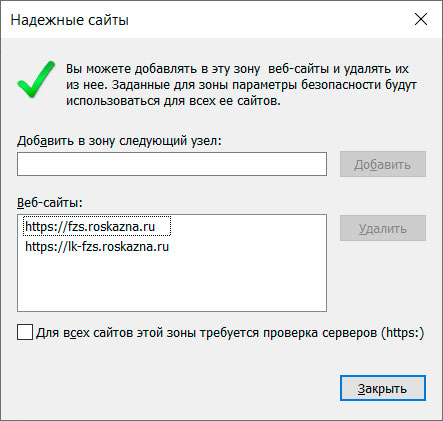
Вам также может понравиться
ФЗС Росказна перевыпуск сертификата — инструкция для чайников
fzs. roskazna. ru ФЗС Росказна Портал заявителя – Федеральное казначейство
Истек срок действия закрытого ключа. Крипто Про 4. Как продлить?
У этой записи 30 комментариев
Денис
При установке последней сборки КриптоПРО 4.0.9963.0 на Windows 10 с сайта КриптоПРО получается ошибка о неверных настройках TLS. Проблема решилась установкой старой сборки 4.0.9842.0, так что проблема не в Windows, а в кривых руках разработчиков КриптоПРО.
Admin
Так же можно обновить то 4.0.9969. Проверяли — работает.
Автоматизация процессов подачи документов позволяет сэкономить время на столь утомительном процессе и сделать всё максимально быстро и без лишних манипуляций. Однако, иногда пользователи сталкиваются с проблемами на подобных ресурсах. Данный материал расскажет, что делать, если сайт fzs.roskazna.ru не открывается. Мы опишем возможные причины и актуальные решения данной проблемы.

Приложение 3
к постановлению Администрации
города Ессентуки
от 14 апреля 2017 г. N 458
Инструкция по настройке рабочего места для доступа к ГАС “Управление”
1. Требования к рабочему месту
Рабочее место пользователя должно удовлетворять приведенным ниже требованиям.
Процессор:
2-х ядерный с частотой не менее 1 GHz или 1-ядерный с частотой не менее 1,8 GHz
Оперативная память:
Не менее 2 ГБ Монитор:
Разрешение экрана: не менее 1280х800;
Геометрия экрана: для удобства работы рекомендуется 16:9;
Диагональ: не менее 15“ (для продуктивной работы с графиками и большими объемами данных рекомендуется от 19“).
Операционная система:
Windows 2000 Professional (SP4);
Windows XP Professional (SP2);
Windows Vista;
Windows 7;
Windows 8.
Дополнительное общесистемное ПО:
Internet Explorer версии 8, 9;
Microsoft Office версии 2000 или выше;
Adobe Acrobat Reader версии 9 или выше;
Adobe Flash Player версии 10 или выше;
Плагин для работы с Порталом государственных услуг.
ViPNet CSP. В ПК во время работы с закрытой частью портала ГАС “Управление” должен быть вставлен носитель ключевой информации.
КриптоПро ЭЦП Browser Plug-in версии 2.0 (требуется только для пользователей осуществляющих предоставление данных через формы ввода закрытой части портала ГАС “Управление”).
Корневой сертификат Удостоверяющего центра Федерального казначейства включен в список доверенных корневых центров сертификации
Подключение к сети Интернет: Подключение к сети интернет должно обеспечивать доступ к ресурсам https://gasu-office.roskazna.ru и https://esia.gosuslugi.ru
Скорость соединения с данного АРМ:
минимальная: 600 Кбит/с;
рекомендуемая: 1 Мбит/c и выше.
Установка ViPNet CSP, КриптоПро ЭЦП Browser Plug-in, Плагина для работы с Порталом государственных услуг, а также настройка Internet Explorer описана в пунктах 4, 5, 6 и 8 настоящей инструкции.
2. Установка КриптоПро ЭЦП Browser Plug-in версии 2.0
Скачайте плагин с портала разработчика, перейдя по ссылке.
Отключите все антивирусные средства на период установки, закройте лишние программы.
Запустите установку плагина. На вопрос подтверждения установки нажмите
“Да”. В случае успешной установки появится следующее окно (Рисунок 5).
“Рисунок 5. Завершение установки”
Нажмите кнопку “Ок”.
Зайдите в настройки ЭЦП Browser Plug-in через “Пуск” > “Все программы” > “КРИПТО-ПРО” > “Настройки ЭЦП Browser Plug-in”.
Откроется окно настроек (Рисунок 6).
“Рисунок 6. Настройки ЭЦП Browser Plug-in”
Последовательно введите в список доверенных узлов адрес https://esia.gosuslugi.ru и https://gasu-office.roskazna.ru путем ввода адреса и
нажатия кнопки “+”. После того, как они появятся в списке, нажмите
“Сохранить” (Рисунок 7).
“Рисунок 7. Сохраненный список. Операция завершена. Можете закрыть браузер”
3. Установка корневого сертификата УЦ Федерального казначейства
Скачайте корневые сертификаты удостоверяющего центра Федерального казначейства.
После скачивания кликните правой кнопкой мыши на сертификат и нажмите “Установить сертификат” (Рисунок 8).
“Рисунок 8. Установка сертификата”
После чего нажмите “Далее”.
В следующем окне нажмите “Обзор”, выберите “Доверенные корневые центры сертификации” и нажмите “Ок” (Рисунок 9).
“Рисунок 9. Установка сертификата”
После чего нажмите “Далее” и “Готово” (Рисунок 10).
Спустя некоторое время появится окно подтверждения установки сертификата (Рисунок 11). Нажмите “Да”.
При успешной установке появится окно (Рисунок 12).
Повторите приведенные выше действия (Рисунки 8-12) для оставшихся двух сертификатов.
“Рисунок 10. Установка сертификата”
“Рисунок 11. Подтверждение установки сертификата”
“Рисунок 12. Завершение установки”
4. Настройка браузера Internet Explorer
Откройте Internet Explorer, откройте меню “Сервис”, выберите пункт
“Свойства обозревателя”. Появится окно (Рисунок 13).
“Рисунок 13. Свойства обозревателя”
Затем зайдите на вкладку “Безопасность”. Выберите зону “Надежные узлы”, нажмите кнопку “Узлы”. Откроется список надежных узлов (Рисунок 14).
“Рисунок 14. Надежные узлы”
Добавьте в список доверенных узлов адреса, представленные на рисунке, путем ввода адреса и нажатия кнопки “Добавить”. Нажмите “Закрыть”.
Ниже во вкладке “Безопасность” снимите галку “Включить защищенный режим”, после чего нажмите кнопку “Другой”.
Задайте параметры в соответствии с Рисунком 15 и нажмите кнопку “ОК”. После чего нажмите “Да” в окне подтверждения (Рисунок 16).
Затем перейдите на вкладку “Конфиденциальность”. Перетащите бегунок уровня безопасности в нижнее положение, соответствующее значению
“Принимать все куки-файлы”. Уберите галку с “Включить блокирование всплывающих окон” (Рисунок 17). Нажмите кнопку “Применить”.
Затем перейдите на вкладку “Дополнительно” и выставите галки как на Рисунке 18. После чего нажмите “Ок”.
“Рисунок 15. Настройки безопасности”
“Рисунок 16. Подтверждение”
“Рисунок 17. Настройки конфиденциальности”
“Рисунок 18. Дополнительные настройки”
После выполнения данных настроек перезапустите браузер.
- 5. Вход в закрытую часть ГАС “Управление”
Что делать, если не открывается сайт fzs. roskazna
Для успешной работы сайта и подачи заявления на получение электронно-цифровой подписи (ЭЦП) на нем нужно учитывать следующие моменты:
- Должен быть заключен договор присоединения (соглашения) к регламенту УЦ ФК с территориальным органом Федерального казначейства по местоположению заявителя.
- Сайт открывается только через «https://» (рабочая ссылка — https://fzs.roskazna.ru). Через «http://» ресурс не работает.
- Необходимо использовать браузер Internet Explorer версии 9.0 или выше.
- На компьютере должен быть установлен плагин КриптоПро CSP 4.0. Получить его вместе с лицензией можно в казначействе. Также дистрибутив доступен для скачивания на официальном сайте https://www.cryptopro.ru (3-месячная демо версия)
- Необходимо наличие элемента КриптоПро ЭЦП BrowserPlugin.
Как открыть fzs. roskazna
Важно: перед попытками исправить ситуацию стоит обратить внимание на самый банальный источник неполадок – просроченный сертификат. Полностью удостовериться в работоспособности можно после звонка в казначейство. Возможно, доступ ещё не открылся ввиду недавнего оформления, либо по иным причинам (в том числе – отключения ввиду нарушений).
Базовые требования включают в себя три пункта – проверьте их выполнение в первую очередь:
- Устройство имеет браузер Internet Explorer версии 9 и выше. Проверить можно через “Меню IE” – “Справка” – “О программе”.
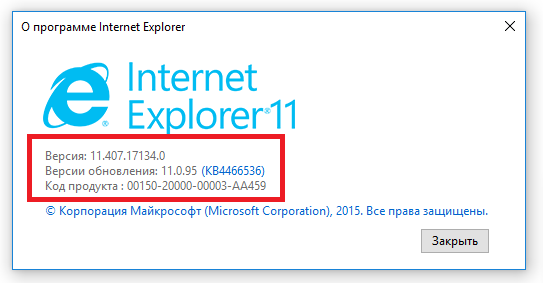
В случае, если каждый из вышеперечисленных пунктов выполнен, проблема может скрываться в отсутствии специальных программ, необходимых для работы с закрытой частью системы.
- Наличие КриптоПро CSP 4.0 – данный софт можно скачать бесплатно на официальном сайте разработчика: www.cryptopro.ru.
При первичном использовании пользователь получает 3 месяца демо-версии, после чего необходимо оплатить использование онлайн, либо же обратиться за лицензией в казначейство. - Установленный КриптоПро ЭЦП BrowserPlugin – скачиваем только по безопасной ссылке: bit.ly/2E6uqwh. После завершения загрузки устанавливаем в браузер.
Если проблема не решена, рекомендуется обратиться в техническую поддержку ресурса с развёрнутым разъяснением ситуации, рекомендуется приложить скриншоты с описанием проблемы.
Заключение
Скачивание всего необходимого программного обеспечения необходимо осуществлять исключительно из официальных источников – в противном случае, работоспособность системы в целом гарантироваться не может.
При работе с сайтом fzs.roskazna.ru у некоторых пользователей могут возникнуть случаи, когда не удается отобразить нужную страницу. Эта проблема вполне решаема. Первым делом стоит обратить внимание на адрес ресурса, который используется, и программное обеспечение на компьютере. Например, очень часто работу с сайтом блокирует установленный на ПК антивирус. Можно попробовать приостановить его действие на время.