
Перейти к содержанию
На чтение 3 мин Опубликовано 28.04.2015
Отформатированный текст способен привлечь внимание читателя к определенным частям документа и выделить важную информацию. В Microsoft Word существуют различные способы настройки шрифта, включая размер, цвет и вставку специальных символов. Вы также можете настроить выравнивание текста, чтобы изменить его отображение на странице. В этом уроке мы научимся редактировать шрифт в Word – выбирать гарнитуру шрифта, а также изменять его размер и цвет.
Содержание
- Изменение гарнитуры шрифта
- Изменение размера шрифта
- Изменение цвета шрифта
Изменение гарнитуры шрифта
По умолчанию шрифтом каждого нового документа является Calibri. Однако, в Microsoft Word установлено множество других шрифтов, предназначенных для оформления текста и заголовков.
- Выделите текст, который необходимо изменить.

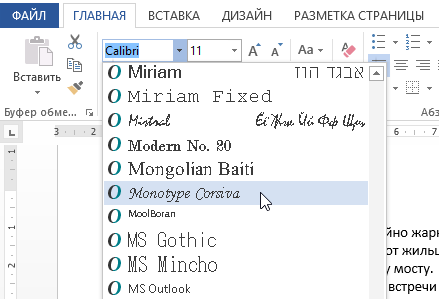
- На вкладке Главная нажмите на раскрывающийся список в поле Шрифт. Появится меню выбора гарнитуры шрифта.
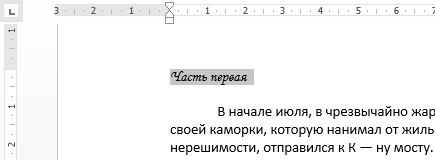
- Наводя указатель мыши на различные виды шрифтов, в выделенной части текста будет отображаться предварительный просмотр указанного шрифта. Выберите гарнитуру шрифта, которую Вы хотите использовать.
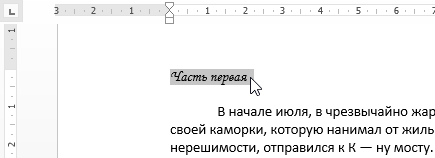
- Шрифт в документе изменится.
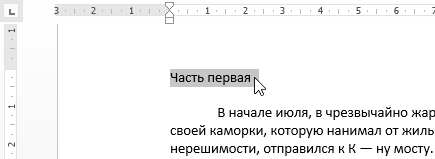
При создании профессионального документа или документа, который содержит множество абзацев, вероятнее всего потребуется легко читаемый шрифт. Помимо Calibri, к стандартным легко читаемым шрифтам относятся Cambria, Times New Roman и Arial.
Изменение размера шрифта
- Выделите текст, который необходимо изменить.
- Выберите требуемый размер шрифта. Существует несколько способов сделать это.
- Размер шрифта в документе изменится.
Изменение цвета шрифта
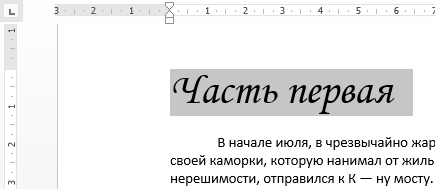
- Выделите текст, который необходимо изменить.
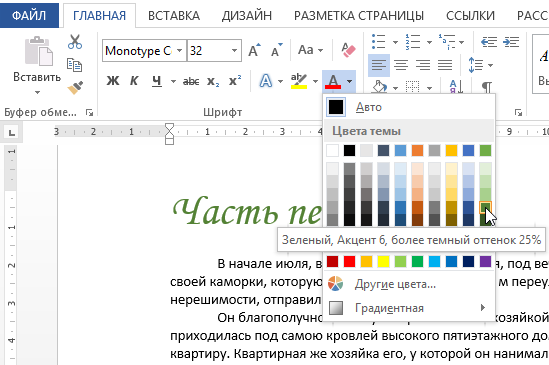
- На вкладке Главная нажмите на стрелку команды Цвет текста. Появится выпадающее меню с возможными вариантами цвета текста.
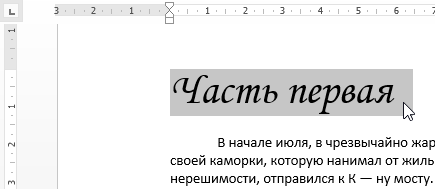
- Наведите указатель мыши на различные варианты цвета. В выделенном фрагменте текста будет отображаться предварительный просмотр цвета шрифта.
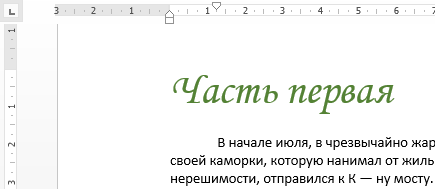
- Выберите требуемый цвет шрифта. Цвет текста в документе изменится.
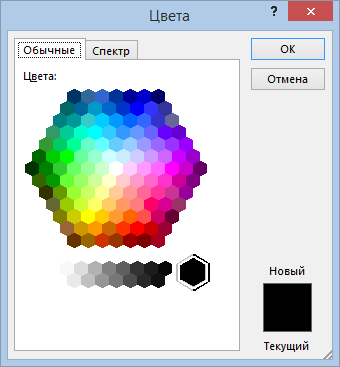
Варианты цветов текста не ограничиваются представленными в раскрывающемся меню. Выберите команду Другие цвета в нижней части списка, чтобы открыть диалоговое окно Цвета. Выберите требуемый цвет, затем нажмите OK.
Оцените качество статьи. Нам важно ваше мнение:
Привет, посетитель сайта ZametkiNaPolyah.ru! Этой записью мы продолжаем рубрику: Верстка сайтов, в которой есть раздел HTML. Мы много говорили о том, что информация на сайте должна быть удобной, доступной, читабельной. Мы рассмотрели несколько HTML тэгов, позволяющих изменять структуру отображения текста HTML страницы в браузере. Теперь мы поговорим про работу со шрифтами в HTML. Замечу, что эта информация в большей степени ознакомительная, так как на данный момент для изменения параметров шрифтов в HTML следует использовать CSS.
HTML шрифты: работаем со шрифтами в HTML
В этой записи мы поговорим о том, что мы можем делать со шрифтами средствами HTML, разберемся с HTML тэгами и атрибутами для изменения параметров шрифта в документе. Попробуем самостоятельно изменить размер, цвет и гарнитуру шрифта при помощи специальных тэгов и HTML атрибутов.
Что может делать HTML со шрифтами?
Содержание статьи:
- Что может делать HTML со шрифтами?
- HTML тэги для работы со шрифтами
- HTML атрибуты для работы со шрифтами
- Изменяем размер шрифта в HTML
- Изменяем цвет шрифта средствами HTML
- Изменяем гарнитуру шрифт в HTML
- Приоритет тэгов <basefont> и <font>
- HTML шрифты для Microsoft Windows
- HTML шрифты для UNIX систем
- HTML шрифты для Mac OS
Давайте сразу скажем, что не стоит путать понятие шрифта и текста, хотя зачастую мы подменяем один термин другим. Чтобы разбираться с тем, что мы можем делать со шрифтами в HTML, давайте дадим определение термину шрифт. Шрифт — графический рисунок начертаний букв и знаков, составляющих единую стилистическую и композиционную систему, набор символов определенного размера и рисунка. В узком типографском смысле шрифтом называется комплект типографских литер, предназначенных для набора текста. Такое определение термину шрифт нам дает Википедия.
Сейчас у нас нет цели глубоко вдаваться в особенности и тонкости создания шрифтов и их назначение, поскольку эти задачи скорее будут интересны больше для дизайнеров и типографов, для целей верстки нам нужно понимать, какие характеристики шрифтов позволяет нам изменять HTML.
В любом HTML документе у шрифта есть три характеристики: гарнитура, цвет и размер. Шрифты в HTML играют очень важную роль. Именно от того, как отображается шрифт в документе зависит его читабельность. На самом деле отображение шрифта на HTML страницах в браузере зависит от операционной системы и, собственно, самого браузера, в котором открыт HTML документ.
Это вызвано тем, что каждая операционная система поддерживает свой собственный набор шрифтов, который любой пользователь может изменять по своему усмотрению. Также любой браузер имеет собственные настройки, в которых указаны шрифты, которые будут использованы по умолчанию. Изменять шрифты в HTML мы можем двумя способами: средствами самого языка HTML и средствами каскадных таблиц стилей.
В данной записи мы поговорим о том, как работать со шрифтами при помощи HTML. На данный момент этот подход считается не совсем правильным из-за того, что есть CSS и именно при помощи CSS консорциум рекомендует оформлять HTML документы. Но знать о том, как можно работать со шрифтами в HTML нужно, поэтому давайте рассмотрим более подробно, что предлагает HTML для изменения: цвета, гарнитуры и размера шрифта
HTML тэги для работы со шрифтами
Сразу отметим, что HTML для работы со шрифтами предлагает нам использовать два тэга: тэг <basefont> и тэг <font>. Первый HTML тэг считается устаревшим и не рекомендован к использованию, так как в дальнейшем он будет удален из стандарта (уже удален и многие браузеры его не поддерживают). Также тэг <basefont> относится к одиночным HTML тэгам. Когда браузер встречает <basefont> он не создает HTML элемент, так как данный тэг служит для изменения характеристик шрифтов всей HTML страницы.
Второй тэг <font> используется для изменения характеристик шрифта на определенном участке HTML документа. Тэг <font> относится к парным HTML тэгам, а элемент FONT относится к строчным HTML элементам.
HTML атрибуты для работы со шрифтами
Оба тэга для работы со шрифтами в HTML имеют одинаковый набор HTML атрибутов: для них доступны все универсальные HTML атрибуты и атрибуты событий. Также у этих тэгов есть три уникальных атрибута:
- Атрибут face. Данный атрибут позволяет изменить гарнитуру шрифта.
- Атрибут color. Изменяет цвет шрифта в HTML документе.
- Атрибут size. Позволяет изменить размер шрифта в документе.
Вот такое вот ограничение в творчестве по работе со шрифтами в HTML. Как мы уже говорили ранее, HTML позволяет изменить три характеристики шрифта: гарнитуру, цвет и размер.
Изменяем размер шрифта в HTML
Давайте попрактикуемся в изменение размеров шрифта в HTML. Отметим, что атрибут size может принимать семь значений в виде целых чисел от ноля до семи. Размер шрифта по умолчанию в HTML для любого браузера равен трем. Шрифт, для которого HTML атрибут size имеет значение равное единицы, является самым маленьким, семерки – самым большим. Давайте посмотрим это всё на примере, откройте любой удобный для вас редактор, например бесплатный редактор с подсветкой синтаксиса Notepad++ и создайте документ с кодом:
|
1 2 3 4 5 6 7 8 9 10 11 12 13 14 15 16 17 18 19 20 21 22 23 24 25 26 27 28 29 30 31 32 33 34 35 |
<!DOCTYPE html> <html lang=«ru-RU»> <head> <meta charset=«UTF-8»> <title>Шрифты в HTML</title> <link rel=«stylesheet» type=«text/css» href=«style.css» /> </head> <body> <h1>Изменяем размер шрифта в HTML</h1> <p><font size=«1»>font size=«1»</font></p> <p><font size=«1»>font size=«2»</font></p> <p><font size=«1»>font size=«3»</font></p> <p><font size=«1»>font size=«4»</font></p> <p><font size=«1»>font size=«5»</font></p> <p><font size=«1»>font size=«6»</font></p> <p><font size=«1»>font size=«7»</font></p> </body> </html> |
Не забывайте пользоваться табуляцией и переносами строк, чтобы отформатировать код. Вы можете заметить, как браузер изменяет размеры шрифта на HTML странице сверху вниз в зависимости от значения атрибута size:
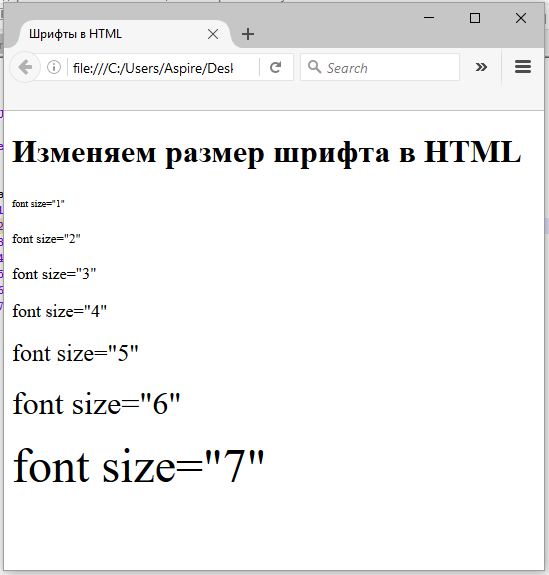
Пример изменения размера шрифта в HTML
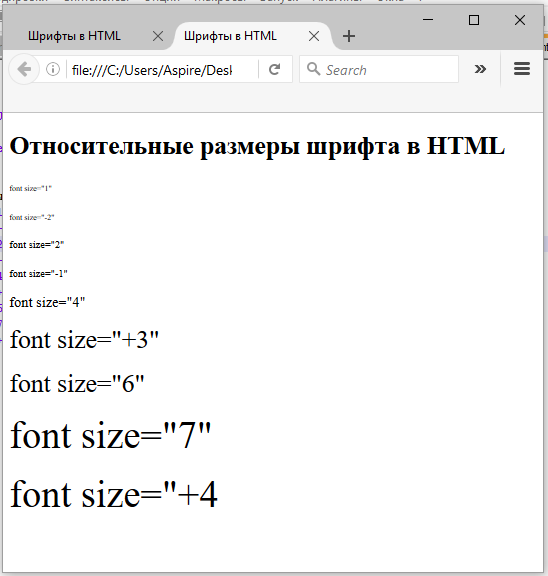
Но атрибуту size мы можем задавать значения не только в абсолютных единицах, но и в относительных. Мы знаем, что HTML шрифт по умолчанию имеет значения атрибута size равным трем, следовательно, мы можем прибавлять и отнимать от тройки числа так, чтобы в результате получалось целое число не больше семи, создайте HTML докуент по примеру ниже, для этих целей можно воспользоваться бесплатным редактором Brackets:
|
1 2 3 4 5 6 7 8 9 10 11 12 13 14 15 16 17 18 19 20 21 22 23 24 25 26 27 28 29 30 31 32 33 34 35 36 37 38 39 |
<!DOCTYPE html> <html lang=«ru-RU»> <head> <meta charset=«UTF-8»> <title>Шрифты в HTML</title> <link rel=«stylesheet» type=«text/css» href=«style.css» /> </head> <body> <h1>Относительные размеры шрифта в HTML</h1> <p><font size=«1»>font size=«1»</font></p> <p><font size=«-2»>font size=«-2»</font></p> <p><font size=«2»>font size=«2»</font></p> <p><font size=«-1»>font size=«-1»</font></p> <p><font size=«4»>font size=«4»</font></p> <p><font size=«+3»>font size=«+3»</font></p> <p><font size=«6»>font size=«6»</font></p> <p><font size=«7»>font size=«7»</font></p> <p><font size=«+4»>font size=«+4</font></p> </body> </html> |
Этот документ ничем не отличается от предыдущего, мы точно так же использовали HTML абзацы, чтобы осуществлять перенос строки (хотя могли бы и использовать тэг <br>, о котором мы говорили, когда разбирались с пробельными символами в HTML), изменился текст HTML заголовка, но это не главное, главное то, что мы изменили значение атрибута size и в браузере получили вот такую картину:
Пример изменения размера шрифта в HTML в относительных единицах
Мы видим, что шрифты в документе идут парами, это сделано специально, чтобы продемонстрировать, что значение size=”1” и size=”-2” дадут шрифт одинакового размера и так далее.
Изменяем цвет шрифта средствами HTML
Теперь поработаем с цветом шрифта средствами HTML. Сразу отметим, что HTML не позволяет использовать модель HSV для изменения цвета, поэтому у нас остается только модель RGB, либо использование имени цвета в HTML. Естественно, изменять цвет HTML шрифта мы будем при помощи атрибута color. Откройте удобный для себя редактор, например, JavaScript редактор Sublime Text 3:
|
1 2 3 4 5 6 7 8 9 10 11 12 13 14 15 16 17 18 19 20 21 22 23 24 25 26 27 28 29 30 31 32 33 34 35 |
<!DOCTYPE html> <html lang=«ru-RU»> <head> <meta charset=«UTF-8»> <title>Шрифты в HTML</title> <link rel=«stylesheet» type=«text/css» href=«style.css» /> </head> <body> <h1>Изменяем цвет шрифта в HTML</h1> <ul> <li><font color=«red» size=«5»>color=«red»</font></li> <li><font color=«green» size=«5»>color=«green»</font></li> <li><font color=«blue» size=«5»>color=«blue»</font></li> <li><font color=«#AAA» size=«5»>color=«blue»</font></li> <li><font color=«#FF00FF» size=«5»>color=«blue»</font></li> </ul> </body> </html> |
Во-первых, стоит отметить, что мы использовали HTML список для того, чтобы текст не был сплошным. Во-вторых, все HTML атрибуты вы можете использовать вместе.
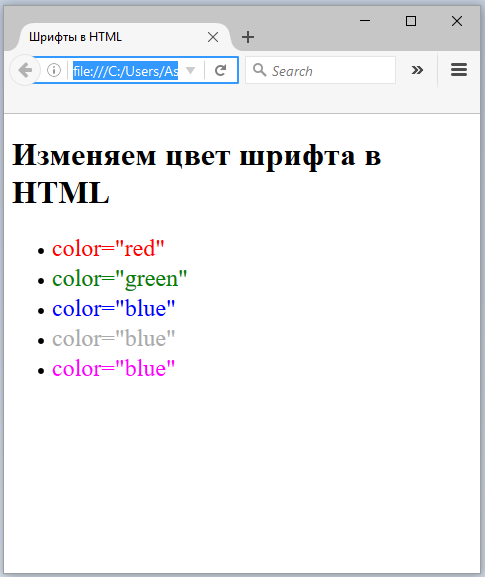
Пример изменения цвета шрифта в HTML
Из примера видно, что цвет шрифта в HTML нам позволяет изменять атрибут color, для которого можно задавать значения либо при помощи модели RGB, либо при помощи имени цвета. Первый способ предпочтительней, так как за каждым именем скрывается определенный код модели RGB, в каждом браузере цвет, заданный по имени, может отображаться по-разному.
Изменяем гарнитуру шрифт в HTML
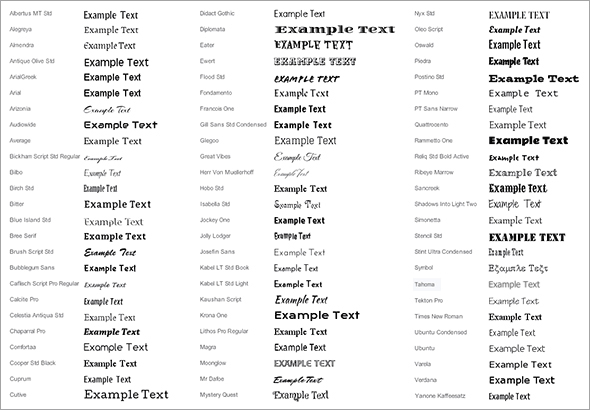
И наконец, HTML позволяет нам изменять гарнитуру шрифта при помощи специального атрибута face. Перечислять все доступные гарнитуры нет смысла, а, самое главное, нет возможности. Ниже мы приведем самые распространенные гарнитуры для самых популярных ОС. Отметим, что многие люди, говоря шрифт, имеют ввиду гарнитуру шрифта, в принципе они не далеки от истины, поскольку гарнитура – это самая сложная характеристика шрифта. Создайте документ в любом редакторе, рекомендую вам попробовать IDE NetBeans версии PHP:
|
1 2 3 4 5 6 7 8 9 10 11 12 13 14 15 16 17 18 19 20 21 22 23 24 25 26 27 28 29 30 31 32 33 34 35 36 37 38 39 |
<!DOCTYPE html> <html lang=«ru-RU»> <head> <meta charset=«UTF-8»> <title>Шрифты в HTML</title> <link rel=«stylesheet» type=«text/css» href=«style.css» /> </head> <body> <h1>Изменяем гарнитуру шрифта в HTML</h1> <ul> <li><font face=«Arial» color=«red» size=«5»>face=«Arial»</font></li> <li><font face=«Times New Roman» color=«green» size=«5»>color=«green»</font></li> <li><font face=«Verdana» color=«blue» size=«5»>color=«blue»</font></li> <li><font face=«Comic Sans MS» color=«#AAA» size=«5»>face=«MS Comic Sans»</font></li> <li><font face=«Tahoma» color=«#FF00FF» size=«5»>face=«Tahoma»</font></li> <li><font face=«Comic Sans MS, Tahoma, Arial» color=«#FF00FF» size=«5»> face=«Comic Sans MS, Tahoma, Arial»</font></li> </ul> </body> </html> |
В примере изменения гарнитуры шрифта в HTML нет ничего сложного, откройте файл в браузере, чтобы увидеть результат:
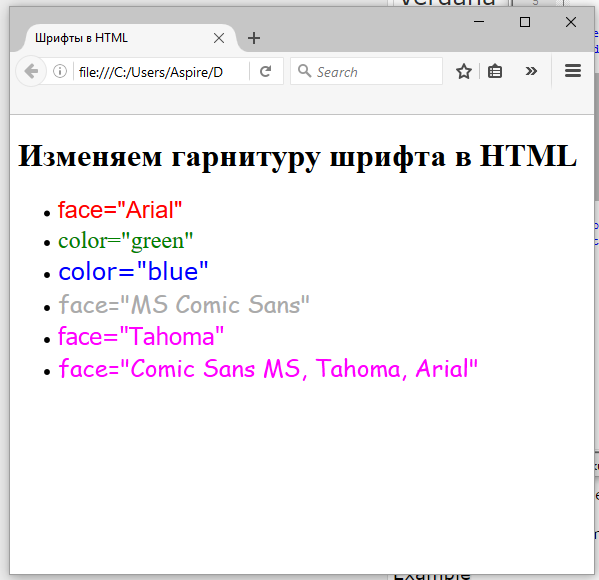
Пример изменения гарнитуры шрифта в HTML
Обратите внимание на последний элемент списка. В HTML мы можем задать сразу несколько гарнитур для шрифта. Шрифт в документе будет принимать ту гарнитуру, которая указана первой в атрибуте face, если ОС или браузер не могут отобразить шрифт с указанной гарнитурой, то будет попытка отображения шрифта со второй гарнитурой и так далее. Если ни одной из гарнитур нет, то браузер отобразит текст с гарнитурой шрифта, заданной в настройках по умолчанию. И это всё работает до тех пор, пока пользователь не настроит свой браузер так, чтобы он отображал шрифт со своей собственной гарнитурой, не используя те значения, которые указаны в HTML или CSS.
Приоритет тэгов <basefont> и <font>
Мы очень подробно рассмотрели тэг <font> и коротко поговорим про <basefont> и приоритеты между этими тэгами. Отметим, что ни один современный браузер уже не понимают тэг <basefont>, поэтому пример, приведенный здесь, будет не информативным и для его работы вам необходимо будет найти старый браузер:
|
1 2 3 4 5 6 7 8 9 10 11 12 13 14 15 16 17 18 19 20 21 22 23 24 25 26 27 28 29 30 31 32 33 34 35 36 37 38 39 40 41 42 43 44 45 46 47 48 49 50 51 52 53 |
<!DOCTYPE html> <html lang=«ru-RU»> <head> <meta charset=«UTF-8»> <title>Шрифты в HTML</title> <link rel=«stylesheet» type=«text/css» href=«style.css» /> </head> <body> <basefont face=«Times New Roman» size=«7» color=«Black»> <h1>Приоритет basefont и font</h1> <p><ul> <li>face=«Times New Roman» size=«1» color=«Black»</li> <li><font face=«Arial» color=«red» size=«5»> face=«Arial» color=«red» size=«5»</font></li> <li><font face=«Times New Roman» color=«green» size=«5»> face=«Times New Roman» color=«green» size=«5»</font></li> <li><font face=«Verdana» color=«blue» size=«5»> face=«Verdana» color=«blue» size=«5»</font></li> <li><font face=«Comic Sans MS» color=«#AAA» size=«5»> face=«Comic Sans MS» color=«#AAA» size=«5»</font></li> <li><font face=«Tahoma» color=«#FF00FF» size=«5»> face=«Tahoma» color=«#FF00FF» size=«5»</font></li> <li><font face=«Comic Sans MS, Tahoma, Arial» color=«#FF00FF» size=«5»> face=«Comic Sans MS, Tahoma, Arial» color=«#FF00FF» size=«5»</font></li> </ul></p> </body> </html> |
Если вы найдете старую версию какого-нибудь браузера, который еще поддерживает <basefont>, то увидите, что шрифт первого элемента списка будет иметь характеристики, указанные для тэга <basefont>, а все остальные элементы списка будут иметь характеристики шрифта, которые указаны в атрибутах их тэгов <font>.
Далее мы приведем список шрифтов (приведем в виде HTML таблицы), которые доступны в самых популярных операционных системах.
HTML шрифты для Microsoft Windows
Эти шрифты поддерживают все компьютеры с операционной системой Windows
| Имя гарнитуры | Имя гарнитуры | Имя гарнитуры |
| Andale Mono | Arial | Arial Bold |
| Arial Italic | Arial Bold Italic | Arial Black |
| Comic Sans MS | Comic Sans MS Bold | Courier New |
| Courier New Bold | Courier New Italic | Courier New Bold Italic |
| Georgia | Georgia Bold | Georgia Italic |
| Georgia Bold Italic | Impact | Lucida Console |
| Lucida Sans Unicode | Marlett | Minion Web |
| Symbol | Times New Roman | Times New Roman Bold |
| Times New Roman Italic | Times New Roman Bold Italic | Tahoma |
| Trebuchet MS | Trebuchet MS Bold | Trebuchet MS Italic |
| Trebuchet MS Bold Italic | Verdana | Verdana Bold |
| Verdana Italic | Verdana Bold Italic | Webdings |
HTML шрифты для UNIX систем
Эти шрифты поддерживают все машины под управлением UNIX подобных ОС:
| Имя гарнитуры | Имя гарнитуры | Имя гарнитуры |
| Charter | Clean | Courier |
| Fixed | Helvetica | Lucida |
| Lucida bright | Lucida Typewriter | New Century Schoolbook |
| Symbol | Terminal | Times |
| Utopia |
HTML шрифты для Mac OS
Шрифты ниже поддерживаются всеми машинами, на которых установлена ОС Mac седьмой версии и выше.
| Имя гарнитуры | Имя гарнитуры | Имя гарнитуры |
| American Typewriter | Andale Mono | Apple Chancery |
| Arial | Arial Black | Brush Script |
| Baskerville | Big Caslon | Comic Sans MS |
| Copperplate | Courier New | Gill Sans |
| Futura | Herculanum | Impact |
| Lucida Grande | Marker Felt | Optima |
| Trebuchet MS | Verdana | Webdings |
| Palatino | Symbol | Times |
| Osaka | Papyrus | Times New Roman |
| Textile | Zapf Dingbats | Zapfino |
| Techno | Hoefler Text | Skia |
| Hoefler Text Ornaments | Capitals | Charcoal |
| Gadget | Sand |
Содержание статьи (кликните для открытия/закрытия)
- Изменение гарнитуры и начертания шрифта
- Изменение размера шрифта
- Как изменить цвет текста в ворде
- Как выровнять текст в ворде
- Практическая работа «Редактирование и форматирование текста в Word»
В этой статье мы разберем основные приемы форматирования текста. В Microsoft Word, пользователь может изменить свойства текста, включая шрифт, размер, цвет, а также его начертание, сделав его жирным, курсивом или подчеркнутым. Посмотрите картинку ниже, которая является наглядной иллюстрацией панели форматирования на вкладке Главная ленты инструментов Microsoft Word, а также описание каждого из инструментов, содержащихся в ней.
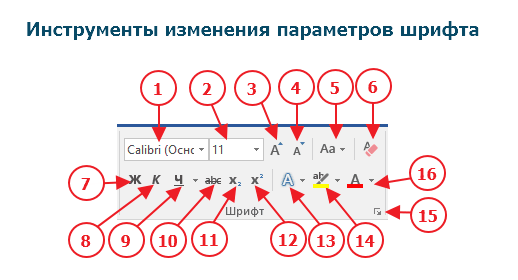
1. Выбор новой гарнитуры шрифта для текста.
2. Выбор размера шрифта.
3. Последовательное увеличение размера шрифта на одно значение из доступного списка размеров пункта 2.
4. Последовательное уменьшение размера шрифта на одно значение из доступного списка размеров пункта 2.
5. Выбор отображения шрифта: Как в предложениях, все строчные, ВСЕ ПРОПИСНЫЕ, Начинать С Прописных, иЗМЕНИТЬ РЕГИСТР.
6. Удаление всего форматирования из выделенного фрагмента (остается только текст).
7. Задает полужирное начертание текста.
8. Задает курсивный шрифт (наклонное начертание) тексту.
9. Подчеркивает выделенный текст. Возможно указать тип линии подчеркивания и ее цвет.
10. Зачеркивание выделенного текста.
11. Создание маленьких символов внизу строки (индексов).
12. Создание маленьких символов вверху строки (степень).
13. Изменение внешнего вида текста. Выбор эффекта из галереи.
14. Выделение фона за текстом, заданным цветом из доступной палитры.
15. Вызов расширенных настроек шрифта. Открывается в отдельном окне.
16. Изменение цвета текста. Доступно большое количество цветов.
Изменение гарнитуры и начертания шрифта
Чтобы изменить начертание шрифта в документе Microsoft Word, выполните указанные ниже действия.
- Выделите текст, который вы хотите изменить.
- Щелкните стрелку вниз рядом с полем «Название шрифта» (номер 1) на панели форматирования. (Если вы хотите изменить шрифт в полужирный, курсив или подчеркивание, нажмите соответственно на кнопки Ж, К или Ч на панели форматирования.)
- После нажатия на стрелку вниз для шрифта, вы можете выбрать любой из всех установленных шрифтов на вашем компьютере. Выберите шрифт, который вы хотите использовать, и выделенный текст изменится.
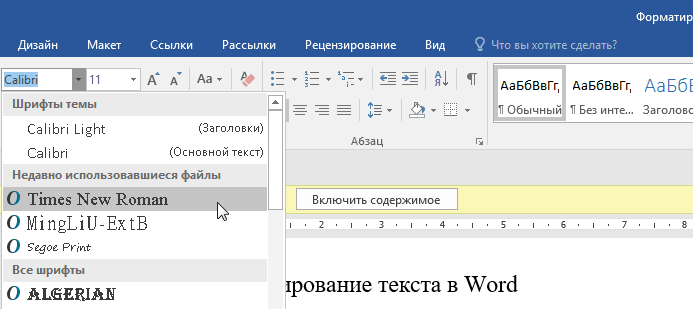
Примечание: Если вы не сделали выделения текста, то изменения отобразятся при вводе нового текста.
Изменение размера шрифта
Чтобы изменить размер шрифта в Microsoft Word, выполните указанные ниже действия.
- Выделите текст, который вы хотите изменить.
- Щелкните стрелку вниз рядом с полем Размер на панели форматирования. Часто, по умолчанию используется Размер 11, как показано в приведенном выше примере.
- После нажатия на стрелку вниз для размера, вы сможете выбрать любой из доступных размеров. Некоторые шрифты не масштабируются, поэтому они могут иметь ограниченный выбор размеров.
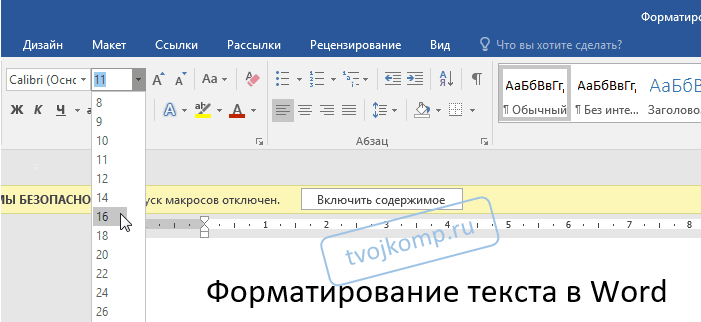
Примечание: Если вам необходимо задать размер, которого нет в списке доступных, то введите его в поле размера шрифта с помощью цифровых клавиш и нажмите кнопку Enter для применения к тексту.
Как изменить цвет текста в ворде
Чтобы изменить цвет шрифта, выполните указанные ниже действия.
- Выделите текст, который вы хотите изменить.
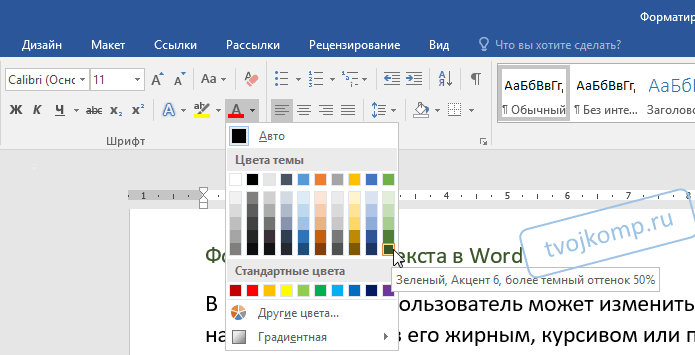
- Щелкните стрелку вниз рядом со значком цвет. Это обычно отображается как буква «А» с красным подчеркиванием, как показано в приведенном выше примере.
- После нажатия на стрелку вниз выберите нужный цвет для текста.
Как выровнять текст в ворде
Итак, с форматированием символов разобрались. Теперь займемся выравниванием текста, то есть размещением текста в абзацах. Для выравнивания на панели инструментов есть кнопки быстрого доступа. Посмотрите рисунок ниже. Раздел Абзац. Визуально оценить положение текста удобно по встроенной линейке.
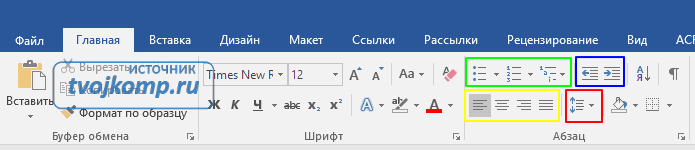
Жёлтой рамкой выделены инструменты для выравнивания абзацев. Разберем их по порядку слева направо.
- Выравнивание текста по левому краю (первая кнопка). Такое размещение чаще всего встречается в документах. Левые края строчек находятся на одном уровне, а правый край абзаца будет неровным. Первая строка абзаца может находиться немного правее или левее, если для нее задан ненулевой отступ (красная строка или выступ).
- Выравнивание по центру (вторая кнопка). Такое выравнивание часто применяется к заголовкам и на титульных листах документов.
- Выравнивание по правому краю (третья кнопка). Этот тип выравнивания можно применить для колонтитулов или, например, для эпиграфа.
- Выравнивание по ширине (четвёртая кнопка). Хотите, чтобы поля документа были ровными и чёткими, тогда эта кнопка вам пригодится. Текст в абзаце будет равномерно распределен по стокам. При этом интервалы между словами могут быть увеличены.
Чтобы выровнять абзац или несколько абзацев, сначала нужно выделить необходимый текст. А потом кликнуть кнопку с соответствующим выравниванием.
На восприятие текста очень сильно влияет густота строк. Чем плотнее они расположены тем труднее его читать. Поэтому при подготовке документов рекомендуют увеличивать междустрочный интервал. Эту кнопку я выделил красной рамкой. Если нажать треугольничек рядом с ней (справа), то откроется список доступных значений интервалов. Текст станет легче читать, если добавить интервалы между абзацами.
Перед изменением не забывайте выделить абзацы с текстом.
Зеленой рамкой на рисунке выше выделена группа кнопок для работы со списками. Списки также позволяют улучшить восприятие текста. Как ими пользоваться здесь я не буду писать. Так как статья про создание списков в word уже есть на этом блоге.
Синей рамкой выделены кнопки для увеличения или уменьшения расстояния от границы текстового поля до абзаца. Значения отступа, на которое будет смещаться абзац можно изменить. Для этого нажмите кнопку в виде стрелочки в разделе Абзац (рисунок ниже).
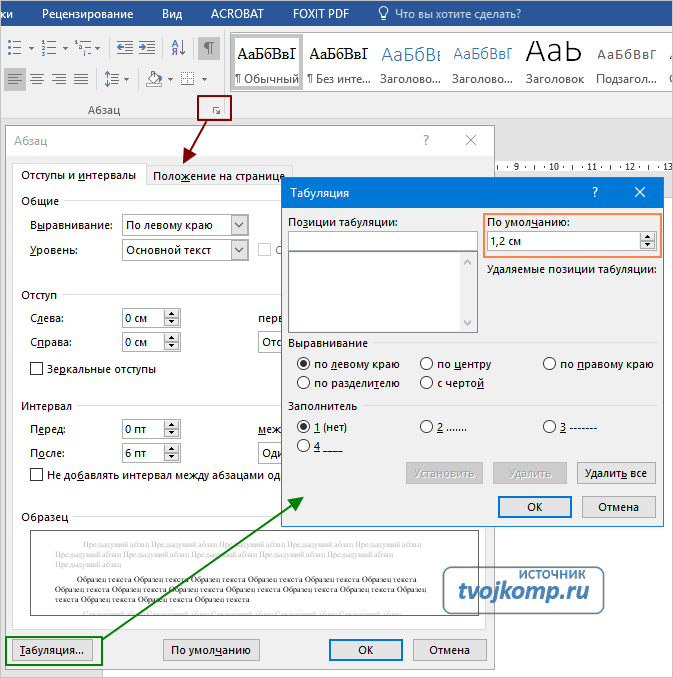
Откроется окно редактирования параметров абзаца. Внизу кликаем кнопку Табуляция. В новом диалоговом окне устанавливаем желаемый интервал табуляции (выделено оранжевым прямоугольником). Нажимаем ОК.
Для закрепления навыков выполните следующее задание на форматирование текста в word .
Наберите или скопируйте текст в свой текстовый редактор.
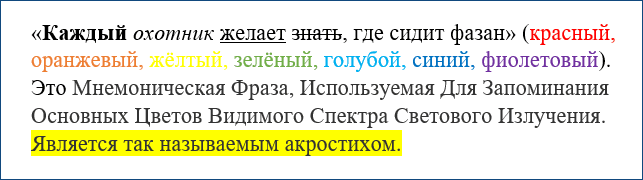
«Каждый охотник желает знать, где сидит фазан» (красный, оранжевый, жёлтый, зелёный, голубой, синий, фиолетовый). Это мнемоническая фраза, используемая для запоминания основных цветов видимого спектра светового излучения. Является так называемым акростихом.
Используя теоретические навыки данной статьи выполните форматирование текста в ворде следующим образом:
- Задайте всему тексту гарнитуру шрифта Times New Roman и размер 14.
- Измените цвет слов, обозначающих цвет соответствующим цветом текста.
- В первом предложении сделайте первое слово жирным шрифтом, второе – курсивом, третье – подчеркнутым, четвертое – зачеркнутым.
- Во втором предложении измените шрифт в режим «Начинать С Прописных» (смотри рисунок в начале статьи номер 5).
- В третьем предложении выделите текст желтым фоном.
- Примените к абзацу выравнивание по ширине.
Дополнительная информация:
- Все уроки по работе в программе Word
Дорогой читатель! Вы посмотрели статью до конца.
Получили вы ответ на свой вопрос? Напишите в комментариях пару слов. Если ответа не нашли, укажите что искали или откройте содержание блога.

ОЧЕНЬ ВАЖНО! Оцени лайком или дизлайком статью!


Область веб-типографики значительно расширилась за последнее время. Существует несколько разных причин роста популярности, одной из широко признанной причиной является разработка системы для встраивания собственных веб-шрифтов на сайт.
В прошлом мы были ограничены небольшим количеством шрифтов, которые могли использовать на сайте. Эти шрифты наиболее типовые установленные шрифты на компьютерах, так что они, скорее всего, правильно отображались на экране. Если шрифта на компьютере не было, то он и не отображался на сайте. Теперь, когда у нас есть возможность встраивать шрифты, у нас имеется гораздо большая палитра шрифтов на выбор, включая те, которые мы добавляем на сайт.
Возможность встраивания шрифтов даёт нам доступ к бесчисленным новым шрифтам, но при этом также важно знать основные принципы типографики. В этом уроке мы собираемся взглянуть на некоторые из этих основных принципов и как их применять для наших веб-страниц с помощью HTML и CSS.
Гарнитура и шрифт
Термины «гарнитура» и «шрифт» часто взаимозаменяемы, что приводит к путанице. Вот что означает каждый термин.
Гарнитура это то, что мы видим. Это художественное впечатление от того, как текст выглядит, воспринимается и читается.
Шрифт представляет собой файл, содержащий гарнитуру. Использование шрифта позволяет компьютеру получить доступ к гарнитуре.
Один из способов помочь прояснить разницу между гарнитурой и шрифтом — это сравнить их с песней и MP3. Гарнитура очень похожа на песню, в том что это произведение искусства. Она создана художником или художниками и открыта для публичного обсуждения. Шрифт, с другой стороны, очень похож на МР3 тем, что он сам не оказывает художественного впечатления, это только способ передачи художественной ценности.
Добавление цвета к тексту
Обычно первыми шагами, которые мы будем делать при создании сайта, являются выбор основной гарнитуры и цвета текста для использования. Хотя есть ряд разных свойств, которые могут быть изменены — размер, насыщенность и так далее, но гарнитура и цвет текста, как правило, оказывают наибольшее влияние на внешний вид и читаемость страницы. Избавьтесь от настроек браузера по умолчанию, примените собственную гарнитуру и цвет текста, что немедленно задаст тон нашей странице.
Единственное свойство, которое нам требуется для установки цвета текста — это свойство color. Оно принимает одно значение цвета, но в разных форматах. Эти форматы, как мы обсуждали в уроке 3, «Знакомство с CSS», включают ключевые слова, шестнадцатеричные значения и значения RGB, RGBa, HSL и HSLa. Шестнадцатеричные значения являются наиболее распространёнными, поскольку они обеспечивают максимальный контроль с минимальными усилиями.
Давайте взглянем на CSS, необходимый для изменения цвета всего текста в пределах элемента <html> на странице:
html {
  color: #555;
}
Изменение свойств шрифта
CSS предлагает много разных свойств для редактирования внешнего вида текста на странице. Эти свойства входят в две категории: свойства шрифта и свойства текста. Большинство из этих свойств начинаются с font- или text-. Для начала мы обсудим основные свойства шрифта.
font-family
Свойство font-family применяется, чтобы объявить, какой шрифт, а также какие резервные или заменяющие шрифты должны быть использованы для отображения текста. Значение font-family содержит несколько имён шрифтов, перечисляемых через запятую.
Первый указанный шрифт, начиная слева, является основным выбранным шрифта. Если первый шрифт недоступен, после него указываются альтернативные шрифты в порядке предпочтения слева направо.
Имена шрифтов, состоящие из двух или более слов должны быть взяты в кавычки. Кроме того, последний шрифт должен быть ключевым словом, который обозначает системный шрифт по умолчанию для указанного типа, наиболее популярные это sans-serif и serif.
Свойство font-family в действии выглядит так:
body {
  font-family: "Helvetica Neue", Helvetica, Arial, sans-serif;
}
В данном случае Helvetica Neue является предпочтительным шрифтом для отображения. Если этот шрифт недоступен или не установлен на указанном устройстве, будет использоваться следующий шрифт в списке — Helvetica и так далее.
font-size
Свойство font-size даёт возможность установить размер текста, используя типовые значения размера, включая пиксели, em, проценты, пункты или ключевые слова.
Здесь в CSS устанавливается размер шрифта 14 пикселей для элемента <body>:
body {
  font-size: 14px;
}
font-style
Чтобы сделать текст курсивным или предотвратить его от этого, мы будем использовать свойство font-style. Это свойство принимает четыре ключевых слова: normal, italic, oblique и inherit. Из них наиболее часто используются italic (задаёт текст курсивным) и normal (возвращает текст к своему обычному стилю).
Ниже CSS устанавливает для всех элементов с классом special свойство font-style как italic:
.special {
  font-style: italic;
}
font-variant
Это происходит не часто, но иногда текст необходимо установить небольшими заглавными буквами, также известными как капитель. Для такого особого случая мы воспользуемся свойством font-variant. Оно принимает три значения: normal, small-caps и inherit. Наиболее типовыми значениями являются normal и small-caps, которые используются для переключения шрифтов между капителью и обычным текстом.
Для переключения всех элементов с классом firm, мы будем использовать font-variant со значением small-caps:
.firm {
  font-variant: small-caps;
}
font-weight
Иногда мы хотим сделать текст жирным или изменить насыщенность гарнитуры. В таких случаях мы будем использовать свойство font-weight. Оно принимает в качестве значения ключевое слово или число.
Ключевое слово включает normal, bold, bolder, lighter и inherit. Из этих ключевых слов рекомендуется в первую очередь задействовать normal и bold, чтобы изменить текст от обычного до жирного и наоборот. Вместо использования ключевых слов bolder или lighter лучше применять числовое значение для более точного управления.
На практике, вот CSS для установки font-weight как bold для любого элемента с классом daring:
.daring {
  font-weight: bold;
}
Числовые значения 100, 200, 300, 400, 500, 600, 700, 800 и 900 связаны с гарнитурами шрифтов, которые имеют несколько жирностей. Их порядок начинается с самой тонкой жирности, 100, и повышается до самой толстой жирности, 900. Для справки, значение normal соответствует 400, а значение bold соответствует 700. Таким образом, любое числовое значение ниже 400 будет достаточно тонким, а любое значение выше 700 будет достаточно жирным.
Изменение насыщенности шрифта до 600 для любого элемента с классом daring теперь отображает текст как полужирный — не совсем жирный, как ключевое слово bold до этого:
.daring {
  font-weight: 600;
}
Насыщенность шрифта
Перед применением числового значения мы должны проверить и посмотреть, пойдёт ли используемый шрифт с указанной насыщенностью. Попытка использовать число, которое не доступно для данного шрифта, приведёт эти стили к ближайшему значению.
Например, шрифт Times New Roman содержит две насыщенности: нормальная или 400 и жирная или 700. Попытка использовать 900 установит шрифт в ближайшую насыщенность, 700 в данном случае.
line-height
Межстрочный интервал — расстояние между двумя строками текста — объявляется с помощью свойства line-height. Оно принимает все основные значения размера, которые мы рассмотрели в уроке 3, «Знакомство с CSS».
Лучше всего для читаемости задать межстрочный интервал примерно в полтора раза больше значения свойства font-size. Это можно быстро получить путём установки line-height как 150% или просто 1.5. Однако если мы работаем с базовой сеткой, предпочтительнее использовать пиксели и получить немного больше контроля над line-height.
Взгляните на CSS, мы установили line-height как 22 пикселя для элемента <body>, тем самым задав 22 пикселя между каждой строкой текста:
body {
  line-height: 22px;
}
Межстрочный интервал также может быть использован для вертикального выравнивания по центру одной строки текста внутри элемента. Используя одинаковые значения свойств line-height и height вы выровняете текст по центру вертикали:
.btn {
  height: 22px;
  line-height: 22px;
}
Этот метод может быть полезен для кнопок, предупреждающих сообщений и других однострочных текстовых блоков.
Универсальное свойство font
Все перечисленные выше шрифтовые свойства могут быть объединены в одном универсальном свойстве font. Это свойство может принимать несколько значений шрифтовых свойств. Порядок значений этих свойств должен быть следующим, слева направо: font-style, font-variant, font-weight, font-size, line-height и font-family.
Эти значения перечисляются слева направо без применения запятых (кроме названий шрифтов, поскольку свойство font-family задействует запятые). Косая черта (/) необходима для разделения значений свойств font-size и line-height.
Каждое значение свойства не является обязательным, за исключением значений font-size и font-family. Иными словами, мы можем включить только значения свойств font-size и font-family при желании.
html {
  font: italic small-caps bold 14px/22px "Helvetica Neue", Helvetica, Arial, sans-serif;
}
Свойства шрифта все разом
Давайте взглянем на пример, который использует все эти свойства шрифта совместно. В следующем HTML и CSS демонстрируются разные возможности для стилизации текста.
HTML
<h2><a href="#">Я разработчик</a></h2>

<p class="byline">Опубликовано: Шэй Хоу</p>

<p>Каждый день я вижу дизайнеров и программистов работающих совместно друг с другом.
Они работают разумно, преследуя бизнес-цели. Они работают старательно, делая
исключительные продукты. Они решают реальные проблемы и гордятся своей работой.
Они разработчики. <a href="#">Продолжить…</a></p>
CSS
h2,
p {
  color: #555;
  font: 13px/20px "Helvetica Neue", Helvetica, Arial, sans-serif;
}
a {
  color: #0087cc;
}
a:hover {
  color: #ff7b29;
}
h2 {
  font-size: 22px;
  font-weight: bold;
  margin-bottom: 6px;
}
.byline {
  color: #9799a7;
  font-family: Georgia, Times, "Times New Roman", serif;
  font-style: italic;
  margin-bottom: 18px;
}
Демонстрация свойств шрифта
Псевдоклассы в CSS
Данная демонстрация использует псевдокласс :hover, который мы никогда не видели прежде. Для справки, псевдоклассы — это ключевые слова, которые могут быть добавлены в конце селектора для стилизации элемента, когда он находится в уникальном состоянии.
Псевдокласс :hover задаёт стиль элемента, когда пользователь проводит курсор мыши над этим элементом. При использовании с элементом <a>, как показано выше, все элементы <a> получают уникальные стили, когда на них наводят курсор. Теперь наши элементы <a> изменят цвет в этот момент.
На практике
Вернёмся назад к нашему сайту Styles Conference и начнём добавлять некоторые свойства шрифта.
-
Мы начнём с обновления шрифта для всего нашего текста. Чтобы сделать это, мы применим стили к элементу <body>. Начнём с color, а также добавим значения font-weight, font-size, line-height и font-family через свойство font.
В попытке сохранить наш файл main.css организованным, насколько это возможно, создадим новый раздел для этих пользовательских стилей, поместив его чуть ниже нашего сброса и выше стилей сетки.
Нам нужно добавить следующее:
/* ======================================== Пользовательские стили ======================================== */ body { color: #888; font: 300 16px/22px "Open Sans", "Helvetica Neue", Helvetica, Arial, sans-serif; } -
В уроке 4, «Открываем блочную модель», мы начали добавлять некоторые типографские стили, в частности, нижний margin для некоторых заголовков разного уровня и абзацев. В этом же разделе файла main.css давайте добавим цвет к заголовкам от первого до четвёртого уровней.
h1, h2, h3, h4 {
  color: #648880;
}
Пока мы здесь, добавим также размер шрифта для этих заголовков. Наши элементы <h1> и <h2> будут использовать достаточно большие значения font-size, следовательно, мы также хотим увеличить у них значения line-height, чтобы сохранить текст внутри этих элементов разборчивым. Для справки, мы установим значение line-height как 44 пикселя, удвоив значение основного line-height, установленного в правилах для элемента <body>.
h1 { font-size: 36px; line-height: 44px; } h2 { font-size: 24px; line-height: 44px; } h3 { font-size: 21px; } h4 { font-size: 18px; } -
Наши элементы <h5> планируются чуть более уникальными, чем остальные заголовки. Соответственно, мы собираемся немного изменить их стили.
Мы применим другое значение свойства color и немного уменьшим font-size для этих элементов, а также собираемся изменить font-weight на 400 или normal.
По умолчанию, браузеры отображают заголовки с font-weight как bold. Для наших заголовков, однако, в данный момент все font-weight заданы как 300. Сброс CSS в верхней части файла main.css изменил font-weight на normal, а затем font-weight внутри элемента <body> задал значение 300 для всех заголовков.
Значение font-weight как 400 для элемента <h5> на самом деле сделает это немного толще, чем остальные заголовки и текст.
h5 { color: #a9b2b9; font-size: 14px; font-weight: 400; } -
Наш сброс в начале стилей также сбросит стили браузера по умолчанию для элементов <strong>, <cite> и <em>, которые мы хотим добавить обратно. Для элементов <strong> мы хотим установить font-weight как 400, который на самом деле приравнивается к normal, а не bold, поскольку используемая нами гарнитура толще, чем большинство других гарнитур. Затем для элементов <cite> и <em> мы хотим установить font-style как italic.
strong { font-weight: 400; } cite, em { font-style: italic; } -
У нас всё получается, так что давайте продолжать, добавляя некоторые стили для наших ссылок. В данный момент они синие, так указал браузер по умолчанию. Сделаем их того же цвета, что наши заголовки от <h1> до <h4>. Кроме того, применим псевдокласс :hover, чтобы изменить цвет на светло-серый, когда пользователь наводит курсор на ссылку.
/* ======================================== Ссылки ======================================== */ a:hover { color: #a9b2b9; } a { color: #648880; } -
Теперь взглянем на наш элемент <header> и обновим для него наши стили. Мы начнём обновление с логотипа, добавив свойства font-size и line-height в наборе правил для logo. После добавления к существующим свойствам border-top, float и padding, новый набор правил должен выглядеть так:
.logo { border-top: 4px solid #648880; float: left; font-size: 48px; line-height: 44px; padding: 40px 0 22px 0; } -
Поскольку мы совсем немного увеличили ширину логотипа, добавим margin к элементу <h3> внутри <header>, чтобы сбалансировать это. Мы сделаем это путём размещения значения tagline у атрибута class для элемента <h3>, а затем используя этот класс в нашем CSS, чтобы применить соответствующие поля.
Не забывайте, что изменения в элементе <h3> должны произойти на каждой странице.
HTML
<h3 class="tagline">24–26 августа — Чикаго, штат Иллинойс</h3>CSS
.tagline { margin: 66px 0 22px 0; } -
После элемента <h3> с классом tagline наступает очередь элемента <nav>. Добавим значение primary-nav к атрибуту class элемента <nav>, а также свойства font-size и font-weight, чтобы навигация выделялась по сравнению с остальной частью заголовка.
HTML
<nav class="primary-nav">
  ...
</nav>
CSS
.primary-nav { font-size: 14px; font-weight: 400; } -
Теперь элемент <header> в несколько лучшей форме, давайте также взглянем на наш элемент <footer>. Используя класс primary-footer изменим color и font-size для всего текста внутри <footer>. Кроме того, поднимем font-weight для <small> до 400.
Учитывая существующие стили, стиль для нашего подвала должен выглядеть так:
.primary-footer { color: #648880; font-size: 14px; padding-bottom: 44px; padding-top: 44px; } .primary-footer small { float: left; font-weight: 400; } -
Также обновим немного нашу главную страницу. Начнём с раздела hero и увеличим общий line-height в разделе до 44 пикселей. Мы также сделаем текст в этом разделе больше, увеличив font-size для элемента <h2> до 36 пикселей и font-size для элемента <p> до 24 пикселей.
Мы можем внести все эти изменения, используя существующий класс hero и создав новые селекторы для элементов <h2> и <p>. Наши стили для раздела hero переделаются теперь таким образом:
.hero { line-height: 44px; padding: 22px 80px 66px 80px; } .hero h2 { font-size: 36px; } .hero p { font-size: 24px; } -
В завершении, у нас есть небольшая проблемка, которую надо исправить на главной странице. Ранее мы задали для всех ссылок светло-серый цвет при наведении на них. Это прекрасно работает, за исключением трёх тизеров на главной странице, где ссылка охватывает оба элемента <h3> и <h5>. Поскольку у этих элементов есть своё собственное определение color, псевдокласс :hover, описанный ранее, не оказывает на них влияние.
К счастью, мы можем это исправить, хотя для этого потребуется достаточно сложный селектор. Начнём с добавления класса teaser ко всем трём колонкам на главной странице. Мы будем использовать этот класс в качестве отборочного селектора в ближайшее время.
<section class="grid">

  <!-- Спикеры -->
  <section class="teaser col-1-3">
    <a href="speakers.html">
      <h5>Спикеры</h5>
      <h3>Спикеры мирового класса</h3>
    </a>
    <p>К нам приедут более двадцати фантастических спикеров со всего мира, чтобы поделиться своими историями.</p>
  </section>

  ...
</section>
С классом teaser мы готовы несколько утяжелить CSS и создать достаточно сложный селектор. Начнём наш селектор с этого класса, поскольку мы хотим только нацелиться на элементы внутри элемента с классом teaser. Отсюда мы хотим применить стили к элементам, которые находятся внутри ссылок и на которые навели курсор мыши. Таким образом, мы добавим селектор типа совместно с псевдоклассом :hover. Наконец, мы добавим селектор типа h3, чтобы выбрать действительные элементы <h3>, к которым мы хотели бы применить стили.
В общей сложности, наш селектор и стили для этих элементов <h3> будут выглядеть следующим образом:
.teaser a:hover h3 {
  color: #a9b2b9;
}
Уфф, это было немного. Хорошая новость — наша страница Styles Conference начинает выглядеть действительно приятно и показывает немного индивидуальности.

Рис. 6.01. Наш сайт Styles Conference получил немного любви от горстки шрифтовых свойств
Применение текстовых свойств
Знать, как установить семейство, размер, стиль, начертание, насыщенность и межстрочный интервал это только полдела. Дополнительно мы можем решить, как выровнять, украсить, трансформировать текст, добавить красную строку и межбуквенное расстояние в текст. Начнём с выравнивания текста.
text-align
Выравнивание текста является важной частью построения ритма и потока на странице. Мы делаем это с помощью свойства text-align. У этого свойства пять значений: left, right, center, justify и inherit. Все эти значения довольно просты; как и ожидалось, они выравнивают текст по левому краю, правому краю, по центру или по ширине.
Ниже CSS устанавливает текст всех абзацев выровненный по центру:
p {
  text-align: center;
}
Свойство text-align, однако, не следует путать со свойством float. Значения text-align как left или right выравнивают текст внутри элемента влево или вправо, в то время как значения float как left или right двигают весь элемент. Иногда свойство text-align даст нам желаемый результат, в другой раз нам, возможно, потребуется использовать свойство float.
text-decoration
Свойство text-decoration предлагает несколько способов для украшения текста. Оно принимает в качестве значений ключевые слова none, underline, overline, line-through и inherit. Использование text-decoration варьируется, но самое популярное применение — это подчёркивание ссылок, что является стилем браузера по умолчанию.
Здесь стиль для любого элемента с классом note задаёт text-decoration как underline:
.note {
  text-decoration: underline;
}
К одному элементу можно применить несколько значений text-decoration, указывая значения ключевых слов через пробел.
text-indent
Свойство text-indent может быть использовано для создания красной строки внутри элемента, как это обычно наблюдается в печатных изданиях. Для этого свойства доступны все основные значения размера, в том числе пиксели, пункты, проценты и так далее. Положительные значения делают отступ текста внутрь, в то время как отрицательные значения делают отступ наружу.
Здесь CSS меняет отступ текста для всех элементов <p> внутрь на 20 пикселей:
p {
  text-indent: 20px;
}
text-shadow
Свойство text-shadow позволяет нам добавить тень или несколько теней к тексту. Свойство обычно принимает четыре значения, все они перечисляются друг за другом слева направо. Первые три значения — это размер, а последнее значение — цвет.
В трёх значениях размера первое значение определяет горизонтальное смещение тени, второе значение определяет вертикальное смещение тени, а третье определяет радиус размытия тени. Четвертое и последнее значение — это цвет тени, который может быть любым значением применяемым в свойстве color.
Здесь для всего текста элемента <p> свойство text-shadow задаёт на 30% прозрачную чёрную тень, сдвинутую на 3 пикселя вправо, на 6 пикселей вниз и с размытием 2 пикселя:
p {
  text-shadow: 3px 6px 2px rgba(0, 0, 0, .3);
}
Использование отрицательных значений размера для горизонтальных и вертикальных смещений позволяет перемещать тени влево и вверх.
Несколько теней также могут быть соединены вместе с помощью разделённых запятыми значений, добавляя больше, чем одна тень для текста. Применение ряда теней позволяет разместить их выше и ниже текста или в любой желаемой вариации.
box-shadow
Свойство text-shadow устанавливает тень конкретно для текста элемента. Если бы нам хотелось разместить тень для элемента в целом, то мы можем использовать свойство box-shadow.
Свойство box-shadow работает так же, как text-shadow, принимая значения для горизонтальных и вертикальных смещений, размытие и цвет.
box-shadow также принимает необязательное четвёртое значение размера, перед значением цвета, для растяжения тени. Положительное значение растяжения расширит тень больше, чем размер элемента, к которому применяется свойство, а отрицательное значение сократит тень меньше, чем размер самого элемента.
Наконец, свойство box-shadow может включать впереди необязательное значение inset для размещения тени внутри элемента, а не снаружи.
text-transform
Подобно свойству font-variant есть свойство text-transform. В то время как свойство font-variant ищет альтернативный вариант гарнитуры, свойство text-transform изменит строку текста без необходимости альтернативной гарнитуры. Свойство text-transform принимает пять значений: none, capitalize, uppercase, lowercase и inherit.
Значение capitalize делает заглавной первую букву каждого слова, значение uppercase устанавливает заглавной каждую букву, а значение lowercase делает каждую букву строчной. С помощью none любые из этих унаследованных значений вернутся к исходному стилю текста.
Ниже CSS устанавливает текст для всех элементов <р> заглавными буквами:
p {
  text-transform: uppercase;
}
letter-spacing
Используя свойство letter-spacing мы можем регулировать (или отслеживать) расстояние между букв на странице. Положительное значение будет толкать буквы дальше друг от друга, а отрицательное значение будет тянуть буквы ближе друг к другу. Значение none вернёт пространство между букв к своей обычной величине.
Использование относительного размера со свойством letter-spacing гарантирует, что мы поддерживаем правильное расстояние между буквами, когда меняется font-size для текста. Это, однако, всегда хорошая идея, чтобы перепроверить нашу работу.
Здесь с помощью CSS все буквы в пределах наших элементов <p> на .5 em станут ближе друг к другу:
p {
  letter-spacing: -.5em;
}
word-spacing
Также, подобно свойству letter-spacing мы можем отрегулировать расстояние между словами в элементе, используя свойство word-spacing. Это свойство принимает те же значения размера и ключевые слова, что и letter-spacing. Вместо расстояния между букв, свойство word-spacing применяет эти значения между словами.
Здесь каждое слово в элементе <p> будет на расстоянии .25 друг от друга.
p {
  word-spacing: .25em;
}
Свойства текста все разом
Давайте вернёмся к нашей демонстрации тизера блога, на этот раз добавив несколько текстовых свойств перед свойствами шрифта.
HTML
<h2><a href="#">Я разработчик</a></h2>

<p class="byline">Опубликовано: Шэй Хоу</p>

<p class="intro">Каждый день я вижу дизайнеров и программистов работающих совместно друг с другом.
Они работают разумно, преследуя бизнес-цели. Они работают старательно, делая исключительные продукты.
Они решают реальные проблемы и гордятся своей работой. Они разработчики. <a href="#">Продолжить…</a></p>
CSS
h2,
p {
  color: #555;
  font: 13px/20px "Helvetica Neue", Helvetica, Arial, sans-serif;
}
a {
  color: #0087cc;
}
a:hover {
  color: #ff7b29;
}
h2 {
  font-size: 22px;
  font-weight: bold;
  letter-spacing: -.02em;
  margin-bottom: 6px;
}
h2 a {
  text-decoration: none;
  text-shadow: 2px 2px 1px rgba(0, 0, 0, .2);
}
.byline {
  color: #9799a7;
  font-family: Georgia, Times, "Times New Roman", serif;
  font-style: italic;
  margin-bottom: 18px;
}
.intro {
  text-indent: 15px;
}
.intro a {
  font-size: 11px;
  font-weight: bold;
  text-decoration: underline;
  text-transform: uppercase;
}
Демонстрация свойств текста
На практике
С текстовыми свойствами подмышкой, перепрыгнем обратно к нашему сайту Styles Conference и включим их в работу.
-
В настоящий момент каждая ссылка на странице подчёркивается, что является стилем по умолчанию для ссылок. Этот стиль является временами несколько преобладающим, с другой стороны, мы собираемся его немного поменять.
Начнём добавление к разделу с нашими ссылкам в файле main.css с удаления подчёркивания для всех ссылок через свойство text-decoration. Далее выберем все ссылки, которые появляются в абзацах, и зададим им нижнюю границу.
Мы могли бы использовать свойство text-decoration вместо border-bottom для подчёркивания ссылок внутри каждого абзаца, однако с помощью свойства border-bottom мы получим больше контроля над внешним видом подчёркивания. Здесь, например, подчёркивание будет другого цвета, чем сам текст.
Наш раздел со ссылками, который включает в себя предыдущие стили при наведении, теперь должен выглядеть следующим образом:
a { color: #648880; text-decoration: none; } a:hover { color: #a9b2b9; } p a { border-bottom: 1px solid #dfe2e5; } -
Возвращаясь к нашим элементам <h5>, у которых стиль немного отличается от остальных заголовков, установим их все в верхнем регистре с помощью свойства text-transform. Наши новые стили элементов <h5> должны выглядеть следующим образом:
h5 { color: #a9b2b9; font-size: 14px; font-weight: 400; text-transform: uppercase; } -
Вернёмся к нашему элементу <header> и применим дополнительные стили к нашему навигационному меню (к которому мы ранее добавили класс primary-nav). После существующих свойств font-size и font-weight добавим letter-spacing и изменим наш текст на заглавный с помощью свойства text-transform.
Наши стили для элемента <nav> с классом primary-nav теперь должны выглядеть следующим образом:
.primary-nav { font-size: 14px; font-weight: 400; letter-spacing: .5px; text-transform: uppercase; } -
Ранее для логотипа мы задали float как left внутри элемента <header>. Теперь наш слоган находится непосредственно справа от логотипа, однако, мы хотели бы, чтобы он был виден в правой части элемента <header>.
Нам нужно добавить свойство text-align со значением right для элемента <h3> с классом tagline, чтобы получить слоган, который располагается с правой стороны.
При добавлении к существующему свойству margin наши новые стили для элемента <h3> с классом tagline будут выглядеть следующим образом:
.tagline { margin: 66px 0 22px 0; text-align: right; } -
Нам также хотелось бы, чтобы наши навигационные меню в элементах <header> и <footer> располагались по правому краю. Поскольку оба элемента <header> и <footer> содержат дочерние обтекаемые элементы, мы можем использовать тот же подход, что проделали с нашим слоганом.
Обтекаемые элементы внутри <header> и <footer> убираются из обычного потока страницы, и это заставляет другие элементы обтекать вокруг них. В данном конкретном случае наши навигационные меню это элементы, которые обтекают вокруг обтекаемых элементов.
Поскольку мы применяем одни и те же стили сразу к двум навигационным меню, то дадим каждому класс nav. Наш элемент <header> будет выглядеть так:
<header class="container group">

  <h1 class="logo">...</h1>

  <h3 class="tagline">...</h3>

  <nav class="nav primary-nav">
   ...
  </nav>

</header>
А элемент <footer> будет выглядеть так:
<footer class="primary-footer container group">

  <small>...</small>

  <nav class="nav">
   ...
  </nav>

</footer>
Не забывайте, что изменения в наших элементах <header> и <footer> должны быть сделаны на каждой странице.
-
С классом nav для двух навигационных меню создадим новый раздел в рамках нашего файла main.css, чтобы добавить общие стили навигации. Начнём с добавления свойства text-align со значением right к классу nav. Мы расширим эти стили позже, но это пока послужит хорошей основой.
/* ======================================== Навигация ======================================== */ .nav { text-align: right; } -
Мы уже добавили свойство text-align к нескольким разным элементам, давайте также добавим text-align со значением center к набору правил с классом hero. Для справки, эти стили, в том числе содержащие свойства line-height и padding, находятся в разделе главной страницы нашего файла main.css.
.hero {
  line-height: 44px;
  padding: 22px 80px 66px 80px;
  text-align: center;
}
У Styles Conference теперь серьёзный стиль (плохая шутка, извините). Если серьёзно, то все наши стили вместе сочетаются очень хорошо и сайт прогрессирует.

Рис. 6.02. Наш сайт Styles Conference продвигается довольно хорошо после добавления нескольких текстовых свойств
Использование безопасных веб-шрифтов
По умолчанию, есть несколько шрифтов которые заранее установлены на каждом компьютере, планшете, смартфоне или другом устройстве с браузером. Поскольку они установлены на каждом устройстве, мы можем свободно использовать эти шрифты на наших сайтах, зная, что независимо от того, какое устройство просматривает наш сайт, шрифт будет отображаться правильно. Эти шрифты известны как «безопасные веб-шрифты». Таких шрифтов только горстка и наиболее надёжные перечислены здесь:
- Arial
- Courier New, Courier
- Garamond
- Georgia
- Lucida Sans, Lucida Grande, Lucida
- Palatino Linotype
- Tahoma
- Times New Roman, Times
- Trebuchet
- Verdana
Встраивание веб-шрифтов
У нас также есть возможность загружать шрифты с сервера и включать их на сайт через стилевое правило @font-face. Эта возможность делает чудеса для сетевой типографики. Сейчас, более чем когда-либо, типографика приходит в жизнь в Интернете.
Встраивание собственных веб-шрифтов выглядит как приведённый CSS. Сперва мы используем правило @font-face, чтобы определить имя нашего шрифта через свойство font-family, а также исходник нашего шрифта (путь к файлу, содержащему наш выбранный шрифт) через свойство src. Отсюда мы можем использовать этот шрифт, включая его имя в качестве значения свойства font-family.
@font-face {
  font-family: "Lobster";
  src: local("Lobster"), url("lobster.woff") format("woff");
}
body {
  font-family: "Lobster", "Comic Sans", cursive;
}
Демонстрация свойств текста
Возможность встраивать любые шрифты на сайте не означает, что мы имеем юридическое право сделать это. Гарнитуры являются формой искусства и размещение их на нашем сервере может позволить другим легко украсть их. Полномочия применять гарнитуру зависят от лицензирования, на которые у нас есть права.
К счастью, важность использования новых шрифтов на сайте была признана и компании начали разработку способов лицензирования и включают новые шрифты на сайтах. Некоторые из таких компаний, вроде Typekit и Fontdeck, работают по модели подписки для лицензирования шрифтов, в то время как другие, вроде Google Fonts, лицензируют шрифты бесплатно. Перед загрузкой каких-либо шрифтов удостоверьтесь, что у вас есть на это разрешение.
На практике
Чтобы добавить немного характера к нашему сайту Styles Conference, попробуем использовать на нём Google Font.
-
Зайдём на сайт Google Fonts и поищем шрифт, который мы хотели бы использовать: Roboto. После того как нашли, добавим его к нашей коллекции, следуя инструкциям на сайте.
Когда придёт время выбора, какое начертание мы хотели бы использовать, удостоверимся, что указали 300 и 400, как мы уже применяли в нашем CSS. Также добавим 100 к коллекции для другого варианта тоже.
Google выдаст нам дополнительный элемент <link> для включения в <head> на всех наших страницах. Мы поместим этот новый элемент <link> непосредственно ниже нашего существующего <link>. Новый элемент будет включать в себя правильный указатель на стили Google, который в том числе включает новый файл CSS с правильным правилом @font-face, необходимым для использования шрифта Roboto.
После добавления нового элемента <link>, наш элемент <head> будет выглядеть следующим образом:
<head> <meta charset="utf-8"> <title>Styles Conference</title> <link rel="stylesheet" href="assets/stylesheets/main.css"> <link rel="stylesheet" href="https://fonts.googleapis.com/css?family=Roboto:400,300,100&subset=cyrillic,latin"> </head> -
После того, как мы добавили новый элемент <link> для всех наших страниц мы готовы начать использовать шрифт Roboto. Мы сделаем это, добавив его в наш основной набор шрифтов в свойстве font внутри стиля для элемента <body>.
Добавим Roboto в начале нашего набора шрифтов так: «Roboto», «Open Sans», «Helvetica Neue», Helvetica, Arial, sans-serif.
Хотя Roboto это одно слово, но поскольку это встроенный веб-шрифт, то мы хотим взять его в кавычки внутри любого CSS. Наш новый стиль для элемента <body> будет выглядеть следующим образом:
body { color: #888; font: 300 16px/22px "Roboto", "Open Sans", "Helvetica Neue", Helvetica, Arial, sans-serif; } -
Теперь Roboto должен загрузиться и работать, что видно по всему тексту на сайте Styles Conference. Поближе взглянем на наш логотип и обновим его немного.
Внутри набора правил с классом logo начнём с добавления свойства font-weight со значением 100, чтобы сделать текст достаточно тонким. Также используем свойство text-transform со значением uppercase, чтобы сделать все буквы заглавными и свойство letter-spacing со значением .5 пикселей, чтобы добавить немного пространства между букв внутри логотипа.
Все стили для нашего логотипа будут выглядеть следующим образом:
.logo { border-top: 4px solid #648880; float: left; font-size: 48px; font-weight: 100; letter-spacing: .5px; line-height: 44px; padding: 40px 0 22px 0; text-transform: uppercase; } -
Поскольку нам доступно значение 100 у свойства font-weight, давайте также установим абзац для раздела hero такой же насыщенности. Мы можем использовать существующий селектор чтобы сделать это и новый набор правил будет выглядеть следующим образом:
.hero p {
  font-size: 24px;
  font-weight: 100;
}
Наш сайт Styles Conference проделал несколько довольно больших шагов в этом уроке и внешний вид сайта начинает по-настоящему блистать.

Рис. 6.03. Главная страница Styles Conference после добавления веб-шрифта от Google
Демонстрация и исходный код
Ниже вы можете посмотреть сайт Styles Conference в его нынешнем состоянии, а также скачать исходный код сайта на данный момент.
Просмотр сайта Styles Conference или Скачать исходный код
Добавление цитат
Тексты на сайтах иногда включает различные цитаты. Все варианты цитирования могут быть охвачены семантически в HTML с помощью элементов <cite>, <q> и <blockquote>. Из-за того, что цитаты, как правило, отличается от обычного текста по своему виду, мы обсудим их здесь, в уроке по типографике.
Понять, когда и какой элемент использовать для разметки цитаты правильно, отнимает немного практики. В общем, соблюдайте следующие правила:
- <cite>: применяется для указания на творческую работу, автора или ресурс;
- <q>: применяется для коротких, встроенных цитат;
- <blockquote>: применяется для наиболее длинных внешних цитат.
Цитата на творческую работу
Строчный элемент <cite> используется в HTML в качестве указателя на творческую работу; элемент должен включать в себя название работы, имя автора, или ссылку ведущую на работу. По умолчанию, содержимое внутри элемента <cite> отображается в браузере курсивом.
Для получения дополнительной справки поможет добавление гиперссылки на первоисточник цитаты, когда это целесообразно.
Вот цитата из книги Уолтера Айзексона про Стива Джобса внутри элемента <cite>. В цитате также есть гиперссылка на книгу.
<p>Книга <cite><a href="http://www.amazon.com/Steve-Jobs-Walter-Isaacson/dp/1451648537">Стив Джобс</a></cite> действительно вдохновляет.</p>Демонстрация цитаты на творческую работу
Строчные цитаты
Довольно часто текст от автора выступает как строчная цитата в другом тексте. Для этой цели должен применяться элемент <q>. Он семантически указывает цитату на авторский текст и не должен использоваться для каких-либо других целей.
По умолчанию браузер вставит соответствующие кавычки и даже изменит их вид, основываясь на языке, указанном в глобальном атрибуте lang.
Вот пример:
<p>Стив Джобс однажды сказал: <q>Один хоум-ран гораздо лучше, чем два дабла</q>.</p>Элемент <q> включает необязательный атрибут cite. Он действует в качестве указателя на ссылку в виде URL. Этот атрибут не меняет внешний вид элемента, он просто добавляет значение для экранных читалок и других устройств. Поскольку атрибут не доступен для просмотра в браузере, также полезно предложить гиперссылку на этот источник, рядом с актуальной цитатой.
Вот пример:
<p><a href="http://www.businessweek.com/magazine/content/06_06/b3970001.htm">Стив Джобс</a> однажды сказал:
<q cite="http://www.businessweek.com/magazine/content/06_06/b3970001.htm">Один хоум-ран гораздо лучше, чем два дабла</q>.</p>
Демонстрация строчной цитаты
Внешние цитаты
Цитируя большой блок текста, который заимствован из внешнего источника и занимает несколько строк, мы будем использовать элемент <blockquote>. Данный элемент является блочным и может содержать другие вложенные в него блочные элементы, в том числе заголовки и абзацы.
Вот пример, который использует элемент <blockquote>:
<blockquote>
  <p>В понимании большинства людей дизайн — это внешний лоск. Это украшение интерьера.
     Это ткань штор, ткань дивана. Но для меня, всё это далеко от смысла дизайна.
     Дизайн — это основа души человеческого творчества, что в конечном итоге выражает
     себя в последующих внешних слоях продукта.</p>
</blockquote>
Более длинные цитаты в элементе <blockquote> могут включать в себя прямую речь. Подобные цитаты могут содержать как атрибут cite, так и элемент <cite>.
Атрибут cite может добавляться к элементу <blockquote> тем же путём, что был использован для элемента <q> ранее, чтобы указать на цитату в виде URL. Элемент <cite> может быть добавлен после самой цитаты для указания оригинального источника цитаты, если это необходимо.
Здесь в HTML излагается расширенная цитат из Стива Джобса, которая первоначально появилась в журнале Fortune. Цитата размечена с помощью элемента <blockquote> с атрибутом cite, который показывает, где цитата появилась первоначально. В элементе <blockquote> есть элемент <cite> наряду с элементом <a>, он обеспечивает дополнительное цитирование и ссылку на цитату, которая видна пользователям.
<blockquote cite="http://money.cnn.com/magazines/fortune/fortune_archive/2000/01/24/272277/index.htm">
  <p>«В понимании большинства людей дизайн — это внешний лоск. Это украшение интерьера.
     Это ткань штор, ткань дивана. Но для меня, всё это далеко от смысла дизайна.
     Дизайн — это основа души человеческого творчества, что в конечном итоге выражает
     себя в последующих внешних слоях продукта.»</p>
  <p><cite>Стив Джобс в <a href="http://money.cnn.com/ magazines/fortune/fortune_archive/2000/01/24/272277/index.htm">
     журнале Fortune</a></cite></p>
</blockquote>
Демонстрация внешней цитаты
Резюме
Учиться стилизовать текст увлекательно, так как наш контент начинает передавать некоторые эмоции. Мы также можем начать играть с иерархией нашего содержимого, что делает наш сайт более разборчивыми и удобным.
Напомним быстро, что мы обсудили в этом уроке:
- добавление цвета к нашему тексту для его улучшения;
- применение шрифтовых свойств, в том числе font-family, font-size, font-style, font-weight и др.;
- применение текстовых свойств, включая text-align, text-decoration, text-indent, text-shadow и др.;
- история безопасных веб-шрифтов и как внедрить наши собственные веб-шрифты;
- как правильно разметить цитаты.
Концентрирование на тексте и небольшое баловство с типографикой продвинуло наш дизайн довольно далеко вперёд. Дальше мы внесём в наш сайт чуть больше цвета с помощью фона и градиентов.
Ресурсы и ссылки
- The Elements of Typographic Style Applied to the Web via Richard Rutter
- CSS Font Shorthand Property Cheat Sheet via Impressive Webs
- Google Fonts
См. также
Последнее изменение: 11.08.2018
В html размер шрифта играет важную роль. Он позволяет обратить внимание пользователя на важную информацию, размещенную на странице сайта. Хотя важен не только размер букв, но и их цвет, толщина и даже семейство.
- Теги и атрибуты при роботе со шрифтами html
- Возможности атрибута style
- Свойство font и цвет шрифта html
- Русскоязычные шрифты и их поддержка
Язык гипертекста обладает большим набором средств для работы со шрифтами. Ведь именно форматирование текста является основной задачей html.
Причиной создания языка HTML стала проблема отображения правил форматирования текста браузерами.

Рассмотрим теги, которые используются для работы со шрифтами в html и их атрибуты. Основным из них является тег <font>. С помощью значений его атрибутов можно задать несколько характеристик шрифта:
- color – устанавливает цвет текста;
- size – размер шрифта в условных единицах.
Поддерживается положительное значение атрибута от 1 до 7.
- face – используется для установки семейства шрифтов текста, которые будут использованы внутри тега <font>. Поддерживается сразу несколько значений перечисленных через запятую.
Пример:
<p>
<font size="7" color="red" face="Arial">Форматируется только тот текст, который расположен между частями парного тега font.</font>
Остальной текст отображается стандартным шрифтом, установленным по умолчанию.
</p>

Также в html существует ряд парных тегов, задающих лишь одно правило форматирования. К ним относятся:
- <strong> — задает в html жирный шрифт. Тег <b> по действию аналогичный предыдущему;
- <big> — размер больше установленного по умолчанию;
- <small> — меньший размер шрифта;
- <em> — наклонный текст (курсив). Аналогичный ему тег <i>;
- <ins> — текст с подчеркиванием;
- <del> — зачеркнутый;
- <sub> — отображение текста только в нижнем регистре;
- <sup> — в верхнем регистре.
Пример:
<p>Обычный текст</p>
<p><strong>Жирный текст</strong></p>
<p><b>Жирный текст</b></p>
<p><big>Больше обычного</big></p>
<p><small>Меньше обычного</small></p>
<p><em>Курсив</em></p>
<p><i>Курсив</i></p>
<p><ins>С подчеркиванием</ins></p>
<p><del>Зачеркнутый</del></p>

Кроме описанных тегов существует еще несколько способов, как изменить шрифт в html. Одним из них является применение универсального атрибута style. С помощью значений его свойств можно задавать стиль отображения шрифтов:
1) font-family – свойство устанавливает семейство шрифта. Возможно перечисление нескольких значений.
Изменение шрифта в html на следующее значение произойдет, если предыдущее семейство не установлено в операционной системе пользователя.
Синтаксис написания:
font-family: имя шрифта [, имя шрифта[, ...]]
2) font-size – задается размер от 1 до 7. Это один из основных способов того, как в html можно увеличить шрифт.
Синтаксис написания:
font-size: абсолютный размер | относительный размер | значение | проценты | inherit
Размер шрифта можно также задать:
- В пикселях;
- В абсолютном значении (xx-small, x-small, small, medium, large);
- В процентах;
- В пунктах (pt).
Пример:
<p style="font-size:7"> font-size:7</p>
<p style="font-size:24px"> font-size:24px</p>
<p style="font-size:x-large"> font-size: x-large</p>
<p style="font-size:200%"> font-size: 200%</p>
<p style="font-size:24pt"> font-size:24pt</p>

3) font-style – устанавливает стиль написания шрифта. Синтаксис:
font-style: normal | italic | oblique | inherit
Значения:
- normal –нормальное написание;
- italic – курсив;
- oblique – шрифт с наклоном вправо;
- inherit – наследует написание родительского элемента.
Пример того, как поменять шрифт в html с помощью этого свойства:
<p style="font-style:inherit">font-style:inherit</p>
<p style="font-style:italic">font-style:italic</p>
<p style="font-style:normal">font-style:normal</p>
<p style="font-style:oblique">font-style:oblique</p>

4) font-variant – переводит все строчные буквы в заглавные. Синтаксис:
font-variant: normal | small-caps | inherit
Пример того, как изменить шрифт в html этим свойством:
<p style="font-variant:inherit">font-variant:inherit</p>
<p style="font-variant:normal">font-variant:normal</p>
<p style="font-variant:small-caps">font-variant:small-caps</p>

5) font-weight – позволяет установить толщину написание текста (насыщенность). Синтаксис:
font-weight: bold|bolder|lighter|normal|100|200|300|400|500|600|700|800|900
Значения:
- bold – устанавливает полужирный шрифт html;
- bolder – жирнее относительно normal;
- lighter –менее насыщенное относительно normal;
- normal – нормальное написание;
- 100-900 – задается толщина шрифта в числовом эквиваленте.
Пример:
<p style="font-weight:bold">font-weight:bold</p>
<p style="font-weight:bolder">font-weight:bolder</p>
<p style="font-weight:lighter">font-weight:lighter</p>
<p style="font-weight:normal">font-weight:normal</p>
<p style="font-weight:900">font-weight:900</p>
<p style="font-weight:100">font-weight:100</p>

Font является еще одним контейнерным свойством. Внутри себя оно объединило значения нескольких свойств, предназначенных для изменения шрифтов. Синтаксис font:
font: [font-style||font-variant||font-weight] font-size [/line-height] font-family | inherit
Также в качестве значения могут быть заданы шрифты, используемые системой в надписях на различных элементах управления:
- caption – для кнопок;
- icon – для иконок;
- menu – меню;
- message-box –для диалоговых окон;
- small-caption – для небольших элементов управления;
- status-bar – шрифт строки состояния.
Пример:
<p style="font:icon">font:icon</p>
<p style="font:caption">font:caption</p>
<p style="font:menu">font:menu</p>
<p style="font:message-box">font:message-box</p>
<p style="font:small-caption">small-caption</p>
<p style="font:status-bar">font:status-bar</p>
<p style="font:italic 50px bold "Times New Roman", Times, serif">font:italic 50px bold "Times New Roman", Times, serif</p>

Для того чтобы задать цвет шрифта в html можно использовать свойство color. Оно позволяет устанавливать цвет, как с помощью ключевого слова, так и в формате rgb. А также в виде шестнадцатеричного кода.
Пример:
<p style="color:#00FF99">color:#00FF99</p>
<p style="color:blue">color:blue</p>
<p style="color:rgb(100,50,180)">color:rgb(0, 255, 153)</p>
Не все из установленных в операционных системах шрифтов поддерживают русскую раскладку. Поэтому в веб-разработке лучше всего применять семейства шрифтов, проверенные на практике. Вот шрифты для html русские:
- Arial Black;
- Arial;
- Comic Sans MS;
- Courier New;
- Georgia;
- Lucida Console;
- Lucida Sans Unicode;
- Palatino Linotype;
- Tahoma;
- Times New Roman;
- Trebuchet MS;
- Verdana.
- Если этого количества мало, то на просторах интернета хватает сайтов, где можно скачать шрифт на любой вкус. Еще можно разработать свой шрифт. Но это уже совсем другая история. И она будет написана уже другим шрифтом.
Шрифт можно задать
как для всего рабочего листа, так и для
его фрагмента, с помощью списка шрифтов
на панели инструментов форматирования
или на вкладке Шрифт
диалогового окна Формат
ячеек. В
поле предварительного просмотра будет
показан текст, набранный данным
шрифтом.
Можно сочетать
различные виды, размеры и начертания
шрифтов. Размер шрифта обычно указывается
в пунктах. По умолчанию применяется
размер шрифта 10 пунктов. В поле Размер
перечисляются допустимые размеры.
Большинство шрифтов
имеют следующие виды начертания: обычный,
курсив, полужирный и полужирный курсив.
Опции из поля Видоизменение
позволяют создавать над- и подстрочные
надписи и зачеркивать фрагменты текста.
В поле списка Подчеркивание
можно выбрать способ подчеркивания.
3.7. Использование рамок
Для создания рамки
нужно выделить диапазон ячеек открыть
вкладку Граница
диалогового окна Формат
ячеек.
Линии рамки выбираются с помощью
кнопок, на
которых они изображены. Чтобы одна из
линий рамки отображалась на экране,
необходимо нажать соответствующую
кнопку. После щелчка на кнопке ОК
рамка или ее фрагмент появится в таблице.
Можно заключать
в рамку каждую ячейку выделенного
диапазона. В диалоговом окне Формат
ячеек на
вкладке Граница
щелкнуть на кнопках внешние
и внутренние.
Удалить рамку
можно двумя способами. Первый способ
заключается в использовании команды
Правка,
Очистить,
Форматы.
В этом случае удаляются и другие параметры
форматирования ячейки. Чтобы удалить
только рамку, следует отменить параметры,
установленные на вкладке Граница
диалогового окна Формат
ячеек.
3.8. Цветовое оформление
Цвет и узор
заполнения ячеек устанавливается на
вкладке Вид
диалогового окна Формат
ячеек.
Цвет шрифта, а
также цвет фона ячеек можно задать с
помощью кнопок панели инструментов
форматирования.
Вкладка Вид
содержит две палитры: для выбора цвета
фона – Цвет
и выбора узора заполнения – Узор.
По умолчанию цвет фона не задан.
3.9. Автоматическое форматирование
Для выполнения
автоформатирования предназначена
команда Автоформат
меню Формат.
Excel предоставляет
в распоряжение пользователей большое
количество готовых форматов, включающих
такие параметры форматирования, как
форматы чисел, шрифты, выравнивание,
рамки, узоры, размеры строк и столбцов.
Автоформатирование
можно отменить в любой момент. Для этого
следует выделить автоматически
сформатированный диапазон, активизировать
команду
Автоформат
меню Формат
и в появившемся диалоговом окне, в поле
Список
форматов
выбрать элемент Нет.
3.10. Форматирование с помощью стиля
Стилем называется
набор параметров форматирования. Для
создания нового стиля:
-
В меню Формат
выбрать команду Стиль. -
Ввести имя для
стиля в поле Имя
стиля. -
В области Стиль
включает
установить флажки у тех атрибутов
форматирования, которые следует включить
в стиль. -
Нажать кнопку
Изменить,
выбрать нужные
форматы на вкладках диалогового окна
и щелкнуть по кнопке OK. -
В диалоговом окне
Стиль
нажать кнопку Добавить,
а затем кнопку Закрыть.
Для применения
стиля выделить ячейки, далее в диалоговом
окне Стиль
в поле Имя
стиля выбрать
необходимый стиль и нажать кнопку OK.
Чтобы удалить
стиль, выделить
ячейки, отформатированные с помощью
этого стиля и в поле Имя
стиля выбрать
стиль Обычный.
Соседние файлы в предмете [НЕСОРТИРОВАННОЕ]
- #
- #
- #
- #
- #
- #
- #
- #
- #
- #
- #

Как изменить шрифт на компьютере Windows
Надоели стандартные шрифты Windows? Хочешь сделать свой компьютер уникальным?
Тогда просто поменяй их! Как? Узнай из нашей статьи.
Изменить стиль текста
Текстовое оформление для Windows можно устанавливать для каждого из интерфейсов по отдельности.
При этом в настройках программы в целом никаких перемен не произойдет.
Сделать это совсем не сложно.
- Откройте вкладку на панели задач «Цвет и оформление окон». Название может немного отличатся, в зависимости от установленной на компьютере версии. Но отвечает закладка за одну и ту, же функцию.
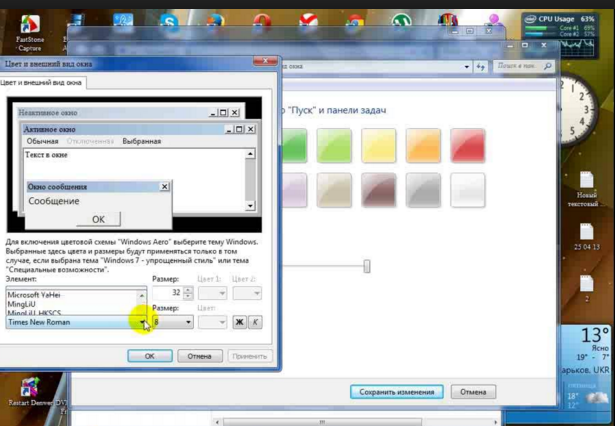
Вкладка для windows 10
- Теперь необходимо найти пункт «Объект», в котором определится с нужным интерфейсом, для которого требуются изменения стиля в написании текста.
- Следует установить новые параметры для стиля, размера и цвета. Такие манипуляции следует проделать индивидуально для всех, подлежащих изменению разделов.
- Подтвердите действия кнопкой «Ок».
- Для того что б установки начали действовать, нажмите еще раз «Ок».
- Бывают случаи, что стиль для написания текста подлежит изменениям, но остальные из его параметров недоступны для редактирования.
- К сожалению, поделать с этим ничего нельзя – так заложено по умолчанию в программе.
Существует еще один вариант
Необходимо скачать бесплатный вариант шрифтов из интернета. Найти его без проблем можно в интернете.
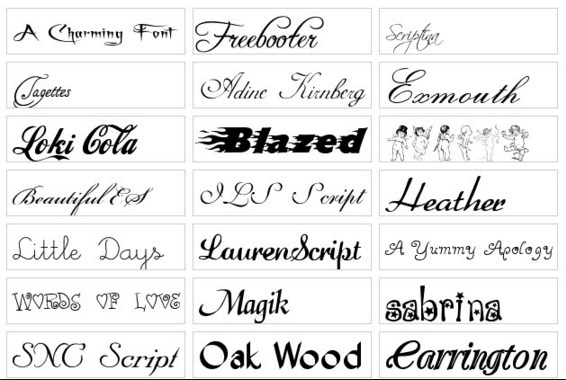
Виды шрифтов
Скачанная папка, чаще всего, подана в заархивированном виде. Архив используется Zip. Сохраните ее у себя на столе.
Не стоит устанавливать в какое-либо другое место, существует риск, что затеряется в недрах компьютера.
Теперь можно распаковать архив в папку Шрифты (Fonts) системного каталога Windows. После таких действий будет добавлен новый значок с соответствующим видом текста.
Для просмотра, требуется кликнуть левой кнопкой мышки по файлу.
Далее, при работе в word, новый стиль текста будет воспроизведен автоматически.
Читайте также: ТОП-4 Простых способа как изменить любое расширение файла в Windows 7/10
Как поменять шрифты в Windows 7
Рассмотрим, как изменить шрифт для меню по умолчанию на компьютере Windows 7.
Надо щелкнуть мишкой на пустом месте экрана. И подождать, пока откроется главное меню компьютера. Нужный нам пункт называется «Персонализация».
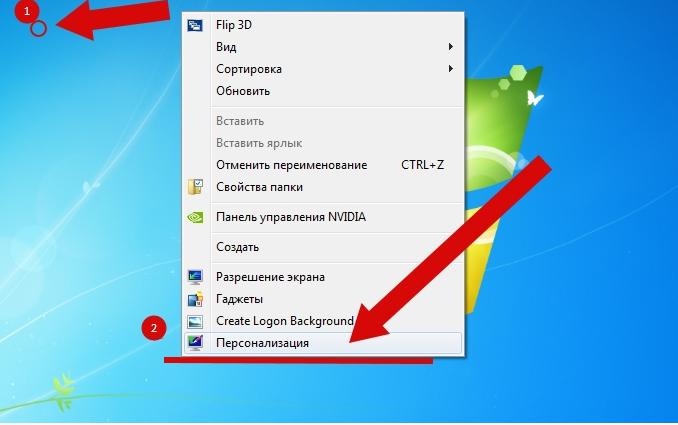
Выбираем раздел «Персонализация».
Перед вами откроется страничка, в которой отображаются различные стили для ПК.
А под ней расположено три папки: «Фон рабочего стола», «Цвет окна», «Звуки». Нам необходимо попасть в раздел «Цвет окна».
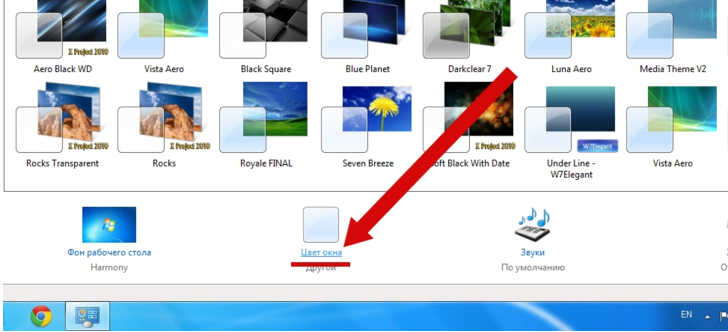
«Цвет окна» — нужен для перемены стиля написания
Откроется страница, в которой предлагается изменить цветовую гаммудля границ окон. Показано применяемое на данным момент цветовое оформление.
Можно включить прозрачность и настроить интенсивность цвета. Все эти пункты мы пропускаем и направляется к низу страници, где находится раздел «Дополнительные параметры оформления».
Перед вами откроется окно, в котором можно переменить различные конфигурации. В нем следует опустится к разделу «Рабочий стол», а потом, найти пункт «Значек».
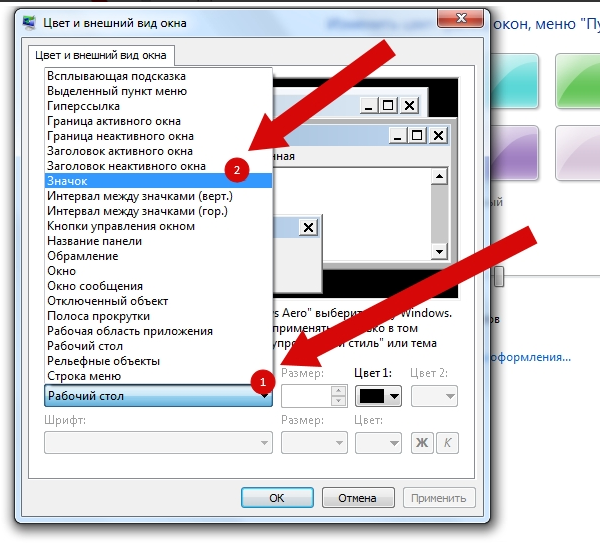
Проследуйте по пути «Рабочий стол»/ «Значек»
Перед вами покажутся все предлагаемые вариации для оформления текста. Необходимо опустится к пункту «Segoe UI» и определится с нужным вариантом.
Если вас не усраивает размер буквиц, следует его сейчас изменить в соответствующем окне.
Также, предоставлена возможность подобрать нужный цвет и выбрать интересный стиль.
Для того, что б все сохранилось, следует нажать на пункт «Применить», который станет активным после установки всех параметров. А затем нажать на кнопку «Ок».
На этом настраивание закончено. Для корректной работы утановленных параметров, перезагрузка компьютера не делается.
Читайте также: Как узнать ключ продукта Windows 10 — Все способы определения
Поменять шрифт в Windows 8
- Рассмотрим один из самых простых вариантов, как изменить размер шрифта на компьютере windows 8:
- Сначала необходимо удалить стиль для текста, предложенный системой. По умолчанию для данной вариации программного обеспечения используется Segoe UI. Сохранить изменения.
- Открываем заново и следуем по такому пути HKEY_LOCAL_MACHINESOFTWAREMicrosoftWindows NTCurrentVersionFonts.
- Для правильного функционирования, следует избавиться от всех системных файлов, которые могут начинаться на Segoe UI.
- Проделываем ту же процедуру, которая уже описана выше — следуем по пути.
HKEY_LOCAL_MACHINESOFTWAREMicrosoftWindows NTCurrentVersionFontSubstitute - Необходимо создать временную папку. Установить необходимые перемены и выбрать понравившееся оформление. На этом настройки завершены.
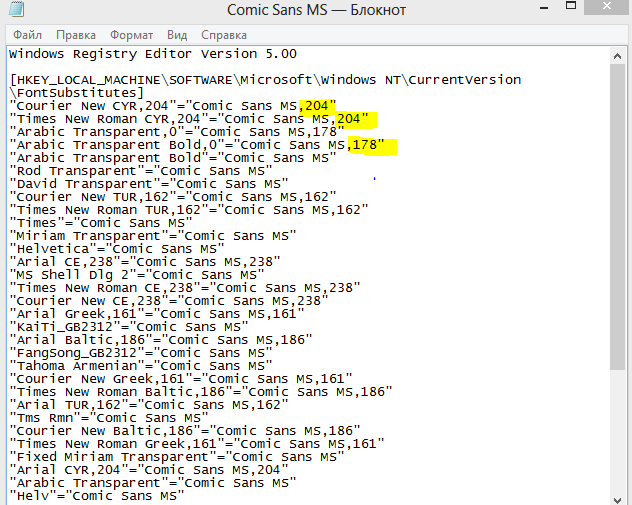
Изменение стиля для написания в Windows 8
Читайте также: Как изменить логин в Скайпе (Skype) на телефоне или компьютере: ТОП-4 Способа
Изменяем параметры шрифта
Windows 8 обделена большим количеством функциональных возможностей, которыми обладали предыдущие версии.
Осталось лишь мизерное количество настроек, касающихся шрифта, которыми может управлять пользователь.
Чтобы изменить параметры в тексте следует выполнить такие действия:
- Необходимо правой кнопкой мыши вызвать окно с меню и кликнуть по пункту «Разрешение экрана» (Screen resolution).
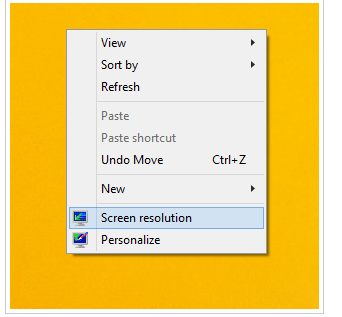
Путь для изменения в конфигурациях виндовс 8
- Откроется окно, в котором следует найти раздел «Сделать текст и другие элементы больше или меньше» либо на иностранном языке «Make text of other items larger or smaller».
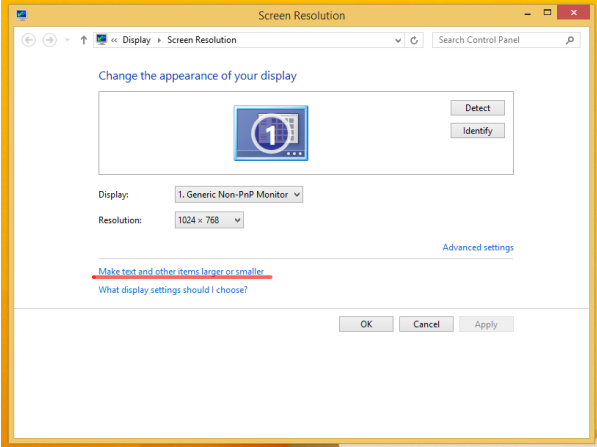
«Make text of other items larger or smaller» — выбрать при настройке шрифта
- Появится следующее диалоговое окно, в котором можно задать все необходимые параметры.
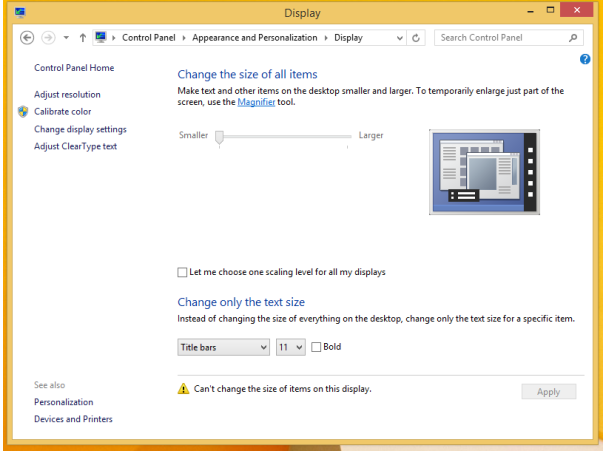
Настройки параметров нового размера шрифта
- Можно сделать размер букв больше или меньше. Установить понравившийся стиль.
- Так же необходимо будет указать в конфигурациях область действия настроек. Например, только текстовые документы.
- Сохранить изменения.
Следует помнить, что подобные изменения параметров шрифтового оформления можно будет приметить только к некоторым ее элементам.
Попробуем изменить размеры выбранного шрифта другим способом
Требуется зайти в Панель управления в раздел «Принтеры и факсы».
Как изменить размер шрифта
Теперь можно кликнуть мышей по разделу «Оформление и персонализация». А в окне, которое всплывет, найти раздел «Экран». Щелкните по нему мышкой.
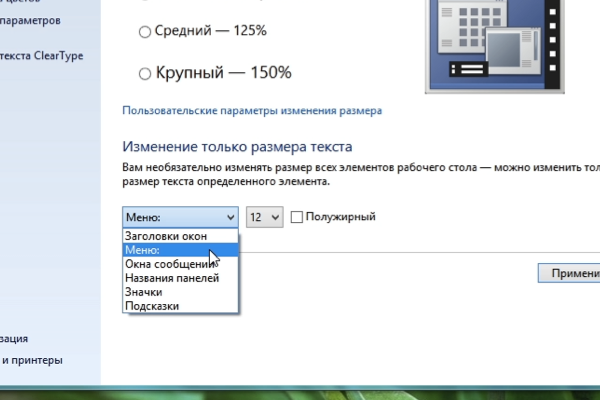
Изменение размеров текста
На этой странице можно выделить конкретную область действия и задать нужные параметры.
Можно определиться с размером экрана, установив новое процентное соотношение. Или же внести изменения только лишь для шрифта, указав его размер, видовую и стилистическую характеристику.
По окончанию описанных действий, нажимаем кнопку «Применить».
Читайте также: Как открыть файл контактов c VCF расширением на компьютере? | ТОП-5 Простых способов
Меняем шрифт в Windows 10
Система Windows 10 удобна для пользователя. Но в ней отсутствует опция, которая позволяет совершить настройки размеров в тексте.
Для этого требуется скачивать дополнительные программы или выполнять сложные действия, которые касаются редактирования реестра.
Как изменить шрифт на компьютере windows 10?
Чтобы выполнить такие перемены, требуется откорректировать реестр.
Но? сразу предупреждаю, если нет уверенности, что действия будут выполнены верно, лучше оставить подобные манипуляции специалисту.
Через «Пуск» необходимо зайти в панель управления ПК. Отыскать раздел «Оформление и персонализация», а в нем подпункт «Шрифты».
У многих компьютеров для удобства в работе по умолчанию включена функция, которая отвечает за размещение всех программ в алфавитном порядке.
Если на вашем ПК она включена, такой раздел найти будет легко. Если же нет – опускайтесь к самому низу появившейся страницы и ищите его там.
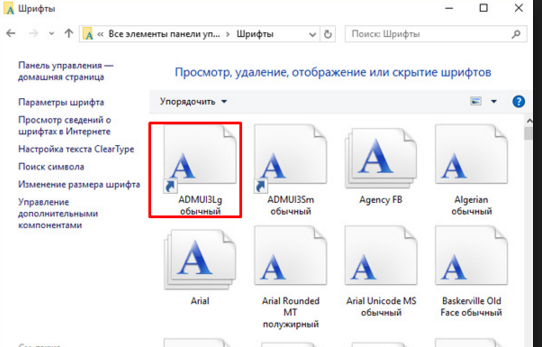
Изучите все перечисленные варианты и остановитесь на том, который будет удобен именно вам
После того, как вы щелкните левой кнопкой мышки по этому подпункту, перед вами откроется все разнообразие шрифтов, которое может предложить программа.
Определитесь, какой подойдет именно вам, и запишите его название, чтобы не забыть.
Совершая подобный выбор, следует помнить, что некоторые из вариантов после установки будут выглядеть в точности, как китайские иероглифы. Не стоит устанавливать такие варианты.
Неправильно подобранный шрифт
Segoe UI – это тот вариант, который установлен по умолчанию. Его предлагает десятая версия виндовс.
Дальше, необходимо открыть программу «Блокнот». В нем — прописать следующий текстовый отрывок:
Windows Registry Editor Version 5.00 [HKEY_LOCAL_MACHINESOFTWAREMicrosoftWindows NTCurrentVersionFonts] «Segoe UI (TrueType)»=»» «Segoe UI Bold (TrueType)»=»» «Segoe UI Bold Italic (TrueType)»=»» «Segoe UI Italic (TrueType)»=»» «Segoe UI Light (TrueType)»=»» «Segoe UI Semibold (TrueType)»=»» «Segoe UI Symbol (TrueType)»=»» [HKEY_LOCAL_MACHINESOFTWAREMicrosoftWindows NTCurrentVersionFontSubstitutes] «Segoe UI»=»Выбранный вами шрифт»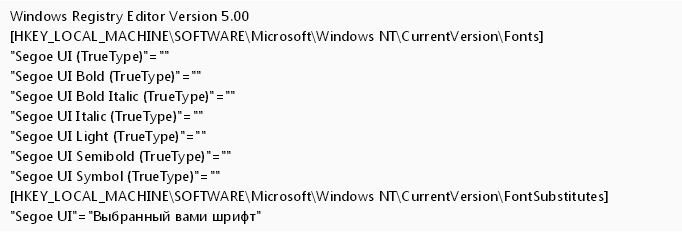
Прописать в блокноте для изменения шрифтов
Конечная строчка должна иметь название, избранного пользователем варианта текстового оформления. Сохраните написанное.
При сохранении надо будет указать правильное расширение — reg. После того, как по закрытому файлу два раза щелкнуть левой кнопкой мышки, появится окно, в котором будет находиться этот файл.
По окончанию всех действий требуется выполнить перезагрузку компьютера.
Читайте также: Как исправить размытые шрифты в Windows 10 и других приложениях | ТОП-5 Способов решения
Удалить выбранный шрифт для Windows 10
И установка, и удаление такой программы для компьютера очень проста. Для удаления необходимо зайти в «Принтеры и факсы» в разделе «Пуск», и нажать на кнопку «Удалить».
Изменение шрифта для мобильного телефона
На мобильном телефоне с Windows 10 можно установить интересный и не стандартный стиль для написания на системном уровне.
- Для начала следует установить Interop Unlock. Проделывать данный действия лучше после того, как найдете в сети интернет инструкцию и прочитаете ее.
Программа, которая поможет в изменении стиля написания
- Необходимо скачать приложение Font Style.
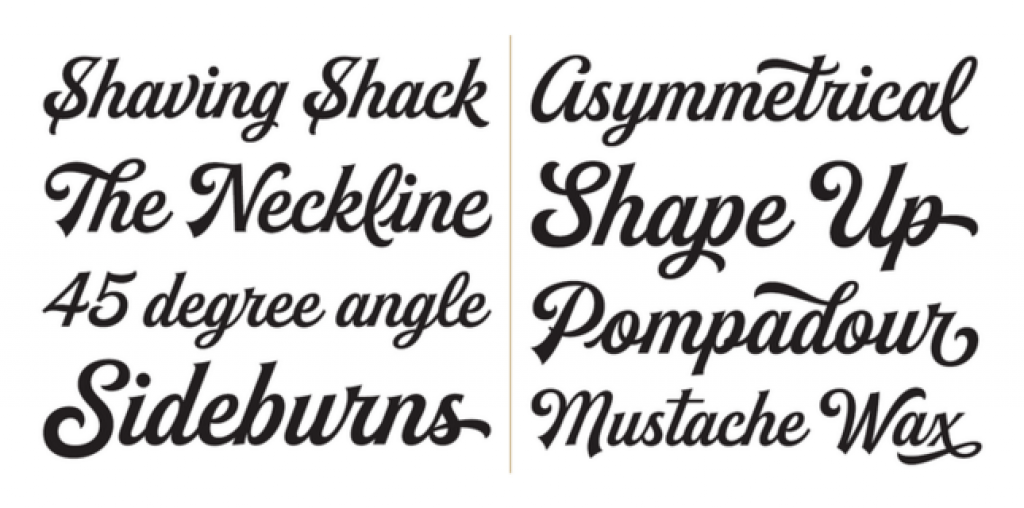
Программа Font Style предлагает разнообразие интересных стилей для написания текстов.
- Теперь следует произвести установку программы на телефон. Сделать это не сложно. Достаточно зайти в папку «Проводник» и сделать его активным. Дальше все произойдет автоматически.
- Следует выполнить перезагрузку телефона после выполненных действий.
- Теперь откройте скачанную программу, выберите нужный вам стиль и установите его.
- Не забудьте перезагружать, а то данные обновляться не будут.
- Если что-то пошло не так, ситуацию с легкостью можно изменить. Для этого следует воспользоваться кнопкой Restore и сбросить все проделанные настройки.
Пользователь должен так же понимать, что не все варианты буду выглядеть на смартфоне интересно и иметь надлежащий вид.
Причиной некорректного отображения на экране может быть то, что телефон не русский и в нем отсутствует поддержка кирилици.
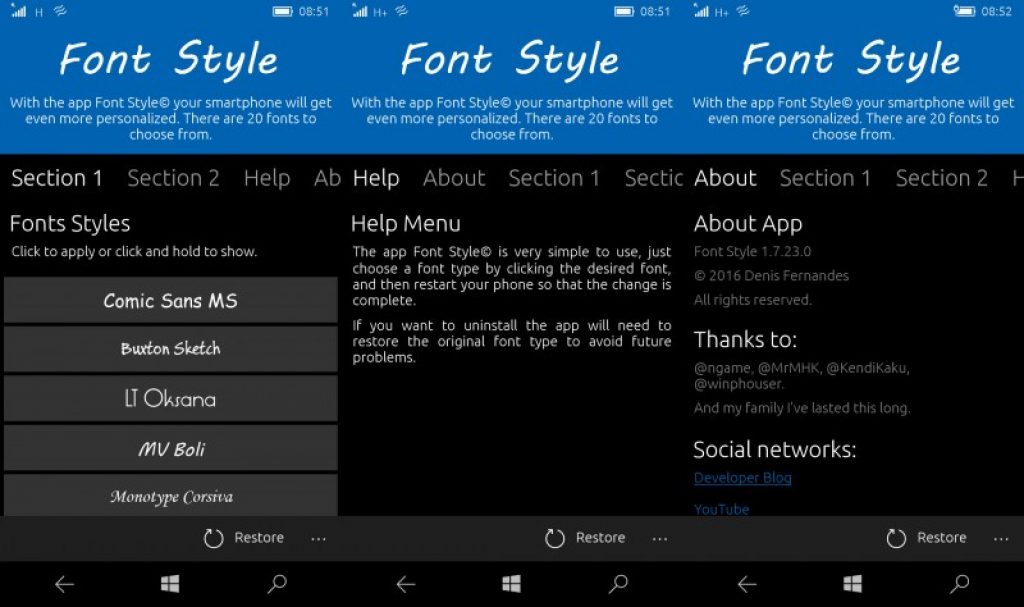
Программа для изменения шрифта на телефоне
ВИДЕО: Как изменить шрифт в Windows 7/8/8.1/10 ? ЛЕГКО!
Как изменить шрифт в Windows 7/8/8.1/10 ? ЛЕГКО!
Как изменить шрифт на компьютере под управлением Windows: Все проверенные способы
8 Оценка
Для того, чтобы заменить шрифт в Windows, не требуется много времени, но знания необходимы. Для этого мы описали различные варианты для работы со всеми известными версиями операционной системы. В статье рассмотрены способы для седьмой, восьмой и десятой версий операционной системы, а также для мобильного телефона.
Добавить отзыв | Читать отзывы и комментарии