
 При попытке установить RTM версию SQL Server 2012 Standard на свеже-установленную ОС Windows Server 2012 при отсутствии прямого подключения к интернету можно получить ошибку включения зависимой компоненты: NetFx3 -2146498298
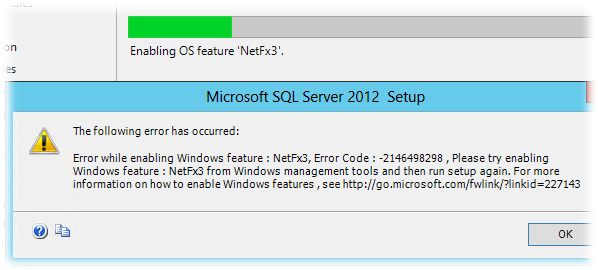
При этом процесс установки проходит до конца но не устанавливает основные компоненты SQL Server.
Для решения этой проблемы нам потребуется отдельно установить компоненты .Net Framework 3.5. Так как эти компоненты входят в состав дистрибутива Windows Server 2012, можно вставив установочный диск ОС (в нашем примере буква диска — S:), выполнить команду (с правами Администратора):
Dism /online /enable-feature /featurename:NetFX3 /All /Source:S:sourcesSxS /LimitAccess
Или же мы можем установить эти компоненты через мастер добавления ролей и возможностей Add Roles and Features Wizard в оснастке Server Manager. После того как на шаге Features мы отметим .NET Framework 3.5 Features вызовем окно дополнительной настройки указания места расположения установочных файлов ОС – Specify an alternate source path
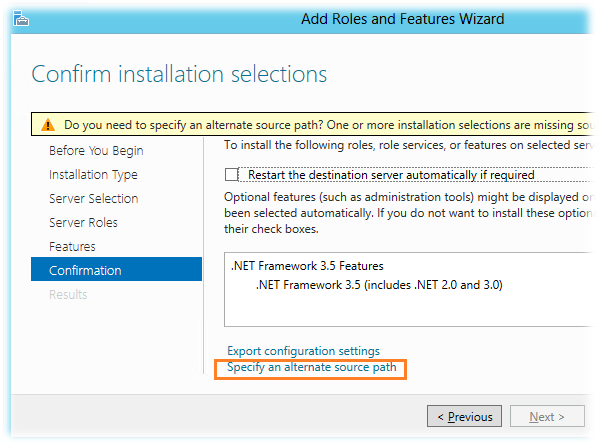
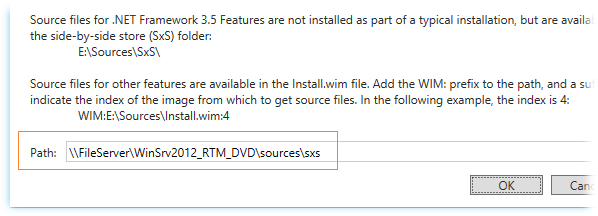
Укажем каталог полный пусть к подкаталогу SourcesSxS на нашем DVD-накопителе или сетевой папке, в которую мы предварительно скопировали содержимое установочного диска Windows Server 2012.
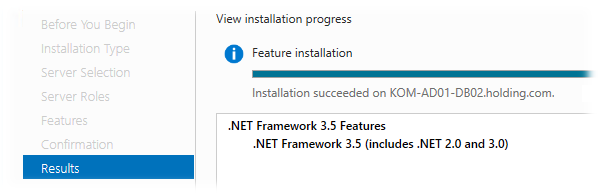
Если путь указан верно, то процесс добавления компонент .Net Framework 3.5 пройдёт успешно.
После этого можно заново повторить процедуру установки необходимых компонент SQL Server 2012. Возможно при повторном запуске инсталлятора мы получим ошибку:
System.IO.FileNotFoundException: Could not load file or assembly ‘System, Version=4.0.0.0, Culture=neutral, PublicKeyToken=b77a5c561934e089’ or one of its dependencies. The system cannot find the file specified.
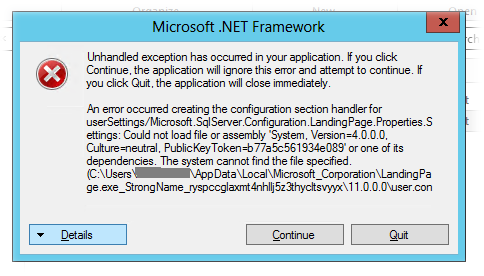
Появление этой ошибки будет вести к отмене вызова окна программы установки SQL Server. Эта “болячка” известна ещё со времени SQL Server 2008 R2 и для решения этой проблемы необходимо найти указанный в тексте ошибки файл user.config и удалить его.
В нашем примере файл расположен в каталоге
%USERPROFILE%AppDataLocalMicrosoft_CorporationLandingPage.exe_StrongName_ryspccglaxmt4nhllj5z3thycltsvyyx11.0.0.0
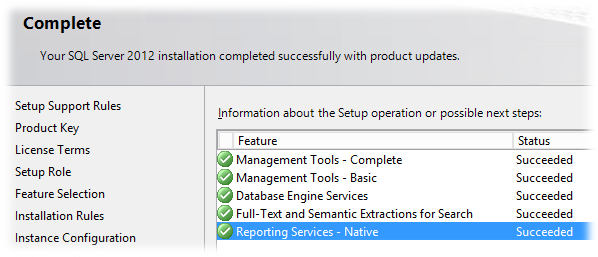
После этого процесс установки SQL Server 2012 должен завершиться без ошибок.
Источники информации:
- Tom Van Gaever — Installation of SQL Server 2012 on Server 2012 beta: NetFx3.5 is a Feature on Demand
- Microsoft Connect — 640350 — Install VS2008, 2010 and SQL 2008 R2, generates installer error
Содержание
- SQL Server 2012 — Проблемы установки на Windows Server 2012
- Русские Блоги
- Установка «Включить функцию Windows Function Netfx3» в процессе установки SQL Server 2012 (причина ошибок, подробный анализ и решение) и установлено на Windows Server2012 .NET Framework
- Интеллектуальная рекомендация
- IView CDN Загрузка значка шрифта нормальная, а значок шрифта не может быть загружен при локальной загрузке JS и CSS
- Критическое: ошибка настройки прослушивателя приложения класса org.springframework.web.context.ContextLoaderLis
- 1086 Не скажу (15 баллов)
- Pandas применяют параллельный процесс приложения, многоядерная скорость очистки данных
- PureMVC Learning (Tucao) Примечания
- Playing with database servers…
- Sql Server database articles, tips and scripts.
- Sql Server 2012 Installation Error while enabling Windows feature : NetFx3, Error Code : -2146498298 Please try enabling Windows feature : NetFx3 from Windows management tools
- Step 1:
- Step 2:
- Step 3:
- Step 4:
- Step 5:
- Error While enabling Windows Feature : NteFx3, Error Code : -2146498298″ while Enabling OS Feature ‘NetFx3
SQL Server 2012 — Проблемы установки на Windows Server 2012
При попытке установить RTM версию SQL Server 2012 Standard на свеже-установленную ОС Windows Server 2012 при отсутствии прямого подключения к интернету можно получить ошибку включения зависимой компоненты: NetFx3 -2146498298
При этом процесс установки проходит до конца но не устанавливает основные компоненты SQL Server.
Для решения этой проблемы нам потребуется отдельно установить компоненты .Net Framework 3.5. Так как эти компоненты входят в состав дистрибутива Windows Server 2012, можно вставив установочный диск ОС (в нашем примере буква диска — S:), выполнить команду (с правами Администратора):
Dism /online /enable-feature /featurename: NetFX3 /All /Source: S:sourcesSxS /LimitAccess
Или же мы можем установить эти компоненты через мастер добавления ролей и возможностей Add Roles and Features Wizard в оснастке Server Manager. После того как на шаге Features мы отметим .NET Framework 3.5 Features вызовем окно дополнительной настройки указания места расположения установочных файлов ОС – Specify an alternate source path
Укажем каталог полный пусть к подкаталогу SourcesSxS на нашем DVD-накопителе или сетевой папке, в которую мы предварительно скопировали содержимое установочного диска Windows Server 2012.
Если путь указан верно, то процесс добавления компонент .Net Framework 3.5 пройдёт успешно.
После этого можно заново повторить процедуру установки необходимых компонент SQL Server 2012. Возможно при повторном запуске инсталлятора мы получим ошибку:
System.IO.FileNotFoundException: Could not load file or assembly ‘System, Version=4.0.0.0, Culture=neutral, PublicKeyToken=b77a5c561934e089’ or one of its dependencies. The system cannot find the file specified.
Появление этой ошибки будет вести к отмене вызова окна программы установки SQL Server. Эта “болячка” известна ещё со времени SQL Server 2008 R2 и для решения этой проблемы необходимо найти указанный в тексте ошибки файл user.config и удалить его.
В нашем примере файл расположен в каталоге
%USERPROFILE%AppDataLocalMicrosoft_CorporationLandingPage.exe_StrongName_ryspccglaxmt4nhllj5z3thycltsvyyx11.0.0.0
После этого процесс установки SQL Server 2012 должен завершиться без ошибок.
Источник
Русские Блоги
Установка «Включить функцию Windows Function Netfx3» в процессе установки SQL Server 2012 (причина ошибок, подробный анализ и решение) и установлено на Windows Server2012 .NET Framework

анализ: NetFx3 относится к системе базы данных .NET Server 2012 3.5, SQL Server 2012. .NET Framework 3.5 на операционной системе. Шаги для установки .NET 3.5 на Windows Server 2012 следующие:
Во-первых, открытых «серверных менеджеров», выберите «Добавить роль и функции».

Во-вторых, (для экономии пространства, есть несколько шагов) для выбора «.NET Framework 3.5» в вкладке «Функция». Нажмите «Далее», чтобы ввести вкладку «Подтвердить», нажмите «Установить»:

Вопрос:Установка не удалась и предложила найти исходный файл, как показано на следующем рисунке:

Анализ:Во-первых, в Windows Server 2008, если вы хотите установить «.net3.5», вы можете завершить файл компонента «.NET Framework 3.5» с функцией «Добавить и удаление», Windows Server 2008 System System Cerror содержит «.NET Framework 3.5. «Файл компонента, эти компонентные файлы копируются в новую систему при установке системы через системный диск или зеркальное изображение на системном диске или зеркальном изображении, но не устанавливает его, когда он передан для операционной системы, когда Установите эти компоненты, вы можете завершить функцию «Добавить и удаление», без необходимости загружать соответствующие компоненты через Интернет. Тем не менее, некоторые тонкие изменения произошли на Windows Server 2012, и зеркальное блюдо System System Server Server 2012 также является «.NET Framework 3.5» файл компонента, но при установке системы для сервера эти компонентные файлы не будут скопированы. К недавно установленной системе необходимо установить .NET Framework 3.5 необходимо вставить в зеркало системного диска или системы нагрузки на дисковод CD-ROM, устанавливайте файлы с установочным файлом .NET Frame3.5 под его источником SXS-каталога, конкретный Следующие действия следующим образом (Примечание. Чтобы обеспечить успех установки, не загружайте установочный файл .NET Framework 3.5 в Интернете для установки, а системную версию, в которой вставленный системный диск или зеркало загрузки системы такое же, как Система установлена на сервере. Избегание сбоя установки из-за несовместимости версии .NET Framework 3.5 и системной версии, я не буду ошибаться.):
Во-первых, загрузите системный образ Windows Server2012 в виртуальный диск и просмотрите соответствующий символ диска (я загружаю символ GROCK System Syster G, и вы можете увидеть каталог G: SOXS SXS .NET Framework 3.5 компонентов)

Во-вторых, откройте менеджер сервера, «добавьте роли и функции», в вкладке «Подтверждение» нажмите «Укажите исходный путь» и введите путь к файлу установочного файла .NET FrameWok 3.5 в всплывающем окне Pread. (Я G: Источники SXS)

Затем «Установить», а затем установите .NET Framework3.5, SQL Server 2012 будет продолжать установить.
Добавка:
В дополнение к монтажу на вышеуказанный графический интерфейс вы также можете установить следующие способы:
1. Используйте инструмент PowerShell для установки (Microsoft настоятельно рекомендуемые системные администраторы используют мощный PowerShell для управления системой), укажите Путь исходного файла Затем установите:
Install-WindowsFeature NET-Framework-Core –Source G :Sourcessxs
2. Используйте команду DIM в командной строке, укажите Путь исходного файла Затем установите:
DISM /Online /Enable-Feature /FeatureName:NetFx3 /Source: G:sourcessxs
3. Используйте обмен файлами с папкой SXS, укажите Общий путь :
Install-WindowsFeature NET-Framework-Core –Source \ServerNameShareNamesxs
Описание: I Am .NET Framework3.5 Установочный файл — это где G, должно быть изменено в соответствии с собой. Третий способ — установить установочные файлы .NET Framework3.5. \ServerNameShareNamesxs Эта часть должна быть введена на основе фактического общего пути.
Интеллектуальная рекомендация

IView CDN Загрузка значка шрифта нормальная, а значок шрифта не может быть загружен при локальной загрузке JS и CSS
Используйте iview, чтобы сделать небольшой инструмент. Чтобы не затронуть другие платформы, загрузите JS и CSS CDN на локальные ссылки. В результате значок шрифта не может быть загружен. Просмо.

Критическое: ошибка настройки прослушивателя приложения класса org.springframework.web.context.ContextLoaderLis
1 Обзор Серверная программа, которая обычно запускалась раньше, открылась сегодня, и неожиданно появилась эта ошибка. Интуитивно понятно, что не хватает связанных с Spring пакетов, но после удаления п.

1086 Не скажу (15 баллов)
При выполнении домашнего задания друг, сидящий рядом с ним, спросил вас: «Сколько будет пять умножить на семь?» Вы должны вежливо улыбнуться и сказать ему: «Пятьдесят три». Это.

Pandas применяют параллельный процесс приложения, многоядерная скорость очистки данных
В конкурсе Algorith Algorith Algorith Algorith Algorith 2019 года используется многофункциональная уборка номера ускорения. Будет использовать панды. Но сама панда, кажется, не имеет механизма для мно.

PureMVC Learning (Tucao) Примечания
Справочная статья:Введение подробного PrueMVC Использованная литература:Дело UnityPureMvc Основная цель этой статьи состоит в том, чтобы организовать соответствующие ресурсы о PureMVC. Что касается Pu.
Источник
Playing with database servers…
Sql Server database articles, tips and scripts.
Sql Server 2012 Installation Error while enabling Windows feature : NetFx3, Error Code : -2146498298 Please try enabling Windows feature : NetFx3 from Windows management tools
October 15, 2016 by Sql Times
Quick one today:
Ran into an interesting version of the familiar error message. When installing Sql Server 2012 on a Windows Server 2012 R2, this error appeared.
Please note that, during pre-install checks, it just highlighted lack of .Net 3.5 it as a warning, but not as a failure. When installation is attempted, it fails asking for .Net 3.5.

It seems like a cryptic error message, but its just a different variation of the same old “Missing .Net 3.5” error message. To resolve follow these steps:
Step 1:
From Task Bar, open Server Manager. Go to Manage, Add Roles and Features.

Step 2:
In the Add Roles and Features Wizard, click through the initial screen; When you are in ‘Installation Type’ tab, choose ‘Role-based or Feature-based installation’.

Step 3:
Under Server Selection tab, choose the appropriate server name. If you are running it on the server, its name will be displayed in the Server Pool section.

Step 4:
Skip the next section (Server Roles). Installation of .Net 3.5 is under Features. In the Features section, click the check box to install .Net 3.5.

Step 5:
Components necessary to install .Net 3.5 are usually not readily available, so having access to Windows Server 2012 DVD or ISO would be necessary.

In the Confirm Installation Selections step, at the bottom of the screen, click on Specify an alternate source path link to specify the path to Windows Server 2012 ISO.
Once necessary binaries are identified, installation will progress to completion.
Источник
Error While enabling Windows Feature : NteFx3, Error Code : -2146498298″ while Enabling OS Feature ‘NetFx3
In this Blog Post, let us see how to fix this Weird error message you might get while Installing SQL Server 2012 on top of Windows Server 2012. I already mentioned about this in the post where I showed how to Install SQL Server 2012 on Win Server 2012, but wanted to come up with a separate post just for this Error because it’s so annoying and frustrating when you see this. Trust me guys…This Error needs special Attention 🙂
Okay, Let’s say you are all ready for deploying SQL Server 2012 on top of Windows Server 2012 as your boss is pushing you towards SQL Server 2012(Which is awesome :)). You started your Installation and somewhere in the middle of your Installation Process, you get this annoying message that Installation Failed. Well, you are on Windows server 2012 which comes with brand new .Net Framework and you are not expecting any framework Issues(Initial setup Checklist gives no Errors on this). So what is it missing? The Answer is “.NET 3.51 Payload“. Yes, we must manually enable .NET 3.51 Payload in Windows Server 2012.
Look at the below Screenshot carefully at the Bottom left where it is asking for .Net Framework 3.5 to be enabled.

So, now you know why we need to pay attention while Installing SQL Server 😀
Anyways…..For this you need to have Windows media handy or should be connected to Internet, OR you can enable this automatically by enabling Remote Management which you might not do on your Production Boxes.
So, How to Fix this Annoying thing? Yes, you are correct if you said PowerShell (Few of you might thought about DISM or Just GUI for adding this feature as you used to do in Win Server 2008R2….YMMV!)
Note: Even the Error Message says, go and enable this feature using Server Manager GUI, it might fail. ….Avoid GUI for fixing this. Instead use awesome PowerShell guys. I’ll show you powershell way of doing this…
1. Insert your Windows Media in your DVD Drive(in My case it’s D:)
2. Open Powershell as Admin and type “Install-WindowsFeature Net-Framework-Core -Source D:Sourcessxs” without double Quotes and hit enter.

Look for Exit Code “Success”! That’s it Guys…The Rest should be Flawless!
Источник
October 15, 2016 by Sql Times
Quick one today:
Ran into an interesting version of the familiar error message. When installing Sql Server 2012 on a Windows Server 2012 R2, this error appeared.
Please note that, during pre-install checks, it just highlighted lack of .Net 3.5 it as a warning, but not as a failure. When installation is attempted, it fails asking for .Net 3.5.
TITLE: Microsoft SQL Server 2012 Setup
 ------------------------------

The following error has occurred:

Error while enabling Windows feature : NetFx3, Error Code : -2146498298 ,
Please try enabling Windows feature : NetFx3 from Windows management tools
and then run setup again. For more information on how to enable Windows features,
see http://go.microsoft.com/fwlink/?linkid=227143

For help, click: http://go.microsoft.com/fwlink?LinkID=20476&ProdName=Microsoft%20SQL%20Server&EvtSrc=setup.rll&EvtID=50000&ProdVer=11.0.5058.0&EvtType=0x681D636F%25401428%25401

It seems like a cryptic error message, but its just a different variation of the same old “Missing .Net 3.5” error message. To resolve follow these steps:
Step 1:
From Task Bar, open Server Manager. Go to Manage, Add Roles and Features.

Step 2:
In the Add Roles and Features Wizard, click through the initial screen; When you are in ‘Installation Type’ tab, choose ‘Role-based or Feature-based installation’.

Step 3:
Under Server Selection tab, choose the appropriate server name. If you are running it on the server, its name will be displayed in the Server Pool section.

Step 4:
Skip the next section (Server Roles). Installation of .Net 3.5 is under Features. In the Features section, click the check box to install .Net 3.5.

Step 5:
Components necessary to install .Net 3.5 are usually not readily available, so having access to Windows Server 2012 DVD or ISO would be necessary.

In the Confirm Installation Selections step, at the bottom of the screen, click on Specify an alternate source path link to specify the path to Windows Server 2012 ISO.
Once necessary binaries are identified, installation will progress to completion.
Then reattempt, Sql Server installation.
While creating one of many Lync scenario labs, I chose to install SQL Server 2012 instead of my usual install of SQL 2008 on Windows Server 2012. Going about my happy routine after clicking install, I expected install to complete when I returned a few hours later. Murphy never fails though. And here I am looking at install error instead!
The error read:
TITLE: Microsoft SQL Server 2012 Setup
——————————The following error has occurred:
Error while enabling Windows feature : NetFx3, Error Code : -2146498298 , Please try enabling Windows feature : NetFx3 from Windows management tools and then run setup again. For more information on how to enable Windows features , see http://go.microsoft.com/fwlink/?linkid=227143
For help, click: http://go.microsoft.com/fwlink?LinkID=20476&ProdName=Microsoft%20SQL%20Server&EvtSrc=setup.rll&EvtID=50000&ProdVer=11.0.2100.60&EvtType=0x681D636F%25401428%25401
So it wants me to install NetFx3. Should be easy. The requirement basically meant it needed .Net Framework 3.5. All I have to do is run the following from PowerShell:
Add-WindowsFeature NET-Framework-Core
Well, what do I know? It gave me an error too!
Add-WindowsFeature : The request to add or remove features on the specified server failed.
Installation of one or more roles, role services, or features failed.
The source files could not be downloaded.
Having seen this error, I knew what I had to do but let me illustrate. When you run the following at PowerShell prompt, you will notice that not only the “Installed” state is set to “False” indicating it’s not installed but “InstallState” states “Removed”:
Get-WindowsFeature Net-Framework-Core | FT name,install*
Name Installed InstallState
—- ——— ————
NET-Framework-Core False Removed
All it means is that the standard install of Windows Server 2012 does not even install binaries required to enable feature. If you want to install this feature, you will need side-by-side assembly source, usually the installation media. If you are curious about what side-by-side means, check out wiki article here.
The solution here sounds simple. Just run:
Add-WindowsFeature NET-Framework-Core -Source D:sourcessxs
This assumes D is your CD drive which has Windows Server 2012 installation media. Now I should warn you, this won’t work if you have run Windows Update and applied patches after installing Windows Server 2012 and before trying to install SQL Server 2012! If you want answer to obvious “why?”, you should read my previous post explaining how to resolve Error: 0x800f0906 adding Windows features.
Don’t you love rabbit holes we deal with in IT? 
Related
- Share:
3 Comments
Вопрос:Во время сервера (операционная система представляет собой Windows Server 2012), установите SQL Server 2012, установка находится на интерфейсе, показанном ниже, и «функция включения операционной системы Netfx3» появится в окне приглашения, сообщите об ошибке включенной функции Windows Netfx3 Отказ
анализ: NetFx3 относится к системе базы данных .NET Server 2012 3.5, SQL Server 2012. .NET Framework 3.5 на операционной системе. Шаги для установки .NET 3.5 на Windows Server 2012 следующие:
Во-первых, открытых «серверных менеджеров», выберите «Добавить роль и функции».
Во-вторых, (для экономии пространства, есть несколько шагов) для выбора «.NET Framework 3.5» в вкладке «Функция». Нажмите «Далее», чтобы ввести вкладку «Подтвердить», нажмите «Установить»:
Вопрос:Установка не удалась и предложила найти исходный файл, как показано на следующем рисунке:
Анализ:Во-первых, в Windows Server 2008, если вы хотите установить «.net3.5», вы можете завершить файл компонента «.NET Framework 3.5» с функцией «Добавить и удаление», Windows Server 2008 System System Cerror содержит «.NET Framework 3.5. «Файл компонента, эти компонентные файлы копируются в новую систему при установке системы через системный диск или зеркальное изображение на системном диске или зеркальном изображении, но не устанавливает его, когда он передан для операционной системы, когда Установите эти компоненты, вы можете завершить функцию «Добавить и удаление», без необходимости загружать соответствующие компоненты через Интернет. Тем не менее, некоторые тонкие изменения произошли на Windows Server 2012, и зеркальное блюдо System System Server Server 2012 также является «.NET Framework 3.5» файл компонента, но при установке системы для сервера эти компонентные файлы не будут скопированы. К недавно установленной системе необходимо установить .NET Framework 3.5 необходимо вставить в зеркало системного диска или системы нагрузки на дисковод CD-ROM, устанавливайте файлы с установочным файлом .NET Frame3.5 под его источником SXS-каталога, конкретный Следующие действия следующим образом (Примечание. Чтобы обеспечить успех установки, не загружайте установочный файл .NET Framework 3.5 в Интернете для установки, а системную версию, в которой вставленный системный диск или зеркало загрузки системы такое же, как Система установлена на сервере. Избегание сбоя установки из-за несовместимости версии .NET Framework 3.5 и системной версии, я не буду ошибаться.):
Во-первых, загрузите системный образ Windows Server2012 в виртуальный диск и просмотрите соответствующий символ диска (я загружаю символ GROCK System Syster G, и вы можете увидеть каталог G: SOXS SXS .NET Framework 3.5 компонентов)
Во-вторых, откройте менеджер сервера, «добавьте роли и функции», в вкладке «Подтверждение» нажмите «Укажите исходный путь» и введите путь к файлу установочного файла .NET FrameWok 3.5 в всплывающем окне Pread. (Я G: Источники SXS)
Затем «Установить», а затем установите .NET Framework3.5, SQL Server 2012 будет продолжать установить.
Добавка:
В дополнение к монтажу на вышеуказанный графический интерфейс вы также можете установить следующие способы:
1. Используйте инструмент PowerShell для установки (Microsoft настоятельно рекомендуемые системные администраторы используют мощный PowerShell для управления системой), укажитеПуть исходного файлаЗатем установите:
Install-WindowsFeature NET-Framework-Core –Source G:Sourcessxs
2. Используйте команду DIM в командной строке, укажитеПуть исходного файлаЗатем установите:
DISM /Online /Enable-Feature /FeatureName:NetFx3 /Source:G:sourcessxs
3. Используйте обмен файлами с папкой SXS, укажитеОбщий путь:
Install-WindowsFeature NET-Framework-Core –Source \ServerNameShareNamesxs
Описание: I Am .NET Framework3.5 Установочный файл — это где G, должно быть изменено в соответствии с собой. Третий способ — установить установочные файлы .NET Framework3.5.\ServerNameShareNamesxsЭта часть должна быть введена на основе фактического общего пути.