
В этой статье мы с вами разберемся откуда появляется ошибка в Android ADB «device unauthorized» и как с ней бороться !В общем все о том как выполнить авторизацию на Android!
Если вы только начали пользоваться ADB Android и у вас возникает ошибка adb unauthorized — «device unauthorized», «error device unauthorized,» «waiting for device» или «emulator offline» и из-за этого у вас не получается выполнить действия по инструкции? Не беда, сейчас мы все исправим!
Читайте также:
- Самый простой способ установить ADB и Fastboot на Windows ПК
- Установить ADB на MAC
- Установить ADB в Ubuntu
- Меню Разработчика Android: что означает каждый параметр в этом разделе?
Ошибка unauthorized в ADB может возникнуть абсолютно на любом компьютере Windows, macOS, Linux! Откуда она взялась?
Когда появилась версия Android 4.2 Jelly Bean, была введена новая функция безопасности при подключении Android к компьютеру, а именно дополнительная авторизация. Необходимо она для того, чтобы при подключенном Android к чужому ПК не было несанкционированных действий — взлом телефона, скачивание личных данных. Поэтому не пугайтесь, когда пишет в adb устройство не авторизовано!
Как исправить adb unauthorized device?
Для того, чтобы точно исправить ошибку device unauthorized, давайте начнем все с самого начала!
- Скачиваем программу ADB Run или же скачать последнюю версию adb
- Берем USB кабель и осматриваем его, не имеет ли он повреждений, если таковых нет, то подключаем к компьютеру
- Далее включаем «Отладку по USB» на Android, для этого перейдите в «Настройки -> О смартфоне/О планшете -> Номер сборки и нажмите по нему примерно 7 — 10 раз, после чего вернитесь в Настройки -> Для Разработчиков -> Отладка по USB — поставить галочку«
- Подключите Android к компьютеру
- Введите команду adb, например
adb devices - После чего на вашем Android устройстве появится диалоговое окно «Разрешить отладку по USB» (не забудьте разблокировать Android), где вам необходимо поставить галочку «Всегда разрешать» и нажать «Да/ОК«

Ошибка unauthorized дола исчезнуть!
Данную процедуру нужно повторять, на каждом новом компьютере где вы планируете работать с adb (android debug bridge).
Если возникли проблемы… с подключением
ADB и авторизацией
Если не получается пройти авторизацию, появляется сообщение «неточный запрос приложения», то воспользуйтесь следующими путями решения!
Для начала, поменяйте кабель подключения и порт USB на ПК, а далее смените тип подключения на Android, выбрав вместо зарядки по USB, вариант MTP или PTP.

Обратите внимание, что в момент прохождения авторизации, необходимо установить галочку напротив «всегда разрешать отладку с этого компьютера».

У вас остались еще дополнительные вопросы? Пишите их в комментариях, о том что у вас получилось или наоборот!
Вот и все! Оставайтесь вместе с сайтом Android +1, дальше будет еще интересней! Больше статей и инструкций читайте в разделе Статьи и Хаки Android.
Содержание
- Android ADB: device unauthorized (Android устройство неавторизованно)
- Android ADB: device unauthorized, откуда ошибка взялась и как исправить?
- Как исправить adb unauthorized device?
- Если возникли проблемы… с подключением ADB и авторизацией
- ADB Android устройство несанкционированное
- 25 ответов:
- перезапустить ADB
- сходите с ума с вариантами разработчика
- переподключение устройств
- начать перезагрузку все
- начать удалять файлы
- стереть все переменные среды, связанные с Android.
В этой статье мы с вами разберемся откуда появляется ошибка в Android ADB «device unauthorized» и как с ней бороться !В общем все о том как выполнить авторизацию на Android!
Если вы только начали пользоваться ADB Android и у вас возникает ошибка adb unauthorized — «device unauthorized», «error device unauthorized,» «waiting for device» или «emulator offline» и из-за этого у вас не получается выполнить действия по инструкции? Не беда, сейчас мы все исправим!
Читайте также:
Android ADB: device unauthorized,
откуда ошибка взялась и как исправить?
Ошибка unauthorized в ADB может возникнуть абсолютно на любом компьютере Windows, macOS, Linux! Откуда она взялась?
Когда появилась версия Android 4.2 Jelly Bean, была введена новая функция безопасности при подключении Android к компьютеру, а именно дополнительная авторизация. Необходимо она для того, чтобы при подключенном Android к чужому ПК не было несанкционированных действий — взлом телефона, скачивание личных данных. Поэтому не пугайтесь, когда пишет в adb устройство не авторизовано!
Как исправить adb unauthorized device?
Для того, чтобы точно исправить ошибку device unauthorized, давайте начнем все с самого начала!
- Берем USB кабель и осматриваем его, не имеет ли он повреждений, если таковых нет, то подключаем к компьютеру
- Далее включаем «Отладку по USB» на Android, для этого перейдите в «Настройки ->О смартфоне/О планшете ->Номер сборки и нажмите по нему примерно 7 — 10 раз, после чего вернитесь вНастройки -> Для Разработчиков -> Отладка по USB— поставить галочку«
- Подключите Android к компьютеру
- Введите команду adb, например adb devices
- После чего на вашем Android устройстве появится диалоговое окно «Разрешить отладку по USB» (не забудьте разблокировать Android), где вам необходимо поставить галочку «Всегда разрешать» и нажать «Да/ОК«
Ошибка unauthorized дола исчезнуть!
Данную процедуру нужно повторять, на каждом новом компьютере где вы планируете работать с adb (android debug bridge).
Если возникли проблемы… с подключением
ADB и авторизацией
Если не получается пройти авторизацию, появляется сообщение «неточный запрос приложения», то воспользуйтесь следующими путями решения!
Для начала, поменяйте кабель подключения и порт USB на ПК, а далее смените тип подключения на Android, выбрав вместо зарядки по USB, вариант MTP или PTP.
Обратите внимание, что в момент прохождения авторизации, необходимо установить галочку напротив «всегда разрешать отладку с этого компьютера».
У вас остались еще дополнительные вопросы? Пишите их в комментариях, о том что у вас получилось или наоборот!
Вот и все! Оставайтесь вместе с сайтом Android +1, дальше будет еще интересней! Больше статей и инструкций читайте в разделе Статьи и Хаки Android.
Источник
ADB Android устройство несанкционированное
поскольку я переустановил Eclipse (просто удалил и загрузил его снова), я не могу отлаживать свои приложения на Samsung Galaxy i9001 (с CyanogenMod — Android 4.4.2). Он работал нормально перед переустановкой.
отключите / подключите, снимите / проверьте «Debug Enabled», adb kill-server/ADB start-server, перезагрузите телефон/компьютер не работает для меня. На устройстве диалог авторизации никогда не появляется (но я помню, что диалог появился перед переустановкой). Я понятия не имею, как заставить это разрешаю диалоговое окно для отображения. Нет никакого abd_key.файл в паб .каталог android.
Когда я пытаюсь прочитать информацию о процессоре DDMS говорит:
какие идеи? Можно ли генерировать ключи вручную без диалогового окна подтверждения?
подключение USB 
Беспроводная Связь 
25 ответов:
вполне вероятно, что устройство больше не уполномоченным на АБР по какой причине.
1. Проверьте, разрешено ли:
2. Отменить отладку USB на телефоне
Если устройство отображается как несанкционированный, перейдите к параметрам разработчика на телефоне и нажмите «отозвать разрешение на отладку USB» (протестировано с JellyBean и Samsung GalaxyIII).
3. Перезапуск ADB Server:
затем перезапустил adb server
4. Подключите устройство повторно
устройство спросит, согласны ли вы подключить идентификатор компьютера. Вам нужно это подтвердить.
5. Теперь проверьте устройство
Теперь это разрешено!
Оооо наконец-то я понял это! После удаления каталога Eclipse я установил его в другой каталог.
отображается неверный путь к каталогу sdk.
- setx ANDROID_SDK_HOME «E:adt-bundle-windows-x86_64-20140321sdk»
- отключите устройство
- adb kill-server
- adb start-server
- подключи устройство
после этих шагов я смог увидеть диалоговое окно подтверждения с отпечатком пальца RSA на моем телефоне:)
я сталкиваюсь с теми же проблемами с nexus7.
следующие работали для исправления этого.
открыть на Settings меню на вашем устройстве.
Switch off кнопка в правом верхнем углу экрана.
Delete все debug permission из списка меню.
Switch on кнопка в правом верхнем углу экрана.
теперь подключите ваше устройство к компьютеру и все должно быть нормально.
извините за мой плохой английский, и некоторые названия меню (кнопок) могут быть неправильными на вашем языке, потому что мой японский.
У меня была та же проблема. Это было решено, установив «USB-соединение с компьютером» на » Camera (PTP)» вместо «Media Device (MTP)
Я потратил часы на эту глупую проблему. Ни одно из вышеперечисленных решений не работало для меня самостоятельно.
я запускаю Windows 10. У меня была старая ручная установка Android SDK, а также SDK для Android Studio. Я удалил свой установленный вручную SDK, и все мои устройства перестали работать. Таковы были симптомы:
честно говоря, я не уверен, какой из этих шагов получил меня мой разрешить отладку USB? подсказок так Я перечислил все для полноты картины. Идет в порядке от простого к сложному. Большинство людей, кажется, снова на ногах после первых двух разделов.
перезапустить ADB
Я бы выполнил это после каждого из разделов ниже.
сходите с ума с вариантами разработчика
- поворот Параметры разработчика и
- поворот Отладка USB выкл и обратно на
- отозвать разрешения на отладку USB. Попробуйте это в то время как Отладка USB включен и, если возможно, попробуйте также, когда Отладка USB выкл.
переподключение устройств
- отключите и снова подключите USB-кабель к телефону.
- переключите физические порты на вашем ПК, что ваш USB-кабель подключен в
- переключите физические кабели УСБ вы используете для того чтобы соединить ваше устройства
начать перезагрузку все
- перезагрузите все свои устройства и снова подключитесь
- перезагрузите компьютер
- включение и выключение WIFI
начать удалять файлы
- осторожностью удалить . Иногда эта папка может иметь неправильные разрешения, которые могут вызвать проблемы. Возможно, вы захотите создать резервную копию этой папки первый.
- удалите все драйверы производителя из программы установки и удаления. Я удалил следующее (имена не точны)
- LG United USB Driver
- драйвер HTC Mobile USB
- OnePlus USB драйверы 1.00
- драйвер USB Samsung
- я также удалил все эмуляторы и их драйвера (опционально)
- Nox & связанные водители
- Bluestacks
- Genymotion
стереть все переменные среды, связанные с Android.
- удалить %ANDROID_HOME% если у вас он установлен
- удалить %ANDROID_SDK_HOME% если вы его установили
в этот момент все мои устройства волшебным образом ожили и начали отображать разрешить отладку USB? запрашивает и правильно подключается через ADB. Если вы сделали это так далеко и не нашли решения, я действительно сожалею, что вы находитесь в этом затруднительном положении. Убедитесь, что вы перезапустили все устройства и компьютер разработчика в конце всех этих шагов и подключитесь к новому USB-порту с помощью нового кабеля.
если это все еще не работает, попробуйте некоторые из этих других так посты на эту тему:
шагов, которые работали для меня:
1. Отсоедините телефон от кабеля USB
2. Отменить отладку USB на телефоне
3. Перезагрузите устройство
4. Подключите устройство повторно
Самой важной частью была перезагрузка устройства. Без него ничего не получалось .
для справки, я только что столкнулся с такой же проблемой на Linux и имел адское время, выясняя это. В конце концов я решил, что у меня есть
/.каталог android, который принадлежал root (благодаря запуску adb как root, в то время как он пытается выяснить другие проблемы с подключением). Удаление этого корня принадлежит
/.каталог android разрешил отсутствующий диалог авторизации в следующий раз, когда я снова подключил устройство.
возможно, что простое изменение владельца также будет исправили проблему-я предполагаю, что это было простое отсутствие доступа к ключевому файлу adb, хранящемуся внутри, что было корнем проблемы. Я не проверял это, хотя, и я не собираюсь намеренно нарушать свою с трудом завоеванную связь, чтобы я мог проверить ; -)
Как указано в сообщении, вам нужно разрешить доступ к adb на вашем телефоне.
сначала необходимо подключить телефон к компьютеру с помощью USB-кабелей, после чего на экране появится сообщение авторизации. Отметьте свой выбор, а затем позвольте ему.
если ваше устройство не показывает никаких сообщений при подключении к ПК.Просто сделай это.
удалить /data / misc / adb/adb_key, перезагрузите телефон и попробуйте подключиться снова. Сообщение должно появиться.
Я получал эту ошибку с моим Nexus 10. Я попробовал все ответы, которые мог найти, а затем понял, что использую другой USB-порт, чем обычно. Я переключился на использование порта, который я обычно использую, который находится на другой стороне моего ноутбука, и разрешение выскочило на моем планшете!
Я был многоуровневым с этим, я получил это диалоговое окно разрешения, отключив wi-fi моего телефона.
была аналогичная проблема на osx и Nexus 5 (A6.0.1). Я получил всплывающее окно авторизации и подтвердил его, несмотря на то, что Android Studio и любая другая IDE не могли подключиться к устройству.
оказался мой Нексус (rooted) отсутствовали ключевые файлы.
- перезагрузка Android устройства в восстановление
- Ran код вставлен ниже
- Перезагруженное устройство Android, adb теперь идентифицирует устройство
нажмите клавишу с компьютера на Android устройство:
- Запустите свой симулятор android
- перейти к настройке и включить режим разработчика
- включить из настроек разработчика отладку usb
в этом месте вы получите всплывающее массаж у вас эмулятор для авторизации устройства и вы хорошо идти 🙂
на некоторых устройствах Samsung изменение режима, которое можно установить, набрав *#0808# не прилипает без прямой перезагрузки. После перезагрузки наберите ту же строку и убедитесь, что у вас есть adb + mdp выбран и USB установлен в AP . После этого обязательно подключите телефон и перезапустите сервер ADB. Также старайтесь избегать USB-концентраторов и виртуальных машин, которые наверняка усложняют дело дальше. Следуйте ранее упомянутым инструкциям по очистке авторизованных устройств и т. д.
Я не получал отпечаток пальца RSA на моем телефоне.
Я должен был ехать в
файлы, удалите их, а затем убейте и перезапустите сервер adb. Мне пришлось остановить и перезапустить отладчик и подключиться как USB в режиме PTP.
поскольку ключ авторизации RSA сохранялся в этом пути, убийство и перезапуск сервера adb не помогли.
решение состоит в том, чтобы скопировать файл
/.android/adbkey.pub (на GNU/Linux, или %USERPROFILE%.androidadbkey.pub на Windows) на Android, и поместите его как /data/misc/adb/adb_keys . Для этого вам нужны привилегии root.
вы можете передать файл любым способом, который вам нравится (или в состоянии), будь то USB, электронная почта или временная служба загрузки файлов. В моем случае, поскольку это была новая установка Android-x86 на виртуальной машине, нет подходящего веб-браузера, а с network / TCP adb не работает, мне пришлось фактически ввести 715 письмена.
по крайней мере он работал.
проверьте, если у вас установлен kies. Это одно из возможных решений
у меня было одно и то же сообщение на двух телефонах:
оба Android 4.4.2, и я решил его с помощью этих двух шагов:
1.- Обновление моего adb до 1.0.31, загрузка последней версии Android SDK из SDK Manager
вы можете проверить свою версию adb, введя
2.- После того, как телефон подключен в режиме отладки USB, появляется сообщение с просьбой разрешить этот компьютер для отладки. Вы должны отметить «всегда разрешать этому компьютер» и нажать кнопку разрешить.
надеюсь, что это помогает.
Это ошибка, потому что в вашей версии окна нет драйвера для usb 3.0 для получения разрешения аутентификации с телефона. Я провел 5 дней с этой ошибкой. Теперь установите драйвер 58964_Intel(R)_USB_3.0. И продолжайте с удивительным кодом!
Это не может работать для всех ситуаций, но поскольку я использовал длинный кабель, мое устройство не подключается должным образом, и сообщение не появится замена кабеля может решить проблему
adb usb работал для меня Это перезапускает демон adb, прослушивающий USB-порт Команда возвращается:
ошибка: несанкционированное устройство. Пожалуйста, проверьте диалоговое окно подтверждения ваше устройство
. Но запрос на ключ RSA появился на телефоне сразу же. Как только я одобрил, все начало работать, как ожидалось
после установки Android studio у меня были неправильные разрешения на папку «
/.android » (доступ для чтения и записи только для root). Поэтому я изменил его и запустил проект из Android studio(устройство по-прежнему было помечено как «несанкционированное»).
Android studio показала ошибку «ошибка установки apk», но в папке»
/.android «были созданы файлы «adbkey», » adbkey.паб», » отладка.хранилища».
после этого я перезапустил adb (ran commands adb kill-server и adb start-server) и диалог авторизации появился на моем устройстве.
надеюсь, кто-то подойдет к этому решению.
то, что я сделал, чтобы решить эту проблему, состояло в том, чтобы снова отключить и снова подключить usb-кабель к USB-порту (сделано с другим портом на моей машине).
тогда я решил зарядить и все. Мобильное устройство попросило меня предоставить доступ к машине, я согласился, и это решило проблему.
при запуске устройств adb я увидел устройство в списке.
(Сделано в Windows 10 home).
Я просто попробовать adb kill-server, это работает для меня:
убить и запустить сервер adb:
Linux-Ubuntu-14.04
Я прочитал весь ответ на этот пост, ничего не сработало для меня : (
Это может быть потому, что я не использую обычное устройство конечного пользователя, работая на корпоративном устройстве!
вещь работала для меня:
Получите VID, PID для вашего устройства от lsusb и обновите 51-android.правила (https://source.android.com/source/initializing.html#configuring-usb-access)
Обеспечить adb_usb.ini также обновлен с тем же VID, PID
Я пробовал много способов решить эту проблему, это работает для меня.
установите SnapPea на вашем ПК. SnapPea
Подключите телефон в режиме отладки USB и откройте SnapPea, на вашем телефоне появится диалоговое окно авторизации. диалоговое окно отображается на телефоне
Источник

ADB: device unauthorized (Android устройство не авторизованно). В этой статье мы с вами разберемся откуда появляется ошибка в Android ADB «device unauthorized» и как с ней бороться!В общем все о том как выполнить авторизацию на Android!
Если вы только начали пользоваться ADB Android и у вас возникает ошибка, то «device unauthorized», «waiting for device» или «emulator offline» из-за этого у вас не получается выполнить действия по инструкции? Не беда, сейчас мы все исправим!
Android ADB: device unauthorized, откуда ошибка взялась и как исправить?
Ошибка device unauthorized в ADB может возникнуть абсолютно на любом компьютере Windows, macOS, Linux! Откуда она взялась?
Когда появилась версия Android 4.2 Jelly Bean, была введена новая функция для безопасности подключения Android к компьютеру, а именно дополнительная авторизация.
Как исправить?
Для того чтобы точно исправить ошибку device unauthorized, давайте начнем все с самого начала!
1. Скачиваем программу ADB Run или же скачиваем самую последнюю версию adb
2. Берем USB кабель и осматриваем его, не имеет ли он повреждений, если таковых нет, то подключаем к компьютеру
3. Далее включаем «Отладку по USB» на Android, для этого перейдите в «Настройки -> О смартфоне/О планшете -> Номер сборки и нажмите по нему примерно 7 — 10 раз, после чего вернитесь в Настройки -> Для Разработчиков -> Отладка по USB — поставить галочку»
4. Подключите Android к компьютеру
5. Введите команду adb, например adb devices
6. После чего на вашем Android устройстве появится диалоговое окно (разблокируйте Android), где вам необходимо поставить галочку «Всегда разрешать» и нажать «Да/ОК»

Данную процедуру нужно повторять, на каждом новом компьютере где вы планируете работать с adb (android debug bridge).
Если возникли проблемы… с подключением ADB и авторизацией
Если не получается пройти авторизацию, появляется сообщение » неточный запрос приложения», то воспользуйтесь следующими путями решения!
Для начала, поменяйте кабель подключения и порт USB, а далее смените тип подключения, выбрав вместо зарядки по USB, вариант MTP или PTP.

Обратите внимание, что в момент прохождения авторизации, необходимо установить галочку напротив «всегда разрешать отладку с этого компьютера».

На чтение 5 мин. Просмотров 700 Опубликовано 15.12.2019
Некоторых, даже достаточно опытных пользователей Android иногда ставит в тупик неожиданно возникающая ситуация с невозможностью работы их планшета или смартфона с программой ADB при том, что некоторое время назад всё работало отлично.
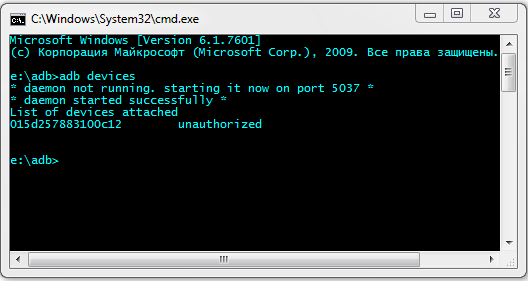
Проблема заключается в том, что несмотря на то, что в настройках планшета или смартфона опция «Отладка USB» включена, программа ADB не хочет его «видеть», сообщая о том, что устройство не авторизовано «unauthorized».
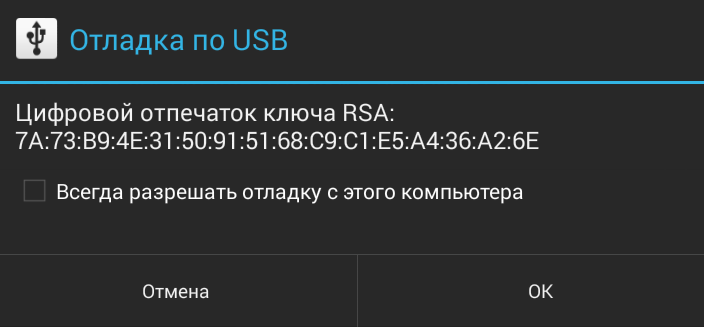
Причина обычно кроется в том, что когда пользователь впервые подключил планшет или телефон с активированной опцией «Отладка по USB» к своему компьютеру, на запрос о разрешение отладки с этого компьютера, появившийся на экране планшета или смартфона была нажата кнопка «Отмена»:
Однако, случается и так, что отлично работавший ранее с программой ADB планшет или смартфон, однажды (обычно — после перепрошивки) перестает восприниматься ею как авторизованный.
В обоих случаях вам должна помочь одна, очень несложная процедура:
Перейдите в меню настроек своего устройства, в раздел «Для разработчиков», и ниже пункта «Отладка по USB» вы найдете опцию «Запретить доступ для отладки с помощью USB». Кликните по нему и в открывшемся окне нажмите на кнопку «OK». Затем подключите планшет или смартфон к компьютеру и перезагрузите его (планшет).
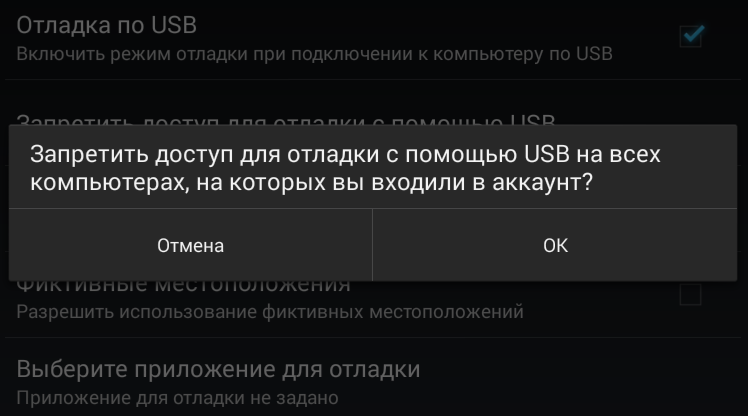
После перезагрузки на кране планшета или смартфона должно появиться сообщение о разрешении отладки с этого компьютера. Разрешите её, нажав на «OK». Если запрос не появляется, отключите и снова включите Отладку по USB (при этом планшет, естественно, должен быть подключен к компьютеру).
Всё, теперь вы можете продолжать работать с программой ADB:
В этой статье мы с вами разберемся откуда появляется ошибка в Andro >
Если вы только начали пользоваться ADB Android и у вас возникает ошибка adb unauthorized — «device unauthorized», «error device unauthorized,» «waiting for device» или «emulator offline» и из-за этого у вас не получается выполнить действия по инструкции? Не беда, сейчас мы все исправим!
Содержание
- Android ADB: device unauthorized,
откуда ошибка взялась и как исправить? - Как исправить adb unauthorized?
- Если возникли проблемы… с подключением ADB и авторизацией
- Очередь просмотра
- Очередь
- YouTube Premium
- Хотите сохраните это видео?
- Пожаловаться на видео?
- Понравилось?
- Не понравилось?
- Текст видео
Android ADB: device unauthorized,
откуда ошибка взялась и как исправить?
Ошибка unauthorized в ADB может возникнуть абсолютно на любом компьютере Windows, macOS, Linux! Откуда она взялась?
Когда появилась версия Android 4.2 Jelly Bean, была введена новая функция безопасности при подключении Android к компьютеру, а именно дополнительная авторизация.
Как исправить adb unauthorized?
Для того чтобы точно исправить ошибку device unauthorized, давайте начнем все с самого начала!
- Скачиваем программу ADB Run или же скачиваем самую последнюю версию adb
- Берем USB кабель и осматриваем его, не имеет ли он повреждений, если таковых нет, то подключаем к компьютеру
- Далее включаем «Отладку по USB» на Android, для этого перейдите в «Настройки ->О смартфоне/О планшете ->Номер сборки и нажмите по нему примерно 7 — 10 раз, после чего вернитесь вНастройки -> Для Разработчиков -> Отладка по USB— поставить галочку»
- Подключите Android к компьютеру
- Введите команду adb, например adb devices
- После чего на вашем Android устройстве появится диалоговое окно (разблокируйте Android), где вам необходимо поставить галочку «Всегда разрешать» и нажать «Да/ОК»
Данную процедуру нужно повторять, на каждом новом компьютере где вы планируете работать с adb (android debug bridge).
Ошибка unauthorized дола исчезнуть!
Если возникли проблемы… с подключением ADB и авторизацией
Если не получается пройти авторизацию, появляется сообщение «неточный запрос приложения», то воспользуйтесь следующими путями решения!
Для начала, поменяйте кабель подключения и порт USB, а далее смените тип подключения, выбрав вместо зарядки по USB, вариант MTP или PTP.
Обратите внимание, что в момент прохождения авторизации, необходимо установить галочку напротив «всегда разрешать отладку с этого компьютера».
У вас остались еще дополнительные вопросы? Пишите их в комментариях, о том что у вас получилось или наоборот!
Вот и все! Оставайтесь вместе с сайтом Android +1, дальше будет еще интересней! Больше статей и инструкций читайте в разделе Статьи и Хаки Android.
Очередь просмотра
Очередь
- Удалить все
- Отключить
YouTube Premium

Хотите сохраните это видео?
- Пожаловаться
Пожаловаться на видео?
Выполните вход, чтобы сообщить о неприемлемом контенте.
Понравилось?
Не понравилось?
Текст видео
В этом видео мы с вами разберемся откуда появляется ошибка в Android ADB «device unauthorized» и как с ней бороться!
Только начали пользоваться ADB Android и у вас возникает ошибка, то «device unauthorized», «waiting for device» или «emulator offline» из-за этого у вас не получается выполнить действия по инструкции? Не беда, сейчас мы все исправим!
Ошибка device unauthorized может возникнуть абсолютно на любом компьютере Windows, macOS, Linux! Откуда она взялась?
Когда появилась версия Android 4.2 Jelly Bean, была введена новая функция для безопасности подключения Android к компьютеру, а именно дополнительная авторизация.
Когда вы подключаете смартфон Android к компьютеру, нужна ADB авторизация.
Posted On 2019-05-25
Ошибка device unauthorized в ADB может возникнуть абсолютно на любом компьютере Windows, macOS, Linux! Откуда она взялась?
Когда появилась версия Android 4.2 Jelly Bean, была введена новая функция безопасности при подключении Android к компьютеру, а именно дополнительная авторизация.
Как исправить adb unauthorized?
Для того чтобы точно исправить ошибку device unauthorized, давайте начнем все с самого начала!
Берем USB кабель и осматриваем его, не имеет ли он повреждений, если таковых нет, то подключаем к компьютеру
Далее включаем «Отладку по USB» на Android, для этого перейдите в «Настройки -> О смартфоне/О планшете -> Номер сборки и нажмите по нему примерно 7 — 10 раз, после чего вернитесь в Настройки -> Для Разработчиков -> Отладка по USB — поставить галочку»
Подключите Android к компьютеру
Введите команду adb, например adb devices
После чего на вашем Android устройстве появится диалоговое окно (разблокируйте Android), где вам необходимо поставить галочку «Всегда разрешать» и нажать «Да/ОК»
Данную процедуру нужно повторять, на каждом новом компьютере где вы планируете работать с adb (android debug bridge).
http://adbshell.com/downloads
adb
So you are executing an ADB command, most probably ‘adb devices’, and while you get the device-specific code, you also end up getting the unauthorized message next to it. In this guide, we will explain why this error is happening and more importantly how you could fix it. Follow along for the complete instructions to fix unauthorized device error while executing ADB Commands.
There are literally a plethora of reasons as to why you need to execute the ADB commands. Among the most important ones is the ability to boot your device to Fastboot/Bootloader Mode. Apart from that, you might also use it for sideloading purposes or even boot your device to stock recovery or even a custom one like TWRP.
Well, most of these could easily be carried out by your device’s hardware key combinations as well, but it no easy task in remembering the key combinations. This is because there is no fixed combination, different OEMs have their own set of keys to boot to Fastboot or Recovery Mode. But with ADB commands, things are different, and for good.
The thing with these commands is they are universal, i.e same for all Android devices. Furthermore, it is independent of Android versions and hence is the preferred mode of communications for many. But while executing the commands, some users might encounter the unauthorized device error. In this guide, we will let you know why you are facing the unauthorized device error while executing ADB Commands as well as the steps to fix it. Follow along.
- Fix Magisk Module Bootloop without TWRP Recovery
- How to Fix TWRP Error 20 GApps after flashing LineageOS
- Fix Mi Account Authorization | Unbrick Xiaomi | EDL Mode
- How to Fix Error: Cannot load recovery.img
Reason for Unauthorized Device Error
While there could be a couple of reasons why you might get this error, the major reasons is that you haven’t authorized your PC to recognize your device in ADB Mode. See, you have enabled the USB Debugging on your device and that is why you are getting the alphanumeric code. The unauthorized message is because you haven’t given your permissions to authorize this connection.

Hence your Mac or Windows PC isn’t able to recognize the connected device. It has nothing to do with missing ADB or Fastboot files or even the USB drivers. It’s just that the authorization is missing from your end. With that said, let’s now check out the steps to fix unauthorized device error while executing ADB Commands.
To begin with, we always advise our readers to keep a safe distance from various third-party ADB and Fastboot tools. When it comes to dealing with these binary files, you should always stick to the package provided officially by Google. And in this guide, we will be dealing with just that. So let’s get on with the instructions set beginning with the correct ADB and Fastboot files provided by the Silicon Valley giants.
STEP 1: Download and Install Android SDK Platform Tools
Download and install the Android SDK Platform Tools binary packages from Google. Once downloaded, extract it to any location on your PC. With this, you now have all the required ADB and Fastboot files. You could also refer to Google’s Official Documentation to gain technical knowledge about the Command Line Tools.
STEP 2: Enable USB Debugging
Now its time to enable USB Debugging on your device. For that, head over to Settings > About Phone > Tap on Build Number 7 times (Xiaomi users should tap on MIUI version 7 times) > You will get a toast message that You are now a developer.

Head back to Settings > System > Advanced (or Additional Settings) > You should now see the Developer Options. Tap on it and scroll to the USB Debugging option and enable the toggle next to it. You will now get a popup to Allow USB Debugging, tap on OK. Also, check out our guide on Enable USB Debugging on a Broken Android Device’s Screen? Here’s a Workaround.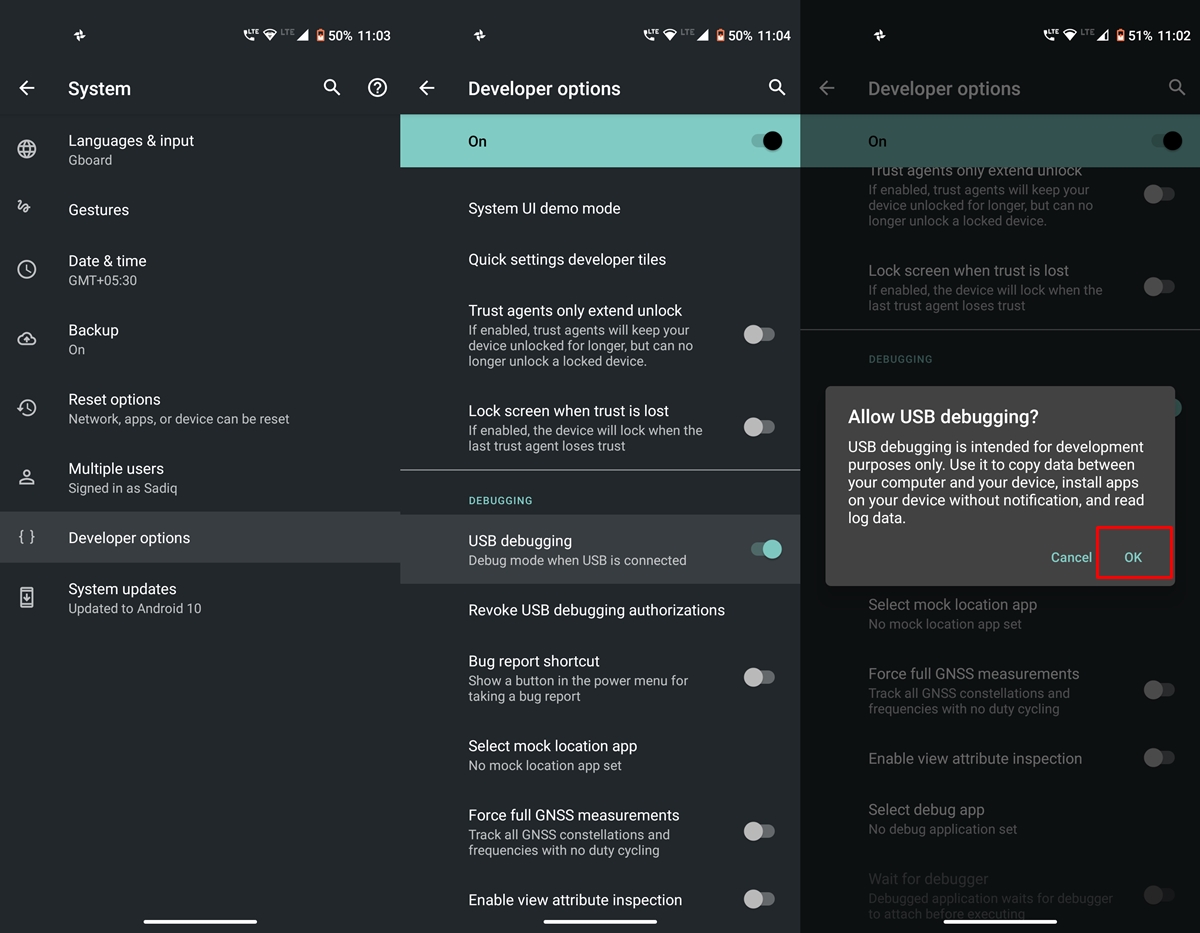
USB Debugging on Android
- How to Boot into Recovery (TWRP/Stock) from Fastboot Mode
- Fix TWRP Error 7 (While Flashing Custom ROM via TWRP)
- How to Fix FAILED (remote: unknown command) Error
- Mi Unlock Tool Errors and their Fixes
STEP 3: Authorize USB Debugging [3 Methods]
- Now comes the most important part of this guide to fix unauthorized device error while executing ADB Commands. Please follow the below-given instructions carefully:
- Connect your device to PC via USB cable. Make sure Debugging is enabled.
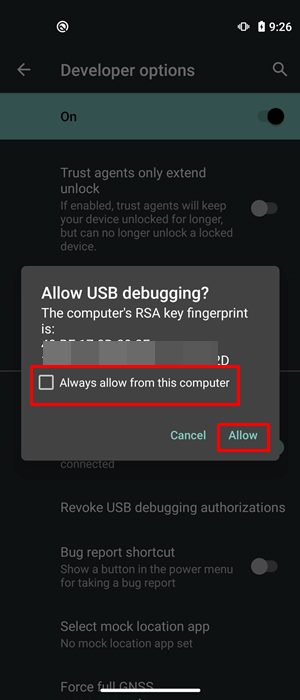
- [FIX 1] As soon as connect to the PC, you will get an Allow USB Debugging with your PC’s RSA Fingerprint key. Tap on Allow and if it is your own PC, then you could also tick mark the Aways allow from this computer.

- But what if you haven’t got the prompt on your device? Well, not an issue, you may still proceed ahead and we will make the prompt re-appear.
- Go to the platform-tools folder (where you have installed/extracted the Android SDK). Inside that folder’s address bar, type in CMD and hit Enter. This will launch the Command Prompt.

- Now type in the following command in the CMD window:
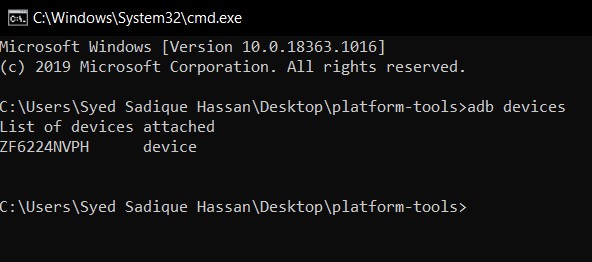
adb devices

- [FIX 2]If you have earlier Allowed the RSA Fingerprint key, then you should now get the alphanumeric ID and the device keyword. However, if you didn’t get the prompt earlier, then by executing the ‘adb devices’ command, you will definitely get the prompt. So head over to your device and tap on Allow in the popup that appears. That’s it.
- [FIX 3] Still Not able to get success? Well, turns out there is a third way out as well. This time go to Settings > System > Advanced > Developer Options and head over to the Debugging section. Within that, tap on Revoke USB Debugging Authorization. Then tap on OK in the dialog box that appears.

- Now again connect your device to PC via USB cable, with USB Debugging enabled. Head over to the platform-tools folder, type in CMD in the address bar, and hit Enter. Now execute the below command in the CMD window that you have just opened:
adb devices
- You will now get the prompt on your device, tap on Allow, and your device will be recognized. To check it, simply re-execute the adb devices command and this time you will not get the unauthorized keyword next to the device ID.


With this, we conclude the guide on how to fix Unauthorized Device error with ADB Commands. We have shared three different methods for the same, any one of which should spell out success for you. If you still have any queries. do let us know in the comments section below. We will get back to you with a solution as soon as possible.
- How to Install OTA Updates in Rooted Android Device
- How to Install Substratum Themes on any Android (Oreo 8.0 and above)
- Permanently Install TWRP without TWRP ZIP File (only using TWRP.img file)
- Root Android Devices Without TWRP Recovery
About Chief Editor

Sadique Hassan
administrator
A technical geek by birth, he always has a keen interest in the Android platform right since the birth of the HTC Dream. The open-source environment always seems to intrigue him with the plethora of options available at his fingertips. “MBA by profession, blogger by choice!”