
Содержание
- Error device reset 0 result 8876086c
- Error device reset 0 result 8876086c
- Error device reset 0 result 8876086c
- Как исправить ошибку d3derr_notavailable (0x8876086a)?
- Почему возникает ошибка d3derr_notavailable (0x8876086a)?
- Обновление DirectX
- Запуск программы в режиме совместимости
- Обновление драйвера видеокарты
- Выполнение чистой загрузки
- Возврат к предыдущему состоянию системы
Error device reset 0 result 8876086c
I got the same DayZ StandAlone: Error: Device reset failed, error 8876086c, while adjusting the launch options for DayZ through steam.
This solution worked for me: I turned off -exThreads=1 for my option. Since I have a dual core processor running on Windows 7 64-bit, I thought it would work, but it gave me the error with -exThreads=1 option put into launch line.
Right now I’ve got this as my launch parameters and DayZ is running perfectly for me: -noPause -nosplash -maxMem=7168 -cpuCount=2 -maxVram=1024
I hope this helps.
Note: If you’ve got a processor with more than 2 cores, then put that instead for the -cpuCount=2.
-cpuCount=#
# How many cores your CPU has, for example: for a dual core cpu the number 2 (-cpuCount=2), for a quadcore 4. If you got a CPU which has more than 4 cores, see -exThreads parameter info.
-exThreads=#
# How many extra cores/threads your CPU has, see the list below:
Amd cpus:
-Dual Core: -cpuCount=2, -exThreads=1
-Quad Core: -cpuCount=4, -exThreads=3
-Six Cores: -cpuCount=4, -exThreads=5
-Eight Cores: -cpuCount=4, -exThreads=7
Intel cpus:
-Dual Core: -cpuCount=2, -exThreads=1
-Dual Core with 4 threads: -cpuCount=2, -exThreads=3
-Quad Core: -cpuCount=4, -exThreads=3
-Quad Core with 8 threads: -cpuCount=4, -exThreads=7
-maxMem=#
# The amount of Ram the game can use, if you got 2GB of Ram set it to 2048 — 1024(-maxMem=1024), 4GB 3072, 8GB 7168 and so on. By the way, the game shouldn’t use more than 2048 mb of ram, so it’s up to you to decide.
-maxVram=#
# How much ram your GPU has, 512MB, 1024MB, 2048MB, etc (-maxVram=1024 for example).
-nosplash and -noPause
# Will simply remove the splashscreen at game start and let the game work in background.

I got the same DayZ StandAlone: Error: Device reset failed, error 8876086c, while adjusting the launch options for DayZ through steam.
This solution worked for me: I turned off -exThreads=1 for my option. Since I have a dual core processor running on Windows 7 64-bit, I thought it would work, but it gave me the error with -exThreads=1 option put into launch line.
Right now I’ve got this as my launch parameters and DayZ is running perfectly for me: -noPause -nosplash -maxMem=7168 -cpuCount=2 -maxVram=1024
I hope this helps.
Note: If you’ve got a processor with more than 2 cores, then put that instead for the -cpuCount=2.
-cpuCount=#
# How many cores your CPU has, for example: for a dual core cpu the number 2 (-cpuCount=2), for a quadcore 4. If you got a CPU which has more than 4 cores, see -exThreads parameter info.
-exThreads=#
# How many extra cores/threads your CPU has, see the list below:
Amd cpus:
-Dual Core: -cpuCount=2, -exThreads=1
-Quad Core: -cpuCount=4, -exThreads=3
-Six Cores: -cpuCount=4, -exThreads=5
-Eight Cores: -cpuCount=4, -exThreads=7
Intel cpus:
-Dual Core: -cpuCount=2, -exThreads=1
-Dual Core with 4 threads: -cpuCount=2, -exThreads=3
-Quad Core: -cpuCount=4, -exThreads=3
-Quad Core with 8 threads: -cpuCount=4, -exThreads=7
-maxMem=#
# The amount of Ram the game can use, if you got 2GB of Ram set it to 2048 — 1024(-maxMem=1024), 4GB 3072, 8GB 7168 and so on. By the way, the game shouldn’t use more than 2048 mb of ram, so it’s up to you to decide.
-maxVram=#
# How much ram your GPU has, 512MB, 1024MB, 2048MB, etc (-maxVram=1024 for example).
-nosplash and -noPause
# Will simply remove the splashscreen at game start and let the game work in background.
Источник
Error device reset 0 result 8876086c
Вот вам читайте:
Игра вылетает с двумя ошибками при запуске. Решение
Сразу после выхода Mortal Kombat: Komplete Edition огромное количество игроков столкнулось с целой чередой проблем при её запуске. Самой распространённой является ошибка при запуске, когда вместо желанного заставочного экрана мы получаем две ошибки: «D3D error: your monitor’s aspect ratio of —:— is incompatible with this game» и «Your system does not have sufficient video memory to play this game. Please exit some aplications and try again».
Если перевести на понятный для всех язык, то первое окошко говорит о том, что игра не поддерживает разрешение монитора, а второе — что для запуска игры недостаточно видеопамяти. Однако подобное сообщение получили даже геймеры, у которых графический адаптер оборудован двумя и более гигабайтами видеопамяти. В чём же тут дело?
А дело тут в плохой, как бы банально это не звучало, оптимизации. Игра пытается донести до Вас, что её не готовили ко встрече с Вашей видеокартой, какой бы она не была. Такие ошибки обычно получают владельцы ноутбуков, у которых две видеокарты: слабая интегрированная и более мощная дискретная (например, у лэптопа ASUS K53SV есть встроенная Intel HD Graphics 3000 и Nvidia GeForce GT540M). В итоге игра ругается на графический чип, а тот в свою очередь не может понять, что делать с этой капризницей.
1.Решается проблема следующий образом. Если у вас видеокарта Nvidia, то откройте Панель управления Nvidia (находится по адресу Пуск -> Панель управления), далее зайдите в Управление параметрами и перейдите во вкладку Программные настройки. Нажмите «Добавить», «Обзор» и выберите exe.-файл игры (по умолчанию находится в SteamSteamAppscommonMortalKombat_KompleteEditionDiscContentPCMKKE.exe).
Далее в поле предпочтительного графического процессора для программы ставим высокопроизводительный процессор Nvidia (по умолчанию стоит с интеграцией).
Для проверки лезем в папку с игрой, находим MKKE.exe, жмём по нему правой кнопкой мыши и выбираем строку «запустить с графическим процессором». Если все сделано правильно, то по умолчанию должна стоять ваша мощная видеокарта. Если неправильно, то просто выбираем её здесь (те, у кого нет функции «запустить с графическим процессором»: открываете Панель управления Nvidia, меню Рабочий стол, отмечаете «Добавить пункт „запустить с графическим процессором“ в контекстное меню»).
Если же у вас графический чип AMD, то в настройках Catalyst Control Center должна быть похожая опция, переключающая интегрированную видеокарту на более мощную.
2.Владельцам Windows 8 стоит попробовать выставить совместимость с Windows 7.
3.Стоит также почистить систему с помощью различных программ такого типа, например Vit Registry Fix или CCleaner.
4.Если игра всё равно не видит дискретную видеокарту, попробуйте на время отключить в Диспетчере устройств интегрированную видеокарту, но будьте осторожны — с очень большой вероятностью вы получите чёрный экран, так как графическая среда Windows у вас завязана, скорее всего, именно на встроенном чипе.
Игра вылетает при автонастройке графики. Решение
1.Откройте с помощью блокнота файл options.ini, который находится по адресу C:Users%имя пользователя%AppDataRoamingMKKE (примечание: папка AppData по умолчанию невидима). Далее замените строчку «configured = false» на «configured = true».
2.Есть небольшая вероятность, что поможет запуск игры в оконном режиме. Для этого в том же файле options.ini допишите:
[Video]
Fullscreen = False
Windowed = True
Window = True
Появляется логотип (эмблема) игры и больше ничего не происходит. Решение
Удалите папку MKKE по адресу C:Users%имя пользователя%AppDataRoaming и снова запустите игру.
Игра жутко тормозит, лагает, будто в слоу-мо. Решение
1.В данной ситуации выновата всё та же плохая оптимизация. Обычно помогает полное отключение сглаживания. Чем мощнее (не новее, а именно мощнее) ваш видеоадаптер и чем ниже графические параметры, тем меньше будет лагать. Единственным решением сейчас остаётся ждать официальных патчей от разработчиков, которые несомненно уже оповещены обо всех проблемах. Видимо, игра изначально затачивалась лишь под топовые видеокарты.
2.Попробуйте всё же установить драйвер 320.49, если у вас видеокарта от Nvidia.
3.Замените видеокарту на более мощную Улыбка На данный момент это самое лучшее решение проблемы со слоу-мо
Источник
Error device reset 0 result 8876086c
I got the same DayZ StandAlone: Error: Device reset failed, error 8876086c, while adjusting the launch options for DayZ through steam.
This solution worked for me: I turned off -exThreads=1 for my option. Since I have a dual core processor running on Windows 7 64-bit, I thought it would work, but it gave me the error with -exThreads=1 option put into launch line.
Right now I’ve got this as my launch parameters and DayZ is running perfectly for me: -noPause -nosplash -maxMem=7168 -cpuCount=2 -maxVram=1024
I hope this helps.
Note: If you’ve got a processor with more than 2 cores, then put that instead for the -cpuCount=2.
-cpuCount=#
# How many cores your CPU has, for example: for a dual core cpu the number 2 (-cpuCount=2), for a quadcore 4. If you got a CPU which has more than 4 cores, see -exThreads parameter info.
-exThreads=#
# How many extra cores/threads your CPU has, see the list below:
Amd cpus:
-Dual Core: -cpuCount=2, -exThreads=1
-Quad Core: -cpuCount=4, -exThreads=3
-Six Cores: -cpuCount=4, -exThreads=5
-Eight Cores: -cpuCount=4, -exThreads=7
Intel cpus:
-Dual Core: -cpuCount=2, -exThreads=1
-Dual Core with 4 threads: -cpuCount=2, -exThreads=3
-Quad Core: -cpuCount=4, -exThreads=3
-Quad Core with 8 threads: -cpuCount=4, -exThreads=7
-maxMem=#
# The amount of Ram the game can use, if you got 2GB of Ram set it to 2048 — 1024(-maxMem=1024), 4GB 3072, 8GB 7168 and so on. By the way, the game shouldn’t use more than 2048 mb of ram, so it’s up to you to decide.
-maxVram=#
# How much ram your GPU has, 512MB, 1024MB, 2048MB, etc (-maxVram=1024 for example).
-nosplash and -noPause
# Will simply remove the splashscreen at game start and let the game work in background.

I got the same DayZ StandAlone: Error: Device reset failed, error 8876086c, while adjusting the launch options for DayZ through steam.
This solution worked for me: I turned off -exThreads=1 for my option. Since I have a dual core processor running on Windows 7 64-bit, I thought it would work, but it gave me the error with -exThreads=1 option put into launch line.
Right now I’ve got this as my launch parameters and DayZ is running perfectly for me: -noPause -nosplash -maxMem=7168 -cpuCount=2 -maxVram=1024
I hope this helps.
Note: If you’ve got a processor with more than 2 cores, then put that instead for the -cpuCount=2.
-cpuCount=#
# How many cores your CPU has, for example: for a dual core cpu the number 2 (-cpuCount=2), for a quadcore 4. If you got a CPU which has more than 4 cores, see -exThreads parameter info.
-exThreads=#
# How many extra cores/threads your CPU has, see the list below:
Amd cpus:
-Dual Core: -cpuCount=2, -exThreads=1
-Quad Core: -cpuCount=4, -exThreads=3
-Six Cores: -cpuCount=4, -exThreads=5
-Eight Cores: -cpuCount=4, -exThreads=7
Intel cpus:
-Dual Core: -cpuCount=2, -exThreads=1
-Dual Core with 4 threads: -cpuCount=2, -exThreads=3
-Quad Core: -cpuCount=4, -exThreads=3
-Quad Core with 8 threads: -cpuCount=4, -exThreads=7
-maxMem=#
# The amount of Ram the game can use, if you got 2GB of Ram set it to 2048 — 1024(-maxMem=1024), 4GB 3072, 8GB 7168 and so on. By the way, the game shouldn’t use more than 2048 mb of ram, so it’s up to you to decide.
-maxVram=#
# How much ram your GPU has, 512MB, 1024MB, 2048MB, etc (-maxVram=1024 for example).
-nosplash and -noPause
# Will simply remove the splashscreen at game start and let the game work in background.
Источник
Как исправить ошибку d3derr_notavailable (0x8876086a)?
При попытке запустить игру, эмулятор или другое приложение, которое требует значительной степени графической обработки можно столкнуться с ошибкой d3derr_notavailable (0x8876086A).

Почему возникает ошибка d3derr_notavailable (0x8876086a)?
Ошибка может возникнуть по ряду причин:
Устаревшая версия Direct X . Если Windows не включает требуемую версию Direct X по умолчанию, то системе не хватает некоторых зависимостей для полноценной работы. Проблема решается путем установки последней версией DirectX, поддерживаемой ОС.
Устаревший драйвер видеокарты . Если получаете сообщение об ошибке до загрузки графического интерфейса затронутой программы, то источником проблемы является устаревший графический драйвер. Устранить ошибку можно путем обновления устройства в Диспетчере устройств или с помощью служебной программы, загруженной с сайта производителя видеокарты.
Приложение не совместимо с версией ОС . Когда пытаетесь запустить старую программу или игру на Windows 10, то скорее всего, столкнетесь с ошибкой, поскольку приложение не было разработано под эту версию ОС. Попробуйте запустить старую программу/игру в режиме совместимости.
Конфликт приложений . За эту ошибку может отвечать другое запущенное приложение или процесс. Возможно, что запущенное «тяжелое» графическое приложение загружает требуемые зависимости, поэтому запускаемая программа не может их использовать. В том случае попробуйте выполнить чистую загрузку Windows и путем добавления сторонних приложений найти проблемный процесс.
Повреждение системных файлов . Ошибка возникает при повреждении файлов DirectX. Для их исправления попробуйте вернуть систему в предыдущее состояние с помощью точки восстановления.
Обновление DirectX
Наиболее распространенной причиной ошибки d3derr_notavailable (0x8876086a) является устаревшая версия DirectX. Вполне возможно, что она заключается в том, что в ОС отсутствует среда, необходимая для поддержки требуемого графического действия.
Для начала попробуем устранить ошибку путем обновления компонента до последней версии с помощью установщика исполняемых библиотек DirectX.
Наберите в поисковике «скачать DirectX» и перейдите на сайт, указанный на рисунке.

После входа на сайт подтвердите загрузку установщика нажатием на кнопку «Сохранить».
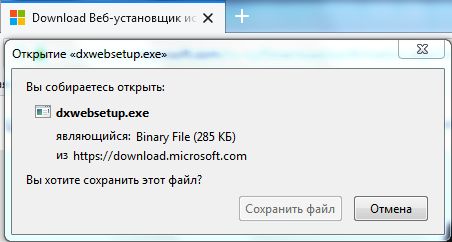
Запустите файл dxwebsetup.exe и следуйте инструкциям на экране до завершения обновления версии DirectX до последней. В начале установки снимите флажки с рекомендуемого установщиком стороннего ПО.
Перезагрузите компьютер и проверьте, устранена ли проблема. Если по-прежнему сталкиваетесь с ошибкой d3derr_notavailable (0x8876086a) при попытке открыть приложение или игру, перейдите к следующему шагу.
Запуск программы в режиме совместимости
Если проблема возникает при запуске старой программы/игры, попробуйте запустить ее в режиме совместимости. Этот способ считается эффективным, когда ошибка встречается в Windows 10.
Кликните правой кнопкой мыши на исполняемый файл, который не удается запустить через ошибку d3derr_notavailable, и выберите Свойства из контекстного меню.
Перейдите на вкладку Совместимость. Установите флажок, связанный с запуском программы в режиме совместимости, и выберите Windows 7 из списка операционных систем.
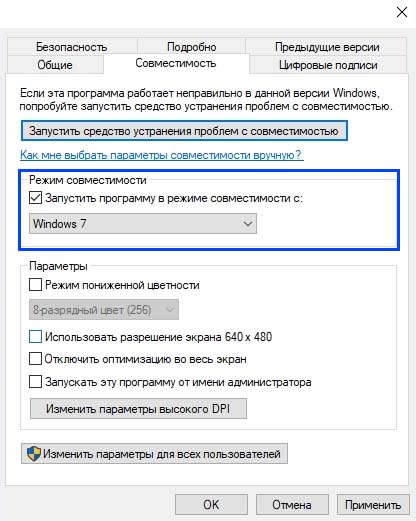
Нажмите кнопку «Применить» для сохранения изменений, затем попробуйте запустить программу еще раз.
Обновление драйвера видеокарты
Если ошибка возникает при запуске эмулятора или игры (до запуска графического интерфейса), то, скорее всего, причина в устаревшем или поврежденном драйвере видеокарты. Для его обновления следуйте инструкции.
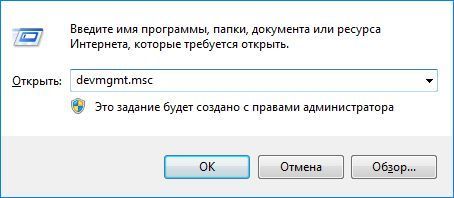
Откройте окно «Выполнить» нажатием на клавиши Windows + R, впишите команду devmgmt.msc и подтвердите ее на Enter для входа в «Диспетчер устройств».
Разверните вкладку Видеоадаптеры, кликните правой кнопкой мыши на видеокарту и выберите из контекстного меню «Обновить драйвер». Если установлены дискретная и интегрированная видеокарты, то для решения проблемы лучше обновить обе.
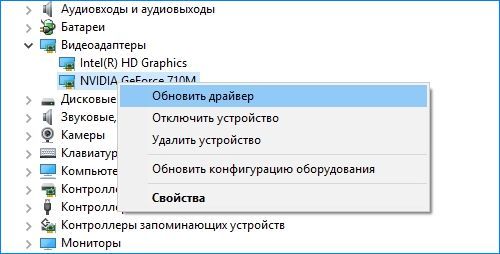
Выберите автоматический поиск обновленных драйверов и следуйте инструкциям на экране, чтобы завершить его установку.
В случае неудачного исхода, запустите второй вариант установки вручную. Нажмите на клавишу Обзор и укажите папку, в которую загрузили драйвера из официального сайта.
Еще для обновления видеокарты можно использовать программное обеспечение, которое автоматически определит и установит драйвер в зависимости от модели видеокарты. Посмотрите, какое ПО применимо в вашей ситуации:
- GeForce Experience – Nvidia;
- Adrenalin – AMD;
- Intel Driver – Intel.
После установки драйвера, перезагрузите компьютер и попробуйте запустить проблемную программу. Если уведомление d3derr_notavailable (0x8876086a) препятствует запуску, перейдите к следующему методу.
Выполнение чистой загрузки
Пробела может возникнуть из-за конфликта программного обеспечения. Поэтому попробуйте выполнить чистую загрузку Windows и посмотрите, препятствует ли d3derr_notavailable (0x8876086a) запуску приложений.
Это говорит о том, что приложению не удается использовать требуемые зависимости, которые уже заняты загруженным процессом.
Войдите в систему с учетной записью администратора. Откройте диалоговое окно «Выполнить» (Win+ R), введите msconfig и нажмите Enter для входа в конфигурацию системы.
Перейдите на вкладку Службы, установите флажок «Не отображать службы Майкрософт». В списке только останутся сторонние службы. Нажмите кнопку Отключить все, чтобы предотвратить возникновение конфликта между сторонними службами, которые могут вызвать d3derr_notavailable (0x8876086a). Нажмите Применить для сохранения изменений.

Затем перейдите во вкладку «Автозагрузка», кликните на кнопку «Открыть Диспетчер задач».
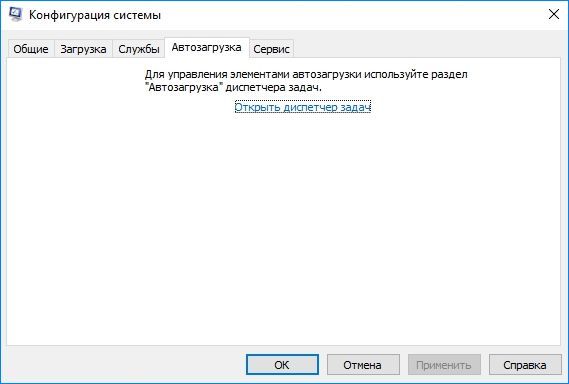
Отключите по очереди все программы, чтобы предотвратить их запуск при загрузке системы.

Теперь перезагрузите ПК. Таким образом, при следующем запуске будет выполнена чистая загрузка Windows. Запустите программу или игру, которая вызывала d3derr_notavailable, и проверьте, не возникла ли проблема.
Если программа загрузилась успешно, нужно найти виновника путем поочередного включения отключенных приложений и регулярного перезапуска ПК, пока не отобразится ошибка. После обнаружения проблемного процесса его нужно отключить.
Возврат к предыдущему состоянию системы
Если ошибка начала появляться в последнее время, то попробовать ее решить с помощью мастера восстановления системы, чтобы вернуть ОС в состояние, когда все работало нормально.
Возврат к предыдущему состоянию поможет избежать ошибки d3derr_notavailable (8876086A).
Откройте диалоговое окно «Выполнить» (клавиши Win + R), наберите rstrui и подтвердите на Enter для запуска мастера восстановления системы.

На первом экране нажмите кнопку Далее для перехода к точкам восстановления. Поставьте флажок «Показать другие точки восстановления». После этого выберите точку, датированную до появления этой ошибки, и перейдите к следующему экрану.
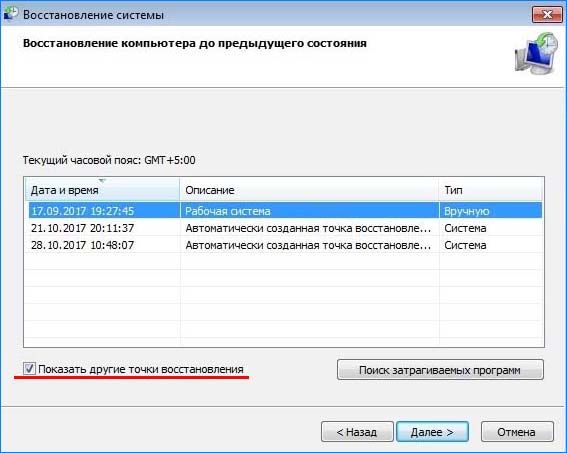
Прежде чем нажать на кнопку Готово, имейте в виду, что этот процесс переопределит все изменения, которые были сделаны после точки возврата.
После нажатия на «Готово» компьютер перезагрузится, и предыдущее состояние будет смонтировано после следующего запуска. После попробуйте запустить программу, которая вызывала d3derr_notavailable (0x8876086a) и проверьте, устранена ли ошибка.
Источник
Balpen
Наблюдатель
На форуме с
13 июля 14
При попытке зайти на сервер игра вылетает с такой вот ошибкой, прошу помогите, играть то хочется! (Винда восьмёрка)
Прикрепленные файлы:
-

Снимок.PNG 297,76 Кб
0 раз скачано


Maksploxoi
Наблюдатель
На форуме с
31 июля 14
Попробуйте запустить от имени администратора+ пройдите по пути Мои документы/ Dayz и скиньте скриншот файла DayZ.cfg
Balpen
Наблюдатель
На форуме с
13 июля 14
Вот Конфиг, от администратора запускал, не помогло!
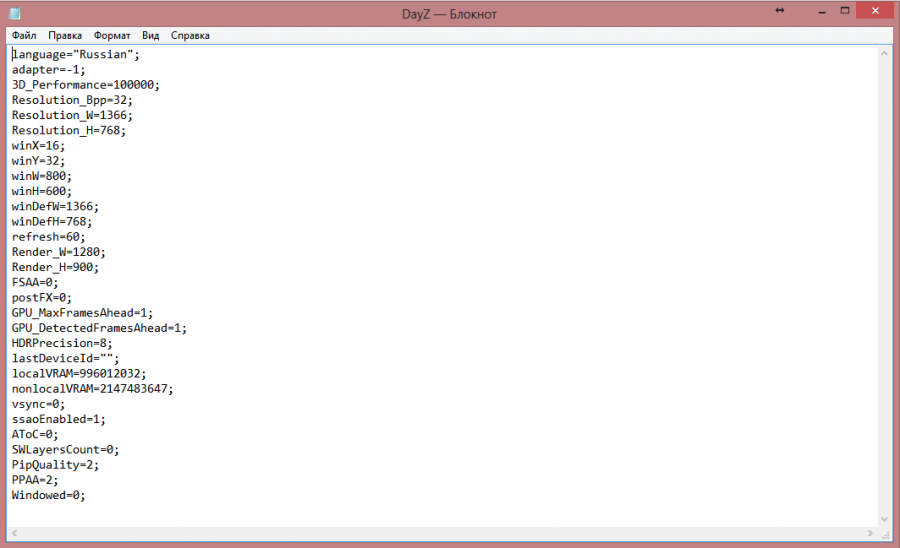
Изменено: Balpen, 01 апреля 2015 — 04:17
Balpen
Наблюдатель
На форуме с
13 июля 14

aby
Создатель портала
На форуме с
23 мая 06
Вообще никто не поможет?
Попробуй запусти updater.exe и нажми кнопку start в апдейторе, все норм или та же ошибка !
Balpen
Наблюдатель
На форуме с
13 июля 14
Попробуй запусти updater.exe и нажми кнопку start в апдейторе, все норм или та же ошибка !
Та же ошибка вылазит!
aby
Создатель портала
На форуме с
23 мая 06
Та же ошибка вылазит!
Попробуй перекачай игру
Balpen
Наблюдатель
На форуме с
13 июля 14
окей, попробую
Попробуй перекачай игру
Окей, попробую
Describe the bug
Direct3DDevice9 Reset error: 8876086c
(reported here: https://discordapp.com/channels/278474088903606273/278521065435824128/735119167560220672 )
(rest of the discussion here in Turkish. also, this is where we were able to fix his issue: https://discordapp.com/channels/278474088903606273/675939577281773568/735133636285956136)
diag report: https://pastebin.mtasa.com/601050523
To reproduce
I haven’t tested it but here’s a summary of what happened and how we managed to fix it for this guy:
He has been playing MTA for a while without any issues regarding DirectX. Last night after logging off of MTA, he installed MSI Afterburner (with rivatuner stats(?) on the side) and went to sleep. Waking up today, he tried to launch MTA but he started getting Direct3DDevice9 Reset error (see screenshot above). I’ve used MSI Afterburner before, it lets you overclock your GPU and shows details about GPU temperature, clock, etc on screen. After telling him to uninstall MSI Afterburner and Rivatuner, issue was fixed.
Expected behaviour
MSI Afterburner should work fine with MTA. There are a few more reports about DDirect3DDevice9 and I think it should be fixed. I don’t know what actually causes the error but I suspect that whenever afterburner tries to draw statistics on the screen (gpu temp, clock speeds etc) it crashes. I’ve also done some googling and found this thread made by Dutchman with the same error code https://bugs.mtasa.com/view.php?id=7841
Screenshots

Version
Windows 10 Home 1.5.7-9.20601.0.000
rest of the information can be found here https://pastebin.mtasa.com/601050523
Additional context
This is not an error I’ve come across myself, this was one of the reports from someone on MTA Discord. I can try and contact him if more information is necessary.
Обновлено: 08.02.2023
07 Jul 2013 в 21:39
D3D Error ;0x8876086C
Что делать?сори за пересоздание темы,у мя видюха ATI radeon x1650 series
У кого вылазиют такие ошибки:
1)your system does not have sufficient video memory to play this game
please exit some applications and try again
2)d3d error your monitors aspect ratio of 683:384 is incompatible with this game
Делаем следующее:
1) Жмём пуск.
2) Вписываем в поиске %appdata%
3) Открываем папку MKKE
4) Находим и открываем файл dxdiag
5) Находим строчку dedicated memory и меняем её значение на 1024
6) В свойствах файла ставим галочку «Только для чтения».
7) PROFIT.
В последнее время пользователи Windows все чаще и чаще стали уведомлять о появлении ошибки D3DERR_NOTAVAILABLE 0x8876086A, когда они пытаются запустить игру, эмулятор или любое другое ресурсоемкое приложение. Данная ошибка не ограничена какой-либо версией Windows, т.е. столкнуться с ней могут практически все пользователи.
Выполнение чистой загрузки
Пробела может возникнуть из-за конфликта программного обеспечения. Поэтому попробуйте выполнить чистую загрузку Windows и посмотрите, препятствует ли d3derr_notavailable (0x8876086a) запуску приложений.
Это говорит о том, что приложению не удается использовать требуемые зависимости, которые уже заняты загруженным процессом.
Войдите в систему с учетной записью администратора. Откройте диалоговое окно «Выполнить» (Win+ R), введите msconfig и нажмите Enter для входа в конфигурацию системы.
Затем перейдите во вкладку «Автозагрузка», кликните на кнопку «Открыть Диспетчер задач».
Отключите по очереди все программы, чтобы предотвратить их запуск при загрузке системы.
Теперь перезагрузите ПК. Таким образом, при следующем запуске будет выполнена чистая загрузка Windows. Запустите программу или игру, которая вызывала d3derr_notavailable, и проверьте, не возникла ли проблема.
Если программа загрузилась успешно, нужно найти виновника путем поочередного включения отключенных приложений и регулярного перезапуска ПК, пока не отобразится ошибка. После обнаружения проблемного процесса его нужно отключить.
Почему возникает ошибка d3derr_notavailable (0x8876086a)?
Ошибка может возникнуть по ряду причин:
Устаревшая версия Direct X . Если Windows не включает требуемую версию Direct X по умолчанию, то системе не хватает некоторых зависимостей для полноценной работы. Проблема решается путем установки последней версией DirectX, поддерживаемой ОС.
Приложение не совместимо с версией ОС . Когда пытаетесь запустить старую программу или игру на Windows 10, то скорее всего, столкнетесь с ошибкой, поскольку приложение не было разработано под эту версию ОС. Попробуйте запустить старую программу/игру в режиме совместимости.
Конфликт приложений . За эту ошибку может отвечать другое запущенное приложение или процесс. Возможно, что запущенное «тяжелое» графическое приложение загружает требуемые зависимости, поэтому запускаемая программа не может их использовать. В том случае попробуйте выполнить чистую загрузку Windows и путем добавления сторонних приложений найти проблемный процесс.
Повреждение системных файлов . Ошибка возникает при повреждении файлов DirectX. Для их исправления попробуйте вернуть систему в предыдущее состояние с помощью точки восстановления.
Запуск программы в режиме совместимости
Если проблема возникает при запуске старой программы/игры, попробуйте запустить ее в режиме совместимости. Этот способ считается эффективным, когда ошибка встречается в Windows 10.
Кликните правой кнопкой мыши на исполняемый файл, который не удается запустить через ошибку d3derr_notavailable, и выберите Свойства из контекстного меню.
Перейдите на вкладку Совместимость. Установите флажок, связанный с запуском программы в режиме совместимости, и выберите Windows 7 из списка операционных систем.
Возврат к предыдущему состоянию системы
Если ошибка начала появляться в последнее время, то попробовать ее решить с помощью мастера восстановления системы, чтобы вернуть ОС в состояние, когда все работало нормально.
Возврат к предыдущему состоянию поможет избежать ошибки d3derr_notavailable (8876086A).
Откройте диалоговое окно «Выполнить» (клавиши Win + R), наберите rstrui и подтвердите на Enter для запуска мастера восстановления системы.
На первом экране нажмите кнопку Далее для перехода к точкам восстановления. Поставьте флажок «Показать другие точки восстановления». После этого выберите точку, датированную до появления этой ошибки, и перейдите к следующему экрану.
Прежде чем нажать на кнопку Готово, имейте в виду, что этот процесс переопределит все изменения, которые были сделаны после точки возврата.
После нажатия на «Готово» компьютер перезагрузится, и предыдущее состояние будет смонтировано после следующего запуска. После попробуйте запустить программу, которая вызывала d3derr_notavailable (0x8876086a) и проверьте, устранена ли ошибка.
Причины ошибки D3DERR_NOTAVAILABLE 0x8876086A
- Устаревшая версия DirectX. Самая распространенная причина — устаревшие библиотеки API DirectX. Каждой игре и приложению, которое задействует ресурсы вашего графического ускорителя, требуются определенные библиотеки DirectX. Если приложение не находит в системе необходимых библиотек, то возникает ошибка.
- Устаревший драйвер видеокарты. Другая причина — устаревший драйвер для видеокарты, установленной в системе. Решением данном случае служит элементарное обновление видеодрайвера.
- Приложение несовместимо с ОС. Ошибка D3DERR_NOTAVAILABLE 0x8876086A может возникать в том случае, если запускаемое пользователем приложение не совместимо с версией ОС Windows. Режим совместимости может помочь, но это не гарантировано.
- Конфликт между приложениями. Существует небольшая вероятность того, что запускаемое приложение вошло в конфликт с другим приложением, работающим в системе. Возможно, какое-то ПО уже использует библиотеки и модули, которые требуются для работы нужного вам приложениями.
- Повреждения системных файлов. В довольно редких случаях ошибка D3DERR_NOTAVAILABLE 0x8876086A может возникать по причине повреждения системных файлов Windows. Решение — восстановление/переустановка системы.
Методы решения D3DERR_NOTAVAILABLE 0x8876086A
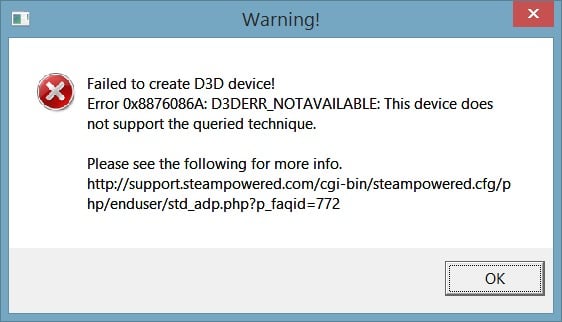
Метод №1 Обновление DirectX
Как мы уже говорили выше, самая распространенная причина для появления данной ошибки — устаревшая версия DirectX. Если дело действительно заключается в этом, то вам достаточно обновить библиотеки этого API — и дело в шляпе. Чтобы обновить DirectX, вам необходимо сделать следующее:
Попробуйте снова запустить нужное вам приложение и проверьте, устранена ли ошибка D3DERR_NOTAVAILABLE 0x8876086A.
Метод №2 Запуск приложения в режиме совместимости
Некоторые старые приложение и игры довольно плохо работают на новых версиях Windows. Пытаетесь запустить что-то действительно старое? Попробуйте воспользоваться режимом совместимости. Для этого вам потребуется сделать следующее:
- нажмите правой кнопкой мыши на исполнительный файл приложения и выберите «Свойства»;
- перейдите во вкладку «Совместимость»;
- поставьте галочку возле пункта «Запустить программу в режиме совместимости с:» и выберите подходящую версию Windows;
- нажмите «Применить» и «ОК».
Заметка: выбор версии Windows будет зависеть сугубо от самого приложения, т.е. чем старее приложение, тем ниже, как правило, версию Windows нужно выбирать. Впрочем, в некоторых случаях можно поэкспериментировать с совместимостью и попробовать все версии Windows.
Проверьте, возникает ли ошибка D3DERR_NOTAVAILABLE 0x8876086A при запуске нужного вам приложения.
Метод №3 Обновление видеодрайвера
Устаревший видеодрайвер может вызывать целый ряд проблем при работе с программами и играми, требующих мощностей графического ускорителя. Ошибка D3DERR_NOTAVAILABLE 0x8876086A точно также могла возникнуть из-за устаревшего видеодрайвера.
- Нажмите Windows+R;
- копируйте в строчку значение «devmgmt.msc» и нажмите Enter;
- откройте раздел «Видеоадаптеры»;
- нажмите правой кнопкой мыши на свою видеокарту и выберите «Обновить драйвер»;
- нажмите на пункт «Автоматический поиск обновленных драйверов»;
- дождитесь окончания установки свежего драйвера и перезагрузите компьютер.
Альтернативно, вы можете провести установку нового видеодрайвера вручную, пройдя на сайт AMD , nVidia или Intel . Загрузив тот или иной установщик, следуйте инструкциям на экране и у вас все получится.
Как правило, первые три метода в этой статье решают ошибку D3DERR_NOTAVAILABLE 0x8876086A. Но если ошибка все еще не дает вам жизни, то попробуйте выполнить методы ниже.
Метод №4 Чистая загрузка
Некоторое программное обеспечение, работающее в системе Windows, теоретически может вызывать появление рассматриваемой ошибки. Чтобы понять, что это за ПО, вам необходимо выполнить чистую загрузку. Сделать это можно следующим образом:
- нажмите Windows+R и выполните команду «msconfig»;
- переключитесь на вкладку «Службы» и поставьте галочку возле «Не отображать службы Майкрософт»;
- нажмите «Применить» и переключитесь на вкладку «Автозагрузка»;
- нажмите на строчку «Открыть диспетчер задач»;
- отключите все программы из списка при помощи соответствующей кнопки в правом нижнем углу окошка;
- перезагрузите компьютер.
Как только снова зайдете в систему, попытайтесь запустить приложение, из-за которого появлялась ошибка D3DERR_NOTAVAILABLE 0x8876086A. Если ошибка не возникла, то какая-то служба или программа, ранее отключенная вами, была виновником ситуации.
К сожалению, единственный способ определить, что вызывало ошибку — поочередное включение всех отключенных программ и служб. Это займет достаточно много времени, но таким образом вы наверняка программу/службу, спровоцировавшею проблему.
Метод №5 Восстановление системы
Если вы так и не смогли установить причину появление ошибки D3DERR_NOTAVAILABLE 0x8876086A, то вам остается лишь попробовать восстановить систему Windows. Чтобы сделать это, вам потребуется выполнить следующее:
- нажмите Windows+R;
- пропишите значение «rstrui» и нажмите Enter;
- нажмите «Далее» и поставьте галочку возле пункта «Показать больше точек восстановления»;
- выберите точку восстановления, созданную перед установкой программы/игры, запуск которой вызывает ошибку, и нажмите «Далее»;
- нажмите кнопку «Завершить» для начала процесса восстановления.
Как только ваша система будет восстановлена, переустановите приложение и попытайтесь его запустить. Есть шанс, что в этот раз никакой ошибки не будет, однако если вы все еще сталкиваетесь с ней — смотрите ниже.
Метод №6 Возврат ПК к изначальному состоянию
Это последний и самый эффективный метод в борьбе с ошибкой D3DERR_NOTAVAILABLE 0x8876086A. Сейчас мы попытаемся выполнить возврат Windows к изначальному состоянию, не потеряв при этом важных для вас файлов. Сделайте следующее:
- нажмите правой кнопкой мыши на Пуск;
- кликните на пункт «Параметры»;
- перейдите в раздел «Обновление и безопасность»;
- войдите во вкладку «Восстановление»;
- нажмите на кнопку «Начать» в разделе «Вернуть компьютер в исходное состояние»;
- далее выберите пункт «Сохранить мои файлы».
- следуйте инструкциям на экране.
После возвращения компьютера в исходное состояние ошибка D3DERR_NOTAVAILABLE 0x8876086A должна была исчезнуть и теперь вы сможете запустить необходимое вам приложение без каких-либо проблем.


Mortal Kombat Komplete Edition
24 июн. 2014 в 9:48
как решить проблему?или же эта проблема в видеокарте?
28 июн. 2014 в 3:24
проблемма не в видеокарте а на то что ты на ноуте играеш а надо играть на видовсе 7
28 июн. 2014 в 4:51
28 июн. 2014 в 11:36
проблемма не в видеокарте а на то что ты на ноуте играеш а надо играть на видовсе 7
переустановить директ икс+драйвера обновить на видео
2 июл. 2014 в 9:57
переустановить директ икс+драйвера обновить на видео
2 июл. 2014 в 10:53
переустановить директ икс+драйвера обновить на видео
всё делал,не помогло Кого ты слушаешь? Эти люди понятия не имеют, о чём говорят.
Игра на ноутбуке: исправление ошибок D3d error : 0х8876086С | 0x8876017C | 0x80070057 |
Для тех у кого выходит ошибка с DirectX во время авто-настройки игры на ноутбуке то её можно обойти и можно будет поиграть.
Жмём пуск.
Вписываем в поиске %appdata%MKKE
Открываем с помощью блокнота options.ini
Редактируем либо вставляем это:
[Video]
resolution =
antialiasing = 0
blend_antialiasing = 0
anisotropy = 4
max_texture = 512
shadow_size = 256
brightness = 0.500000
contrast = 0.500000
gamma = 0.500000
configured = true
[Audio]
device_hash = 0xFFFFFFFF
steam_voice = true
2 июл. 2014 в 12:48
Кого ты слушаешь? Эти люди понятия не имеют, о чём говорят.
Игра на ноутбуке: исправление ошибок D3d error : 0х8876086С | 0x8876017C | 0x80070057 |
Для тех у кого выходит ошибка с DirectX во время авто-настройки игры на ноутбуке то её можно обойти и можно будет поиграть.
Жмём пуск.
Вписываем в поиске %appdata%MKKE
Открываем с помощью блокнота options.ini
Редактируем либо вставляем это:
[Video]
resolution =
antialiasing = 0
blend_antialiasing = 0
anisotropy = 4
max_texture = 512
shadow_size = 256
brightness = 0.500000
contrast = 0.500000
gamma = 0.500000
configured = true
[Audio]
device_hash = 0xFFFFFFFF
steam_voice = true какой на ♥♥♥♥♥♥ ноутбук? у меня ПК!
При попытке запустить игру, эмулятор или другое приложение, которое требует значительной степени графической обработки можно столкнуться с ошибкой d3derr_notavailable (0x8876086A).
Обновление DirectX
Наиболее распространенной причиной ошибки d3derr_notavailable (0x8876086a) является устаревшая версия DirectX. Вполне возможно, что она заключается в том, что в ОС отсутствует среда, необходимая для поддержки требуемого графического действия.
Для начала попробуем устранить ошибку путем обновления компонента до последней версии с помощью установщика исполняемых библиотек DirectX.
Наберите в поисковике «скачать DirectX» и перейдите на сайт, указанный на рисунке.
После входа на сайт подтвердите загрузку установщика нажатием на кнопку «Сохранить».
Запустите файл dxwebsetup.exe и следуйте инструкциям на экране до завершения обновления версии DirectX до последней. В начале установки снимите флажки с рекомендуемого установщиком стороннего ПО.
Перезагрузите компьютер и проверьте, устранена ли проблема. Если по-прежнему сталкиваетесь с ошибкой d3derr_notavailable (0x8876086a) при попытке открыть приложение или игру, перейдите к следующему шагу.
Обновление драйвера видеокарты
Если ошибка возникает при запуске эмулятора или игры (до запуска графического интерфейса), то, скорее всего, причина в устаревшем или поврежденном драйвере видеокарты. Для его обновления следуйте инструкции.
Разверните вкладку Видеоадаптеры, кликните правой кнопкой мыши на видеокарту и выберите из контекстного меню «Обновить драйвер». Если установлены дискретная и интегрированная видеокарты, то для решения проблемы лучше обновить обе.
Выберите автоматический поиск обновленных драйверов и следуйте инструкциям на экране, чтобы завершить его установку.
В случае неудачного исхода, запустите второй вариант установки вручную. Нажмите на клавишу Обзор и укажите папку, в которую загрузили драйвера из официального сайта.
Еще для обновления видеокарты можно использовать программное обеспечение, которое автоматически определит и установит драйвер в зависимости от модели видеокарты. Посмотрите, какое ПО применимо в вашей ситуации:
- GeForce Experience – Nvidia;
- Adrenalin – AMD;
- Intel Driver – Intel.
После установки драйвера, перезагрузите компьютер и попробуйте запустить проблемную программу. Если уведомление d3derr_notavailable (0x8876086a) препятствует запуску, перейдите к следующему методу.
Читайте также:
- C1110 ошибка nissan pathfinder
- Victoria 2 ошибка 0xc000007b
- Total war warhammer 2 radious mod как установить
- Scum как убрать траву
- Системные требования six days in fallujah
Hello everyone,
Ive been trying to write a simple D3D Menu to a game called Silkroad in C++ and followed Fleep Hacks tutorial on youtube, and I’ve encountered an error which is probably a game specific error. When the Reset function is called, I get a messagebox saying that D3DERROR_INVALID call, and the HRESULT of the call is 8876086C. However the Menu does show up in the loading screen, right after I press OK button on the messagebox the game exits.
If I remove the Reset function the game does start, but the resoultion is really weird, and the buttons of the game are shown in wrong place, so its unusable.
What can I do to fix this error ?
Heres a screenshot about it 
And the function which calls the Reset :
Code:
HRESULT APIENTRY hkIDirect3DDevice9::Reset(D3DPRESENT_PARAMETERS *pPresentationParameters)
{
	m_pManager->PreReset();

	HRESULT hRet = m_pD3Ddev->Reset(pPresentationParameters);

	if( SUCCEEDED(hRet) )
	{
		m_PresentParam = *pPresentationParameters;
		m_pManager->PostReset();
	}

	//HRESULT hRet
	return hRet;
}
And this is the Main function of the hook
Well, I couldn’t edit my post, but I found what was the problem. First the game drawed that little loading screen, then I drawed the menu on that, and then the game called Reset, and the resource wasnt freed(?) or cleared before the reset call so it caused the error. I made a check and now it only draws after the Reset is called, and its kind of okay, cuz the game doesn’t call reset anymore while playing, only when I change the graphic options. But it would be better if I free these resources I guess, so how can I do that ? Thanks !
Edit2 : It is working now, I see now why the m_pManager->PreReset(); and m_pManager->PostReset(); was there, I just needed to free up the initialized resources and re-initialize after Reset();