
Встретить ситуацию с пропаданием связи, когда нарушается интернет-соединение, можно достаточно часто. Отключение чаще всего происходит не по вине пользователя. Что делать, если пишет «Internet connection error» (имеется в виду предупреждение, содержащееся в системном сообщении), мы сейчас и посмотрим. Более того, попробуем разобрать основные причины возникновения таких ситуаций и обратим внимание на возможные методы их устранения.
Internet connection error: что делать?
Итак, если рассматривать основные причины отключения интернета, чаще всего в их числе приоритетное место занимает проникновение на компьютер вирусов, исполняемых апплетов, называемых Malware и Adware, а также неправильная настройка самого подключения.
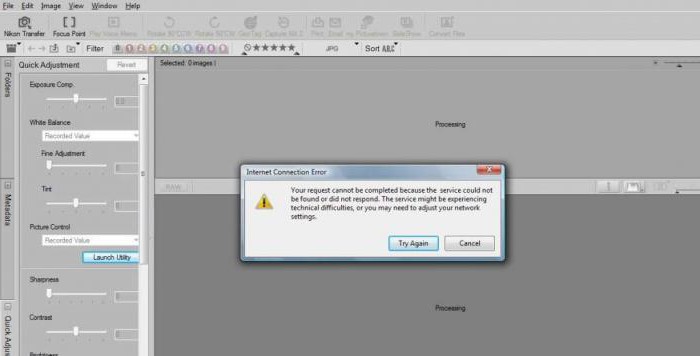
Сейчас будем исходить из того, что с оплатой услуг провайдера все в порядке, а сетевое оборудование работает без сбоев. Хотя, в общем-то, в некоторых случаях при постоянном появлении сообщения об отсутствии подключения может потребоваться повторная инсталляция драйверов сетевых устройств или установка корректных параметров маршрутизатора, например роутера при наличии сетевых подключений.
Восстановление системы
Если сбой произошел ни с того ни с сего, раньше все работало как часы, а сейчас на экране появилось сообщение Internet connection error, что делать, будет понятно, если обратить внимание именно на время возникновения такой ситуации.
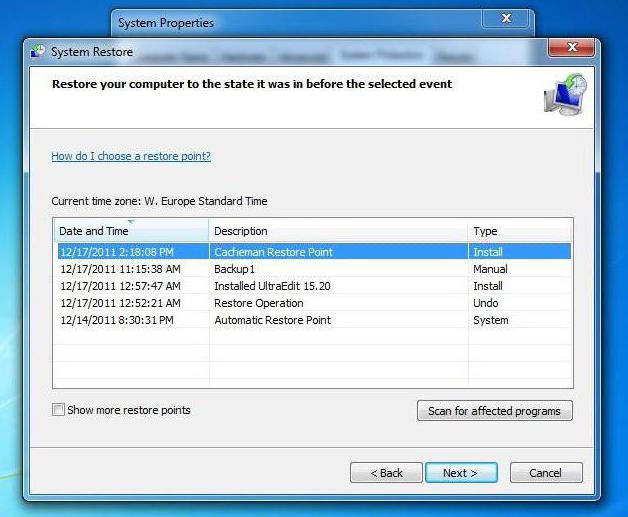
Действительно, мало ли какие настройки «слетели». Самым простым способом устранения проблемы станет обычный откат системы до контрольной точки, но она во временном промежутке может быть более ранней, чем время появления сбоя.
Проверка на вирусы и вредоносные коды
Теперь посмотрим, как поступить, если первый способ ничего не дал, и система снова выдает предупреждение Internet connection error. Что делать? В обязательном порядке проверить систему на вирусы, используя какую-нибудь портативную версию программы (ведь инсталлированный антивирус уже мог пропустить угрозу).
В качестве пакета можно взять KVRT, в наилучшей степени зарекомендовавший себя в области портативных приложений. К тому же и со штатным антивирусом конфликты полностью исключаются.
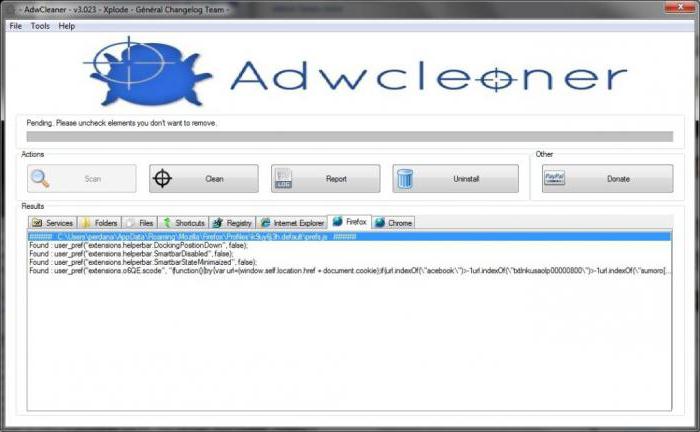
Но и такие утилиты могут не определять потенциально нежелательное ПО, заменяющее оригинальный файл HOSTS или вносящее в него собственные записи. В этом случае потребуется использовать утилиты вроде Adware Cleaner или что-то похожее.
Проверка параметров подключения
Если потенциальных или существующих угроз не обнаружено, можно проверить настройки самого подключения. Допустим, система снова выдает предупреждение вроде Internet connection error. Что делать теперь?
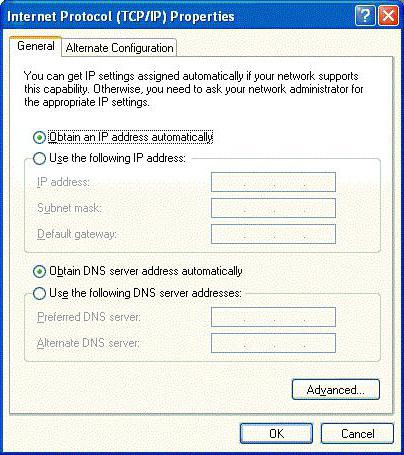
Необходимо зайти в свойства подключения и проверить настройки протокола TCP/IP. Желательно (что применяется в большинстве случаев) использовать автоматическое получение адресов IP и DNS-сервера. Иногда стоит обратить внимание на задействование прокси. Если провайдер не поддерживает предоставление таких услуг, прокси-сервер необходимо отключить (снять галочку на соответствующем поле). В крайнем случае нужно ввести правильные значения для всех задействованных полей (их предоставляет провайдер при подключении пользовательского компьютера к интернету или системный администратор в случае с сетевыми терминалами).
Использование специальных утилит восстановления
Кроме всего вышесказанного, если пользователь не хочет или не может заниматься устранением проблемы самостоятельно, могут помочь специальные программы восстановления интернет-подключения и всего, что с этим связано.
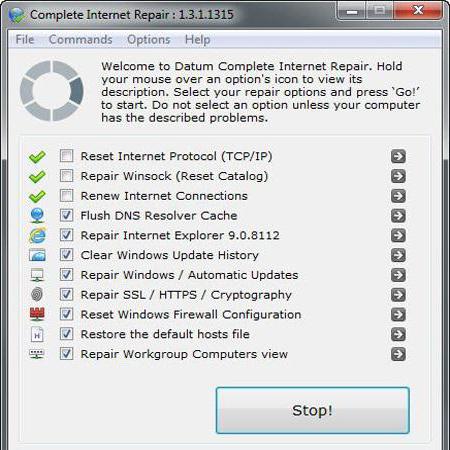
Одной из самых простых и интересных автоматизированных утилит является программа Complete Internet Repair. По большому счету пользователю нужно всего лишь запустить процесс сканирования на наличие проблем, после чего активировать их исправление. В обоих процессах участие юзера сведено к минимуму.
Заключение
Естественно, это далеко не все причины, которые могут повлиять на отключение интернета. Скажем так: здесь были рассмотрены наиболее часто возникающие штатные и нештатные ситуации. Но, как уже можно заметить, способы устранения проблемы в большинстве случаев достаточно просты и могут быть выполнены юзером любого уровня подготовки.
Посещая сайты, можно столкнуться с крайне неприятной ситуацией. На нужной странице появляется ошибка «Connection error», она отказывается загружаться, а при переходе на другие веб-ресурсы, картина повторяется. При этом доступ в интернет предоставляется, а ошибка написана большими красными буквами.
Содержание
- Причины ошибки
- Устранение
- Сканирование на вирусы
- Настройки файрвола
- Настройки браузера
- Параметры роутера
- Сброс сетевых настроек ПК
- Уточните у провайдера, на чьей стороне поломка
- Откат системы или ее переустановка
- Заключение
- Задать вопрос автору статьи
Причины ошибки
Когда в соединении с интернетом проблемы, ошибка подключения выглядит так (на примере Opera).
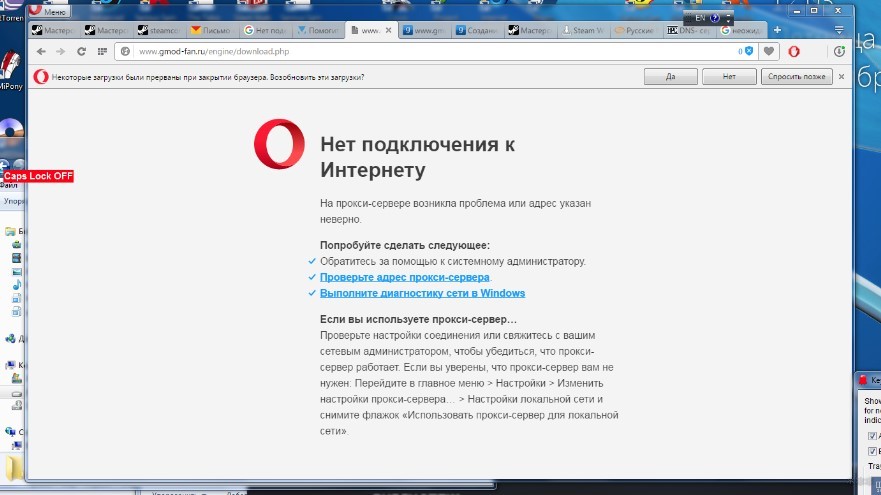
Но явно не как белая страница с единой надписью, красными большими буквами INTERNET CONNECTION ERROR.
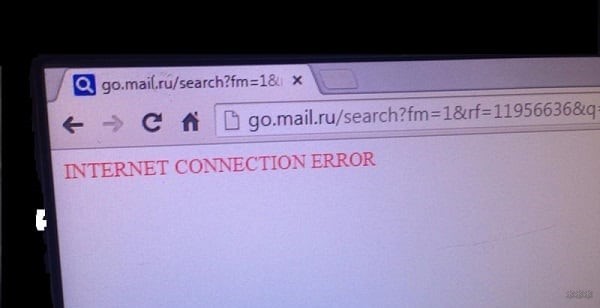
Также во время перехода на один сайт, вас может переадресовывать на другой. Это может происходить только в одном из браузеров или во всех сразу.
Еще ошибка была замечена в платформе Steam.
Среди возможных причин неисправности можем выделить:
- Вредоносное программное обеспечение изменило настройки доступа в сеть (не исключено, что оно еще есть в системе).
- Антивирус или межсетевой экран блокируют доступ на сайт или сайты.
- Изменения произошли в параметрах самого роутера.
- В браузере установлена переадресация.
- Перенастроились параметры сетевого подключения.
- Возможные технические неполадки у провайдера.
Почему еще могут не открываться сайты, рассказывается в следующем видео:
Устранение
Последовательно пройдитесь по каждому пункту, чтобы выявить неисправность.
Сканирование на вирусы
Для начала установите антивирусное программное обеспечение, сканирующее систему на вирусы. Хорошим бесплатным решением назову AdwCleaner, Dr.Web CureIt! и Kaspersky Virus Removal Tool. Установите одну из этих утилит и сканируйте Windows. При обнаружении зловреда, удалите его из системы.
Нажмите Ctrl+Shift+Esc и в разделе «Автозагрузка» проверьте, нет ли там подозрительных программ. Перезагрузите компьютер и проверяйте работу сайтов.
Настройки файрвола
Обычно в настройки файрвола вручную не лезут, поэтому есть два варианта: настройки изменил вирус, или они скорректировались недавно установленным антивирусом. В любом из случаев, чтобы проверить теорию, на время отключите брандмауэр или антивирус и проверьте работу сайтов.
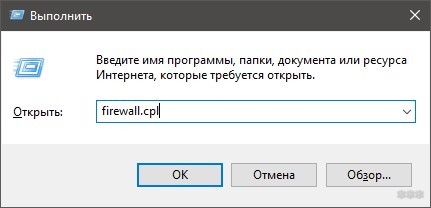
Отключение брандмауэра Windows 10:
- Нажмите + R и введите firewall.cpl.
- Слева выберите «Включение и отключение брандмауэра…».
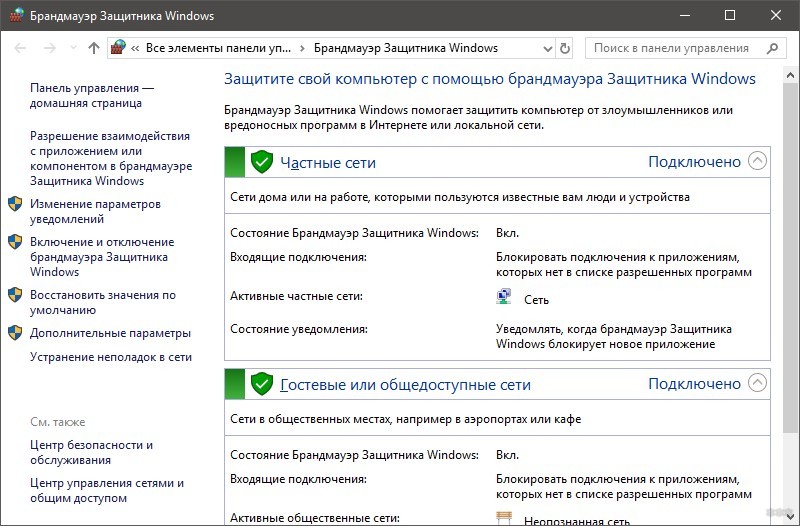
- Выберите «Отключить…».
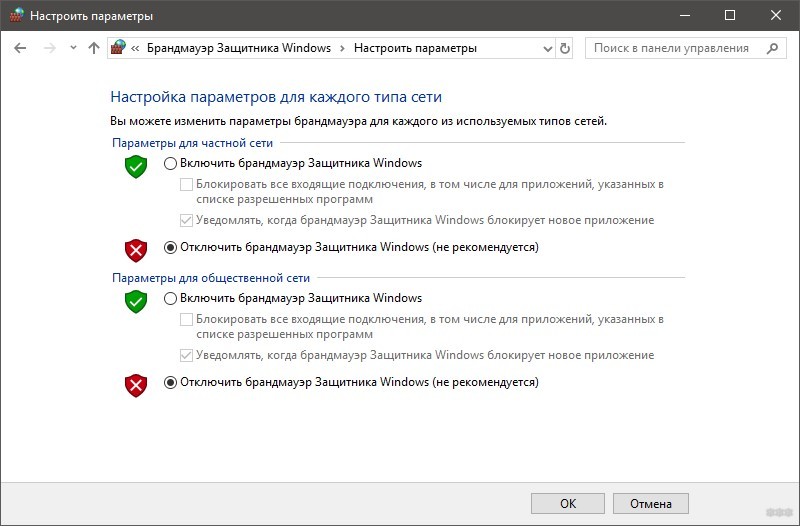
Затем проверяйте доступ. Если проблема обнаружена, выставите значения по умолчанию. Если нет, включите защиту обратно.
Настройки браузера
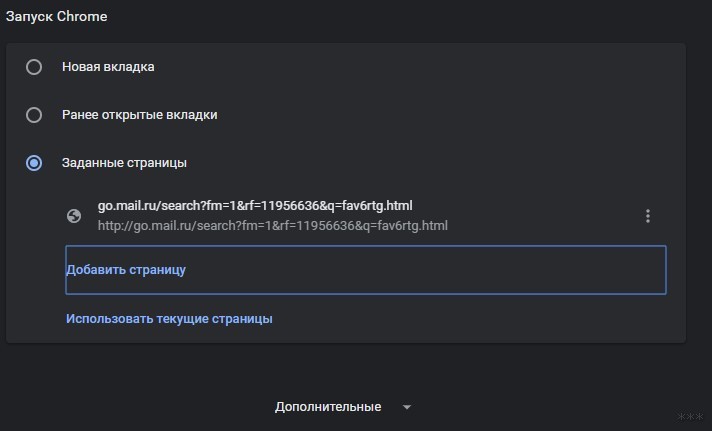
Чтобы устранить ошибку INTERNET CONNECTION ERROR, проверьте, как ведут себя другие браузеры при переходе на одни и те же веб-страницы. Если только в одном браузере наблюдается проблема:
- Удалите все подозрительные страницы.
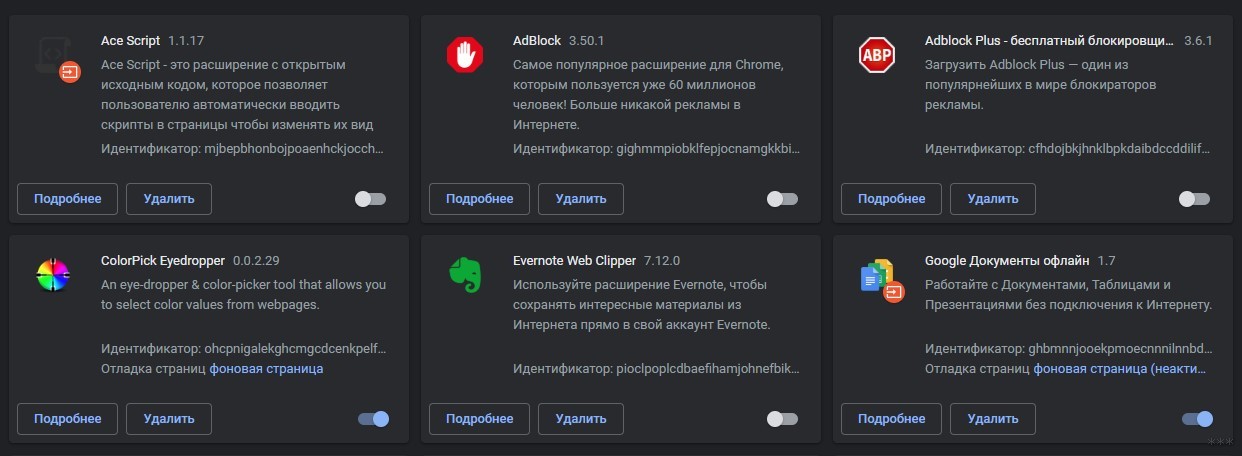
- Отключите все дополнения.
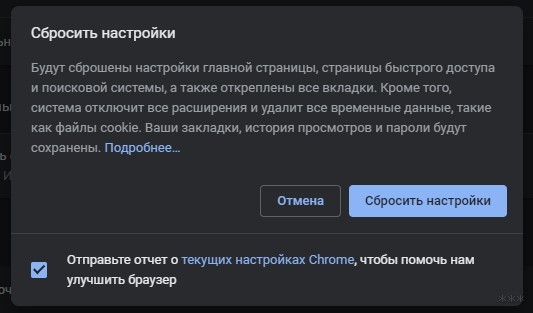
- Если закладки и прочие данные привязаны к профилю, сбросьте настройки по умолчанию.
- Проверяйте работу браузера.
Параметры роутера
В случае, если проблема распространяется на все браузеры и более того, она есть на другом компьютере или смартфоне, подключенных к этой локальной сети, стоит проверить параметры маршрутизатора:
- Сперва просто перезагрузите его и проверьте работу браузеров.
- Далее проверьте пункты: DHCP, переадресация, контроль доступа на наличие подозрительных параметров.
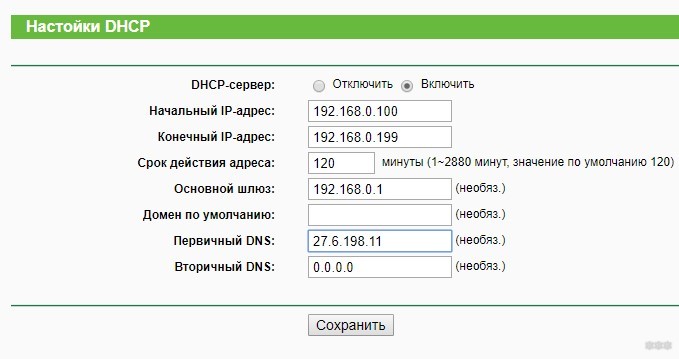
- Если разобраться с этим сложно, сохраните Mac-адрес в разделе «Сеть» – «Клонирование Mac-адреса», настройки беспроводной сети (SSID и пароль) и другие данные, если их предоставлял провайдер. После перейдите в раздел «Системные инструменты» и сделайте сброс заводских настроек.
- Восстановите прежнюю работу сети и проверяйте открытие сайтов браузерами.
- Если один из компьютеров не исправлен и все еще выдает ошибку, сбросьте его сетевые настройки.
Сброс сетевых настроек ПК
Как исправить ошибку INTERNET CONNECTION ERROR путем сброса сетевых параметров? Запустите командную строку от имени администратора:
- Если включается PowerShell, просто введите в окне cmd.
- Затем вводите команду netsh int ip reset C:resetlog.txt и перезапустите ПК.
- Если не помогло, последовательно введите три команды (после каждой Enter):
- netsh int tcp set heuristics disabled
- netsh int tcp set global autotuninglevel=disabled
- netsh int tcp set global rss=enabled
- После перезагрузите ПК и проверяйте работу в сети.
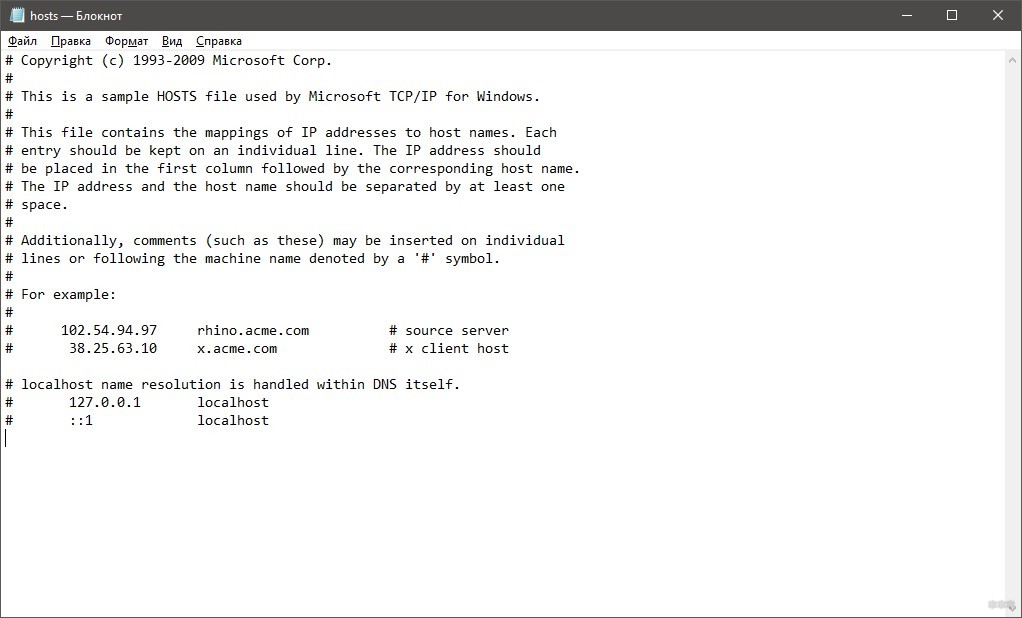
Убедитесь, что файл hosts не напичкан ненужными адресами сайтов. Расположен он в папке c:windowssystem32driversetchosts. Вот как он должен выглядеть.
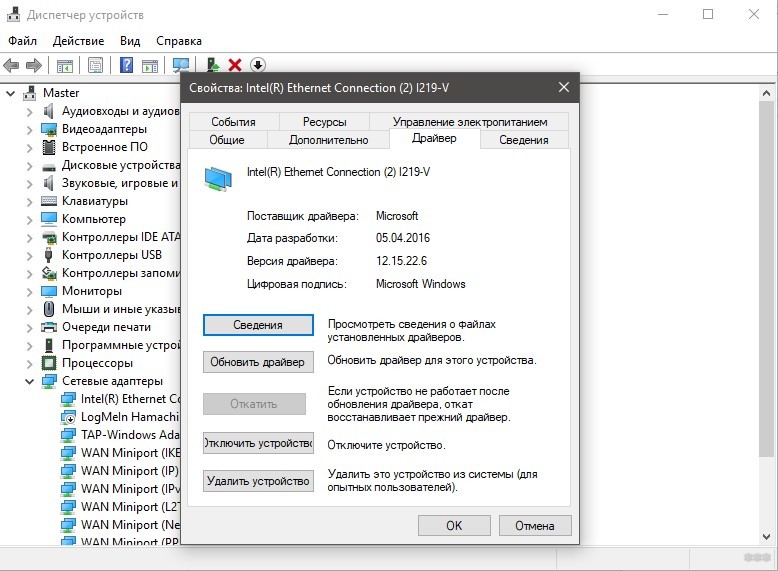
Также не помешает переустановить драйвера сетевой карты, воспользовавшись соответствующей опцией в диспетчере устройств.
Уточните у провайдера, на чьей стороне поломка
Возможно, виной INTERNET CONNECTION ERROR стали проблемы на стороне провайдера. При неисправности могли измениться сетевые фильтры, автоматически предоставляемые DNS, динамические IP-адреса с не очень хорошей репутацией.
Откат системы или ее переустановка
Что делать, если ничего не помогает, и INTERNET CONNECTION ERROR красными буквами продолжает нервировать? Откатите систему до предыдущего состояния с помощью ранее созданной точки восстановления.
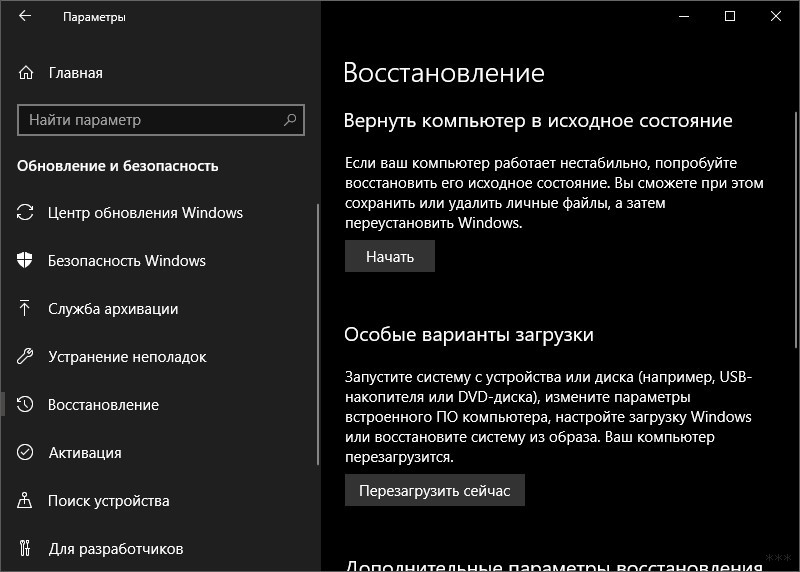
Если такой нет в наличии, сохраните нужные вам данные и переустановите Windows.
Заключение
В 95% случаях проблему Интернет Конекшен вызвал вирус. В основном, это может распространяться на браузер и настройки системы и брандмауэра. Реже он выходит в локальную сеть и через роутер диктует собственные правила для подключенных сетевых устройств. При устранении ошибки тщательно проверяйте каждый пункт, и вы обязательно выявите неисправность. А если понадобится помощь, смело обращайтесь – для этого есть комментарии и онлайн-чат!
На чтение 6 мин. Просмотров 6.3k. Опубликовано 03.09.2019
Последовательный порт может быть полезен, но некоторые пользователи сообщают, что Невозможно открыть последовательный порт на своем ПК. Это может быть большой проблемой, и в сегодняшней статье мы покажем вам, как исправить эту ошибку.
Проблемы с последовательным портом могут быть довольно раздражающими, особенно если вы склонны часто использовать последовательный порт. Говоря о таких проблемах, вот некоторые связанные с ними проблемы, о которых сообщили пользователи:
- Невозможно открыть соединение с com1 Windows 10, com3 . Эта проблема может иногда возникать, если у вас нет необходимых драйверов. Чтобы исправить это, обязательно обновите драйвер последовательного порта и проверьте, решает ли это вашу проблему.
- Замазка не может открыть последовательный порт Windows 10 . Иногда эта проблема может возникать из-за определенных служб Windows. Это не главная проблема, и вы можете исправить ее, отключив эти службы.
- Невозможно открыть последовательный порт. Доступ к com1 запрещен . Эта проблема может возникать из-за глюков с последовательным портом. Чтобы устранить проблему, временно отключите последовательный порт и проверьте, помогает ли это.
- Невозможно открыть com-win win code code 5, 123, 32 . Это некоторые распространенные проблемы, которые могут возникнуть с последовательным портом, но большинство из них можно исправить с помощью одного из наших решений.
Содержание
- Не удается открыть сообщение последовательного порта в Windows 10, как это исправить?
- Решение 1. Убедитесь, что у вас есть необходимые драйверы
- Решение 2. Убедитесь, что порт не открыт/отсоедините кабель
- Решение 3. Остановите службу факсов и сканирования Windows
- Решение 4. Отключите последовательный порт в диспетчере устройств
- Решение 5. Попробуйте использовать другой кабель
- Решение 6 – Перезагрузите устройство
- Решение 7. Переустановите драйвер последовательного порта
- Решение 8. Убедитесь, что система обновлена
Не удается открыть сообщение последовательного порта в Windows 10, как это исправить?
- Убедитесь, что у вас есть необходимые драйверы
- Убедитесь, что порт не открыт/отсоедините кабель
- Остановите службу факсов и сканирования Windows .
- Отключите последовательный порт в диспетчере устройств
- Попробуйте использовать другой кабель
- Перезагрузите устройство
- Переустановите драйвер последовательного порта
- Убедитесь, что система обновлена
Решение 1. Убедитесь, что у вас есть необходимые драйверы
Если вы получаете сообщение Невозможно открыть последовательный порт , возможно, проблема связана с вашими драйверами. Чтобы устранить эту проблему, рекомендуется обновить драйвер последовательного порта. Для этого посетите веб-сайт производителя вашей материнской платы и загрузите последние версии драйверов.
Если вы находите этот процесс утомительным или сложным, вы всегда можете использовать сторонние инструменты, такие как TweakBit Driver Updater , для автоматического обновления всех ваших драйверов всего за пару кликов. Это защитит ваш компьютер от загрузки и установки неправильной версии драйвера, что может привести к серьезным неисправностям.
- Загрузите программу обновления драйверов Tweakbit
Отказ от ответственности: некоторые функции этого инструмента не бесплатны
- ЧИТАЙТЕ ТАКЖЕ: Порт используется, пожалуйста, подождите. Вот как вы можете исправить эту ошибку
Решение 2. Убедитесь, что порт не открыт/отсоедините кабель
Иногда сообщение Невозможно открыть последовательный порт может появляться, если порт уже открыт. Чтобы решить эту проблему, пользователи предлагают отсоединить кабель от другого устройства и попытаться подключиться снова.
Это простой обходной путь, но несколько пользователей сообщили, что он работает для них, поэтому не стесняйтесь попробовать.
Решение 3. Остановите службу факсов и сканирования Windows
Несколько пользователей сообщили, что Невозможно открыть последовательный порт при попытке использовать последовательный порт. Оказывается, проблема заключалась в службе факса и сканирования Windows. Чтобы решить эту проблему, вам просто нужно остановить службу факсов и сканирования Windows. Для этого просто выполните следующие действия:
-
Нажмите Windows Key + R , чтобы открыть диалоговое окно Выполнить . Введите services.msc и нажмите Enter или нажмите ОК .

- Когда откроется окно Службы , найдите службу Windows Fax and Scan и дважды щелкните ее, чтобы открыть ее свойства. Если эта служба недоступна, попробуйте изменить настройки службы Факс .
-
Установите для Тип запуска значение Вручную и нажмите кнопку Стоп , чтобы остановить службу. Теперь нажмите Применить и ОК , чтобы сохранить изменения.


После этого убедитесь, что проблема все еще существует. Помните, что это всего лишь обходной путь, поэтому вам, возможно, придется повторять его каждый раз, когда вы хотите использовать последовательный порт на вашем ПК.
Решение 4. Отключите последовательный порт в диспетчере устройств
Если вы продолжаете получать сообщение Невозможно открыть последовательный порт на вашем ПК, проблема может быть связана с драйвером последовательного порта. Обычно это происходит из-за временного сбоя, и для решения проблемы рекомендуется временно отключить последовательный порт.Это довольно просто, и вы можете сделать это, выполнив следующие действия:
-
Нажмите Windows Key + X и выберите Диспетчер устройств из списка.
-
Когда откроется Диспетчер устройств , найдите последовательный порт, щелкните его правой кнопкой мыши и выберите в меню Отключить устройство . Когда появится диалоговое окно подтверждения, нажмите Да .
- Подождите пару секунд, а затем включите последовательный порт.


После этого проверьте, решена ли проблема. Если это решение работает для вас, имейте в виду, что вам придется повторять его каждый раз, когда вы хотите использовать свой последовательный порт.
- ЧИТАЙТЕ ТАКЖЕ: что делать, если служба отчетов об ошибках продолжает перезапускаться
Решение 5. Попробуйте использовать другой кабель
Иногда ошибка Невозможно открыть последовательный порт может появиться, если ваш кабель не работает. Обязательно проверьте, правильно ли подключен кабель. Кроме того, проверьте на наличие видимых повреждений. Если ваш кабель кажется исправным, попробуйте заменить его и проверьте, не возникает ли проблема с другим кабелем.
Решение 6 – Перезагрузите устройство
Если Невозможно открыть последовательный порт продолжает появляться, возможно, вы можете решить проблему, перезапустив свои устройства. Просто перезагрузите устройство, к которому вы пытаетесь подключиться, и проверьте, решает ли это проблему. Кроме того, вы можете перезагрузить компьютер и посмотреть, решит ли это проблему.
Решение 7. Переустановите драйвер последовательного порта
Как мы уже упоминали, иногда проблемы с вашим последовательным портом могут быть вызваны вашими драйверами. Если вы продолжаете получать сообщение Невозможно открыть последовательный порт , вы можете решить проблему, просто переустановив драйвер последовательного порта. Это довольно просто сделать, и вы можете сделать это, выполнив следующие действия:
- Откройте Диспетчер устройств .
-
Найдите свой последовательный порт, щелкните его правой кнопкой мыши и выберите Удалить устройство .
-
Теперь нажмите Удалить , чтобы подтвердить.
- После удаления устройства перезагрузите компьютер.


После перезагрузки компьютера Windows должна установить драйвер по умолчанию, и проблема с ним будет полностью решена.
Решение 8. Убедитесь, что система обновлена
В некоторых случаях может появиться сообщение Невозможно открыть последовательный порт , если ваша система не устарела. Устаревшая система может привести к различным проблемам совместимости, и лучший способ избежать этих проблем – обновить вашу систему.
Этот процесс довольно прост в Windows 10, и по большей части Windows устанавливает обновления самостоятельно. Однако вы всегда можете проверить наличие обновлений самостоятельно, выполнив следующие действия:
- Откройте приложение Настройки и перейдите в раздел Обновление и безопасность .
-
Теперь нажмите кнопку Проверить обновления на правой панели.

Если доступны какие-либо обновления, они будут автоматически загружены в фоновом режиме и установлены, как только вы перезагрузите компьютер. Как только ваша система обновится, убедитесь, что проблема все еще существует.
Невозможно открыть сообщение последовательного порта может быть проблемой для многих пользователей, которые часто используют последовательный порт, но вы должны быть в состоянии решить эту проблему, используя одно из наших решений.
- 15 Янв 2020
А потом когда подрасту, хотю вшить это в исходник проги, и чтобы в меню настроек можно было задавать прошивки режимов и конфиг железа, вплоть до переназначения ног. Например окошки с выбором I2C Inter-Integrated Circuit; Последовательная асимметричная шина для связи между интегральными схемами. Использует линии связи (SDA и SCL)-m1.bin spi-m2.bin, както так) фх2 прост универсальная, софтовый протокол потянет, и стоит уже копейки. А у фх3 приличное арм ядро, усб3, и можно реализовать автономный режим без особых проблем.. такой во дичь придумал))
- 15 Янв 2020
lapot2 сказал(а):
идея насколько жизнеспособна?
Идея с голым fx2lp — плохая.
lapot2 сказал(а):
фх2 прост универсальная, софтовый протокол потянет
Не потянет. Fx2lp выглядит разумно только в связке с FPGA. Так же, как и STM в discovery. Подбери самую дешёвую подходящую FPGA — и разрабатывай в комплексе.
- 15 Янв 2020
Postal2 сказал(а):
Идея с голым fx2lp — плохая.
Не потянет. Fx2lp выглядит разумно только в связке с FPGA. Так же, как и STM в discovery. Подбери самую дешёвую подходящую FPGA — и разрабатывай в комплексе.
Ну не хочу так(( хочу сам попробовать. Темболее моя фх2 чучуть подбитая по одной лапке( а если сильно не потянет, то есть у меня фх3. Она и лысого черта потянет
А фпга возможно будет потом, когда надрочусь поболе в этих делах. Этож чисто для научиться. Почему б не учиться с пользой для окружающей среды
- 15 Янв 2020
lapot2 сказал(а):
А фпга возможно будет потом
Поставь Quartus, возьми EPM240
ссылка скрыта от публикации
ссылка скрыта от публикации
ссылка скрыта от публикации
— и конструкция на соединённых двух платах (epm240+fx2lp) предполагается приличной в работе.
- 15 Янв 2020
Потом. Когда научусь с этим. Но пасиба за совет
- 16 Янв 2020
А где можно посмотреть схему подключения EMMC к Великому девайсу.
- 16 Янв 2020
Hello
Where is the error?
A.
A.
Config Load Success.
Last state errors:
— no errors.
— state = Idle.
— not_ready_for_data
SiUSBXp.dll loaded.
New style Dll in use …
Count of USB-devices = 1
Num of device to use = 0
Connection opened.
— error get status!
usb-device closed.
Last state errors:
— no errors.
— state = Idle.
— not_ready_for_data
Connection opened.
— error get status!
usb-device closed.
Connection opened.
— reset eMMC …
— Done.
usb-device closed.
- 16 Янв 2020
kalala, to use eMMC-mode need short connection:
PB2(SS) to PD5 and PB5(SCK) to PD6. (on AtMega, see datasheet for pinout)
And connection to eMMC:
MOSI=>CMD, MISO=>DAT0, SCK=>SCK
And must be 10k pull-up for CMD,DAT0 and pull-down for SCK.
Begin with «SetISP» button.
- 16 Янв 2020
Experimented with a device lg42lb580v
A.
Config Load Success.
SiUSBXp.dll loaded .
New style Dll in use …
Count of USB-devices = 1
Num of device to use = 0
Connection opened .
— Device Mode 0 Answer OK .
usb-device closed.
Config saved .
Last state errors:
— no errors .
— state = Idle .
— not_ready_for_data
Connection opened .
— DAT0 BUSY !
usb-device closed.
— Error Device Open !
Connection error !
— Error Device Open !
Connection error !
Last state errors:
— no errors .
— state = Idle .
— not_ready_for_data
— Error Device Open !
Connection error !
-

LG 42LB580V EAX65610904 EAX65423701-eMMC POINTS.jpg
233,6 КБ
· Посмотрено: 439

- 16 Янв 2020
Postal2 сказал(а):
kalala, to use eMMC-mode need short connection:
PB2(SS) to PD5 and PB5(SCK) to PD6. (on AtMega, see datasheet for pinout)
And connection to eMMC:
MOSI=>CMD, MISO=>DAT0, SCK=>SCK
And must be 10k pull-up for CMD,DAT0 and pull-down for SCK.
Begin with «SetISP» button.
скажите ему про драйвер, а то я такого языка не знаю
- 16 Янв 2020
kalala, need sw v5
https://monitor.net.ru/forum/threads/317755/post-5881354
Next, try with free wires — «DAT0 BUSY» must be disappear, and then reconnect wires. If «DAT0 BUSY» present => levels from your board too low, or 1.8v. Need prepare connection to work with 3.3v-levels.
kalala сказал(а):
— need last driver v6.7.2 for any system (xp also good with it), bridge must be CP2102.
ссылка скрыта от публикации
Or here:
https://monitor.net.ru/forum/threads/317755/post-5880478
Don’t forget to put correct SiUSBXp.dll from exactly new driver. (32bit).
***
«- Error Device Open !» — reason may be heavy load to device power-line, use additional power source for external board connected to.
- 16 Янв 2020
Done short connection PB2(SS) to PD5 and PB5(SCK) to PD6
This comes out
Config Load Success.
SiUSBXp.dll loaded .
New style Dll in use …
Count of USB-devices = 1
Num of device to use = 0
Connection opened .
— need byte-mode !
— restart eMMC power.
usb-device closed.
Connection opened .
— reset eMMC…
— Done .
usb-device closed.
Connection opened .
— need byte-mode !
— restart eMMC power.
— Read Failed .
usb-device closed.
- 16 Янв 2020
kalala сказал(а):
Your eMMC is small and uses byte-addressable mode. Need:
1. Restart power of eMMC.
2. Set checkbox «Byte-mode eMMC» on eMMC page.
3. Return to main window and click «SetISP».
Checkbox «Byte-mode eMMC» always cleared when sw start, need set manually.
If you send to small eMMC incorrect command before setting checkbox, then need to restart power to eMMC before correct command will send.
***
Manual setting of «Byte-mode» is necessary, because after incorrect command most chips of eMMC will be internally disabled and need power down. Great Unbelievable Postal-Device has not control of eMMC power, and automatic reconnect is impossible.
- 17 Янв 2020
Postal2 сказал(а):
Your eMMC is small and uses byte-addressable mode. Need:
1. Restart power of eMMC.
2. Set checkbox «Byte-mode eMMC» on eMMC page.
3. Return to main window and click «SetISP».
Checkbox «Byte-mode eMMC» always cleared when sw start, need set manually.
If you send to small eMMC incorrect command before setting checkbox, then need to restart power to eMMC before correct command will send.
***
Manual setting of «Byte-mode» is necessary, because after incorrect command most chips of eMMC will be internally disabled and need power down. Great Unbelievable Postal-Device has not control of eMMC power, and automatic reconnect is impossible.
Thanks for all your help. The experiment will be repeated
- 17 Янв 2020
kalala, OK.
Я заметил, что eMMC на 2GB не редкость. Предел чтения-записи через Девайс я подниму до 2GB, но 4 уже нельзя точно. 4GB уже только через картридер.
- 17 Янв 2020
Postal2 сказал(а):
kalala, OK.
Я заметил, что eMMC на 2GB не редкость. Предел чтения-записи через Девайс я подниму до 2GB, но 4 уже нельзя точно. 4GB уже только через картридер.
а шо там с rpmb?
- 17 Янв 2020
lapot2 сказал(а):
Не видел пока инициализированного блока, но согласен — надо добавить инфу про него (включен или нет). И ещё надо добавить включение reset_n — у новых он выключен (но после включения выключить уже нельзя).
- 18 Янв 2020
Сегодня по пытался подключится к адаптеру еммс с подтянутыми резисторами по 10 ком , ничего не вышло, с начала на драйвера ругался, обновил все нормально стала. Но к еммс не хочет. Контроллер атмега88 прошивка v4с . Лог как у kalala. Что не так делаю?
- 18 Янв 2020
gin1978 сказал(а):
У него всё получилось, судя по его последнему логу. Поэтому суть вопроса не ясна.
- 19 Янв 2020
Connection opened .
— need byte-mode !
— restart eMMC power.
usb-device closed.
Last state errors:
— com_crc_error
— illegal_command
— card_ecc_failed
— cc_error
— error
— underrun
— overrun
— cid/csd_overwrite
— wp_erase_skip
— switch_error
— state = Idle .
— not_ready_for_data
Connection opened .
— error get status !
usb-device closed.
вот что пишет.
- 19 Янв 2020
gin1978 сказал(а):
Поставь галку «byte-mode» на страничке eMMC, а потом SetISP. Всё уже работает, eMMC маленькая просто.
- 19 Янв 2020
поставил галку, вот что пишет при нажатие SetISP .
Connection opened .
— Failed, try restart power .
usb-device closed
при нажатие кнопки статус
Last state errors:
— com_crc_error
— illegal_command
— card_ecc_failed
— cc_error
— error
— underrun
— overrun
— cid/csd_overwrite
— wp_erase_skip
— switch_error
— state = Idle .
— not_ready_for_data
Connection opened .
— error get status !
usb-device closed.
- 19 Янв 2020
gin1978, после установки галки питание eMMC передёрни, она отключилась от неправильных команд (если питание от Девайса — то можно его вынуть-вставить). И галка не запоминается, при каждом запуске Проги галка снята.
- 19 Янв 2020
попробовал как вы написали но ни как не хочет, питание от программатора vcc и vccq подаю 3.3в
Config Load Success.
Config saved .
SiUSBXp.dll loaded .
New style Dll in use …
Count of USB-devices = 1
Num of device to use = 0
Connection opened .
— Failed, try restart power .
usb-device closed.
- 19 Янв 2020
gin1978, этого не может быть. Выглядит так, как будто проводок отошёл в процессе, не подключена eMMC.
Но можно в принципе для уверенности на страничке eMMC поставить галку «debug show» и дать лог команды SetISP.
Посмотрел алгоритм — такой результат будет, если eMMC сообщает о неготовности в течение 1 секунды. Обычно там миллисекунды, а неготова обычно дохлая eMMC, либо что-то ей фатально не нравится, питание например. Посмотрим лог со всеми ответами (debug) — и будет ясно.
Ошибка Internet connection error: что делать и как устранить проблему простейшими способами?
Встретить ситуацию с пропаданием связи, когда нарушается интернет-соединение, можно достаточно часто. Отключение чаще всего происходит не по вине пользователя. Что делать, если пишет «Internet connection error» (имеется в виду предупреждение, содержащееся в системном сообщении), мы сейчас и посмотрим. Более того, попробуем разобрать основные причины возникновения таких ситуаций и обратим внимание на возможные методы их устранения.
Internet connection error: что делать?
Итак, если рассматривать основные причины отключения интернета, чаще всего в их числе приоритетное место занимает проникновение на компьютер вирусов, исполняемых апплетов, называемых Malware и Adware, а также неправильная настройка самого подключения.
Сейчас будем исходить из того, что с оплатой услуг провайдера все в порядке, а сетевое оборудование работает без сбоев. Хотя, в общем-то, в некоторых случаях при постоянном появлении сообщения об отсутствии подключения может потребоваться повторная инсталляция драйверов сетевых устройств или установка корректных параметров маршрутизатора, например роутера при наличии сетевых подключений.
Восстановление системы
Если сбой произошел ни с того ни с сего, раньше все работало как часы, а сейчас на экране появилось сообщение Internet connection error, что делать, будет понятно, если обратить внимание именно на время возникновения такой ситуации.
Действительно, мало ли какие настройки «слетели». Самым простым способом устранения проблемы станет обычный откат системы до контрольной точки, но она во временном промежутке может быть более ранней, чем время появления сбоя.
Проверка на вирусы и вредоносные коды
Теперь посмотрим, как поступить, если первый способ ничего не дал, и система снова выдает предупреждение Internet connection error. Что делать? В обязательном порядке проверить систему на вирусы, используя какую-нибудь портативную версию программы (ведь инсталлированный антивирус уже мог пропустить угрозу).
В качестве пакета можно взять KVRT, в наилучшей степени зарекомендовавший себя в области портативных приложений. К тому же и со штатным антивирусом конфликты полностью исключаются.
Но и такие утилиты могут не определять потенциально нежелательное ПО, заменяющее оригинальный файл HOSTS или вносящее в него собственные записи. В этом случае потребуется использовать утилиты вроде Adware Cleaner или что-то похожее.
Проверка параметров подключения
Если потенциальных или существующих угроз не обнаружено, можно проверить настройки самого подключения. Допустим, система снова выдает предупреждение вроде Internet connection error. Что делать теперь?
Необходимо зайти в свойства подключения и проверить настройки протокола TCP/IP. Желательно (что применяется в большинстве случаев) использовать автоматическое получение адресов IP и DNS-сервера. Иногда стоит обратить внимание на задействование прокси. Если провайдер не поддерживает предоставление таких услуг, прокси-сервер необходимо отключить (снять галочку на соответствующем поле). В крайнем случае нужно ввести правильные значения для всех задействованных полей (их предоставляет провайдер при подключении пользовательского компьютера к интернету или системный администратор в случае с сетевыми терминалами).
Использование специальных утилит восстановления
Кроме всего вышесказанного, если пользователь не хочет или не может заниматься устранением проблемы самостоятельно, могут помочь специальные программы восстановления интернет-подключения и всего, что с этим связано.
Одной из самых простых и интересных автоматизированных утилит является программа Complete Internet Repair. По большому счету пользователю нужно всего лишь запустить процесс сканирования на наличие проблем, после чего активировать их исправление. В обоих процессах участие юзера сведено к минимуму.
Заключение
Естественно, это далеко не все причины, которые могут повлиять на отключение интернета. Скажем так: здесь были рассмотрены наиболее часто возникающие штатные и нештатные ситуации. Но, как уже можно заметить, способы устранения проблемы в большинстве случаев достаточно просты и могут быть выполнены юзером любого уровня подготовки.
Источник
Ошибка INTERNET CONNECTION ERROR красными буквами: что делать?
Посещая сайты, можно столкнуться с крайне неприятной ситуацией. На нужной странице появляется ошибка «Connection error», она отказывается загружаться, а при переходе на другие веб-ресурсы, картина повторяется. При этом доступ в интернет предоставляется, а ошибка написана большими красными буквами.
Причины ошибки
Когда в соединении с интернетом проблемы, ошибка подключения выглядит так (на примере Opera).
Но явно не как белая страница с единой надписью, красными большими буквами INTERNET CONNECTION ERROR.
Также во время перехода на один сайт, вас может переадресовывать на другой. Это может происходить только в одном из браузеров или во всех сразу.
Еще ошибка была замечена в платформе Steam.
Среди возможных причин неисправности можем выделить:
- Вредоносное программное обеспечение изменило настройки доступа в сеть (не исключено, что оно еще есть в системе).
- Антивирус или межсетевой экран блокируют доступ на сайт или сайты.
- Изменения произошли в параметрах самого роутера.
- В браузере установлена переадресация.
- Перенастроились параметры сетевого подключения.
- Возможные технические неполадки у провайдера.
Почему еще могут не открываться сайты, рассказывается в следующем видео:
Устранение
Последовательно пройдитесь по каждому пункту, чтобы выявить неисправность.
Сканирование на вирусы
Для начала установите антивирусное программное обеспечение, сканирующее систему на вирусы. Хорошим бесплатным решением назову AdwCleaner, Dr.Web CureIt! и Kaspersky Virus Removal Tool. Установите одну из этих утилит и сканируйте Windows. При обнаружении зловреда, удалите его из системы.
Нажмите Ctrl+Shift+Esc и в разделе «Автозагрузка» проверьте, нет ли там подозрительных программ. Перезагрузите компьютер и проверяйте работу сайтов.
Настройки файрвола
Обычно в настройки файрвола вручную не лезут, поэтому есть два варианта: настройки изменил вирус, или они скорректировались недавно установленным антивирусом. В любом из случаев, чтобы проверить теорию, на время отключите брандмауэр или антивирус и проверьте работу сайтов.
Отключение брандмауэра Windows 10:
- Слева выберите «Включение и отключение брандмауэра…».
Затем проверяйте доступ. Если проблема обнаружена, выставите значения по умолчанию. Если нет, включите защиту обратно.
Настройки браузера
Чтобы устранить ошибку INTERNET CONNECTION ERROR, проверьте, как ведут себя другие браузеры при переходе на одни и те же веб-страницы. Если только в одном браузере наблюдается проблема:
- Удалите все подозрительные страницы.
- Отключите все дополнения.
- Если закладки и прочие данные привязаны к профилю, сбросьте настройки по умолчанию.
- Проверяйте работу браузера.
Параметры роутера
В случае, если проблема распространяется на все браузеры и более того, она есть на другом компьютере или смартфоне, подключенных к этой локальной сети, стоит проверить параметры маршрутизатора:
- Сперва просто перезагрузите его и проверьте работу браузеров.
- Далее проверьте пункты: DHCP, переадресация, контроль доступа на наличие подозрительных параметров.
- Если разобраться с этим сложно, сохраните Mac-адрес в разделе «Сеть» – «Клонирование Mac-адреса», настройки беспроводной сети (SSID и пароль) и другие данные, если их предоставлял провайдер. После перейдите в раздел «Системные инструменты» и сделайте сброс заводских настроек.
- Восстановите прежнюю работу сети и проверяйте открытие сайтов браузерами.
- Если один из компьютеров не исправлен и все еще выдает ошибку, сбросьте его сетевые настройки.
Сброс сетевых настроек ПК
Как исправить ошибку INTERNET CONNECTION ERROR путем сброса сетевых параметров? Запустите командную строку от имени администратора:
- Если включается PowerShell, просто введите в окне cmd.
- Затем вводите команду netsh int ip reset C:resetlog.txt и перезапустите ПК.
- Если не помогло, последовательно введите три команды (после каждой Enter):
- netsh int tcp set heuristics disabled
- netsh int tcp set global autotuninglevel=disabled
- netsh int tcp set global rss=enabled
- После перезагрузите ПК и проверяйте работу в сети.
Убедитесь, что файл hosts не напичкан ненужными адресами сайтов. Расположен он в папке c:windowssystem32driversetchosts. Вот как он должен выглядеть.
Также не помешает переустановить драйвера сетевой карты, воспользовавшись соответствующей опцией в диспетчере устройств.
Уточните у провайдера, на чьей стороне поломка
Возможно, виной INTERNET CONNECTION ERROR стали проблемы на стороне провайдера. При неисправности могли измениться сетевые фильтры, автоматически предоставляемые DNS, динамические IP-адреса с не очень хорошей репутацией.
Откат системы или ее переустановка
Что делать, если ничего не помогает, и INTERNET CONNECTION ERROR красными буквами продолжает нервировать? Откатите систему до предыдущего состояния с помощью ранее созданной точки восстановления.
Если такой нет в наличии, сохраните нужные вам данные и переустановите Windows.
Заключение
В 95% случаях проблему Интернет Конекшен вызвал вирус. В основном, это может распространяться на браузер и настройки системы и брандмауэра. Реже он выходит в локальную сеть и через роутер диктует собственные правила для подключенных сетевых устройств. При устранении ошибки тщательно проверяйте каждый пункт, и вы обязательно выявите неисправность. А если понадобится помощь, смело обращайтесь – для этого есть комментарии и онлайн-чат!
Источник
Как исправить Невозможно открыть сообщение об ошибке последовательного порта
Последовательный порт может быть полезен, но некоторые пользователи сообщают, что Невозможно открыть последовательный порт на своем ПК. Это может быть большой проблемой, и в сегодняшней статье мы покажем вам, как исправить эту ошибку.
Проблемы с последовательным портом могут быть довольно раздражающими, особенно если вы склонны часто использовать последовательный порт. Говоря о таких проблемах, вот некоторые связанные с ними проблемы, о которых сообщили пользователи:
- Невозможно открыть соединение с com1 Windows 10, com3 . Эта проблема может иногда возникать, если у вас нет необходимых драйверов. Чтобы исправить это, обязательно обновите драйвер последовательного порта и проверьте, решает ли это вашу проблему.
- Замазка не может открыть последовательный порт Windows 10 . Иногда эта проблема может возникать из-за определенных служб Windows. Это не главная проблема, и вы можете исправить ее, отключив эти службы.
- Невозможно открыть последовательный порт. Доступ к com1 запрещен . Эта проблема может возникать из-за глюков с последовательным портом. Чтобы устранить проблему, временно отключите последовательный порт и проверьте, помогает ли это.
- Невозможно открыть com-win win code code 5, 123, 32 . Это некоторые распространенные проблемы, которые могут возникнуть с последовательным портом, но большинство из них можно исправить с помощью одного из наших решений.
Не удается открыть сообщение последовательного порта в Windows 10, как это исправить?
- Убедитесь, что у вас есть необходимые драйверы
- Убедитесь, что порт не открыт/отсоедините кабель
- Остановите службу факсов и сканирования Windows .
- Отключите последовательный порт в диспетчере устройств
- Попробуйте использовать другой кабель
- Перезагрузите устройство
- Переустановите драйвер последовательного порта
- Убедитесь, что система обновлена
Решение 1. Убедитесь, что у вас есть необходимые драйверы
Если вы получаете сообщение Невозможно открыть последовательный порт , возможно, проблема связана с вашими драйверами. Чтобы устранить эту проблему, рекомендуется обновить драйвер последовательного порта. Для этого посетите веб-сайт производителя вашей материнской платы и загрузите последние версии драйверов.
Если вы находите этот процесс утомительным или сложным, вы всегда можете использовать сторонние инструменты, такие как TweakBit Driver Updater , для автоматического обновления всех ваших драйверов всего за пару кликов. Это защитит ваш компьютер от загрузки и установки неправильной версии драйвера, что может привести к серьезным неисправностям.
- Загрузите программу обновления драйверов Tweakbit
Отказ от ответственности: некоторые функции этого инструмента не бесплатны
- ЧИТАЙТЕ ТАКЖЕ: Порт используется, пожалуйста, подождите. Вот как вы можете исправить эту ошибку
Решение 2. Убедитесь, что порт не открыт/отсоедините кабель
Иногда сообщение Невозможно открыть последовательный порт может появляться, если порт уже открыт. Чтобы решить эту проблему, пользователи предлагают отсоединить кабель от другого устройства и попытаться подключиться снова.
Это простой обходной путь, но несколько пользователей сообщили, что он работает для них, поэтому не стесняйтесь попробовать.
Решение 3. Остановите службу факсов и сканирования Windows
Несколько пользователей сообщили, что Невозможно открыть последовательный порт при попытке использовать последовательный порт. Оказывается, проблема заключалась в службе факса и сканирования Windows. Чтобы решить эту проблему, вам просто нужно остановить службу факсов и сканирования Windows. Для этого просто выполните следующие действия:
- Нажмите Windows Key + R , чтобы открыть диалоговое окно Выполнить . Введите services.msc и нажмите Enter или нажмите ОК .
- Когда откроется окно Службы , найдите службу Windows Fax and Scan и дважды щелкните ее, чтобы открыть ее свойства. Если эта служба недоступна, попробуйте изменить настройки службы Факс .
- Установите для Тип запуска значение Вручную и нажмите кнопку Стоп , чтобы остановить службу. Теперь нажмите Применить и ОК , чтобы сохранить изменения.

После этого убедитесь, что проблема все еще существует. Помните, что это всего лишь обходной путь, поэтому вам, возможно, придется повторять его каждый раз, когда вы хотите использовать последовательный порт на вашем ПК.
Решение 4. Отключите последовательный порт в диспетчере устройств
Если вы продолжаете получать сообщение Невозможно открыть последовательный порт на вашем ПК, проблема может быть связана с драйвером последовательного порта. Обычно это происходит из-за временного сбоя, и для решения проблемы рекомендуется временно отключить последовательный порт.Это довольно просто, и вы можете сделать это, выполнив следующие действия:
- Нажмите Windows Key + X и выберите Диспетчер устройств из списка.
- Когда откроется Диспетчер устройств , найдите последовательный порт, щелкните его правой кнопкой мыши и выберите в меню Отключить устройство . Когда появится диалоговое окно подтверждения, нажмите Да .
- Подождите пару секунд, а затем включите последовательный порт.
После этого проверьте, решена ли проблема. Если это решение работает для вас, имейте в виду, что вам придется повторять его каждый раз, когда вы хотите использовать свой последовательный порт.
- ЧИТАЙТЕ ТАКЖЕ: что делать, если служба отчетов об ошибках продолжает перезапускаться
Решение 5. Попробуйте использовать другой кабель
Иногда ошибка Невозможно открыть последовательный порт может появиться, если ваш кабель не работает. Обязательно проверьте, правильно ли подключен кабель. Кроме того, проверьте на наличие видимых повреждений. Если ваш кабель кажется исправным, попробуйте заменить его и проверьте, не возникает ли проблема с другим кабелем.
Решение 6 – Перезагрузите устройство
Если Невозможно открыть последовательный порт продолжает появляться, возможно, вы можете решить проблему, перезапустив свои устройства. Просто перезагрузите устройство, к которому вы пытаетесь подключиться, и проверьте, решает ли это проблему. Кроме того, вы можете перезагрузить компьютер и посмотреть, решит ли это проблему.
Решение 7. Переустановите драйвер последовательного порта
Как мы уже упоминали, иногда проблемы с вашим последовательным портом могут быть вызваны вашими драйверами. Если вы продолжаете получать сообщение Невозможно открыть последовательный порт , вы можете решить проблему, просто переустановив драйвер последовательного порта. Это довольно просто сделать, и вы можете сделать это, выполнив следующие действия:
- Откройте Диспетчер устройств .
- Найдите свой последовательный порт, щелкните его правой кнопкой мыши и выберите Удалить устройство .
- Теперь нажмите Удалить , чтобы подтвердить.
- После удаления устройства перезагрузите компьютер.
После перезагрузки компьютера Windows должна установить драйвер по умолчанию, и проблема с ним будет полностью решена.
Решение 8. Убедитесь, что система обновлена
В некоторых случаях может появиться сообщение Невозможно открыть последовательный порт , если ваша система не устарела. Устаревшая система может привести к различным проблемам совместимости, и лучший способ избежать этих проблем – обновить вашу систему.
Этот процесс довольно прост в Windows 10, и по большей части Windows устанавливает обновления самостоятельно. Однако вы всегда можете проверить наличие обновлений самостоятельно, выполнив следующие действия:
- Откройте приложение Настройки и перейдите в раздел Обновление и безопасность .
- Теперь нажмите кнопку Проверить обновления на правой панели.
Если доступны какие-либо обновления, они будут автоматически загружены в фоновом режиме и установлены, как только вы перезагрузите компьютер. Как только ваша система обновится, убедитесь, что проблема все еще существует.
Невозможно открыть сообщение последовательного порта может быть проблемой для многих пользователей, которые часто используют последовательный порт, но вы должны быть в состоянии решить эту проблему, используя одно из наших решений.
Источник
Привет, народ.
Купил себе на пробу STM32F103C8T6 (BluePill) с программатором STLink-V2. Вот что о нем рассказывает st-info —probe:
Found 1 stlink programmers
 serial: 132014026315303030303032
openocd: "x13x20x14x02x63x15x30x30x30x30x30x32"
  flash: 65536 (pagesize: 1024)
   sram: 20480
 chipid: 0x0410
  descr: F1 Medium-density device
Установил среду STM32CubeIDE Version: 1.8.0 Build: 11526_20211125_0815 (UTC).
И попытался собрать и запустить программку мигания светодиодом. Сделал новый проект для STM32F103C8Tx, настройки брал из вот этого видео: https://www.youtube.com/watch?v=e_NSqz5P8Qk
По-сути сгенерировался дефолный проект для STM32F103C8Tx, частота настроена на 72MHz, активирован пин PC13 на режим Output. В коде в бесконечный цикл вписаны команды:
  while (1)
  {
      HAL_GPIO_TogglePin(GPIOC, GPIO_PIN_13);
      HAL_Delay(500);
  }
По ходу попыток запуска, вначале STM32CubeIDE сказал, что прошивка устарела, и надо обновить. Я согласился, но пришлось пару раз вставить-вытащиить программатор в USB, так как была ошибка:
st-link is not in the DFU mode. Please restart it.
Прошивка залилась, а в сети нашел инфу что если обновление прошивки предваряется такой ошибкой, то это нормально.
Потом пришлось подредактировать файл stm32f1x.cfg, так как при запуске была ошибка:
linux gdb ST-LINK: Could not verify ST device! Abort connection.
Эту ошибку убрал по инструкции: https://stackoverflow.com/questions/58783393/atollic-couldnt-verify-st-device, заодно отладку переключил с STLink GDB Server на STLink OpenOCD (сам GDB, естественно, установлен и работает, обычный C/C++ код через него отлаживается).
В результате, после устранения предыдущей ошибки, стали появляться другие ошибки:
Error: STM32F103C8Tx.cpu -- clearing lockup after double fault
Polling target STM32F103C8Tx.cpu failed, trying to reexamine
Насколько я понял, эти ошибки возможны из-за того, что программа либо не запускается, либо крашится уже на самом микроконтроллере по причине неправильной настройки диапазонов адресного пространства или какой-то периферии.
Тогда я решил снова сделать новый проект, все повторил заново, и на этот раз почти получилось. Во всяком случае, явных ошибок в логе запуска нет. Но светодиод не мигает, отладка не работает:
Open On-Chip Debugger 0.11.0+dev-00438-ga75fc63 (2021-11-03-15:26)
Licensed under GNU GPL v2
For bug reports, read
   http://openocd.org/doc/doxygen/bugs.html
Info : Listening on port 6666 for tcl connections
Info : Listening on port 4444 for telnet connections
Info : STLINK V2J39S7 (API v2) VID:PID 0483:3748
Info : Target voltage: 2.427853
Info : Unable to match requested speed 8000 kHz, using 4000 kHz
Info : Unable to match requested speed 8000 kHz, using 4000 kHz
Info : clock speed 4000 kHz
Info : stlink_dap_op_connect(connect)
Info : SWD DPIDR 0x2ba01477
Info : STM32F103C8Tx.cpu: Cortex-M3 r2p1 processor detected
Info : STM32F103C8Tx.cpu: target has 6 breakpoints, 4 watchpoints
Info : starting gdb server for STM32F103C8Tx.cpu on 3333
Info : Listening on port 3333 for gdb connections
Info : accepting 'gdb' connection on tcp/3333
Info : device id = 0x20036410
Info : flash size = 64kbytes
undefined debug reason 8 - target needs reset
O.K.
	O.K.:0xE00FFFD0
	undefined debug reason 8 - target needs reset
shutdown command invoked
Info : dropped 'gdb' connection
Я пробовал собрать и запуститься в режиме релиза (переткнул и конфигурацию и билд на Release), но почему-то при запуске RUN все равно IDE пытается запустить дебаггер, ей это не удается, лог запуска все тот же.
Дальше я уже не знаю что делать. Прошу посоветовать что где еще надо докрутить, чтобы помигать светодиодом.
* * *
UPD: Иногда запуск почему-то происходит по-другому, хотя ничего ни в коде ни в конфигурации не меняю. Запуск сопровождается появлением окна с ошибкой:
Could not verify STM device!
Хотя, как написано выше, такая ошибка была, и верификация устройства отключена (в начало файла stm32f1x.cfg добавлена строка set CPUTAPID 0).
Выхлоп запуска при этом немного другой, строки с Info те же самые, но в конце такие ошибки:
undefined debug reason 8 - target needs reset
O.K.
	O.K.:0xE00FFFD0
	Error: Failed to read memory at 0xfffffffe
Error: Failed to read memory at 0xfffffffe
undefined debug reason 8 - target needs reset
shutdown command invoked
Info : dropped 'gdb' connection
Вот как выглядит скриншот: https://ibb.co/JvyD2HK
Изменено 26 марта, 2022 пользователем xintrea
Форум РадиоКот • Просмотр темы — STM32 перестали работать в CubIDE
Сообщения без ответов | Активные темы
| ПРЯМО СЕЙЧАС: |
| Автор | Сообщение |
|---|---|
|
|
Заголовок сообщения: STM32 перестали работать в CubIDE
|
|
Нашел транзистор. Понюхал.
Зарегистрирован: Чт апр 08, 2021 09:46:48 Рейтинг сообщения: 0
|
Всем привет! Ребята, кричу HELP. Возникла проблема, с которой уже неделю сижу, никак не могу решить ее, что я только не делал. В общем, купил я года так 3-4 назад stm32f103c8c6 у одного чувака, взял новый, но он их тоже с алиэкпресс, помойму, скупает. Вложение:
«Error in final launch sequence: Failed to start GDB server Но через утилиту «STM32 ST-LINK Utility» они все прошиваются! Без проблем! Программатор ST-LINK V2 (китайский). Проблема скорее всего не внем, ведь первый микроконтроллер прошивается же. В утилите он тоже конектится: Вложение:
Мои настройки: Вложение:
Вложение:
Как я пытался решить эту проблему: 2) Делал «Firmware update» через утилиту «STM32 ST-LINK Utility» 3) В файле «stm32f1x.cfg» изменял «0x1ba01477» на «0x2ba01477» Вложение:
4) Менял настройки на «ST-LINK(Open OCD)» https://disk.yandex.ru/i/-bTJeWabcyBcUQ Я уже теряюсь в догадках, не знаю что и делать. Закупил 10 штук таких STM32, неужели мне их придется выкидывать, и забыть про эти бюджетные варинты и работать только с дорогими оригиналами? Кто сталкивался с этим подскажите пожалуйста!!! |
| Вернуться наверх |
Профиль
|
 |

 Добавлено: Ср авг 10, 2022 22:44:43

| Реклама | |
|
|
|
|
|
ART_ME |
Заголовок сообщения: Re: STM32 перестали работать в CubIDE
|
||
Карма: -22 Рейтинг сообщения: 0
|
А что мешает сделать очевидное — попробовать поработать с этими же МК в другом IDE? |
||
| Вернуться наверх | |||
|

| Реклама | |
|
|
|
|

|
maksimdag0 |
Заголовок сообщения: Re: STM32 перестали работать в CubIDE
|
|
Нашел транзистор. Понюхал.
Зарегистрирован: Чт апр 08, 2021 09:46:48 Рейтинг сообщения: 0
|
ART_ME писал(а): А что мешает сделать очевидное — попробовать поработать с этими же МК в другом IDE? Мне cubide по душе да и она бесплатная, ещё keil по душе но у неё ограничение имеется. |
| Вернуться наверх | |
|
|
4airy |
Заголовок сообщения: Re: STM32 перестали работать в CubIDE
|
||
Зарегистрирован: Вс июл 24, 2022 11:42:22 Рейтинг сообщения: 0
|
Добрый день. UPD: |
||
| Вернуться наверх | |||
|

| Реклама | |

|
Выгодные LED-драйверы для решения любых задач КОМПЭЛ представляет со склада и под заказ широкий выбор LED-драйверов производства MEAN WELL, MOSO, Snappy, Inventronics, EagleRise. Линейки LED-драйверов этих компаний, выполненные по технологии Tunable White и имеющие возможность непосредственного встраивания в систему умного дома (димминг по шине KNX), перекрывают практически полный спектр применений: от простых световых указателей и декоративной подсветки до диммируемых по различным протоколам светильников внутреннего и наружного освещения. Подобрать LED-драйвер>> |
|
|
ART_ME |
Заголовок сообщения: Re: STM32 перестали работать в CubIDE
|
||
Карма: -22 Рейтинг сообщения: 0
|
ART_ME писал(а): А что мешает сделать очевидное — попробовать поработать с этими же МК в другом IDE? Мне cubide по душе да и она бесплатная, ещё keil по душе но у неё ограничение имеется. А разве я предлагал Вам перейти на другой IDE? |
||
| Вернуться наверх | |||
|
| Реклама | |
|
|
|
|
| Реклама | |

|
LIMF – источники питания High-End от MORNSUN со стандартным функционалом на DIN-рейку На склад Компэл поступили ИП MORNSUN (крепление на DIN-рейку) с выходной мощностью 240 и 480 Вт. Данные источники питания обладают 150% перегрузочной способностью, активной схемой коррекции коэффициента мощности (ККМ; PFC), наличием сухого контакта реле для контроля работоспособности (DC OK) и возможностью подстройки выходного напряжения. Источники питания выполнены в металлическом корпусе, ПП с компонентами покрыта лаком с двух сторон, что делает ее устойчивой к соляному туману и пыли. Изделия соответствуют требованиям ANSI/ISA 71.04-2013 G3 на устойчивость к коррозии, а также нормам ATEX для взрывоопасных зон. Подробнее>> |
|
|
maksimdag0 |
Заголовок сообщения: Re: STM32 перестали работать в CubIDE
|
|
Нашел транзистор. Понюхал.
Зарегистрирован: Чт апр 08, 2021 09:46:48 Рейтинг сообщения: 0
|
4airy писал(а): Добрый день. UPD: Добрый вечер! Выполнил все как написали, к сожалению все та же ошибка вылезает. Не понимаю в чем может быть причина?! Я где прочел, что было такое, заказали как-то партию stm и они тоже все не прошивались Добавлено after 35 seconds: ART_ME писал(а): А что мешает сделать очевидное — попробовать поработать с этими же МК в другом IDE? Мне cubide по душе да и она бесплатная, ещё keil по душе но у неё ограничение имеется. А разве я предлагал Вам перейти на другой IDE? Мне бы проблему решить |
| Вернуться наверх | |
|
|
Мурик |
Заголовок сообщения: Re: STM32 перестали работать в CubIDE
|
||
Карма: 1 Рейтинг сообщения: 0
|
maksimdag0 писал(а): Мне бы проблему решить Выясните в чем она. А для этого проверьте в другой IDE чтобы понять дело в отладчике или МК, или же в IDE. |
||
| Вернуться наверх | |||
|

|
Asmodey |
Заголовок сообщения: Re: STM32 перестали работать в CubIDE
|
||
Карма: 13 Рейтинг сообщения: 0
|
В любой непонятной ситуации давите ресет. |
||
| Вернуться наверх | |||
|

|
4airy |
Заголовок сообщения: Re: STM32 перестали работать в CubIDE
|
||
Зарегистрирован: Вс июл 24, 2022 11:42:22 Рейтинг сообщения: 0
|
Добрый вечер! Выполнил все как написали, к сожалению все та же ошибка вылезает. Не понимаю в чем может быть причина?! Я где прочел, что было такое, заказали как-то партию stm и они тоже все не прошивались А пробовали стереть чип с помощью ST-LINK Utils, а потом его пробовать прошить через CubeIDE? И желательно конечно использовать связку «Connect under reset» и подключенный пин Reset. |
||
| Вернуться наверх | |||
|
|
maksimdag0 |
Заголовок сообщения: Re: STM32 перестали работать в CubIDE
|
|
Нашел транзистор. Понюхал.
Зарегистрирован: Чт апр 08, 2021 09:46:48 Рейтинг сообщения: 0
|
4airy писал(а): Добрый вечер! Выполнил все как написали, к сожалению все та же ошибка вылезает. Не понимаю в чем может быть причина?! Я где прочел, что было такое, заказали как-то партию stm и они тоже все не прошивались А пробовали стереть чип с помощью ST-LINK Utils, а потом его пробовать прошить через CubeIDE? И желательно конечно использовать связку «Connect under reset» и подключенный пин Reset. Пробовал, без толку Добавлено after 1 minute 33 seconds: maksimdag0 писал(а): Мне бы проблему решить Выясните в чем она. А для этого проверьте в другой IDE чтобы понять дело в отладчике или МК, или же в IDE. Сейчас этим занимаюсь,возникли проблемы со скачивания крякнутого keil. Не на том я сайте похоже скачиваю. Есть у кого достоверный сайт? |
| Вернуться наверх | |
|
|
MLX90640 |
Заголовок сообщения: Re: STM32 перестали работать в CubIDE
|
||
Карма: 2 Рейтинг сообщения: 0
|
Скачайте Atollic версии 9.3, он так же бесплатен и был донором для CubeIDE, а ныне прекратил дальнейшее развитие. |
||
| Вернуться наверх | |||
|

|
Asmodey |
Заголовок сообщения: Re: STM32 перестали работать в CubIDE
|
||
Карма: 13 Рейтинг сообщения: 0
|
Кнопку reset прикрутите и давите ее попеременно с попытками прошить/стереть или прямо во время попыток. Или начинайте прошивать с нажатой кнопкой потом отпускайте. И вообще по всякому. Полученные результаты (даже отрицательные) станут дополнительной пищей для размышлений. |
||
| Вернуться наверх | |||
|
|
HardWareMan |
Заголовок сообщения: Re: STM32 перестали работать в CubIDE
|
||
Зарегистрирован: Ср сен 02, 2015 07:47:20 Рейтинг сообщения: 0
|
Кнопку reset прикрутите и давите ее попеременно с попытками прошить/стереть или прямо во время попыток. Или начинайте прошивать с нажатой кнопкой потом отпускайте. И вообще по всякому. Полученные результаты (даже отрицательные) станут дополнительной пищей для размышлений. Так ведь есть же выход сброса у SWD программатора. Подключить его тоже и включить «connect under reset». Что касается непонятного поведения контроллера с Алишечки даже если пытаешься просто помигать светодиодом скажу так: там они все БУ. Найти новый и до пандемии было сложно, а сейчас просто невозможно. У многих из них опции прописаны и в них часто включён сторожевой пёс. Именно такая проблема была чаще всего: если твой контроллер начинает «чудить» особенно со временем — напиши простенькую программку, которая приведёт его опции в исходный заводской вид. Из полусотни контроллеров с Алишечки, что прошли мимо меня, мне пришлось обнулять примерно 2/3. Напомню, что программатором стереть опции нельзя, только ядро может их крутить. Ну и не залочте там случайно RDP. |
||
| Вернуться наверх | |||
|

|
MLX90640 |
Заголовок сообщения: Re: STM32 перестали работать в CubIDE
|
||
Карма: 2 Рейтинг сообщения: 0
|
Чой-то нельзя? Всё можно через утилиту ST-Link, полный контроль:
Включенный аппаратный вачдог будет сбрасывать микроконтроллер при работе приблизительно через каждые (если память не изменяет) 3 секунды. И отключить его можно только через биты опций. Лучше всего это делать через утилиту ST-Link, потому что программно можно напортачить до блокировки микроконтроллера. Хорошо, что у F1 серии блокировка только первого уровня, не полный «кирпич». У F1 рид-аут протекшн лечится просто снятием защиты через утилиту ст-линк, при этом прошивка будет стерта. А вот у более современных серий есть уже вариант Level-2, там уже — полный кирпич. |
||
| Вернуться наверх | |||
|
|
Мурик |
Заголовок сообщения: Re: STM32 перестали работать в CubIDE
|
||
Карма: 1 Рейтинг сообщения: 0
|
|||
| Вернуться наверх | |||
|
|
maksimdag0 |
Заголовок сообщения: Re: STM32 перестали работать в CubIDE
|
|
Нашел транзистор. Понюхал.
Зарегистрирован: Чт апр 08, 2021 09:46:48 Рейтинг сообщения: 0
|
HardWareMan писал(а): включить «connect under reset» Asmodey писал(а): Скачайте Atollic версии 9.3 Всем доброго дня! Не отвечал, потом что решал эту проблему, и решил ответить уже с результатом. Перепробовал все что вы предложили, все равно без результатно. Вывел с st-link reset и пытался подключиться с ним! Скачал Atollic, но тоже такая же ошибка. Сейчас установился keil (с официального сайта), хочу проверить на нем, и уже тогда будет 100% ясно в МК проблема или в IDE. Сгенерировал код с Cubmx, открываю проект в keil, компилю, а оно не компилится, вылезал такой текст: «Build started: Project: HTT_EM Решил эту проблему, изменив в настройках установку компилятора на “V6.18”: Вложение:
После этого у меня вылезла новая ошибка: Вложение:
«Build started: Project: Test_project Долго над ней сидел, но так и не получилось ее решить. Из-за чего это ошибка, подскажите, знатоки? Настройки CubMX: Вложение:
Пробовал выбирать различные версии, но ошибка не исчезала. Для удобства все описал в документе Word: Последний раз редактировалось maksimdag0 Вс авг 14, 2022 12:35:36, всего редактировалось 1 раз. |
| Вернуться наверх | |
|
|
VladislavS |
Заголовок сообщения: Re: STM32 перестали работать в CubIDE
|
||
Карма: 13 Рейтинг сообщения: 0
|
Проект в директории с русскими буквами? Хотя, keil, вроде бы, этим не болел раньше. |
||
| Вернуться наверх | |||
|


|
maksimdag0 |
Заголовок сообщения: Re: STM32 перестали работать в CubIDE
|
|
Нашел транзистор. Понюхал.
Зарегистрирован: Чт апр 08, 2021 09:46:48 Рейтинг сообщения: 0
|
Проект в директории с русскими буквами? Хотя, keil, вроде бы, этим не болел раньше. Сам путь к проекту без кириллицы, но название моего компьютера С кириллицей «Максим» (см. фото). |
| Вернуться наверх | |
|
|
MLX90640 |
Заголовок сообщения: Re: STM32 перестали работать в CubIDE
|
||
Карма: 2 Рейтинг сообщения: 0
|
Хотя, у меня, например, имя пользователя — тоже русскими буквами, но проблем с работой не было. А к целевому микроконтроллеру через утилиту ST-Link удается подключиться? Если да, то выберите Target->Option Bytes и посмотрите, что там есть (как в приведенном мною выше скрине). Добавлено after 6 minutes 38 seconds: |
||
| Вернуться наверх | |||
|
|
maksimdag0 |
Заголовок сообщения: Re: STM32 перестали работать в CubIDE
|
|
Нашел транзистор. Понюхал.
Зарегистрирован: Чт апр 08, 2021 09:46:48 Рейтинг сообщения: 0
|
maksimdag0 писал(а): откройте Target->Option Bytes и посмотрите, какие там галочки установлены или сброшены Вот: Вложение:
Кстати, да. В STMке, которая прошивается она определяется в утилите ST-Link как 128kb, а в STMках, которые не прошиваются — 256kb. Это что получается-то? Другой микроконтроллер? (где-то я читал, у кого-то уже так было вроде, что написано одно, а оказались другие МК, но помоему человек заказывал STM32F103C8T6 а по факту стоял процессор STM32F103C6T6). У меня тогда какой, ведь STM32F103C6T6 не может быть на 256kb? В ST-Link — STMка которая прошивается: Вложение: В ST-Link — STMки которые НЕ прошиваются: Вложение: Маркировка STMки которая прошивается: Вложение: Маркировка STMок которые НЕ прошиваются: Вложение: |
| Вернуться наверх | |
|
Кто сейчас на форуме |
|
Сейчас этот форум просматривают: нет зарегистрированных пользователей и гости: 7 |
| Вы не можете начинать темы Вы не можете отвечать на сообщения Вы не можете редактировать свои сообщения Вы не можете удалять свои сообщения Вы не можете добавлять вложения |
