
Android
- 15.09.2016
- 25 166
- 1
- 05.11.2018
- 9
- 9
- 0
- Содержание статьи
- Устаревшая версия ADB
- Устаревшие драйверы
- Плохой USB кабель
- Комментарии к статье ( 1 шт )
- Добавить комментарий
Недавно понадобилось обновить прошивку на телефоне с Android 4.4. Конкретно модель LG D410 (L90). Нашел в интернете инструкцию, установил драйвера для телефона и попытался запустить ADB, но получил ошибку:
adb shell
error: device offline
После поисков в интернете, пришел к выводу, что данная ошибка появляется в основном в трех случаях:
Устаревшая версия ADB
Самая частая причина. Очевидно, что для ее устранения необходимо просто скачать новую версию ADB и использовать её.
Для этого, отключаем службу ADB командой:
adb kill-server
Далее, скачиваем новую версию ADB. Вы можете это сделать самостоятельно, скачав Android SDK. Но, чтобы не качать огромный пакет с ненужными файлами, можно просто скачать только архив с ADB с сайта гугла для своей ОС. На момент написания статьи, данные ссылки являются самыми свежими:
- Windows: https://dl.google.com/android/repository/platform-tools-latest-windows.zip
- Linux: https://dl.google.com/android/repository/platform-tools-latest-linux.zip
- OSX: https://dl.google.com/android/repository/platform-tools-latest-darwin.zip
Android Debug Bridge version 1.0.31Устаревшие драйверы
Если первый пункт вам не помог, то стоит поискать более новую версию драйверов для вашего устройства. В интернете встречаются упоминания того, что данная ошибка появляется из-за старых/не корректных драйверов именно для вашего телефона.
Плохой USB кабель
Очень маловероятная проблема, но опять же, видел упоминания того, что именно неисправный USB кабель приводил к такой ошибке. Поэтому, если первый и второй пункт вам не помогли, то попытайтесь заменить кабель на другой.
Вы хотите получить Root или кастомизировать Android, но при работе с ADB постоянно появляется ошибка «device offline»? Причин может быть несколько, самое время их решить!
Если у вас при попытке работы в adb постоянно появляется ошибка «device offline», хотя вы включили «Отладку по USB«, но проблема повторяется вновь и вновь и не знаете, что делать дальше. Сайт Android +1 предлагает 3 способа решения!
Проблема №1. Старый драйвер
Одной из причин почему может появиться ошибка «device offline», может быть старый или «не тот» драйвер. Решение? Установите или переустановите новый драйвер Android. После этого обязательно перезагрузите компьютер.
Проблема №2. USB кабель
Еще одна причина — это USB кабель к которому подключен ваш Android. Даже если вы успешно передавали и принимали файлы с помощью кабеля к которому подключен ваш Android, все равно найдите другой!
Проблема №3. ADB.exe устарел
Одной из главной проблемы появления «device offline» может быть устаревшая утилита adb.exe и необходимые к нему библиотеки. Выход скачать самую свежую версию ADB!
Если не помогло решить проблему…
- Каждый раз перезагружайте Android, устранив проблему;
- Обратите внимание на порт USB на устройстве, его можно почистить зубной щеткой, а при выявление повреждений отдать в сервис;
- Поменяйте на компьютере USB порт подключения.
Вот и все! Больше статей и инструкций читайте в разделе Статьи и Хаки Android. Оставайтесь вместе с сайтом Android +1, дальше будет еще интересней!

Вывод на экран если устройство подключено через USB
~$ adb devices
List of devices attached
0123456789ABCDEF offline
Вывод на экран если устройство подключено через Wi-Fi
~$ adb devices
List of devices attached
192.168.1.2:5555 offline
a) Сначала проверим версию adb, должна быть 1.0.31 или 32, если нет, то обновите SDK или adb
Выполните следующую команду:
~$ adb version
Android Debug Bridge version 1.0.31
Выполните следующую команду:
~$ android update adb
b) Перейдите к «Development options» в настройках вашего телефона и нажмите «Revoke USB debugging authoriz..» Как активировать «Development options» читаем тут

Попробуйте:
1. Отключите и снова подключите USB кабель к вашему ПК
Выполните следующую команду:
~$ adb devices
List of devices attached
0123456789ABCDEF device
Попробуйте:
1. Отключите USB кабель
2. Отключите и снова подключите ваш телефон через Wi-Fi
Выполните следующие команды:
~$ adb connect 192.168.1.52:5555
~$ adb disconnect 192.168.1.52:5555
3. Перезагрузите adb на вашем компьютере
Выполните следующие команды:
~$ adb kill-server
~$ adb start-server
4. Перезагрузите ваш телефон и снова подключите его через USB
~$ adb devices
List of devices attached
0123456789ABCDEF device
Попробуйте:
1. Отсоедините USB кабель от ПК и от телефона. Перейдите к «Development options» в настройках снемите галочку с «Android debugging»
и снова поставте.
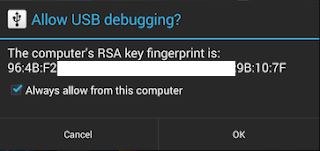
2. Снова подключите ваш телефон через USB к вашему ПК, вы должны увидеть всплывающее окно. Увас спросят хотите ли вы использовать USB соединение для отладки. Ставим галочку и жмем «OK».
~$ adb devices
List of devices attached
0123456789ABCDEF device

Device Offline, что делать, как исправить. Вы хотите получить Root или кастомизировать Android, но при работе с ADB постоянно появляется ошибка «device offline»? Причин может быть несколько, самое время их решить!
Если у вас при попытке работы в adb постоянно появляется ошибка «device offline», хотя вы включили «Отладку по USB«, но проблема повторяется вновь и вновь и не знаете, что делать дальше. Наш Сайт предлагает 3 способа решения!
Инструкция Как исправить ошибку «device offline»
Проблема №1. Старый драйвер
Одной из причин почему может появиться ошибка «device offline», может быть старый или «не тот» драйвер. Решение? Установите или переустановите новый драйвер Android. После этого обязательно перезагрузите компьютер.
Проблема №2. USB кабель
Еще одна причина — это USB кабель к которому подключен ваш Android. Даже если вы успешно передавали и принимали файлы с помощью кабеля к которому подключен ваш Android, все равно найдите другой!
Проблема №3. ADB.exe устарел
Одной из главной проблемы появления «device offline» может быть устаревшая утилита adb.exe и необходимые к нему библиотеки. Выход скачать самую свежую версию ADB!
Если не помогло решить проблему…
- Каждый раз перезагружайте Android, устранив проблему;
- Обратите внимание на порт USB на устройстве, его можно почистить зубной щеткой, а при выявление повреждений отдать в сервис;
- Поменяйте на компьютере USB порт подключения.
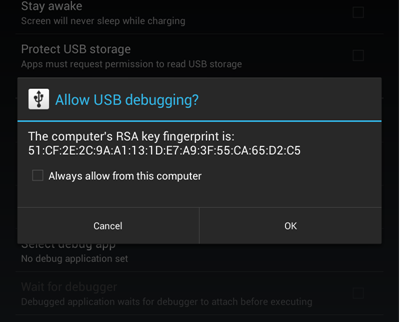
Вообщем расскажу тут про одну проблему с которой я столкнулся при «общении» с несколькими новыми девайсами на Android 4.4, а именно смартфоном Билайн Смарт 2 и планшетом Supra M727G. У обоих на борту Android 4.4 и при включении режима отладки по USB и попытке законнектиться по ADB — последний видел устройство, но постоянно писал — «device offline». На форумах данная проблема как-то не обсуждалась, поэтому пришлось искать решение своими силами. Во-первых, когда устройство находится в состоянии offline (т.е. по adb devices оно видится, но написано что offline) к нему невозможно подсоединиться по ADB, запрос разрешения на отладку (как показано на картинке) не происходит и при попытке, к примеру, сделать adb shell — получаем все то же, что device offline.
После курения нескольких англоязычных форумов выяснилось, что якобы нужна последняя версия ADB или драйверов ADB — 1.0.31. Собственно проще всего было «обновиться» с официального сайта. Но обо всем по порядку. Проверить текущую версию adb можно с помощью adb version, так, например, до обновления у меня выдавалось: Android Debug Bridge version 1.0.26, а уже после — Android Debug Bridge version 1.0.31. Скачать обновление ADB можно по следующим ссылкам:
- Для linux: https://dl-ssl.google.com/android/repository/platform-tools_r19.0.1-linux.zip
- Для windows: https://dl-ssl.google.com/android/repository/platform-tools_r19.0.1-windows.zip
- Для MacOSx: https://dl-ssl.google.com/android/repository/platform-tools_r19.0.1-macosx.zip
Также ссылки на последние версии platform tools можно посмотреть в sdk-repository. Переходим по ссылке и в XML’ке ищем строку platform-tools*.zip, соответствующую вашей версии ОС. После чего скачиваем ее по ссылке https://dl-ssl.google.com/android/repository/platform-tools*.zip . После того как мы скачали platform-tools_r19.0.1-windows.zip (в моем случае это именно версия под Windows), распаковываем ее в отдельную папку и делаем adb kill-server, а после adb devices. Если вы все сделали правильно и у вас версия 1.0.31 — то статус устройства изменится с offline на unathorized, а при попытке совершить следующее действие с помощью adb на экране устройства появится запрос авторизации, как на картинке. Примите RSA fingerprint на устройстве — после чего ADB работает.
Для удобства работы с файлами через ADB я использую Far Manager 3.0 и плагин FarDroid. Правда если устройство не рутированно, то в настройках плагина нужно выставить «Use safe mode». Чтобы лишний раз не рассказывать — проще один раз показать как это выглядит:
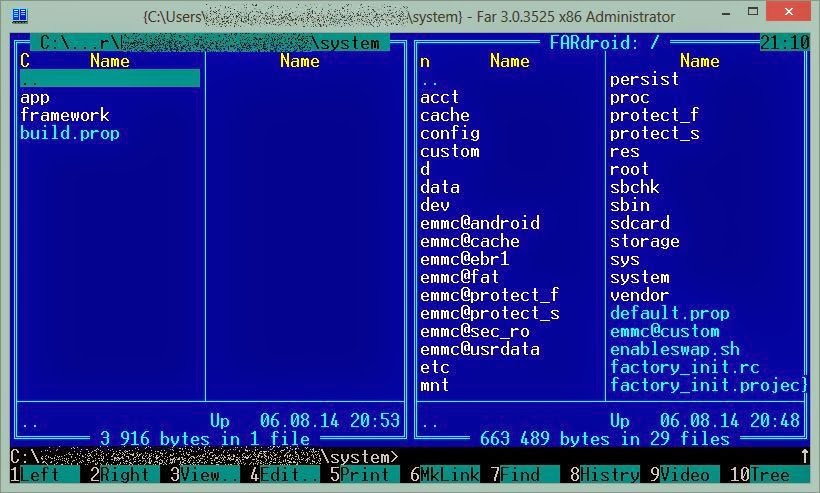
Все очень просто и удобно.
Improve Article
Save Article
Improve Article
Save Article
Android Debug Bridge (ADB) is the tool, by which we can control and manipulate our android devices. But sometimes people may face errors while using the ADB. One of the errors is Device Offline, Can’t Issue Command. For a new setup and to establish the connection between the android device and follow the article:- How to Connect to Android with ADB? For solving the Device Offline issue follow the below solutions:
Method 1:
One of the solutions is the use the newer ADB version, sometimes version of the tool is too outdated and that’s why it shows the device offline issue. For checking the version of the ADB tool follows the below command:
$ adb version

Method 2:
Sometimes there is an issue with the USB cable by which you connected your android device to your computer. Check your connection between the USB cable and the device. And try to unplug, re-plug, or unlock the screen of the device. This may solution possible to solve this issue. If it’s not happening then try to use another cable or try another mentioned below.
Method 3:
- Step 1: Turn on Developer Mode.
- Step 2: Turn on USB Debugging.
- Step 3: Revoke Debugging Authorization.
- Step 4: Connect the android device to the computer using USB.
- Step 5: Allow permission from USB debugging fingerprint authorization using the RSA key.

Method 4:
Sometimes problems in the USB configuration, that’s why it shows the device offline error. For solving the problem follow the steps: Open Developer option –> Select USB Configuration — > Select MTP(Media Transfer Protocol)/ PTP (Photo Transfer protocol). These protocols enable to transfer of photos or media from android through the USB cable.
