
Содержание
- Error development 002 samsung smart tv
- Обновить прошивку телевизора Samsung через Интернет.
- Обновить прошивку телевизора Samsung с помощью USB флешки.
- Ошибка 102 на телевизоре Самсунг Смарт ТВ
- Причины
- Что делать, если появилась ошибка на телевизоре Samsung
- IPTV для Телевизоров Samsung Smart TV
Error development 002 samsung smart tv
Samsung Smart TV — это мультимедийный центр с выходом на огромный объем медиа-контента в Интернете, точка связи и общения, возможность обмена информацией по коммуникативным возможностям равная функциональности смартфона. И глупо было бы не использовать данную функцию если она есть на вашем телевизоре. Следует отметить, что Smart TV не стоит на месте и пополняется новыми функциями и возможностями и что бы ими пользоваться, необходимо регулярно выполнять обновление прошивки телевизора, иначе через какой то промежуток времени, у вас может появиться окно с ошибкой Не удается подключиться к серверу. Обратитесь в сервисный центр Samsung. Для того, что бы устранить эту ошибку необходимо обновить прошивку телевизора.
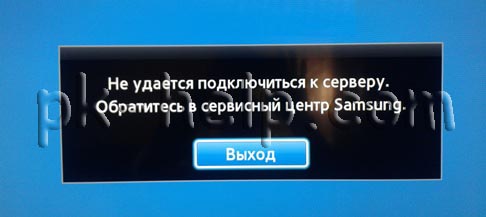
Существует два способа обновить прошивку:
1 Обновить прошивку телевизора Samsung через Интернет.
2 Обновить прошивку телевизора Samsung с помощью USB флешки.
Обновить прошивку телевизора Samsung через Интернет.
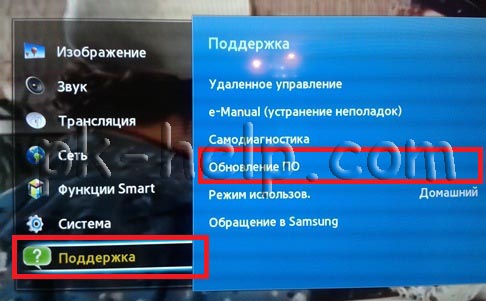
Что бы воспользоваться этим методом ваш телевизор должен быть подключен к Интернету ( с помощью LAN кабеля или Wi-Fi- не важно). Если это основное условие выполнено, нажмите кнопку «Меню» на пульте управления, затем «Поддержка»- «Обновление ПО».
Затем «Обновить сейчас».
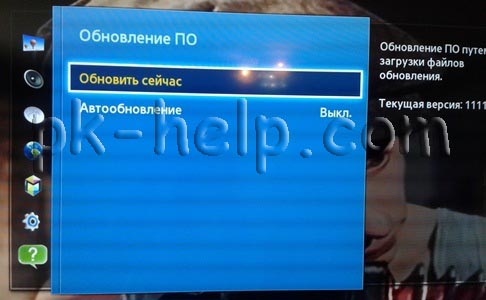
Запуститься процесс скачивания и установки обновления, после чего ваш телевизор выключиться и включиться. Данную процедуру необходимо повторить несколько раз, что бы используемое обновление было самым свежим. После этого можно полноценно пользоваться функцией Smart TV.
Обновить прошивку телевизора Samsung с помощью USB флешки.
Для этого способа необходима:
— USB флешка размером не менее 1Гб;
— компьютер/ ноутбук с выходом в интернет;
— собственно, телевизор Samsung.
Первым делом необходимо проверить формат USB флешки, он должен быть FAT32, если это не так- флешку необходимо отформатировать в FAT32. О том как это сделать описано в статье Как отформатировать USB флешку, внешний жесткий диск/ Как изменить файловую систему USB флешки, внешнего жесткого диска.
После этого необходимо зайти на сайт Samsung и в строке поиска ввести модель телевизора.
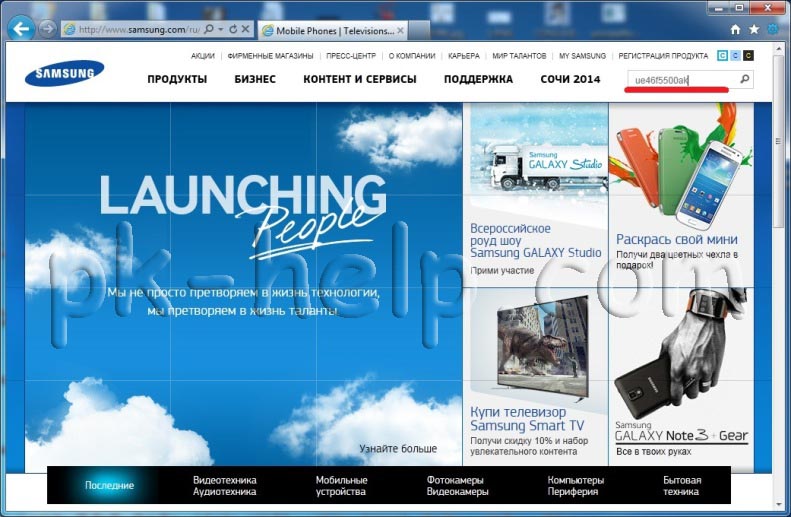
Найдите свою модель телевизора и нажмите на ней. Перейдите на вкладку «Поддержка«, нажмите «Дополнительные файлы для загрузки«.
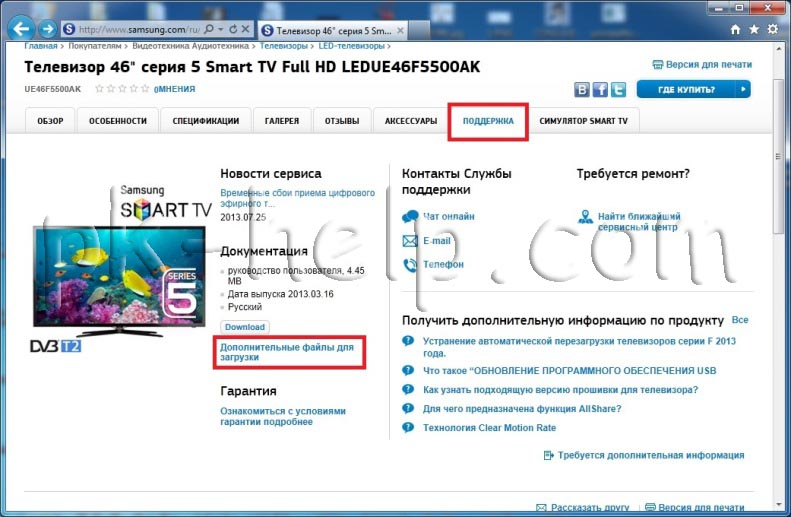
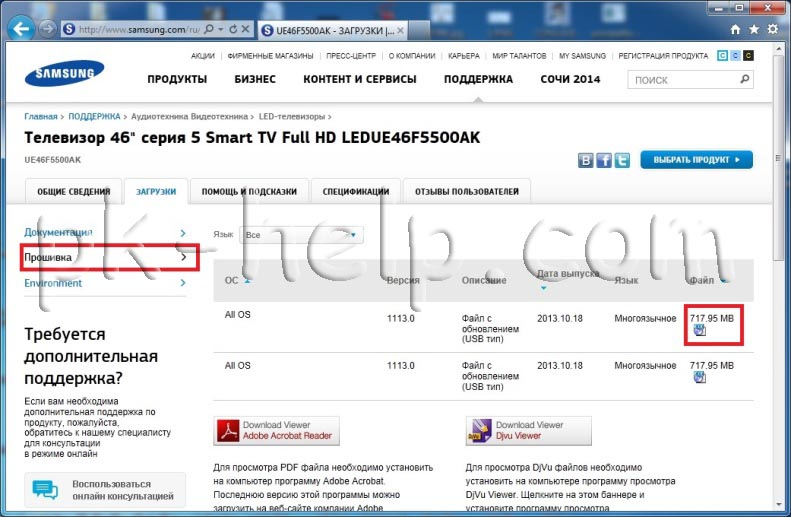
Скачайте прошивку для телевизора.
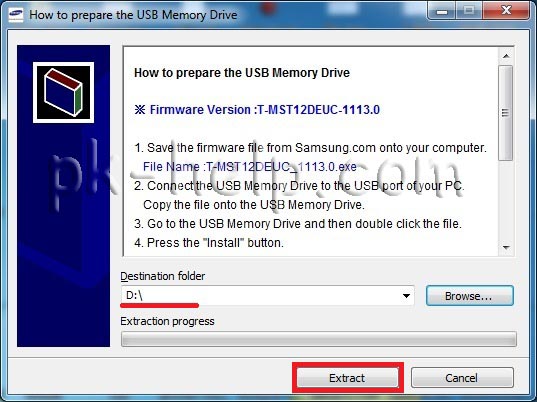
После окончания загрузки откройте скаченный файл двумя кликами мыши. На самом деле это архив, разархивируйте файлы в удобное для вас место.
Полученную папку скопируйте на USB флешку.
Вставьте флешку в USB порт телевизора, если у вас два и более USB входов, вставьте с флешку в USB с надпись USB HDD.
Запустите обновление ПО пройдя по пунктам меню телевизора «Меню» -«Поддержка» -«Обновление ПО»- «по USB»—«Ок». Телевизор проверит USB на наличие файла прошивки и попросит подтверждения на обновление.
Внимание. Во время обновления прошивки:
— Не шевелите USB флешку в разъеме телевизора.
— Не выключайте телевизор.
После установки свежей версии прошивки, можно полноценно пользоваться функцией Smart TV.
Показано с 271 по 280 из 286
Эту тему просматривают: 1 (пользователей: 0 , гостей: 1)
LinkBack
- LinkBack URL
- About LinkBacks
- Bookmark & Share
- Digg this Thread!
- Add Thread to del.icio.us
- Bookmark in Technorati
- Tweet this thread
Опции темы
Отображение

Да не вопрос! Рад что всё получилось
Sent from my iPad Air using Tapatalk
- Share
Может ктото знает если есть возможность утановить несколько виджетов одновремено с разных IP-адресов?
Когда чтото установлено и я ввожу другой IP-адрес превидущий виджет стирается!
- Share

А что Вам мешает установить локально с компьютера собрав заранее все что Вам нужно !
- Share
- Share

- Share
- Share
Друзья, спасите!
Имеется телевизор samsung 3D smart TV UE46F6515. В приложении OZO.TV не получается свести две картинки в одну при просмотре фильмов в 3D.
Сначала грешил на настройки телевизора. Смотрю в некоторых других приложениях, например в VINTERA.TV, есть своя кнопка для перевода изображения в тридэ.
Есть ли подобная функция в OZO.TV? Или у меня что-то с телеком?
В Smart HUB только предлагает 2D to 3D, тогда как в других случаях, например файл с домашнего сервера, предлагает слияние горизонтальной и вертикальной картинок.
- Share
а мне не помогло такая же ошибка как и была error_development_002
Спасибо Putnik777 вам за точное описание всё сделал вписал девелопер пасс не нужен был.
Значка нет в этой модели телика такова как на видео в первом посте о котором я писал.
Была проблема (error_development_002) не хотел закачивать виджеты сделал как описал
pawel1327. Заработало.
Всех благодарю за помощь 
Пацаны,привет! Ура. Всё-таки я её добил. Так,у кого проблема с этим (error_development_002).Делаем следуещее:
1.POWER. (тел. должен быть выключен)
2.INFO.
3.MENÜ.
4.MUTE.
5.POWER.
Появиться меню,выбираем в самом вверху (Factory Reset) и потом OK. ТВ стартует с нуля.Проходим полностью всю процедуру,и всё работает как новый.У меня всё получилось.Желаю удачи!
Покупка нового Smart ТВ с большой диагональю — радостное событие. В процессе эксплуатации нередко могут возникнуть различные проблемы. Поэтому на тематических форумах в интернете можно наткнуться на вопрос код ошибки 102 на телевизоре Samsung. В нашей статье мы расскажем о том, как устранить незначительную неисправность.

Ошибка 102 на телевизоре Самсунг Смарт ТВ
При попытке подключиться к беспроводной сети через официальное приложение Смарт Hub, может возникнуть ошибка в виде невозможности установки или отсутствия соединения. Смарт телевизоры рассчитаны на подключение к интернету, однако не во всех моделях вшит сетевой адаптер. Перед тем, как грешить на Wi-Fi роутер и провайдера, предоставляющего соединение, стоит проверить работает ли сетевой адаптер. Сделать проверку можно пройдя по пути:
Спустившись вниз страницы можно увидеть две строки с цифрами. В случае, если модуль встроен и работает исправно, то строки будут заполнены цифрами, если отсутствует, то там будут нули.
Причины

Причинами ошибки 102 на телевизоре Самсунг могут служить разные факторы, чаще всего это отсутствие ответа от сервера поставщика интернет услуг. Все возможные причины ошибки:
- блокировка провайдером цифрового адреса аппаратуры;
- нестабильное соединение;
- сбитые настройки роутера;
- неполадки с приемным модулем;
- устаревшая версия прошивки Smart Hub.
Что делать, если появилась ошибка на телевизоре Samsung
В случаях обнаружения ошибки не стоит паниковать, справится с ней можно самостоятельно. Для устранения существует несколько способов.
- Обновить программное обеспечение.
- Сделать сброс настроек, для этого заходим в «Инфо», переходим в «Меню», затем выбираем пункт «Mute» и «Питание». Техника автоматически перейдет в режим «Сервисное меню», выбираем «Опции», подтверждаем действие и выбираем «Сброс настроек». Дожидаемся завершения и выключаем телевизор.
- Отключить на маршрутизаторе опцию «Контроль доступа», из-за этого может блокироваться адрес техники и отсутствовать соединение. Также можно добавить Mac-адрес в исключения и таким образом разрешить автоматическое подключение.
- Проверить сертификаты безопасности и совместимость маршрутизатора с адаптером. В случае конфликта можно отключить шифрование на роутере, или изменить параметры в настройках ТВ.
Также можно отключить технику от питания на 10-20 минут затем включить и попробовать установить повторное соединение.
Источник
IPTV для Телевизоров Samsung Smart TV

10 лет на сайте
пользователь #719752
Шапка ищет нового автора, maloy
15 лет на сайте
пользователь #113759
а какая именно у тебя модель ?
11 лет на сайте
пользователь #457302
а какая именно у тебя модель ?
Попробовал закинуть данный плейлист на флешку и запустить через виджет NstreamLmod на Самсунге 6100 ES серии (телик 2012 года). Действительно, стабильно показывают каналы. Видимо еще пока мало народу знает об этом плейлисте и, соотвественно, сервера провайдера сильно не грузят. Буду пользоваться, спасибо z-stealth за ссылку. Поскольку в последнее время очень сложно найти работающий плейлист с халявным стрим-тв. Но все-таки надо помнить, что увы, бесплатное долгим не бывает
10 лет на сайте
пользователь #650145
У кого есть рабочие плей листы в формате m3u ?  дилитесь . Введите текст
а есть у тебя там ведите потал ( адре для прсмотра ?
9 лет на сайте
пользователь #766102
помогите настроить смарт тв .купил телевизор в литве а он для стран ес руского нет модель 6300s
15 лет на сайте
пользователь #95300
Наткнулся на тему в поиске решения IPTV на samsung. У меня такой. Спасибо por9dok что подсказал про cn.ru из Samsung Apps. Подсунул я ему плей-лист от шпаркого дамавика «пакет базовый» и все заработало. Может еще есть какие-нибудь плейлисты халявные? http://iptv.fibrenet.ru/fibrenet-iptv.m3u который упомянули выше не показал ничего (((
12 лет на сайте
пользователь #225521
Доброго времени суток всем!! Привёз из польши Самсунг ES5500. Приехал с русским смарт запустился сразу без проблем. А вот IPTV пробывал никак. Подскажите эти плэй листы или проги нужно скачивать на компе и ставить на телик или с телика входить на наш форум и по Вашим ссылкам скачивать. Пробывал из телика не получалось. А может не стоит заморачиваться, у меня нтв+, знакомый принёс поюзать HD тюнер. Конечно HD суперррр. А ещё в однокласниках с телика не запускается видео мож у кого было как решали. и онлайн фильмы не хочет. Все ролики с ю туби во всех качествах идут.
15 лет на сайте
пользователь #95300
rogivil, Для просмотра IPTV нужна программка cn.ru которая есть в SAMSUNG Apps. При запуске она спросит плейлист. На примере Шпаркого дамавика я прописал путь к пакету базовый. Все это делается с пульта телевизора.
Второй вариант программа nStreamLmod. Инструкции по ее установке и настройке нашел здесь.
А вообще при наличии у вас нтв+ не вижу особого смысла в IPTV.
12 лет на сайте
пользователь #225521
Спасибо. Да сечас когдапоставили HD тюнер то простые каналы смотреть невозможно.
12 лет на сайте
пользователь #277656
подскажите пакет базовый на компе показывает через vlc, а закидываю лист m3u с каналами в тюнер- малевич в чем может быть дело?
15 лет на сайте
пользователь #95300
дима23, Скорее всего в настройках тюнера и сети надо ковыряться, но точно не скажу.
10 лет на сайте
пользователь #537384
добрый день всем.
помогите .
где и как настроить каналы HD. и где наити бесплатную базу фильмов в
HD и 3D. просто замучилась — всё за деньги. ( получается за и-нет со скоростью не менее 4 мбит/с заплати, за функцию SmartHub и 3D в телевизоре заплати , а тут ещё за контент плати. расстраиваюсь)
14 лет на сайте
пользователь #150706
aliona240407, по ссылке http://forum.onliner.by/viewtopic.php?t=4363782#p38033512 нажмите на пункт «Виджет nStreamLmod». Там инфо с картинками о том, как настроить IPTV в телевизоре.
Еще как вариант, если у вас телевизор Samsung, это просмотр через виджет от Смарт Кино. Там регистрация по серийному номеру.
12 лет на сайте
пользователь #267569
Ребята, я совсем запутался. Установил nStreamLmod — всё ок! видео из ВК в 720p и всякие там HD MEdia тоже в 720p идут без проблем. (канал 3МБит).
Поделитесь плейлистами пожалуйста, а то в инете шарил шарил, и не нашёл ничего. Платные тоже просматривал. Из нормальных только тоорентТВ, но там его тестовый пакет в 480p адово глючит, соответственно покупать подписку не стал.
Хотелось бы смотреть такие каналы: Discovery Sciencе, 2х2, да и всё вроде. Желательно в HD.
Да и просто плейлисты потестить.
15 лет на сайте
пользователь #95300
В nStreamLmod вроде же есть уже встроенные листы с разными каналами, потестить, погонять и скинуть в избранное.
12 лет на сайте
пользователь #267569
Genatsval, там есть всякие медиатеки, есть поиск по ВК (чему я очень рад  ) но именно IPTV я там не нашёл. Сегодня посмотрю.
14 лет на сайте
пользователь #150706
grigorinko, есть там все.
12 лет на сайте
пользователь #267569
Or7gen, посмотрел: Всякие HD Media TV и т.д. из тестового плейлиста — на ура в 720р. А вот остальное ИПТВ (не из тестового) — очень плохо. картинка рассыпается и подтормаживает.
12 лет на сайте
пользователь #268578
как на счет вопроса подключения к smart tv белтелекомовского zala без приставки, отключил порт маппинг в настройках модема, поставил себе лмод плеер загрузил плейлист на флешку, и заработало, но картинка сыпется, впрочем на других плейлистах то же самое с iptv а вот фильмы идут отлично (3 мбита интернет), но есть отличный по скорости виджет в самсунг аппс, cn.ru называется, но плейлисты читает только из интернета по прямой ссылке, в связи с чем вопрос, как выложить плейлист зала в интернет по прямой ссылке, и еще нюансик там ограничение по количеству знаков ссылки то ли 30 то ли 40 знаков всего
12 лет на сайте
пользователь #277656
Здраствуйте форумчане. Заказать плейлист на 185 каналов вы можите в группе в контакте http://vk.com/kulertvru стоимость данного плейлиста 15000 белоруских рублей в месяц.
TLC
Общественное незвисимое тв
Утр
Живи тв
ЦК
Глас
Униан
Realtv Estate
Киив тв
Гамма
Мба тв
ТвI
БТБ
ТВ миг
Страна советов
Одесса
Здоровье
АРт24
100% news(ua)
А тв
ТВ Дом (ua)
Круг
Град
Моя одесса
Академия
Репортер
PLUS
АРТ
Другая политика
N—-
Право тв
Goldmarket UA
Перший деловой
Погода
Shoping TV
Первый
КРТ
Гумор тв
Первый
Россия 1
Россия 2
EX
Eurospor2
Русский экстрим
НТВ
ТНТ
Домашний
Рен ТВ
СТС
MTV
Перец
2×2
Звезда
НТВ Наше кино
Euronews
Carton Netvork
CBS Dramma
Animal Planet
Теле клуб
Nikelodeon
Discovery World
Комедия
Mezzo
Авто Плюс
Боец
Русская ночь
365 Дней
National Geograpfic
Ля минор
Viasat Exsplorer
Viasat history
Рбк
НТВ Наш футбол
Охота и Рыбалка
Дом кино
Мир
Duscovery Scince
1Classic
MTV Dace
Sony sci fi
FOX
Мультимания
Fx life
Universal chanel
Тв шансон
RU tv
Faishin tv
Bridge tv
Первый HD
Спорт 1 HD
Нано ТВ
Ю тв
MTV rock
Боец
Футбол
Rusong TV
MTV hits
Карусель
Европа плюс
Дождь LIVE
Музыка первого
5 Канал
Ностальгия
Док 24
Совершенно секретно
1 первое время
MCm Top
Русский иллюзион
НСТ
TV 1000 русское кино
!ТВ
Кухня тв
100 ТВ
Иллюзион плюс +
Amazing life
Феникс плюс кино
TV 1000 action
jimJam
NAT GEO ILD
8 восьмой канал
ТРО
Gulli
RTG TREVEL
НТВ Спортплюс
Россия 24
НТВ Кино прлюс
Tiji
Моя планета
Кино показ
Русский романс
Тв 3
Телекафе
Эгоист тв
Много тв
TV 1000
21 век
Trevel adventure
Aone
Индия
НТВ новое кино
НТВ кино союз
Ретро тв
Драйв
Здоровое тв
VH1
CBS reality
Ю ТВ
Твц
Пиксель тв
Плюс Плюс
Спорт 2
Спорт 1
Футбол (UA)
Футбол + (UA)
Новый канал
Хокей
Music box(UA)
MTV (UA)
Ентер фильм (UA)
QTV (UA)
M2
M1
Вопрос и ответ
Детский
ТВI
Катунь культура
Украина
QTV
Стб
AZTV
ТЕТ
1+1
ZEE TV
RTVI
Интер + плюс
Интер
Зоопарк
Viasat sport
2+2
ГaAS
STAR
RUmusik
News one
Перший
Источник

Тема: Не могу подключить Samsung Smart TV (Прочитано 726451 раз)
Ну… когда полностью зайдете в тупик — сделаете роутеру сброс настроек в default и начнете с начала.
А я говорил — в первый раз с непривычки просто не будет.
Но у вас всегда есть в запасе простой выход — ссылку на более общую схему подключения Носферату давал вам выше.
p.s. так и все-таки, что за ревизия DIR-300 и версия прошивки?

Записан
Наверное все таки подключусь по схеме с коммутатором.
Написано DIR300D1A…D1E Версия прошивки: 2.0.17
Записан
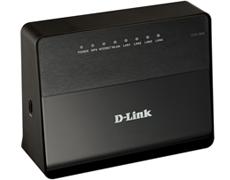
Вот такой что ли?
Записан
Записан
Подключил по схеме выше с использованием коммутатора. Пока что вроде все работает 
Еще раз спасибо за помощь!
Записан
Выложите пожалуйста само приложение для скачивания
Записан
Записан
Виджет устанавливается автоматически на телевизор.
Инструкция по установке
нет, мне надо само приложение zip архив, потому я скачиваю сторонние виджеты через комп (через свой сервер) и когда синхронизирую на телеке приложение ситикома удаляется
Записан
Качайте отсюда.
Но учтите, что так вам придется самостоятельно переодически проверять виджет на предмет обновлений.
Записан

прошу помочь, пытаюсь поставить ip-tv на телевизор samsung smart ue40es6540s (на компьютере ip-tv работает), роутер rt-n66u определяет телевизор как:
IP адрес 192.168.1.49
MAC адрес DC:71:44:8B:C0:96
Устанавливаю приложение на телек. Выдает ошибку — не удается подключиться к серверу error_development_002. перечитал форум, не пойму что не так?
Записан
Ошибка error_development_002 означает что телевизор не смог достучаться до сервера приложений (введенного вами 172.31.67.5).
Откуда вы взяли шлюз 172.31.31.254 в статических маршрутах? Нужно прописывать локальный шлюз ВАШЕГО сегмента сети! У вас он как я могу судить по вашей учетной записи: 172.31.155.254
И вы вкладку IPTV не показали.
Записан
взял с какой-то ветки форума…… исправил на 172.31.155.254, ошибка error_development_002 осталась. Как определить правильно локальный шлюз сети, — отключаю интернет, набираю в командной строке ipconfig/all, там ничего подобного не нашел. запутался…
Записан
нашел, только не работает
Записан
все пошло, спасибо за помощь
Записан
не показывает ситиком ip tv, все работало. заметил, что изменился шлюз, поменял адреса шлюзов, ничего помогите
Записан
- Медиа-портал провайдера «СитиКом» »
- Ресурсы сети »
- Телевидение »
- Не могу подключить Samsung Smart TV
-
Новое за 24 часа
-
Пользователи
-
Dr.SergeyP
Senior Member
1758
#
16 декабря 2014 21:28dimsat1, да никому я не платил. Ну может путаю что!!!??? ХЗ!!!??? Я же писал что тестовый просмотр не работал нормально! На том и закончилось…
Отправил вам MAC-адрес в личку на форуме. Когда ожидать результатов? Уж очень я не терпеливый! -
7loko7
Neophyte Poster
1
#
16 декабря 2014 21:33Здравствуйте. Пользуюсь уфимской лампой, вместо Агро-ТВ вещает телеканал Мульт, вместо HD Life — Сарафан, а вместо Дед мороз Тв — Страшное HD. Может ли попросить автора изменить названия, а то программа неправильно отображается? Вроде бы он здесь появлялся. Также сейчас должен начать вещание Дед мороз ТВ, если можно, добавьте, пожалуйста.
-
842637
Senior Member
643
#
16 декабря 2014 21:457loko7:
Пользуюсь уфимской лампой,
Dr.Death-U
ant50.by:
Здравствуйте, у меня Самсунг UE39F5300AW, и у меня нет такого входа в учетную запись с экрана или кнопкой А
Образец
http://nstreamevo.kumuki.com/post/9929/#p9929
-
malkypunky
Member
130
#
16 декабря 2014 22:04Dr.SergeyP:
dimsat1, да никому я не платил. Ну может путаю что!!!??? ХЗ!!!??? Я же писал что тестовый просмотр не работал нормально! На том и закончилось…
Отправил вам MAC-адрес в личку на форуме. Когда ожидать результатов? Уж очень я не терпеливый!ник скажите свой.
-
KILLER-S
Member
142
#
16 декабря 2014 22:10У меня на ево лампа уже не стабильно…
зато «Россия» с 0 абонентов в идеале HD катит на 12 мбит… -
Dr.SergeyP
Senior Member
1758
#
16 декабря 2014 22:17malkypunky, ник такой как и здесь — Dr.SergeyP
-
dimsat1
Senior MemberАвтор темы
4063
#
16 декабря 2014 22:37Редактировалось dimsat1, 1 раз.
del
/
-
Tony5Hard
Junior Member
78
#
16 декабря 2014 22:484254:
7loko7:
Пользуюсь уфимской лампой,
Dr.Death-U
ant50.by:
Здравствуйте, у меня Самсунг UE39F5300AW, и у меня нет такого входа в учетную запись с экрана или кнопкой А
Образец
все сделал пишет ERROR_DEVELOPMENT_002
-
dimsat1
Senior MemberАвтор темы
4063
#
16 декабря 2014 23:34Редактировалось dimsat1, 1 раз.
del
/
-
KILLER-S
Member
142
#
16 декабря 2014 23:41доигрался…. ERROR_DEVELOPMENT_002….ни один сервис счас не возьмет….самсунг предупреждал….нельзя левое по в тв всовывать…
-
842637
Senior Member
643
#
16 декабря 2014 23:52ant50.by:
все сделал пишет ERROR_DEVELOPMENT_002
Это ошибка установки , как вы ставите ? чем ?
Попробуйте так Установка виджета с IP с помощью Генератора Виджетлистов от alexkdpu
Самый первый пункт (внимательно и не торопясь)http://nstreamevo.kumuki.com/post/9929/#p9929
-
malkypunky
Member
130
#
17 декабря 2014 00:214254:
ant50.by:
все сделал пишет ERROR_DEVELOPMENT_002
Это ошибка установки , как вы ставите ? чем ?
Попробуйте так Установка виджета с IP с помощью Генератора Виджетлистов от alexkdpu
Самый первый пункт (внимательно и не торопясь)если он вводит этот айпи 10.0.20.23 то конечно ERROR_DEVELOPMENT_002 ему обеспечен.
10.0.0.0 — локальные айпи.
вика -
842637
Senior Member
643
#
17 декабря 2014 02:06malkypunky:
если он вводит этот айпи 10.0.20.23 то конечно ERROR_DEVELOPMENT_002 ему обеспечен.
Ну надеюсь что не этот
я вроде дал образец для входа в учетку , а не для установки виджетов
Лан , все мы проходили через ERROR_DEVELOPMENT_002http://nstreamevo.kumuki.com/post/9929/#p9929
-
842637
Senior Member
643
#
17 декабря 2014 04:37dimsat1:
По Evo никто ничего не писал, что в нём есть, как-бы описалова нету
http://nstreamevo.kumuki.com/post/9929/#p9929
-
avov53
Junior Member
39
#
17 декабря 2014 10:38Буквально несколько дней назад ан этом форуме обнаружил интересную информацию о том, что есть интересная новинка для Samsung SmARTtv D-Mich@el Portal. Скачал и установил виджет данного портала. но войти, по крайней мере мне удается не так часто, потому что практически постоянно выдает, что на данном ресурсе лимит подключенных приставок превышен и нужно войти попозже. думал, что это может быть вечером, но оказалось, что и днем точно такая же картина. Неужели у нас такое количество пользователей, что данный ресурс постоянно перегружен? Может я что-то не так делаю, хотя когда установил первый раз виджет, то мне удалось сразу войти и посмотреть какие каналы есть и как показывают. Мне очень понравилось, но вот возникшая проблема, честно говоря огорчает. Подскажите пожалуйста как быть и что можно сделать, чтобы данная проблема исчезла? Буду очень благодарен за помощь.
-
kOveX
Senior Member
6393
#
17 декабря 2014 11:10avov53, кажется автор тут.
Добавлено спустя 17 секунд
avov53:
Неужели у нас такое количество пользователей, что данный ресурс постоянно перегружен?
Где у нас?
-
Slavon1201
Member
113
#
17 декабря 2014 12:26Буквально несколько дней назад ан этом форуме обнаружил интересную информацию о том, что есть интересная новинка для Samsung SmARTtv D-Mich@el Portal. Скачал и установил виджет данного портала. но войти, по крайней мере мне удается не так часто, потому что практически постоянно выдает, что на данном ресурсе лимит подключенных приставок превышен и нужно войти попозже. думал, что это может быть вечером, но оказалось, что и днем точно такая же картина. Неужели у нас такое количество пользователей, что данный ресурс постоянно перегружен? Может я что-то не так делаю, хотя когда установил первый раз виджет, то мне удалось сразу войти и посмотреть какие каналы есть и как показывают. Мне очень понравилось, но вот возникшая проблема, честно говоря огорчает. Подскажите пожалуйста как быть и что можно сделать, чтобы данная проблема исчезла? Буду очень благодарен за помощь.
У меня точно так. Смотреть можно или поздно вечером или утром
-
dimsat1
Senior MemberАвтор темы
4063
#
17 декабря 2014 14:26Редактировалось dimsat1, 3 раз(а).
del
/
-
Anke_
Neophyte Poster
20
#
17 декабря 2014 14:53Редактировалось Anke_, 3 раз(а).
Подарю хорошему человеку
абонемент на.rodina.tv по 03.01.2015 -
alphabet
Member
482
#
17 декабря 2014 15:16Anke_, Приму дар )


 зато «Россия» с 0 абонентов в идеале HD катит на 12 мбит…


 я вроде дал образец для входа в учетку , а не для установки виджетов


 абонемент на.rodina.tv по 03.01.2015
Обновления (синхронизация) виджетов в smart tv internet tv

Доброго времени суток уважаемые пользователи нашего сайта. Если вы стали счастливым обладателем телевизора Samsung Smart TV, и хотите расширить его возможности с помощью различных пользовательских виджетов и приложений которых нет в Samsung Smart TV Apps, и наслаждаться просмотром фильмов, телевидения с различных ресурсов. Для того что бы установить виджет на телевизор, нужно выполнить некоторые действия о которых я и расскажу в данной статье. Есть много различных способов установки виджетов в телевизор. Я же расскажу о наиболее популярном и намой взгляд самым удобным способе. А именно с помощью, локальных веб серверов.
И так, устанавливаем сервер TheDark SmartTV Media Center/Server или XSMART Box на компьютер либо другой скачать можно здесь. О том как пользоваться программой XSMART Box вы можете узнать посмотрев данное видео. После установки одной из программ. Запускаем её на компьютере и нажимаем на кнопку «Список виджетов», открывается окно, в которое и перекидываем скачанные отсюдавиджеты в zip формате. После того как вы закинете виджеты в папку. В программе будет IP адрес который вам нужно будет ввести на телевизоре для синхронизации приложений.
Дальше в телевизоре входим под учетной записью develop. Я ниже описал подробные инструкции, о том как это сделать на разных моделях телевизоров. В том числе и с подробными картинками о том что и как делать.
ВАЖНО: Все описанные способы установки, приводят к удалению всех ранее установленных пользовательских виджетов с красной полоской «user»
Инструкция по установке приложений на Samsung Smart TV J-серии (2015 года) 1) Готовим USB-Flash (флешку), форматируем раздел в FAT32. 2) После успешного форматирование, создаем папку userwidget 3) Загружаем в папку (userwidget) нужные вам Виджеты. 4) После этого USB-Flash готова, осталось её подключить к Телевизору. 5) После подключение USB-Flash, вам нужно быть в разделе Smart вашего телевизора, USB-Flash определит ваш телевизор и будет устанавливать приложение, сверху экрана будет видно как устанавливаются виджеты. 6) После успешной установки виджетов, перейдите в раздел Мои APP и вы увидите ваши виджеты, запускаем и радуемся просмотром.
Более подробная инструкция по Установка виджетов на Samsung Smart TV 2015 (J Серия), находиться здесь.
[divider style=»solid» top=»20″ bottom=»20″]
Содержание
- Для серии «H» инструкция выглядит так
- Для серии «F» инструкция выглядит так
- Для серии «E» инструкция выглядит так
- Для серии «D» так
- Для серии «С» инструкция выглядит так
- Установка для серии « H » 2014 года
- Установка для серии « F » 2013 года
- Установка для серии « E » 2012 года
- Установка для серии « D » 2011 года
- Как установить виджет на Андроид.
- Как удалить виджет на Андроиде.
- Стандартная установка виджетов
- Устанавливаем приложения для Самсунг Смарт ТВ с флешки
Для серии «H» инструкция выглядит так
Для серии «F» инструкция выглядит так
Совет : По пункту: Вводим «Эл.п.»: Develop — пользователя набирал: develop (не с заглавной буквы, с заглавной не принимало).
Далее по поводу пароля: поле пароль у меня не было активно, запомнить пароль тоже, поэтому после ввода пользователя develop, если поле пароль не активно — сразу нажимаем ввод и выполняется вход под пользователем develop.
И самое главное, перед всеми этими операциями убедитесь, что сервер TheDark SmartTV Server готов к работе . Иначе, будет выдавать ошибку при синхронизации.
Для серии «E» инструкция выглядит так
Для серии «D» так
Для серии «С» инструкция выглядит так
Инструкции в КАРТИНКАХ по созданию нового пользователя Develop в телевизорах Samsung Smart TV (H,F,E,D)
Установка для серии « H » 2014 года
1. Нажать на пульте кнопку MENU. Если пульт сенсорный, нажать ещё, выбрать меню.
2. Выбрать Функции SMART.
3. Выбрать Уч.зап.Samsung
4. Выбрать Вход
5. Ввести логин develop. Пароль оставить пустым. Если потребует пароль, ввести sso1029dev! (С восклицательным знаком)
6. Выбрать любое приложение и держать долго кнопку OK на пульте, пока не появится Доп.меню. Установка Выбрать IP
7. Ввести IP адрес
8. Снова выбрать любое приложение и держать долго кнопку OK на пульте, пока не появится Доп.меню. Выбрать запуск приложения синхронизации (Start User App Sync)
9. После всех проделанных действий выходим из Smart-TV обязательно иначе виджеты не появятся.
Установка для серии « F » 2013 года
1. Нажать на пульте кнопку MENU. Если пульт сенсорный, нажать ещё, выбрать меню.
2. Выбрать Функции SMART.
3. Выбрать Уч.зап.Samsung
4. Выбрать Вход.
5. Ввести логин develop. Пароль оставить пустым. Если потребует пароль, ввести sso1029dev! (С восклицательным знаком).
6. Нажать на пульте Smart Hub. Выбрать Доп.прилож.
7. Выбрать Парам. Выбрать IP Setting.
8. Ввести IP адрес.
9. Выбрать Парам. Выбрать запуске приложения синхронизации.(Start App Sync)
10. После всех проделанных действий выходим из Smart-TV обязательно иначе виджеты не появятся.
Установка для серии « E » 2012 года
1. Входим в Смарт Хаб, нажимаем красную кнопку А пульта. В поле Уч.зап.Samsung вводим логин:develop . Пароль подставится сам. Нажимаем кнопку «вход». В левом нижнем углу появится портрет человечка с надписью develop .
2. Нажимаем кнопку Tools пульта — откроется раздел Сервис — выбираем: Настройки (Settings) — далее:Разработка (Developer) — ставим галку Принимаю — ОК, далее кликаем — IP-адреса серв. (IP-адрес Настройка)
3. В появившееся окно вводим IP-адрес
4. Далее Переходим в Синхронизацию приложений пользователя -Ввод — Идет процесс синхронизации с индикацией соответствующей шкалой — после окончания: выходим из Смарт Хаба и снова заходим. Установленные приложения появятся в конце списка.
Установка для серии « D » 2011 года
Пример настройки модели Samsung D7000.
Для начала необходимо подключить ТВ к сети. Включите телевизор, нажмите на пульте MENU , затем Сеть , далее Настройки сети и нажмите Enter . Запустите настройку кнопкой Пуск, укажите тип сетевого подключения: Кабель . Проверьте состояние сети: MENU — Сеть — Состояние Сети , должно быть написано « Подключение выполнено ».
1. Выполните вход в SMART HUB нажатием одноименной кнопки на пульте. При подключении к сети Интернет SMART HUB предупредит об обновлении и запросит принять 2 соглашения, выберите оба разаПринять .
2. Создайте учетную запись разработать:
- выполните вход, нажав красную кнопку
- в строке Уч. зап. Samsung введите develop , задайте Любой шестизначный Пароль и нажмите кнопкуСозд. уч. зап. :
3. Выполните вход под учетной записью разработать:
- нажмите красную кнопку
- выберите пользователя develop , введите Пароль и нажмите кнопку Вход :
4. Пропишите адрес сервера приложений:
- нажмите на пульте синюю кнопку D
- выберите Пункт Разработка :
- зайдите в Меню Настройка IP-адреса серв. :
- введите IP-адрес
- нажмите кнопку Синхронизация приложений пользователя, пояится сообщение об успешной установке приложения
- ОБЯЗАТЕЛЬНО перезайдите в SMART HUB, дважды нажав одноименную кнопку на пульте управления, иначе необходимое нам приложение не появится в списке
- в конце списка виджетов появится приложения, который можно для удобства перенести в начало списка
Скачать XSMART Box 1.60.1 можно здесь. Выбрать нужные и новые виджеты можно тут.[divider style=»solid» top=»20″ bottom=»20″]
Так же рекомендуем ознакомится с предыдущими статьями по теме:
- Ошибка ERROR_DEVELOPMENT_002 при установке виджетов что делать?
- Установка виджетов с флэшки в Smart Hub
- Настройка nStreamLmod v.2.54
- Как сменить регион в Samung Smart Hub

Бывалым обладателям мобильных интернет-устройств на базе платформы Android наверняка знакомо, что такое виджет. Сегодняшняя статья будет интересна и полезна тем, кто только начинает знакомится с этим понятием. Это важная составляющая Андроид устройств, позволяющая быстро получать интересующую информацию, осуществлять доступ к приложениям, а также настроить мобильное устройство под собственные потребности. Давайте поговорим об этом подробней, а также узнаем, как установить виджет на Андроид и как при необходимости его удалить.
На сегодняшний день представить планшет или смартфон без такого важной и полезной «штуки» — невозможно. С его помощью вы можете узнать о погоде за окном, о пробках на дороге вашего города, включить/выключить фонарик или Wi-Fi (здесь читайте о том, как подключить планшет/смартфон к Wi-Fi сети роутера), получить информацию о состоянии батареи или непрочитанных письмах.
Виджет — это элемент рабочего стола Android, предназначенный для решения определенных задач и получения полезной информации из интернета.В большинство мобильных устройств базовой комплектации уже установлены разработчиками некоторые виджеты, которые также часто идут в составе различных популярных приложений. Они могут иметь разную форму и дизайн, их размеры варьируются от маленького ярлыка до полноэкранного изображения.
Их использование принесет пользователю планшета или смартфона ряд преимуществ:
- быстрый поиск информации в интернете и непосредственно в самом устройстве;
- сокращает время выполнения различных операций;
- мгновенный доступ пользователя к управлению и настройкам, а также установленным приложениям.
Предлагаю более детально рассмотреть процесс их установки и удаления из цифрового устройства. Следует сказать, что если во время установки вы будете получать сообщение об ошибке: «Недостаточно памяти в устройстве», то ее решение описано здесь.
Как установить виджет на Андроид.
Если, вас не устраивает стандартный набор приложений, установленных разработчиками на планшет (смартфон) по умолчанию, то вы с легкостью можете установить на него новые. Большое разнообразие виджетов можно найти в приложении Google Play. Просто выбираете понравившийся, скачиваете и нажимаете кнопку «Установить».
После того, как он установится на планшет/смартфон, следует разместить его на рабочем столе своего устройства. В зависимости от версии OC Android процесс установки незначительно отличается. Рассмотрим установку виджета на рабочий стол в Android 4.х.
Зайдите в «Меню» и перейдите на вкладку с одноименным названием и выберите желаемый виджет для установки.

Допустим мы хотим добавить в область рабочего стола индикатор занятой памяти «Clean Master». Нажмите на него с задержкой и перетащите его пальцем в свободную область рабочего стола. Отведите палец от сенсорной панели и виджет разместится в указанном месте.
Если у вас появилась необходимость изменить его место расположения, то сделать это очень просто. Сделайте долгое касание на виджет и не отпуская палец перетащите его на новое место.
А теперь давайте рассмотрим способ установки виджета на устройство с более ранней версией Андроид. Чтобы разместить этот информационный блок на рабочем столе в Android 2.x, нужно кликнуть по сенсорной панели в месте его расположения. После этого откроется окно «Выбор виджета», где вам нужно выбрать интересующий блок.
На изображении выше показан пример пошаговой установки виджета «Everydayword» на смартфоне. В некоторых случаях подобные блоки могут иметь разные размеры, но в этом случае вам будет предложен один из доступных.
Как удалить виджет на Андроиде.
Бывает так, что в процессе использования мобильного устройства некоторые виджеты становятся не актуальными и вы ими больше не пользуетесь. Значит пришло время удалить такие виджеты с экрана, чтобы освободить место на рабочем столе. Для удаления просто нажмите на виджет длинным касанием и перетащите его в корзину, которая отобразиться в верху или внизу экрана, в зависимости от модели вашего девайса.
Вот такой короткий, но полезный пост для тех, кто знакомиться с возможностями операционной системы Android.
Если вы нашли ошибку, пожалуйста, выделите фрагмент текста и нажмите Ctrl+Enter.
Универсальный пакет программ для работы с мультимедиа от Movavi
Smart TV приставка или как телевизор сделать умным
Защита Windows с помощью программы Shadow Defender
Тест монитора программой PassMark MonitorTest
Устройство и принцип работы Wi-Fi сети (преимущества и недостатки)
Как защитить глаза при работе за компьютером
| Панель пользователя |
| —> —> |
| Присоединяйся |
| VK Facebook Twitter |
| Новое |
| Приложения для Android TV и приставок — GetsTV 2.0 Самообновляемый IPTV плейлист Приложения для Smart TV — GetsTV 2.0 — LG webOS Приложения для Smart TV — GetsTV 2.0 — Samsung 2010-2015 Приложения для Smart TV — GetsTV 2.0 — Samsung Tizen TV |
| Статистика |
| Онлайн всего: 9 Гостей: 8 Пользователей: 1 |
echo ‘1’;
—> 1.Скачайте архив смартинсталлера отсюда и интересующие вас виджеты отсюда. 2.Распакуйте архив смартинсталлера в папку и туда же закиньте скаченные виджеты(виджеты не распаковывать). 3.Запустите файл !start.exe. Программа выдаст вам IP вашего компьютера (типа — 192.ххх.х.х). Далее выполняем синхронизацию с данным IP согласно инструкции для вашей серии ТВ. 4. После этого-выйдите из Smart Hub, снова зайдите — виджеты появится на основной странице Smart Hub или на вкладке Доп.прилож. В случае если программа выдает предупреждение о занятости 80 порта, используемого для синхронизации (обычно это работающий Skype и т.п.) необходимо закрыть эти программы или перезагрузить компьютер. —>
Инструкция
Находясь на любом из рабочих столов, зажимаем палец в любом свободном от иконок и виджетов месте, дожидаемся появления нижнего меню и нажимаем на кнопку “Виджеты”.
Отобразится список доступных групп виджетов, перемещаться по которым нужно свайпами влево и вправо.
Выбираем необходимую группу (например, “Часы”), а в ней – понравившийся виджет.
Нажимаем на виджет и располагаем его в нужном месте любого из рабочих столов, где есть свободное место. При желании, некоторые виджеты можно изменять в размерах потянув за контрольные точки размещенные по бокам границ виджета.
Стоит отметить, что базовый набор виджетов – это лишь малая часть того, что вы можете разместить на рабочем столе вашего смартфона. Существует множество приложений, которые в своем установочном пакете имеют свой набор виджетов облегчающих работу и делая внешний вид рабочего стола более информативным и “дружественным” к пользователю.
Как удалить виджет на Самсунг?
Для удаления виджета с главного экрана смартфона необходимо длительным удержанием пальца активировать его и в открывшемся меню нажать на кнопку “Удалить с главного экрана”.
Смотрите также:
Вам помогло? Оцените статью:
Современные телевизоры с функцией Смарт ТВ обладают почти такими же возможностями, что и полноценный компьютер. Расширить сферу применения устройства получится с помощью специальных дополнительных программ (виджеты). При этом обновление и установка виджетов Samsung Smart TV могут быть проведены с помощью соединения с беспроводной сетью Интернет или с применением внешнего накопителя (флеш-карты).

Содержание
Стандартная установка виджетов
Таких программ для ТВ фирмой Самсунг разработано очень много. Причина этому – открытая платформа. Тем не менее, компания накладывает некоторые ограничения на загрузку отдельных виджетов, поскольку уверена, что в достаточном количестве обеспечила ими свои устройства.
Однако, умельцы давно нашли способы, позволяющие загружать и устанавливать программы со сторонних сайтов.
Поскольку ТВ подключается к интернету, вам нужно перейти к меню Смарт ТВ, выбрав клавишу «Смарт Хаб» на ПДУ. В окне поиска наберите имя программы, активируйте поиск, а дальше просто следуйте подсказкам.
Когда инсталляция завершится, выйдите из магазина, в закладках найдите виджет.
Это самый быстрый способ установки. Если у вас он не сработал, попробуйте сделать то же самое, но только с флеш-накопителя.
Как производится смена региона Samsung.
Устанавливаем приложения для Самсунг Смарт ТВ с флешки
Для такой установки потребуется сделать папку на флешке, и распаковку файлов в нее из архива скачанной программы. Затем соединить через порт USB флешку с телеприемником, включить аппарат, найти файлы в общем списке.

Серии C и B
Если вы загружаете новые интерфейсы для таких ТВ, учитывайте, что виджеты, установленные перед этим, помеченные словом «user», автоматически удалятся. Чтобы избежать потери, сохраните список файлов, которые нужно восстановить, а позже подгрузите их заново.
До начала установки виджета на эти модели должен быть создан новый пользователь:
- жмите Интернет ТВ, оттуда попадете к меню настроек;
- теперь должен быть создан пользователь «Develop»;
- проведите установку для него учетных данных.

Установка виджета осуществляется следующим образом:
- выполните перезагрузку телеприемника;
- кликните по клавише «Интернет ТВ», затем по кнопке «А»;
- выберите созданного перед этим пользователя, в ячейке укажите пароль для него;
- через меню перейдите к настройкам нового виджета;
- далее по пути «Developer» – «IP Address setup»;
- если не сможете найти IP, заполните ячейку следующей комбинацией: 5.45.116.112;
- сохранитесь;
- снова отправьтесь к пункту «Developer», нажмите на «Syncronize user application», выполните подтверждение клавишей «ОК».

Серия D
Здесь тоже сначала нужно зарегистрировать пользователя. Для этого воспользуйтесь клавишей «Смарт Хаб» на ПДУ, а затем клавишей «А», чтобы попасть к настройкам. Создайте пользователя по алгоритму для предыдущих серий.
Устанавливаем виджет:
- нажмите клавишу D;
- зайдите в «Developer»;
- в меню перейдите к закладке «Server IP». В окне, высветившемся на дисплее телеприемника, занесите 5.45.116.112;
- нажмите кнопку Синхронизации, она даст запуск установке виджета nStreamLMOD и OVP;
- покиньте окно установки, вернувшись к странице главного меню;
- на ПДУ нажмите кнопку «А», покиньте вашу учетную запись;
- затем выйдите из Смарт ТВ и заново войдите в него;
- чтобы найти новые виджеты, пролистните список до конца.

Серия Е
Регистрируем пользователя, как и в способах для предыдущих серий, выбрав клавиши ПДУ «Смарт Хаб» и «А». После открытия окна с учетной записью Самсунг в поле, которое не занято, пропишите develop и пароль, сгенерированный телеприемником. Жмите «Вход».
Установка:
- войдите, используя учетные данные, в программу;
- воспользуйтесь клавишей Tools на ПДУ, чтобы перейти к разделу «Сервис»;
- в настройках нажмите на developer;
- в IP адресе введите требуемый;
- с помощью синхронизации пользовательских приложений сделайте обновление списка.

Серия F
Для таких Самсунгов создают новых пользователей иначе:
- на ПДУ выберите клавишу Меню, войдите в него, используя стрелки пульта;
- нам нужны функции Смарт, переходим к ним, а уже оттуда – к учетной записи;
- в «Эл.п.» напишите develop, в ячейке пароля – ssо1029dev!;
- зафиксируйте пароль, проставив галочку в соответствующем окошке, кликните клавишу «Вход», покиньте меню.
Установка:
- жмите на ПДУ клавишу «Смарт Хаб», которая вас сразу перенаправит к виджетам;
- в параметрах нажмите «IP Settings»;
- напишите адрес IP;
- с помощью клавиши «Start App Sync» сделайте обновление программ;
- откроется список скачанных виджетов. Останется только выполнить перезагрузку устройства.

Серия H
Для установки виджета:
- перейдите к Смарт Хабу, выберите клавишу Самсунг Аккаунт;
- в открывшемся меню сначала выберите «Log in», затем жмите «Sing in»;
- в окне, которое откроется, потребуется записать только логин develop;
- проставьте галку, нажмите «Sing in»;
- перейдите снова к Смарт Хабу, наведите ПДУ на любой виджет, зажмите его посередине стрелок на крестовине. Держите до открытия синхронизационного меню;
- пройдите к «IP Settings», запишите туда соответствующий адрес;
- через повторный запуск меню синхронизации найдите графу «Start User App Sync»;
- ТВ выдаст запрос на подгрузку новых приложений. При согласии они установятся на страницах Смарт Хаба (основная или дополнительная). После того, как инсталляция завершится, на экране появятся стрелки;
- для поиска новых виджетов покиньте Хаб, затем войдите в него повторно.
Серия J
Установка сторонних приложений на новые ТВ отнимет немного времени. А для работы понадобится только флешка, поддерживающая файловую систему FAT32, проверить которую получится с помощью менеджера Total Commander.

Если нужно провести форматирование USB в такую файловую систему, используя правую кнопку мыши, нажмите на иконку, затем – на пункт «Форматировать». При наличии данных на накопителе, их до запуска процесса нужно перенести на другое устройство (например, сохранить в ПК), т.к. форматирование сотрет всю информацию.

Теперь на накопителе сформируйте папку, куда занесите архивы с устанавливаемыми приложениями. Файлы распаковывать не нужно.

Включите телеприемник и присоедините к нему флешку. В результате системой произойдет автоматическое определение подготовленных к установке файлов, а на экране вверху появится сообщение следующего содержания:

Обратите внимание на последние три слова. Они говорят о запуске инсталляции. Ждем совсем немного до появления нового сообщения:

Таким образом, приложение на Самсунг Smart TV с флешки установилось и загрузилось в ТВ. Ищем в списке нужный файл и выполняем запуск, нажав на ПДУ клавишу «Смарт Хаб». Теперь отправляемся к разделу «Приложения».

Заходим в раздел «Мои App» и выбираем наш новый виджет.

Когда запустите приложение в первый раз, оно перейдет в папку «Недавние».
Серия М
Такие телеприемники оснащены «умной» оперсистемой Tizen.Сюда относятся не только модели 2017 года, но также некоторые ТВ 2015-2016 гг.
Установка сторонних приложений на Samsung M серии 2017 года начинается с создания проекта. Для этого зайдите в программу, кликните по иконке, на которой изображен «+», выберите «Template».

Отправляемся к закладке «TV».

Выбираем следующую вкладку.

Теперь нажимаем «Basic Project».
Самостоятельно придумайте наименование созданному проекту, это активирует клавишу «Финиш». Нажмите на нее.
Подгружаем файлы программы, которую будем устанавливать. Не получится таким образом установить любое приложение. Вам нужно найти виджеты для ОС Tizen.
Переходим в «Файл» – «Открыть файл» для поиска нашей программы.
Копируем все архивные фалы и перетаскиваем на пункт с наименованием проекта.
Откроется окно, где нажимаем кнопку «ОК».
Даем соглашение, чтобы файлы перезаписались в проекте.
Созданный проект переносим на телеприемник. Становимся на проекте, правой кнопкой мыши нажимаем на него и следуем по пути:
Если вы все сделали правильно, программа окажется в папке приложений на Самсунг Смарт ТВ.
Установленные виджеты вы найдете в телеприемнике, выбирайте те, которые вам нравятся больше, и хорошо работают на ТВ.
Используемые источники:
- https://smarttvnews.ru/instruktsiya-po-ustanovke-vidzhetov-na-televizoryi-samsung-smart-tv/
- https://hobbyits.com/kak-ustanovit-vidzhet-na-android-ustrojstvo/
- https://getsapp.ru/lokalnaya_ustanovka_vidzhetov_na_samsung_smart_tv
- https://kak-na-android.ru/kak-ustanovit-vidzhet-na-samsung.html
- http://tv2sim.ru/ustanovka-vidzhetov-samsung-smart-tv-s-fleshki/