
Содержание
- Error Creating Registry Key when installing a Utility Program
- wlknaack
- Nodsu
- wlknaack
- Ошибка создания ключа реестра
- Ошибка Exception EOleSysError in module vd50.bpl at 0001A239. Ошибка при обращении к реестру OLE.
Error Creating Registry Key when installing a Utility Program
wlknaack
Posts: 143 +0
I successfully installed Road Runner Medic, a utility program for the Road Runner Broadband Service, for one of two administrators on the computer, but I get the following error message when trying to install Medic for the second administrator:
Error Creating Registry Key
RegCreateKeyEx failed; code 5
Access is denied
If I ignore the error and continue the installation, Medic is installed but is denied access to the Internet, which renders it useless. Can anyone help me understand this error message? Specifically, what is code 5? I have Windows XP Home Edition.

Nodsu
Posts: 5,451 +7
«Access denied» says it all.
The user you are installing the thing as has no privileges to create that key under HKLMSoftware
You are an administrator, right?
You can check and change the permissions in registry with the regedt32 tool.
wlknaack
Posts: 143 +0
Thanks Nodsu for your help.
There are two people on the computer and both are administrators, so I do not understand why one of them is denied access.
I checked the Registry under that administrator’s account with the account set as «administrator» and then set as «limited,» and in both cases I could not open «support.com» and got the error notice: Error while opening key. There were other folders I could not open and received the same error notice. All the folders had the same thing in common: They were associated with programs which were not installed under that administrator’s account, but were all installed under my administrator account. If I could install Medic in that administrator’s account, I assume this would go away but, as I outlined in my initial post, I cannot get a clean install.
Therefore, if you are correct and, for whatever reason, Windows has denied access to that administrator, can you instruct me as to change that in the Registry? I do not know how to do that.
Источник
Ошибка создания ключа реестра
If DxCheckBox13.Checked Then
With TRegistry.Create do begin
Rootkey := HKEY_LOCAL_MACHINE;
OpenKey(«HKEY_LOCAL_MACHINESOFTWAREMicrosoftWindowsCurrentVersionRun»,true);
WriteString («MailChecker»,»ExeName»);
CloseKey;
Выдаёт ошибку: Failed to set data for «MailChecker»
Может кто знает, как это устранить?
If DxCheckBox13.Checked Then
With TRegistry.Create do begin
Rootkey := HKEY_LOCAL_MACHINE;
OpenKey( «SOFTWAREMicrosoftWindowsCurrentVersionRun«,true);
WriteString («MailChecker»,»ExeName»);
CloseKey;
Точно такую ошибку даст и этот код, хоть он и боле6 правильный, поскольку у него явно нет прав.
Ключ
HKEY_LOCAL_MACHINESOFTWAREMicrosoftWindowsCurrentVersionRun
такой же правильный как и
SOFTWAREMicrosoftWindowsCurrentVersionRun
Если она исчезает, то ее и в первом случае быть не должно, для системы абсолютно бехразличен набор буковок в имени ключа, в данном случае если такого ключа нет, то он будет создан в разделе HKEY_LOCAL_MACHINE с имменем «HKEY_LOCAL_MACHINESOFTWAREMicrosoftWindowsCurrentVersionRun» если конечно права позволяют. Резервированных имен для ключей нет, можно использовать любую совокупность символов, включая национальные.
не работает
With TRegistry.Create do begin
Rootkey := HKEY_LOCAL_MACHINE;
OpenKey(«HKEY_LOCAL_MACHINESOFTWAREMicrosoftWindowsCurrentVersionRun»,true);
WriteString («MailChecker»,»ExeName»);
CloseKey;
end;
работает:
With TRegistry.Create do begin
Rootkey := HKEY_LOCAL_MACHINE;
OpenKey(«SOFTWAREMicrosoftWindowsCurrentVersionRun»,true);
WriteString («MailChecker»,»ExeName»);
CloseKey;
end;
в обоих случаях запускается с правами администратора под WinXP
В первом случае создание нового ключа в голове секции HKEY_LOCAL_MACHINE
Во втором открые уже существующего ключа в той же секции.
Однако разные права нужны. Возможно такое недоступно и администратору без специальной настроки реестра.
Попробуй создать такой ключ: OpenKey(«MyKeySubKey»,true)
Получится ли. Да и обязательно с вызовом WriteString («MailChecker»,»ExeName»);
мда, не всё коту масленница 🙂
как и ожидалось:
With TRegistry.Create do begin
Rootkey := HKEY_LOCAL_MACHINE;
OpenKey(«MyKeySubKey»,true);
WriteString («MailChecker»,»ExeName»);
CloseKey;
end;
не работает. Эх, какими же правами надо обладать, чтобы писать непосредственно в HKEY_LOCAL_MACHINE?
А что, если попробовать так, у меня работает и в Win98 и в WinXP:
Reg:= TRegistry.Create;
Reg.Rootkey := HKEY_LOCAL_MACHINE;
if Not Reg.OpenKey(«SOFTWAREMicrosoftWindowsCurrentVersionRun», False) then
begin
REG.OpenKey(«SOFTWAREMicrosoftWindowsCurrentVersionRun»,true);
REG.WriteString(«MailChecker»,»ExeName»);
end
else
begin
REG.OpenKey(«SOFTWAREMicrosoftWindowsCurrentVersionRun»,true);
REG.WriteString(«MailChecker»,»ExeName»);
end;
в MSDN усе написанно
ИМХО, Delphin-а это давно не интересует, мы паримся, а он молчит. Как показал ранее никакими особенными правами обладать не нужно. Delphin спит и пора завершать тему
Запусти regedt32 и в меню безопасность посмотри разрешения.
АРМ генерации ключей необходим для создания ключей ЭЦП (например для подключения к Электронному бюджету). В этой статье рассмотрена как установка ПО АРМ генерации ключей так и решение встречающихся проблем.
Последнюю версию программы АРМ генерации ключей (1.0.0.44n) можно скачать по этой ссылке: http://sedkazna.ru/download/prg/ARM_ECP_1_0_0_44n.zip
Установка АРМ Генерации ключей
- Запустить установочный файл setup.exe
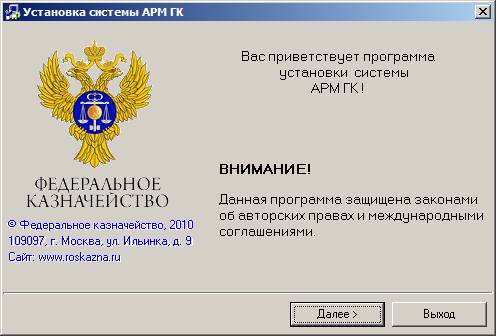
- Путь установки программы оставьте по умолчанию.
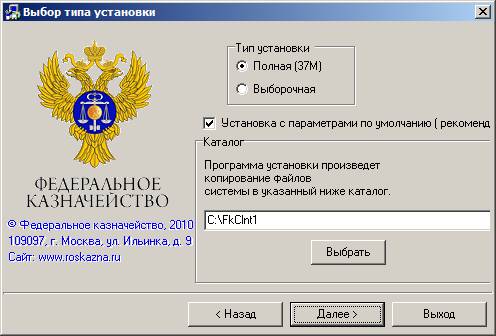
- Нажмите Далее для продолжения установки
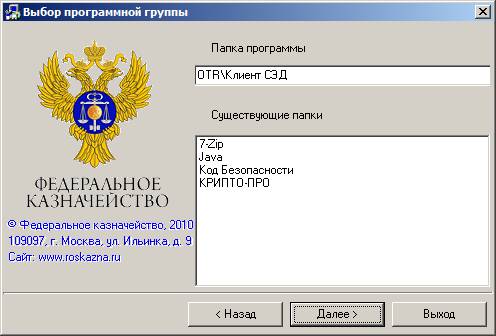
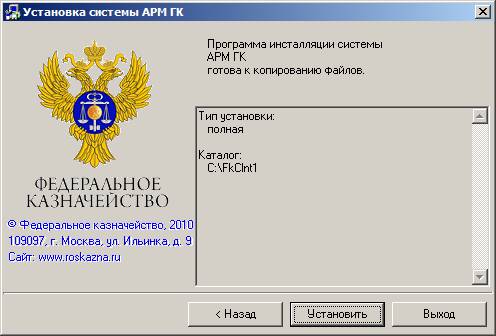
Установка АРМ генерации ключей завершена.
Ошибка Exception EOleSysError in module vd50.bpl at 0001A239. Ошибка при обращении к реестру OLE.
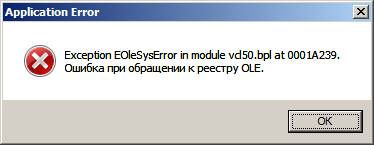
Очень часто появляется ошибка Exception EOleSysError in module vd50.bpl at 0001A239. Все из-за того, что программа разработана для Windows XP, а в Windows 7, 8, 10, ее необходимо запускать в режиме совместимости.
Решение проблемы (Ошибка Exception EOleSysError in module vd50.bpl at 0001A239. Ошибка при обращении к реестру OLE.):
- Запустить cmd от имени Администратора
- Выполнить: regsvr32 C:FkClnt1SYSTEMmidas.dll
- Перегрузить компьютер и запустить программу.
Решение 2 (Ошибка Exception EOleSysError in module vd50.bpl at 0001A239. Ошибка при обращении к реестру OLE.)
- Войти в папку C:FkClnt1 далее в папку EXE;
- На файле cbank.exe правой кнопкой мыши выбрать Свойство.
- Во вкладке «Совместимость» , поставить галку и выбрать совместимость с Windows XP (SP2).
Установка АРМ генерации ключей в Windows 10 ни чем не отличается от обычной установки описанной выше, но после установки программа просто не запускается.
Чтобы запустить программный комплекс АРМ генерации ключей в Windows 10 после установки необходимо:
Услышав словосочетание “системный реестр”, тут же представляешь громоздкую конструкцию, состоящую из множества непонятных папок и параметров. Отчасти это так, но если разобраться, то ничего сложного в них нет.
Редактор реестра Windows.
Чтобы открыть редактор реестра, зайдите в меню “Пуск” -> “Выполнить”, далее в открывшемся окне введите команду regedit и нажмите “ОК”. Перед вами появится окно (Редактор реестра), в котором содержатся пять папок:
• HKEY_CLASSES_ROOT (здесь находится информация о настройках интерфейса),
• HKEY_CURRENT_USER (данные о настройках текущего пользователя),
• HKEY_LOCAL_MACHINE (включает информацию о конфигурации компьютера и об установленном программном обеспечении),
• HKEY_USERS (здесь собраны данные обо всех пользователях Windows),
• HKEY_CURRENT_CONFIG (содержит информацию о настройках оборудования, которое используется в текущем сеансе работы).
Значения ключей реестра Windows.
Открыв любую из папок, вы увидите ветвь, в которой содержатся новые папки, где расположены данные с параметрами. Последние, в свою очередь, представлены разными типами данных. Одни из самых распространенных:
• REG_DWORD — целое число, обычно служит как переключатель, где 0 — выключено, а 1, соответственно, включено.
• REG_SZ — текстовая строка.
• REG_BINARY — двоичные данные (такой тип данных используется для хранения сведений об аппаратных устройствах).
Осторожность при работе с реестром Windows.
Реестр Windows устроен таким образом, что при удалении, внесении или изменении какой-либо информации компьютер моментально выполняет данную операцию, без запроса подтверждения. Поэтому следите за каждым своим действием, чтобы в случае экстренной ситуации вы смогли вспомнить, что делали и что изменяли. Для ощущения полной безопасности рекомендуется перед началом работы сделать резервную копию реестра.
Сохранение копии реестра Windows.
В “Редакторе реестра” кликните правой кнопкой мыши по значку “Мой компьютер” и в появившемся меню выберите “Экспортировать”, а затем папку назначения. Все, копия создана. В случае неполадок с системой, связанных с некорректным изменением в реестре, достаточно дважды кликнуть по сохраненному файлу и добавить имеющуюся в нем информацию в реестр.
Если вы хотите отключить какую-либо функцию (работает с типом DWORD), то значение 1 нужно заменить на 0. Чтобы изменения, внесенные в реестр, вступили в силу, необходимо перезагрузить компьютер.
Редактирование реестра Windows.
Вы когда-нибудь пробовали переименовать “Корзину”? Если да, то уже знаете, что сделать это обычным способом невозможно и после перезапуска системы первоначальное название — “Корзина” — все равно останется.
В “Редакторе реестра” откройте HKEY_CLASSES_ROOTCLSID и, дважды кликнув по параметру “LocalizedString”, в поле редактирования введите требуемое название, например “Мусор”.
При создании ярлыка на новой иконке появляется стрелка, которая зачастую сильно действует на нервы.
Чтобы убрать ее, откройте HKEY_CLASSES_ROOTlnkfile и удалите строковый параметр “IsShortcut”.
Некоторые пункты меню “Пуск” настолько редко используются, что их можно спокойно оттуда убрать. Например, подменю Недавние документы. Кстати, убрав этот пункт, вы тем самым скроете от любопытных глаз информацию об открывавшихся файлах и картинках.
Для этого зайдите в папку HKEY_CURRENT_USERSoftwareMicrosoftWindowsCurrentVersionPoliciesExplorer и создайте параметр типа DWORD с названием “NoRecentDocsMenu”, присвоив ему значение “1″.
Кстати, в любом месте реестра, где вы хотите отключить какую-либо функцию (работает с типом DWORD), значение “1″ нужно заменить на “0″ (чтобы изменения, внесенные в реестр, вступили в силу, необходимо перезагрузить компьютер).
Если помимо вас за компьютером работает кто-то еще и вы опасаетесь, что этот кто-то может случайно удалить нужную программу, имеет смысл из “Панели управления” убрать вкладку “Установка и удаление программ”.
В разделе HKEY_CURRENT_USERSoftwareMicrosoftWindowsCurrentVersionPolicies создаем подраздел “Uninstall”, и уже в нем создаем параметр типа DWORD c названием “NoAddRemovePrograms” и присваиваем ему значение “1″.
Если вы часто набираете на компьютере тексты, то наверняка не раз случайно нажимали на клавиатуре клавишу “Windows”, после чего приходилось прерывать работу, поскольку на мониторе появлялось меню “Пуск” или открывалось окно какой-нибудь программы (если вместе с “Windows” была нажата еще какая-то клавиша). Так вот клавишу “Windows” можно отключить совсем.
Для этого в разделе HKEY_LOCAL_MACHINESYSTEMCurrentControlSetControlKeyboard Layout создайте двоичный параметр “Scancode Map” и задайте ему значение “00 00 00 00 00 00 00 00 03 00 00 00 00 00 5B E0 00 00 5C E0 00 00 00 00″. Теперь кнопка “Windows” отключена и при нажатии на нее ничего не будет происходить.
Есть еще один вариант отключения клавиши “Windows”, а точнее — ее отключение только в сочетании с другими клавишами. В случае нажатия только на кнопку меню “Пуск” будет появляться.
Зайдите в раздел HKEY_CURRENT_USERSoftwareMicrosoftWindowsCurrentVersionPoliciesExplorer, создайте параметр типа DWORD с названием “NoWinKeys” и присвойте ему значение “1″. Чтобы в дальнейшем вернуть все в исходное состояние, достаточно удалить из реестра параметр “NoWinKeys” или присвоить ему значение “0″.
Все перечисленные выше изменения составляют лишь вершину айсберга и являются наглядными примерами того, что и как можно изменить в системе, не прибегая к сторонним программам. Конечно, работать с реестром нужно аккуратно, но если вы сделали копию его начального варианта, то бояться нечего. И помните, что все изменения, которые были внесены в реестр, вступят в силу только после перезагрузки компьютера.
Очистка реестра Windows.
Для ускорения работы компьютера рекомендуется чистить реестр не реже одного раза в месяц. После такой процедуры удаляются ненужные больше ключи и параметры, которые тормозят работу системы.
Например, даже после полного удаления игры в реестре остаются записи о ней. Теперь представьте, что за всю компьютерную жизнь было установлено и удалено более сотни игр и программ, а то и более. Естественно, хорошего от этого мало.
Для очистки реестра Windows можно воспользоваться специализированными утилитами
Спасибо за инфу! Но опишите пожалуйста как удалить стрелки с ярлыков в Windows Vista, так как у меня, например, нет в HKEY CLASSES ROOT такого параметра как Inkfile.
Что такое реестр.
Настройка аудита реестра.
Если аудит не был включен ранее в групповой политике, то его нужно включить перед настройкой аудита ключей реестра.
Для этого откройте локальную политику при помощи Пуск — Выполнить — gpedit.msc
Разверните слева дерево папок так, как показано на рисунке 1, т.е. Конфигурация компьютера — Конфигурация Windows — Параметры безопасности — Локальные политики — Политика аудита. В правом окне дважды щелкните по параметру Аудит доступа к объектам и в открывшемся окне поставьте галку у пункта Успех. После нажатия ОК в окне, показанном на рисунке 1, напротив параметра Аудит доступа к объектам, в графе Локальный параметр появится значение Успех. Это говорит о том, что в данный момент в политике включен аудит успехов доступа к объектам. Но политика еще не распространена и не действует. Чтобы распространить (применить) измененную политику безопасности откройте командную строку (Пуск — Выполнить — cmd) и выполните команду
secedit /refreshpolicy MACHINE_POLICY
В ответ будет выведено сообщение о том, что запущен процесс распространения групповой политики.
Закройте окно Групповая политика, показанное на рисунке 1 и откройте его вновь, переместившись до раздела с настройками аудита, так, как это было описано выше. Если политика успешно применена, то напротив параметра Аудит доступа к объектам в графе Действующий параметр будет написано то же, что и в графе Локальный параметр. Это говорит о том, что аудит включен и политика применена
Теперь настроим аудит конкретного ключа в реестре. К примеру, пусть это будет HKEY_CURRENT_USERSoftwareMicrosoftWindowsCurre ntVersionRun. Откроем редактор реестра regedt32 (WIndows 2000) или regedit (Windows XP). Пройдем по дереву реестра до ключа, аудит которого необходимо настроить и выделим его. В меню Безопасность редактора реестра выберем пункт Разрешения. В открывшемся окне нажмем кнопку Дополнительно и переключимся на вкладку Аудит.
Нажмите кнопку Добавить и выберите группу Все двойным кликом. В открывшемся окне отметьте галками только те пункты, которые соответствуют интересующим событиям. К примеру, я поставил аудит только на успешное задание значения. Нажмите ОК три раза до возврата в окно редактора реестра. Аудит настроен. Чтобы проверить его работу создадим текстовый файл со следующим содержанием:
Windows Registry Editor Version 5.00
[HKEY_CURRENT_USERSoftwareMicrosoftWindowsCurre ntVersionRun]
«test»=»»
Сохраните файл под именем test.reg, например. В диалоговом окне сохранения файла выберите Тип файла: Все файлы, иначе редактор присвоит файлу расширение txt. Этот файл предназначен для создания в реестре по указанному пути параметра test с пустым значением, что видно из содержимого файла. Запустите полученный файл. Если все сделано правильно, то будет выдан запрос на добавление данных в реестр
Ответьте Да, после чего будет выдано подтверждение о том, что информация успешно добавлена.
Теперь откройте консоль Управление компьютером. Для этого щелкните правой кнопкой мыши по значку Мой компьютер и выберите Управление. В открывшемся окне перейдите в журнал Безопасность
Обратите внимание на выделенную записи с кодом 560. Это и есть уведомление о том, что с ключем реестра произошло событие на которое настроен аудит.
Таким образом, можно настроить аудит на любые события и анализировать их при помощи журнала Безопасности системы.
Настройка прав на доступ к ключам реестра.
Чтобы обеспечить безопасность разделов реестра воспользуйтесь настройкой разрешений при помощи regedt32 (Windows 2000) или при помощи regedit (Windows XP).
Для примера рассмотрим ограничение доступа к ключу HKEY_CURRENT_USERSoftwareMicrosoftWindowsCurre ntVersionRun.
Будьте осторожны и помните о том, что разрешения наследуются, т.е. разрешения, заданные для раздела, будут распространены вниз, на подразделы и параметры.
Откройте редактор реестра и выделите ключ, разрешения на который планируется настроить. В нашем случае это HKEY_CURRENT_USERSoftwareMicrosoftWindowsCurre ntVersionRun.
Выберите Безопасность — Разрешения и нажмите кнопку Дополнительно.
Выделите в списке имя того пользователя, которому необходимо ограничить права и нажмите кнопку Показать/Изменить. Для примера я запретил себе в указанном выше разделе Задания значений.
После нажатия кнопки ОК в окно, добавился новый элемент.
Намите ОК два раза до возврата в окно редактора реестра. Новое разрешение задано.
Чтобы проверить, работает ли созданное ограничение, создадим reg-файл следующего содержания:
Windows Registry Editor Version 5.00
[HKEY_CURRENT_USERSoftwareMicrosoftWindowsCurre ntVersionRun]
«test»=»»
После положительного ответа на этот запрос будет выдано следующее сообщение:
«Не удалось импортировать «С:МОИДОК
1test.reg». Не все данные были записаны в реестр. Некоторые разделы были заняты системой или другими процессами».
Таким образом, настроенный запрет на добавление информации в определенный ключ реестра работает.
Источник
Asked
11 years, 4 months ago
Viewed
6k times
I used RegCreateKeyEx from a win32 application(VisualStudio 2008) in 64 bit windows(Project built with target x64). It was able to create a registry entry. Now I have a dll file (Project built with target x64) which too wanna create registry entry but my dll is returning error code 5(Yeah! its a sign of access denied). My samDesired flag have KEY_ALL_Access + In linker->manifestfile->run as administrator chosen which still fails with error code 5. Whereas it works perfectly in 32bit windows(Project built with target x86). Am i missing something?
NOTE: I’m trying to create an entry at HKEY_LOCAL_MACHINE.
asked Oct 5, 2011 at 4:46

surendransurendran
4801 gold badge8 silver badges18 bronze badges
2
You can’t create a registry key in HKEY_LOCAL_MACHINE because this isn’t a hive. You need to put your key in HKEY_LOCAL_MACHINESoftware or (less probably) one of the other hives.
I don’t know why this appeared to work when you were running 32-bit code in WOW64, perhaps this is a side-effect of the way the 32-bit view of the registry is presented.
answered Oct 7, 2011 at 0:02

Harry JohnstonHarry Johnston
35k6 gold badges63 silver badges155 bronze badges
-
#1
Error creating Registry Key:
HKEY_LOCAL_MACHINESoftwareMicrosoftWindowsCurrentVersionProgram_Name
RegCreateKeyEx Failed; Code 1450.
Insufficient system resources exist to complete the requested service.
Any help would be appreciated.

-
- Feb 17, 2009
-
- 5,151
-
- 43
-
- 37,090
- 1,296
-
#4
Start—> Run—> type «Regedit» (without quotes) and press Ctrl+Shift+Enter to run regedit in administrator mode
Right click on HKEY_LOCAL_MACHINE
Click on Permissions
Confirm that «Full Control» is ticked for «SYSTEM» account; if not, tick it and apply changes
Make sure you do not touch anything else.
-
- Feb 17, 2009
-
- 5,151
-
- 43
-
- 37,090
- 1,296
-
#2
-
#3
I’m running the ADministrator account and i tried to install as an administrator but it said that same thing again at the end of the installation.
-
- Feb 17, 2009
-
- 5,151
-
- 43
-
- 37,090
-
- 1,296
-
#4
Start—> Run—> type «Regedit» (without quotes) and press Ctrl+Shift+Enter to run regedit in administrator mode
Right click on HKEY_LOCAL_MACHINE
Click on Permissions
Confirm that «Full Control» is ticked for «SYSTEM» account; if not, tick it and apply changes
Make sure you do not touch anything else.
-
#5
| Thread starter | Similar threads | Forum | Replies | Date |
|---|---|---|---|---|
|
E
|
Question Restore installation media | Windows 7 | 5 | Saturday at 9:35 PM |
|
|
[SOLVED] i have some audio problems after clean installation of windows 7 from 10. | Windows 7 | 6 | Jan 15, 2023 |
|
Y
|
Question should i do anything in the bios before installing windows on a new ssd? choosing gpt or mbr in rufus? | Windows 7 | 3 | Dec 31, 2022 |
|
H
|
Question Startup freezes when I try to install Windows on my Chromebook ? | Windows 7 | 1 | Dec 7, 2022 |
|
|
[SOLVED] Fix pen drive to use for installing windows. | Windows 7 | 33 | Dec 4, 2022 |
|
O
|
Question Clone Win7 OS to install in another PC | Windows 7 | 9 | Dec 1, 2022 |
|
|
Question win7 crashing at installation | Windows 7 | 11 | Nov 16, 2022 |
|
T
|
[SOLVED] Is it possible to install Photoshop CS2 from a CD or downloaded file? If not, how do i get CS2 on a new PC? | Windows 7 | 6 | Sep 19, 2022 |
|
|
Question Win 7 freezes during install | Windows 7 | 5 | Sep 13, 2022 |
|
A
|
Question Install error when trying to upgrade Windows 7 to Windows 10 ? | Windows 7 | 4 | Sep 5, 2022 |


- Advertising
- Cookies Policies
- Privacy
- Term & Conditions
- Topics
|
0 / 0 / 0 Регистрация: 02.07.2013 Сообщений: 5 |
|
|
1 |
|
|
02.07.2013, 04:21. Показов 6634. Ответов 7
Собственно хочу установить K-Lite Codec Pack, но когда установка доходит до конца выдаёт такую ошибку Error creating registry key: RegCreateKeyEx failed; code 5 Установка на компьютер с Windows 7 была без проблем, а на ноутбук выдаёт такую ошибку.
__________________
0 |

|
Programming Эксперт 94731 / 64177 / 26122 Регистрация: 12.04.2006 Сообщений: 116,782 |
02.07.2013, 04:21 |
|
Ответы с готовыми решениями: K-Lite Codec Pack настройка c-lite codec pack Вирус в K-Lite Codec Pack
7 |
 Нужен ли K-Lite Codec Pack?
|
Модератор
15151 / 7739 / 726 Регистрация: 03.01.2012 Сообщений: 31,809 |
|
|
02.07.2013, 11:24 |
2 |
|
Проверьте свои права на эту ветку реестра
0 |


|
0 / 0 / 0 Регистрация: 02.07.2013 Сообщений: 5 |
|
|
02.07.2013, 12:17 [ТС] |
3 |
|
Проверьте свои права на эту ветку реестра Благодарю за ответ. Но не могли бы вы поподробнее описать как это сделать.
0 |


|
Модератор
15151 / 7739 / 726 Регистрация: 03.01.2012 Сообщений: 31,809 |
|
|
02.07.2013, 12:37 |
4 |
|
Тут конкретно — пункт 3 (Для раздела реестра.)
0 |
|
0 / 0 / 0 Регистрация: 02.07.2013 Сообщений: 5 |
|
|
02.07.2013, 14:22 [ТС] |
5 |
|
Тут конкретно — пункт 3 (Для раздела реестра.) Немного озадачил пункт 2.6 т.к вместо этого пункта открывается пункт 4.3 Миниатюры
0 |

|
Модератор
15151 / 7739 / 726 Регистрация: 03.01.2012 Сообщений: 31,809 |
|
|
02.07.2013, 15:01 |
6 |
|
Не знаю, к сожалению, восьмёрку… Может, тут нюансы какие-то… Попробуйте запустить regedit от имени администратора
0 |
|
1398 / 338 / 12 Регистрация: 30.11.2012 Сообщений: 1,277 |
|
|
02.07.2013, 20:31 |
7 |
|
Мне кажется, мы пытаемся решать проблему несколько не с того конца. Больше полугода использую кодеки K-Lite в Win 8, но никогда не видел проблем при установке и в реестр лазать никакой нужды не было. Специально сейчас загрузил последние версии (K-Lite Full 9.9.5 и KLCP x64 9.9.9) — моментально встали, удалив старые версии, ни единого ругательства. По-моему, мы пытаемся вылечить следствие, а причина совершенно неясна. Неизвестно ведь что было установлено в систему до K-Lite. Может, какие-нибудь вирусы или твикеры/оптимизаторы постарались, а может, какой-нибудь рьяный антивирус не даёт нормально работать. Проблема 100% не в Восьмёрке и не в K-Lite.
0 |
|
0 / 0 / 0 Регистрация: 02.07.2013 Сообщений: 5 |
|
|
02.07.2013, 22:39 [ТС] |
8 |
|
Мне кажется, мы пытаемся решать проблему несколько не с того конца. Больше полугода использую кодеки K-Lite в Win 8, но никогда не видел проблем при установке и в реестр лазать никакой нужды не было. Специально сейчас загрузил последние версии (K-Lite Full 9.9.5 и KLCP x64 9.9.9) — моментально встали, удалив старые версии, ни единого ругательства. По-моему, мы пытаемся вылечить следствие, а причина совершенно неясна. Неизвестно ведь что было установлено в систему до K-Lite. Может, какие-нибудь вирусы или твикеры/оптимизаторы постарались, а может, какой-нибудь рьяный антивирус не даёт нормально работать. Проблема 100% не в Восьмёрке и не в K-Lite. Ноутбук новый на нём кроме как Доктора веб и Мозилы ничего не установлено. Кодеки я питался установить ещё до антивируса и так же получал ошибки.
0 |
-
#1
I successfully installed Road Runner Medic, a utility program for the Road Runner Broadband Service, for one of two administrators on the computer, but I get the following error message when trying to install Medic for the second administrator:
Error Creating Registry Key
HKEY_LOCAL_MACHINESoftwareSupport.comTWC
RegCreateKeyEx failed; code 5
Access is denied
If I ignore the error and continue the installation, Medic is installed but is denied access to the Internet, which renders it useless. Can anyone help me understand this error message? Specifically, what is code 5? I have Windows XP Home Edition.
-
#2
«Access denied» says it all.
The user you are installing the thing as has no privileges to create that key under HKLMSoftware
You are an administrator, right?
You can check and change the permissions in registry with the regedt32 tool.
-
#3
Thanks Nodsu for your help.
There are two people on the computer and both are administrators, so I do not understand why one of them is denied access.
I checked the Registry under that administrator’s account with the account set as «administrator» and then set as «limited,» and in both cases I could not open «support.com» and got the error notice: Error while opening key. There were other folders I could not open and received the same error notice. All the folders had the same thing in common: They were associated with programs which were not installed under that administrator’s account, but were all installed under my administrator account. If I could install Medic in that administrator’s account, I assume this would go away but, as I outlined in my initial post, I cannot get a clean install.
Therefore, if you are correct and, for whatever reason, Windows has denied access to that administrator, can you instruct me as to change that in the Registry? I do not know how to do that.
Again, thanks for your reply to my post.
wlknaack
-
#4
In registry navigate to the key you are having trouble with and right click it. Select permissions and set them any way you like. You may need to set yourself as the owner of the key first to able to change it.
-
#5
Nodsu: Problem Solved
You were «spot-right-on» in your diagnosis of, and solution to the problem. I went in and edited the «permissions» for the «support.com» key and the utility program installed, but gave me another error warning regarding another key: «SupportSoft.» Once I edited the permissions for that key, everything was OK. Thanks.
As a note aside: I noticed that there were other keys in the registry for which the administrator did not have permission. I download and/or load and install all software under my «administration,» and it would appear to me that some, but not all, programs do not automatically establish permissions for the other administrator. Is this a fair assessment?
-
#6
My bet would be that some installers don’t bother themselves with permissions at all and the access controls for any keys will remain as they are set by Windows.
Don’t know if it is possible to tell Windows to create keys with permissions for both administrators.