
|
|||
| AlexGaren
02.03.17 — 10:02 |
Привет народ=) Использую вроде стандартную команду для начала работы службы сервера хранилища.В cmd через команду cd нахожусь в нужном каталоге прописываю |
||
|
AlexGaren 1 — 02.03.17 — 14:03 |
Ошибка так или иначе была связана с пользователем,только не пойму почему ,если убрать -usr Alex -pwd Q777 то тогда служба запуститься под этим пользователем по умолчанию,но почему при ручном прописывании имени и пароля выдавал ошибку остается загадкой. |
 |
|
Требовать и эффективности, и гибкости от одной и той же программы — все равно, что искать очаровательную и скромную жену… по-видимому, нам следует остановиться на чем-то одном из двух. |
ВНИМАНИЕ! Если вы потеряли окно ввода сообщения, нажмите Ctrl-F5 или Ctrl-R или кнопку «Обновить» в браузере.
Тема не обновлялась длительное время, и была помечена как архивная. Добавление сообщений невозможно.
Но вы можете создать новую ветку и вам обязательно ответят!
Каждый час на Волшебном форуме бывает более 2000 человек.
Содержание
- How to fix the Runtime Code 0x421 System Err 0X421 Kaspersky
- Записки ИТ специалиста.
- 1с Ошибка «сервис отключен с разрывом канала (smtp error code 421)»
- Как исправить 0x421 (РЕШЕНО)
- 0x421 Сведения об ошибке
- Симптомы 0x421
- Причины 0x421
- Как исправить ошибку Kaspersky Anti-Virus 0x421
- Объяснение «System Err 0X421 Kaspersky»
- Как триггеры Runtime Error 0x421 и что это такое?
- Типичные ошибки System Err 0X421 Kaspersky
- Причины проблем System Err 0X421 Kaspersky
- Ошибка 421 не может подключиться к SMTP-серверу в Outlook [EXPERT FIX]
- Как исправить ошибку 421 не удается подключиться к SMTP-серверу в Outlook
- 1. Переконфигурируйте настройки SMTP
- 2. Проверьте виртуальную частную сеть (VPN) помехи в Outlook
- 3. Проверьте наличие антивирусных помех в Outlook
How to fix the Runtime Code 0x421 System Err 0X421 Kaspersky
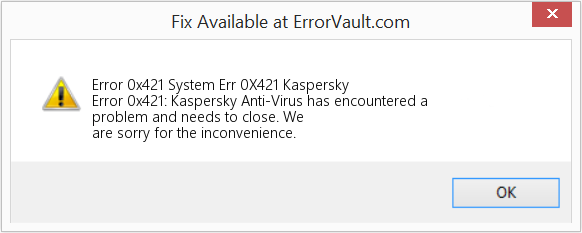
This article features error number Code 0x421, commonly known as System Err 0X421 Kaspersky described as Error 0x421: Kaspersky Anti-Virus has encountered a problem and needs to close. We are sorry for the inconvenience.
Error Information
Error name: System Err 0X421 Kaspersky
Error number: Code 0x421
Description: Error 0x421: Kaspersky Anti-Virus has encountered a problem and needs to close. We are sorry for the inconvenience.
Software: Kaspersky Anti-Virus
Developer: Kaspersky Lab
This repair tool can fix common computer errors like BSODs, system freezes and crashes. It can replace missing operating system files and DLLs, remove malware and fix the damage caused by it, as well as optimize your PC for maximum performance.
About Runtime Code 0x421
Runtime Code 0x421 happens when Kaspersky Anti-Virus fails or crashes whilst it’s running, hence its name. It doesn’t necessarily mean that the code was corrupt in some way, but just that it did not work during its run-time. This kind of error will appear as an annoying notification on your screen unless handled and corrected. Here are symptoms, causes and ways to troubleshoot the problem.
Definitions (Beta)
Here we list some definitions for the words contained in your error, in an attempt to help you understand your problem. This is a work in progress, so sometimes we might define the word incorrectly, so feel free to skip this section!
- System — System may refer to a set of interdependent components; Low level infrastructure like the operating system from a high language point of view or an object or function for accessing the previous
- Virus — A computer virus is a computer program that can replicate itself and spread from one computer to another
Symptoms of Code 0x421 — System Err 0X421 Kaspersky
Runtime errors happen without warning. The error message can come up the screen anytime Kaspersky Anti-Virus is run. In fact, the error message or some other dialogue box can come up again and again if not addressed early on.
There may be instances of files deletion or new files appearing. Though this symptom is largely due to virus infection, it can be attributed as a symptom for runtime error, as virus infection is one of the causes for runtime error. User may also experience a sudden drop in internet connection speed, yet again, this is not always the case.
 (System Err 0X421 Kaspersky) Repair Tool»/>
(For illustrative purposes only)
Causes of System Err 0X421 Kaspersky — Code 0x421
During software design, programmers code anticipating the occurrence of errors. However, there are no perfect designs, as errors can be expected even with the best program design. Glitches can happen during runtime if a certain error is not experienced and addressed during design and testing.
Runtime errors are generally caused by incompatible programs running at the same time. It may also occur because of memory problem, a bad graphics driver or virus infection. Whatever the case may be, the problem must be resolved immediately to avoid further problems. Here are ways to remedy the error.
Repair Methods
Runtime errors may be annoying and persistent, but it is not totally hopeless, repairs are available. Here are ways to do it.
If a repair method works for you, please click the upvote button to the left of the answer, this will let other users know which repair method is currently working the best.
Источник
Записки ИТ специалиста.
1с Ошибка «сервис отключен с разрывом канала (smtp error code 421)»
Настраивали программисты по 1С рассылку из 1С через корпоративный почтовый сервер MS Exchange 2016. При запуске обработки получили ошибку «сервис отключен с разрывом канала (smtp error code 421)»
Обратились к нам, системным администраторам. Мы со своей стороны настроили коннектор 
, параметры безопасности на картинке ниже 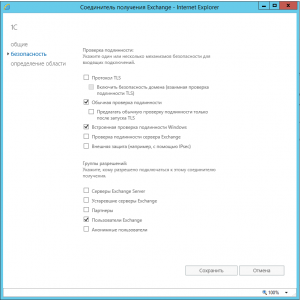
Задали нужные IP адреса, порт 25.
Попросили программистов еще раз запустить рассылку. Ошибка повторяется. 3-4 письма уходит и все, дальше ошибка. Исследуем проблему дальше. Поиск в интернете показал, что надо увеличить параметр MessageRatelimit у коннектора. Смотрим этот параметр
Get-ReceiveConnector mbx011C | fl name, MessageRatelimit
Где mbx01 имя сервера, 1С — имя коннектора
Получил ответ
Name : 1C
MessageRateLimit : Unlimited
Лимит неограничен.
Попросил со стороны 1С более подробные логи, сказали, что берите, что есть. Запустили Wireshark, тут выловили ошибку 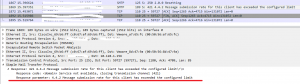
По ней было проще уже найти решение. Оно оказалось в следующем — необходимо увеличить дефолтный коннектор с именем «Client Proxy MBX01». Установил лимит 1200 соединений, было 5.
Set-ReceiveConnector «mbx01Client Proxy MBX01» -MessageRatelimit 1200
Ниже код 1С для рассылки сообщений. Прислали программисты 1С, верю им на слово
Профиль = Новый ИнтернетПочтовыйПрофиль;
Профиль.АутентификацияSMTP = СпособSMTPАутентификации.Login;
Профиль.АдресСервераSMTP = фАдресSMTP; // определяется на форме
Профиль.ИспользоватьSSLSMTP = ложь;
Профиль.ПортSMTP = 25;
Профиль.ПарольSMTP = фПарольSMTP; // определяется на форме
Профиль.ПользовательSMTP = фЛогинSMTP; // определяется на форме
Профиль.ВремяОжидания = 350;
почта = новый интернетпочта;
почта.Подключиться(Профиль);
Сообщение = Новый интернетПочтовоеСообщение;
Сообщение.Отправитель = АдресОтправителя;
сообщение.Тема =»Тестовое сообщение через MS Exchange 2016″;
ИнтернетТекстПочтовогоСообщения = Сообщение.Тексты.Добавить();
ИнтернетТекстПочтовогоСообщения.Текст = ТекстПисьма;
сообщение.Получатели.Добавить(сокрлп(ТекСтрока.Почта));
почта.Послать(Сообщение);
Источник
Как исправить 0x421 (РЕШЕНО)
Информация о системе:
На вашем ПК работает: .
Размер файла: 0.6MB Время загрузки: 10 секунд
Размер файла: 0.6MB
Время загрузки: 10 секунд

0x421 Сведения об ошибке
- Название ошибки: 0x421
- Совместимо с: Windows 10, 11, 8, 7, Vista, XP
Симптомы 0x421
- — Появляется сообщение «0x421», и активное окно программы выходит из строя;
- — «0x421» отображается на экране;
- — Была обнаружена проблема, и Windows была отключена, чтобы предотвратить повреждение компьютера. Проблема, по-видимому, вызвана следующим файлом. ;
- — Ваш ПК часто выходит из строя и демонстрирует ошибку 0x421 при запуске одной и той же программы;
- — Windows работает вяло и медленно реагирует на сигналы мыши или клавиатуры;
- — Ваш компьютер периодически зависает на несколько секунд;
Причины 0x421
Сообщения об ошибках 0x421 часто появляются в результате забитого реестра Windows или ошибочных записей от несуществующих программ, которые обычно остаются от неправильного удаления программного обеспечения. Другие распространенные причины могут включать неверный ввод данных пользователем, отсутствующие файлы, которые были случайно удалены из реестра и вызывают сбои в работе системы. Отслеживание того, когда и где произошла ваша ошибка, является важной информацией для устранения неполадок.
Источник
Как исправить ошибку Kaspersky Anti-Virus 0x421
| Номер ошибки: | Ошибка 0x421 | |
| Название ошибки: | System Err 0X421 Kaspersky | |
| Описание ошибки: | Ошибка 0x421: Возникла ошибка в приложении Kaspersky Anti-Virus. Приложение будет закрыто. Приносим извинения за неудобства. | |
| Разработчик: | Kaspersky Lab | |
| Программное обеспечение: | Kaspersky Anti-Virus | |
| Относится к: | Windows XP, Vista, 7, 8, 10, 11 |
Объяснение «System Err 0X421 Kaspersky»
Обычно люди ссылаются на «System Err 0X421 Kaspersky» как на ошибку времени выполнения (ошибку). Разработчики, такие как Kaspersky Lab, обычно проходят через несколько контрольных точек перед запуском программного обеспечения, такого как Kaspersky Anti-Virus. К сожалению, некоторые критические проблемы, такие как ошибка 0x421, часто могут быть упущены из виду.
Некоторые пользователи могут столкнуться с сообщением «System Err 0X421 Kaspersky» при использовании Kaspersky Anti-Virus. Когда это происходит, конечные пользователи программного обеспечения могут сообщить Kaspersky Lab о существовании ошибки 0x421 ошибок. Kaspersky Lab может устранить обнаруженные проблемы, а затем загрузить измененный файл исходного кода, позволяя пользователям обновлять свою версию. Чтобы исправить любые документированные ошибки (например, ошибку 0x421) в системе, разработчик может использовать комплект обновления Kaspersky Anti-Virus.
Как триггеры Runtime Error 0x421 и что это такое?
«System Err 0X421 Kaspersky» чаще всего может возникать при загрузке Kaspersky Anti-Virus. Мы рассмотрим основные причины ошибки 0x421 ошибок:
Ошибка 0x421 Crash — Ошибка 0x421 является хорошо известной, которая происходит, когда неправильная строка кода компилируется в исходный код программы. Как правило, это результат того, что Kaspersky Anti-Virus не понимает входные данные или не знает, что выводить в ответ.
Утечка памяти «System Err 0X421 Kaspersky» — ошибка 0x421 утечка памяти приводит к тому, что Kaspersky Anti-Virus постоянно использует все больше и больше памяти, увяская систему. Возможные причины из-за отказа Kaspersky Lab девыделения памяти в программе или когда плохой код выполняет «бесконечный цикл».
Ошибка 0x421 Logic Error — «логическая ошибка», как говорят, генерируется, когда программное обеспечение получает правильный ввод, но генерирует неверный вывод. Он материализуется, когда исходный код Kaspersky Lab ошибочен из-за неисправного дизайна.
Kaspersky Lab проблемы файла System Err 0X421 Kaspersky в большинстве случаев связаны с повреждением, отсутствием или заражением файлов Kaspersky Anti-Virus. Обычно, установка новой версии файла Kaspersky Lab позволяет устранить проблему, из-за которой возникает ошибка. Мы также рекомендуем выполнить сканирование реестра, чтобы очистить все недействительные ссылки на System Err 0X421 Kaspersky, которые могут являться причиной ошибки.
Типичные ошибки System Err 0X421 Kaspersky
Наиболее распространенные ошибки System Err 0X421 Kaspersky, которые могут возникнуть на компьютере под управлением Windows, перечислены ниже:
- «Ошибка System Err 0X421 Kaspersky. «
- «Недопустимый файл System Err 0X421 Kaspersky. «
- «Извините, System Err 0X421 Kaspersky столкнулся с проблемой. «
- «Не удается найти System Err 0X421 Kaspersky»
- «System Err 0X421 Kaspersky не найден.»
- «Ошибка запуска в приложении: System Err 0X421 Kaspersky. «
- «Файл System Err 0X421 Kaspersky не запущен.»
- «System Err 0X421 Kaspersky выйти. «
- «System Err 0X421 Kaspersky: путь приложения является ошибкой. «
Проблемы Kaspersky Anti-Virus System Err 0X421 Kaspersky возникают при установке, во время работы программного обеспечения, связанного с System Err 0X421 Kaspersky, во время завершения работы или запуска или менее вероятно во время обновления операционной системы. Документирование проблем System Err 0X421 Kaspersky в Kaspersky Anti-Virus является ключевым для определения причины проблем с электронной Windows и сообщения о них в Kaspersky Lab.
Причины проблем System Err 0X421 Kaspersky
Эти проблемы System Err 0X421 Kaspersky создаются отсутствующими или поврежденными файлами System Err 0X421 Kaspersky, недопустимыми записями реестра Kaspersky Anti-Virus или вредоносным программным обеспечением.
Более конкретно, данные ошибки System Err 0X421 Kaspersky могут быть вызваны следующими причинами:
- Поврежденные ключи реестра Windows, связанные с System Err 0X421 Kaspersky / Kaspersky Anti-Virus.
- Вредоносные программы заразили System Err 0X421 Kaspersky, создавая повреждение.
- System Err 0X421 Kaspersky ошибочно удален или злонамеренно программным обеспечением, не связанным с приложением Kaspersky Anti-Virus.
- Другая программа, конфликтующая с System Err 0X421 Kaspersky или другой общей ссылкой Kaspersky Anti-Virus.
- Kaspersky Anti-Virus (System Err 0X421 Kaspersky) поврежден во время загрузки или установки.
Совместима с Windows 2000, XP, Vista, 7, 8, 10 и 11
Источник
Ошибка 421 не может подключиться к SMTP-серверу в Outlook [EXPERT FIX]
Сервер ответил: 421 не может подключиться к SMTP-серверу. Ошибка в основном связана с учетными записями Microsoft Outlook и часто встречается при попытке отправить электронное письмо через платформу. Хотя существует множество факторов, которые могут вызвать эту ошибку, мы рассмотрим некоторые из наиболее известных из них, с акцентом на то, как решить проблему.
Что делать, если Outlook не подключается к SMTP-серверу? Во-первых, заново настройте параметры SMTP, чтобы устранить проблему. Распространенной причиной является неправильная настройка SMTP (Simple Mail Transfer Protocol). Кроме того, проверьте настройки VPN и антивируса. При необходимости внесите в белый список Outlook, чтобы избежать блокировки антивирусным брандмауэром.
Подробнее о наших решениях читайте ниже.
Как исправить ошибку 421 не удается подключиться к SMTP-серверу в Outlook
- Изменить настройки SMTP
- Проверьте наличие помех в виртуальной частной сети (VPN) в Outlook
- Проверить наличие антивирусных помех в Outlook
1. Переконфигурируйте настройки SMTP
Когда эта ошибка встречается в MS Outlook, наиболее вероятная причина, как было указано ранее, это неправильная настройка параметров SMTP (сервера передачи электронной почты). Следовательно, это первый метод устранения неполадок, который мы будем рекомендовать в этом руководстве.
Чтобы перенастроить настройки SMTP в MS Outlook, выполните следующие действия:
- Запустите MS Outlook .
- Найдите и нажмите Файл .

- Выберите Настройки аккаунта .
- Нажмите на свою учетную запись, а затем нажмите Изменить .
- Найдите « Сервер исходящей почты (SMTP) » и введите адрес (предоставленный вашим веб-хостингом).
- Найдите и нажмите Дополнительные настройки .
- Перейдите на вкладку Исходящий сервер
. - Убедитесь, что Мой исходящий сервер (SMTP) требует проверки подлинности .
- Выберите Использовать те же настройки, что и для сервера входящей почты.
- Вернитесь в окно Дополнительные настройки и перейдите на вкладку Дополнительно
. - На вкладке «Дополнительно» найдите и измените свой номер порта , предоставленный поставщиком услуг Интернета.
- Сохранить настройки и закройте программу.
- Проверьте, исправлена ли ошибка: откройте Outlook и попробуйте отправить электронное письмо.

Если проблема не устранена, вы можете попробовать следующее исправление.
Примечание. Вышеуказанные шаги можно применить к Microsoft Outlook 2016 (и выше).
2. Проверьте виртуальную частную сеть (VPN) помехи в Outlook
VPN в основном используется для маскировки местоположений и получения доступа к геоблокированным/географически ограниченным сайтам и контенту, особенно в зонах с ограниченным доступом. В некоторой степени это влияет на ваше поведение в Интернете, в том числе на доступ и передачу электронной почты в Outlook.
Несмотря на то, что VPN практически не влияют на передачу электронной почты напрямую или нет, были зарегистрированы случаи, когда службы VPN вмешивались в программы на базе Интернета, такие как Outlook. Следовательно, вы можете проверить, не вызвана ли ошибка из-за помех от вашего VPN.
Чтобы проверить, является ли VPN причиной ошибки, просто отключите службу VPN; Затем вы можете попробовать отправить электронное письмо. Если электронная почта проходит без проблем, VPN, вероятно, является причиной ошибки. В противном случае вы можете попытаться проверить, есть ли другие мешающие стороны.
3. Проверьте наличие антивирусных помех в Outlook
Самые продвинутые антивирусные и другие программы безопасности оборудованы для выполнения проверок действий в браузере и, где необходимо, накладывают ограничения. В редких случаях это может быть проблемой, когда сервер ответил: 421 не может подключиться к SMTP сервер , возникает ошибка.
Вы можете проверить, чтобы убедиться в виновности программы безопасности в вашей системе, отключив ее, а затем попытаться отправить электронное письмо. Если электронная почта проходит без проблем, программа безопасности, очевидно, виновна.
Чтобы решить эту проблему, вы можете перенастроить вашу AV или программу безопасности для предоставления разрешений или исключить почтовый SMTP-сервер из всех расширенных проверок и ограничений безопасности. Если вы не знаете, как это сделать, вы можете легко отключить брандмауэр или AV в любое время, когда захотите отправить электронное письмо.
Источник
Записки ИТ специалиста.
1с Ошибка «сервис отключен с разрывом канала (smtp error code 421)»
Настраивали программисты по 1С рассылку из 1С через корпоративный почтовый сервер MS Exchange 2016. При запуске обработки получили ошибку «сервис отключен с разрывом канала (smtp error code 421)»
Обратились к нам, системным администраторам. Мы со своей стороны настроили коннектор
, параметры безопасности на картинке ниже
Задали нужные IP адреса, порт 25.
Попросили программистов еще раз запустить рассылку. Ошибка повторяется. 3-4 письма уходит и все, дальше ошибка. Исследуем проблему дальше. Поиск в интернете показал, что надо увеличить параметр MessageRatelimit у коннектора. Смотрим этот параметр
Get-ReceiveConnector mbx011C | fl name, MessageRatelimit
Где mbx01 имя сервера, 1С — имя коннектора
Получил ответ
Name : 1C
MessageRateLimit : Unlimited
Лимит неограничен.
Попросил со стороны 1С более подробные логи, сказали, что берите, что есть. Запустили Wireshark, тут выловили ошибку
По ней было проще уже найти решение. Оно оказалось в следующем — необходимо увеличить дефолтный коннектор с именем «Client Proxy MBX01». Установил лимит 1200 соединений, было 5.
Set-ReceiveConnector «mbx01Client Proxy MBX01» -MessageRatelimit 1200
Ниже код 1С для рассылки сообщений. Прислали программисты 1С, верю им на слово
Профиль = Новый ИнтернетПочтовыйПрофиль;
Профиль.АутентификацияSMTP = СпособSMTPАутентификации.Login;
Профиль.АдресСервераSMTP = фАдресSMTP; // определяется на форме
Профиль.ИспользоватьSSLSMTP = ложь;
Профиль.ПортSMTP = 25;
Профиль.ПарольSMTP = фПарольSMTP; // определяется на форме
Профиль.ПользовательSMTP = фЛогинSMTP; // определяется на форме
Профиль.ВремяОжидания = 350;
почта = новый интернетпочта;
почта.Подключиться(Профиль);
Сообщение = Новый интернетПочтовоеСообщение;
Сообщение.Отправитель = АдресОтправителя;
сообщение.Тема =»Тестовое сообщение через MS Exchange 2016″;
ИнтернетТекстПочтовогоСообщения = Сообщение.Тексты.Добавить();
ИнтернетТекстПочтовогоСообщения.Текст = ТекстПисьма;
сообщение.Получатели.Добавить(сокрлп(ТекСтрока.Почта));
почта.Послать(Сообщение);
Источник
Сервис отключен с разрывом канала smtp error code 421 1с как исправить
Странная ошибка при отправке эл.почты из 1с
Какой то курьез. Есть база бухгалтерии ред.2 на платформе 8.3.
Пишу простую обработку отправки почты (тестировал) и при попытке отправить письмо получаю следующее:
Ошибка при вызове метода контекста (Послать): Сервис отключен с разрывом канала (SMTP error code 421 421 SMTP connection broken (reply))
Пишу такую же обработку под УТ11, на управляемой форме и аллилуя — все работает, код идентичный, платформа одна и та же, только в первом случае это толстый клиент обычное приложение, а во втором тонкий клиент управляемое приложение.
Вопрос как заставить работать под обычным приложением? Создалось ощущение что разные программные модули работают, и под одни ошибка, а под другим все ОК.
Коды откликов сервера SMTP
Каждый отклик сервера на команду клиента сопровождается трехзначным кодом. При отправке сообщения может возникнуть исключительная ситуация, при этом в тексте ошибки будет содержаться код последнего отклика SMTP-сервера. Далее приводится описание этих кодов.
Каждая цифра в коде ответа сервера имеет свое назначение. Первая цифра обозначает успех, неудачу или незавершенность команды. Вторая цифра уточняет тип ответа (например, ошибка почтовой системы или синтаксическая ошибка команды). Третья цифра служит для лучшей градации информации.
Ниже приведены пять значений первой цифры:
1yz – положительный предварительный отклик
2yz – положительный отклик
3yz – положительный промежуточный отклик
4yz – временный негативный отклик
5yz – негативный отклик
Вторая цифра показывает категорию ошибки:
x3z – Не определены
x4z – Не определены
x5z – Почтовая система:
Третья цифра служит для лучшей градации значения в каждой категории, определяемой второй цифрой. Перечисление кодов откликов иллюстрирует это:
Проблема с настройкой почтового клиента CRM+УТ (2.0.7.1)
Внимание! Данный форум является модерируемым.
Для получения к нему доступа необходимо зарегистрироваться или авторизоваться на сайте.
Конфигурация: CRM+УТ (2.0.7.1)
Платформа: 8.3.4.482 (пробовали и на 8.3.5.1098)
Создаем новую учетную запись электронной почты. Параметры настроек и ошибка в прикрепленных файлах.
Еще заметили странное поведение. Если в настройках учетной записи электронной почты убираем галочку «Для получения писем», то при проверке настроек вылезает ошибка с требованием указать адрес POP-сервера, хотя он даже указан.
На отдельной конфигурации CRM (2.0.8.2) все работает
Конфигурация: CRM+УТ (2.0.7.1)
Платформа: 8.3.4.482 (пробовали и на 8.3.5.1098)
Создаем новую учетную запись электронной почты. Параметры настроек и ошибка в прикрепленных файлах.
Еще заметили странное поведение. Если в настройках учетной записи электронной почты убираем галочку «Для получения писем», то при проверке настроек вылезает ошибка с требованием указать адрес POP-сервера, хотя он даже указан.
Проверила на Демо базе на Платформе 1С:Предприятие 8.3 (8.3.5.1068)
С выключенной галкой «Безопасная проверка пароля» — подключение прошло успешно, скрины в приложении.
По поводу ошибки при включенной галке, поставила задачу разработчику разобраться.
Проверил с отключенной галкой «Безопасная проверка пароля». Проверка не проходит. Но вот если отключить галку «Для отправки писем» то проверка входящей почты проходит.
Исходящую так и не удается настроить ни на GMail ни на Office365.
Па партнерском форуме 1С в аналогичной теме пришли к выводу что ошибка в типовой УТ 11.1.6.20
https://partners.v8.1c.ru/forum/message/1254427#m_1254427
В УТ+CRM (2.0.7.1) версия УТ 11.1.6.24
То есть если снять все галки «Безопасная проверка пароля» и «Требуется вход на сервер перед отправкой» — все равно не входит?
Тогда вероятно это действительно ошибка УТ11.
Как сообщили разработчики, в УТиВСК2 мы используем типовой механизм настроек учетных записей УТ11. В CRM 2.0 версия БСП чуть старее и там этой ошибки «еще нет».
В 1С уже передан новый релиз УТиВСК 2.0.7.2, там УТ версии 11.1.6.26, возможно там уже внесены изменения.
У нас нет доступа к Office365, если у вас есть возможность — создайте у себя тестовый временный аккаунт и сообщите нам параметры подключения, мы проверим на посл. релизе и на том, который готовим к выпуску. Выслать данные можно на crm@rarus.ru с пометкой «В хотлайн, Полубенской Наталье».
| Цитата |
|---|
| Наталья Полубенская пишет: То есть если снять все галки «Безопасная проверка пароля» и «Требуется вход на сервер перед отправкой» — все равно не входит? |
Наша почта office365 (да и gmail) не поддерживает работу без SSL
| Цитата |
|---|
| Наталья Полубенская пишет: У нас нет доступа к Office365, если у вас есть возможность — создайте у себя тестовый временный аккаунт и сообщите нам параметры подключения, мы проверим на посл. релизе и на том, который готовим к выпуску. Выслать данные можно на crm@rarus.ru с пометкой «В хотлайн, Полубенской Наталье». |
Добрый день, Наталья.
| Цитата |
|---|
| Наталья Полубенская пишет: В 1С уже передан новый релиз УТиВСК 2.0.7.2, там УТ версии 11.1.6.26, возможно там уже внесены изменения. |
Добрый день, Юрий!
| Цитата |
|---|
| Юрий Железняков пишет: А версия CRM там будет уже 2.0.8.3? |
Добрый день, Наталья.
А до конца августа есть планы по спарке с 2.0.8.3?
Мы сейчас у клиента занимаемся переходом с 1.4 на спарку, готовы корректировать планы.
| Цитата |
|---|
| Юрий Железняков пишет: А до конца августа есть планы по спарке с 2.0.8.3? Мы сейчас у клиента занимаемся переходом с 1.4 на спарку, готовы корректировать планы. |
| Цитата |
|---|
| Андрей Герасимов пишет: Наша почта office365 (да и gmail) не поддерживает работу без SSL Ок. Отправим |
Спасибо, получили. Как будет результат отпишусь.
«Безопасная проверка пароля» — указывает на использование для протокола SMTP/POP3/IMAP только защищенных способов аутентификации из поддерживаемых сервером (на данный момент CRAM-MD5).
Источник
Ошибка 421 не может подключиться к SMTP-серверу в Outlook [EXPERT FIX]
Сервер ответил: 421 не может подключиться к SMTP-серверу. Ошибка в основном связана с учетными записями Microsoft Outlook и часто встречается при попытке отправить электронное письмо через платформу. Хотя существует множество факторов, которые могут вызвать эту ошибку, мы рассмотрим некоторые из наиболее известных из них, с акцентом на то, как решить проблему.
Что делать, если Outlook не подключается к SMTP-серверу? Во-первых, заново настройте параметры SMTP, чтобы устранить проблему. Распространенной причиной является неправильная настройка SMTP (Simple Mail Transfer Protocol). Кроме того, проверьте настройки VPN и антивируса. При необходимости внесите в белый список Outlook, чтобы избежать блокировки антивирусным брандмауэром.
Подробнее о наших решениях читайте ниже.
Как исправить ошибку 421 не удается подключиться к SMTP-серверу в Outlook
- Изменить настройки SMTP
- Проверьте наличие помех в виртуальной частной сети (VPN) в Outlook
- Проверить наличие антивирусных помех в Outlook
1. Переконфигурируйте настройки SMTP
Когда эта ошибка встречается в MS Outlook, наиболее вероятная причина, как было указано ранее, это неправильная настройка параметров SMTP (сервера передачи электронной почты). Следовательно, это первый метод устранения неполадок, который мы будем рекомендовать в этом руководстве.
Чтобы перенастроить настройки SMTP в MS Outlook, выполните следующие действия:
- Запустите MS Outlook .
- Найдите и нажмите Файл .
- Выберите Настройки аккаунта .
- Нажмите на свою учетную запись, а затем нажмите Изменить .
- Найдите « Сервер исходящей почты (SMTP) » и введите адрес (предоставленный вашим веб-хостингом).
- Найдите и нажмите Дополнительные настройки .
- Перейдите на вкладку Исходящий сервер
. - Убедитесь, что Мой исходящий сервер (SMTP) требует проверки подлинности .
- Выберите Использовать те же настройки, что и для сервера входящей почты.
- Вернитесь в окно Дополнительные настройки и перейдите на вкладку Дополнительно
. - На вкладке «Дополнительно» найдите и измените свой номер порта , предоставленный поставщиком услуг Интернета.
- Сохранить настройки и закройте программу.
- Проверьте, исправлена ли ошибка: откройте Outlook и попробуйте отправить электронное письмо.
Если проблема не устранена, вы можете попробовать следующее исправление.
Примечание. Вышеуказанные шаги можно применить к Microsoft Outlook 2016 (и выше).
2. Проверьте виртуальную частную сеть (VPN) помехи в Outlook
VPN в основном используется для маскировки местоположений и получения доступа к геоблокированным/географически ограниченным сайтам и контенту, особенно в зонах с ограниченным доступом. В некоторой степени это влияет на ваше поведение в Интернете, в том числе на доступ и передачу электронной почты в Outlook.
Несмотря на то, что VPN практически не влияют на передачу электронной почты напрямую или нет, были зарегистрированы случаи, когда службы VPN вмешивались в программы на базе Интернета, такие как Outlook. Следовательно, вы можете проверить, не вызвана ли ошибка из-за помех от вашего VPN.
Чтобы проверить, является ли VPN причиной ошибки, просто отключите службу VPN; Затем вы можете попробовать отправить электронное письмо. Если электронная почта проходит без проблем, VPN, вероятно, является причиной ошибки. В противном случае вы можете попытаться проверить, есть ли другие мешающие стороны.
3. Проверьте наличие антивирусных помех в Outlook
Самые продвинутые антивирусные и другие программы безопасности оборудованы для выполнения проверок действий в браузере и, где необходимо, накладывают ограничения. В редких случаях это может быть проблемой, когда сервер ответил: 421 не может подключиться к SMTP сервер , возникает ошибка.
Вы можете проверить, чтобы убедиться в виновности программы безопасности в вашей системе, отключив ее, а затем попытаться отправить электронное письмо. Если электронная почта проходит без проблем, программа безопасности, очевидно, виновна.
Чтобы решить эту проблему, вы можете перенастроить вашу AV или программу безопасности для предоставления разрешений или исключить почтовый SMTP-сервер из всех расширенных проверок и ограничений безопасности. Если вы не знаете, как это сделать, вы можете легко отключить брандмауэр или AV в любое время, когда захотите отправить электронное письмо.
Источник
Содержание
- How To Fix Kaspersky Anti-Virus Error 0x421
- Explanation of System Err 0X421 Kaspersky
- How Runtime Error 0x421 Triggers, and What Is It?
- Typical System Err 0X421 Kaspersky Errors
- System Err 0X421 Kaspersky Problem Causes
- Как исправить 0x421 (РЕШЕНО)
- 0x421 Сведения об ошибке
- Симптомы 0x421
- Причины 0x421
- Почему возникает ошибка 421? Решение в деталях
- Возможные причины появления ошибки 421
- Причина номер 1: отсутствует соединение с SMPT-сервером
- Причины ошибки и решения:
- Причина номер 2: множественные подключения
- Как исправить ошибку 421?
- Альтернативный способ исправить ошибку 421
- Причина номер 3: Грейлистинг
- Коды системных ошибок (1000-1299)
How To Fix Kaspersky Anti-Virus Error 0x421
| Error Number: | Error 0x421 | |
| Error Name: | System Err 0X421 Kaspersky | |
| Error Description: | Error 0x421: Kaspersky Anti-Virus has encountered a problem and needs to close. We are sorry for the inconvenience. | |
| Developer: | Kaspersky Lab | |
| Software: | Kaspersky Anti-Virus | |
| Applies to: | Windows XP, Vista, 7, 8, 10, 11 |
Explanation of System Err 0X421 Kaspersky
It is common for people to refer to System Err 0X421 Kaspersky as a runtime error (bug). Developers like Kaspersky Lab usually go through several checkpoints before launching a software program like Kaspersky Anti-Virus. Sadly, some critical issues such as error 0x421 can often be overlooked.
Some users might experience the message «System Err 0X421 Kaspersky» while using Kaspersky Anti-Virus. When that occurs, software end-users can inform Kaspersky Lab about the existence of error 0x421 bugs. Kaspersky Lab can correct the issues that were discovered, then upload a revised source code file, letting users update their version. In order to correct any documented errors (like error 0x421) in the system, the developer can make use of a Kaspersky Anti-Virus update kit.
How Runtime Error 0x421 Triggers, and What Is It?
System Err 0X421 Kaspersky can most often occur when Kaspersky Anti-Virus is being loaded up. We are going to review at the key causes of error 0x421 errors:
Error 0x421 Crash — Error 0x421 is a well-known, which happens when an incorrect line of code compiles into the source code of the program. Typically this is the result of Kaspersky Anti-Virus not understanding the input, or not knowing what to output in response.
System Err 0X421 Kaspersky Memory Leak — Error 0x421 memory leak results in Kaspersky Anti-Virus continually using more and more memory, bogging down the system. Possible causes due to failure of Kaspersky Lab to de-allocate memory in the program, or when bad code executes a «infinite loop».
Error 0x421 Logic Error — A «logic error» is said to be generated when software receives the correct input but generates incorrect output. It materializes when Kaspersky Lab’s source code is flawed due to faulty design.
Kaspersky Lab issues related System Err 0X421 Kaspersky can be attributed in most cases to corrupt, missing, or infected Kaspersky Anti-Virus files. Ordinarily, installing a new version of the Kaspersky Lab file will repair the problem creating the error. We also recommend running a registry scan to clean up any invalid System Err 0X421 Kaspersky references which could be cause of the error.
Typical System Err 0X421 Kaspersky Errors
The most common System Err 0X421 Kaspersky errors that can appear on a Windows-based computer are:
- «System Err 0X421 Kaspersky Error.»
- «System Err 0X421 Kaspersky not valid.»
- «Sorry, System Err 0X421 Kaspersky encountered a problem.»
- «Can’t locate System Err 0X421 Kaspersky»
- «System Err 0X421 Kaspersky not found.»
- «Start-up error in application: System Err 0X421 Kaspersky.»
- «System Err 0X421 Kaspersky is not running.»
- «System Err 0X421 Kaspersky quit.»
- «System Err 0X421 Kaspersky: App Path is Faulting.»
Kaspersky Anti-Virus System Err 0X421 Kaspersky issues occur with installation, while System Err 0X421 Kaspersky-related software runs, during shutdown or startup, or less-likely during operating system updates. Documenting System Err 0X421 Kaspersky problem occasions in Kaspersky Anti-Virus is key to determine cause of the Windows problems, and reporting them to Kaspersky Lab.
System Err 0X421 Kaspersky Problem Causes
These System Err 0X421 Kaspersky troubles are created by missing or corrupt System Err 0X421 Kaspersky files, invalid Kaspersky Anti-Virus registry entries, or malicious software.
More specifically, these System Err 0X421 Kaspersky errors can be caused by:
- Corrupt Windows registry keys associated with System Err 0X421 Kaspersky / Kaspersky Anti-Virus.
- Malware has infected System Err 0X421 Kaspersky, creating corruption.
- System Err 0X421 Kaspersky mistakenly deleted or maliciously by software unrelated to the Kaspersky Anti-Virus application.
- Another program conflicting with System Err 0X421 Kaspersky or another Kaspersky Anti-Virus shared reference.
- Kaspersky Anti-Virus (System Err 0X421 Kaspersky) corrupted during download or install.
Compatible with Windows 11, 10, 8, 7, Vista, XP and 2000
Источник
Как исправить 0x421 (РЕШЕНО)
Информация о системе:
На вашем ПК работает: .
Размер файла: 0.6MB Время загрузки: 10 секунд
Размер файла: 0.6MB
Время загрузки: 10 секунд
0x421 Сведения об ошибке
- Название ошибки: 0x421
- Совместимо с: Windows 10, 11, 8, 7, Vista, XP
Симптомы 0x421
- — Появляется сообщение «0x421», и активное окно программы выходит из строя;
- — «0x421» отображается на экране;
- — Была обнаружена проблема, и Windows была отключена, чтобы предотвратить повреждение компьютера. Проблема, по-видимому, вызвана следующим файлом. ;
- — Ваш ПК часто выходит из строя и демонстрирует ошибку 0x421 при запуске одной и той же программы;
- — Windows работает вяло и медленно реагирует на сигналы мыши или клавиатуры;
- — Ваш компьютер периодически зависает на несколько секунд;
Причины 0x421
Сообщения об ошибках 0x421 часто появляются в результате забитого реестра Windows или ошибочных записей от несуществующих программ, которые обычно остаются от неправильного удаления программного обеспечения. Другие распространенные причины могут включать неверный ввод данных пользователем, отсутствующие файлы, которые были случайно удалены из реестра и вызывают сбои в работе системы. Отслеживание того, когда и где произошла ваша ошибка, является важной информацией для устранения неполадок.
Источник
Почему возникает ошибка 421? Решение в деталях

Ошибка 421 возникает по нескольким причинам. Каждая из ошибок не является фатальной и её легко исправить. В этой статье мы отметим 2 самые распространенные причины, по которым возникает error 421 и решение проблемы.
Возможные причины появления ошибки 421
Чаще всего причины этой ошибки заключаются в следующем:
- Нет соединения с smtp сервером почтового хостинга. В комментариях к ошибке может писать прервано или отсутствует по неизвестной причине;
- FTP сервер занят или перегружен – причина в превышении количества разрешенных подключений;
- Грейлистинг – отсутствие ip-адреса в списке (белом) RCPT, почта с ip-адреса временно не принимается по причине подозрения в рассылке спама.
Причина номер 1: отсутствует соединение с SMPT-сервером
Ошибка 421 (SMTP-сервер) возникает, когда нет подключения к SMPT-серверу. В результате сбоя вы не можете обновлять списки писем или отправить новое письмо. Сбой часто возникает при работе с почтовыми клиентами, например, Outlook.
Причины ошибки и решения:
- Блокировка соединения антивирусом. Решается просто: отключаем на 5 минут антивирус и пробуем перезайти в программу. Обращаем внимание, что почтовый клиент нужно закрыть вообще, а затем снова открыть.
- VPN сервис. Особенно, если вы используете бесплатные варианты. Часто IP адреса таких сервисом занесены в бан. Поэтому, как бы вы ни старались, подключиться с их помощью не выйдет.
- Сбой работы почтового клиента. Нужно снова настроить клиент с нуля. К примеру, можно удалить и заново установить программу.
Причина номер 2: множественные подключения
Ошибка 421 (Too Many Connections) – это ошибка FTP соединения, которая не беспокоит обычных пользователей и чаще всего является информационным сигналом для вебмастера. Ошибка появляется при работе с программой FileZilla и для ее исправления нужно внести некоторые изменения в настройки. Также, иногда может потребоваться доступ к панели управления хостингом.
Возникает в случае, если у вас открыто активное соединение с сервером и вы параллельно пытаетесь создать еще одно подключение по тому же адресу. По сути ничего страшного в этом нет. Если с вашего IP уже есть соединение вы просто получите ошибку 421. На сам сайт это никак не влияет.
Как исправить ошибку 421?
- Нужно ограничить количество одновременных подключение к серверу, чтобы избежать появление ошибки 421. Для этого заходим в программу-клиент FileZilla и нажимаем «Файл», затем открываем «Менеджер сайтов».
- Если у вас несколько сайтов, нужно выбрать тот, который выдаёт ошибку 421. Вы увидите вкладку «Настройки передачи», в которой нужно установить Макс. Число подключений максимально до 8-ми. Более точную информацию можно узнать у хостинг-партнера. Однако, изменяя данный параметр с единицы до большего числа есть риск, что к серверу будут подключаться взломщики и вы об этом не узнаете.
- Далее сохраняем и перезапускаем программу.
ВАЖНО: Если это не помогло – срочно смените пароль для FTP и имя пользователя. Вполне возможно, что доступ к FTP аккаунту получен посторонними людьми.
Альтернативный способ исправить ошибку 421
Заходим в административную панель хостинг-аккаунта. Переходим в раздел управления FTP и отключаем активные подключения. Затем можем снова устанавливать соединение через FTP-клиент.
Если нет функции снять все активные соединения, просто смените логин и пароль для FTP аккаунта. Активные соединения будут сброшены автоматически.
Другой способ, который срабатывает, если у вас открыты программы, но нет возможности найти то самое соединение. Просто перезагрузите свой компьютер. При повторном запуске будет сделано соединение заново. Однако, этот способ не сработает, если неправильно настроен FTP-клиент.
Причина номер 3: Грейлистинг
Как правило, MS Outlook используется корпоративными клиентами в офисах для упорядочивания переписки и ускорения отправки коммерческой корреспонденции. Поэтому исходящий трафик может быть довольно высок. Именно по этой причине многие программы могут ввести ip-адрес, с которого ведется рассылка в серые списки (грейлистинг).
Источник
Коды системных ошибок (1000-1299)
Эти сведения предназначены для разработчиков, отлаживающих системные ошибки. Для других ошибок, таких как проблемы с клиентский компонент Центра обновления Windows, на странице кодов ошибок есть список ресурсов.
В следующем списке описаны системные коды ошибок для ошибок с 1000 по 1299. Они возвращаются функцией GetLastError при сбое многих функций. Чтобы получить текст описания ошибки в приложении, используйте функцию FormatMessage с флагом FORMAT_MESSAGE_FROM_SYSTEM .
ERROR_STACK_OVERFLOW
Рекурсия слишком глубокая; переполненный стек.
ERROR_INVALID_MESSAGE
Окно не может работать с отправленным сообщением.
ERROR_CAN_NOT_COMPLETE
Не удается завершить эту функцию.
ERROR_INVALID_FLAGS
ERROR_UNRECOGNIZED_VOLUME
Том не содержит распознаваемую файловую систему. Убедитесь, что все необходимые драйверы файловой системы загружены и том не поврежден.
ERROR_FILE_INVALID
Том для файла был изменен извне, чтобы открытый файл больше не был действителен.
ERROR_FULLSCREEN_MODE
Запрошенная операция не может выполняться в полноэкранном режиме.
ERROR_NO_TOKEN
Предпринята попытка сослаться на токен, который не существует.
ERROR_BADDB
База данных реестра конфигурации повреждена.
ERROR_BADKEY
Недопустимый раздел реестра конфигурации.
ERROR_CANTOPEN
Не удалось открыть раздел реестра конфигурации.
ERROR_CANTREAD
Не удалось прочитать раздел реестра конфигурации.
ERROR_CANTWRITE
Не удалось записать раздел реестра конфигурации.
ERROR_REGISTRY_RECOVERED
Один из файлов в базе данных реестра должен быть восстановлен с помощью журнала или альтернативной копии. Восстановление прошло успешно.
ERROR_REGISTRY_CORRUPT
Реестр поврежден. Структура одного из файлов, содержащих данные реестра, повреждена или повреждена память системы, или файл не удалось восстановить, так как альтернативная копия или журнал отсутствовали или повреждены.
ERROR_REGISTRY_IO_FAILED
Не удалось выполнить операцию ввода-вывода, инициированную реестром. Реестру не удалось прочитать или записать или очистить один из файлов, содержащих образ системы реестра.
ERROR_NOT_REGISTRY_FILE
Система попыталась загрузить или восстановить файл в реестре, но указанный файл не находится в формате файла реестра.
ERROR_KEY_DELETED
Попытка незаконной операции с разделом реестра, помеченным для удаления.
ERROR_NO_LOG_SPACE
Системе не удалось выделить необходимое пространство в журнале реестра.
ERROR_KEY_HAS_CHILDREN
Не удается создать символьную ссылку в разделе реестра, который уже содержит подразделы или значения.
ERROR_CHILD_MUST_BE_VOLATILE
Не удается создать стабильный подраздел под ключом с переменным родительским ключом.
ERROR_NOTIFY_ENUM_DIR
Выполняется запрос на изменение уведомления, и сведения не возвращаются в буфере вызывающего абонента. Вызывающий объект теперь должен перечислить файлы, чтобы найти изменения.
ERROR_DEPENDENT_SERVICES_RUNNING
Элемент управления остановкой был отправлен в службу, от которую зависят другие запущенные службы.
ERROR_INVALID_SERVICE_CONTROL
Запрошенный элемент управления недопустим для этой службы.
ERROR_SERVICE_REQUEST_TIMEOUT
Служба не ответила на запрос запуска или контроля за отведенное время.
ERROR_SERVICE_NO_THREAD
Не удалось создать поток для службы.
ERROR_SERVICE_DATABASE_LOCKED
База данных службы заблокирована.
ERROR_SERVICE_ALREADY_RUNNING
Экземпляр службы уже запущен.
ERROR_INVALID_SERVICE_ACCOUNT
Имя учетной записи недопустимо или не существует, или пароль недопустим для указанного имени учетной записи.
ERROR_SERVICE_DISABLED
Не удается запустить службу, так как она отключена или не имеет связанных с ней включенных устройств.
ERROR_CIRCULAR_DEPENDENCY
Указана циклическая зависимость службы.
ERROR_SERVICE_DOES_NOT_EXIST
Указанная служба не существует как установленная служба.
ERROR_SERVICE_CANNOT_ACCEPT_CTRL
В настоящее время служба не может принимать контрольные сообщения.
ERROR_SERVICE_NOT_ACTIVE
Служба не запущена.
ERROR_FAILED_SERVICE_CONTROLLER_CONNECT
Не удалось подключиться к контроллеру службы.
ERROR_EXCEPTION_IN_SERVICE
При обработке запроса элемента управления произошло исключение в службе.
ERROR_DATABASE_DOES_NOT_EXIST
Указанная база данных не существует.
ERROR_SERVICE_SPECIFIC_ERROR
Служба вернула код ошибки для конкретной службы.
ERROR_PROCESS_ABORTED
Процесс неожиданно завершился.
ERROR_SERVICE_DEPENDENCY_FAIL
Не удалось запустить службу зависимостей или группу.
ERROR_SERVICE_LOGON_FAILED
Служба не запущена из-за ошибки входа в систему.
ERROR_SERVICE_START_HANG
После запуска служба зависла в состоянии ожидания запуска.
ERROR_INVALID_SERVICE_LOCK
Указанная блокировка базы данных службы недопустимая.
ERROR_SERVICE_MARKED_FOR_DELETE
Указанная служба помечена для удаления.
ERROR_SERVICE_EXISTS
Указанная служба уже существует.
ERROR_ALREADY_RUNNING_LKG
В настоящее время система работает с последней известной хорошей конфигурацией.
ERROR_SERVICE_DEPENDENCY_DELETED
Служба зависимостей не существует или помечена для удаления.
ERROR_BOOT_ALREADY_ACCEPTED
Текущая загрузка уже принята для использования в качестве последнего известного набора элементов управления.
ERROR_SERVICE_NEVER_STARTED
Никаких попыток запуска службы с момента последней загрузки не предпринималось.
ERROR_DUPLICATE_SERVICE_NAME
Имя уже используется как имя службы или отображаемое имя службы.
ERROR_DIFFERENT_SERVICE_ACCOUNT
Учетная запись, указанная для этой службы, отличается от учетной записи, указанной для других служб, выполняющихся в том же процессе.
ERROR_CANNOT_DETECT_DRIVER_FAILURE
Действия сбоя можно задать только для служб Win32, а не для драйверов.
ERROR_CANNOT_DETECT_PROCESS_ABORT
Эта служба выполняется в том же процессе, что и диспетчер управления службами. Таким образом, диспетчер управления службами не может принять меры, если процесс этой службы неожиданно завершается.
ERROR_NO_RECOVERY_PROGRAM
Для этой службы не настроена программа восстановления.
ERROR_SERVICE_NOT_IN_EXE
Исполняемая программа, в которую настроена эта служба, не реализует службу.
ERROR_NOT_SAFEBOOT_SERVICE
Эту службу нельзя запустить в режиме Сейф.
ERROR_END_OF_MEDIA
Достигнут физический конец ленты.
ERROR_FILEMARK_DETECTED
Доступ к ленте достиг метки файла.
ERROR_BEGINNING_OF_MEDIA
Обнаружена начало ленты или секции.
ERROR_SETMARK_DETECTED
Доступ к ленте достиг конца набора файлов.
ERROR_NO_DATA_DETECTED
Больше нет данных на ленте.
ERROR_PARTITION_FAILURE
Не удалось секционировать ленту.
ERROR_INVALID_BLOCK_LENGTH
При доступе к новой ленте многомерной секции текущий размер блока является неправильным.
ERROR_DEVICE_NOT_PARTITIONED
Не удалось найти сведения о секции ленты при загрузке ленты.
ERROR_UNABLE_TO_LOCK_MEDIA
Не удалось заблокировать механизм извлечения мультимедиа.
ERROR_UNABLE_TO_UNLOAD_MEDIA
Не удается выгрузить носитель.
ERROR_MEDIA_CHANGED
Возможно, носитель на диске изменился.
ERROR_BUS_RESET
Шина ввода-вывода была сброшена.
ERROR_NO_MEDIA_IN_DRIVE
Нет носителя на диске.
ERROR_NO_UNICODE_TRANSLATION
На целевой многобайтовой кодовой странице отсутствует сопоставление символа Юникода.
ERROR_DLL_INIT_FAILED
Сбой подпрограммы инициализации библиотеки динамической компоновки (DLL).
ERROR_SHUTDOWN_IN_PROGRESS
Выполняется завершение работы системы.
ERROR_NO_SHUTDOWN_IN_PROGRESS
Не удалось прервать завершение работы системы из-за отсутствия завершения работы.
ERROR_IO_DEVICE
Выполнить запрос невозможно из-за ошибки устройства ввода-вывода.
ERROR_SERIAL_NO_DEVICE
Серийные устройства не были успешно инициализированы. Последовательный драйвер выгрузит.
ERROR_IRQ_BUSY
Не удалось открыть устройство, которое совместно использовало запрос прерываний (IRQ) с другими устройствами. По крайней мере одно другое устройство, использующее это irQ, уже открыто.
ERROR_MORE_WRITES
Последовательная операция ввода-вывода была завершена другой операцией записи в последовательный порт. IOCTL_SERIAL_XOFF_COUNTER достиг нуля.)
ERROR_COUNTER_TIMEOUT
Последовательная операция ввода-вывода завершена, так как истек срок ожидания. IOCTL_SERIAL_XOFF_COUNTER не достиг нуля.)
ERROR_FLOPPY_ID_MARK_NOT_FOUND
На диске не найдена метка адреса идентификатора.
ERROR_FLOPPY_WRONG_CYLINDER
Несоответствие между полем идентификатора сектора диска floppy и адресом отслеживания контроллера диска.
ERROR_FLOPPY_UNKNOWN_ERROR
Контроллер диска floppy сообщил об ошибке, которая не распознается драйвером диска floppy.
ERROR_FLOPPY_BAD_REGISTERS
Контроллер диска floppy вернул несогласованные результаты в его регистрах.
ERROR_DISK_RECALIBRATE_FAILED
При доступе к жесткому диску произошел сбой повторной операции даже после повторных попыток.
ERROR_DISK_OPERATION_FAILED
При доступе к жесткому диску операция диска завершилась сбоем даже после повторных попыток.
ERROR_DISK_RESET_FAILED
При доступе к жесткому диску требуется сброс контроллера диска, но даже сбой.
ERROR_EOM_OVERFLOW
Обнаружен физический конец ленты.
ERROR_NOT_ENOUGH_SERVER_MEMORY
«Недостаточно памяти сервера для обработки команды».
ERROR_POSSIBLE_DEADLOCK
Обнаружено потенциальное условие взаимоблокировки.
ERROR_MAPPED_ALIGNMENT
Указанный базовый адрес или смещение файла не имеют правильного выравнивания.
ERROR_SET_POWER_STATE_VETOED
Попытка изменить состояние питания системы была вето другим приложением или драйвером.
ERROR_SET_POWER_STATE_FAILED
Системная BIOS не смогла изменить состояние питания системы.
ERROR_TOO_MANY_LINKS
Предпринята попытка создать больше ссылок на файл, чем поддерживает файловая система.
ERROR_OLD_WIN_VERSION
Для указанной программы требуется более новая версия Windows.
ERROR_APP_WRONG_OS
Указанная программа не является программой Windows или MS–DOS.
ERROR_SINGLE_INSTANCE_APP
Не удается запустить несколько экземпляров указанной программы.
ERROR_RMODE_APP
Указанная программа была написана для более ранней версии Windows.
ERROR_INVALID_DLL
Один из файлов библиотеки, необходимых для запуска этого приложения, поврежден.
ERROR_NO_ASSOCIATION
Приложение не связано с указанным файлом для этой операции.
ERROR_DDE_FAIL
Произошла ошибка при отправке команды в приложение.
ERROR_DLL_NOT_FOUND
Не удается найти один из файлов библиотеки, необходимых для запуска этого приложения.
ERROR_NO_MORE_USER_HANDLES
Текущий процесс использовал все системные ограничения дескрипторов для объектов Window Manager.
ERROR_MESSAGE_SYNC_ONLY
Сообщение можно использовать только с синхронными операциями.
ERROR_SOURCE_ELEMENT_EMPTY
Указанный исходный элемент не имеет носителя.
ERROR_DESTINATION_ELEMENT_FULL
Указанный целевой элемент уже содержит носитель.
ERROR_ILLEGAL_ELEMENT_ADDRESS
Указанный элемент не существует.
ERROR_MAGAZINE_NOT_PRESENT
Указанный элемент является частью журнала, который отсутствует.
ERROR_DEVICE_REINITIALIZATION_NEEDED
Указанное устройство требует повторной инициализации из-за ошибок оборудования.
ERROR_DEVICE_REQUIRES_CLEANING
Устройство указало, что перед попыткой дальнейших операций требуется очистка.
ERROR_DEVICE_DOOR_OPEN
Устройство указало, что его дверь открыта.
ERROR_DEVICE_NOT_CONNECTED
Устройство не подключено.
ERROR_NOT_FOUND
Элемент не найден.
ERROR_NO_MATCH
Совпадения с указанным ключом в индексе не было.
ERROR_SET_NOT_FOUND
Указанный набор свойств не существует в объекте.
ERROR_POINT_NOT_FOUND
Точка, переданная в GetMouseMovePoints, не находится в буфере.
ERROR_NO_TRACKING_SERVICE
Служба отслеживания (рабочая станция) не запущена.
ERROR_NO_VOLUME_ID
Не удалось найти идентификатор тома.
ERROR_UNABLE_TO_REMOVE_REPLACED
Не удается удалить файл для замены.
ERROR_UNABLE_TO_MOVE_REPLACEMENT
Не удается переместить файл замены в файл, который необходимо заменить. Заменяемый файл сохранил исходное имя.
ERROR_UNABLE_TO_MOVE_REPLACEMENT_2
Не удается переместить файл замены в файл, который необходимо заменить. Файл, который нужно заменить, был переименован с помощью имени резервной копии.
ERROR_JOURNAL_DELETE_IN_PROGRESS
Журнал изменений тома удаляется.
ERROR_JOURNAL_NOT_ACTIVE
Журнал изменений тома не активен.
ERROR_POTENTIAL_FILE_FOUND
Файл найден, но он может быть неправильным.
ERROR_JOURNAL_ENTRY_DELETED
Запись журнала удалена из журнала.
ERROR_SHUTDOWN_IS_SCHEDULED
Уже запланировано завершение работы системы.
ERROR_SHUTDOWN_USERS_LOGGED_ON
Завершение работы системы невозможно, так как на компьютере вошли другие пользователи.
ERROR_BAD_DEVICE
Указанное имя устройства недопустимо.
ERROR_CONNECTION_UNAVAIL
Устройство в настоящее время не подключено, но это запоминающееся подключение.
ERROR_DEVICE_ALREADY_REMEMBERED
Имя локального устройства имеет запоминающееся подключение к другому сетевому ресурсу.
ERROR_NO_NET_OR_BAD_PATH
Сетевой путь был введен неправильно, не существует, или поставщик сети в настоящее время недоступен. Попробуйте повторить путь или обратитесь к администратору сети.
ERROR_BAD_PROVIDER
Указанное имя поставщика сети недопустимо.
ERROR_CANNOT_OPEN_PROFILE
Не удается открыть профиль сетевого подключения.
ERROR_BAD_PROFILE
Профиль сетевого подключения поврежден.
ERROR_NOT_CONTAINER
Не удается перечислить noncontainer.
ERROR_EXTENDED_ERROR
Произошла расширенная ошибка.
ERROR_INVALID_GROUPNAME
Недопустимый формат указанной группы.
ERROR_INVALID_COMPUTERNAME
Недопустимый формат указанного имени компьютера.
ERROR_INVALID_EVENTNAME
Недопустимый формат указанного имени события.
ERROR_INVALID_DOMAINNAME
Недопустимый формат указанного доменного имени.
ERROR_INVALID_SERVICENAME
Недопустимый формат указанного имени службы.
ERROR_INVALID_NETNAME
Недопустимый формат указанного сетевого имени.
ERROR_INVALID_SHARENAME
Недопустимый формат указанного имени общей папки.
ERROR_INVALID_PASSWORDNAME
Недопустимый формат указанного пароля.
ERROR_INVALID_MESSAGENAME
Недопустимый формат указанного имени сообщения.
ERROR_INVALID_MESSAGEDEST
Недопустимый формат указанного назначения сообщения.
ERROR_SESSION_CREDENTIAL_CONFLICT
Несколько подключений к серверу или общему ресурсу одного пользователя с использованием нескольких имен пользователей запрещены. Отключите все предыдущие подключения к серверу или общему ресурсу и повторите попытку.
ERROR_REMOTE_SESSION_LIMIT_EXCEEDED
Предпринята попытка установить сеанс на сетевом сервере, но на этом сервере уже установлено слишком много сеансов.
ERROR_DUP_DOMAINNAME
Рабочая группа или доменное имя уже используются другим компьютером в сети.
ERROR_NO_NETWORK
Сеть отсутствует или не запущена.
ERROR_CANCELLED
Операция была отменена пользователем.
ERROR_USER_MAPPED_FILE
Запрошенная операция не может быть выполнена в файле с открытым разделом, сопоставленным пользователем.
ERROR_CONNECTION_REFUSED
Удаленный компьютер отказался от сетевого подключения.
ERROR_GRACEFUL_DISCONNECT
Сетевое подключение было корректно закрыто.
ERROR_ADDRESS_ALREADY_ASSOCIATED
Конечная точка сетевого транспорта уже связана с ним адресом.
ERROR_ADDRESS_NOT_ASSOCIATED
Адрес еще не связан с конечной точкой сети.
ERROR_CONNECTION_INVALID
Предпринята попытка выполнить операцию при несуществующем сетевом подключении.
ERROR_CONNECTION_ACTIVE
Предпринята недопустимая операция при активном сетевом подключении.
ERROR_NETWORK_UNREACHABLE
Не удается связаться с сетевым расположением. Сведения об устранении неполадок сети см. в разделе Windows справке.
ERROR_HOST_UNREACHABLE
Не удается связаться с сетевым расположением. Сведения об устранении неполадок сети см. в разделе Windows справке.
ERROR_PROTOCOL_UNREACHABLE
Не удается связаться с сетевым расположением. Сведения об устранении неполадок сети см. в разделе Windows справке.
ERROR_PORT_UNREACHABLE
Служба не работает в конечной точке конечной сети назначения в удаленной системе.
ERROR_REQUEST_ABORTED
Запрос был прерван.
ERROR_CONNECTION_ABORTED
Сетевое подключение прервано локальной системой.
ERROR_RETRY
Не удалось завершить операцию. Необходимо выполнить повторную попытку.
ERROR_CONNECTION_COUNT_LIMIT
Не удалось установить подключение к серверу, так как достигнуто ограничение на количество одновременных подключений для этой учетной записи.
ERROR_LOGIN_TIME_RESTRICTION
Попытка входа в систему во время несанкционированного времени суток для этой учетной записи.
ERROR_LOGIN_WKSTA_RESTRICTION
Учетная запись не авторизована для входа с этой станции.
ERROR_INCORRECT_ADDRESS
Сетевой адрес не может использоваться для запрошенной операции.
ERROR_ALREADY_REGISTERED
Служба уже зарегистрирована.
ERROR_SERVICE_NOT_FOUND
Указанная служба не существует.
ERROR_NOT_AUTHENTICATED
Запрашиваемая операция не выполнялась, так как пользователь не прошел проверку подлинности.
ERROR_NOT_LOGGED_ON
Запрашиваемая операция не выполнялась, так как пользователь не вошел в сеть. Указанная служба не существует.
ERROR_CONTINUE
ERROR_ALREADY_INITIALIZED
Предпринята попытка выполнить операцию инициализации после завершения инициализации.
ERROR_NO_MORE_DEVICES
Больше нет локальных устройств.
ERROR_NO_SUCH_SITE
Указанный сайт не существует.
ERROR_DOMAIN_CONTROLLER_EXISTS
Контроллер домена с указанным именем уже существует.
ERROR_ONLY_IF_CONNECTED
Эта операция поддерживается только при подключении к серверу.
ERROR_OVERRIDE_NOCHANGES
Платформа групповой политики должна вызывать расширение, даже если изменений нет.
ERROR_BAD_USER_PROFILE
Указанный пользователь не имеет допустимого профиля.
ERROR_NOT_SUPPORTED_ON_SBS
Эта операция не поддерживается на компьютере под управлением Windows Server 2003 для малого бизнеса Server.
ERROR_SERVER_SHUTDOWN_IN_PROGRESS
Серверный компьютер завершает работу.
ERROR_HOST_DOWN
Удаленная система недоступна. Сведения об устранении неполадок сети см. в разделе Windows справке.
ERROR_NON_ACCOUNT_SID
Указанный идентификатор безопасности не входит в домен учетной записи.
ERROR_NON_DOMAIN_SID
Указанный идентификатор безопасности не имеет компонента домена.
ERROR_APPHELP_BLOCK
Диалоговое окно AppHelp отменено, поэтому приложение не запускается.
ERROR_ACCESS_DISABLED_BY_POLICY
Эта программа блокируется групповой политикой. Для получения дополнительной информации обратитесь к системному администратору.
ERROR_REG_NAT_CONSUMPTION
Программа пытается использовать недопустимое значение регистра. Обычно это вызвано неинициализированным регистром. Эта ошибка связана с Itanium.
ERROR_CSCSHARE_OFFLINE
Общая папка сейчас находится в автономном режиме или не существует.
ERROR_PKINIT_FAILURE
Протокол Kerberos обнаружил ошибку при проверке сертификата KDC во время входа в смарт-карту. В журнале системных событий есть дополнительные сведения.
ERROR_SMARTCARD_SUBSYSTEM_FAILURE
При попытке использовать подсистему смарт-карты в протоколе Kerberos произошла ошибка.
ERROR_DOWNGRADE_DETECTED
Система не может связаться с контроллером домена для обслуживания запроса проверки подлинности. Повторите попытку позже.
ERROR_MACHINE_LOCKED
Компьютер заблокирован и не может быть выключен без параметра force.
ERROR_CALLBACK_SUPPLIED_INVALID_DATA
Обратный вызов, определенный приложением, предоставил недопустимые данные при вызове.
ERROR_SYNC_FOREGROUND_REFRESH_REQUIRED
Платформа групповой политики должна вызывать расширение в синхронном обновлении политики переднего плана.
ERROR_DRIVER_BLOCKED
Этот драйвер заблокирован для загрузки.
ERROR_INVALID_IMPORT_OF_NON_DLL
Библиотека динамической компоновки (DLL) ссылалась на модуль, который не был ни библиотекой DLL, ни исполняемым образом процесса.
ERROR_ACCESS_DISABLED_WEBBLADE
Windows не удается открыть эту программу, так как она отключена.
ERROR_ACCESS_DISABLED_WEBBLADE_TAMPER
Windows не удается открыть эту программу, так как система принудительного применения лицензий была изменена или повреждена.
ERROR_RECOVERY_FAILURE
Сбой восстановления транзакции.
ERROR_ALREADY_FIBER
Текущий поток уже преобразован в волокна.
ERROR_ALREADY_THREAD
Текущий поток уже преобразован из волокна.
ERROR_STACK_BUFFER_OVERRUN
Система обнаружила переполнение буфера на основе стека в этом приложении. Это может позволить злоумышленнику получить контроль над этим приложением.
ERROR_PARAMETER_QUOTA_EXCEEDED
Данные, присутствующие в одном из параметров, больше, чем функция может работать.
ERROR_DEBUGGER_INACTIVE
Не удалось выполнить операцию с объектом отладки, так как объект находится в процессе удаления.
ERROR_DELAY_LOAD_FAILED
Попытка отложить загрузку .dll или получить адрес функции в .dll с задержкой.
ERROR_VDM_DISALLOWED
%1 — это 16-разрядное приложение. У вас нет разрешений на выполнение 16-разрядных приложений. Проверьте свои разрешения у системного администратора.
ERROR_UNIDENTIFIED_ERROR
Недостаточная информация существует для выявления причины сбоя.
ERROR_INVALID_CRUNTIME_PARAMETER
Неправильный параметр, переданный в функцию среды выполнения C.
ERROR_BEYOND_VDL
Операция произошла за пределами допустимой длины данных файла.
ERROR_INCOMPATIBLE_SERVICE_SID_TYPE
Сбой запуска службы, так как одна или несколько служб в одном процессе имеют несовместимый параметр типа sid службы. Служба с ограниченным типом sid службы может сосуществовать только в том же процессе с другими службами с ограниченным типом SID. Если тип идентификатора безопасности службы для этой службы был только что настроен, для запуска этой службы необходимо перезапустить процесс размещения.
В Windows Server 2003 и Windows XP неограниченные службы не могут сосуществовать в одном процессе с другими службами. Чтобы запустить эту службу, необходимо переместить службу с неограниченным типом sid службы в принадлежащий процесс.
ERROR_DRIVER_PROCESS_TERMINATED
Процесс, в котором размещается драйвер для этого устройства, был завершен.
ERROR_IMPLEMENTATION_LIMIT
Операция попыталась превысить ограничение, определенное реализацией.
ERROR_PROCESS_IS_PROTECTED
Целевой процесс или содержащийся в целевом потоке процесс является защищенным процессом.
ERROR_SERVICE_NOTIFY_CLIENT_LAGGING
Клиент уведомления службы слишком сильно отстает от текущего состояния служб на компьютере.
ERROR_DISK_QUOTA_EXCEEDED
Не удалось выполнить запрошенную операцию файла, так как превышена квота хранилища. Чтобы освободить место на диске, переместите файлы в другое расположение или удалите ненужные файлы. Для получения дополнительной информации обратитесь к системному администратору.
ERROR_CONTENT_BLOCKED
Не удалось выполнить запрошенную операцию с файлом, так как политика хранилища блокирует этот тип файла. Для получения дополнительной информации обратитесь к системному администратору.
ERROR_INCOMPATIBLE_SERVICE_PRIVILEGE
Привилегия, необходимая службе для правильной работы, не существует в конфигурации учетной записи службы. Для просмотра конфигурации службы и конфигурации учетной записи можно использовать оснастку консоли управления (MMC) Служб (MMC) и локальную систему безопасности Параметры MMC (secpol.msc).
ERROR_APP_HANG
Поток, участвующий в этой операции, как представляется, не отвечает.
ERROR_INVALID_LABEL
Указывает, что определенный идентификатор безопасности не может быть назначен в качестве метки объекта.
Источник
Информация о системе:
На вашем ПК работает: …
специальное предложение
0x421 часто может появляться из-за неправильно настроенных параметров системы или из-за нарушений в реестре Windows. Эту ошибку относительно быстро и легко исправить, если использовать PC Repair, настроенную на решение всех распространенных проблем с реестром.

- Название ошибки: 0x421
- Совместимо с: Windows 10, 11, 8, 7, Vista, XP
- 0x421 появляется и начинает нарушать окно активной программы;
- 0x421 появляется на экране;
- Появляется сообщение ‘Обнаружена проблема, и Windows была выключена, чтобы предотвратить повреждение компьютера. Похоже, что проблема вызвана следующим файлом…’;
- Компьютер пользователя перестает работать, выдавая ошибку 0x421 при запуске программы;
- Windows работает плохо, медленно реагируя на команды;
- Компьютер пользователя часто зависает
0x421 сообщения об ошибке могут появляться из-за засорения реестра Windows и ошибочных записей несуществующих программ, поскольку пользователь обычно неправильно удаляет программное обеспечение. Другими распространенными причинами являются неправильный ввод данных, отсутствие файлов, которые были случайно удалены из реестра, что вызывает проблемы в работе системы.
- 1. Скачать PC Repair.
- 2. Установить и запустить программу.
- 3. Нажмите Scan Now для обнаружения ошибок и различных отклонений от оптимального уровня.
- 4. Нажмите Repair All для устранения каждой проблемы.
Эта страница доступна на других языках:
English |
Deutsch |
Español |
Italiano |
Français |
Indonesia |
Nederlands |
Nynorsk |
Português |
Українська |
Türkçe |
Malay |
Dansk |
Polski |
Română |
Suomi |
Svenska |
Tiếng việt |
Čeština |
العربية |
ไทย |
日本語 |
简体中文 |
한국어
Информация о системе:
На вашем ПК работает: …
Размер файла: 0.6MB Время загрузки: 10 секунд
Размер файла: 0.6MB
Время загрузки: 10 секунд
0x421 часто вызвана плохо настроенными системными настройками или нарушениями в реестре Windows. Эта ошибка может быть легко исправлена с помощью специальной утилиты, созданной чтобы решать проблемы реестра системы.
Скачайте здесь
- Название ошибки: 0x421
- Совместимо с: Windows 10, 11, 8, 7, Vista, XP
- — Появляется сообщение «0x421», и активное окно программы выходит из строя;
- — «0x421» отображается на экране;
- — Была обнаружена проблема, и Windows была отключена, чтобы предотвратить повреждение компьютера. Проблема, по-видимому, вызвана следующим файлом…;
- — Ваш ПК часто выходит из строя и демонстрирует ошибку 0x421 при запуске одной и той же программы;
- — Windows работает вяло и медленно реагирует на сигналы мыши или клавиатуры;
- — Ваш компьютер периодически зависает на несколько секунд;
Сообщения об ошибках 0x421 часто появляются в результате забитого реестра Windows или ошибочных записей от несуществующих программ, которые обычно остаются от неправильного удаления программного обеспечения. Другие распространенные причины могут включать неверный ввод данных пользователем, отсутствующие файлы, которые были случайно удалены из реестра и вызывают сбои в работе системы. Отслеживание того, когда и где произошла ваша ошибка, является важной информацией для устранения неполадок.
- 1. Нажмите, чтобы загрузить приложение
- 2. Установите и запустите приложение
- 3. Нажмите кнопку Сканировать, чтобы обнаружить ошибки и отклонения
- 4. Нажмите Исправить все, чтобы устранить все проблемы
Эта страница доступна на других языках:
English |
Deutsch |
Español |
Italiano |
Français |
Indonesia |
Nederlands |
Nynorsk |
Português |
Українська |
Türkçe |
Malay |
Dansk |
Polski |
Română |
Suomi |
Svenska |
Tiếng việt |
Čeština |
العربية |
ไทย |
日本語 |
简体中文 |
한국어
How to fix the Runtime Code 0x421 System Err 0X421 Kaspersky
This article features error number Code 0x421, commonly known as System Err 0X421 Kaspersky described as Error 0x421: Kaspersky Anti-Virus has encountered a problem and needs to close. We are sorry for the inconvenience.
About Runtime Code 0x421
Runtime Code 0x421 happens when Kaspersky Anti-Virus fails or crashes whilst it’s running, hence its name. It doesn’t necessarily mean that the code was corrupt in some way, but just that it did not work during its run-time. This kind of error will appear as an annoying notification on your screen unless handled and corrected. Here are symptoms, causes and ways to troubleshoot the problem.
Definitions (Beta)
Here we list some definitions for the words contained in your error, in an attempt to help you understand your problem. This is a work in progress, so sometimes we might define the word incorrectly, so feel free to skip this section!
- System — System may refer to a set of interdependent components; Low level infrastructure like the operating system from a high language point of view or an object or function for accessing the previous
- Virus — A computer virus is a computer program that can replicate itself and spread from one computer to another
Symptoms of Code 0x421 — System Err 0X421 Kaspersky
Runtime errors happen without warning. The error message can come up the screen anytime Kaspersky Anti-Virus is run. In fact, the error message or some other dialogue box can come up again and again if not addressed early on.
There may be instances of files deletion or new files appearing. Though this symptom is largely due to virus infection, it can be attributed as a symptom for runtime error, as virus infection is one of the causes for runtime error. User may also experience a sudden drop in internet connection speed, yet again, this is not always the case.
(For illustrative purposes only)
Causes of System Err 0X421 Kaspersky — Code 0x421
During software design, programmers code anticipating the occurrence of errors. However, there are no perfect designs, as errors can be expected even with the best program design. Glitches can happen during runtime if a certain error is not experienced and addressed during design and testing.
Runtime errors are generally caused by incompatible programs running at the same time. It may also occur because of memory problem, a bad graphics driver or virus infection. Whatever the case may be, the problem must be resolved immediately to avoid further problems. Here are ways to remedy the error.
Repair Methods
Runtime errors may be annoying and persistent, but it is not totally hopeless, repairs are available. Here are ways to do it.
If a repair method works for you, please click the upvote button to the left of the answer, this will let other users know which repair method is currently working the best.
Please note: Neither ErrorVault.com nor it’s writers claim responsibility for the results of the actions taken from employing any of the repair methods listed on this page — you complete these steps at your own risk.
Method 1 — Close Conflicting Programs
When you get a runtime error, keep in mind that it is happening due to programs that are conflicting with each other. The first thing you can do to resolve the problem is to stop these conflicting programs.
- Open Task Manager by clicking Ctrl-Alt-Del at the same time. This will let you see the list of programs currently running.
- Go to the Processes tab and stop the programs one by one by highlighting each program and clicking the End Process buttom.
- You will need to observe if the error message will reoccur each time you stop a process.
- Once you get to identify which program is causing the error, you may go ahead with the next troubleshooting step, reinstalling the application.
Method 2 — Update / Reinstall Conflicting Programs
Using Control Panel
- For Windows 7, click the Start Button, then click Control panel, then Uninstall a program
- For Windows 8, click the Start Button, then scroll down and click More Settings, then click Control panel > Uninstall a program.
- For Windows 10, just type Control Panel on the search box and click the result, then click Uninstall a program
- Once inside Programs and Features, click the problem program and click Update or Uninstall.
- If you chose to update, then you will just need to follow the prompt to complete the process, however if you chose to Uninstall, you will follow the prompt to uninstall and then re-download or use the application’s installation disk to reinstall the program.
Using Other Methods
- For Windows 7, you may find the list of all installed programs when you click Start and scroll your mouse over the list that appear on the tab. You may see on that list utility for uninstalling the program. You may go ahead and uninstall using utilities available in this tab.
- For Windows 10, you may click Start, then Settings, then choose Apps.
- Scroll down to see the list of Apps and features installed in your computer.
- Click the Program which is causing the runtime error, then you may choose to uninstall or click Advanced options to reset the application.
Method 3 — Update your Virus protection program or download and install the latest Windows Update
Virus infection causing runtime error on your computer must immediately be prevented, quarantined or deleted. Make sure you update your virus program and run a thorough scan of the computer or, run Windows update so you can get the latest virus definition and fix.
Method 4 — Re-install Runtime Libraries
You might be getting the error because of an update, like the MS Visual C++ package which might not be installed properly or completely. What you can do then is to uninstall the current package and install a fresh copy.
- Uninstall the package by going to Programs and Features, find and highlight the Microsoft Visual C++ Redistributable Package.
- Click Uninstall on top of the list, and when it is done, reboot your computer.
- Download the latest redistributable package from Microsoft then install it.
Method 5 — Run Disk Cleanup
You might also be experiencing runtime error because of a very low free space on your computer.
- You should consider backing up your files and freeing up space on your hard drive
- You can also clear your cache and reboot your computer
- You can also run Disk Cleanup, open your explorer window and right click your main directory (this is usually C: )
- Click Properties and then click Disk Cleanup
Method 6 — Reinstall Your Graphics Driver
If the error is related to a bad graphics driver, then you may do the following:
- Open your Device Manager, locate the graphics driver
- Right click the video card driver then click uninstall, then restart your computer
Method 7 — IE related Runtime Error
If the error you are getting is related to the Internet Explorer, you may do the following:
- Reset your browser.
- For Windows 7, you may click Start, go to Control Panel, then click Internet Options on the left side. Then you can click Advanced tab then click the Reset button.
- For Windows 8 and 10, you may click search and type Internet Options, then go to Advanced tab and click Reset.
- Disable script debugging and error notifications.
- On the same Internet Options window, you may go to Advanced tab and look for Disable script debugging
- Put a check mark on the radio button
- At the same time, uncheck the «Display a Notification about every Script Error» item and then click Apply and OK, then reboot your computer.
If these quick fixes do not work, you can always backup files and run repair reinstall on your computer. However, you can do that later when the solutions listed here did not do the job.
Other languages:
Wie beheben Fehler 0x421 (Systemfehler 0X421 Kaspersky) — Fehler 0x421: Kaspersky Anti-Virus hat ein Problem festgestellt und muss beendet werden. Wir entschuldigen uns für die Unannehmlichkeiten.
Come fissare Errore 0x421 (Errore di sistema 0X421 Kaspersky) — Errore 0x421: Kaspersky Anti-Virus ha riscontrato un problema e deve essere chiuso. Ci scusiamo per l’inconveniente.
Hoe maak je Fout 0x421 (Systeemfout 0X421 Kaspersky) — Fout 0x421: Kaspersky Anti-Virus heeft een probleem ondervonden en moet worden afgesloten. Excuses voor het ongemak.
Comment réparer Erreur 0x421 (Erreur système 0X421 Kaspersky) — Erreur 0x421 : Kaspersky Anti-Virus a rencontré un problème et doit se fermer. Nous sommes désolés du dérangement.
어떻게 고치는 지 오류 0x421 (시스템 오류 0X421 Kaspersky) — 오류 0x421: Kaspersky Anti-Virus에 문제가 발생해 닫아야 합니다. 불편을 끼쳐드려 죄송합니다.
Como corrigir o Erro 0x421 (System Err 0X421 Kaspersky) — Erro 0x421: O Kaspersky Anti-Virus encontrou um problema e precisa fechar. Lamentamos o inconveniente.
Hur man åtgärdar Fel 0x421 (Systemfel 0X421 Kaspersky) — Fel 0x421: Kaspersky Anti-Virus har stött på ett problem och måste avslutas. Vi är ledsna för besväret.
Как исправить Ошибка 0x421 (Системная ошибка 0X421 Kaspersky) — Ошибка 0x421: Возникла ошибка в приложении Kaspersky Anti-Virus. Приложение будет закрыто. Приносим свои извинения за неудобства.
Jak naprawić Błąd 0x421 (Błąd systemu 0X421 Kaspersky) — Błąd 0x421: Kaspersky Anti-Virus napotkał problem i musi zostać zamknięty. Przepraszamy za niedogodności.
Cómo arreglar Error 0x421 (System Err 0X421 Kaspersky) — Error 0x421: Kaspersky Anti-Virus ha detectado un problema y debe cerrarse. Lamentamos las molestias.
 About The Author: Phil Hart has been a Microsoft Community Contributor since 2010. With a current point score over 100,000, they’ve contributed more than 3000 answers in the Microsoft Support forums and have created almost 200 new help articles in the Technet Wiki.
Follow Us: 



This repair tool can fix common computer problems such as blue screens, crashes and freezes, missing DLL files, as well as repair malware/virus damage and more by replacing damaged and missing system files.
STEP 1:
Click Here to Download and install the Windows repair tool.
STEP 2:
Click on Start Scan and let it analyze your device.
STEP 3:
Click on Repair All to fix all of the issues it detected.
DOWNLOAD NOW
Compatibility

Requirements
1 Ghz CPU, 512 MB RAM, 40 GB HDD
This download offers unlimited scans of your Windows PC for free. Full system repairs start at $19.95.
Article ID: ACX011037EN
Applies To: Windows 10, Windows 8.1, Windows 7, Windows Vista, Windows XP, Windows 2000
Speed Up Tip #38
Remedy for Choppy HD Videos:
Sometimes, playing HD videos in Windows can be a bit of a challenge. 1080p or 4K videos will surely lag if you have an older machine. Some remedies include putting the video file directly in your hard disk drive, converting it to another format and installing proper codecs.
Click Here for another way to speed up your Windows PC

Boris7772 |
|
|
Статус: Новичок Группы: Участники
|
Добрый день, Пытаюсь настроить взаимодейтсвие с ФинЦЕРТ через stunnel установил согласно регламенту ФинЦЕРТ сертификаты из архива: http://cbr.ru/StaticHtml/File/14408/ASOI_docs.zip Приложил лог с ошибкой и конфигурацию stunnel. Использую stunnel из CSP 4.0.9963 Конфигурация stunnel [portal] Лог с проблемой: Цитата: 2020.11.24 12:30:44 LOG3[1123:140439079679744]: Error 0x8009030e returned by VerifyCertChain 2020.11.24 12:30:54 LOG3[1123:140439079679744]: Error 0x8009030e returned by VerifyCertChain Подскажите, пожалуйста, с чем связана данная проблема и как ее можно решить? Отредактировано пользователем 24 ноября 2020 г. 18:01:23(UTC) |
 |
|

|
Михаил Селезнёв |
|
|
Статус: Сотрудник Группы: Участники Сказал «Спасибо»: 3 раз |
Добрый день! |
|
|
|


|
Boris7772 |
|
|
Статус: Новичок Группы: Участники
|
Автор: Михаил Селезнёв Добрый день! Что-то не удалось загрузить файлы нормально, опубликовал лог и конфигурацию в посте |
|
|
|

|
Nikolay Batischev |
|
|
Статус: Сотрудник Группы: Участники Сказал «Спасибо»: 3 раз |
Добрый день! |
|
|
|

|
Boris7772 |
|
|
Статус: Новичок Группы: Участники
|
Автор: Nikolay Batischev Добрый день! Установил этот параметр в 0, ошибка ушла спасибо, запросы к сервису стали отбиваться с 421 статусом, это я так понимаю уже внешняя проблема? Лог при этом следующий: Отредактировано пользователем 24 ноября 2020 г. 18:29:32(UTC) |
|
|
|
| Пользователи, просматривающие эту тему |
|
Guest (2) |
Быстрый переход
Вы не можете создавать новые темы в этом форуме.
Вы не можете отвечать в этом форуме.
Вы не можете удалять Ваши сообщения в этом форуме.
Вы не можете редактировать Ваши сообщения в этом форуме.
Вы не можете создавать опросы в этом форуме.
Вы не можете голосовать в этом форуме.
Настраивали программисты по 1С рассылку из 1С через корпоративный почтовый сервер MS Exchange 2016. При запуске обработки получили ошибку «сервис отключен с разрывом канала (smtp error code 421)»
Обратились к нам, системным администраторам. Мы со своей стороны настроили коннектор
, параметры безопасности на картинке ниже
Задали нужные IP адреса, порт 25.
Попросили программистов еще раз запустить рассылку. Ошибка повторяется. 3-4 письма уходит и все, дальше ошибка. Исследуем проблему дальше. Поиск в интернете показал, что надо увеличить параметр MessageRatelimit у коннектора. Смотрим этот параметр
Get-ReceiveConnector mbx011C | fl name, MessageRatelimit
Где mbx01 имя сервера, 1С — имя коннектора
Получил ответ
Name : 1C
MessageRateLimit : Unlimited
Лимит неограничен.
Попросил со стороны 1С более подробные логи, сказали, что берите, что есть. Запустили Wireshark, тут выловили ошибку
По ней было проще уже найти решение. Оно оказалось в следующем — необходимо увеличить дефолтный коннектор с именем «Client Proxy MBX01». Установил лимит 1200 соединений, было 5.
Set-ReceiveConnector «mbx01Client Proxy MBX01» -MessageRatelimit 1200
Ниже код 1С для рассылки сообщений. Прислали программисты 1С, верю им на слово
Профиль = Новый ИнтернетПочтовыйПрофиль;
Профиль.АутентификацияSMTP = СпособSMTPАутентификации.Login;
Профиль.АдресСервераSMTP = фАдресSMTP; // определяется на форме
Профиль.ИспользоватьSSLSMTP = ложь;
Профиль.ПортSMTP = 25;
Профиль.ПарольSMTP = фПарольSMTP; // определяется на форме
Профиль.ПользовательSMTP = фЛогинSMTP; // определяется на форме
Профиль.ВремяОжидания = 350;почта = новый интернетпочта;
почта.Подключиться(Профиль);Сообщение = Новый интернетПочтовоеСообщение;
Сообщение.Отправитель = АдресОтправителя;
сообщение.Тема =»Тестовое сообщение через MS Exchange 2016″;
ИнтернетТекстПочтовогоСообщения = Сообщение.Тексты.Добавить();
ИнтернетТекстПочтовогоСообщения.Текст = ТекстПисьма;
сообщение.Получатели.Добавить(сокрлп(ТекСтрока.Почта));
почта.Послать(Сообщение);
Ошибка 421 возникает по нескольким причинам. Каждая из ошибок не является фатальной и её легко исправить. В этой статье мы отметим 2 самые распространенные причины, по которым возникает error 421 и решение проблемы.
Чаще всего причины этой ошибки заключаются в следующем:
- Нет соединения с smtp сервером почтового хостинга. В комментариях к ошибке может писать прервано или отсутствует по неизвестной причине;
- FTP сервер занят или перегружен – причина в превышении количества разрешенных подключений;
- Грейлистинг – отсутствие ip-адреса в списке (белом) RCPT, почта с ip-адреса временно не принимается по причине подозрения в рассылке спама.
Причина номер 1: отсутствует соединение с SMPT-сервером
Ошибка 421 (SMTP-сервер) возникает, когда нет подключения к SMPT-серверу. В результате сбоя вы не можете обновлять списки писем или отправить новое письмо. Сбой часто возникает при работе с почтовыми клиентами, например, Outlook.
Причины ошибки и решения:
- Блокировка соединения антивирусом. Решается просто: отключаем на 5 минут антивирус и пробуем перезайти в программу. Обращаем внимание, что почтовый клиент нужно закрыть вообще, а затем снова открыть.
- VPN сервис. Особенно, если вы используете бесплатные варианты. Часто IP адреса таких сервисом занесены в бан. Поэтому, как бы вы ни старались, подключиться с их помощью не выйдет.
- Сбой работы почтового клиента. Нужно снова настроить клиент с нуля. К примеру, можно удалить и заново установить программу.
Причина номер 2: множественные подключения
Ошибка 421 (Too Many Connections) – это ошибка FTP соединения, которая не беспокоит обычных пользователей и чаще всего является информационным сигналом для вебмастера. Ошибка появляется при работе с программой FileZilla и для ее исправления нужно внести некоторые изменения в настройки. Также, иногда может потребоваться доступ к панели управления хостингом.
Возникает в случае, если у вас открыто активное соединение с сервером и вы параллельно пытаетесь создать еще одно подключение по тому же адресу. По сути ничего страшного в этом нет. Если с вашего IP уже есть соединение вы просто получите ошибку 421. На сам сайт это никак не влияет.
Как исправить ошибку 421?
- Нужно ограничить количество одновременных подключение к серверу, чтобы избежать появление ошибки 421. Для этого заходим в программу-клиент FileZilla и нажимаем «Файл», затем открываем «Менеджер сайтов».
- Если у вас несколько сайтов, нужно выбрать тот, который выдаёт ошибку 421. Вы увидите вкладку «Настройки передачи», в которой нужно установить Макс. Число подключений максимально до 8-ми. Более точную информацию можно узнать у хостинг-партнера. Однако, изменяя данный параметр с единицы до большего числа есть риск, что к серверу будут подключаться взломщики и вы об этом не узнаете.
- Далее сохраняем и перезапускаем программу.
ВАЖНО: Если это не помогло – срочно смените пароль для FTP и имя пользователя. Вполне возможно, что доступ к FTP аккаунту получен посторонними людьми.
Альтернативный способ исправить ошибку 421
Заходим в административную панель хостинг-аккаунта. Переходим в раздел управления FTP и отключаем активные подключения. Затем можем снова устанавливать соединение через FTP-клиент.
Если нет функции снять все активные соединения, просто смените логин и пароль для FTP аккаунта. Активные соединения будут сброшены автоматически.
Другой способ, который срабатывает, если у вас открыты программы, но нет возможности найти то самое соединение. Просто перезагрузите свой компьютер. При повторном запуске будет сделано соединение заново. Однако, этот способ не сработает, если неправильно настроен FTP-клиент.
Причина номер 3: Грейлистинг
Как правило, MS Outlook используется корпоративными клиентами в офисах для упорядочивания переписки и ускорения отправки коммерческой корреспонденции. Поэтому исходящий трафик может быть довольно высок. Именно по этой причине многие программы могут ввести ip-адрес, с которого ведется рассылка в серые списки (грейлистинг).
Причиной внесения ip-адреса пользователя в серый список может стать слишком активная переписка через один из бесплатных smtp серверов: Mail.ru, Яндекс или Gmail. Которые лимитируют количество отправленных писем в сутки. При необходимости сохранения прежней интенсивности переписки данная проблема решается переходом на специализированные почтовые сервисы. К примеру, SendPulse SMTP Server.