
Содержание
- [Launcher Error] CreateNewProcess Failed
- Probro
- What about if there are no Cyrillic or Chinese symbols?
- Error create new process failed минорити
- Запрошенная операция требует повышения (сбой код 740)
- Причины ошибки «Запрошенная операция требует повышения» и как её исправить
- Ошибка после скачивания файла и его запуска
- Отметка «Запускать от имени Администратора» в параметрах совместимости программы
- Запуск одной программы из другой программы
- Дополнительная информация
- Служба MongoDB не начнется после начальной настройки
- Dadaviz
- Сбой в CreateProcess (код 740, 2, 261, 267) — как исправить
- Причины возникновения сбоев CreateProcess
- Как исправить «Сбой в CreateProcess — код 740»
- Решение сбоя «CreateProcess: Код 2»
- CreateProcess: Error 261, 267
[Launcher Error] CreateNewProcess Failed

Probro
Member
First, you must launch Dota 2 one time through Steam.
The step above is only necessary to do if you reinstalled Windows or Dota 2 before.
Otherwise, you need to check that your Dota 2 path is free from any symbols in Cyrillic or Chinese.
You can do this as such:
⦁ Go to your library.
⦁ Right click Dota 2.
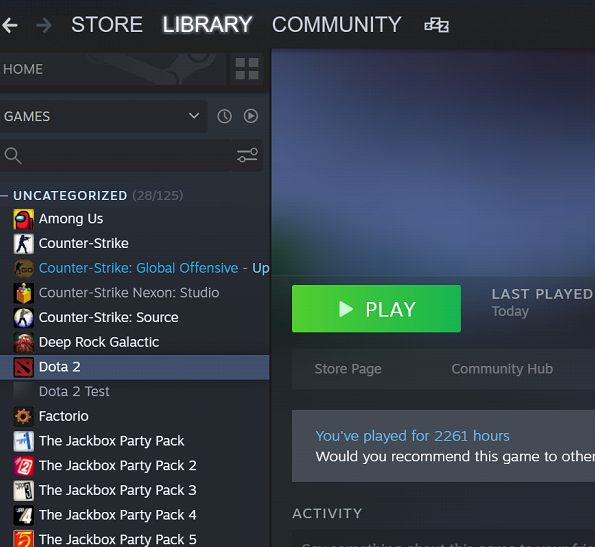
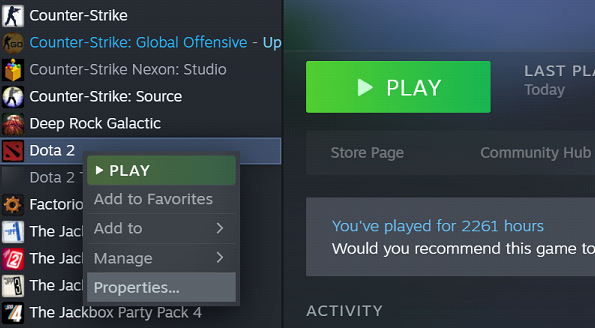
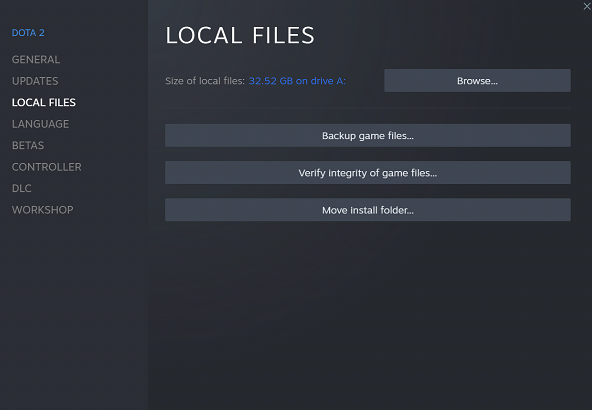
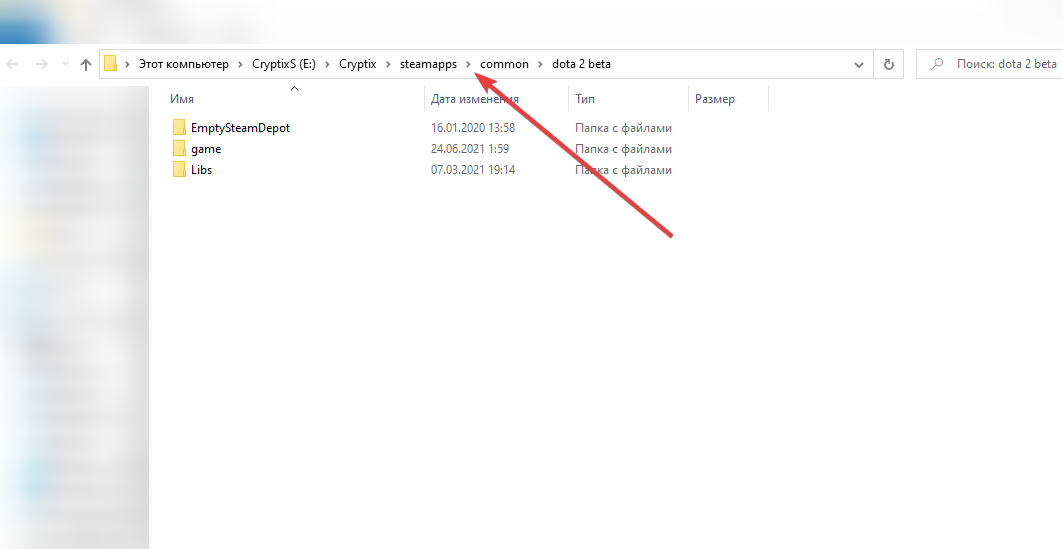
What do I do if there are symbols?
⦁ First, delete the game by right clicking on it, then manage, then uninstall.
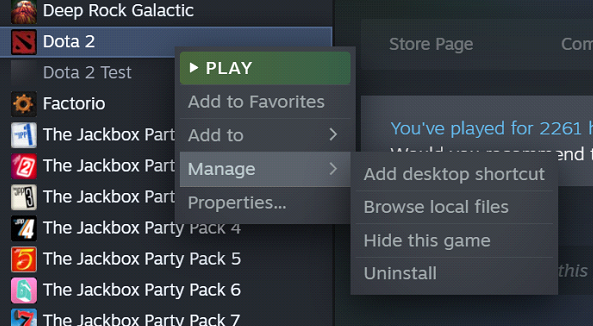
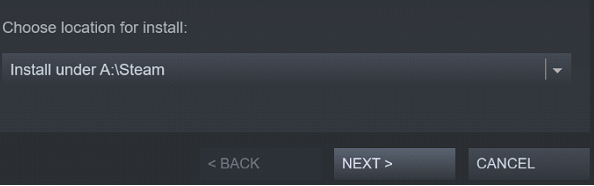
What about if there are no Cyrillic or Chinese symbols?
To remedy the situation you will need to follow the instructions below:
Disabling Windows Defender — Click.
Disabling Windows Firewall — Click.
Disabling Windows SmartScreen Filter — Click.
Источник
Error create new process failed минорити
Thank you for the answer
I get the error :
CreateProcess failed, error 2
unable to start the local smpd manager.
invalid command received, unable to determine the destination: ‘cmd=result src=0
dest=1 tag=9 cmd_tag=9 ctx_key=0 result=SUCCESS ‘
when I call a simple subroutine with an MPI parallelized code.
Call MPI_INIT (Ierror)
Call MPI_COMM_SIZE (MPI_COMM_WORLD,nbre_processus,Ierror)
Call MPI_COMM_RANK (MPI_COMM_WORLD,rang,Ierror)
N = N + 1
Call EntierAleatoire(1,Nb_arbres_type,choix)
dimensions_diffs(3*(N-1)+1) = dim_troncs_types(3*(choix-1)+1)
Call MPI_FINALIZE (Ierror)
SUBROUTINE EntierAleatoire(int_a,int_b, int_al)
USE Initialisation_types
USE mkl95_precision
USE MPI
integer, INTENT(IN) :: int_a
integer, INTENT(IN) :: int_b
integer, INTENT(OUT) :: int_al
integer :: init_al
Real :: a
Common /Aleatoire/ init_al
If (init_al == 0) Then
call RANDOM_SEED
init_al = 1
Endif
call DATE_AND_TIME
call random_number(harvest=a)
int_al = INT(a * (int_b + 1 — int_a)) + int_a
End Subroutine EntierAleatoire
I run my code by using the command : » mpiexec.exe -n 4 x64DebugmyCode.exe» with the simple multiple purpose Daemon (SMPD)
If I comment the subroutine call, the code works very well. I get the same error with other subroutines. So I think the problem is caused by the subroutine call with the MPI environment .
In the project properties I mentioned generate reentrant code ->threaded.
Can you please help me to find an explanation to this problem ?
Источник
Запрошенная операция требует повышения (сбой код 740)
 При запуске программ, установщиков или игр (а также действиях «внутри» запущенных программ) вы можете столкнуться с сообщением об ошибке «Запрошенная операция требует повышения». Иногда указывается код сбоя — 740 и информация наподобие: CreateProcess Failed или Error Creating Process. Причем в Windows 10 ошибка появляется чаще, чем в Windows 7 или 8 (по причине того, что по умолчанию в Windows 10 многие папки защищены, включая Program Files и корень диска C).
В этой инструкции — подробно о возможных причинах ошибки, вызывающих сбой с кодом 740, что означает «Запрошенная операция требует повышения» и о том, как исправить ситуацию.
Причины ошибки «Запрошенная операция требует повышения» и как её исправить
Как можно понять из заголовка сбоя, ошибка имеет отношения к правам, с которыми запускается программа или процесс, однако эта информация не всегда позволяет исправить ошибку: так как сбой возможен и при условиях, когда ваш пользователь является администратором в Windows и сама программа также запущена от имени администратора.
Далее рассмотрим наиболее часто встречающиеся случаи, когда возникает сбой 740 и о возможных действиях в таких ситуациях.
Ошибка после скачивания файла и его запуска
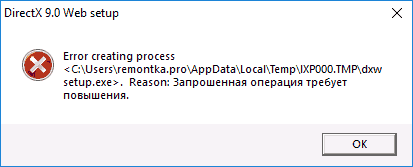
Если вы только что загрузили какой-то файл программы или установщик (например, веб-установщик DirectX с сайта Майкрософт), запускаете его и видите сообщение наподобие Error creating process. Reason: Запрошенная операция требует повышения, с большой вероятностью дело в том, что вы запустили файл прямо из браузера, а не вручную из папки загрузок.
Что при этом происходит (при запуске из браузера):
- Файл, который для работы требует запуска от имени администратора запускается браузером от имени обычного пользователя (потому что некоторые браузера по-другому не умеют, например, Microsoft Edge).
- Когда начинают выполняться операции, требующие прав администратора, появляется сбой.
Решение в данном случае: запустить загруженный файл из папки, куда он был загружен вручную (из проводника).
Примечание: если вышеописанное не сработает, нажмите по файлу правой кнопкой мыши и выберите «Запустить от имени Администратора» (только если уверены в том, что файл надежный, иначе рекомендую сначала проверить его в в VirusTotal), так как возможно причина ошибки в необходимости доступа к защищенным папкам (чего не могут делать программы, запущенная с правами обычного пользователя).
Отметка «Запускать от имени Администратора» в параметрах совместимости программы

Иногда с теми или иными целями (например, для более простой работы с защищенными папками Windows 10, 8 и Windows 7) пользователь добавляет в параметры совместимости программы (открыть их можно так: правый клик по exe файлу приложения — свойства — совместимость) отметку «Запускать эту программу от имени администратора».
Обычно это не вызывает проблем, но, если, к примеру, обратиться к этой программе из контекстного меню проводника (как раз таким образом я добился сообщения в архиваторе) или из другой программы вы можете получить сообщение «Запрошенная операция требует повышения». Причина в том, что проводник по умолчанию запускает элементы контекстного меню с правами простого пользователя и «не может» запустить приложение с отметкой «Запускать эту программу от имени администратора».
Решение — зайти в свойства .exe файла программы (обычно указан в сообщении об ошибке) и, если на вкладке «Совместимость» установлена вышеуказанная отметка, снять её. Если отметка неактивна, нажмите кнопку «Изменить параметры запуска для всех пользователей» и снимите её там.
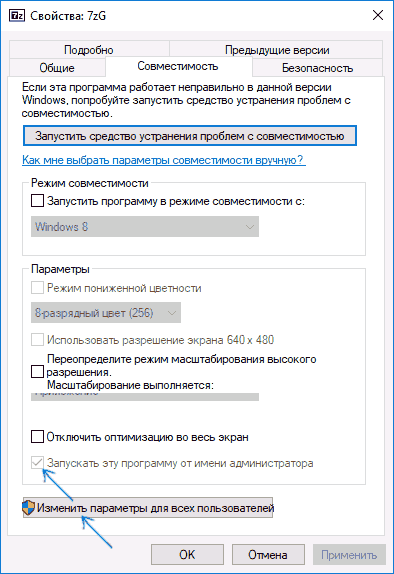
Примените настройки и снова попробуйте запуск программы.
Важное примечание: Если же отметка не установлена, попробуйте, наоборот, установить её — это может исправить ошибку в некоторых случаях.
Запуск одной программы из другой программы
Ошибки «требует повышения» с кодом 740 и сообщениями CreateProcess Failed или Error Creating Process могут быть вызваны тем, что программа, запущенная не от имени администратора, пробует запустить другую программу, которой требуются права администратора для работы.
Далее — несколько возможных примеров.
- Если это самописный установщик игры с торрента, который, помимо прочего устанавливает vcredist_x86.exe, vcredist_x64.exe или DirectX, при запуске установки указанных дополнительных компонентов может возникать описываемая ошибка.
- Если это какой-то лаунчер, запускающий другие программы, то он также может вызвать указанный сбой при запуске чего-либо.
- Если какая-то программа запускает сторонний исполняемый модуль, который должен сохранить результат работы в защищенной папке Windows, это может вызывать ошибку 740. Пример: какой-либо конвертер видео или изображений, который запускает ffmpeg, а итоговый файл должен быть сохранен в защищенную папку (например, в корень диска C в Windows 10).
- Аналогичная проблема возможна при использовании некоторых .bat или .cmd файлов.
- Отказаться от установки дополнительных компонентов в установщике или же запустить их установку вручную (обычно исполняемые файлы находятся в той же папке, где и исходный файл setup.exe).
- Запустить «исходную» программу или командный файл от имени администратора.
- В файлах bat, cmd и в собственных программах, если вы разработчик, использовать не путь к программе, а такую конструкцию для запуска: cmd /c start путь_к_программе (в данном случае будет вызван запрос UAC при необходимости). См. Как создать bat файл.
Дополнительная информация
Прежде всего, для того, чтобы проделать любые из перечисленных выше действий по исправлению ошибки «Запрошенная операция требует повышения», ваш пользователь должен иметь права администратора или же у вас должен быть пароль от учетной записи пользователя, являющегося администратором на компьютере (см. Как сделать пользователя администратором в Windows 10).
И в заключение пара дополнительных вариантов, если вам так и не удалось справится с ошибкой:
- Если ошибка происходит при сохранении, экспорте файла, попробуйте указать в качестве места сохранения какую-либо из пользовательских папок (Документы, Изображения, Музыка, Видео, Рабочий стол).
- Данный способ опасен и крайне нежелателен (только на свой страх и риск, я не рекомендую), но: полное отключение UAC в Windows может помочь решить проблему.
Источник
Служба MongoDB не начнется после начальной настройки
Я запускаю Fedora 20 и устанавливаю MongoDB в Руководство по установке Red Hat в официальной документации. Мне удалось запустить демон mongod как услугу без ошибок в первый раз, но когда я выключил машину и вернулся, служба отказалась запускать из-за некоторого сбоя.
В моем журнале, указанном после успешного запуска, я вижу следующее:
Если я попытаюсь запустить mongod или запустить mongod —repair вручную, я получаю это сообщение при ошибке запуска:
Это странно, учитывая, что в моем файле конфигурации в /etc/mongod.conf параметры для пути к базе данных следующие:
Наконец, если я запустил эту команду:
Демон запускается просто отлично. Однако я не могу воспроизвести это поведение без ошибок для запуска службы.
Может ли кто-нибудь сказать мне, что именно не так, и как я могу запустить mongod в качестве службы?
Я получаю это сообщение, если я запустил mongod —config /etc/mongod.conf :
about to fork child process, waiting until server is ready for connections. forked process: 2702 ERROR: child process failed, exited with error number 1
Каталог /var/run/mongodb не существует, поэтому я создал и назначил его пользователю mongod. К сожалению, это не имело большого значения.
My /var/log/mongodb/mongod.log показывает это сообщение:
[initandlisten] exception in initAndListen: 10309 Unable to create/open lock file: /var/lib/mongo/mongod.lock errno:13 Permission denied Is a mongod instance already running?, terminating
Что работало для меня на Fedora 20: нам нужно создать временную директорию при каждой загрузке и обрабатывать systemd-tmpfiles. Итак, создайте файл /lib/tmpfiles.d/mongodb.conf и поместите в него одну строку:
Кажется, что он справляется с перезагрузкой; если вы не хотите перезапускать сразу, вы можете выполнить это с помощью:
(см. справочные страницы для файлов systemd-tmp)
У меня такая же проблема, я решил ее временно, отключив SELinux, перезагрузил машину, исключил mongod.lock:
Создав файл /var/run/mongodb/mongo.pid(как указано в файле конфигурации /etc/mongod.conf):
и дает 777 разрешений:
Но проблема сохраняется после перезагрузки машины. Папка и файл исчезнут.
Я потратил некоторое время на это, и кажется, что папка pid и права доступа к файлу не работают с демонами по умолчанию.
Самое простое решение, с которым я столкнулся, – отключить файл pid, просто поместив # перед строкой в файле конфигурации.
найдите строку, которая говорит pidfilepath =/var/run/mongodb/mongod.pid и соответствующим образом измените ее.
Если вы запускаете mongod в качестве службы, используя:
Убедитесь, что каталоги, определенные для путей журнала, dbpath и pidfilepath в вашем mongod.conf, существуют и принадлежат mongod: mongod.
У меня была такая же проблема с запуском mongodb 3.0.4 на OpenSuse 13.2, и я обнаружил, что каталог mongod в /var/run отсутствует. Если я создам каталог вручную, он исчезнет после перезагрузки.
Я решил это, добавив следующие строки в мой запуск /etc/init.d/mongod script:
Нам нужно создать расположение temp dir pidfile /var/run/mongodb , которое обрабатывается systemd-tmpfiles. Итак, создайте файл /lib/tmpfiles.d/mongodb.conf как root:
lnx # > sudo su
lnx # > cd/lib/tmpfiles.d
lnx # > echo “d/var/run/mongodb 0755 mongod mongod” > mongodb.conf
Затем перезагрузите или запустите эту команду, чтобы активировать этот каталог temp:
lnx # > sudo systemd-tmpfiles –create mongodb.conf
Запустите службу mongod:
lnx # > sudo systemctl start mongod.service
Библиография: Fedora And Mongodb · l33tsource http://goo.gl/XzgSDd
я встретил ту же проблему, когда я изменяю свой mongod.conf следующим образом и проблема решена.
tips: logpath – это файл журнала, а не папка.
Я просто испытываю подобную проблему на ubuntu. Обнаружены почти все советы ERROR, например
или child process failed, exited with error number 100
или [signalProcessingThread] got signal 2 (Interrupt: 2), will terminate after current cmd ends
Много раз я удаляю Mongodb и пытаюсь установить его снова, но проблема остается…
Наконец, я пришел к такому пути:
Сначала создайте резервную копию данных, затем удалите Mongodb с помощью
Узнайте все файлы, связанные с mongodb:
Удалите их все с помощью “rm” или “rmdir”, включая пакеты в /var/cache/… и everthing.
Источник
Dadaviz
Ваш IT помощник
Сбой в CreateProcess (код 740, 2, 261, 267) — как исправить
Ошибка «CreateProcess: Сбой» охватывает многие сферы работ компьютерной системы. Некоторые проблемы появляются вполне себе спонтанно, а другие были созданы самим пользователем. Основными причинами возникновения конфликтов может считаться недостаток административных прав, отсутствие необходимых обновлений и закрытые параметры папок. К наиболее распространенным предупреждениям можно отнести следующие коды сбоев 740, 2, а также 261,267. Именно с ними чаще всего сталкиваешься при появлении сообщения «CreateProcess» в Windows.
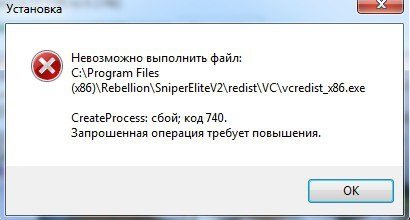 Проблема CreateProcess: Запрошенная операция требует повышения
Причины возникновения сбоев CreateProcess
Если раньше права администратора были незначительные, то начиная с Windows 7 ситуация в корне поменялась. Современные операционные системы начинают использовать двойную административную систему. Это означает, что для некоторых действий могут требоваться права «особого администрирования», полностью обходя стандартную систему «Запуск от имени администратора». Конфликт в отсутствии полномочий и может выдавать ошибку «Createprocess: Сбой (740, 2, 261,267). Запрошенная операция требует повышения».
Как исправить «Сбой в CreateProcess — код 740»
Если ошибка Код 740 появляется при использовании программ, тогда вам нужно запустить её от имени администратора. Все это делается через правую кнопку мыши. Там же перейдите в Свойства и во вкладке Совместимость укажите режим совместимости с Windows XP. Но если данный метод не сработает, тогда нужно сделать следующие варианты.
Первый вариант. Действенным способом считается отключение учетной записи администратора. Рабочий компьютер в офисе лучше не отключать, но если он у вас дома, тогда данный способ для вас наиболее подходящий.
- Выбираете «Мой компьютер» и кликаете правой клавишей на мышке.
- В выпавшем меню отыскиваете «Управление».
- Откроется окно. В нем ищете под меню «Локальные пользователи».
- Открываете паку «Пользователи».
- В средней колонке можно увидеть всех пользователей на компьютере. Выполните отключение учетной записи в каждом из них.
- Через правую кнопку мышки выберите «Свойства». Поставьте галочку напротив «Отключить учетную запись». ОК.
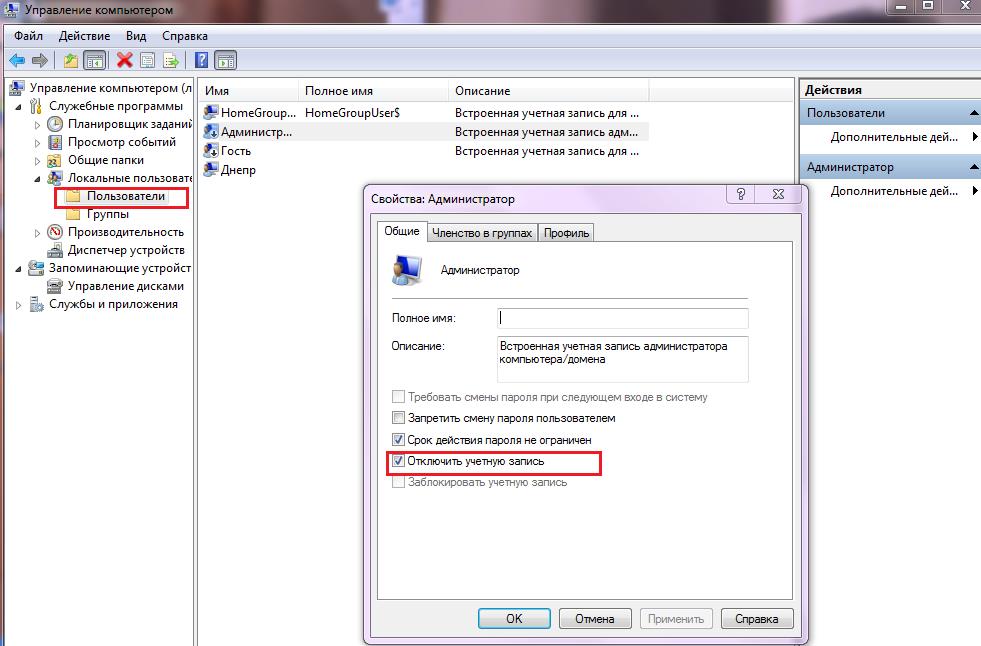 Отключаем учетную запись для удаления проблемы Код 740.
Второй способ. Выставьте все учетные записи в самое минимальное положение. Нужно изменить конфигурации системы.
- Перейдите в левое нижнее меню «Пуск» на рабочем столе.
- По стандарту ищем «Панель управления», а в ней «Учетные записи пользователей».
- В самом низу «Изменение параметров контроля».
- Теперь перед вами ползунок. Его смещаете в самый низ и жмете ОК.
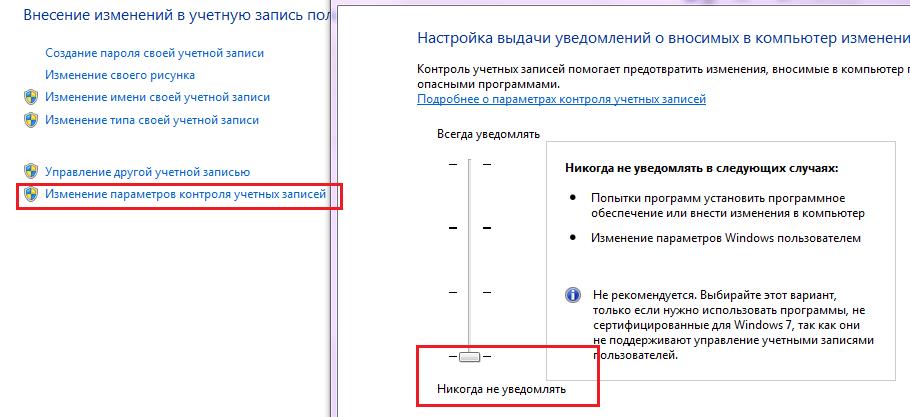 Изменение параметров контроля для решения ошибки CreateProcess — Код 740
Решение сбоя «CreateProcess: Код 2»
Данный сбой есть тем самым исключением, виной которому выступают разные обновления в системе. Возможно недавно производились обновления или устанавливалась игра, но в процессе произошли сбои. Пользователь не всегда об этом может знать, что делает появление сбоя неожиданным событием.
- Решением становиться проверка ПК на наличие последних обновлений для всех компонентов.
- Посетите официальную страницу библиотек DirectX и скачайте их.
- Выполните установку DirectX и попробуйте ваши действия еще раз.
CreateProcess: Error 261, 267
Для данных сбоев нужно попробовать сделать персональное разрешение для папки, куда устанавливаются программы. Ведь именно при установке утилит и софта можно встретить данные конфликты (Error 261, 267).
- Кликните по папке, куда собираетесь установить софт правой кнопкой мышки.
- Выбираете «Свойства» и «Безопасность».
- Выбираете своего администратора и жмете «Изменить».
- Ставите в столбике «Разрешить» галочку, напротив «Полный доступ».
- Жмем ОК.
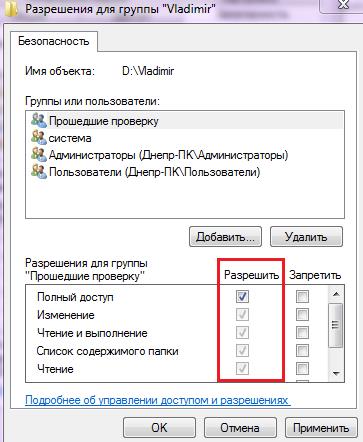 Решаем проблему «Error 261 и 267»
Совет. Не забывайте устанавливать софт при помощи использования прав от администратора и иметь на компьютере актуальные обновления для всех необходимых компонент Windows (DirectX, Microsoft Visual C++, .NET Framework и др.). Выполняя простые действия в Windows, вы сможете избежать не только появление вышеописанных ошибок, но и других проблем.
Источник
[Launcher Error] CreateNewProcess Failed
-
Thread starterProbro
-
Start dateOct 2, 2022
You should upgrade or use an alternative browser.

-
#1
The step above is only necessary to do if you reinstalled Windows or Dota 2 before.
Otherwise, you need to check that your Dota 2 path is free from any symbols in Cyrillic or Chinese.
You can do this as such:
⦁ Go to your library.
⦁ Right click Dota 2.
⦁ Open properties.
4. Go to the tab local files and click browse.
5. The opened folder is your file path.
What do I do if there are symbols?
⦁ First, delete the game by right clicking on it, then manage, then uninstall.
⦁ After uninstalling the game, reinstall the game to a path without Cyrillic or Chinese symbols.
3. That is it, you are ready to go.
4. After reinstalling make sure you run the game once through steam before running it through Femida.
What about if there are no Cyrillic or Chinese symbols?
In such cases, it is likely that the path to your Dota 2 is being blocked by something, e.g. your antivirus.
To remedy the situation you will need to follow the instructions below:
Disabling Windows Defender — Click.
Disabling Windows Firewall — Click.
Disabling Windows SmartScreen Filter — Click.
Don’t forget about any additional antivirus software you might have like ESET, Avast, Kaspersky, etc.
You must turn them all off or add our launcher to the exception list in all of the antivirus software you have installed.
If completely disabling your antivirus does not help, you will need to delete it entirely.
After a complete disable of all antivirus software the problem should be solved. If it is still there, you will need to contact support for help.
Ошибка E-11 (Требуется заменить чернильную прокладку) ждет активного пользователя принтера Epson XP-342 после каждых 8000-10000 отпечатанных страниц. Внутри устройства расположены счетчики наполняемости так называемой впитывающей прокладки памперса. По прошествии времени принтер считает, что памперс переполнен чернилами, соответственно печать блокируется.
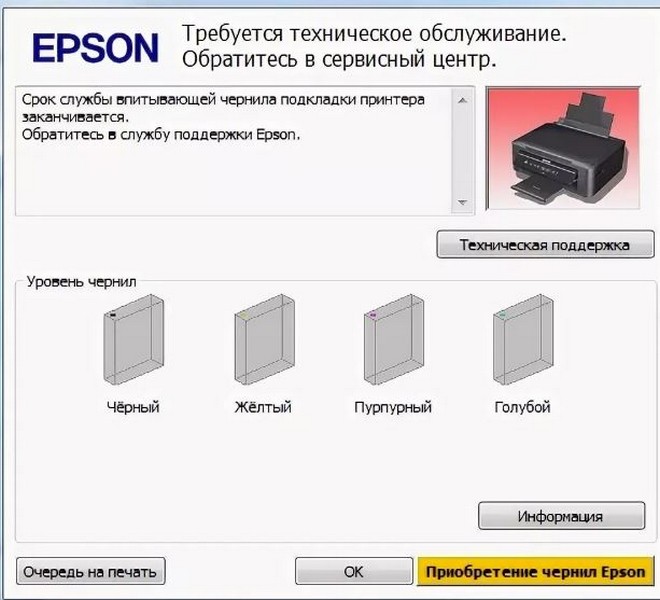
Чтобы решить эту неприятную проблему, нужна программа Adjustment Program и четкое следование инструкции (иначе не сработает). Все действия проводились на Windows 7, но и на Windows 10 процедура проверена и работоспособна.
1. Отключить антивирус (программа взломана, антивирус может считать, что это вредно для ПК, не даст скачать или сразу удалит программу)
Антивирусы, браузеры, файлообменники даже архиваторы сейчас блокируют загрузку взломанных программ((
3. Установить дату на компьютере 12.12.2018 ВАЖНО! (нужно сделать это до того, как архив будет распакован!)
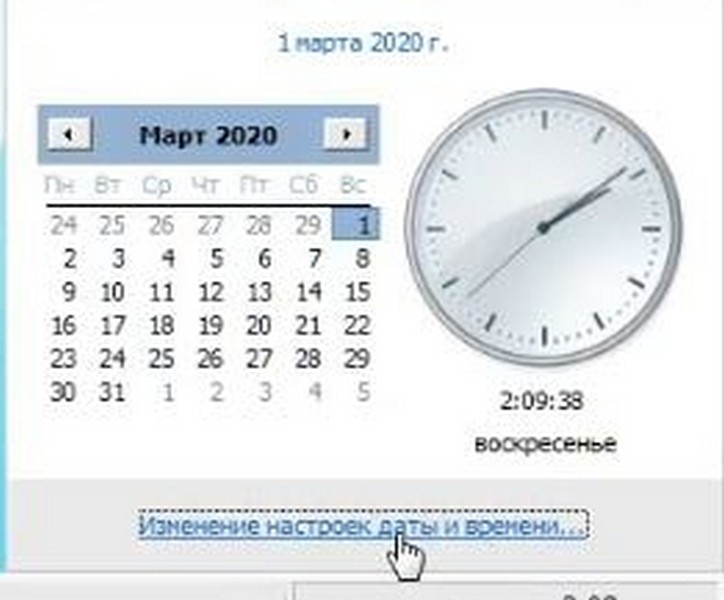
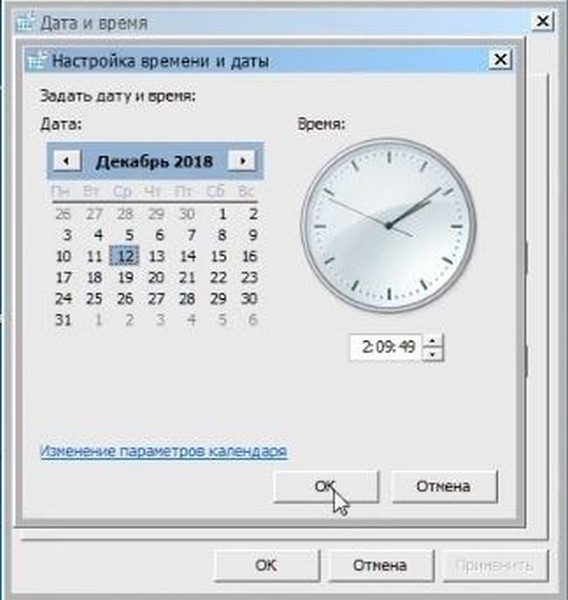
4. Распаковать архив на рабочий стол
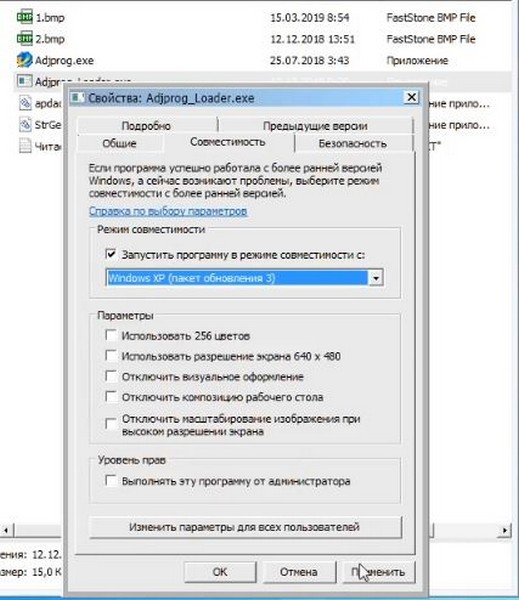
6. Запустить Adjprog_Loader.exe
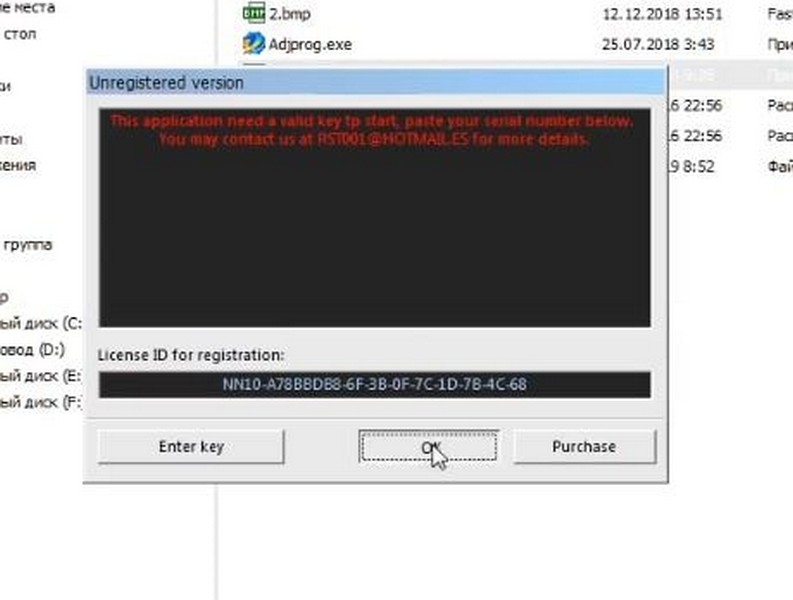
8. Запускается Adjustment Program. Далее все стандартно.
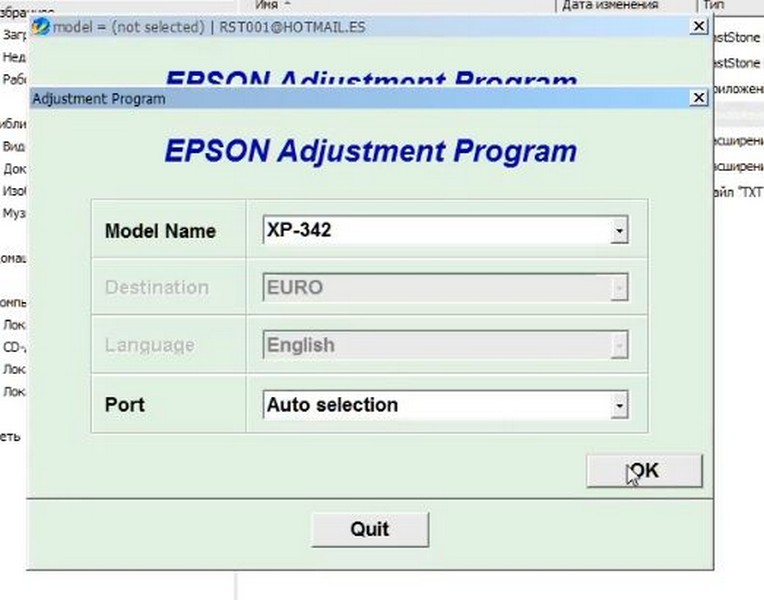
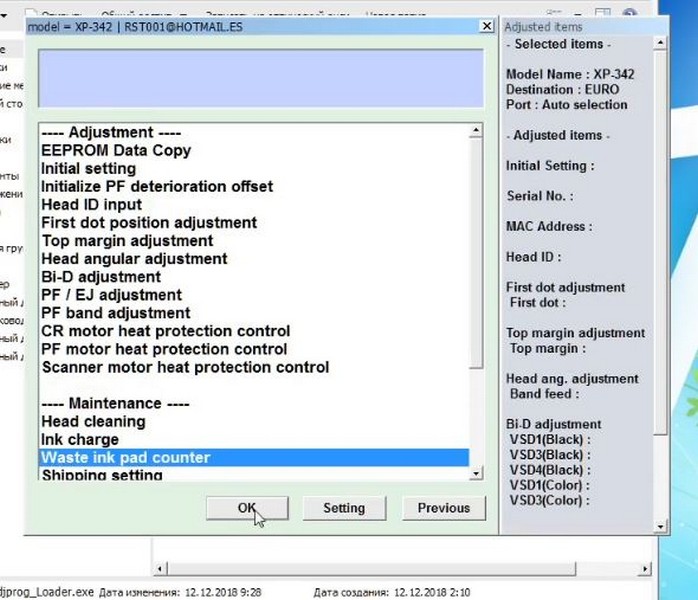
10. После выбора модели принтера жмем Particular adjustment mode
11. Выбираем из списка Waste ink pad counter
12. В следующем окне ставим галочки перед Main pad counter и Platen pad counter.
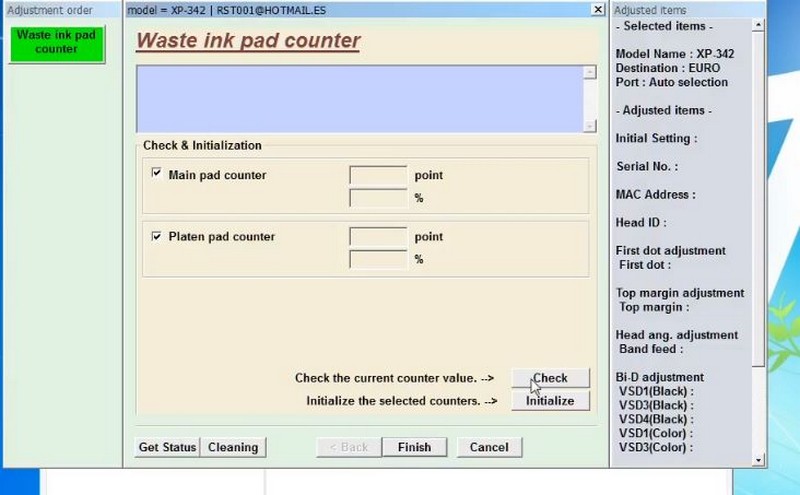
13. Сперва нажимаем кнопку (Check), затем (Initialize)
14. Перезапускаем нашего работягу Epson и радуемся!
Программа подходит для сброса в моделях Epson XP243 XP245 XP247 XP342 XP343 XP345 XP442
Источник
Содержание
- failed to create process hstart
- 1- Очистите мусорные файлы, чтобы исправить hstart64.exe, которое перестало работать из-за ошибки.
- 2- Очистите реестр, чтобы исправить hstart64.exe, которое перестало работать из-за ошибки.
- 3- Настройка Windows для исправления критических ошибок hstart64.exe:
- Как вы поступите с файлом hstart64.exe?
- Некоторые сообщения об ошибках, которые вы можете получить в связи с hstart64.exe файлом
- HSTART64.EXE
- процессов:
- Что это такое?
- Что делать при этой ошибке
- «failed to create process» on Windows #226
- Comments
- Javacym commented Dec 4, 2015
- myint commented Dec 4, 2015
- Javacym commented Dec 5, 2015
- myint commented Dec 5, 2015
- Javacym commented Dec 6, 2015
- myint commented Dec 6, 2015
- Javacym commented Dec 7, 2015
- troshko111 commented May 20, 2016 •
- myint commented May 20, 2016
- troshko111 commented May 20, 2016
- myint commented May 21, 2016 •
- zcy921716 commented Nov 7, 2017
- linrongbin16 commented Feb 12, 2019 •
- pip install on Windows causes «failed to create process» #298
- Comments
- evakili commented Jun 5, 2016
- memsharded commented Jun 5, 2016
- evakili commented Jun 6, 2016
- memsharded commented Jun 6, 2016
- evakili commented Jun 13, 2016
- memsharded commented Jun 13, 2016
- ethanhs commented Jun 30, 2016
- KindDragon commented Jul 5, 2016
- IntegralLee commented Aug 20, 2016
- memsharded commented Aug 20, 2016 •
- KindDragon commented Aug 20, 2016
- KindDragon commented Aug 20, 2016
- KindDragon commented Aug 20, 2016
- KindDragon commented Sep 19, 2016 •
- KindDragon commented Sep 19, 2016 •
- memsharded commented Sep 19, 2016
- KindDragon commented Sep 19, 2016
- lasote commented Sep 20, 2016
- KindDragon commented Sep 20, 2016
- lasote commented Sep 20, 2016
- wRastel commented Sep 23, 2016
- Pixinn commented Mar 9, 2017
- memsharded commented Mar 9, 2017
- Pixinn commented Mar 10, 2017
- memsharded commented Mar 10, 2017
failed to create process hstart
В вашей системе запущено много процессов, которые потребляют ресурсы процессора и памяти. Некоторые из этих процессов, кажется, являются вредоносными файлами, атакующими ваш компьютер.
Чтобы исправить критические ошибки hstart64.exe,скачайте программу Asmwsoft PC Optimizer и установите ее на своем компьютере
1- Очистите мусорные файлы, чтобы исправить hstart64.exe, которое перестало работать из-за ошибки.
2- Очистите реестр, чтобы исправить hstart64.exe, которое перестало работать из-за ошибки.

3- Настройка Windows для исправления критических ошибок hstart64.exe:

Всего голосов ( 40 ), 21 говорят, что не будут удалять, а 19 говорят, что удалят его с компьютера.
Как вы поступите с файлом hstart64.exe?
Некоторые сообщения об ошибках, которые вы можете получить в связи с hstart64.exe файлом
(hstart64.exe) столкнулся с проблемой и должен быть закрыт. Просим прощения за неудобство.
(hstart64.exe) перестал работать.
hstart64.exe. Эта программа не отвечает.
(hstart64.exe) — Ошибка приложения: the instruction at 0xXXXXXX referenced memory error, the memory could not be read. Нажмитие OK, чтобы завершить программу.
(hstart64.exe) не является ошибкой действительного windows-приложения.
(hstart64.exe) отсутствует или не обнаружен.
HSTART64.EXE

Проверьте процессы, запущенные на вашем ПК, используя базу данных онлайн-безопасности. Можно использовать любой тип сканирования для проверки вашего ПК на вирусы, трояны, шпионские и другие вредоносные программы.
процессов:
Cookies help us deliver our services. By using our services, you agree to our use of cookies.

Многие пользователи Windows 7, 8 или 10 сталкиваются с появлением ошибки “Failed to create process – Hstart”. Данное сообщение всплывает сразу после запуска компьютера и сопровождается появлением командной строки с адресом C:WINDOWSUPDATE>HSTART.EXE. Давайте разберемся что это такое Hstart и отчего появляются уведомления.
Что это такое?
Множество процессов и приложений регулярно (или по расписанию) запускаются при входе в систему Windows. Очень часто пользователь может наблюдать автоматический запуск окон или значков в трее при этом. Программа Hidden Start (она же Hstart) позволяет посредством командной строки запускать приложения и службы в фоновом режиме, без какого-либо окна. Программка может параллельно или синхронно выполнять несколько запусков, а в Windows 10 даже обрабатывает повышение привилегий UAC.
Ошибка “Failed to create process – Hstart”
Если некоторые файлы, к которым обращается Hstart.exe потеряны или повреждены, то программка не в состоянии выполнить запрос. В связи с этим, появляется уведомление “Failed to create process – Hstart”, то есть не удалось создать процесс для Hidden Start. Эта ошибка нередко возникает после активной чистки компьютера от зловредов (троянов, червей).
Вирусные процессы частенько прописаны в автозагрузке Windows и выполняются hstart.exe. После сканирования и очистки к удаленному процессу обращается система, но не находит файл. Из за этого и получаем определенные пути в ошибке, например “update.exe–url http:/foxminer.no-ip.biz:8332”. Также не исключается вариант с активной угрозой, которая блокирует доступ к запрашиваемому программой файлу.
Что делать при этой ошибке
Итак, что бы убрать выскакивающее уведомление “Failed to create process – Hstart” при запуске Windows, нужно проверить следующие объекты:
Значить так, у меня дома 2 компа 1 ноут а второй персональный комп, когда я включаю любой из них выдает одну и ту же ошибку:
Failed to create process-Hstart
update.exe—url http:/foxminer.no-ip.biz:8332 —theads=1 — userpass
foxminer_3:yiyqagega
Подскажите пожалуйста что это за хрень. винда то все работает только надоела она каждый раз появлятся я ее просто закрываю и все но вот интересно как от этой ошибки избавится, смотрел расположение файла путь: Windows/update32
Источник
«failed to create process» on Windows #226
The text was updated successfully, but these errors were encountered:
I think we will need more information than that. Please see the following link.
Sorry, but that just is not enough information. At least provide what the output from running the following commands. Please copy and paste the results from the whole session.
As far as I know, it works fine on Windows (which I’m guessing you are using).
In any case, I think this problem is caused by your installation rather than autopep8 itself. Please see the following links.
I don’t quite understand why the issue was closed, It seems like a bug, steps to repro:
autopep8 is broken and won’t start because it’s missing quotes in «C:Program FilesPython35Scriptsautopep8-script.py» on line 1 which is:
So If you have python installed in the location with spaces (which is the default for Windows Installer), autopep8 won’t start
@myint can you consider reopening?
@myint Just did a clean repro to double check:
So it seems to be autopep8 related (not handling paths with spaces)
One difference in pep8 is that it uploads wheels to PyPI. I’ve done the same thing here now. Please try doing the pip install again and let me know if it works.
Yes I still have this issues at the moment when I want to use python-autopep8 or auto-beauty plugin on atom. I used pip to install the autopep8 and then failed to use it whatever directly using in command window or with plugins. Then I added the » » issue was solved. I think it should be a bug needed to repair it which related to autopep8
The core reason is I uninstalled and reinstalled python 3.7.2 and autopep8 on different location on my windows 10.
Obviously this autopep8 is related to the old python, autopep8-script.py cannot find the right position of the new python.
Источник
pip install on Windows causes «failed to create process» #298
When I use pip install conan to install conan, it will be installed successfully but then runinng conan will be failed by this error:
My config is:
Windows 10 64bit
Python 3.5.1 64bit
The text was updated successfully, but these errors were encountered:
Glad that it works with the installer. The question is, are you using Python 3.5 for something else? Would you mind installing instead the x86 version? https://www.python.org/ftp/python/3.5.1/python-3.5.1.exe
If you are just fine running with the installer version, then this issue could be closed. Thank you!
I have no problem with anything other than pip install with Python 3.5-64. I think you should not close this issue, although I understand that you haven’t plan to fully support Python 3 for now.
Just tested with Python 3.5.1 x86 on Windows 10, and pip install conan installed fine, so I am pretty sure the issue is with x86-64 Python 3.
I suspect the issue is actually the space in the path as covered in pypa/pip#2783.
Probably, in fact I always install python to C:/PythonXX in windows.
I am trying to reproduce the issue with 32 bits python3 (as reported by @KindDragon to fail), without success:
Conan installs and runs just fine. I am using virtualenvs, and the path for python is also without spaces.
For the path with spaces issue, there is little that conan can do to fix it. So IMHO the remaining issue would be to create pip packages for conan for Python3-64bits.
I am trying to reproduce the issue with 32 bits python3 (as reported by @KindDragon to fail), without success:
Still can reproduce:
«c:Program Files (x86)Python35-32Libsite-packagesconansconan.py» works fine
Same issue with 64-bit Python:
pip install conan work with Python 2.7.11 BTW
Same results with 0.12
Process Monitor shows that conan.exe trying to run
C:program «files» «(x86)python35-32python.exe» «C:Program Files (x86)Python35-32Scriptsconan-script.py»
So issue with Python path that contain spaces
Yes, certainly, thanks for debugging this. The only problem is that the conan.exe is not under our control, it is created by pip, so I guess very little we can do here. Maybe submit the issue to pip project?
I found pip issue pypa/pip#2783
Please mention in this issue that it is important for your project
@KindDragon I see a merged PR and should be currently released in setuptools. I don’t know if pypi needs to update something too. I’ve generated a pip package for the develop branch, Could someone try it?
pip install conan==0.12.1.dev0
Nope, same result: «failed to create process.»
@KindDragon thanks, So pypi site have to update its setuptools too. 🙁
So I had a similar problem yesterday, and it sounds like I can help with this issue. The windows installer for Python3+ 64-bit will put create the python directory under the Program Files (C:Program FilesPython3x). When you try to run conan, you will be running the conan-script.py in the PythonScripts directory. The first line of that file when using pip install and default windows installation of Python will look like this #!c:program filespython35python.exe. This is a problem because of the space in program files, but can be fixed by encapsulating the path in quotes like so that windows will treat the space as part of the path: #!»c:program filespython35python.exe».
TL;DR Encapsulate the path in the first line of C:Program FilesPython35Scriptsconan-script.py to #!»c:program filespython35python.exe» to fix the issue
I also had the «failed to create process.» message.
Adding quotes to the path of python in conan-script.py, as proposed by @wRastel solved this problem on my machine (Python 3.4 32bit, installed in «C:Program Files (x86)Python34»).
Maybe those quote should be added by default?
Thanks @Pixinn for reporting. The thing is that it is out of our scope, and it is more a python issue than a conan issue. You can check https://github.com/conan-io/conan/blob/develop/setup.py, this is what we are using to create the python package. Is python/pip/setuptools what is creating that conan-script.py file with such path to your local python installation.
It seems that some solutions have ben provided, but maybe they are not merged in py3.4 and only in latest 3.5 or 3.6?
My suggestion: Install python in C:Python3X, or maybe better, be clean, and install virtualenvwrapper-win and use virtualenvs for everything python related.
Thanks for your answer @memsharded. You’re right, its a python issue and not a conan one, I did not realize it. Furthermore, this pb was indeed corrected in python 3.5.3.
Thanks @Pixinn for telling. I think this issue can be closed now, nothing we can do here. I have added a note in the docs->Install instructions (will be published in a couple of days), clarifying this point.
Источник
Ошибка E-11 (Требуется заменить чернильную прокладку) ждет каждого пользователя принтера Epson XP-342. Внутри устройства расположены счетчики наполняемости так называемого памперса. По прошествии времени принтер считает, что памперс переполнен чернилами, соответственно печать блокируется.
Чтобы решить эту неприятную проблему, нужна программа Adjustment Program и четкое следование инструкции (иначе не сработает). Все действия проводились на Windows 7
1. Отключить антивирус (программа взломана, антивирус может считать, что это вредно для ПК)
3. Установить дату на компьютере 12.12.2018 ВАЖНО! (нужно сделать это до того, как архив будет распакован!)
4. Распаковать архив на рабочий стол
6. Запустить Adjprog_Loader.exe
8. Запускается Adjustment Program. Далее все стандартно.
10. После выбора модели принтера жмем Particular adjustment mode
11. Выбираем из списка Waste ink pad counter
12. В следующем окне ставим галочки перед Main pad counter и Platen pad counter.
13. Сперва нажимаем кнопку (Check), затем (Initialize)
14. Перезапускаем нашего работягу Epson и радуемся!
Программа подходит для сброса в моделях Epson XP243 XP245 XP247 XP342 XP343 XP345 XP442
Источник
Содержание
- Инструкции по работе с Minority
- Установка Minority
- Покупка
- Контакты Contact
- Важная информация
- Как настроить минорити под себя
- GDM для Minority
- Баги, читы и статьи по Dota 2
- СЛИВ КОНФИГА ( НАСТРОЕК ) НА ЧИТ MINORITY DOTA 2
Инструкции по работе с Minority
Установка Minority
- 1. Для начала Вам необходимо скачать сам чит :Скачать.
- 2. Теперь нужно установить Visual C++ 2017 Обе версии 64 и 86!
Скачать Visual C++ 2017 х86
Скачать Visual C++ 2017 х64 - 3. Также обязательно установите NET Framework.
Скачать NET Framework - 4. Запускаем Steam (перед загрузкой лаунчера), и только потом Minority.exe от имени администратора.
5.Запускаем Minority от имени Администратора и в появившемся окне вводим свой Login от сайта и Password(инструкция дается при покупке ключа)- 6. Загружается Dota 2 в меню игры нажимаем кнопочку INSERT и получаем доту с подгруженным читом.
Примечание: После установки NET Framework и Visual C++ 2017 желательно перезагрузить пк.
Если у Вас возникают проблемы при запуске обратитесь Minority Support
Покупка
- 1. На странице покупки ключей к читу выбираете подходящий Вам тип лицензии и нажимаете Выбрать.
- 2. Вас перенаправит на страницу оплаты, выберите удобный для Вас споcоб оплаты, укажите Ваш e-mail (на него придет ключ) и кол-во ключей, которое Вы хотите купить — затем нажмите Продолжить.
- 3. Далее следуйте инструкциям платежной системы, которую Вы выбрали.
- 4. После оплаты Вы как правило моментально попадете на страницу с товаром. Мы будем рады Вашим положительным отзывам!
- 5. Если же этого не произойдет (на обработку транзакций у некоторых платежных систем может потребоваться некоторое время), то проверьте Ваш email который Вы указывали немногим ранее — на него будет отправлено письмо с ключом (проверяйте спам).
Есть вопросы? Обращайтесь, мы ответим Вам как можно быстрей.
Однако, убедительно просим Вас задавать конкретные вопросы, не стоит писать бесполезные сообщения вроде «привет» или «тут?». Сразу переходите к делу.
Подробное описание проблемы и скриншоты приветствуются. Цените свое и наше время.
Важная информация
Покупая и используя чит Minority Вы соглашаетесь с рядом условий:
- Условия предоставления Minority могут меняться на усмотрение разработчика.
- Периодически защита на серверах Dota 2 обновляется и на её обход требуется время (иногда более суток). Относитесь, пожалуйста, с пониманием. Защит много, разработчик один.
- Кроме того, если чит работает у другого человека на определенном компьютере — это еще не значит, что будет работать и у Вас. Так как у нас привязка по жесткому диску..
- Покупая Minority, Вы должны понимать, что в момент обновления защиты игровых серверов Ваш аккаунт подвергается опасности. В промежуток времени после обновления защиты сервера и до выхода фикса с нашей стороны чит может быть обнаружен. Полученная информация может быть по-разному использована админами игровых серверов — и вы понесете соответствующее наказание (зависит уже от администрации Valve).
- Вы должны осознавать, что Вы приобретаете доступ к софту — инструменту, которым нужно уметь пользоваться. Ответственность за неграмотное пользование инструментом — лежит на Ваших плечах.
Мы специально не делаем огромных полотен текста с лицензионными соглашениями, чтобы тыкать Вас в них потом в случае споров. Мы всегда стараемся помочь нашим пользователям и решать проблемы/конфликты, если таковые случаются. Но мы так же надеемся на адекватное поведение с Вашей стороны, помните — глупость / хамство / агрессия никак не способствуют желанию помогать Вам.
Источник
Как настроить минорити под себя

Рекомендуемые к использованию конфиги от нашей команды 🔥
admin-hight.zip : конфигурация для производительных компьютеров с хорошим железом.
Внутри софта все настроено, некоторые функции выключены, вам остается поставить только свой бинд и играть с комфортом.
admin-low.zip : конфигурация для слабых компьютеров. Все настроено, часть визуальной информации отключена. Рекомендация для слабых компьютеров: Можно поставить OnDraw FPS 30 — это уменьшит количество кадров в отрисовке и повысит часоту кадров.
Настройки > Render > Custom OnDraw Fps
CFGforRecord.zip : конфиг для людей с максимально производительным железом, которые играют в разрешении 2к.
Конфиги просто перенести в папку.


настройки среднего игрока 3000-4000ммр
обновление от 29.09.21 ( сделал биг апдейт на все что можно)
бинды: на всех персонажей один бинд mouse5
ctrl блочит крипы
capslock авто ласт хит
1 клоны рашут лайн
8 авто додже
2 клоны фармят лес
numpad 0 АФК бот
4 авто бай фласки
numpad 2 авто стилл
авто бай книжки отключен
-novr -noaafonts -d3d9ex -noaafonts -novid useforcedmparms -noforcemaccel -noforcemspd +cl_hideserverip -nod3d9ex +cl_hideserverip -nod3d9ex1 +r_rootlod 0 +r_waterforcereflectencities 0 +r_shadowrendertotexture 0 -novid -map dota -nocrashdialog -noipx
(параметры запуска для более слабого пк + 20-30 fps)
В дальнейшем конфиг будет обновляться.
get good get melonity


Гайд как улучшить производительность в доте в windows 10
Основано на https://web.archive.org/web/20210713112420/https://ga..
1. Предварительно
Настоятельно рекомендуется удалить и выполнить полную переустановку игры, лучше всего на недавно отформатированный и дефрагментированный раздел. Запустить хотя бы один раз, дать установиться дополнительным ресурсам.
После переустановки, находим dota2.exe в Steamsteamappscommondota 2 betagamebinwin64
Правой кнопкой мыши кликаем на «Свойства», вверху выбираем вкладку «Совместимость», устанавливаем галочку на «Отключить оптимизацию на весь экран». Далее кликаем по «Изменить параметры высокого DPI» ставим галочку на «Переопределите режим масштабирования высокого разрешения», убедитесь, что Масштабирование выполняется приложением. (картинка 1)
2. Удаление лишней графики в главном меню.(Может поломать некоторые косметические предметы, если, что можно восстановить эти файлы с помощью функции «Проверить целостность игровых файлов» в свойствах доты.
Идем в папку «steamsteamappscommondota2betagamedotamapsbackgrounds».
Удаляем/переименовываем/переносим все файлы которые имеют в названии «showcase» и «frontpage» например: hero_showcase_spectre_arcana.vpk или hero_frontpage_kid_invoker.vpk. Для простоты используйте поиск файлов.
Следуем в папку «steamsteamappscommondota2betagamedotamapsscenesdashboard_background» и удаляем файл «dashboard_background_last_match_radiant.vpk»
(Картинка 2)
Зайдите в свойства доты в стиме.
Скопируйте и вставьте это «параметры запуска»: -dx11 -dxlevel 101 -console + fps_max_ui 60 -high -fullscreen -novid -nofocus -novr -nohltv -nojoy -disablehangwatchdog -condebug -conclearlog
То же самое проделать в настройках Melonity. (Картинка 3)
Далее открываем свойства ярлыка Steam(или создаем новый) добавляем в строку «Объект» следующее:-no-browser + open steam: // open / minigameslist
Должно выглядеть так: (картинка 4)
Эта версия стима обладаем минимальными функциями и может служить только для запуска доты.
4. Настройки игры
Во вкладке «ГРАФИКА» поставьте следующие настройки:
Режим отображения: На весь экран
Расширенные настройки: включено только «Сглаживание».
Для «Качество текстур» выберите «Среднее».
Для «Качество эффектов» выберите «Низкое».
Для «Качество теней» выберите «Выкл.».
Качество обработки экрана 80%.
Максимальное число кадров в секунду 240
(Картинка 5)
5. Inventory Changer.
Некоторые ландшафты жрут меньше фпс.
Самые нетребовательные это Sanctums of the Divine(TI10) и Immortal Gardens.
Также лучше отключить все кастомные эффекты: погоду, крипов, башни.
Источник
GDM для Minority
Баги, читы и статьи по Dota 2
— Уязвимости, баги, читы и статьи по Dota 2 в этом разделе. Темы с вопросами/просьбами запрещены!
| 04.11.2019, 19:11 | #1 |
|
Здравствуйте ! Мой скрипт полностью сделан под Humanaizer (Очеловечивание действий) что значит все проклики — и отдаление камеры не будет заметно в реплеи. Так же в него добавлены такие функции как: Более детальный разбор вы сможете увидеть в видео [ Ссылки могут видеть только зарегистрированные пользователи. ] Под видео указана как наша Группа в ВК так и моя страничка для связи. Добавлено через 2 минуты Источник СЛИВ КОНФИГА ( НАСТРОЕК ) НА ЧИТ MINORITY DOTA 2
Как поднять ММР — Путь к ТИТАНУ с СОФТОМ Дота 2 | Melonity Dota 2Подробнее
ЧИТЕР НА ARC WARDEN! MINORITY DOTA 2!Подробнее
Рабочий мапхак для Dota 2. Самый жёсткий чит для Dota 2. Я не могу поверить. Куча функций. Подробнее
САМЫЙ ФУНКЦИОНАЛЬНЫЙ ЧИТ ДЛЯ ДОТЫ 2 | MinorityПодробнее
Minority-обзор чита на Доту 2 Лучший читПодробнее
ОБЗОР СОФТА I УСТАНОВКА КОНФИНГА I НАСТРОЙКА СФ I ИНВОКЕРА I ТИНКЕРА I Minority Cheat IПодробнее
НОВЫЙ ЧИТ ДЛЯ DOTA 2 [OCTARINE]Подробнее
DOTA 2 I ЧИТ I Minority I НОВЫЙ ПАТЧ 7.30 I ТИНКЕР УБИВАЕТ IПодробнее
DOTA 2 I ЧИТ I Minority I УФФ КАТОЧКА ЗА SF IПодробнее
|⛔ Слив приватного чита на DOTA2 |⛔ Minority Crack |⛔Top Cheat Sliv |⛔Подробнее
ОБЗОР ЧИТА I D2JS Reload I Читы для Dota 2Подробнее
СРАВНИЛ ЛУЧШИЕ ЧИТЫ для Dota 2 | MINORITY vs UMBRELLAПодробнее
рабочий ЧИТ для ДОТЫ 2 | MINORITYПодробнее
ЛУЧШИЙ ЧИТ НА ИНВОКЕРА для Dota 2 | ЧИТ для поднятия ММР в ДОТА 2 | MinorityПодробнее
Лучший Чит на Инвокера Дота 2 — Invoker Auto Combo Dota 2Подробнее
КАК СТАТЬ ZXC ГУЛЕМ В DOTA 2? | СКРИПТ НА СФА | ЧИТ Melonity для Dota 2Подробнее
РАБОЧИЙ ЧИТ ДЛЯ ДОТЫ 2 AMBRALLA CRACKПодробнее
КРЯК MINORITY.GG | БЕСПЛАТНЫЕ ЧИТЫ DOTA 2Подробнее
ОБЗОР ЧИТА UMBRELLA DOTA 2 I КРАШЕР ТИМЕЙТОВ IПодробнее
Лучший скрипт на Shadow Fiend.Бесплатный чит для дота 2 Divine!Подробнее
БЕСПЛАТНЫЙ чит для Dota 2 БЕЗ БАНОВ | Cloud Radar | MelonityПодробнее
ЧИТ НА TECHIES | РАБОЧИЙ ЧИТ | CHEAT FOR TECHIES | ЧИТ ДЛЯ ДОТЫПодробнее Источник Adblock |


Содержание
- 1 Сбой в CreateProcess (код 740, 2, 261, 267) — как исправить
- 1.1 Причины возникновения сбоев CreateProcess
- 1.2 Как исправить «Сбой в CreateProcess — код 740»
- 1.3 Решение сбоя «CreateProcess: Код 2»
- 1.4 CreateProcess: Error 261, 267
- 2 Невозможно выполнить файл, сбой код 267. Неверно задано имя папки
- 2.1 Причины возникновения ошибки «Невозможно выполнить файл, сбой код 267»
- 2.2 Код 267 неверно задано имя папки что делать
- 2.3 Заключение
- 3 Запрошенная операция требует повышения (сбой код 740)
- 3.1 Причины ошибки «Запрошенная операция требует повышения» и как её исправить
- 3.2 Ошибка после скачивания файла и его запуска
- 3.3 Отметка «Запускать от имени Администратора» в параметрах совместимости программы
- 3.4 Запуск одной программы из другой программы
- 3.5 Дополнительная информация
- 4 Системная ошибка 5 отказано в доступе — что делать?
- 4.1 Почему возникает system error code 5 отказано в доступе?
- 4.2 Запуск от имени администратора
- 4.3 Предоставление доступа к папке
- 4.4 Что запомнить пользователям
Сбой в CreateProcess (код 740, 2, 261, 267) — как исправить
Ошибка «CreateProcess: Сбой» охватывает многие сферы работ компьютерной системы. Некоторые проблемы появляются вполне себе спонтанно, а другие были созданы самим пользователем.
Основными причинами возникновения конфликтов может считаться недостаток административных прав, отсутствие необходимых обновлений и закрытые параметры папок.
К наиболее распространенным предупреждениям можно отнести следующие коды сбоев 740, 2, а также 261,267. Именно с ними чаще всего сталкиваешься при появлении сообщения «CreateProcess» в Windows.
Проблема CreateProcess: Запрошенная операция требует повышения
Причины возникновения сбоев CreateProcess
Если раньше права администратора были незначительные, то начиная с Windows 7 ситуация в корне поменялась. Современные операционные системы начинают использовать двойную административную систему.
Это означает, что для некоторых действий могут требоваться права «особого администрирования», полностью обходя стандартную систему «Запуск от имени администратора».
Конфликт в отсутствии полномочий и может выдавать ошибку «Createprocess: Сбой (740, 2, 261,267). Запрошенная операция требует повышения».
Как исправить «Сбой в CreateProcess — код 740»
Если ошибка Код 740 появляется при использовании программ, тогда вам нужно запустить её от имени администратора. Все это делается через правую кнопку мыши. Там же перейдите в Свойства и во вкладке Совместимость укажите режим совместимости с Windows XP. Но если данный метод не сработает, тогда нужно сделать следующие варианты.
Первый вариант. Действенным способом считается отключение учетной записи администратора. Рабочий компьютер в офисе лучше не отключать, но если он у вас дома, тогда данный способ для вас наиболее подходящий.
- Выбираете «Мой компьютер» и кликаете правой клавишей на мышке.
- В выпавшем меню отыскиваете «Управление».
- Откроется окно. В нем ищете под меню «Локальные пользователи».
- Открываете паку «Пользователи».
- В средней колонке можно увидеть всех пользователей на компьютере. Выполните отключение учетной записи в каждом из них.
- Через правую кнопку мышки выберите «Свойства». Поставьте галочку напротив «Отключить учетную запись». ОК.
Отключаем учетную запись для удаления проблемы Код 740.
- Перезагрузите ПК.
Второй способ. Выставьте все учетные записи в самое минимальное положение. Нужно изменить конфигурации системы.
- Перейдите в левое нижнее меню «Пуск» на рабочем столе.
- По стандарту ищем «Панель управления», а в ней «Учетные записи пользователей».
- В самом низу «Изменение параметров контроля».
- Теперь перед вами ползунок. Его смещаете в самый низ и жмете ОК.
Изменение параметров контроля для решения ошибки CreateProcess — Код 740
Решение сбоя «CreateProcess: Код 2»
Данный сбой есть тем самым исключением, виной которому выступают разные обновления в системе. Возможно недавно производились обновления или устанавливалась игра, но в процессе произошли сбои. Пользователь не всегда об этом может знать, что делает появление сбоя неожиданным событием.
- Решением становиться проверка ПК на наличие последних обновлений для всех компонентов.
- Посетите официальную страницу библиотек DirectX и скачайте их.
- Выполните установку DirectX и попробуйте ваши действия еще раз.
CreateProcess: Error 261, 267
Для данных сбоев нужно попробовать сделать персональное разрешение для папки, куда устанавливаются программы. Ведь именно при установке утилит и софта можно встретить данные конфликты (Error 261, 267).
- Кликните по папке, куда собираетесь установить софт правой кнопкой мышки.
- Выбираете «Свойства» и «Безопасность».
- Выбираете своего администратора и жмете «Изменить».
- Ставите в столбике «Разрешить» галочку, напротив «Полный доступ».
- Жмем ОК.
Решаем проблему «Error 261 и 267»
Совет. Не забывайте устанавливать софт при помощи использования прав от администратора и иметь на компьютере актуальные обновления для всех необходимых компонент Windows (DirectX, Microsoft Visual C++, .NET Framework и др.). Выполняя простые действия в Windows, вы сможете избежать не только появление вышеописанных ошибок, но и других проблем.
- Алексей
- Распечатать
Источник: https://dadaviz.ru/sboy-v-createprocess-kod-740-2-261-267-kak-ispravit/
Невозможно выполнить файл, сбой код 267. Неверно задано имя папки
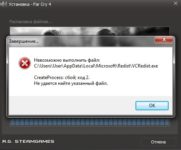
Некоторые из пользователей ПК, пытаясь установить программу на свой компьютер (обычно игровую) могут столкнуться с невозможностью её установки и сообщением об ошибке «Невозможно выполнить файл, сбой код 267. Неверно задано имя папки».
Довольно часто эта ошибка появляется при установке любой внешней программы, при этом хаотичные действия пользователя по изменению ситуации оказываются безрезультатными.
В этом материале я расскажу, что за код ошибки 267 неверно задано имя папки, каковы причины её возникновения, и как исправить ошибку 267 на вашем ПК.
Скриншот ошибки сбой код 267
Причины возникновения ошибки «Невозможно выполнить файл, сбой код 267»
Как уже упоминалось выше, ошибка 267 возникает при запуске инсталлятора какой-либо программы (обычного игрового типа). После своего запуска инсталлятор пытается установить требуемую программу, но затем «вылетает» с указанным выше сообщением об ошибке.
Причинами ошибки «Невозможно выполнить файл, сбой код 267. Неверно задано имя папки» может быть следующее:
- Повреждённый инсталлятор нужной вам программы;
- Контроль Учётных Записей (UAC) препятствует установке программы;
- Доступ к определённой директории у данного пользователя запрещён;
- Использование кириллических символов в пути установки программы;
- Реестр ОС Виндовс повреждён;
- Некорректная работа с образами дисков у соответствующей программы (например, Daemon Tools);
- Злокачественное действие вирусных программ;
- Блокировка установки программы антивирусом;
- Случайное или злонамеренное удаление системных файлов ОС Виндовс;Ошибка при установке программы
Определив причины ошибки «неверно задано имя папки», перейдём к вариантам её решения.
Код 267 неверно задано имя папки что делать
Итак, если у вас возникает «Невозможно выполнить файл, сбой код 267. Неверно задано имя папки» при установке игры и вас интересует, как исправить ошибку 267, то выполните следующие действия:
- Перегрузите ваш компьютер и попытайтесь запустить процесс установки вновь. Банальный совет, который часто оказывается весьма эффективным;
- Запустите инсталлятор проблемной программы от имени администратора. Кликните на файл инсталлятора правой клавишей мыши и выберите «Запуск от имени администратора»;
Запускаем установщик от имени админа
- Установите права полного доступа для папки, в которой устанавливается ваша игра. Через проводник найдите указанную папку, кликните на ней правой клавишей мыши, выберите «Свойства», перейдите во вкладку «Безопасность». Там выбираем «Пользователи», жмём «Изменить», снова в списке выбираем «Пользователи», ставим галочку на «Полный доступ» и нажимаем на «Ок»;
- Установите полные права для папки Temp. Перейдите по пути c:Documents and SettingsИмя пользователяAppDataLocal, и найдите там папку Temp. Кликните на ней правой клавишей мыши, выберите «Свойства», перейдите на вкладку «Безопасность», выберите «Пользователи» сверху, нажмите на кнопку «Изменить» и поставьте галочку на опции «Полный доступ», затем нажмите на «Ок»;
Устанавливаем права
- Далее для исправления ошибки с сообщением «Неверно задано имя папки». Постарайтесь, чтобы папка, в которую устанавливается игра, имела путь без кириллических символов;
- Отключите UAC (контроль учётных записей) в вашей ОС. К примеру, на Виндовс 7 это делается через Панель управления, затем «Учётные записи пользователя», потом «Включение или отключение контроля учётных записей» и снятие галочки с пункта «Используй контроль учётных записей..»;
- Переустановите приложения Microsoft Visual C++ и DirectX, это может помочь в вопросе «как избавиться от ошибки 267». Всё это нужно для исправления проблемы «Невозможно выполнить файл, сбой код 267»;Microsoft Visual C++
- Если вы работаете с дисковыми образами, попробуйте использовать альтернативы к установленной на вашем ПК программе (Alcohol 120%, Daemon Tools, UltraISO, Gizmo Drive и ряд других), при этом используйте самые свежие версии данных программ;
- Попробуйте использовать альтернативный репак вашей игровой программы (с другим взломом, другой автор репака и так далее). Довольно часто ошибка возникает в какой-то одной версии запаковки программы, другая же версия ставится без каких-либо проблем;
- Проверьте ваш компьютер на наличие зловредов (подойдут Dr.Web CureIt!, Trojan Remover, Malware-Antimalware и другие);
- На время инсталляции приложения попробуйте отключить ваш антивирус;
- Проверьте целостность системного реестра с помощью соответствующих программ (Regcleaner, CClener и ряд других), последние могут помочь в вопросе «как пофиксить ошибку 267»;
- Задействуйте функционал утилиты sfc для проверки целостности системных файлов. Запустите командную строку от имени администратора, и в ней наберите sfc /scannow и нажмите ввод;
Используем командную строку
- Установите все доступные обновления ОС Виндовс;
- Выполните откат системы на предыдущую точку восстановления. Нажмите на кнопку «Пуск», в строке поиска наберите rstrui и нажмите ввод. Найдите стабильную точку восстановления и откатите систему на неё.
Заключение
Если вы столкнулись с ошибкой 267 и соответствующим сообщением «Невозможно выполнить файл, сбой код 267», то, в первую очередь, я бы рекомендовал выполнить запуск инсталлятора от имени администратора, а также установить права полного доступа на папку с игрой и упомянутую Temp. Если же эти советы не сработали, попробуйте использовать другие способы, предложенные мной в данном материале, а лучше всего поищите другую версию инсталлятора игры, ведь причина указанной ошибки может быть именно в нём.
Как вы оцените статью?
(8 3,50 из 5)
Загрузка…
Источник: https://RusAdmin.biz/oshibki/nevozmozhno-vypolnit-fajl-sboj-kod-267-neverno-zadano-imya-papki/
Запрошенная операция требует повышения (сбой код 740)
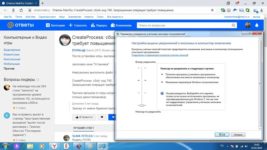
27.12.2017 windows
При запуске программ, установщиков или игр (а также действиях «внутри» запущенных программ) вы можете столкнуться с сообщением об ошибке «Запрошенная операция требует повышения».
Иногда указывается код сбоя — 740 и информация наподобие: CreateProcess Failed или Error Creating Process.
Причем в Windows 10 ошибка появляется чаще, чем в Windows 7 или 8 (по причине того, что по умолчанию в Windows 10 многие папки защищены, включая Program Files и корень диска C).
В этой инструкции — подробно о возможных причинах ошибки, вызывающих сбой с кодом 740, что означает «Запрошенная операция требует повышения» и о том, как исправить ситуацию.
Причины ошибки «Запрошенная операция требует повышения» и как её исправить
Как можно понять из заголовка сбоя, ошибка имеет отношения к правам, с которыми запускается программа или процесс, однако эта информация не всегда позволяет исправить ошибку: так как сбой возможен и при условиях, когда ваш пользователь является администратором в Windows и сама программа также запущена от имени администратора.
https://www.youtube.com/watch?v=AnLc5Z9oflQ
Далее рассмотрим наиболее часто встречающиеся случаи, когда возникает сбой 740 и о возможных действиях в таких ситуациях.
Ошибка после скачивания файла и его запуска
Если вы только что загрузили какой-то файл программы или установщик (например, веб-установщик DirectX с сайта Майкрософт), запускаете его и видите сообщение наподобие Error creating process. Reason: Запрошенная операция требует повышения, с большой вероятностью дело в том, что вы запустили файл прямо из браузера, а не вручную из папки загрузок.
Что при этом происходит (при запуске из браузера):
- Файл, который для работы требует запуска от имени администратора запускается браузером от имени обычного пользователя (потому что некоторые браузера по-другому не умеют, например, Microsoft Edge).
- Когда начинают выполняться операции, требующие прав администратора, появляется сбой.
Решение в данном случае: запустить загруженный файл из папки, куда он был загружен вручную (из проводника).
Примечание: если вышеописанное не сработает, нажмите по файлу правой кнопкой мыши и выберите «Запустить от имени Администратора» (только если уверены в том, что файл надежный, иначе рекомендую сначала проверить его в в VirusTotal), так как возможно причина ошибки в необходимости доступа к защищенным папкам (чего не могут делать программы, запущенная с правами обычного пользователя).
Отметка «Запускать от имени Администратора» в параметрах совместимости программы
Иногда с теми или иными целями (например, для более простой работы с защищенными папками Windows 10, 8 и Windows 7) пользователь добавляет в параметры совместимости программы (открыть их можно так: правый клик по exe файлу приложения — свойства — совместимость) отметку «Запускать эту программу от имени администратора».
Обычно это не вызывает проблем, но, если, к примеру, обратиться к этой программе из контекстного меню проводника (как раз таким образом я добился сообщения в архиваторе) или из другой программы вы можете получить сообщение «Запрошенная операция требует повышения». Причина в том, что проводник по умолчанию запускает элементы контекстного меню с правами простого пользователя и «не может» запустить приложение с отметкой «Запускать эту программу от имени администратора».
Решение — зайти в свойства .exe файла программы (обычно указан в сообщении об ошибке) и, если на вкладке «Совместимость» установлена вышеуказанная отметка, снять её. Если отметка неактивна, нажмите кнопку «Изменить параметры запуска для всех пользователей» и снимите её там.
Примените настройки и снова попробуйте запуск программы.
Важное примечание: Если же отметка не установлена, попробуйте, наоборот, установить её — это может исправить ошибку в некоторых случаях.
Запуск одной программы из другой программы
Ошибки «требует повышения» с кодом 740 и сообщениями CreateProcess Failed или Error Creating Process могут быть вызваны тем, что программа, запущенная не от имени администратора, пробует запустить другую программу, которой требуются права администратора для работы.
Далее — несколько возможных примеров.
- Если это самописный установщик игры с торрента, который, помимо прочего устанавливает vcredist_x86.exe, vcredist_x64.exe или DirectX, при запуске установки указанных дополнительных компонентов может возникать описываемая ошибка.
- Если это какой-то лаунчер, запускающий другие программы, то он также может вызвать указанный сбой при запуске чего-либо.
- Если какая-то программа запускает сторонний исполняемый модуль, который должен сохранить результат работы в защищенной папке Windows, это может вызывать ошибку 740. Пример: какой-либо конвертер видео или изображений, который запускает ffmpeg, а итоговый файл должен быть сохранен в защищенную папку (например, в корень диска C в Windows 10).
- Аналогичная проблема возможна при использовании некоторых .bat или .cmd файлов.
Возможные решения:
- Отказаться от установки дополнительных компонентов в установщике или же запустить их установку вручную (обычно исполняемые файлы находятся в той же папке, где и исходный файл setup.exe).
- Запустить «исходную» программу или командный файл от имени администратора.
- В файлах bat, cmd и в собственных программах, если вы разработчик, использовать не путь к программе, а такую конструкцию для запуска: cmd /c start путь_к_программе (в данном случае будет вызван запрос UAC при необходимости). См. Как создать bat файл.
Дополнительная информация
Прежде всего, для того, чтобы проделать любые из перечисленных выше действий по исправлению ошибки «Запрошенная операция требует повышения», ваш пользователь должен иметь права администратора или же у вас должен быть пароль от учетной записи пользователя, являющегося администратором на компьютере (см. Как сделать пользователя администратором в Windows 10).
И в заключение пара дополнительных вариантов, если вам так и не удалось справится с ошибкой:
- Если ошибка происходит при сохранении, экспорте файла, попробуйте указать в качестве места сохранения какую-либо из пользовательских папок (Документы, Изображения, Музыка, , Рабочий стол).
- Данный способ опасен и крайне нежелателен (только на свой страх и риск, я не рекомендую), но: полное отключение UAC в Windows может помочь решить проблему.
А вдруг и это будет интересно:
Источник: https://remontka.pro/requested-operation-requires-elevation/
Системная ошибка 5 отказано в доступе — что делать?
Системная ошибка 5 с сообщением «отказано в доступе» является универсальной и может возникать по целому ряду причин, связанных с отсутствием доступа у пользователя к различным объектам. Иногда это происходит даже если его учетная запись входит в группу администраторов.
Почему возникает system error code 5 отказано в доступе?
Наиболее распространённая причина связана с механизмом контроля учетных записей (user access control – UAC), который появился еще в WindowsVista и перешел по наследству во все последующие ОС этого семейства, включая Windows 7.
Следующей причиной является недостаточные права на объекты файловой системы, которые также стали встречаться в файловых системах, которые используются в Windows 7 по умолчанию. Называется она NTFS. До этого — в Windows XP — ставилась файловая система FAT32, в которой не было реализовано никаких механизмов разграничения прав пользователей.
Третий — самый редкий для пользователя вариант – это отсутствие прав доступа на конкретные системные объекты, такие, например, как службы. При попытке приложения, запускаемого под учетными данными, имеющими ограничения, ошибка будет возникать для пользователя как бы сама собой.
Существуют и другие причины, связанные с работой стороннего программного обеспечения, такого как антивирусы. Ниже будут рассмотрены более подробно способы устранения наиболее распространенных среди рядовых пользователей вариантов появления ошибки и способы ее устранения.
Запуск от имени администратора
Предположим, пользователь закачал инсталлятор для игры, стартовал его и получил такое окно с сообщением об ошибке: «Error 5: Отказано в доступе».
Самым простым временным и, вместе с тем, действенным способом будет запуск этого же инсталлятора от имени учетной записи администратора. Для этого следует на значке программы установщика нажать на правую кнопку мышки и в появившемся меню выбрать пункт: «запуск от имени администратора».
Поскольку пользователь не входит в администраторскую группу, то необходимо будет ввести пароль одного из пользователей, обладающих такими правами.
После этого запуск программы выполнится успешно.
Необходимо отметить, что есть приложения, которые при запуске сами запрашивают администраторские права. На значке таких приложений, как правило, расположена пиктограмма щита, как показано на рисунке ниже.
Предоставление доступа к папке
В приведенном примере видно, что причиной сбоя с кодом 5 было отсутствие доступа к папке временных файлов. Приложение пытается использовать временную папку по системным переменным, а не по пользовательским.
Поскольку приложение не скорректируешь, то можно предоставить такой доступ на уровне файловой системы пользовательской учетной записи. Для этого необходимо открыть проводник под администратором.
Кликнуть на значке проводника правой кнопкой мыши, затем на приложении и выбрать в появившемся меню пункт «запуск от имени администратора».
В появившемся окне найти папку, на которую ссылалась ошибка на самом первом скриншоте: «C:WindowsTemp». На самой папке нажать правую кнопку мыши и выбрать в меню пункт «свойства».
В появившемся окне необходимо выбрать вкладку «безопасность». На новом окне в списке «группы пользователей» отсутствует учетная запись, под которой выполнялся запуск инсталлятора.
Для добавления учетной записи «user» необходимо нажать на кнопку «добавить». Появится окно, в котором пишется имя пользователя «user».
Последующим нажатием кнопки «проверить имена» происходит поиск имени записи и подстановка ее полного пути. После нажатия на кнопку «OK», окно закрывается.
В списке пользователей теперь появляется «user», и в его правах по умолчанию выделены несколько разрешений. Убеждаемся, что есть права на запись и изменение и, если их нет, проставляем соответствующие чекбоксы. Права на чтение, выполнение и просмотра папки также следует выделить. Как правило, они отмечены по умолчанию.
После этого следует нажать на кнопку «применить». Появится предупреждение, с которым следует согласиться.
Процесс применения прав займет некоторое время. После его выполнения все окна, в которых выполнялась настройка предоставления прав следует закрыть.
Что запомнить пользователям
После выполнения второго действия можно запускать установщики даже под пользовательской учетной записью. Возможно, что устанавливаемому приложению потребуется доступ также и к другим папкам. Его можно предоставить тем же способом. Не всегда ошибка по доступу бывает связана с разрешениями файловой системы.
На уровне политик безопасности пользователям может быть запрещен запуск любых инсталляторов. В этом случае первый способ – запуска от имени администратора будет универсальным.
Разграничение на уровне доступа создано исключительно с целью повышения безопасности и надежности работы системы.
Правильно выполнять все работы по установке и настройке программ под администраторскими учетными записями, а саму работу с приложением выполнять в качестве обычного пользователя.
Источник: https://tvoi-setevichok.ru/blogi/sistemnaya-oshibka-5-otkazano-v-dostupe-windows-7-chto-delat.html
16.03.2022, 12:15
#1

Member
 Перестал обновляться ClamAV установленный из панели
 Перестал обновляться ClamAV установленный из панели
freshclam выдает в логах ошибки, с 5 марта, скажите пож-та, как исправить проблему?
Wed Mar 16 00:51:18 2022 -> Received signal: wake up
Wed Mar 16 00:51:18 2022 -> ClamAV update process started at Wed Mar 16 00:51:18 2022
Wed Mar 16 00:51:18 2022 -> WARNING: Your ClamAV installation is OUTDATED!
Wed Mar 16 00:51:18 2022 -> WARNING: Local version: 0.103.4 Recommended version: 0.103.5
Wed Mar 16 00:51:18 2022 -> DON’T PANIC! Read https://docs.clamav.net/manual/Installing.html
Wed Mar 16 00:51:18 2022 -> WARNING: Cool-down expired, ok to try again.
Wed Mar 16 00:51:18 2022 -> daily database available for update (local version: 26475, remote version: 26482)
Wed Mar 16 00:51:19 2022 -> WARNING: downloadPatch: Can’t download daily-26476.cdiff from https://database.clamav.net/daily-26476.cdiff
Wed Mar 16 00:51:19 2022 -> WARNING: Incremental update failed, trying to download daily.cvd
Wed Mar 16 00:51:20 2022 -> WARNING: Can’t download daily.cvd from https://database.clamav.net/daily.cvd
Wed Mar 16 00:51:20 2022 -> WARNING: FreshClam received error code 403 from the ClamAV Content Delivery Network (CDN).
Wed Mar 16 00:51:20 2022 -> This could mean several things:
Wed Mar 16 00:51:20 2022 -> 1. You are running an out-of-date version of ClamAV / FreshClam.
Wed Mar 16 00:51:20 2022 -> Ensure you are the most updated version by visiting https://www.clamav.net/downloads
Wed Mar 16 00:51:20 2022 -> 2. Your network is explicitly denied by the FreshClam CDN.
Wed Mar 16 00:51:20 2022 -> In order to rectify this please check that you are:
Wed Mar 16 00:51:20 2022 -> a. Running an up-to-date version of FreshClam
Wed Mar 16 00:51:20 2022 -> b. Running FreshClam no more than once an hour
Wed Mar 16 00:51:20 2022 -> c. If you have checked (a) and (b), please open a ticket at
Wed Mar 16 00:51:20 2022 -> https://github.com/Cisco-Talos/clamav/issues
Wed Mar 16 00:51:20 2022 -> and we will investigate why your network is blocked.
Wed Mar 16 00:51:20 2022 -> WARNING: You are on cool-down until after: 2022-03-17 00:51:20
Wed Mar 16 00:51:20 2022 -> ERROR: Database update process failed: Forbidden; Blocked by CDN
Wed Mar 16 00:51:20 2022 -> ERROR: Update failed.
Wed Mar 16 00:51:20 2022 -> WARNING: FreshClam was forbidden from downloading a database.
Wed Mar 16 00:51:20 2022 -> WARNING: This is fatal. Retrying later won’t help. Exiting now.
Я установил python 3.5.1 через ampps, и он работает. Однако, когда я пытаюсь использовать pip, я получаю следующее сообщение:
Fatal error in launcher: Unable to create process using '"'
Я уже переустановил ampps в путь, который не включает никаких пробелов. Обратите внимание, что обходной путь» python-m pip » не работает и для меня, так как я получаю следующее сообщение каждый раз, когда я его использую:
C:UsersMyUserNameDesktopAmppspythonpython.exe: Error while finding spec for 'pip.__main__' (<class 'ImportError'>: No module named 'queue'); 'pip' is a package and cannot be directly executed
как заставить pip работать правильно? Надеюсь, есть способ использовать саму команду pip без предыдущего python команда.
EDIT: это то, что происходит, если я попытаюсь запустить python -c "import pip.__main__":
Traceback (most recent call last):
  File "C:UsersMyUserNameDesktopAmppspythonlibsite-packagespipcompat__init__.py", line 11, in <module>
    from logging.config import dictConfig as logging_dictConfig
  File "C:UsersMyUserNameDesktopAmppspythonlibloggingconfig.py", line 30, in <module>
    import logging.handlers
  File "C:UsersMyUserNameDesktopAmppspythonliblogginghandlers.py", line 28, in <module>
    import queue
ImportError: No module named 'queue'

During handling of the above exception, another exception occurred:

Traceback (most recent call last):
  File "<string>", line 1, in <module>
  File "C:UsersMyUserNameDesktopAmppspythonlibsite-packagespip__init__.py", line 13, in <module>
    from pip.utils import get_installed_distributions, get_prog
  File "C:UsersMyUserNameDesktopAmppspythonlibsite-packagespiputils__init__.py", line 18, in <module>
    from pip.compat import console_to_str, stdlib_pkgs
  File "C:UsersMyUserNameDesktopAmppspythonlibsite-packagespipcompat__init__.py", line 13, in <module>
    from pip.compat.dictconfig import dictConfig as logging_dictConfig
  File "C:UsersMyUserNameDesktopAmppspythonlibsite-packagespipcompatdictconfig.py", line 22, in <module>
    import logging.handlers
  File "C:UsersMyUserNameDesktopAmppspythonliblogginghandlers.py", line 28, in <module>
    import queue
ImportError: No module named 'queue'
21 ответов
я исправил свою проблему…
- загрузка Python 3 на официальном сайте и установка его с помощью экспресс-установки
- скопируйте и вставьте автономный python в папку ampps / python и перезапишите версию python, предоставленную AMPPS
- под управлением
python -m pip install --upgrade pipв cmd
теперь pip и python 3 установлены в их последней версии.
похоже, что AMPPS не предоставляет полноценную сборку python. Так вы необходимо обновить python самостоятельно.
спасибо вам.
та же ошибка, но в другой ситуации. У меня есть виртуальная среда, в которой я бегал, в VE
запустите этот код python:
import pip
pip.main(['install','flask']) # replace flask with the name of module you want to install
Если вам нужно установить несколько модулей от требований.txt файл,
import pip
fo = open("C:/...../requirements.txt", "r")
inp = fo.read()
ls =inp.split()

for i in ls:
    pip.main(['install',i])
еще одно очень простое и простое решение. Запустите файл установки соответствующей версии python (файл установки) и нажмите кнопку режим восстановления. Это вряд ли занимает одну-две минуты, и после этого все работает отлично:)
6
автор: Bhoopendra Kumar Sharma
самый быстрый способ-это:
python -m pip install pip==9.0.0
Если вы хотите последний pip, вы можете запустить
pip install -U pip
потом.
5
автор: Antony Hatchkins
мое решение довольно простое, я столкнулся с той же проблемой
Fatal error in launcher: Unable to create process using '"'
решение состояло в том, чтобы изменить путь, с которого я запускаю pip.
ни один из других ответов помог мне
случай: понижение python с 3,6 до 3,5 для использования пакета pyinstaller.
здесь решение для данного конкретного случая:
- pip удалить
- перейти к C:Usersyour-usernAppDataLocalProgramsPythonPython36Scripts
- удалить скрипт, напоминающий i.e pyinstaller.exe в моем случае
- pip install
может, вероятно, работать для вас, как что ж.
это случилось со мной с помощью пакета pip, затем я решил его, как показано ниже:
1) Прежде всего удалите pip с помощью команды python
$python -m pip uninstall pip
2) затем переустановите пакет pip с помощью команды easy_install
$easy_install pip
3) наконец, попробуйте снова команду pip в командной строке напрямую, установите любой пакет
$pip install pylint
или только выполнить команду pip
$pip
Я нашел очень простое решение, (Pip — фатальная ошибка в launcher:)
1) Вы не должны иметь несколько переменных среды для пути python.
A) Goto Environmental Variables and delete Python27 in the path if you have Python 3.6.5 installed. Pip is confused by multiple paths!!!
проверил путь evironment, у меня есть два пути, перемещенные на два пункта.exe и это вызвало эту ошибку. После удаления избыточного и перезагрузки ПК эта проблема была исправлена. Та же проблема для команды jupyter также исправлена.
Я начал видеть эту ошибку после перемещения моего проекта (включая его виртуальную среду). Удаление и воссоздание виртуальной среды все правильно.
Как упоминал Рольфбли, работает python -m pip freeze > somefile до удаления среды позволяет для быстрого восстановления: запуск pip -r somefile в новой среде будут восстановлены все пакеты.
я получил ту же ошибку при установке python2 и python3 на моем Windows 7.
можно использовать python3 -m pip install xxxxxx для установки пакета.
или, исправить это полностью:
-
попробуйте запустить
python3 -m pip install --upgrade pipв cmd. -
Если не в шаге 1, попробовать
python3 -m pip install --upgrade --force-reinstall pip
я получил ту же ошибку, но при использовании tensorboard:
Fatal error in launcher: Unable to create process using '"'
я узнал, что проблема была вызвана существующими двумя копиями tensotboard.exe в двух разных каталогах и оба каталога были добавлены в путь:
C:Program FilesPython36Scripts
и
C:Users...AppDataLocalProgramsPythonPython36Scripts
Я удалил первый из Пути, и это исправило проблему.
Я начал видеть
Fatal error in launcher: Unable to create process using '"'
после установки Python 3.6 на компьютер Windows 10. Я установил переменную Path, чтобы указать на папку Python36. Команда python функционировала правильно, но команда pip этого не сделала.
чтобы исправить ошибку, я открываю оболочку командной строки с правами администратора и запускаю команды pip.
0
автор: amateurdataanalyst
Проверьте имя файла, в пути, является ли это просто pip или pip2.7.exe
в этом случае переименуйте файл в pip.exe затем запустите команду pip.
Проверьте переменную среды Windows PATH. Он имеет ограничение в 260 символов, и ваше местоположение python может быть за пределами этого ограничения символов.
вы можете либо переместить пути Python выше в списке путей, либо отключить ограничение символов Windows, как описано здесь:
https://msdn.microsoft.com/en-us/library/windows/desktop/aa365247(v=vs. 85).aspx
ключ реестра позволяет включить или отключить новый длинный путь поведения. Дать возможность поведение длинного пути установите раздел реестра в HKLMSYSTEMCurrentControlSetControlFileSystem LongPathsEnabled (тип: REG_DWORD). Значение ключа будет кэшироваться системой (для каждого процесса) после первого вызова затронутого файла Win32 или функции каталога (список ниже). Раздел реестра не будет перезагружен в течение всего срока действия процесса. Для того, чтобы все приложения в системе распознали значение ключа, может потребоваться перезагрузка, поскольку некоторые процессы могут быть запущены до ключа был установлен.
раздел реестра также можно управлять с помощью групповой политики в конфигурации компьютера > Административные шаблоны > Система > файловая система > включить NTFS длинные пути.
мое решение-запустить twine upload на
0
автор: Alexander.Iljushkin
Я встретил ту же ошибку, что и вы.это потому, что я пересадил свой файл python с диска D на диск E. после этого, когда я ввел python, это сработало. pip и другой exe-файл, который имеет тот же путь, что и pip ,он не работает. когда» python-m pip install —upgrade pip » заказ был inputed,pip order работал,но другой exe-файл, который имеет тот же путь, что и pip, не работал, поэтому я думаю, что это не лучший способ.
наконец, я unistalled мой python и переустановить его.все в порядке.может быть, это не лучший способ для всех вас, но для меня.
Я получил эту ошибку при выполнении команды с помощью pip3. У меня установлен python 3.6 в windows. Я пытался это…
pip3 install PACKAGENAME
это дало ошибку. Решение в этом конкретном случае-просто запустить команду как pip.
pip install PACKAGENAME
D:Python36Scripts>pip3 -V
Fatal error in launcher: Unable to create process using '"'

D:Python36Scripts>python3 -m pip freeze
beautifulsoup4==4.5.1
bs4==0.0.1
Naked==0.1.31
pycrypto==2.6.1
PyYAML==3.12
requests==2.11.1
shellescape==3.4.1
You are using pip version 8.1.2, however version 9.0.1 is available.
You should consider upgrading via the 'python -m pip install --upgrade pip' comm
and.

D:Python36Scripts>python3 -m pip install --upgrade pip

D:Python36Scripts>pip3 -V
pip 9.0.1 from d:python36libsite-packages (python 3.6)
ну, все написано — когда монтируете, то можете только файл на файл или каталог на каталог монтировать. Иногда бывает, что если в volume слева указан файл, который на хосте не существует, то докер сходит с ума. И создает вместо него каталог с правами root:root.
Какое может быть решение? Для начала прекратить пользоваться упрощенным синтаксисом -v в docker run или volumes в docker-compose, а использовать расширенный синтаксис mount (который с --mount). Тогда, если на хосте нет нужного файла, то докер контейнер ТУПО не стартанет и будет внятное сообщение об ошибке вроде:
docker: Error response from daemon: invalid mount config for type "bind": bind source path does not exist: /home/local/georg.gaal/formulas.
See 'docker run --help'.
При этом Вы еще бонусом и получаете то, что докер не будет пытаться изменить права на каталог. А создаваемые внутри файлы будут с теми правами, которые установлены внутри контейнера — сплошная лепота. Минус в том, что все необходимые каталоги и файлы для запуска контейнера надо создавать заранее. Т.е. уже коллегам надо отдавать докер-компоуз файл плюс bash-скрипт
поиск в сети это, кажется, проблема, вызванная пробелами в пути установки Python.
Как сделать pip работать без переустановки всего в пути без пробелов ?
2397
22
22 ответов:
Кажется,
python -m pip install XXXбудет работать в любом случае (работал для меня)
(см. ссылка по user474491)
по крайней мере, на Windows,
pipсохраняет путь выполнения в исполняемом файлеpip.exe, когда он установлен.отредактируйте этот файл с помощью шестнадцатеричного редактора или WordPad (вы должны сохранить его как обычный текст, а затем сохранить двоичные данные), измените путь к Python с кавычками и пробелами следующим образом:
#!"C:Program Files (x86)Python33python.exe"к экранированному пути без пробелов и кавычек и pad с пробелами (точки в конце должны быть пробелами):
#!C:Progra~2Python33python.exe.............для «C:Program файлы», этот путь будет наверное, будет «C:Progra~1» (сокращенные имена путей в DOS / Windows 3.X нотация использовать тильду и числа).
Windows предоставляет эту альтернативную нотацию для обратной совместимости с DOS / Windows 3.x приложения.обратите внимание, что поскольку это двоичный файл, вы не должны изменять размер файла, который может нарушить исполняемый файл, следовательно, заполнение.
сохранить с правами администратора, убедитесь, что он действительно сохранен в целевом местоположении и повторите попытку.
вы можете также нужно установить
PATHпеременная для использования~обозначение пути кpip.
имея те же проблемы, которые я читал в https://pip.pypa.io/en/latest/installing.html#install-pip что бы обновить Пип это:
python -m pip install -U pipТак я сделал (например)
python -m pip install virtualenvи это сработало! Таким образом, вы можете сделать то же самое, что и «virtualenv» другой пакет, который вы хотите.
python-m pip
действительно работает для проблема
Fatal error in launcher: Unable to create process using '"'.Работал на Windows 10
вот как я решил это:
открыть
pip.exeв 7zip и экстракт__main__.pyв папку PythonScripts.в моем случае это был
C:Program Files (x86)Python27Scriptsпереименовать
__main__.pytopip.pyзапустить его!
python pip.py install somethingEDIT:
если вы хотите быть в состоянии сделать
pip install somethingиз любого места, сделайте это тоже:
переименовать pip.py к pip2.py (чтобы избежать ошибок импорта pip)
сделать
C:Program Files (x86)Python27pip.batследующего содержания:python «C:Program файлы (x86)Python27Scriptspip2.py» %1% 2% 3% 4
%5 %6 %7 %8 %9
добавить
C:Program Files (x86)Python27к вашему пути (если уже нет)запустить его!
pip install something
Это известная ошибка когда есть пробел в
virtualenvпуть. Исправление было сделано, и будет доступно в следующей версии.
У меня была аналогичная проблема, и обновление pip исправило ее для меня.
python -m pip install --upgrade pipЭто было на Windows и путь к python внутри pip.exe был неверным. Смотрите Archimedix ответ для получения дополнительной информации о пути.
У меня была такая же проблема в windows 10, после попытки всех предыдущих решений проблема сохраняется, поэтому я решил удалить свой python 2.7 и установить версию 2.7.13, и она отлично работает.
Я переименован исполняемый файл
python.exe, например,python27.exe. В отношении ответа Archimedix Я открыл свой типун.ехе с Hex-Editor, прокрутил до конца файла и изменилpython.exeна пути кpython27.exe. При редактировании make shure вы не переопределяете другую информацию.
Я решаю свою проблему в Окно
если вы устанавливаете оба python2 и python3вам нужно ввести кого-то Scripts изменить все .exe до file27.exe, то это решить
мой D:Python27Scripts редактировать django-admin.exe до django-admin27.exe так и сделали
моя точная проблема была (фатальная ошибка в launcher: не удалось создать процесс с помощью ‘»‘) на windows 10. Поэтому я перешел к «C:Python33Libsite-packages» и удалил папку django и папки pip, а затем переустановил django с помощью pip, и моя проблема была решена.
Я написал сценарий, чтобы исправить эти exe. Но лучший способ-это исправить distutil сам.
"""Fix "Fatal error in launcher: Unable to create process using ..." error. Put me besides those EXE made by pip. (They are made by distutils, and used by pip)"""
import re
import sys
import os
from glob import glob


script_path = os.path.dirname(os.path.realpath(__file__))
real_int_path = sys.executable
_t = script_path.rpartition(os.sep)[0] + os.sep + 'python.exe'
if script_path.lower().endswith('scripts') and os.path.isfile(_t):
    real_int_path = _t

print('real interpreter path: ' + real_int_path)
print()

for i in glob('*.exe'):
    with open(i, 'rb+') as f:
        img = f.read()
        match = re.search(rb'#![a-zA-Z]:.+.exe', img)
        if not match:
            print("can't fix file: " + i)
            continue
        int_path = match.group()[2:].decode()
        int_path_start = match.start() + 2
        int_path_end = match.end()

        if int_path.lower() == real_int_path.lower():
            continue
        print('fix interpreter path: %s in %s' % (int_path, i))
        f.seek(int_path_start)
        f.write(real_int_path.encode())
        f.write(img[int_path_end:])
попробуйте переустановить, используя ссылку ниже,
Скачать https://bootstrap.pypa.io/get-pip.py
после загрузки скопируйте «get-pip.py» чтобы установить python main dirctory, откройте cmd и перейдите в каталог python и введите «python get-pip.py» (без кавычек)
Примечание: также убедитесь, что каталог python установлен в переменной среды.
надеюсь, что это может помочь.
на Windows, я решил эту проблему немного сложным образом :
1) Удалил Python
2) пошел к
C:UsersMyNameAppDataLocalPrograms(вы должны включить видимость скрытых файлов Показать скрытые файлы инструкция)3) удалена папка ‘Python’
4) установлен Python
для меня эта проблема появилась, когда я изменил путь среды, чтобы указать на П2.7 который изначально указывал на В3.6. После этого бежать Пип или virtualenv команды, я должен был
python -m pip install XXXКак указано в ответах ниже.Итак, чтобы избавиться от этого, я запустил П2.7 установщик снова, выбрал изменить вариант и убедился, что,добавить к пути опция была включена, и пусть установщик работает. После этого все работает как надо.
Я решил установить Python для Windows (64bit) не для всех пользователей, а только для меня.
переустановка Python-x64 и проверка расширенной опции «для всех пользователей» решили проблему pip для меня.
У меня была такая же проблема, и я сделал обновление pip, используя следующее, И теперь он отлично работает.
python -m pip install --upgrade pip
У меня была эта проблема, и другие исправления на этой странице не полностью решили проблему.
что решило проблему, входило в мои системные переменные среды и смотрело на путь — я удалил Python 3, но старый путь к папке Python 3 все еще был там. Я запускаю только Python 2 на своем ПК и использовал Python 2 для установки pip.
удаление ссылок на несуществующие папки Python 3 из PATH в дополнение к обновлению до последней версии из
pipИсправлена проблема.
пожалуйста, добавьте этот адрес :
C:Program файлы (x86)Python33
в переменной пути Windows
хотя сначала убедитесь, что это папка, в которой находится исполняемый файл Python, а затем только добавьте этот путь к переменной PATH.
чтобы добавить адреса в переменную PATH, перейдите в
Панель Управления — > Системы — > Расширенные Настройки Системы — > Окружающая Среда
Переменные — > Системные Переменные — > Путь — > Правка — >затем добавьте вышеупомянутый путь и нажмите кнопку Сохранить
Я добавил мой anwer, потому что я получаю ту же ошибку при настройке исходного кода ODDO9 в локальном и его нужно exe для запуска во время запуска exe, я получил ту же ошибку.
со вчерашнего дня я был настроен oddo 9.0 (раздел: — » зависимости Python, перечисленные в требованиях.txt-файл.») и его нужно запустить PIP exe как
C:YourOdooPath> C:Python27Scriptspip.требования к установке exe — R.txt
мой путь oddo :- D:Program файлы (x86)Odoo 9.0-20151014
Мое местоположение pip: — D:Program файлы (x86)Python27Scriptspip.exeпоэтому я открываю командную строку и иду по пути выше oddo и пытаюсь запустить pip exe с этой комбинацией, но не всегда выше ошибки.
- D:Program файлы (x86)Python27Scriptspip.требования к установке exe — R.txt
«D:Program файлы (x86)Python27Scriptspip.требования к установке exe — R.формат txt»
Python27Scriptspip.исполняемый требования к установке-R.txt» Python27 / Scripts / pip.требования к установке exe — R.txt»
Я решил свою проблему с помощью ответа @user4154243, спасибо за это.
Шаг 1: добавить переменную(если ваш путь не входит в путь переменной).
Шаг 2: Перейдите в командную строку, откройте путь oddo, где вы установили.
Шаг 3: выполните эту команду
python -m pip install XXXбудет работать и установленных вещей.
вместо вызова ipython напрямую, он загружается с помощью Python, таких как
$ python » полный путь к ipython.EXE-файл»