
Многие игроки Tales of Arise сообщили о получении фатальная ошибка, приводящая к вылету игры. Это известная проблема, связанная с Unreal Engine 4, и, к счастью, для нее есть несколько исправлений. Прежде чем разработчики решат эту проблему и выпустят официальный патч, вы можете попробовать обходные пути, описанные в этой статье.
Попробуйте эти исправления…
Вам не нужно пробовать их все, просто продвигайтесь вниз, пока не найдете тот, который поможет!
1: Проверить целостность файлов игры
2: Установите последние обновления Windows
3. Проверьте антивирусное программное обеспечение.
4: Обновите графический драйвер
5. Переустановите распространяемый компонент Microsoft Visual C++.
6: Отключить разгон и наложения
Прежде чем мы углубимся во что-то продвинутое, попробуйте перезапустить игру и компьютер, чтобы убедиться, что это был просто сбой.
Исправление 1: проверьте целостность файлов игры
Неполные или поврежденные локальные файлы игры могут вызвать фатальную ошибку и привести к сбою игры. Чтобы проверить и исправить эту проблему, вы можете сделать это через клиент Steam. Вот как:
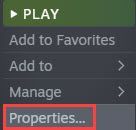
- Откройте свою библиотеку Steam и найдите Tales of Arise. Щелкните правой кнопкой мыши игру и нажмите Характеристики.

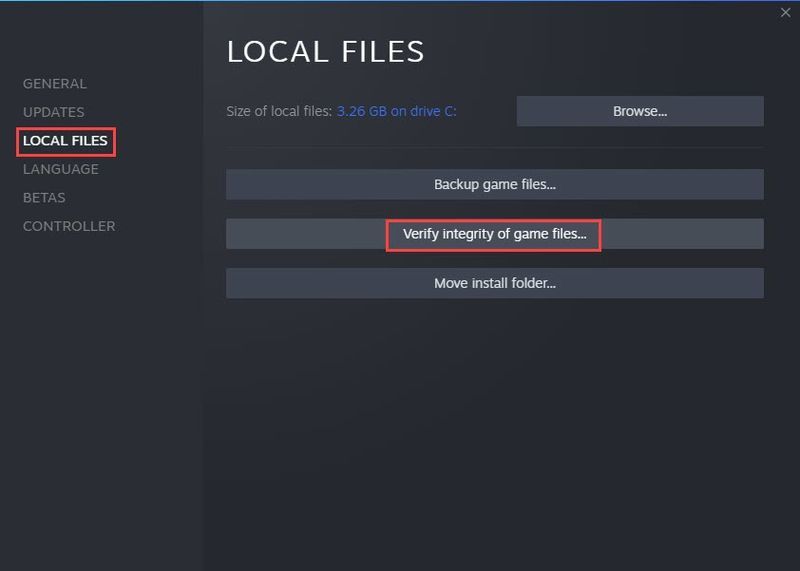
- в Локальные файлы вкладка, нажмите Проверить целостность файлов игры .
- Steam просканирует файлы игры в вашей локальной папке с игрой и сравнит их с файлами на сервере. Если что-то кажется неправильным, Steam исправит это за вас.
- После завершения сканирования перезапустите игру.
Если вы проверили свои игровые файлы, но по-прежнему получаете фатальную ошибку UE4, попробуйте следующее исправление.
Исправление 2. Установите последние обновления Windows.
Поддержание вашей системы в актуальном состоянии может решить или, по крайней мере, помочь предотвратить некоторые проблемы совместимости, которые могут вызвать фатальную ошибку. Вот как установить последние обновления Windows:
Если ваша система не обновляется регулярно, могут возникнуть проблемы совместимости, которые могут привести к сбою игры. Убедитесь, что вы всегда устанавливаете доступные обновления. Вот как:
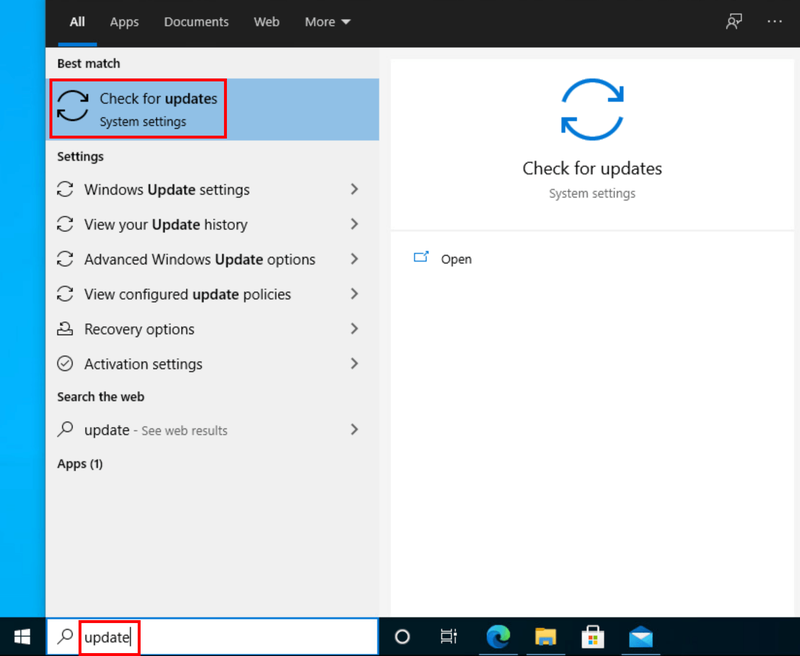
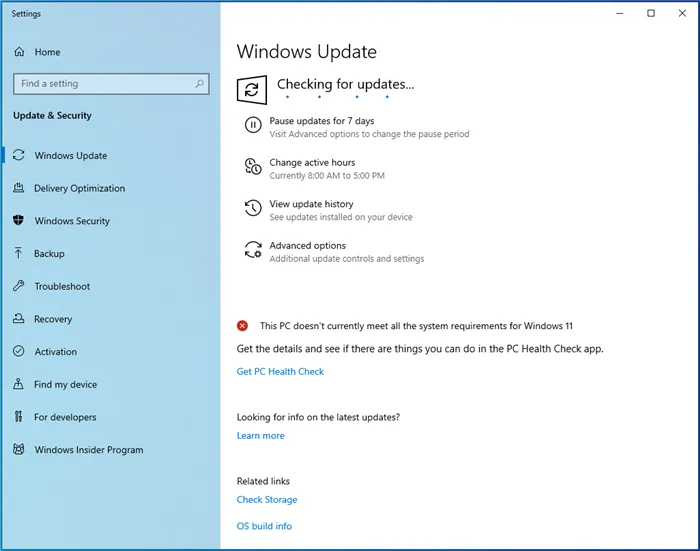
- В строке поиска на панели задач введите Обновить , затем нажмите С следите за обновлениями .
(Если вы не видите панель поиска, нажмите кнопку «Пуск», и вы найдете ее во всплывающем меню.)
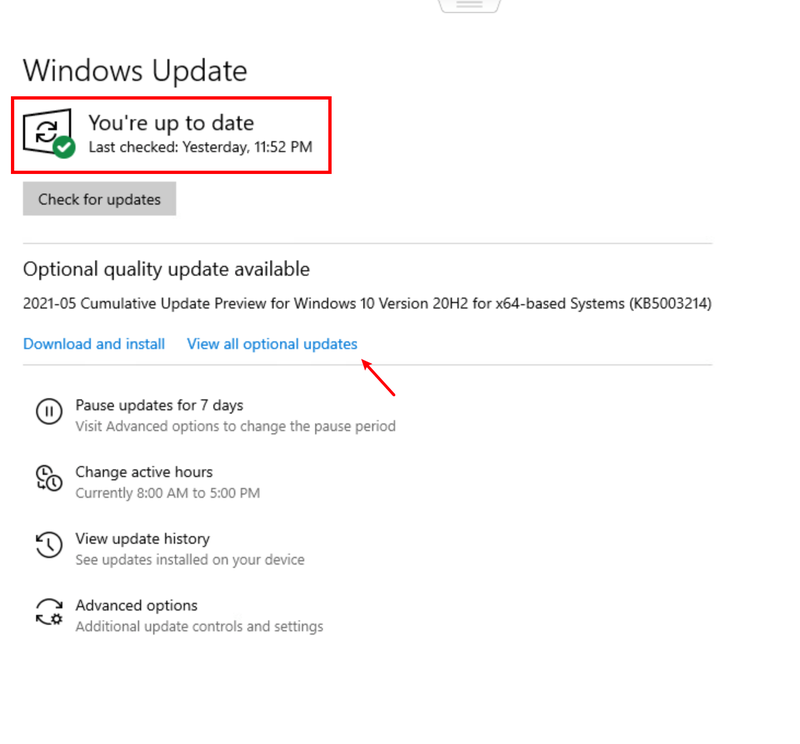
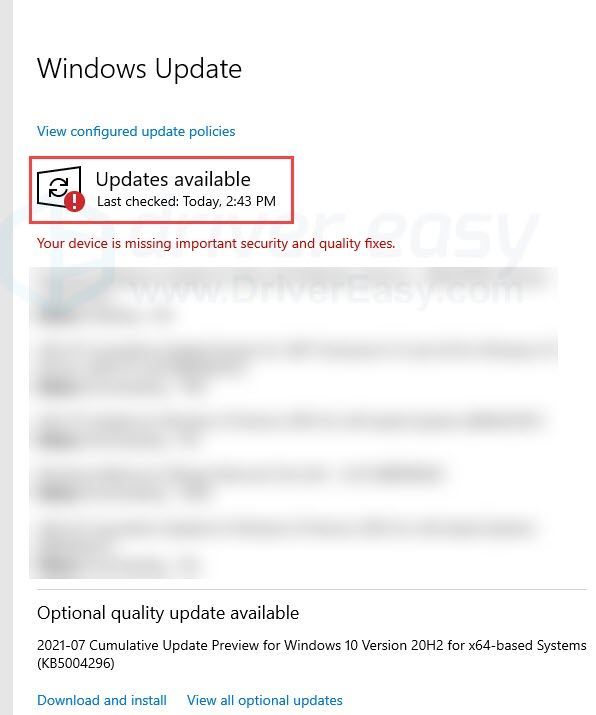
- Windows выполнит поиск доступных обновлений. Если их нет, вы получите Вы в курсе подписать. Вы также можете нажать Посмотреть все необязательные обновления и установить их при необходимости.
- Если есть доступные обновления, Windows автоматически загрузит их для вас. Следуйте инструкциям, чтобы завершить установку, если это необходимо.
- Перезагрузите компьютер, чтобы изменения вступили в силу.
Если установка обновлений Windows не решает вашу проблему, попробуйте следующее исправление.
Исправление 3: проверьте антивирусное программное обеспечение
Антивирусное программное обеспечение может мешать играм и вызывать фатальную ошибку. Попробуйте временно отключить антивирусное программное обеспечение на вашем ПК, если вы им пользуетесь, затем запустите игру и проверьте проблему.
Если вы больше не получаете сообщение о фатальной ошибке, проблема может быть в вашем антивирусе. Вы можете либо добавить Tales of Arise и Steam в белый список вашего антивируса, либо обратиться за помощью к компании-поставщику антивируса. Если вы решили полностью избавиться от антивируса, будьте осторожны и из соображений безопасности избегайте загрузки файлов из Интернета.
Если это не решит вашу проблему, попробуйте следующее исправление.
Исправление 4: обновите графический драйвер
Актуальный графический драйвер необходим для игр на основе UE4, таких как Tales of Arise. Если ваш графический драйвер устарел или неисправен, это может привести к фатальным ошибкам и сбоям в игре. Возможно, вы захотите убедиться, что ваша версия обновлена и работает правильно.
Есть два способа поддерживать актуальность графического драйвера. Один из них — обновить его вручную через диспетчер устройств. Если в Windows нет последней доступной версии нужного вам драйвера, вы можете найти его на веб-сайте производителя. Обязательно выбирайте только тот драйвер, который совместим с вашей версией Windows.
- NVIDIA
- ИНТЕЛ
- AMD
- Асус
Автоматическое обновление драйверов – Если у вас нет времени, терпения или навыков работы с компьютером, чтобы обновить драйвер вручную, вместо этого вы можете сделать это автоматически с помощью Driver Easy. Driver Easy автоматически распознает вашу систему и найдет правильный драйвер для вашей видеокарты и версии Windows, а затем загрузит и установит его правильно:
- Загрузите и установите Driver Easy.
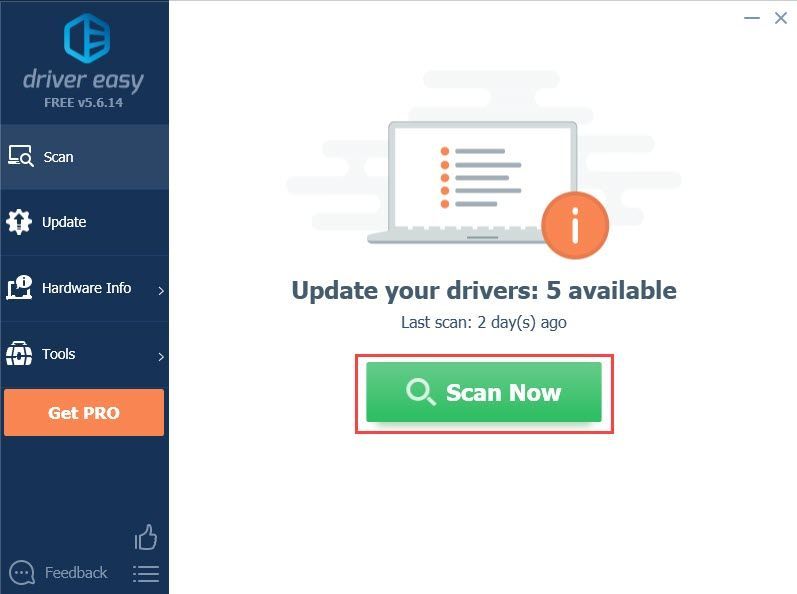
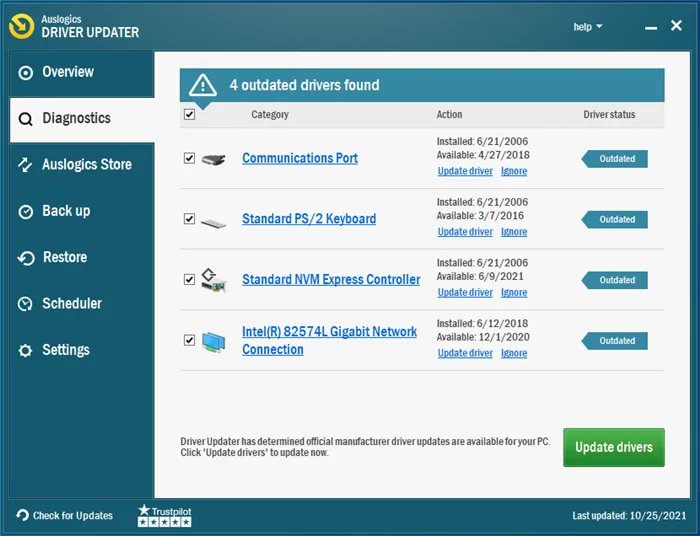
- Запустите Driver Easy и нажмите кнопку Сканировать сейчас кнопка. Затем Driver Easy просканирует ваш компьютер и обнаружит проблемные драйверы.
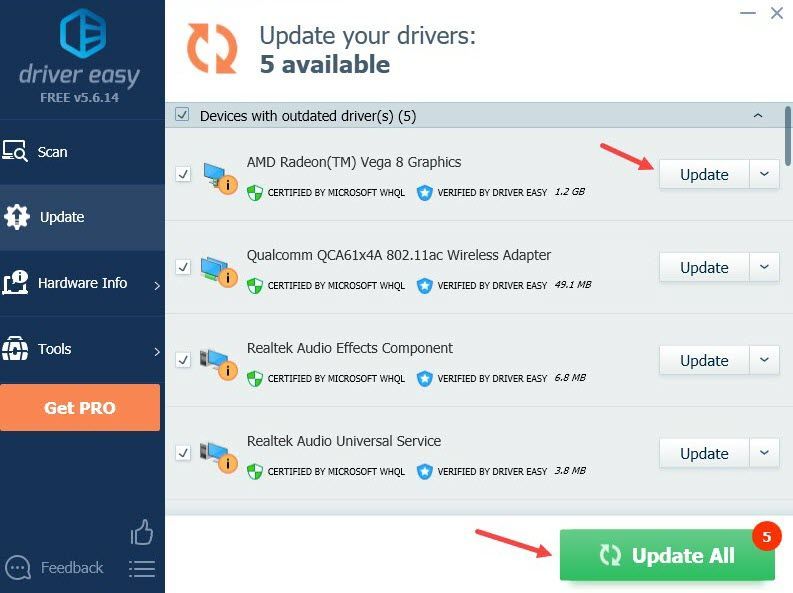
- Нажмите на Обновлять кнопку рядом с помеченным драйвером видеокарты, чтобы автоматически загрузить правильную версию драйвера, затем вы можете установить его вручную (вы можете сделать это с БЕСПЛАТНОЙ версией).
Или нажмите Обновить все для автоматической загрузки и установки правильной версии все драйверы, которые отсутствуют или устарели в вашей системе. (Для этого требуется версия Pro, которая поставляется с полной поддержкой и 30-дневной гарантией возврата денег. Вам будет предложено выполнить обновление, когда вы нажмете «Обновить все».)
Pro-версия Driver Easy поставляется с полной технической поддержкой.
Если вам нужна помощь, обращайтесь Служба поддержки Driver Easy в support@drivereasy.com .
Перезагрузите компьютер, чтобы новый драйвер вступил в силу. Если обновление графического драйвера не решает вашу проблему, попробуйте следующее исправление.
Исправление 5. Переустановите распространяемый компонент Microsoft Visual C++.
Некоторым игрокам удалось решить проблему, переустановив распространяемые файлы Microsoft Visual C++ на своих ПК. Эти файлы необходимы для игр, и если они повреждены, это может помешать работе UE4 и вызвать фатальную ошибку. Вот как его переустановить:
- Перейдите к C: Program Files (x86)SteamsteamappscommonSteamworks Shared_CommonRedistvcredist .
- Вы можете увидеть несколько папки с именем 20xx . На моем компьютере это 2012, 2013 и 2019 годы.
- Откройте каждую папку и запустите следующие исполняемые файлы в этих папках. (Если у вас разные папки, запустите vc_redist.x64.exe в этих папках.)
2012vc_redist.x64.exe
2013vc_redist.x64.exe
2019vc_redist.x64.exe - Перезагрузите компьютер.
Если переустановка распространяемого пакета Microsoft Visual C++ не увенчалась успехом, вы можете попробовать еще одно исправление.
Исправление 6: отключить разгон и наложения
Игры, построенные на UE4, подвержены фатальным ошибкам, когда игроки разгоняют свой графический процессор, поскольку игровой движок плохо поддерживает разогнанные видеокарты. Если вы используете MSI Afterburner или другое программное обеспечение для разгона Tales of Arise, попробуйте отключить его, а затем проверьте проблему.
Вы также можете отключить наложения, поскольку они могут вызвать проблемы с производительностью в игре и вызвать фатальную ошибку. Некоторые распространенные из них включают Steam, Twitch, Zoom, Discord и Geforce Experience. Попробуйте отключить эти программные оверлеи, а затем запустите Tales of Arise, чтобы увидеть, по-прежнему ли вылетает фатальная ошибка.
Надеюсь, эта статья поможет! Пожалуйста, не стесняйтесь оставлять комментарии, если у вас есть какие-либо вопросы или предложения.
- сбой игры
- ошибка игры
Проблема такая. Игра вылетает без ошибки, это может произойти как при загрузке, так и по истечению какого-то времени. Было замечено, что чаще всего вылетает из меню либо начального либо внутриигрового.
Процессор AMD Ryzen 7 3700X
Оперативная память 32,0 ГБ 4Х8Гб 3600Мгц (плашки идентичные)
Видеокарта MSI GeForce RTX 2070 Super VENTUS OC [RTX 2070 SUPER VENTUS OC]
Загрузка видюхи 95-98% температура 65-68
Загрузка проца до 45% температура 58-63
ПРОВЕДЕННЫЕ МЕРОПРИЯТИЯ (по мере испытаний список будет обновляться)
1. Драйвера обновлял и переустанавливал ( Видео, DX12, C++)
2. Проверка файлов игры, переустановка на разные диски (HDD, SSD, M2)
3. Антивирус отключал
4. Оверлеи отключал
5. Boost видюхи отключал
6. Игра лицензия EPIC
7. Файл подкачки менял.
ВНИМАНИЕ РЕШЕНИЕ: УДАЛЯЕТЕ ВИДЕОДРАЙВЕР С ПОМОЩЬЮ DDU И УСТАНАВЛИВАЕТЕ ДРАЙВЕРА С ПОМОЩЬЮ WINDOWS UPDATE (ПУСК-ПАРАМЕТРЫ-ЦЕНТР ОБНОВЛЕНИЯ WINDOWS). КАЧАЕТ ВЕРСИЮ (NVIDIA) 457.51(В НЕКОТОРЫХ ИГРАХ ДАННАЯ ВЕРСИЯ МОЖЕТ БЫТЬ УСТАВШЕЙ (BATTLEFIELD 2042 ТРЕБУЕТ БОЛЕЕ НОВЫЕ ДРАЙВЕРА). НА ЭТОЙ ВЕРСИИ ДРАЙВЕРА В НАСТРОЙКАХ ПРОПАЛ DLSS (ТО, ЧТО ЗАМЕТИЛ Я)
In this article, we will try to solve the crashing problem that A Plague Tale Requiem players encounter in-game.
The crash that A Plague Tale Requiem players encounter after running the game is caused by many problems, restricting access to the game. If you are facing suchaproblem, you can reach the solution by following the suggestions below.
What is A Plague Tale Requiem Crashing Issue?
One of the main causes of crashing is file corruption. If the in-game files are damaged or corrupted, we arelikely to encounter suchaproblem. Another reason is that your system requirement is not running the game. If your system requirement does not meet the minimum system requirement, you arelikely to encounter suchaproblem. If you don’t know the A Plague Tale Requiem system requirement, let’s leave it below;
Minimum System Requirement
- Operating System:Windows 10 (20H1 64 bits)
- Processor:Intel Core i5-4690K (3.5 GHz)/AMD FX-8300 (3.3 GHz)
- Memory: 16GB RAM
- Graphics:4GB, GeForce GTX 970/Radeon RX 590
- DirectX:Version 12
- Storage: 55 GB available space
Recommended System Requirement
- Operating System:Windows 10 (20H1 64 bits)
- Processor:Intel Core i7-8700K (3.7 GHz) / AMD Ryzen 5 3600 (3.6 GHz)
- Memory:16 GB RAM
- Video Card: 8GB, GeForce RTX 3070/Radeon RX 6800 XT
- DirectX:Version 12
- Storage: 55 GB available space
If your computer meets the above system requirements, one of the other reasons for this problem may be caused by the antivirus system. If you are using an antivirus program (including Windows Defender). Do not protect A Plague Tale Requiem. Antivirus program may not run various files in the game by quarantining them. Therefore, either disable your antivirus or do not protect A Plague Tale Requiem.
How To Fix A Plague Tale Requiem Crashing Issue
You can find the solution to the problem by following the suggestions below to fix the error we encountered.
1-) Update Graphics Card Driver
In such continuity problems, we may encounter an update error in the graphics card. For this we will need to update the graphics card. If you’re ready, let’s get started.
For Users with Nvidia Graphics Card;
- First of all, Nvidia company’s Geforce Experience We need to download and install the program.
- After the download and installation process, we open our program and open the Drivers menu above.
- Download our update by clicking the Download button that appears above.
- After our download is complete, let’s perform the installation process by clicking the quick installation button.
- Restart your computer after this process is finished.
For Users with AMD Graphics Card;
- Published by AMD company AMD Radeon Software We need to download and install the program.
- After completing the download and installation process, we open our program and click the Check for Updates button under the driver and software menu on the right, and check if our video card is up to date.
- You can restart your computer by performing the update.
After updating our graphics driver and restarting our computer, we can try to open Marvel’s Spider-Man Remastere.
2-) Verify File Integrity
We will verify the game file integrity and scan and download any missing or incorrect files. For this;
For Epic Games players;
- Open the Epic Games program.
- Open thelibrary menu.
- Click on the three dots below the A Plague Tale Requiem game.
- Click Verify on the screen that opens.
For Steam players;
- Open the Steam program.
- Open thelibrary menu.
- Right click on the A Plague Tale Requiem game on the left and open the Properties tab
- Open the Local Files menu on the left side of the screen that opens.
- Click on the button Verify integrity of game files in the Local Files We Encountered menu.
After this process, the download will be performed by scanning the damaged game files. After the process is finished, try to open the game again.
3-) Turn off Antivirus Program
Disable any antivirus program you use, or delete it completely from your computer. If you are using Windows Defender, disable it. For this;
- Type «virus and threat protection» into the start search screen and open it.
- Then click on «Manage settings«.
- Turn Real-time protection to «Off«.
After this, let’s turn off other ransomware protection.
- Open the start search screen.
- Open the search screen by typing Windows security settings.
- Click on the Virus and Threat Protection option on the screen that opens.
- Click on the Ransomware Protection option in the menu.
- Turn off Controlled Folder Access on the screen that opens.
After performing this operation, we will need to add A Plague Tale Requiem game files as an exception.
- Type «virus and threat protection» into the start search screen and open it.
- Virus and threat protection settings, select Manage settings, and then under Exclusions Exclude select add or remove.
- Select Add an exclusion, and then select the A Plague Tale Requiem game folder saved to your disk.
After this process, close A Plague Tale Requiem completely with the help ofatask manager and try running A Plague Tale Requiem again. If the problem persists, let’s move on to our next suggestion.
4-) Lower the Game Graphics Settings
Many users say that they foundasolution by lowering the game’s graphics settings. We can findasolution to the problem by following this suggestion. For this, you can check whether the problem persists by reducing the graphics settings by trial and error.
5-) Check Game Frameworks
The lack of game frameworks on your computer can create various errors in the game. Therefore, your computer must have DirectX, .NET Framework, VCRedist applications.
- Click to Download Current .NET Framework.
- Click to Download Current VCRedist. (x64)
- Click to Download Updated VCRedist. (x86)
- Click to Download Current DirectX.
After performing the update, you can restart your computer and run the game and check if the problem persists.
Yes, friends, we have solved our problem under this title. If your problem persists, you can ask about the errors you encounter by entering our FORUM platform that we have opened.

-
#9
This seems to have solved the issue. Thanks for the help!
My pleasure. About the mods that aren’t working, do you have the below mod installed? It has all the basic dependencies needed for mods to work. Before you install it, uninstall Harmony because this mod comes with it.
Mod Configuration Menu
MCM is a Mod Options screen library designed to let modders use its API for defining the options.

www.nexusmods.com
And a personal piece of advise. Stay away from mods that touch your save game, it’s not worth it. Because when Taleworlds releases a new version of Bannerlord, you might be unable to play the new version of Bannerlord with a save game that a mod previously edited, and you would have to start a new game in order to play on the new version of Bannerlord.
Almost every Bannerlord mod specifies in the description whether or not it edits the save game so it’s not hard to find out.
Last edited: Mar 18, 2021

-
#20
I have the exact same issue, same error message (100% identical) to the one posted by the OP. This only happens on my Bannerlord Mod Tools. I tried deleting the PC folder under Sounds, then validating, to no avail. No mods. Tried clean install too, also to no avail, followed by another attempt at deleting PC then validating. Still get the same error message.
I am on 1.5.10 beta. Again, the normal base game works fine, it’s just the modding kit that is not working.
Edit:
After attempting these fixes, I gave up. Went to play my normal singleplayer game, and now I get random freezes in which everything pauses even on the main menu, my body randomly turned invisible and some troops randomly turned naked, and other issues. I don’t know how or why.
Update: I uninstalled the modding tools, now my game is working as normal.
Last edited: May 22, 2021
Просмотров 2к. Опубликовано 24.07.2022
После установки вы увидите, все ли работает правильно. Мы надеемся, что так и будет. Однако если это не так, вы можете попробовать еще несколько исправлений.
How to troubleshoot the Halo 4 UE4 fatal error crash
Halo: The Master Chief Collection недавно вышла на Steam, и уже некоторое время геймеры наслаждаются видеоигрой с небольшим количеством ошибок и недочетов. К сожалению, это продолжалось недолго, и некоторые пользователи начали сообщать, что у них возникают фатальные ошибки при падении UE4. Сбои игр на ПК с Windows — не редкость, и мы знаем, насколько неприятным может быть этот опыт.
В сегодняшней статье мы сосредоточимся на том, как удалить фатальную ошибку UE4 с вашего ПК с Windows 10 и снова наслаждаться игрой.
What Is the Halo 4 UE4 Fatal Error?
Фатальная ошибка Halo 4 UE4 возникает при игре в игру Halo на платформе Steam на игровой машине с Windows 10.
Ошибка полностью останавливает игру и отправляет пользователя обратно на рабочий стол. В некоторых случаях игра Halo замирает на начальном экране, выдавая ошибку.
What Causes the Halo 4 UE4 Fatal Error?
Одной из наиболее вероятных причин фатальной ошибки Halo4UE4 является старая видеокарта. Если драйверы видеокарты не обновлялись в течение длительного периода времени, видеокарта может работать нестабильно и вызывать проблемы.
Другой причиной, которая может вызвать фатальные ошибки Halo4UE4, является повреждение файлов. Это может быть вызвано заражением вредоносным ПО или неполной установкой файлов игры.
Кроме того, перегруженный GPU может означать, что GPU перегружен и перегружен.
К счастью, это временные проблемы, и их можно решить с помощью различных решений, перечисленных ниже.
4) Выберите место для сохранения резервной копии и введите имя в поле Имя файла. Нажмите кнопку [Сохранить].
Попробуйте эти исправления
Возможно, вам не нужно пробовать их все. Прокрутите список вниз, пока не найдете то, что вам подходит.
Разработчики Unreal Engine постоянно выпускают новые версии, поэтому убедитесь, что у вас установлена последняя версия, а если нет, установите ее. Это самое простое решение проблем с авариями.
1) Откройте Startup Installer, нажмите на вкладку Unreal Engine и перейдите на вкладку Library.
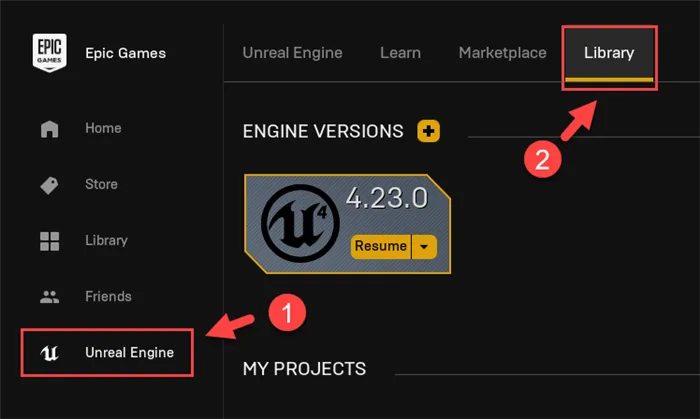
2) Убедитесь, что установлена последняя версия, нажав на версию двигателя в верхней части и нажав на маленькую стрелку вниз.
3) Если доступна более новая версия, выберите последнюю версию и нажмите кнопку Установить.
После установки вы увидите, все ли работает правильно. Мы надеемся, что так и будет. Однако если это не так, вы можете попробовать еще несколько исправлений.
Исправление 2: обновите драйверы вашего устройства
Если видеокарта устарела или повреждена, может возникнуть ошибка сбоя. По мнению многих пользователей, обновление драйверов всегда может устранить проблему. Он может исправить ошибки и улучшить производительность и удобство использования игры.
Существует два способа обновления драйверов: вручную и автоматически.
Вариант 1. Вручную
Обновление драйверов этим методом требует навыков работы с компьютером и терпения. Чтобы загрузить драйверы для вашего устройства, вам нужно посетить веб-сайт производителя устройства, загрузить последние правильные драйверы, а затем установить их вручную.
Вариант 2: Автоматически
Если у вас нет времени, терпения или компьютерных навыков для обновления драйверов вручную, вы можете использовать DriverEasy для их автоматического обновления.
Simple Driver автоматически распознает систему и находит подходящий драйвер. Вам не нужно точно знать, под управлением какой системы работает ваш компьютер. Вам не придется рисковать, скачивая и устанавливая не тот драйвер, и не нужно беспокоиться об ошибках во время установки.
Вы можете легко использовать БЕСПЛАТНУЮ или ПРО версию драйвера и обновлять драйвер автоматически. Однако PRO-версия требует всего двух кликов (и поставляется с полной поддержкой и 30-дневной гарантией возврата денег).
1) Загрузите и установите простой драйвер.
2) Запустите Driver Easy и нажмите кнопку Scan Now (Сканировать сейчас). Driver Easy сканирует ваш компьютер и выявляет проблемы с драйверами.

3) Нажмите на значок обновления рядом с каждым устройством, чтобы загрузить последнюю версию и правильный драйвер, который затем можно установить вручную.
Кроме того, нажмите кнопку Обновить, чтобы автоматически обновить все старые или неполные драйверы на вашем компьютере (для этого требуется версия Pro, см. ниже). Нажмите кнопку Обновить все, после чего появится запрос на обновление).
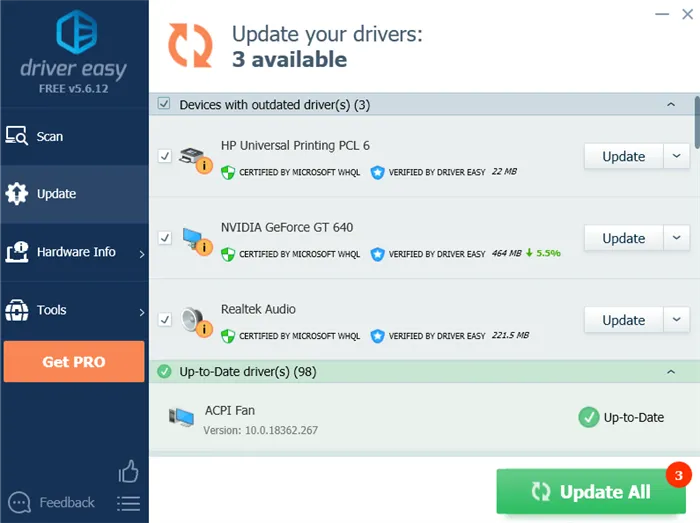
4) После обновления драйверов перезагрузите компьютер.
Исправление 3: проверьте установку
Управление установочным файлом может устранить проблемы, связанные с неисправностями. Если Epic Launcher установлен на вашем компьютере, вы можете использовать встроенный инструмент для проверки установленных файлов на наличие повреждений.
1) Откройте Epic Launcher.
2) Нажмите на значок на вкладке Библиотека, затем нажмите на маленькую стрелку, чтобы отобразить выпадающий список. [Нажмите Проверить.
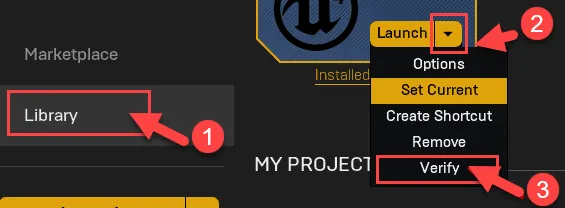
Если Unreal Engine рухнул во время игры, перейдите к игре в Библиотеке и нажмите на значок мыши > Свойства > Локальные файлы > Проверить.
3) Дождитесь завершения сканирования. После установки флажка появится опция запуска. [Нажмите кнопку Выполнить.
Проверьте, решит ли это вашу проблему. Если это не так, не волнуйтесь. Попробуйте следующее решение для устранения проблемы.
Если Unreal Engine вылетает во время игры, вы можете перейти к игре в своем Библиотека и нажмите на винтик значок> Свойства>Локальные файлы>Проверка.
Fix 2: Update your GPU driver
Если видеокарта устарела или повреждена, может возникнуть ошибка сбоя. По мнению многих пользователей, обновление программы вождения всегда может решить проблему. Он может исправить ошибки и улучшить производительность и впечатления от игры.
Существует два способа обновления драйверов видеокарты
Вручную — чтобы обновить графический драйвер до последней версии, необходимо посетить сайт производителя, скачать точный драйвер и установить его вручную.
Автоматически — Если у вас нет времени, терпения или компьютерных навыков для обновления программы вождения вручную, Driver Easy может сделать это автоматически. Driver Easy автоматически идентифицирует вашу систему, находит нужный драйвер для вашей видеокарты и версии Windows, загружает и устанавливает его правильно.
1) Загрузите и установите Driver Easy.
2) Запустите Driver Easy и нажмите Scan Now (Сканировать сейчас). Затем Driver Easy просканирует ваш компьютер и определит проблемный драйвер.

3) Нажмите кнопку Обновить рядом с выделенным графическим драйвером, чтобы автоматически загрузить и вручную установить правильную версию этого драйвера (это можно сделать с помощью бесплатной версии).
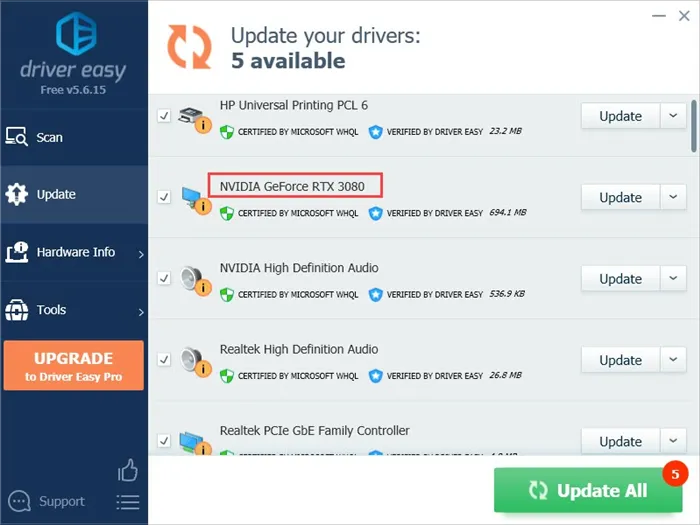
В качестве альтернативы нажмите Обновить все, чтобы загрузить и автоматически установить правильную версию всех отсутствующих или устаревших драйверов в вашей системе. (Для этого требуется профессиональный выпуск с полной поддержкой и гарантией с возвратом денег в течение 30 дней. Вам будет предложено обновиться, когда вы нажмете на все обновления).
4) После обновления драйвера перезагрузите компьютер, чтобы изменения вступили в силу.
Pro-версия Driver Easy поставляется с полной технической поддержкой. Если вам нужна помощь, обращайтесь по адресу [email protected]でDriverEasyサポートチームに連絡してください.
Fix 3: Verify the installation
Проверка установочных файлов может устранить проблемы сбоя. Если на вашем компьютере установлен EpicLauncher, вы можете проверить наличие повреждений в установочных файлах с помощью встроенного инструмента.
1) Откройте EpicLauncher.
2) Перейдите на вкладку Библиотека и нажмите на маленькую стрелку вниз, чтобы развернуть выпадающий список. [Нажмите Проверить.
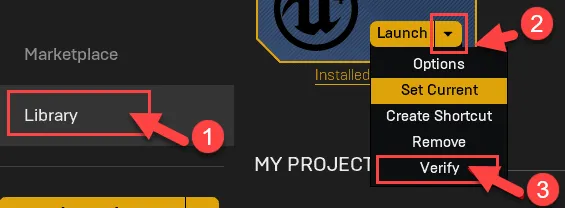
Если во время игры происходит сбой Unreal Engine, вы можете перейти к игре в Библиотеке и нажать значок шестеренки > Свойства > Локальные файлы > Подтвердить.
3) Дождитесь завершения сканирования. После подтверждения вам будут предложены варианты запуска. [Нажмите Пуск.
Проверьте, решит ли это проблему. Если нет, то не стоит беспокоиться. Попробуйте выполнить следующие исправления, чтобы решить проблему.
Fix 4: Stop overclocking
Для улучшения игрового процесса вам может потребоваться установить настройки GPU/CPU в самый высокий режим. Однако это может привести к чрезмерному потреблению энергии и вызвать сбои.
Поэтому, если вы занимаетесь разгоном, вы можете попробовать сбросить тактовую частоту CPU и характеристики GPU обратно к значениям по умолчанию. Многие пользователи считают, что это помогает.
Кроме того, снижение всех графических настроек до минимально возможного уровня позволит Unreal Engine работать плавно.
Если это решит проблему сбоя, поздравляем! Однако если это не так, вы можете попробовать следующие решения
Поскольку разработчики Unreal Engine постоянно выпускают новые версии, проверьте, есть ли у вас последняя версия, и если нет, установите ее. Это самое простое решение проблем с авариями.
The UE4-Shootergame Game Has Crashed and Will Close
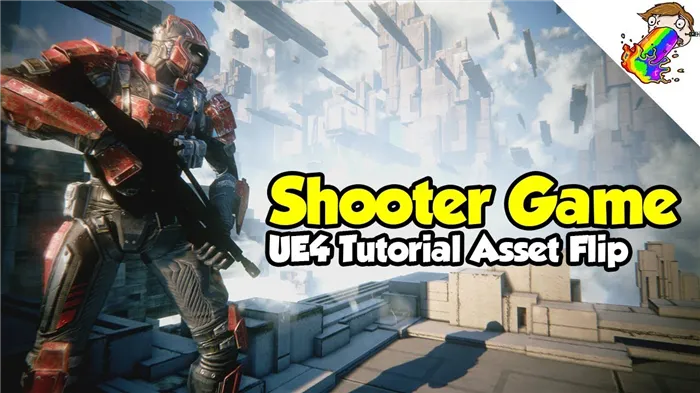
ue4-shootergame игра запускается и выходит из игры. Это ошибка, которую ищут клиенты, играющие в ArkSurvivalEvolved. Если вы также столкнулись с этой проблемой, следуйте этому руководству. Это ошибка при запуске. Это означает, что когда клиент пытается отправить игру, игра аварийно завершается с этой ошибкой на экране. Независимо от того, как часто используется игровой клиент UE4-Shootergame, проблема не исчезает. Проблема касается только клиента для ПК, особенно если вы играете в эту игру с помощью клиента Steam. Мотивация данного руководства заключается в том, чтобы предоставить некоторые возможные способы решения этой проблемы.
Клиенты и разработчики игр, столкнувшиеся с этой проблемой, подтвердили, что существует несколько возможных причин ее возникновения. Как показано на примере гоночной игры, проблема может быть вызвана возможным обесцениванием игровой документации или отсутствием некоторых записей. Кроме того, в том маловероятном случае, если вы попытаетесь играть в игру, не загрузив драйверы, вы, скорее всего, столкнетесь с дополнительными проблемами. Для решения проблемы игра UE4-Shootergame аварийно завершается и закрывает дугу. Следуйте приведенной ниже технике.
Similar Types of The UE4-Shootergame Game Has Crashed and Will Close Issue
- Фатальная ошибка.
- Epic Games.
- Заявление осталось без внимания.
- Ue4-Shootergame blamed Arc 2020
- ue4 шутеры разбились в 2019 году
Мы нашли способ собрать некоторые параметры, предложенные клиентами и дизайнерами, чтобы решить эту проблему. Пожалуйста, следуйте им, чтобы эффективно устранить эту проблему.
1. Temporary Issue Try Restarting
Есть вероятность, что проблема Ark endurance advanced The UE4-Shootergame Game Has Crashed and Will Close является временной, как указывают многие клиенты, если приложения работают за сценой, то вы можете испытывать сбои во время запуска игры. Из-за административного использования приложений это приводит к сбоям, кроме того, память также передается между запущенными приложениями. Исследовательская работа по видеоигре В этом случае вы можете столкнуться с проблемой сбоя.
- Полностью выйдите из игры, завершите ее из диспетчера проблем и перезапустите игру.
- В случае, если проблема не исчезла, просто закройте приставку и перезапустите ее через несколько минут, и, в идеале, игра будет работать нормально.
- Если проблема сохраняется, следуйте приведенной ниже методике
2. Download Maps
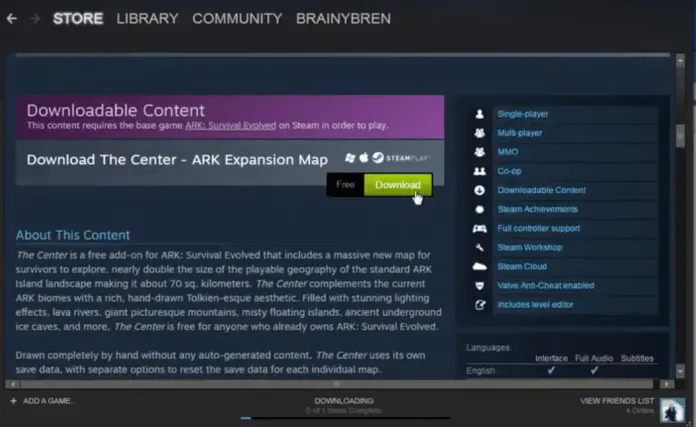
Одной из основных и игнорируемых причин, по которой ue4-shootergame попал и закроет проблему ковчега, являются отсутствующие драйверы. Если вы пытаетесь запустить игру в определенной области, вы можете столкнуться с проблемой сбоя. Это происходит на основании того, что драйверы не перезагружаются. Различные клиенты подтвердили, что если вы загрузили драйвер региона, в котором вы хотите играть, то проблема будет решена.
Чтобы загрузить карту, выполните следующие действия.
- Шаг 1. При запуске Steam и во вкладке Store ранее обнаружено.
- Этап 2. Когда страница откроется, посмотрите вниз. Вы откроете для себя Содержание для загрузки
- Шаг 3. Просто кричите, что будет карта расширения ARK.
- Сохранить карту ковчега
- Этап 4. Когда загрузка будет завершена, попробуйте запустить игру, и в идеале она будет работать нормально.
3. Deleting Problematic Folders
Если вышеуказанные действия человека в игре Little Alchemy Game Cheats не помогли решить вашу проблему, то, скорее всего, проблема заключается в сохранении информации вашей игры. Выполните следующие действия, чтобы устранить проблему ark The UE4-Shootergame Game Has Crashed and Will Close.
Этап 1. Полностью закройте игру и клиент Steam, выключите его и из менеджера назначений.
Шаг 2. А пока отправляйтесь в путь
Шаг 3. Когда вы попытаетесь войти в организатор игры Shooter, найдите и удалите папку с именем saved
Unreal Engine завершает работу из-за предупреждения о потере устройства D3D на экране? В этом случае проблема может быть вызвана вашей интегрированной видеокартой из-за ее ограниченной производительности.
Переустановите клиент Unreal Engine.
Если установленные файлы и файлы связанных приложений повреждены, клиент не запустится по понятным причинам. Это может произойти после крупного обновления Windows 10;可能。 Поэтому переустановка — это еще один шаг, который вам следует предпринять.
- ЧИТАЙТЕ ТАКЖЕ: Ark Survival Evolved не выйдет на Xbox One? Используйте эти решения, чтобы исправить ситуацию
Мы также предлагаем чистую деинсталляцию, которая включает очистку всех элементов (и записей реестра), соответствующих Epic Launcher и Unreal Engine 4 соответственно. Мы уже объяснили, как выполнить чистую деинсталляцию в шаге 2, только не забудьте сделать резервную копию своих проектов. Конечно, вы можете найти программу установки Epic Launcher здесь. Позже просто скачайте и установите студию Unreal Engine 4 в Epic Launcher.
5: откат Windows 10
Наконец, если вы уверены, что обновление Windows вызвало проблемы, есть опция восстановления, которая позволит вам вернуться к предыдущей версии Windows 10. Это один из вариантов восстановления, который пригодится в подобных ситуациях. Хотя ваши данные должны быть неповрежденными, мы рекомендуем создать резервную копию перед выполнением этого шага.
Такие версии, как Windows 10:.
Это. Не знаете, как использовать следующие технологии или предложения в разделе KKTA. По тебе, по тебе, пока.
Примечание: круглосуточная техническая поддержка готова помочь вам в работе с Remage. Если вам нужна помощь при использовании Remage, нажмите на знак вопроса в правом верхнем углу программы или воспользуйтесь одним из следующих способов
Post by bletch on Jun 17, 2020 1:54:47 GMT -5
Если сервер рушится, это не имеет никакого отношения к ASM. Я предлагаю провести обновление/проверку на каждом сервере, чтобы убедиться, что файлы не были повреждены.
Проверяйте свои вопросы часто, так как на новые вопросы нужно отвечать. Задавайте вопросы, на которые уже даны ответы, отвлекая время от разработки ASM для наилучшего управления сервером.
Post by manguero on Jun 17, 2020 12:14:41 GMT -5
Теперь я сделал резервную копию, теперь серверы в порядке, но игроки Epic Games не могут подключиться к серверам, и в команде Line стоит -crossplay. Существует четыре сервера, и вы можете присоединиться только к двум из них.
Crystal Isles — можно присоединиться Balguero — можно присоединиться Island — нельзя присоединиться Ragnarok — нельзя присоединиться.
Кто-нибудь может мне помочь?
Есть еще один журнал с ошибкой типа Invalid.profile. Удалите его, но проблема не решена. Имеется файл записи servermanager_error.log (25,35 кб)
Проект Bratic Факторы проекта.
Публикация: 12,221 лайк: 12,221 лайк: 12,221 лайк: 12,221 лайк: 12,221 лайк: 1,276
Post by bletch on Jun 17, 2020 18:10:08 GMT -5
Этот файл не на английском языке и не может быть переведен.
Кажется, существует проблема в определении прав на листинг. В глобальных настройках внизу есть опция, позволяющая отключить права на каталог листингов.
Также, если ASM могут создавать серверы и присоединяться к ним, а обычные игроки не могут, это проблема ARK. Либо вы не указали -crossplay в args сервера, либо что-то еще не так.
Проверяйте свои вопросы часто, так как на новые вопросы нужно отвечать. Задавайте вопросы, на которые уже даны ответы, отвлекая время от разработки ASM для наилучшего управления сервером.
Ark Server Manager и его создатели не имеют никакого отношения к Studio WildCard или ее партнерам. ARK: Survival Evolved™ и связанные с ней изображения, торговые марки и авторские права являются исключительной собственностью Studio Wildcard и ее филиалов и связанных с ней компаний. ARK Server Manager предоставляется …Свобода. Любое законное использование. Исходный код доступен бесплатно на GitHub. Для получения дополнительной информации см. форум в информации о выпуске.

Tales of Arise is built on Unreal Engine 4. UE4 is a great engine for making games and it’s one of the most popular engines chosen by developers. But, the engine is not so great when it comes to handling stress. Usually, the cause of the LowLevelFatal Error with games based on this engine is caused due to graphics card volatility that can be due to a range of reasons, but there are other reasons as well that can lead to the error. Stick with this post and we will help you resolve the Tales of Arise Fatal Error Crash (LowLevelFatalError).
As the LowLevelFatalError is caused due to a stressed-out GPU, the first thing the user should do is update the graphics card driver. Usually, that’s all you need to do to fix the error. If you have been playing the game for a while or your system has not had time to cool off, give it a rest and then play the game again. If these two solutions have not helped, the issue may lie elsewhere. Here is what you can do to fix the Tales of Arise fatal error.
- One of the most effective solutions to the error as we have personally discovered is moving the game to the same SSD as the operating system or the hard drive. It would help if you had an SSD as the main drive with the OS, but moving the game to the hard drive with the OS should also help.
- Update the GPU driver and get the latest Windows update for the OS.
- Do not overclock. OC is one of the main reason for the LowLevelFatalError in games that use the UE4.
- Reinstall the DirectX and Visual C++ Redistributable (2013, 2015, 2017, and 2019)
At the time of writing, these appear to be the best solutions for the Tales of Arise fatal error crash. We will update the post when we know more.