
-
pooria
- Posts: 2
- Joined: Mon Jul 31, 2017 8:25 am
Interrupted Installation
Hello
I tried to install VestaCP on my ubuntu 16.04 VPS, when It was downloading «main.cvd» (21%) my ssh connection lost and now after a new ssh session I see that nothing is installed. After trying again
It displays this error:
Code: Select all
Error: Control Panel should be installed on clean server.What should I do?
Thanks
-
pooria
- Posts: 2
- Joined: Mon Jul 31, 2017 8:25 am
Re: Interrupted Installation
Post
by pooria » Mon Jul 31, 2017 10:06 am
I force installed and now the problem is gone.
Thanks
Содержание
- Vesta Control Panel — Forum
- Vestacp install issues on debian 9 vultr
- Vesta Control Panel — Forum
- Новая версия панели
- Подробная инструкция по установке VestaCP на сервер
- Как создать собственную электронную почту
- Устанавливаем панель VestaCP
- Покупаем домен
- Как создать почтовый ящик в панели VestaCP
Vesta Control Panel — Forum
Vestacp install issues on debian 9 vultr
Vestacp install issues on debian 9 vultr
Post by frankyr13 » Mon Aug 26, 2019 6:51 pm
I got a new cloud server on vultr with a fresh debian 9 (64 stretch).
I wanted to install the vestacp, but I got this error.
Following packages are already installed:
exim4
It is highly recommended to remove them before proceeding.
If you want to force installation run this script with -f option:
Example: bash vst-install-debian.sh —force
Error: Control Panel should be installed on clean server.
I tried to remove exim4 manualy, but still the same error.
Ì forced the istallation and got this error:
E: Failed to fetch http://apt.vestacp.com/stretch/pool/ves . _amd64.deb Temporary failure resolving ‘apt.vestacp.com’
E: Unable to fetch some archives, maybe run apt-get update or try with —fix-missing?
Error: apt-get install failed
Did someone saw this issue before on vultr.
I have also a cloudserver on OVH with debian 9 and there are no issues.
Any help would be great.
update:
after reinstalling my server again (debian 9 x64) the istallation went trougth, but only with the —force command. The first exim4 error was still there. And the installation took only about 3 minutes. That can’t be the right way to do it with —force! right?
And I saw a few errors and failures during the install.
Re: Vestacp install issues on debian 9 vultr
Post by plutocrat » Thu Aug 29, 2019 5:42 am
A couple of options.
1) From a new VM, remove the exim4 package with the purge option, to make sure it deletes all the config files.
apt purge exim4
Then install vesta as normal.
2) Upload your own ISO image of Debian, so you know it hasn’t been adapted by Vultr and try with that.
Don’t know if either of these will help. But its pretty easy to spin up a VM and try.
Re: Vestacp install issues on debian 9 vultr
Post by frankyr13 » Thu Aug 29, 2019 11:19 am
I tried to purge exim4 already and deleted all the config files, but there are still some traces of it and the error occurs over and over again.
But I didn’t thought about uploading a debian 9 iso. I will try that.
Thanks for the hint.
Re: Vestacp install issues on debian 9 vultr
Post by amaulanas » Tue Sep 10, 2019 1:35 am
Источник
Vesta Control Panel — Forum
Новая версия панели
Новая версия панели
Post by Kudja » Sat Oct 24, 2015 10:06 am
Вернусь к вопросу, т.к. ветка, где шло ообсуждение данного вопроса мифически исчезла с форума вообще
Представители говорили что до конца этого месяца будет — все еще в силе или уже планы поменялись и релиз опять отодвигается?
Есть желание перевести как минимум 1 сервер на весту, но там однозначно будет centos 7 вот и задаюсь вопросом стоит ли ждать
Re: Новая версия панели
Post by imperio » Sat Oct 24, 2015 10:28 am
Все подобные темы исчезли, так как нам надоело отвечать на ежедневные вопросы «когда выйдет релиз» и выслушивать
«панель умерла» «релиз выйдет через год» и подобные сообщения
И эта исчезнет если опять начнется нытье.
В 100500 раз отвечаю: Сейчас мы заканчиваем фиксить баги нового инсталлятора под убунту, баги файл менеджера.
Re: Новая версия панели
Post by ykpon » Sat Oct 24, 2015 12:29 pm
Re: Новая версия панели
Post by ClouD » Sat Oct 24, 2015 5:14 pm
Re: Новая версия панели
Post by imperio » Sat Oct 24, 2015 5:54 pm
Re: Новая версия панели
Post by nabbe » Sat Oct 24, 2015 7:01 pm
Вопрос не про эту новую версию, а скорее на будущее.
Закрытие багов пятнадцатой (той которой еще нет) версии нам ждать опять больше 7 месяцев, как это происходит с 14 версией, или вы все же подумаете о минорных апдейтах?
Re: Новая версия панели
Post by imperio » Sat Oct 24, 2015 7:40 pm
Re: Новая версия панели
Post by gedeonych » Sun Oct 25, 2015 6:56 am
Re: Новая версия панели
Post by imperio » Sun Oct 25, 2015 9:00 am
Re: Новая версия панели
Post by waw555 » Thu Oct 29, 2015 8:09 am
Источник
Подробная инструкция по установке VestaCP на сервер
Каким образом установить бесплатную панель управления VestaCP на сервер?
Это можно сделать в несколько кликов в панели управления. Для этого при заказе или переустановке сервера необходимо выбрать следующий вариант

Данные для доступа вы получите на email. Если вы производите переустановку, то все текущие данные с сервера будут удалены.
Желающие установить VestaCP через консоль самостоятельно могут воспользоваться инструкцией ниже.
1. Если на своём ПК вы используете ОС Windows, то скачаем популярный SSH клиент PuTTY.
В случае использования на локальном ПК Linux или MacOS — вы можете использовать встроенную в операционную систему SSH консоль.
2. После установки PuTTY запускаем программу и вводим IP своего сервера
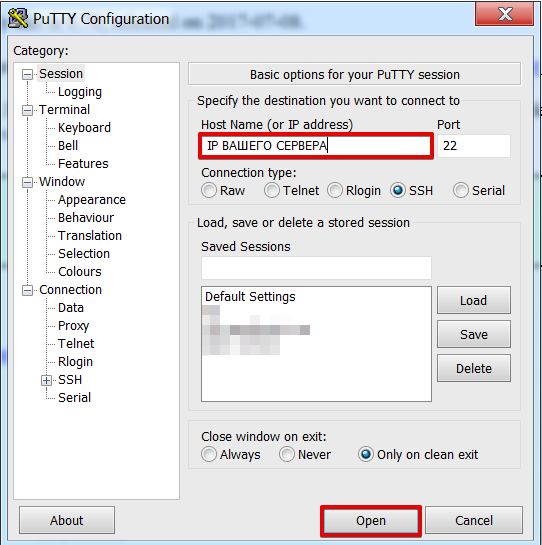
Вводим логин root и пароль к серверу, эти данные при активации услуги вы получили на контактный email аккаунта, также запрос с этими данными доступен в разделе «Тикеты» панели управления. Учитывайте, что пароль при вводе и не должно быть видно. Когда ввели его — нажимаем на кнопку Enter.
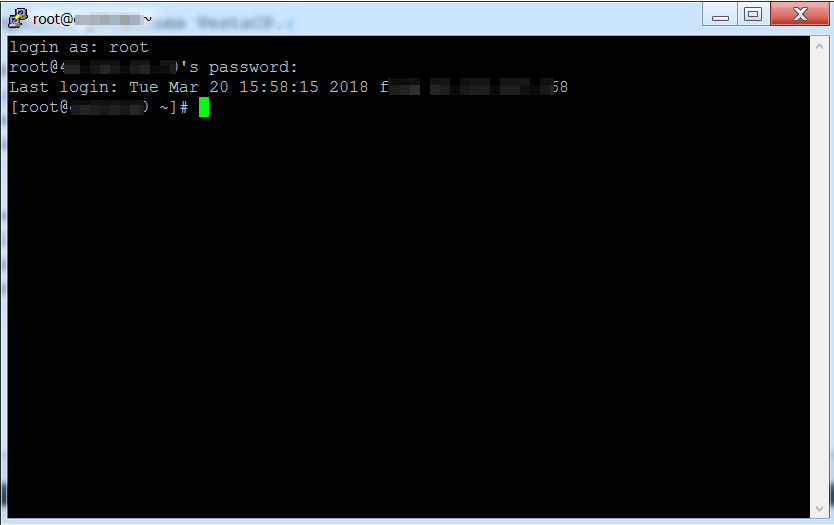
3. Запускаем поочередно команды:
4. Мы увидим предложение продолжить установку, набираем «y»
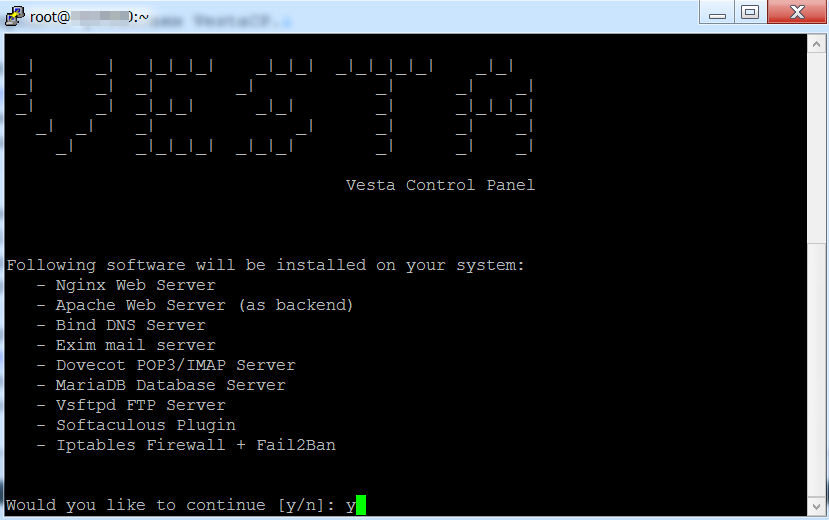
Дальше система попросит ввести свой email и хостнейм сервера, делаем это и ждём до 15 минут пока панель управления установиться вместе с необходимым набором программного обеспечения.
5. Когда установка закончиться, то мы в SSH консоли увидим следующее сообщение.

Сохраняем выделенные красной рамкой данные.
6. Копируем ссылку входа и переходим по ней. Браузер выдаст сообщение, что подключение не защищено, принимаем предупреждение и продолжаем нашу работу.
7. После ввода логина и пароля, которые мы получили в пункте 5, приступаем к добавлению нашего домена. Это можно сделать в разделе WEB с помощью зеленой кнопки в виде знака «+», базу данных MySQL создаем аналогично, но в разделе DB. Подробную информацию по работе с VestaCP можно на сайте разработчиков.
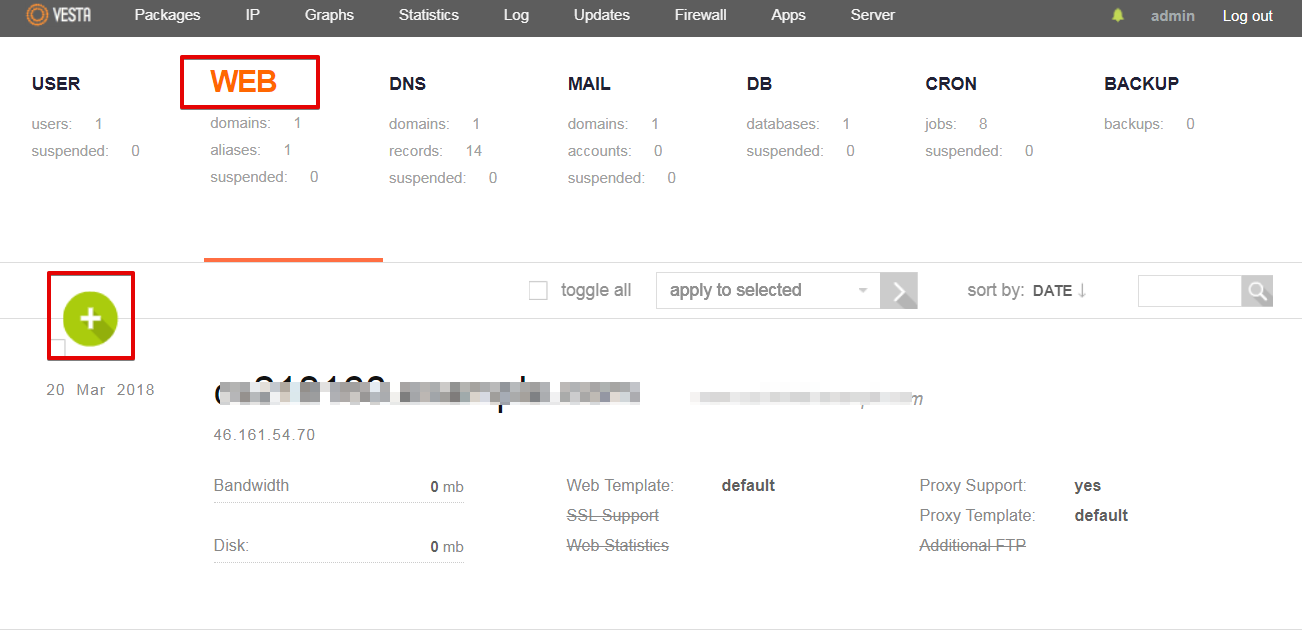
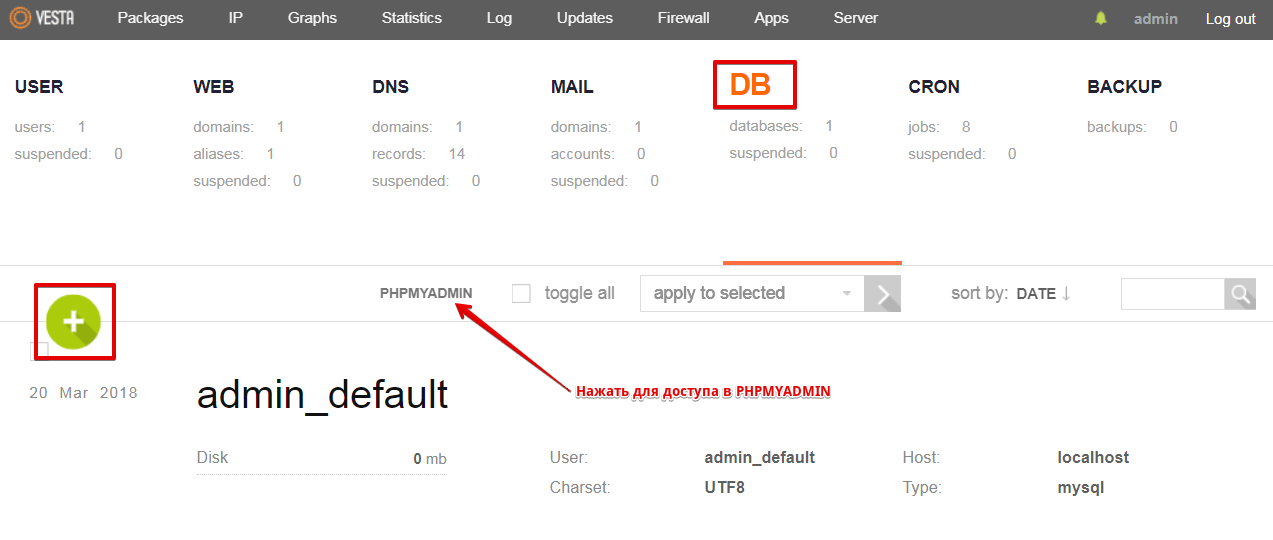
8. Для загрузки файлов добавленного домена нужно использовать любой удобный FTP клиент и логин/пароль пользователя admin, эти данные мы получили в 5-м пункте данной инструкции. Как FTP сервер указать IP нашего сервера, загружать файлы сайта в директорию /web/ВАШДОМЕН/public_html/
При необходимости вы можете добавлять новых пользователей в VestaCP.
9. Информацию о том какие NSы использовать для домена можно найти по этой ссылке.
Источник
Как создать собственную электронную почту
Как создать собственную электронную почту в дополнение к собственному vpn. Об этом я расскажу в статье. В прошлый раз я рассказал как создать впн. Но vps на которой строился сервис может выполнять дополнительные функции.
Например, держать свою почту, персональную страничку, блог, сайт и т.п. Но это должны быть два разных сервера. Вот об этом и пойдет речь. Я буду рассматривать самый простой способ создания независимой почты.
Устанавливаем панель VestaCP
Установим панель VestaCP для работы с сервером в графическом режиме. Официальный сайт здесь . Рассказывать во всех подробностях как с ней работать я не буду. Это очень обширная тема. Покажу только то, что относится к теме. Подробная документация находится здесь . Форум поддержки на Русском языке находится здесь .
После покупки vps (помните покупали его с операционной системой debian) ничего не устанавливайте! Должна быть только система. Это важное требование для установки панели управления сервером. В нашей системе не установлена программа cURL . Авторизуйтесь на сервере под пользователем root. Обновите систему. Установим программу командой:
Теперь загрузим скрипт установки VestaCP:
И запустим установку:
Если выдана ошибка — «Error: Control Panel should be installed on clean server.».
Отобразится сообщение, что будет установлено программное обеспечение:
— Nginx Web Server
— Apache Web Server (as backend)
— Bind DNS Server
— Exim mail server
— Dovecot POP3/IMAP Server
— MySQL Database Server
— Vsftpd FTP Server
— Iptables Firewall + Fail2Ban
На вопрос — «Would you like to continue [y/n]:» ответьте «y» и нажмите «Enter».

Затем на вопрос — «Please enter admin email address:». Укажите ваш e-mail. На запрос — «Please enter FQDN hostname» укажите имя домена, либо технический, выданный при заказе vps, либо имеющийся у вас. Нажмите «Enter». Отобразится сообщение о том, что установка займет примерно 15 минут — «Installation will take about 15 minutes …».
Дождитесь окончания процесса. Если все прошло успешно вы увидите сообщение, что панель успешно установлена и реквизиты для доступа в админку. Обязательно сохраните их!
 Перейдя по адресу который сообщила веста браузер отобразит ошибку — «Ваше подключение не защищено». Это связано с тем, что панель использует самодельный сертификат. Так, что не волнуйтесь. Нажмите кнопку «Дополнительно» и добавьте сайт в исключения.

Откроется окно для ввода логина и пароля.

Укажите предоставленные ранее логин и пароль и попадете в админ панель весты.

Для удобства работы русифицируем панель. Кликните в правом верхнем углу по имени пользователя, в нашем случае «admin».

Откроется окно с настройками. Найдите пункт «Language». Кликните по стрелке справа в поле с названием языка, в нашем случае «en». Откроется список. Выберите нужный. Я выберу Русский.

Нажмите внизу зеленую кнопку «Save», чтобы сохранить. Изменения успешно сохранены и наша панель vestacp на Русском. Теперь нужно купить домен. Перейдите к разделу «Покупаем домен».
Покупаем домен
Для того, что бы почта была вашей. Нужно приобрести красивый домен. Например, можете использовать вашу фамилию или ник. Здесь используйте фантазию. Главное, что бы домен не был занят. Например, вы хотите, что бы электронный ящик выглядел так: direktor@ivanov.ru. Соответственно нужно купить домен «ivanov.ru». Покупать домен нужно у проверенного и надежного регистратора. Я пользуюсь регру много лет.

Его и вам советую использовать. Либо какой то другой если доверяете ему больше. После регистрации перейдите на страницу «Домены».

Подберите и зарегистрируйте домен. Для покупки доменов в зоне .ru обязательно потребуется указать паспортные данные.
Можно приобретая домен указать не свои реальные данные. Но в случае если возникнут какие либо проблемы домен вы потеряете а вместе с ним и почту и сайт. Помните об этом.
Будем считать, что домен у вас есть. Я для теста купил домен «domtest24.ru». На его примере рассмотрим настройку почты в панели веста. Авторизуйтесь в панели регру. Кликните по своему нику и нажмите кнопку «Мои домены».

Отобразится список доменов и их услуг. Кликните по имени домена. Откроется окно со всеми возможностями доступными для данного домена. Изучите их самостоятельно. Я продолжу рассказывать только про настройку почты на собственном домене. Кликните по ссылке справа — «Управление зоной».

На открывшейся страницы нас интересует раздел «Ресурсные записи домена (RRs):». Нажмите на пиктограмму редактирования (карандаш в круге) напротив ip-адресов класса «А».

Замените ip адрес регистратора на ip адрес вашего сервера. Сделать это нужно во всех «А» записях. В нашем случае в двух местах.

После изменения нужно подождать пока они будут применены. Пока ждем можно создать ящики.
Как создать почтовый ящик в панели VestaCP
Зайдите в панель весты. Во первых нужно добавить домен. Для этого выберите раздел «Web». Кликните по круглому зеленому значку с белым плюсом, что бы добавить домен.
 В открывшемся меню впишите имя вашего домена и нажмите кнопку «Добавить».

Теперь, чтобы создать почтовый ящик выберите раздел «Mail». Подведите курсор к имени домена. Станет доступна панель дополнительных функций.
 Нажмите «Добавить аккаунт».

В поле «Аккаунт» укажите желаемое имя. В поле «Пароль» задайте свой пароль или можете сгененерировать (учтите, что его нужно будет вводить каждый раз при авторизации). Справа отображается информация о настройках. Внизу строка «Webmail URl». Это адрес почтового ящика. Сохраните его и используйте для входа на почту. Затем нажмите кнопку «Добавить». Почтовый ящик создан.
Для того, чтобы редактировать учетную запись. Откройте раздел «Mail» и в меню дополнительных опций выберите пункт «Показать аккаунты». Отобразится список всех созданных ящиков. Так же наведите курсор на нужном и выберите действие: редактировать, заблокировать или удалить. Если нажмете редактировать, то увидите настройки сервера и сможете изменить пароль и дополнительные параметры.
Перейдя по адресу указанному при создании откроется окно полноценного клиента для работы с электронной почтой в веб-интерфейсе. Называется он «Roundcube» это открытое программное обеспечение. Официальный сайт программы здесь .

Укажите название почтового ящика и пароль. Вы попадете в интерфейс. Он на Русском. В нем легко разобраться. Можно добавить ваши контакты в формате визитной карточки vCard или CSV (данные разделённые запятой).

Всё, теперь у вас есть почта на собственном домене под личным управлением. Можете создавать почтовые ящики сколько угодно для ваших нужд. Для работы с почтой на компьютере можно использовать программу Tunderbird. О ней я писал здесь.
Помните, что это почта создана ВАМИ на ВАШЕМ сервере. Управляться будет ВАМИ! Никто не будет нести ответственность за утерю писем. Никто не будет их вам восстанавливать. Никто не будет возмещать возможные убытки. Вся ответственность на ВАС!
Я подготовил список самых востребованных команд терминала:
Источник
Это можно сделать в несколько кликов в панели управления. Для этого при заказе или переустановке сервера необходимо выбрать следующий вариант
Данные для доступа вы получите на email. Если вы производите переустановку, то все текущие данные с сервера будут удалены.
Желающие установить VestaCP через консоль самостоятельно могут воспользоваться инструкцией ниже.
1. Если на своём ПК вы используете ОС Windows, то скачаем популярный SSH клиент PuTTY.
В случае использования на локальном ПК Linux или MacOS — вы можете использовать встроенную в операционную систему SSH консоль.
2. После установки PuTTY запускаем программу и вводим IP своего сервера
Вводим логин root и пароль к серверу, эти данные при активации услуги вы получили на контактный email аккаунта, также запрос с этими данными доступен в разделе «Тикеты» панели управления. Учитывайте, что пароль при вводе и не должно быть видно. Когда ввели его — нажимаем на кнопку Enter.
3. Запускаем поочередно команды:
curl -O http://vestacp.com/pub/vst-install.shи
bash vst-install.sh4. Мы увидим предложение продолжить установку, набираем «y»
Дальше система попросит ввести свой email и хостнейм сервера, делаем это и ждём до 15 минут пока панель управления установиться вместе с необходимым набором программного обеспечения.
5. Когда установка закончиться, то мы в SSH консоли увидим следующее сообщение.
Сохраняем выделенные красной рамкой данные.
6. Копируем ссылку входа и переходим по ней. Браузер выдаст сообщение, что подключение не защищено, принимаем предупреждение и продолжаем нашу работу.
7. После ввода логина и пароля, которые мы получили в пункте 5, приступаем к добавлению нашего домена. Это можно сделать в разделе WEB с помощью зеленой кнопки в виде знака «+», базу данных MySQL создаем аналогично, но в разделе DB. Подробную информацию по работе с VestaCP можно на сайте разработчиков.
8. Для загрузки файлов добавленного домена нужно использовать любой удобный FTP клиент и логин/пароль пользователя admin, эти данные мы получили в 5-м пункте данной инструкции. Как FTP сервер указать IP нашего сервера, загружать файлы сайта в директорию /web/ВАШДОМЕН/public_html/
При необходимости вы можете добавлять новых пользователей в VestaCP.
9. Информацию о том какие NSы использовать для домена можно найти по этой ссылке.
Приятной работы!
Please enter FQDN hostname [kali]:
Ссылка скрыта от гостей
Installation backup directory: /root/vst_install_backups/1579215539
Installation will take about 15 minutes …
Зчитування переліків пакунків… Виконано
Побудова дерева залежностей
Зчитування інформації про стан… Виконано
Обчислення оновлень… Виконано
Пакунки, які залишені в незмінному стані:
dleyna-server fwupd fwupd-amd64-signed kali-linux-default libgupnp-igd-1.0-4 libhwloc-plugins libimobiledevice6 librygel-core-2.6-2
librygel-db-2.6-2 librygel-renderer-2.6-2 librygel-server-2.6-2 linux-headers-amd64 rygel weevely
оновлено 0, встановлено 0 нових, 0 відмічено для видалення і 14 не оновлено.
—2020-01-16 22:59:07—
Ссылка скрыта от гостей
Визначення назви nginx.org (nginx.org)… 95.211.80.227, 62.210.92.35, 2001:1af8:4060:a004:21::e3
Встановлення з’єднання з nginx.org (nginx.org)|95.211.80.227|:80… з’єднано.
HTTP-запит надіслано, очікуємо на відповідь… 200 OK
Довжина: 1561 (1,5K) [text/plain]
Зберігаємо до «/tmp/nginx_signing.key»
/tmp/nginx_signing.key 100%[============================================================>] 1,52K —.-KB/s за 0,004s
2020-01-16 22:59:07 (354 KB/s) — «/tmp/nginx_signing.key» збережено [1561/1561]
OK
—2020-01-16 22:59:08—
Ссылка скрыта от гостей
Визначення назви c.vestacp.com (c.vestacp.com)… 104.236.66.100
Встановлення з’єднання з c.vestacp.com (c.vestacp.com)|104.236.66.100|:80… з’єднано.
HTTP-запит надіслано, очікуємо на відповідь… 200 OK
Довжина: 1719 (1,7K) [text/plain]
Зберігаємо до «deb_signing.key»
deb_signing.key 100%[============================================================>] 1,68K —.-KB/s за 0,002s
2020-01-16 22:59:09 (752 KB/s) — «deb_signing.key» збережено [1719/1719]
OK
vst-install-debian.sh: рядок 482: [: : очікувався числовий вираз
Ігн:1
Ссылка скрыта от гостей
VERSION=2019.4 InRelease
Пом:2
Ссылка скрыта от гостей
VERSION=2019.4 Release
404 Not Found [IP: 95.211.80.227 80]
Ігн:3
Ссылка скрыта от гостей
VERSION=2019.4 InRelease
Пом:5
Ссылка скрыта от гостей
VERSION=2019.4 Release
404 Not Found [IP: 104.236.66.100 80]
В кеші:4
Ссылка скрыта от гостей
kali-rolling InRelease
Зчитування переліків пакунків… Виконано
E: The repository ‘
Ссылка скрыта от гостей
VERSION=2019.4 Release’ does not have a Release file.
N: Updating from such a repository can’t be done securely, and is therefore disabled by default.
N: See apt-secure(8) manpage for repository creation and user configuration details.
E: The repository ‘
Ссылка скрыта от гостей
VERSION=2019.4 Release’ does not have a Release file.
N: Updating from such a repository can’t be done securely, and is therefore disabled by default.
N: See apt-secure(8) manpage for repository creation and user configuration details.
Зчитування переліків пакунків… Виконано
Побудова дерева залежностей
Зчитування інформації про стан… Виконано
Пакунок apache2.2-common недоступний, але згадується у переліку залежностей іншого пакунка.
Це може означати, що пакунок відсутній, застарів, або доступний з джерел, не згаданих в sources.list
Однак наступні пакунки заміняють його:
apache2
Пакунок php5-curl недоступний, але згадується у переліку залежностей іншого пакунка.
Це може означати, що пакунок відсутній, застарів, або доступний з джерел, не згаданих в sources.list
Пакунок mysql-client недоступний, але згадується у переліку залежностей іншого пакунка.
Це може означати, що пакунок відсутній, застарів, або доступний з джерел, не згаданих в sources.list
Пакунок php5 недоступний, але згадується у переліку залежностей іншого пакунка.
Це може означати, що пакунок відсутній, застарів, або доступний з джерел, не згаданих в sources.list
Пакунок php5-mysql недоступний, але згадується у переліку залежностей іншого пакунка.
Це може означати, що пакунок відсутній, застарів, або доступний з джерел, не згаданих в sources.list
Пакунок mysql-server недоступний, але згадується у переліку залежностей іншого пакунка.
Це може означати, що пакунок відсутній, застарів, або доступний з джерел, не згаданих в sources.list
Пакунок rssh недоступний, але згадується у переліку залежностей іншого пакунка.
Це може означати, що пакунок відсутній, застарів, або доступний з джерел, не згаданих в sources.list
Пакунок libapache2-mod-php5 недоступний, але згадується у переліку залежностей іншого пакунка.
Це може означати, що пакунок відсутній, застарів, або доступний з джерел, не згаданих в sources.list
E: Для пакунка ‘apache2.2-common’ не знайдено кандидатів на встановлення
E: Не можу знайти пакунок libapache2-mod-ruid2
E: Для пакунка ‘libapache2-mod-php5’ не знайдено кандидатів на встановлення
E: Для пакунка ‘php5’ не знайдено кандидатів на встановлення
E: Не можу знайти пакунок php5-common
E: Не можу знайти пакунок php5-cgi
E: Для пакунка ‘php5-mysql’ не знайдено кандидатів на встановлення
E: Для пакунка ‘php5-curl’ не знайдено кандидатів на встановлення
E: Для пакунка ‘mysql-server’ не знайдено кандидатів на встановлення
E: Для пакунка ‘mysql-client’ не знайдено кандидатів на встановлення
E: Не можу знайти пакунок phpMyAdmin
E: Для пакунка ‘rssh’ не знайдено кандидатів на встановлення
E: Не можу знайти пакунок vesta
E: Не можу знайти пакунок vesta-nginx
E: Не можу знайти пакунок vesta-php
E: Не можу знайти пакунок vesta-ioncube
E: Не можу знайти пакунок vesta-softaculous
Error: apt-get install failed
- Автор темы
-
#1
приобрёл vps на ukraine.com.ua — debian 8.5.
в администрировании полнейший ноль, мои первые пробы пера.
поставил себе lamp, предположительно правильно, после чего решил поставить vest’у.
начал делать Для просмотра ссылки Войди или Зарегистрируйся, но на этапе
получил ошибку:
Following packages are already installed:
apache2 mysql-server exim4
Error: Control Panel should be installed on clean server.
выполнил
apt-get remove —purge apache2 apache2-utils
, но ничего не изменилось.
куда копать?
-
#2
прооще будет из панели прова пересетапить впс — получите чистую систему за 5 миунут вместо плясок с бубном.

- Модер.
-
#3
1. Вариант. Сделать как предложил Для просмотра ссылки Войди или Зарегистрируйся
Однако, судя по тому, что у вас запустился скрипт-установщик (в минимальном образе отсутствует curl) и по его выдаче,
у вас по умолчанию на VPS установлен не минимальный образ Debian, а так называемый, минимальный с утилитами.
Он модержит MTA (почтовик) exim4. С ним установка прервётся.
Тут есть два варианта:
а. Удалить exim4.
Если установлен пакет aptitude, то всё просто: #aptitude purge ~iexim4
Если нет, то смотрим какие пакеты exim установлены #dpkg -l | grep exim4
И удаляем их #apt-get purge exim4 exim4-base exim4-config
При удалении выйдет сообщение о непустом каталоге с конфигами.
Удаляем его тоже # rm -rf /etc/exim4
Далее ставим VESTA стандартным способом.
б. Запустить установку с ключём —force
Установщик заархивирует текущие настройки и установит панель в принудительном режиме.
Ещё более правильным решением будет использовать конфигуратор установки: Для просмотра ссылки Войди или Зарегистрируйся
При достаточном объёме RAM, установщик может взгромоздить далеко не всегда нужные spamassassin и clamav.
В конфигураторе выбираете только нужные компоненты и получаете готовую команду на установку.
2. Вариант.
Удалить Apache2 и MySQL с конфигами, использовав тот же способ, что и с удалением exim.
# dpkg -l | grep apache2
# dpkg -l | grep mysql
Удаляете найденные пакеты.
Не забываете про удаление конфигов и хостов apache:
# rm -rf /var/www/html
# rm -rf /etc/mysql
Далее ставите VESTA удобным вам способом.
Последнее редактирование: 6 Июн 2017
- Автор темы
-
#4
переустановил ось, debian 8.5 x86 (1гб ram).
выполняю:
curl -O Для просмотра ссылки Войди или Зарегистрируйся
получаю:
-bash: curl: command not found
выполняю:
получаю:
Reading package lists… Done
Building dependency tree
Reading state information… Done
The following extra packages will be installed:
libcurl3
The following NEW packages will be installed:
curl libcurl3
0 upgraded, 2 newly installed, 0 to remove and 1 not upgraded.
Need to get 481 kB of archives.
After this operation, 908 kB of additional disk space will be used.
Do you want to continue? [Y/n] y
Err Для просмотра ссылки Войди или Зарегистрируйся jessie/main libcurl3 i386 7.38.0-4+deb8u3
404 Not Found [IP: 2a02:2278:209:2806:89:184:72:161 80]
Err Для просмотра ссылки Войди или Зарегистрируйся jessie/updates/main libcurl3 i386 7.38.0-4+deb8u3
404 Not Found [IP: 2a02:16a8:dc41:100::233 80]
Err Для просмотра ссылки Войди или Зарегистрируйся jessie/updates/main curl i386 7.38.0-4+deb8u3
404 Not Found [IP: 2a02:16a8:dc41:100::233 80]
E: Failed to fetch Для просмотра ссылки Войди или Зарегистрируйся 404 Not Found [IP: 2a02:16a8:dc41:100::233 80]E: Failed to fetch Для просмотра ссылки Войди или Зарегистрируйся 404 Not Found [IP: 2a02:16a8:dc41:100::233 80]
E: Unable to fetch some archives, maybe run apt-get update or try with —fix-missing?
- Модер.
-
#5
переустановил ось, debian 8.5 x86 (1гб ram).
:
Забыли обновить список пакетов.
# apt-get update
Также вместо curl можно использовать
# wget <ссылка на закачку>

Как создать собственную электронную почту в дополнение к собственному vpn. Об этом я расскажу в статье. В прошлый раз я рассказал как создать впн. Но vps на которой строился сервис может выполнять дополнительные функции.
Например, держать свою почту, персональную страничку, блог, сайт и т.п. Но это должны быть два разных сервера. Вот об этом и пойдет речь. Я буду рассматривать самый простой способ создания независимой почты.
Содержание
- Устанавливаем панель VestaCP
- Покупаем домен
- Как создать почтовый ящик в панели VestaCP
Устанавливаем панель VestaCP
Установим панель VestaCP для работы с сервером в графическом режиме. Официальный сайт здесь. Рассказывать во всех подробностях как с ней работать я не буду. Это очень обширная тема. Покажу только то, что относится к теме. Подробная документация находится здесь. Форум поддержки на Русском языке находится здесь.
После покупки vps (помните покупали его с операционной системой debian) ничего не устанавливайте! Должна быть только система. Это важное требование для установки панели управления сервером. В нашей системе не установлена программа cURL. Авторизуйтесь на сервере под пользователем root. Обновите систему. Установим программу командой:
|
# apt-get install curl -y |
Теперь загрузим скрипт установки VestaCP:
|
curl -O http://vestacp.com/pub/vst-install.sh |
И запустим установку:
Если выдана ошибка — «Error: Control Panel should be installed on clean server.».
Используйте команду:
|
bash vst-install-debian.sh —force |
Отобразится сообщение, что будет установлено программное обеспечение:
— Nginx Web Server
— Apache Web Server (as backend)
— Bind DNS Server
— Exim mail server
— Dovecot POP3/IMAP Server
— MySQL Database Server
— Vsftpd FTP Server
— Iptables Firewall + Fail2Ban
На вопрос — «Would you like to continue [y/n]:» ответьте «y» и нажмите «Enter».
Затем на вопрос — «Please enter admin email address:». Укажите ваш e-mail. На запрос — «Please enter FQDN hostname» укажите имя домена, либо технический, выданный при заказе vps, либо имеющийся у вас. Нажмите «Enter». Отобразится сообщение о том, что установка займет примерно 15 минут — «Installation will take about 15 minutes …».
Дождитесь окончания процесса. Если все прошло успешно вы увидите сообщение, что панель успешно установлена и реквизиты для доступа в админку. Обязательно сохраните их!
Перейдя по адресу который сообщила веста браузер отобразит ошибку — «Ваше подключение не защищено». Это связано с тем, что панель использует самодельный сертификат. Так, что не волнуйтесь. Нажмите кнопку «Дополнительно» и добавьте сайт в исключения.
Откроется окно для ввода логина и пароля.
Укажите предоставленные ранее логин и пароль и попадете в админ панель весты.
Для удобства работы русифицируем панель. Кликните в правом верхнем углу по имени пользователя, в нашем случае «admin».
Откроется окно с настройками. Найдите пункт «Language». Кликните по стрелке справа в поле с названием языка, в нашем случае «en». Откроется список. Выберите нужный. Я выберу Русский.
Нажмите внизу зеленую кнопку «Save», чтобы сохранить. Изменения успешно сохранены и наша панель vestacp на Русском. Теперь нужно купить домен. Перейдите к разделу «Покупаем домен».
Покупаем домен
Для того, что бы почта была вашей. Нужно приобрести красивый домен. Например, можете использовать вашу фамилию или ник. Здесь используйте фантазию. Главное, что бы домен не был занят. Например, вы хотите, что бы электронный ящик выглядел так: direktor@ivanov.ru. Соответственно нужно купить домен «ivanov.ru». Покупать домен нужно у проверенного и надежного регистратора. Я пользуюсь регру много лет.
Его и вам советую использовать. Либо какой то другой если доверяете ему больше. После регистрации перейдите на страницу «Домены».
Подберите и зарегистрируйте домен. Для покупки доменов в зоне .ru обязательно потребуется указать паспортные данные.
Можно приобретая домен указать не свои реальные данные. Но в случае если возникнут какие либо проблемы домен вы потеряете а вместе с ним и почту и сайт. Помните об этом.
Будем считать, что домен у вас есть. Я для теста купил домен «domtest24.ru». На его примере рассмотрим настройку почты в панели веста. Авторизуйтесь в панели регру. Кликните по своему нику и нажмите кнопку «Мои домены».
Отобразится список доменов и их услуг. Кликните по имени домена. Откроется окно со всеми возможностями доступными для данного домена. Изучите их самостоятельно. Я продолжу рассказывать только про настройку почты на собственном домене. Кликните по ссылке справа — «Управление зоной».
На открывшейся страницы нас интересует раздел «Ресурсные записи домена (RRs):». Нажмите на пиктограмму редактирования (карандаш в круге) напротив ip-адресов класса «А».
Замените ip адрес регистратора на ip адрес вашего сервера. Сделать это нужно во всех «А» записях. В нашем случае в двух местах.
После изменения нужно подождать пока они будут применены. Пока ждем можно создать ящики.
Как создать почтовый ящик в панели VestaCP
Зайдите в панель весты. Во первых нужно добавить домен. Для этого выберите раздел «Web». Кликните по круглому зеленому значку с белым плюсом, что бы добавить домен.
В открывшемся меню впишите имя вашего домена и нажмите кнопку «Добавить».
Теперь, чтобы создать почтовый ящик выберите раздел «Mail». Подведите курсор к имени домена. Станет доступна панель дополнительных функций.
Нажмите «Добавить аккаунт».
В поле «Аккаунт» укажите желаемое имя. В поле «Пароль» задайте свой пароль или можете сгененерировать (учтите, что его нужно будет вводить каждый раз при авторизации). Справа отображается информация о настройках. Внизу строка «Webmail URl». Это адрес почтового ящика. Сохраните его и используйте для входа на почту. Затем нажмите кнопку «Добавить». Почтовый ящик создан.
Для того, чтобы редактировать учетную запись. Откройте раздел «Mail» и в меню дополнительных опций выберите пункт «Показать аккаунты». Отобразится список всех созданных ящиков. Так же наведите курсор на нужном и выберите действие: редактировать, заблокировать или удалить. Если нажмете редактировать, то увидите настройки сервера и сможете изменить пароль и дополнительные параметры.
Перейдя по адресу указанному при создании откроется окно полноценного клиента для работы с электронной почтой в веб-интерфейсе. Называется он «Roundcube» это открытое программное обеспечение. Официальный сайт программы здесь.
Укажите название почтового ящика и пароль. Вы попадете в интерфейс. Он на Русском. В нем легко разобраться. Можно добавить ваши контакты в формате визитной карточки vCard или CSV (данные разделённые запятой).
Всё, теперь у вас есть почта на собственном домене под личным управлением. Можете создавать почтовые ящики сколько угодно для ваших нужд. Для работы с почтой на компьютере можно использовать программу Tunderbird. О ней я писал здесь.
Помните, что это почта создана ВАМИ на ВАШЕМ сервере. Управляться будет ВАМИ! Никто не будет нести ответственность за утерю писем. Никто не будет их вам восстанавливать. Никто не будет возмещать возможные убытки. Вся ответственность на ВАС!
Я подготовил список самых востребованных команд терминала:
(Visited 448 times, 1 visits today)


-
- Жалоба
- Поделиться
Здравсвуйте!
Установил панель VestaCP
Создался фтп аккаунт, но я не могу понять, как мне попасть в корневую директорию сервера через фтп? Через этот аккаунт, что создала панель — заходит в директорию с доменами и все… А мне нужно настроить конфиги php и т.д…. как настроить путь? или может нового пользователся создать… как это делается в самой панеле, я не нашел.. Спасибо за внимание!
Короче говоря, поменял я vsftpd на proftpd, получил путь к коревым папкам сервера, но у меня нет прав на редактирование файлов, как выставить права?
- Цитата
Ссылка на комментарий
Поделиться на другие сайты


-
- Жалоба
- Поделиться
—
оффтоп, уберите же вы этот снег наконец, мой комп с 8-ми ядрами чуть не взорвался (Хром скушал, Mozilla взорвалась), лучше гифку поставь, толку больше будет.
- Цитата
Ссылка на комментарий
Поделиться на другие сайты


-
- Жалоба
- Поделиться
2 часа назад, MurderCore сказал:
Здравсвуйте!
Установил панель VestaCP
Создался фтп аккаунт, но я не могу понять, как мне попасть в корневую директорию сервера через фтп? Через этот аккаунт, что создала панель — заходит в директорию с доменами и все… А мне нужно настроить конфиги php и т.д…. как настроить путь? или может нового пользователся создать… как это делается в самой панеле, я не нашел.. Спасибо за внимание!Короче говоря, поменял я vsftpd на proftpd, получил путь к коревым папкам сервера, но у меня нет прав на редактирование файлов, как выставить права?
Зайди от рута через SFTP.
- Цитата
Ссылка на комментарий
Поделиться на другие сайты
- Автор
-
- Жалоба
- Поделиться
50 минут назад, egorea1999 сказал:
—
оффтоп, уберите же вы этот снег наконец, мой комп с 8-ми ядрами чуть не взорвался (Хром скушал, Mozilla взорвалась), лучше гифку поставь, толку больше будет.
Это вообще к чему было?)
3 минуты назад, stok сказал:
Зайди от рута через SFTP.
В том-то и дело, что при установке панели, устанавливается vsftpd и он сам содает пользователя… под ним и захожу, но путь только на директорию домена, а в корневую дерикторию сервера даже попасть не могу…(
- Цитата
Ссылка на комментарий
Поделиться на другие сайты
-
- Жалоба
- Поделиться
Только что, MurderCore сказал:
Это вообще к чему было?)
Про Ваш сайт)
- Цитата
Ссылка на комментарий
Поделиться на другие сайты
- Автор
-
- Жалоба
- Поделиться
2 минуты назад, egorea1999 сказал:
Про Ваш сайт)
Не знаю, что у вас там за 8-ми ведерный ЦП и что за хром такой, но у меня с моими 4 ведрами и хромом все нормально работает)
- Цитата
Ссылка на комментарий
Поделиться на другие сайты
-
- Жалоба
- Поделиться
2 минуты назад, MurderCore сказал:
Не знаю, что у вас там за 8-ми ведерный ЦП и что за хром такой, но у меня с моими 4 ведрами и хромом все нормально работает)
Так я наверное не так мысли выразил, в хроме всё шик, в мозилле лагает
- Цитата
Ссылка на комментарий
Поделиться на другие сайты
- Автор
-
- Жалоба
- Поделиться
1 минуту назад, egorea1999 сказал:
Так я наверное не так мысли выразил, в хроме всё шик, в мозилле лагает
Странно, самому интересно стало) Поставлю даже мозилу ради такого дела)
- Цитата
Ссылка на комментарий
Поделиться на другие сайты
- Автор
-
- Жалоба
- Поделиться
И все таки по поводу проблемы… пытаюсь через putty открыть корневые файлы к примеру: /etc/php5/apache2/php.ini — мне выдает: Permission denied
- Цитата
Ссылка на комментарий
Поделиться на другие сайты
-
- Жалоба
- Поделиться
3 часа назад, MurderCore сказал:
И все таки по поводу проблемы… пытаюсь через putty открыть корневые файлы к примеру: /etc/php5/apache2/php.ini — мне выдает: Permission denied
Т.е ты заходя от рута не можешь отредактировать файлы ?
В весте создаётся юзер admin, заходи из под него.
- Цитата
Ссылка на комментарий
Поделиться на другие сайты
- Автор
-
- Жалоба
- Поделиться
2 минуты назад, stok сказал:
Т.е ты заходя от рута не можешь отредактировать файлы ?
В весте создаётся юзер admin, заходи из под него.
Вот именно, я сам в шоке.. из под рута не могу редактировать… из под акка весты тоже не могу редактировать…
а через putty не могу зайти пользователем весты
- Цитата
Ссылка на комментарий
Поделиться на другие сайты
-
- Жалоба
- Поделиться
1 минуту назад, MurderCore сказал:
Вот именно, я сам в шоке.. из под рута не могу редактировать… из под акка весты тоже не могу редактировать…
а через putty не могу зайти пользователем весты
Переустанавливай OC и весту со стандартным пакетом.
- Цитата
Ссылка на комментарий
Поделиться на другие сайты
- Автор
-
- Жалоба
- Поделиться
1 минуту назад, stok сказал:
Переустанавливай OC и весту со стандартным пакетом.
2 раза уже… эффект один и тотже
может попробовать установить весту без фтп сервера, а фтп отдельно поставить…
А какую ОС лучше использовать с этой панелью? CentOS, Debian или Ubuntu?
- Цитата
Ссылка на комментарий
Поделиться на другие сайты
-
- Жалоба
- Поделиться
1 час назад, MurderCore сказал:
2 раза уже… эффект один и тотже
может попробовать установить весту без фтп сервера, а фтп отдельно поставить…
А какую ОС лучше использовать с этой панелью? CentOS, Debian или Ubuntu?
Деб
- Цитата
Ссылка на комментарий
Поделиться на другие сайты
- Автор
-
- Жалоба
- Поделиться
42 минут назад, stok сказал:
Деб
До этого ставил на Ubuntu, а на дебиане выдает вот это: Error: Control Panel should be installed on clean server.
- Цитата
Ссылка на комментарий
Поделиться на другие сайты
-
- Жалоба
- Поделиться
1 час назад, MurderCore сказал:
1 час назад, MurderCore сказал:
До этого ставил на Ubuntu, а на дебиане выдает вот это: Error: Control Panel should be installed on clean server.
До этого ставил на Ubuntu, а на дебиане выдает вот это: Error: Control Panel should be installed on clean server.
Ну правильно, сказано же панель нужно устанавливать на чистый сервер.
apt-get purge компонент
При попытке установить, должно показывать, что у тебя уже установлено.
- Цитата
Ссылка на комментарий
Поделиться на другие сайты
- Автор
-
- Жалоба
- Поделиться
2 минуты назад, stok сказал:
Ну правильно, сказано же панель нужно устанавливать на чистый сервер.
apt-get purge компонентПри попытке установить, должно показывать, что у тебя уже установлено.
Ставлю на чистую ОС Ubuntu — все нормально ставится, а на Debian — ругается, что она не чистая… я плачу
- Цитата
Ссылка на комментарий
Поделиться на другие сайты
- Автор
-
- Жалоба
- Поделиться
4 часа назад, stok сказал:
Ну правильно, сказано же панель нужно устанавливать на чистый сервер.
apt-get purge компонентПри попытке установить, должно показывать, что у тебя уже установлено.
[email protected]:~# apt-get purge
Reading package lists… Done
Building dependency tree
Reading state information… Done
0 upgraded, 0 newly installed, 0 to remove and 0 not upgraded.
вот, что выдало
- Цитата
Ссылка на комментарий
Поделиться на другие сайты
-
- Жалоба
- Поделиться
Дак ты написал команду удалить, а что удалить не написал…
- Цитата
Ссылка на комментарий
Поделиться на другие сайты
- 2 недели спустя…

-
- Жалоба
- Поделиться
использую VestaCP больше года, ставил на чистый CentOS 6.5, полет нормальный, не жалуюсь, все само обновляется и бэкапится.
- Цитата
Ссылка на комментарий
Поделиться на другие сайты
- 1 год спустя…

-
- Жалоба
- Поделиться
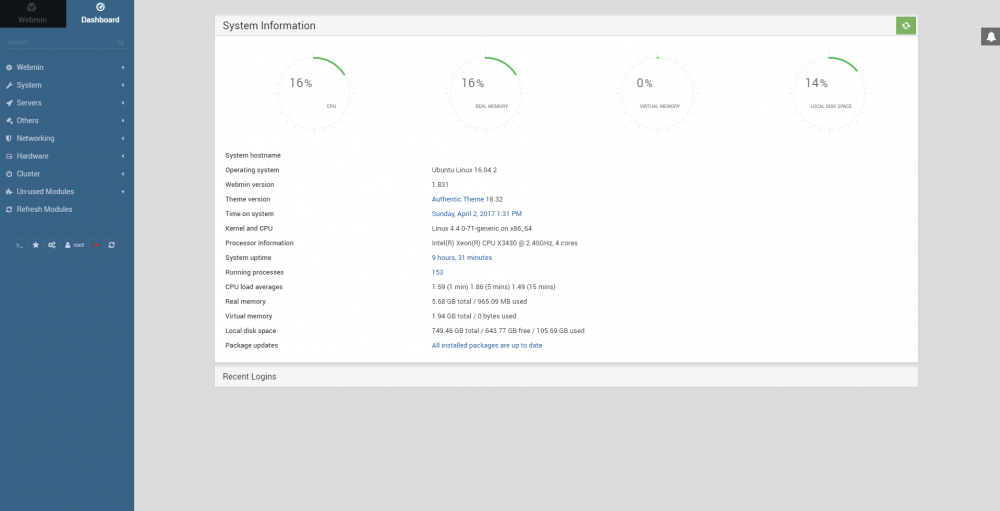
Под убунту сойдет и virtualmin/webmin , там практически все что надо есть , только надо самому настроить под себя и проблем не будет.
- Цитата
Ссылка на комментарий
Поделиться на другие сайты

-
- Жалоба
- Поделиться
Веста — панель управления хостингом, она не даст зайти в корневую папку сервера. Для таких целей сфтп используется, а профтпд или всфтпд — это обычные сервера.
-
Qwert
-

1

- Цитата
Ссылка на комментарий
Поделиться на другие сайты
Иногда случается такая ситуация, когда Ваш сайт набирает популярность и обычный хостинг уже не справляется с нагрузкой, которую он создает. В это время поддержка хостинга начинает трясти у Вас бабки и переводить на более дорогие тарифы, но лучшим решением будет переход на VDS. Виртуальный выделенный сервер можно использовать как с панелью управления, так и без нее. В нашем случае будет рассмотрен вариант работы с VDS сервером с установленной панелью управления VESTA, которая предоставляется бесплатно, но при этом весьма хороша.
Информация о панели управления для VDS — VESTA
Чтобы получить подробную информацию по панели, нужно перейти на официальный сайт Весты
ВОТ ЭТОЙ ССЫЛКЕ
. Тут нам пишут вкратце ее особенности, а так же инструкцию по установке на различные системы. Пока что я проинформирую Вас о вариация в разделе — ADVANCED INSTALL SETTINGS и мы рассмотрим различные пункты меню отдельно:
Выпадающий список WEB. Варианты:
-
nginx + apache — это наиболее оптимальная связка веб-сервера, которая обеспечит высокую производительность без лишних телодвижений.
-
nginx + php-fpm — данная связка позволяет создать очень быстрый веб-сервер, но для корректной работы php-fpm придется очень сильно поплясать с бубном вокруг своего сайта. Если у Вас нет в этом деле опыта — то просто не советую.
-
apache — самый древний web-сервер, который отличается повышенной прожорливостью к ресурсам. Если их полно — можно ставить и просто апач, но я рекомендую nginx + apache.
-
no — без установки веб-сервера, если VDS идет под другие нужды.
В данном выборе я буду рекомендовать Вам брать связку nginx + apache, как наиболее актуальную.
Выпадающий список FTP. Варианты:
В данном случае Вариантов не много, можно выбрать vsftpd или proftpd. Для Вас скорее всего тут будет выбор не принципиальный, так как оба приложения отлично справляются с основной функцией FTP доступа, а их фишки Вас просто не пригодятся. Рекомендую выбрать vsftpd.
Выпадающий список MAIL. Варианты:
Это выбор почтовых служб и системы безопасности, которые будут установлены и запущены на сервере. Изначально предлагается такой вариант: exim + dovecot + spamassassin + clamav. Я сейчас распишу каждый из них, а Вы уже будете сами решать, что Вам нужно из этого пакета, а что — нет.
-
exim — Старый и очень надежный сервис отправки электронных писем. Нужен для того, чтобы с Вашего сайта отправлялись письма пользователям.
-
dovecot — Сервис разворачивания почты. Можно будет создавать собственные почтовые ящики на своем домене.
-
spamassassin — Сервис фильтрации почтового спама.
-
clamav — Почтовый антивирус.
Я бы рекомендовал выбрать просто exim, так как каждый дополнительный пакет будет кушать драгоценную оперативную память нашего сервера, а одного сервиса exim будет достаточно, чтобы сайт полноценно работал с почтой.
Выпадающий список DNS. Варианты:
Тут вариантов всего два, либо ставить серсис работы с доменами, либо — нет. Я рекомендую установить, выбираем в списке — named
Выпадающий список Firewall. Варианты:
Это настройка фаэрвола. Вариантов не много, но сразу буду рекомендовать ставить iptables + fail2ban. По сути iptables — это фильтр IP адресов, через который можно банить «вредителей», а сервис fail2ban позволяет в автоматическом режиме определять IP адреса с которых пытаются подобрать пароль к службам на сервере.
Выпадающий список SOFTACULOUS:
Это сервис для автоматического обновления установленных пакетов на веб-сервере. Рекомендуется к установке.
Выпадающий список Additional Repository:
Установка дополнительного репозитория для установки пакетов в ОС. Рекомендую поставить, так как этот пункт места не занимает и по сути никак не влияет в Вашем выборе, но может пригодится.
Выпадающий список File System Quota:
Если Вы планируете использовать VDS только для себя, то данный пакет можно не ставить, так как он позволяет жестко разделять дисковое пространство между пользователями. Т.е. как на обычном хостинге — задавать лимиты на размер диска для каждого аккаунта. Если весь VDS Ваш — то в данном пакете просто нет смысла.
Варианты DB:
Выбор базы данных. Можно взять MySQL или PostgreSQL. Последняя отличается большей производительностью и параметрами по размерам базы данных и таблиц. В данном варианте я лично использую MySQL, так как это старый и очень надежный сервис, хотя ничего против PostgreSQL я не имею.
Подготовка и выбор VDS сервера
В интернете есть очень много предложений по выбору VDS от разных контор, я за 11 лет уже успел попасть во множество не приятных ситуаций, которые возникали по той или иной причине. Был даже случай когда мой сервер был изъят из датацента, но служба поддержки мне об этом сказала через несколько дней. Я перепробовал довольно много контор и могу смело сказать, что на сегодняшний день наилучшим предложением по соотношению цены и качества является
ХОСТИНГ З0МР0
. Я работаю с ними уже более 2х лет и пока что только положительные впечатления. Ребята очень простые, никак не реагируют на жалобы роскомнадзора, разрешают размещать материалы для взрослы (в пределах разумного, конечно же) и nulled скрипты сайтов.
Скорость работы серверов просто на высоте, виртуализация KVM. Ну а если заглянуть в тарифные план — то там все просто отлично. Скорее всего ниже цены Вы просто не найдете за ВДС в европе. Но если у Вас уже есть другой сервер, то можно настроить и его.
Итак, Вы должны купить VDS, и я рекомендую заказать на нем установку ОС Debian-8-x86_64, которая лично мне понравилась больше всего в данной связке. После того, как сервер будет готов, Вам на почту пришлют данные для доступа к серверу и можно будет приступать к настройке ВДС.
Конфигурируем установщик ВЕСТА
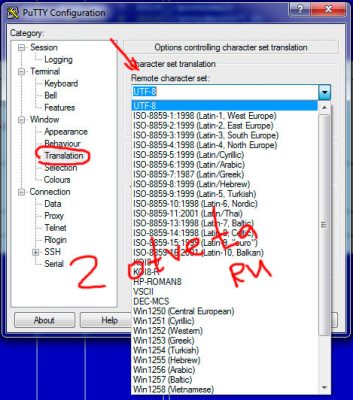
Допустим наш VDS уже готов и на нем стоит Дебиан 8. Для того, чтобы начать установку веб-сервера нам нужно подключиться к нему по SSH протоколу. Для этого нам понадобится крошечная программа — PUTTY. Скачиваем, распаковываем архив и запускаем программу. После запуска переходим в меню Translation и в списке выбираем кодировку UTF-8.
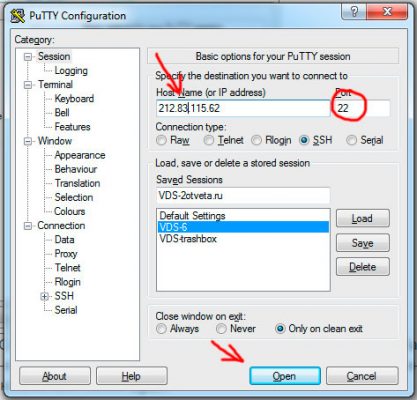
Далее слева сверху нажимает на Session. Справа указываем IP адрес сервера, который указан у Вас в письме. Порт 22 оставляем по умолчанию. Можно сохранить настройки, указав имя данному соединению в окне ниже и нажать на кнопку Save. Чтобы подключиться жмем Open.
Далее перед нами появляется консоль в которой нужно ввести имя (обычно это root) и пароль. Обратите внимание что при вводе пароля ничего показываться не будет. Просто вводим пароль и нажимаем энтер.
Открывается консоль работы с сервером. Она выглядит как на картинке ниже. Если у Вас снова просят ввести пароль, но Вы не верно вводите либо имя пользователя, либо — пароль.
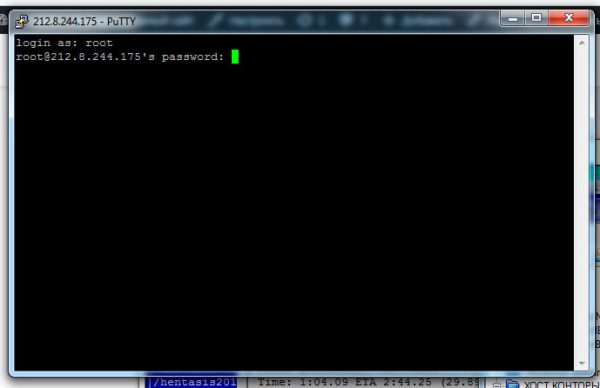
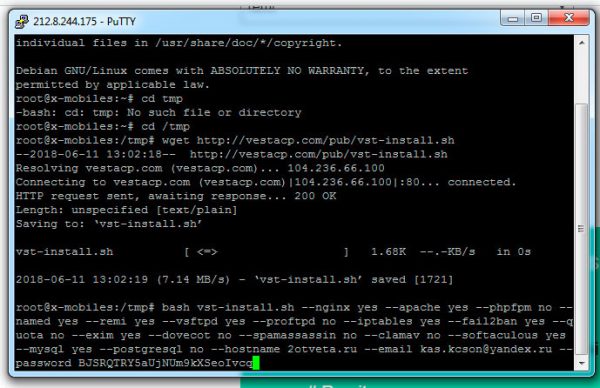
После входа, в консоли вводим cd /tmp, для того, чтобы не мусорить в корневой дирекории сервера.
Теперь скачиваем установочный пакет панели VECTA, для этого вводим команду:
wget http://vestacp.com/pub/vst-install.sh
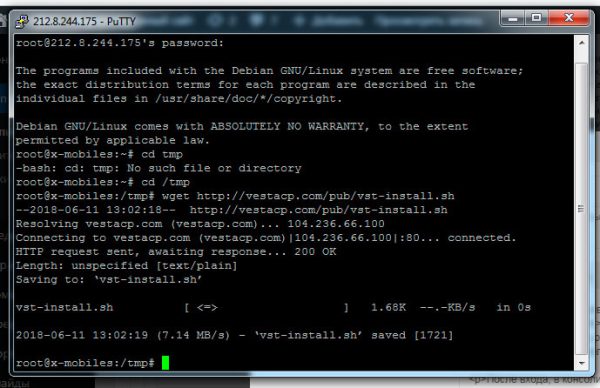
Конфигурируем установщик ВЕСТА
Теперь снова возвращаемся на страницу сайта по
ССЫЛКЕ
, в конфигураторе выбираем параметры, которые я расписал выше, а так же переходим к нижним трем окнам: Hostname, Email, Password.
В первое поле вписываем домен своего сайта, например: 2otveta.ru, во второе поле вписываем свой рабочий Email ящик, а в третье — пароль, который будет использоваться для входа в панель VESTA, после чего нажимаем кнопку — Generate Install Command
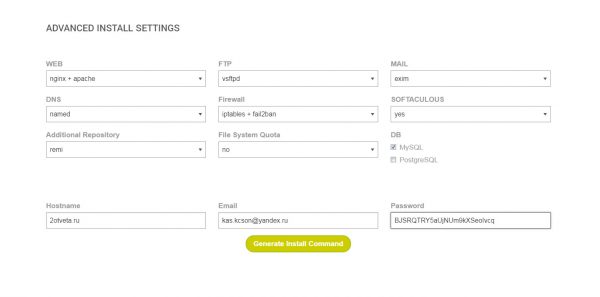
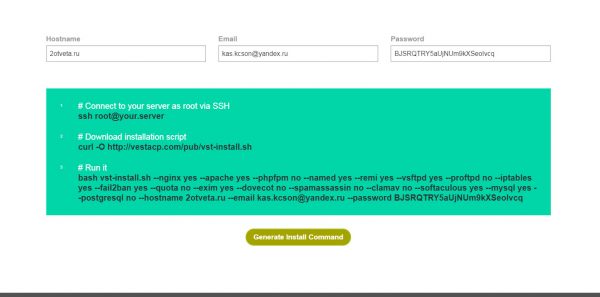
После чего получаем команду следующего вида:
bash vst-install.sh —nginx yes —apache yes —phpfpm no —named yes —remi yes —vsftpd yes —proftpd no —iptables yes —fail2ban yes —quota no —exim yes —dovecot no —spamassassin no —clamav no —softaculous yes —mysql yes —postgresql no —hostname 2otveta.ru —email kas.kcson@yandex.ru —password BJSRQTRY5aUjNUm9kXSeoIvcq
Копируем ее и вставляем в консоль сервера, нажимаем Enter. Иногда может выскочить ошибка:
It is highly recommended to remove them before proceeding.
If you want to force installation run this script with -f option:
Example: bash vst-install-debian.sh —force
!!! !!! !!! !!! !!! !!! !!! !!! !!! !!! !!! !!! !!! !!! !!! !!! !!!
Error: Control Panel should be installed on clean server.
Решается проблема довольно просто, нужно в самый конец команды дописать код —force, поставив пробел после пароля. Т.е. команда будет выглядеть так:
bash vst-install.sh —nginx yes —apache yes —phpfpm no —named yes —remi yes —vsftpd yes —proftpd no —iptables yes —fail2ban yes —quota no —exim yes —dovecot no —spamassassin no —clamav no —softaculous yes —mysql yes —postgresql no —hostname 2otveta.ru —email kas.kcson@yandex.ru —password BJSRQTRY5aUjNUm9kXSeoIvcq —force
Вставляем ее в консоль и снова нажимаем ENTER.
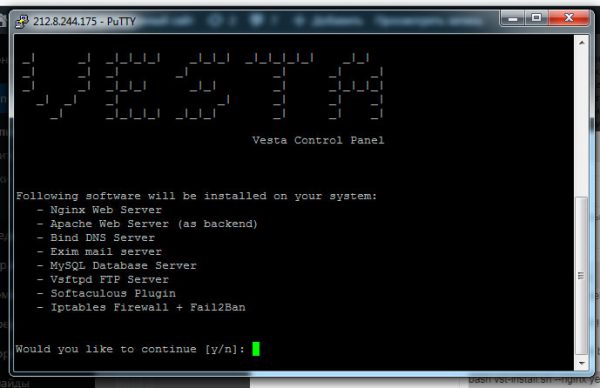
Далее в окне соглашаемся с установкой панели и жмем кнопку Y и Enter
После завершения установки сервер будет готов для работы с сайтами, а информация о доступе придет к Вам на почту.