
 Почти любой пользователь Google Chrome на компьютере или телефоне встречал ошибку ERR_CONNECTION_RESET или «Не удается получить доступ к сайту. Соединение сброшено». Обычно, эта ошибка быстро исчезает сама по себе, но если этого не происходит, приходится разобраться, в чем дело и найти решение проблемы.
В этой инструкции подробно о причинах ошибки ERR_CONNECTION_RESET и о том, как исправить эту ошибку в Chrome и других браузерах на базе Chromium при условии, что это возможно.
- Причины ошибки
- Как исправить ошибку ERR_CONNECTION_RESET
- Видео по исправлению ошибки «Соединение сброшено»
- Дополнительные способы
Причины ошибки «Соединение сброшено»
При вашем обращении к какому-либо сайту в Интернете, браузер устанавливает соединение с сервером, на котором находится это сайт. Если все проходит гладко — вы видите содержимое сайта.

Однако, в некоторых случаях правильным образом установить соединение не удается, в этом случае оно сбрасывается, и вы видите сообщение ERR_CONNECTION_RESET. Причина может быть как с вашей стороны, так и со стороны самого сервера, к которому вы обратились.
Как исправить ошибку ERR_CONNECTION_RESET
Прежде чем приступать, обратите внимание на следующие простые моменты:
- Если «Соединение сброшено» сообщает лишь какой-то один сайт, а остальные открываются нормально, возможно — это временные проблемы на самом сайте и вам следует лишь дождаться, когда он заработает исправно. Для дополнительной проверки можно попробовать зайти на этот же сайт из другого браузера или с другого устройства.
- При подключении через роутер не пренебрегайте рекомендацией перезагрузить его: выключите его из розетки, подождите несколько секунд, снова включите.
Если эти два пункта не подошли к вашей ситуации, следует попробовать следующие методы исправления ошибки ERR_CONNECTION_RESET.
Отключение прокси-сервера (и автоматического определения параметров для него)
Прежде чем переходить к отключению прокси-сервера на уровне системы, учитывайте: в случае, если на вашем компьютере или в браузере установлены любые VPN или прокси, реализуемые через расширения и стороннее ПО, попробуйте отключить их и проверить, сохраняется ли ошибка. Если таковых нет, выполните следующие шаги:
- Откройте панель управления (в Windows 10 для этого можно использовать поиск в панели задач) и перейдите в пункт «Свойства браузера» (или Сеть и Интернет — Свойства браузера).
- В открывшемся окне откройте вкладку «Подключения» и нажмите кнопку «Настройка сети».

- Снимите все отметки, включая «Автоматическое определение параметров» в следующем окне и примените настройки. Подробнее: Как отключить прокси сервер в Windows 10, 8.1 и Windows 7.


После этого проверьте, была ли решена проблема.
Сброс Winsock
При отсутствии результата от предыдущего шага, попробуйте следующее:
- Запустите командную строку от имени Администратора (как это сделать)
- Введите команду
netsh winsock reset
и нажмите Enter.
- После сообщения об успешном выполнении команды перезагрузите компьютер.
Очистка кэша браузера
Иногда ошибка ERR_CONNECTION_RESET бывает вызвана несоответствием сохраненных данных кэша для этого сайта и текущей версии сайта. В этом случае может сработать очистка кэша в браузере. В Google Chrome это выполняется следующим образом (внимание: после очистки кэша может потребоваться повторный вход на сайты, где вы были авторизированы):
- Зайдите в меню — настройки и в разделе «Конфиденциальность и безопасность» нажмите «Очистить историю». Или просто введите в адресную строку chrome://settings/clearBrowserData

- В поле «Временной диапазон» укажите «Все время» и нажмите «Удалить данные».


После удаления кэша перезапустите браузер и проверьте, открывается ли сайт теперь.
Видео инструкция по исправлению ошибки «Соединение сброшено»
Дополнительные методы решения
Если из предложенных вариантов ничего не сработало — далее список дополнительных нюансов, которые могут влиять на появление ошибки ERR_CONNECTION_RESET в браузере:
- Сторонние антивирусы (включая их расширения в браузере) и файрволлы — попробуйте их отключить.
- Включенная «раздача Wi-Fi» с ноутбука (мобильный хот-спот). Попробуйте отключить её, если она используется.
- Проблемы с драйверами сетевой карты или Wi-Fi адаптера — попробуйте их обновить. Внимание: обновить — не означает нажать такую кнопку в диспетчере устройств, это означает вручную скачать официальный драйвер с сайта производителя материнской платы или ноутбука и установить его.
- Попробуйте задать больший размер MTU, а точнее — стандартный на сегодня размер в Windows 10, для этого, нажмите Win+R, введите ncpa.cpl и посмотрите точное имя вашего Интернет-подключения. Затем в командной строке от имени администратора выполните команду, заменив имя сети на свое:
netsh interface IPv4 set subinterface "имя_сети" mtu=1500 store=persistent
- Попробуйте выполнить очистку кэша DNS.
- Если у вас Windows 10, попробуйте выполнить автоматический сброс параметров сети.
- Теоретически, возможно, что проблема со стороны провайдера. В этом случае все устройства в одной сети будут сообщать о том, что соединение сброшено при подключении к сайтам.
Надеюсь, один из методов сработает в вашем случае и, если да, вы поделитесь в комментариях, в чем именно была проблема.
Интернет – это ресурс, который для стандартного человека исполняет одновременно роль библиотеки, источника информации, места для общения, профессионального инструмента и для проведения досуга. Сейчас уже ни один человек не представляет свою жизнь без интернет-сервисов, что ставит доступ к ним на приоритетное место.
Иногда возникают ситуации, когда при использовании одного или разных браузеров, пользователь не может зайти на конкретный сайт, или на несколько страниц: посещение ограничивается сообщением ERR_CONNECTION_RESET. Такая ситуация вызывает недоумение, а если она повторяется несколько раз, ограничивая пользование интернетом, то приходится искать варианты решения проблемы.
В этой статье расскажем, о чём свидетельствует такая надпись, какие причины могут быть у её возникновение, а также рассмотрим методы устранения.
Суть сбоя ERR_CONNECTION_RESET
Прежде чем приступить к поиску вариантов проблемы, с надписью на экране ERR CONNECTION RESET, ограничивающей интернет-доступ к конкретному сайту или нескольким страницам сети, важно понять, что означает такое уведомление. Ошибка ERR CONNECTION RESET имеет номерной код 101, а уведомление переводится как «Сброс соединения».
Это говорит о том, что пользователь не может открыть определённый сайт, причём причиной неполадки часто выступают следующие факторы:
- Блокировка доступа из-за работы антивируса. Антивирусная программа по умолчанию предназначена для защиты программного обеспечения и операционной системы от вредоносных файлов: если защита «подозревает» в неблагонадёжности открываемую страницу, доступ к ней будет блокирован и появится сообщение об этом.
- Несоответствия в настройках браузера, причём неполадки заключаются в некорректности данных прокси-серверов.
- Неполадки сети, связанные с перебоями, помехами, отсутствием соединения. Это особенно характерно для мобильного Интернета, который не отличается высокой стабильностью. Но такая проблема может возникать у обычного провайдера.
Разобравшись, что может значить сбой ERR CONNECTION RESET, стоит исключить очевидные, не системные причины неполадки. К примеру, если доступ ограничивается только к одному сайту, стоит проверить корректность введения адреса, после проверки попытаться ещё раз открыть страницу. Не помешает также удостовериться, есть ли вообще соединение с интернетом.
Если с интернетом всё в норме, а ошибка повторяется, значит, причина кроется глубже. Расскажем, как устранить проблему, поочерёдным исключением возможных для её возникновения причин, начиная работу с наиболее вероятными причинами сбоя, с последующим переходом к более сложным по процессу выполнения и менее распространённым вариантам неисправности.
Содержимое HOSTS файла как источник лага
Исправить ошибку ERR_CONNECTION_RESET можно исправлением файла под именем Hosts, в котором прописаны базы доменов как допустимых к эксплуатации, так и запрещённых системой для использования.
В ситуации с такой ошибкой, пользователю потребуется проверить содержимое файла Hosts на наличие в нём ресурса, к которому система ограничивает доступ, где потребуется отредактировать данные.
Выполняется процедура такая:
- Через меню Пуск зайти в «Компьютер», перейти в раздел «Локальный диск C».
- В открывшемся окне зайти в папку «Windows», дальше в «System 32» и в папку «Drivers», где потребуется отыскать папку под названием «etc», в которой размещён файл hosts.
- На названии Hosts надо щёлкнуть правой кнопкой мышки, где в выпадающем списке выбрать «Открыть с помощью», и в качестве инструмента для открытия содержимого файла выбрать «Блокнот».

- В открывшемся документе необходимо отыскать название заблокированного адреса сети, если он там есть, и удалить его из списка. Блокируемые системой списки расположены после директивы localhosts.
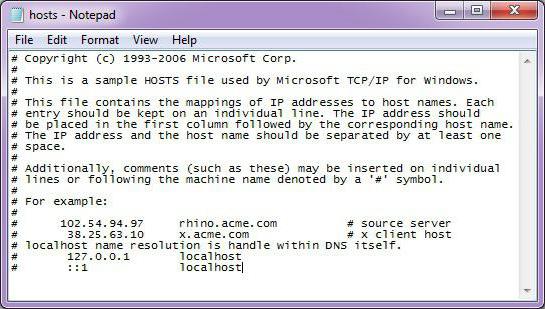
Остаётся только подтвердить изменения в настройках, согласившись с запросом системы при закрытии файла, и попробовать повторно зайти на интересующий ресурс в браузере. Чаще всего после этого доступ восстанавливается, однако, если описанные действия не помогли решить проблему, стоит приступать к следующему этапу работы над ликвидацией ошибки.
Корректировка параметров браузера и сети
Иногда причиной ограничения доступа к интернету ERR CONNECTION RESET, являются некорректно прописанные рабочие свойства в самом браузере. Независимо от критерия, какой браузер используется пользователем, Яндекс браузер, Opera, Google Chrome или иной, процесс корректирования характеристик прокси-серверов является идентичным.
Расскажем детально, используя в качестве примера Google Chrome. Вам достаточно зайти в «Настройки» браузера, в «Хроме» для этого надо кликнуть по иконке с тремя горизонтальными линиями, находящейся в правом углу панели инструментов, и выбрать соответствующий пункт. После этого активируется окно с разнообразными настройками, где потребуется, прокрутив экран вниз до конца, выбрать «Дополнительные», и перейти в категорию «Сеть», в которой нажать мышью на разделе «Изменить настройки прокси-сервера». В правой области окна откроются нужные настройки, где потребуется выбрать «Настройка сети», проставить «галочку» напротив надписи «Автоматическое определение параметров» и дважды, по запросу программы, нажав клавишу «ОК», подтвердить внесённые изменения.
Если проблема заключалась в некорректности параметров сети, то, после выполненных манипуляций, доступ к сайтам будет восстановлен. В ином случае придётся перейти к следующему варианту решения проблемы.
Реестр исключений брандмауэра и антивируса
Как одна из распространённых причин появления на экране сообщения ERR CONNECTION RESET бывает блокировка определённых сайтов антивирусной программой и сетевым экраном ПК. Если антивирус распознаёт нужный сайт как неблагонадёжный, доступ к нему будет закрыт, а на экране появится надпись с этим кодом, свидетельствующая о том, что соединение сброшено.
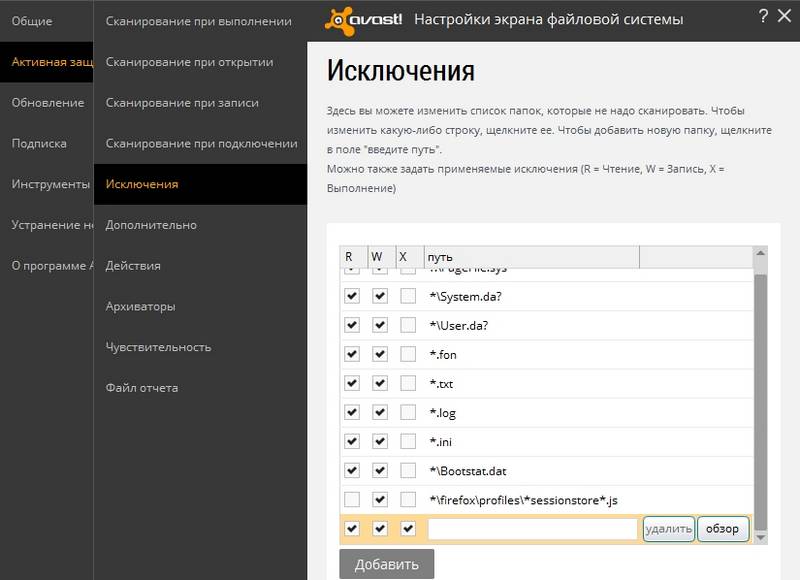
Снятие блокировки браузера в антивирусной программе
Чтобы исправить ситуацию, нужно открыть антивирус или файервол, найти там список заблокированных сайтов и попытаться добавить нужный адрес в исключения. Тогда он не будет блокироваться, но помните, что вы делаете это на свой страх и риск, так как этот сайт может оказаться на самом деле опасным. Если доступ к сайту был недоступен по причине содержания в нём вредоносных материалов, существует риск заражения компьютера, со всеми вытекающими из этого последствиями.
Ликвидация сетевых неполадок из командной строки
Разнообразные провайдеры предоставляют возможность подключения к сети через определённые, разнящиеся настройки синхронизации с интернетом. Разные настройки иногда становятся причиной возникновения сбоя соединения с сетью, выражающегося кодом 101 с дополнением ERR CONNECTION RESET, как результат конфликта локальных подключений. В этом случае исправить ошибку можно введением ограничивающих доступ к сети директив в командной консоли.
Для этого надо выполнить следующие задачи:
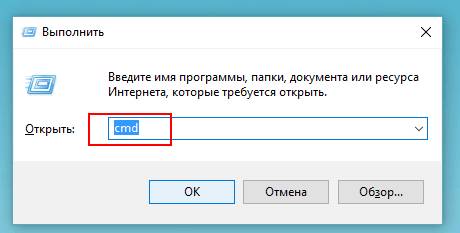
- Открыть командную консоль: нажмите одновременно клавиши Win и R. В открывшемся окне с названием «Выполнить», а именно в строке «Открыть», введите cmd.

- Откроется командная консоль: чёрный экран, где потребуется вписать фразу ipconfig/all, с последующим подтверждением клавишей Enter.
Эта команда запустит процесс сканирования системы на предмет наличия сетевых проблем, а также поспособствует параллельному исправлению неполадок в автоматическом режиме.
Исполнителю необходимо только дождаться окончания выполнения процесса, после чего можно пробовать зайти в интернет, используя обычный способ.
Оптимизация через сторонние приложения
Проблемы с сетью бывают на фоне перегрузки операционной системы компьютерного устройства ненужными материалами, а браузер может выдавать сбои по причине его засорённости кэшированными файлами. Справиться с проблемой такого рода помогут утилиты, главной задачей которых является оптимизация работы ПК. Большинство таких программ содержат в себе и функцию оптимизации сетевого соединения и повышения производительности ПК, что способствует улучшению качества работы интернета.
К таковым программам относятся бесплатные утилиты, такие как Advanced System Care, Carambis Cleaner, CCleaner, CleanMem, а также платные System Mechanic и AVG Tune Up. Установив любую из этих программ, можно решить основные проблемы с производительностью ПК, скоростью работы компьютера. Эти программы после установки обычно не требуют специального вмешательства в их работу: они в автоматическом режиме выполняют нужные задачи.
Стоит понимать, что вариант со сторонней утилитой является скорее дополнительным средством защиты для ПК, урегулирования корректности его работы, чем специфическим методом борьбы с нашей ошибкой: установка этих приложений не снимает потребности в выполнении вышеописанных операций для восстановления доступа к сайтам, если неполадка уже имеется.
Если ничего не помогает
Эта ошибка означает «Соединение прервано», но вы должны понимать, что Интернет – очень разветвленная компьютерная сеть. Для доступа к определённому сайту ваш запрос проходит через множество компьютеров и коммуникаций между ними. Соединение может быть разорвано на любом этапе этой длинной цепочки, и тогда вы получите сообщение об ошибке.
Бывает что не работает какой-то один определённый ресурс, а другие сайты загружаются нормально. Во всех этих ситуациях вы не сможете ничего сделать, потому что проблема находится за пределами вашего компьютера. Вам остаётся лишь подождать, пока сбой или аварию устранят специалисты.
Если вы видите, что сообщение о разрыве соединения появляется часто, при посещении самых разных сайтов, то проблема явно в вашем компьютере – в настройках системы, браузера или антивируса. Если вы подключены через Wi-Fi, проверьте доступ к этим ресурсам с другого устройства, хотя бы со смартфона. Подключитесь с него к той же сети. Если сайты загружаются, можно исключить провайдера и тогда причина остаётся только в компьютере.
А вот если и на другом устройстве та же ситуация, то для начала надо звонить и выяснять причину у своего провайдера.
Когда вышеприведённые советы не помогают, приходится обращаться за помощью к специалистам для поиска причины и тонкой настройки системы.
Подведение итогов
Ошибка, имеющая код 101 ERR_CONNECTION_RESET, не причисляется к критичным в работе ПК, но значительно ограничивает возможности пользователя в плане предотвращения ему доступа к интересующим ресурсам интернета. Часто справиться с подобной проблемой помогают несложные манипуляции, заключающиеся в снятии запрета на доступ к интересующему контенту в разных сегментах системы ПК, описанные подробно в статье.
При удалении ограничений будьте предельно осторожны, особенно если это касается процесса, заключающегося во временном снятии блокировки с сайта запрета на проверку антивирусной программой. Действие по снятию ограничений может решить проблему с ошибкой, но стать причиной более серьёзных системных и программных неполадок из-за заражения вирусами. Помните, безопасность ПК – это фактор, который нельзя игнорировать.
Часто бывают обстоятельства, при которых пользователь не имеет возможности входа на определенный сайт посредством одного или нескольких браузеров. Появляется окно с уведомлением «ERR_CONNECTION_RESET». Данное положение, при котором ограничивается применение Интернета, вынуждает абонента на поиски методов, для успешного решения проблемы.
Описание ошибки
Сложности связаны с отсутствием подключения между определенным ресурсом, который пытается открыть абонент и браузером. При вводе данных IP сайта и перехода по ссылке, операционная система запрашивает сервер, на котором находится страница. Когда подключение реализуется успешно, то вход, на нужный аккаунт становится доступным. При возникновении какого-либо сбоя со страницы сайта или клиента, получается сброс подсоединения и на экране устройства появляется надпись «ERR_CONNECTION_RESET».
Очень часто источник неисправности находится в устройстве пользователя. Он связан с системой браузера, подсоединением с Интернетом или параметрами настройки сети в Windows. Также, проблема может исходить и со стороны провайдера. Ошибка: соединение сброшено могла, например, произойти из-за блокировки страницы провайдером.
Попробовать исправить проблему можно исключительно с устройства пользователя.
Существуют разные способы для положительного разрешения этой ситуации. Прежде чем приступить к их реализации, необходимо выяснить обстоятельства возникших сложностей.
К примеру, надпись «Соединение сброшено» возникает в браузере Google Chrome. Это говорит о том, что она появится в Яндексе и Opera, потому что они действуют в общем движке Blink.
Надо предпринять следующие шаги:
- Попытаться выполнить вход на необходимую страницу в Internet Explorer или Firefox. Эти действия помогут понять, что неисправности возникают не со стороны сайта.
- Если в остальные аккаунты можно войти, а нельзя открыть только один определенный сайт, можно попытаться получить доступ на страницу с другого технического оборудования, посредством такого же соединения.
- Еще надо попробовать осуществить вход с другого браузера. Трудности в открытии страницы могут быть связаны и с сервером, на котором находится нужный ресурс.
- Следует реализовать доступ на сайт через браузер Tor или VPN. Для проверочных действий вполне подойдет бесплатная версия VPN, встроенная в Opera.
- Затем, надо сделать отсоединение VPN, если он установлен в качестве расширения в браузере или приложения Windows.
- Выполнить перезагрузку роутера.
- Перезагрузить ноутбук или ПК.
- Сделать временное отключение антивируса.
Исправление ошибки err_connection reset методом проверки прокси серверных настроек
В случае появления данной рекомендации в ссылке с ошибкой, следует действовать таким образом:
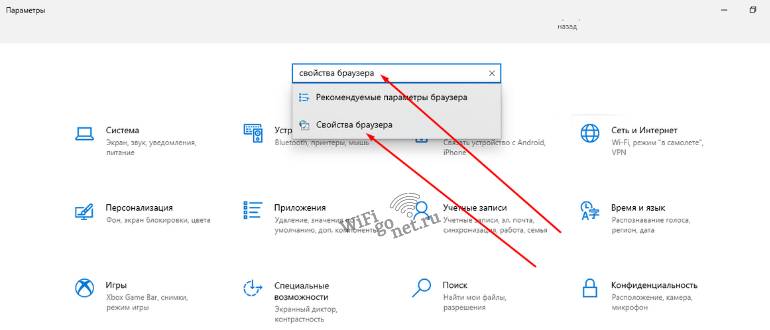
- Войти в «Свойства браузера» для уточнения отключения всех настроек прокси-сервера.
- В девайсе Windows 10 нажать на пункт «Пуск» или на «Поиск».

- Перейти в окно «Свойства браузера».
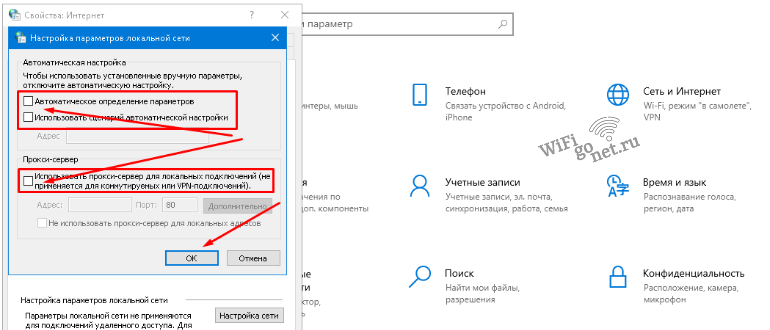
- Далее в «Подключения»..
- Открыть пункт «Настройки сети».
- Убрать значения около всех строк и кликнуть «Ok».


При сбросе «ERR_CONNECTION_RESET» в браузерах Яндекс, Opera и Chrome для удаления параметров настроек прокси, требуется:
- Произвести перезагрузку браузера, путем его открытия и закрытия.
- Сделать попытку входа на сайт.
- Перезагрузить ноутбук или ПК.
Восстановление параметров сети до заводских настроек
Следует выполнить запуск командной консоли от имени Windows Power Shell или администратора.
Этапы проведения процесса:
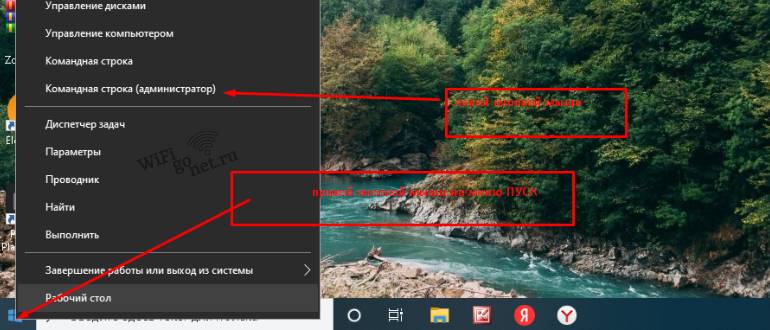
- Нажать кнопкой мыши, которая располагается справа, на пункт «Меню». Далее — на надпись «Пуск».
- В поле «Запуск командной строки» (как администратор) выполнить поочередный ввод и нажатие клавиши «Enter»: netsh winsock reset; netsh int ip reset; ipconfig /release; ipconfig /renew;ipconfig /flushdns; ipconfig /registerdns.
- Осуществить все команды.
- Сделать перезагрузку компьютера.
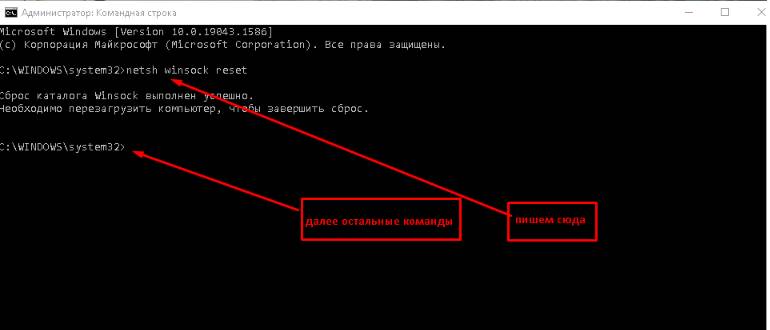
Для избавления от проблемы the connection was reset в Windows 10, процесс выполняется посредством данных по специальной инструкции. При его проведении, не возникает трудностей.
Другие варианты устранения ошибки
В случае, когда вышеперечисленные действия не привели к положительному результату и ошибка 101 все равно выдается браузером, необходимо прибегнуть к вспомогательным решениям.
Проведение очистки кэша браузера
При посещении различных сайтов, на ОС сохраняется много информации, например cookie. При повторном просмотре страницы, может образоваться ошибка за счет несовпадения данных и произойти сброс подключения.
Как очистить параметры данных в браузере Google Chrome, будет описано ниже. В операционных системах Яндекс и Opera принцип действия почти одинаковый.
Этапы очистки:
- Войти в «Настройки браузера».
- Перейти во вкладку «Конфиденциальность и безопасность».
- Отметить отдел «Очистить историю».
- Убрать отметку около вкладки «Файлы cookie и другие данные сайтов». Сделать попытку удаления.
- В случае отрицательного результата, стоит кликнуть строку «Файлы cookie и другие данные сайтов» и опять стереть параметры.
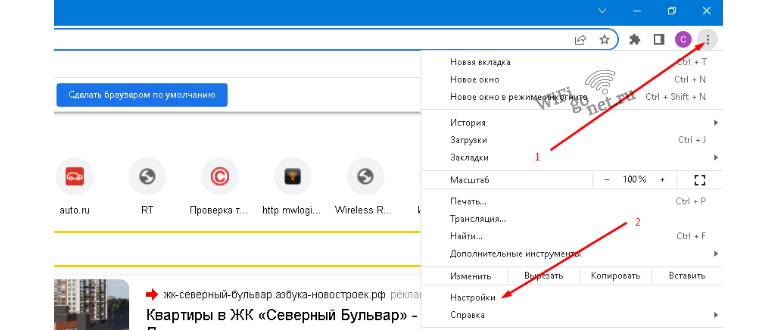

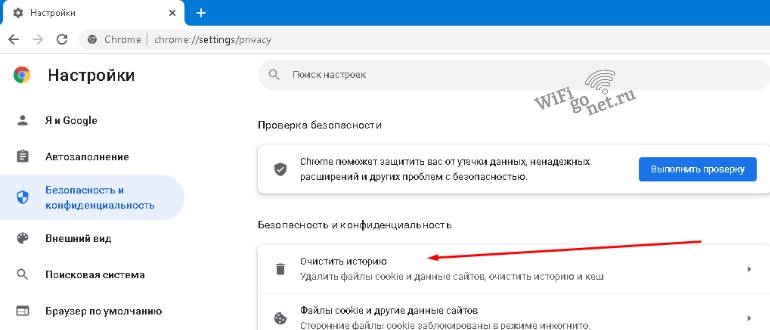
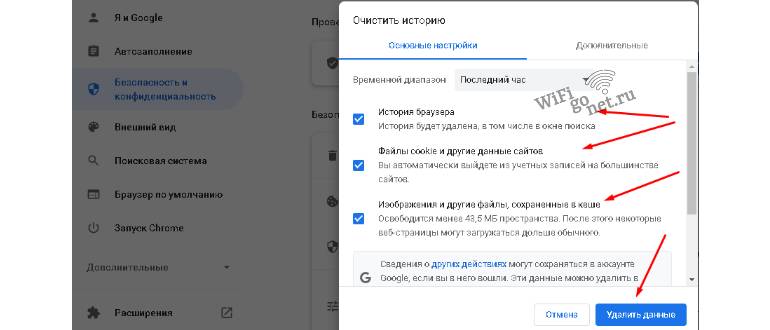
Следует знать, что после сброса информации cookie, надо будет по-новому вводить значения паролей на страницах ресурсов и делать их конфигурирование.
Применение командной строки
Многими провайдерами предоставляется возможность подсоединения к системе связи путем специальных синхронизационных настроек с Интернетом. Инструменты управления часто становятся виновниками возникновения ошибки «соединение было сброшено». На экране появляется ее код 101, который вызван проблемой локальных подсоединений.
Устранить ошибку the connection was reset возможно, за счет ввода в командной строке определенных установок, препятствующих входу в систему связи.
Алгоритм действий:
- Войти в окно командной консоли. Для этого следует одновременно нажать клавиши «R» и «Win».

- Появится поле с пунктом «Выполнить».
- В графе «Открыть» пишется «cmd».
- Выполнить вход в командную панель. Для этого, на экране черного цвета, написать строку «ipconfig/all» и нажать на клавишу «Enter» для подтверждения.


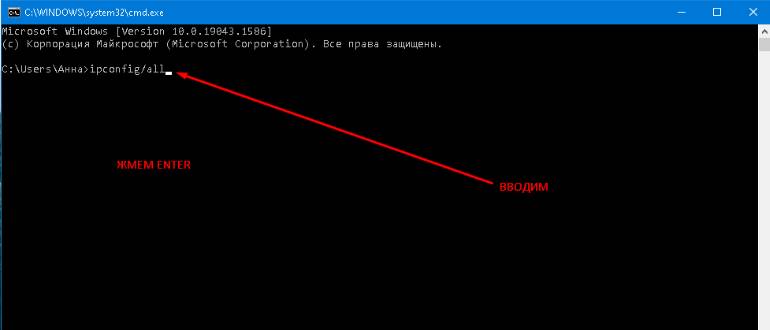
С помощью такой команды начнется сканирование системы, чтобы определить присутствие проблемы в сети. Также одновременно автоматически запустится процесс устранения имеющихся поломок.
Пользователь должен дождаться финиша этой процедуры. Затем, надо попытаться выполнить вход в Интернет обычным методом.
Исправление ошибки the connection was reset при помощи специальных программ
Неполадки в сети могут быть связаны с перегрузкой ОС компьютера лишними данными. Из-за засоренности кэша браузера файлами, на мониторе могут появляться сведения о сбое. Для устранения данной ситуации используются утилиты. Они способствуют значительной оптимизации работы компьютера.
Многие приложения обладают опцией восстановления соединения сети и увеличения эффективности устройства. Это значительно повышает качество производительности действия интернета.
Для установки можно использовать следующие утилиты: платные — AVG Tune Up, System Mechanic и бесплатные — Advanced System Care, CleanMem. Эти программы считаются наиболее распространенными среди абонентов.
Применяя одно из приложений, можно избежать сложностей со скоростью загрузки и производительности ПК или ноутбука.
Программы, после скачивания и установки, автоматически реализуют все необходимые функции. При этом, не требуется внесения определенных изменений в их параметры и контроля за работой.
Следует знать, что метод с использованием сторонних программ, считается вспомогательным защитным механизмом для компьютера. Он необходим в качестве средства для управления корректности его действия.
Установка утилит не является определенным вариантом, предназначенным для непосредственного устранения ошибки the connection was reset. Все равно необходимо выполнять все вышеописанные шаги для того, чтобы добиться входа на сайт, когда проблема уже существует.
Повышение mtu
Решить возникшие сложности, связанные с ошибкой err connection reset в системе браузера, можно за счет увеличения максимального параметра модуля передачи в сети.
Необходимо предпринять следующие шаги:
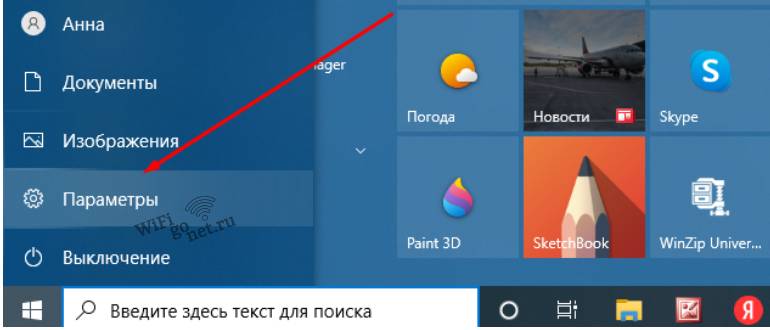
- Войти во вкладку «Параметры».
- Отметить «Сеть и Интернет» и запомнить название адаптера сети, посредством которого реализуется подсоединение к системе связи. Он может иметь имя Ethernet 2, WiFi, Ethernet.
- Затем выполнить запуск командной консоли от административного имени и написать: netsh interface IPv4 set subinterface “Ethernet 4” mtu=1584 store=persitent.
- Нажать ОК.


Отключение «appex networks accelerator»
В ноутбуке или компьютере с AMD может присутствовать опция «AppEx Networks Accelerator». Она значительно замедляет подсоединение сети и способствует сбросу во время подключения сервера.
Для удаления этой программы, требуется:
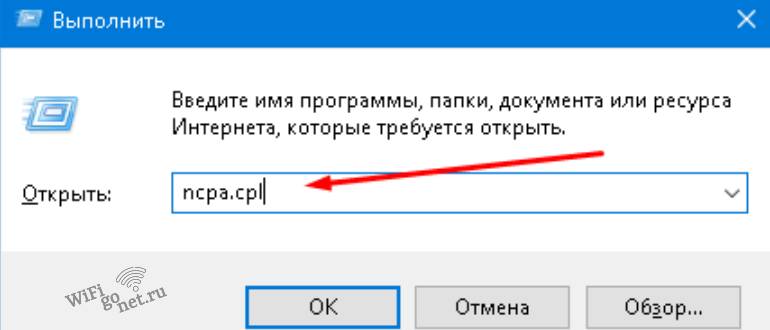
- Нажать одновременно клавиши «R» и «Win» и выполнить ввод «ncpa.cpl».
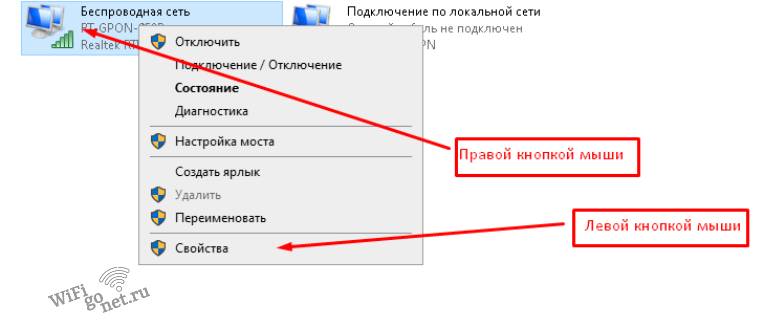
- Правой кнопкой компьютерной мыши кликнуть нужный«Сетевой адаптер». Далее перейти в «Свойства».
- Возле поля «AppEx Networks Accelerator» убрать соответствующую отметку.

Изменение параметров dns
Для этого, следует:
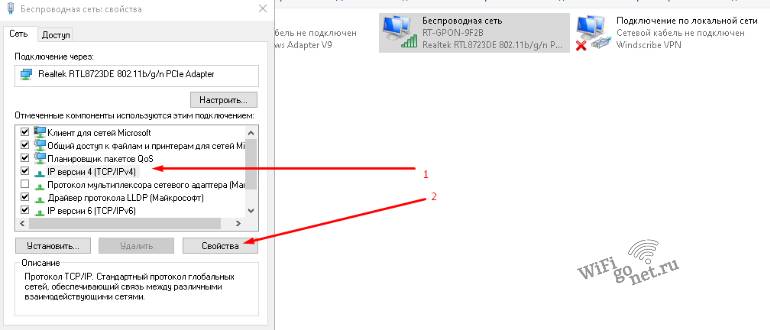
- Нажать в одно время две клавиши «R» и «Win», ввести в открывшемся окне «ncpa.cpl».
- Правой кнопкой мыши сделать клик по строке «Сетевой адаптер». Затем зайти в «Свойства».
- Отметить «Протокол IP версии (TCP/IPv4)» и нажать на строку «Свойства».
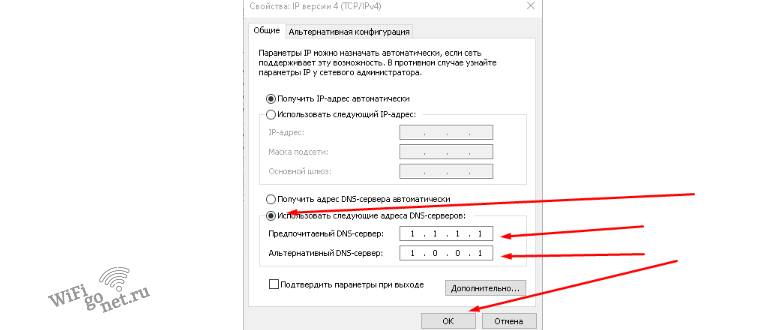
- В открывшемся поле выполнить клик на «Использовать следующие адреса DNS-серверов».
- Указать в пункте DNS «Предпочитаемый» — 1.1.1.1» — а в графе «Альтернативный» — 1.0.0.1».
- Сделать перезагрузку компьютера.
Чистка cookie браузера
Процесс выполняется так:
- Войти в браузер.
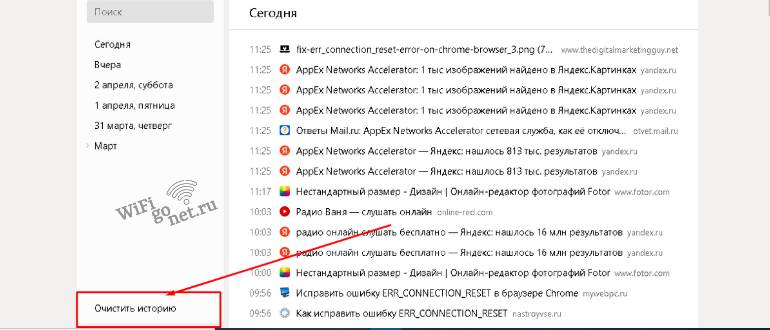
- Нажать одновременно клавиши «Ctrl» и «H».
- Выбрать окно «Очистить историю».
- Найти графу «Все время» и поставить повсюду отметки.
- Кликнуть отдел «Удалить данные».
- Перейти в «Основные настройки» и в строку «Дополнительные».
Алгоритм действий, если предыдущие способы не помогли
Ошибка the connection was reset имеет следующее значение — «Соединение сброшено». Но стоит понимать, что Интернет является разветвленной компьютерной системой связи.
Для осуществления входа к нужному сайту, запрос пользователя перемещается через большое количество компьютерной техники и коммуникационного оборудования. При этом имеется риск прерывания соединения, на каком — либо этапе данного канала. В этом случае абоненту приходит сообщение об ошибке.
Следует знать:
- Часто возникают ситуации, при которых отсутствует работа нужного сайта, а остальные ресурсы выполняют нормальную загрузку. Пользователь не вправе что-либо предпринять, так как причина определяется за границами ноутбука или ПК. Ему придется только ждать, когда аварию или сбой исправят опытные профессионалы.
- Если на мониторе регулярно возникает уведомление о разрыве подключения, при входе в различные ресурсы, то причина кроется в ПК. Она может быть связана с параметрами настройки антивируса, браузера или его системного обеспечения.
- В случае, если подсоединение к Интернету происходит посредством Wi-Fi, надо уточнить доступ к нужным сайтам с помощью входа с другого технического оборудования. Следует подключиться с него к той же самой сети. Если страница определенного сайта загружается, то провайдер исключается и проблема связана исключительно с ПК. Когда же и на другом устройстве точно такая же история, то вначале следует обратиться к провайдеру и узнать у него причину.
Если все описанные рекомендации не увенчались успехом, необходимо воспользоваться услугами специалистов для уточнения проблемы и выполнения тонкой настройки всей системы.
Ошибка с кодом «ERR_CONNECTION_RESET» не считается критичной для работы компьютера или ноутбука. Но она создает неудобства для пользователя в плане ограничения его доступа к интересующим сайтам в Интернете.
Прежде чем обратиться за помощью к профессионалам, всегда можно попытаться исправить положение самостоятельно, описанными выше способами.
Steve Lewis
2016-09-16 в 17:21
Итак, у меня есть проблема, которая на какое-то время стала для меня настоящим убийцей, и, пройдя несколько дней по кругу с ней, я решила, что смогу помочь кому-нибудь еще.
У меня есть веб-сервер Ubuntu 14.04 LTS под управлением Nginx и php5-fpm. Вдобавок ко всему, я веду пару блогов WordPress, ничего особенного, только ванильные установки. При попытке подключиться к этим сайтам (используя URL-адреса как с www, так и с голой версией) я столкнулся со следующим:
-
Прекрасно работает при подключении к WiFi / проводному Интернету, независимо от устройства, используемого для подключения.
-
Прекрасно работает при подключении через 4G на iPhone 6.
-
Выдает ERR_CONNECTION_RESET при подключении через 4G на телефонах Samsung Android … Я пробовал Note 5 и Galaxy 7 Edge — ищу еще несколько устройств, чтобы попробовать. Я подозреваю, что проблема, вероятно, распространяется на все мобильные телефоны Android.
Я склонялся к проблеме конфигурации Nginx, но я поддерживаю другой сайт WP (на другом, но одинаково настроенном сервере), у которого нет проблем с загрузкой через мобильное соединение, поэтому я немного растерялся.
Когда я смотрю журналы Nginx на рассматриваемом сервере, я странно не вижу ничего, что регистрировалось вообще, несмотря на перезагрузку и получение ERR_CONNECTION_RESET несколько раз.
Я знаю, что это не так много, но любая идея будет оценена.
3 ответа на вопрос
Mohamed El Shenawy
2016-12-20 в 11:10
Откройте PlayStore, найдите страницу Google Chrome и нажмите «Удалить». Tgis удалит все обновления, установленные в Google Chrome. И гляди обратно на работу
Amir Elgohary
2017-07-22 в 22:28
Я столкнулся с той же проблемой. В моем случае причиной были настройки сохранения данных в Chrome. Зайдите в настройки chrome, выберите хранитель данных и отключите его.
user760404
2017-08-11 в 12:32
У вас было перенаправление сайта на вашу страницу (HTTP 302). У меня похожая проблема при использовании Chrome для Android с включенной функцией сохранения данных. Проблема исчезла, отключив Data Saver или перейдя в режим инкогнито. Я знаю, что это не идеальная ситуация, так как мы не можем сказать пользователям, чтобы они выключали свой Data Saver. Мое временное решение — использовать META-REFRESH для перенаправления, а не отправлять заголовок 302.
Ура! JP
Похожие вопросы
-
2
Windows 7 Home Premium запоминает пароли общего доступа к сети?
-
3
Может ли существующее шифрование беспроводной сети реально защитить сеть?
-
5
Существуют ли беспроводные маршрутизаторы, которые позволяют контролировать и регулировать пропускну…
-
-
5
Поделитесь XP сетевым подключением без перезагрузки?
-
5
Как мне сказать Windows использовать 802.11 вместо 3G?
-
4
Есть ли способ поделиться сканером многофункционального принтера?
-
12
Какие маршрутизаторы вы предпочитаете для DD-WRT или OpenWRT?
-
3
Есть ли способ соединить два компьютера через USB?
-
10
USB-адаптер Wi-Fi не работает в Windows Vista
-
3
Как сохранить несколько подключений к интернету?
Ошибка err connection reset — соединение было сброшено возникает если не получается связаться с нужным сайтом. Сброс соединения означает, что вас отключили от сервера, на котором расположен сайт, потому что невозможен обмен данными с вашим устройством.
Чаще всего, причина в самом сайте. Сайты часто закрываются на ремонт, тех обслуживание, или по причине не уплаты хозяев за их содержание. Мы рассмотрим случаи, когда сайт не виноват.
Причины ошибок и способы исправления
Ошибку connection reset вызывает любое отсутствие соединения, не только с сайтом, но и с Интернетом вообще. Ситуацию создает сбой в работе ОС, Роутера, Браузера, переполнение КЭШа, вмешательством защитных функций или утилит, и прочие вероятные причины. Начнем от простых к сложным.
Перезагрузкой ноутбука и маршрутизатора
Исправить ситуацию, когда соединение сброшено возможно перезагрузкой ноутбука/ПК. Такой метод способен устранить до 90% всех сбоев устройств. Затем, если она не помогла, перезагрузите роутер (просто отключив его питание на 1-2 минуты), и убедитесь что у вас есть стабильное подключение к интернету. Вот инструкция, что делать когда подключение отсутствует.
Запускаем функцию устранения сетевых неполадок
Любые сбои сетевого соединения (кроме поломок оборудования), в том числе и err connection reset исправить возможно запустив встроенную функцию диагностики:
- Запускается она либо кликом по значку сетевого подключения в панели на экране и переходом в строчку «ДиагностикаНеполадок»;

- Либо через пункт «СетевыеПодключения» (NetworkConnections – для англоязычной версии);

- Там клик ПКМ по подключению и выбор «Диагностика» (Diagnose);


После чего заработает встроенная проверка и она с вероятностью 50 на 50 сможет найти и устранить вашу проблему. Если не помогла – читаем методы ниже.
Отключение защитных программ
Причиной такого сбоя могут быть различные защитные программы, просто блокирующие доступ к сайту. Поэтому рекомендую отключить файрвол (если установили), брандмауэр, антивирус и встроенный защитник. После этого снова проверить доступ к сайту, возможно ошибка исчезла.
Отключаем проверку соединений в антивирусе Касперского
В этой антивирусной программе есть встроенная проверка зашифрованного соединения, которая может блокировать сайты. Для отключения:
- Открывают «КасперскийИнтернетСекьюрити»;
- Там переходят через «Настройки» —» «ДополнительныеНастройки» —» «Сеть»;
- Включите задачу «НеПоверятьЗащищенныеСоединения»;

- Если такая опция имеется в других антивирусах, отключите ее;
Решение через строку команд
Исправить ситуацию с проблемой «the connection was reset» доступно с применением строки команд с администраторским правом.

Затем впишите туда код без кавычек: «netsh interface ipv4 set subinterface your network connection name mtu=1472 store=persisten». Затем надавите «Ентер». Проверяйте, исчезла ли ошибка.
Применяем netsh – сброс настроек
Запускаете командную строчку, как в предыдущем способе. Пишите там код: «netsh winsock reset». Закройте черное окно и перезагрузите ОС.

Ели ошибка не ушла, попробуйте команды:
- «ipconfig /flushdns»;
- Либо «netsh interface ipv6 reset»;
- Или «netsh interface ipv4 reset»;
Порядок применения значения не имеет, но может исправить ситуацию.
Отключением Appex
Ошибка «соединение сброшено» может быть вызвана приложением «AppExNetworksAccelerator». Отключение этого приложения может устранить проблему. Надавите «WIN+R» и впишите «msconfig» в появившейся строчке. Затем на вкладочке «Автозагрузка» снимете галку со строки «AppExNetworksAccelerator».

Кликаете «Применить» и «ОК».
Работаем другим браузером
Когда проблем с Интернет — соединением не наблюдается, следует проверить сам браузер. Наиболее простая проверка – откройте недоступный ресурс другим браузером, и проблема исчезнет. Если в другом браузере кроме Хрома доступ к сайту есть, следует вплотную заняться им.
Очищаем КЭШ
Одним из лучших способов устранить сбои браузера считается чистка КЭШа. Запустите Хром и нажмите одновременно «Delete+Ctrl+Shift». В подразделе «ОчисткаДанных» выберите период «ВсеВремя». Поставьте галку в строчке «КешированныеИзображения…». Затем кликните «ОчиститьДанныеПросмотра». Для завершения процесса, закройте Хром и запустите снова.

Еще один надежный способ очистки КЭШа браузеров и DNS – утилита «CСleaner». Она позволяет не только удалить мусор с вашего устройства, но и почистить кэш почти любого браузера и DNS тоже. Кроме того, она может исправлять ошибки реестра.

В настройках Хром
Исправить ошибку err connection reset можно через настройки Хрома. Откройте браузер и перейдите в подраздел меню, кликнув ЛКМ по трем точкам в правом углу сверху. Выберите подпункт «Меню» или «Settings» для англоязычной винды.

Отыщите строчку «ИспользоватьСлужбуПрогнозирования для БолееБыстройЗагрузкиСтраниц». Она располагается в подразделе «КонфиденциальностьИБезопасность». Отключите эту функцию.

Закройте и снова запустите хром.
Отключение tsl1.1 в Хроме
Закройте Хром полностью, лучше через диспетчер задач. После этого, кликните по ярлыку Хрома ПКМ и выберите «Свойства» (Properties). На вкладочке «Ярлык» (Shortcut) в строке напротив слова «Цель» (Target) следует добавить «–ssl-version-max=tls1» после кавычки.

Кликните «Применить» (Apply), затем «ОК». Запустите Хром.
Отключение расширений
Для Хром кликаете о трем точкам сверху в правом уголке. Оттуда переходим в «Настройки». Слева в настройках находим подпункт «Расширения».

Отключите все расширения, или по одному и проверяйте, не пропала ли проблема. Расширения могут блокировать доступ к таким ресурсам как Ютуб и прочим. Особенно те, которые способны менять VPN, IP, Proxy и прочие настройки. В других браузерах тоже отыщите в настройках расширения и отключите их.
Отключаем прокси
Устранить ошибку net err connection reset возможно через отключение прокси:
- Запустите «СвойстваОбозревателя», отыскав их через строку поиска в меню Пуск;
- Переходите во вкладочку «Подключения» (Connections);
- Там выберите «НастройкаПараметровЛокальнойСети»;

- Выключите пункты «ИспользоватьПрокси-сервер для ВашейЛокальнойСети» и «Автоматически определять настройки»;

- Кликните «ОК»;
Второй способ выключения прокси – через меню настроек:
- Используйте «WIN+I» для раскрытия меню настроек;
- Перейдите в подраздел «СетьиИнтернет»;
- Оттуда к вкладке «Прокси» (Proxy);
- Выключаете строчки «ИспользоватьПрокси-сервер» и «АвтоматическиОпределять»;

Хотя применение соединения через прокси – это дополнительная защита конфиденциальности в сети Интернет, эта функция чаще мешает работе браузеров и вызывает проблемы.
Меняем настройки безопасности
Когда возникла ошибка err connection reset можно сменить настройки безопасности. Возможно, сайт не имеет там разрешения, поэтому блокируется. Для разблокировки:
- Перейдите через «Компьютер»—» «ДискС»;
- Отыщите папочку «Temp», удобнее через поиск;

- Кликните ее ПКМ и перейдите в «Свойства»;
- Воспользуйтесь вкладочкой «Безопасность»;

- Кликните по «Изменить» (Edit);
- Затем клик по «Добавить» (Add);

- Впишите имя учетной записи (своей) в поле для ввода имен объекта (EnterObjectNames);
- Кликните «Проверить» (CheckNames);
- Кликните «ОК»;

- Теперь в предыдущем меню появится ваша учетная запись;
- Выберите ее и поставьте галку в строчке «ПолныйДоступ»(FullControl);

- Затем клик по «Принять»(Appy) и «ОК»;
Отключаем лимит в коммутаторе
Случается, что коммутатор Ethernet становится причиной сбоя net err connection reset и прочих неполадок. Пользователи рекомендуют отключить лимитное подключение, если оно задано. Через путь «Параметры»-«СетьИинтернет»-«ИспользованиеДанных».

Далее кликаете «УдалитьЛимит».

В случае, когда его неполадки стали источником проблем – обратитесь в мастерскую для его ремонта или замены.
Установка java новейшей версии
Такого рода сбои возможно устранить установкой новейшей версии java. Старые версии становятся причиной сбоев, поэтому обновитесь, ели у вас установлен java на компе/ноутбуке.
Правка реестра
Сбой connection reset может появиться из-за сбоя в реестре. Воспользуйтесь утилитой «Ccleaner» или другой с аналогичными свойствами. В данном случае утилиты будут эффективнее ручного вмешательства.

Чисткой файла Hosts
Появление сбоя ERR_CONNECTION_RESET может вызываться системным файлом Hosts. Он сдержит списки разрешенных доменов и сайтов, а так же блокируемых (потенциально опасных). При появлении такой ошибки вам стоит убедиться, что сайт не попал в списки запрещенных системой. Для этого:
- Откройте диск С:, пройдя путь «Пуск»—«ЭтотКомпьютер»—» «ЛокальныйДискС»;
- Далее переход в «Windows» —» «System32»—» «Drivers»—» «etc»;
- Там найдете файлик с именем «Нosts»;

- Кликните его ПКМ и выберите «ОткрытьСПомощью»;
- Далее выбираете в списке программ «Блокнот»;
- Раскроется документ с текстом;

- Найдите, нет ли в списке блокируемых вашего сайта;
- Заблокированные в системе сайты идут списком после надписи: «localhosts»;
- Удалите нужный вам сайт и сохраните изменения;