
Проблемы с рендерингом или экспортом проекта Premiere Pro? Приложение зависает, тормозит или перестает отвечать во время рендеринга или экспорта? Мы готовы помочь!
В данном документе приведены методы устранения следующих неполадок:
7 простых действий для исправления распространенных ошибок
Если проблема не устранена, выполните следующие действия.
Проблемы при рендеринге или экспорте определенного проекта?
При наличии подозрений, что проблема связана с определенным проектом, попытайтесь экспортировать другой проект и посмотрите, возможно ли это.
Если с экспортом других проектов не возникает проблем, ошибка рендеринга существующего проекта может быть вызвана наличием сторонних подключаемых модулей, переходов или LUT.
Чтобы устранить эту проблему, импортируйте необходимый проект в новый проект и повторите попытку экспорта.
Очень низкая скорость экспорта?
Чтобы увеличить скорость рендеринга необходимо убедиться, что устройство соответствует рекомендуемым системным требованиям. Дополнительные сведения см. в разделе Системные требования Premiere Pro. Кроме того, убедитесь, что используется последняя версия драйверов. Мы рекомендуем использовать драйвер NVIDIA Studio.
Для получения дополнительной информации см. документацию NVIDIA.
Premiere Pro продолжает зависать или перестает отвечать во время экспорта?
В качестве крайней меры, если решить эту проблему не удается, попробуйте вернуться к предыдущей версии приложения.
Для получения более подробной информации см. Установка предыдущих версий приложений Creative Cloud.

Read time 6 minutes
Adobe Premiere Pro, a timeline-based video editing software, is used for editing, rendering, and compiling video clips. It is a professional video editing software developed by Adobe Systems for compiling movies as well. Though the software is a standard in the industry, there can be issues while compiling the movies using it. It is in the form of error which hinders the compilation– “Error Compiling Movie. Unknown Error”
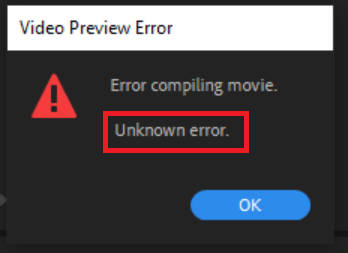
Causes behind “Error compiling movie. Unknown error”-
Other than “Unknown error,” this error is accompanied by some other message depending upon the cause behind the error. Some of the primary causes have been given below
- “Disk Full” – This occurs when the disk which is applying your file is already full
- “Could not find the user documents directory”
- “Unable to produce frame” – The frame rate and effects are not in perfect sync
- “I/O Error” – It occurs due to lack of space and permissions
- “Duplicate file” – A different file with the same specifications exists in the same location
- “File not found” – Source files have been linked incorrectly
- “Codec compression” – This error is a resultant of unsupported codecs of the video files.
Users need to adopt different strategies based on the error message received, as it defines the actual cause behind the error. However, there are some common strategies which can help users to resolve the issues for each “Error Compiling Movie” error,
Tricks to Resolve “Error Compiling Movie. Unknown Error” Issue
When the error displays “Unknown” as the status, then users are suggested to try some hit and trial solutions as it would help them to identify the real cause behind the error and also to resolve the issue
- Restart the System
- Restart the Adobe Premier Pro Application
- Disable the Effects and Special Features
- Check the File Name Validity
- Select Alternative File Formats
Try restarting the system as sometimes the system drivers require rebooting to function properly. But it is recommended to save all the current settings and close all the running applications and programs before rebooting your system.
Once the system is restarted, launch the Adobe Premier Pro application again and start compiling the movie again.
Due to the continuous use of the Adobe Premiere Pro application, the program may experience hindrance or issues which can be corrected by restarting the Adobe Premiere Pro application. Here, first save all the settings and customizations to the movie clips, close all the running programs using the system Task Manager, and then restart the application.
Advanced features and effects (in Adobe Premiere Pro) applied by users in editing the movie can affect the normal rendering of the movie. So, users can try disabling these effects like GPU rendering, check for unnecessary effects like Auto Levels, Auto Color, Auto Contrast, and Shadow/Highlights. Also, remove unsupported codecs or video clips from the movie to be compiled. After doing this, save the rest of the settings and then restart the application to compile the movie again with the new settings.
Note: Users are advised to remove or replace irregular video clips (with different properties like format, source device, codec, frame size, frame rate, etc. merged in between the same type of clips).
The files which are being used for creating the movie must be checked for the name as some symbols or characters like ?, /, , :, *, “, <, >, !, are unsupported ones which can create errors such as “compiling issue”.
Changing the file format from the current one is a good decision as the existing one in use may not be supportive to compile the video. It is suggested to prefer in-built codecs of the application rather than going for the third-party codecs. Also, the “Auto Save” option should be disabled from the application Preferences section to prevent the issue.
Cause-wise Solutions for “Error Compiling Movie” Issue
Now, let us know about some specific solutions to fix the compiling errors based on the causes (specified in the error message).
- “Error compiling movie. Disk Full. Error completing render.”
Users should free up the disk space as the main cause behind the error is the lack of space to save the video under compilation.
The ways to free up the disk space are deleting temporary files permanently, emptying the cache, removing the unrequired files and documents from the system drives after exporting it to an external drive, uninstalling the unnecessary programs or applications from the system, etc.
- “Could not find the user documents directory”
While trying to compile the video, users may encounter this error as well. It is due to the source files incorrectly linked to the video under compilation. So, users are advised to check the locations as well as files in the location for the correctness and try linking all files again using the Link Media and Locate File options for avoiding any mistakes while rendering.
-
- “Error compiling movie. Accelerated Rendered Error. Unable to produce frame.”
This error also displays the time frame which caused the error. Users can visit the same time frame and disable any accelerated effects, high resolution, shape layers, etc. applied over that frame or put such effects as minimum as possible. After these modifications to the particular frame, users can try re-compiling the movie.
- “Error compiling movie. I/O Error. Exporter returned bad result.”
It is because of the error in the selected output location such as low disk space, permissions issues. So, solutions to this error includes freeing up the disk space, checking if the folder is not restricted with access permissions, and clearing media cache files directly from the Adobe Premiere Pro application.
Some prevention measures for the videos compiling error are checking system requirements, updating the system regularly, checking correct format in videos, keeping Adobe Premier Pro updated, checking disk space regularly, etc.
If users are getting trouble in opening the compiled video files or raw video clips, it is possible that those video files are corrupted or damaged. Then a professional video repair solution is essential as one cannot rely on manual online repair solutions or the VLC Media Player for effective video repair. Try the most exclusive and powerful software – Kernel Video Repair Software – to repair all kinds of video files in any format, from any source, or saved on any system drive (including the external drive). It is a secure and robust tool to repair corrupt video files and turn them into the healthy ones instantly. It performs repair of multiple video files from any resource readily without hampering original resolutions and properties. Users are welcome to visit the website to know all about the tool and try its free version.
Conclusion
We have covered almost all the errors which might occur while compiling the video using Adobe Premiere Pro. We have discussed their respective solutions too. It can be helpful to you. In case you are facing video corruption issues, try Kernel Video Repair, a professional solution.
Содержание
- «Error compiling movie» during render or export in Adobe Premiere Elements
- «Error compiling movie. Unknown error» when rendering or exporting
- Render the project timeline
- Convert your file to DV AVI (Windows only)
- Remove irregular clips
- Troubleshoot footage or assets used in the project.
- Remove effects
- Quit any applications that could be interfering with the render process
- Use a different codec for your export
- Disable Auto Save
- Устранение проблем экспорта в Premiere Pro
- 7 простых действий для исправления распространенных ошибок
- Проблемы при рендеринге или экспорте определенного проекта?
- Очень низкая скорость экспорта?
- Premiere Pro продолжает зависать или перестает отвечать во время экспорта?
- Ошибка компиляции видеофильма в Adobe Premiere Pro
- Почему возникает ошибка компиляции в программе Adobe Premiere Pro
- Ошибка кодека
- Недостаточно свободного места на диске
- Изменить свойства памяти
- Нет прав для сохранения файлов в этом месте
- Имя файла не является уникальным
- Бегунки в разделах Sourse и Output
- Решение проблемы сохраняя файл частями
- Неизвестные ошибки
- Как исправить «ошибку компиляции фильма» в Premiere Pro
- Что вызывает ‘ Ошибка компиляции фильма ‘ в Adobe Premiere Pro?
- Метод 1. Обновите Premiere до последней версии
- Метод 2: изменение средства визуализации видео
- Метод 3: изменение местоположения файла проекта
- Метод 4: Дублирование последовательности
- Метод 5. Определение места сбоя экспорта
- Метод 6: Создание нового проекта
«Error compiling movie» during render or export in Adobe Premiere Elements
«Error compiling movie. Unknown error» when rendering or exporting
The error can be followed by this message:
«Sorry, a serious error has occurred that requires Adobe Premiere Elements to shut down. We will attempt to save your current project.»
This document is about Adobe Premiere Elements. For a related document about Adobe Premiere Pro, see this page.
Important: Always restart the computer after a problem occurs to refresh its memory. Continuing to work without restarting the computer can compound the problem.
Render the project timeline
Prerendering the project timeline helps you to detect and eliminate problems with particular project media or effects. If an error or problem occurs when you render the timeline, then troubleshoot the media or effect in the timeline. To render, ensure that the work area selection encompasses the entire timeline and under the Timeline pop-up menu, select Render work area.
Convert your file to DV AVI (Windows only)
If you are working with a file that is different from the rest of your footage, convert the file to the DV AVI format.
- Create an Adobe Premiere Elements project with the same settings as your clip.
- Import only the clip and add it to the timeline/sceneline.
- Click Export & Share and select Devices >Computer >720 X 480 resolution.
- Select AVI format from the Format dropdown list., type in a filename, and choose a location to save the file. Click Save.
- Open your original Premiere Elements project. Under the Project tab, right-click the original file and choose Replace Footage. Select the file created in step 4.
NOTE: DV AVI is a standard and has certain settings for frame rate and size. If these settings do not match your project settings, skip this step.
Remove irregular clips
This type of error is commonly caused by a particular clip in your project. Using footage that is different from most of your clips (for example, from a different camera, different format, different codec, different frame size, different frame rate), could be the source of the issue.
If possible, try removing such clips from your timeline or sceneline and render or export your project again.
- Open the project with the issue in Adobe Premiere Elements.
- Save your original project, and create a copy of it called test by choosing File > Save As and renaming the project test.
- In the test project, delete everything in the project from the halfway point to the end
- Click Export & Share tab and select Disc. Select the DVD or Blu-ray settings you want, select Disc from the Type dropdown list, and then click Burn:
- If the error happens again, repeat Steps 2, 3 and 4, testing again with the other (first) half of the content from the timeline.
- If the error no longer occurs, add back the clips that you removed in small groups and test after each addition. When the error happens again, one of the most recent clips added back to the timeline is the cause.
- Once you identify the problem clip, return to your original project and remove or replace the problem clip or file.
- Save the corrected version of the project and export it to DVD or Blu-ray disc.
Remove effects
Remove all of the following video effects from long clips:
- Auto Levels
- Auto Color
- Auto Contrast
- Shadow/Highlight
Auto Levels, Auto Color, Auto Contrast, and Shadow/Highlight are modified effects from Adobe Photoshop.
To remove a video effect, do the following:
1. Select the clip on the timeline/sceneline. Click Edit > Applied Effects panel to open it.

2. Click the Eye to disable the effect or right-click (Ctrl+click) the effect and choose Clear.

Quit any applications that could be interfering with the render process
If you are using GPU (your video adapter) based effects and transitions (all 3D effects and transitions use the GPU), then make sure that you do not use other GPU intensive applications. (Don’t use video games, screen savers, and so on.) Do not allow your system to be locked or hibernate while rendering the timeline or during export.
Use a different codec for your export
If you have customized your Share settings to use a third-party codec (changed by using the Advanced button of the Share settings), try exporting using one of Adobe Premiere Elements built-in presets.
Disable Auto Save
The Auto Save feature could interfere with the export process. Turn it off if you are experiencing problems when you export to your hard disk, DVD, or tape.
Источник
Устранение проблем экспорта в Premiere Pro
Проблемы с рендерингом или экспортом проекта Premiere Pro? Приложение зависает, тормозит или перестает отвечать во время рендеринга или экспорта? Мы готовы помочь!
В данном документе приведены методы устранения следующих неполадок:
- Ошибка импорта
- Ошибка рендеринга с использованием ГП
- Ошибка недостатка памяти
- Ошибка экспорта
- Ошибка ввода-вывода
- Ошибка рендеринга с ускорением
7 простых действий для исправления распространенных ошибок
- Ознакомьтесь с текущими и распространенными известными ошибками, которые могут привести к сбою Premiere Pro при экспорте.
- Обновитесь до последней версии Premiere Pro, которая обеспечивает более стабильную работу по мере исправления ошибок продукта.
Обновить Premiere Pro сейчас. - Принудительно завершите работу и перезапустите Premiere Pro или перезагрузите компьютер, чтобы устранить проблему в работе системы.
- Проверьте наличие записей об ошибках в Отчете о совместимости системы. В отчете будет указано о проблемах с драйверами и необходимости их обновления.
- Удалите все знаки препинания в именах медиаданных, файла проекта или вывода.
- Убедитесь, что на диске достаточно свободного места.
- Экспортируйте в другое место на компьютере.
Если проблема не устранена, выполните следующие действия.
Попробуйте экспортировать этот проект в другом формате файла. Список поддерживаемых форматов файлов см. в разделе Форматы, экспортированные непосредственно из Premiere Pro.
Экспортируете в H.264 или HEVC? Перейдите в Установки > Медиаданные и снимите флажок Включить аппаратное ускорение декодирования (требует перезагрузки) .
При экспорте не в H.264 или если проблема не была устранена:
- Выберите Файл > Настройки проекта > Общие . Откроется окно «Настройки проекта».
- В разделе Рендеринг и воспроизведение видео выберите Только программное обеспечение Mercury Playback Engine .
Включение параметра Только программное обеспечение Mercury Playback Engine может снизить скорость рендеринга.
Выберите Добавить в очередь , чтобы открыть Media Encoder и экспортировать проект с помощью Adobe Media Encoder. Дополнительным преимуществом использования Media Encoder является возможность работать над другими проектами в Premiere Pro.
При использовании стороннего подключаемого модуля или перехода необходимо временно удалить его из проекта и повторить попытку экспорта.
Проблемы при рендеринге или экспорте определенного проекта?
При наличии подозрений, что проблема связана с определенным проектом, попытайтесь экспортировать другой проект и посмотрите, возможно ли это.
Если с экспортом других проектов не возникает проблем, ошибка рендеринга существующего проекта может быть вызвана наличием сторонних подключаемых модулей, переходов или LUT.
Чтобы устранить эту проблему, импортируйте необходимый проект в новый проект и повторите попытку экспорта.
Очень низкая скорость экспорта?
Чтобы увеличить скорость рендеринга необходимо убедиться, что устройство соответствует рекомендуемым системным требованиям. Дополнительные сведения см. в разделе Системные требования Premiere Pro. Кроме того, убедитесь, что используется последняя версия драйверов. Мы рекомендуем использовать драйвер NVIDIA Studio.
- Если поддержка новейших игр, патчей и DLC в день выпуска — приоритет, используйте драйверы Game Ready.
- Если же приоритетом является стабильность и качество творческих рабочих процессов, таких как редактирование видео, анимация, фотография, графический дизайн и потоковая передача, используйте драйвера Studio.
Для получения дополнительной информации см. документацию NVIDIA.
Premiere Pro продолжает зависать или перестает отвечать во время экспорта?
В качестве крайней меры, если решить эту проблему не удается, попробуйте вернуться к предыдущей версии приложения.
Источник
Ошибка компиляции видеофильма в Adobe Premiere Pro
Ошибка компиляции в программе Adobe Premiere Pro является одной из самых популярных среди пользователей. Отображается она при попытке экспортировать созданный проект на компьютер. Процесс может прерваться сразу или через определенное время. Давайте разберемся в чем же дело.
Почему возникает ошибка компиляции в программе Adobe Premiere Pro
Ошибка кодека
Довольно часто эта ошибка возникает из-за несоответствия формата для экспорта и установленного в системе пакета кодеков. Для начала попробуйте сохранить видео в другом формате. Если нет, удалите предыдущий пакет кодеков и установите новый. Например QuickTime, который хорошо сочетается с продуктами из линейки Adobe.
Заходим в «Панель управления-Установка и удаление программ», находим ненужный пакет кодеков и удаляем стандартным способом.
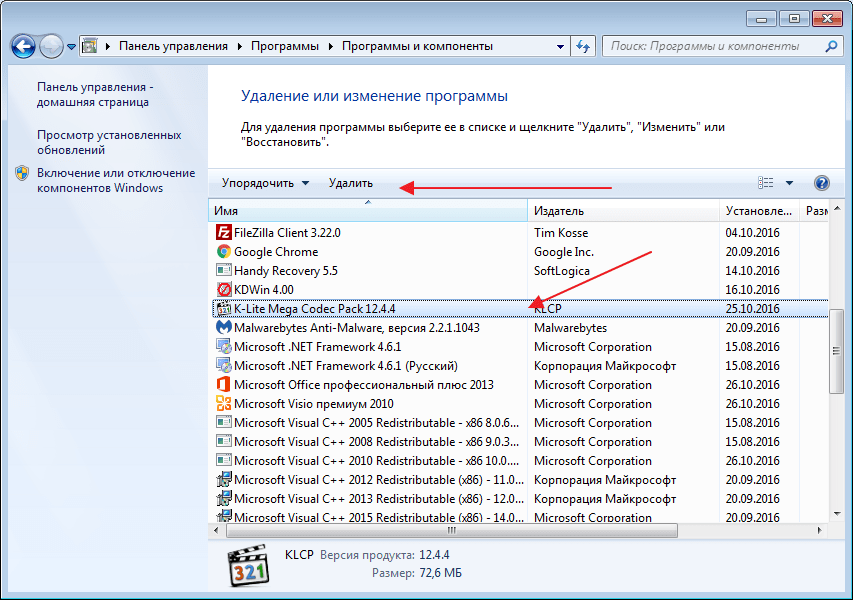
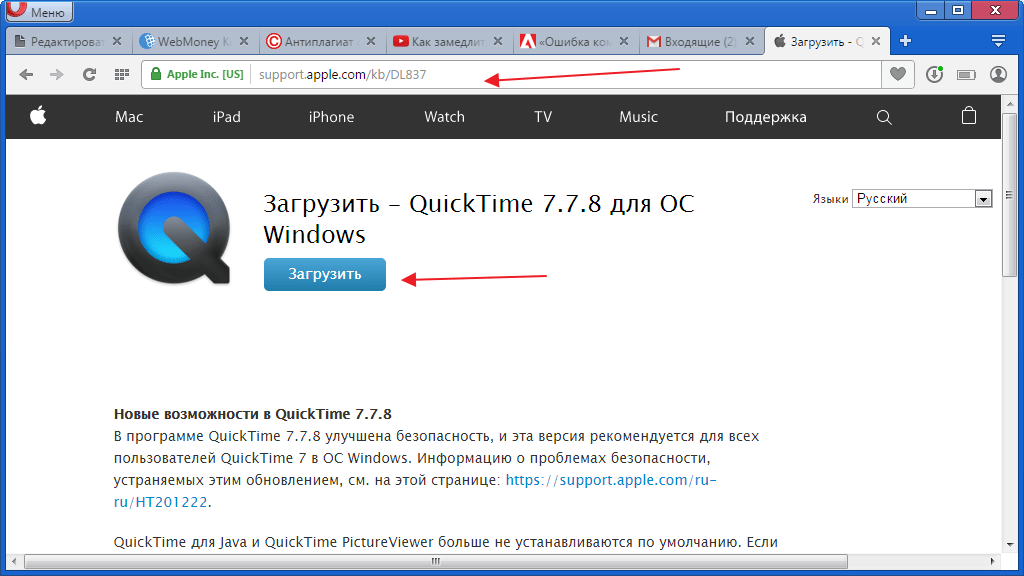
Затем идем на официальный сайт QuickTime, скачиваем и запускаем установочный файл. После завершения инсталляции перегружаем компьютер и запускаем Adobe Premiere Pro.
Недостаточно свободного места на диске
Это часто случается при сохранении видео в определенные форматы. В результате файл становится очень большой и просто не помещается на диске. Определите соответствует ли объем файла свободному месту в выбранном разделе. Заходим в мой компьютер и смотрим. Если места не хватает, тогда удаляем лишнее с диска или экспортируем в другом формате.
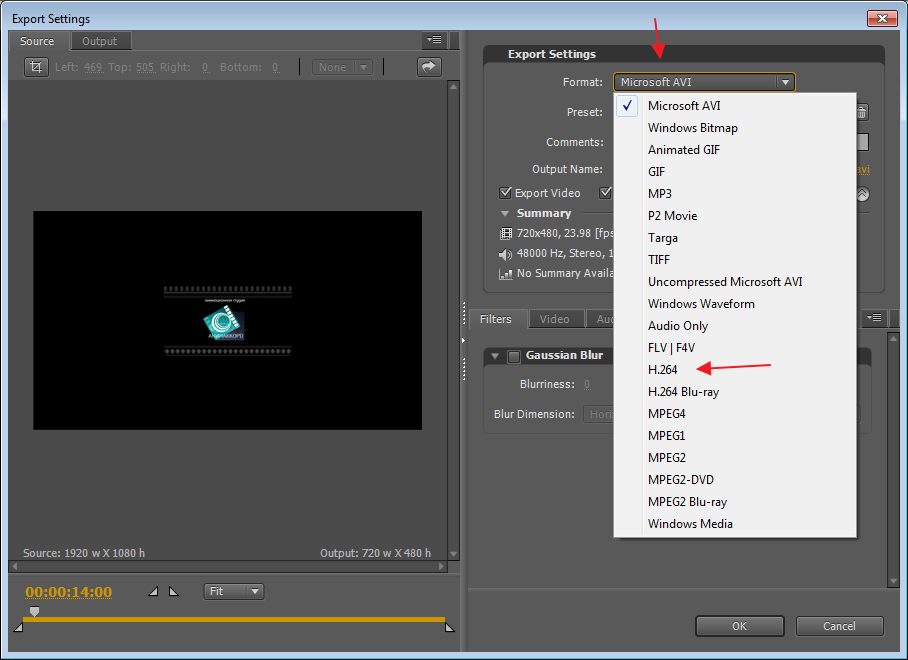
Или экспортируем проект в другое место.
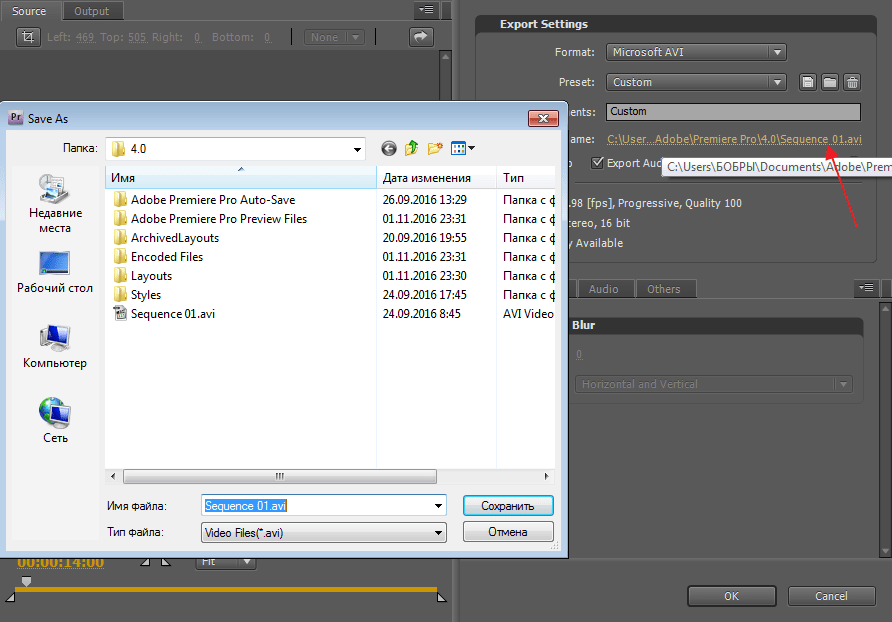
Кстати этим методом можно воспользоваться даже если места на диске достаточно. Иногда помогает в решении данной проблемы.
Изменить свойства памяти
Иногда причиной данной ошибки может послужить нехватка памяти. В программе Adobe Premiere Pro есть возможность немного увеличить ее значение, однако следует отталкиваться от объема общей памяти и оставить какой-то запас для работы других приложений.
Заходим в «Edit-Preferences-Memory-RAM available for» и выставляем нужное значение для Premiere.


Нет прав для сохранения файлов в этом месте
Вам необходимо обратится к администратору системы для снятия ограничения.
Имя файла не является уникальным
При экспорте файла на компьютер, он должен иметь уникальное название. Иначе он не будет перезаписан, а просто выдаст ошибку, в том числе и компиляции. Это часто возникает когда пользователь сохраняет один и тот же проект повторно.
Бегунки в разделах Sourse и Output
При экспорте файла, в левой его части есть специальные бегунки, которые регулируют длину видео. Если они выставлены не на полную длину, а при экспорте возникает ошибка, выставьте их на начальные значения.
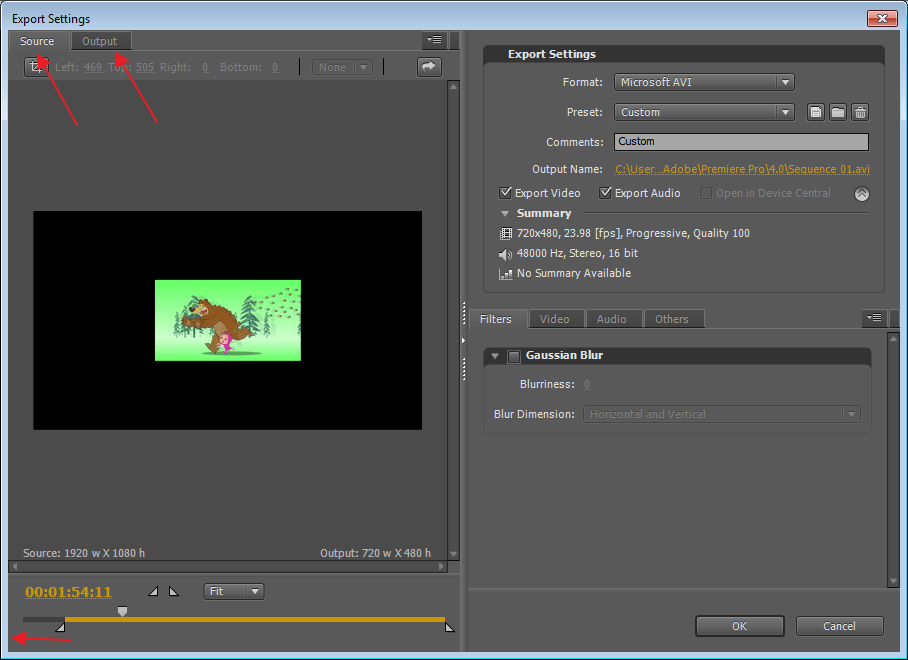
Решение проблемы сохраняя файл частями
Довольно часто при возникновении данной проблемы пользователи сохраняют видео файл частями. Для начала его нужно разрезать на несколько частей используя инструмент «Лезвие».
Затем с помощью инструмента «Выделение» отмечаем первый отрывок и экспортируем его. И так со всеми частями. После чего части видео опять загружаются в программу Adobe Premiere Pro и соединяются. Зачастую проблема исчезает.

Неизвестные ошибки
Если ничего не помогло, необходимо обратиться в службу поддержки. Так как в Adobe Premiere Pro часто случаются ошибки, причина которых относится к ряду неизвестных. Решить их обычному пользователю не всегда представляется возможным.
Источник
Как исправить «ошибку компиляции фильма» в Premiere Pro
Ошибка компиляции фильма – одна из наиболее распространенных проблем, связанных с Adobe Premiere . Сообщается, что он появляется в Windows и Mac OS при выполнении различных действий в Premiere Pro. Некоторые пользователи говорят, что они получают эту ошибку при попытке экспортировать аудиопоследовательность, в то время как другие говорят, что ошибка возникает только в отношении клипов из определенного места. Проблема, похоже, не относится к конкретной версии Windows, поскольку, как сообщается, возникает в Windows 7, Windows 8.1 и Windows 10. 
Что вызывает ‘ Ошибка компиляции фильма ‘ в Adobe Premiere Pro?
Мы исследовали эту конкретную проблему, глядя на различных пользователей отчеты и стратегии ремонта, которые являются наиболее успешными в этом сценарии. Как оказалось, существует несколько различных сценариев, в которых может возникнуть эта конкретная проблема:
- Adobe Premiere устарел – согласно различным отчетам. об этой ошибке обычно сообщается в устаревших сборках Premiere. Adobe хорошо поработала над исправлением множества рутинных работ, которые ранее вызывали нестабильность. Если этот сценарий применим, вы сможете решить проблему, обновив программное обеспечение до последней версии.
- GPU не может справиться с нагрузкой – если вы Если вы используете графический процессор от низкого до среднего, скорее всего, вы столкнетесь с этой ошибкой при попытке визуализировать или экспортировать большие файлы. Если этот сценарий применим, вы можете решить проблему с помощью Software Only Playback Engine.
- Местоположение поврежденного проекта . Эта ошибка также связана с экземплярами, в которых Расположение проекта содержит поврежденные файлы или файлы, длина которых превышает ограничение на количество символов. Несколько пользователей, которые также столкнулись с этой проблемой, сообщили, что проблема была решена после изменения местоположения проекта.
- Ошибка проекта – если проблема возникает, когда вы пытаясь экспортировать файл после периода бездействия, вы можете решить проблему, продублировав проект, создав новый проект и импортировав содержимое обратно, или обнаружив, какая часть вызывает сбой при экспорте, и исключив ее из процесса.
Если вы в настоящее время пытаетесь решить именно эту проблему, эта статья предоставит вам несколько шагов по устранению неполадок, которые в конечном итоге помогут вам решить эту проблему. Ниже вы найдете набор методов, эффективность которых была подтверждена хотя бы одним пользователем, затронутым той же проблемой.
Для достижения наилучших результатов мы советуем вам следовать методы в том порядке, в котором они представлены. В конце концов, одно из исправлений должно решить проблему независимо от виновника, который ее вызывает..
Метод 1. Обновите Premiere до последней версии
Если проблема была вызвана ошибкой, скорее всего, проблема будет решена, если вы обновите программное обеспечение до самая последняя доступная версия. Adobe проделала отличную работу по исправлению множества несоответствий, связанных с Windows 10, поэтому обновление может быть единственным исправлением, которое вам нужно применить.
Некоторые затронутые пользователи сообщили, что проблема заключалась в разрешается после обновления до последней доступной версии и перезапуска устройства.
Безусловно, самый простой способ обновить Adobe Premiere до последней версии – использовать Adobe Creative Cloud . Всего за несколько щелчков мышью вы сможете обновить программное обеспечение до последней версии.
Чтобы проверить наличие обновлений Adobe Premiere, откройте приложение Creative Cloud для настольных ПК и нажмите кнопку действия (вверху- правый угол экрана). Затем в появившемся меню нажмите Проверить обновления приложения .
Затем следуйте инструкциям на экране, чтобы обновить Adobe Premiere до последней версии. Если вам будет предложено выбрать из коллекции различных версий, выберите последнюю и следуйте инструкциям по установке.
Если вы не используете Creative Cloud, следуйте инструкциям ниже, чтобы удалить Adobe Premiere вручную а затем переустановите последнюю версию:
- Нажмите клавишу Windows + R , чтобы открыть диалоговое окно Выполнить коробка. Затем введите «appwiz.cpl» в поле Выполнить и нажмите Enter , чтобы открыть Окно “Программы и компоненты” .

- Как только вы окажетесь внутри В списке «Программы и компоненты» прокрутите список приложений вниз, пока не найдете Adobe Premiere Pro. Увидев его, щелкните его правой кнопкой мыши и выберите Удалить , чтобы начать процесс удаления.
- Следуйте инструкциям на экране, чтобы завершить процесс удаления.
- После удаления приложения перезагрузите компьютер.
- следующую последовательность запуска, перейдите по этой ссылке ( здесь ) и загрузите последнюю версию.
- После завершения загрузки откройте исполняемый файл установки и установите приложение. Когда последовательность установки будет завершена, активируйте загрузку, вставив лицензионный ключ.
- Выполните то же действие, которое ранее вызывало «Ошибка компиляции фильма» , и посмотрите если проблема была решена.
Если этот метод не позволил вам решить проблему, перейдите к следующему методу ниже.
Метод 2: изменение средства визуализации видео
Если вы получаете эту ошибку каждый раз, когда пытаетесь визуализировать видео, возможно, вы сможете устранить проблема с изменением метода рендеринга видео. Это скорее обходной путь, чем надлежащее исправление, но многие затронутые пользователи сообщили, что он эффективен при устранении «Ошибка компиляции фильма».
Как оказалось, существует несколько проблем со стабильностью, которые обычно возникают при определенных конфигурациях, когда средство визуализации настроено на использование Ускорение графического процессора (CUDA) .
Вот краткое руководство по решению этой проблемы, открыв Настройки проекта и изменив значение по умолчанию Обработка видео и вариант воспроизведения :
- Внутри видео, которое вызывает ошибку, нажмите Файл из меню ленты в верхнем левом углу экрана. Затем в меню Файл перейдите в Настройки проекта и нажмите Общие.
- Как только вы попадете в окно Project Settings , убедитесь, что Выбрана вкладка Общие . Затем перейдите в раздел Обработка и воспроизведение видео и убедитесь, что выбрано Только программное обеспечение Mercury Playback Engine . Это можно сделать с помощью раскрывающегося меню.
Примечание. Использование Ускорение графического процессора Mercury Playback Engine , как известно, вызывает несколько проблем со стабильностью на определенных конфигурациях ПК.
Если проблема не исчезла, перейдите к следующему методу ниже.
Метод 3: изменение местоположения файла проекта
Некоторые затронутые пользователи сообщили, что проблема была решена после того, как они изменили местоположение файла проекта. В большинстве случаев затронутые пользователи сообщают, что они заставили его работать, изменив расположение как файла проекта, так и экспортированного видео на рабочий стол.
Вот краткое руководство о том, как это сделать:
- Когда ваш проект будет готов, перейдите в File (в верхнем левом разделе меню ленты) и нажмите Сохранить как.
- На экране Сохранить как укажите местоположение на рабочем столе и назовите свой видеопроект, прежде чем нажимать Сохранить.
- Затем перейдите в Настройки экспорта , выберите вкладку Вывод и нажмите Экспорт.
- Проверьте, прошла ли процедура успешно и завершилась ли процедура без ошибок.
Если этот метод не помог вам решить проблему, перейдите к следующему методу ниже.
Метод 4: Дублирование последовательности
Несколько пользователей сообщили, что дублирование последовательности, которая находится в процессе экспорта, позволило им завершить операцию, не увидев «Ошибка компиляции фильма». Как оказалось, это позволяет обойти сообщение об ошибке и без проблем экспортировать его.
Чтобы скопировать последовательность, просто щелкните правой кнопкой мыши проект, который является не удалось и выберите Экспорт во вновь появившемся контекстном меню.
После этого попробуйте выполнить то же действие, которое ранее вызывало «Ошибка компиляции фильма» , и посмотрите, решена ли проблема. Если появляется такое же сообщение об ошибке, перейдите к следующему потенциальному исправлению.
Метод 5. Определение места сбоя экспорта
Если где-то происходит сбой Adobe Premiere во время процесса экспорта это, вероятно, означает, что что-то происходит в начале последовательности. Паре пользователей, столкнувшихся с этой проблемой, удалось завершить процесс экспорта без ошибок, переместив кадры на несколько кадров назад или на несколько кадров вперед из меню внизу экрана.
После перемещения кадра экспортируйте этот небольшой сегмент и посмотрите, не исчезнет ли ошибка ‘Ошибка компиляции фильма’ . происходит. Если процесс экспорта больше не дает сбоев, можно приступить к экспорту остальной части файла.
Если проблема все еще не решена, перейдите к следующему способу ниже.
Метод 6: Создание нового проекта
Нескольким пользователям, у которых также была эта ошибка, удалось исправить ее, создав новый проект с точно такими же файлами и выполнив часть экспорта из новый. Для этого перейдите в Файл> Новый> Проект . Затем присвойте проекту любое имя и нажмите Ok .
После создания нового проекта импортируйте предыдущий проект. . Вы можете просто перетащить его или использовать мастер Import . После подтверждения импорта и успешного завершения процесса проверьте, устранена ли ошибка «Ошибка компиляции фильма» .
Источник
Содержание
- Почему возникает ошибка компиляции в программе Adobe Premiere Pro
- Ошибка кодека
- Недостаточно свободного места на диске
- Изменить свойства памяти
- Нет прав для сохранения файлов в этом месте
- Имя файла не является уникальным
- Бегунки в разделах Sourse и Output
- Решение проблемы сохраняя файл частями
- Неизвестные ошибки
- Вопросы и ответы

Ошибка компиляции в программе Adobe Premiere Pro является одной из самых популярных среди пользователей. Отображается она при попытке экспортировать созданный проект на компьютер. Процесс может прерваться сразу или через определенное время. Давайте разберемся в чем же дело.
Скачать Adobe Premiere Pro
Почему возникает ошибка компиляции в программе Adobe Premiere Pro
Ошибка кодека
Довольно часто эта ошибка возникает из-за несоответствия формата для экспорта и установленного в системе пакета кодеков. Для начала попробуйте сохранить видео в другом формате. Если нет, удалите предыдущий пакет кодеков и установите новый. Например QuickTime, который хорошо сочетается с продуктами из линейки Adobe.
Заходим в «Панель управления-Установка и удаление программ», находим ненужный пакет кодеков и удаляем стандартным способом.
Затем идем на официальный сайт QuickTime, скачиваем и запускаем установочный файл. После завершения инсталляции перегружаем компьютер и запускаем Adobe Premiere Pro.
Недостаточно свободного места на диске
Это часто случается при сохранении видео в определенные форматы. В результате файл становится очень большой и просто не помещается на диске. Определите соответствует ли объем файла свободному месту в выбранном разделе. Заходим в мой компьютер и смотрим. Если места не хватает, тогда удаляем лишнее с диска или экспортируем в другом формате.
Или экспортируем проект в другое место.
Кстати этим методом можно воспользоваться даже если места на диске достаточно. Иногда помогает в решении данной проблемы.
Изменить свойства памяти
Иногда причиной данной ошибки может послужить нехватка памяти. В программе Adobe Premiere Pro есть возможность немного увеличить ее значение, однако следует отталкиваться от объема общей памяти и оставить какой-то запас для работы других приложений.
Заходим в «Edit-Preferences-Memory-RAM available for» и выставляем нужное значение для Premiere.
Нет прав для сохранения файлов в этом месте
Вам необходимо обратится к администратору системы для снятия ограничения.
Имя файла не является уникальным
При экспорте файла на компьютер, он должен иметь уникальное название. Иначе он не будет перезаписан, а просто выдаст ошибку, в том числе и компиляции. Это часто возникает когда пользователь сохраняет один и тот же проект повторно.
Бегунки в разделах Sourse и Output
При экспорте файла, в левой его части есть специальные бегунки, которые регулируют длину видео. Если они выставлены не на полную длину, а при экспорте возникает ошибка, выставьте их на начальные значения.
Решение проблемы сохраняя файл частями
Довольно часто при возникновении данной проблемы пользователи сохраняют видео файл частями. Для начала его нужно разрезать на несколько частей используя инструмент «Лезвие».
Затем с помощью инструмента «Выделение» отмечаем первый отрывок и экспортируем его. И так со всеми частями. После чего части видео опять загружаются в программу Adobe Premiere Pro и соединяются. Зачастую проблема исчезает.
Неизвестные ошибки
Если ничего не помогло, необходимо обратиться в службу поддержки. Так как в Adobe Premiere Pro часто случаются ошибки, причина которых относится к ряду неизвестных. Решить их обычному пользователю не всегда представляется возможным.
Еще статьи по данной теме:
Помогла ли Вам статья?
На чтение 8 мин. Просмотров 190 Опубликовано 28.04.2021
Ошибка компиляции фильма – одна из наиболее распространенных проблем, связанных с Adobe Premiere . Сообщается, что он появляется в Windows и Mac OS при выполнении различных действий в Premiere Pro. Некоторые пользователи говорят, что они получают эту ошибку при попытке экспортировать аудиопоследовательность, в то время как другие говорят, что ошибка возникает только в отношении клипов из определенного места. Проблема, похоже, не относится к конкретной версии Windows, поскольку, как сообщается, возникает в Windows 7, Windows 8.1 и Windows 10. 
Содержание
- Что вызывает ‘Ошибка компиляции фильма‘ в Adobe Premiere Pro?
- Метод 1. Обновите Premiere до последней версии
- Метод 2: изменение средства визуализации видео
- Метод 3: изменение местоположения файла проекта
- Метод 4: Дублирование последовательности
- Метод 5. Определение места сбоя экспорта
- Метод 6: Создание нового проекта
Что вызывает ‘ Ошибка компиляции фильма ‘ в Adobe Premiere Pro?
Мы исследовали эту конкретную проблему, глядя на различных пользователей отчеты и стратегии ремонта, которые являются наиболее успешными в этом сценарии. Как оказалось, существует несколько различных сценариев, в которых может возникнуть эта конкретная проблема:
- Adobe Premiere устарел – согласно различным отчетам. об этой ошибке обычно сообщается в устаревших сборках Premiere. Adobe хорошо поработала над исправлением множества рутинных работ, которые ранее вызывали нестабильность. Если этот сценарий применим, вы сможете решить проблему, обновив программное обеспечение до последней версии.
- GPU не может справиться с нагрузкой – если вы Если вы используете графический процессор от низкого до среднего, скорее всего, вы столкнетесь с этой ошибкой при попытке визуализировать или экспортировать большие файлы. Если этот сценарий применим, вы можете решить проблему с помощью Software Only Playback Engine.
- Местоположение поврежденного проекта . Эта ошибка также связана с экземплярами, в которых Расположение проекта содержит поврежденные файлы или файлы, длина которых превышает ограничение на количество символов. Несколько пользователей, которые также столкнулись с этой проблемой, сообщили, что проблема была решена после изменения местоположения проекта.
- Ошибка проекта – если проблема возникает, когда вы пытаясь экспортировать файл после периода бездействия, вы можете решить проблему, продублировав проект, создав новый проект и импортировав содержимое обратно, или обнаружив, какая часть вызывает сбой при экспорте, и исключив ее из процесса.
Если вы в настоящее время пытаетесь решить именно эту проблему, эта статья предоставит вам несколько шагов по устранению неполадок, которые в конечном итоге помогут вам решить эту проблему. Ниже вы найдете набор методов, эффективность которых была подтверждена хотя бы одним пользователем, затронутым той же проблемой.
Для достижения наилучших результатов мы советуем вам следовать методы в том порядке, в котором они представлены. В конце концов, одно из исправлений должно решить проблему независимо от виновника, который ее вызывает..
Метод 1. Обновите Premiere до последней версии
Если проблема была вызвана ошибкой, скорее всего, проблема будет решена, если вы обновите программное обеспечение до самая последняя доступная версия. Adobe проделала отличную работу по исправлению множества несоответствий, связанных с Windows 10, поэтому обновление может быть единственным исправлением, которое вам нужно применить.
Некоторые затронутые пользователи сообщили, что проблема заключалась в разрешается после обновления до последней доступной версии и перезапуска устройства.
Безусловно, самый простой способ обновить Adobe Premiere до последней версии – использовать Adobe Creative Cloud . Всего за несколько щелчков мышью вы сможете обновить программное обеспечение до последней версии.
Чтобы проверить наличие обновлений Adobe Premiere, откройте приложение Creative Cloud для настольных ПК и нажмите кнопку действия (вверху- правый угол экрана). Затем в появившемся меню нажмите Проверить обновления приложения .

Затем следуйте инструкциям на экране, чтобы обновить Adobe Premiere до последней версии. Если вам будет предложено выбрать из коллекции различных версий, выберите последнюю и следуйте инструкциям по установке.
Если вы не используете Creative Cloud, следуйте инструкциям ниже, чтобы удалить Adobe Premiere вручную а затем переустановите последнюю версию:
- Нажмите клавишу Windows + R , чтобы открыть диалоговое окно Выполнить коробка. Затем введите «appwiz.cpl» в поле Выполнить и нажмите Enter , чтобы открыть Окно “Программы и компоненты” .
- Как только вы окажетесь внутри В списке «Программы и компоненты» прокрутите список приложений вниз, пока не найдете Adobe Premiere Pro. Увидев его, щелкните его правой кнопкой мыши и выберите Удалить , чтобы начать процесс удаления.
- Следуйте инструкциям на экране, чтобы завершить процесс удаления.
- После удаления приложения перезагрузите компьютер.
- следующую последовательность запуска, перейдите по этой ссылке ( здесь ) и загрузите последнюю версию.
- После завершения загрузки откройте исполняемый файл установки и установите приложение. Когда последовательность установки будет завершена, активируйте загрузку, вставив лицензионный ключ.
- Выполните то же действие, которое ранее вызывало «Ошибка компиляции фильма» , и посмотрите если проблема была решена.


Если этот метод не позволил вам решить проблему, перейдите к следующему методу ниже.
Метод 2: изменение средства визуализации видео
Если вы получаете эту ошибку каждый раз, когда пытаетесь визуализировать видео, возможно, вы сможете устранить проблема с изменением метода рендеринга видео. Это скорее обходной путь, чем надлежащее исправление, но многие затронутые пользователи сообщили, что он эффективен при устранении «Ошибка компиляции фильма».
Как оказалось, существует несколько проблем со стабильностью, которые обычно возникают при определенных конфигурациях, когда средство визуализации настроено на использование Ускорение графического процессора (CUDA) .
Вот краткое руководство по решению этой проблемы, открыв Настройки проекта и изменив значение по умолчанию Обработка видео и вариант воспроизведения :
- Внутри видео, которое вызывает ошибку, нажмите Файл из меню ленты в верхнем левом углу экрана. Затем в меню Файл перейдите в Настройки проекта и нажмите Общие.
- Как только вы попадете в окно Project Settings , убедитесь, что Выбрана вкладка Общие . Затем перейдите в раздел Обработка и воспроизведение видео и убедитесь, что выбрано Только программное обеспечение Mercury Playback Engine . Это можно сделать с помощью раскрывающегося меню.
Примечание. Использование Ускорение графического процессора Mercury Playback Engine , как известно, вызывает несколько проблем со стабильностью на определенных конфигурациях ПК.
- Попытайтесь снова выполнить рендеринг видео и посмотрите, не возникла ли проблема было решено. Если в окне изменений появится запрос, нажмите Сохранить предварительный просмотр .
- Используя ленточную панель вверху, перейдите в Экспорт и еще раз нажмите «Экспорт», чтобы завершить операцию.


Если проблема не исчезла, перейдите к следующему методу ниже.
Метод 3: изменение местоположения файла проекта
Некоторые затронутые пользователи сообщили, что проблема была решена после того, как они изменили местоположение файла проекта. В большинстве случаев затронутые пользователи сообщают, что они заставили его работать, изменив расположение как файла проекта, так и экспортированного видео на рабочий стол.
Вот краткое руководство о том, как это сделать:
- Когда ваш проект будет готов, перейдите в File (в верхнем левом разделе меню ленты) и нажмите Сохранить как.
- На экране Сохранить как укажите местоположение на рабочем столе и назовите свой видеопроект, прежде чем нажимать Сохранить.
- Затем перейдите в Настройки экспорта , выберите вкладку Вывод и нажмите Экспорт.
- Проверьте, прошла ли процедура успешно и завершилась ли процедура без ошибок.

Если этот метод не помог вам решить проблему, перейдите к следующему методу ниже.
Метод 4: Дублирование последовательности
Несколько пользователей сообщили, что дублирование последовательности, которая находится в процессе экспорта, позволило им завершить операцию, не увидев «Ошибка компиляции фильма». Как оказалось, это позволяет обойти сообщение об ошибке и без проблем экспортировать его.
Чтобы скопировать последовательность, просто щелкните правой кнопкой мыши проект, который является не удалось и выберите Экспорт во вновь появившемся контекстном меню.

После этого попробуйте выполнить то же действие, которое ранее вызывало «Ошибка компиляции фильма» , и посмотрите, решена ли проблема. Если появляется такое же сообщение об ошибке, перейдите к следующему потенциальному исправлению.
Метод 5. Определение места сбоя экспорта
Если где-то происходит сбой Adobe Premiere во время процесса экспорта это, вероятно, означает, что что-то происходит в начале последовательности. Паре пользователей, столкнувшихся с этой проблемой, удалось завершить процесс экспорта без ошибок, переместив кадры на несколько кадров назад или на несколько кадров вперед из меню внизу экрана.

После перемещения кадра экспортируйте этот небольшой сегмент и посмотрите, не исчезнет ли ошибка ‘Ошибка компиляции фильма’ . происходит. Если процесс экспорта больше не дает сбоев, можно приступить к экспорту остальной части файла.
Если проблема все еще не решена, перейдите к следующему способу ниже.
Метод 6: Создание нового проекта
Нескольким пользователям, у которых также была эта ошибка, удалось исправить ее, создав новый проект с точно такими же файлами и выполнив часть экспорта из новый. Для этого перейдите в Файл> Новый> Проект . Затем присвойте проекту любое имя и нажмите Ok .

После создания нового проекта импортируйте предыдущий проект. . Вы можете просто перетащить его или использовать мастер Import . После подтверждения импорта и успешного завершения процесса проверьте, устранена ли ошибка «Ошибка компиляции фильма» .
“Error compiling movie” is a common problem in Adobe Premiere Pro and the error message will give the specific causes in most cases. If you rely on the application and encounter the problem unfortunately, don’t worry. This guide developed by MiniTool Partition Wizard will help you fix the annoying Adobe Premiere error compiling movie issue.
About Adobe Premiere Error Compiling Movie
Adobe Premiere Pro, a successor of Adobe Premiere which was first launched in 1991, is a timeline-based video editing software application launched in 2003. Today, Premiere Pro refers to versions released in 2003 and later, while Premiere commonly refers to the earlier released versions. And the latest release you can get is Adobe Premiere Pro CC that was released in November 2019.
As the industry-leading video editing software, Adobe Premiere Pro provides many advanced features that enable users to complete common video editing tasks and craft footage into polished films and videos with ease. It supports editing videos of high resolution at up to 10240 x 8192 and exporting video to the medium and format necessary for the distribution.
Adobe Premiere Pro is a popular video editing tool in the film and video industry and has been used in many noble films like Superman Returns. However, many users complain that they receive the error compiling movie notification window while performing various actions in Premiere Pro.
The error compiling movie is a common problem related to Adobe Premiere and it can occur on both Windows 7/8.1/10 and macOS. Sometimes, the error message reads “Error compiling movie. Unknown error”. But in most cases, the error compiling movie message could be different and show the various causes behind the error, including:
- Codec compression error
- Accelerated renderer error
- c drive full
- Duplicate file
- File not found
- Invalid output drive
- I/O error
- Out of memory
- Unable to create/open output file
- …
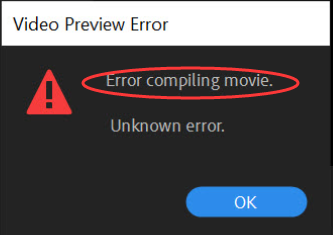
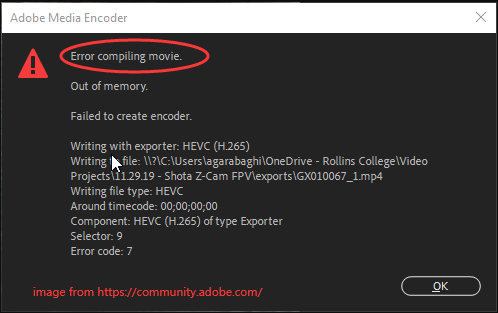
What can you do if the error compiling movie problem hinders your video compilation in Adobe Premiere Pro? Depending on the different causes given by the error message, you might need to adopt different solutions to solve the problem. In the following contents, I provide an overall introduction on solutions to the Adobe Premiere error compiling movie in Windows.
If you are facing “Error compiling movie. Unknown error”, you can work your way down the list until the problem is removed. If the specific reason for the error compiling movie Premiere is displayed, try the corresponding solutions then.
7 Solutions to Adobe Premiere Error Compiling Movie
- Perform a restart
- Update your Adobe Premiere Pro
- Check the file name
- Try another format
- Change video renderer
- Free up disk space
- Disable advanced effects and special features
Fix 1: Perform A Restart
This is a generic solution to most computer issues and software problems. If you are experiencing certain errors during video editing or rendering like “error compiling movie”, a simple restart of Adobe Premiere Pro may help you get the task back on track.
Warning: Before you restart the software, you need to make sure the editing process has been saved. Otherwise, all the changes you’ve made for the video so far will be lost and you will be unable to find them back.
After closing the software, go to refresh your system a few times and then restart Premiere to check if you can compile movies properly.
If the error message pops up again, you can save your current tasks, close all the running applications, and restart your computer. A simple restart of your system can flush the system memory and free up your computer’s processor, which may help you fix the problem effectively. When the PC boots up, launch Premiere Pro and try rendering the same video.
Fix 2: Update Your Adobe Premiere Pro
In some cases, the error compiling movie problem is caused by software bugs, and you can fix it simply by update the Adobe Premiere Pro to the latest version. To do that, you can follow the procedure below.
Step 1: Press Windows + S, input control panel in the search bar, and click the result to open it.
Step 2: Choose to view by Category and navigate to Programs > Programs and Features.
Step 3: Right-click your Adobe Premiere and choose Uninstall. You can also click the Uninstall button after selecting the software.
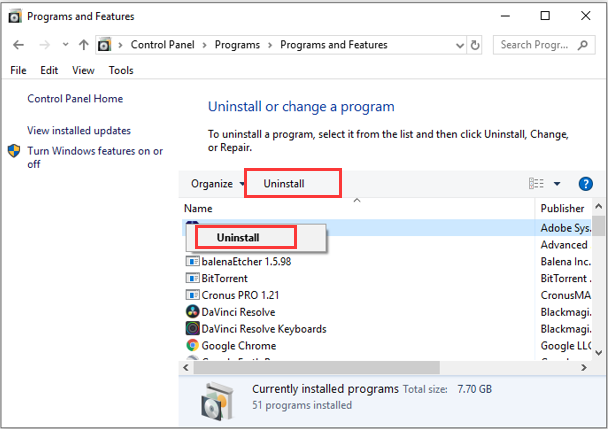
Step 4: After uninstalling the program according to the onscreen instructions, restart your computer and visit the official download page to get the latest version of Premiere. Then, install the software properly and insert your license key to activate your Premiere.
If you are using the Creative Cloud application, updating Premiere can be easier. Just click the action button in the main interface of Creative Cloud, choose Check for App Updates from the menu, and follow the given instructions to update Premiere Pro to the latest version.
Fix 3: Check the File Name
An improper file name could also lead to the error compiling movie Premiere problem. If you find that the name of the involved file is not as common as your other files’, perhaps you can rename it to solve the problem. While renaming the file, you need to avoid invalid special characters (like / : * ? < > |) and the name length shouldn’t be too long.
If the error message gives the “duplicate file” cause, it means that there is another file with the same name and format as the target file. To solve the error compiling movie issue in this case, you can change the name of the target file by adding a letter or word in the end or simply save it to a different location on your disk.
Besides, if the project source file is not linked, the error message might give the “file not found” cause. If so, you should use the Locate File or Link Media functions to re-associate any missing input files. Of cause, if the source files are on an external device, you should make sure the device is properly connected to your computer.
Fix 4: Try Another Format
Sometimes, the Adobe Premiere error compiling movie problem just happens to a specific format – users are unable to export the video to the file format which is not supported by the software for editing and rendering. Besides, if the compilation video contains a clip that is using an unsupported format, you might also fail to complete the compiling process due to the error.
If this applies to your case, you can convert the involved file into a different format that is supported widely, such as AVI, MOV, WMV, and so on. Also, you might need to remove irregular clips that are different from most of your clips, such as differences in format, decode, frame size, frame rate, and so on.
Fix 5: Change Video Renderer
If you always experience the error compiling movie while you are trying to render up a video, then changing the video renderer might help you to fix the problem effectively. Some users have resolved the problem successfully in this way, and you can feel free to have a try.
You just need to:
Step 1: In the video that gives the error, click File from the upper ribbon bar to expand the menu.
Step 2: Choose Project Settings and click General.
Step 3: Under the Video Rendering and Playback section, choose Mercury Playback Engine Software Only from the list of Renderer. Click the OK button to save changes.
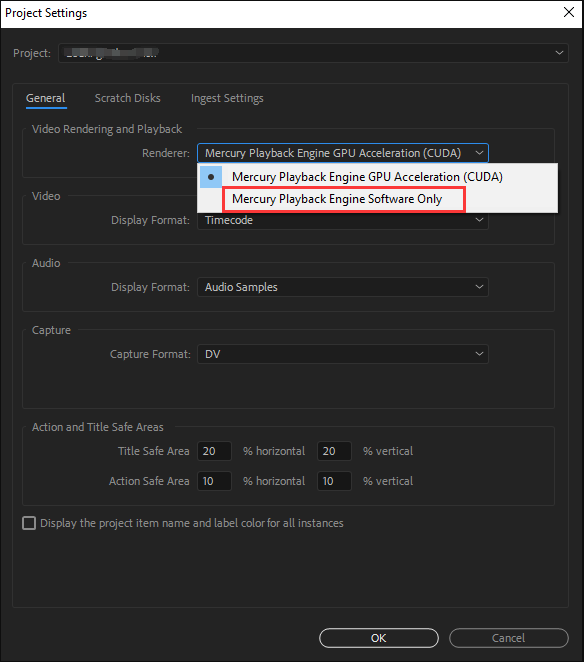
Once it’s done, try rendering the video again to check if the error compiling movie problem has been resolved.
Fix 6: Free Up Disk Space
As mentioned above, the “disk full” is a common instance of Premiere Pro compiling error, and it could appear when the location where you are rendering the video doesn’t have enough free space. If you are facing this kind of error compiling movie problem, then you’ll need to take some measures to free up your disk space.
You can delete some unwanted files and clear the system cache, including the Adobe Premiere Pro cache. If deleting data cannot spare much space for you or you don’t want to affect the existing data, you can choose to extend the target drive. For the sake of data security, you are recommended to use a reliable third-party disk manager to complete the process.
MiniTool Partition Wizard is a powerful and professional utility that can help you extend a partition by taking free space from another partition on the same disk with ease. You can follow the steps below to have a try.
Free Download
Step 1: Download the latest version of MiniTool Partition Wizard and properly install it on your computer.
Step 2: After launching the program, right-click the target drive and choose Extend from the context menu to activate the feature. You can also choose Extend Partition after highlighting the drive.
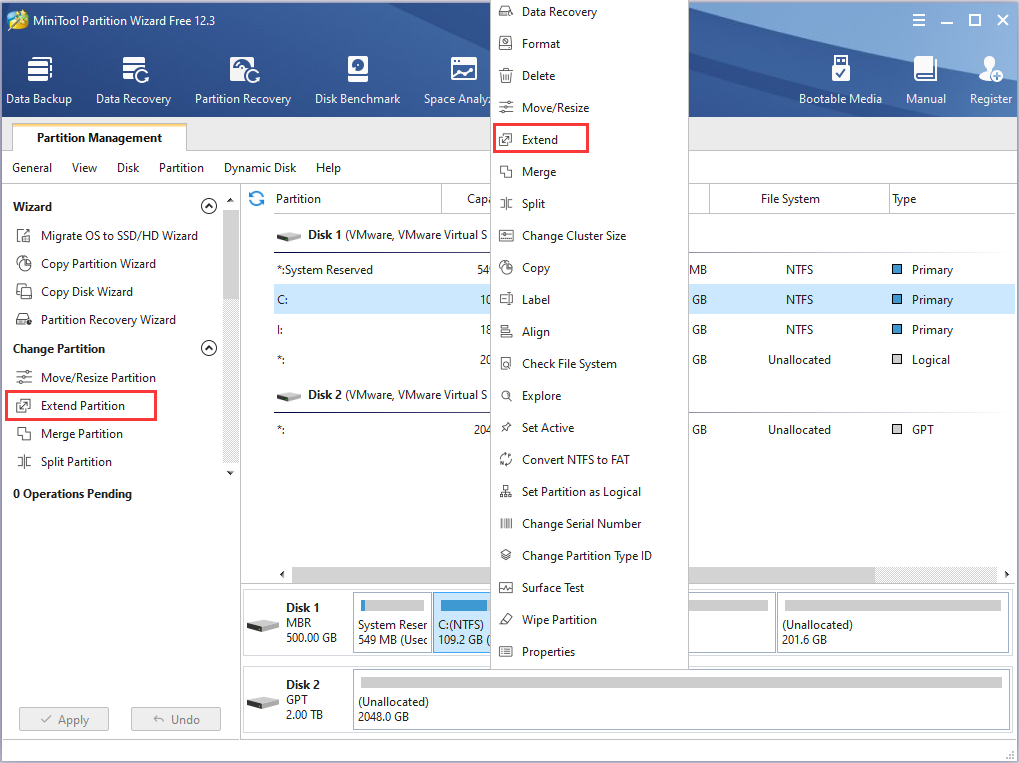
Step 3: In the pop-up window, choose a partition from the list of Take Free Space from, drag the slider rightward or leftward to decide the free space size you want to take, and click the OK button.
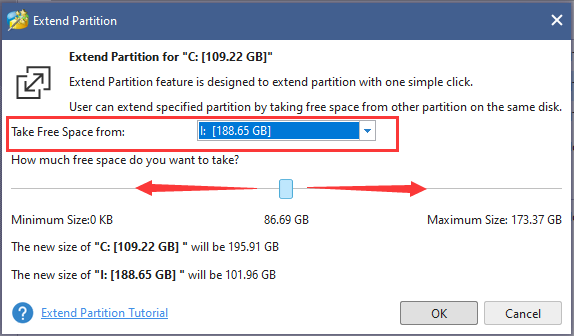
Step 4: When you go back to the main interface, click the Apply button to execute the pending operations and wait for the process to complete.
Fix 7: Disable Advanced Effects and Special Features
Premiere Pro provides some advanced effects and special features to meet users’ various requirements for video editing, but they might affect the normal rendering of the video and cause the Premiere compiling error in some cases. So, remove some advanced video effect and disable special features, including:
- Auto Levels
- Auto Color
- Auto Contrast
- Shadow/Highlight
- Smart rendering
- Force GPU rendering
After you finish these changes, save the rest of the settings and restart your Premiere Pro. Then, compile the movie again to check if the compiling error has been resolved.
How to solve Adobe Premiere Pro error compiling movie? Here are 7 possible solutions for you.Click to Tweet
Bottom Line
This article has introduced 7 possible solutions to the error compiling movie Premiere problem. Have you resolved the issue with the above methods? Do you have any better solutions? We will appreciate it if you share your experience, ideas, and suggestions with us in the comment zone below.
If you encounter any problems while using MiniTool Partition Wizard software, you can also contact us via [email protected] for further support. We will get back to you as soon as possible.
Error Compiling Movie FAQ
How do you export from Adobe Premiere?
To export a sequence from Adobe Premiere, you need to:
- Make sure the Timeline panel is active and go to File > Export > Media.
- In the Export Settings window, click the blue Output Name to open the Save As window, choose an export location, assign a file name, and click Save.
- Then click the Export button in the main interface to start the process.
Why is my Premiere Pro not exporting?
There are multiple reasons for Premiere Pro not exporting, including:
- Inefficiency storage space
- Application conflicts
- Lack of permissions to access the target folder
- Media file corruption
- Improper codec format
- …
How do I fix the accelerated renderer error?
Accelerated renderer error is one of the common instances of Premiere Pro compiling errors. To solve the problem, you can go to the Project Settings and choose to use Software Only mode for the Mercury Playback Engine.
Issue[]
- Premiere Pro produces the message «Error compiling movie. Unknown error.»
- This message is generally followed by the error message, «Sorry, a serious error has occurred that requires Adobe Premiere Pro to shut down. We will attempt to save your current project.»
Most likely Solution[]
Clear you temporary folder. Do this manually (as described below) or use Pirform’s cCleaner to clear your temporary files automatically. You may need a larger HDD to export the file.
Possible Solutions[]
- Mitch411.1 said:
This error message used to be related to simply not having enough available disk space in CS3, but in CS4 it could be a lot of different issues. Do yourself a favor and verify that you do indeed have enough available disk space to render out an AVI file. Also, because the Adobe Media Encoder makes a copy of your project file to the Windows Temp folder, make sure that you’ve deleted all the accumulated junk out of the Temp directory. You can do this by typying %Temp% from the Run (XP) or Start Search (Vista) line. Select all the files in the Temp directory and delete them. You’ll find that some files can’t be deleted (because they’re in use) but you should be able to get rid of 99% of them.
{C}If this doesn’t help, then you can try to troubleshoot your timelines and assets or try a work around. If exporting as AVI and using the Export of Encore feature failed, try exporting through AME using one of the MPEG2 — DVD export presets (this would be the work around). Troubleshooting your timelines can be pretty time intensive. Make a copy of your project so that you can experiment with the copy but leave the original intact. Export each of your timelines until you find one (or more) that fail. Delete half the media and assets from the timeline and try to export again. If the export works, you know the problem was in the last half of the timeline. Undo your deletion and then delete the last qtr of the timeline and try the export again. If the export fails, delete half of what remains in the timeline and try the export again. Keep using this trial and error method to see if you can locate the asset or problem in the timeline that is causing the failure. If you can locate the problem asset, you may be able to recapture the file or convert it to a new file type to resolve the problem.
- Adobe Technical Support Document 332331
- Opening a read-only project has reportedly caused this.
- Make sure the folder path for the exported file only contains letters and numbers and NOT special characters. For example, change «Johnson’s Wedding» to «Johnsons Wedding». Spaces are alright.
- Justin Bonds said:
-
I created a new sequence in the same project, then selected all the contents from the old sequence, and then copied them to the newly created sequence. Voila! Everything was corrected.
- Mitch411 said:
-
The «error compiling movie, unknown error» problem that you are getting when export as Quicktime means that you don’t have enough available hard drive space to export the gigantic file you’re trying to export. You’ve got three choices here:
1. Choose a hard drive that has enough available disk space, or clean up enough space on the existing drive.
2. Use a compressor to make the QT file smaller.
3. Export out a smaller section of the file.You get this same error message when tring to create an FLV file in PPro when you’ve got limited disk space. The problem there is that PPro first makes and uncompressed QT file then uses QT to convert the file to FLV.
Free up some disk space and try it again.
- Abdullah A. said:
-
«I have tried many of the possible reasons, It took me a very long time, However, I did find the answear. My problem was; I had a very small corrupted graphic. I did not know it was corrupted at first, I just assumed. It finally renders now»
- If you’re using Cineform then be sure to apply all available updates. See the thread Cineform render problem in Premiere 2.0
- Anonymous said:
-
I had the same problem. It was in the custom settings (1280*720 HD video / 24fps). Finaly I tried new project with predefined settings (1280*720 / 30fps) and exporting was OK — problem fixed

- Scy114 said:
-
For me the problem was in Preferences: Scratch Disks, all the file directories had a ? in them. I set them to the right path and was able to save my file.
- Anonymous said:
-
It turned out I had corrupt media files in my sequence. I used this tool to locate them quickly.
- Anonymous said:
Just copy what you want to render in a new project, and rendering will work.
==
- Anonymous said:
Disable GPU acceleration. For some reason this was not a problem for me until I tried to render or export.
==
-
- Anonymous:
If the compiling stops all the time at the same point (you can see it in the preview of the media encoder), then it can be a non-working effect in that specific clip. For me it was a color correction in two clips. Removed the color correction and it worked. Quite strange, because it only happened when going to H.264.
- Mikolaj said:
In my project error was only when I tried to render H.264 720p 25fps — with 1080p 25fps all work well. I don;t understand that but I hope it can help 
[]
Disable frame blending in the clips on the timeline. Took me a couple of hours to find this solution.[]
|}
After upgrading from CS5 to CS5.5 I started getting loads of «error compiling movie — Uknown Error» messages. I checked my clips, checked audio, checked for any gaps in editing , scratch disks size, temp directory etc.
My final solution was to load the CS5.5 project into CS5 then the sequences rendered fine.
I havent used CS5.5 since and after all the readings I decided to look at the last project which failed in CS5.5
It was a multicam sequence where initially when I had synced the clips I started of by linear editing for a few mins then go to the part where multiple streams were added for the multicam bit. Once everything was synced and I had rebdered out a single audio file for audio 1 chanelle I made the multicam sequence, imported the edited an synced sequence into the multicam sequence, performed the multicam for that section of the sequence and then went to render out.
Error compiling movie unknown error! now the first part of the multicam sequence was just linear editing from the other squence however the error was happening at the beginning so must have been in that section, I trwaled through it nada, everything was fine. Heres the funny bit, as this was linear editing I copies the bit up to the multcamed synced section, went to the edited mukltican sequence and pasted the actual linear edit over the multicam single sequence edit bit and PRESTO, the whole thing rendered out fine?
So It now seems there is something going rye with the program CS5.5 when a single edited sequence is being transfered to a multicam sequence, so there is the solution Folks simply copy and paste the actual edited bit from the original over to your multicam edited sequence and bingo.
I was going crazy with this problem, but after I disabled all the frame blendings, IT WORKED!
Disable Frame Blending![]
Helped me too. Normal project, no multicamera, same project rendered fine in 5.0. error message and stopped compiling movie in 5.5… I found the spot through rendering the timeline throug enterkey — I analyzed the sequence: it was the frameblending. disabled and worked. anyway I need the blending while there is a slomotion…
FIX IT ADOBE !
See Also[]
- Error:Unknown error
- These threads.
- These items.
New project, import the old project in to it, worked fine with me. I found this trick after 4hours of trying. Only way to work it out.
Thanks.
Markus