
Как программно очистить кэш?
Где хранится кэш?
Будут ли сбои, если кэш очистить не через программу, а вручную, зайдя в папку и удалив файлы, например, через проводник?
1
Первым делом надо зайти в меню “Preferences/Media” и посмотреть там, в какой папке программа хранит кэш. По умолчанию, как нетрудно будет заметить, это папка “c:Users@username@AppDataRoamingAdobeCommon”.
В этой папке, однако, есть ещё несколько папок. Нас интересует та, в которой хранится наибольший объём данных — именно они “съедают” место на диске, и их надо удалять. Не составит труда обнаружить, что это папка “Media Cache Files”.
Очистку кэша можно произвести, нажав кнопку “Clean” в самой программе в открытом выше окне “Media”. Однако, как показывает практика, программа не удаляет весь кэш (по какой-то ведомой только её разработчикам причине). Поэтому, для полного решения задачи, нужно зайти в найденную выше папку через проводник или другой файловый менеджер (например, Total Commander) и очистить упомянутую папку “Media Cache Files”, просто вручную удалив имеющиеся в ней файлы (оставив саму папку).
Если возникают опасения удалить таким образом какие-то нужные файлы, то этими опасениями можно смело пренебречь – все нужные программе файлы будут воссозданы ею при следующем запуске и открытии проекта, над которым вы сейчас работаете.
Eugenyus3
Всего 1 ответ.
Другие интересные вопросы и ответы
Можно ли как-то исправить данную ошибку? (Adobe Photoshop CS6)
Вчера сохранила файл, сегодня попыталась открыть и фотошоп выдал следующее “Документ содержит данные Adobe Photoshop, которые возможно повреждены. Продолжить, игнорируя данные Photoshop?”. При нажатии на “Да”, открывается холст того же размера, какого была картинка, но полностью чёрный и слитый в один слой.Guest3
Файл повреждён.
Если ваш системный администратор позаботился о системе версий проектов, то правой кнопкой на файл -> восстановить прежнюю версию. Там можно взять файл с предыдущих сохранений (начиная с Windows 7 и новее).
Если же нет – то файл потерян, делайте его снова.
Гость1
Всего 1 ответ.
Почему в Tinder мужчины даже после совместного свайпа вправо не пишут первые?
Yana Korovashkina4
Странная взаимная ситуация, потому что при обоюдной симпатии и написанном приличном приветствии лично у меня очень плохой отклик девушек. Это можно было бы списать на моё неумение общаться, если бы не приличная статистическая выборка (ну хотя бы “привет” то можно написать, раз уж совпало?). Возникает ощущение что есть какое-то пользовательское отношение к совпадениям в тиндере, вроде того что совпадение не больше чем просто лайк фоточки и совершенно не даёт предпосылок для знакомства. Думаю это вопрос для поведенческого анализа сотрудниками тиндера. Кажется их модель знакомства не работает.
P.S. Идея тиндеру – если есть совпадение – отключать возможность дальнейшего пролистывания анкет, пока пользователи не напишут друг другу по одному сообщению, хотя бы с “приветом”.
п п159
Всего 20 ответов.
premiere pro код ошибки -1609760768 что делать?
Ошибка при экспорте видео. Подскажите что делать пожалуйста) буду превелико благодарен
скрин ошибки ниже
bezdelnik034
чего то он у вас в самом начале отрубился. Посмотрите, что там за эффект или плагин стоит, возможно в нем дело.
вот сюда еще гляньте:https://helpx.adobe.com/ru/premiere-pro/kb/error-compiling-movie-rendering-or.htmlblack_climber1
Всего 2 ответа.
Содержание
- Почему возникает ошибка компиляции в программе Adobe Premiere Pro
- Ошибка кодека
- Недостаточно свободного места на диске
- Изменить свойства памяти
- Нет прав для сохранения файлов в этом месте
- Имя файла не является уникальным
- Бегунки в разделах Sourse и Output
- Решение проблемы сохраняя файл частями
- Неизвестные ошибки
- Вопросы и ответы

Ошибка компиляции в программе Adobe Premiere Pro является одной из самых популярных среди пользователей. Отображается она при попытке экспортировать созданный проект на компьютер. Процесс может прерваться сразу или через определенное время. Давайте разберемся в чем же дело.
Скачать Adobe Premiere Pro
Почему возникает ошибка компиляции в программе Adobe Premiere Pro
Ошибка кодека
Довольно часто эта ошибка возникает из-за несоответствия формата для экспорта и установленного в системе пакета кодеков. Для начала попробуйте сохранить видео в другом формате. Если нет, удалите предыдущий пакет кодеков и установите новый. Например QuickTime, который хорошо сочетается с продуктами из линейки Adobe.
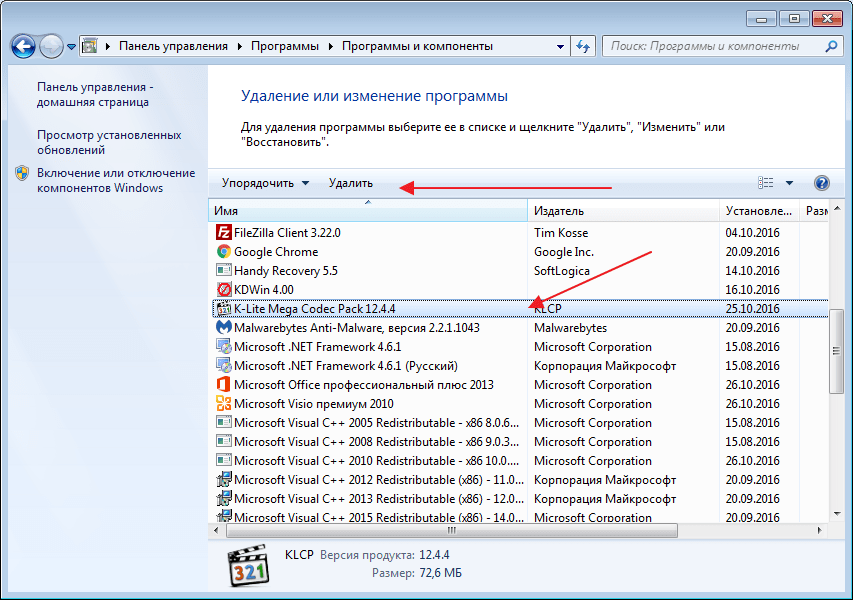
Заходим в «Панель управления-Установка и удаление программ», находим ненужный пакет кодеков и удаляем стандартным способом.
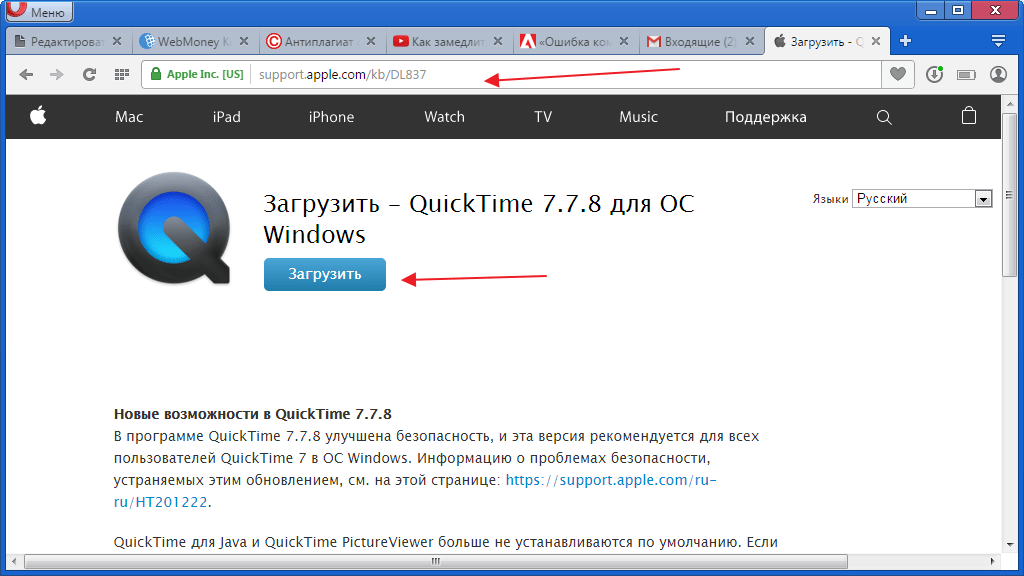
Затем идем на официальный сайт QuickTime, скачиваем и запускаем установочный файл. После завершения инсталляции перегружаем компьютер и запускаем Adobe Premiere Pro.
Недостаточно свободного места на диске
Это часто случается при сохранении видео в определенные форматы. В результате файл становится очень большой и просто не помещается на диске. Определите соответствует ли объем файла свободному месту в выбранном разделе. Заходим в мой компьютер и смотрим. Если места не хватает, тогда удаляем лишнее с диска или экспортируем в другом формате.
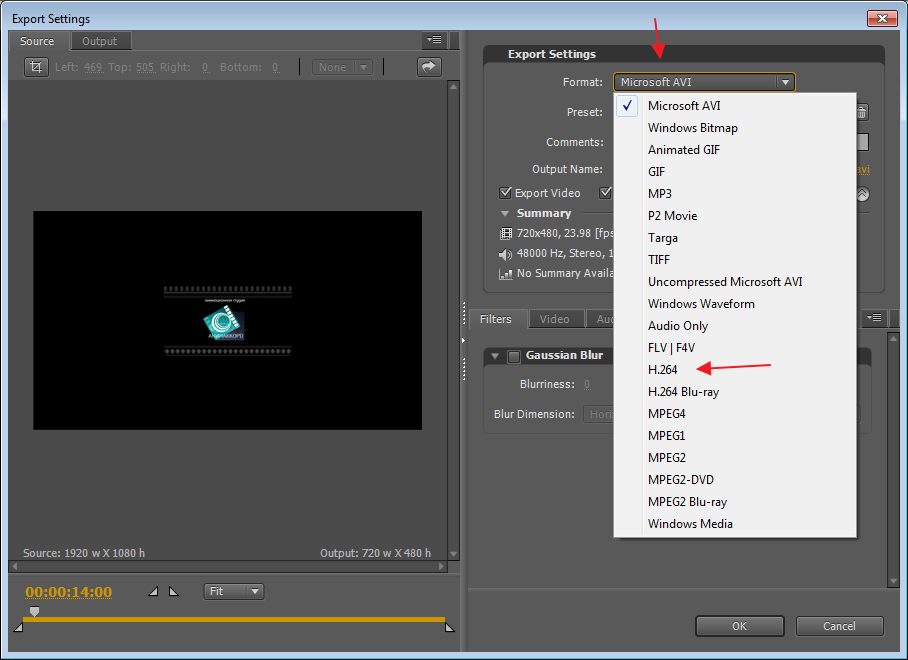
Или экспортируем проект в другое место.
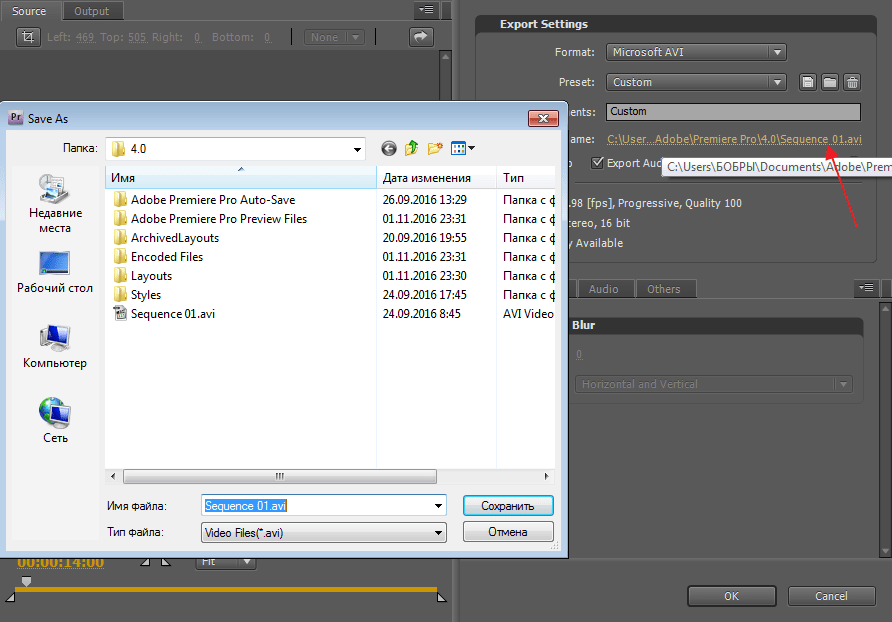
Кстати этим методом можно воспользоваться даже если места на диске достаточно. Иногда помогает в решении данной проблемы.
Изменить свойства памяти
Иногда причиной данной ошибки может послужить нехватка памяти. В программе Adobe Premiere Pro есть возможность немного увеличить ее значение, однако следует отталкиваться от объема общей памяти и оставить какой-то запас для работы других приложений.
Заходим в «Edit-Preferences-Memory-RAM available for» и выставляем нужное значение для Premiere.


Нет прав для сохранения файлов в этом месте
Вам необходимо обратится к администратору системы для снятия ограничения.
Имя файла не является уникальным
При экспорте файла на компьютер, он должен иметь уникальное название. Иначе он не будет перезаписан, а просто выдаст ошибку, в том числе и компиляции. Это часто возникает когда пользователь сохраняет один и тот же проект повторно.
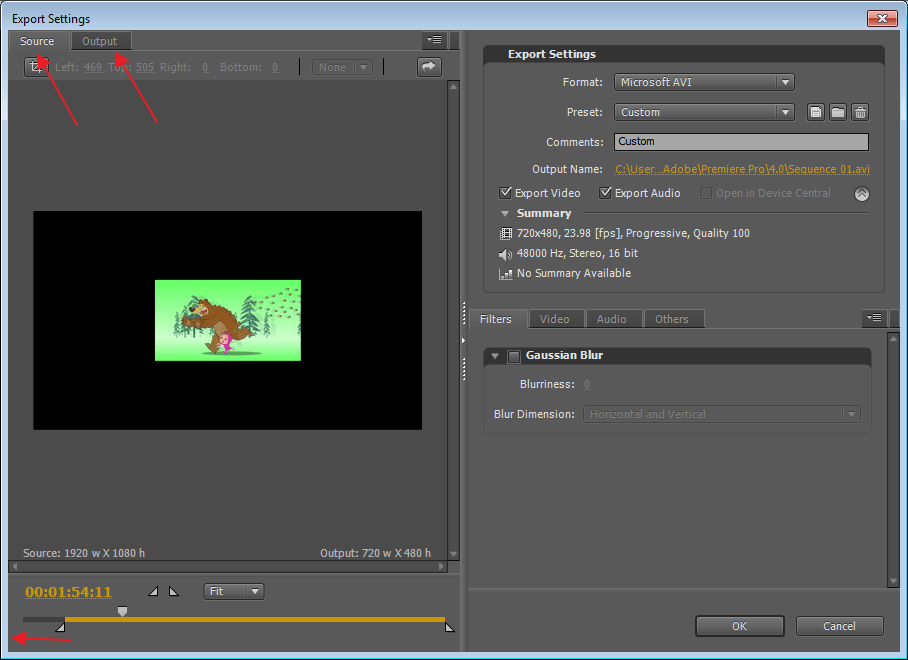
Бегунки в разделах Sourse и Output
При экспорте файла, в левой его части есть специальные бегунки, которые регулируют длину видео. Если они выставлены не на полную длину, а при экспорте возникает ошибка, выставьте их на начальные значения.
Решение проблемы сохраняя файл частями
Довольно часто при возникновении данной проблемы пользователи сохраняют видео файл частями. Для начала его нужно разрезать на несколько частей используя инструмент «Лезвие».
Затем с помощью инструмента «Выделение» отмечаем первый отрывок и экспортируем его. И так со всеми частями. После чего части видео опять загружаются в программу Adobe Premiere Pro и соединяются. Зачастую проблема исчезает.

Неизвестные ошибки
Если ничего не помогло, необходимо обратиться в службу поддержки. Так как в Adobe Premiere Pro часто случаются ошибки, причина которых относится к ряду неизвестных. Решить их обычному пользователю не всегда представляется возможным.
Еще статьи по данной теме:
Помогла ли Вам статья?
Ошибка компиляции видеофильма в Adobe Premiere Pro
Ошибка компиляции в программе Adobe Premiere Pro является одной из самых популярных среди пользователей. Отображается она при попытке экспортировать созданный проект на компьютер. Процесс может прерваться сразу или через определенное время. Давайте разберемся в чем же дело.
Почему возникает ошибка компиляции в программе Adobe Premiere Pro
Ошибка кодека
Довольно часто эта ошибка возникает из-за несоответствия формата для экспорта и установленного в системе пакета кодеков. Для начала попробуйте сохранить видео в другом формате. Если нет, удалите предыдущий пакет кодеков и установите новый. Например QuickTime, который хорошо сочетается с продуктами из линейки Adobe.
Заходим в «Панель управления-Установка и удаление программ», находим ненужный пакет кодеков и удаляем стандартным способом.

Затем идем на официальный сайт QuickTime, скачиваем и запускаем установочный файл. После завершения инсталляции перегружаем компьютер и запускаем Adobe Premiere Pro.

Недостаточно свободного места на диске
Это часто случается при сохранении видео в определенные форматы. В результате файл становится очень большой и просто не помещается на диске. Определите соответствует ли объем файла свободному месту в выбранном разделе. Заходим в мой компьютер и смотрим. Если места не хватает, тогда удаляем лишнее с диска или экспортируем в другом формате.

Или экспортируем проект в другое место.

Кстати этим методом можно воспользоваться даже если места на диске достаточно. Иногда помогает в решении данной проблемы.
Изменить свойства памяти
Иногда причиной данной ошибки может послужить нехватка памяти. В программе Adobe Premiere Pro есть возможность немного увеличить ее значение, однако следует отталкиваться от объема общей памяти и оставить какой-то запас для работы других приложений.
Заходим в «Edit-Preferences-Memory-RAM available for» и выставляем нужное значение для Premiere.

Нет прав для сохранения файлов в этом месте
Вам необходимо обратится к администратору системы для снятия ограничения.
Имя файла не является уникальным
При экспорте файла на компьютер, он должен иметь уникальное название. Иначе он не будет перезаписан, а просто выдаст ошибку, в том числе и компиляции. Это часто возникает когда пользователь сохраняет один и тот же проект повторно.
Бегунки в разделах Sourse и Output
При экспорте файла, в левой его части есть специальные бегунки, которые регулируют длину видео. Если они выставлены не на полную длину, а при экспорте возникает ошибка, выставьте их на начальные значения.

Решение проблемы сохраняя файл частями
Довольно часто при возникновении данной проблемы пользователи сохраняют видео файл частями. Для начала его нужно разрезать на несколько частей используя инструмент «Лезвие».
Затем с помощью инструмента «Выделение» отмечаем первый отрывок и экспортируем его. И так со всеми частями. После чего части видео опять загружаются в программу Adobe Premiere Pro и соединяются. Зачастую проблема исчезает.

Неизвестные ошибки
Если ничего не помогло, необходимо обратиться в службу поддержки. Так как в Adobe Premiere Pro часто случаются ошибки, причина которых относится к ряду неизвестных. Решить их обычному пользователю не всегда представляется возможным.
Мы рады, что смогли помочь Вам в решении проблемы.
Помимо этой статьи, на сайте еще 11939 инструкций.
Добавьте сайт Lumpics. ru в закладки (CTRL+D) и мы точно еще пригодимся вам.
Отблагодарите автора, поделитесь статьей в социальных сетях.
Опишите, что у вас не получилось. Наши специалисты постараются ответить максимально быстро.
[Fix] Внутренняя ошибка устройства MME в Premiere PRO и Premiere Rush
Некоторые пользователи Windows сообщают, что они видят ошибку «Внутреннее устройство MME» в Premiere Rush и Adobe Premiere PRO, и при редактировании видео отсутствует аудиовыход. Эта проблема в основном возникает в Windows 10.

При устранении неполадок, связанных с этой конкретной проблемой, вы должны начать с проверки, не может ли ваша операционная система автоматически решить проблему. Сделайте это, запустив средство устранения неполадок при записи звука и применив рекомендованное исправление.
Если это не работает и вам не требуется микрофонный ввод при редактировании видео в Adobe Premiere PRO или Adobe Premiere Rush, вы можете быстро решить эту проблему, открыв настройки «Аудиооборудование» и изменив «Вход по умолчанию» на «Нет». Но при этом Adobe не будет настраиваться на звук, который воспринимает подключенный микрофон.
Другой причиной, которая может привести к ошибке «Внутреннее устройство MME», является ограничение, наложенное Windows 10. Возможно, доступ к микрофону отключен для устройства, на котором вы используете Adobe Premiere. В этом случае вы сможете решить проблему, перейдя на вкладку «Конфиденциальность» приложения «Настройки» и разрешив доступ к микрофону для этого устройства.
Однако, если вы столкнулись с проблемой в Windows 10, вы также можете ожидать появления этой проблемы из-за ошибки Audio Capture, которая появилась вместе с обновлением Creator и влияет на захват звука UB в различных приложениях для редактирования видео. В этом случае можно либо установить исправление, выпущенное Microsoft через Центр обновления Windows, либо установить сторонний драйвер WDM Audio ASIO4ALL.
Если все остальное терпит неудачу, вам нужно серьезно подумать, что вы на самом деле сталкиваетесь с каким-то повреждением системных файлов, которое влияет на инфраструктуру записи вашей ОС. В этом случае вы можете выполнить чистую или восстановительную установку, чтобы обновить все соответствующие компоненты ОС, которые могут быть ответственны за эту проблему.
Способ 1. Запуск средства устранения неполадок при записи звука (только для Windows 10)
В случае возникновения проблем с микрофоном в других приложениях, кроме Adobe Premiere Pro, весьма вероятно, что вы имеете дело с общим несоответствием, которое ваша ОС Windows 10 может разрешить автоматически.
Эта утилита была создана для сканирования вашего компьютера на наличие распространенных проблем с записью звука и автоматически применяла проверенные исправления, если был найден совместимый сценарий. Несколько пользователей, которые ранее имели дело с ошибкой «Внутреннее устройство MME», подтвердили, что этот метод работает для них.
Если вы столкнулись с этой проблемой в Windows 10, следуйте приведенным ниже инструкциям, чтобы запустить средство устранения неполадок записи звука и применить рекомендуемое исправление:
Примечание. Помните, что в зависимости от рекомендованного исправления может потребоваться выполнить дополнительный набор инструкций, чтобы применить исправление.
В случае, если та же проблема сохраняется, перейдите к следующему потенциальному решению ниже.
Способ 2: установить вход по умолчанию Нет
Если вас не интересует микрофонный вход, есть очень простое исправление, которое позволит вам обойти ошибку «Внутреннее устройство MME» – вы можете просто зайти в настройки Adobe Premiere и изменить «Ввод» с «Аудиооборудование» на «Нет».
Эта небольшая, но важная модификация гарантирует, что Premiere больше не прослушивает звуки микрофона, поэтому сообщение об ошибке перестанет появляться даже в ситуациях, когда Windows не позволяет приложению Premiere (и другим сторонним приложениям) использовать встроенный микрофон.
Это скорее обходной путь, чем исправление, но многие затронутые пользователи подтвердили, что эта операция прошла успешно, позволив пользователям Premiere Pro и Premiere Rush чаще всего сталкиваться с ошибкой «Внутреннее устройство MME».
Если вы хотите попробовать этот обходной путь, следуйте инструкциям ниже:
Если вам действительно нужен вход для микрофона и вы не можете отключить его в меню «Аудиооборудование», перейдите к следующему потенциальному исправлению ниже.
Способ 3: разрешение доступа к микрофону (только для Windows 10)
Если вы столкнулись с этой проблемой в Windows 10, а в разделе «Настройки»> «Аудиооборудование» (в Adobe Premiere) указано, что ваши аудиоустройства не работают должным образом, вы, вероятно, видите ошибку «Внутреннее устройство MME», поскольку доступ к микрофону для этого устройства отключен.
Несколько затронутых пользователей, которые столкнулись с подобной проблемой, подтвердили, что им удалось решить эту проблему путем доступа к настройкам конфиденциальности в Windows 10 и изменения поведения по умолчанию для активного микрофона, чтобы он мог получить доступ к устройству, на котором он включен.
Если описанный сценарий выглядит так, как будто он применим к вашей текущей ситуации, следуйте приведенным ниже инструкциям, чтобы разрешить доступ к микрофону и устранить ошибку «Внутреннее устройство MME» в Windows 10:
Если вы по-прежнему видите ошибку «Внутреннее устройство MME», перейдите к следующему потенциальному исправлению ниже.
Способ 4. Устранение ошибки захвата звука в Windows 10
Если вы столкнулись с проблемой в Windows 10, которая не обновлена до последней сборки, и ни одно из вышеперечисленных возможных исправлений не сработало для вас, вполне вероятно, что вы столкнулись с ошибкой в Creators Update в Windows 10.
Это хорошо известная проблема, которая затрагивает захват аудио через USB с помощью различных приложений для редактирования видео, включая Adobe Premiere Pro и Adobe Premiere Rush.
Если этот сценарий применим, у вас есть два пути вперед:
Вариант A – установка каждого ожидающего обновления вместе с исправлением, устраняющим это несоответствие (Microsoft уже исправила эту проблему с помощью исправления, которое устанавливается через Центр обновления Windows)
Вариант B – Установка универсального драйвера ASIO4ALL ASIO для WDM Audio, чтобы обойти общую ошибку драйвера Audi.
Независимо от вашего предпочтительного способа решения проблемы, мы создали два отдельных руководства, которые проведут вас через Вариант A и Вариант B.
Если вы хотите исправить ошибку «Внутреннее устройство MME», устанавливая все ожидающие обновления Windows, следуйте Варианту A (Рекомендуется. С другой стороны, если у вас нет желания обновлять и устанавливать исправление, предоставленное Microsoft, следуйте Варианту B.
Вариант A: установка исправления через Центр обновления Windows
Вариант B: установка ASIO4All WDM Audio Driver
Если проблема не устранена, перейдите к последнему исправлению ниже.
Метод 5: Выполнение ремонта на месте
В случае, если ни одно из указанных выше возможных исправлений не позволило устранить проблему, весьма вероятно, что ошибка «Внутреннее устройство MME» каким-то образом облегчается каким-либо типом повреждения системных файлов, влияющим на файлы ОС.
Если этот сценарий применим, единственный способ решить эту проблему – выполнить процедуру, которая заканчивается обновлением каждого компонента Windows и гарантирует, что нет поврежденных данных, которые могут привести к этой проблеме.
Конечно, самый популярный вариант – это чистая установка, но это не самое эффективное решение. Конечно, он обновит каждый компонент ОС, но если вы заранее не сделаете резервную копию своих данных, вы можете ожидать полной потери данных на вашем диске ОС. Это включает в себя личные медиа, установленные приложения, игры и пользовательские настройки.
Если вы хотите наиболее эффективный подход, перейдите к восстановительной установке (переустановка на месте). Хотя для этой операции потребуется вставить совместимый установочный носитель, основное преимущество состоит в том, что процедура будет переустанавливать только системные файлы (компоненты Windows), не касаясь ваших приложений, игр и пользовательских предпочтений.
Adobe Premiere Error Code 1609629690
Below are 46 working coupons for Adobe Premiere Error Code 1609629690 from reliable websites that we have updated for users to get maximum savings. Take action now for maximum saving as these discount codes will not valid forever. You can a lways come back for Adobe Premiere Error Code 1609629690 because we update all the latest coupons and special deals weekly. View more
Apr 05, 2021 · Same issue overhere. After updating to the latest version
I am experiencing all kind of export problems. It started using the Pan/Zoom option but also exporting still images with music fails sometimes.
After this, I did re-create the whole project from scratch on a fresh Adobe
Premiere Pro CC 2019 installation, cleaning all the cache folders (visible and hidden), using the same rushes, the same Lumetri settings, the same Red Giant effects and it did work for no additional reasons.
Sep 23, 2019 · Adobe support just spent two hours fixing this issue. It w
Error Code 1609629690 can offer you many choices to save money thanks to 10
active results. You can get the best discount of up to 50% off. The new discount codes are constantly …
Mar 07, 2019 · Adobe support just spent two hours fixing this issue. It w
obe. com Create an Adobe Premiere Elements project with the same settings as your clip. Import only the clip and add it to the timeline/sceneline.
Aug 09, 2019 · how to fix adobe premiere error code 1609629690
Feb 15, 2021 · Thanks for watching it. Make sure you share the video with
your friends and don’t forget to subscribe.© Copyright 90ZoneAll Rights Reserved. Please Contact Us.
Oct 11, 2018 · I have issues with exporting clips I edited some months ag
o. I have these issues in Premiere Pro as well as with the Media Encoder. Interestingly, Premiere and Encoder are sometimes able to render the clips, sometimes not. When I export the material in full HD, the video looks OK, but when I expo.
Простое решение проблемы с ошибкой 1609629690
Apr 10, 2019 · 20. Exit code: 20 Install source path does not exist. 1. E
nsure that the installer isn’t corrupt (media. db is present in the payloads folder). 2. Make a local copy of the installer, and then retry the installation.
your GPU? Support on PATREON: https://www. patreon. com/SwitchedOnNetwork Get 2 F.
How to FIX ERROR COMPILING MOVIE /Adobe Premiere Pro
How to Fix Error Compiling Movie ERROR in Adobe Premiere Pro with these Step
Premiere Pro CC error code 10 Fix
With version 1.5.12 of Adobe Premiere Rush, I started getting the following
Fix download, install, or update errors for your Adobe apps
Apr 19, 2021 · If you received Exit code 6 while installing a Creative Su
ite (CS5, CS5.5, CS6) application, Adobe Photoshop Elements, or Adobe Premiere Elements, see Exit code 6 or Exit code 7 installation errors | CS.
Apr 12, 2020 · By far, the easiest way to update Adobe Premiere to the la
test version is to use the Adobe Creative Cloud. With just a few clicks, you will be able to update the software to the latest release. To check for Adobe Premiere updates, open the Creative Cloud desktop application and click on the action button (top-right corner of the screen).
Premiere Pro Adobe Stock Error : creativecloud
Whenever I tried to render the video with the template in it, I would receiv
Adobe Premiere Pro is one of the smartest non-linear editors on the market,
but even the best software has its hitches. Nothing is more frustrating than running into a roadblock when finalizing a video project you’ve spent hours working on, although many users encounter just such an issue.
Apr 24, 2020 · Find your redemption code beneath the scratch-off foil on
the back of the card. A product box. Serial Number. Find your serial number on the disc sleeve or on the product box. The serial number is a 24-digit numeric code. Note: For Elements products, the serial number is located on the Windows DVD sleeve. Redemption Code.
Nov 25, 2019 · Close Premiere Pro. Find where you saved your project file
Jun 26, 2020 · Review the Adobe End-User License Agreement: Type y and pr
Jun 06, 2020 · Adobe Premiere is one of the leading video editing softwar
e. The Adobe Premiere Pro is the successor of Adobe Premiere. The software was first introduced in the year 2003 and soon gained notoriety for its user-friendly interface, features, and potency. Like every other application, it does happen to trouble its users with a few errors now and then.
Jun 12, 2019 · Find solutions to exit codes 6 and 7, which can occur when
installing apps. Applies to Adobe Premiere Elements, Adobe Photoshop Elements, Adobe Creative Suite 6, Adobe Creative Suite 5.5, and Adobe Creative Suite 5.
Official Adobe coupons, promos, special offers and discounts
Browse the official list of Adobe coupon codes, promos, special offers and d
iscounts on software. Shop and save on a variety of Adobe products. Special Offers. All Products; Make the Leap with Creative Cloud. Students and teachers, save over 60% on Adobe Creative Cloud. Get all the best apps including Photoshop, Illustrator, and over 20 more.
Recording audio mixes. Editing audio in the timeline. Audio channel mapping
in Premiere Pro. Use Adobe Stock audio in Premiere Pro. Advanced editing. Multi-camera editing workflow. Editing workflows for feature films. Set up and use Head Mounted Display for immersive video in Premiere Pro. Editing VR.
Premiere is running from an SSD on a system with 16GB RAM, GTX 1070 and a AM
Click Export & Share and select Devices >Computer >720 X 480 resolution. Sel
ect AVI format from the Format dropdown list., type in a filename, and choose a location to save the file. Click Save. Open your original Premiere Elements project. Under the Project tab, right-click the original file and choose Replace Footage.
May 11, 2021 · 7 Common Problems in Premiere Pro and How to Fix Them. Mos
t Popular Newest at blog. frame. io · Before We Start, Restart. It may seem trivial, but sometimes Premiere Pro or your machine just needs a fresh start. Complex software like NLEs tie up vast system resources, including the CPU, memory, storage, GPUs, and network bandwidth, which can …
Accelerated Renderer Error
Feb 15, 2020 · Solved Error Code 1609629690 Accelerated Renderer Error Ad
obe Support Community 10473212 Err.
Jun 09, 2017 · Posted June 8, 2017. On 6/7/2017 at 7:56 AM, OliKMIA said:
The errors happens «around timecode 1:22:04. You could try to nest this sequence or render the clip at this time and insert the rendered clip back it in your timeline. Also, during export, pick QUEUE, then you can choose to render using CPU or GPU.
Professional video editor & video maker | Adobe Premiere Pro
Premiere Pro is the industry-leading video editing software for social shari
ng, TV, and film. Creative tools, integration with other apps and services, and the power of Adobe Sensei help you craft footage into polished films and videos. And with the Premiere Rush app, you can create and edit new projects from any device.
west at helpx. adobe. com Try another format: To eliminate the specific output format as the cause of the problem, render, and export to a different output format and codec.
Official Adobe coupons, promos, special offers and discounts
Browse the official list of Adobe coupon codes, promos, special offers and d
iscounts on software. Shop and save on a variety of Adobe products. SPECIAL OFFERS. Express yourself with 20% off Creative Cloud All Apps! This offer is available for a …
Comprueba los planes y precios de pago a Adobe Creative Cloud. Consigue toda
s las aplicaciones de escritorio, espacio de almacenamiento, y las funciones de sincronización y uso compartido de archivos.
the best deals on helpx. adobe. com Break down the problem: You can try to break down the problem to locate the exact position on your timeline the problem originates.
Error Code 4 Premiere Pro
Mar 27, 2021 · The Adobe Premiere Pro is the successor of Adobe Premiere.
The software was first introduced in the year 2003 and soon gained notoriety for its user-friendly interface, features, and potency. Like every other application, it does happen to …
Shoot and edit videos easier than ever with Premiere Rush, the all-in-one, c
Category:Errors | Adobe Premiere Pro | Fandom
Fandom Apps Take your favorite fandoms with you and never miss a beat. D&D B
Error:Error compiling movie | Adobe Premiere Pro | Fandom
Premiere Pro produces the message «Error compiling movie. Unknown error.»Thi
s message is generally followed by the error message, «Sorry, a serious error has occurred that requires Adobe Premiere Pro to shut down. We will attempt to save your current project.»
7 Common Problems in Premiere Pro and How to Fix Them. Great Opportunity To
Save at blog. frame. io · Premiere is taking a 1 second 29.97fps clip and squeezing it into a 1 second slot in a 23.98fps sequence. That’s basically 6 extra frames per second Premiere has to interpolate. Aside from trying alternative interpolation options, there’s not much that can be done to fix this …
You are specifying a strongly-typed object client side object nameon the cli
ent using RemoteClass metadata and a strongly typed object server side object nameon the server using item-class. If you wish to have strongly typed objects on both client and server, you must specify RemoteClass(alias=’server. Object’) where ‘server. Object’ is the target item type on the server.
Sony Vegas Pro 14 i get this..
Premiere Pro free download & free trial | Adobe Premiere Pro
How to get Adobe Premiere Pro for free: 1) Download now for macOS and Window
s. 2) Edit videos for film, TV, and the web for free. 3) After seven days, continue your journey with Creative Cloud. Smart tools. Better storytelling. Adobe Premiere Pro is …
May 10, 2021 · DEAL. Coupon Verified. 59 People Used. 60%+ Off The All Ad
obe App Plan For Students And Teachers. More. No code is necessary to receive great deals at adobe. com, because the prices are always unbeatable. At our site, you will always find the most amazing discounts. 46 % of 65 recommend. 46 % of 65 recommend.
Please Rate Here
? Average Discount: 5.6$
? Amount Of Coupons: 46
? Highest Discount: 65% off
Filter Search
Coupon Type
Other Good Coupons
What does error 1609629690 mean in Adobe Premiere?
Why does Adobe Premiere Pro cc 2 stop working?
Adobe Premiere Pro CC 2014.2 has stopped working. Windows is checking for a solution to the problem Support:kb403969 «Error 1935. An error occurred during the installation of assembly component ‘Microsoft. VC80.CRT» Support:kb404082 Error, «The application Adobe Product has quit unexpectedly.» Support:kb407106 Error: «Encoding Failed.
Is Adobe Premiere unsupported?
Unsupported Video Files Format: Adobe Premiere is quite generous with the video files format, however, it does not support all of the video files formats for obvious reasons. Therefore, if the video that you are trying to import is not supported by the application, you will, eventually, stumble on the error message.
What is Adobe Premiere compiling error?
Solve compiling error when rendering or exporting from Adobe Premiere Elements. «Error compiling movie. Unknown error» when rendering or exporting The error can be followed by this message: «Sorry, a serious error has occurred that requires Adobe Premiere Elements to shut down. We will attempt to save your current project.»
Top Stores
Tips Not To Miss Any Coupons 24/7
1. Email subscription
To receive coupons and discounts notification, sign up for email list of the retailer.
Check out Facebook, Twitter, Instagram page for upcoming sales and coupon promotions.
You have free access to different coupon sites like isCoupon to search for active discounts.
 Full advantages of Amazon Discount Hunter.
The tool filters out the lowest price and the highest discounts available, making purchase decisions easier than ever.
2. Customized search
Type in search bar whatever product you look for and the tool will show you the best deals
Not much time wasted for the results. You are just a few clicks away from accurate options for your saving.
Источники:
https://lumpics. ru/compilation-error-movie-adobe-premiere-pro/
https://ddok. ru/fix-vnutrennyaya-oshibka-ustrojstva-mme-v-premiere-pro-i-premiere-rush/
https://iscoupon. com/adobe-premiere-error-code-1609629690
На чтение 8 мин. Просмотров 190 Опубликовано 28.04.2021
Ошибка компиляции фильма – одна из наиболее распространенных проблем, связанных с Adobe Premiere . Сообщается, что он появляется в Windows и Mac OS при выполнении различных действий в Premiere Pro. Некоторые пользователи говорят, что они получают эту ошибку при попытке экспортировать аудиопоследовательность, в то время как другие говорят, что ошибка возникает только в отношении клипов из определенного места. Проблема, похоже, не относится к конкретной версии Windows, поскольку, как сообщается, возникает в Windows 7, Windows 8.1 и Windows 10. 
Содержание
- Что вызывает ‘Ошибка компиляции фильма‘ в Adobe Premiere Pro?
- Метод 1. Обновите Premiere до последней версии
- Метод 2: изменение средства визуализации видео
- Метод 3: изменение местоположения файла проекта
- Метод 4: Дублирование последовательности
- Метод 5. Определение места сбоя экспорта
- Метод 6: Создание нового проекта
Что вызывает ‘ Ошибка компиляции фильма ‘ в Adobe Premiere Pro?
Мы исследовали эту конкретную проблему, глядя на различных пользователей отчеты и стратегии ремонта, которые являются наиболее успешными в этом сценарии. Как оказалось, существует несколько различных сценариев, в которых может возникнуть эта конкретная проблема:
- Adobe Premiere устарел – согласно различным отчетам. об этой ошибке обычно сообщается в устаревших сборках Premiere. Adobe хорошо поработала над исправлением множества рутинных работ, которые ранее вызывали нестабильность. Если этот сценарий применим, вы сможете решить проблему, обновив программное обеспечение до последней версии.
- GPU не может справиться с нагрузкой – если вы Если вы используете графический процессор от низкого до среднего, скорее всего, вы столкнетесь с этой ошибкой при попытке визуализировать или экспортировать большие файлы. Если этот сценарий применим, вы можете решить проблему с помощью Software Only Playback Engine.
- Местоположение поврежденного проекта . Эта ошибка также связана с экземплярами, в которых Расположение проекта содержит поврежденные файлы или файлы, длина которых превышает ограничение на количество символов. Несколько пользователей, которые также столкнулись с этой проблемой, сообщили, что проблема была решена после изменения местоположения проекта.
- Ошибка проекта – если проблема возникает, когда вы пытаясь экспортировать файл после периода бездействия, вы можете решить проблему, продублировав проект, создав новый проект и импортировав содержимое обратно, или обнаружив, какая часть вызывает сбой при экспорте, и исключив ее из процесса.
Если вы в настоящее время пытаетесь решить именно эту проблему, эта статья предоставит вам несколько шагов по устранению неполадок, которые в конечном итоге помогут вам решить эту проблему. Ниже вы найдете набор методов, эффективность которых была подтверждена хотя бы одним пользователем, затронутым той же проблемой.
Для достижения наилучших результатов мы советуем вам следовать методы в том порядке, в котором они представлены. В конце концов, одно из исправлений должно решить проблему независимо от виновника, который ее вызывает..
Метод 1. Обновите Premiere до последней версии
Если проблема была вызвана ошибкой, скорее всего, проблема будет решена, если вы обновите программное обеспечение до самая последняя доступная версия. Adobe проделала отличную работу по исправлению множества несоответствий, связанных с Windows 10, поэтому обновление может быть единственным исправлением, которое вам нужно применить.
Некоторые затронутые пользователи сообщили, что проблема заключалась в разрешается после обновления до последней доступной версии и перезапуска устройства.
Безусловно, самый простой способ обновить Adobe Premiere до последней версии – использовать Adobe Creative Cloud . Всего за несколько щелчков мышью вы сможете обновить программное обеспечение до последней версии.
Чтобы проверить наличие обновлений Adobe Premiere, откройте приложение Creative Cloud для настольных ПК и нажмите кнопку действия (вверху- правый угол экрана). Затем в появившемся меню нажмите Проверить обновления приложения .

Затем следуйте инструкциям на экране, чтобы обновить Adobe Premiere до последней версии. Если вам будет предложено выбрать из коллекции различных версий, выберите последнюю и следуйте инструкциям по установке.
Если вы не используете Creative Cloud, следуйте инструкциям ниже, чтобы удалить Adobe Premiere вручную а затем переустановите последнюю версию:
- Нажмите клавишу Windows + R , чтобы открыть диалоговое окно Выполнить коробка. Затем введите «appwiz.cpl» в поле Выполнить и нажмите Enter , чтобы открыть Окно “Программы и компоненты” .

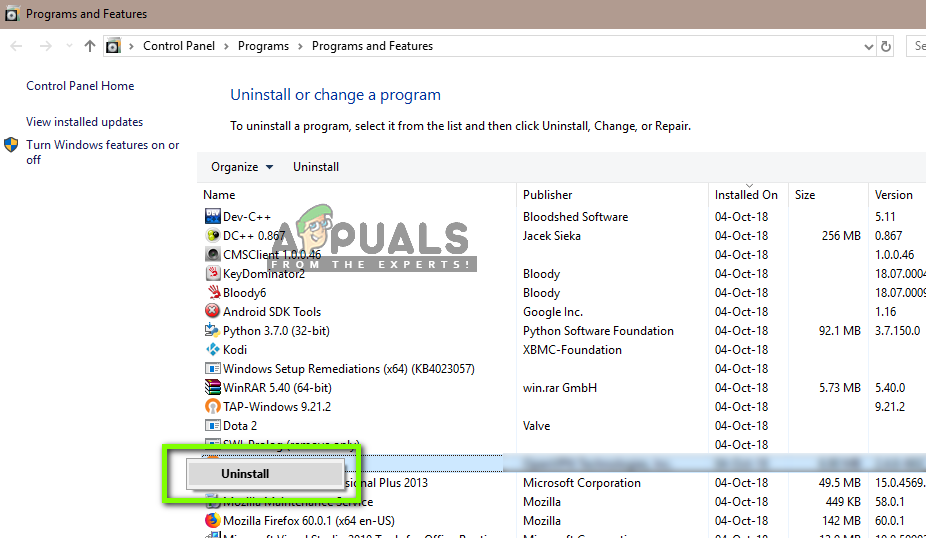
- Как только вы окажетесь внутри В списке «Программы и компоненты» прокрутите список приложений вниз, пока не найдете Adobe Premiere Pro. Увидев его, щелкните его правой кнопкой мыши и выберите Удалить , чтобы начать процесс удаления.
- Следуйте инструкциям на экране, чтобы завершить процесс удаления.
- После удаления приложения перезагрузите компьютер.
- следующую последовательность запуска, перейдите по этой ссылке ( здесь ) и загрузите последнюю версию.
- После завершения загрузки откройте исполняемый файл установки и установите приложение. Когда последовательность установки будет завершена, активируйте загрузку, вставив лицензионный ключ.
- Выполните то же действие, которое ранее вызывало «Ошибка компиляции фильма» , и посмотрите если проблема была решена.


Если этот метод не позволил вам решить проблему, перейдите к следующему методу ниже.
Метод 2: изменение средства визуализации видео
Если вы получаете эту ошибку каждый раз, когда пытаетесь визуализировать видео, возможно, вы сможете устранить проблема с изменением метода рендеринга видео. Это скорее обходной путь, чем надлежащее исправление, но многие затронутые пользователи сообщили, что он эффективен при устранении «Ошибка компиляции фильма».
Как оказалось, существует несколько проблем со стабильностью, которые обычно возникают при определенных конфигурациях, когда средство визуализации настроено на использование Ускорение графического процессора (CUDA) .
Вот краткое руководство по решению этой проблемы, открыв Настройки проекта и изменив значение по умолчанию Обработка видео и вариант воспроизведения :
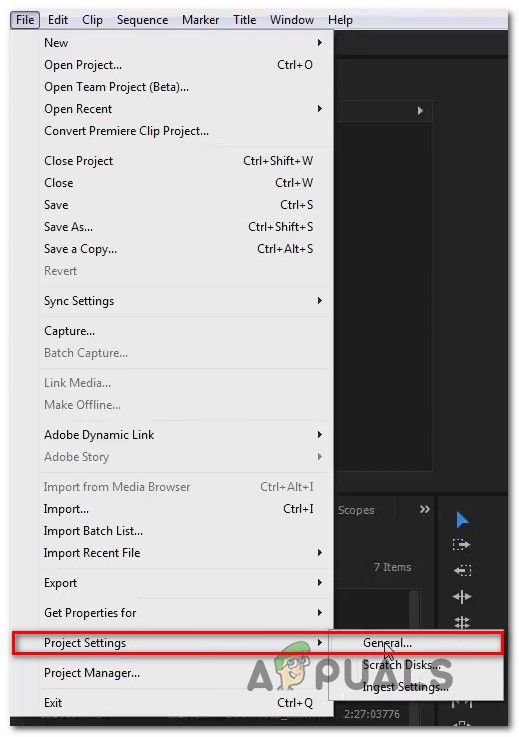
- Внутри видео, которое вызывает ошибку, нажмите Файл из меню ленты в верхнем левом углу экрана. Затем в меню Файл перейдите в Настройки проекта и нажмите Общие.
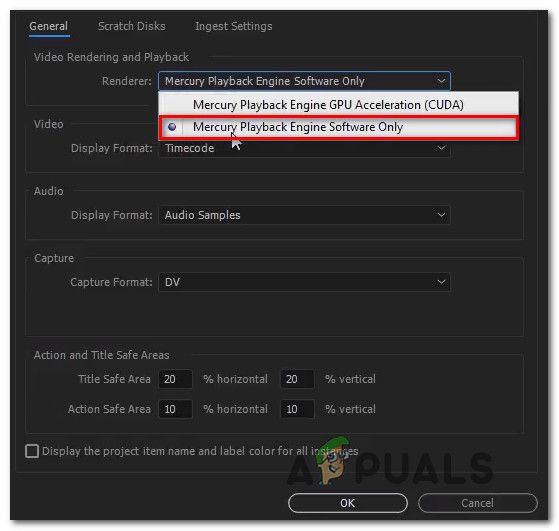
- Как только вы попадете в окно Project Settings , убедитесь, что Выбрана вкладка Общие . Затем перейдите в раздел Обработка и воспроизведение видео и убедитесь, что выбрано Только программное обеспечение Mercury Playback Engine . Это можно сделать с помощью раскрывающегося меню.
Примечание. Использование Ускорение графического процессора Mercury Playback Engine , как известно, вызывает несколько проблем со стабильностью на определенных конфигурациях ПК.
- Попытайтесь снова выполнить рендеринг видео и посмотрите, не возникла ли проблема было решено. Если в окне изменений появится запрос, нажмите Сохранить предварительный просмотр .
- Используя ленточную панель вверху, перейдите в Экспорт и еще раз нажмите «Экспорт», чтобы завершить операцию.


Если проблема не исчезла, перейдите к следующему методу ниже.
Метод 3: изменение местоположения файла проекта
Некоторые затронутые пользователи сообщили, что проблема была решена после того, как они изменили местоположение файла проекта. В большинстве случаев затронутые пользователи сообщают, что они заставили его работать, изменив расположение как файла проекта, так и экспортированного видео на рабочий стол.
Вот краткое руководство о том, как это сделать:
- Когда ваш проект будет готов, перейдите в File (в верхнем левом разделе меню ленты) и нажмите Сохранить как.
- На экране Сохранить как укажите местоположение на рабочем столе и назовите свой видеопроект, прежде чем нажимать Сохранить.
- Затем перейдите в Настройки экспорта , выберите вкладку Вывод и нажмите Экспорт.
- Проверьте, прошла ли процедура успешно и завершилась ли процедура без ошибок.

Если этот метод не помог вам решить проблему, перейдите к следующему методу ниже.
Метод 4: Дублирование последовательности
Несколько пользователей сообщили, что дублирование последовательности, которая находится в процессе экспорта, позволило им завершить операцию, не увидев «Ошибка компиляции фильма». Как оказалось, это позволяет обойти сообщение об ошибке и без проблем экспортировать его.
Чтобы скопировать последовательность, просто щелкните правой кнопкой мыши проект, который является не удалось и выберите Экспорт во вновь появившемся контекстном меню.

После этого попробуйте выполнить то же действие, которое ранее вызывало «Ошибка компиляции фильма» , и посмотрите, решена ли проблема. Если появляется такое же сообщение об ошибке, перейдите к следующему потенциальному исправлению.
Метод 5. Определение места сбоя экспорта
Если где-то происходит сбой Adobe Premiere во время процесса экспорта это, вероятно, означает, что что-то происходит в начале последовательности. Паре пользователей, столкнувшихся с этой проблемой, удалось завершить процесс экспорта без ошибок, переместив кадры на несколько кадров назад или на несколько кадров вперед из меню внизу экрана.

После перемещения кадра экспортируйте этот небольшой сегмент и посмотрите, не исчезнет ли ошибка ‘Ошибка компиляции фильма’ . происходит. Если процесс экспорта больше не дает сбоев, можно приступить к экспорту остальной части файла.
Если проблема все еще не решена, перейдите к следующему способу ниже.
Метод 6: Создание нового проекта
Нескольким пользователям, у которых также была эта ошибка, удалось исправить ее, создав новый проект с точно такими же файлами и выполнив часть экспорта из новый. Для этого перейдите в Файл> Новый> Проект . Затем присвойте проекту любое имя и нажмите Ok .

После создания нового проекта импортируйте предыдущий проект. . Вы можете просто перетащить его или использовать мастер Import . После подтверждения импорта и успешного завершения процесса проверьте, устранена ли ошибка «Ошибка компиляции фильма» .
-

baimyr
- Нуб
- Сообщения: 3
- Зарегистрирован: 01 июл 2019, 14:21


Ошибка при рендере -1609629695
Доброго времени суток!
Столкнулся на днях с такой проблемой, что при рендере как через энкодер, так и через ае выдаёт ошибку (-1609629695). Пробовал разные кодеки, разное разрешение, менял названия папок и файлов без кириллицы, менял место сохранения на рабочий стол и другие диски, пробовал переустанавливать QuickTime 2 раза и чистить кэш с реестром, пробовал даже видео драйвера, директ и ещё пару обновить (видимо от отчаиния), но ничего не помогает. Уже устал гуглить, потратил 3 дня и всё бестолку.. Что странно, на прошлой неделе рендерил видео и всё было в порядке, после того момента ни каких манипуляций с софтом не производилось, новые плагины и драйвера не ставил.
Не помню как, но при очередном неудачном рендере сохранился файл с логом
———————————-—
— Encoding Time: 00:06:08
06/27/2019 07:16:46 PM : Encoding Failed
———————————————————-—
Export Error
Error compiling movie.
Accelerated Renderer Error
Unable to produce frame.
Writing with exporter: H.264
Writing to file: \?C:UsersbaimyOneDriveDesktopUntitled Project_AMEComp 1.mp4
Writing file type: H264
Around timecode: 00:00:33:35
Rendering at offset: 33.400 seconds
Component: H.264 of type Exporter
Selector: 9
Error code: -1609629695
———————————————————-—
— Encoding Time: 00:06:56
06/28/2019 10:32:55 AM : Encoding Failed
———————————————————-—
Export Error
Error compiling movie.
Accelerated Renderer Error
Unable to produce frame.
Writing with exporter: H.264
Writing to file: \?C:UsersbaimyOneDriveDesktopUntitled Project_AMEComp 1.mp4
Writing file type: H264
Around timecode: 00:00:33:35
Rendering at offset: 33.400 seconds
Component: H.264 of type Exporter
Selector: 9
Error code: -1609629695
————————————————————
и скриншотик с энкодера

-

aeplug
- Санта
- Сообщения: 2801
- Зарегистрирован: 18 мар 2016, 23:20
- Откуда: С Ютуба
- Благодарил (а): 18 раз
- Поблагодарили: 274 раза
- Контактная информация:


Сообщение #2 aeplug » 01 июл 2019, 18:42
Ну значит дело в проекте, может памяти не хватает.
-
aeplug
- Санта
- Сообщения: 2801
- Зарегистрирован: 18 мар 2016, 23:20
- Откуда: С Ютуба
- Благодарил (а): 18 раз
- Поблагодарили: 274 раза
- Контактная информация:
Сообщение #4 aeplug » 01 июл 2019, 21:54
Обычной, надо смотреть забивается она или нет. Попробуй программу Process Hacker, понаблюдай что происходит на графиках.
https://images.techhive.com/images/article/2013/03/process-hacker-100030176-orig.jpg
А вообьще кто ж тебе скажет? Какой-то тяжелый плагин наверно отказывается.
Не надо никаких разных. Надо проверять на AVI без сжатия.
Отправлено спустя 4 минуты 47 секунд:
Around timecode: 00:00:33:35
что у тебя там? он меняется или каждый раз в одном месте?
-
baimyr
- Нуб
- Сообщения: 3
- Зарегистрирован: 01 июл 2019, 14:21
Сообщение #5 baimyr » 01 июл 2019, 23:24
Помониторил, всё как мне кажется ровно, во всяком случае всё так же как и при прошлом рендере который прошёл успешно.
Рендерю с таким пресетом

, в AVI тоже пробовал не получалось.
Around timecode: 00:00:33:35 да, всё время в этом месте, там ключей, переходов между слоями нету, в этом моменте 1 дорожка идёт.
Сейчас ещё попробовал повыключать плагины и зарендерить, результата не дало. Однако если создать новый проект и рендерить какой нибудь совершенно другое видео/картинку не относящуюся к рабочему проекту, то всё получается…
-
aeplug
- Санта
- Сообщения: 2801
- Зарегистрирован: 18 мар 2016, 23:20
- Откуда: С Ютуба
- Благодарил (а): 18 раз
- Поблагодарили: 274 раза
- Контактная информация:
Сообщение #6 aeplug » 01 июл 2019, 23:40
но что то же там делается
ну удали ее, может она бракованная (исходник)
Содержание
- 1 Что вызывает ‘Ошибка компиляции фильма‘В Adobe Premiere Pro?
- 2 Способ 1: обновить Premiere до последней версии
- 3 Способ 2: изменение видео рендерера
- 4 Способ 3: изменение расположения файла проекта
- 5 Способ 4: дублирование последовательности
- 6 Способ 5: выяснить, где происходит сбой экспорта
- 7 Метод 6: Создание нового проекта
Ошибка при компиляции фильма — одна из самых распространенных проблем, связанных с Adobe Premiere. Сообщается, что он появляется в Windows и Mac OS при выполнении различных действий в Premiere Pro. Некоторые пользователи говорят, что они получают эту ошибку, пытаясь экспортировать аудиопоследовательность, в то время как другие говорят, что ошибка появляется только в связи с клипами из определенного места. Эта проблема, по-видимому, не относится к конкретной версии Windows, поскольку, как сообщается, она возникает в Windows 7, Windows 8.1 и Windows 10.
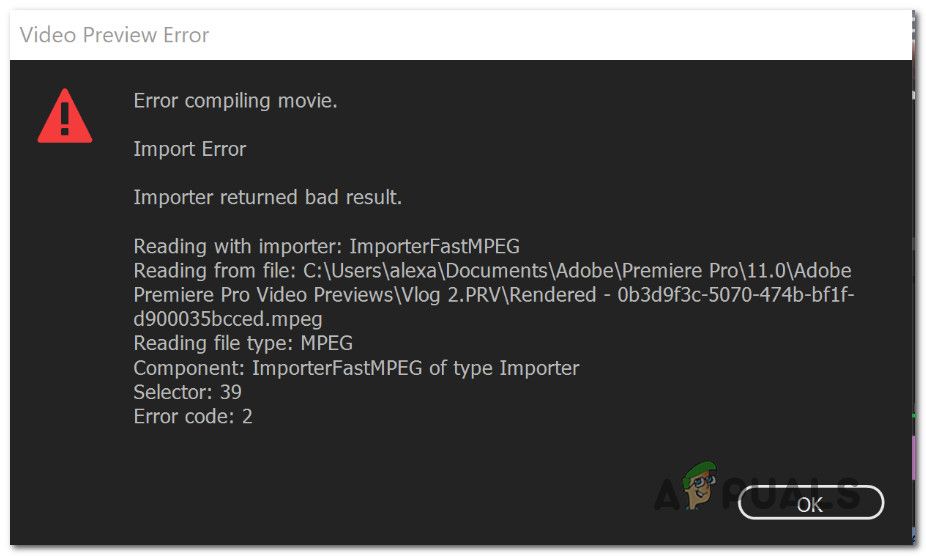 Ошибка компиляции фильма
Что вызывает ‘Ошибка компиляции фильма‘В Adobe Premiere Pro?
Мы исследовали эту конкретную проблему, изучив различные пользовательские отчеты и стратегии исправления, которые являются наиболее успешными, когда дело доходит до этого сценария. Как оказалось, есть несколько разных сценариев, в которых эта конкретная проблема возникнет:
- Adobe Premiere устарела — согласно различным отчетам. Об этой ошибке обычно сообщают устаревшие сборки Premiere. Adobe проделала хорошую работу по исправлению многих хлопот, которые ранее вызывали нестабильность. Если этот сценарий применим, вы сможете решить проблему путем обновления до последней версии программного обеспечения.
- GPU не может справиться с нагрузкой — Если вы используете GPU с низким и средним значением, скорее всего, вы столкнетесь с этой ошибкой при попытке рендеринга или экспорта больших файлов. Если этот сценарий применим, вы можете решить проблему с помощью механизма воспроизведения только программного обеспечения.
- Поврежденное местоположение проекта — Эта ошибка также связана с случаями, когда местоположение проекта содержит поврежденные или файлы, которые превышают ограничение на количество символов. Несколько пользователей, которые также столкнулись с этой проблемой, сообщили, что проблема была решена после изменения местоположения проекта.
- Глюк проекта — Если проблема возникает, когда вы пытаетесь экспортировать файл после определенного периода бездействия, вы можете решить эту проблему, продублировав проект, создав новый проект и импортировав содержимое обратно или обнаружив, какая часть выходит из строя. экспорт и исключение его из процесса.
Если вы в настоящее время пытаетесь решить эту проблему, эта статья предоставит вам несколько шагов по устранению неполадок, которые в конечном итоге помогут вам решить проблему. Ниже вы найдете набор методов, которые были подтверждены как эффективные, по крайней мере, одним пользователем, затронутым той же проблемой.
Для достижения наилучших результатов мы рекомендуем вам следовать методам в том порядке, в котором они представлены. В конце концов, одно из исправлений должно решить проблему независимо от ее виновника.
Способ 1: обновить Premiere до последней версии
Если проблема была вызвана ошибкой, скорее всего, проблема будет решена, если вы обновите программное обеспечение до последней доступной версии. Adobe в последнее время отлично исправила множество несоответствий, связанных с Windows 10, поэтому обновление может быть единственным исправлением, которое вам нужно применить.
Некоторые затронутые пользователи сообщают, что проблема была решена после того, как они обновили до последней доступной версии и перезагрузили свое устройство.
Безусловно, самый простой способ обновить Adobe Premiere до последней версии — это использовать Adobe Creative Cloud. Всего несколькими щелчками мыши вы сможете обновить программное обеспечение до последней версии.
Чтобы проверить наличие обновлений Adobe Premiere, откройте настольное приложение Creative Cloud и нажмите кнопку действия (в верхнем правом углу экрана). Затем в появившемся меню нажмите на Проверьте обновления приложения.
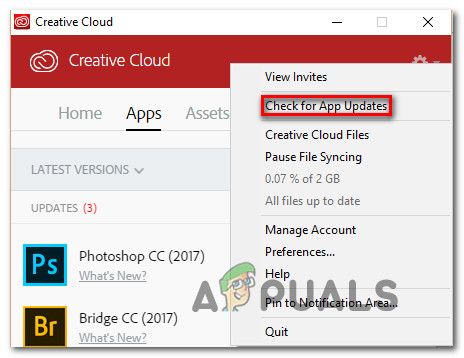 Проверка обновлений Premiere с помощью Creative Cloud
Затем следуйте инструкциям на экране, чтобы обновить Adobe Premiere до последней версии. Если вам предлагается выбрать из коллекции различных версий, выберите последнюю версию и следуйте инструкциям по установке.
Если вы не используете Creative cloud, следуйте приведенным ниже инструкциям, чтобы удалить Adobe Premiere вручную, а затем переустановить последнюю версию:
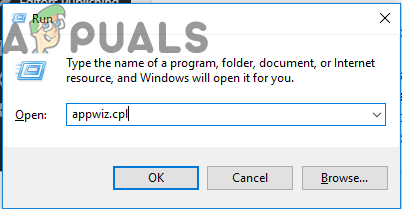
- Нажмите Windows ключ + R открыть Бежать диалоговое окно. Далее введите «Appwiz.cpl» в Бежать коробка и нажмите Войти открыть Программы и особенности окно.
 Введите «appwiz.cpl» в строке «Выполнить»
 - Как только вы находитесь внутри Программы и особенности список, прокрутите вниз список приложений, пока не найдете Adobe Premiere Pro. Как только вы увидите его, щелкните по нему правой кнопкой мыши и выберите Удалить начать процесс удаления.
 Удаление Adobe Premiere
 - Следуйте инструкциям на экране для завершения процесса удаления.
- После удаления приложения перезагрузите компьютер.
- При следующей последовательности запуска перейдите по этой ссылке (Вот) и загрузите последнюю версию.

- После завершения загрузки откройте исполняемый файл установки и установите приложение. Когда последовательность установки будет завершена, активируйте загрузку, вставив свой лицензионный ключ.
- Выполните то же действие, которое ранее вызывало ‘Ошибка компиляции фильма’ и посмотрите, была ли проблема решена.
 Введите «appwiz.cpl» в строке «Выполнить»
 Удаление Adobe Premiere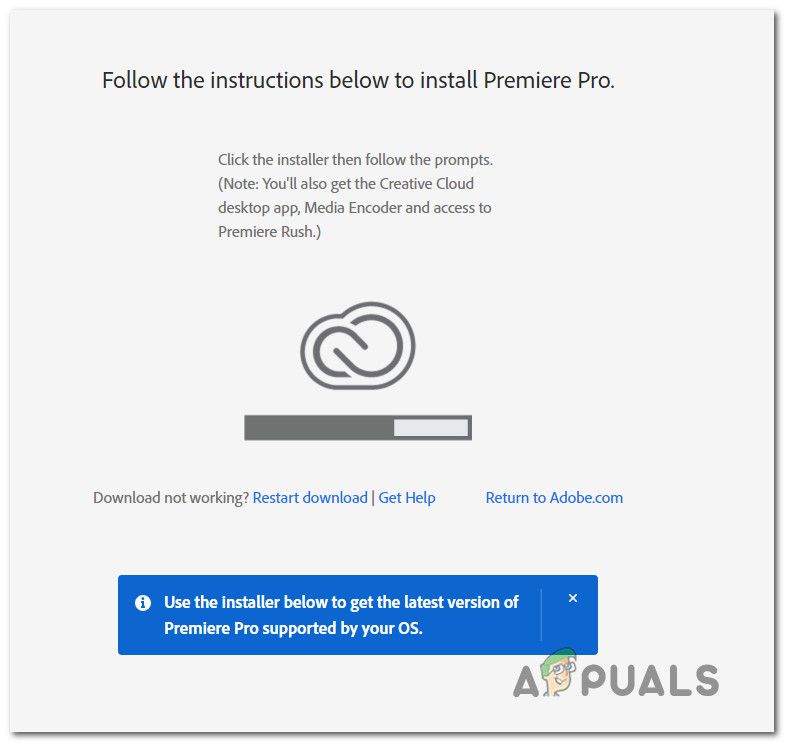
Если этот метод не позволяет решить проблему, перейдите к следующему способу ниже.
Способ 2: изменение видео рендерера
Если вы получаете эту ошибку каждый раз, когда пытаетесь воспроизвести видео, вы можете решить эту проблему, изменив метод рендеринга видео. Это скорее обходной путь, чем правильное исправление, но многие затронутые пользователи сообщают, что это эффективно для решения «Ошибка компиляции фильма».
Как выясняется, существует несколько проблем со стабильностью, о которых обычно сообщается в определенных конфигурациях, в то время как средство визуализации настроено на использование Ускорение GPU (CUDA).
Вот краткое руководство по решению этой проблемы путем доступа к вашему Настройки проекта и изменение по умолчанию Рендеринг видео а также Опция воспроизведения:
- Внутри видео, которое выдает ошибку, нажмите на файл из меню ленты в левой верхней части экрана. Затем из файл меню, перейдите к Настройки проекта и нажмите на Генеральный.
 Доступ к параметру «Общие настройки» текущего проекта в Adobe Premiere Pro
 - Как только вы находитесь внутри Настройки проекта окно, убедитесь, что генеральный вкладка выбрана. Затем перейдите к Рендеринг и воспроизведение видео и убедитесь, что Mercury Playback Engine Только программное обеспечение выбран. Вы можете сделать это с помощью выпадающего меню.
 Изменение рендерера по умолчанию в Adobe Premiere Pro
Замечания: С помощью Mercury Playback Engine Ускорение графического процессора Известно, что вызывает некоторые проблемы со стабильностью на определенных конфигурациях ПК.
- Попытайтесь сделать видео еще раз и посмотрите, была ли проблема решена. Если появится окно с изменениями, нажмите Хранить превью.
- Используя ленту сверху, перейдите к экспорт и нажмите Export еще раз, чтобы завершить операцию.
 Доступ к параметру «Общие настройки» текущего проекта в Adobe Premiere Pro
 Изменение рендерера по умолчанию в Adobe Premiere Pro
Если проблема не исчезла, перейдите к следующему способу ниже.
Способ 3: изменение расположения файла проекта
Некоторые затронутые пользователи сообщают, что проблема была решена после изменения местоположения файла проекта. В большинстве случаев затронутые пользователи сообщали, что они заставили его работать, изменив местоположение как файла проекта, так и экспортированного видео на рабочий стол.
Вот краткое руководство о том, как это сделать:
- Как только ваш проект будет готов, перейдите на файл (из верхнего левого раздела меню ленты) и нажмите на Сохранить как.
- От Сохранить как экрана, установите местоположение для рабочего стола и назовите свой видео проект, прежде чем нажать Сохранить.
- Далее перейдите к Настройки экспорта, выберите Выход вкладку и нажмите на Экспорт.
 Экспорт видео
 - Посмотрите, если процедура прошла успешно и завершается без ошибок.
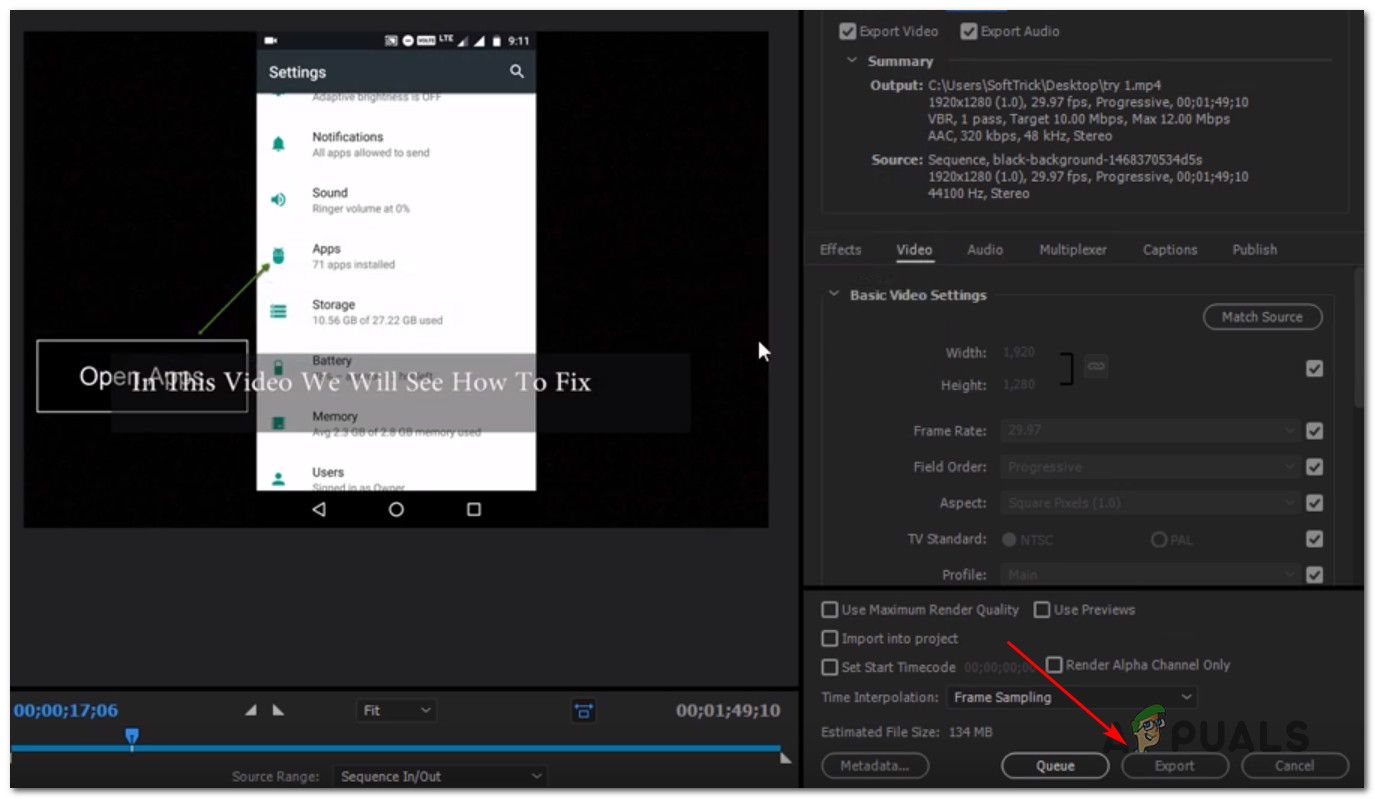 Экспорт видео
Если этот метод не помог вам решить проблему, перейдите к следующему способу ниже.
Способ 4: дублирование последовательности
Несколько пользователей сообщили, что дублирование последовательности, которая находится в процессе экспорта, позволило им завершить операцию, не видя «Ошибка компиляции фильма». Оказывается, это может обойти сообщение об ошибке и позволить вам экспортировать его без проблем.
Чтобы дублировать последовательность, просто щелкните правой кнопкой мыши на проекте, который терпит неудачу, и выберите экспорт из недавно появившегося контекстного меню.
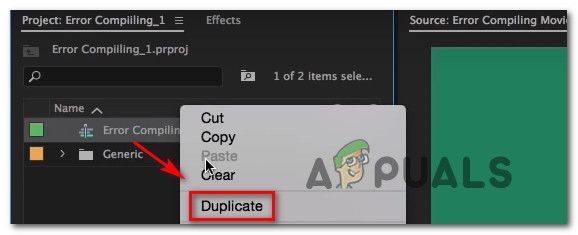 Дублирование последовательности
После этого попытайтесь выполнить то же действие, которое ранее вызывало «Ошибка компиляции фильма» и посмотрите, была ли проблема решена. Если появляется то же сообщение об ошибке, перейдите к следующему потенциальному исправлению.
Способ 5: выяснить, где происходит сбой экспорта
Если Adobe Premiere дает сбой где-то во время процесса экспорта, это, вероятно, означает, что что-то происходит в начале последовательности. Пару пользователей, у которых возникла эта проблема, смогли завершить процесс экспорта без ошибок, откатив кадры на несколько кадров назад или на несколько кадров вперед из меню в нижней части экрана.
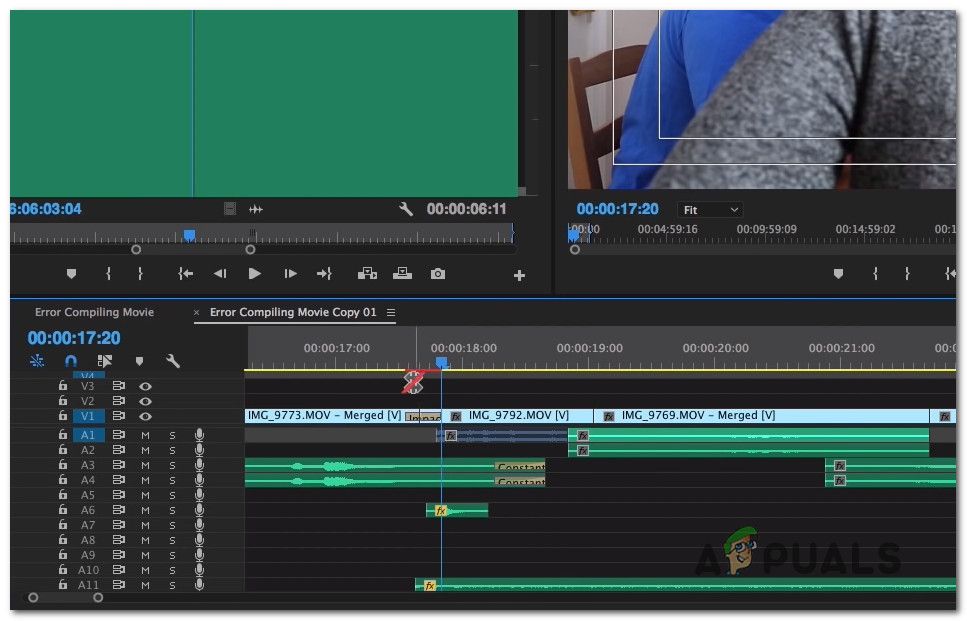 Настройка рамки в Adobe Premiere
После перемещения рамки экспортируйте этот маленький сегмент и посмотрите, «Ошибка компиляции фильма» ошибка перестает происходить. Если процесс экспорта больше не завершается с ошибкой, тогда вам следует начать экспортировать оставшуюся часть файла.
Если проблема все еще не решена, перейдите к следующему способу ниже.
Метод 6: Создание нового проекта
Некоторым пользователям, у которых также была эта ошибка, удалось исправить ее, создав новый проект с точно такими же файлами и выполнив экспорт из нового. Для этого перейдите в Файл> Новый> Проект. Затем назовите проект как хотите и нажмите Хорошо.
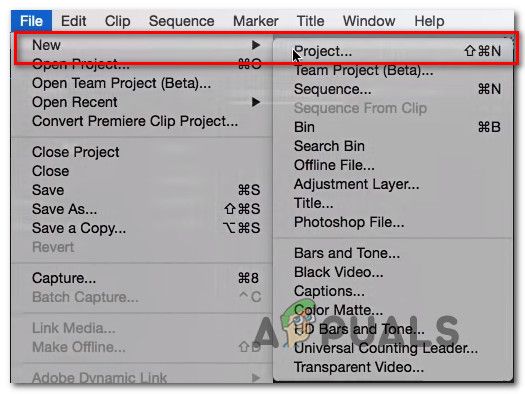 Создание нового проекта
После создания нового проекта импортируйте предыдущий проект. Вы можете просто перетащить или вы можете использовать Импортировать Мастер. После того, как вы подтвердите импорт и процесс будет успешным, посмотрите, «Ошибка компиляции фильма» ошибка устранена
I started running into this when I upgraded to CC. Never had it in CS6. I just found a fix for me. I’ll offer it as something to try.
I have a closing sequence that I put on the end of all my shows. Here’s an example on YouTube. It’ll just take a few seconds to watch.
It’s not complex, but it does take two nested sequences, and I dissolve into the final composite. The render error started hitting the last frame of the dissolve.
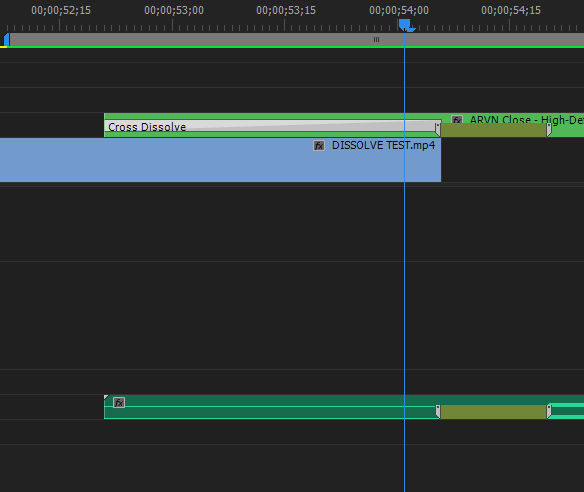
The fix was to just make that dissolve one frame longer.
Here’s a simple look at my timeline.
First, the render failed at the end of the dissolve (note the green/red transition).
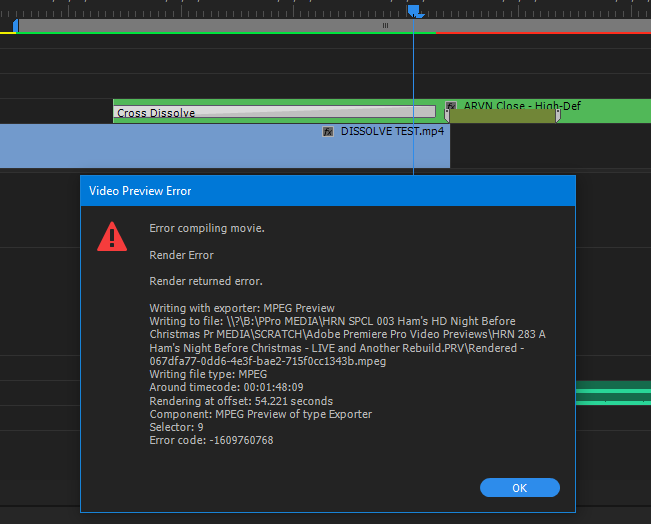
Make the dissolve one frame longer, and the render succeeds:
TROUBLESHOOTING TECHNIQUE:
I first found the failure at the end of a 90 minute render in Adobe Media Encoder (AME). That created a log file with the time code of the error. So I zoomed into that spot and experimented by setting the Work Area bar around the problem spot and doing a Sequence/Render entire work area.
Something else that worked was to render up to the error, then set the Work area bar a few frames after the error and render another second or two. Then I moved the Work area bar into the unrendered spot, made it one frame long, and rendered one frame at a time. For some reason that worked, and if I did my output with «Use Previews» checked, the final render worked.
I’d say there’s still something wrong with Premiere Pro causing this error. Nothing in my timeline was that unusual or complex. So I wonder when it’ll bite me again.
I started running into this when I upgraded to CC. Never had it in CS6. I just found a fix for me. I’ll offer it as something to try.
I have a closing sequence that I put on the end of all my shows. Here’s an example on YouTube. It’ll just take a few seconds to watch.
It’s not complex, but it does take two nested sequences, and I dissolve into the final composite. The render error started hitting the last frame of the dissolve.
The fix was to just make that dissolve one frame longer.
Here’s a simple look at my timeline.
First, the render failed at the end of the dissolve (note the green/red transition).
Make the dissolve one frame longer, and the render succeeds:
TROUBLESHOOTING TECHNIQUE:
I first found the failure at the end of a 90 minute render in Adobe Media Encoder (AME). That created a log file with the time code of the error. So I zoomed into that spot and experimented by setting the Work Area bar around the problem spot and doing a Sequence/Render entire work area.
Something else that worked was to render up to the error, then set the Work area bar a few frames after the error and render another second or two. Then I moved the Work area bar into the unrendered spot, made it one frame long, and rendered one frame at a time. For some reason that worked, and if I did my output with «Use Previews» checked, the final render worked.
I’d say there’s still something wrong with Premiere Pro causing this error. Nothing in my timeline was that unusual or complex. So I wonder when it’ll bite me again.
I started running into this when I upgraded to CC. Never had it in CS6. I just found a fix for me. I’ll offer it as something to try.
I have a closing sequence that I put on the end of all my shows. Here’s an example on YouTube. It’ll just take a few seconds to watch.
It’s not complex, but it does take two nested sequences, and I dissolve into the final composite. The render error started hitting the last frame of the dissolve.
The fix was to just make that dissolve one frame longer.
Here’s a simple look at my timeline.
First, the render failed at the end of the dissolve (note the green/red transition).
Make the dissolve one frame longer, and the render succeeds:
TROUBLESHOOTING TECHNIQUE:
I first found the failure at the end of a 90 minute render in Adobe Media Encoder (AME). That created a log file with the time code of the error. So I zoomed into that spot and experimented by setting the Work Area bar around the problem spot and doing a Sequence/Render entire work area.
Something else that worked was to render up to the error, then set the Work area bar a few frames after the error and render another second or two. Then I moved the Work area bar into the unrendered spot, made it one frame long, and rendered one frame at a time. For some reason that worked, and if I did my output with «Use Previews» checked, the final render worked.
I’d say there’s still something wrong with Premiere Pro causing this error. Nothing in my timeline was that unusual or complex. So I wonder when it’ll bite me again.
Содержание
- Почему возникает ошибка компиляции в программе Adobe Premiere Pro
- Ошибка кодека
- Недостаточно свободного места на диске
- Изменить свойства памяти
- Нет прав для сохранения файлов в этом месте
- Имя файла не является уникальным
- Бегунки в разделах Sourse и Output
- Решение проблемы сохраняя файл частями
- Неизвестные ошибки
- Вопросы и ответы
Ошибка компиляции в программе Adobe Premiere Pro является одной из самых популярных среди пользователей. Отображается она при попытке экспортировать созданный проект на компьютер. Процесс может прерваться сразу или через определенное время. Давайте разберемся в чем же дело.
Скачать Adobe Premiere Pro
Ошибка кодека
Довольно часто эта ошибка возникает из-за несоответствия формата для экспорта и установленного в системе пакета кодеков. Для начала попробуйте сохранить видео в другом формате. Если нет, удалите предыдущий пакет кодеков и установите новый. Например QuickTime, который хорошо сочетается с продуктами из линейки Adobe.
Заходим в «Панель управления-Установка и удаление программ», находим ненужный пакет кодеков и удаляем стандартным способом.
Затем идем на официальный сайт QuickTime, скачиваем и запускаем установочный файл. После завершения инсталляции перегружаем компьютер и запускаем Adobe Premiere Pro.
Недостаточно свободного места на диске
Это часто случается при сохранении видео в определенные форматы. В результате файл становится очень большой и просто не помещается на диске. Определите соответствует ли объем файла свободному месту в выбранном разделе. Заходим в мой компьютер и смотрим. Если места не хватает, тогда удаляем лишнее с диска или экспортируем в другом формате.
Или экспортируем проект в другое место.
Кстати этим методом можно воспользоваться даже если места на диске достаточно. Иногда помогает в решении данной проблемы.
Изменить свойства памяти
Иногда причиной данной ошибки может послужить нехватка памяти. В программе Adobe Premiere Pro есть возможность немного увеличить ее значение, однако следует отталкиваться от объема общей памяти и оставить какой-то запас для работы других приложений.
Заходим в «Edit-Preferences-Memory-RAM available for» и выставляем нужное значение для Premiere.
Нет прав для сохранения файлов в этом месте
Вам необходимо обратится к администратору системы для снятия ограничения.
Имя файла не является уникальным
При экспорте файла на компьютер, он должен иметь уникальное название. Иначе он не будет перезаписан, а просто выдаст ошибку, в том числе и компиляции. Это часто возникает когда пользователь сохраняет один и тот же проект повторно.
Бегунки в разделах Sourse и Output
При экспорте файла, в левой его части есть специальные бегунки, которые регулируют длину видео. Если они выставлены не на полную длину, а при экспорте возникает ошибка, выставьте их на начальные значения.
Решение проблемы сохраняя файл частями
Довольно часто при возникновении данной проблемы пользователи сохраняют видео файл частями. Для начала его нужно разрезать на несколько частей используя инструмент «Лезвие».
Затем с помощью инструмента «Выделение» отмечаем первый отрывок и экспортируем его. И так со всеми частями. После чего части видео опять загружаются в программу Adobe Premiere Pro и соединяются. Зачастую проблема исчезает.
Неизвестные ошибки
Если ничего не помогло, необходимо обратиться в службу поддержки. Так как в Adobe Premiere Pro часто случаются ошибки, причина которых относится к ряду неизвестных. Решить их обычному пользователю не всегда представляется возможным.
Еще статьи по данной теме:
Помогла ли Вам статья?
Как программно очистить кэш?
Где хранится кэш?
Будут ли сбои, если кэш очистить не через программу, а вручную, зайдя в папку и удалив файлы, например, через проводник?
1
Первым делом надо зайти в меню “Preferences/Media” и посмотреть там, в какой папке программа хранит кэш. По умолчанию, как нетрудно будет заметить, это папка “c:Users@username@AppDataRoamingAdobeCommon”.
В этой папке, однако, есть ещё несколько папок. Нас интересует та, в которой хранится наибольший объём данных — именно они “съедают” место на диске, и их надо удалять. Не составит труда обнаружить, что это папка “Media Cache Files”.
Очистку кэша можно произвести, нажав кнопку “Clean” в самой программе в открытом выше окне “Media”. Однако, как показывает практика, программа не удаляет весь кэш (по какой-то ведомой только её разработчикам причине). Поэтому, для полного решения задачи, нужно зайти в найденную выше папку через проводник или другой файловый менеджер (например, Total Commander) и очистить упомянутую папку “Media Cache Files”, просто вручную удалив имеющиеся в ней файлы (оставив саму папку).
Если возникают опасения удалить таким образом какие-то нужные файлы, то этими опасениями можно смело пренебречь – все нужные программе файлы будут воссозданы ею при следующем запуске и открытии проекта, над которым вы сейчас работаете.
Eugenyus3
Всего 1 ответ.
Другие интересные вопросы и ответы
Можно ли как-то исправить данную ошибку? (Adobe Photoshop CS6)
Вчера сохранила файл, сегодня попыталась открыть и фотошоп выдал следующее “Документ содержит данные Adobe Photoshop, которые возможно повреждены. Продолжить, игнорируя данные Photoshop?”. При нажатии на “Да”, открывается холст того же размера, какого была картинка, но полностью чёрный и слитый в один слой.Guest3
Файл повреждён.
Если ваш системный администратор позаботился о системе версий проектов, то правой кнопкой на файл -> восстановить прежнюю версию. Там можно взять файл с предыдущих сохранений (начиная с Windows 7 и новее).
Если же нет – то файл потерян, делайте его снова.
Гость1
Всего 1 ответ.
Почему в Tinder мужчины даже после совместного свайпа вправо не пишут первые?
Yana Korovashkina4
Странная взаимная ситуация, потому что при обоюдной симпатии и написанном приличном приветствии лично у меня очень плохой отклик девушек. Это можно было бы списать на моё неумение общаться, если бы не приличная статистическая выборка (ну хотя бы “привет” то можно написать, раз уж совпало?). Возникает ощущение что есть какое-то пользовательское отношение к совпадениям в тиндере, вроде того что совпадение не больше чем просто лайк фоточки и совершенно не даёт предпосылок для знакомства. Думаю это вопрос для поведенческого анализа сотрудниками тиндера. Кажется их модель знакомства не работает.
P.S. Идея тиндеру – если есть совпадение – отключать возможность дальнейшего пролистывания анкет, пока пользователи не напишут друг другу по одному сообщению, хотя бы с “приветом”.
п п159
Всего 20 ответов.
premiere pro код ошибки -1609760768 что делать?
Ошибка при экспорте видео. Подскажите что делать пожалуйста) буду превелико благодарен
скрин ошибки ниже
bezdelnik034
чего то он у вас в самом начале отрубился. Посмотрите, что там за эффект или плагин стоит, возможно в нем дело.
вот сюда еще гляньте:https://helpx.adobe.com/ru/premiere-pro/kb/error-compiling-movie-rendering-or.htmlblack_climber1
Всего 2 ответа.
Содержание
- 1 Что вызывает ‘Ошибка компиляции фильма‘В Adobe Premiere Pro?
- 2 Способ 1: обновить Premiere до последней версии
- 3 Способ 2: изменение видео рендерера
- 4 Способ 3: изменение расположения файла проекта
- 5 Способ 4: дублирование последовательности
- 6 Способ 5: выяснить, где происходит сбой экспорта
- 7 Метод 6: Создание нового проекта
Ошибка при компиляции фильма — одна из самых распространенных проблем, связанных с Adobe Premiere. Сообщается, что он появляется в Windows и Mac OS при выполнении различных действий в Premiere Pro. Некоторые пользователи говорят, что они получают эту ошибку, пытаясь экспортировать аудиопоследовательность, в то время как другие говорят, что ошибка появляется только в связи с клипами из определенного места. Эта проблема, по-видимому, не относится к конкретной версии Windows, поскольку, как сообщается, она возникает в Windows 7, Windows 8.1 и Windows 10.
Ошибка компиляции фильма
Что вызывает ‘Ошибка компиляции фильма‘В Adobe Premiere Pro?
Мы исследовали эту конкретную проблему, изучив различные пользовательские отчеты и стратегии исправления, которые являются наиболее успешными, когда дело доходит до этого сценария. Как оказалось, есть несколько разных сценариев, в которых эта конкретная проблема возникнет:
- Adobe Premiere устарела — согласно различным отчетам. Об этой ошибке обычно сообщают устаревшие сборки Premiere. Adobe проделала хорошую работу по исправлению многих хлопот, которые ранее вызывали нестабильность. Если этот сценарий применим, вы сможете решить проблему путем обновления до последней версии программного обеспечения.
- GPU не может справиться с нагрузкой — Если вы используете GPU с низким и средним значением, скорее всего, вы столкнетесь с этой ошибкой при попытке рендеринга или экспорта больших файлов. Если этот сценарий применим, вы можете решить проблему с помощью механизма воспроизведения только программного обеспечения.
- Поврежденное местоположение проекта — Эта ошибка также связана с случаями, когда местоположение проекта содержит поврежденные или файлы, которые превышают ограничение на количество символов. Несколько пользователей, которые также столкнулись с этой проблемой, сообщили, что проблема была решена после изменения местоположения проекта.
- Глюк проекта — Если проблема возникает, когда вы пытаетесь экспортировать файл после определенного периода бездействия, вы можете решить эту проблему, продублировав проект, создав новый проект и импортировав содержимое обратно или обнаружив, какая часть выходит из строя. экспорт и исключение его из процесса.
Если вы в настоящее время пытаетесь решить эту проблему, эта статья предоставит вам несколько шагов по устранению неполадок, которые в конечном итоге помогут вам решить проблему. Ниже вы найдете набор методов, которые были подтверждены как эффективные, по крайней мере, одним пользователем, затронутым той же проблемой.
Для достижения наилучших результатов мы рекомендуем вам следовать методам в том порядке, в котором они представлены. В конце концов, одно из исправлений должно решить проблему независимо от ее виновника.
Способ 1: обновить Premiere до последней версии
Если проблема была вызвана ошибкой, скорее всего, проблема будет решена, если вы обновите программное обеспечение до последней доступной версии. Adobe в последнее время отлично исправила множество несоответствий, связанных с Windows 10, поэтому обновление может быть единственным исправлением, которое вам нужно применить.
Некоторые затронутые пользователи сообщают, что проблема была решена после того, как они обновили до последней доступной версии и перезагрузили свое устройство.
Безусловно, самый простой способ обновить Adobe Premiere до последней версии — это использовать Adobe Creative Cloud. Всего несколькими щелчками мыши вы сможете обновить программное обеспечение до последней версии.
Чтобы проверить наличие обновлений Adobe Premiere, откройте настольное приложение Creative Cloud и нажмите кнопку действия (в верхнем правом углу экрана). Затем в появившемся меню нажмите на Проверьте обновления приложения.
Проверка обновлений Premiere с помощью Creative Cloud
Затем следуйте инструкциям на экране, чтобы обновить Adobe Premiere до последней версии. Если вам предлагается выбрать из коллекции различных версий, выберите последнюю версию и следуйте инструкциям по установке.
Если вы не используете Creative cloud, следуйте приведенным ниже инструкциям, чтобы удалить Adobe Premiere вручную, а затем переустановить последнюю версию:
- Нажмите Windows ключ + R открыть Бежать диалоговое окно. Далее введите «Appwiz.cpl» в Бежать коробка и нажмите Войти открыть Программы и особенности окно.
Введите «appwiz.cpl» в строке «Выполнить» - Как только вы находитесь внутри Программы и особенности список, прокрутите вниз список приложений, пока не найдете Adobe Premiere Pro. Как только вы увидите его, щелкните по нему правой кнопкой мыши и выберите Удалить начать процесс удаления.
Удаление Adobe Premiere - Следуйте инструкциям на экране для завершения процесса удаления.
- После удаления приложения перезагрузите компьютер.
- При следующей последовательности запуска перейдите по этой ссылке (Вот) и загрузите последнюю версию.
- После завершения загрузки откройте исполняемый файл установки и установите приложение. Когда последовательность установки будет завершена, активируйте загрузку, вставив свой лицензионный ключ.
- Выполните то же действие, которое ранее вызывало ‘Ошибка компиляции фильма’ и посмотрите, была ли проблема решена.
Если этот метод не позволяет решить проблему, перейдите к следующему способу ниже.
Способ 2: изменение видео рендерера
Если вы получаете эту ошибку каждый раз, когда пытаетесь воспроизвести видео, вы можете решить эту проблему, изменив метод рендеринга видео. Это скорее обходной путь, чем правильное исправление, но многие затронутые пользователи сообщают, что это эффективно для решения «Ошибка компиляции фильма».
Как выясняется, существует несколько проблем со стабильностью, о которых обычно сообщается в определенных конфигурациях, в то время как средство визуализации настроено на использование Ускорение GPU (CUDA).
Вот краткое руководство по решению этой проблемы путем доступа к вашему Настройки проекта и изменение по умолчанию Рендеринг видео а также Опция воспроизведения:
- Внутри видео, которое выдает ошибку, нажмите на файл из меню ленты в левой верхней части экрана. Затем из файл меню, перейдите к Настройки проекта и нажмите на Генеральный.
Доступ к параметру «Общие настройки» текущего проекта в Adobe Premiere Pro - Как только вы находитесь внутри Настройки проекта окно, убедитесь, что генеральный вкладка выбрана. Затем перейдите к Рендеринг и воспроизведение видео и убедитесь, что Mercury Playback Engine Только программное обеспечение выбран. Вы можете сделать это с помощью выпадающего меню.
Изменение рендерера по умолчанию в Adobe Premiere Pro
Замечания: С помощью Mercury Playback Engine Ускорение графического процессора Известно, что вызывает некоторые проблемы со стабильностью на определенных конфигурациях ПК.
- Попытайтесь сделать видео еще раз и посмотрите, была ли проблема решена. Если появится окно с изменениями, нажмите Хранить превью.
- Используя ленту сверху, перейдите к экспорт и нажмите Export еще раз, чтобы завершить операцию.
Если проблема не исчезла, перейдите к следующему способу ниже.
Способ 3: изменение расположения файла проекта
Некоторые затронутые пользователи сообщают, что проблема была решена после изменения местоположения файла проекта. В большинстве случаев затронутые пользователи сообщали, что они заставили его работать, изменив местоположение как файла проекта, так и экспортированного видео на рабочий стол.
Вот краткое руководство о том, как это сделать:
- Как только ваш проект будет готов, перейдите на файл (из верхнего левого раздела меню ленты) и нажмите на Сохранить как.
- От Сохранить как экрана, установите местоположение для рабочего стола и назовите свой видео проект, прежде чем нажать Сохранить.
- Далее перейдите к Настройки экспорта, выберите Выход вкладку и нажмите на Экспорт.
Экспорт видео - Посмотрите, если процедура прошла успешно и завершается без ошибок.
Если этот метод не помог вам решить проблему, перейдите к следующему способу ниже.
Способ 4: дублирование последовательности
Несколько пользователей сообщили, что дублирование последовательности, которая находится в процессе экспорта, позволило им завершить операцию, не видя «Ошибка компиляции фильма». Оказывается, это может обойти сообщение об ошибке и позволить вам экспортировать его без проблем.
Чтобы дублировать последовательность, просто щелкните правой кнопкой мыши на проекте, который терпит неудачу, и выберите экспорт из недавно появившегося контекстного меню.
Дублирование последовательности
После этого попытайтесь выполнить то же действие, которое ранее вызывало «Ошибка компиляции фильма» и посмотрите, была ли проблема решена. Если появляется то же сообщение об ошибке, перейдите к следующему потенциальному исправлению.
Способ 5: выяснить, где происходит сбой экспорта
Если Adobe Premiere дает сбой где-то во время процесса экспорта, это, вероятно, означает, что что-то происходит в начале последовательности. Пару пользователей, у которых возникла эта проблема, смогли завершить процесс экспорта без ошибок, откатив кадры на несколько кадров назад или на несколько кадров вперед из меню в нижней части экрана.
Настройка рамки в Adobe Premiere
После перемещения рамки экспортируйте этот маленький сегмент и посмотрите, «Ошибка компиляции фильма» ошибка перестает происходить. Если процесс экспорта больше не завершается с ошибкой, тогда вам следует начать экспортировать оставшуюся часть файла.
Если проблема все еще не решена, перейдите к следующему способу ниже.
Метод 6: Создание нового проекта
Некоторым пользователям, у которых также была эта ошибка, удалось исправить ее, создав новый проект с точно такими же файлами и выполнив экспорт из нового. Для этого перейдите в Файл> Новый> Проект. Затем назовите проект как хотите и нажмите Хорошо.
Создание нового проекта
После создания нового проекта импортируйте предыдущий проект. Вы можете просто перетащить или вы можете использовать Импортировать Мастер. После того, как вы подтвердите импорт и процесс будет успешным, посмотрите, «Ошибка компиляции фильма» ошибка устранена
Ошибки Adobe Premiere и решение проблем
Код ошибки 1609760768 adobe premiere pro
Технические проблемы с Adobe Premiere возникают чаще всего после установки или обновления программы. Самая популярная ошибка связана с компиляцией фильма при которой пользователь видит различные описания. На основе кода выдаваемым вместе с критическим сообщением, можно определить причину и способ исправления данной неисправности.
Внутренняя ошибка MME Premiere
Самая простая ошибка которая связана с блокировкой устройств и новой политикой операционной системы. Дословно она звучит так: «Не удалось применить настройки устройства, так как возникла следующая ошибка: Внутренняя ошибка устройства MME«.
Причина
Блокировка использования аудио или видеоустройства для сторонних приложений групповой политикой Windows 10. По стандарту нужно выдавать специальное разрешение на использование программой. Обычно она запрашивает его в процессе установки и если этого не произошло, выдает ошибку.
Решение
Нажимаем клавишу WIN (или Пуск) и выбираем раздел «Параметры»:
Идем во вкладку «Конфиденциальность» в списке:
и находим раздел «микрофон» с левой стороны. В данном разделе, прокрутив мышкой немного вниз, нам необходимо найти список приложений к которым разрешен доступ по умолчанию.
Выбираем нашу программу и кликаем на ползунок в состояние «Вкл«.
Ошибка 183
Данная неисправность возникает в процессе установке компонента Adobe XD.
Решение
Как рекомендует разработчик, следует полностью удалить все пакеты Microsoft Visual C++, либо компонент не может быть установлен по причине отсутствия доступа приложения.
Ошибка компиляции Adobe Premiere Pro
В процессе компиляции используется множество дополнительных компонентов, которые должны быть не только доступны но и обновлены. Важно поддерживать в актуальности все кодеки и средства визуализации для успешной компиляции.
Если небольшие рекомендации разработчиков для решения данной неисправности:
Ошибка запуска программы
Проблема с запуском возникает периодически у пользователей с ограниченным доступом в интернет или при использовании нелицензионных версий. Для начала следует проверить подключение к Adobe ID или прописанные пути в файле hosts.
Основная проблема обычно заключается в подключении к аккаунту. Попробуйте зайти в него через веб-версию. Если все получится, то логиньтесь через программу.
Ошибка средства импорта
Средства импорта могут быть недоступны и отображать ошибку в случае неверно установленных компонентов приложения. Попробуйте запустить Премьер с правами администратора или проверьте папку в которую импортёр подключается по умолчанию. Она должна быть создана и доступна для записи.
Ошибка 146 при установке
Установка может быть ограничена, если сервер откуда происходит скачивания репозитория недоступен или интернет-соединение пользователя было прервано.
Ошибка 146 указывает на недоступность считывания с Adobe. Вам необходимо перезагрузить компьютер или дождаться когда интернет будет более стабильным.
В этой статье мы рассмотрим сообщение об ошибке, обсудим его причины, а затем упомянем решения, которые вы можете применить, чтобы избавиться от сообщения об ошибке; тщательно. Итак, начнем с причин.
Что вызывает сообщение об ошибке «Импортер сообщил об общей ошибке» в Adobe Premiere?
Как мы упоминали ранее, сообщение об ошибке появляется, когда вы используете импортер для импорта видеофайлов. Это может быть связано со следующими причинами:
С учетом сказанного, давайте перейдем к реальной части и поможем вам пройти через это испытание. Пожалуйста, следуйте всем предложенным решениям, если одно или два из них не работают для вас.
Решение 1. Проверьте формат видеофайла и кодек
Точно так же, если формат видеофайла не поддерживается Adobe, вы не сможете импортировать файл. Точно так же вам придется изменить формат видеофайла, что довольно просто. Перейдите по этой ссылке для получения списка поддерживаемых форматов видеофайлов.
Решение 2. Очистка кеша файлов мультимедиа
Еще вы можете попытаться удалить кэш медиафайлов, а затем попытаться импортировать файлы. Когда вы импортируете видео или аудио файлы в Adobe Premiere, он сохраняет версии этих файлов, к которым он может быстро получить доступ снова для повышения производительности. Эти сохраненные версии называются файлами кэша мультимедиа. Вот как удалить файлы:
Решение 3. Переместите файлы в другое место или переименуйте их
В некоторых случаях проблема может быть связана с указанным путем к видео — или аудиофайлам. В таком случае вам придется изменить путь к файлам, т. е. переместить их на другой диск или просто в другую папку. Об этом сообщили многие пользователи, и это помогло им решить проблему.
Вы также можете попробовать просто переименовать файлы в том же каталоге, а затем попробовать импортировать файлы. Если не работает, просто переместите их в другое место.
Решение 4. Переустановите Premiere Pro
Если все вышеупомянутые решения не работают для вас, возможно, возникла проблема с установкой программного обеспечения, и вам придется переустановить его. Вот как это сделать:
Источник
Как очистить кэш программы Adobe Premiere Pro?
Как программно очистить кэш?
Где хранится кэш?
Будут ли сбои, если кэш очистить не через программу, а вручную, зайдя в папку и удалив файлы, например, через проводник?
Первым делом надо зайти в меню “Preferences/Media” и посмотреть там, в какой папке программа хранит кэш. По умолчанию, как нетрудно будет заметить, это папка “c:Users@username@AppDataRoamingAdobeCommon”.
В этой папке, однако, есть ещё несколько папок. Нас интересует та, в которой хранится наибольший объём данных — именно они “съедают” место на диске, и их надо удалять. Не составит труда обнаружить, что это папка “Media Cache Files”.
Очистку кэша можно произвести, нажав кнопку “Clean” в самой программе в открытом выше окне “Media”. Однако, как показывает практика, программа не удаляет весь кэш (по какой-то ведомой только её разработчикам причине). Поэтому, для полного решения задачи, нужно зайти в найденную выше папку через проводник или другой файловый менеджер (например, Total Commander) и очистить упомянутую папку “Media Cache Files”, просто вручную удалив имеющиеся в ней файлы (оставив саму папку).
Если возникают опасения удалить таким образом какие-то нужные файлы, то этими опасениями можно смело пренебречь – все нужные программе файлы будут воссозданы ею при следующем запуске и открытии проекта, над которым вы сейчас работаете.
Другие интересные вопросы и ответы
Можно ли как-то исправить данную ошибку? (Adobe Photoshop CS6)
Если ваш системный администратор позаботился о системе версий проектов, то правой кнопкой на файл -> восстановить прежнюю версию. Там можно взять файл с предыдущих сохранений (начиная с Windows 7 и новее).
Если же нет – то файл потерян, делайте его снова.
Почему в Tinder мужчины даже после совместного свайпа вправо не пишут первые?
Странная взаимная ситуация, потому что при обоюдной симпатии и написанном приличном приветствии лично у меня очень плохой отклик девушек. Это можно было бы списать на моё неумение общаться, если бы не приличная статистическая выборка (ну хотя бы “привет” то можно написать, раз уж совпало?). Возникает ощущение что есть какое-то пользовательское отношение к совпадениям в тиндере, вроде того что совпадение не больше чем просто лайк фоточки и совершенно не даёт предпосылок для знакомства. Думаю это вопрос для поведенческого анализа сотрудниками тиндера. Кажется их модель знакомства не работает.
Источник