
Проблемы с рендерингом или экспортом проекта Premiere Pro? Приложение зависает, тормозит или перестает отвечать во время рендеринга или экспорта? Мы готовы помочь!
В данном документе приведены методы устранения следующих неполадок:
7 простых действий для исправления распространенных ошибок
Если проблема не устранена, выполните следующие действия.
Проблемы при рендеринге или экспорте определенного проекта?
При наличии подозрений, что проблема связана с определенным проектом, попытайтесь экспортировать другой проект и посмотрите, возможно ли это.
Если с экспортом других проектов не возникает проблем, ошибка рендеринга существующего проекта может быть вызвана наличием сторонних подключаемых модулей, переходов или LUT.
Чтобы устранить эту проблему, импортируйте необходимый проект в новый проект и повторите попытку экспорта.
Очень низкая скорость экспорта?
Чтобы увеличить скорость рендеринга необходимо убедиться, что устройство соответствует рекомендуемым системным требованиям. Дополнительные сведения см. в разделе Системные требования Premiere Pro. Кроме того, убедитесь, что используется последняя версия драйверов. Мы рекомендуем использовать драйвер NVIDIA Studio.
Для получения дополнительной информации см. документацию NVIDIA.
Premiere Pro продолжает зависать или перестает отвечать во время экспорта?
В качестве крайней меры, если решить эту проблему не удается, попробуйте вернуться к предыдущей версии приложения.
Для получения более подробной информации см. Установка предыдущих версий приложений Creative Cloud.
-

baimyr
- Нуб

- Сообщения: 3
- Зарегистрирован: 01 июл 2019, 14:21


Ошибка при рендере -1609629695
Доброго времени суток!
Столкнулся на днях с такой проблемой, что при рендере как через энкодер, так и через ае выдаёт ошибку (-1609629695). Пробовал разные кодеки, разное разрешение, менял названия папок и файлов без кириллицы, менял место сохранения на рабочий стол и другие диски, пробовал переустанавливать QuickTime 2 раза и чистить кэш с реестром, пробовал даже видео драйвера, директ и ещё пару обновить (видимо от отчаиния), но ничего не помогает. Уже устал гуглить, потратил 3 дня и всё бестолку.. Что странно, на прошлой неделе рендерил видео и всё было в порядке, после того момента ни каких манипуляций с софтом не производилось, новые плагины и драйвера не ставил.
Не помню как, но при очередном неудачном рендере сохранился файл с логом
———————————-—
— Encoding Time: 00:06:08
06/27/2019 07:16:46 PM : Encoding Failed
———————————————————-—
Export Error
Error compiling movie.
Accelerated Renderer Error
Unable to produce frame.
Writing with exporter: H.264
Writing to file: \?C:UsersbaimyOneDriveDesktopUntitled Project_AMEComp 1.mp4
Writing file type: H264
Around timecode: 00:00:33:35
Rendering at offset: 33.400 seconds
Component: H.264 of type Exporter
Selector: 9
Error code: -1609629695
———————————————————-—
— Encoding Time: 00:06:56
06/28/2019 10:32:55 AM : Encoding Failed
———————————————————-—
Export Error
Error compiling movie.
Accelerated Renderer Error
Unable to produce frame.
Writing with exporter: H.264
Writing to file: \?C:UsersbaimyOneDriveDesktopUntitled Project_AMEComp 1.mp4
Writing file type: H264
Around timecode: 00:00:33:35
Rendering at offset: 33.400 seconds
Component: H.264 of type Exporter
Selector: 9
Error code: -1609629695
————————————————————
и скриншотик с энкодера

-

aeplug
- Санта
- Сообщения: 2801
- Зарегистрирован: 18 мар 2016, 23:20
- Откуда: С Ютуба
- Благодарил (а): 18 раз
- Поблагодарили: 274 раза
- Контактная информация:


Сообщение #2 aeplug » 01 июл 2019, 18:42
Ну значит дело в проекте, может памяти не хватает.
-
aeplug
- Санта
- Сообщения: 2801
- Зарегистрирован: 18 мар 2016, 23:20
- Откуда: С Ютуба
- Благодарил (а): 18 раз
- Поблагодарили: 274 раза
- Контактная информация:
Сообщение #4 aeplug » 01 июл 2019, 21:54
Обычной, надо смотреть забивается она или нет. Попробуй программу Process Hacker, понаблюдай что происходит на графиках.
https://images.techhive.com/images/article/2013/03/process-hacker-100030176-orig.jpg
А вообьще кто ж тебе скажет? Какой-то тяжелый плагин наверно отказывается.
Не надо никаких разных. Надо проверять на AVI без сжатия.
Отправлено спустя 4 минуты 47 секунд:
Around timecode: 00:00:33:35
что у тебя там? он меняется или каждый раз в одном месте?
-
baimyr
- Нуб
- Сообщения: 3
- Зарегистрирован: 01 июл 2019, 14:21
Сообщение #5 baimyr » 01 июл 2019, 23:24
Помониторил, всё как мне кажется ровно, во всяком случае всё так же как и при прошлом рендере который прошёл успешно.
Рендерю с таким пресетом

, в AVI тоже пробовал не получалось.
Around timecode: 00:00:33:35 да, всё время в этом месте, там ключей, переходов между слоями нету, в этом моменте 1 дорожка идёт.
Сейчас ещё попробовал повыключать плагины и зарендерить, результата не дало. Однако если создать новый проект и рендерить какой нибудь совершенно другое видео/картинку не относящуюся к рабочему проекту, то всё получается…
-
aeplug
- Санта
- Сообщения: 2801
- Зарегистрирован: 18 мар 2016, 23:20
- Откуда: С Ютуба
- Благодарил (а): 18 раз
- Поблагодарили: 274 раза
- Контактная информация:
Сообщение #6 aeplug » 01 июл 2019, 23:40
но что то же там делается
ну удали ее, может она бракованная (исходник)
На чтение 8 мин. Просмотров 190 Опубликовано 28.04.2021
Ошибка компиляции фильма – одна из наиболее распространенных проблем, связанных с Adobe Premiere . Сообщается, что он появляется в Windows и Mac OS при выполнении различных действий в Premiere Pro. Некоторые пользователи говорят, что они получают эту ошибку при попытке экспортировать аудиопоследовательность, в то время как другие говорят, что ошибка возникает только в отношении клипов из определенного места. Проблема, похоже, не относится к конкретной версии Windows, поскольку, как сообщается, возникает в Windows 7, Windows 8.1 и Windows 10. 
Содержание
- Что вызывает ‘Ошибка компиляции фильма‘ в Adobe Premiere Pro?
- Метод 1. Обновите Premiere до последней версии
- Метод 2: изменение средства визуализации видео
- Метод 3: изменение местоположения файла проекта
- Метод 4: Дублирование последовательности
- Метод 5. Определение места сбоя экспорта
- Метод 6: Создание нового проекта
Что вызывает ‘ Ошибка компиляции фильма ‘ в Adobe Premiere Pro?
Мы исследовали эту конкретную проблему, глядя на различных пользователей отчеты и стратегии ремонта, которые являются наиболее успешными в этом сценарии. Как оказалось, существует несколько различных сценариев, в которых может возникнуть эта конкретная проблема:
- Adobe Premiere устарел – согласно различным отчетам. об этой ошибке обычно сообщается в устаревших сборках Premiere. Adobe хорошо поработала над исправлением множества рутинных работ, которые ранее вызывали нестабильность. Если этот сценарий применим, вы сможете решить проблему, обновив программное обеспечение до последней версии.
- GPU не может справиться с нагрузкой – если вы Если вы используете графический процессор от низкого до среднего, скорее всего, вы столкнетесь с этой ошибкой при попытке визуализировать или экспортировать большие файлы. Если этот сценарий применим, вы можете решить проблему с помощью Software Only Playback Engine.
- Местоположение поврежденного проекта . Эта ошибка также связана с экземплярами, в которых Расположение проекта содержит поврежденные файлы или файлы, длина которых превышает ограничение на количество символов. Несколько пользователей, которые также столкнулись с этой проблемой, сообщили, что проблема была решена после изменения местоположения проекта.
- Ошибка проекта – если проблема возникает, когда вы пытаясь экспортировать файл после периода бездействия, вы можете решить проблему, продублировав проект, создав новый проект и импортировав содержимое обратно, или обнаружив, какая часть вызывает сбой при экспорте, и исключив ее из процесса.
Если вы в настоящее время пытаетесь решить именно эту проблему, эта статья предоставит вам несколько шагов по устранению неполадок, которые в конечном итоге помогут вам решить эту проблему. Ниже вы найдете набор методов, эффективность которых была подтверждена хотя бы одним пользователем, затронутым той же проблемой.
Для достижения наилучших результатов мы советуем вам следовать методы в том порядке, в котором они представлены. В конце концов, одно из исправлений должно решить проблему независимо от виновника, который ее вызывает..
Метод 1. Обновите Premiere до последней версии
Если проблема была вызвана ошибкой, скорее всего, проблема будет решена, если вы обновите программное обеспечение до самая последняя доступная версия. Adobe проделала отличную работу по исправлению множества несоответствий, связанных с Windows 10, поэтому обновление может быть единственным исправлением, которое вам нужно применить.
Некоторые затронутые пользователи сообщили, что проблема заключалась в разрешается после обновления до последней доступной версии и перезапуска устройства.
Безусловно, самый простой способ обновить Adobe Premiere до последней версии – использовать Adobe Creative Cloud . Всего за несколько щелчков мышью вы сможете обновить программное обеспечение до последней версии.
Чтобы проверить наличие обновлений Adobe Premiere, откройте приложение Creative Cloud для настольных ПК и нажмите кнопку действия (вверху- правый угол экрана). Затем в появившемся меню нажмите Проверить обновления приложения .

Затем следуйте инструкциям на экране, чтобы обновить Adobe Premiere до последней версии. Если вам будет предложено выбрать из коллекции различных версий, выберите последнюю и следуйте инструкциям по установке.
Если вы не используете Creative Cloud, следуйте инструкциям ниже, чтобы удалить Adobe Premiere вручную а затем переустановите последнюю версию:
- Нажмите клавишу Windows + R , чтобы открыть диалоговое окно Выполнить коробка. Затем введите «appwiz.cpl» в поле Выполнить и нажмите Enter , чтобы открыть Окно “Программы и компоненты” .
- Как только вы окажетесь внутри В списке «Программы и компоненты» прокрутите список приложений вниз, пока не найдете Adobe Premiere Pro. Увидев его, щелкните его правой кнопкой мыши и выберите Удалить , чтобы начать процесс удаления.
- Следуйте инструкциям на экране, чтобы завершить процесс удаления.
- После удаления приложения перезагрузите компьютер.
- следующую последовательность запуска, перейдите по этой ссылке ( здесь ) и загрузите последнюю версию.
- После завершения загрузки откройте исполняемый файл установки и установите приложение. Когда последовательность установки будет завершена, активируйте загрузку, вставив лицензионный ключ.
- Выполните то же действие, которое ранее вызывало «Ошибка компиляции фильма» , и посмотрите если проблема была решена.


Если этот метод не позволил вам решить проблему, перейдите к следующему методу ниже.
Метод 2: изменение средства визуализации видео
Если вы получаете эту ошибку каждый раз, когда пытаетесь визуализировать видео, возможно, вы сможете устранить проблема с изменением метода рендеринга видео. Это скорее обходной путь, чем надлежащее исправление, но многие затронутые пользователи сообщили, что он эффективен при устранении «Ошибка компиляции фильма».
Как оказалось, существует несколько проблем со стабильностью, которые обычно возникают при определенных конфигурациях, когда средство визуализации настроено на использование Ускорение графического процессора (CUDA) .
Вот краткое руководство по решению этой проблемы, открыв Настройки проекта и изменив значение по умолчанию Обработка видео и вариант воспроизведения :
- Внутри видео, которое вызывает ошибку, нажмите Файл из меню ленты в верхнем левом углу экрана. Затем в меню Файл перейдите в Настройки проекта и нажмите Общие.
- Как только вы попадете в окно Project Settings , убедитесь, что Выбрана вкладка Общие . Затем перейдите в раздел Обработка и воспроизведение видео и убедитесь, что выбрано Только программное обеспечение Mercury Playback Engine . Это можно сделать с помощью раскрывающегося меню.
Примечание. Использование Ускорение графического процессора Mercury Playback Engine , как известно, вызывает несколько проблем со стабильностью на определенных конфигурациях ПК.
- Попытайтесь снова выполнить рендеринг видео и посмотрите, не возникла ли проблема было решено. Если в окне изменений появится запрос, нажмите Сохранить предварительный просмотр .
- Используя ленточную панель вверху, перейдите в Экспорт и еще раз нажмите «Экспорт», чтобы завершить операцию.


Если проблема не исчезла, перейдите к следующему методу ниже.
Метод 3: изменение местоположения файла проекта
Некоторые затронутые пользователи сообщили, что проблема была решена после того, как они изменили местоположение файла проекта. В большинстве случаев затронутые пользователи сообщают, что они заставили его работать, изменив расположение как файла проекта, так и экспортированного видео на рабочий стол.
Вот краткое руководство о том, как это сделать:
- Когда ваш проект будет готов, перейдите в File (в верхнем левом разделе меню ленты) и нажмите Сохранить как.
- На экране Сохранить как укажите местоположение на рабочем столе и назовите свой видеопроект, прежде чем нажимать Сохранить.
- Затем перейдите в Настройки экспорта , выберите вкладку Вывод и нажмите Экспорт.
- Проверьте, прошла ли процедура успешно и завершилась ли процедура без ошибок.

Если этот метод не помог вам решить проблему, перейдите к следующему методу ниже.
Метод 4: Дублирование последовательности
Несколько пользователей сообщили, что дублирование последовательности, которая находится в процессе экспорта, позволило им завершить операцию, не увидев «Ошибка компиляции фильма». Как оказалось, это позволяет обойти сообщение об ошибке и без проблем экспортировать его.
Чтобы скопировать последовательность, просто щелкните правой кнопкой мыши проект, который является не удалось и выберите Экспорт во вновь появившемся контекстном меню.

После этого попробуйте выполнить то же действие, которое ранее вызывало «Ошибка компиляции фильма» , и посмотрите, решена ли проблема. Если появляется такое же сообщение об ошибке, перейдите к следующему потенциальному исправлению.
Метод 5. Определение места сбоя экспорта
Если где-то происходит сбой Adobe Premiere во время процесса экспорта это, вероятно, означает, что что-то происходит в начале последовательности. Паре пользователей, столкнувшихся с этой проблемой, удалось завершить процесс экспорта без ошибок, переместив кадры на несколько кадров назад или на несколько кадров вперед из меню внизу экрана.

После перемещения кадра экспортируйте этот небольшой сегмент и посмотрите, не исчезнет ли ошибка ‘Ошибка компиляции фильма’ . происходит. Если процесс экспорта больше не дает сбоев, можно приступить к экспорту остальной части файла.
Если проблема все еще не решена, перейдите к следующему способу ниже.
Метод 6: Создание нового проекта
Нескольким пользователям, у которых также была эта ошибка, удалось исправить ее, создав новый проект с точно такими же файлами и выполнив часть экспорта из новый. Для этого перейдите в Файл> Новый> Проект . Затем присвойте проекту любое имя и нажмите Ok .

После создания нового проекта импортируйте предыдущий проект. . Вы можете просто перетащить его или использовать мастер Import . После подтверждения импорта и успешного завершения процесса проверьте, устранена ли ошибка «Ошибка компиляции фильма» .
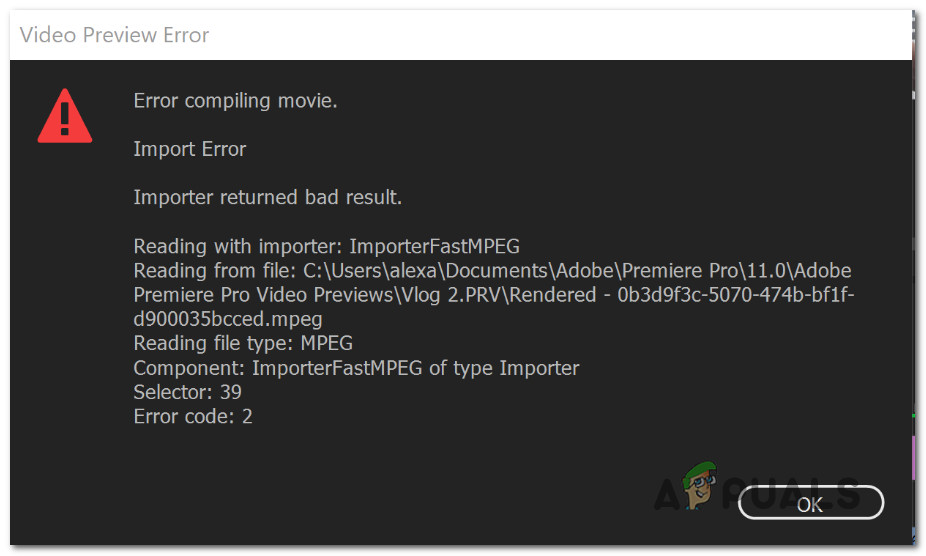
Error Compiling Movie is one of the most common generic issues when it comes to Adobe Premiere. It is reported to appear on Windows and Mac OS when performing various actions in Premiere Pro. Some users are saying that they get this error while trying to export the audio sequence, while others are saying that the error is only appearing in relation with clips from a particular location. The issue doesn’t seem to be specific to a particular Windows version since it’s reported to occur on Windows 7, Windows 8.1 and Windows 10.
What is causing ‘Error compiling Movie‘ in Adobe Premiere Pro?
We investigated this particular issue by looking at various user reports and the repair strategies that are the most successful when it comes to this scenario. As it turns out, there are several different scenarios in which this particular issue will occur:
- Adobe Premiere is outdated – As per various reports. this error is commonly reported with outdated Premiere builds. Adobe did a good job of patching a lot of chores that were previously causing instability. If this scenario is applicable, you will be able to resolve the issue by updating to the latest software version.
- GPU can’t handle the load – If you’re using a low to medium GPU, chances are you will be encountering this error while trying to render or export large files. If this scenario is applicable, you can resolve the issue by using the Software Only Playback Engine.
- Corrupted project location – This error is also associated with instances where the location of the project contains corrupted or files that exceed the character limit. Several users that have also faced this issue reported that the issue was resolved after the project location was changed.
- Project glitch – If the issue occurs when you’re trying to export a file after a period of inactivity, you might be able to resolve the issue by duplicating the project, creating a new project and importing the contents back in or by discovering which part is crashing the export and excluding it from the process.
If you’re currently struggling to resolve this exact issue, this article will provide you with several troubleshooting steps that should eventually help you to resolve the issue. Down below, you’ll find a collection of methods that have been confirmed to be effective by at least one user that was affected by the same issue.
For the best results, we advise you to follow the methods in the order that they are presented in. Eventually, one of the fixes should resolve the issue regardless of the culprit that is causing it.
Method 1: Update Premiere to the latest version
If the issue was caused by a bug, chances are the matter will be resolved if you update the software to the newest version available. Adobe has done an excellent job of patching a lot of inconsistencies having to do with Windows 10 lately, so updating might be the only fix you need to apply.
Some affected users have reported that the issue was resolved after they updated to the latest version available and restarted their device.
By far, the easiest way to update Adobe Premiere to the latest version is to use the Adobe Creative Cloud. With just a few clicks, you will be able to update the software to the latest release.
To check for Adobe Premiere updates, open the Creative Cloud desktop application and click on the action button (top-right corner of the screen). Then, from the newly appeared menu, click on Check for App updates.
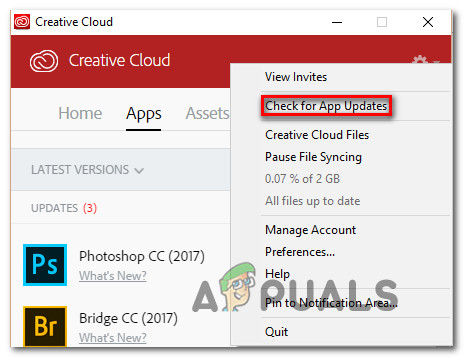
Then, follow the on-screen prompts to update Adobe Premiere to the latest version. If you’re prompted to select from a collection of different versions, select the latest then follow the installation instructions.
If you’re not using Creative cloud, follow the instructions below to uninstall Adobe Premiere manually and then reinstall the latest version:
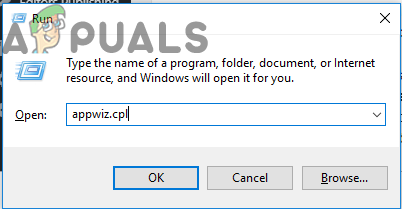
- Press Windows key + R to open up a Run dialog box. Next, type “appwiz.cpl” in the Run box and press Enter to open the Programs and Features window.

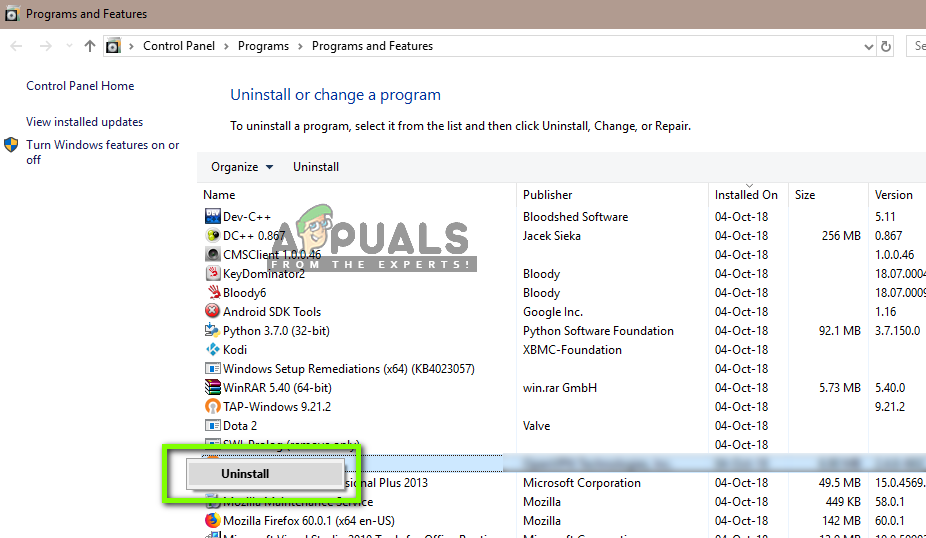
Typing in “appwiz.cpl” in the Run prompt - Once you’re inside the Programs and Features list, scroll down through the list o applications until you find Adobe Premiere Pro. Once you see it, right-click on it and choose Uninstall to begin the uninstallation process.

Uninstalling Adobe Premiere - Follow the on-screen instructions to complete the uninstallation process.
- Once the application is uninstalled, restart your computer.
- At the next startup sequence, visit this link (here) and download the latest version.

- Once the download is complete, open the installation executable and install the application. When the install sequence is complete, activate your download by inserting your license key.
- Perform the same action that was previously triggering the ‘Error Compiling Movie’ and see if the issue has been resolved.
If this method didn’t allow you to resolve the issue, move down to the next method below.
Method 2: Changing the Video Renderer
If you’re getting this error every time you’re trying to render up a video, you might be able to resolve the issue by changing the video renderer method. This is more of a workaround than a proper fix, but a lot of affected users have reported it being effective in resolving the ‘Error compiling Movie’.
As it turns out, there are several stability problems that are commonly reported with certain configurations while the renderer is configured to use GPU Acceleration (CUDA).
Here’s a quick guide on resolving this issue by accessing your Project Settings and changing the default Video Rendering and Playback option:
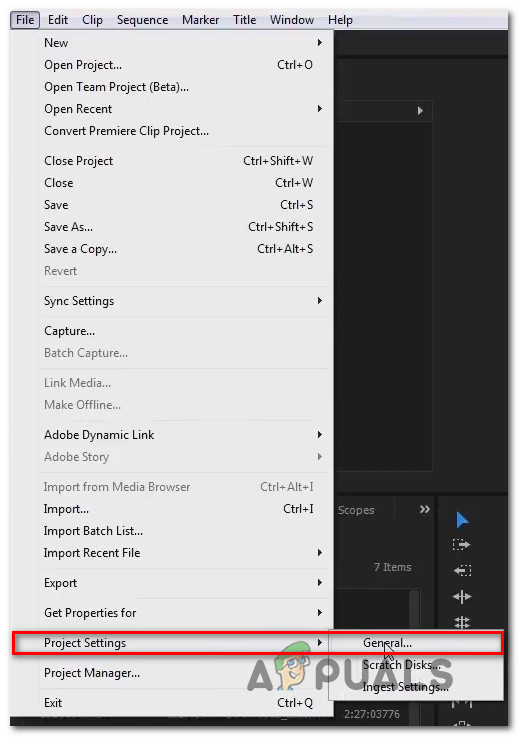
- Inside the video that is throwing the error, click on File from the ribbon menu in the top-left section of the screen. Then, from the File menu, go to Project Settings and click on General.

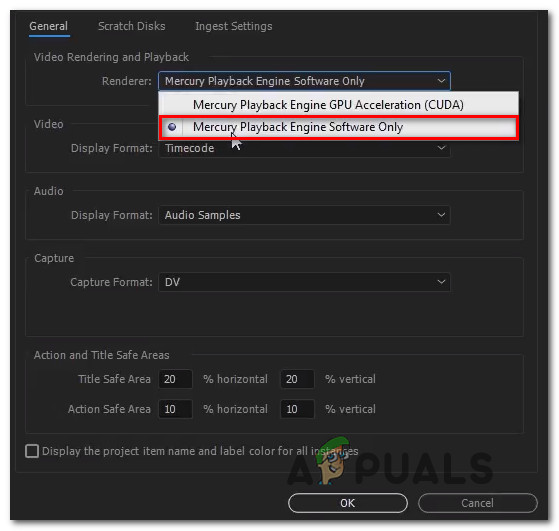
Accessing the General settings option of the current project in Adobe Premiere Pro - Once you’re inside the Project Settings window, make sure the General tab is selected. Then, go to the Video Rendering and Playback and make sure that Mercury Playback Engine Software Only is selected. You can do this by using the drop-down menu.

Changing the default Renderer in Adobe Premiere Pro Note: Using Mercury Playback Engine GPU Acceleration is known to cause several stability issues on certain PC configurations.
- Attempt to render your video again and see if the issue has been resolved. If you get prompted by a Changes window, click on Keep Previews.
- Using the ribbon bar at the top, go to Export and click Export once again to complete the operation.
If you’re still having the same issue, move down to the next method below.
Method 3: Changing the Location of the Project file
Some affected users have reported that the issue was resolved after they change the location of the project file. In most cases, affected users have reported that they got it to work by changing the location of both the Project file and the Exported video to the Desktop.
Here’s a quick guide on how to do this:
- Once your project is ready, go to File (from the top-left section of the ribbon menu) and click on Save As.
- From the Save As screen, set the location to the desktop and name your video project before clicking Save.
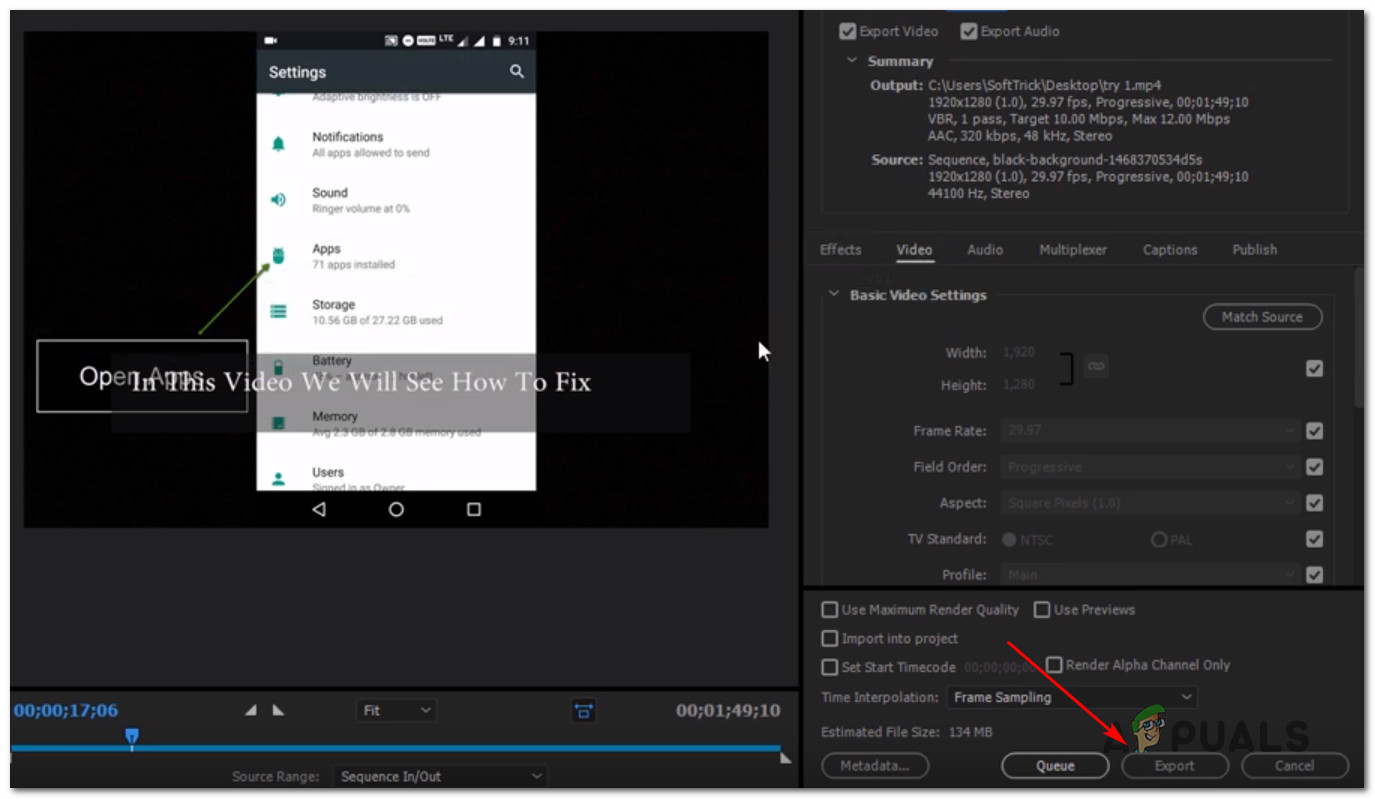
- Next, go to Export Settings, select the Output tab and click on Export.

Exporting the video - See if the procedure is successful and completes without the error.
If this method didn’t help you to resolve the issue, move down to the next method below.
Method 4: Duplicating the sequence
Several users have reported that duplicating the sequence that is in the process of being exported allowed them to complete the operation without seeing the ‘Error compiling Movie’. As it turns out, this has the potential of circumventing the error message and allowing you to export it without issues.
To duplicate a sequence, simply right-click on the project that is failing and choose Export from the newly appeared context menu.
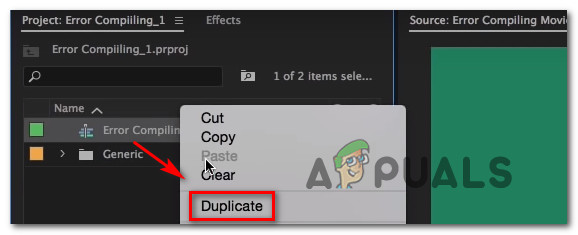
After you’ve done this, attempt to perform the same action that was previously triggering the ‘Error compiling Movie’ and see if the issue has been resolved. If the same error message is appearing, move down to the next potential fix.
Method 5: Finding out where the export is crashing
If Adobe Premiere is crashing somewhere during the exporting process, it probably means something is happening at the beginning of the sequence. A couple of users that had this problem managed to get the exporting process to complete without errors by rolling the frames a few frames back or a few frames forward from the menu at the bottom of the screen.
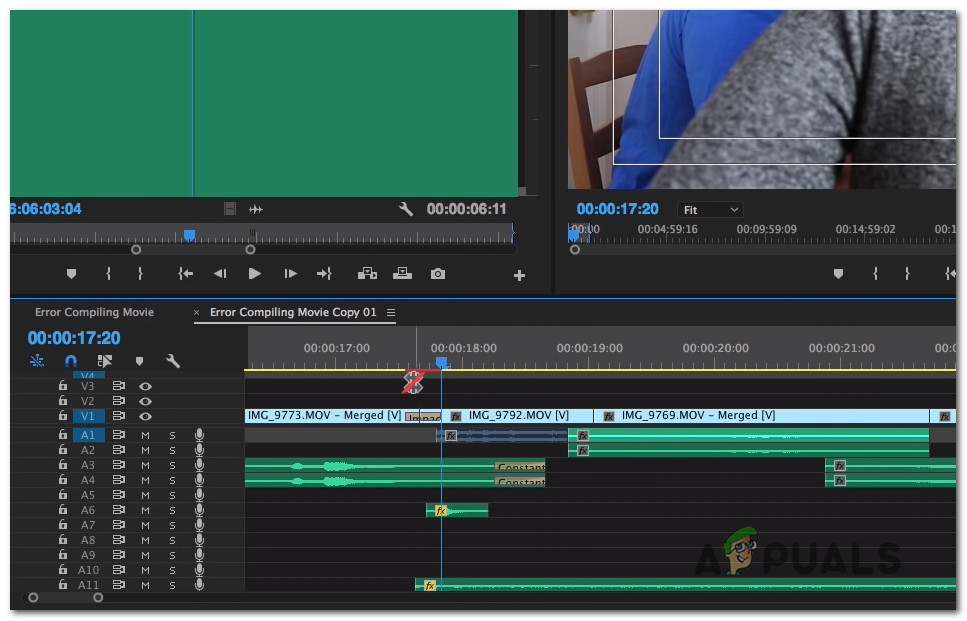
After moving the frame, export that little segment and see if the ‘Error compiling Movie’ error stops occurring. If the exporting process no longer fails, then you should be good to go in exporting the rest of the file.
If the issue is still not resolved, move down to the next method below.
Method 6: Creating a New project
Several users that also had this error managed to fix it by creating a new project with the exact same files and doing the exporting part from the new one. To do this, go to File > New > Project. Then, name the project to whatever you want and click Ok.
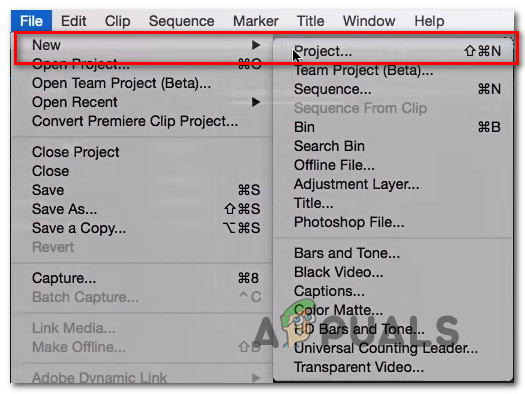
Once the new project is created, import the previous project. You can simply drag and drop or you can use the Import wizard. After you confirm the import and the process is successful, see if the ‘Error compiling Movie’ error is resolved.
Содержание
- 1 Что вызывает ‘Ошибка компиляции фильма‘В Adobe Premiere Pro?
- 2 Способ 1: обновить Premiere до последней версии
- 3 Способ 2: изменение видео рендерера
- 4 Способ 3: изменение расположения файла проекта
- 5 Способ 4: дублирование последовательности
- 6 Способ 5: выяснить, где происходит сбой экспорта
- 7 Метод 6: Создание нового проекта
Ошибка при компиляции фильма — одна из самых распространенных проблем, связанных с Adobe Premiere. Сообщается, что он появляется в Windows и Mac OS при выполнении различных действий в Premiere Pro. Некоторые пользователи говорят, что они получают эту ошибку, пытаясь экспортировать аудиопоследовательность, в то время как другие говорят, что ошибка появляется только в связи с клипами из определенного места. Эта проблема, по-видимому, не относится к конкретной версии Windows, поскольку, как сообщается, она возникает в Windows 7, Windows 8.1 и Windows 10.
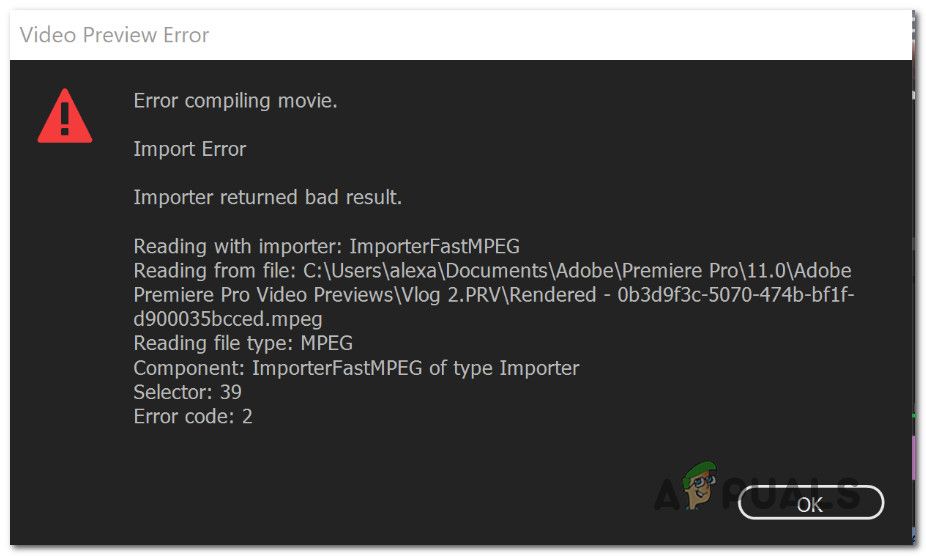 Ошибка компиляции фильма
Что вызывает ‘Ошибка компиляции фильма‘В Adobe Premiere Pro?
Мы исследовали эту конкретную проблему, изучив различные пользовательские отчеты и стратегии исправления, которые являются наиболее успешными, когда дело доходит до этого сценария. Как оказалось, есть несколько разных сценариев, в которых эта конкретная проблема возникнет:
- Adobe Premiere устарела — согласно различным отчетам. Об этой ошибке обычно сообщают устаревшие сборки Premiere. Adobe проделала хорошую работу по исправлению многих хлопот, которые ранее вызывали нестабильность. Если этот сценарий применим, вы сможете решить проблему путем обновления до последней версии программного обеспечения.
- GPU не может справиться с нагрузкой — Если вы используете GPU с низким и средним значением, скорее всего, вы столкнетесь с этой ошибкой при попытке рендеринга или экспорта больших файлов. Если этот сценарий применим, вы можете решить проблему с помощью механизма воспроизведения только программного обеспечения.
- Поврежденное местоположение проекта — Эта ошибка также связана с случаями, когда местоположение проекта содержит поврежденные или файлы, которые превышают ограничение на количество символов. Несколько пользователей, которые также столкнулись с этой проблемой, сообщили, что проблема была решена после изменения местоположения проекта.
- Глюк проекта — Если проблема возникает, когда вы пытаетесь экспортировать файл после определенного периода бездействия, вы можете решить эту проблему, продублировав проект, создав новый проект и импортировав содержимое обратно или обнаружив, какая часть выходит из строя. экспорт и исключение его из процесса.
Если вы в настоящее время пытаетесь решить эту проблему, эта статья предоставит вам несколько шагов по устранению неполадок, которые в конечном итоге помогут вам решить проблему. Ниже вы найдете набор методов, которые были подтверждены как эффективные, по крайней мере, одним пользователем, затронутым той же проблемой.
Для достижения наилучших результатов мы рекомендуем вам следовать методам в том порядке, в котором они представлены. В конце концов, одно из исправлений должно решить проблему независимо от ее виновника.
Способ 1: обновить Premiere до последней версии
Если проблема была вызвана ошибкой, скорее всего, проблема будет решена, если вы обновите программное обеспечение до последней доступной версии. Adobe в последнее время отлично исправила множество несоответствий, связанных с Windows 10, поэтому обновление может быть единственным исправлением, которое вам нужно применить.
Некоторые затронутые пользователи сообщают, что проблема была решена после того, как они обновили до последней доступной версии и перезагрузили свое устройство.
Безусловно, самый простой способ обновить Adobe Premiere до последней версии — это использовать Adobe Creative Cloud. Всего несколькими щелчками мыши вы сможете обновить программное обеспечение до последней версии.
Чтобы проверить наличие обновлений Adobe Premiere, откройте настольное приложение Creative Cloud и нажмите кнопку действия (в верхнем правом углу экрана). Затем в появившемся меню нажмите на Проверьте обновления приложения.
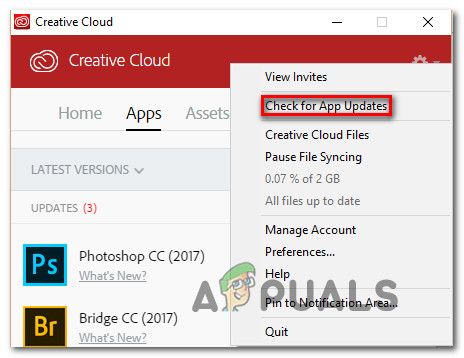 Проверка обновлений Premiere с помощью Creative Cloud
Затем следуйте инструкциям на экране, чтобы обновить Adobe Premiere до последней версии. Если вам предлагается выбрать из коллекции различных версий, выберите последнюю версию и следуйте инструкциям по установке.
Если вы не используете Creative cloud, следуйте приведенным ниже инструкциям, чтобы удалить Adobe Premiere вручную, а затем переустановить последнюю версию:
- Нажмите Windows ключ + R открыть Бежать диалоговое окно. Далее введите «Appwiz.cpl» в Бежать коробка и нажмите Войти открыть Программы и особенности окно.
Введите «appwiz.cpl» в строке «Выполнить» - Как только вы находитесь внутри Программы и особенности список, прокрутите вниз список приложений, пока не найдете Adobe Premiere Pro. Как только вы увидите его, щелкните по нему правой кнопкой мыши и выберите Удалить начать процесс удаления.
Удаление Adobe Premiere - Следуйте инструкциям на экране для завершения процесса удаления.
- После удаления приложения перезагрузите компьютер.
- При следующей последовательности запуска перейдите по этой ссылке (Вот) и загрузите последнюю версию.
- После завершения загрузки откройте исполняемый файл установки и установите приложение. Когда последовательность установки будет завершена, активируйте загрузку, вставив свой лицензионный ключ.
- Выполните то же действие, которое ранее вызывало ‘Ошибка компиляции фильма’ и посмотрите, была ли проблема решена.
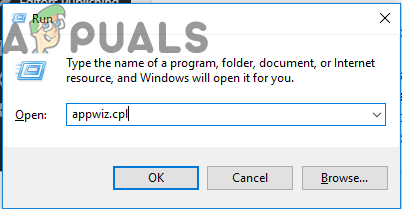 Введите «appwiz.cpl» в строке «Выполнить»
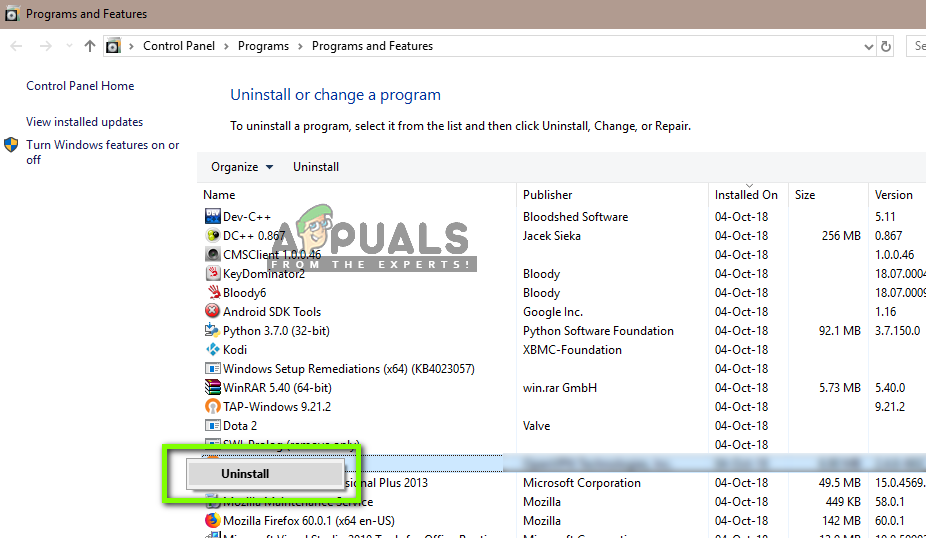 Удаление Adobe Premiere
Если этот метод не позволяет решить проблему, перейдите к следующему способу ниже.
Способ 2: изменение видео рендерера
Если вы получаете эту ошибку каждый раз, когда пытаетесь воспроизвести видео, вы можете решить эту проблему, изменив метод рендеринга видео. Это скорее обходной путь, чем правильное исправление, но многие затронутые пользователи сообщают, что это эффективно для решения «Ошибка компиляции фильма».
Как выясняется, существует несколько проблем со стабильностью, о которых обычно сообщается в определенных конфигурациях, в то время как средство визуализации настроено на использование Ускорение GPU (CUDA).
Вот краткое руководство по решению этой проблемы путем доступа к вашему Настройки проекта и изменение по умолчанию Рендеринг видео а также Опция воспроизведения:
- Внутри видео, которое выдает ошибку, нажмите на файл из меню ленты в левой верхней части экрана. Затем из файл меню, перейдите к Настройки проекта и нажмите на Генеральный.
Доступ к параметру «Общие настройки» текущего проекта в Adobe Premiere Pro - Как только вы находитесь внутри Настройки проекта окно, убедитесь, что генеральный вкладка выбрана. Затем перейдите к Рендеринг и воспроизведение видео и убедитесь, что Mercury Playback Engine Только программное обеспечение выбран. Вы можете сделать это с помощью выпадающего меню.
Изменение рендерера по умолчанию в Adobe Premiere Pro
Замечания: С помощью Mercury Playback Engine Ускорение графического процессора Известно, что вызывает некоторые проблемы со стабильностью на определенных конфигурациях ПК.
- Попытайтесь сделать видео еще раз и посмотрите, была ли проблема решена. Если появится окно с изменениями, нажмите Хранить превью.
- Используя ленту сверху, перейдите к экспорт и нажмите Export еще раз, чтобы завершить операцию.
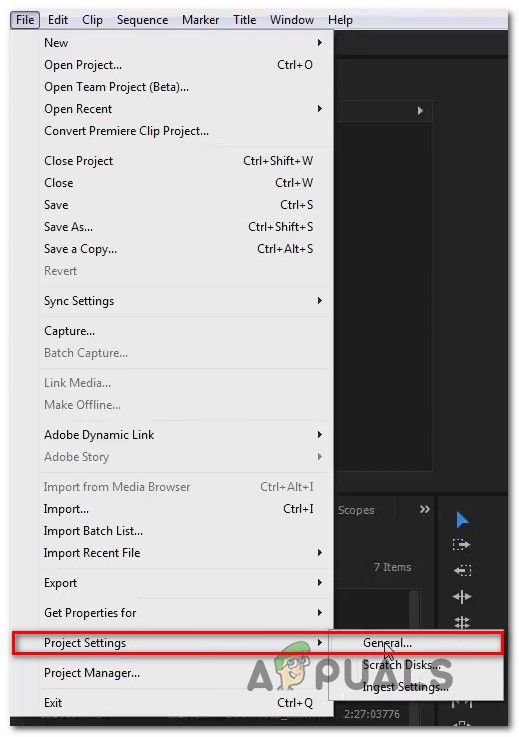 Доступ к параметру «Общие настройки» текущего проекта в Adobe Premiere Pro
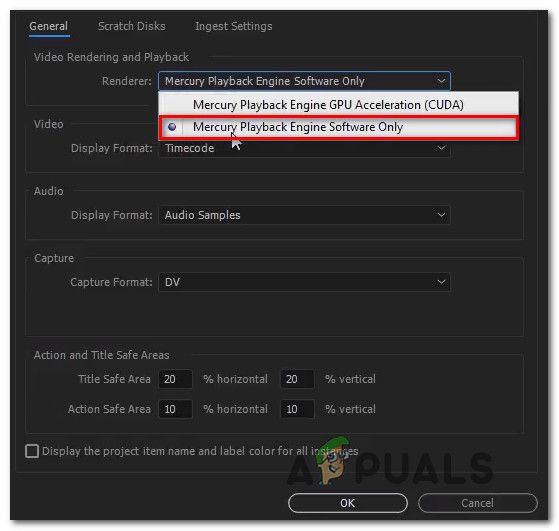 Изменение рендерера по умолчанию в Adobe Premiere Pro
Если проблема не исчезла, перейдите к следующему способу ниже.
Способ 3: изменение расположения файла проекта
Некоторые затронутые пользователи сообщают, что проблема была решена после изменения местоположения файла проекта. В большинстве случаев затронутые пользователи сообщали, что они заставили его работать, изменив местоположение как файла проекта, так и экспортированного видео на рабочий стол.
Вот краткое руководство о том, как это сделать:
- Как только ваш проект будет готов, перейдите на файл (из верхнего левого раздела меню ленты) и нажмите на Сохранить как.
- От Сохранить как экрана, установите местоположение для рабочего стола и назовите свой видео проект, прежде чем нажать Сохранить.
- Далее перейдите к Настройки экспорта, выберите Выход вкладку и нажмите на Экспорт.
Экспорт видео - Посмотрите, если процедура прошла успешно и завершается без ошибок.
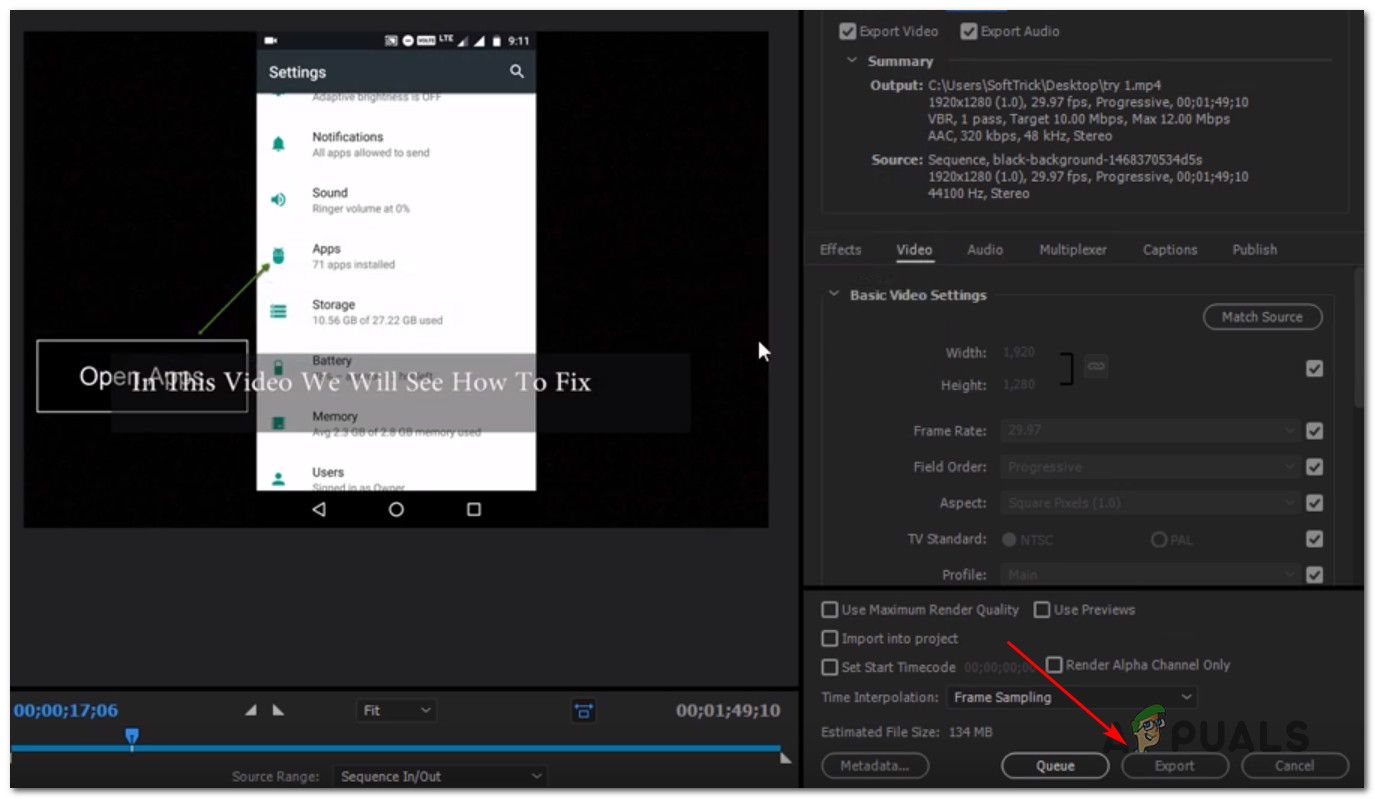 Экспорт видео
Если этот метод не помог вам решить проблему, перейдите к следующему способу ниже.
Способ 4: дублирование последовательности
Несколько пользователей сообщили, что дублирование последовательности, которая находится в процессе экспорта, позволило им завершить операцию, не видя «Ошибка компиляции фильма». Оказывается, это может обойти сообщение об ошибке и позволить вам экспортировать его без проблем.
Чтобы дублировать последовательность, просто щелкните правой кнопкой мыши на проекте, который терпит неудачу, и выберите экспорт из недавно появившегося контекстного меню.
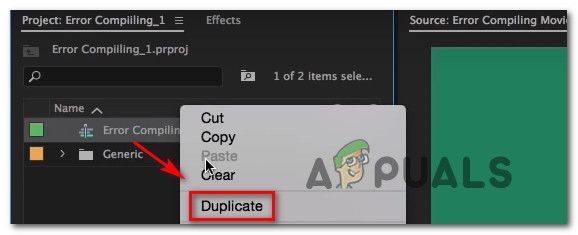 Дублирование последовательности
После этого попытайтесь выполнить то же действие, которое ранее вызывало «Ошибка компиляции фильма» и посмотрите, была ли проблема решена. Если появляется то же сообщение об ошибке, перейдите к следующему потенциальному исправлению.
Способ 5: выяснить, где происходит сбой экспорта
Если Adobe Premiere дает сбой где-то во время процесса экспорта, это, вероятно, означает, что что-то происходит в начале последовательности. Пару пользователей, у которых возникла эта проблема, смогли завершить процесс экспорта без ошибок, откатив кадры на несколько кадров назад или на несколько кадров вперед из меню в нижней части экрана.
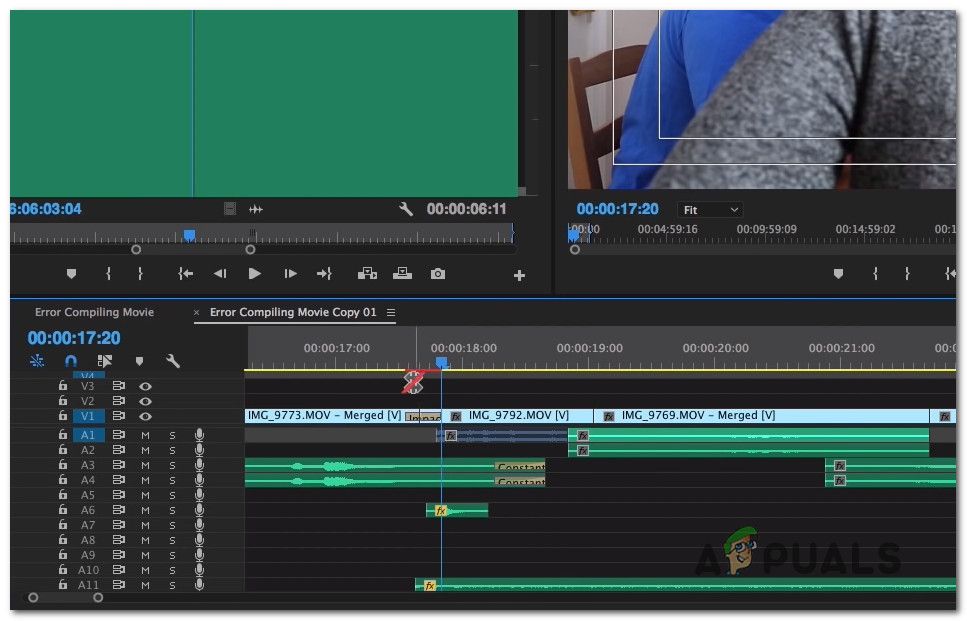 Настройка рамки в Adobe Premiere
После перемещения рамки экспортируйте этот маленький сегмент и посмотрите, «Ошибка компиляции фильма» ошибка перестает происходить. Если процесс экспорта больше не завершается с ошибкой, тогда вам следует начать экспортировать оставшуюся часть файла.
Если проблема все еще не решена, перейдите к следующему способу ниже.
Метод 6: Создание нового проекта
Некоторым пользователям, у которых также была эта ошибка, удалось исправить ее, создав новый проект с точно такими же файлами и выполнив экспорт из нового. Для этого перейдите в Файл> Новый> Проект. Затем назовите проект как хотите и нажмите Хорошо.
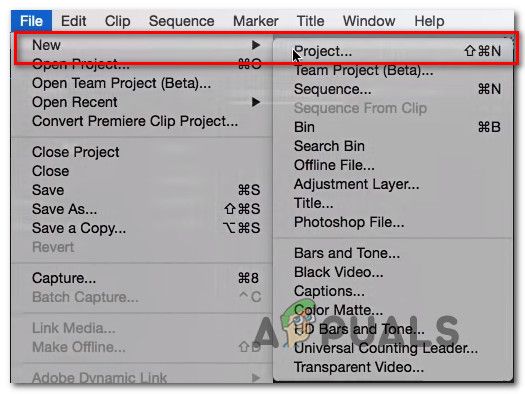 Создание нового проекта
После создания нового проекта импортируйте предыдущий проект. Вы можете просто перетащить или вы можете использовать Импортировать Мастер. После того, как вы подтвердите импорт и процесс будет успешным, посмотрите, «Ошибка компиляции фильма» ошибка устранена
Ошибка компиляции фильма
3. Недоступен движок Mercury Playback Engine GPU Acceleration (OpenCL) / для сертифицированной видеокарты AMD FirePro 4900 в Adobe Premiere Pro CC. Драйвера не полностью установлены (либо старой версии с установочного диска), надо проверить есть ли чекбокс OpenCL в GPU-Z. При установке версии драйвера atiumdag 12.104.2.0 движок стал доступен в программе Adobe Premiere Pro CC.
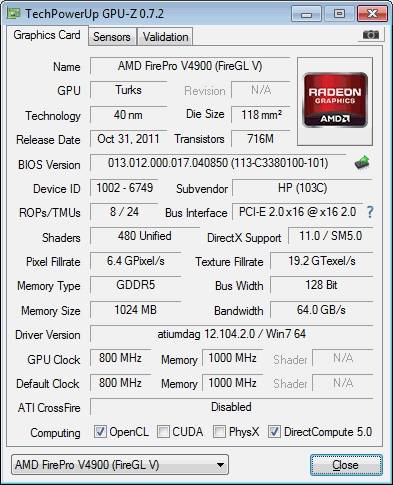
Также для видеокарт Intel и AMD использующих OpenCL ускорение, проблема может быть в реестре. Нажимаем комбинацию клавиш: Win+R и в окне Выполнить, вбиваем regedit. ОК.
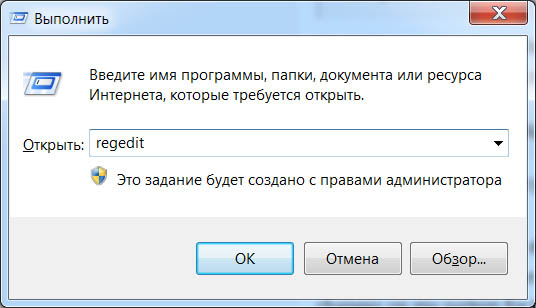
Далее, идем в следующие ветки реестра:
ComputerHKEY_LOCAL_MACHINESOFTWAREKhronosOpenCLVendors
ComputerHKEY_LOCAL_MACHINESOFTWAREWow6432NodeKhronosOpenCLVendors
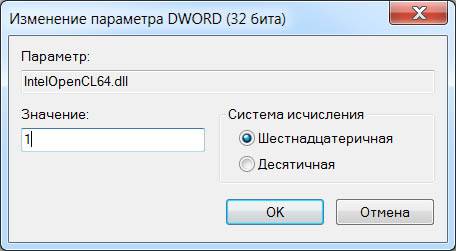
Находим пункт IntelOpenCL64.dll, нажимаем на нем правую кнопку мыши и выбираем: Изменить.
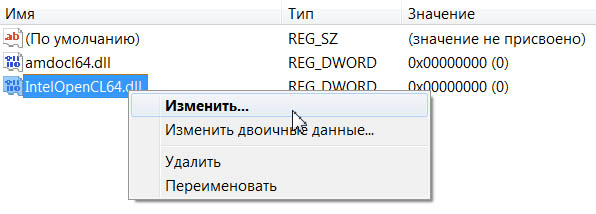
Вбиваем значение: 1 (отключить) или 0 (включить). ОК.
4. Нет поддержки Mercury Playback Engine GPU Acceleration (CUDA) / Аппаратное GPU-ускорение ядра Mercury Playback (CUDA) в Adobe Premiere Pro CC для видеокарты GeForce GTX 560 Ti вендора Gigabyte.
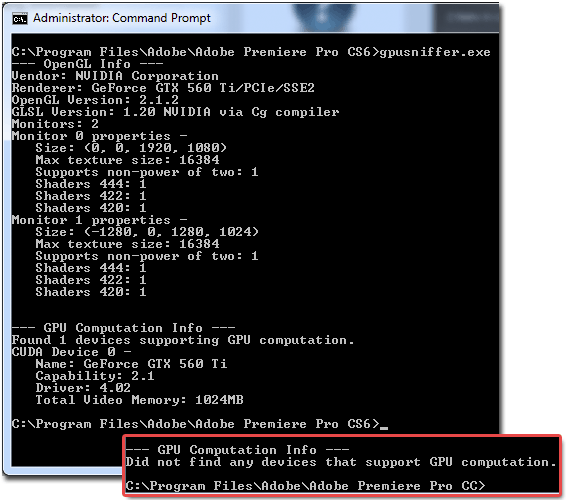
Проблема в том, что новые драйвера выше ForceWare 296.10 отключают поддержку CUDA/OpenCL.
Источник
«Error compiling movie» during render or export in Adobe Premiere Elements
«Error compiling movie. Unknown error» when rendering or exporting
The error can be followed by this message:
«Sorry, a serious error has occurred that requires Adobe Premiere Elements to shut down. We will attempt to save your current project.»
This document is about Adobe Premiere Elements. For a related document about Adobe Premiere Pro, see this page.
Important: Always restart the computer after a problem occurs to refresh its memory. Continuing to work without restarting the computer can compound the problem.
Render the project timeline
Prerendering the project timeline helps you to detect and eliminate problems with particular project media or effects. If an error or problem occurs when you render the timeline, then troubleshoot the media or effect in the timeline. To render, ensure that the work area selection encompasses the entire timeline and under the Timeline pop-up menu, select Render work area.
Convert your file to DV AVI (Windows only)
If you are working with a file that is different from the rest of your footage, convert the file to the DV AVI format.
- Create an Adobe Premiere Elements project with the same settings as your clip.
- Import only the clip and add it to the timeline/sceneline.
- Click Export & Share and select Devices >Computer >720 X 480 resolution.
- Select AVI format from the Format dropdown list., type in a filename, and choose a location to save the file. Click Save.
- Open your original Premiere Elements project. Under the Project tab, right-click the original file and choose Replace Footage. Select the file created in step 4.
NOTE: DV AVI is a standard and has certain settings for frame rate and size. If these settings do not match your project settings, skip this step.
Remove irregular clips
This type of error is commonly caused by a particular clip in your project. Using footage that is different from most of your clips (for example, from a different camera, different format, different codec, different frame size, different frame rate), could be the source of the issue.
If possible, try removing such clips from your timeline or sceneline and render or export your project again.
Troubleshoot footage or assets used in the project.
- Open the project with the issue in Adobe Premiere Elements.
- Save your original project, and create a copy of it called test by choosing File > Save As and renaming the project test.
- In the test project, delete everything in the project from the halfway point to the end
- Click Export & Share tab and select Disc. Select the DVD or Blu-ray settings you want, select Disc from the Type dropdown list, and then click Burn:
- If the error happens again, repeat Steps 2, 3 and 4, testing again with the other (first) half of the content from the timeline.
- If the error no longer occurs, add back the clips that you removed in small groups and test after each addition. When the error happens again, one of the most recent clips added back to the timeline is the cause.
- Once you identify the problem clip, return to your original project and remove or replace the problem clip or file.
- Save the corrected version of the project and export it to DVD or Blu-ray disc.
Remove effects
Remove all of the following video effects from long clips:
- Auto Levels
- Auto Color
- Auto Contrast
- Shadow/Highlight
Auto Levels, Auto Color, Auto Contrast, and Shadow/Highlight are modified effects from Adobe Photoshop.
To remove a video effect, do the following:
1. Select the clip on the timeline/sceneline. Click Edit > Applied Effects panel to open it.

2. Click the Eye to disable the effect or right-click (Ctrl+click) the effect and choose Clear.

Quit any applications that could be interfering with the render process
If you are using GPU (your video adapter) based effects and transitions (all 3D effects and transitions use the GPU), then make sure that you do not use other GPU intensive applications. (Don’t use video games, screen savers, and so on.) Do not allow your system to be locked or hibernate while rendering the timeline or during export.
Use a different codec for your export
If you have customized your Share settings to use a third-party codec (changed by using the Advanced button of the Share settings), try exporting using one of Adobe Premiere Elements built-in presets.
Disable Auto Save
The Auto Save feature could interfere with the export process. Turn it off if you are experiencing problems when you export to your hard disk, DVD, or tape.
Источник
Fix export issues in Premiere Pro
Unable to render or export your Premiere Pro project? Application hangs, freezes, or becomes unresponsive while rendering or exporting? We’re here to help!
The troubleshooting solutions mentioned in this document are applicable for the following errors:
- Import error
- GPU render error
- Out of memory error
- Export error
- I/O error
- Accelerated render error
Fix common export issues in 7 simple steps
- Check current and trending known issues that may cause Premiere Pro to crash on export.
- Update to the latest Premiere Pro version that provides better product stability as we fix product issues.
Update Premiere Pro now. - Force quit and restart Premiere Pro or restart your computer to resolve a system issue.
- Check if your System Compatibility Report is throwing any errors. Your report will indicate if you have any driver issues and if you need to update your drivers.
- Remove any punctuation marks in the media, the project file, or the output name.
- Make sure you have enough free disk space on the machine.
- Export to a different location on your machine.
If the issue persists, follow these steps:
Try exporting your project to a different file format. For a list of supported file formats, see Formats exported directly from Premiere Pro.
Exporting to H.264 or HEVC? Go to Preferences > Media and deselect Enable hardware accelerated decoding (requires restart) .
If you are not exporting to H.264, or if the issue persists:
- C hoose File > Project Settings > General . The Project Settings window opens.
- In the Video Rendering and Playback section, choose Mercury Playback Engine Software Only .
Enabling the Mercury Playback Engine Software Only option may slow down the rendering speed.
Select Queue to open Media Encoder to export your project using Adobe Media Encoder. An added advantage to using Media Encoder is that you can work on other projects in Premiere Pro.
If you’re using a third-party transition or plugin, remove that temporarily from the project and export again.
Unable to render or export a specific project?
If you suspect that the issue could be with a specific project, try exporting a different project and see if it works.
If you can export other projects, your existing project could have a problem rendering third-party plugins, transitions, or LUTs.
To resolve this issue, import it into a new project and try exporting again.
Export is very slow?
To increase your rendering speed make sure that your device meets our recommended system requirements. For more infrormation, see Premiere Pro system requirements. Furthermore, ensure that your drivers are updated. We recommend using NVIDIA Studio Driver.
- If your priority is day of launch support for the latest games, patches, and DLCs, choose the Game Ready Drivers.
- If your priority is stability and quality for creative workflows including video editing, animation, photography, graphic design, and live-streaming, choose the Studio Drivers.
For more information, see the NVIDIA documentation.
Premiere Pro still hangs or freezes while exporting?
As a last resort, if you are unable to resolve this problem, try reverting back to a previous version of the app.
Источник
Fix export issues in Premiere Pro
Unable to render or export your Premiere Pro project? Application hangs, freezes, or becomes unresponsive while rendering or exporting? We’re here to help!
The troubleshooting solutions mentioned in this document are applicable for the following errors:
- Import error
- GPU render error
- Out of memory error
- Export error
- I/O error
- Accelerated render error
Fix common export issues in 7 simple steps
- Check current and trending known issues that may cause Premiere Pro to crash on export.
- Update to the latest Premiere Pro version that provides better product stability as we fix product issues.
Update Premiere Pro now. - Force quit and restart Premiere Pro or restart your computer to resolve a system issue.
- Check if your System Compatibility Report is throwing any errors. Your report will indicate if you have any driver issues and if you need to update your drivers.
- Remove any punctuation marks in the media, the project file, or the output name.
- Make sure you have enough free disk space on the machine.
- Export to a different location on your machine.
If the issue persists, follow these steps:
Try exporting your project to a different file format. For a list of supported file formats, see Formats exported directly from Premiere Pro.
Exporting to H.264 or HEVC? Go to Preferences > Media and deselect Enable hardware accelerated decoding (requires restart) .
If you are not exporting to H.264, or if the issue persists:
- C hoose File > Project Settings > General . The Project Settings window opens.
- In the Video Rendering and Playback section, choose Mercury Playback Engine Software Only .
Enabling the Mercury Playback Engine Software Only option may slow down the rendering speed.
Select Queue to open Media Encoder to export your project using Adobe Media Encoder. An added advantage to using Media Encoder is that you can work on other projects in Premiere Pro.
If you’re using a third-party transition or plugin, remove that temporarily from the project and export again.
Unable to render or export a specific project?
If you suspect that the issue could be with a specific project, try exporting a different project and see if it works.
If you can export other projects, your existing project could have a problem rendering third-party plugins, transitions, or LUTs.
To resolve this issue, import it into a new project and try exporting again.
Export is very slow?
To increase your rendering speed make sure that your device meets our recommended system requirements. For more infrormation, see Premiere Pro system requirements. Furthermore, ensure that your drivers are updated. We recommend using NVIDIA Studio Driver.
- If your priority is day of launch support for the latest games, patches, and DLCs, choose the Game Ready Drivers.
- If your priority is stability and quality for creative workflows including video editing, animation, photography, graphic design, and live-streaming, choose the Studio Drivers.
For more information, see the NVIDIA documentation.
Premiere Pro still hangs or freezes while exporting?
As a last resort, if you are unable to resolve this problem, try reverting back to a previous version of the app.
Источник
Fix export issues in Premiere Pro
Unable to render or export your Premiere Pro project? Application hangs, freezes, or becomes unresponsive while rendering or exporting? We’re here to help!
The troubleshooting solutions mentioned in this document are applicable for the following errors:
- Import error
- GPU render error
- Out of memory error
- Export error
- I/O error
- Accelerated render error
Fix common export issues in 7 simple steps
- Check current and trending known issues that may cause Premiere Pro to crash on export.
- Update to the latest Premiere Pro version that provides better product stability as we fix product issues.
Update Premiere Pro now. - Force quit and restart Premiere Pro or restart your computer to resolve a system issue.
- Check if your System Compatibility Report is throwing any errors. Your report will indicate if you have any driver issues and if you need to update your drivers.
- Remove any punctuation marks in the media, the project file, or the output name.
- Make sure you have enough free disk space on the machine.
- Export to a different location on your machine.
If the issue persists, follow these steps:
Try exporting your project to a different file format. For a list of supported file formats, see Formats exported directly from Premiere Pro.
Exporting to H.264 or HEVC? Go to Preferences > Media and deselect Enable hardware accelerated decoding (requires restart) .
If you are not exporting to H.264, or if the issue persists:
- C hoose File > Project Settings > General . The Project Settings window opens.
- In the Video Rendering and Playback section, choose Mercury Playback Engine Software Only .
Enabling the Mercury Playback Engine Software Only option may slow down the rendering speed.
Select Queue to open Media Encoder to export your project using Adobe Media Encoder. An added advantage to using Media Encoder is that you can work on other projects in Premiere Pro.
If you’re using a third-party transition or plugin, remove that temporarily from the project and export again.
Unable to render or export a specific project?
If you suspect that the issue could be with a specific project, try exporting a different project and see if it works.
If you can export other projects, your existing project could have a problem rendering third-party plugins, transitions, or LUTs.
To resolve this issue, import it into a new project and try exporting again.
Export is very slow?
To increase your rendering speed make sure that your device meets our recommended system requirements. For more infrormation, see Premiere Pro system requirements. Furthermore, ensure that your drivers are updated. We recommend using NVIDIA Studio Driver.
- If your priority is day of launch support for the latest games, patches, and DLCs, choose the Game Ready Drivers.
- If your priority is stability and quality for creative workflows including video editing, animation, photography, graphic design, and live-streaming, choose the Studio Drivers.
For more information, see the NVIDIA documentation.
Premiere Pro still hangs or freezes while exporting?
As a last resort, if you are unable to resolve this problem, try reverting back to a previous version of the app.
Источник
Are you getting this error when exporting video from Adobe Premiere Pro using CUDA with your GPU?
Error compiling movie.
GPU Render Error.
Unable to process frame.
Writing with exporter: H.264
Rendering effect: AE.ADBE Lumetri
Rendering at offset: 643.200 seconds
Component: EffectFilter of type GPUVideoFilter
Selector: 9
Error code: -1609629695
Get a 7-day free trial of VideoBlocks and download as many stock footage clips, motion backgrounds and After Effects templates as you like! https://videoblocks.go2cloud.org/SHCn
RØDE VideoMic Pro+ Microphone
UK: http://amzn.to/2Er1kEA / http://ebay.to/2EsVSRU
US: http://amzn.to/2AO7zjW / http://ebay.to/2qRfTj7
My Pop Filter
UK: http://amzn.to/2D0m6y2 / http://ebay.to/2CYYYRk
US: http://amzn.to/2memvCz / http://ebay.to/2CJUERB
My Desk mount arm
UK: http://amzn.to/2CZOmAQ / http://ebay.to/2EsfA04
US: http://amzn.to/2DfMaTz / http://ebay.to/2EsfOEs
Gmail for Business makes your email look more professional by using your website’s domain name. You can get a 14-day free trial and if you message us privately we can also give you a discount code for your first year.
Click here to get started: https://goo.gl/XZdg2C
*** My Video Editing PC Full Specs ***
(Built in 2012; GPU fitted in 2018.)
# Intel Core i7 3770K 3.5GHz Quad-Core Processor #
UK: http://amzn.to/2ggjEdj / http://ebay.to/2hEDagp
US: http://amzn.to/2xD2F7z / http://ebay.to/2ylaXoo
# Gigabyte Nvidia Geforce GTX 1080 Graphics Card #
UK: http://amzn.to/2CUByvp / http://ebay.to/2DcWc7Q
US: http://amzn.to/2qL9C8v / http://ebay.to/2AKEwgN
# 16GB Corsair Dominator GT RAM #
UK: http://amzn.to/2gBgPjW / http://ebay.to/2hF5WNI
US: http://amzn.to/2z4djpc / http://ebay.to/2xCIzKC
# ASRock Fatal1ty Z77 Professional Motherboard #
UK: http://amzn.to/2i9Litb / http://ebay.to/2xCYHvN
US: http://amzn.to/2xByvGx / http://ebay.to/2xCoLr0
# Intel 240GB SSD #
UK: http://amzn.to/2g6YFpt / http://ebay.to/2wRz8HN
US: http://amzn.to/2yljK9V / http://ebay.to/2wRGNFT
# Samsung 27-Inch LED Monitor #
UK: http://amzn.to/2g6tVFj / http://ebay.to/2yl2TE7
US: http://amzn.to/2zkhOg4 / http://ebay.to/2yHZvoi
# 2x Western Digital Caviar Black 500GB Hard Drives #
UK: http://amzn.to/2i97IKU / http://ebay.to/2g7Ttll
US: http://amzn.to/2xCDaU2 / http://ebay.to/2gBrnje
# Zalman Z11 Plus Case #
UK: http://amzn.to/2g7TwO3 / http://ebay.to/2gg4Xa3
US: http://amzn.to/2yJgdne / http://ebay.to/2i9I0G4
# Zalman CNPS12X CPU Heatsink/Cooler #
UK: http://amzn.to/2i8zEOW / http://ebay.to/2yIExFJ
US: http://amzn.to/2xCe6RS / http://ebay.to/2g7Buvq
# Coolermaster Silent Pro Gold 1000W Power Supply #
UK: http://amzn.to/2kKedVk / http://ebay.to/2yljBmw
US: http://amzn.to/2yl2OQx / http://ebay.to/2i9Josg
# Pioneer BDR-S09XLT Blu-Ray Writer #
UK: http://amzn.to/2kIW9ei / http://ebay.to/2yf8RXO
US: http://amzn.to/2yl0Akd / http://ebay.to/2ggzFju
# USB 3.0 Multi Card Reader #
UK: http://amzn.to/2ygUMXk / http://ebay.to/2yh4hWv
US: http://amzn.to/2xEyPnY / http://ebay.to/2xCV0Le
Facebook – https://www.facebook.com/SwitchedOnNetwork/
Twitter – https://twitter.com/SwitchedOnNet
Instagram – https://www.instagram.com/switchedonnetwork/
Google+ – https://plus.google.com/112924836454795429890
YouTube Channel – https://www.youtube.com/SwitchedOnNetwork?sub_confirmation=1
Visit our website at https://www.switchedonnetwork.com/
-
Главная
-
Егор Панковский
-
Ошибка компиляции фильма Premiere Pro 5 СПОСОБОВ РЕШЕНИЯ Error Compiling Movie, GPU Render Error
Просмотров: 29 643

Если вам понравилось бесплатно смотреть видео ошибка компиляции фильма premiere pro 5 способов решения error compiling movie, gpu render error онлайн которое загрузил Егор Панковский 06 июля 2019 длительностью 00 ч 09 мин 52 сек в хорошем качестве, то расскажите об этом видео своим друзьям, ведь его посмотрели 29 643 раза.

New
1 неделя назад
Спасиба

Protector
2 недели назад
3 способ помог, спасибо

Dmytro Shestopal
1 месяц назад
пререндер помог, хоть и долго, зато обычніы рендер быстро прошел

Асылхан Шакенов
1 месяц назад
За почти 10 летнее пользование Премьер про, понял одно: Если твой проект проклят, то тебя спасет только перемонтаж например на Сонивегасе. потому что адобовцы блять, одну и ту же ошибку переименовывают. То сначала это было ошибка сценария, потом ошибка компиляции, а в 2021 м премьере это называется как то вроде «система чего то тама, выявило не соответствие где-то чего- то» и это НЕ ЛЕЧИТСЯ БЛЯТЬ НИЧЕМ! Просто смирись что твой проект 2 х часового видео, который ты собирал 2 дня коту под хвост и пересобери ее в сонивегасе или эдиусе вот и все…

HORZEN
1 месяц назад
На видео музыка через чур громкая и твой голос не слышно😑

Любовь Басова
1 месяц назад
Почистила Кэш, папку для её удаления Не нашла, но и так всё заработало! Огромное спасибо, помогли!

Евгения Путинцева
1 месяц назад
споткнулась сразу же на поиске папки с кэшем💁♀

Konstantin Prasalov
1 месяц назад
kak reshit’ problemu s dead frames? posle rendera na video mnogo black fram

3DTalk
2 месяца назад
Огромное человеческое Вам спасибо)

RUBILNICK
2 месяца назад
Что помогает мне: сохраняешь проект. выходишь из премьера. открываешь заново рендеришь. в 90% случаев помогает. в 10 оставшихся доп пункт — перезагрузить комп, зайти в премьер, отрендерить

HORVAT
2 месяца назад
помог следующий способ: изменить — установки — медиаданные — убрать флажок с ускорения декодирования

The Best Video
2 месяца назад
День добрый! Комп мощный но BRAW 4k на таймлайне подтормаживает, очень сложно так работать, каждый раз делать рендер не вариант. Можете подсказать решение?

FredderSan
4 месяца назад
Тьфу блин последний способ сработал

One Punch
4 месяца назад
а есть качественная альтернатива премьеру ?

Псих
4 месяца назад
Спасибо за многочисленные способы решения данной проблемы, один из них мне помог!

sky fly art
4 месяца назад
А где про ошибки ошибку при получении кадра?

Творческий угол Сергея Олеговича
5 месяцев назад
Спасибо большое, спустя сутки поисков и неудачных вариантов вы мне помогли, очень качественный ролик!

Pauline Line
5 месяцев назад
Большое человеческое спасибо! Боюсь представить, сколько времени бы потратила, если бы не было здесь такого видео и таких дельных комментов.
А ещё училась премьеру по курсу Егора, и на указанных им настройках с самого начала всё рендерилось чудесно. Потом почему-то начала их менять, и всё пошло не так.
Вывод — Егор шарит, спасибо ему.
![dark_soul921 | World Of Tanks [WoT]](https://yt3.ggpht.com/ytc/AL5GRJXQ99ey34FCWBTmrJU44ftVfqH0HIql7ahRjeXjlw=s48-c-k-c0x00ffffff-no-rj)
dark_soul921 | World Of Tanks [WoT]
5 месяцев назад
Спасибо бро, после того как отключил CUDA все заработало

fokoff_inc blender
5 месяцев назад
Отлично, спасибо, последний способ сработал )