
«Errors.com.epicgames.common.server_error» отображается при запуске игры, и, как указано в сообщении об ошибке, это подчеркивает проблему либо с интернетом пользователя, либо проблему с серверами на стороне разработчиков.
Fortnite
Что вызывает ошибку «errors.com.epicgames.common.server_error» и как ее исправить?
Мы исследовали и обнаружили, что основными причинами являются:
- Проблема с сервером. Основной причиной этой проблемы является ошибка сервера при подключении. Основным стимулом для этого является ошибка на серверах Fortnite, разработчики часто сталкиваются с проблемами, когда есть ошибка на сервере или эксплойт, который позволяет пользователям воспользоваться игровой механикой. Таким образом, они переводят сервер в режим обслуживания, чтобы повысить безопасность и отключить эксплойты. Поэтому, когда в режиме обслуживания доступ ограничен, из-за чего эта ошибка может быть вызвана.
- Проблема с Интернетом. Если у вас нестабильное подключение к Интернету или возникают проблемы с отключением, возможно, возникла ошибка. Для правильной загрузки игры важно, чтобы интернет-соединение с сервером было безопасным и стабильным. Это также может вызвать ошибку 2006 на Fortnite и помешать ее запуску.
- VPN: иногда, если вы используете VPN для маскировки вашего соединения, это может вызвать ошибку. Это связано с тем, что сервер может пометить ваше соединение как подозрительное, если местоположение маскируется. Поэтому рекомендуется избегать использования VPN.
Решение 1. Проверка на наличие проблем с сервером
Если серверы Fortnite не работают, они всегда обновляют пользователей в своих учетных записях в социальных сетях. Если вы будете следовать какой-либо из них, вы узнаете о проблеме в кратчайшие сроки. Но если у вас нет учетной записи в социальной сети, вы можете использовать сторонние сервисы, чтобы сообщить вам об отключении сервиса. Для этого:
- Откройте браузер и перейдите Вот,
- Проверьте статус прямо под названием игры.
Проверка статуса игры
- Если это говорит о наличии каких-либо проблем, это должно быть коллективной проблемой с серверами.
- Подождите, пока проблема не будет устранена, и время от времени продолжайте проверять.
Решение 2: устройства для включения / выключения питания
Иногда накопление кэша и других данных может ограничивать возможности устройств и препятствовать их нормальной загрузке. Поэтому на этом шаге мы будем выключать и включать все задействованные устройства. Для этого:
- Отключите питание от всех задействованных устройств.
Отключение шнура питания от розетки
- Нажмите и удерживайте кнопку питания не менее 15 секунд.
- Подключите питание и включите его.
Подключите шнур питания обратно
- Проверьте, сохраняется ли проблема после перезапуска устройств.
Примечание. Обязательно попробуйте использовать точку доступа вашего мобильного телефона или точку доступа других компьютеров в качестве подключения к Интернету и посмотрите, решит ли это проблему.
Примечание. Следующая статья поможет вам: ИСПРАВЛЕНО: Errors.Com.Epicgames.Fortnite .Invalid_Platform

Сталкиваться с ошибками во время игры — обычное дело, особенно в Fortnite с новыми обновлениями. Сегодня в этой статье мы увидим, как исправить ошибка error.com.epicgames.fortnite.invalid_platform.
Fortnite — одна из самых популярных многопользовательских игр, в которой зарегистрировано более 250 миллионов игроков. Это огромное число, которое быстро растет в течение года. Но в то же время многие геймеры сталкиваются с проблемами при входе в игру.
Fortnite получает ошибка error.com.epicgames.fortnite.invalid_platform когда пользователь входит в несколько консолей с одной и той же учетной записью. Большинство консолей постоянно сохраняют информацию и используют ее каждый раз для входа в игру. Поэтому возникнет проблема с вашей игровой базой данных, в результате чего вы не сможете войти в систему на той же консоли.
Но не теряйте надежды, у вас все еще есть шанс снова войти в игру и насладиться игровым процессом Fortnite. Итак, не теряя времени, давайте прочитаем несколько наиболее эффективных решений для исправления этой ошибки. Но перед этим давайте обсудим некоторые распространенные причины этой проблемы.
Давайте начнем…
Здесь я упоминаю некоторые из распространенных причин этой проблемы, пожалуйста, прочитайте их и следуйте соответствующим решениям:
Как вы знаете, все курсы теперь читают все решения одно за другим, пока вы не исправите эту проблему.
Как исправить ошибку Errors.com.epicgames.fortnite.invalid_platform?
Решение 1. Проверьте статус игры Fortnite
Прежде чем переходить к дальнейшим решениям, пожалуйста, проверьте Статус игры Fortnite поскольку проблема уникальна для сервера Epic Games, вам следует следить за официальной Статус Fortnite в Твиттере учетная запись для получения дополнительной информации, обновлений, статуса игры и т. д.
Если вы столкнулись с некоторыми проблемами, связанными с игровым сервером, например: Сервер не работает, Обслуживание серверапроблема с перегрузкой сервераи т. д., подождите, пока разработчик исправит эту проблему. Но если у вас нет проблем с сервером, следуйте приведенному ниже решению, чтобы исправить Fortnite выдает ошибку неверная платформа проблема.
Решение 2. Перезапустите игру
В этом решении я рекомендую перезапустить игру Fortnite. Однако простой перезапуск может решить различные проблемы и дать вашей игре новый старт.
Для этого просто выйдите и закройте игру, подождите некоторое время и через некоторое время снова откройте игру. Вы также можете перезагрузить компьютер. Надеемся, что после перезапуска игры ваша проблема будет решена, но если вы все еще сталкиваетесь с той же проблемой, перейдите к следующему решению.
Решение 3. Отключите свои консоли
После входа в Fortnite с помощью игровых консолей PS4 или Xbox вы можете столкнуться с ошибка status.epicgames.com.errors.com.epicgames.fortnite.invalid_platform. В результате вам придется отключить свою учетную запись от консолей. Вы можете сделать это, выполнив шаги, описанные ниже:

Решение 4. Перезапустите Epic Games Store.
Если вы все еще сталкиваетесь с той же проблемой, это может быть связано с Epic Gaming Store. Поэтому рекомендуется сбросить настройки игрового магазина, чтобы решить эту проблему.
Для этого выполните следующие действия:
Решение 5. Зарегистрируйте новую учетную запись
Чтобы решить ошибка error.com.epicgames.fortnite.invalid_platform, вы можете зарегистрировать новую учетную запись. Большинство людей не смогут использовать эту опцию, поскольку Fornite отслеживает ваш прогресс в игре, и даже скины, которые вы покупаете, привязаны к вашей учетной записи. Это обязательно решит проблему.
Однако, если вы создадите новую учетную запись, вы потеряете весь свой прогресс и внутриигровые покупки. Если вы переживаете по этому поводу, этот вариант не для вас. Чтобы создать новую учетную запись, следуйте приведенным ниже инструкциям:

Важно отметить, что вы должны сначала выйти из предыдущей учетной записи Epic Games, прежде чем создавать новую.
Оптимизируйте производительность игры и устраните проблему с игрой
Кроме того, если вы сталкиваетесь с такими проблемами, как сбой, зависание, заикание или отставание во время игры. Итак, я рекомендую вам оптимизировать и повысить производительность игры с помощью Ускоритель игры на вашем ПК с Windows.
Не только это, но этот продвинутый инструмент также может решить лаги и проблемы с низким FPS.
Получите Game Booster, чтобы оптимизировать производительность игры
Вывод:
В этой статье я упоминаю все возможные решения для исправления ошибка error.com.epicgames.fortnite.invalid_platform. Я надеюсь, что, следуя всем решениям одно за другим, вы сможете решить эту проблему.
Если вы считаете эту статью полезной для себя, ставьте лайк и делитесь этой записью с друзьями. Кроме того, если у вас есть какие-либо вопросы, связанные с этой темой, пожалуйста, свяжитесь с нами на нашем официальном Фейсбук страница.
На чтение 3 мин Просмотров 791 Опубликовано 8 декабря, 2021
Содержание
- Узнайте причины кодов ошибок Fortnite 85, 86, 91, 93 и 23, а также способы их устранения.
- Как исправить коды ошибок Fortnite 85, 86, 91, 93 и amp; 23
- Как исправить код ошибки 85
- Как исправить код ошибки 86
- Как исправить код ошибки 91
- Как исправить код ошибки 93
- Как исправить код ошибки 23
Узнайте причины кодов ошибок Fortnite 85, 86, 91, 93 и 23, а также способы их устранения.
Fortnite — это онлайн-игра страдает множеством проблем с подключением, входом в систему и сервером, и игроки сталкиваются с довольно большим количеством кодов ошибок. В этой статье мы объясним, как исправить коды ошибок Fortnite 85, 86, 91, 93 и 23 и их причины.
Оглавление
- Как исправить коды ошибок Fortnite 85, 86, 91, 93 и amp; 23
- Как исправить код ошибки 85
- Как исправить код ошибки 86
- Как исправить код ошибки 91
- Как исправить код ошибки 93
- Как исправить код ошибки 23
Как исправить коды ошибок Fortnite 85, 86, 91, 93 и amp; 23
Вот шаги, которые вам нужно выполнить, если вы столкнетесь с какой-либо из этих ошибок, и Fortnite перестает работать для вас. Хотя это и не гарантированные исправления, их стоит попробовать, потому что они потенциально могут сработать.
Как исправить код ошибки 85
Это часто встречающаяся ошибка, но настоящая причина этого кода ошибки еще не известна. Но вот что вы можете сделать, чтобы игра снова заработала.
- Перезагрузите компьютер или консоль.
- Перезапустите игру.
- Убедитесь, что серверы Fortnite не работают . Если да, то это ожидающая игра.
- Обновите игру до последней версии/патча.
- Обновите системное программное обеспечение.
- В последнюю очередь Resort, удалите и переустановите игру.
Как исправить код ошибки 86
Эта ошибка может возникнуть, когда вы пытаетесь присоединиться к группе другого игрока. Есть и другие варианты сообщения об ошибке, но все они относятся к партийным службам.
- Чтобы исправить код ошибки 86 в Fortnite, просто перезапустите игру.
- Проверьте свою подключение к Интернету.
- Зайдите на status.epicgames.com, чтобы проверить, есть ли в разделе « Вечеринки, друзья и обмен сообщениями » раздел исправен или нет. Если он не работает, то все, что вы можете сделать, это подождать, пока проблема не будет устранена.
Как исправить код ошибки 91
Этот код ошибки появляется из-за проблем с подключением, особенно связанных с публичными вечеринками.
- Перезапустите игру.
- Проверьте подключение к Интернету.
- Подтвердите игру. Целостность файлов.
- Запустите средство запуска Epic Games.
- Щелкните Библиотеку игр.
- Щелкните Fortnite.
- Выберите «Настройки».
- Закройте программу запуска, перезапустите ее и снова запустите игру.
< li> Нажмите «Подтвердить».
Как исправить код ошибки 93
Код ошибки Fortnite 93 возникает из-за проблем, связанных с присоединением к группе. Видимо, иногда ваш внутриигровой скин тоже вызывает эту ошибку. Вот то, что вы можете попробовать исправить.
- Измените свой скин и снова присоединитесь к группе Fortnite.
- Лидер группы может изменить конфиденциальность группы на частную и сохранить Настройки. Затем пригласите друзей и проверьте, сохраняется ли ошибка.
- Проверьте подключение к Интернету.
- Убедитесь, что серверы Fortnite не работают.
- Попробуйте присоединиться к друзьям через список Epic Friends.
Как исправить код ошибки 23
Код ошибки Fortnite 23 связан с игровым клиентом. Вы увидите сообщение «Игровой клиент обнаружил ошибку приложения». Вот что вы можете сделать.
- Перезапустите игру.
- Перезагрузите компьютер или консоль.
- Проверьте подключение к Интернету.
- Проверить статус сервера Fortnite.
Если ни один из этих обходных путей не помогает и серверы тоже не отключены, вы можете удалить и переустановить Fortnite, чтобы получить свежая игра. Это должно устранить все поврежденные файлы или другие проблемы.

Это все о том, как исправить коды ошибок Fortnite 85, 86, 91, 93 и 23. Чтобы узнать больше о последних руководствах по Fortnite , ознакомьтесь с нашими статьями по ссылкам.
When you play Fortnite, you may encounter errors.com.epicgames.fortnite.invalid_platform. What should you do when you meet the issue? You come to the right place and you can find some simple and effective methods to fix the issue from this post offered by MiniTool.
Errors.Com.Epicgames.Fortnite.Invalid_Platform
Fortnite is currently one of the most popular multiplayer games. However, it also has some issues, such as Fortnite crashing, Fortnite login failed, Fortnite not launching, etc. Today, we will talk about the errors.com.epicgames.fortnite.invalid_platform issue.
When you log into multiple consoles with the same account, the errors.com.epicgames.fortnite.invalid_platform issue will appear. Many game consoles save information permanently and use it to log in to the game every time. Thus, problems with the game database will be caused and you can’t log in on the same console.
Your account can not play on this platform Fortnite issue can also be caused by the problem in the Epic Games server.
Then, I will introduce how to fix the Fortnite account cannot play on this platform issue.
How to Fix Errors.Com.Epicgames.Fortnite.Invalid_Platform
Fix 1: Disconnect the Account from the Consoles
Since the errors.com.epicgames.fortnite.invalid_platform issue will appear after you log in to Xbox or PS4, it’s recommended to disconnect the account from the consoles. You can follow the steps below to fix the issue.
Step 1: Go to the official website of Epic Games. Then, click the SIGN IN option and enter your account information.

Step 2: Then, click the Sign In button to sign in to your account. After that, you need to select the Account option.
Step 3: Select the “Connected Accounts” option in the left pane.
Step 4: After that, under the Xbox and PlayStation option, click the Disconnect option. Then, the account will be disconnected from Xbox and PlayStation.
Also see: Xbox Project Scarlett vs. PlayStation 5: What Do They Differ
Now, you can try to login to Fortnite again and check to see if the errors.com.epicgames.fortnite.invalid_platform issue persists. If it still exists, you can try the next solution.
Fix 2: Create a New Account
You can also create a new account to fix the errors.com.epicgames.fortnite.invalid_platform issue. However, if you create a new account, you will reset all progress and in-game purchases. If you care about this, this solution is not suitable for you. Here is how to do that:
Step 1: Go to the official website of Epic Games. Then, click the SIGN IN option and enter your account information.
Step 2: Click the Sign in button and click the Sign-up link provided at the bottom.
Step 3: Enter the information you want to use to create an account and follow the instructions on the screen.
After that, you need to login in with this account into the Epic Games Client and check to see if the your account can not play on this platform Fortnite issue persists.
You can also try to see if other gamers on the Fortnite subreddit have the same issue as you. Players usually use this forum to share possible problems with their games and possible solutions. Epic also shared the latest information about the error via subreddit and the official Twitter profile.
Final Words
Is it annoyed to encounter errors.com.epicgames.fortnite.invalid_platform? Don’t worry and you can easily fix the issue. Just follow these solutions in this post and you can play Fortnite again.
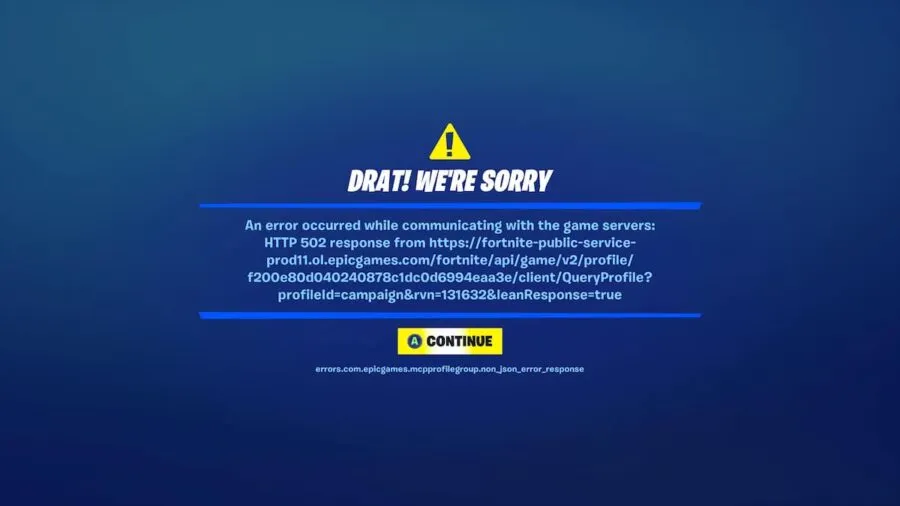
В любой большой игре, которая требует, чтобы игроки были полностью подключены к Сети, такой как Fortnite, может произойти много чего, что пойдет не так. Есть несколько кодов ошибок, которые могут появиться, и каждый из них означает что-то свое. Мы рассмотрим, что означает каждый код и как устранить проблему, не обращаясь в справочную службу.
Коды ошибок подключения Fortnite
 Изображение через Epic Games
ошибки. com. epicgames. common. server_error
Это общая проблема с подключением, которая может быть связана либо с подключением игрока к Интернету, либо с проблемой сервера.
Ошибка 91
Эта ошибка возникает из-за отключения или невозможности присоединиться к группе. Если это проблема с отключением, игрокам необходимо будет проверить игровые файлы в настройках лаунчера. В противном случае игроки могут изменить свой статус участника на приватный, чтобы присоединиться к группе.
Ошибка 93
Как и ошибка 91, эта ошибка возникает из-за отключения или невозможности присоединиться к группе. Для этой ошибки нет окончательной причины. Есть несколько решений, которые, похоже, работают для многих людей:
- Сбросьте свой скин.
- Переключите режим вечеринки между общедоступным и приватным.
- Присоединяйтесь к своим друзьям через список друзей Epic Games, а не через список Fortnite.
AS-3
Вообще нет связи. Обработайте это точно так же, как и первую ошибку.
IS-0005
Эта ошибка вызвана невозможностью подключения к программе запуска Epic Games. В этой ситуации игрокам следует проверить статус сервера Epic Games. В качестве альтернативы, это может быть проблема с VPN, прокси-серверами или брандмауэрами. Убедитесь, что все они отключены во время игры.
LS-0005
Эта ошибка вызвана проблемой с разделением и исправлением. Более чем вероятно, это означает, что либо сервер Epic Games не работает, либо интернет у игрока слишком медленный или отключен.
LS-0015
Эта ошибка обычно возникает из-за проблемы с Интернетом плеера. Игрок должен сначала проверить, подключена ли консоль или ПК к Интернету. Затем проверьте статус интернет-службы, чтобы убедиться, что служба не отключена. Наконец, проверьте скорость Интернета. Если скорость низкая или прерывается, попробуйте использовать проводное подключение к консоли или ПК.
Ошибки запуска Fortnite и Коды ошибок
 Изображение через Epic Games
Белый экран Epic Games Launcher
Если у игроков никогда не загружается экран запуска, это означает, что веб-кэш заполнен. Игроки могут очистить кэш от C:UserPC-NameAppDataLocalEpicGamesLauncherSaved .
Ошибка 0
Вместо запуска Fortnite эта ошибка попросит игрока перезапустить клиент. Игрокам, получающим эту ошибку, необходимо будет проверить игровые файлы в настройках лаунчера или запустить командную строку от имени администратора. Командная строка — «sfc/scannow».
Ошибка 500
Ошибка 500 возникает, когда игра не может запуститься. Это одна из печальных ошибок, которая не может быть исправлена со стороны игрока. Просто сообщите о проблеме, чтобы убедиться, что Epic Games сможет исправить ее со своей стороны.
Ошибка 30005
Эта ошибка не позволяет игрокам запускать игру из-за ошибки в программном обеспечении, предназначенном для предотвращения мошенничества игроков. Чтобы решить эту проблему, игрокам нужно будет войти в program files и далее в раздел EasyAntiCheat. Затем удалите файл. sys внутри.
Различные коды ошибок Fortnite
 Изображение через Epic Games
bad_module_info перестал работать
Эта ошибка, вероятно, означает, что какое-то программное обеспечение устарело или повреждено. Игроки могут проверить свои игровые файлы или изменить настройки полноэкранного режима, чтобы упростить запуск игры. Однако, если это не решит проблему, игрокам может потребоваться обновить драйверы своих графических карт или Windows.
CE-34878-0
Эта ошибка приводит к сбою PS4. Игрокам нужно будет либо обновить свою PS4, либо перезапустить ее.
CE-40852-9
Эта ошибка не позволяет PS4 запустить игру. Чтобы исправить это, игроки должны дважды проверить свое подключение к Интернету и убедиться, что их IP-адрес правильный.
Эта ошибка возникает из-за того, что игроки не могут загрузить на ПК. Игроки могут исправить это, запустив программу запуска Epic Games от имени администратора.
IS-BV04
Эта ошибка появляется из-за сбоя при проверке сборки. Чтобы решить эту проблему, перейдите в раздел Свойства жесткого диска. Затем убедитесь, что файлы Epic Games относятся к типу NTFS. Если они помечены как FAT32, их необходимо преобразовать в NTFS.
SU-PQR1603
Это ошибка самообновления. Игроки могут исправить это, перейдя в раздел Свойства программы запуска Epic Games и добавив «-SkipBuildPatchPrereq» в конец вкладки Цель.
Копирование информации с сайта greednews.su разрешено только при использовании активной гипер ссылки на новость, спасибо за то что цените наши авторские права!
Поделиться ссылкой:
Ещё интересные статьи:

Автор сайта Малов Евгений 1982 г.р.
Закончил КСК КБГУ и СГА Нальчик в 2004
Работал в газете Северный Кавказ визуальным редактором
Занимаюсь разработкой сайтов и пишу тексты
Оценить статью:
 Загрузка…
Обновлено: 08.02.2023
29 сентября примерно в 11:00 по МСК, многие игроки из СНГ стали испытывать трудности со входом в игру.
При входе игроков ждет вот такое окно, либо бесконечная загрузка
На протяжении всего дня ни в одном из официальных аккаунтов игры не было никакой информации о появившейся проблеме (даже в ВК где 99.9 % пользователей из стран СНГ)
Однако после множественных жалоб от русскоязычных игроков в официальном Discord канале , представитель из Epic Games под ником «Kyle Crane» ответил пользователям следующее:
Мы видим, что пользователи отдельных провайдеров испытывают проблемы с подключением к нашим службам. Если вы столкнулись с подобными проблемами, обратитесь к вашему провайдеру. Проблема не с нашей стороны!
Представитель Epic Games в русскоязычном Discord канале
Проблема с доступам к различным сервисам зафиксирована в нескольких странах, преимущественно Северо-Восточной Европы
Представитель Epic Games в русскоязычном Discord канале
Повторю еще раз! Проблема не с нашей стороны!
Представитель Epic Games в русскоязычном Discord канале
По итогу неясно проблема действительно на стороне провайдеров или же на стороне Epic Games, но в игру нельзя войти до сих пор даже используя VPN.
Прежде чем приступить к любым из описанных ниже действий, изучите нашу доску Trello, посвященную игровым проблемам, и узнайте о них подробнее. Эта доска регулярно обновляется нашими комьюнити-менеджерами, и туда вносятся сведения о самых значимых известных неполадках в «Королевской битве», творческом режиме, «Сражении с Бурей» и мобильной версии игры. Если проблема, с которой вы столкнулись, указана на нашей доске, значит, нужно лишь дождаться, пока мы выпустим обновление с исправлением. Если же на нашей доске нет неполадки, с которой вы встретились, выполните следующие шаги.
Отключите брандмауэры
Зачастую быстрее всего устранить проблемы с подключением из-за брандмауэра можно, если временно удалить и/или отключить его.
Примечание. Эта процедура предназначена только для устранения неполадок. Если проблема с подключением устранена после удаления или отключения брандмауэра, вручную внесите наши продукты в исключения брандмауэра и повторите попытку.
Отключите брандмауэр Windows
- Нажмите Пуск.
- Откройте Панель управления.
- Выберите пункт Система и безопасность.
- Нажмите Брандмауэр Защитника Windows.
- Выберите пункт «Включение и отключение брандмауэра Защитника Windows» на панели слева (на этом шаге может потребоваться пароль администратора).
- В параметрах каждой сети выберите пункт «Включить брандмауэр Защитника Windows».
Удалите все остальные брандмауэры
Из-за использования стороннего брандмауэра у вас могут возникать проблемы с подключением к программе запуска Epic Games, Fortnite или другому продукту Epic Games. Рекомендуем временно удалить все сторонние брандмауэры, это может помочь в решении проблемы. Если проблема будет решена, добавьте следующие исполняемые файлы в исключения брандмауэра:
Программа запуска Epic Games
- C:Program Files (x86)Epic GamesLauncherEngineBinariesWin64EpicGamesLauncher.exe
- C:Program Files (x86)Epic GamesLauncherEngineBinariesWin32EpicGamesLauncher.exe
Fortnite
- C:Program FilesEpic GamesFortniteFortniteGameBinariesWin64FortniteClient-Win64-Shipping.exe
- C:Program FilesEpic GamesFortniteFortniteGameBinariesWin64FortniteClient-Win64-Shipping_BE.exe
- C:Program FilesEpic GamesFortniteFortniteGameBinariesWin64FortniteClient-Win64-Shipping_EAC.exe
- C:Program FilesEpic GamesFortniteFortniteGameBinariesWin64FortniteLauncher.exe
Примечание. Чтобы узнать, как добавить эти файлы в исключения, обратитесь за инструкциями к производителю брандмауэра, поскольку они могут отличаться в зависимости от производителя.
Наверх
Используйте проводное подключение
Беспроводные подключения не настолько стабильны, как проводные. Это означает, что сигнал может быть ненадёжным, из-за чего могут возникать потери пакетов, проблемы с подключением, а также повышенные задержки и интервалы ожидания. Подключитесь напрямую к модему или маршрутизатору с помощью кабеля Ethernet, чтобы устранить эту вероятную проблему и обеспечить наиболее быстрое подключение.
Наверх
Решение проблем с разрывами соединения
Состояние серверов Epic Games
Проверьте состояние серверов Epic Games на соответствующей странице, чтобы убедиться, что все системы работают. Если возникшая проблема вызвана системным отключением или сбоем, вы не сможете подключиться к Fortnite, пока работа системы не будет восстановлена.
Установите регион подбора игроков в автоматический режим
При выборе подбора игроков в автоматическом режиме вы будете подключены к серверам с минимальной сетевой задержкой.
- Запустите Fortnite.
- Выберите «Королевская битва».
- Щёлкните по значку меню в правом верхнем углу экрана.
- Выберите «Настройки».
- Щёлкните по значку шестерёнки.
- Установите регион подбора игроков в автоматический режим.
Потеря пакетов
Если потеря пакетов продолжится, за дельнейшей помощью обратитесь к своему провайдеру.
Устранение неполадок в консольной версии Fortnite
Если вы играете на консоли, изучите наши стандартные способы устранения неполадок по этой ссылке.
Если вы продолжаете испытывать проблемы при игре на консоли, советуем обратиться за дополнительной помощью к производителю консоли.
Такое случается, когда система не отвечает минимальным требованиям для игры в Fortnite. С минимальными требованиями можно ознакомиться по этой ссылке.
Программа запуска Epic Games: отредактируйте файл Engine.ini (только для Windows)
Чтобы улучшить скорость загрузки в программе запуска Epic Games, отрегулируйте следующие настройки:
Наверх
По-прежнему испытываете трудности?
Я конечно понимаю, что в меня сейчас полетят тапки, но я один спокойно играю без ошибок и вылетов? При этом перезаходил в игру 2 или 3 раза и всё работает всё равно.
мне после каждой катуи надо игру перезапускать и постоянно во время игры вылезает ошибка
да у меня тоже самое
я так заметил это скорее всего ошибка античита easy
я тоже играю спокойно и все мои друзья в фортнайте играют спокойно без всяких ошибок
я очень расстроился по этому поводу
я ударяю в игре стену киркой и у меня вылезает ошибка которую надо закрыть.И так каждый раз,а потом если тебя убили надо перезапускать игру что бы опять зайти в катку.Вообщем капец
Как я тебя понимаю
у меня такое когда противника убивал , а сейчас вообще в бой зайти не могу
да это тупо я токо катки 3 сыграл за 10 8 часов
Надеюсь исправят быстро жду не могу поиграть с другом (
гг у моего друга все запускается ему повезло
Смена языка не работает. Все равно ошибка 6.
Даже скин в шкафчике не поменять! За что вы так с нами, Epic Games?!
Эпики обосрались. Впрочем как обычно
2.12 всё ещё выдаёт ошибку и не пускает в игру!
5.40 все еще ошибка 6
Странно, с 4 утра всё ок
скажите манеты опыта будут в этом сезоне?
А что значит время ожидания н/д? Уже 4 минуты матч ищу, несколько раз писал, мы не смогли добавить вас в осередь.
У кого-нибудь есть ошибка с добавлением образов в шкафчик ? У меня больше 7 или 8 невозможно создать.
Причиной, по которой вам не удаётся использовать программу запуска Epic Games или другие продукты Epic Games, может быть проблема с подключением. Она может возникать, когда вы входите в программу запуска Epic Games или играете в Fortnite.
Какие ещё при этом могут быть неполадки:
- не удаётся выполнить вход в программу запуска Epic Games Launcher;
- не удаётся скачать или обновить игры в программе запуска Epic Games;
- при использовании программы запуска Epic Games появляется ошибка с кодом;
- не удаётся находить соперников или подключаться к играм Fortnite;
- не удаётся присоединяться к другим отрядам в Fortnite;
- теряются пакеты или происходит большая задержка в Fortnite.
Откройте сетевые порты
Сетевые порты позволяют пересылать по сети данные определённых типов, используемые нашими службами. Если какой-то из этих портов закрыт, могут возникнуть проблемы при подключении к нашим играм или корректном использовании наших служб. Вот как вы можете открыть порты на своём маршрутизаторе:
Windows
Для начала вам потребуется основной шлюз и внутренний IP-адрес:
- Нажмите Пуск или нажмите сочетание клавиш Windows + R.
- Введите cmd и нажмите Enter.
- Введите ipconfig и нажмите Enter.
- Запишите данные, указанные в строках Основной шлюз и IPv4-адрес.
Настройка маршрутизатора для открытия портов
- Откройте браузер.
- Введите данные основного шлюза в адресной строке (как правило, это 192.168.1.1) и нажмите Enter.
- В зависимости от модели маршрутизатора могут запрашиваться имя пользователя и пароль. Сначала попробуйте просто нажать «ОК» без ввода данных. Если этого недостаточно, введите имя пользователя и пароль, используемые по умолчанию:
Имя пользователя: admin
Пароль: password
Если по-прежнему не удаётся войти, воспользуйтесь именем пользователя и паролем для вашей модели маршрутизатора из списка, представленного на этом сайте.
Если вам не удаётся выполнить эту процедуру на своём маршрутизаторе, воспользуйтесь дополнительными инструкциями с сайта поддержки производителя, поскольку они различаются в зависимости от производителя.
Наверх
Добавьте в белый список наши домены (для предприятий, учебных заведений и различных компаний)
Предприятия и учебные заведения могут иметь сетевые ограничения. Если вы находитесь в одной из таких сетей и испытываете проблемы с программой запуска Epic Games или нашими играми, рекомендуем обратиться в свой ИТ-отдел с просьбой разблокировать или добавить в список исключений следующие домены:
Наверх
Устранение неполадок на ПК или Mac
Убедитесь, что ваша система отвечает требованиям для запуска Fortnite
Чтобы насладиться Fortnite, убедитесь, что ваш компьютер удовлетворяет минимальным требованиям для запуска игры. В этой статье представлены системные требования для Fortnite и рассказано, как убедиться в соответствии вашего устройства этим требованиям.
Проверка файлов игры
Проверка файлов игры позволяет убедиться, что все файлы на месте и не повреждены. Если файлы отсутствуют или повреждены, будет выполнена их повторная загрузка через программу запуска Epic Games.
Запустите программу запуска Epic Games от имени администратора
Благодаря запуску программы от имени администратора можно обойти ограничения на некоторые действия, установленные для обычного пользователя на вашем компьютере.
- Щёлкните правой кнопкой мыши по ярлыку программы запуска Epic Games.
- Выберите «Запуск от имени администратора».
- Запустите Fortnite.
Обновите драйверы видеокарты
Обновления драйверов регулярно выпускаются производителями видеокарт для исправления ошибок и улучшения производительности. Мы настоятельно советуем установить самый свежий драйвер для вашей видеокарты, чтобы получить лучшее впечатление от игры Fortnite. Можно Последние драйверы можно найти, перейдя на веб-сайт производителя видеокарт по этим ссылкам:
Отключение приложений, работающих в фоновом режиме
Иногда приложения, работающие в фоновом режиме, вызывают сбои или ухудшают производительность при игре в Fortnite. Следуйте советам, указанным в этой статье, чтобы убедиться, что приложения, работающие в фоновом режиме, выключены.
Восстановление распространяемых пакетов Visual C++
Для игры в Fortnite необходимы распространяемые пакеты Visual C++. Убедитесь, что они установлены и не повреждены.
- Загрузите все распространяемые пакеты Visual C++ по этой ссылке.
- Не забудьте загрузить обе версии: x64 и x86.
- По окончании загрузки запустите файлы и выберите «Восстановить».
Примечание: При отсутствии варианта «Восстановить» выполните обычную установку, следуя инструкциям на экране. - Как только файлы будут восстановлены, перезагрузите компьютер.
- Перезапустите Fortnite.
Настройте режим совместимости
Настройка режима совместимости может помочь устранить неполадки в Fortnite.
- Перейдите в папку с бинарными файлами Fortnite (по умолчанию: C:Program FilesEpic GamesFortniteFortniteGameBinariesWin64)
- Найдите файл FortniteClient-Win64-Shipping.exe.
- Щёлкните по нему правой кнопкой мыши, а затем выберите «Свойства».
- Щёлкните по вкладке «Совместимость».
- Отметьте пункт «Запустить программу в режиме совместимости с:».
- Убедитесь, что выбрана ОС Windows 8.
- Отметьте пункт «Отключить оптимизацию во весь экран».
- Нажмите «Применить».
- Нажмите OK.
- Перезапустите Fortnite.
Используйте DirectX 11;
Если вы используете DirectX 12 и испытываете проблемы при игре в Fortnite, попробуйте переключиться на DirectX 11.
- Откройте программу запуска Epic Games.
- Выберите «Настройки».
- Прокрутите вниз и раскройте подраздел Fortnite.
- Поставьте галочку у пункта «Дополнительные параметры командной строки».
- Введите d3d11, а затем перезапустите Fortnite.
Проверьте страницу состояния сервера Epic Games
Посетите страницу состояния сервера Epic Games, чтобы убедиться в корректной работе всех систем. Если проблема связана с некорректной работой системы или сбоем электрической сети, вы не сможете подключиться к программе запуска Epic Games или Fortnite без восстановления их работы.
Наверх
Смените службу доменных имен (DNS)
После смены DNS может улучшиться установка соединения и качество интернет-подключения. Если у вас возникают проблемы с подключением, рекомендуем воспользоваться любой из двух DNS-служб ниже. Как сменить DNS, вы можете узнать, перейдя по соответствующим ссылкам ниже:
Наверх
Устранение неполадок на консолях и мобильных устройствах
Не получается ввести имя пользователя на Nintendo Switch
Если у вас не получается ввести имя пользователя при создании учётной записи Epic Games на Nintendo Switch, попробуйте ввести его с использованием касания на консоли или вставить консоль в док-станцию и воспользоваться контроллером.
Переустановите Fortnite
Консоли и мобильные устройства — закрытые системы, а значит, существует не так много способов решить возникшие на них проблемы. Самый обычный способ устранить проблему — переустановить Fortnite. Здесь вы найдёте подробные инструкции по переустановке приложения на Android и iOS.
Android
- Нажмите и удерживайте значок Fortnite.
- Выберите «Удалить».
- Перейдите в Google Play Store или на веб-сайт Epic Games, чтобы загрузить программу установки и переустановить Fortnite.
Советы по переустановке Fortnite на консоли можно найти на веб-сайте производителя консоли:
VPN и прокси-серверы
НЕ используйте VPN и прокси-серверы. Пока вы не отключите их, мы не сможем устранить связанные с этим проблемы. Подробнее о том, как отключить прокси-сервер, можно узнать в этой статье.
Наверх
Читайте также:
- Как запустить гта 5 на калькуляторе
- Как поменять внешность в скайриме
- Lego batman системные требования
- Как установить hd клиент world of tanks
- God eater 2 rage burst системные требования
6
Ошибка при запуске фортнайт: как исправить бесконечную загрузку, фортнайт не запускается

- 19/03/2022
 Одно дело, когда в фортнайт происходят случайные баги, и они лишь изредка беспокоят игроков, другое, когда игра вылетает, не запускается или вовсе выдает черный экран при запуске постоянно. В таких случаях игра превращается в какой-то нехороший квест, целью которого является починка ошибки.
Так как же исправить ошибку при запуске фортнайт? Путей решения просто масса, и все они зависят от типа ошибки, с которой вы столкнулись.
Под формулировкой «ошибка при запуске фортнайт» обычно подразумеваются следующие типы ошибок:
- Фортнайт не запускается
- Фортнайт вылетает
- Бесконечная загрузка
Если вы столкнулись с одной из них, следуйте соответствующим гайдам ниже.
Фортнайт не запускается
Фортнайт может не запускаться из-за некорректной работы Easy Anti-Cheat. Данный сервис вшит в фортнайт и делает проверку вашего ПК на наличие читов.
Ошибка имеет следующие формулировки: не удалось запустить игру (код ошибки 30004); не удалось запустить игру (код ошибки 30005); сервер офлайн.
Сервер офлайн
Одной из причин, по которой фортнайт может не запускаться, является отключение серверов. Сервера отключаются во время установки обновления фортнайт, а потому в эти часы в игру просто не сыграть. Узнать, сервер онлайн или офлайн можно на странице status.epicgames.com
Если серфера офлайн, дождитесь их включения. Если сервера исправны, а вы все равно не можете зайти в фортнайт, переходите к следующим пунктам.
Переустановите Easy Anti-Cheat
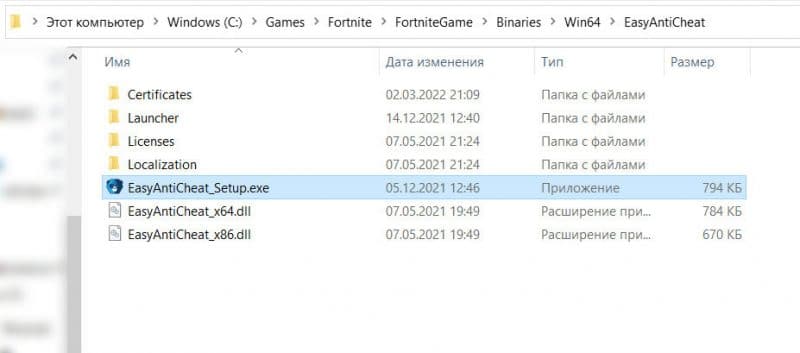
Для перезапуска Easy Anti-Cheat и исправления ошибки 30004 и 30005, откройте папку с игрой и сервисом Easy Anti-Cheat. Это можно сделать через проводник, достаточно знать директорию.
Обычно, игра устанавливается сюда: C:GamesFortniteFortniteGameBinariesWin64EasyAntiCheat
1. Внутри папки «EasyAntiCheat» вы найдете файл exe под названием EasyAntiCheat_Setup. Щелкайте на него правой кнопкой мыши и нажмите «Запуск от имени администратора».
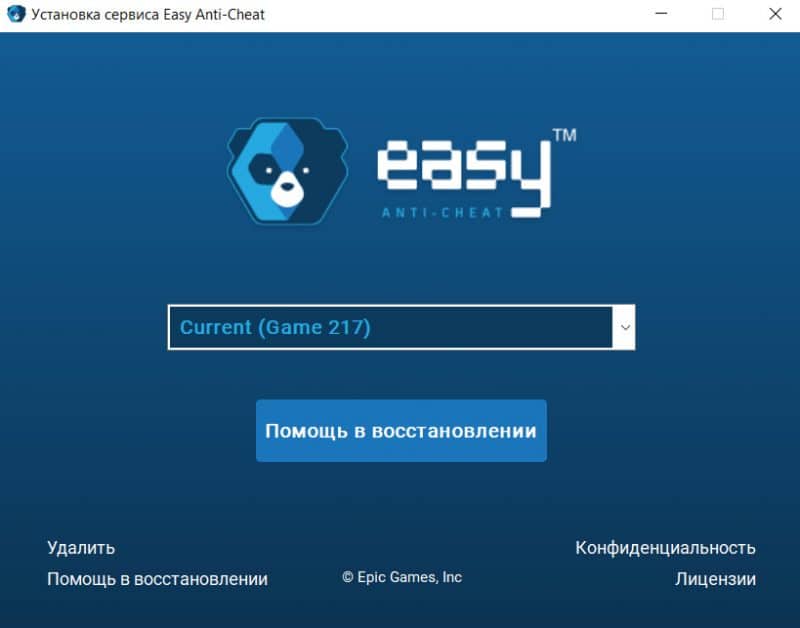
2. Далее выбирайте фортнайт (может обозначаться как Game 217 или как-то иначе) или игру, с которой у вас проблемы, и дважды нажмите на «Помощь в восстановлении». Вам может потребоваться дважды открыть приложение. Так вы переустановите EasyAntiCheat.
3. Перезапустите ПК.
Включите службы Easy Anti-Cheat
Если первый способ с переустановкой Easy Anti-Cheat вам не помог, воспользуйтесь следующим советом — настройте службы Easy Anti-Cheat.
1. Нажмите комбинацию клавиш Win + R. В появившемся окне введите «services.msc» и нажмите Enter.
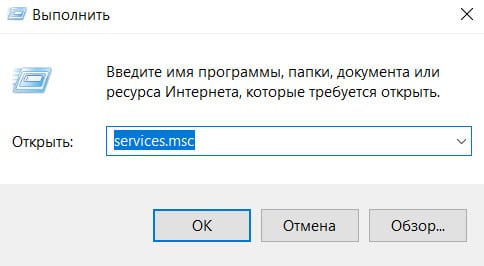
2. В списке найдите службу EasyAntiCheat, нажмите на нее дважды и выберите тип запуска «Автоматически».
3. Нажмите «Применить», а затем «ОК». Закрывайте окно служб и перезагружайте ПК.
Фортнайт вылетает
Фортнайт может вылетать из-за плохого интернет-соединения, битых файлов фортнайт и конфигурации вашей видеокарты.
Ошибка имеет следующие формулировки: просто вылетает, не показывая никакой ошибки; An Unreal Engine has crushed.
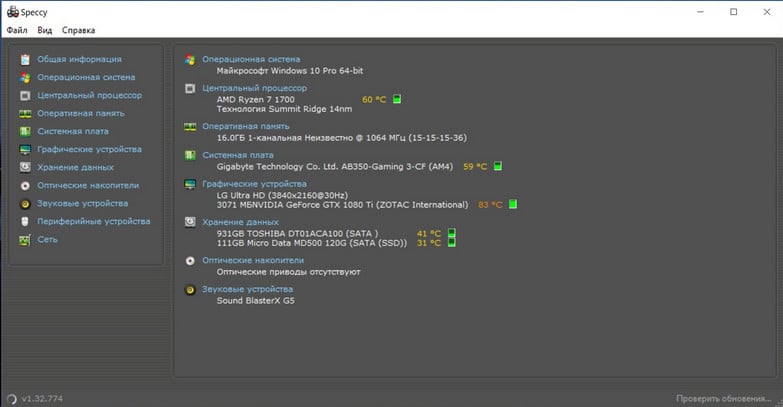
Проверьте характеристики своего ПК
Если характеристики вашего ПК ниже минимальных, игра может вылетать. Сверьте конфигурацию своего ПК с минимальными требованиями фортнайт и если есть серьезные различия, то не удивляйтесь проблемам.
- ОС: Windows 7/8/10 64-bit
- CPU: Core i3-3225 3.3 GHz
- Память: 4 GB RAM
Проверьте целостность файлов игры
Этот совет можно услышать к 90% ошибок фортнайт. Все потому, что если у вас высокая скорость интернета, он абсолютно безвреден. Ну а его эффективность вам дано оценить самим:
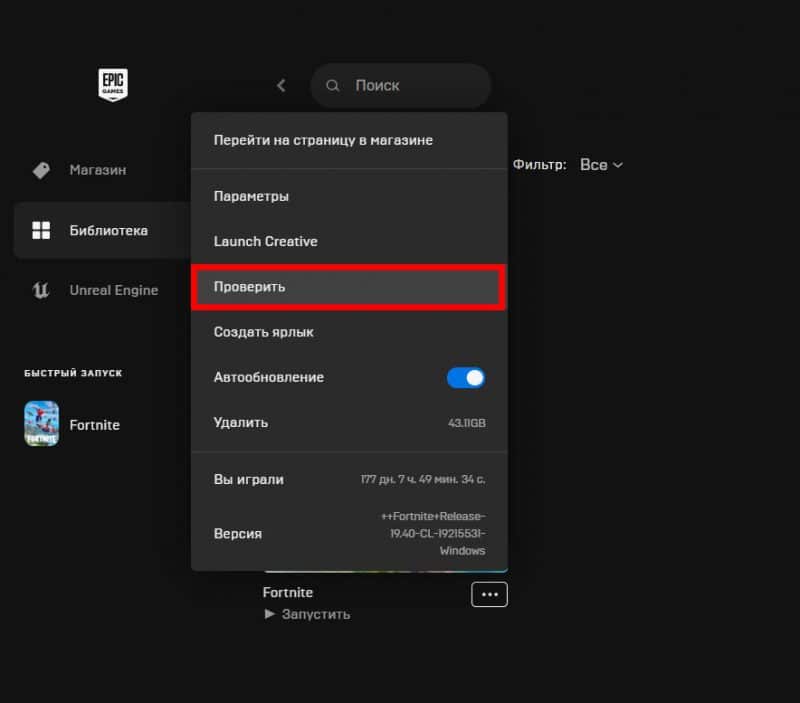
1. Откройте лаунчер Epic Games и войдите в свою библиотеку.
2. Найдите там фортнайт и наведите на три точки у иконки игры.
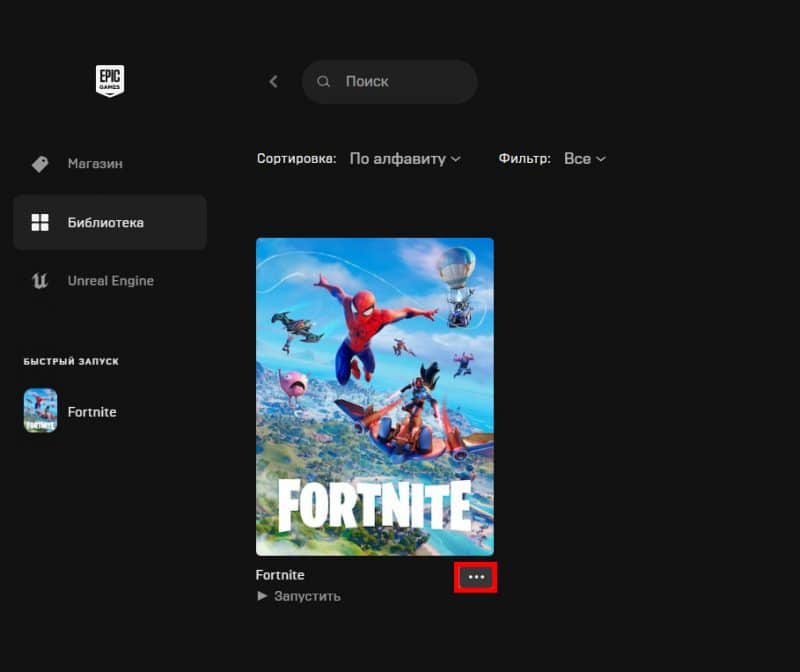
3. В списке вы найдете «Проверить файлы». Нажимайте и ждите, когда фортнайт проверит целостность своих файлов.
Обновите драйверы видеокарты
Обновлять драйверы видеокарты просто необходимо. Скачанное обновление может улучшить игру и сделать ее возможной в принципе, ведь нередки драйверы, исправляющие критические ошибки. Такая ошибка могла произойти и на вашем компьютере, из-за чего начал вылетать фортнайт.

Чтобы обновить драйверы, откройте сайт видеокарты и скачайте последние версии драйверов. Далее следуйте инструкции, какая непременно появится.
Закрывайте фоновые приложения
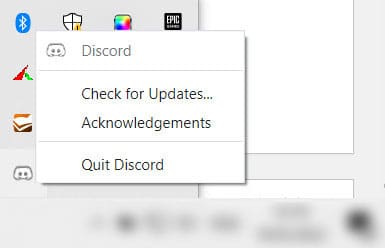
Я регулярно замечаю, что открытые фоновые приложения не идут на пользу Фортнайт. Например, при открытом Discord’е и фортнайте мой компьютер заметно напрягается, что иногда сказывается на игре — она вылетает. После осознания моей проблемы я стала закрывать Дискорд, и вы попробуйте. Также поступите и с другими ненужными фоновыми процессами.
Открывайте лаунчер с правами администратора
Чтобы опробовать этот метод, вынесите ярлык лаунчера на рабочий стол. Далее нажмите правой кнопкой мыши на ярлык лаунчера и нажмите на строку «Запуск от имени администратора».
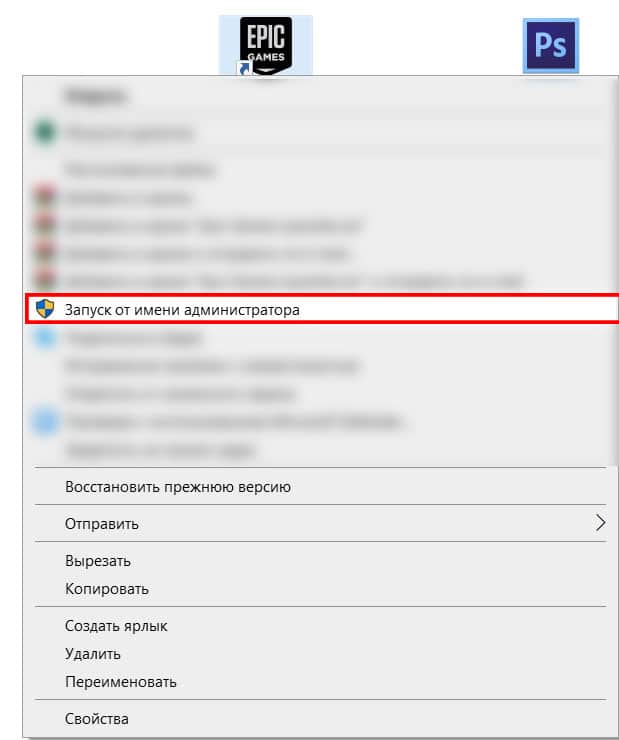
Далее запускайте фортнайт.
Экспериментируйте с настройками
Не бойтесь запускать фортнайт, открывать настройки и экспериментировать с разделом «Графика». В конечном счете, если проблема запуска связана с настройками, вы найдете идеальную конфигурацию.
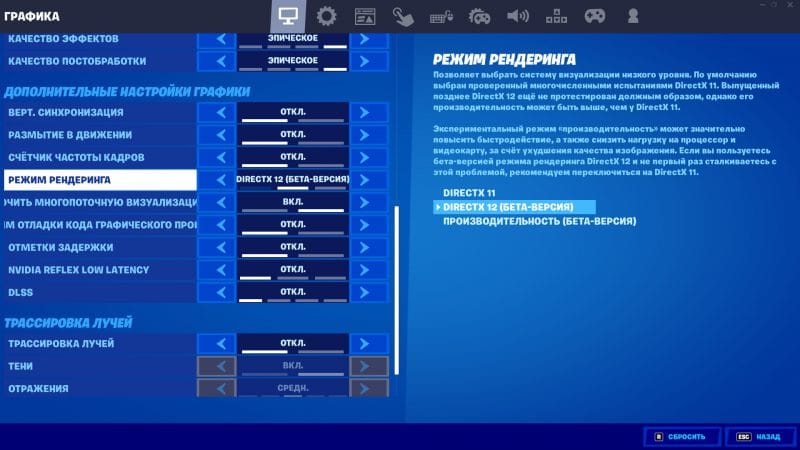
Первым делом, если в фортнайт вы используете DirectX 12, попробуйте переключиться на DirectX 11. А дальше следуйте фантазии.
Бесконечная загрузка в фортнайт
Бесконечная загрузка в фортнайт может возникать обоснованно и, на первый взгляд, совершенно случайно. Важно проверить работу серверов фортнайт и целостность файлов игры.
Ошибка имеет следующие формулировки: вход и бесконечная загрузка; невозможно подключиться к серверам Fortnite; Ой! Произошла ошибка во время связи с серверами игры: HTTP 502; Ой! Ошибка при обращении к игровым серверам.
Как исправить бесконечную загрузку в фортнайт? Ответы ниже.
Проверьте состояние серверов
Нередко случается так, что бесконечная загрузка возникает из-за перебоев в работе серверов Epic Games. Чтобы проверить их работоспособность, посетите официальный сайт (status.epicgames.com) и если что-то, связанное с фортнайт, горит красным, значит вы можете наблюдать ошибку бесконечной загрузки при запуске фортнайт, и все нормально. В таком случае это временная проблема, и ее уже решают.
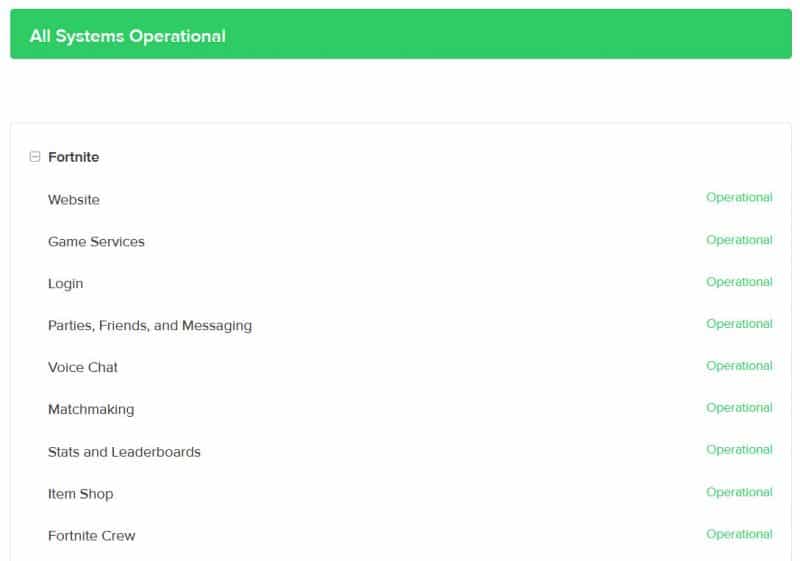
Проверьте файлы игры
Это уже классическое решение любого бага:
1. Откройте лаунчер Epic Games и войдите в свою библиотеку.
2. Найдите там фортнайт и наведите на три точки у иконки игры.
3. В списке вы найдете «Проверить файлы». Нажимайте и ждите, когда фортнайт проверит целостность своих файлов.
Если ошибка при входе в фортнайт была связана из-за какого-то отсутствующего файла, она решится.
Alt + Enter
Года три назад гуляла одна байка, гласящая, что если беспрерывно прожимать комбинацию клавиш Alt + Enter во время бесконечной загрузки, загрузка прекратится и перед вами откроется бескрайний мир игры. Эта комбинация клавиш меняет режим отображения — из оконного переводит в полноэкранный и наоборот. Можете попробовать провернуть то же самое, по крайней мере хуже это не сделает.
Что вы думаете?

Fortnite на мировой геймерской арене успешно существует и развивается от уже целых 3 года. Не без багов и ошибок, конечно, но служба поддержки в целом справляется. И тем не менее, знать, что называется, в лицо кое-какие наиболее популярные ошибки Fortnite — скилл весьма полезный…
… в особенности для новоприбывших геймеров. Неплохо экономит время и немножко нервов.
В том плане, что если знаешь, что и как в игре можно починить самому, а когда суетится не нужно, а надо просто подождать, когда разрабы сами все пофиксят, то и играется как-то спокойнее.
Напомним, на всякий случай, что если Fortnite ведет себя явно не так, как надо (глючит, фризит, виснет, вылетает и т.п.), то прежде чем прибегать к более серьезным методам устранения неполадки, лучше начать с самых простых и стандартных мер.
А именно:
- перезапустить клиент (крайне желательно, с правами администратора Windows)
- проверить текущий статус игровых серверов — [ЛИНК]
- перезагрузить комп/консоль;
- перезагрузить роутер;
- выполнить процедуру восстановления файлов игры.
Не пропустите: Архив Fortnite на #GS
Отметим также, что в целях экономии места на станице и времени читателя информация о методах устранения ошибок приведена максимально кратко. Более подробно об этих ошибках — в отдельных публикациях (ссылки смотрим в соответствующих строках таблицы).
Наиболее частые ошибки Fortnite и методы их устранения
Значит, по порядку:
| Код ошибки | Описание | Способ устранения |
| Программа bad_module_info не работает | Табличка появляется во время игры | -перезапускаем Fortnite с правами администратора -выполняем процедуру восстановления файлов -отключаем полноэкранную оптимизацию -обновляем драйвер видеокарты -устанавливаем обязательные обновления Windows |
| CE-34878-0 | игра виснет или вылетает на PS4 (ошибка случается не только в Fortnite) | -перезагружаем PS4 -проверяем наличие обновлений игры -проверяем наличие обновлений PS4 |
| CE-40852-9 | ошибка на этапе загрузки игра на PS4 | -Настройки-> Сеть -> Проверить соединение с интернетом -> указываем используемый тип соединения (Wi-Fi или Кабель LAN) -> далее выбираем «Специальный» (после чего если выбран «WiFi«, то выбираем свою WiFi-сеть в списке и вводим её пароль, а если выбран «Кабель LAN«, то просто идем дальше) и затем — по порядку:
«Настройки IP-адреса» -> Автоматически -сохраняем новые настройки и перезапускаем игру. |
| errors.com.epicgames. common.server_error |
игра не подключается | -проверяем состояние соединения -проверяем статус сервера |
| DP-6 | ошибка на этапе загрузки игра на ПК | -перезапускаем Fortnite с правами администратора |
| IS-BV04 | Проверка сборки не удалась… | Надо исправить тип файловой системы жесткого диска и выполнить проверку памяти. Эти способы подробно описаны на сайте техпподежки Epic Games (ЛИНК) |
| белый экран в лаунчере | …совсем белый | -полностью закрываем лаунчер (через Диспетчер задач Windows) -жмем Win+E и переходим в папку C:UsersИмя_пользователя AppDataLocal EpicGamesLauncherSaved -удаляем папку webcache и перезапускаем игру |
| SU-PQR1603 | ошибка на этапе установки лаунчера | -кликаем правой кнопкой мыши по значку лаучера и выбираем «Свойства»; -переходим во вкладку «Ярлык» и в поле «Объект» в строке адреса файла после кавычек через пробел прописываем -SkipBuildPatchPrereq (должно получиться примерно так: «C:ProgramFilesEpicGamesLauncherPortalBinariesWin64 EpicGamesLauncher.exe» -SkipBuildPatchPrereq -жмем «Применить« |
| 0 | вместо обычного запуска игры система требует перезапустить клиент | -перезапускаем Fortnite с правами администратора -выполняем процедуру восстановления файлов -открываем командную строку Windows с правами администратора, пишем sfc/scannow и жмем Enter. |
| 91 | пропадает связь, не получается присоединится к вечеринке | -выполняем процедуру восстановления файлов -переключаем статус вечеринки на «Личную» |
| 93 | не получается присоединится к вечеринке | -меняем скин -меняем лобби на Публичное и заходим без приглашения -заходим через список друзей Epic |
| 500 | игра не запускается | ошибка на стороне сервера игры, ждем пока разработчики её устранят |
| 30005 | игра не запускается из-за сбоя в работе EasyAntiCheat | -открываем папку C:Program Files (x86)EasyAntiCheat и удаляем файл с расширением sys -находим и запускаем файл EasyAntiCheat_Setup.exe и выполняем восстановление. |