
Некоторые пользователи Fortnite сообщают, что они не могут войти в свою программу запуска Epic Games, чтобы играть в Fortnite. Появляется ошибка с кодом AS-14041 (ошибка регистрации). Эта проблема в основном связана с проблемой сервера, но есть также некоторые локальные причины, которые могут вызвать этот код ошибки.
Код ошибки Fortnite AS-1041
После изучения этой конкретной проблемы выясняется, что существует несколько различных основных причин, которые могут быть причиной появления кода ошибки Fortnite AS-1041. Вот краткий список потенциальных виновников, которые, как подтверждено, вызывают эту проблему:
- Текущая проблема с сервером. Одним из наиболее распространенных случаев, вызывающих эту ошибку, является текущая проблема с сервером, которая влияет на инфраструктуру Epic Games или серверы Fortnite. Перед тем как приступить к устранению локальной проблемы, вы должны найти время, чтобы проверить, нет ли сбоя сервера или запланированного обслуживания сервера.
- Несогласованность сети. Как оказалось, эта ошибка часто связана с несогласованностью сети, которая, скорее всего, вызвана неправильным диапазоном DNS или остатками предыдущего прокси-сервера. В этом случае вы сможете решить проблему, выполнив сброс Winsock и очистив кеш DNS.
- Проблема с задержкой. Если вы пытаетесь открыть Fortnite через ненадежное Интернет-соединение, есть вероятность, что игровой сервер вылетит из игры, потому что обнаружит, что ваша задержка (пинг) нестабильна или не соответствует минимальным требованиям. В этом случае вам следует подумать об использовании усилителя пинга, чтобы уменьшить задержку.
Теперь, когда вы знакомы со всеми потенциальными виновниками, которые могут вызвать код ошибки AS-1041, вот список проверенных методов, которые другие затронутые пользователи успешно использовали для решения проблемы и запуска Fortnite в обычном режиме:
Прежде чем приступить к устранению любых потенциально локальных причин, которые могут вызвать код ошибки AS-1041, вы должны начать с того, чтобы убедиться, что Epic Games в настоящее время не занимается проблемой сервера, влияющей на программу запуска Epic Game Store или Fortnite.
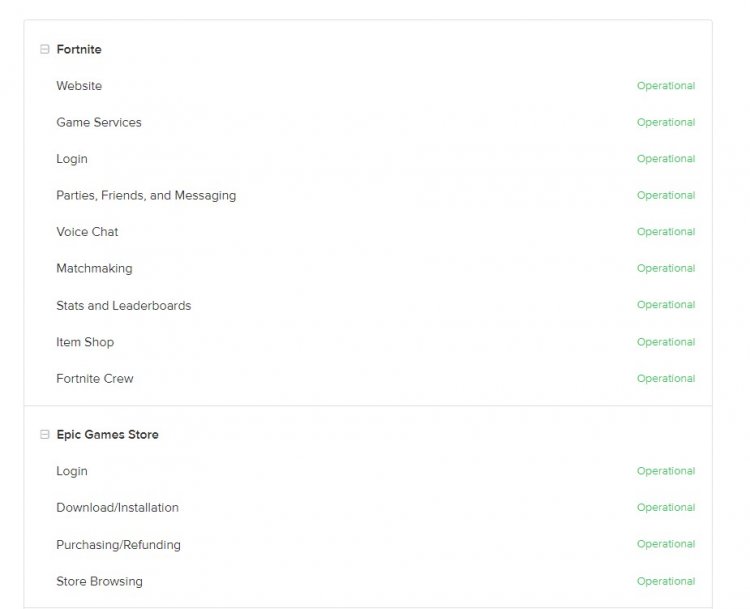
К счастью, Epic Games поддерживает страницу статуса, которую вы можете использовать для проверки любых проблем с сервером. Идите вперед и получите доступ к Страница статуса Epic Games и посмотрите, есть ли проблема с сервером, влияющая на Fortnite или Epic Game Store, развернув каждое меню и проверив, работает ли каждая подуслуга.
Проверка статуса Fortnite или Epic Games Store
Если расследование, которое вы провели выше, выявило проблему с сервером, перейдите к первому потенциальному исправлению ниже.
2. Выполнение сброса Winsock и очистки DNS
Если вы ранее подтвердили, что не имеете дело с проблемой сервера, наиболее распространенной причиной, которая может вызвать ошибку AS-1041, является несогласованность сети.
Многие пострадавшие игроки Fortnite сообщили, что они не могут подключиться к серверам сообщества из-за плохого TCP или несогласованных временных данных IP, которые влияют на стабильность интернет-соединения. В результате эта ошибка появлялась, когда игроки пытались открыть панель запуска Epic Store, но не удалось установить соединение с сервером.
Некоторые игроки, столкнувшиеся с этой ошибкой, сообщили, что исправление заключается в выполнении полной процедуры сброса Winsock из командной строки с повышенными привилегиями перед полной очисткой DNS.
ПРИМЕЧАНИЕ. Команда Winsock Reset по существу сбрасывает важные сетевые настройки до значений по умолчанию. Очистив DNS, вы по существу очистите кеш системы доменных имен, позволяя системе накапливать новую сетевую информацию.
Вот шаги, как выполнить процедуру сброса Winsock и очистить кеш DNS:
- Нажмите клавиши Windows + R, чтобы открыть диалоговое окно «Выполнить». Затем внутри поля введите cmd и нажмите Ctrl + Shift + Enter, чтобы открыть командную строку с повышенными правами с правами администратора. После этого вам нужно будет нажать Да, чтобы предоставить доступ администратора.
Открытие командной строки CMD
- После появления на экране командной строки с повышенными привилегиями введите следующие команды по порядку и нажимайте Enter после каждой: ipconfig / flushdns netsh int ipv4 reset netsh int ipv6 reset netsh winhttp reset proxy netsh winsock reset ipconfig / registerdns
- Убедившись, что каждая команда была успешно обработана, закройте командную строку с повышенными привилегиями.
- Затем перезагрузите компьютер и после того, как он загрузится, снова откройте панель запуска Epic Store и загрузите Fortnite, чтобы узнать, устранена ли проблема.
Если ни один из упомянутых выше методов не устранил ошибку, проверьте последний из приведенных ниже.
3. Используйте утилиту ping Booster.
Если очистка вашего DNS и сброс Winsock не позволили вам запустить Fortnite, не увидев ошибки AS-1041 (и вы ранее подтвердили, что не имеете дело с проблемой сервера), возможно, игра загрузит вас из-за на пинг, не соответствующий минимальным требованиям.
В большинстве случаев эта конкретная ошибка косвенно вызвана ненадежным интернет-соединением, из-за которого игровой клиент теряет соединение с игровым сервером. Это происходит по нескольким причинам (от несоответствий TCP / IP до узлов ISP уровня 3, которые делают задержку основной проблемой).
Если этот сценарий применим, вы сможете решить проблему с помощью служебной программы ping Booster, такой как WTF Fast, которая уменьшает вашу задержку, маршрутизируя ваше соединение через высокоскоростной сервер, учитывая диапазон ISP.
Примечание. WTF Fast превосходит другие ускорители пинга, поскольку использует машинное обучение для определения и использования наиболее оптимизированного пути для вашего игрового соединения. Но если вы уже оплачиваете подписку с помощью аналогичного инструмента, используйте его.
Если вы хотите использовать WTF Fast ping Booster, чтобы предотвратить появление ошибки AS-1041 при попытке запустить Fortnite, следуйте приведенным ниже инструкциям, чтобы быстро установить и настроить WTF и улучшить свой пинг:
- Откройте браузер по умолчанию и посетите официальный страница загрузки WTF Fast. Оказавшись внутри, нажмите «Начать бесплатную пробную версию».
Начните бесплатную пробную версию с WTFast
- Затем следуйте инструкциям на экране, чтобы войти в бесплатную пробную версию. После этого следуйте инструкциям ниже, чтобы завершить регистрацию и создать новую учетную запись WTF Fast, затем загрузите настольное приложение и войдите в систему, используя только что созданную учетную запись.
Войти через WtFast
- Запустите службу WTF Fast и используйте бесплатную пробную версию, чтобы узнать, устраняет ли этот усилитель ping сбои, связанные с подключением, в Fortnite. Только после того, как вы проверили его должным образом и подтвердили, что ошибка AS-1041 вообще перестала возникать, стоит подумать о переходе на платную подписку.
Содержание
- How to Fix Fortnite Error Code: AS-1041
- 1.Check the status of Fortnite servers
- 2. Doing a Winsock Reset & Flushing DNS
- 3. Use ping booster utility
- How to Fix Fortnite Error Code AS-1041
- Verify the Status of Fortnite Servers
- Fix Fortnite Error Code AS-1041 by Flushing the DNS Cache
- Switch to the Google DNS Servers
- Ошибка AS-1041 в Фортнайт – как прорваться на сервера и начать играть?
- Программный баг или что-то с подключением?
- Как исправить код ошибки Fortnite: AS-1041
- 1.Проверьте статус серверов Fortnite
- 2. Выполнение сброса Winsock и очистки DNS
- 3. Используйте утилиту ping Booster.
How to Fix Fortnite Error Code: AS-1041
Some Fortnite users are reporting that they cannot log in to their Epic Games launcher to play Fortnite. The error that comes up is Error Code AS-14041 (Sign Up Failed). This problem is mostly associated with a server issue, but there are also some local causes that might trigger this error code.
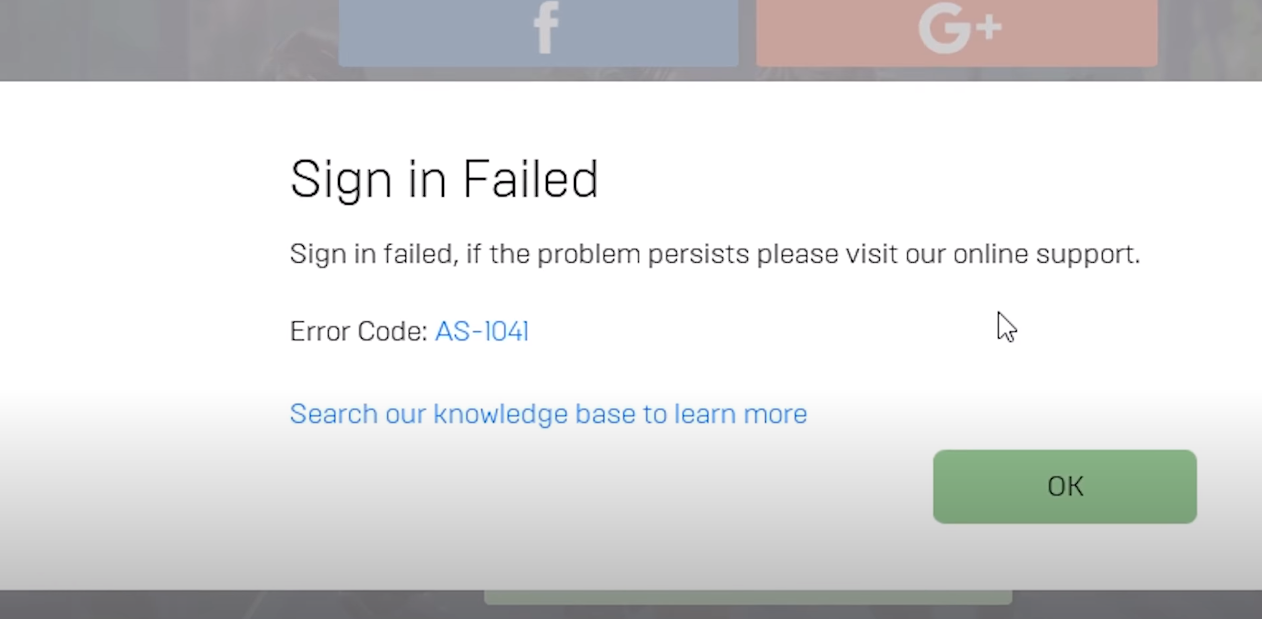 Fortnite Error Code AS-1041
After investigating this particular issue, it turns out that there are several different underlying causes that might be responsible for the apparition of the Fortnite Error Code AS-1041. Here’s a shortlist of potential culprits that are confirmed to cause this problem:
- Ongoing server issue – One of the most common instances that will spawn this error is an ongoing server issue that is affecting the Epic Games Infrastructure or Fortnite’s servers. Before you start troubleshooting for a local issue, you should take the time to check for a server outage or scheduled server maintenance.
- Network inconsistency – As it turns out, this error is often associated with a network inconsistency most likely caused by a bad DNS range or by remnants of a previous proxy server. In this case, you should be able to resolve the issue by doing a Winsock reset and by flushing the DNS cache.
- Latency issue – If you’re trying to open Fortnite from an unreliable Internet connection, chances the game server kicks you out because it detects that your latency (ping) is unstable or doesn’t meet the minimum requirements. In this case, you should consider using a ping booster to improve your latency.
Now that you are familiar with every potential culprit that might cause the AS-1041 error code, here’s a list of verified methods that other affected users have successfully used to resolve the problem and launch Fortnite normally:
1.Check the status of Fortnite servers
Before you start treating any potentially local causes that might cause the AS-1041 error code, you should start by ensuring that Epic Games is not currently dealing with a server issue affecting the Epic Game Store launcher or Fortnite.
Fortunately, Epic Games maintains a status page that you can use to check for any undergoing server issue. Go ahead and access the Epic Games Status Page and see if there’s a server issue affecting Fortnite or Epic Game Store by expanding each menu and checking if every sub-service is Operational.
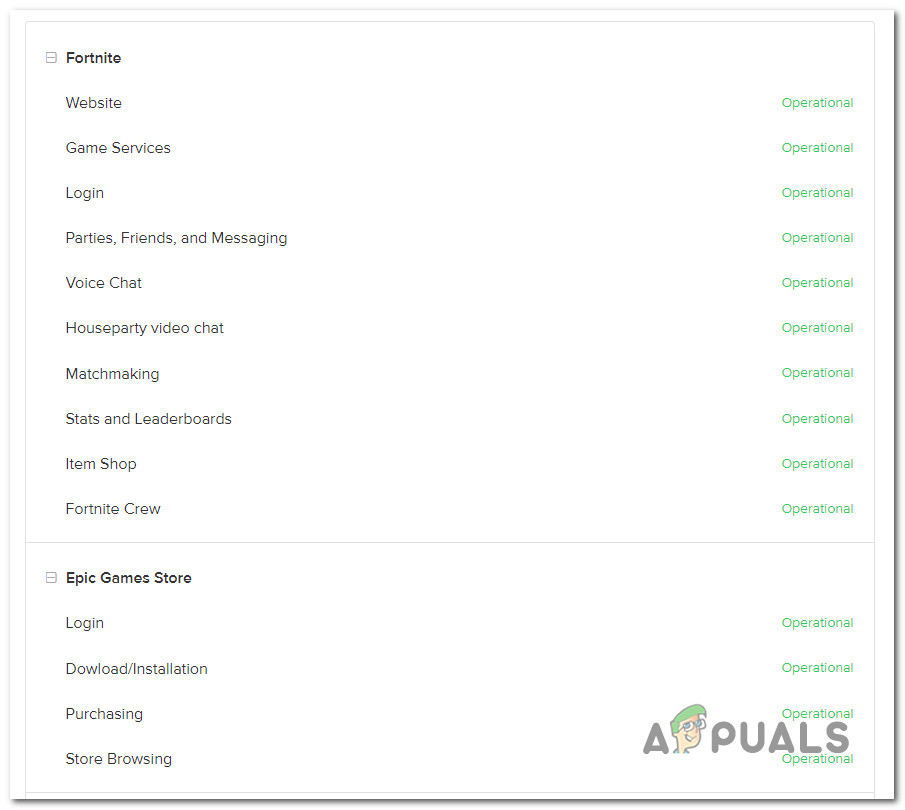 Checking the status of Fortnite or Epic Games Store
If the investigation you did above has revealed a server issue, move down to the first potential fix below.
2. Doing a Winsock Reset & Flushing DNS
If you previously confirmed that you’re not dealing with a server issue, the most common culprit that might trigger the AS-1041 error is a network inconsistency.
A lot of affected Fortnite players have reported that they couldn’t connect to community servers because of bad TCP or inconsistent IP temporary data which affects the stability of the internet connection. As a result, this error appeared when players attempt to open the Epic Store launcher and the connection with the server fails to be established.
Some players that encountered this error have reported that the fix consists of performing a complete Winsock reset procedure from an elevated command prompt before flushing the DNS completely.
NOTE: The Winsock Reset command will essentially reset important network settings to their default values. By flushing the DNS, you will essentially clear the Domain Name system cache, allowing the system to accumulate new network information.
Here are the steps on how to perform a Winsock Reset procedure and flushing the DNS cache:
- Press the Windows key + R to open a Run dialog box. Then, inside the box, type ‘cmd’, and press Ctrl + Shift + Enter to open up an elevated Command Prompt with admin privileges. After that, you’ll need to click Yes to grant admin access.
 Opening a CMD prompt
 - After the elevated Command Prompt appears on your screen, type the following commands in order, and press Enter after each one:
- After you make sure that every command was processed successfully, close the elevated Command Prompt.
- Then, reboot your PC and after it boots back, open the Epic Store launcher again and boot up Fortnite to see if the issue is now fixed.
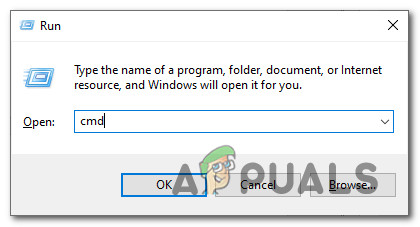 Opening a CMD prompt
If neither of the methods mentioned before fixed the error, check the last one below.
3. Use ping booster utility
If flushing your DNS and doing a Winsock reset didn’t allow you to launch Fortnite without seeing the AS-1041 error (and you previously confirmed that you’re not dealing with a server issue), it’s possible that the game boots you out due to a ping that doesn’t meet the minimum requirements.
In most cases, this particular error is indirectly caused by an unreliable Internet connection that makes the game client lose connection with the game server. This occurs for several different reasons (from TCP / IP inconsistencies to Level 3 ISP nodes that make lagging an underlying issue).
If this scenario is applicable, you should be able to fix the problem by using a ping booster utility like WTF Fast that improves your latency by routing your connection through a high-speed server while keeping in mind the ISP range.
Note: WTF Fast is superior to other ping boosters because it leverages machine learning to detect and use the most optimized path for your game connection. But if you already pay for a subscription on a similar tool, use that instead.
If you want to use WTF Fast ping booster to prevent the AS-1041 error from appearing when you attempt to launch Fortnite, follow the instructions below to install and set up WTF fast and improve your ping:
- Open your default browser and visit the official download page of WTF Fast. Once you’re inside, click on Start your free Trial. Start your Free trial with WTFast
- Next, follow the on-screen instructions to sign in for the free trial. After this, follow the instructions below to complete the registration and create a new WTF Fast account, then download the desktop application and sign in with the newly created account. Sign in with WtFast
- Start the WTF Fast service and use the free trial to see if this ping booster alleviates the connection-related crashes with Fortnite. Only once you’ve tested it properly and confirmed that the error AS-1041stopped occurring altogether should you consider going for a paid subscription.
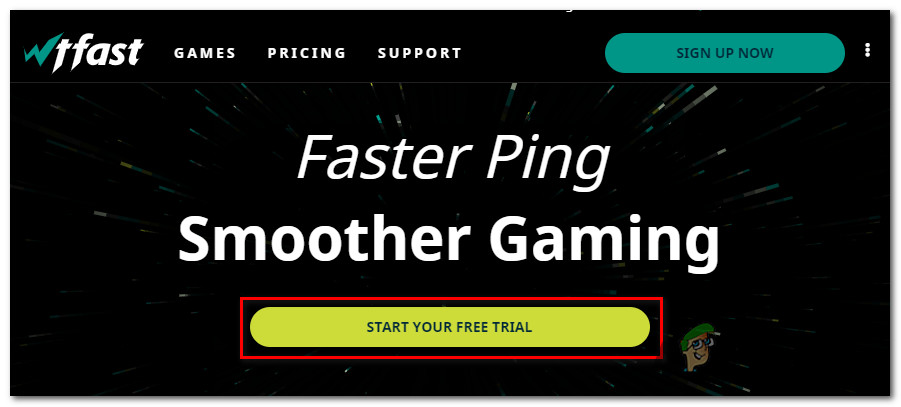 Start your Free trial with WTFast
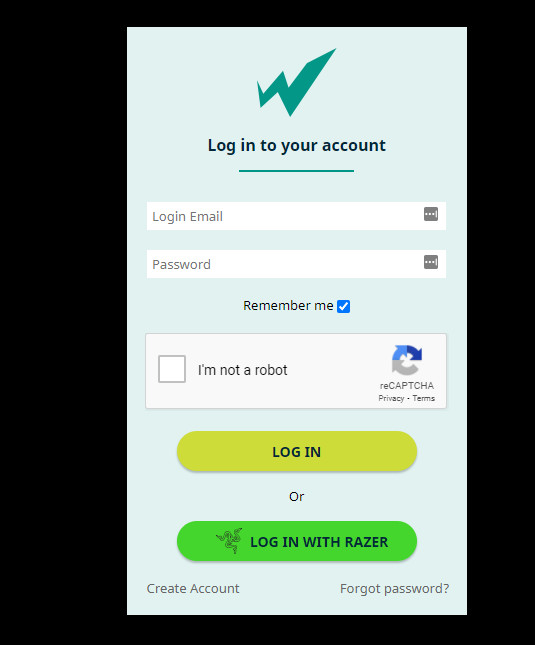 Sign in with WtFast
Источник
How to Fix Fortnite Error Code AS-1041

Fortnite is a Battle Royale type of game, which exploded in popularity in 2017, and has been the most popular title in the genre since then. Its developers continue to release regular updates fixing bugs, making balance changes, and introducing new content for the player base to enjoy. Unfortunately, all software is prone to errors, and this game is not an exception – regardless of how many updates it receives. Typically, the game is played in multiplayer modes, and this means that users are required to sign in with their account. However, some users report seeing the Fortnite Error Code AS-1041 whenever they try to log in. This prevents them from playing the game at all and, understandably, this can be a very frustrating experience.
Troubleshooting the Fortnite Error Code AS-1041 is relatively easy, and there are several things that you need to check out in order to try and fix the issue.
Verify the Status of Fortnite Servers
The publisher of Fortnite, Epic Games, maintains a large number of servers responsible for handling all network requests associated with Fortnite. If any of these servers are disrupted, this may become the reason for the Fortnite Error Code AS-1041. So, the first thing you need to do is to see if the servers are up and running. Go toВ http://status.epicgames.comВ and expand theВ FortniteВ tab. If any of the systems are notВ Operational, then you may need to wait out until Epic Games resolve the issue on their end.
Fix Fortnite Error Code AS-1041 by Flushing the DNS Cache
Flushing the DNS cache is an easy way to fix all sorts of Internet-related issues in no time. You can do it through a simple command that you need to type into the Windows Command Prompt:
- Go toВ Start Menu -> Command Prompt.
- TypeВ ipconfig /flushdnsВ and pressВ Enter.
- Restart Fortnite and see if everything works.
Switch to the Google DNS Servers
Another fix that seems to does wonders for some users is switching to alternative DNS services. For example, you can use Google’s DNS servers:
Источник
Ошибка AS-1041 в Фортнайт – как прорваться на сервера и начать играть?
Частенько случается так, что кирка наточена, друзья готовы, чипсы и кола под рукой, но поиграть не выходит: ошибка AS-1041 в Fortnite напала из-за угла. Обычно это случается при попытке запустить лаунчер. Что с этим делать? Спокойствие, сейчас будем разбираться.
Программный баг или что-то с подключением?
Однозначного ответа, почему возникает данная беда, нет. Кто-то грешит на обновление серверов и проблемы с авторизацией на сервере – и совет такие люди дают один: ждать. Все пройдет со временем. Вот если бы у вас вылезла ошибка 20006 в Fortnite, там бы лечение нашлось: кувалдой по антивирусу.

На самом деле, очень часто проблема в этом и заключается. Выпускать патчи, обновления и содержать сервера в идеальном состоянии – задача не из простых. Поэтому если у вас вылезает ошибка AS-1041 в Fortnite, первым делом зайдите на этот сайт – здесь можно проверить статус серверов. Если с ними что-то случилось, то в разделе с нынешней датой будет соответствующее сообщение. Если оно есть, то вам ничего не остается, кроме ожидания.
Сообщений нет? Тогда стоит предпринять определенные шаги, чтобы прорваться в битву:
- Первым делом поставьте себе VPN для Fortnite. Времена сейчас тяжелые, баны раздают направо и налево. Вполне вероятно, что игра (незаслуженно) попала под обстрел ребят, которых мы очень (очень-очень) любим и уважаем (нет);
- Запустите игру от имени администратора. Для этого нажмите на ярлык правой кнопкой мыши и выберите нужный пункт;
- Запихайте .exe файл Фортнайта в исключения своего антивируса. А еще лучше, вырубите его вовсе на время сражения. Никакие хакеры за пару часов к вам не прорвутся.
На этом можно закругляться. Чаще всего ошибка AS-1041 в Фортнайт лечит именно ожидание. Так что расслабьтесь, запустите какой-нибудь стрим или сериал и ждите. Заодно узнайте, как бесплатно получить V-баксы в Fortnite – поможет разжиться скинами к тому моменту, когда у вас снова появится возможность начать катку и рвать всех соперников в клочья.
Источник
Как исправить код ошибки Fortnite: AS-1041
Некоторые пользователи Fortnite сообщают, что они не могут войти в свою программу запуска Epic Games, чтобы играть в Fortnite. Появляется ошибка с кодом AS-14041 (ошибка регистрации). Эта проблема в основном связана с проблемой сервера, но есть также некоторые локальные причины, которые могут вызвать этот код ошибки.
Код ошибки Fortnite AS-1041
Программы для Windows, мобильные приложения, игры — ВСЁ БЕСПЛАТНО, в нашем закрытом телеграмм канале — Подписывайтесь:)
После изучения этой конкретной проблемы выясняется, что существует несколько различных основных причин, которые могут быть причиной появления кода ошибки Fortnite AS-1041. Вот краткий список потенциальных виновников, которые, как подтверждено, вызывают эту проблему:
- Текущая проблема с сервером. Одним из наиболее распространенных случаев, вызывающих эту ошибку, является текущая проблема с сервером, которая влияет на инфраструктуру Epic Games или серверы Fortnite. Перед тем как приступить к устранению локальной проблемы, вы должны найти время, чтобы проверить, нет ли сбоя сервера или запланированного обслуживания сервера.
- Несогласованность сети. Как оказалось, эта ошибка часто связана с несогласованностью сети, которая, скорее всего, вызвана неправильным диапазоном DNS или остатками предыдущего прокси-сервера. В этом случае вы сможете решить проблему, выполнив сброс Winsock и очистив кеш DNS.
- Проблема с задержкой. Если вы пытаетесь открыть Fortnite через ненадежное Интернет-соединение, есть вероятность, что игровой сервер вылетит из игры, потому что обнаружит, что ваша задержка (пинг) нестабильна или не соответствует минимальным требованиям. В этом случае вам следует подумать об использовании усилителя пинга, чтобы уменьшить задержку.
Теперь, когда вы знакомы со всеми потенциальными виновниками, которые могут вызвать код ошибки AS-1041, вот список проверенных методов, которые другие затронутые пользователи успешно использовали для решения проблемы и запуска Fortnite в обычном режиме:
1.Проверьте статус серверов Fortnite
Прежде чем приступить к устранению любых потенциально локальных причин, которые могут вызвать код ошибки AS-1041, вы должны начать с того, чтобы убедиться, что Epic Games в настоящее время не занимается проблемой сервера, влияющей на программу запуска Epic Game Store или Fortnite.
К счастью, Epic Games поддерживает страницу статуса, которую вы можете использовать для проверки любых проблем с сервером. Идите вперед и получите доступ к Страница статуса Epic Games и посмотрите, есть ли проблема с сервером, влияющая на Fortnite или Epic Game Store, развернув каждое меню и проверив, работает ли каждая подуслуга.
Проверка статуса Fortnite или Epic Games Store
Если расследование, которое вы провели выше, выявило проблему с сервером, перейдите к первому потенциальному исправлению ниже.
2. Выполнение сброса Winsock и очистки DNS
Если вы ранее подтвердили, что не имеете дело с проблемой сервера, наиболее распространенной причиной, которая может вызвать ошибку AS-1041, является несогласованность сети.
Многие пострадавшие игроки Fortnite сообщили, что они не могут подключиться к серверам сообщества из-за плохого TCP или несогласованных временных данных IP, которые влияют на стабильность интернет-соединения. В результате эта ошибка появлялась, когда игроки пытались открыть панель запуска Epic Store, но не удалось установить соединение с сервером.
Некоторые игроки, столкнувшиеся с этой ошибкой, сообщили, что исправление заключается в выполнении полной процедуры сброса Winsock из командной строки с повышенными привилегиями перед полной очисткой DNS.
ПРИМЕЧАНИЕ. Команда Winsock Reset по существу сбрасывает важные сетевые настройки до значений по умолчанию. Очистив DNS, вы по существу очистите кеш системы доменных имен, позволяя системе накапливать новую сетевую информацию.
Вот шаги, как выполнить процедуру сброса Winsock и очистить кеш DNS:
- Нажмите клавиши Windows + R, чтобы открыть диалоговое окно «Выполнить». Затем внутри поля введите cmd и нажмите Ctrl + Shift + Enter, чтобы открыть командную строку с повышенными правами с правами администратора. После этого вам нужно будет нажать Да, чтобы предоставить доступ администратора.Открытие командной строки CMD
- После появления на экране командной строки с повышенными привилегиями введите следующие команды по порядку и нажимайте Enter после каждой: ipconfig / flushdns netsh int ipv4 reset netsh int ipv6 reset netsh winhttp reset proxy netsh winsock reset ipconfig / registerdns
- Убедившись, что каждая команда была успешно обработана, закройте командную строку с повышенными привилегиями.
- Затем перезагрузите компьютер и после того, как он загрузится, снова откройте панель запуска Epic Store и загрузите Fortnite, чтобы узнать, устранена ли проблема.
Если ни один из упомянутых выше методов не устранил ошибку, проверьте последний из приведенных ниже.
3. Используйте утилиту ping Booster.
Если очистка вашего DNS и сброс Winsock не позволили вам запустить Fortnite, не увидев ошибки AS-1041 (и вы ранее подтвердили, что не имеете дело с проблемой сервера), возможно, игра загрузит вас из-за на пинг, не соответствующий минимальным требованиям.
В большинстве случаев эта конкретная ошибка косвенно вызвана ненадежным интернет-соединением, из-за которого игровой клиент теряет соединение с игровым сервером. Это происходит по нескольким причинам (от несоответствий TCP / IP до узлов ISP уровня 3, которые делают задержку основной проблемой).
Если этот сценарий применим, вы сможете решить проблему с помощью служебной программы ping Booster, такой как WTF Fast, которая уменьшает вашу задержку, маршрутизируя ваше соединение через высокоскоростной сервер, учитывая диапазон ISP.
Примечание. WTF Fast превосходит другие ускорители пинга, поскольку использует машинное обучение для определения и использования наиболее оптимизированного пути для вашего игрового соединения. Но если вы уже оплачиваете подписку с помощью аналогичного инструмента, используйте его.
Если вы хотите использовать WTF Fast ping Booster, чтобы предотвратить появление ошибки AS-1041 при попытке запустить Fortnite, следуйте приведенным ниже инструкциям, чтобы быстро установить и настроить WTF и улучшить свой пинг:
- Откройте браузер по умолчанию и посетите официальный страница загрузки WTF Fast. Оказавшись внутри, нажмите «Начать бесплатную пробную версию».Начните бесплатную пробную версию с WTFast
- Затем следуйте инструкциям на экране, чтобы войти в бесплатную пробную версию. После этого следуйте инструкциям ниже, чтобы завершить регистрацию и создать новую учетную запись WTF Fast, затем загрузите настольное приложение и войдите в систему, используя только что созданную учетную запись.Войти через WtFast
- Запустите службу WTF Fast и используйте бесплатную пробную версию, чтобы узнать, устраняет ли этот усилитель ping сбои, связанные с подключением, в Fortnite. Только после того, как вы проверили его должным образом и подтвердили, что ошибка AS-1041 вообще перестала возникать, стоит подумать о переходе на платную подписку.
Источник
В этой статье мы опишем проблему «Код ошибки AS-1041», с которой игроки Fortnite сталкиваются при открытии игры.
Он ограничивает доступ игроков Fortnite к игре, обнаруживая «Код ошибки AS-1041» при открытии игры. Если вы столкнулись с такой ошибкой, вы можете решить проблему, выполнив следующие шаги.
Что такое код ошибки Fortnite AS-1041?
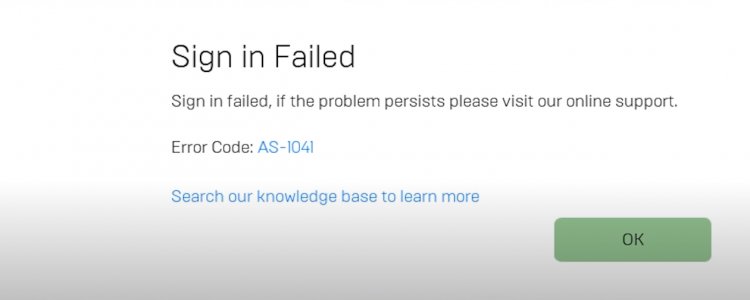
Эта ошибка рассматривается как проблема с подключением для входа в программу запуска Epic Games. Тот факт, что Epic Games Launcher не обнаруживает интернет или сервер, вызывает такие проблемы, ограничивая ваш доступ к игре.
Проблемы с сервером, возникающие в игре, могут вызывать такие ошибки. Для этого вы можете сначала проверить проблему с сервером игры Fortnite через Epic Games и выяснить, что вызвало эту причину.
Обычно эта ошибка также вызвана плохой интернет-инфраструктурой или проблемой несогласованности DNS. Несогласованность сети, вызванная остатками прокси-серверов, может привести к различным ошибкам подключения, подобным этой.
Высокий пинг в вашем Интернете может вызвать проблемы с сетью, вызывая возможные ошибки. Для этого вы можете узнать, откуда возникла проблема, проверив значения ping.
Как исправить код ошибки Fortnite AS-1041?
Чтобы решить эту ошибку, мы дадим вам несколько предложений по решению проблемы.
1-) Проверить серверы
Epic Games, возможно, позаботилась о серверах, внеся различные обновления и инновации в игру Fortnite. Для этого проверьте страницу состояния, созданную Epic Games, чтобы убедиться, что проблема вызвана серверами.
Перейти на страницу статуса Epic Games
2-) Очистить кеш DNS
Если ни одно из приведенных выше предложений не сработало, мы можем решить проблему, очистив кеш DNS. Для этого;
- Введите cmd на стартовом экране поиска и запустите его от имени администратора.
- Введите следующие строки кода по порядку на экране командной строки и нажмите Enter.
- ipconfig /flushdns
- netsh int ipv4 сброс
- netsh int ipv6 сброс
- netsh winhttp сбросить прокси
- netsh сброс винсока
- ipconfig /registerdns
- После этого процесса он покажет, что ваш кеш DNS и прокси были успешно очищены.
После этого процесса перезагрузите компьютер и запустите программу Fortnite. Если проблема не устранена, давайте перейдем к другому предложению.
3-) Выключите модем
Выключите модем, подождите 20 секунд и снова включите его. Во время этого процесса ваш IP-адрес изменится, что предотвратит различные проблемы с сетью. Если проблема не устранена, давайте перейдем к другому предложению.
4-) Зарегистрируйте другой DNS-сервер
Если ни один из вышеперечисленных процессов не произошел, давайте сохраним еще один DNS-сервер на наш компьютер.
- Откройте панель управления.
- Выберите опцию Сеть и Интернет.
- На открывшемся экране откройте Центр управления сетями и общим доступом.
- Нажмите на опцию «Изменить настройки адаптера» слева.
- Откройте меню «Свойства», щелкнув правой кнопкой мыши тип подключения.
- Дважды щелкните Интернет-протокол версии 4 (TCP/IPv4).
- Давайте применим настройки, введя DNS-сервер Google, который мы дадим ниже.
- Предпочтительный DNS-сервер: 8.8.8.8
- Другой DNS-сервер: 8.8.4.4
- Затем нажмите «Проверить настройки при выходе», нажмите кнопку «ОК» и примените процедуры.
После этого процесса перезагрузите компьютер и запустите программу Epic Games.
Some Fortnite users are reporting that they cannot log in to their Epic Games launcher to play Fortnite. The error that comes up is Error Code AS-14041 (Sign Up Failed). This problem is mostly associated with a server issue, but there are also some local causes that might trigger this error code.
After investigating this particular issue, it turns out that there are several different underlying causes that might be responsible for the apparition of the Fortnite Error Code AS-1041. Here’s a shortlist of potential culprits that are confirmed to cause this problem:
- Ongoing server issue – One of the most common instances that will spawn this error is an ongoing server issue that is affecting the Epic Games Infrastructure or Fortnite’s servers. Before you start troubleshooting for a local issue, you should take the time to check for a server outage or scheduled server maintenance.
- Network inconsistency – As it turns out, this error is often associated with a network inconsistency most likely caused by a bad DNS range or by remnants of a previous proxy server. In this case, you should be able to resolve the issue by doing a Winsock reset and by flushing the DNS cache.
- Latency issue – If you’re trying to open Fortnite from an unreliable Internet connection, chances the game server kicks you out because it detects that your latency (ping) is unstable or doesn’t meet the minimum requirements. In this case, you should consider using a ping booster to improve your latency.
Now that you are familiar with every potential culprit that might cause the AS-1041 error code, here’s a list of verified methods that other affected users have successfully used to resolve the problem and launch Fortnite normally:
1.Check the status of Fortnite servers
Before you start treating any potentially local causes that might cause the AS-1041 error code, you should start by ensuring that Epic Games is not currently dealing with a server issue affecting the Epic Game Store launcher or Fortnite.
Fortunately, Epic Games maintains a status page that you can use to check for any undergoing server issue. Go ahead and access the Epic Games Status Page and see if there’s a server issue affecting Fortnite or Epic Game Store by expanding each menu and checking if every sub-service is Operational.
If the investigation you did above has revealed a server issue, move down to the first potential fix below.
2. Doing a Winsock Reset & Flushing DNS
If you previously confirmed that you’re not dealing with a server issue, the most common culprit that might trigger the AS-1041 error is a network inconsistency.
A lot of affected Fortnite players have reported that they couldn’t connect to community servers because of bad TCP or inconsistent IP temporary data which affects the stability of the internet connection. As a result, this error appeared when players attempt to open the Epic Store launcher and the connection with the server fails to be established.
Some players that encountered this error have reported that the fix consists of performing a complete Winsock reset procedure from an elevated command prompt before flushing the DNS completely.
NOTE: The Winsock Reset command will essentially reset important network settings to their default values. By flushing the DNS, you will essentially clear the Domain Name system cache, allowing the system to accumulate new network information.
Here are the steps on how to perform a Winsock Reset procedure and flushing the DNS cache:
- Press the Windows key + R to open a Run dialog box. Then, inside the box, type ‘cmd’, and press Ctrl + Shift + Enter to open up an elevated Command Prompt with admin privileges. After that, you’ll need to click Yes to grant admin access.

Opening a CMD prompt - After the elevated Command Prompt appears on your screen, type the following commands in order, and press Enter after each one:
ipconfig /flushdns
netsh int ipv4 reset
netsh int ipv6 reset
netsh winhttp reset proxy
netsh winsock reset
ipconfig /registerdns
- After you make sure that every command was processed successfully, close the elevated Command Prompt.
- Then, reboot your PC and after it boots back, open the Epic Store launcher again and boot up Fortnite to see if the issue is now fixed.
If neither of the methods mentioned before fixed the error, check the last one below.
3. Use ping booster utility
If flushing your DNS and doing a Winsock reset didn’t allow you to launch Fortnite without seeing the AS-1041 error (and you previously confirmed that you’re not dealing with a server issue), it’s possible that the game boots you out due to a ping that doesn’t meet the minimum requirements.
In most cases, this particular error is indirectly caused by an unreliable Internet connection that makes the game client lose connection with the game server. This occurs for several different reasons (from TCP / IP inconsistencies to Level 3 ISP nodes that make lagging an underlying issue).
If this scenario is applicable, you should be able to fix the problem by using a ping booster utility like WTF Fast that improves your latency by routing your connection through a high-speed server while keeping in mind the ISP range.
Note: WTF Fast is superior to other ping boosters because it leverages machine learning to detect and use the most optimized path for your game connection. But if you already pay for a subscription on a similar tool, use that instead.
If you want to use WTF Fast ping booster to prevent the AS-1041 error from appearing when you attempt to launch Fortnite, follow the instructions below to install and set up WTF fast and improve your ping:
- Open your default browser and visit the official download page of WTF Fast. Once you’re inside, click on Start your free Trial.

Start your Free trial with WTFast - Next, follow the on-screen instructions to sign in for the free trial. After this, follow the instructions below to complete the registration and create a new WTF Fast account, then download the desktop application and sign in with the newly created account.

Sign in with WtFast - Start the WTF Fast service and use the free trial to see if this ping booster alleviates the connection-related crashes with Fortnite. Only once you’ve tested it properly and confirmed that the error AS-1041stopped occurring altogether should you consider going for a paid subscription.

Kamil Anwar
Kamil is a certified MCITP, CCNA (W), CCNA (S) and a former British Computer Society Member with over 9 years of experience Configuring, Deploying and Managing Switches, Firewalls and Domain Controllers also an old-school still active on FreeNode.
Find Out How to Fix Fortnite Error Code: AS-1041
Fortnite Error Code: AS-1041 is a connection error that occurs when signing in to the Epic Games launcher or while in the lobby. This article will show you how to fix Fortnite (Epic Games) Error Code AS-1404.
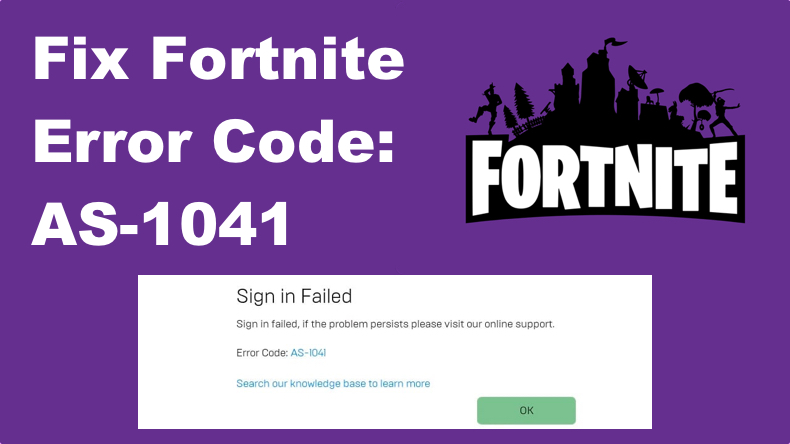
What Causes Fortnite Error Code: AS-1041 and How to Fix It?
In most cases, Error Code AS-1404 occurs when there are issues with Epic Games infrastructure or Fortnite’s servers. Generally, this error is often related to the sign-in server and disappears in time.
Network inconsistencies may also cause Error Code: AS-1041. Network inconsistencies may be caused by a bad DNS range or remnants of a previous proxy server.
In addition, you may get this error if your ISP-provided DNS servers go down. To resolve DNS-related issues, we recommend performing a DNS cache flush and Winsock reset. We also recommend switching to a third-party DNS server.
Many Fortnite players attested to not being able to connect to community servers due to a bad TCP configuration and inconsistent IP temporary data, which impact Internet connection stability.
The last thing that may cause Error Code: AS-1041 to occur is an unreliable Internet connection. You may get this error, particularly when you have high latency (ping).
Video Guide on How to Fix Fortnite Error Code: AS-1041
Table of Contents:
- Introduction
- Solution 1. Check Fortnite Server Status
- Solution 2. Use Alternative DNS Server Settings
- Solution 3. Perform a DNS Flush
- Solution 4. Perform a Winsock Reset
- Video Guide on How to Fix Fortnite Error Code: AS-1041
Solution 1. Check Fortnite Server Status
The first thing you should do is verify that error Fortnite Error Code: AS-1041 is caused by an issue on your end. Go to the Epic Games Status web page and check if Epic Online Services and Fortnite Services are operational.
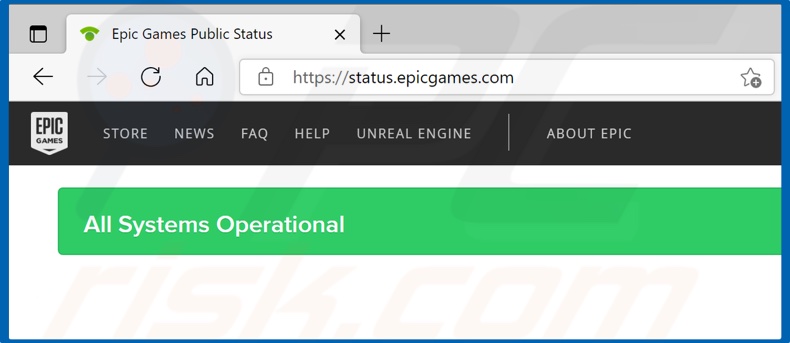
1. Open your web browser and go to the Epic Games Status web page.
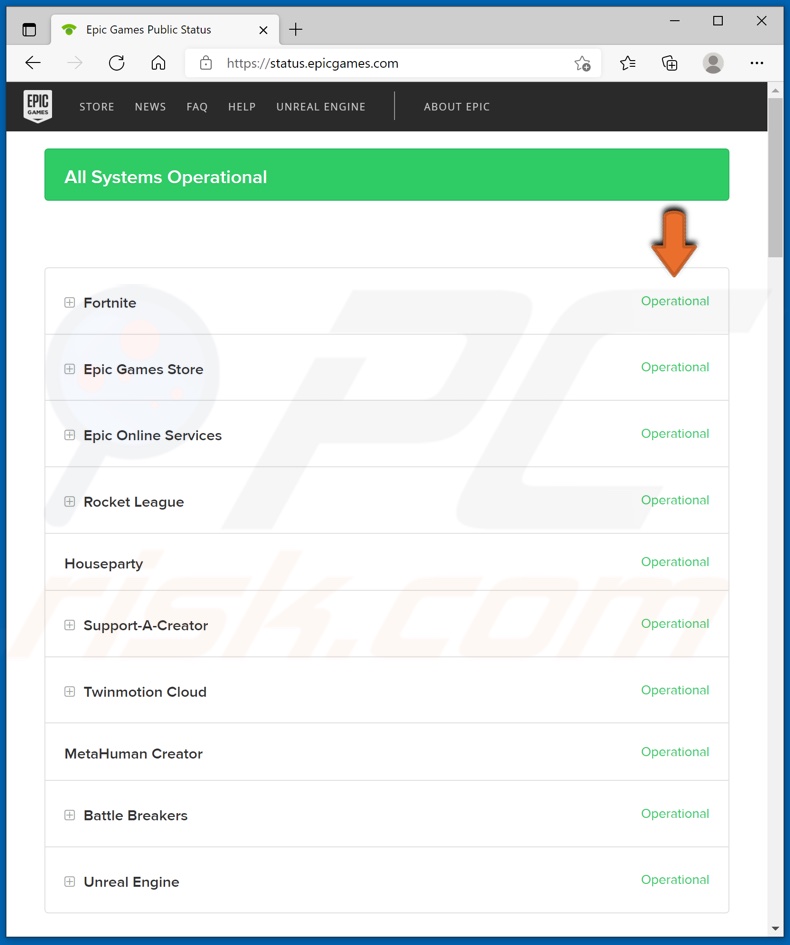
2. Check if all systems are operational. Expand the lists of the various relevant services and check if they’re working.
If the services are operational, you can start troubleshooting the issue using the solutions provided below.
[Back to Table of Contents]
Solution 2. Use Alternative DNS Server Settings
You may get Error Code: AS-1041 in Fortnite due to incorrect DNS settings or if your IPS-provided server is down. Therefore, we recommend switching to a third-party DNS server. In this case, we will use Cloudflare DNS, but you may use any other third-party DNS server.
1. Hold down Windows+R keys to open Run.
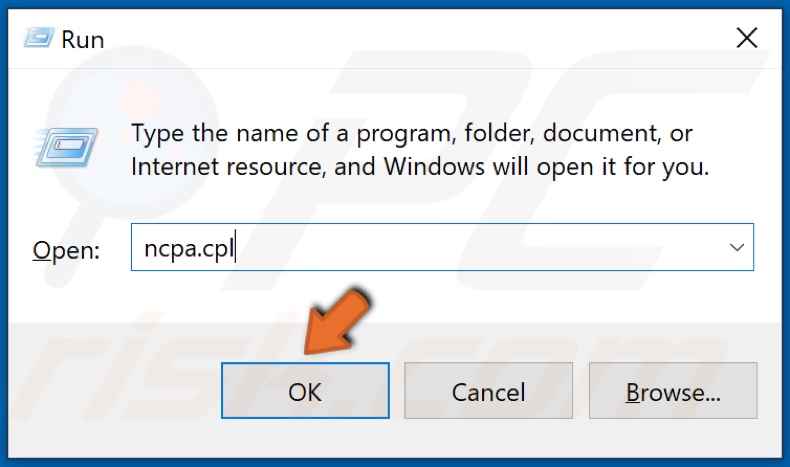
2. In the Run dialog box, type in ncpa.cpl and click OK.
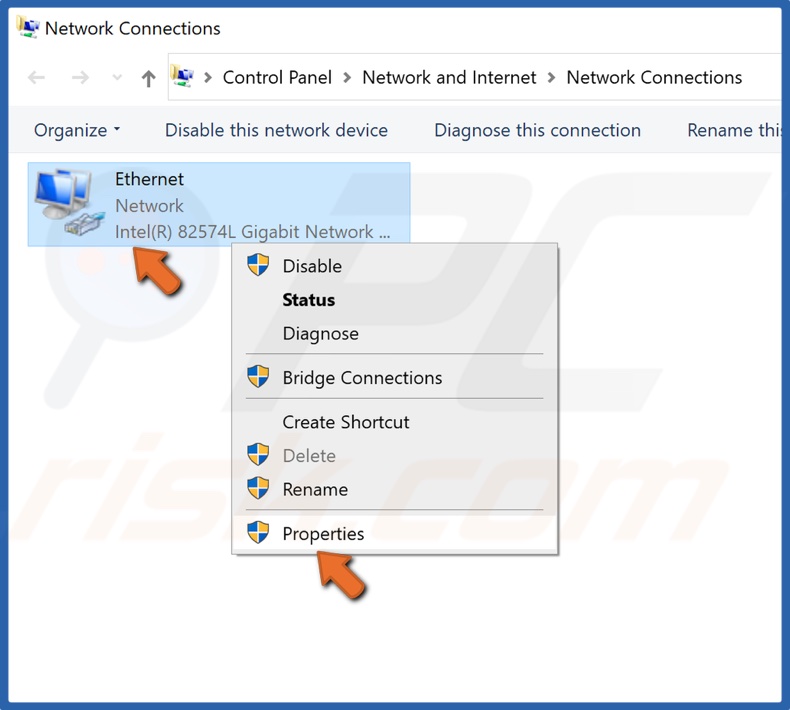
3. Right-click your network adapter and click Properties.
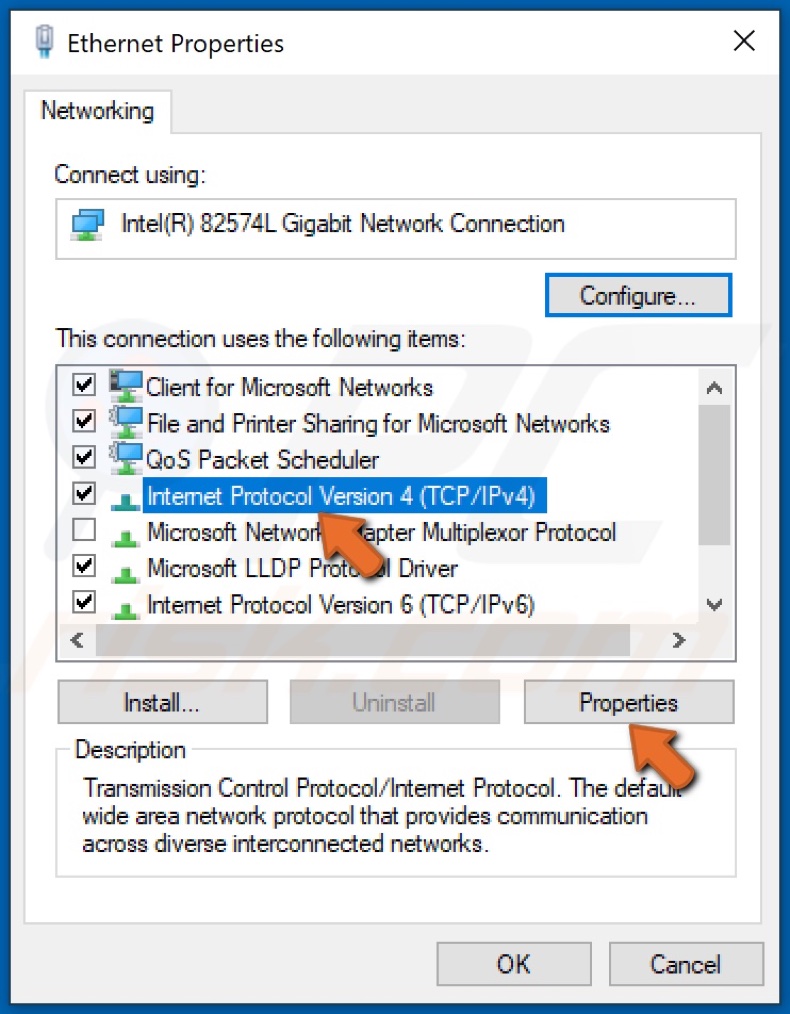
4. Select Internet Protocol Version 4 (TCP/IPv4) and click Properties.
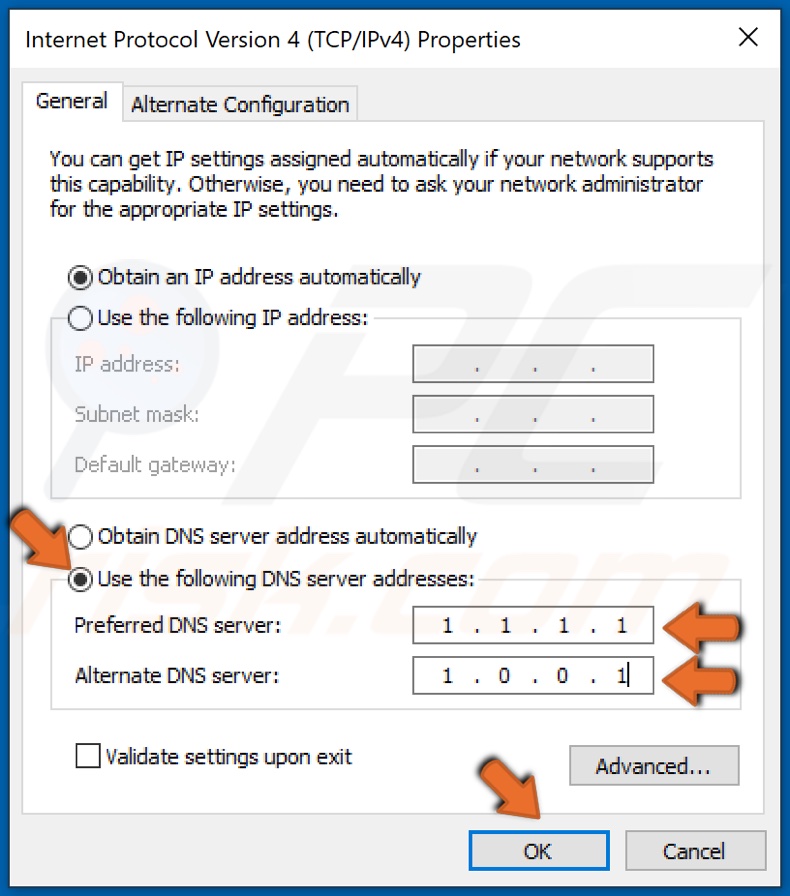
5. Tick the Use the following DNS server addresses option.
6. Enter the following addresses (or your preferred DNS addresses):
- In the Preferred DNS server, type in 1.1.1.1
- In the Alternate DNS server, type in 1.0.0.1
7. Click OK to save settings.
8. Reboot your PC for the changes to take effect.
[Back to Table of Contents]
Solution 3. Perform a DNS Flush
If switching to a third-party DNS didn’t fix error AS-1041, you can try clearing the DNS Resolver cache as shown below.
1. Hold down Windows+R keys to open Run.
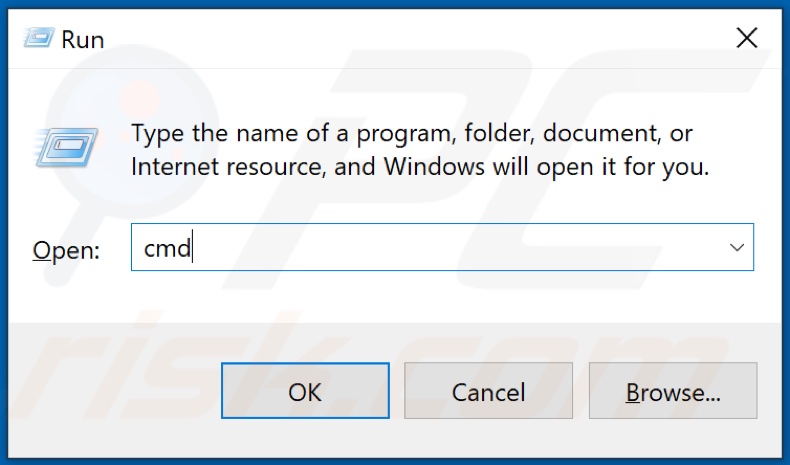
2. Type in CMD and hold down Ctrl+Shift+Enter keys to open the Command Prompt as administrator.
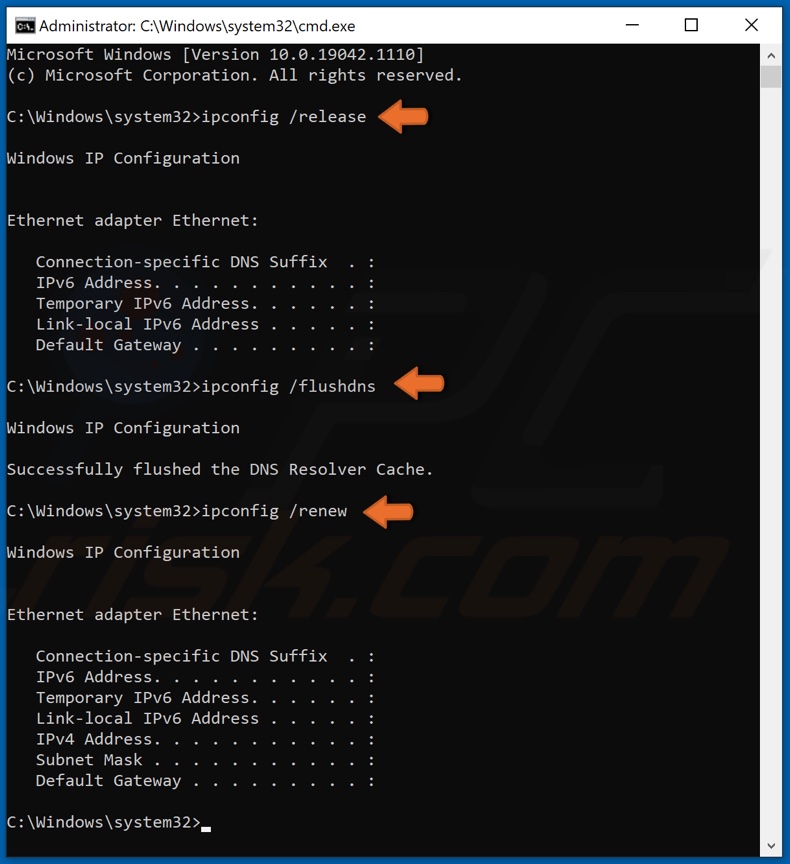
3. In the Command Prompt window, type in ipconfig /release and hit the Enter key.
4. Then, Type in ipconfig /flushdns and hit Enter.
5. Lastly, type in ipconfig /renew and hit Enter.
6. Reboot your PC.
[Back to Table of Contents]
Solution 4. Perform a Winsock Reset
1. Hold down Windows+R keys to open Run.
2. Type in CMD and hold down Ctrl+Shift+Enter keys to open the Command Prompt as administrator.
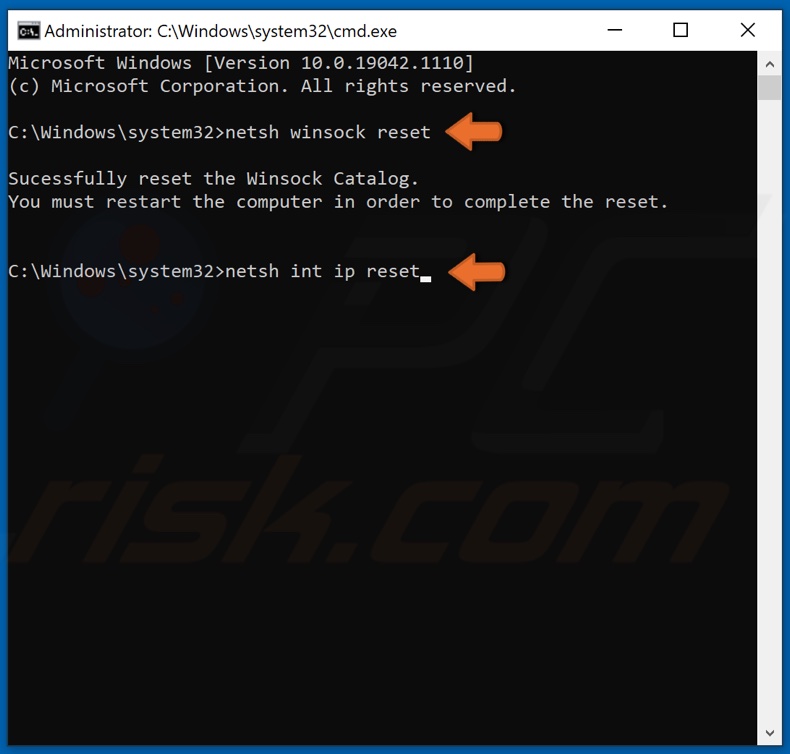
3. In the Command Prompt window, type in netsh winsock reset and hit the Enter key.
4. Then, type in netsh int ip reset and hit Enter.
5. Reboot your PC.
[Back to Top]
Вопрос
Проблема: как исправить ошибку Fortnite с кодом AS-1041?
Привет! Я играю в Fortnite уже два года и никогда не испытывал с этим проблем. В последние несколько дней мне не удалось войти в систему из-за ошибки AS-1041. Что можно с этим сделать? Большое спасибо.
Решенный ответ
Fortnite штурмом поразил игровую индустрию, привлекая миллионы игроков сразу после своего первого выпуска. Несмотря на свою популярность, игра не избегает технических проблем, и ошибка AS-1041 при входе в систему — одна из них. В этой статье мы покажем вам, какие варианты действий у вас есть после того, как вы столкнулись с этой проблемой, что должно помочь вам исправить ее в процессе.
Игра совместима с настольными компьютерами Windows и Mac, а также с самыми популярными консолями, такими как Xbox или PlayStation. Тем не менее, похоже, что только пользователи Windows сталкиваются с кодом ошибки Fortnite AS-1041. Проблема возникает, как только они пытаются войти в лобби или войти в систему через средство запуска Epic Games.
В большинстве случаев ошибка связана с игровыми серверами. Хотя Epic Games — гигантская компания, выпустившая множество популярных игр на протяжении многих лет (она также является владельцем очень популярного движка Unreal Engine, используемого миллионами разработчиков игр),[1] это не значит, что у него никогда не будет технических проблем.
Эти проблемы могут возникнуть по нескольким причинам — неисправности оборудования, кибератаки,[2] сетевые проблемы и многое другое. Фактически, у большинства крупнейших игровых компаний время от времени возникают проблемы с серверами. Обычно это устраняется как можно быстрее, и игроки ничего не могут сделать, чтобы это исправить. Таким образом, первое, что вы должны проверить, это статус сервера — проблема может решиться сама собой в течение часа или двух.
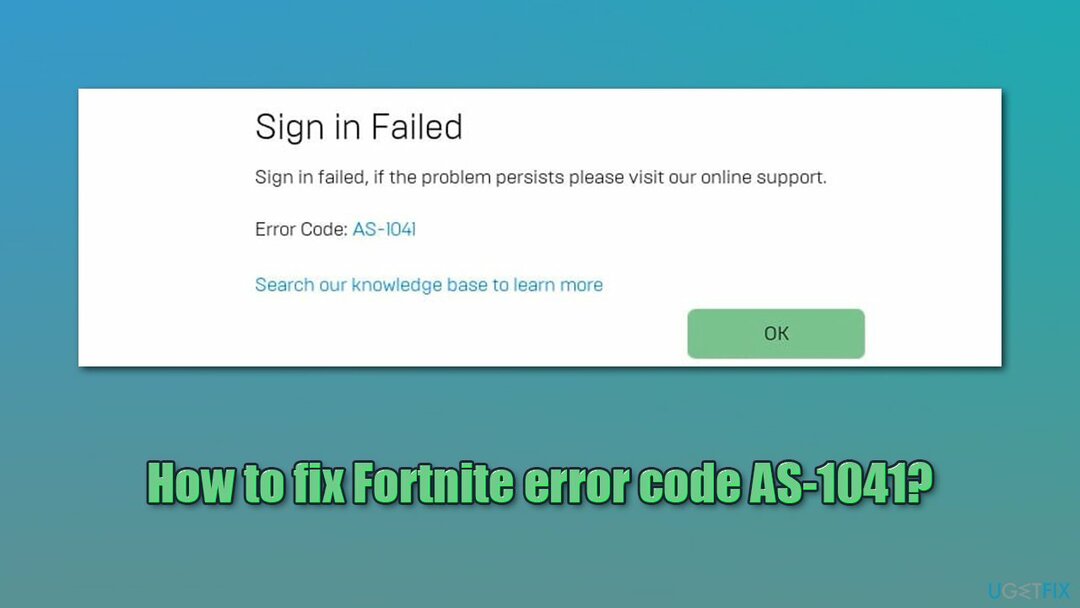
Тем не менее, многие игроки сообщили, что проблема сохраняется и не исчезает в течение нескольких дней. Если это так, скорее всего, возникли проблемы с локальным компьютером. Первое, что мы бы порекомендовали при попытке исправить код ошибки Fortnite AS-1041, — это выполнить сканирование с помощью мощного программного обеспечения для восстановления. ReimageСтиральная машина Mac X9 — это гарантирует, что в Windows не будет ошибок реестра, поврежденных файлов или других проблем.
Еще одна вещь, которую вы должны проверить, — это ваше интернет-соединение (в основном, DNS[3] settings), так как это обычно вызывает ошибку. Это можно сделать несколькими способами, о которых мы расскажем ниже.
Исправить 1. Проверить статус сервера
Исправить это сейчас!Исправить это сейчас!
Для восстановления поврежденной системы необходимо приобрести лицензионную версию Reimage Reimage.
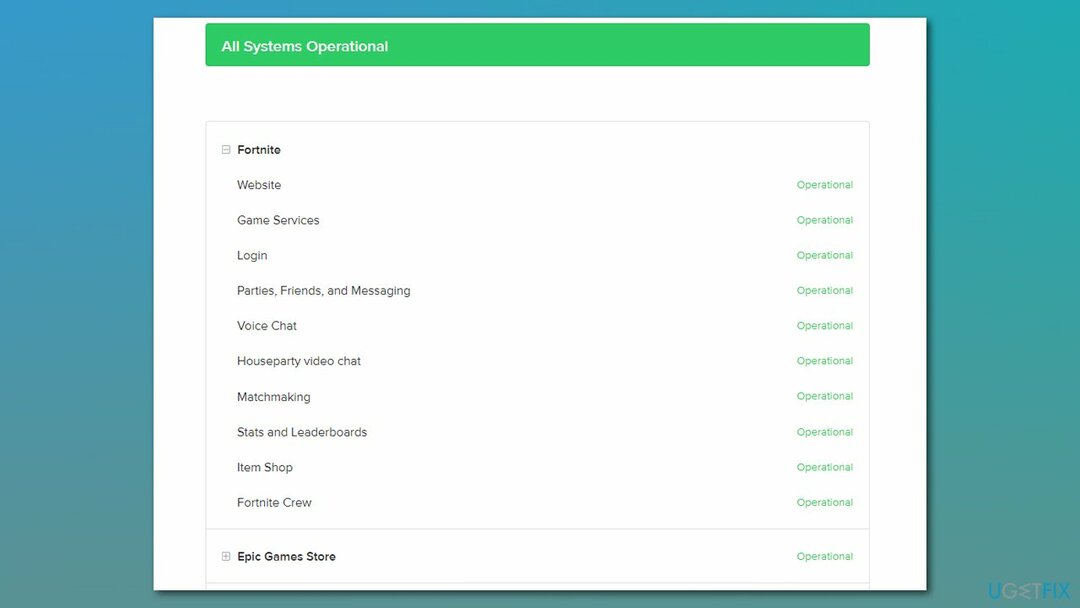
Существует множество источников, которые могут предоставить информацию о состоянии серверов различных игр. Однако у Epic Games есть собственный официальный веб-сайт, на котором сообщается о статусе своих игр, включая Fortnite, а также о пусковой установке и различных функциях в них. Вы можете получить доступ ко всей информации, необходимой для проверки статуса сервера, на Страница статуса — расширьте Fortnite и Epic Games Store.
Исправить 2. Запустить средство устранения неполадок сетевого подключения
Исправить это сейчас!Исправить это сейчас!
Для восстановления поврежденной системы необходимо приобрести лицензионную версию Reimage Reimage.
Специалисты по устранению неполадок могут диагностировать проблемы, с которыми вы столкнулись, и иногда могут предложить решения автоматически.
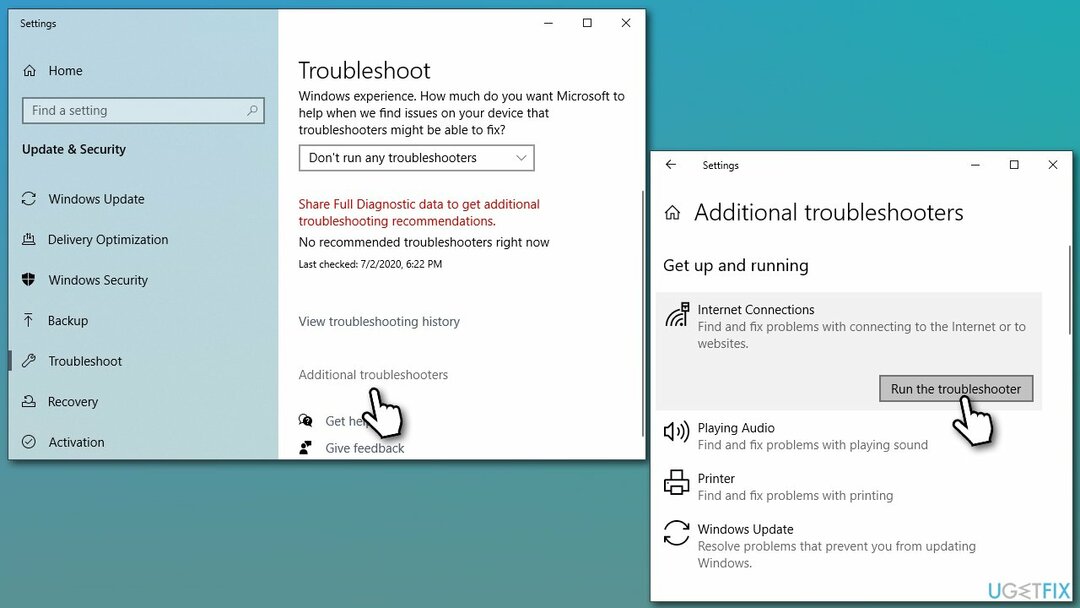
- Тип устранять неполадки в поиске Windows
- Справа выберите Дополнительные средства устранения неполадок
- Выбирать Подключение к Интернету
- Нажмите Запустите средство устранения неполадок
- Дождитесь завершения сканирования и примените предложенные исправления.
Исправить 3. Попробуйте другой DNS
Исправить это сейчас!Исправить это сейчас!
Для восстановления поврежденной системы необходимо приобрести лицензионную версию Reimage Reimage.
Обычно DNS предоставляется вашим интернет-провайдером. В некоторых случаях он может работать некорректно — могут быть прерывания соединения или ваш DNS может по какой-то причине блокировать соединение с серверами Fortnite. В таком случае вы можете переключиться на бесплатный DNS, предоставляемый Google:
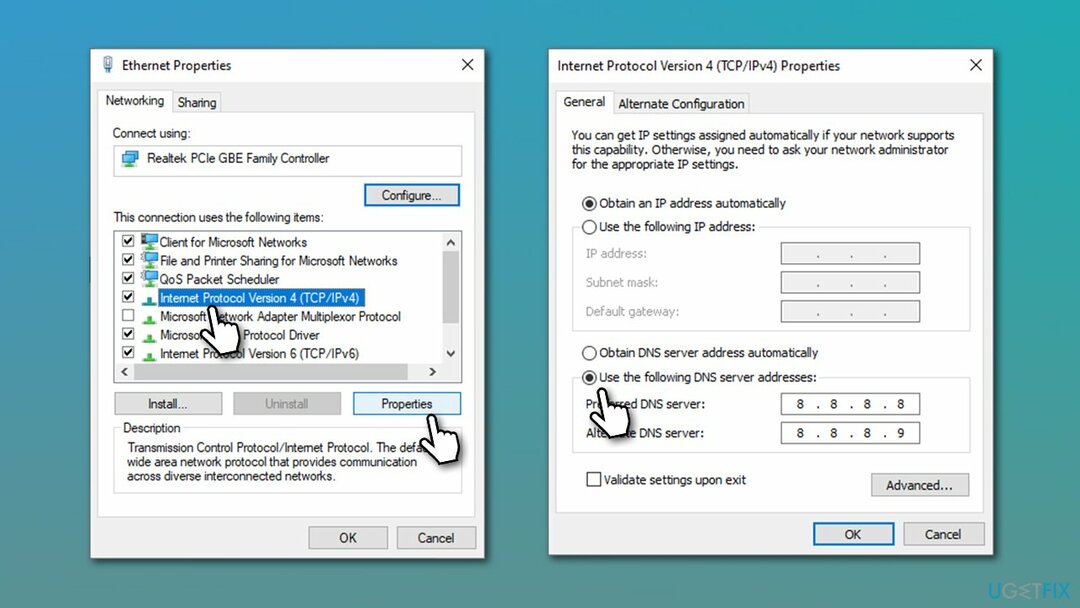
- Щелкните правой кнопкой мыши на Начинать и выбрать Сетевые соединения
- Под Расширенные настройки сети, выбирать Изменить параметры адаптера
- в Подключение к сети в окне щелкните правой кнопкой мыши основное соединение (например, Ethernet) и выберите Характеристики
- Выбирать Интернет-протокол версии 4 (TCP / IPv4) и нажмите Характеристики ниже
- Нажмите Используйте следующий адрес DNS-сервера и введите в поля следующее:
Предпочтительный DNS-сервер: 8.8.8.8
Альтернативный DNS-сервер: 8.8.8.9 - Нажмите В ПОРЯДКЕ.
Исправить 4. Сбросить ваше интернет-соединение
Исправить это сейчас!Исправить это сейчас!
Для восстановления поврежденной системы необходимо приобрести лицензионную версию Reimage Reimage.
Сброс вашего интернет-соединения также может помочь вам исправить ошибку.
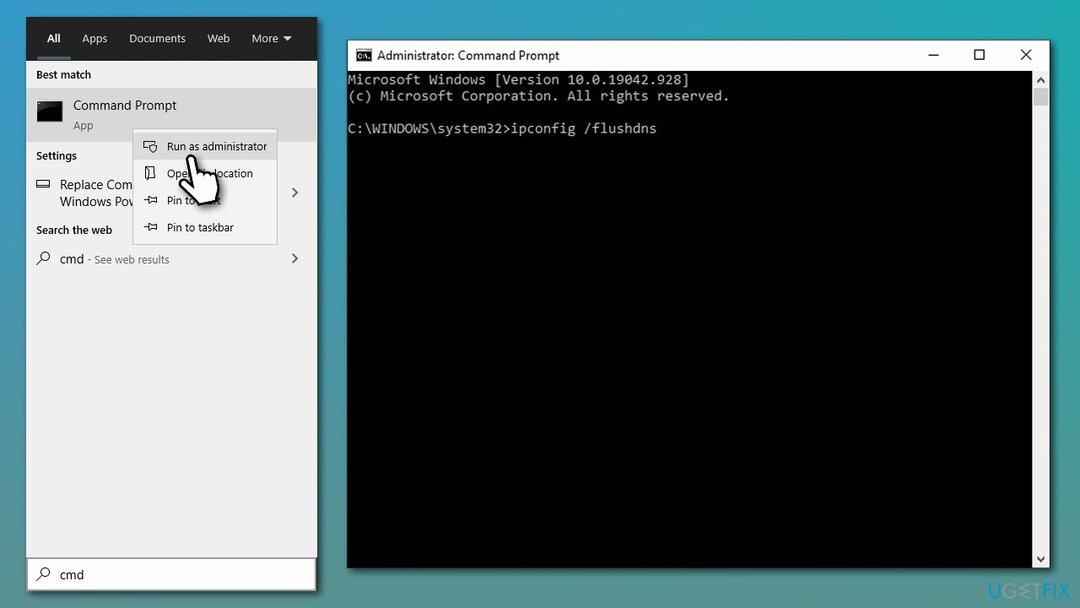
- Тип cmd в поиске Windows
- Щелкните правой кнопкой мыши на Командная строка результат и выбор Запустить от имени администратора
- Вставьте следующие команды (нажмите Входить каждый раз):
ipconfig / flushdns
ipconfig / registerdns
ipconfig / release
ipconfig / обновить
сброс WinSock Netsh
- Начать сначала ваша система.
Исправить 5. Сбросьте ваш роутер
Исправить это сейчас!Исправить это сейчас!
Для восстановления поврежденной системы необходимо приобрести лицензионную версию Reimage Reimage.
- Выключить твой компьютер
- Зайдите в свой роутер / модем, нажмите и удерживайте кнопку питания кнопку, пока он не выключится
- Отключите устройство от электрической розетки
- Ждать около минуты, затем снова подключите его и включите
- Подождите, пока ваш маршрутизатор полностью загрузится, и посмотрите, помогло ли это решить проблему.
Другие темы, которые могут вас заинтересовать:
- Fortnite ограничен 60 FPS
- 0x000007B ошибка
- Обнаружено нарушение безопасности игры.
Исправляйте ошибки автоматически
Команда ugetfix.com делает все возможное, чтобы помочь пользователям найти лучшие решения для устранения их ошибок. Если вы не хотите бороться с методами ручного ремонта, используйте автоматическое программное обеспечение. Все рекомендованные продукты были протестированы и одобрены нашими профессионалами. Инструменты, которые можно использовать для исправления ошибки, перечислены ниже:
Предложение
сделай это сейчас!
Скачать Fix
Счастье
Гарантия
сделай это сейчас!
Скачать Fix
Счастье
Гарантия
Совместим с Майкрософт ВиндоусСовместим с OS X По-прежнему возникают проблемы?
Если вам не удалось исправить ошибку с помощью Reimage, обратитесь за помощью в нашу службу поддержки. Сообщите нам все подробности, которые, по вашему мнению, нам следует знать о вашей проблеме.
Reimage — запатентованная специализированная программа восстановления Windows. Он диагностирует ваш поврежденный компьютер. Он просканирует все системные файлы, библиотеки DLL и ключи реестра, которые были повреждены угрозами безопасности.Reimage — запатентованная специализированная программа восстановления Mac OS X. Он диагностирует ваш поврежденный компьютер. Он просканирует все системные файлы и ключи реестра, которые были повреждены угрозами безопасности.
Этот запатентованный процесс восстановления использует базу данных из 25 миллионов компонентов, которые могут заменить любой поврежденный или отсутствующий файл на компьютере пользователя.
Для восстановления поврежденной системы необходимо приобрести лицензионную версию Reimage инструмент для удаления вредоносных программ.

Нажмите
Условия использования Reimage | Политика конфиденциальности Reimage | Политика возврата денег за товар | Нажмите
Чтобы оставаться полностью анонимным и не допустить, чтобы интернет-провайдер и правительство от шпионажа на вас, вы должны использовать Частный доступ в Интернет VPN. Это позволит вам подключаться к Интернету, оставаясь полностью анонимным, за счет шифрования всей информации, предотвращения трекеров, рекламы, а также вредоносного контента. Самое главное, вы остановите незаконную слежку, которую за вашей спиной проводят АНБ и другие правительственные учреждения.
Непредвиденные обстоятельства могут произойти в любой момент при использовании компьютера: он может выключиться из-за отключения электроэнергии, Может возникнуть синий экран смерти (BSoD) или случайные обновления Windows могут произойти на машине, когда вы ушли на несколько минут. минут. В результате ваши школьные задания, важные документы и другие данные могут быть потеряны. К восстанавливаться потерянные файлы, вы можете использовать Восстановление данных Pro — он ищет копии файлов, которые все еще доступны на вашем жестком диске, и быстро их извлекает.
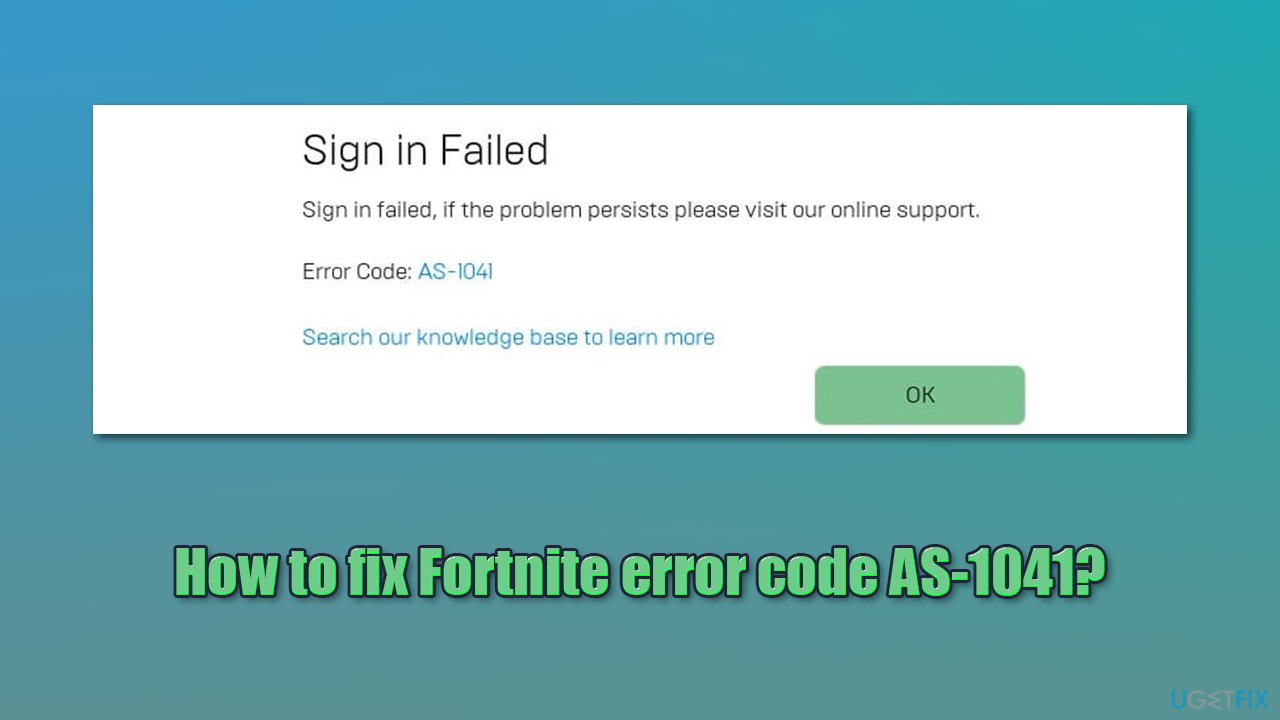
Are you not able to play Fortnite or other games as each time you try to log in, Epic Games error AS-1041 in Fortnite flashes on your screen? If yes, then don’t worry as you are not the only one facing this issue. In this article, we are going to discuss the issue in detail and find ways to resolve it. Following is the exact error message users see.
Sign-in failed, if the problem persists please visit our online support.
Error Code: AS-10341

If you encounter Epic Games error AS-1041 in Fortnite or any other game on Windows PC, execute the solutions mentioned below:
- Check the Server status
- Run Internet Connections troubleshooter
- Switch to a different DNS
- Reset Network protocol
- Restart your router
Let’s get started to know about the solutions in detail.
1] Check the server status
The error, ‘Epic Games error AS-1041 on Windows PC’ generally occurs as soon as you try to enter the lobby or log in to Fortnite through the Epic Games launcher. The reason behind the issue is pretty much clear, either you have a slow Internet connection or there’s a server outage. If it is the latter, you should go to one of the free down detector websites and check the status. If it is down, then wait for it to be resolved.
2] Run Internet Connections troubleshooter
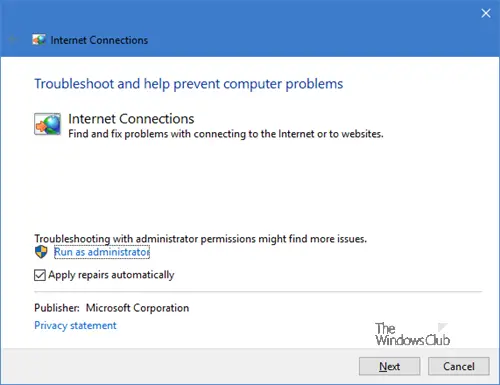
In this solution, we are going to run a network troubleshooter on a Windows 11 computer so click the Win+I buttons to open Settings. Now, navigate to System > Troubleshoot > Other troubleshooters and go to the Most Frequent menu. There go to Internet Connections and click on Run.
If you are on Windows 10, go to System > Update & Security > Troubleshoot > Additional troubleshooter > Internet Connections > Run the troubleshooter. . After doing the steps, try logging in to Epic Games. Fingers crossed, this will do the job.
Alternatively, to bring it up, just Run:
msdt.exe /id NetworkDiagnosticsWeb
3] Switch to a different DNS
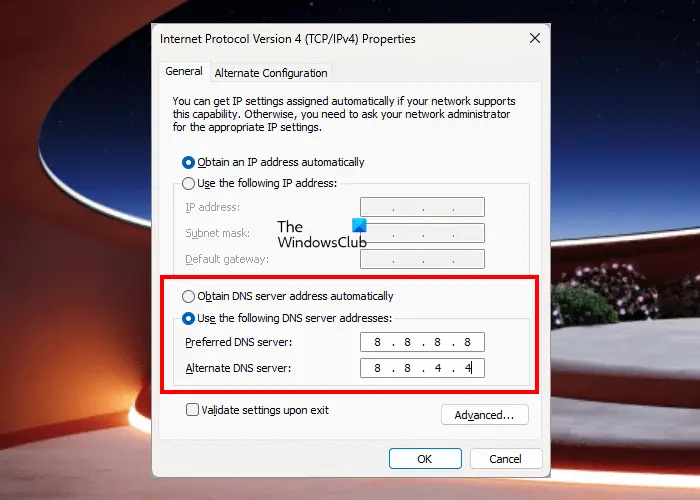
Your Internet service provider is the one that provides you with DNS, however, this DNS can be the reason why you are facing the issue. There are either interrupted connections or it is blocking the Fortnite connection. You can switch your DNS server to one such as Google or Cloudflare, follow the steps prescribed below to do the same for Google DNS:
- Press Win+ R to open the Run dialog. Type the following to launch the Network Connections window and press Enter button:
ncpa.cpl
- Right-click on the connection that you are using at the moment and then select the Properties option.
- Click on the Internet Protocol Version 4 (TCP/IPv4) option and select the Properties option.
- Select the Use the following DNS server addresses option and then type the following addresses in the respective fields:
Preferred DNS server: 8.8.8.8
Alternate DNS server: 8.8.4.4
- Now, go back and select the Internet Protocol Version 6 (TCP/IPV6) option and select Properties.
- Choose the Use the following DNS server addresses option and enter the below addresses in the given fields:
Preferred DNS server: 2001:4860:4860::8888
Alternate DNS server: 2001:4860:4860::8844
- Select the Apply > OK button to switch to Google DNS Server.
Now, open the Epic Games launcher and try to enter the lobby or log in to see if the issue is resolved.
4] Reset network protocol
As discussed earlier, bad internet is the culprit behind the error and we have already tried switching our DNS, however, it didn’t work. In such cases, we are going to make sure that there are no network glitches acting up. Resetting your network protocols will delete all walled-up cache, and to do the same, search the Command prompt in the Start menu. Execute the commands mentioned below and hit enter for each one.
ipconfig /release
ipconfig /flushdns
ipconfig /renew
netsh int ip reset
netsh winsock
Once done, switch off your device, restart it, open the launcher and then try playing the game to check whether the issue is resolved or not.
5] Restart your router
If none of the above-mentioned solutions resolves this issue, then simply switch off your device and router. Sometimes, restarting the router as well as your device can get rid of any glitches that may cause the issue in question. Unplug all the cables, wait for a minute, plug them in and switch on the router. Now, restart the device and connect to the network. Hopefully, this time, you will be able to sign in to Fortnite.
A lot of gamers are not even able to log in with their account credentials in Epic Games and are returned to the login page. If you are in the same boat as them, don’t fret, just simply delete all the browser’s cache as it can get corrupted. Now, try again to log in to your Epic Games account.
Read: Epic Game Error Necessary prerequisites failed to install.
Question
Issue: How to fix Fortnite error code AS-1041?
Hey! I have been playing Fortnite for two years now and have never had problems with it. In the past few days, I am unable to log in due to error AS-1041. Is there anything that could be done about that? Many thanks.
Solved Answer
Fortnite has hit the gaming industry by storm, gaining millions of players right after its initial release. Despite its popularity, the game does not avoid technical issues, and the error AS-1041 when signing in is one of them. In this article, we will show you what options do you have after encountering this issue, which should help you fix it in the process.
The game is compatible with Windows and Mac desktops, as well as the most popular consoles such as Xbox or PlayStation. Nonetheless, it seems like only Windows users encounter the Fortnite error code AS-1041. The issue occurs as soon as they try to enter the lobby or log in via the Epic Games launcher.
In most cases, the error is related to game servers. While Epic Games is a giant company that has released many popular titles over the years (it is also an owner of a very popular Unreal Engine used by millions of game developers),[1] it does not mean that it won’t ever have technical issues.
These problems can arise due to multiple reasons – hardware malfunctions, cyberattacks,[2] networking problems, and more. In fact, most of the largest gaming companies have problems with servers from time to time. This is usually addressed as quickly as possible, and there is nothing that players can do to fix it. Thus, the first thing you should check is server status – the issue could resolve by itself within an hour or two.
However, many players reported that the issue is persistent and does not go away for days. If that is the case, there are likely that there are problems with a local computer. The first thing we would recommend when trying to fix Fortnite error code AS-1041 is to perform a scan with powerful repair software ReimageMac Washing Machine X9 – it will ensure that Windows does not have any registry errors, corrupted files, or other issues.
Another thing you should check is your internet connection (mainly, DNS[3] settings), as it is commonly known to be causing the error. There are several ways you can do this, and we will provide them below.
Fix 1. Check server status
Fix it now!
Fix it now!
To repair damaged system, you have to purchase the licensed version of Reimage Reimage.
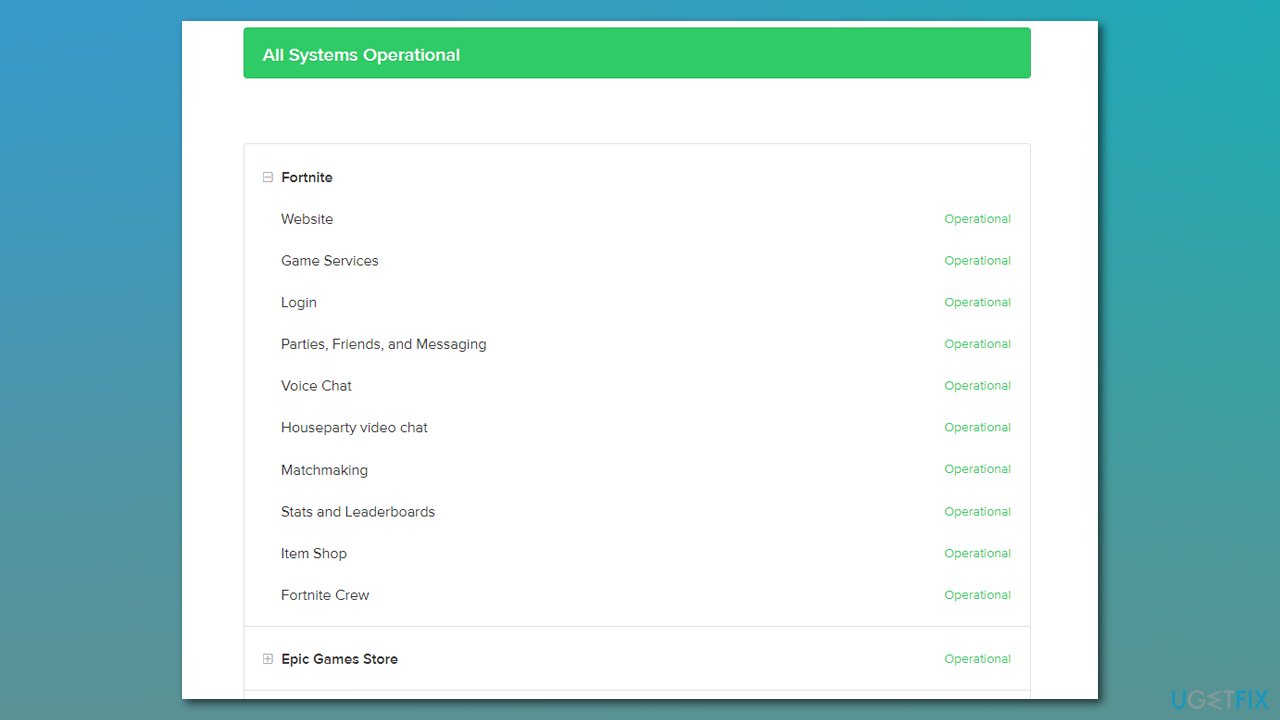
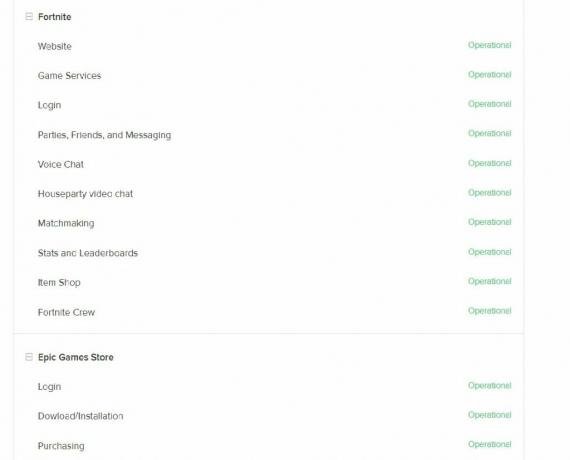
There are plenty of sources that can provide information on the server status of various games. Epic Games, however, has its own official website, which reports the status of its games, including Fortnite, as well as the launcher and various functions within them. You can access all the information required to check the server status on the Status Page – expand the Fortnite and Epic Games Store.
Fix 2. Run network connection troubleshooter
Fix it now!
Fix it now!
To repair damaged system, you have to purchase the licensed version of Reimage Reimage.
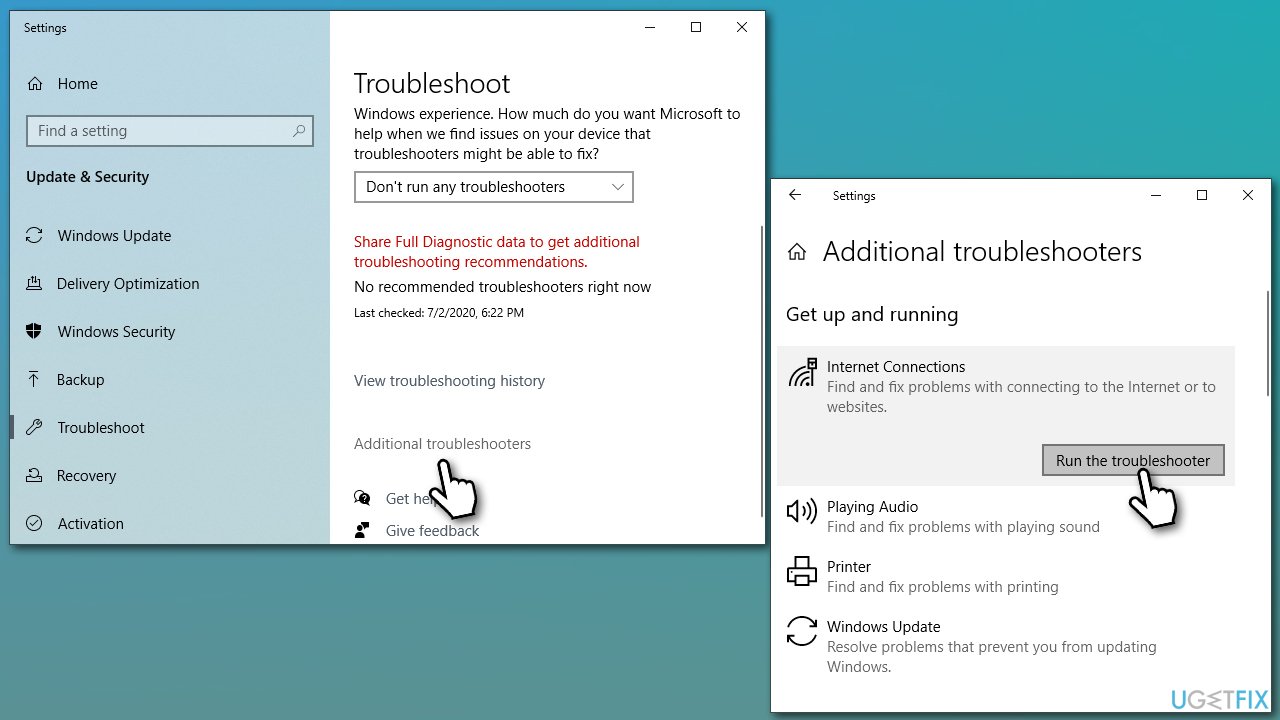
Troubleshooters can diagnose issues with problems you are experiencing and might sometimes provide solutions automatically.
- Type troubleshoot in Windows search
- On the right side, select Additional troubleshooters
- Select Internet Connections
- Click Run the troubleshooter
- Wait till the scan is finished and apply the suggested fixes.
Fix 3. Try different DNS
Fix it now!
Fix it now!
To repair damaged system, you have to purchase the licensed version of Reimage Reimage.
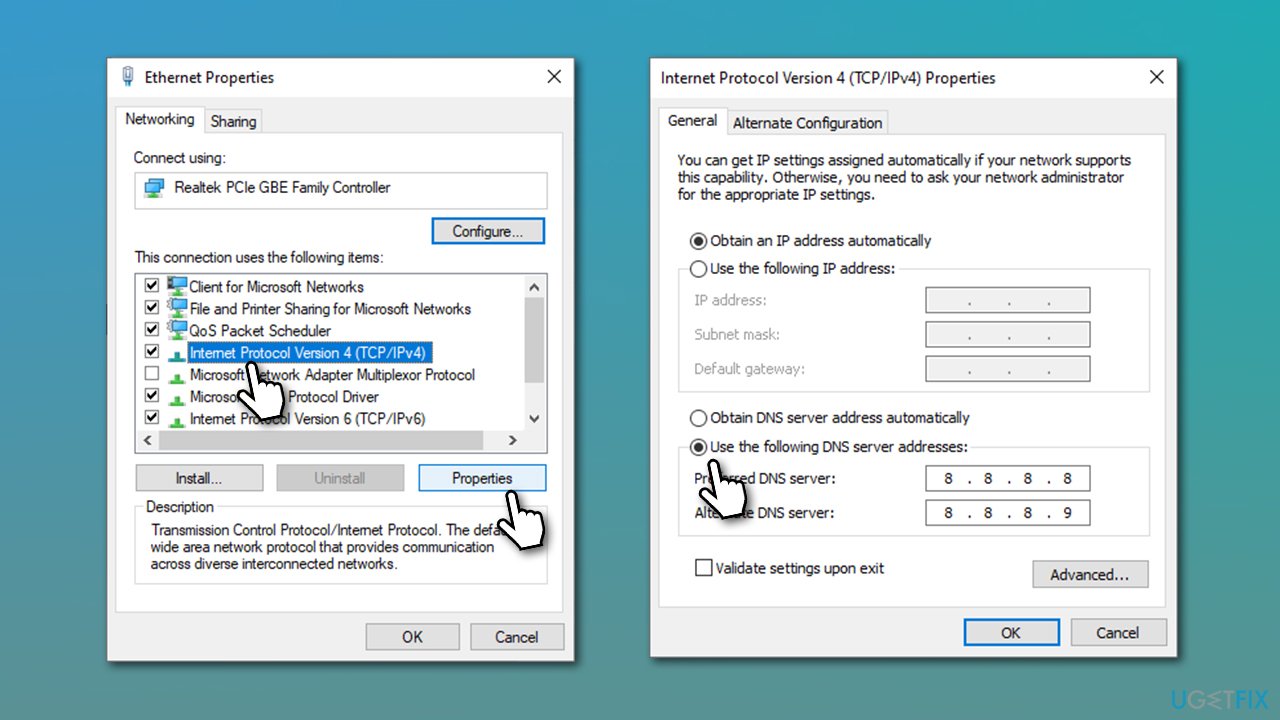
Typically, DNS is provided by your Internet Service Provider (ISP). In some cases, it might not operate properly – have connection interruptions, or your DNS could be blocking the connection to Fortnite servers for some reason. In such a case, you could switch to a free DNS provided by Google:
- Right-click on Start and pick Network Connections
- Under Advanced network settings, pick Change adapter options
- In the Network Connection window, right-click on your main connection (for example, Ethernet) and select Properties
- Select Internet Protocol Version 4 (TCP/IPv4) and click Properties below
- Click Use the following DNS server address and type in the following into the fields:
Preferred DNS server: 8.8.8.8
Alternate DNS server: 8.8.8.9 - Press OK.
Fix 4. Reset your internet connection
Fix it now!
Fix it now!
To repair damaged system, you have to purchase the licensed version of Reimage Reimage.
Resetting your internet connection might also help you fix the error.
- Type cmd in Windows search
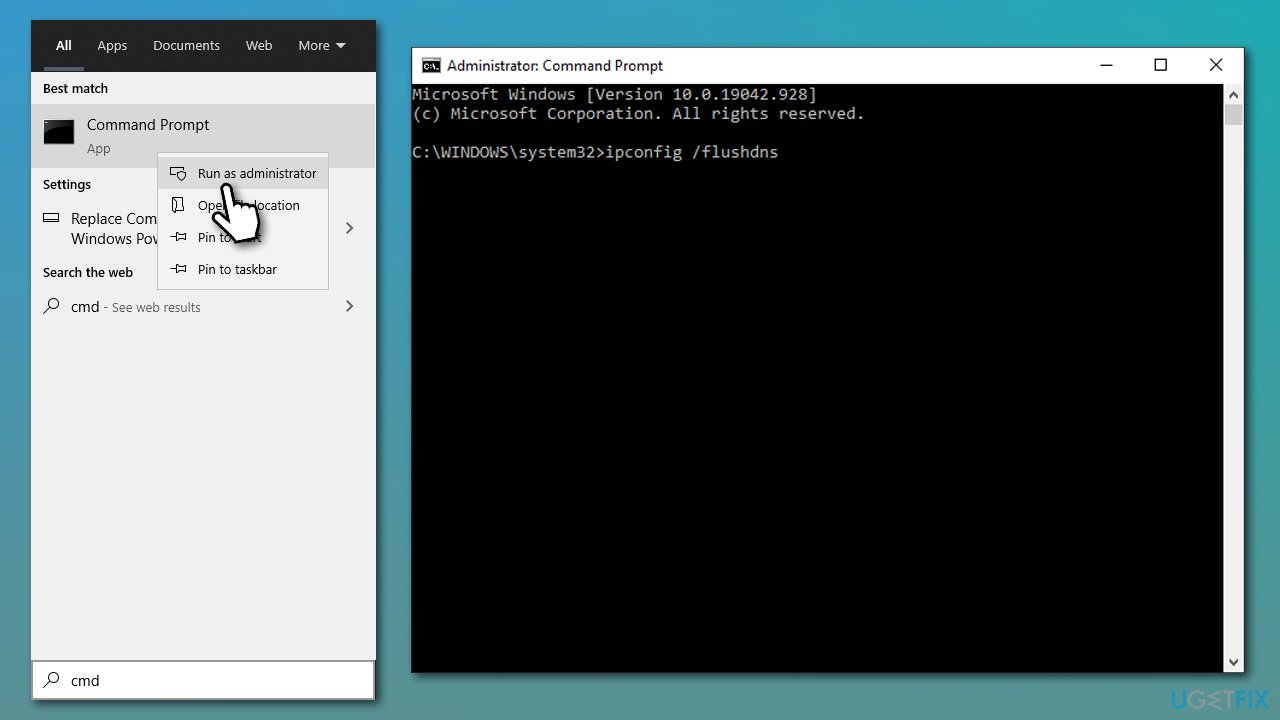
- Right-click on Command Prompt result and pick Run as administrator
- Paste in the following commands (press Enter every time):
ipconfig /flushdns
ipconfig /registerdns
ipconfig /release
ipconfig /renew
netsh winsock reset - Restart your system.
Fix 5. Reset your router
Fix it now!
Fix it now!
To repair damaged system, you have to purchase the licensed version of Reimage Reimage.
- Turn off your computer
- Go to your router/modem, press and hold the Power button until it shuts down
- Unplug the device from the electric socket
- Wait for about a minute, then plug it back in and turn it on
- Wait till your router fully boots up, and see if that helped you solve the issue.
Other topics you might be interested in:
- Fortnite capped at 60 FPS
- 0x000007B error
- Game Security Violation Detected.
Repair your Errors automatically
ugetfix.com team is trying to do its best to help users find the best solutions for eliminating their errors. If you don’t want to struggle with manual repair techniques, please use the automatic software. All recommended products have been tested and approved by our professionals. Tools that you can use to fix your error are listed bellow:
do it now!
Download Fix
Happiness
Guarantee
do it now!
Download Fix
Happiness
Guarantee
Compatible with Microsoft Windows
Compatible with OS X
Still having problems?
If you failed to fix your error using Reimage, reach our support team for help. Please, let us know all details that you think we should know about your problem.
Reimage — a patented specialized Windows repair program. It will diagnose your damaged PC. It will scan all System Files, DLLs and Registry Keys that have been damaged by security threats.Reimage — a patented specialized Mac OS X repair program. It will diagnose your damaged computer. It will scan all System Files and Registry Keys that have been damaged by security threats.
This patented repair process uses a database of 25 million components that can replace any damaged or missing file on user’s computer.
To repair damaged system, you have to purchase the licensed version of Reimage malware removal tool.

To stay completely anonymous and prevent the ISP and the government from spying on you, you should employ Private Internet Access VPN. It will allow you to connect to the internet while being completely anonymous by encrypting all information, prevent trackers, ads, as well as malicious content. Most importantly, you will stop the illegal surveillance activities that NSA and other governmental institutions are performing behind your back.
Unforeseen circumstances can happen at any time while using the computer: it can turn off due to a power cut, a Blue Screen of Death (BSoD) can occur, or random Windows updates can the machine when you went away for a few minutes. As a result, your schoolwork, important documents, and other data might be lost. To recover lost files, you can use Data Recovery Pro – it searches through copies of files that are still available on your hard drive and retrieves them quickly.
Fortnite — популярная бесплатная онлайн-игра Battle Royal. Он доступен на всех платформах, таких как PS4, Nintendo Switch, Xbox One, Mac, iOS и устройства Android. Более того, игровой процесс очень захватывающий. Однако из-за привлекательного дизайна эта игра привлекает много внимания. С другой стороны, еженедельные испытания и обновления делают его более интересным. К сожалению, в настоящее время пользователи Fortnite сильно страдают после недавнего обновления. Да, они не могут сейчас войти в свою грандиозную программу запуска игр.
По мнению различных пользователей, которые сообщили об этой досадной ошибке, основным фактором, по которому они не могут войти в систему, является ошибка Fortnite AS1041. Ага! Возможно, проблема в текущем обслуживании сервера. Между тем, если это так, вам придется подождать, пока серверы снова подключатся к сети. В противном случае, давайте посмотрим, что нижеперечисленные шаги помогут вам или нет.
Содержание страницы
-
Как исправить код ошибки Fortnite: AS-1041
- Метод 1 — Статус сервера Fortnite
- Метод 2 — сброс Winsock и очистка DNS
- Метод 3 — Используйте Ping Booster
- Заключение
Как исправить код ошибки Fortnite: AS-1041
Эта ошибка может быть вызвана различными причинами, но мы все еще не знаем основную причину, из-за которой это происходит. Ни в коем случае, когда пользователь Fornite входит в программу запуска Epic Games, всплывающее окно с кодом ошибки AS-1041 содержит сообщение «Ошибка входа». Теперь, если вы окажетесь в одной лодке! Затем следуйте инструкциям, приведенным ниже, поскольку они уже помогли решить проблему для нескольких пользователей.
Метод 1 — Статус сервера Fortnite
В Fortnite зарегистрировано более 350 миллионов игроков, и в эпических играх поддерживается сервер Fortnite, поскольку всегда существует риск сбоя из-за проблем с сервером или планового обслуживания. Кроме того, у Epic Games есть официальный сайт — Страница статуса эпической игры, чтобы проверить любые проблемы с сервером, которые могут повлиять на Fortnite или игровой магазин Epic. Проверьте все вспомогательные службы, если какой-либо сервер не работает, затем подождите, пока ошибка исправится автоматически.
Метод 2 — сброс Winsock и очистка DNS
Многие пользователи Fortnite сообщают, что после сброса Winsock & Flushing DNS они успешно смогли исправить эту конкретную ошибку. Однако одной из основных причин отсутствия подключения к игровому сообществу Epic является плохой TCP и несогласованный IP. Да, из-за несовместимого IP-адреса ваше стабильное интернет-соединение может быть нарушено. В любом случае, выполните следующие действия для сброса Winsock и очистки DNS:
- Нажмите «Пуск» или введите «Командная строка» в поле поиска.
- Вставьте следующую команду одну за другой и нажмите Enter в командной строке.
ipconfig / flushdns. netsh int ipv4 reset. netsh int ipv6 reset. netsh winhttp сбросить прокси. Сброс WinSock Netsh. ipconfig / registerdns
- После этого проверьте, успешно ли обработаны все команды.
- Перезагрузите компьютер, чтобы изменения вступили в силу.
После завершения процесса откройте Epic games и проверьте, решена ли проблема.
Метод 3 — Используйте Ping Booster
В случае, если оба метода не исправлены, возникает ошибка Fortnite AS-1041. Затем мы рекомендуем вам попробовать это решение. Как мы уже заявляли, основной причиной ошибки является нестабильное интернет-соединение, которое может создавать препятствия для соединения с сервером. Итак, если у вас низкий пинг при активном подключении к Интернету, есть вероятность, что игровой сервер не разрешил вам присоединиться.
Итак, чтобы избавиться от этой проблемы, вы должны использовать усилитель пинга. На рынке доступно много хороших бустеров пинга. Некоторые из них бесплатны, а некоторые платные. Теперь, как звучит название, работа бустера пинга тоже такая же. Это увеличит пинг во время игры в Fortnite, чтобы вы могли подключаться к играм Epic.
Заключение
Вот как вы можете получить код ошибки Fortnite: AS-1041. Вы можете попробовать каждый метод, и если вы все еще находитесь в таком же состоянии. Тогда это точно проблема со стороны сервера; вам нужно подождать, пока он не будет исправлен автоматически. Тем не менее, очень обидно видеть, что наша любимая игра проходит этот этап, когда она сталкивается с большой критикой из-за некоторых ненужных ошибок.
В любом случае, я надеюсь, что вы найдете это руководство полезным. Если у вас есть какие-либо вопросы относительно ошибки, не стесняйтесь обращаться к нам в разделе комментариев. Кроме того, если вы здесь новичок, не забудьте ознакомиться с другими нашими последними руководствами.
Вы не можете играть в Fortnite или другие игры, так как каждый раз, когда вы пытаетесь войти в систему, на вашем экране мигает ошибка Epic Games AS-1041 в Fortnite? Если да, то не беспокойтесь, поскольку вы не единственный, кто сталкивается с этой проблемой. В этой статье мы подробно обсудим проблему и найдем пути ее решения. Ниже приведено точное сообщение об ошибке, которое видят пользователи.
Не удалось войти в систему. Если проблема не устранена, обратитесь в нашу онлайн-поддержку.
Код ошибки: AS-10341
Если вы столкнулись с ошибкой Epic Games AS-1041 в Fortnite или любой другой игре на ПК с Windows, выполните указанные ниже решения:
- Проверить статус сервера
- Запустите средство устранения неполадок с подключениями к Интернету.
- Переключиться на другой DNS
- Сбросить сетевой протокол
- Перезагрузите маршрутизатор
Давайте начнем узнавать о решениях в деталях.
1]Проверьте статус сервера
Ошибка «Ошибка Epic Games AS-1041 на ПК с Windows» обычно возникает, как только вы пытаетесь войти в лобби или войти в Fortnite через программу запуска Epic Games. Причина проблемы довольно ясна: либо у вас медленное подключение к Интернету, либо произошел сбой сервера. Если это последнее, вам следует зайти на один из бесплатных веб-сайтов детекторов падений и проверить статус. Если он не работает, подождите, пока он будет решен.
2]Запустите средство устранения неполадок с подключениями к Интернету.
В этом решении мы собираемся запустить средство устранения неполадок сети на компьютере с Windows 11, поэтому нажмите кнопки Win + I, чтобы открыть «Настройки». Теперь перейдите в «Система»> «Устранение неполадок»> «Другие средства устранения неполадок» и перейдите в меню «Наиболее частые». Там перейдите в «Подключения к Интернету» и нажмите «Выполнить».
Если вы используете Windows 10, перейдите к Система > Обновление и безопасность > Устранение неполадок > Дополнительное средство устранения неполадок > Подключения к Интернету > Запустить средство устранения неполадок. . После выполнения шагов попробуйте войти в Epic Games. Скрестим пальцы, это поможет.
В качестве альтернативы, чтобы вызвать его, просто запустите:
msdt.exe /id NetworkDiagnosticsWeb3]Переключиться на другой DNS
Ваш интернет-провайдер предоставляет вам DNS, однако этот DNS может быть причиной, по которой вы столкнулись с проблемой. Есть либо прерванные соединения, либо он блокирует соединение Fortnite. Вы можете переключить свой DNS-сервер на такой, как Google или Cloudflare, следуя инструкциям ниже, чтобы сделать то же самое для Google DNS:
Теперь откройте программу запуска Epic Games и попробуйте войти в лобби или авторизоваться, чтобы узнать, решена ли проблема.
4]Сбросить сетевой протокол
Как обсуждалось ранее, причиной ошибки является плохой интернет, и мы уже пытались переключить наш DNS, однако это не сработало. В таких случаях мы собираемся убедиться, что нет сетевых сбоев. Сброс ваших сетевых протоколов удалит весь замурованный кеш, и чтобы сделать то же самое, выполните поиск в командной строке в меню «Пуск». Выполните команды, указанные ниже, и нажмите Enter для каждой из них.
ipconfig /release ipconfig /flushdns ipconfig /renew netsh int ip reset netsh winsock
После этого выключите устройство, перезагрузите его, откройте программу запуска, а затем попробуйте запустить игру, чтобы проверить, решена ли проблема.
5]Перезагрузите маршрутизатор.
Если ни одно из вышеупомянутых решений не решает эту проблему, просто выключите устройство и маршрутизатор. Иногда перезапуск маршрутизатора, а также вашего устройства может устранить любые сбои, которые могут вызвать рассматриваемую проблему. Отключите все кабели, подождите минуту, подключите их и включите маршрутизатор. Теперь перезагрузите устройство и подключитесь к сети. Надеюсь, на этот раз вы сможете войти в Fortnite.
Многие геймеры даже не могут войти в систему с учетными данными своей учетной записи в Epic Games и возвращаются на страницу входа. Если вы находитесь в одной лодке с ними, не волнуйтесь, просто удалите весь кеш браузера, так как он может быть поврежден. Теперь попробуйте еще раз войти в свою учетную запись Epic Games.
Читать: ошибка Epic Game. Не удалось установить необходимые предварительные компоненты.