
Содержание
- CMOS Checksum Error Defaults Loaded при загрузке — как исправить
- Способы исправить ошибки CMOS Checksum
- Error failed checksum compare fail
- [SOLVED] Fix npm ERR! code EINTEGRITY , integrity checksum failed , tarball data seems to be corrupted , npm ERR! shasum check failed , npm WARN registry Unexpected warning issues during npm install
- Demystifying each error message
- About NPM integrity checksum comparison
- 1. integrity checksum failed when using sha512 . but got sha512
- 2. integrity checksum failed when using sha1: wanted sha1 . but got sha512
- 3. integrity checksum failed when using sha512: wanted sha512 . but got sha1
- 4. npm ERR! shasum check failed for . npm ERR! Expected: . npm ERR! Actual: .
- Checksum Error
- When does a Checksum Error Occur?
- Other Types of Checksum Errors
CMOS Checksum Error Defaults Loaded при загрузке — как исправить
 Иногда при загрузке компьютера или ноутбука вы можете столкнуться с ошибкой: CMOS checksum error — defaults loaded и другими вариантами этой же ошибки, в зависимости от производителя материнской платы: System CMOS checksum bad, CMOS checksum is invalid, CMOS checksum failed, Setup settings error CMOS checksum error or CMOS battery loss occurs — во всех случаях речь идёт об ошибке контрольной суммы данных микросхемы CMOS.
В этой инструкции подробно о том, что может вызвать ошибки CMOS checksum при загрузке ПК или ноутбука и как исправить проблему. Отмечу, что ошибка не зависит от установленной системы — это может быть Windows 11, Windows 10 или даже Linux.
Способы исправить ошибки CMOS Checksum

Причина рассматриваемой ошибки — несовпадение сохранённой контрольной суммы для данных, хранящихся в микросхеме CMOS (память BIOS для хранения параметров конфигурации компьютера) и фактической контрольной суммы этих данных на момент проверки при загрузке. Происходить это может по разным причинам — проблемы с питанием, сбои при записи параметров БИОС или обновлении, в редких случаях — какие-либо аппаратные неисправности.
Для того, чтобы исправить ошибку CMOS checksum error — defaults loaded и аналогичные, можно использовать следующие подходы:
- При однократном появлении ошибки, например, после замены комплектующих, и нормальной загрузке операционной системы после этого, попробуйте выполнить простую перезагрузку ОС — возможно ошибка больше не проявит себя.
- Если вход в БИОС/UEFI при ошибке возможен, сбросить параметры БИОС на настройки по умолчанию (Load Defaults, Restore Defaults или Load Optimized Defaults, как правило на вкладке Exit). Учитывайте, что при сбросе могут сброситься и важные параметры загрузки (режим UEFI и Legacy, Secure Boot и их необходимо будет вернуть в прежнее состояние для исправной загрузки системы). Иногда описанный метод срабатывает однократно, но затем ошибка появляется вновь.

- Замена элемента питания CR2032 на материнской плате (замена «батарейки БИОС»). На настольном компьютере это — очень простая процедура, а вот на ноутбуке добраться до батарейки бывает сложно (впрочем, на ноутбуках рассматриваемая проблема менее распространена), при этом сама батарейка обычно не просто «вставляется», а подключается проводом, как на втором изображении ниже. После замены элемента питания не забудьте установить правильные настройки БИОС, включая дату и время.
- Если вход в БИОС невозможен, попробуйте выполнить сброс параметров либо отключив батарейку из предыдущего шага на несколько минут (компьютер при этом должен быть обесточен) либо с помощью кнопки (обычно её требуется удерживать для сброса CMOS) или контактов на материнской плате: у разных производителей эти контакты могут располагаться в разных местах, но обычно подписаны как CLEAR CMOS, CLR_CMOS, CLRTC и аналогичным образом: это либо два контакта, которые нужно замкнуть, либо три — в этом случае джампер (перемычку) необходимо переставить с одного расположения в другое — проделываем это на выключенном компьютере, а уже после установки перемычки включаем питание.
- Попробуйте обновить БИОС с официального сайта производителя материнской платы компьютера (именно для вашей модели МП), либо с официального сайта производителя ноутбука.
- Если ошибка, наоборот, стала появляться после обновления БИОС, проверьте: существует ли возможность установки предыдущей версии или же дождитесь очередного обновления (возможно, в установленном содержались ошибки).
- В случае, если батарейка БИОС заменена, а ошибки CMOS Checksum продолжают появляться, проверьте: существуют ли какие-то закономерности её появления, например: ошибки нет при использовании пункта «Перезагрузка» в меню Пуск Windows, но она появляется после использования пункта «Завершение работы» по прошествии некоторого времени (в этом случае можно попробовать отключить функцию Быстрый запуск).
- В некоторых БИОС можно просто отключить сообщение об ошибке (если она не мешает работе). Как правило пункт называется» Halt on (другие варианты: POST Errors, Error Halt) со значением «All Errors» (означает остановку при любых ошибках POST). Если выставить «No errors», то при обнаружении ошибок остановка происходить не будет.


В завершение ещё одна возможная причина ошибки — какие-либо аппаратные проблемы: неисправность компонентов материнской платы, проблемы с электропитанием — замыкания, статические разряды, утечки тока.
Источник
Error failed checksum compare fail

Производительность
• Двухъядерный процессор MT6572M 1,0 ГГц
• Системная память:
• ОЗУ: 512 МБ
• ПЗУ: 4 ГБ
• Операционная система: Android™ 4.2.2 Jelly Bean
Дисплей
• 3,5” емкостной сенсорный ЖК-экран, разрешение HVGA
• Разрешение 320 x 480
Разъем USB
• Разъем micro USB
• USB-клиент
• Вход питания пост. тока (5 В, 1 А)
Подключения
• Bluetooth 3.0 с профилем EDR
• IEEE Wi-Fi 802.11b/g/n
• GSM 850 / 900 / 1800 / 1900 МГц
• UMTS 900 / 2100 МГц
• HSUPA / HSDPA / GPRS / EDGE
• GPS
• aGPS
• Количество SIM-карт 2 (зависит от комплектации)
Камера
• 3 МП, с автофокусом, сзади
Аудио
•MP3, AMR, WMA
•Мелодия звонка MP3, MIDI, iMelody, WAVE, WMA
Видео
•3GP, MPEG-4, H.263, H.264, WMV62
•Запись видео 3GP, MPEG-4, H.263, H.264
Возможности расширения
• Гнездо карты памяти microSD (до 32 ГБ)
Аккумулятор
• Компактный литий-ионный полимерный аккумулятор емкостью
1500 мА/час (заменяемый)
Примечание: Продолжительность работы от аккумулятора зависит от
мощности, потребляемой используемыми системными ресурсами.
Например, если постоянно использовать подсветку или ресурсоемкие
приложения, то аккумулятор нужно будет чаще заряжать.
Размеры
•Высота 109,9 мм
•Ширина 60 мм
•Толщина 10,4 мм
•Вес 120 г (с аккумулятором)
Примечание: Технические характеристики зависят от региона и
конфигурации.

В теме нет куратора. По вопросам наполнения шапки обращайтесь к модераторам раздела через кнопку «Жалоба» под сообщениями, на которые необходимо добавить ссылки.
Сообщение отредактировал АлександрL — 09.03.18, 11:55
кстати если кому интересно потребление энергии в активном режиме

Сообщение отредактировал baklazavr100 — 27.09.13, 14:26
а также antutu
Сообщение отредактировал baklazavr100 — 27.09.13, 14:33
Кидай мелодию в корень телефона в папку «ringtones», тел кажется надо перегрузить.
навител и правда не работает но есть отличная замена это city guide City Guide — [Android OS]
а для качественного и громкого звука в наушниках и динамике установите poweramp player Poweramp ибо стандартный плеер хреновый
чтоб поставить мелодию на вызов надо скинуть её в корневой катаог телефона папка ringtones затем выбираете в настройках звука ( перезагружаться не надо)
также если у вас оператор не поддерживает 3G или попросту не ловит то отключите службу 3G в настройках сим карт чтоб не сажать батарею поисками сети
Сообщение отредактировал baklazavr100 — 27.09.13, 17:49
Источник
[SOLVED] Fix npm ERR! code EINTEGRITY , integrity checksum failed , tarball data seems to be corrupted , npm ERR! shasum check failed , npm WARN registry Unexpected warning issues during npm install
Clean npm cache, node_modules, package-lock.json files to recover from all ‘npm ERR! code EINTEGRITY’ error messages during ‘npm install’
Does your Javascript app throw an NPM EINTERGRITY error (that is anything starting with npm ERR! code EINTEGRITY line) when installing npm packages (via npm install command)? Then, we got the solution for all such problems.
Solution for all npm ERR! code EINTEGRITY errors 🙏
WARNING: One possible root cause for this can be fraudulent code changes (very unlikely to happen though). Therefore, you are highly advised to find the root cause on your own or with the support of package author or just report to an expert on the situation. If you clearly know the root cause and it is not harmful, there’s no need to worry of this error.
NOTE: If it keeps failing and you have intermediary network components like proxy devices, corporate filtering/caching mechanisms between your NPM environment and the target NPM registry, please verify that no packet loss / slowness / config errors / similar network issues are present in those connections.
Demystifying each error message
If you would like to dig into the each error message and learn the real root causes behind each error, please read on.
About NPM integrity checksum comparison
While your package.json file is keeping track of NPM package name and version tags of your project dependencies (top level npm packages you installed with npm install
command), the package-lock.json file keeps track of their exact version references and dependency tree resolved for both top-level packages and their dependant sub packages that were actually downloaded and stored inside node_modules directory.
To prevent byte level content mismatches, data corruptions, malicious content manipulations, and preserve the data integrity of all the downloaded packages consistently, the package-lock.json file will also include SHA-512 checksum values of all the objects that were downloaded and during each npm install , NPM will compare and verify the downloading objects against these checksum values saved in the file.
If the content inside any of such npm package gets changed (due to an intentional/unintentional attempt) between the remote and the local, its checksum value will also be different and that will cause a npm package integrity error.
This error can occur due to few root causes. Sometimes, you can exactly pinpoint them, but most times, you need to contact the package author/s of the failed dependency or your network people to clarify the root cause. Here’re few possible scenarios.
1. integrity checksum failed when using sha512 . but got sha512
- Clearly the checksum values of previously objects and the new objects are different, which means even though the package name and version tags are unchanged, the content has been changed. The root cause must be inspected because this type of content changes carries a risk too.
- Package author unpublishes the current package in your target NPM registry, do some content changes, and republish it with the same version tag (even though the version tag is unchanged, a new checksum value will be generated since the content is changed). This can often happen in private development environments, but highly unlikely to happen in the open source world.
- Proxy servers, intermediary caches, or target NPM registry can contain wrong package objects (due to data corruptions, network package losses, wrong package rebuilds, fraudulent activities, possible node/npm bugs, and many similar scenarios)
2. integrity checksum failed when using sha1: wanted sha1 . but got sha512
- Your NPM process expects a sha1 -based checksum, but has received sha512 -based checksum (both of these are cryptographic hash functions that are secure against malicious changes)
- Your package-lock.json file has been generated by a newer NPM version which uses sha512 while your local NPM version is old and uses sha1 .
NOTE: In the past, for checksum generation, NPM used SHA1 method. The sha512 method is newer and better than sha1 . Therefore, NPM moved from sha1 to sha512 . Even though you can fix this error by applying the above solution, it is advised for you to update the local NPM version via npm i -g npm and start using sha512 in the future.
3. integrity checksum failed when using sha512: wanted sha512 . but got sha1
- Your NPM process expects a sha512 -based checksum, but has received sha1 -based checksum (i.e. exact opposite of the above scenario).
- Your package-lock.json file has been generated by an old NPM version which uses sha1 while your NPM version is new and uses sha512 .
NOTE: Like mentioned in #2, this has occurred due to mismatch in NPM checksum calculation methods. Even though you can fix this error by applying the above solution, it is advised for you to update the remote NPM versions via npm i -g npm and start using sha512 everywhere.
4. npm ERR! shasum check failed for . npm ERR! Expected: . npm ERR! Actual: .
- Again this is a mismatch in checksum values of the newly-downloading objects and the ones mentioned in package-lock.json file.
- This can occur due to the same reasons mentioned in #1.
Источник
Checksum Error
In order to understand what a checksum error is, it is important to first learn what a checksum is. A checksum is a redundancy check during a computer’s start up process, which makes sure that the computer’s data is intact and unhampered. The data is scanned and tested for accuracy, either based on how well it relates to data elsewhere or based on previous data that was stored on the same computer. Essentially, all of the bits of data in a particular document or file are added up and a number or hash is created. This number or hash can then be compared to the number or hash generated from the same file on another person’s computer or at a previous time on the same computer.
When does a Checksum Error Occur?
Although a checksum error can occur at any time while a computer is comparing data, it is most commonly present during a computer’s startup procedure. During a computer’s start up processes, the BIOS settings, which are stored in a CMOS memory chip, are computed and then checked against the previous value. If the computed values do not match exactly, the computer warns the user with a checksum error message that the data may have been changed or corrupted between start up cycles. All BIOS programs present a different error and therefore will either continue with booting or refuse to boot until the problem is corrected.
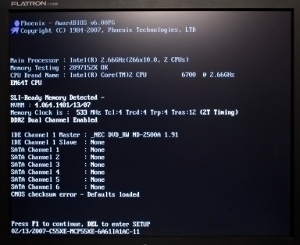
Depending on the type and the severity of the error generated, there may be one of a variety of ways to rectify the issue. The most common cause of a checksum error during the startup process is a faulty battery that is not providing sufficient power to the motherboard when the computer is off. However, motherboard malfunctions and viruses can also contribute to checksum errors.
Other Types of Checksum Errors
Another type of checksum error may occur with any program at any time. It is usual for many programs to now provide checksum information when that program is downloaded. Using a checksum program or MD5 hash checker, a user can quickly compare the checksum of a downloaded program with the checksum that the software developer provides. This is a common way to make sure that users are downloading the proper program and that no data was corrupted during the download process. Checksum errors originating from download errors can easily be corrected by re-downloading the problematic program.
Источник
#1

MrTermite
-
- Пользователи
-
- 7 сообщений
Новичок


- Explay Fresh
Отправлено 22 марта 2015 — 19:39
Привезли заблокированный пин-кодом планшет EXEQ p-740, через аккаунт его восстановить не даёт, решил сделать бэкап через родной рекавери (Android System Backup 3e), получил файл userdata_20130401_010250.backup, открывается 7-zip архиватором (последней версии), при последующем редактировании и восстановлении планшет орёт, что у файла несовпадение Checksum (Error: Checksum compare fail). Причиной этого послужило удаление файлов настроек безопасности в старом бэкапе и закидывании туда файлов с уже нового бэкапа (делал Hard Reset). Позже решил вытащить оттуда нужные приложения и игры и закинуть вручную в планшет уже после Hard Reset.
Итак, у меня две проблемы:
1. Попытаться удалить файл настроек безопасности и при этом правильно собрать бэкап.
2. Забрать файлы приложений и сами APK, и «положить» их куда нужно. Знаю только где лежит APK, остальные файлы для них разбросаны по разным путям, надо узнать все.
Хотя бы одну из них надо решить, помогите.
Форуматор
Форуматор
-
- Форуматоры

Отправлено 10 Август 2015 — 09:21
#2
gresaggr
gresaggr
-
- Модераторы
-
- 5 534 сообщений
Продвинутый пользователь


Отправлено 22 марта 2015 — 19:58
Возможно несовпадение происходит из-за того, что ваш архиватор пытается сжать файлы уже с другими параметрами.
#3
MrTermite
MrTermite
-
- Пользователи
-
- 7 сообщений
Новичок
- Explay Fresh
Отправлено 22 марта 2015 — 20:07
Единственное, что я заметил, что в архиваторе файловая система обозначается как Unix, а после редактирования — FAT. И это никак не исправляется
#4
MrTermite
MrTermite
-
- Пользователи
-
- 7 сообщений
Новичок
- Explay Fresh
Отправлено 22 марта 2015 — 20:18
Как вариант ещё можно поставить кастомный рекавери и через него запустить файловый менеджер Aroma, удалив через него файл настроек. Но вот беда, я не смог найти ни одного кастомного рекавери, ни для планшета отдельно, ни для его процессора: mt8312.
Кто сможет найти — поделитесь, будьте добры.
#5
gresaggr
gresaggr
-
- Модераторы
-
- 5 534 сообщений
Продвинутый пользователь
Отправлено 22 марта 2015 — 21:07
Единственное, что я заметил, что в архиваторе файловая система обозначается как Unix, а после редактирования — FAT. И это никак не исправляется
Попробуйте не распаковывать/запаковывать архив. А по двойному клику войти в него, удалить старый файл и скопировать новый.
#6
MrTermite
MrTermite
-
- Пользователи
-
- 7 сообщений
Новичок
- Explay Fresh
Отправлено 22 марта 2015 — 21:40
Я так и делал. Открываю файл бэкапа, и в этом «файло-архиве» находится файл с тем же самым названием, но без расширения. Далее идёт всё как подобает обычному бэкапу: data, apps, davlik-cache, system и так далее. После моих изменений я выхожу назад к этому файлоархиву без расширения, и мне предлагается сделать это:

После изменения присваивается файловая система FAT. Повторюсь, я не пытался распаковыватьзапаковывать, а редактировал напрямую, сразу же открывая их.
#7
MrTermite
MrTermite
-
- Пользователи
-
- 7 сообщений
Новичок
- Explay Fresh
Отправлено 23 марта 2015 — 00:13
Кто силён хоть в одном из решений, ответьте пожалуйста.
В первом случае надо осуществить сборку бэкапа (софтом, или другими способами)
Во втором же случае мне просто нужны все пути, куда приложения обычно раскидывают свои файлы, чтобы восстановить их после хард ресета.
Желательно оба способа, может людям понадобится это в будущем.
#8
MrTermite
MrTermite
-
- Пользователи
-
- 7 сообщений
Новичок
- Explay Fresh
Отправлено 23 марта 2015 — 16:06
Проблема всё ещё актуальна, прошу помощи.
#9
MrTermite
MrTermite
-
- Пользователи
-
- 7 сообщений
Новичок
- Explay Fresh
Отправлено 25 марта 2015 — 16:57
Закрывайте тему, так никто и не помог. Всем «спасибо».
Устранение ошибки «CMOS checksum error — Defaults Loaded» при загрузке ПК
Ошибка «CMOS checksum error — Defaults Loaded» и ей родственные «CMOS checksum Bad», «CMOS checksum Failure» (точный текст ошибки зависит от производителя материнской платы) дословно переводится как «ошибка контрольной суммы CMOS, загружены параметры по умолчанию». Она означает, что текущем включении компьютера показатель суммы данных, хранящихся в CMOS-памяти, не совпадает с тем, что был зафиксирован при прошлом старте ПК. Сравнение этих данных нужно для корректного запуска операционной системы, но не всегда их расхождение свидетельствует о неустранимой проблеме.
Вариант 1: Сброс CMOS-памяти
Первым делом стоит попробовать просто сбросить CMOS-память вручную, а затем включить и выключить компьютер 2-3 раза для проверки на повторное возникновение ошибки. Делается это через батарейку или другие элементы, находящиеся на материнской плате. Сама процедура очень проста и ее с легкостью реализует даже неопытный пользователь ПК. В статье по ссылке ниже ознакомьтесь со Способами 2-4, объясняющими, как это сделать, и воспользуйтесь наиболее подходящим методом.
Вы также можете выполнить обычный сброс настроек BIOS — есть шанс, что поможет даже это. Алгоритм показан в этой же упомянутой статье, в Способе 5. Инструкция актуальна для всех видов BIOS, несмотря на различия во внешнем виде.
Иногда сбросить настройки BIOS необходимо после установки новой батарейки.
Вариант 2: Замена батарейки
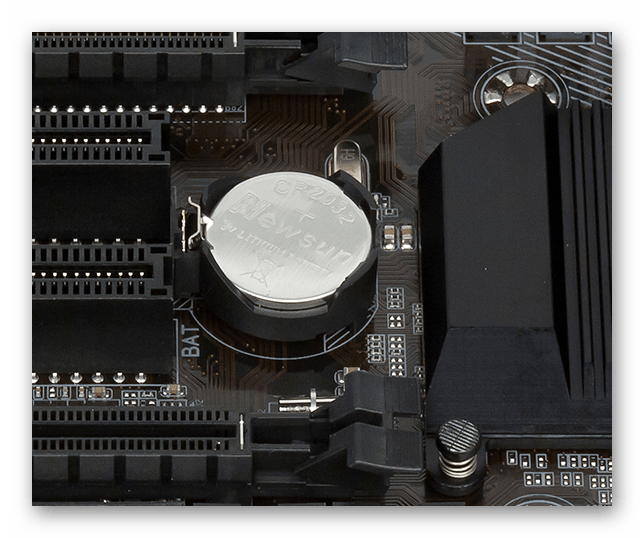
На материнских платах всегда присутствует батарейка-«таблетка» (CR2032), необходимая для сохранения данных в CMOS-памяти. Спустя годы (обычно это 5-8 лет) она вырабатывает свой ресурс, из-за чего информация в КМОП не сохраняется надолго, постоянно сбрасываясь. Следствием этого становятся не только разнообразные сбои (например, обнуление системного времени), но и отображение рассматриваемой сегодня ошибки. Заменить батарейку под силу любому, ведь эта операция ничем не отличается от этой же процедуры у другого устройства. Тем не менее предлагаем более развернуто ознакомиться с ней при помощи руководства по следующей ссылке.
Обладателям ноутбуков придется сложнее — для этого необходимо снять нижнюю крышку, что не всегда удается выполнить гладко из-за особенностей конструкции той или иной модели. Поэтому, если не уверены в своих силах, лучше обратитесь к компьютерным специалистам — такая процедура не должна стоить дорого.
Вариант 3: Обновление версии BIOS
Устранить некоторые программные сбои и неполадки может обновление версии БИОС. Этот процесс несложный, но следует отнестись к нему со всей внимательностью, поскольку бездумные действия могут привести к тому, что компьютер не включится совсем.

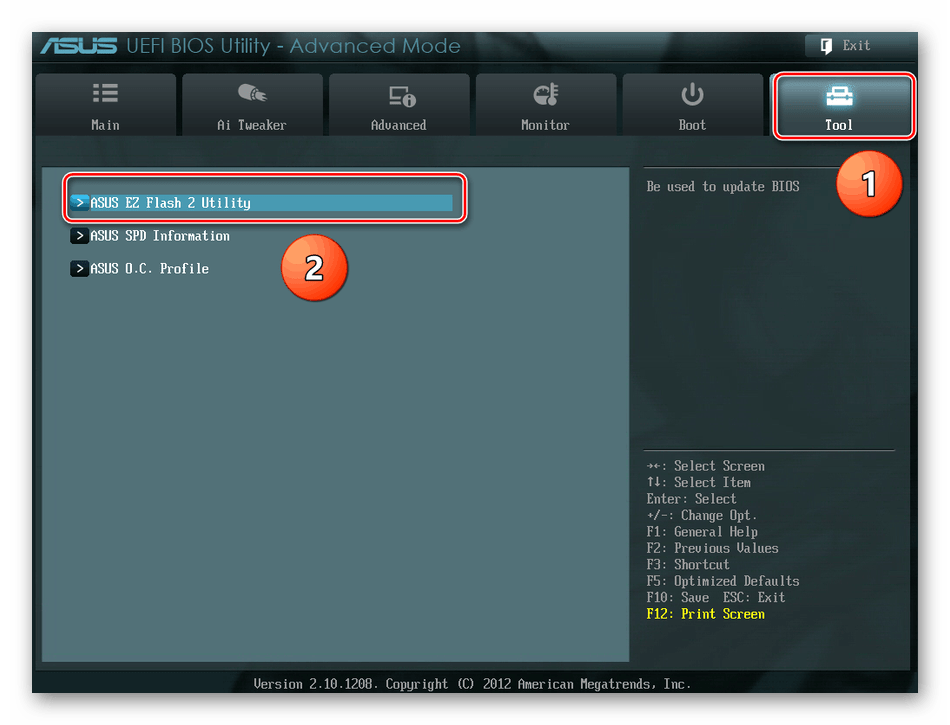
Другие советы по устранению ошибки
- Сбой сам по себе может появляться и при некорректном отключении питания. Не выключайте компьютер долгим зажатием кнопки «Power» или другими резкими способами. Используйте классическое завершение работы, при котором работа ПК будет закончена нормально.
- У некоторых не получается нажать ни одну клавишу во время экрана с сообщением «CMOS checksum error — Defaults Loaded». В таком случае подключите клавиатуру напрямую к материнской плате, если она подсоединена к передней панели системного блока. Иногда действенным оказывается отключение самой передней панели от материнской платы (ее USB-интерфейс подключен по проводу), при повреждениях которой возникает проблема с работой USB-портов. А при использовании беспроводной модели на время придется подсоединить проводную.
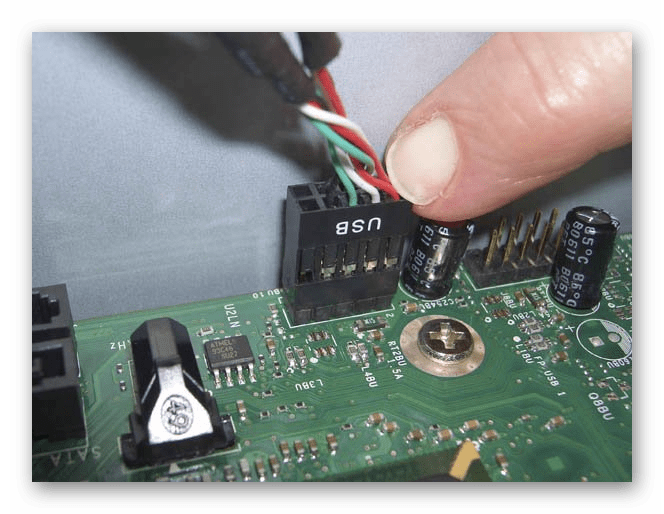
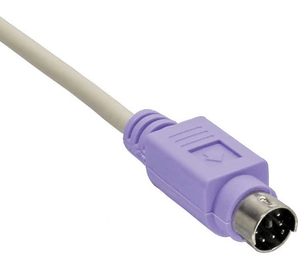
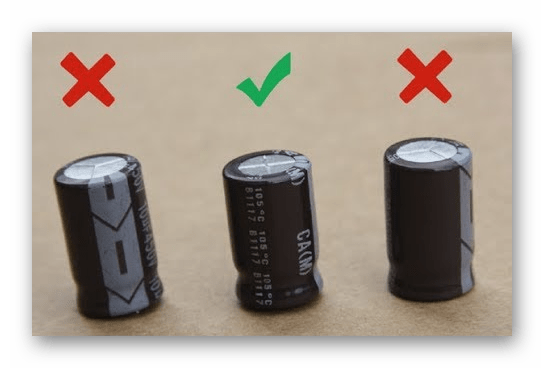
В некоторых случаях можно продолжить загрузку системы, нажав F1 (или F2) после появления ошибки «CMOS checksum error — Defaults Loaded». Это подойдет в ситуациях, когда, например, вы понимаете, что компьютер нуждается в замене батарейки, но пока что приобрести ее нет возможности. То есть часто ПК работает даже с ошибками в памяти КМОП, продолжая нормально загружаться после команды пользователя.
 Мы рады, что смогли помочь Вам в решении проблемы. Опишите, что у вас не получилось. Наши специалисты постараются ответить максимально быстро.
Что можно предпринять, если при включении ПК требуется нажать F1
Если компьютер работает исправно, то при включении не отображаются никакие оповещения. Подобные сообщения – тревожный колокольчик, который сигнализирует о каком-либо сбое. Чаще всего при запуске ПК отображается текст, который требует от пользователя нажать на клавишу F1. При частом возникновении такого оповещения, необходимо найти причину сбоя и предпринять соответствующие меры.

При запуске требуется нажать F1
Сообщение системы с требованием нажать на клавишу F1 может появляться по нескольким причинам. В этой статье будет подробно описано, что именно могло привести к сбою и способы его устранения.
Обратите внимание, что не имеет никакого значения, на какой версии ОС осуществляется работа. Проблема возникает еще до запуска самой операционной системы.
Причина 1: Сбой в параметрах BIOS
В основном, ошибка в настройках возникает из-за неправильного выключения устройства. Иногда сбой может появиться после длительного отключения ПК от источника питания. Исправить эту ошибку можно несколькими способами.
Повторное сохранение настроек BIOS
Это наиболее простой способ устранить неисправность. Обычно повторное сохранение настроек требуется, если на экране отображается сообщение «Please enter setup to recover BIOS setting». Делается процедура таким образом:
- Запустите компьютер и сразу же после появления вкладки с эмблемой материнской платы, кликните на клавишу, с помощью которой осуществляется вход в BIOS. Этой кнопкой может быть F2, Del или любая другая клавиша.
- После перехода в окно параметров, нажмите на кнопку F10. Это поможет вам сохранить настройки.
- В отобразившемся оповещении выберите «ОК».

Сброс параметров BIOS
Чаще всего сообщение «Press F1 to Resume», «Press F1 to Run SETUP» возникает из-за резкого выключения устройства, например, произошедшего из-за отключения света. Не исключен также какой-либо системный сбой в BIOS. Это оповещение будет отображаться на экране до тех пор, пока вы не осуществите сброс настроек. Это достаточно простая процедура, справиться с которой сможет даже начинающий пользователь.

Существует несколько методов сброса параметров в БИОС, но большинство из них являются узконаправленными и могут не подходить в некоторых случаях. Осуществить необходимую процедуру можно с помощью перемычки, батарейки или кнопки на материнской плате, но эта конструктивная особенность встречается не у всех моделей. Также вы можете использовать специальный софт, который потребуется скачать из интернета, но для этого необходимо будет запустить ОС, что не всегда является возможным. Наиболее оптимальным вариантом будет сделать сброс через БИОС, именно эта методика и будет описываться ниже:
- В процессе запуска компьютера нажмите на функциональную клавишу, которая осуществляет вход в BIOS.
- Найдите надпись «Load Setup Defaults». Именно она и отвечает за сброс параметров. Обычно этот пункт находится в блоке «Exit», но его расположение может быть и другим, все зависит от типа используемой ОС.
- После обнаружения соответствующей функции, выделите ее и нажмите на кнопку Enter.
- В отобразившемся предупреждении выберите вариант «Enter» или «Y».

Определение загрузочного диска
Иногда проблема с запуском может возникнуть из-за того, что к ПК подключено несколько жестких дисков. В таком случае, система просто может неправильно определить HDD, с которого требуется запускаться. К счастью, устраняется эта проблема достаточно просто, достаточно присвоить нужному жесткому диску наивысший возможный приоритет.
Отключение дискетного привода
В некоторых компьютерах возникает ошибка «A: Driver Error». Обычно она вызвана тем, что ПК пытается обнаружить Floppy-дисковод, которого на устройстве может не быть в принципе. Если причина кроется в этом, достаточно просто откорректировать параметры таким образом, чтобы не было никаких упоминаний о дискетном приводе.

Проблему можно решить еще проще. Иногда достаточно изменить приоритет загрузки. Выставив на первое место HDD, а не Floppy-дисковод, можно избавиться от навязчивого сообщения с требованием нажать F1. Если этот метод не принес ожидаемых результатов, проделайте такие действия:
- Зайдите в БИОС. Как это сделать было указано выше.
- Описанные действия выполняются в AMI BIOS. В верхнем меню найдите раздел «Main» и выберите блок «Legacy Diskette A», после чего нажмите на него и кликните на вариант «Disabled».


Причина 2: Сбои в работе аппаратных компонентов
Ошибка может возникать и из-за аппаратных неполадок. В таком случае необходимо будет определить проблемное комплектующее. Для этого нужно обратить внимание на текст, который идет перед надписью «Press F1…».
Ошибка CMOS Checksum Error/Bad
Это сообщение означает, что в материнской плате разрядился элемент питания, в котором находится информация о времени и дате. Чаще всего надписи предшествуют постоянные сбои в отображении этих данных. Чтобы устранить эту неисправность, потребуется заменить батарейку.
Иногда сообщение может возникать даже тогда, когда элемент питания находится в исправном состоянии. Обычно тогда перед ним присутствует текст «Floppy disk(s) fail (40)». В таком случае ошибка устраняется значительно проще, путем отключения определенных параметров в БИОС. Как это сделать описывается в отдельном пункте этой статьи.

Сообщение CPU Fan Error
Такое оповещение говорит о проблеме с работоспособностью вентилятора. Чаще всего ПК просто не видит этот элемент. Для того чтобы исправить эту ситуацию, следует проделать такие шаги:
- Проверьте качество подключения. Возможно порт расшатался или просто не прилегает к разъему.
- Очистите элемент от скопившейся пыли. Она может препятствовать корректной работе оборудования.

Оповещение Keyboard Error/Present/Detected
Это сообщение означает, что ПК не видит клавиатуру. Чтобы устранить проблему, необходимо проверить подключение, целостность и чистоту соединений с материнской платой или просто поменять комплектующее.

Вы так же можете достать элемент питания из материнской платы. Это позволит обнулить параметры БИОС и вернуть заводские настройки. Как это сделать было описано выше в статье.
Надпись Intel CPU uCode loading error
Данное предупреждение сигнализирует о несовместимости процессора с прошивкой БИОС. Чаще всего такая ситуация возникает при попытке подключить современный процессор к устаревшей материнской плате.
Исправить сбой можно с помощью новой прошивки. Для этого достаточно просто инсталлировать новую версию с официального сайта производителя. Такие обновления появляются регулярно, ведь без них невозможно работать с некоторыми типами процессоров. Будьте крайне аккуратны, выполняя этот шаг. Неправильная прошивка может привести материнскую плату в полную непригодность.

Более простым вариантом будет приобрести новую материнскую плату. Делать покупку следует только после того, как вы убедитесь в совместимости этого элемента с имеющимся процессором.
Другие возможные причины неисправности
Существуют и другие причины возникновения сбоев. Ваш жесткий диск может работать с ошибками. Устранить это можно выполнив проверку HDD после запуска системы. Обычно этого вполне достаточно, если нет повреждений каких-либо загрузочных секторов. Если ОС не получается запустить, потребуется выполнить Live-загрузку. С ее помощью можно найти неисправность и восстановить поврежденный накопитель.
В блоке питания могут быть проблемы со скачками напряжения. Этот сбой необходимо выявлять как можно быстрее, так как он может привести к более серьезным поломкам.
Неправильный разгон компьютера тоже может быть причиной появления навязчивого сообщения. Исправляется это весьма просто. Достаточно сбросить параметры БИОС до заводских настроек.
В этой статье рассмотрены наиболее часто встречающиеся причины возникновения сообщения, с требованием нажать на клавишу F1. Самым действенным способом устранить ошибку, считается новая прошивка БИОС, но делать это следует только в том случае, если вы уверены в своих силах.
Ну, камрад, тут же телепаты не собираются.
Мож мамка глюкнула, например, может. Не нифига не телепат я.
Сбрось CMOS установки перемычкой на маме. Если заработает, то зайди в BIOS и отрегулируй по системе. С установками частот проца и/или шины осторожно, иначе опять — CMOS checksum error будет.
А мож BIOS перешивал ?
Сбрось CMOS установки перемычкой на маме.
Вот именно теперь, с исправной батарейкой и нужно обнулять.
А также не надо упускать из виду возможное наличие плохого контакта где-либо, комп-то старенький, Селерон ведь ещё 333.
Но скорее всего дело именно в батарейке, не зря же пишет — CMOS battery low!, лет то ей сколь, пора уже.
Бредишь? Он уже обнулился, пока комп без батарейки стоял.
А наличие плохого контакта характерно для больше свежесобранных системников.
И пишет он кроме прочего, о том, что присутствует ошибка контрольной суммы.
Нет, я не брежу, всё здраво. И читать я умею.
Бредишь? Он уже обнулился, пока комп без батарейки стоял.
стоял сколько . 10 сек, 30 сек, час ? Кто сказал, что на плате нет электролита, который ещё некоторое время разряжается ?
А про окисление контактов слыхал ?
Короче, видимо обошлись без нашей переписки.
при таких надписях CMOS battery low! CMOS checksum error! надо
1 — заменить батарейку
2 — збросить CMOS
(для етого есть спец перемычка как правило радом с батарейкой) Clear CMOS
2.1 — попробовать запустится ли комп
если не хочет запускатся (пунк 3)
3 — перепрошить BIOS
тогда строго всё будет работать
проблема стандартная. причём распространённая со старыми платами
когда батарейка садится надо проделать всё вышеописанное
и всё будет работать, до тех пор пока она снова не сядет !
ну а если опять села -> пункт 1. 2. 3. 😀
я таких за время работы в ремонтном отделе штук 100 перелопатил
причом некоторые возврящались чрез год повторно 😀
У знакомого возникла следующая проблема: при запуске комп ни как не реагирует, черные экран, звуков не издает. После n-ной попытки запуска выдал следующее сообщение «Bios checksum error». Память и видео заведомо рабочие. Существуют ли способы решения проблемы, кроме сдачи компа в сервис. Гарантия кончилась. Точную модель мамки не скажу, только знаю, что это Gygabyte на Sis 655.
Заранее спасибо.
3. С дискеты (для некоторых самых последних — с винчестера/CD-ROM-а).
В случае, когда компьютер умер не полностью и при загрузке противно хрустит дисководом и/или выдаёт надпись «BIOS checksum error» можно попытаться восстановить биос без походов к товарищу.
ВНИМАНИЕ: Если у вас стоит AGP/PCI видеокарта — вы можете не увидить этого сообщения (биос чексум еррор). Для этого потребуется ISA-карточка для P1-P3-компьютеров, PCI-карта для более современных, не имеющих ISA-слотов. Хотя в большинстве современных плат бутблок (а именно он сообщает об этом грустном факте, пытаясь восстановить биос с дисковода) поддерживает вывод и на AGP-карточки.
ДОПОЛНЕНИЕ: Если у вас есть POST-карта (например, встроенная в матплату), то «BIOS checksum error» просто отслеживается по ошибке «41» в самом «начале» POST-а (если вы не способны оценить «начало», то это где-то 5-6 код из тех, что вы успеет разглядеть:). Код «41» в Аварде — это обращение к FDD (попытка загрузиться с дискеты), в случае AMI «бутблочные» коды попыток загрузиться с авариной дискеты — «F0-FE».
В большинстве случаев для этого нужно сделать чистую системную дискету (т.е. только файлы io.sys, msdos.sys и command.com) и записать на неё файл с прошивкой (bios.bin), сам прошивальщик (awdflash.exe) и autoexec.bat с соответствующей командной строкой внутри:
— для Award: «awdflash bios.bin /cd/cp/py/sn/f/r»
— для AMI: «amiflash amibios.rom /b /n /-o /-c /-d /-r /v /-i /-k /-e /-g»
При чём не рекомендую использовать свои имена прошивок/прошивальщиков (т.е. стоит использовать только вышеуказанные стандартные названия) — некоторые биосы (бутблоки) могут просто проигнорировать такой диск, выдавая всё то же сообщение о несистемной дискете в дисководе.
Однако единого «стандарта» на процесс восстановления с дисковода всё же нет. Большинство «брэндовых» компов (т.е. фирменные Intel, HP/Compaq, Dell, IBM, Fujitsu etc) могут быть оживлены дискеткой, содержимое которой можно слить с их собственного сайта (там же должно быть подробное описание).
В зависимости от современности конкретной платы/биоса (Award/AMI) на дискетке может потребоваться наличие ЛИШЬ (т.е. она, наоборот, не должна быть системной) файлов прошивальщика и прошивки или даже, вообще, только самой прошивки (когда прошивальщик встроен в биос).
Короче имеются различные вариации и если к ним добавить возможность просто аппаратного сбоя самого бутблока и/или железа, то восстановление прошивки данным методом становится не самым надёжным и «многовероятным» способом (это же подтверждает и статистика). Однако, всё равно, начинать лучше именно с него — авось, повезёт и свинка уцелеет… 😉