
Расскажем почему пропал звук в Сибелиусе…
Когда в Сибелиусе нет звука, не стоит паниковать. Скорее всего, дело в некорректных настройках вывода звука, либо — выбрано неиспользуемое устройство в настройках системы или самой программы.
[adace-ad id=»5173″]
Итак, как мы уже сказали выше, если в нотном редакторе Сибелиус нет звука, скорее всего, в настройках системы редактора просто выбрано не то устройство воспроизведения. Решить эту проблему можно настроив программу. Об этом — далее.
Необходимо открыть раздел «Настройки». В нём нужно кликнуть по пункту «Воспроизведение» и в открывшемся окне нужно выбрать пункт «После запуска загружать General midi (basic)». Теперь потребуется открыть панель «Играть» — здесь выбираем пункт «Живое воспроизведение»
В разделе «Играть» теперь нужно найти пункт «Настройки» и выбрать пункт «Настройка звукового процессора» — здесь нужно выбрать наушники/динамики, которые вы используете для воспроизведения звука на компьютере обычно. Всё — осталось сохранить результаты и закрыть окно настроек. Скорее всего вопрос, почему в Сибелиусе нет звука, будет успешно решён.
Если звук в Сибелиусе так и не появился, обратите внимание на окно «Доступные устройства» — оно находится в левой стороне экрана, сверху. В этом пункте должно быть указано определенное устройство воспроизведения звука — его нужно перетащить в окно «Активные устройства», которое находится в правой стороне экрана
Если после выполнения всех вышеописанных действий звук так и не появился, то следует проверить драйвера звуковой карты компьютера. Звук может отсутствовать если драйвера звуковой карты не обновлены. Так и решается проблема почему в Сибелиусе нет звука.
Содержание
- В Сибелиусе нет звука: что делать
- Расскажем почему пропал звук в Сибелиусе…
- Sibelius error 40201 что это
- Отправка в sibelius, Работа над ритмическ ими ошибками, Ф ормат соответствия данны х – Инструкция по эксплуатации Avid Sibelius 7 (Photoscore Lite)
- Страница 12: И нструменты , использующие нескольк о нотоносцев
- Если этот чебокс отмечен, активируется функция автоматиче.
- Другие полезные настройки
- Импорт midi-файлов
- Опции импортирования, Сек ция instruments, Сек ция timecode & h it points
- Сек ция transcroption, Рекомендуемые опции импортирования
- Опции триолеобразны х фигур, Функция пакетного преобразования, Чистка midi-файлов
- Смещение синхросигнала, Технические детали, Скачивание midi файлов с интернета
- Импортирование musicxml файлов
- Предупреждающие сообщения, Поддерживаемые версии, Функция пакетного преобразования
- Специальные перкуссионные и табулатурные ключи, доступные в.
В Сибелиусе нет звука: что делать
Расскажем почему пропал звук в Сибелиусе…
Когда в Сибелиусе нет звука, не стоит паниковать. Скорее всего, дело в некорректных настройках вывода звука, либо — выбрано неиспользуемое устройство в настройках системы или самой программы.
[adace-ad >Итак, как мы уже сказали выше, если в нотном редакторе Сибелиус нет звука, скорее всего, в настройках системы редактора просто выбрано не то устройство воспроизведения. Решить эту проблему можно настроив программу. Об этом — далее.
Необходимо открыть раздел « Настройки ». В нём нужно кликнуть по пункту « Воспроизведение » и в открывшемся окне нужно выбрать пункт « После запуска загружать General midi (basic) ». Теперь потребуется открыть панель « Играть » — здесь выбираем пункт « Живое воспроизведение »
В разделе « Играть » теперь нужно найти пункт « Настройки » и выбрать пункт «Настройка звукового процессора» — здесь нужно выбрать наушники/динамики, которые вы используете для воспроизведения звука на компьютере обычно. Всё — осталось сохранить результаты и закрыть окно настроек. Скорее всего вопрос, почему в Сибелиусе нет звука, будет успешно решён.
Если звук в Сибелиусе так и не появился, обратите внимание на окно «Доступные устройства» — оно находится в левой стороне экрана, сверху. В этом пункте должно быть указано определенное устройство воспроизведения звука — его нужно перетащить в окно «Активные устройства», которое находится в правой стороне экрана
Если после выполнения всех вышеописанных действий звук так и не появился, то следует проверить драйвера звуковой карты компьютера. Звук может отсутствовать если драйвера звуковой карты не обновлены. Так и решается проблема почему в Сибелиусе нет звука.
Источник
Sibelius error 40201 что это
Sibelius.ru sibelius,скачать sibelius,sibelius 7,sibelius 6,sibelius торрент,sibelius бесплатно,sibelius скачать бесплатно,sibelius русификатор,sibelius 7 торрент,скачать sibelius 7,sibelius скачать торрент,avid sibelius,sibelius rus,программа sibelius,скачать.
Google PageRank: 0 из 10 Яндекс ТИЦ: 0
Профессиональный набор нот на компьютере в Sibelius и Finale — набор концертов, пьес, этюдов, упражнений. Набор партитур и партий для оркестра, голоса, гитары, трубы, фортепиано. Создание на заказ минусов, аранжировок, фонограмм, инструментовок, переложений.
Google PageRank: 0 из 10 Яндекс ТИЦ: 10
электронная , музыка , синтезатор , компьютер , композитор
Google PageRank: 0 из 10 Яндекс ТИЦ: 0
Google PageRank: 0 из 10 Яндекс ТИЦ: 0
Google PageRank: 0 из 10 Яндекс ТИЦ: 0
Google PageRank: 0 из 10 Яндекс ТИЦ: 0
Google PageRank: 0 из 10 Яндекс ТИЦ: 0
Google PageRank: 0 из 10 Яндекс ТИЦ: 0
Google PageRank: 0 из 10 Яндекс ТИЦ: 10
Рейтинг Alexa: #10,715,090 Google PageRank: 0 из 10
Google PageRank: 0 из 10 Яндекс ТИЦ: 0
Google PageRank: 0 из 10 Яндекс ТИЦ: 0
Sorry, something went wrong. Internal Server Error
Google PageRank: 0 из 10 Яндекс ТИЦ: 10
Google Тренды это диаграмма для отслеживания сезонности ключевых слов. Этот график позволяет лучше понять сезонное изменение полулярности запросов по определенной тематике.
Значения приведены относительно максимума, который принят за 100. Чтобы увидеть более подробную информацию о количестве запросов в определенный момент времени, наведите указатель на график.
Источник
Отправка в sibelius, Работа над ритмическ ими ошибками, Ф ормат соответствия данны х – Инструкция по эксплуатации Avid Sibelius 7 (Photoscore Lite)
Страница 12: И нструменты , использующие нескольк о нотоносцев
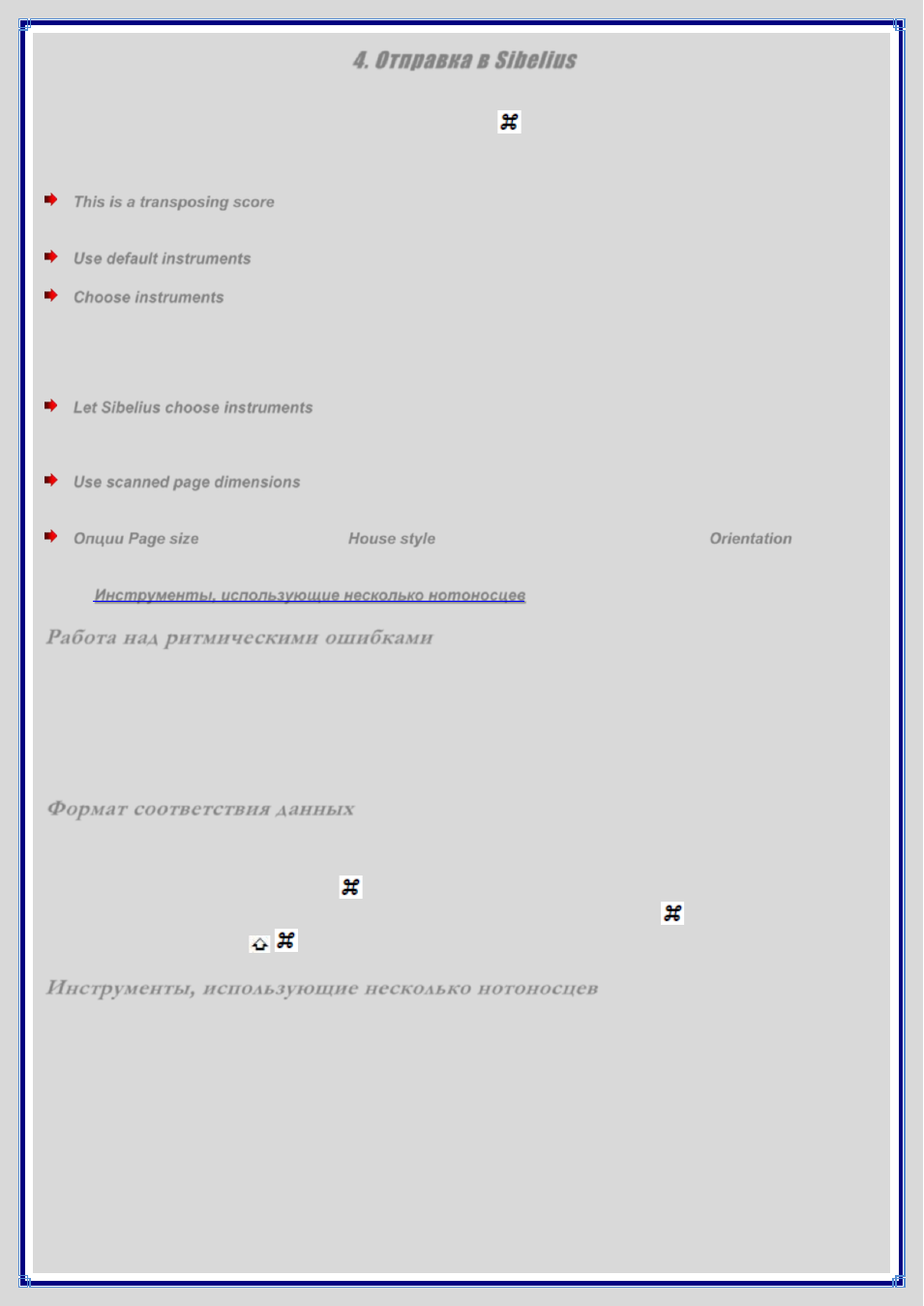
4. Отправка в Sibelius
После того, как Вы отредактировали все страницы в партитуре, можно отправить их в Sibelius. Перейдите
(клавиатурная комбинация [Ctrl+D] или [
]), или просто щелкните по небольшому
значку рядом с кнопкой Save наверху окна прочитанной партитуры. Если Sibelius не запущен, он загрузится и
отобразится диалоговое окно Open PhotoScore или AudioScore File:
: Если Ваша партитура содержит транспонированные инструменты, необходимо
This is a transposing score
отметить этот чебокс. После этого последует запрос на выбор корректных инструментов. Выберите инструменты
: Если этот чебокс отмечен, при открытии файла, Sibelius не будет пытаться
Use default instruments
вычислить, какие инструменты используются в партитуре
: Если этот чебокс отмечен, пользователь может сам выбрать инструмент для каждого
нотного стана в партитуре в диалоговом окне, схожем с обычным диалоговым окном Instruments. Выберите
нотный стан в отсканированной партитуре, на который Вы хотите назначить инструмент Sibelius, а затем
щелкните на кнопке Add как обычно. Если Вы добавляете инструмент, который обычно использует два нотоносца
(например, фортепиано), этот инструмент зарезервирует два нотоносца на левой стороне в списке диалогового
: Если этот чебокс отмечен, Sibelius попытается вычислить, какие
Let Sibelius choose instruments
инструменты используются в партитуре, проверяя названия нотоносцев, которые устанавливаются в PhotoScore.
Если название нотного стана не соответствует инструменту, известному Sibelius, будет использоваться звук
фортепиано по умолчанию
: Если этот чебокс отмечен, Sibelius отформатирует партитуру по размеру
Use scanned page dimensions
страницы, предложенной PhotoScore. По умолчанию, используется размер страницы выбранного нотного
полотна, используемого для импортирования.
(собственный издательский стиль) и
(ориентация страницы — книжная или альбомная) определяют соответствующие параметры конечной партитуры.
После того, как партитура будет открыта в Sibelius, Вы можно работать над ней как обычно — однако, посмотрите
Инструменты, использующие несколько нотоносцев
» для некоторых пояснений.
Работа над ритмическ ими ошибками
Если Вы отправляете партитуру из PhotoScore Lite в Sibelius, в которой есть «нестандартные» такты, Sibelius будет
удлинять те такты, которые слишком короткие, и сокращать те такты, которые слишком длинные. При этом
Sibelius
сопоставляет длину тактов с подходящим музыкальным размером. Если такт слишком короткий, Sibelius
просто вставляет паузу в конце. Если такт слишком длинный, Sibelius сокращает его, игнорируя одну или более
нот/пауз в конце такта. Хотя Sibelius сам корректирует продолжительность тактов, рекомендуется исправлять
ритмические дефекты в PhotoScore Lite — в первую очередь для того, чтобы не исправлять их потом в Sibelius.
Ф ормат соответствия данны х
Sibelius использует функции Make Into System и Make Into Page, обеспечивая соответствие форматов
музыкальных данных с оригиналом. Однако если ноты выглядят слишком близко друг к другу или слишком далеко
друг от друга, попробуйте изменить размер нотного стана в Layout-Document Setup-Document Setup
(клавиатурная комбинация [Ctrl+D] или [
]). Альтернативно, если нет необходимости в соответствии
форматов музыкальных данных и оригинала, выделите всю партитуру ([Ctrl+A] или [
формат ([Ctrl+Shift+U] или [
И нструменты , использующие нескольк о нотоносцев
В случае с инструментами, которые используют по умолчанию два нотоносца, например, фортепиано, можно
случиться так, что нельзя будет в отсканированной партитуре использовать группировку ребром нот на разных
нотных станах (cross-staff beaming). Происходит это вследствие того, что PhotoScore Lite трактует все нотоносцы
как отдельные инструменты. Это означает, что, по умолчанию, инструменты, использующие несколько
нотоносцев, например, клавишные инструменты, будут отправляться в Sibelius как два нотоносца с отдельными
названиями, без объединяющей фигурной скобки. Когда Вы отправляете файл из PhotoScore в Sibelius, можно
использовать диалоговое окно Open PhotoScore File, где также можно указать Sibelius, что, скажем, нотоносцы 1
и 2 фактически являются нотоносцами для правой и левой руки партии фортепиано. Альтернативно, можно
выбрать инструменты самостоятельно, или использовать опцию Let Sibelius choose instruments.
Источник
Если этот чебокс отмечен, активируется функция автоматиче.
: Если этот чебокс отмечен, активируется функция автоматического предотвращения
Use Magnetic Layout
наложения знаков в Вашей партитуре. Рекомендуется оставить этот чебокс активированным: если впоследствии
Вы захотите отключить функцию Magnetic Layout, снимите чебокс Layout-> Magnetic Layout
(
Функция Magnetic Layout
: Если этот чебокс отмечен, аккордовые символы Sibelius 5 и более ранних версий
Convert chord symbol text
будут преобразованы в более новые, более интеллектуальные аккордовые символы. Оригинальное отображение
аккордовых символов будет сохраняться до тех пор, пока Вы не выберете их и не используете опцию Layout-
>Reset Design
. Sibelius может обновлять только те аккордовые символы, которые используют один из
собственных шрифтов аккордовых символов Sibelius. Если Вы использовали шрифт аккордовых символов, не из
библиотеки Sibelius, эти символы преобразованы не будут (глава «
Щелчок на кнопке More Options открывает страницу с дополнительными опциями, которые помогут улучшить
отображение Вашей партитуры:
Если этот чебокс отмечен, фразировочные лиги, т.е. лиги, объединяющие
Magnetic slurs on normal notes
группу нот, исполняемых легато привязываются выше или ниже к нормальным нотам (имеется в виду нотам на
одном нотном стане) таким образом, чтобы любой конец лиги «примагничивался» к ближайшей ноте или аккорду
: функционирует точно так же как и опция, описанная выше, но
Magnetic slurs on cross-staff notes
применяется только к нотам, расположенным на разных нотных станах, но объединенных ребром в одну группу.

Другие полезные настройки
: Если этот чебокс отмечен, нотные штили по обе стороны средней линии
Version 1.3 stem length rule
удлиняются на 0.25 пунктов, в отличие от того, как предпочитается большинством печатных и издательских
Правило расположения голосов в Sibelius, начиная с версии 2, было усовершенствовано, поэтому чтобы
применить это новое правило к партитурам более ранних версий, активируйте опцию Version 2 voice positioning
: Если этот чебокс отмечен, цифры и квадратные скобки произвольных ритмических нотных
фигур (tuplets) будут располагаться по правилам — выше или ниже нот в этих фигурах согласно их позиции на
нотном стане (глава «
Триоли и другие произвольные ритмические нотные фигуры
Если этот чебокс отмечен, написание нот при
Adjust note spelling in transposing instruments in remote keys
транспонировании инструментов, будет корректироваться энгармонически (глава «
Если этот чебокс отмечен, используется
Allow note and staff spacings to be contracted
усовершенствованный алгоритм распределения свободного места для сжатия пространства по горизонтали и по
вертикали в партитурах более ранних версий (глава «
Распределение пространства между нотами
: Если этот чебокс отмечен, активируются правила позиционирования ребер,
Optical beam positions
которые разработчики называют «Optical beam positions» (глава «
: Если этот чебокс отмечен, активируют правила позиционирования связующих лиг, которые
разработчики называют «Optical ties» (глава «
: Если этот чебокс отмечен, отменяются любые изменения параметров
Optical note spacing
позиционирования нот в Вашей партитуре, и активируется правило позиционирования нот «Optical note spacing»
Sibelius («
Распределение пространства между нотами
скрытые ноты и паузы не влияют на
Hidden notes and rests don’t affect stem directions and rests
направление штилей и пауз): Этот чебокс должен быть отмечен, за исключением тех случаев, если Вы знаете,
что у Вас есть перевернутые штили и изменены вертикальные позиции пауз в партитуре, и Вы хотите, чтобы эти
изменения были сохранены.
: Этот чебокс должен быть отмечен, за исключением тех случаев, если
Version 5 vertical text positioning rule
Вы знаете, что у Вас есть измененные вертикальные позиции текстовых объектов (например, номера тактов) для
корректирования текста, который как Вам, кажется, слишком приближен к нотному стану следующего инструмента
и изменяет количество линий нотного стана.
: Если этот чебокс отмечен, применяется усовершенствованное
Adjust stem lengths to avoid beamed rests
правило позиционирования ребер, перемещая их таким образом, чтобы они не сталкивались с паузами — (глава
«
Если этот чебокс отмечен, активируется функция automatic
Draw automatic cautionary accidentals
Sibelius, которая отображает напоминающий случайный знак альтерации для ноты со
знаком альтерации в предыдущем такте («
Если этот чебокс отмечен, применяется
Position slurs on mixed stem notes above the notes
усовершенствованное правило направления фразировочных лиг: если все ноты под лигой имеют штили вверх,
лига изогнется ниже этих нот, а если у какой-либо из нот штиль будет направлен вниз, лига изогнется выше нот
: Если этот чебокс отмечен, изменяется длина произвольных
Extend tuplet brackets to last note in tuplet
ритмических нотных фигур, улучшая расположение оконечностей квадратных скобок этих фигур
(
Триоли и другие произвольные ритмические нотные фигуры
Другие полезные настройки
Есть несколько более тонких настроек, которые могут понадобиться после загрузки партитуры, созданной в
предыдущих версиях Sibelius:
рекомендуется активировать чебокс New articulation positioning rule:
Эта опция изменит позицию артикуляций, которые отображаются
вне нотного стана на нотах со штилями вниз выше средней линии нотного стана, а также изменит позицию
артикуляций (например, staccato, tenuto) внутри нотного стана на нотах со штилями вверх выше средней линии
нотного стана (например, перевернутые ноты). Если Вы до этого перемещали какие-либо артикуляции для
корректировки позиционирования, выделите эти ноты и используйте опцию Layout->Reset Position, чтобы
увидеть, как работает опция New articulation positioning rule. Кроме того, если Вы предпочитаете следовать
правилу, согласно которому акценты должны быть расположены внутри лиги, отметьте соответствующий чебокс
Inside slur
для этой артикуляции.

Импорт midi-файлов
: в дополнение к активированию опции Automatic cautionary accidentals
Касаемо знаков альтерации
описанной выше): Appearance->Engraving Rules- Accidentals & Dots, можно также отключить опцию Reset
accidentals to current key signature on clef change: Appearance->Engraving Rules->Clefs & Key Signatures,
которая, если отмечена, гарантирует, что ноты, следующие за сменой ключа в середине такта, будут
следовать согласно нормальным правилам относительно знаков альтерации до изменения ключа в этом же
: может оказаться полезным отключение опции
Касаемо редактирования расстояния нотных станов
Justify bothstaves of grand staff instruments
и конфигурация значений опций extra spaces:
: активируйте новую опцию
Касаемо параметров отображения динамики на вокальных нотоносцах
в диалоговом окне Edit Instrument для вокальных инструментов Вашей партитуры: Home-
, затем активируйте новую опцию Different default position on vocal staves: в
House Style->Default Positions
для вкладки Expression и различных стилей отображения вилок и установите
подходящие значения, чтобы расположить их выше нотного стана по умолчанию.
: выделение объектов и использование опции Layout->Reset Position
Касаемо функции Magnetic Layout
существенно улучшает отображение Вашей партитуры.
Большинство вышеупомянутых опций можно быстро сбросить в их рекомендуемые параметры, импортируя один
из фабричных издательских стилей — (глава «
Собственный издательский стиль
Если Вы не слишком осведомлены об интерфейсе MIDI, в главе «
» объясняется, что такое
файлы. Если Вас интересует, где можно скачать MIDI-файлы, смотрите главу «
файл открывается точно так же, как и типичный файл Sibelius: просто перейдите File->Open (комбинация
]), определите местоположение файла (на Windows, MIDI-файлы обычно имеют расширение
Открыть» (Open). В диалоговом окне можно установить опции импортирования (описанные
ниже). Обычно, достаточно всего лишь нажать OK. Некоторые MIDI-файлы не содержат данных о смене тембров
(program changes
). Это означает, что для таких файлов необходимо назначить инструменты вручную. В этом
случае, последует предупреждение о том, что название инструментов, звуки, ключи, и другие детали могут быть
некорректными и Вам необходимо будет либо скорректировать эти параметры вручную, либо (что
предпочтительно) использовать корректный MIDI-файл с правильными данными о смене тембров, и повторно
импортировать этот «правильный» MIDI-файл. Если Вы находите, что импортированный MIDI-файл выглядит не
так, как ожидалось, попробуйте изменить некоторые параметры импортирования — (глава «
«). После этого, правильно импортированный MIDI-файл можно воспроизвести,
отредактировать, сохранить, распечатать и создать из него партии, как обычно. Импортированные MIDI-файлы
воспроизводятся с каждым нюансом оригинальной секвенции — с точным значением velocity и тактированием
каждой ноты — благодаря функции Sibelius Live Playback (глава «
Функция Live Playback

Опции импортирования, Сек ция instruments, Сек ция timecode & h it points
Вкладка MIDI File диалогового окна Open MIDI File разделена на несколько секций и включает следующие опции:
Сек ция Instruments
: Если этот чебокс отмечен, в меню ниже можно выбрать спецификацию,
MIDI file uses this sound set
которая будет использоваться патчем и номером банка при воспроизведении MIDI файла. Это помогает
распознать инструменты данного MIDI файла. Типичный MIDI файл использует спецификацию General MIDI (GM).
: Опция полезна в том случае, если загружаемый MIDI файл включает
Only one staff per track
несколько треков, например, партию фортепиано, где для правой руки отведен один трек, а для левой руки
другой трек. В этом случае, если чебокс Only one staff per track отмечен, партии обеих рук будут записаны на
один нотный стан, а не на два.
По умолчанию эта опция отключена, т.е. Sibelius сам будет выбирать порядок
инструментов. Если этот чебокс отмечен, инструменты сохраняются в том же самом порядке, как и треки в MIDI-
: Если этот чебокс отмечен, Sibelius использует название каждого трека в качестве
названия инструмента. Если этот чебокс снят, названия инструментов используются по умолчанию для
инструментов, которые выбрал Sibelius
: Если этот чебокс отмечен (по умолчанию), Sibelius будет скрывать пустые
нотоносцы партитуры. Это полезно в том случае, если MIDI-файл включает пустые треки, за исключением
коротких пассажей. Скрытие пустых нотоносцев может облегчить чтение партитуры.
Сек ция Timecode & H it Points
: Если этот чебокс отмечен, Sibelius будет преобразовать все маркеры
Import markers as hit points
файла в специальные hit point маркеры создаваемой партитуры. Если этот чебокс снят, Sibelius будет
импортировать маркеры MIDI файла в качестве стандартных текстовых объектов.
Hit Point —
маркер, отображающий временную позицию воспроизведения. Используется для синхронизации с
другим источником звука или видео для согласования темпа MIDI-секвенции с этими источниками.
: Если эта радиокнопка отмечена, Sibelius устанавливает
Use frame rate from SMPTE header
частоту кадров в опциях Play->Video и Time->Timecode and Duration согласно установкам MIDI-файла — (глава
«

Сек ция transcroption, Рекомендуемые опции импортирования
Если эта радиокнопка отмечена, частота кадра устанавливается
Сек ция Transcroption
: Если эта радиокнопка отмечена, Sibelius будет импортировать любые
Use tab for guitars
гитарные треки MIDI-файла на табулатурные нотоносцы. Если эта опция будет отключена, гитарные партии будут
импортированы на обыкновенные нотные нотоносцы.
: Если этот чебокс (обычно) отмечен Sibelius при необходимости будет
Use multiple voices
использовать двухголосие для более чистой нотации.
: Если этот чебокс отмечен, все обозначения метронома становятся
Show metronome marks
видимыми. Если в партитуре присутствуют отклонения темпа (например, rits. и accels.), эту опцию можно
отключить, чтобы скрыть отображение этих отклонений. При этом партитура будет выглядеть более чистой, но
все отклонения будут воспроизводиться, как положено.
Опции секции Document Setup позволяют выбрать Размер страницы (меню Paper Size), Собственный
издательский стиль (меню House Style) и Ориентацию страницы партитуры — книжная (Portrait) или альбомная
(Landscape).
Опции вкладки Notation диалогового окна Open MIDI File описываются в главе «
Опции алгоритма Flexi-Time
Рекомендуемые опции импортирования
Вероятная комбинация опций диалогового окна Open MIDI file зависит от ряда различных факторов, например:
Если Вы импортируете MIDI-файл для создания чистой нотации, отключите опции Staccato и Tenuto во
вкладке Notation и попробуйте несколько различных значений опции Minimum note duration
Если Вы импортируете MIDI-файл только для воспроизведения, не имеет значения, какие опции Вы выберите,
поскольку Sibelius будет всегда воспроизводить MIDI-файл точно так, как он звучит, используя функцию Live
Playback
Если Вы импортируете файл, созданный кем-то еще, и вероятно на другом устройстве, например, MIDI-файл,
загруженный с Интернета, в меню MIDI file uses this sound set необходимо выбрать спецификацию, под которой
создавался этот MIDI файл
Если Вы импортируете MIDI-файл, и знаете, что этот файл записан под спецификацией звукового банка
удостоверьтесь, что в меню MIDI file uses this sound set выбрана опция General MIDI.

Опции триолеобразны х фигур, Функция пакетного преобразования, Чистка midi-файлов
Параметры на вкладке Notation по умолчанию будут функционировать в большинстве случаев правильно, если:
Чебокс Adjust rhythms отмечен
В меню Minimum note duration выбрана шестнадцатая нота
Чебоксы Staccato и Tenuto отмечены.
Если Вы используете MIDI-файл, в котором ритм абсолютно точен, например, при использовании функции
, чебокс Adjust rhythms необходимо снять.
Если в меню Minimum note duration Вы выбрали неправильную длительность (обычно большей
длительности) — например, восьмые ноты, тогда как MIDI-файл содержит длинные пассажи шестнадцатых нот —
Sibelius, скорее всего не сможет правильно детектировать эти пассажи.
Опции триолеобразны х фигур
Значение Simple означает, что триолеобразные фигуры будут нотироваться только в том случае, если они
включают равные по длительности ноты
Значения Moderate и Complex применяются для более нестандартных ритмических фигур.
: если в MIDI-файле используется хотя бы одна триолеобразная фигура
Примите во внимание
(например, триоль), необходимо выбрать значение Simple. В противном случае, триолеобразная фигура
будет считана неправильно! С другой стороны, если, скажем, Вы устанавливаете все триолеобразные
фигуры в значение Complex, Sibelius может детектировать сложные ритмические триолеобразные фигуры там,
где Вы бы их совсем не ожидали.
Функция пакетного преобразования
Sibelius включает плагин для пакетного преобразования целой
папки с MIDI файлами. Перейдите Home-> Plug-ins-> Batch
Processing-> Convert Folder of MIDI Files.
В диалоговом окне
найдите папку для преобразования и нажмите OK. После этого
каждый MIDI-файл, который найдет программа в этой папке,
будут преобразованы в файлы Sibelius.
Поскольку MIDI-файлы не содержат данных нотации, после их загрузки в Sibelius, они могут выглядеть несколько
«засоренными». Ниже приводятся некоторые советы для улучшения результатов как до, так и после
Если в MIDI-файле используются нестандартные номера тембров, например, если MIDI файл
конфигурировался для воспроизведения на нетипичном MIDI устройстве, Sibelius не сможет правильно
идентифицировать инструменты, и они могут отображаться с неправильными характеристиками, например, с
неправильными ключами или в неправильном порядке.
Если в MIDI-файле канал
№10 используется для тональных инструментов, т.е. инструментов, имеющих
определенную высоту тона, эти инструменты могут интерпретироваться Sibelius как перкуссионные. Это зависит
от выбранного соответствующего MIDI устройства при загрузке MIDI-файла. Если эта ситуация имеет место,
попробуйте повторно импортировать MIDI файл, изменив устройство в меню MIDI file uses this sound set.
Если MIDI-файл квантован, т.е. выровнен ритмически не полностью или неправильно, можно обнаружить,
что ритм нотирован не так чисто, как могло ожидаться. Если у Вас есть доступ к секвенсору, Вы можете
переквантовать файл и повторно загрузить его в Sibelius. Альтернативно, попробуйте использовать опцию Note
Input-> Flexi-time-> Renotate Performance
, которая может, как перераспределить голоса, так и разумно
переквантовать музыкальные данные — (глава «
Чистка партитуры после применения алгоритма Flexi-
«). Тип чистки, которая обычно требуется после загрузки MIDI-файла — сделать нотоносцы нетональной
перкуссии более четкими — (глава «
«). При импортировании в Sibelius MIDI-файла с нетональной
перкуссией, каждый перкуссионный звук преобразовывается в нотную головку на соответствующей позиции
нотного стана (т.е. на линию или пространство), на 5 линий (соответствуя набору ударных инструментов). Если
для звука перкуссии не определился тип инструмента, Sibelius подставляет типичную нотацию, используя
крестообразные и ромбовидные нотные головки в пустых позициях на нотном стане.

Смещение синхросигнала, Технические детали, Скачивание midi файлов с интернета
Что такое musicxml, Создание musicxml файлов в программе finale
Иногда можно обнаружить нежелательные паузы между нотами, или нежелательные унисоны (когда две нотные
головки располагаются на одной высоте тона). Чтобы это исправить, используйте плагины Remove Rests и
Remove Unison Notes
в Note Input-> Plug-ins-> Simplify Notation — (глава «
Функция MIDI SMPTE смещает импортированное событие и устанавливает параметры опции Start Time (время
начала воспроизведения) в диалоговых окнах Play-> Video and Time->Timecode and Duration. Эта функция
может также использоваться для установки частоты кадров (frame rate), которая будет использоваться для тайм-
кода партитуры. Однако, из-за того, что функция MIDI SMPTE описывает не все форматы частоты кадров,
используемые секвенсорами, если Вам известна частота кадров, которую Вы фактически хотите использовать,
выберите значение в меню Set frame rate на странице MIDI File диалогового окна Open MIDI File. Если Вы не
сталкивались с этой функцией и не знаете, как ее применить правильно — просто оставьте опции в значениях по
Sibelius может импортировать MIDI-файлы типов и 1. При импортировании, Sibelius разумно вычисляет, какие
применить инструменты (используя названия треков, если они присутствуют, или, вычисляя их по звучанию), и в
состоянии сделать отличия в каждом треке, скажем, между скрипкой и альтом, кларнетом и бас кларнетом, или
сопрано и альтом. Sibelius корректирует ритм, используя алгоритм Flexi-time, и сохраняет такое количество
данные MIDI-сообщений, которое Вы определяете (например, обозначения метронома, данные смены тембров и
так далее). Sibelius также автоматически уменьшает размер нотного стана под размер страницы, если в MIDI
файле слишком много инструментов.
Скачивание MIDI файлов с интернета
Есть множество онлайн ресурсов для скачивания MIDI-файлов. Если Вы ищете определенную пьесу, можно
использовать поиск на www.google.com. Альтернативно Вы можете посетить один из нижеперечисленных
: общедоступный домен. Более 16 000 файлов классической музыки
: поисковая система для определения MIDI-файлов поп-музыки в сети
: превосходный сайт хоровой музыки с тысячами файлов
файл любого гимна, включая слова.
Не все файлы на этих ресурсах сконвертированы в MIDI формат — некоторые могут быть в формате Finale, PDF
или другом формате. Некоторые могут быть даже в аудиоформате, например, в MP3 файл, который также можно
открыть в Sibelius. Поэтому перед скачиванием, не поленитесь проверить формат файла. Sibelius может открыть
файлы в различных форматах — смотрите соответствующие темы в этой главе. Как только Вы нашли MIDI-файл и
скачали его, откройте Sibelius, и выполните порядок действий, описанный в главе «
Встроенный конвертор файлов MusicXML 2.0 в Sibelius позволяет открывать MusicXML файлы, созданные во
многих музыкальных программах, включая Finale 2003 и версий позднее и в программе SharpEye. Цель работы
конвертера заключается в экономии Вашего времени, которое ушло бы на преобразование каждой партитуры.
Что такое MusicXML?
это формат для обмена структурированными данными между программами-нотаторами. Этот
формат обеспечивает наилучший способ передачи нотации между различными программами, в отличие от других
форматов, например от MIDI-файлов.
Создание MusicXML файлов в программе Finale
Порядок создания MusicXML файлов в программе Finale, зависит от ее версии:
или версия позднее: перейдите File->MusicXML->Export
только на Windows): перейдите Plug-ins->MusicXML Export.
Если Вы используете
на Mac OS X, или используете версию Finale младше
версии 2003 на Windows, необходимо приобрести отдельный плагин Dolet Finale для экспортирования MusicXML
файлов, который можно купить на www.recordare.com. Если Вы используете плагин Dolet для экспорта
MusicXML
файлов, перейдите Plug-ins-> MusicXML-> Export MusicXML.

Импортирование musicxml файлов
Импортирование MusicXML файлов
файл обычно имеет одно из двух расширений: несжатые MusicXML файлы имеют расширение .xml, а
сжатые MusicXML файлы версии 2.0, или более поздних версий имеют расширение .mxl. Sibelius может открыть
MusicXML
файлы с любым расширением. Импортирование файла MusicXML идентично типичному открытию
файлов Sibelius: просто перейдите File->Open (или используйте клавиатурную комбинацию [Ctrl+O] или [
определите местоположение файла, и щелкните «
Открыть» (Open). После этого отобразится диалоговое окно,
которое включает следующие опции:
отмечен по умолчанию. Если открываемый файл
Use page and staff size from MusicXML file
имеет версию 1.1 или более позднюю, Sibelius будет пытаться сохранить страницу и размер нотного
стана MusicXML файла. Если этот чебокс снят, размер и ориентацию импортированного MusicXML файла можно
установить вручную, а Sibelius будет использовать размер нотного стана по умолчанию в соответствии с
издательским стилем, выбранным ниже в меню House Style.
также отмечен по умолчанию. Если MusicXML файл
Use layout and formatting from MusicXML file
имеет версию 1.1 или более позднюю, Sibelius попытается сохранить расположение и форматирование
(например, расстояния между нотоносцами, разрывы страниц, и т.д.) оригинального MusicXML файла. Если этот
чебокс снят, Sibelius эффективно разблокирует формат партитуры, используя ее расположение и
форматирование по умолчанию.
позволяет при импортировании выбрать Ваш собственный издательский стиль. Если в
меню Вы оставите опцию Unchanged, Sibelius будет использовать свой собственный издательский стиль по
: Если выбирается другой издательский стиль, размер страницы и размер нотного стана,
определенный в этом издательском стиле, в партитуре использоваться не будут, если Вы не снимите
чебокс Use page and staff size from MusicXML file.
: Если этот чебокс отмечен, Sibelius будет пытаться автоматически
Let Sibelius choose instruments
идентифицировать инструменты в MusicXML файле. Если, по Вашему мнению, Sibelius неправильно
интерпретирует инструменты, повторно импортируйте файл, и отключите эту опцию. Инструменты в файле с
левой стороны отображают отдельные партии инструментов
Для того чтобы нотоносцы отображали Инструменты в списке файлов, выберите инструменты из списка
которые Вы хотите использовать для каждой партии (предпочтительно в диалоговом окне Instruments):
либо дважды щелкнув по инструменту, либо щелчком на кнопке Add, чтобы добавить Инструмент и создать
список на правой стороне диалогового окна. Когда все партии назначены на инструменты Sibelius, активируется
кнопка OK, щелчок по которой откроет файл.
: Если этот чебокс отмечен, Sibelius будет использовать
Use instrument names from MusicXML file
название инструментов MusicXML файла. Если Вы хотите, чтобы Sibelius использовал свои собственные
названия инструментов по умолчанию, этот чебокс необходимо снять.

Предупреждающие сообщения, Поддерживаемые версии, Функция пакетного преобразования
Некоторые MusicXML файлы могут содержать ошибки, которые отражаются в диалоговых окнах и обозначают
каждую ошибку и папку, в файле которой эта ошибка произошла. Ошибки могут быть трех типов:
Фатальные ошибки (Fatal errors): отображается в том случае, если файл полностью не совместим с
форматом XML. При этом файл не может быть открыт вообще.
Ошибки совместимости (Validation errors): отображается в том случае, если файл совместим с форматом
XML, но определенный синтаксис элементов MusicXML содержит ошибки или противоречивости. Sibelius
попытается открыть файл, но партитура может загрузиться с неожиданными проблемами
Предупреждения (Warnings): Иногда при открытии XML файлов контрольное устройство проверки
совместимости отображает предупреждения, которые обычно не препятствуют открытию файла.
Импортирование файлов MusicXML, сохраненных в секвенсоре
Алгоритм импортирования MusicXML файлов в Sibelius оптимизирован для обеспечения наилучших результатов
при импортировании MusicXML файлов, сохраненных в программе Finale или при использовании плагина Dolet
Finale.
В определенных случаях некоторые MusicXML файлы, особенно созданные в секвенсорах, которые не
поддерживают возможность нотации, могут быть не в состоянии произвести какую либо ясную нотацию вообще.
Конвертор MusicXML файлов в Sibelius базируется на версии формата MusicXML 2.0. Файлы, созданные в
формате MusicXML более ранних версий, открываются также корректно, при условии, что они совместимы
(прошли проверку на валидность). Файлы, созданные с будущими версиями MusicXML, также должны открыться,
несмотря на то, что новые функции импортироваться не будут. Sibelius может открыть только те MusicXML
файлы, которые используют высокоуровневый формат определения типа документа partwise.dtd. Если файл
использует формат timewise.dtd, необходимо будет использовать XSLT конвертор для преобразования timewise
MusicXML
файла в partwise MusicXML файл. Один из таких конвертеров доступен на сайте:
Функция пакетного преобразования
Sibelius включает плагин для пакетного преобразования целой папки с MusicXML файлами. Для этого, перейдите
Home->Plug-ins->Batch Processing->Convert Folder of MusicXML Files.
После этого Sibelius преобразует все
файлы, которые он найдет в указанной папке, сохраняя каждый файл в качестве партитуры Sibelius с
тем же самым названием, что и оригинальный MusicXML файл.
Ограничения, накладываемые при импортировании MusicXML файлов
Некоторые артикуляции могут быть расположены на
неправильную сторону ноты или аккорда. Технические
элементы и элементы украшений не импортируются.
Тактовые черты (Barlines)
Если у различных нотоносцев будут различные типы
тактовых черт одновременно, Sibelius будет
использовать тип тактовой черты самой верхней
партии. Жирные, жирно-тонкие и жирно-жирные
тактовые черты не импортируются.
Подребра (sub-beams) не импортируются
Аккордовые символы (Chord symbols)
Некоторые аккордовые символы не импортируются (в
случае, когда они используют функциональный
элемент). Формат MusicXML определяет, что все
аккордовые символы располагаются в партии только
наверху нотного стана. Хорошим примером могут
послужить неаполитанские, итальянские, французские,
немецкие, педальные и Тристан, которые
импортируются как мажорные трезвучия. Если
функциональный элемент не присутствует в элементе
гармонии, аккордовый символ не импортируется.

Специальные перкуссионные и табулатурные ключи, доступные в.
Специальные перкуссионные и табулатурные ключи,
доступные в формате MusicXML, будут заменены
ближайшим соответствующим ключом, доступным в
Sibelius. Формат MusicXML не способен к
дифференциации между ключами в начале или в конце
Ноты, расположенные на разных нотных станах, но
объединенные ребром в одну группу (Cross-stave
MusicXML файлы, которые используют несколько
голосов на нотоносцах, могут импортировать
некоторые ноты на неправильные нотные станы.
Файлы, включающие аккорды с нотами на различных
нотоносцах, импортируются неправильно.
Конечные репризы (End repeat lines)
Позиционирование конечных реприз, возможно,
придется корректировать вручную после
Ключевые знаки (Key signatures)
В качестве элементов лада распознаются только
мажорный и минорный лады. Если пятый элемент
будет отсутствовать, ключевой знак будет
импортирован как атональный. Другие дополнительные
ключевые элементы (например, key-step и key-alter)
игнорируются. Если партия включает несколько нотных
станов, ключевые знаки с одного или более нотоносцев
могут быть пропущены. Ключевые знаки, которые были
помещены после тактовой черты в некоторых других
нотаторах, могут расположиться перед тактовой чертой
Расположение страницы (Layout)
Sibelius может использовать только один размер
страницы для всей импортируемой партитуры.
Объекты, которые только графически смещаются в
файле, могут повлиять на воспроизведение в Sibelius.
Смех, гул, концевая строка, конец абзаца, и
редакционные элементы игнорируются.
Обозначения метронома (Metronome marks)
Обозначения метронома, включающие длительности
нот 256, 128, 64 и бревис, Sibelius не импортируются.
Все обозначения метронома принимают позиции
Sibelius по умолчанию. Только обозначения метронома
самого верхнего нотоносца самой верхней партии
читаются импортером XML. Обозначения метронома
могут дублироваться, если самая верхняя партия в
файле включает несколько нотных станов.
Некоторые украшения не импортируются.
Импортируются морденты, трели и группетто.
Дополнительные паузы, получившиеся из нескольких
голосов на том же самом нотном стане, удаляются
автоматически, но некоторые дополнительные паузы
могут остаться, например, в пассажах Нот,
расположенных на разных нотных станах (cross-staff
passages).
Фразировочная лига (Slur)
Атрибут продления не импортируется. Позиция
атрибутов объекта не импортируются. Размещение и
ориентация не импортируются.
Символы не импортируются
Нотные станы (Staves)
Изменение типа нотного стана не импортируется.
Значение штилей none и double не импортируется.
Некоторые текстовые элементы импортируются
посредством элемента динамики, но ни один из
атрибутов динамики не импортируется. Определенные
элементы фигурного баса, например, круглые скобки,
элизия и расширения, не импортируются.
Направляющий элемент не импортируется.
Связующие лиги (Ties)
Элемент связующей лиги игнорируется полностью.
Импортируются только связующие лиги, определенные
залигованным элементом. Номерной атрибут
игнорируется. Все связующие лиги импортируются в
качестве цельных связующих лиг. Позиция,
размещение, ориентация, bezier-смещение, атрибуты
bezier-
Источник
Betroffene Produkte: Sibelius Ultimate, Sibelius, Sibelius First unter Windows
Problem:
Beim Start von Sibelius erscheint folgende Fehlermeldung:
Error: 40201 Undefined external error (MMSYSTEM/OUT)
Lösung:
Dieses Problem tritt normalerweise auf, wenn eine andere Audioanwendung versucht, das MIDI-Eingangs- oder -Ausgabegerät zu verwenden (Sie können erkennen, ob der Fehler MMSYSTEM IN oder OUT lautet). Bitte stellen Sie sicher, dass während der Arbeit mit Sibelius kein anderes Audioprogramm auf Ihr Audio-Interface zugreift.
Alternativ können Sie für Sibelius ein anderes Wiedergabegerät einstellen. Führen Sie dazu die folgenden Schritte aus:
- Öffnen Sie Sibelius
- Gehen Sie zum Menü „Wiedergabe“
- Klicken Sie unter „Mixer“ auf das kleine Kästchen neben „Einrichten“ (Wiedergabegeräte)
- Klicken Sie auf „Audio Engine Optionen“ im unteren linken Teil des Fensters
- Wechseln Sie Ihr Audiointerface zu „Primary Sounds Driver (DS)“ und starten Sie Sibelius neu
В Сибелиусе нет звука: что делать
Расскажем почему пропал звук в Сибелиусе…
Когда в Сибелиусе нет звука, не стоит паниковать. Скорее всего, дело в некорректных настройках вывода звука, либо — выбрано неиспользуемое устройство в настройках системы или самой программы.
[adace-ad >Итак, как мы уже сказали выше, если в нотном редакторе Сибелиус нет звука, скорее всего, в настройках системы редактора просто выбрано не то устройство воспроизведения. Решить эту проблему можно настроив программу. Об этом — далее.
Необходимо открыть раздел « Настройки ». В нём нужно кликнуть по пункту « Воспроизведение » и в открывшемся окне нужно выбрать пункт « После запуска загружать General midi (basic) ». Теперь потребуется открыть панель « Играть » — здесь выбираем пункт « Живое воспроизведение »
В разделе « Играть » теперь нужно найти пункт « Настройки » и выбрать пункт «Настройка звукового процессора» — здесь нужно выбрать наушники/динамики, которые вы используете для воспроизведения звука на компьютере обычно. Всё — осталось сохранить результаты и закрыть окно настроек. Скорее всего вопрос, почему в Сибелиусе нет звука, будет успешно решён.
Если звук в Сибелиусе так и не появился, обратите внимание на окно «Доступные устройства» — оно находится в левой стороне экрана, сверху. В этом пункте должно быть указано определенное устройство воспроизведения звука — его нужно перетащить в окно «Активные устройства», которое находится в правой стороне экрана
Если после выполнения всех вышеописанных действий звук так и не появился, то следует проверить драйвера звуковой карты компьютера. Звук может отсутствовать если драйвера звуковой карты не обновлены. Так и решается проблема почему в Сибелиусе нет звука.
Источник
3 простых шага по исправлению ошибок MMSYSTEM.DLL
Подробности файле с именем mmsystem.dll
Очистите мусорные файлы, чтобы исправить mmsystem.dll, которое перестало работать из-за ошибки.
- Запустите приложение Asmwsoft Pc Optimizer.
- Потом из главного окна выберите пункт «Clean Junk Files».
- Когда появится новое окно, нажмите на кнопку «start» и дождитесь окончания поиска.
- потом нажмите на кнопку «Select All».
- нажмите на кнопку «start cleaning».
Очистите реестр, чтобы исправить mmsystem.dll, которое перестало работать из-за ошибки
Как удалить заблокированный файл
- В главном окне Asmwsoft Pc Optimizer выберите инструмент «Force deleter»
- Потом в «force deleter» нажмите «Выбрать файл», перейдите к файлу mmsystem.dll и потом нажмите на «открыть».
- Теперь нажмите на кнопку «unlock and delete», и когда появится подтверждающее сообщение, нажмите «да». Вот и все.
Настройка Windows для исправления критических ошибок mmsystem.dll:
- Нажмите правой кнопкой мыши на «Мой компьютер» на рабочем столе и выберите пункт «Свойства».
- В меню слева выберите » Advanced system settings».
- В разделе «Быстродействие» нажмите на кнопку «Параметры».
- Нажмите на вкладку «data Execution prevention».
- Выберите опцию » Turn on DEP for all programs and services . » .
- Нажмите на кнопку «add» и выберите файл mmsystem.dll, а затем нажмите на кнопку «open».
- Нажмите на кнопку «ok» и перезагрузите свой компьютер.
Как другие пользователи поступают с этим файлом?
Всего голосов ( 202 ), 133 говорят, что не будут удалять, а 69 говорят, что удалят его с компьютера.
Как вы поступите с файлом mmsystem.dll?
Некоторые сообщения об ошибках, которые вы можете получить в связи с mmsystem.dll файлом
- (mmsystem.dll) столкнулся с проблемой и должен быть закрыт. Просим прощения за неудобство.
- mmsystem.dll. Эта программа не отвечает.
- (mmsystem.dll) — Ошибка приложения: the instruction at 0xXXXXXX referenced memory error, the memory could not be read. Нажмитие OK, чтобы завершить программу.
- (mmsystem.dll) не является ошибкой действительного windows-приложения.
- (mmsystem.dll) отсутствует или не обнаружен.
MMSYSTEM.DLL
Проверьте процессы, запущенные на вашем ПК, используя базу данных онлайн-безопасности. Можно использовать любой тип сканирования для проверки вашего ПК на вирусы, трояны, шпионские и другие вредоносные программы.
Источник
Error 40201 Sibelius

We have collected for you the most relevant information on Error 40201 Sibelius, as well as possible solutions to this problem. Take a look at the links provided and find the solution that works. Other people have encountered Error 40201 Sibelius before you, so use the ready-made solutions.
Error: 40201 Undefined external error (MMSYSTEM/OUT) – M3C .
- https://support.m3c.de/article/error-40201-undefined-external-error-mmsystem-out/
- Bitte stellen Sie sicher, dass während der Arbeit mit Sibelius kein anderes Audioprogramm auf Ihr Audio-Interface zugreift. Alternativ können Sie für Sibelius ein anderes Wiedergabegerät einstellen. Führen Sie dazu die folgenden Schritte aus: Öffnen Sie Sibelius…
Sibelius — the leading music composition and notation software
- http://www.sibelius.com/cgi-bin/helpcenter/chat/chat.pl?com=thread&start=726618&groupid=3&&guest=1
- Apr 01, 2018 · Sibelius Error 40201 Undefined external error (MMSystem/out) Furthermore, when I tried to play a composition that had worked before, it would not play (no sound). Playback Devices just …
Sibelius — the leading music composition and notation software
- http://www.sibelius.com/cgi-bin/helpcenter/chat/chat.pl?com=thread&start=482134&groupid=3&&guest=1
- Sounds like another program is using your MIDI input devices at the same time as Sibelius, or your MIDI device drivers are simply not installed correctly. — Contact Sibelius technical help: USA & Canada: [email protected] / 1-888-280-9995 UK: [email protected] / +44 (0)20 7561 7997 Australia: [email protected]…
Sibelius — the leading music composition and notation software
- http://www.sibelius.com/cgi-bin/helpcenter/chat/chat.pl?com=thread&start=689373&groupid=3&&guest=1
- Sibelius First does not seem to recognise my M-Audio Midisport 1×1 (also from the Avid stable) for MIDI out. It gives error 40201, undefined external error MMSYSTEM/OUT. MIDI in works exactly as expected with Sibelius. …
Sibelius — the leading music composition and notation software
- http://www.sibelius.com/cgi-bin/helpcenter/chat/chat.pl?com=thread&start=567223&groupid=3&&guest=1
- This message usually occurs if Sibelius has a «Basic GM» playback device selected, and a physical MIDI output device is not available. 1. What Playback «Configuration» is selected? 2. In Audio Engine Options, what audio interface is selected? — Sibelius 7.0.2/6.2, PhotoScore Ult 7.0.2, Dolet 6 for Sibelius…
Sibelius — the leading music composition and notation software
- http://www.sibelius.com/cgi-bin/helpcenter/chat/chat.pl?com=thread&start=582103&groupid=3&&guest=1
- Then use one of the above-mentioned techniques to get Sibelius to notice the new ASIO4ALL settings. If Sibelius successfully opens an ASIO4ALL interface, a right-facing arrow will appear where you currently see the «Venus» symbol or the red cross. — Sibelius 7.1/6.2, PhotoScore Ult 7.0.2, Dolet 6 for Sibelius…
Avid Support: Unable to Register Avid Sibelius 7 — YouTube
- https://www.youtube.com/watch?v=U182U-W3Tis
- May 15, 2013 · How to resolve an issue where trying to register Sibelius® 7 results in an error message.For additional assistance, contact Avid Sibelius …Author: Avid
SIBELIUS EN EL 2020 NO REPRODUCE, SOLUCIONADO — YouTube
- https://www.youtube.com/watch?v=sCWj9xzWarc
- Apr 19, 2014 · Para todos los amigos que no han logrado corregir el problema del audio, les vuelvo a dejar este comentario donde brevemente, les explico …Author: carlos villa
Error 40201 Sibelius Fixes & Solutions
We are confident that the above descriptions of Error 40201 Sibelius and how to fix it will be useful to you. If you have another solution to Error 40201 Sibelius or some notes on the existing ways to solve it, then please drop us an email.
Источник
Sibelius Error 40201
We have collected for you the most relevant information on Sibelius Error 40201, as well as possible solutions to this problem. Take a look at the links provided and find the solution that works. Other people have encountered Sibelius Error 40201 before you, so use the ready-made solutions.
Error: 40201 Undefined external error (MMSYSTEM/OUT) – M3C .
- https://support.m3c.de/article/error-40201-undefined-external-error-mmsystem-out/
- Bitte stellen Sie sicher, dass während der Arbeit mit Sibelius kein anderes Audioprogramm auf Ihr Audio-Interface zugreift. Alternativ können Sie für Sibelius ein anderes Wiedergabegerät einstellen. Führen Sie dazu die folgenden Schritte aus: Öffnen Sie Sibelius…
Sibelius — the leading music composition and notation software
- http://www.sibelius.com/cgi-bin/helpcenter/chat/chat.pl?com=thread&start=726618&groupid=3&&guest=1
- Apr 01, 2018 · Sibelius Error 40201 Undefined external error (MMSystem/out) Furthermore, when I tried to play a composition that had worked before, it would not play (no sound). Playback Devices just …
Sibelius — the leading music composition and notation software
- http://www.sibelius.com/cgi-bin/helpcenter/chat/chat.pl?com=thread&start=482134&groupid=3&&guest=1
- Sounds like another program is using your MIDI input devices at the same time as Sibelius, or your MIDI device drivers are simply not installed correctly. — Contact Sibelius technical help: USA & Canada: [email protected] / 1-888-280-9995 UK: [email protected] / +44 (0)20 7561 7997 Australia: [email protected]…
Sibelius — the leading music composition and notation software
- http://www.sibelius.com/cgi-bin/helpcenter/chat/chat.pl?com=thread&start=689373&groupid=3&&guest=1
- Sibelius First does not seem to recognise my M-Audio Midisport 1×1 (also from the Avid stable) for MIDI out. It gives error 40201, undefined external error MMSYSTEM/OUT. MIDI in works exactly as expected with Sibelius. …
Sibelius — the leading music composition and notation software
- http://www.sibelius.com/cgi-bin/helpcenter/chat/chat.pl?com=thread&start=582103&groupid=3&&guest=1
- Then use one of the above-mentioned techniques to get Sibelius to notice the new ASIO4ALL settings. If Sibelius successfully opens an ASIO4ALL interface, a right-facing arrow will appear where you currently see the «Venus» symbol or the red cross. — Sibelius 7.1/6.2, PhotoScore Ult 7.0.2, Dolet 6 for Sibelius…
Sibelius — the leading music composition and notation software
- http://www.sibelius.com/cgi-bin/helpcenter/chat/chat.pl?com=thread&start=638085&groupid=3&&guest=1
- If you do not wish to use the MIDI device as input to Sibelius, then deselect that MIDI device in Sibelius Preferences -> Input Devices. Then Sibelius won’t try to open it when it starts next time. — Sibelius 7.1.3/6.2/5.2.5, PhotoScore Ult 7.0.2, Dolet 6 for Sibelius…
Mmsystem Out Error Sibelius 7 Crack
- https://ransriguteti.wixsite.com/pitebelmi/post/mmsystem-out-error-sibelius-7-crack
- Dec 23, 2019 · Error 40201 or Error 40206: this error may occur in Sibelius 7 up to the latest version. This problem usually occurs when another audio application is trying to use the MIDI input or output device (you can tell which by whether the error says MMSYSTEM IN or OUT). Open Sibelius …
SIBELIUS EN EL 2020 NO REPRODUCE, SOLUCIONADO — YouTube
- https://www.youtube.com/watch?v=sCWj9xzWarc
- Apr 19, 2014 · Para todos los amigos que no han logrado corregir el problema del audio, les vuelvo a dejar este comentario donde brevemente, les explico …Author: carlos villa
Sibelius Error 40201 Fixes & Solutions
We are confident that the above descriptions of Sibelius Error 40201 and how to fix it will be useful to you. If you have another solution to Sibelius Error 40201 or some notes on the existing ways to solve it, then please drop us an email.
Источник
Сегодня столкнулся с проблемой запуска отладки на плате STM8L Discovery. Программа выдает ошибку gdi-error [40201]: can’t access configuration database
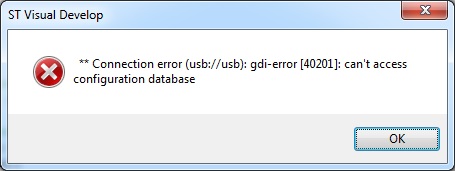
Для решения данной программы необходимо
1. Запустить программу Стандартные -> Командная строка в режиме администратора
2. Ввести в командную строку Regsvr32 /u «C:Program Files (x86)Common FilesMicrosoft SharedDAODAO350.DLL»
3. Ввести в командную строку Regsvr32 «C:Program Files (x86)Common FilesMicrosoft SharedDAODAO350.DLL»
Данное решение нашел на сайте перейти можно по ссылке.
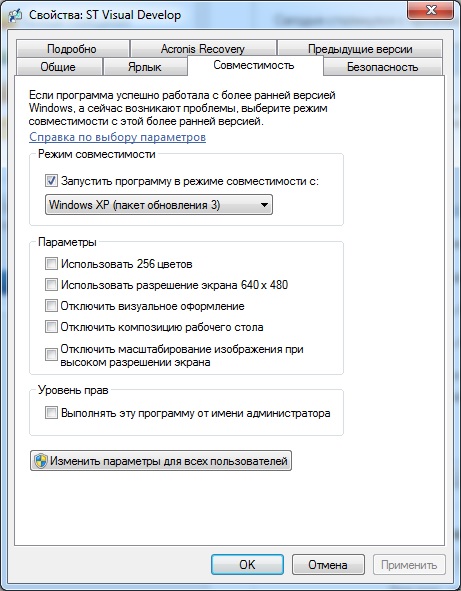
Вторая проблема заключается в том, что при отладке в программе STVD пропадает Menu bar и больше не возвращается. На форуме ST.com предлагают работать в виртуальной машине под Windows XP. Но можно решить проблему проще. Для этого необходимо найти программу и в свойствах поставить галку запуска в режиме совместимости с Windows XP SP3.
Теги:

 Вознаградить
Я собрал
0
0
x
Оценить статью
- Техническая грамотность
- Актуальность материала
- Изложение материала
- Полезность устройства
- Повторяемость устройства
- Орфография
0
Средний балл статьи: 0
Проголосовало: 0 чел.

Ernesto Lozada
1 месяц назад
MIlñ graciass por el aporte me sirvio.

Григорий Климов
2 месяца назад
Спасибо за вашу помощь!

Carlos Lopez
2 месяца назад
Me funcionó! Muchas gracias bro.

REMI GIUSTI
2 месяца назад
gracis amigo me ajudou

Adi Gj
3 месяца назад
me solucionaste el error de motor de audio muchas gracias merecido like

Junior Freitas Músico
6 месяцев назад
Parabéns e muito obrigado 👏🏾👏🏾👏🏾👏🏾

keisuke
7 месяцев назад
Muchas gracias

Jose Ivulich
8 месяцев назад
Gracias! Problema solucionado

Marta Lorenzana García
8 месяцев назад
eres un crack chaval, muchas gracias por tu ayuda

Bryan
9 месяцев назад
buena salvada

Cheo 1
9 месяцев назад
QUE GRANDE!

gabo ordinola
9 месяцев назад
muy buenazo el video me ayudo hno gracias y Bendiciones

Rangga Ananda
9 месяцев назад
Thanks

Sergio Brøuwer
10 месяцев назад
Muchas gracias 😊

Godless X
11 месяцев назад
Todo un Dios <3

ANONYMOUS:
11 месяцев назад
Ami no me suenan las librerias y aun mucho menos el audio del un video exportado, su respuesta sera muy apreciada.
Hay algo mal en el audio?, libreria o algun tipo de instalacion erronea?, Gracias

Yared Guido Fallas
1 год назад
Gracias hermano, me ayudaste enormemente~
Simplemente tremendo

Agustin Delgado
1 год назад
Gracias! me solucionaste el problema en menos de 2 minutos un crack!!!

Rodrigo Padilla
1 год назад
GRACIAS!!!!

alejandra
1 год назад
Graciaaaaas