
В этой статье представлена ошибка с номером Ошибка 2755, известная как Ошибка установщика Windows 2755, описанная как Ошибка 2755: Возникла ошибка в приложении Windows Installer. Приложение будет закрыто. Приносим свои извинения за неудобства.
О программе Runtime Ошибка 2755
Время выполнения Ошибка 2755 происходит, когда Windows Installer дает сбой или падает во время запуска, отсюда и название. Это не обязательно означает, что код был каким-то образом поврежден, просто он не сработал во время выполнения. Такая ошибка появляется на экране в виде раздражающего уведомления, если ее не устранить. Вот симптомы, причины и способы устранения проблемы.
Определения (Бета)
Здесь мы приводим некоторые определения слов, содержащихся в вашей ошибке, в попытке помочь вам понять вашу проблему. Эта работа продолжается, поэтому иногда мы можем неправильно определить слово, так что не стесняйтесь пропустить этот раздел!
- Программа установки — ОБЩАЯ ПОДДЕРЖКА УСТАНОВЩИКА НЕ ВОСПРИНИМАЕТСЯ
- Windows — ОБЩАЯ ПОДДЕРЖКА WINDOWS НЕ АКТУАЛЬНА
< li> Установщик Windows . Установщик Microsoft Windows — это служба установки и настройки, входящая в состав Windows.
Симптомы Ошибка 2755 — Ошибка установщика Windows 2755
Ошибки времени выполнения происходят без предупреждения. Сообщение об ошибке может появиться на экране при любом запуске %программы%. Фактически, сообщение об ошибке или другое диалоговое окно может появляться снова и снова, если не принять меры на ранней стадии.
Возможны случаи удаления файлов или появления новых файлов. Хотя этот симптом в основном связан с заражением вирусом, его можно отнести к симптомам ошибки времени выполнения, поскольку заражение вирусом является одной из причин ошибки времени выполнения. Пользователь также может столкнуться с внезапным падением скорости интернет-соединения, но, опять же, это не всегда так.
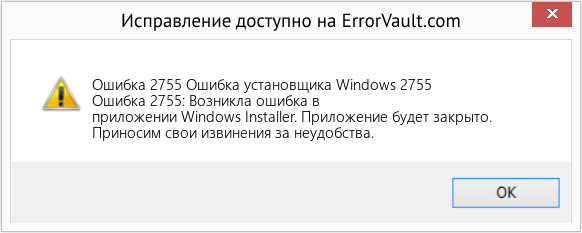
(Только для примера)
Причины Ошибка установщика Windows 2755 — Ошибка 2755
При разработке программного обеспечения программисты составляют код, предвидя возникновение ошибок. Однако идеальных проектов не бывает, поскольку ошибки можно ожидать даже при самом лучшем дизайне программы. Глюки могут произойти во время выполнения программы, если определенная ошибка не была обнаружена и устранена во время проектирования и тестирования.
Ошибки во время выполнения обычно вызваны несовместимостью программ, запущенных в одно и то же время. Они также могут возникать из-за проблем с памятью, плохого графического драйвера или заражения вирусом. Каким бы ни был случай, проблему необходимо решить немедленно, чтобы избежать дальнейших проблем. Ниже приведены способы устранения ошибки.
Методы исправления
Ошибки времени выполнения могут быть раздражающими и постоянными, но это не совсем безнадежно, существует возможность ремонта. Вот способы сделать это.
Если метод ремонта вам подошел, пожалуйста, нажмите кнопку upvote слева от ответа, это позволит другим пользователям узнать, какой метод ремонта на данный момент работает лучше всего.
Обратите внимание: ни ErrorVault.com, ни его авторы не несут ответственности за результаты действий, предпринятых при использовании любого из методов ремонта, перечисленных на этой странице — вы выполняете эти шаги на свой страх и риск.
Метод 1 — Закройте конфликтующие программы
Когда вы получаете ошибку во время выполнения, имейте в виду, что это происходит из-за программ, которые конфликтуют друг с другом. Первое, что вы можете сделать, чтобы решить проблему, — это остановить эти конфликтующие программы.
- Откройте диспетчер задач, одновременно нажав Ctrl-Alt-Del. Это позволит вам увидеть список запущенных в данный момент программ.
- Перейдите на вкладку «Процессы» и остановите программы одну за другой, выделив каждую программу и нажав кнопку «Завершить процесс».
- Вам нужно будет следить за тем, будет ли сообщение об ошибке появляться каждый раз при остановке процесса.
- Как только вы определите, какая программа вызывает ошибку, вы можете перейти к следующему этапу устранения неполадок, переустановив приложение.
Метод 2 — Обновите / переустановите конфликтующие программы
Использование панели управления
- В Windows 7 нажмите кнопку «Пуск», затем нажмите «Панель управления», затем «Удалить программу».
- В Windows 8 нажмите кнопку «Пуск», затем прокрутите вниз и нажмите «Дополнительные настройки», затем нажмите «Панель управления»> «Удалить программу».
- Для Windows 10 просто введите «Панель управления» в поле поиска и щелкните результат, затем нажмите «Удалить программу».
- В разделе «Программы и компоненты» щелкните проблемную программу и нажмите «Обновить» или «Удалить».
- Если вы выбрали обновление, вам просто нужно будет следовать подсказке, чтобы завершить процесс, однако, если вы выбрали «Удалить», вы будете следовать подсказке, чтобы удалить, а затем повторно загрузить или использовать установочный диск приложения для переустановки. программа.
Использование других методов
- В Windows 7 список всех установленных программ можно найти, нажав кнопку «Пуск» и наведя указатель мыши на список, отображаемый на вкладке. Вы можете увидеть в этом списке утилиту для удаления программы. Вы можете продолжить и удалить с помощью утилит, доступных на этой вкладке.
- В Windows 10 вы можете нажать «Пуск», затем «Настройка», а затем — «Приложения».
- Прокрутите вниз, чтобы увидеть список приложений и функций, установленных на вашем компьютере.
- Щелкните программу, которая вызывает ошибку времени выполнения, затем вы можете удалить ее или щелкнуть Дополнительные параметры, чтобы сбросить приложение.
Метод 3 — Обновите программу защиты от вирусов или загрузите и установите последнюю версию Центра обновления Windows.
Заражение вирусом, вызывающее ошибку выполнения на вашем компьютере, необходимо немедленно предотвратить, поместить в карантин или удалить. Убедитесь, что вы обновили свою антивирусную программу и выполнили тщательное сканирование компьютера или запустите Центр обновления Windows, чтобы получить последние определения вирусов и исправить их.
Метод 4 — Переустановите библиотеки времени выполнения
Вы можете получить сообщение об ошибке из-за обновления, такого как пакет MS Visual C ++, который может быть установлен неправильно или полностью. Что вы можете сделать, так это удалить текущий пакет и установить новую копию.
- Удалите пакет, выбрав «Программы и компоненты», найдите и выделите распространяемый пакет Microsoft Visual C ++.
- Нажмите «Удалить» в верхней части списка и, когда это будет сделано, перезагрузите компьютер.
- Загрузите последний распространяемый пакет от Microsoft и установите его.
Метод 5 — Запустить очистку диска
Вы также можете столкнуться с ошибкой выполнения из-за очень нехватки свободного места на вашем компьютере.
- Вам следует подумать о резервном копировании файлов и освобождении места на жестком диске.
- Вы также можете очистить кеш и перезагрузить компьютер.
- Вы также можете запустить очистку диска, открыть окно проводника и щелкнуть правой кнопкой мыши по основному каталогу (обычно это C

- Щелкните «Свойства», а затем — «Очистка диска».

Метод 6 — Переустановите графический драйвер
Если ошибка связана с плохим графическим драйвером, вы можете сделать следующее:
- Откройте диспетчер устройств и найдите драйвер видеокарты.
- Щелкните правой кнопкой мыши драйвер видеокарты, затем нажмите «Удалить», затем перезагрузите компьютер.
Метод 7 — Ошибка выполнения, связанная с IE
Если полученная ошибка связана с Internet Explorer, вы можете сделать следующее:
- Сбросьте настройки браузера.
- В Windows 7 вы можете нажать «Пуск», перейти в «Панель управления» и нажать «Свойства обозревателя» слева. Затем вы можете перейти на вкладку «Дополнительно» и нажать кнопку «Сброс».
- Для Windows 8 и 10 вы можете нажать «Поиск» и ввести «Свойства обозревателя», затем перейти на вкладку «Дополнительно» и нажать «Сброс».
- Отключить отладку скриптов и уведомления об ошибках.
- В том же окне «Свойства обозревателя» можно перейти на вкладку «Дополнительно» и найти пункт «Отключить отладку сценария».
- Установите флажок в переключателе.
- Одновременно снимите флажок «Отображать уведомление о каждой ошибке сценария», затем нажмите «Применить» и «ОК», затем перезагрузите компьютер.
Если эти быстрые исправления не работают, вы всегда можете сделать резервную копию файлов и запустить восстановление на вашем компьютере. Однако вы можете сделать это позже, когда перечисленные здесь решения не сработают.
Другие языки:
How to fix Error 2755 (Windows Installer Error 2755) — Error 2755: Windows Installer has encountered a problem and needs to close. We are sorry for the inconvenience.
Wie beheben Fehler 2755 (Windows Installer-Fehler 2755) — Fehler 2755: Windows Installer hat ein Problem festgestellt und muss geschlossen werden. Wir entschuldigen uns für die Unannehmlichkeiten.
Come fissare Errore 2755 (Errore 2755 del programma di installazione di Windows) — Errore 2755: Windows Installer ha riscontrato un problema e deve essere chiuso. Ci scusiamo per l’inconveniente.
Hoe maak je Fout 2755 (Windows Installer-fout 2755) — Fout 2755: Windows Installer heeft een probleem ondervonden en moet worden afgesloten. Excuses voor het ongemak.
Comment réparer Erreur 2755 (Erreur 2755 du programme d’installation de Windows) — Erreur 2755 : Windows Installer a rencontré un problème et doit se fermer. Nous sommes désolés du dérangement.
어떻게 고치는 지 오류 2755 (Windows 설치 프로그램 오류 2755) — 오류 2755: Windows Installer에 문제가 발생해 닫아야 합니다. 불편을 드려 죄송합니다.
Como corrigir o Erro 2755 (Erro 2755 do Windows Installer) — Erro 2755: O Windows Installer encontrou um problema e precisa fechar. Lamentamos o inconveniente.
Hur man åtgärdar Fel 2755 (Windows Installer Error 2755) — Fel 2755: Windows Installer har stött på ett problem och måste avslutas. Vi är ledsna för besväret.
Jak naprawić Błąd 2755 (Błąd instalatora Windows 2755) — Błąd 2755: Instalator Windows napotkał problem i musi zostać zamknięty. Przepraszamy za niedogodności.
Cómo arreglar Error 2755 (Error del instalador de Windows 2755) — Error 2755: Windows Installer ha detectado un problema y debe cerrarse. Lamentamos las molestias.
 Об авторе: Фил Харт является участником сообщества Microsoft с 2010 года. С текущим количеством баллов более 100 000 он внес более 3000 ответов на форумах Microsoft Support и создал почти 200 новых справочных статей в Technet Wiki.
Следуйте за нами: 



Этот инструмент восстановления может устранить такие распространенные проблемы компьютера, как синие экраны, сбои и замораживание, отсутствующие DLL-файлы, а также устранить повреждения от вредоносных программ/вирусов и многое другое путем замены поврежденных и отсутствующих системных файлов.
ШАГ 1:
Нажмите здесь, чтобы скачать и установите средство восстановления Windows.
ШАГ 2:
Нажмите на Start Scan и позвольте ему проанализировать ваше устройство.
ШАГ 3:
Нажмите на Repair All, чтобы устранить все обнаруженные проблемы.
СКАЧАТЬ СЕЙЧАС
Совместимость

Требования
1 Ghz CPU, 512 MB RAM, 40 GB HDD
Эта загрузка предлагает неограниченное бесплатное сканирование ПК с Windows. Полное восстановление системы начинается от $19,95.
ID статьи: ACX012861RU
Применяется к: Windows 10, Windows 8.1, Windows 7, Windows Vista, Windows XP, Windows 2000
Совет по увеличению скорости #80
Отключение ненужных функций Windows:
Некоторые из встроенных функций, поставляемых с Windows, на самом деле не используются большинством пользователей. Чтобы высвободить дополнительную мощность, необходимую для ускорения работы вашего ПК, отключение или удаление этих функций может быть лучшим вариантом. На панели управления вы можете отключить такие службы, как Windows Meeting Space, службу репликации DFS, мультимедийные функции, удаленное разностное сжатие и многое другое.
Нажмите здесь, чтобы узнать о другом способе ускорения работы ПК под управлением Windows
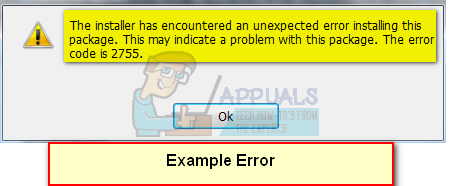
The error with code 2755 when trying to install something via Windows Installer states that the server returned an unexpected error when attempting to install a package. Into plain English, it means that there is a serious error with your attempt of installing the software and you will most likely fail to do so.
You might get this error with a number of different installation files, and it isn’t their fault. The error is related to Windows’ installer folder and certain permissions, which may get messed up due to a number of reasons, for example malware, and not allow you to install anything on your system.
There are several solutions that you can try, and almost all of them deal with a different aspect, which means that you may need to try all of them before finding the one that works for you. Keep in mind that they are easy to try, you just need to carefully follow the instructions in the methods below, and you can install the software you need in little to no time.
Method 1: Add an Installer folder in the Windows directory
This error has been often connected to the fact that the Installer folder is missing from the Windows directory in your OS partition. We are going to assume that C: is the partition where your operating system is installed.
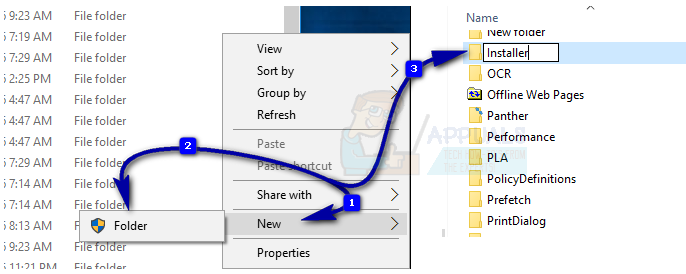
- Open My Computer or This PC, depending on which version of Windows you have, and open the C: partition (or the partition where your OS is installed). Open the Windows folder inside.
- Right-click anywhere on empty space, and select New, and then Folder from the menu. Name the folder Installer and save it. Reboot your system and try installing your software again.
Method 2: Check if the setup file is encrypted
If the setup of the software you’re installing is encrypted, you will most likely face this error. However, checking this and removing the encryption is fairly easy.
- Locate the setup file, right-click it and select Properties from the dropdown menu.
- Click on the Advanced button in the Attributes header.
- Under the lower header, Compress or Encrypt attributes, make sure that Encrypt contents to secure data is unchecked. Click OK twice to close the dialog windows, and try installing the software again.
Method 3: Add the SYSTEM user in the installer
- Again, right-click the installer file and select Properties from the dropdown menu.
- Navigate to the Security tab and press Edit.
- Under Group or user names: press Add, and type in SYSTEM, with caps, and hit OK.
Make sure that the permissions are all set to Allow for the SYSTEM user. Close the dialog boxes by pressing OK on them. Try installing your software now, and it should work flawlessly.
At the end of the day, messed up permissions can cause a lot of headaches, and may mess with your ability to install software. All you need to do is to follow the steps in the aforementioned methods and you’ll be able to install your software without any problems whatsoever.

Kevin Arrows
Kevin is a dynamic and self-motivated information technology professional, with a Thorough knowledge of all facets pertaining to network infrastructure design, implementation and administration. Superior record of delivering simultaneous large-scale mission critical projects on time and under budget.
Автор:
Frank Hunt
Дата создания:
17 Март 2021
Дата обновления:
6 Февраль 2023

Ошибка с кодом 2755 при попытке установить что-то через Установщик Windows заявляет, что сервер вернул непредвиденную ошибку при попытке установить пакет. Говоря простым языком, это означает, что при попытке установить программное обеспечение произошла серьезная ошибка, и вы, скорее всего, не сможете этого сделать.
Вы можете получить эту ошибку с несколькими разными установочными файлами, и это не их вина. Ошибка связана с папкой установщика Windows и определенными разрешениями, которые могут быть сбиты с толку по ряду причин, например, из-за вредоносного ПО, и не позволяют устанавливать что-либо в вашей системе.

Есть несколько решений, которые вы можете попробовать, и почти все они относятся к разным аспектам, а это значит, что вам, возможно, придется попробовать все из них, прежде чем найти то, что вам подходит. Имейте в виду, что их легко попробовать, вам просто нужно внимательно следовать инструкциям в приведенных ниже методах, и вы сможете установить необходимое программное обеспечение в кратчайшие сроки.
Метод 1. Добавьте папку установщика в каталог Windows.
Эта ошибка часто связана с тем, что папка установщика отсутствует в каталоге Windows в разделе вашей ОС. Предположим, что C: — это раздел, в котором установлена ваша операционная система.
- открыто Мой компьютер или Этот ПК, в зависимости от того, какая у вас версия Windows, и откройте раздел C: (или раздел, в котором установлена ваша ОС). Открой Windows папка внутри.
- Щелкните правой кнопкой мыши в любом месте на пустом месте и выберите Новый, а потом Папка из меню. Назовите папку Установщик и сохраните его. перезагрузка вашей системе и попробуйте снова установить программное обеспечение.

Метод 2: проверьте, зашифрован ли установочный файл
Если установка программного обеспечения, которое вы устанавливаете, зашифрована, вы, скорее всего, столкнетесь с этой ошибкой. Однако проверить это и удалить шифрование довольно просто.
- Найдите установочный файл, щелкните его правой кнопкой мыши и выберите Свойства из раскрывающегося меню.
- Нажми на Продвинутый кнопка в Атрибуты заголовок.
- Под нижним заголовком Сжать или зашифровать атрибуты, удостоверься что Шифровать содержимое для защиты данных является не отмечен. Нажмите ОК дважды , чтобы закрыть диалоговые окна, и попробуйте снова установить программное обеспечение.
Метод 3: добавить пользователя SYSTEM в установщик
- Очередной раз, щелкните правой кнопкой мыши установочный файл и выберите Свойства из раскрывающегося меню.
- Перейдите к Безопасность вкладка и нажмите Редактировать.
- Под Имена групп или пользователей: Нажмите Добавить, и введите СИСТЕМА, с крышками, и ударил ХОРОШО.
Убедитесь, что все разрешения установлены на Позволять для Системный пользователь. Закройте диалоговые окна, нажав хорошо на них. Попробуйте установить свое программное обеспечение сейчас, и оно должно работать безупречно.
В конце концов, испорченные разрешения могут вызвать много головной боли и могут помешать вашей способности устанавливать программное обеспечение. Все, что вам нужно сделать, это выполнить шаги, описанные выше, и вы сможете установить свое программное обеспечение без каких-либо проблем.
 |
Номер ошибки: | Ошибка 2755 |
| Название ошибки: | Windows Installer Error 2755 | |
| Описание ошибки: | Ошибка 2755: Возникла ошибка в приложении Windows Installer. Приложение будет закрыто. Приносим извинения за неудобства. | |
| Разработчик: | Microsoft Corporation | |
| Программное обеспечение: | Windows Installer | |
| Относится к: | Windows XP, Vista, 7, 8, 10, 11 |
Обзор «Windows Installer Error 2755»
Люди часто предпочитают ссылаться на «Windows Installer Error 2755» как на «ошибку времени выполнения», также известную как программная ошибка. Чтобы убедиться, что функциональность и операции работают в пригодном для использования состоянии, разработчики программного обеспечения, такие как Microsoft Corporation, выполняют отладку перед выпусками программного обеспечения. К сожалению, инженеры являются людьми и часто могут делать ошибки во время тестирования, отсутствует ошибка 2755.
Некоторые люди могут столкнуться с сообщением «Windows Installer Error 2755» во время работы программного обеспечения. После того, как об ошибке будет сообщено, Microsoft Corporation отреагирует и быстро исследует ошибки 2755 проблемы. Затем они исправляют дефектные области кода и сделают обновление доступным для загрузки. Если есть уведомление об обновлении Windows Installer, это может быть решением для устранения таких проблем, как ошибка 2755 и обнаруженные дополнительные проблемы.
Что вызывает ошибку времени выполнения 2755?
Сбой во время выполнения Windows Installer, как правило, когда вы столкнетесь с «Windows Installer Error 2755» в качестве ошибки во время выполнения. Причины сбоев обработки можно отличить, классифицируя ошибки 2755 следующим образом:.
Ошибка 2755 Crash — она называется «Ошибка 2755», когда программа неожиданно завершает работу во время работы (во время выполнения). Обычно это происходит, когда Windows Installer не может обрабатывать предоставленный ввод или когда он не знает, что выводить.
Утечка памяти «Windows Installer Error 2755» — ошибка 2755 приводит к постоянной утечке памяти Windows Installer. Потребление памяти напрямую пропорционально загрузке ЦП. Потенциальным фактором ошибки является код Microsoft Corporation, так как ошибка предотвращает завершение программы.
Ошибка 2755 Logic Error — логическая ошибка возникает, когда компьютер производит неправильный вывод, даже если вход правильный. Это происходит, когда исходный код Microsoft Corporation вызывает уязвимость при обработке информации.
Как правило, такие Microsoft Corporation ошибки возникают из-за повреждённых или отсутствующих файлов Windows Installer Error 2755, а иногда — в результате заражения вредоносным ПО в настоящем или прошлом, что оказало влияние на Windows Installer. Основной способ решить эти проблемы вручную — заменить файл Microsoft Corporation новой копией. Помимо прочего, в качестве общей меры по профилактике и очистке мы рекомендуем использовать очиститель реестра для очистки любых недопустимых записей файлов, расширений файлов Microsoft Corporation или разделов реестра, что позволит предотвратить появление связанных с ними сообщений об ошибках.
Типичные ошибки Windows Installer Error 2755
Наиболее распространенные ошибки Windows Installer Error 2755, которые могут возникнуть на компьютере под управлением Windows, перечислены ниже:
- «Ошибка приложения Windows Installer Error 2755.»
- «Windows Installer Error 2755 не является программой Win32. «
- «Возникла ошибка в приложении Windows Installer Error 2755. Приложение будет закрыто. Приносим извинения за неудобства.»
- «Файл Windows Installer Error 2755 не найден.»
- «Windows Installer Error 2755 не найден.»
- «Ошибка запуска программы: Windows Installer Error 2755.»
- «Windows Installer Error 2755 не работает. «
- «Отказ Windows Installer Error 2755.»
- «Ошибка в пути к программному обеспечению: Windows Installer Error 2755. «
Проблемы Windows Installer Error 2755 с участием Windows Installers возникают во время установки, при запуске или завершении работы программного обеспечения, связанного с Windows Installer Error 2755, или во время процесса установки Windows. Выделение при возникновении ошибок Windows Installer Error 2755 имеет первостепенное значение для поиска причины проблем Windows Installer и сообщения о них вMicrosoft Corporation за помощью.
Эпицентры Windows Installer Error 2755 Головные боли
Большинство проблем Windows Installer Error 2755 связаны с отсутствующим или поврежденным Windows Installer Error 2755, вирусной инфекцией или недействительными записями реестра Windows, связанными с Windows Installer.
В первую очередь, проблемы Windows Installer Error 2755 создаются:
- Недопустимые разделы реестра Windows Installer Error 2755/повреждены.
- Загрязненный вирусом и поврежденный Windows Installer Error 2755.
- Другая программа злонамеренно или по ошибке удалила файлы, связанные с Windows Installer Error 2755.
- Другое программное обеспечение, конфликтующее с Windows Installer, Windows Installer Error 2755 или общими ссылками.
- Поврежденная установка или загрузка Windows Installer (Windows Installer Error 2755).
Продукт Solvusoft
Загрузка
WinThruster 2022 — Проверьте свой компьютер на наличие ошибок.
Совместима с Windows 2000, XP, Vista, 7, 8, 10 и 11
Установить необязательные продукты — WinThruster (Solvusoft) | Лицензия | Политика защиты личных сведений | Условия | Удаление

Fix Error Code 2755 Windows Installer: If you are facing this error when trying to install a new program or software application then the main cause can be virus/malware, registry errors, misconfigured settings etc. Windows Installer Error Code 2755 won’t let you install the program and will keep popping up until you fix this issue. The error is related to missing Windows Installer folder and certain permission issues which seem to get conflicted due to various reasons but not to worry as we have listed troubleshooting steps to fix this error code.
Contents
- Fix Error Code 2755 Windows Installer
- Method 1: Create Installer Folder under C:Windows
- Method 2: Run CCleaner and Malwarebytes
- Method 3: Make sure Windows Installer is running
- Method 4: Decrypt setup file
- Method 5: Add user in the setup file
It’s recommended to create a restore point just in case something goes wrong.
Method 1: Create Installer Folder under C:Windows
1.Navigate to the Windows folder on your PC:
C:Windows
2.Next, right-click in any empty then New > Folder.

3.Name the new folder as the installer and hit enter.
4.Restart your PC to save changes.
Method 2: Run CCleaner and Malwarebytes
1.Download and install CCleaner & Malwarebytes.
2.Run Malwarebytes and let it scan your system for harmful files.
3.If malware is found it will automatically remove them.
4.In the “Cleaner” section, under the Windows tab, we suggest checking the following selections to be cleaned:
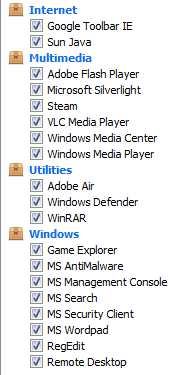
5.Once you’ve made certain the proper points are checked, simply click Run Cleaner, and let CCleaner run its course.
6.To clean your system further select the Registry tab and ensure the following are checked:
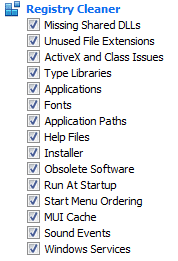
7.Select Scan for Issue and allow CCleaner to scan, then click Fix Selected Issues.
8.When CCleaner asks “Do you want backup changes to the registry?” select Yes.
9.Once your backup has completed, select Fix All Selected Issues.
Method 3: Make sure Windows Installer is running
1.Press Windows Key + R then type services.msc and hit enter.
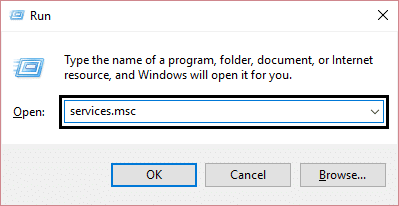
2.Scroll down to Windows Installer and right-click then select Properties.
3.Make sure startup type is set to Automatic and click Start.

4.Next, click Apply followed by Ok and then reboot your PC.
Method 4: Decrypt setup file
1.Right-click on the setup file and select Properties.
2.Now click Advanced under Attributes in the General tab.

3.Make sure to uncheck ‘Encrypt contents to secure data.’

4.Click Ok to close the Attributes dialog box.
5.Finally, click Apply followed by OK and then reboot your PC.
Method 5: Add user in the setup file
1.Again right-click on the setup file and select Properties.
2.Now switch to the Security tab and click Edit.

3.Under Group or user names click Add.
4.Make sure to type SYSTEM (in caps lock) and click Check Names.

5.Next, click OK and make sure to tick Full control once the user is added.

6.Finally, click Apply followed by Ok and reboot your PC.
That’s it, you have successfully Fix Error Code 2755 windows installer but if you still have any queries regarding this guide then feel free to ask them in the comment’s section.
Содержание
- 1 Способ 1: добавить папку установщика в каталог Windows
- 2 Способ 2. Проверьте, не зашифрован ли файл установки
- 3 Способ 3: добавьте пользователя SYSTEM в установщик
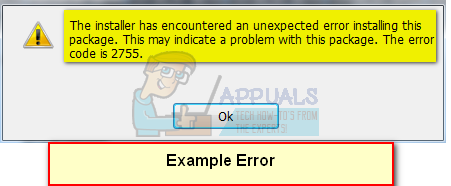
Ошибка с кодом 2755 при попытке установить что-то через Установщик Windows утверждает, что сервер возвратил неожиданную ошибку при попытке установить пакет. На простом английском языке это означает, что при попытке установить программное обеспечение произошла серьезная ошибка, и вам, скорее всего, не удастся это сделать.
Вы можете получить эту ошибку с несколькими различными установочными файлами, и это не их ошибка. Эта ошибка связана с папкой установщика Windows и определенными разрешениями, которые могут быть испорчены по ряду причин, например, из-за вредоносных программ, и не позволяют устанавливать что-либо в вашей системе.
Есть несколько решений, которые вы можете попробовать, и почти все из них имеют дело с другим аспектом, а это значит, что вам, возможно, придется попробовать все из них, прежде чем найти тот, который работает для вас. Имейте в виду, что их легко попробовать, вам просто нужно тщательно следовать инструкциям, описанным ниже, и вы можете установить необходимое программное обеспечение в кратчайшие сроки.
Способ 1: добавить папку установщика в каталог Windows
Эта ошибка часто связана с тем, что папка установщика отсутствует в каталоге Windows в разделе операционной системы. Мы предполагаем, что C: это раздел, где установлена ваша операционная система.
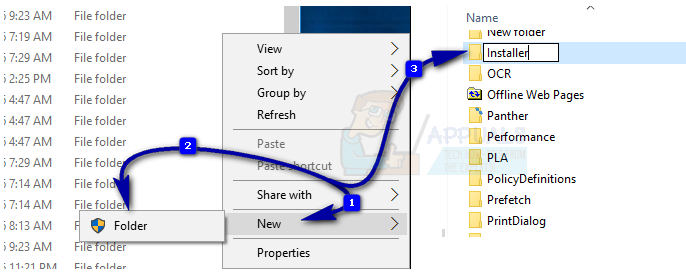
- открыто Мой компьютер или же Этот ПК, в зависимости от того, какая у вас версия Windows, и откройте раздел C: (или раздел, где установлена ваша ОС). Открой Windows папка внутри.
- Щелкните правой кнопкой мыши в любом месте на пустом месте и выберите Новый, а потом скоросшиватель из меню. Назовите папку монтажник и сохрани это. перезагружать вашей системы и попробуйте установить программное обеспечение снова.
Способ 2. Проверьте, не зашифрован ли файл установки
Если установка устанавливаемого вами программного обеспечения зашифрована, вы, скорее всего, столкнетесь с этой ошибкой. Однако проверить это и снять шифрование довольно легко.
- Найдите установочный файл, щелкните по нему правой кнопкой мыши и выберите свойства из выпадающего меню.
- Нажми на продвинутый кнопка в Атрибуты заголовок.
- Под нижним заголовком Сжать или зашифровать атрибуты, удостоверься что Шифрование содержимого для защиты данных является бесконтрольно. Нажмите Хорошо дважды чтобы закрыть диалоговые окна, и попробуйте снова установить программное обеспечение.
Способ 3: добавьте пользователя SYSTEM в установщик
- Снова, щелкните правой кнопкой мыши установочный файл и выберите свойства из выпадающего меню.
- Перейдите к Безопасность нажмите и нажмите Редактировать.
- Под Группы или имена пользователей: Нажмите Добавлять, и введите СИСТЕМА, с кепками, и ударил ХОРОШО.
Убедитесь, что все разрешения установлены Разрешать для СИСТЕМА пользователя. Закройте диалоговые окна, нажав Хорошо на них. Попробуйте установить программное обеспечение сейчас, и оно должно работать безупречно.
В конце концов, испорченные разрешения могут вызвать много головной боли и могут помешать вам установить программное обеспечение. Все, что вам нужно сделать, это следовать инструкциям вышеупомянутых методов, и вы сможете установить свое программное обеспечение без каких-либо проблем.