
Kaspersky’s drivers were not installed correctly. This can happen if difxapi.dll or its dependencies is missing/damaged/have wrong versions.
- Uninstall the Anti-Malware blade.
- Boot into safe mode, open admin console and run:»sfc /SCANNOW«.
- Reinstall the Anti-Malware blade.
To make sure that drivers installation succeeded, open admin console and run: «sc query klif«.
Note: After reinstalling, Anti-Malware may appear with the following error: «Anti-Malware engine has failed». It is expected, Anti-Malware will go into auto repair, and it will end after a few minutes (should be connected to the Internet).
|
This solution has been verified for the specific scenario, described by the combination of Product, Version and Symptoms. It may not work in other scenarios. |
Содержание
- Пользователи VPN-сервиса Check Point столкнулись с проблемами из-за просроченного сертификата
- Unable to install Checkpoint VPN
- Настройка Checkpoint. Часть 1. Установка и первоначальная конфигурация
Пользователи VPN-сервиса Check Point столкнулись с проблемами из-за просроченного сертификата
Компания предупреждала о наличии патча, исправляющего проблему, еще в августе 2019 года.

Утро нового года обернулось неприятным сюрпризом для некоторых пользователей устаревших версий сервиса удаленного доступа Check Point Remote Access VPN, которые не смогли подключиться к сети в связи с окончанием срока действия сертификата, истекшим 1 января 2021 года.
Примечательно, что компания предупреждала о наличии патча, исправляющего проблему, еще в августе 2019 года, но, судя по всему, некоторые клиенты Check Point пропустили сообщение или не смогли применить исправление из-за политик организаций.
На прошлой неделе компания выпустила еще одно уведомление, в котором предупредила, что решения Endpoint/VPN E80.81 — E81.10 (только версия для Windows ) и агент SandBlast E80.61 — E81.10 (только версия для Windows) перестанут нормально работать с 1 января 2021 года.
«Эти более не поддерживаемые решения прекратят функционировать 1 января 2021 года. Начиная с этой даты, после перезагрузки компьютера, версии клиента Remote Access VPN and Endpoint Security Client E81.10 и ниже могут перестать работать, а обновиться не получится», — предупредила компания.
Как рассказал изданию The Register один из читателей, работающий в правительственной организации, из-за истекшего срока действия сертификата примерно 1 600 ноутбуков, выделенных сотрудникам, не смогли подключиться к сети. Предлагаемый Check Point патч заменяет .SYS файл без задействования администратора, что запрещено правилами организации, пояснил источник.
В свою очередь, представители Check Point сообщили изданию, что начали информировать пользователей устаревших версий о проблеме еще до нового года. Сколько клиентов уже применили патч, в компании не сообщили.
Unable to install Checkpoint VPN
Please see the following attached.
Issue type: Facing difficulties to install the Checkpoint VPN.
Observation: Win 10 OS, is a domain end-user.
Troubleshooting steps:
1, Safe mode install.
2, Clean boot install.
3, Grant the user admin access.
4, Login as different profile then install Checkpoint VPN.
5, According to the error message, try to grant the user full control on the relevant folder/file but not successful. Have tried login as Administrator then grant full control but get the same result.
6, Have tried to download and install higher version VPN checkpoint.
Resolution: Pending.
Grateful if you guys can provide some advice.
***Original password: VPN installation***
Thank you for writing to Microsoft Community Forums.
I understand that you are facing issues with installing the Checkpoint VPN application on your PC as it asks for permissions.
One of the things that you can try is renaming the vsdata.dll file and see if the installation goes through.
Press Windows + E to open File Explorer.
On the left hand pane click on This PC.
Now navigate to the location C:WindowsSysWOW64.
Locate the file vsdata.dll.
Right click on the file and click on Rename.
Rename the file to vsdata.dll.old.
In addition, you can also try enabling the built-in administrator and see if the installation goes through.
Press Windows + S key together to open Search.
Now type CMD and select Run as administrator.
Accept the UAC prompts.
Type in the following commands one by one and hit Enter:
net user administrator /active:yes
However, if the issue persists, I would suggest you to post your query on TechNet forums , where we have expertise and support professionals who are well equipped with the knowledge to assist you with your query.
Настройка Checkpoint. Часть 1. Установка и первоначальная конфигурация

Доброго всем времени суток. Сегодня я хочу начать цикл о настройке и принципах работы межсетевых экранов Checkpoint.
Chekpoint — компания, занимающаяся разработкой решений по сетевой безопасности начиная с 1993 года. Компания позиционирует себя как разработчик собственной архитектуры управлениявзаимодействия — SMART (SecurityManagment Architecture). На основании этой концепции в конечном итоге была создана операционная система Gaia, путём объединения ОС IPSO (Nokia) и ОС SPLAT (ранняя разработка СР на базе Unix-ориентированных систем). В данном программном обеспечении реализован ряд технологий, связанных с безопасностью обмена данными (например пакетная фильтрация, IPS), а так же проприетарная Stateful Inspection основной задачей которой является контроль конкретных соединений в реальном времени.Wikipedia.
Увы, на Хабре не так много статей, посвященных этому вендору. Хотя, на мой взгляд, он заслуживает большего внимания.
Опытные инженеры систем безопасности, скорее всего, не найдут никакой новой информации в этой и последующих статьях. Но для новичков, я надеюсь, они будут полезными. Мы попробуем разобрать принципы работы основных модулей и системы в целом, а так же рассмотрим примеры настройки из “best practice».
Сегодня на повестке дня установка и начальная конфигурация устройства. Добро пожаловать под кат.
На Хабре уже была статья о том, как установить две фаервольных ноды и сделать из них кластер. Попытаюсь уделить внимание вопросам, которые в той статье рассмотрены не были.
Этап 0. Подготовка
В первую очередь нам необходимо подобрать оборудование. Есть, по сути, только два варианта: либо покупать устройство, с любовью оклеенное этикетками Checkpoint и помещенное в специально подготовленный для него корпус, или же собирать платформу самостоятельно. В любом случае выбор устройства будет зависеть от очень большого количества параметров. Мы можем опираться лишь на свой опыт и на ту документацию, которую нам предоставляет сам вендор. Список поддерживаемых серверов можно посмотреть по ссылке. Так же можно примерно посчитать на какую нагрузку будет рассчитан конкретный девайс от компании Checkpoint (осторожно PDF). К сожалению, Checkpoint не предоставляет информацию об установленном в устройства оборудовании, лишь объем оперативной памяти и количество интерфейсов, но в Интернете можно найти кое-какую информацию о CPU.
Этап 1. Установка операционной системы Gaia
После того, как мы выбрали платформу, перейдем к установке операционной системы. Кстати, об операционной системе: Gaia (последняя из операционных систем Checkpoint’а) базируется на дистрибутиве RedHat 5.2. А значит, если Вы до этого работали с linux-based операционными системами, то Вам будет приятно увидеть многие знакомые утилиты и команды.
Здесь будет рассматриваться Gaia R77.10 в виртуальном окружении. Установка предыдущих, так и последующих версий этой операционной системы, ничем не отличается. На сегодняшний день последней является Gaia R77.30.
Компания Checkpoint не предоставляет дистрибутивы своих операционных систем без регистрации и SMS на сайте, поэтому поиск образа я полностью доверяю вам. Если же у вас имеется учетная запись, то загрузить необходимый дистрибутив можно по ссылке.
Теперь мы вооружены всем необходимым и можем перейти непосредственно к установке.
Большинство следующих скриншотов не требуют пояснения: далее, далее, готово. Никто не предлагает установить Mail.Агент или какое-либо другое приложение, не имеющее отношение к теме.
Единственное, на что хочу обратить Ваше внимание – разметка диска. Система выдаст ошибку и прекратит установку, если объем жесткого диска менее 8Гб. В случае наличия от 8 до 15 Гб система самостоятельно разбивает диск на необходимые ей разделы. Если же объем больше 15Гб, то нам разрешат немного повлиять на этот процесс, а именно: изменить размер разделов под system-root (/) и логи (/var/logs/). Эта информация может пригодиться тем, кто собирается ставить Checkpoint на виртуальную машину. Остальным же требуется знать лишь, основное правило, которое заключается в том, что размер раздела “Backup and upgrade» должен быть не менее, чем сумма system-root и logs, так как снэпшоты операционной системы помещаются именно туда.
Теперь несколько рекомендаций по разметке дисков для менеджмент сервера и для фаервольных нод.
Менеджмент сервер:
- Рут должен быть не менее 6Гб, а если планируется использование дополнительных компонентов (блейдов), таких как: IPS, Application Control, URL Filtering, стоит увеличить размер, хотя бы до 10Гб.
- Логи – наше все. По крайней мере на менеджент сервере. Все доступное пространство выделяем им, ведь основная функция менеджмент сервера, помимо настройки правил – это хранение всевозможных логов и обновлений.
Фаервол:
- Рут – единственный раздел который фаерволу действительно нужен, и 10Гб, при включенных дополнительных блейдах, будет тоже вполне достаточно.
- Размер раздела для логов не так критичен, ведь логи пишутся на менеджмент сервер, а на фаерволе эта директория используется, в основном, для обновлений, поэтому хватит даже 5Гб.
Рис 1.1
Выбираем пункт “Install Gaia on this system»:
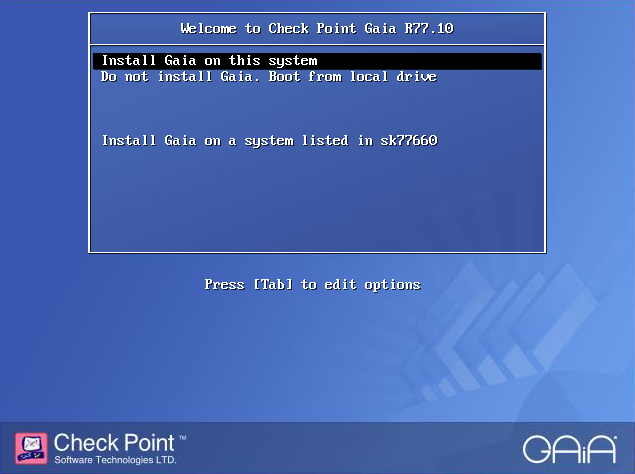
Рис 1.2
Тут мы можем посмотреть информацию об установленном оборудовании:

Рис 1.3
Выбираем язык:
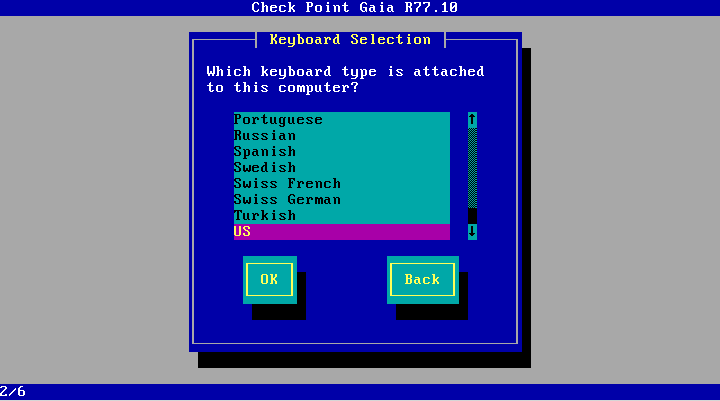
Рис 1.4
Размечаем диск:
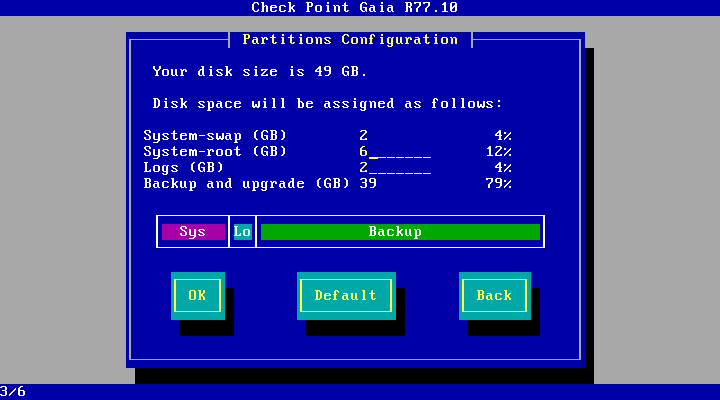
Рис 1.5
Придумываем пароль:

Рис 1.6
Тут мы можем выбрать и настроить интерфейс, который в дальнейшем будем использовать для подключения к устройству через https и ssh. 
Рис 1.7
Непосредственно, настройка. 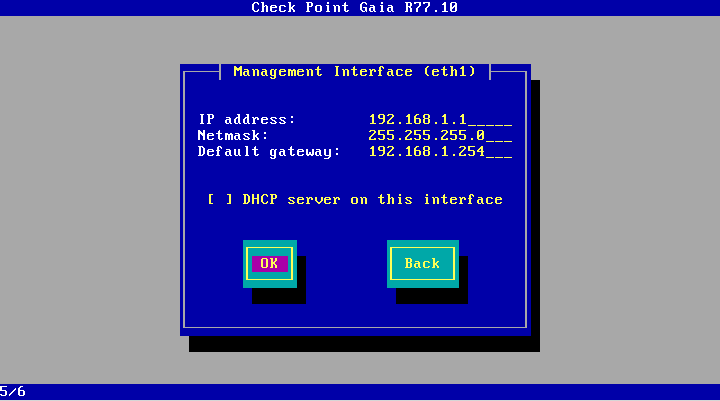
После этого придется немного подождать, пока система установится на выбранный сервер.
Этап 2.1 Подготовка к настройке
После того, как мы установили операционную систему, логично было бы сразу перейти к настройке политик и другим фаервольным прелестям. Но тут оказывается, что нам необходимо предварительно выбрать, какую функцию будет наш сервер выполнять: будет это фаервол или менеджмент сервер. Таким образом первоначальная конфигурация включает в себя следующие пункты:
- Выбор роли сервера
- Параметры менеджмент интерфейса
- Правила доступа
- Параметры DNS, NTP, Proxy серверов (proxy только через WebUI)
Первичная настройка Checkpoint для последующей работы с ним доступна в упомянутой выше статье. Мы же сейчас попробуем сделать то же самое, но при помощи командной строки, для этого нам не понадобится отдельный компьютер, сетевое подключение к фаерволу и даже монитор, если Вы знаете толк в извращениях не боитесь трудностей.
Для того что бы произвести конфигурацию фаервола через CLI у нас есть специальная утилита config_system, точнее, это обычный bash-скрипт, содержимое которого Вы можете посмотреть и отредактировать. Лежит он в /bin/config_system.
Этот скрипт редактирует файл базы данных Gaia OS /config/db/initial.
Давайте разберем принцип его работы на примере функции по изменению ip-адреса:
Получение текущих настроек из базы происходит при помощи утилиты /bin/dbget, а изменяет конфигурацию команда /bin/dbset. Вот так выглядит кусок файла, описывающий настройки интерфейса eth0:
Параметр отделяется от значения пробелом. Теперь мы можем попробовать получить какие-нибудь значения при помощи DBGET.
Ключ -c необходим для вывода имени дочернего параметра с не нулевым значением. Что бы дополнительно показать значение этого параметра существует ключ -v.
Мы получили значение равное t, то есть true. По сути это означает лишь то, что на интерфейсе задан ip-адрес, равный 192.168.1.2.
А теперь изменим ip-адрес на интерфейсе. Для этого нам надо:
- Удалить текущие значения ip-адреса и маски
- Установить новое значение ip-адреса
- Установить новое значение маски
- Сохранить конфигурацию
Этап 2.2 Первоначальная конфигурация
Config_system принимает либо файл, либо строку из необходимых параметров, разделенных амперсандом (&). Синтаксис команды со строкой в качестве параметра будет выглядеть следующим образом:
Значение каждого из этих параметров мы разберем далее. А сейчас разберемся с конфигурационным файлом.
Конфигурационный файл содержит в себе все те же самые значения, каждое на отдельной строке.
Первым делом мы создадим шаблон конфигурационного файла, который потом будем редактировать.
В самом шаблоне довольно подробно описан каждый параметр. Поэтому я просто приведу пример конфигурации для менеджмент сервера:
И одного фаервола:
Единственное, на чем хочется остановиться отдельно — параметр ftw_sic_key=»». SIC, или Secure Internal Communication key — это одноразовый пароль, который нужен, что бы фаерволом можно было управлять с менеджмент сервера (поэтому мы задали его только на фаерволе). Он нам будет нужен один раз при добавлении фаервола в панель управления менеджмент сервера.
Последний шаг — это отдать полученный файл скрипту и подождать пока завершится конфигурация:
Теперь перезагружаем сервер и все готово.
Этап 3. Подведение итогов
Теперь у нас есть один менеджмент сервер и один фаервол. Они готовы к дальнейшей настройке.
В следующей статье мы научимся добавлять фаерволы для управления с одного менеджмент сервера. Узнаем как из них организовать кластер, если изначально мы к этому готовы не были. Рассмотрим варианты кластеров и их принцип работы. А так же пробежимся по способам настройки NATа и простейшим фаервольным политикам.
Спасибо за внимание. Буду рад ответить на ваши вопросы.
Bug 26808
— Error when emerging phpBB with userpriv
Summary:
Error when emerging phpBB with userpriv
|
|
||||||||||||||||||||||||||||||||||||||||||||||||
|
|
Note |
Содержание
- Современные приложения не могут подключаться при использовании VPN-подключения Check Point
- Симптомы
- Причина
- Решение
- Обходной путь
- Исправляем проблемы с VPN подключением в Windows 10 1903
- Не появляется запрос пароля для L2TP VPN подключения
- Ошибка RASMAN для Always on VPN
- При одключении от VPN пропадает Интернет
- VPN заблокирован на Windows 10? Не паникуйте, вот исправление
- VPN заблокирован на Windows 10? Не паникуйте, вот исправление
- Что я могу сделать, если мой VPN заблокирован в Windows 10?
- Решение 1. Измените системную дату и время
- Решение 2. Настройте VPN-соединение вручную
- Решение 3. Исключите VPN в настройках антивируса
- Решение 4. Включите программное обеспечение VPN в брандмауэре Windows
- Решение 5: очистить DNS / очистить кэш
- Решение 6. Переустановите VPN-клиент
- Решение 7. Включите правило для PPTP
- Решение 8. Установите последние обновления Windows
- Решение 9. Измените VPN
- ИСПРАВЛЕНИЕ: Windows 10 PPTP VPN не подключается
- ИСПРАВЛЕНИЕ: Windows 10 PPTP VPN не подключается
- Исправлено: Windows 10 PPTP VPN не подключается
- Решение 1. Проверьте подключение к интернету
- Решение 2. Изменить время и место
- Решение 3: Ремонт реестра ПК
- Решение 4. Переустановите сетевые драйверы
- Решение 5. Переустановите VPN
- Решение 6. Установите последние обновления Windows
- Решение 7. Временно отключите программы безопасности
- Решение 8. Включите правило для PPTP
- Решение 9. Установите PPTP VPN-соединение вручную
- Решение 10. Используйте альтернативное решение VPN
- Устранение проблем с подключением VPN в Windows 10
- Важная информация
- Способ 1: Переустановка сетевых адаптеров
- Способ 2: Изменение параметров реестра
- Способ 3: Настройка антивирусного ПО
- Способ 4: Отключение протокола IPv6
- Способ 5: Остановка службы Xbox Live
Современные приложения не могут подключаться при использовании VPN-подключения Check Point
В этой статье данная статья позволяет решить проблему, из-за которой современные приложения не могут подключаться к Интернету после подключения к корпоративной сети с помощью VPN-программного обеспечения Check Point.
Применяется к: Windows 8
Исходный номер КБ: 2855849
Симптомы
Рассмотрим следующий сценарий.
В этом сценарии классические приложения могут успешно подключаться к Интернету. Однако современные приложения не могут подключаться. Кроме того, компьютерная версия Windows Internet Explorer 10 не может подключиться, если включен режим расширенной безопасности.
Причина
Эта проблема возникает из-за того, что установленный брандмауэр не может устанавливать правила, позволяющие современным приложениям общаться через виртуальную частную сеть.
Решение
Чтобы устранить эту проблему, установите check Point VPN E80.50 (ожидается, что она будет доступна осенью 2013 г.) на следующем веб-сайте Центра поддержки контрольных точек:
Обходной путь
Точно следуйте всем указаниям из этого раздела. Внесение неправильных изменений в реестр может привести к возникновению серьезных проблем. Прежде чем приступить к изменениям, создайте резервную копию реестра для восстановления на случай возникновения проблем.
Чтобы решить эту проблему, запустите следующий Windows PowerShell, чтобы изменить скрытое свойство для виртуального сетевого интерфейса в реестре:
Этот сценарий также задокументирован на следующем веб-сайте Check Point: Microsoft Store (Windows  приложение не удается связаться с помощью VPN-туннеля.
В этой статье упомянуты программные продукты независимых производителей. Корпорация Майкрософт не дает никаких гарантий, подразумеваемых и прочих, относительно производительности и надежности этих продуктов.
Контактные данные сторонних организаций предоставлены в этой статье с целью помочь пользователям получить необходимую техническую поддержку. Эти данные могут быть изменены без предварительного уведомления. Корпорация Майкрософт не гарантирует точность этих сторонних контактных данных.
Источник
Исправляем проблемы с VPN подключением в Windows 10 1903
В Windows 10 1903 обнаружил несколько странных багов с настроенными VPN подключениями. Первая проблема: при попытке подключиться к удаленному VPN L2TP серверу окно с VPN-подключением замирает в состоянии “connecting”. При этом не появляется даже запрос логина и пароля, а подключение через какое-то время разрывается без сообщения об ошибке.
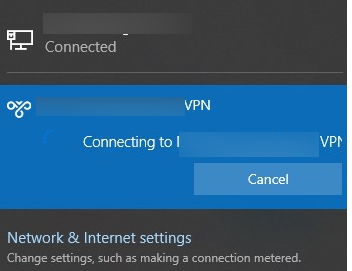
Не появляется запрос пароля для L2TP VPN подключения
Такое ощущение, что в этом диалоге VPN подключения почему-то блокируется вывод окна с запросом данных пользователя. В результате VPN подключение никак не может завершиться
Есть обходное решение этой проблемы. Попробуйте использовать для установления VPN подключения старую-добрую Windows утилиту rasphone.exe, которая все еще присутствует в современных версиях Windows 10 (эта утилита должна быть знакома всем тем, кто пользовался dial-up подключением в Windows).
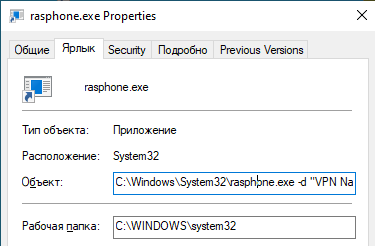
Что интересно, проблема возникает только c L2TP подключением (даже при включенном настроенном параметре реестра AssumeUDPEncapsulationContextOnSendRule = 2). Другое VPN подключение на этом же компьютере, но с протоколом PPTP и типом аутентификации MS-CHAP v2 работает нормально
Ошибка RASMAN для Always on VPN
Другая проблема возникает с VPN подключением к корпоративной сети в режиме Always on VPN (AOVPN). При инициализации такого VPN подключения служба RASMAN (Remote Access Connections Manager) останавливается, а в журнале событий Application появляется событие с Event ID 1000 и текстом:
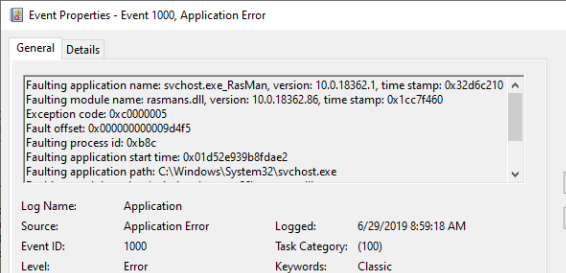
Эта проблема признана Microsoft и по последним данным исправлена в октябрьском обновлении для Windows 10 1903 — KB4522355 (https://support.microsoft.com/en-us/help/4522355/windows-10-update-kb4522355). Вы можете скачать и установить данное обновление вручную или через Windows Update/WSUS.
Если обновление не исправило проблему, попробуйте переустановите виртуальные адаптеры WAN miniports в диспетчере устройств.
Изначально проблема с режимом Always on VPN подключением была связана с тем, что пользователь отключил на компьютере телеметрию (эх, Microsoft). Для корректной работы Always on VPN подключения вам придется временного включить телеметрию на компьютере. Для включения телеметрии вы можете воспользоваться одним из способов, описанных ниже.
Найдите и включите политику Allow Telemetry = Enabled. Установите один из следующих режимов: 1 (Basic), 2 (Enhanced) или 3 (Full). 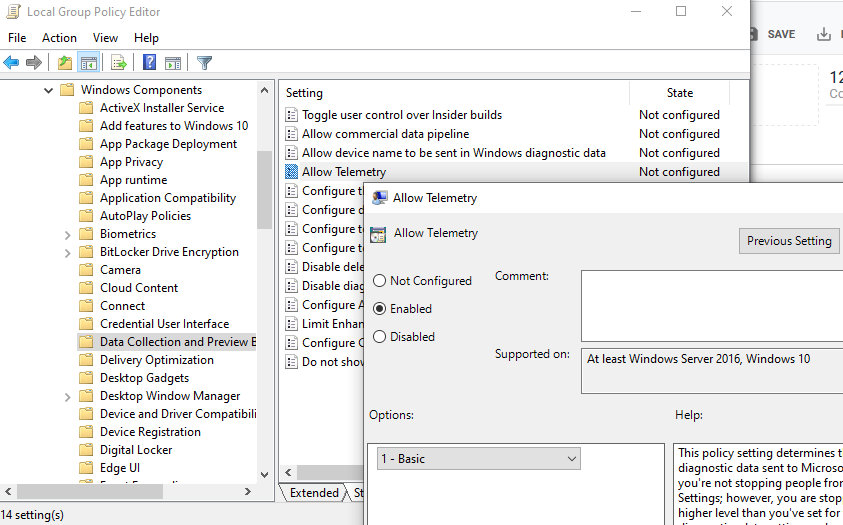
Способ 2. Того же самого эффекта можно добиться, вручную изменив параметр реестра AllowTelemetry (тип REG_DWORD) в ветке HKEY_LOCAL_MACHINESOFTWAREPoliciesMicrosoftWindowsDataCollection. Здесь также нужно установить одно из трех значение: 1, 2 или 3.
Вы можете изменить этот параметр с помощью редактора реестра (regedit.exe) или с помощью PowerShell-командлета New-ItemProperty:
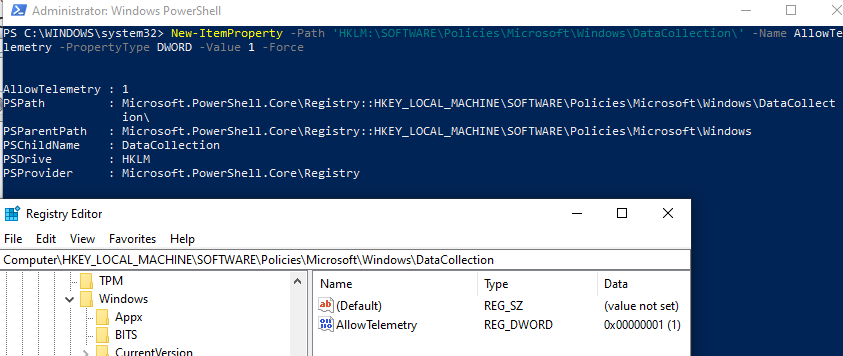
После этого нужно перезапустить службу Remote Access Connection Manager (RasMan) через консоль services.msc или с помощью командлета Restart-Service:
При одключении от VPN пропадает Интернет
Также в Windows 10 был другой баг, когда после отключения от VPN переставал работать доступ в Интернет. Проблема решалась созданием маршрута по-умолчанию или отключением/включением виртуального адаптера WAN Miniport (IP).
Источник
VPN заблокирован на Windows 10? Не паникуйте, вот исправление

VPN заблокирован на Windows 10? Не паникуйте, вот исправление
Однако пользователи Windows 10 сообщили, что их VPN был заблокирован после подключения к Интернету. Существует несколько причин этой блокировки, которые могут быть связаны с настройками Windows 10, настройками подключения к Интернету, а также с самой VPN.
Если вы испытываете блокировку VPN на компьютере с Windows 10, у нас есть соответствующие обходные пути для решения этой проблемы. Используйте решения ниже, чтобы сделать это.
Что я могу сделать, если мой VPN заблокирован в Windows 10?
Решение 1. Измените системную дату и время
Следовательно, вам необходимо проверить настройки даты и времени, чтобы убедиться в их правильности. Вы можете отключить автоматическое обновление даты и времени через Интернет, а также установить параметры даты и времени вручную. Кроме того, вы должны изменить регион / местоположение, чтобы оно совпадало с местоположением выбранного сервера в настройках VPN.
Кроме того, вы можете изменить свое интернет-соединение и попытаться использовать VPN позже. Например, если вы используете подключение к Интернету через модем удаленного доступа, вам может потребоваться изменить режим подключения к Интернету на локальную, широкополосную или Wi-Fi или любые другие доступные вам режимы подключения к Интернету.
Однако, если вы по-прежнему получаете ошибку после пробного исправления, вы можете перейти к следующему решению.
Решение 2. Настройте VPN-соединение вручную
Другой обходной путь для VPN, заблокированной в Windows 10, — это ручная настройка VPN-подключения с помощью встроенной функции Windows. Обратите внимание, что перед тем, как продолжить, вам нужно работающее подключение к Интернету и учетная запись VPN. Вот как это сделать:
В качестве альтернативы вам также будет предоставлено исполняемое программное обеспечение VPN-клиента провайдером VPN. Вы можете дважды щелкнуть исполняемый файл и следовать инструкциям, чтобы завершить установку программного обеспечения VPN-клиента. После установки программного обеспечения вы сможете использовать свой VPN.
Однако, если ваш VPN все еще заблокирован в Windows 10, вы можете перейти к следующему шагу.
Решение 3. Исключите VPN в настройках антивируса
Если ваш брандмауэр Windows блокирует VPN, ознакомьтесь с этим простым руководством, чтобы быстро решить эту проблему.
Решение 4. Включите программное обеспечение VPN в брандмауэре Windows
Решение 5: очистить DNS / очистить кэш
Шаг 1: очистить DNS

Шаг 2: Очистить кеш браузера
Решение 6. Переустановите VPN-клиент
Кроме того, переустановка VPN-клиента также может исправить проблему VPN, заблокированную в Windows 10. Вот как это сделать:
После полной деинсталляции вы можете затем установить VPN-клиент на свой ПК с Windows 10.
Решение 7. Включите правило для PPTP
Некоторые VPN требуют PPTP; следовательно, вам нужно включить правило для PPTP. Вот как это сделать:
Для входящих правил : щелкните правой кнопкой мыши «Маршрутизация и удаленный доступ (PPTP-In)», выберите «Включить правило». Для исходящих правил : щелкните правой кнопкой мыши «Маршрутизация и удаленный доступ (PPTP-Out)», выберите «Включить правило».
Решение 8. Установите последние обновления Windows
Последние обновления Windows улучшают стабильность системы и устраняют различные проблемы, включая блокировку VPN при выпуске Windows 10. Следовательно, вы можете выполнить следующие шаги для обновления любой ОС Windows:
Решение 9. Измените VPN
Наконец, вы также можете изменить свой VPN и посмотреть, решит ли он проблему. Лучший VPN для ПК с Windows 10 — это Hide.me VPN. Как и все обычные VPN-сервисы, он шифрует ваши данные, поэтому вы можете безопасно просматривать веб-страницы, дома, на работе или в общественных местах.
Это гарантирует, что все ваши привычки просмотра остаются конфиденциальными, даже от вашего интернет-провайдера.
Более того, он позволит вам эффективно получать доступ к любому контенту, который вы можете захотеть онлайн, даже если он ограничен в вашей стране. Более того, вы можете изменить свое местоположение на лету, что позволит вам легко появиться в другом месте, если это необходимо.
Конечно, главная особенность Hide.me VPN — это, вероятно, его простота и то, как его можно использовать даже неопытным пользователям. Кроме того, получение одной подписки позволит получить доступ к 10 устройствам по вашему выбору, чтобы воспользоваться его функциональностью, чтобы ваши друзья и семья могли также наслаждаться приватным просмотром. Вы можете проверить бесплатную пробную версию на официальном сайте, но у вас также будут лучшие скидки и тарифные планы к вашим услугам.
Вы исправили VPN, заблокированную в Windows 10, используя решения, описанные выше? Дайте нам знать, оставив комментарий в разделе ниже.
СВЯЗАННЫЕ ИСТОРИИ, ЧТОБЫ ПРОВЕРИТЬ:
Источник
ИСПРАВЛЕНИЕ: Windows 10 PPTP VPN не подключается

ИСПРАВЛЕНИЕ: Windows 10 PPTP VPN не подключается
Вы ищете правильное решение для вашей Windows 10 PPTP VPN без подключения? Вы находитесь в правильном месте.
Между тем, некоторые пользователи Windows 10 сообщили, что проблема PPTP VPN не связана с подключением. Кроме того, эта проблема распространена в компьютерных сетях, таких как LAN или даже WAN.
Мы предложили вам несколько решений, поэтому обязательно ознакомьтесь с ними ниже. Более того, любое из наших скомпилированных решений может решить проблему VPN-соединения.
Исправлено: Windows 10 PPTP VPN не подключается
Решение 1. Проверьте подключение к интернету
Кроме того, вы можете сбросить настройки маршрутизатора или перезапустить интернет-соединение, а затем подключиться к VPN на вашем компьютере с Windows 10.
Между тем, если вы все еще получаете сообщение об ошибке после пробного исправления, вы можете перейти к следующему решению.
Решение 2. Изменить время и место
Вот как установить время автоматически:
Если сообщение об ошибке «Windows 10 PPTP VPN не подключается» сохраняется, перейдите к следующему решению.
Решение 3: Ремонт реестра ПК
С другой стороны, SFC Scan — это встроенный инструмент Windows, который проверяет все системные файлы и исправляет проблемы с файлами. Вот как запустить сканирование SFC на всех версиях Windows:
Решение 4. Переустановите сетевые драйверы
Иногда сетевые драйверы могут быть устаревшими, поврежденными или даже неактивными. Следовательно, вы можете рассмотреть возможность переустановки сетевых драйверов на ПК с Windows 10. Вот как переустановить сетевые драйверы:
Кроме того, вы также можете автоматически обновлять сетевые драйверы с помощью автоматизированного программного обеспечения. Мы будем рекомендовать Tweakbit Driver Updater для этой цели.
Если вы по-прежнему получаете запрос «Windows 10 PPTP VPN не подключается», вы можете переустановить программное обеспечение клиента VPN в следующем решении, приведенном ниже.
Решение 5. Переустановите VPN
Вот как переустановить VPN-клиент на ПК с Windows 10:
После полной деинсталляции вы можете затем установить VPN-клиент на свой ПК с Windows 10. Между тем, мы рекомендуем вам установить последнюю версию VPN-клиента на ваш ПК.

Решение 6. Установите последние обновления Windows
Более того, последние обновления Windows улучшают безопасность, производительность и работу вашего ПК. Поэтому мы рекомендуем вам установить последние обновления Windows.
Вот как это сделать:
Решение 7. Временно отключите программы безопасности
Некоторые антивирусные программы могут блокировать программное обеспечение VPN в Windows 10. Следовательно, вам необходимо исключить VPN из настроек антивирусной защиты.
Вот как это сделать в Защитнике Windows:
Кроме того, брандмауэр Windows также может препятствовать подключению PPTP VPN; поэтому вам необходимо включить VPN в дополнительных настройках брандмауэра Windows.
Вот как это сделать:
Решение 8. Включите правило для PPTP
Вот как включить правило для PPTP в Windows 10:
Для входящих правил : щелкните правой кнопкой мыши «Маршрутизация и удаленный доступ (PPTP-In)», выберите «Включить правило». Для исходящих правил : щелкните правой кнопкой мыши «Маршрутизация и удаленный доступ (PPTP-Out)», выберите «Включить правило».
Решение 9. Установите PPTP VPN-соединение вручную
Вы также можете запросить инструкции по настройке учетной записи PPTP у своего поставщика услуг VPN и следовать инструкциям. Кроме того, вы можете настроить PPTP VPN вручную на компьютере с Windows 10. Однако вам нужна учетная запись VPN и работающее подключение к интернету.
Выполните следующие шаги для ручной настройки PPTP VPN:
Кроме того, ваш поставщик услуг VPN также предоставит вам программное обеспечение клиента VPN. Вы можете установить программное обеспечение VPN-клиента, а затем следуйте инструкциям для настройки PPTP VPN на вашем компьютере с Windows 10.
Решение 10. Используйте альтернативное решение VPN
Некоторые VPN больше не используют PPTP; это связано с тем, что PPTP менее безопасен по сравнению с последними протоколами подключения, такими как SSTP, IKEv2, L2TP, OpenVPN и многими другими.
Однако некоторые поставщики услуг VPN все еще используют протоколы PPTP-соединения. Поэтому вы можете попробовать их, чтобы обойти проблему «Windows 10 PPTP VPN не подключается».
Вы пробовали любое другое решение? Дайте нам знать, комментируя ниже, или вы можете задать вопросы, если таковые имеются. Мы с удовольствием ответим.
СВЯЗАННЫЕ ИСТОРИИ, ЧТОБЫ ПРОВЕРИТЬ:
Источник
Устранение проблем с подключением VPN в Windows 10

Важная информация
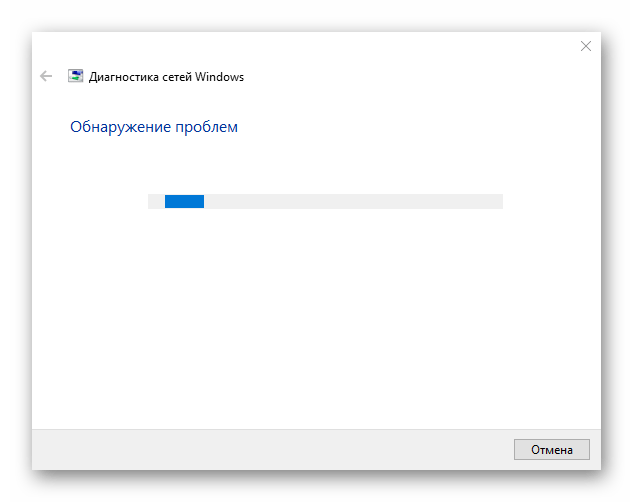
В первую очередь убедитесь, что у вас есть интернет. Для этого попробуйте открыть какой-нибудь сайт обычным способом. При отсутствии соединения сначала придется его восстановить. О том, как это сделать, мы писали в отдельных статьях.
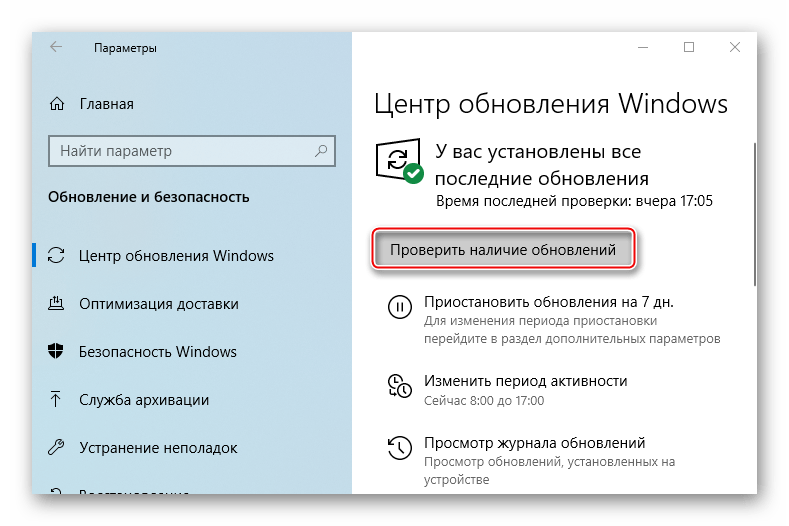
Убедитесь, что вы пользуетесь последней версией Виндовс 10. Для этого проверьте наличие обновлений к ней. О том, как обновить «десятку», мы рассказывали в другой статье.
Причиной отсутствия подключения может быть конкретный ВПН-сервер. В этом случае попробуйте поменять его, например, выберите из списка сервер другой страны.
Если для реализации виртуальной частной сети используется стороннее ПО, а не встроенная в Windows функция, сначала попробуйте обновить его, а при отсутствии такой возможности просто переустановите.
Способ 1: Переустановка сетевых адаптеров
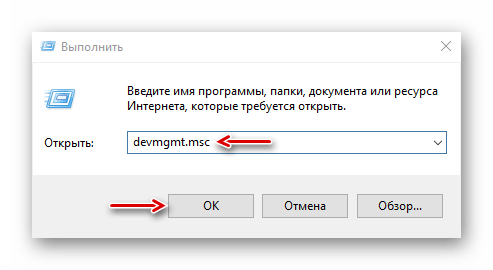
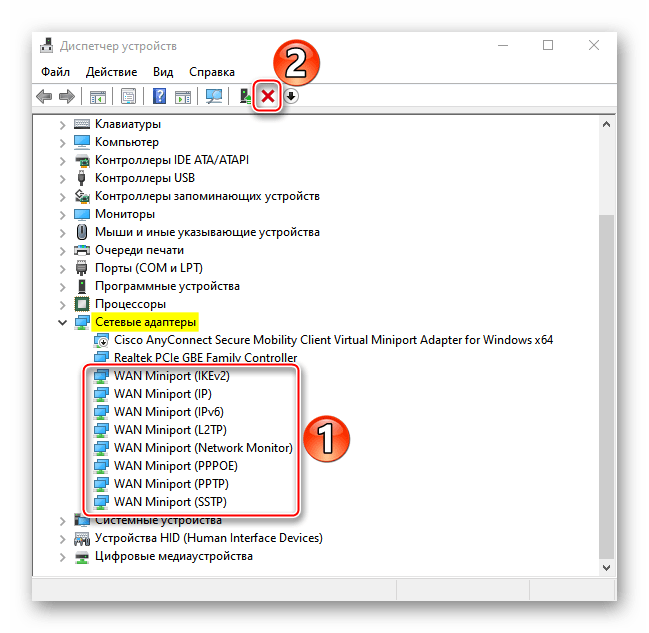
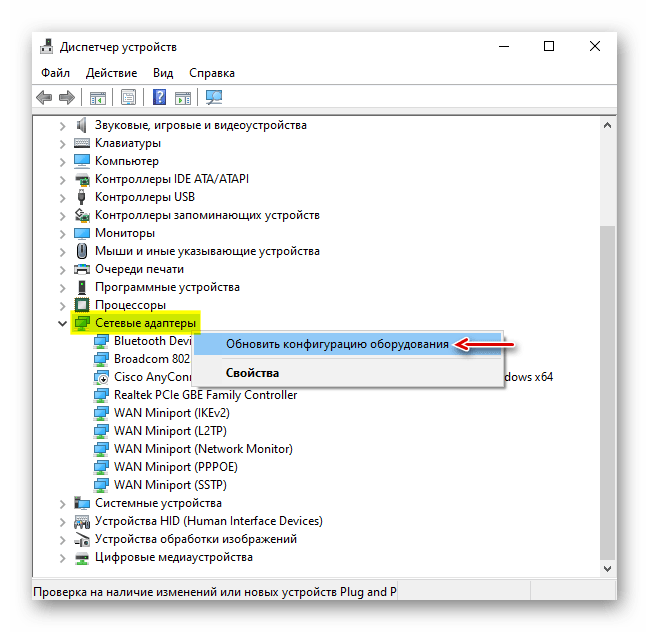
В зависимости от установленного на компьютере оборудования (сетевая карта, датчики Wi-Fi и Bluetooth) в «Диспетчере устройств» будет отображено несколько сетевых адаптеров. Там же будут устройства WAN Miniport – системные адаптеры, которые как раз используются для ВПН-подключения через различные протоколы. Для решения проблемы попробуйте переустановить их.
Способ 2: Изменение параметров реестра
При использовании подключения L2TP/IPsec внешние компьютеры-клиенты под управлением Windows могут не подключиться к VPN-серверу, если он находится за NAT (устройство для преобразования частных сетевых адресов в публичные). Согласно статье, размещенной на странице поддержки Microsoft, обеспечить связь между ними можно, если дать понять системе, что сервер и ПК-клиент находятся за устройством NAT, а также разрешить UDP-портам инкапсулировать пакеты по L2TP. Для этого в реестре необходимо добавить и настроить соответствующий параметр.

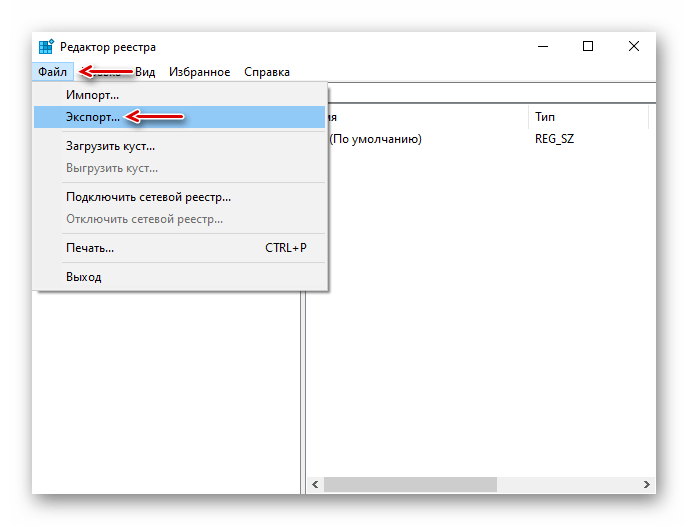

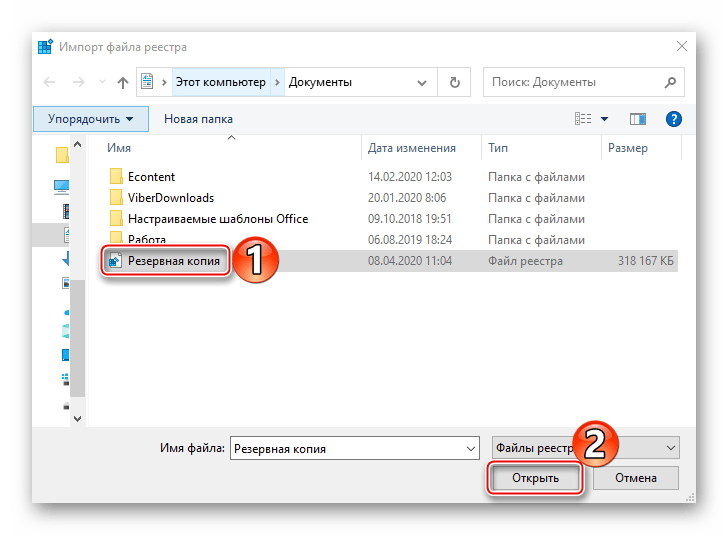
Чтобы потом восстановить раздел, открываем вкладку «Файл» и выбираем «Импорт».

Находим сохраненную копию реестра и нажимаем «Открыть».
В правой части реестра щелкаем правой кнопкой мышки по свободной области, жмем «Создать» и выбираем «Параметр DWORD (32 бита)».


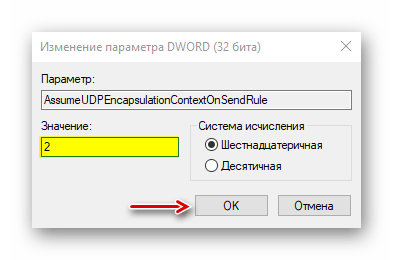
Также важно, чтобы на роутере были открыты UDP-порты, необходимые для работы L2TP (1701, 500, 4500, 50 ESP). О пробросе портов на маршрутизаторах разных моделей мы подробно писали в отдельной статье.

Способ 3: Настройка антивирусного ПО
Брандмауэр Windows 10 или файервол антивирусной программы могут блокировать любые подключения, которые считают незащищенными. Чтобы проверить эту версию, отключите на время защитное ПО. О том, как это сделать, мы подробно писали в других статьях.
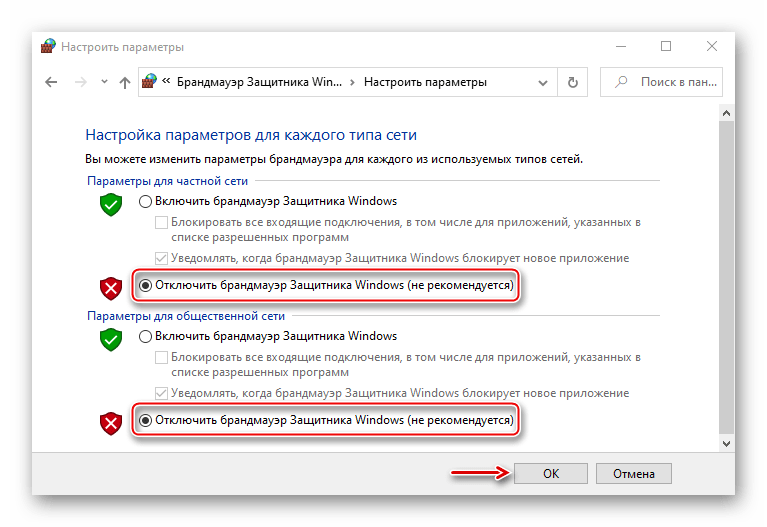
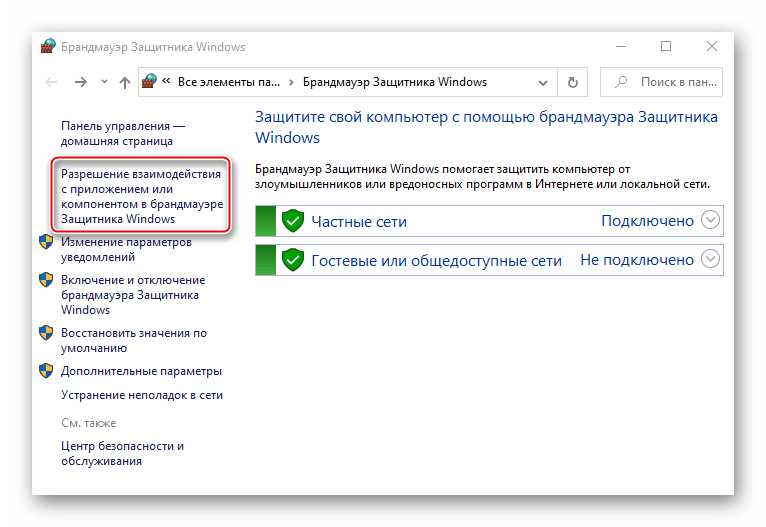
Долго оставлять систему без антивирусного ПО не рекомендуется, но если она блокирует ВПН-клиент, его можно добавить в список исключений антивируса или брандмауэра Виндовс. Информация об этом есть в отдельных статьях у нас на сайте.
Способ 4: Отключение протокола IPv6
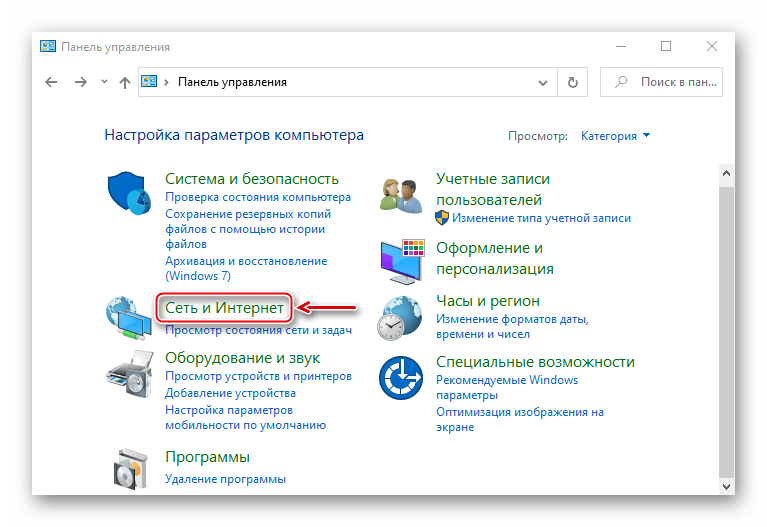
VPN-подключение может оборваться из-за утечки трафика в публичную сеть. Нередко причиной этому становится протокол IPv6. Несмотря на то что ВПН обычно работает с IPv4, в операционной системе по умолчанию включены оба протокола. Поэтому IPv6 также может использоваться. В этом случае попробуйте отключить его для конкретного сетевого адаптера.

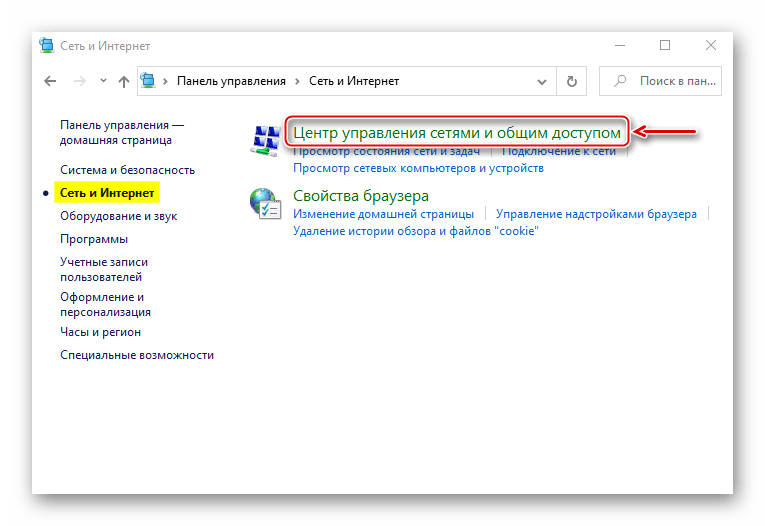


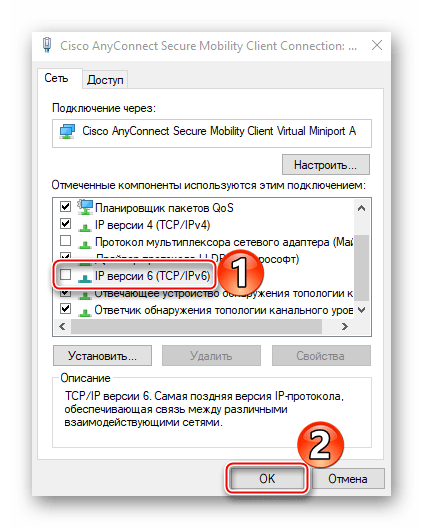
Способ 5: Остановка службы Xbox Live
На стабильность ВПН-соединения может влиять разное ПО, включая системные компоненты. Например, согласно обсуждениям на форумах, многие пользователи смогли решить проблему путем остановки службы Xbox Live.
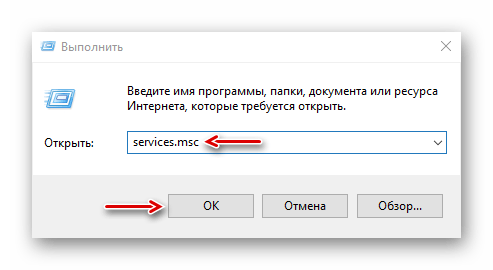
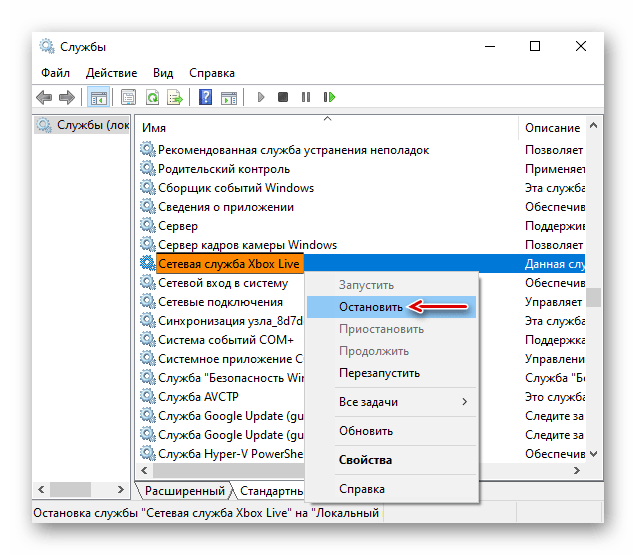
Надеемся вы решили проблему с подключением к VPN в Windows 10. Мы рассказали о наиболее распространенных и общих способах. Но если вам не помогли наши рекомендации, обратитесь в службу поддержки поставщика ВПН. Со своей стороны, они должны помочь, особенно если вы оплатили услугу.
Помимо этой статьи, на сайте еще 12378 инструкций.
Добавьте сайт Lumpics.ru в закладки (CTRL+D) и мы точно еще пригодимся вам.
Отблагодарите автора, поделитесь статьей в социальных сетях.
Источник
Обновляем Check Point с R77.30 на 80.20
Подробнейшая инструкция для тех, кому предстоит обновиться до версии 80.20.

Осенью 2019 года Check Point прекратил поддержку версий R77.XX, и нужно было обновляться. О разнице между версиями, плюсах и минусах перехода на R80 сказано уже немало. Давайте лучше поговорим о том, как, собственно, обновить виртуальные appliance Check Point (CloudGuard for VMware ESXi, Hyper-V, KVM Gateway NGTP) и что может пойти не так.
Итак, у нас было 2 инженера CCSE, более десятка виртуальных кластеров Check Point R77.30, несколько облаков, немножечко хотфиксов и целое море разнообразных багов, глюков и всего такого, всех цветов и размеров, а еще очень сжатые сроки. Погнали!

Так выглядит типичная облачная инфраструктура клиента с виртуальным Check Point
Подготовка
Первым делом нужно проверить достаточность ресурсов для обновления. Рекомендованные минимальные требования для R80.20 сейчас выглядят так:
| Device | CPU | RAM | HDD |
|---|---|---|---|
| Security Gateway | 2 core | 4 Gb | От 15 GB |
| SMS | 2 core | 6 Gb | — |
Рекомендации описаны в документе CP_R80.20_GA_Release_Notes.
Но мы будем реалистами. Если в самой минимальной конфигурации этого достаточно, то, как показывает практика, обычно у нас включена https-инспекция, на SMS работает SmartEvent и т. д., что, разумеется, требует совершенно других мощностей. Но в целом не больших, чем для R77.30.
Но есть нюансы. И касаются они, в первую очередь, размеров физической памяти. Многие операции непосредственно в процессе обновления потребуют места на жестком диске.
Для сервера управления размер свободного пространства на диске будет очень сильно зависеть от объема текущих логов (если мы желаем их сохранить) и от количества сохраненных Database Revisions, хотя они-то нам в большом количестве уже не понадобятся. Разумеется, для нод кластера (если только вы не храните логи еще и локально) это все не имеет значения. Вот как можно проверить наличие необходимого места:
Подключаемся к Smart Management Server по ssh, заходим в expert mode и вводим команду:
На выходе мы увидим примерно такую конфигурацию:
Filesystem Size Used Avail Use% Mounted on
/dev/mapper/vg_splat-lv_current 30G 7.4G 21G 27% /
/dev/sda1 289M 24M 251M 9% /boot
tmpfs 2.0G 0 2.0G 0% /dev/shm
/dev/mapper/vg_splat-lv_log 243G 177G 53G 78% /var/log
Учитывайте, что в зависимости от политики хранения и удаления старых лог-файлов, а также размера экспортируемой базы может понадобиться больше места. Если при создании архива свободного места станет меньше, чем указано в политике хранения лог-файлов, система начнет стирать старые логи и НЕ включит их в архив.
Также для самого процесса обновления системе понадобится минимум 13 GB нераспределенного места на жестком диске. Проверить его наличие можно командой:
[Expert@cp-sms:0]# pvs
Увидим приблизительно вот такой вывод:
PV VG Fmt Attr PSize PFree
/dev/sda3 vg_splat lvm2 a — 141.69G 43.69G
В данном случае у нас есть 43 GB. Ресурсов хватает. Можно приступать к обновлению.
Обновляем сервер управления Check Point SMS
Перед началом работ нужно сделать следующее:
Далее собираем информацию о сетевых интерфейсах, таблице маршрутизации и выгружаем конфигурацию GAIA:
Увеличиваем timeout SSH сессии до 8 часов. Тут как повезет: в зависимости от размеров экспортируемой базы может продолжаться от нескольких минут до нескольких часов. Для этого:
[Expert@HostName]# export TMOUT=3600 указываем новый timeout expert mode (в секундах), если поставить значение 0, то timeout будет выключен.
Подгружаем и монтируем установочный образ SMS. iso к виртуальной машине.
Перед следующим шагом ОБЯЗАТЕЛЬНО еще раз проверьте, что у вас достаточно нераспределенного места на жестком диске (напоминаю, нужно 13 GB).
Экспорт конфигурации и логов
Экспорт базы SmartEvent
Здесь нам понадобится заранее установленный SMS версии R80. Любой тестовый подойдет.
Обновление
Скачиваем образ и проходим Verifier. В случае необходимости устраняем несоответствия.
В результате должны увидеть вот такое сообщение:

Подключаемся к SMS по SSH и меняем shell нашего пользователя на /bin/bash/:
set user <имя пользователя> shell /bin/bash/
save config (в случае, если мы хотим оставить bin/bash/ как shell по умолчанию и после перезагрузки).
Увеличиваем timeout SSH сессии до 8 часов. Для этого:
[Expert@HostName]# export TMOUT=3600 указываем новый timeout expert mode (в секундах). Если поставить значение 0, то timeout будет выключен.
Наслаждаемся жизнью ближайшие пару часов. НЕ ОТКЛЮЧАЙТЕ SSH-СЕССИЮ во время процедуры. В конце процесс migrate выдаст либо сообщение об успешном завершении операции, либо ошибку.
Чек-лист проверок после обновления
Импорт базы SmartEvent
Обновляем кластер Check Point GW (Active/Backup)
Перед началом работ
Обновление
Чек-лист проверок после обновления
Заключение
В общем-то на этом моменте все – вы обновились.
У нас весь процесс занимал в среднем от 6 до 12 часов, в зависимости от размеров экспортируемых баз. Работы проводили две ночи: одна – для обновления SMS, вторая – для кластера.
Простоя трафика не было, несмотря на то, что все вышеупомянутые ошибки мы проверяли на себе.
Конечно, иногда могут возникнуть и совершенно новые трудности в процессе обновления, но это Check Point, и, как мы все знаем, всегда есть hotfix!
Источники:
https://uni. dtln. ru/digest/obnovlyaem-check-point-s-r7730-na-8020