
Здравствуйте.
У меня G580 (20157), установлена Win 7 64bit.
На днях начались проблемы с клавиатурой, перестали работать несколько кнопок, протирка шлейфа и контактов разъема спиртом не помогло.
Пошол в магазин с ноутбуком за покупкой новой клавиатуры, при проверке двух клавиатур оказалось, что на них тоже не работают некоторые клавиши, только другие. Продавец сказала, что такого с новыми клавиатурами практически не бывает, скорее всего, проблема в ноутбуке.
Решил обновить БИОС, была прошивка 62CN44WW, т.к. на официальном сайте эта прошивка последняя для Win7, решил устанавливать для Win8 64bit 62CN97WW.
После установки в БИОСе указал, OS Optimized Defaults — Other OS, виндовс запустилась без вопросов, но клавиатура так и не заработала. Пошол опять в этот магазин, проверили их клавиатуры, тоже так и не работают. Попросил клавиатуру с другой модели Леново, с другими крепежами под болты и она заработала полноценно, как я понимаю, предыдущие клавиатуры были бракованными. Дома выломал крепежи под болты. На защелках держится хорошо.
Вопрос к специалистам нужно ли перепрошивать БИОС обратно 62CN44WW, переходить на Win 8 пока не планирую ?
Не будет ли Win7 тормозить с прошивкой 62CN97WW ?
Куратор(ы):
DeathBringer
FatumNNM
| Автор | Сообщение | |||
|---|---|---|---|---|
|
||||

Member Статус: Не в сети |
FAQ — ответы на часто задаваемые вопросы Инструкции по прошивке матплат различных производителей |

 Добавлено: 06.12.2003 15:37
 | Реклама | |
|
Партнер |
|
Igor-Igor |
|
|
Member Статус: Не в сети |
sanchezz13 Проблемы с активацией от биоса не зависят. Какую ошибку выдаёт при попытке прошивки? Цитата: Там версия ноута 20157, а у меня 20150 есть ли разница ? Разницы нет. |
|
sanchezz13 |
|
|
Junior Статус: Не в сети |
Igor-Igor писал(а): sanchezz13 Проблемы с активацией от биоса не зависят. Какую ошибку выдаёт при попытке прошивки? ERROR 255 — TDK library initialization failed |
|
Igor-Igor |
|
|
Member Статус: Не в сети |
sanchezz13 Погуглил… вроде как на сайте не та версия биоса, необходимо написать в техподдержку. |
|
Сиднев |
|
|
Member Статус: Не в сети |
Всем здравствуйте. Случилась проблема, мать GA-970A-D3(rev. 3.0) обновил биос через утилиту @Bios (процесс успешно завершён). Но после ребута мать не грузится и выдаёт надпись сверху Dual bios uefi, как будто пытается восстановить старую версию. Может есть какие домыслы по восстановлению. |
|
Sania. |
|
|
Member Статус: Не в сети |
Сиднев |
|
Сиднев |
|
|
Member Статус: Не в сети |
Igor-Igor YYYYeeeessss!!! |
|
b2l |
|
|
Member Статус: Не в сети |
Просветите, почему не могу обновить биос через EZFlash, пишет, что файл не является uefi биос? |

|
Sania. |
|
|
Member Статус: Не в сети |
Возможно не БИОС подсовываете. Может от другой матери. |
|
b2l |
|
|
Member Статус: Не в сети |
Sania. Подскажите, что не так делаю? х79 делюкс там одна материнка, качаю последнию не бета версию биоса P9X79-DELUXE-ASUS-4701, переименовываю в ROM, что с флешки, что с жесткого, не хочет. |
|
Sania. |
|
|
Member Статус: Не в сети |
Так вы выясните какая у вас плата Р9Х79 DELUXE или Х79 DELUXE и качайте тот что нужно. Вроде расширение не надо менять. |
|
b2l |
|
|
Member Статус: Не в сети |
Sania. По идее Х79 DELUXE, но на сайте нет такой и везде приписка P9, так какую качать? |
|
b2l |
|
|
Member Статус: Не в сети |
Sania. Спасиб, просто на асус юа так почему-то нет ее ) |
|
SlideX |
|
|
Member Статус: Не в сети |
Всем привет. Материнка http://www.asrock.com/mb/Intel/P4FSB133 … dex.ru.asp (LGA775) |
 2.8ГГц, то тут же обломался. Работать он теперь ни в какую не хотел. После долгих ковыряний, установил, что теперь он стартует только на частотах около 2ГГц. Что делать то теперь?
|
b2l |
|
|
Member Статус: Не в сети |
Sania. скачал, та же беда, что не так? |
|
Sania. |
|
|
Member Статус: Не в сети |
БИОС распаковали и всё равно, вы случаем расширение не меняли? |
|
b2l |
|
|
Member Статус: Не в сети |
Sania. И менял и не менял, все равно не является uefi bios |

|
Sania. |
|
|
Member Статус: Не в сети |
Скачайте BRenamer с сайта ASUS. Он в разделе «утилиты БИОС» киньте вместе с биосом и запустите прогу, она переименует БИОС так как надо, пробуйте шить. |
—
| Вы не можете начинать темы Вы не можете отвечать на сообщения Вы не можете редактировать свои сообщения Вы не можете удалять свои сообщения Вы не можете добавлять вложения |
Лаборатория
Новости
Содержание
- Обновить биос на lenovo g580 20150 windows 10
- Обновить биос на lenovo g580 20150 windows 10
- Re: Не получается обновить BIOS на Lenovo G580 (20150)
- Re: Не получается обновить BIOS на Lenovo G580 (20150)
- Re: Не получается обновить BIOS на Lenovo G580 (20150)
- Правила Сообщества
- Проверьте текущие предложения!
- Самые популярные сообщения
- Welcome to Ideation!
- Обновить биос на lenovo g580 20150 windows 10
- Re: Не получается обновить BIOS на Lenovo G580 (20150)
- Re: Не получается обновить BIOS на Lenovo G580 (20150)
- Re: Не получается обновить BIOS на Lenovo G580 (20150)
- Правила Сообщества
- Проверьте текущие предложения!
- Самые популярные сообщения
- Welcome to Ideation!
- lenovo g580 обновление bios
- Шаг 1: узнаем модель системной платы
- Шаг 2: скачиваем обновление
- Шаг 3: устанавливаем обновления
- Заключение
- Описание
- Обновить биос на lenovo g580 20150 windows 10
- Re: ПОМОГИТЕ Lenovo g 580(20150) 32 бит Виндовс 8.Обновить биос
- Re: ПОМОГИТЕ Lenovo g 580(20150) 32 бит Виндовс 8.Обновить биос
- Re: ПОМОГИТЕ Lenovo g 580(20150) 32 бит Виндовс 8.Обновить биос
- Re: ПОМОГИТЕ Lenovo g 580(20150) 32 бит Виндовс 8.Обновить биос
- Re: ПОМОГИТЕ Lenovo g 580(20150) 32 бит Виндовс 8.Обновить биос
- Re: ПОМОГИТЕ Lenovo g 580(20150) 32 бит Виндовс 8.Обновить биос
- Re: ПОМОГИТЕ Lenovo g 580(20150) 32 бит Виндовс 8.Обновить биос
Обновить биос на lenovo g580 20150 windows 10
Нужно было купить ноутбук для дома, восновном для печатания и чтобы мог показывать видео, но достаточно большой. Вообщем то задача оказалась сложная, учитывая рамки бюджета в 10000р, да и выбор между стоял сложный между amd e серии и intel celeron. Но так как у меня уже есть компьютер с sandy bridge и в особенности понравился видео-ускоритель hd3000, вроде как не сильно разогревающийся. НУ и наверное в пользу о покупке именно этого ноутбука легла его укомплектованность периферийными устройствами, такими как usb 3.0(при том 2 шт) и hdmi, а так же стерео-динамики, практически у всех буков за эту цену динамик один.
Главное достоинство как мне показалось при покупке это предельная просто корпуса, в других обзорах писали что даже можно добраться до процессора просто сняв заднюю крышку, увы это не так, что сменить термопасту нужно его разбирать. Зато g580 оказался куда прочнее и меньше гнётся под нагрузкой, что уже хорошо при переноске, скажем когда его берут одной рукой. Порадовало что ещё конструкцию петель по сравнению с серией 560/570, теперь они вроде как прочнее, нет ощущения, что крышка отлетит с корнем. При всей лёгкости открытия крышки, открытия крышки в начале, то в середине она открывается уже сложнее, но на моей экземпляре она может при небольшом движении бука откинуться больше, очень неприятно. Когда же крышку закрываешь, то она очень сильно идёт в низ и хлопает, кажется что экран может треснуть. Дизайн конечно как и всех lenovo очень скучный и впринципе такой же как два или три года назад, разве что можно отметить что для своей начинки очень толстый и имеет много свободного места. Кстати его вес приятно порадовал, не сильно отличается от нетбуков с подобным размером экрана, впрочем как и блок питания, который вообще невесом для меня. НУ и главный минус любого производителя, это то, что только нижняя часть крышки матовая, вся остальная глянцевая, видимо китайцы думают что глянец придаёт крутизны и дороговизны,я давно заметил такое у многих производителей.
По технической производительности сказать сложно что то, сразу можно сказать, что привод поставили такой, который я видел только в 90х, при считывании диска дико вибрирует и шумит, двухслойные диски записывает. Процессор разогревается максимум до 50 градусов в не ресурсоёмких приложениях, при этом куллер не шумит, вообщем режим нагрева похожий на мой процессор i5 sandy bridge. Тачпад распознаёт несколько движений, прокрутка правда реализована не очень, с краю тачпада нужно проводить пальцем. Во второй слот сразу доставил 4гб оперативной памяти, проработал от заводской зарядки чуть больше часа, прожил с установленной виндой и при активном использовании 4 часа, что не плохо для бюджетного ноутбука.
В играх пока тесты не делал, даже не знаю что проверить.
Источник
Обновить биос на lenovo g580 20150 windows 10
В заголовке темы Вы написали, что машина 20150, а BIOS прошиваете для других машин. Могли и кирпич вместо ноута получить.
Посмотрите тип BIOS, например, с помощью msinfo32.
Есть два НО:
1. с помощью утилиты из сборки с BIOS прошивка возможна только из-под win8. Под другими ОС результат непредсказуем. Проблема решаема с помощью утилиты прошивки BIOS данного типа (InsydeH2O) для соответствующей версии ОС
2. есть небольшая вероятность некорректной работы ноута с этой версией BIOS под другими ОС.
Do it well, worse becomes itself

Re: Не получается обновить BIOS на Lenovo G580 (20150)
40312 Вид страницы
Re: Не получается обновить BIOS на Lenovo G580 (20150)
А переезд на W8, W10 подготавливаете? Или от делать нечего?
Если W7 будете продолжать эксплуатировать, не советую. Только если очень большая проблема должна быть решена.
Re: Не получается обновить BIOS на Lenovo G580 (20150)
Правила Сообщества
Пожалуйста, ознакомьтесь с правилами сообщества перед публикацией.
Проверьте текущие предложения!
Самые популярные сообщения
Пожалуйста, авторизуйтесь, чтобы поставить Лайк
Welcome to Ideation!
Ideation sections have been created for customers to engage with us by discussing and promoting ideas and improvements relating to Lenovo’s products and services.
As a reminder, your participation in Ideation is governed by Lenovo’s website Terms of Use and by Lenovo’s Forums Community Guidelines. Additional terms governing the Ideation Program are included in the Ideation Terms and may be found here. For your convenience, here’s a
Quick summary of the highlights:
By clicking on “Yes” below you certify that you have read and agree to the Community Guidelines and the Ideation Terms, and acknowledge that by submitting any ideas, material, or information on the Ideation site you grant Lenovo the right to use any such submissions by you in any way without acknowledging, notifying, or compensating you, as described in those documents.
Источник
Обновить биос на lenovo g580 20150 windows 10
В заголовке темы Вы написали, что машина 20150, а BIOS прошиваете для других машин. Могли и кирпич вместо ноута получить.
Посмотрите тип BIOS, например, с помощью msinfo32.
Есть два НО:
1. с помощью утилиты из сборки с BIOS прошивка возможна только из-под win8. Под другими ОС результат непредсказуем. Проблема решаема с помощью утилиты прошивки BIOS данного типа (InsydeH2O) для соответствующей версии ОС
2. есть небольшая вероятность некорректной работы ноута с этой версией BIOS под другими ОС.
Do it well, worse becomes itself
Re: Не получается обновить BIOS на Lenovo G580 (20150)
40312 Вид страницы
Re: Не получается обновить BIOS на Lenovo G580 (20150)
А переезд на W8, W10 подготавливаете? Или от делать нечего?
Если W7 будете продолжать эксплуатировать, не советую. Только если очень большая проблема должна быть решена.
Re: Не получается обновить BIOS на Lenovo G580 (20150)
Правила Сообщества
Пожалуйста, ознакомьтесь с правилами сообщества перед публикацией.
Проверьте текущие предложения!
Самые популярные сообщения
Пожалуйста, авторизуйтесь, чтобы поставить Лайк
Welcome to Ideation!
Ideation sections have been created for customers to engage with us by discussing and promoting ideas and improvements relating to Lenovo’s products and services.
As a reminder, your participation in Ideation is governed by Lenovo’s website Terms of Use and by Lenovo’s Forums Community Guidelines. Additional terms governing the Ideation Program are included in the Ideation Terms and may be found here. For your convenience, here’s a
Quick summary of the highlights:
By clicking on “Yes” below you certify that you have read and agree to the Community Guidelines and the Ideation Terms, and acknowledge that by submitting any ideas, material, or information on the Ideation site you grant Lenovo the right to use any such submissions by you in any way without acknowledging, notifying, or compensating you, as described in those documents.
Источник
lenovo g580 обновление bios
Мало кто знает, что можно обновлять BIOS компьютера. Однако делать это можно,а в некоторых случаях даже нужно. Например, если заменили процессор на ноутбуке и материнская плата некорректно с ним взаимодействуют. Или же вы испытали проблемы с подключением оборудования. А также, если уже установили обновление прошивки и заметили уйму недостатков. Во всех этих случаях вам поможет установка последней стабильной прошивки БИОС. В статье будет рассказано, как быстро обновить БИОС на ноутбуке Lenovo G580. Но стоит понимать, что процесс обновления будет аналогичен и на других моделях ноутбуков и персональных компьютерах.
Шаг 1: узнаем модель системной платы
Перед тем как обновить БИОС на ноутбуке Lenovo, разумеется, необходимо узнать модель системной платы, на которую она будет устанавливаться. К счастью, есть огромное количество способов, как это можно сделать, рассмотрим несколько из них.
Первый вариант — через окно «Сведения о системе». Если вы решили проверить название платы штатными средствами Windows, то сделать это можно, открыв окно «Сведения о системе». Делается это так:
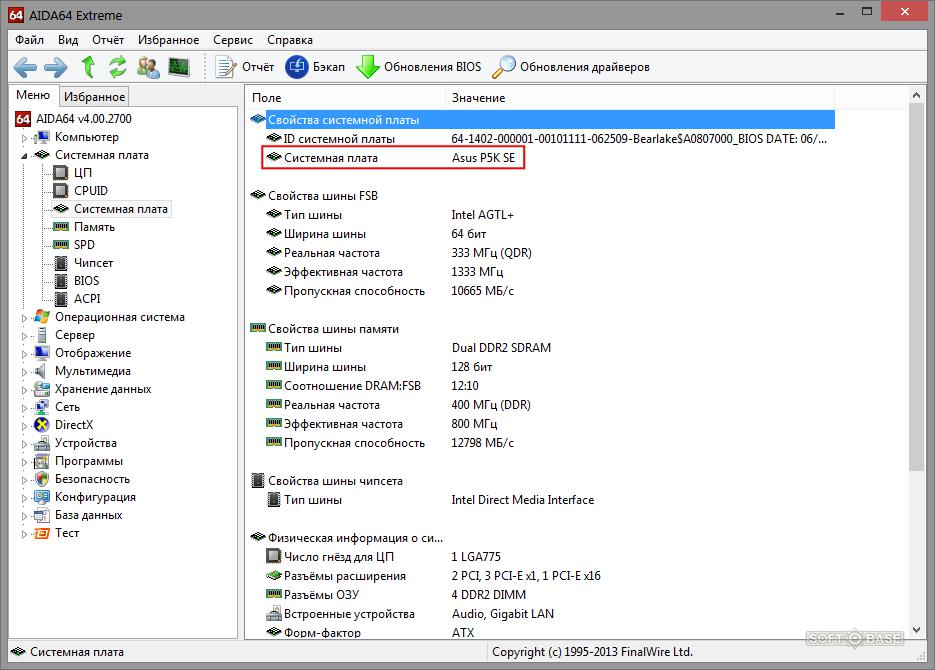
Второй вариант — через программу AIDA64.
Если вы испытали трудности при выяснении модели с помощью предыдущего способа, тогда можете установить специальную программу, называемую AIDA64. Сразу после инсталляции запустите ее. В появившемся окне перейдите в раздел «Системная плата», а затем в подменю «Системная плата». Там и будет располагаться имя производителя и непосредственно сама модель.
Шаг 2: скачиваем обновление
Выяснив наименование платы, можно переходить к загрузке на компьютер прошивки. И только после этого будет рассказано, как обновить БИОС на ноутбуке Lenovo. Необходимо выполнить следующую последовательность действий:
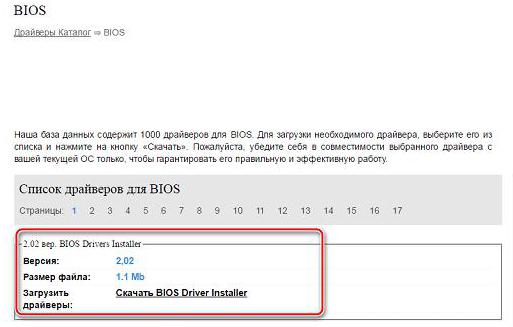
После того как все действия были произведены, можно переходить непосредственно к тому, как обновить БИОС на ноутбуке Lenovo.
Шаг 3: устанавливаем обновления
Итак, на флешку скопированы файлы прошивки, сама флешка вставлена в компьютер, соответственно, можно приступать к установке новой версии БИОС.
Запустится процесс обновления БИОСа. Дождитесь его завершения, после этого компьютер перезапустится и войдет на рабочий стол операционной системы. Теперь вы знаете, как обновить БИОС на ноутбуке Lenovo.
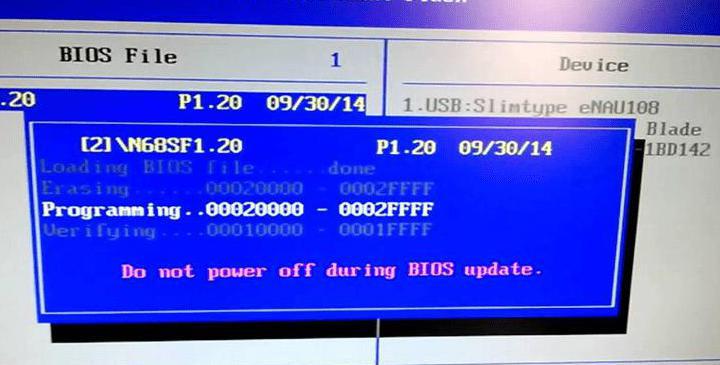
Бывает такое, что система не сможет автоматически определить установочные файлы на флешке, тогда вы просто попадете в БИОС после нажатия клавиши F2 или Del. Чтобы этого не произошло в следующий раз, в меню откройте раздел Boot. Там выставьте приоритетным диском вашу флешку, сохраните изменения и перезапустите компьютер.
Заключение
Вот мы и разобрались, как обновить БИОС на ноутбуках Lenovo G500 — G580. Как можно заметить, процедура эта не из самых простых и для рядового пользователя она может показаться невыполнимой. Однако, мы надеемся, что вышеизложенная инструкция помогла вам достичь желаемого результата.
| Автор | Lenovo (Сайт) |
| Языки | Английский |
| Системы | Windows 7 / 8 |
| Размер | 11,1 Мб |
| Категория | BIOS |
| Версия | 62CN44WW + 40, 97 |
Описание
Ноутбук Lenovo G580 обладает уникальной материнской платой, построенной на чипсете Intel HM76 Express Chipset. Его также можно встретить в ноутбуках Dell, Asus и Lenovo. Благодаря системе BIOS все компоненты материнской платы могут взаимодействовать с программным обеспечением ПК. Однако BIOS обычно различается у разных производителей, несмотря на тот факт, что у них используется один и тот же чипсет.
Данная прошивка BIOS предназначается для материнских плат, которые установлены в ноутбуках Lenovo G480 (2688, 20156) и G580 (2689, 20157). Чтобы обновить прошивку BIOS, необходимо скачать ее из раздела «Файлы». Запустите скачанную программу с правами администратора. Она произведет перепрошивку BIOS Вашей материнской карты. После этого система должна автоматически перезагрузиться.
Прошивка Дамп Биос Леново BIOS G 580 модель 20157
ПРОСЬБА если вы скачали и прошили этот биос, оставляйте комментарии, помог он вам или нет!
Версия биоса 62CN34WW
Размер дампа 4096К Date 04/26/2012
Если кому данная прошивка помогла реанимировать ваш аппарат, отпишите пожалуйста в коментариях об этом.
И если не помогла то же отпишитесь, для следующих пользователей.
Источник
Обновить биос на lenovo g580 20150 windows 10
Доброго времени суток!Помогите пожалуйста
Где найти МОЖНО ОБНОВЛЕНИЕ?
Свойства BIOS
Тип BIOS Insyde EFI
Версия BIOS 5ECN96WW(V9.01)
SMBIOS Version 2.7
UEFI Boot Нет
Дата BIOS системы 03/14/2013
Дата BIOS видеоадаптера 03/14/12
Производитель BIOS
Фирма Insyde Software Corp.
Информация о продукте http://www.insydesw.com/products
Модернизации BIOS http://www.aida64.com/bios-updates
Проблемы и советы
Совет BIOS видеоадаптера уже более двух лет. При необходимости обновите её.

178550 Вид страницы
Re: ПОМОГИТЕ Lenovo g 580(20150) 32 бит Виндовс 8.Обновить биос
Do it well, worse becomes itself
Re: ПОМОГИТЕ Lenovo g 580(20150) 32 бит Виндовс 8.Обновить биос
Так почему просит обновить.Даже АИДА показывает и просит обновить биос?
Re: ПОМОГИТЕ Lenovo g 580(20150) 32 бит Виндовс 8.Обновить биос
и это ссылка на 64 бит а у меня 32 бит
40312 Вид страницы
Re: ПОМОГИТЕ Lenovo g 580(20150) 32 бит Виндовс 8.Обновить биос
Так почему просит обновить.Даже АИДА показывает и просит обновить биос?
Любая, такая программа смотрит дату прошивки и предлогает обновить. Но если производитель более не обновляет (дальше некуда), то не стоит идти на поводу программ.
178550 Вид страницы
Re: ПОМОГИТЕ Lenovo g 580(20150) 32 бит Виндовс 8.Обновить биос
> Так почему просит обновить.Даже АИДА показывает и просит обновить биос?
кто или что просит? И при чем здесь ноутбук и AIDA? Какое отношение AIDA имеет к производителю ноута, к разработчику BIOS, к самомУ BIOS? Откуда этой утилите знать, пора или не пора обновлять BIOS?
Do it well, worse becomes itself
Re: ПОМОГИТЕ Lenovo g 580(20150) 32 бит Виндовс 8.Обновить биос
12798 Вид страницы
Re: ПОМОГИТЕ Lenovo g 580(20150) 32 бит Виндовс 8.Обновить биос
Меньше доверяйте разным Аидам. Аид (бог одноимённого царства мёртвых в древнегреческой мифологии) BIOS не оживит.)
Поэтому, получается так, что в Вашем случае, у Вас стоит действительно последняя версия.
Источник
|
0 / 0 / 0 Регистрация: 28.10.2016 Сообщений: 7 |
|
|
1 |
|
|
28.10.2016, 07:50. Показов 17344. Ответов 18
Всем привет, столкнулся с такой ситуацией: При нажатии на кнопку включени ноутбука он запускается, но просто горит черный экран с подсветкой, не биос не виндовс не грузятся. При нажатии кнопки леново рекав выпадает диалоговое окно с надписями рекав, биос сетап, нормальная загрузка, бут меню, при выборе любой надписи нечего не происходит, пробовал записать диск с виндой 8. Записал, вставил, диск крутит не чего не происходит, я так понимаю заблокировался биос, так как в него при нажатии на кнопи ф2 он тже не заходит, просто стоит работает на пустом черном экране с подсветкой, даже надпись матери не появляется при загрузке(((( Пожалуйста помогите решить проблему( Заранее спасибо.
__________________
0 |

|
Модератор
4954 / 2311 / 141 Регистрация: 27.06.2011 Сообщений: 9,167 |
|
|
28.10.2016, 07:54 |
2 |
|
Если зайти в биос под кнопкой сразу же del/f2/f12/f8 в биос попадаете?
0 |


|
0 / 0 / 0 Регистрация: 28.10.2016 Сообщений: 7 |
|
|
28.10.2016, 09:57 [ТС] |
3 |
|
Не на обну из клавиш не реагирует, так же продолжает висеть на черном экране с подсветкой. Добавлено через 1 час 39 минут
0 |
|
2722 / 860 / 88 Регистрация: 06.11.2013 Сообщений: 3,122 Записей в блоге: 3 |
|
|
28.10.2016, 10:25 |
4 |
|
Нужно жесткий диск вытащить и проверить на поврежденные сектора. Попробуйте включить ноутбук без него, в биос войдете?
0 |
|
0 / 0 / 0 Регистрация: 28.10.2016 Сообщений: 7 |
|
|
28.10.2016, 11:00 [ТС] |
5 |
|
Жеский диск в исправном состоянии, проверен, отформатирован, дефрагментирован, после отсоединениия от матери, при повторном включении в биос не вышел, так же черный экран с подсветкой, без каких либо действий(((
0 |
|
2722 / 860 / 88 Регистрация: 06.11.2013 Сообщений: 3,122 Записей в блоге: 3 |
|
|
28.10.2016, 13:04 |
6 |
|
Что там за плата стоит? Модель
0 |
|
0 / 0 / 0 Регистрация: 28.10.2016 Сообщений: 7 |
|
|
28.10.2016, 17:04 [ТС] |
7 |
|
мать LG4858L, больше не нашел на ней не чего
0 |
|
2722 / 860 / 88 Регистрация: 06.11.2013 Сообщений: 3,122 Записей в блоге: 3 |
|
|
29.10.2016, 08:11 |
8 |
|
Оперативную память контакты почистите ластиком, если 2 планки, поменяйте местами, попробуйте по одной.
0 |
|
0 / 0 / 0 Регистрация: 28.10.2016 Сообщений: 7 |
|
|
29.10.2016, 13:04 [ТС] |
9 |
|
Попробую начать с оперативки, а вот один вопрос как прошить биос если вообще нечего не нажимается?
0 |
|
0 / 0 / 0 Регистрация: 28.10.2016 Сообщений: 7 |
|
|
29.10.2016, 13:25 [ТС] |
10 |
|
Вставил флешку пишит что заблокировано( Миниатюры
0 |

|
618 / 217 / 26 Регистрация: 30.10.2014 Сообщений: 982 |
|
|
30.10.2016, 21:18 |
11 |
|
Зайти в биос и отключить Secure boot.
0 |
|
-4 / 0 / 0 Регистрация: 08.07.2015 Сообщений: 116 |
|
|
30.10.2016, 22:47 |
12 |
|
///
0 |
|
6 / 6 / 1 Регистрация: 22.01.2013 Сообщений: 60 |
|
|
31.10.2016, 00:07 |
13 |
|
MUNR, можно и так попробовать, или вынуть батарейку RTC, как войдет в биос не выключая ноутбук вставить обратно батарейку.
0 |
|
0 / 0 / 0 Регистрация: 28.10.2016 Сообщений: 7 |
|
|
31.10.2016, 06:17 [ТС] |
14 |
|
Ребята он, он не пускает в биос, просто черный экран с подсветкой запускается, и больше нечего
0 |
|
-4 / 0 / 0 Регистрация: 08.07.2015 Сообщений: 116 |
|
|
31.10.2016, 09:28 |
15 |
|
…наверно заливать в флешку на программаторе то што предложил алекс выше
0 |
|
2722 / 860 / 88 Регистрация: 06.11.2013 Сообщений: 3,122 Записей в блоге: 3 |
|
|
31.10.2016, 09:53 |
16 |
|
…наверно заливать в флешку на программаторе то што предложил алекс выше Верно, только править ничего не нужно.
0 |


|
1 / 1 / 0 Регистрация: 06.02.2019 Сообщений: 5 |
|
|
06.02.2019, 08:02 |
17 |
|
alexnavin, эта версия для 64-х разрядной? Ленов ж580 (2689)?
0 |
|
2722 / 860 / 88 Регистрация: 06.11.2013 Сообщений: 3,122 Записей в блоге: 3 |
|
|
06.02.2019, 11:19 |
18 |
|
Frodo111, это версия для прошивки на программаторе. Для прошивки под виндой биос на офсайте.
0 |
|
2208 / 754 / 207 Регистрация: 02.02.2012 Сообщений: 3,656 Записей в блоге: 2 |
|
|
06.02.2019, 12:46 |
19 |
|
Frodo111, дамп ищи по платформе, а не модели ноутбука, см. маркировку мат. платы.
0 |
Пошаговая инструкция, как обновить БИОС на ноутбуке Lenovo

Мало кто знает, что можно обновлять BIOS компьютера. Однако делать это можно,а в некоторых случаях даже нужно. Например, если заменили процессор на ноутбуке и материнская плата некорректно с ним взаимодействуют. Или же вы испытали проблемы с подключением оборудования. А также, если уже установили обновление прошивки и заметили уйму недостатков. Во всех этих случаях вам поможет установка последней стабильной прошивки БИОС. В статье будет рассказано, как быстро обновить БИОС на ноутбуке Lenovo G580. Но стоит понимать, что процесс обновления будет аналогичен и на других моделях ноутбуков и персональных компьютерах.
Шаг 1: узнаем модель системной платы
Перед тем как обновить БИОС на ноутбуке Lenovo, разумеется, необходимо узнать модель системной платы, на которую она будет устанавливаться. К счастью, есть огромное количество способов, как это можно сделать, рассмотрим несколько из них.
Первый вариант — через окно «Сведения о системе». Если вы решили проверить название платы штатными средствами Windows, то сделать это можно, открыв окно «Сведения о системе». Делается это так:
- Откройте окно «Выполнить», нажав Win+R.
- В поле для ввода команд пропишите «msinfo32».
- Нажмите «ОК».
- В открывшемся окне найдите строку «Изготовитель» и «Модель». Напротив них и будут располагаться искомые наименования.
Второй вариант — через программу AIDA64.
Если вы испытали трудности при выяснении модели с помощью предыдущего способа, тогда можете установить специальную программу, называемую AIDA64. Сразу после инсталляции запустите ее. В появившемся окне перейдите в раздел «Системная плата», а затем в подменю «Системная плата». Там и будет располагаться имя производителя и непосредственно сама модель.
Шаг 2: скачиваем обновление
Выяснив наименование платы, можно переходить к загрузке на компьютер прошивки. И только после этого будет рассказано, как обновить БИОС на ноутбуке Lenovo. Необходимо выполнить следующую последовательность действий:
- Запустите любой браузер и откройте любую поисковую систему.
- Выполните поисковой запрос с наименованием вашей системной платы.
- Перейдите по ссылке, ведущей на сайт производителя.
- На нем перейдите в раздел «Download» и найдите графу «BIOS».
- На открывшейся странице вам будут представлены различные версии прошивок, подходящих для вашей платы. Выберите самую последнюю и загрузите себе на компьютер.
- Скачав архив, распакуйте его.
- Вставьте флешку в компьютер и отформатируйте ее в FAT32.
- Поместите файлы с архива на флешку.
После того как все действия были произведены, можно переходить непосредственно к тому, как обновить БИОС на ноутбуке Lenovo.
Шаг 3: устанавливаем обновления
Итак, на флешку скопированы файлы прошивки, сама флешка вставлена в компьютер, соответственно, можно приступать к установке новой версии БИОС.
- Перезапустите компьютер.
- Во время его запуска нажимайте клавишу Delete либо F2. Это необходимо сделать для входа в BIOS.
- Компьютер должен автоматически обнаружить новую версию прошивки и запустить программу-установщик.
- В появившемся меню перейдите в раздел «Flash». Если у вас плата поддерживает технологию SMART, тогда вам необходимо выбрать «Instant Flash».
- Нажмите клавишу Enter.
Запустится процесс обновления БИОСа. Дождитесь его завершения, после этого компьютер перезапустится и войдет на рабочий стол операционной системы. Теперь вы знаете, как обновить БИОС на ноутбуке Lenovo.
Бывает такое, что система не сможет автоматически определить установочные файлы на флешке, тогда вы просто попадете в БИОС после нажатия клавиши F2 или Del. Чтобы этого не произошло в следующий раз, в меню откройте раздел Boot. Там выставьте приоритетным диском вашу флешку, сохраните изменения и перезапустите компьютер.
Заключение
Вот мы и разобрались, как обновить БИОС на ноутбуках Lenovo G500 — G580. Как можно заметить, процедура эта не из самых простых и для рядового пользователя она может показаться невыполнимой. Однако, мы надеемся, что вышеизложенная инструкция помогла вам достичь желаемого результата.
Источник
lenovo g580 обновление bios
Мало кто знает, что можно обновлять BIOS компьютера. Однако делать это можно,а в некоторых случаях даже нужно. Например, если заменили процессор на ноутбуке и материнская плата некорректно с ним взаимодействуют. Или же вы испытали проблемы с подключением оборудования. А также, если уже установили обновление прошивки и заметили уйму недостатков. Во всех этих случаях вам поможет установка последней стабильной прошивки БИОС. В статье будет рассказано, как быстро обновить БИОС на ноутбуке Lenovo G580. Но стоит понимать, что процесс обновления будет аналогичен и на других моделях ноутбуков и персональных компьютерах.
Шаг 1: узнаем модель системной платы
Перед тем как обновить БИОС на ноутбуке Lenovo, разумеется, необходимо узнать модель системной платы, на которую она будет устанавливаться. К счастью, есть огромное количество способов, как это можно сделать, рассмотрим несколько из них.
Первый вариант — через окно «Сведения о системе». Если вы решили проверить название платы штатными средствами Windows, то сделать это можно, открыв окно «Сведения о системе». Делается это так:
- Откройте окно «Выполнить», нажав Win+R.
- В поле для ввода команд пропишите «msinfo32».
- Нажмите «ОК».
- В открывшемся окне найдите строку «Изготовитель» и «Модель». Напротив них и будут располагаться искомые наименования.
Второй вариант — через программу AIDA64.
Если вы испытали трудности при выяснении модели с помощью предыдущего способа, тогда можете установить специальную программу, называемую AIDA64. Сразу после инсталляции запустите ее. В появившемся окне перейдите в раздел «Системная плата», а затем в подменю «Системная плата». Там и будет располагаться имя производителя и непосредственно сама модель.
Шаг 2: скачиваем обновление
Выяснив наименование платы, можно переходить к загрузке на компьютер прошивки. И только после этого будет рассказано, как обновить БИОС на ноутбуке Lenovo. Необходимо выполнить следующую последовательность действий:
- Запустите любой браузер и откройте любую поисковую систему.
- Выполните поисковой запрос с наименованием вашей системной платы.
- Перейдите по ссылке, ведущей на сайт производителя.
- На нем перейдите в раздел «Download» и найдите графу «BIOS».
- На открывшейся странице вам будут представлены различные версии прошивок, подходящих для вашей платы. Выберите самую последнюю и загрузите себе на компьютер.
- Скачав архив, распакуйте его.
- Вставьте флешку в компьютер и отформатируйте ее в FAT32.
- Поместите файлы с архива на флешку.
После того как все действия были произведены, можно переходить непосредственно к тому, как обновить БИОС на ноутбуке Lenovo.
Шаг 3: устанавливаем обновления
Итак, на флешку скопированы файлы прошивки, сама флешка вставлена в компьютер, соответственно, можно приступать к установке новой версии БИОС.
- Перезапустите компьютер.
- Во время его запуска нажимайте клавишу Delete либо F2. Это необходимо сделать для входа в BIOS.
- Компьютер должен автоматически обнаружить новую версию прошивки и запустить программу-установщик.
- В появившемся меню перейдите в раздел «Flash». Если у вас плата поддерживает технологию SMART, тогда вам необходимо выбрать «Instant Flash».
- Нажмите клавишу Enter.
Запустится процесс обновления БИОСа. Дождитесь его завершения, после этого компьютер перезапустится и войдет на рабочий стол операционной системы. Теперь вы знаете, как обновить БИОС на ноутбуке Lenovo.
Бывает такое, что система не сможет автоматически определить установочные файлы на флешке, тогда вы просто попадете в БИОС после нажатия клавиши F2 или Del. Чтобы этого не произошло в следующий раз, в меню откройте раздел Boot. Там выставьте приоритетным диском вашу флешку, сохраните изменения и перезапустите компьютер.
Заключение
Вот мы и разобрались, как обновить БИОС на ноутбуках Lenovo G500 — G580. Как можно заметить, процедура эта не из самых простых и для рядового пользователя она может показаться невыполнимой. Однако, мы надеемся, что вышеизложенная инструкция помогла вам достичь желаемого результата.
| Автор | Lenovo (Сайт) |
| Языки | Английский |
| Системы | Windows 7 / 8 |
| Размер | 11,1 Мб |
| Категория | BIOS |
| Версия | 62CN44WW + 40, 97 |
Описание
Ноутбук Lenovo G580 обладает уникальной материнской платой, построенной на чипсете Intel HM76 Express Chipset. Его также можно встретить в ноутбуках Dell, Asus и Lenovo. Благодаря системе BIOS все компоненты материнской платы могут взаимодействовать с программным обеспечением ПК. Однако BIOS обычно различается у разных производителей, несмотря на тот факт, что у них используется один и тот же чипсет.
Данная прошивка BIOS предназначается для материнских плат, которые установлены в ноутбуках Lenovo G480 (2688, 20156) и G580 (2689, 20157). Чтобы обновить прошивку BIOS, необходимо скачать ее из раздела «Файлы». Запустите скачанную программу с правами администратора. Она произведет перепрошивку BIOS Вашей материнской карты. После этого система должна автоматически перезагрузиться.
Прошивка Дамп Биос Леново BIOS G 580 модель 20157
ПРОСЬБА если вы скачали и прошили этот биос, оставляйте комментарии, помог он вам или нет!
Версия биоса 62CN34WW
Размер дампа 4096К Date 04/26/2012
Если кому данная прошивка помогла реанимировать ваш аппарат, отпишите пожалуйста в коментариях об этом.
И если не помогла то же отпишитесь, для следующих пользователей.
Источник
Прошивка BIOS ноутбука Lenovo G580
Последние статьи
После звонка в наш сервисный центр, клиент озвучил проблему. Стиральная машина Bosch не сливает воду. Мастер.
Электрическая техника нередко ломается, 1 из актуальнейших задач, это проблема замыкания CD привода. В этих.
После падения у телефона Xiaomi mi5s разбился дисплей . Рассмотрим как заменить Модульный дисплей на этой серии.
Armada Service Ноутбуки Lenovo G580
В некоторых случаях требуется прошивка микросхемы BIOS ноутбука.
Эти случаи могут возникнуть при неудачном обновление ОС, либо при выключении ноутбука в процессе обновления, либо просто от ничего не зависящих причин. Ноутбук после этого перестает включаться.
В данном случае мы будем прошивать микросхему Bios ноутбука Lenovo G580.
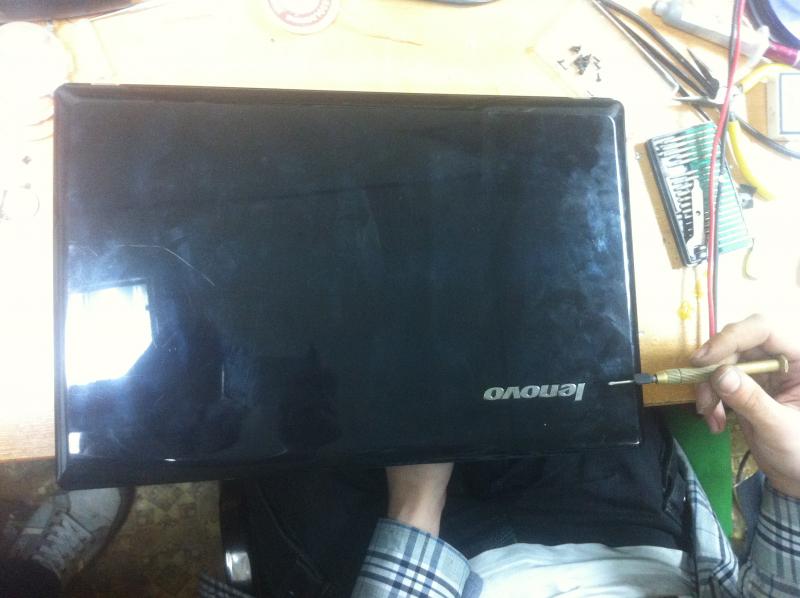
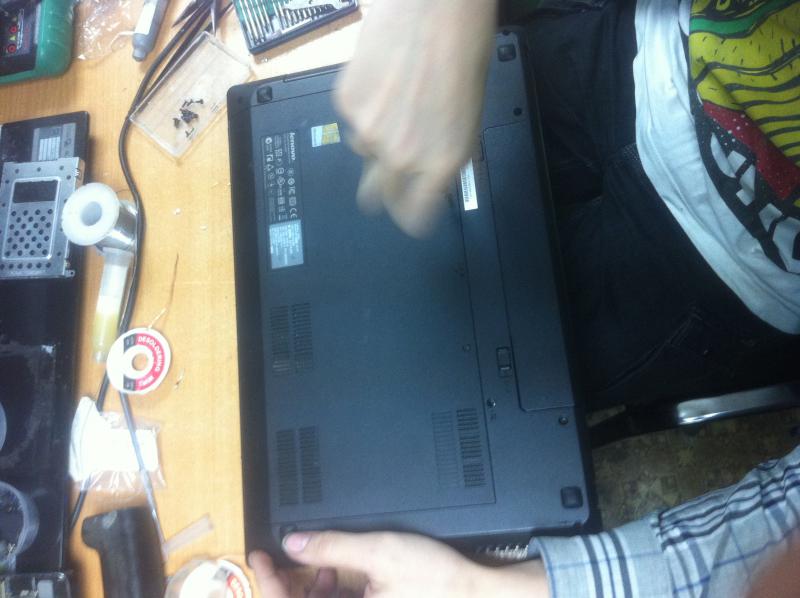
Начнем с разборки ноутбука,переворачиваем ноутбук и отворачиваем все винты.
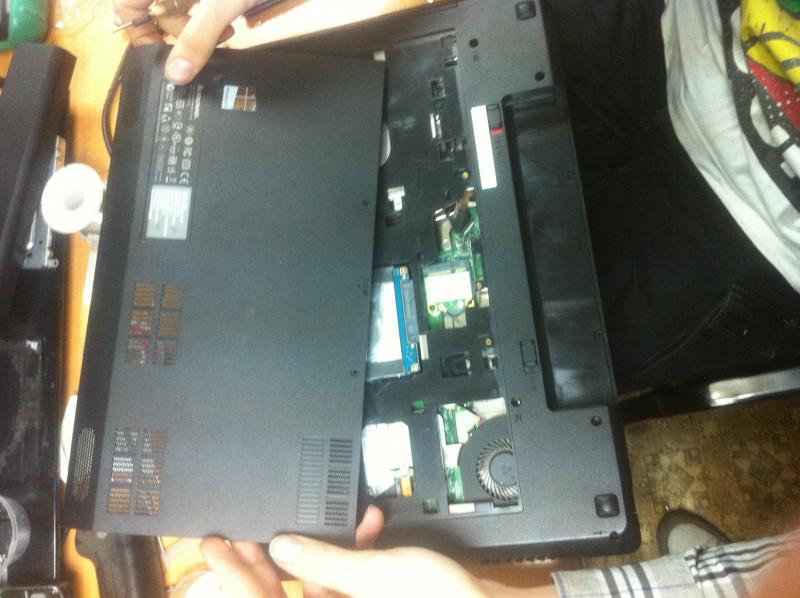
Далее снимаем заднюю крышку.
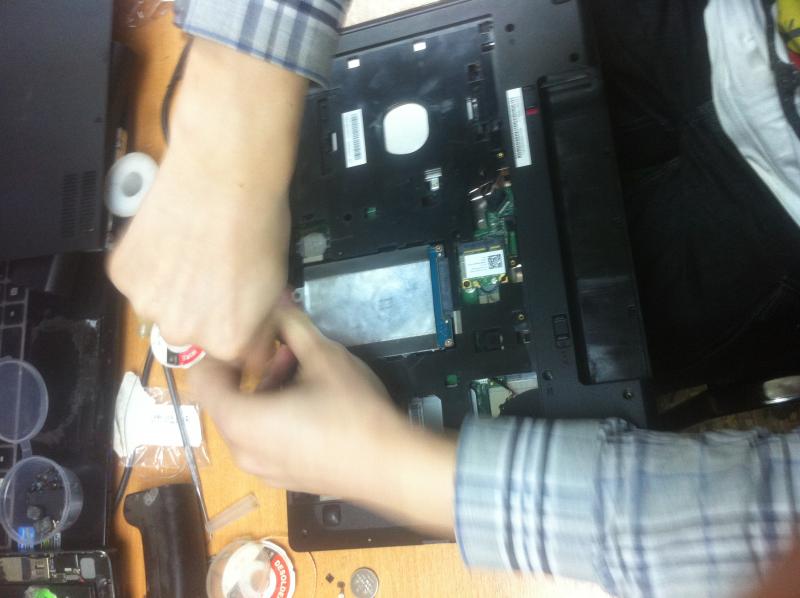
Далее отворачиваем болты закрепляющих жесткий диск и снимаем его.
Вытаскиваем дисковод, предварительно открутив болт закрепляющий его к корпусу.
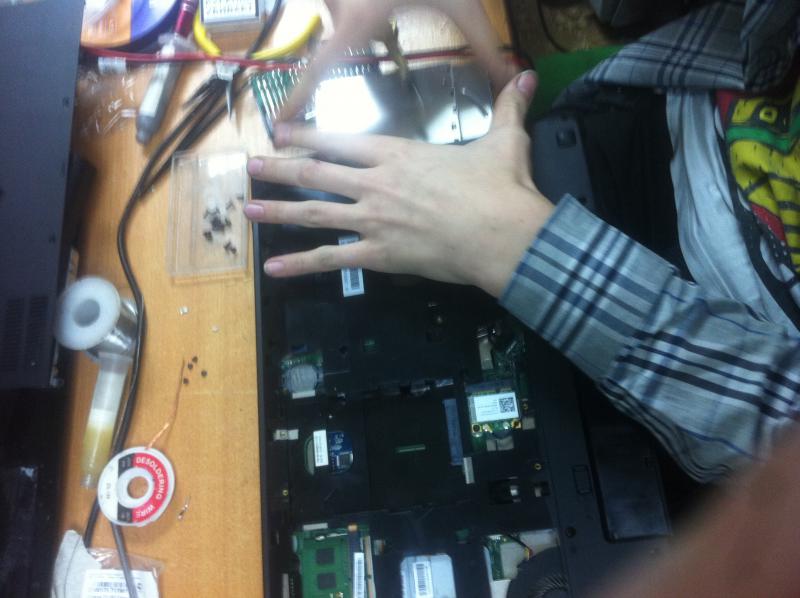
Отсоединяем все шлейфа
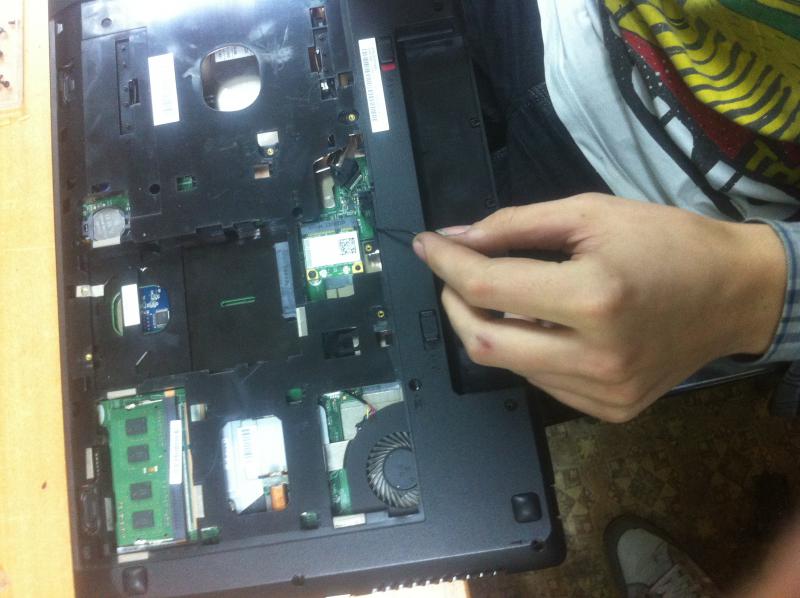
Для того чтобы отсоединить клавиатуру нам понадобится лопатка.
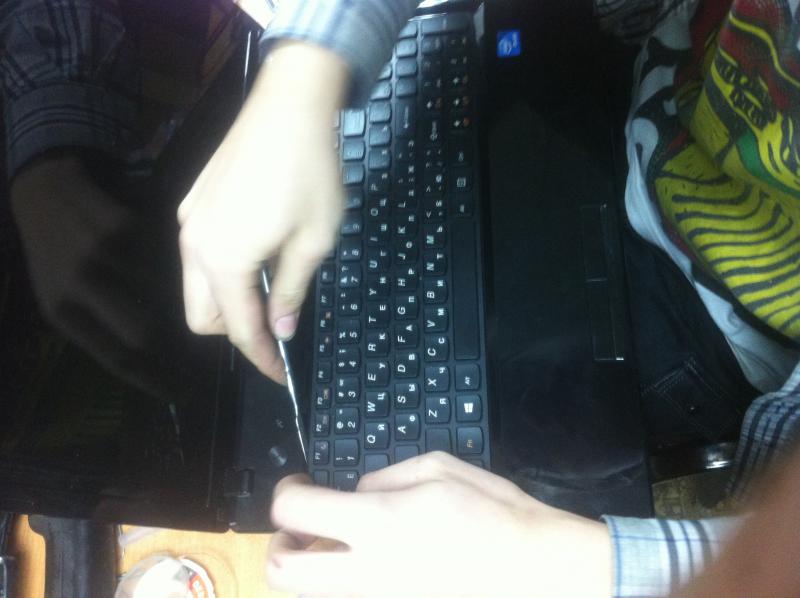
Отсоединяем шлейф клавиатуры
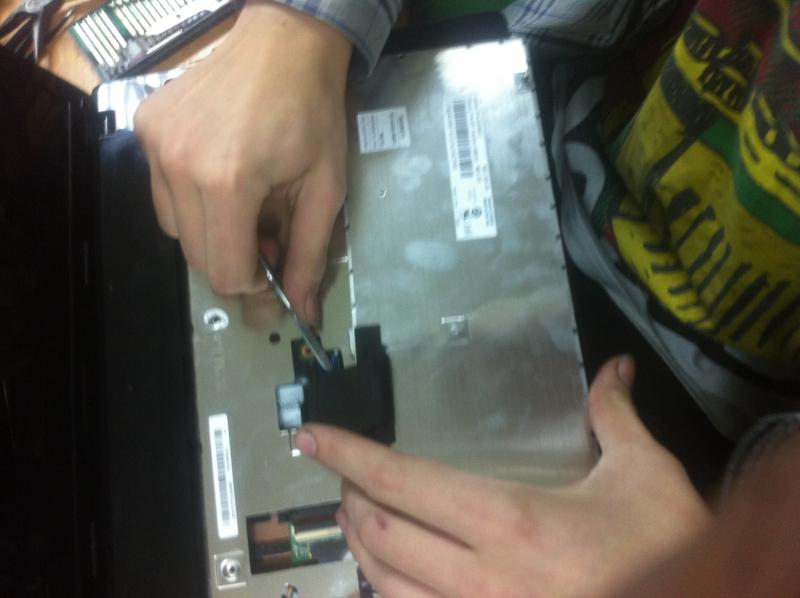
Откручиваем все болты, отсоединяем шлейфа кнопки включения, тачпада, колонок.
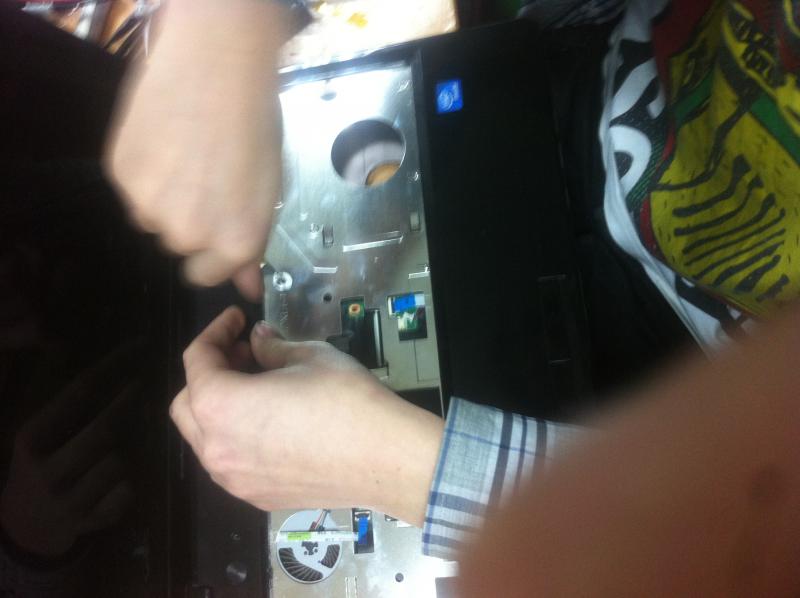
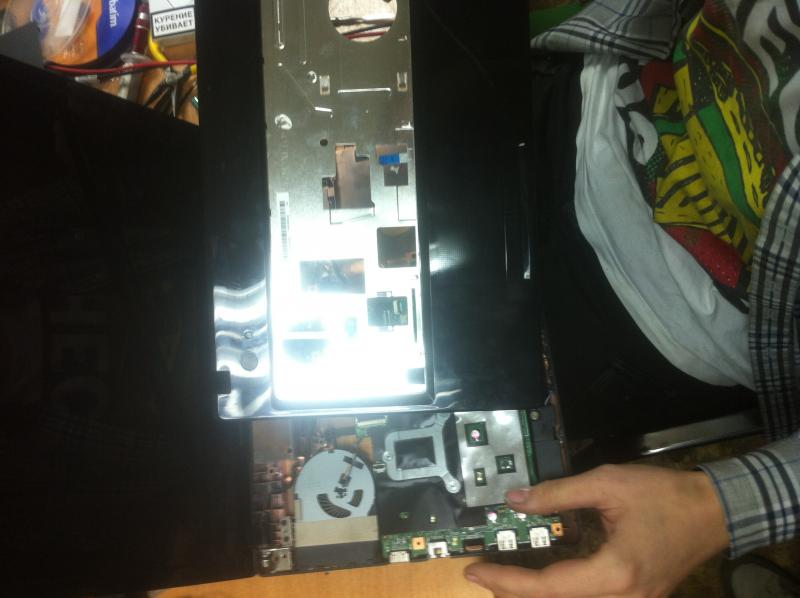
Откручиваем остатки болтов закрепляющих материнскую плату к корпусу ноутбука.
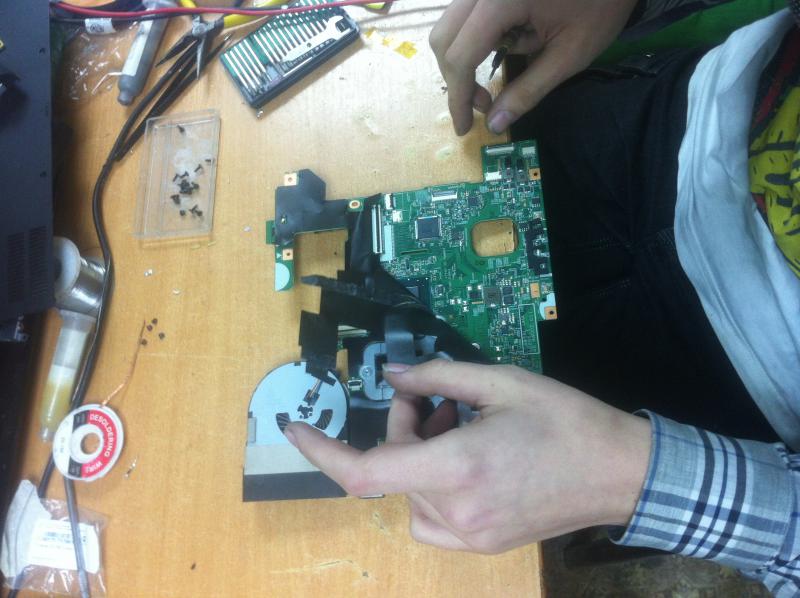
На картинке мы видим микросхему BIOS, которую мы сегодня будем отпаивать и прошивать на программаторе.
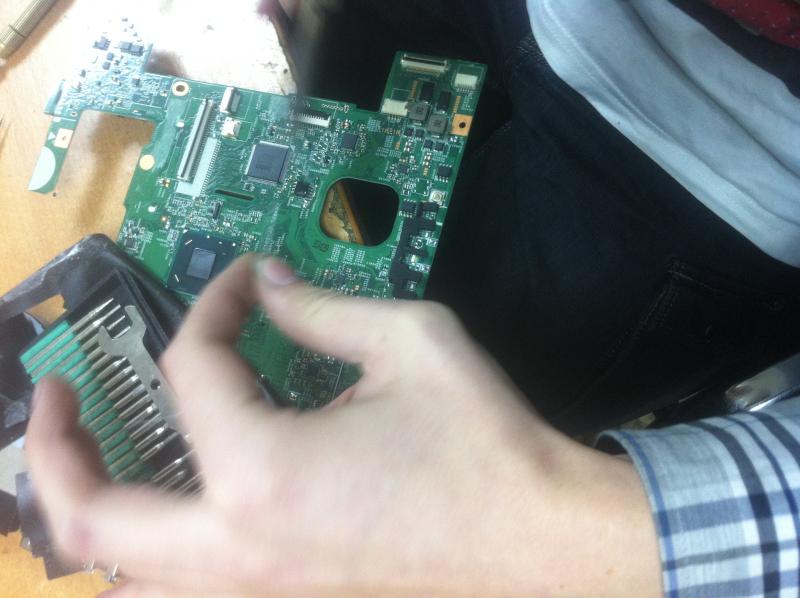
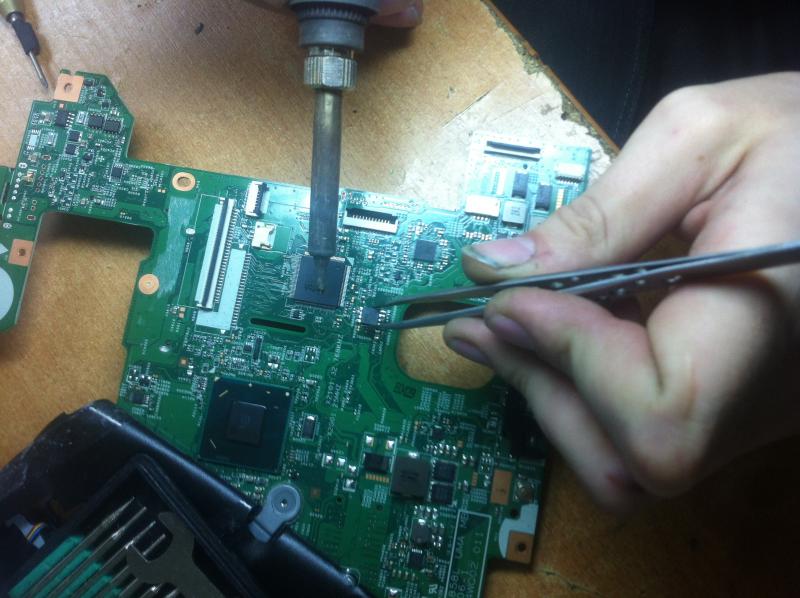
Снимаем микросхему при помощи паяльника и пинцета.
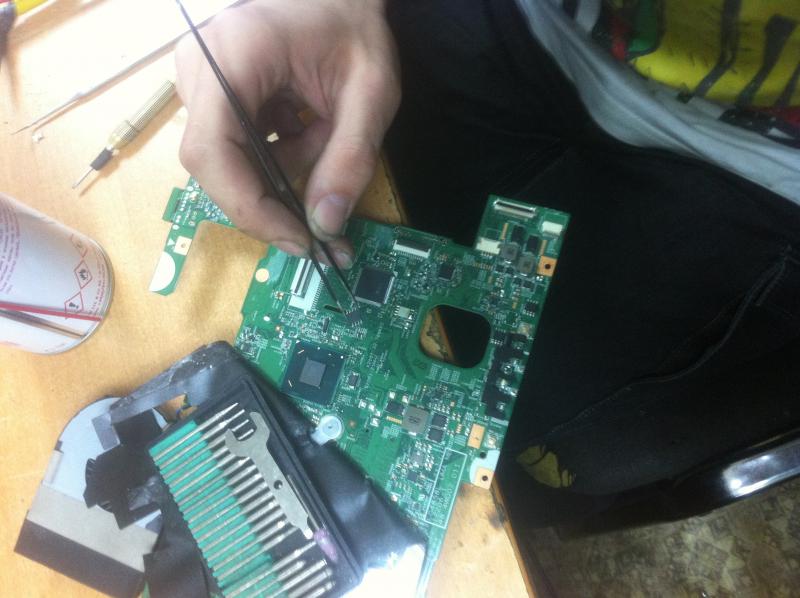
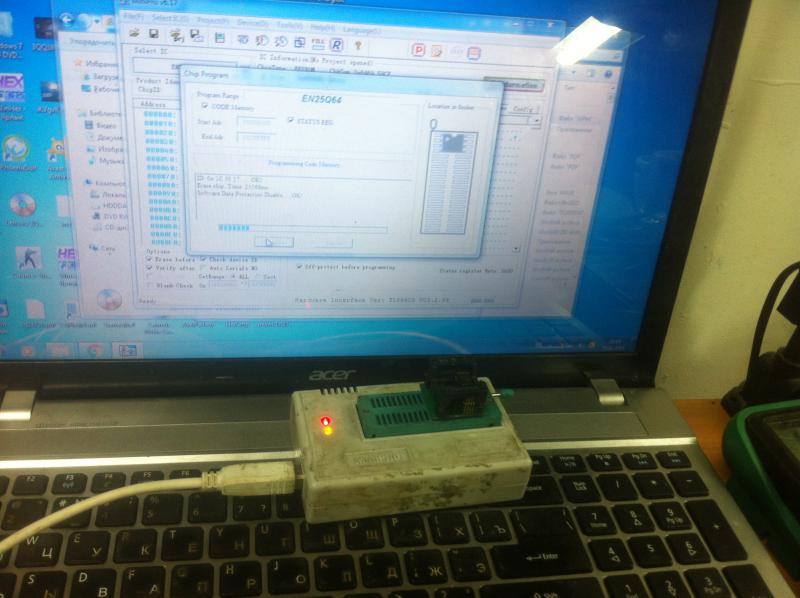
Выпаянную микросхему поставим на программатор.
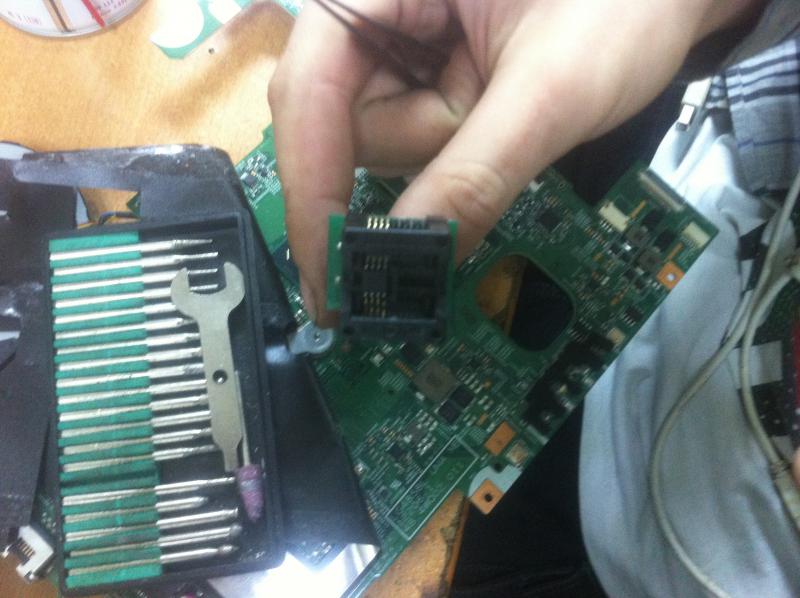
Считываем и сохраняем на всякий случай старую прошивку.
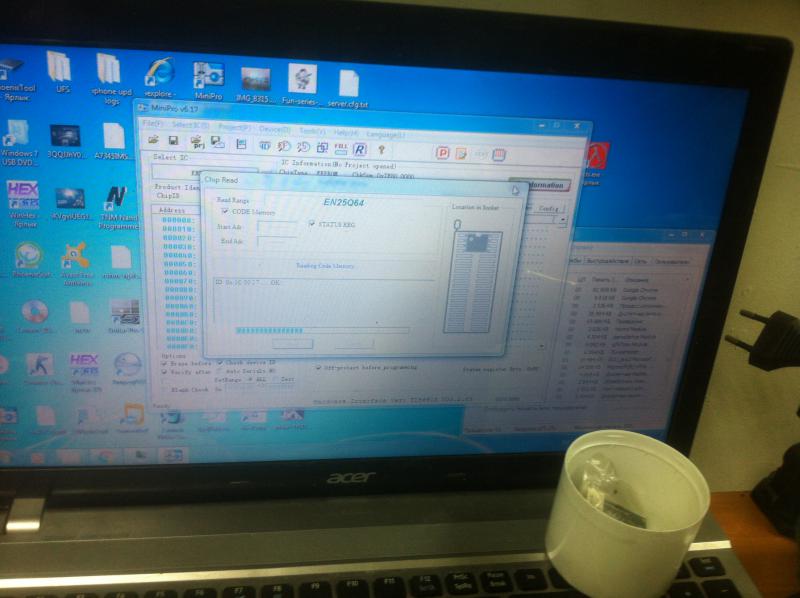
Заливаем новую прошивку предварительно скачанную с официального сайта
Снимаем микросхему с программатора и запаиваем обратно на материнскую плату
Собираем ноутбук в обратной последовательности.
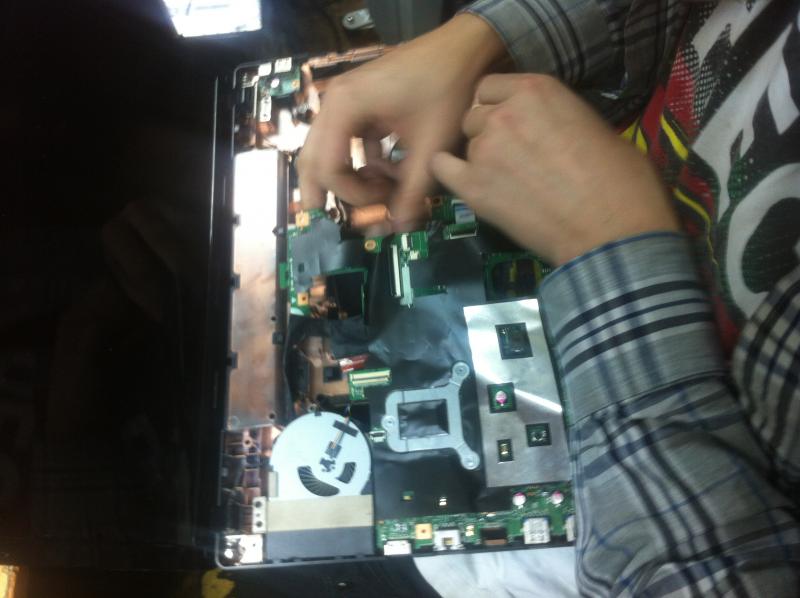
Проверяем. Ноутбук включается. Проблема решена
Источник
by Tashreef Shareef
Tashreef Shareef is a software developer turned tech writer. He discovered his interest in technology after reading a tech magazine accidentally. Now he writes about everything tech from… read more
Updated on March 2, 2022
- Updating Lenovo BIOS bring new feature and functions, support for new-gen hardware and bug fixes.
- In order to start the BIOS update process on a Lenovo device, you can use an executable file downloaded on your HDD.
- Another easy way to start the BIOS update process is by using the Lenovo System Update application.
- Lenovo Vantage also offers a useful process that can update your Basic Input/Output System.
BIOS ( Basic Input Output System), is a small piece of code contained on a chip on your system board. BIOS works like a bridge between your system hardware and the operating system during the boot process.
Similar to other laptops, Lenovo laptops also come equipped with BIOS that allows you to change boot process order and different hardware settings.
Updating your motherboard’s BIOS can help in many ways. The update can bring new features and functionalities, support new CPUs, fix bugs, and refresh a corrupted UEFI environment.
This article explores a few ways to update BIOS on Lenovo laptops and desktops with ease.
How do I update BIOS on Lenovo laptops and desktops?
1. Update BIOS through Windows executable file
- Open your Internet browser and go to Lenovo Support.
- Type your product name, serial number, or machine type into the search box and then select your computer model from the drop-down list. Make sure that you have chosen the correct system.
- Open the Drivers and software tab to bring up a list of drivers available for your system.
- Click the drop-down menu labeled Operating System and select your OS.
- Click the Components drop-down menu and select the BIOS/UEFI from the list. It will display a list of BIOS files available for download.
- Click the Download button beside the more recent update and download BIOS to your computer.
- Right-click on the downloaded BIOS file and select Run as Administrator.
- When self-extracting windows appear, click the Install button.
- Click the Flash BIOS button. Make sure you have connected to a reliable power source.
- Click the OK button and the BIOS flashing program will run automatically.
Note: When the BIOS is successfully updated, the system will reboot automatically.
Updating Lenovo BIOS running Windows 10 using the executable file is easy.
However, at times this method can fail. You can check out alternative ways to update BIOS in the next set of steps.
2. Update BIOS using Lenovo System Update
Some PC issues are hard to tackle, especially when it comes to corrupted repositories or missing Windows files. If you are having troubles fixing an error, your system may be partially broken.
We recommend installing Restoro, a tool that will scan your machine and identify what the fault is.
Click here to download and start repairing.
Note: make sure to run a Windows update and install the pending updates before running System Update on a Lenovo system.
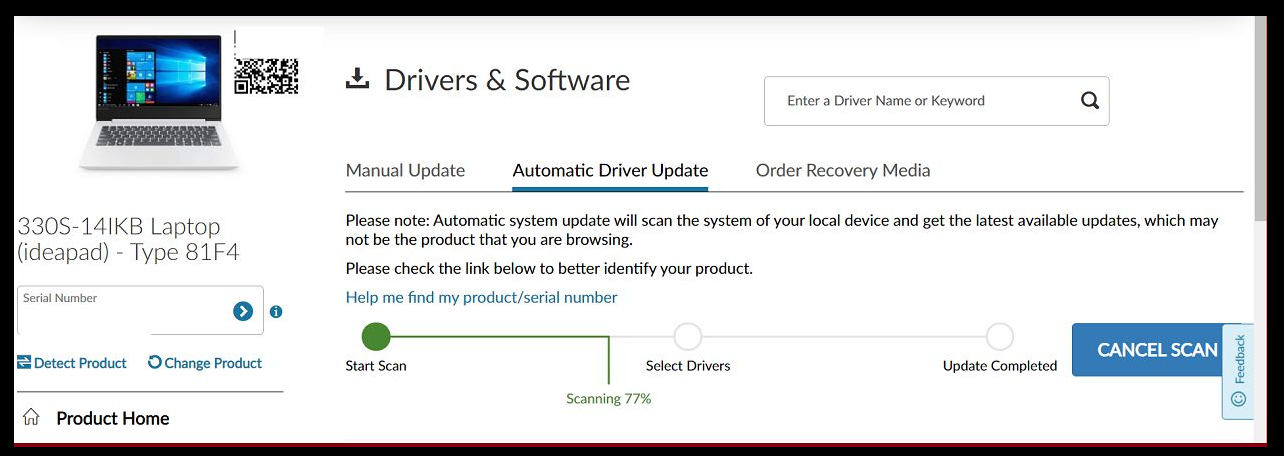
- Launch your web browser and go to the Lenovo Support page.
- Type your product name or serial number and select your system from the drop-down list.
- Click the Drivers and Software tab from the left pane. This will display the list of update available for your system.
- Scroll down and locate System Update.
- Click the down arrow icon to download System Update.
- Run the System update installer and follow the instructions during install until the update is fully installed.
- Once the installation process is over, you can delete the System Update file safely.
3. Update BIOS through Lenovo Vantage
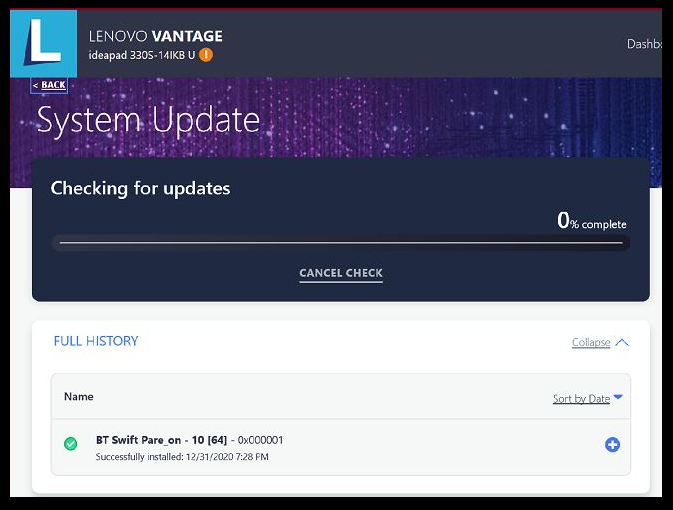
- Launch the Lenovo Vantage app on your system. If you don’t have the app installed, download it from the Lenovo website here.
- Under the Device option, click on the System Update option. If you don’t see the option, toggle the menu button, and select System Update.
- Click the Check for Update button to see any pending updates available for your system.
- Once the scan is complete, scroll down and locate the BIOS update.
- Press the Install Selected Updates button.
- Click OK to reboot the computer and install the update.
- Lenovo Vantage will download the update and initiate the installation process.
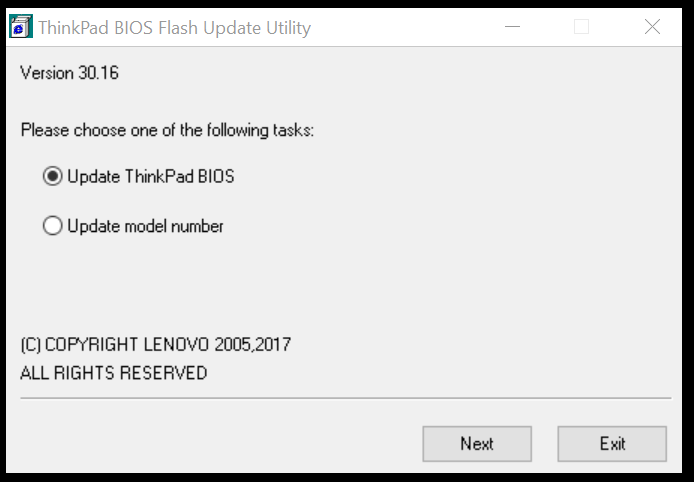
- Select the update BIOS option on the Flash Update Utility.
- Once done, you will be prompted to reboot the computer. Click on Reboot and then follow on-screen instructions.
The Lenovo Vantage is a handy tool. Apart from allowing you to download and install a system update, the app helps you get most of your device.
You can also tweak battery optimization, fast charge, always charge from USB and check your system’s health using the app.
- Find out how to easily update your BIOS
- Laptop Charging But not Turning On: Why & How to Fix
Is it safe to Update BIOS?
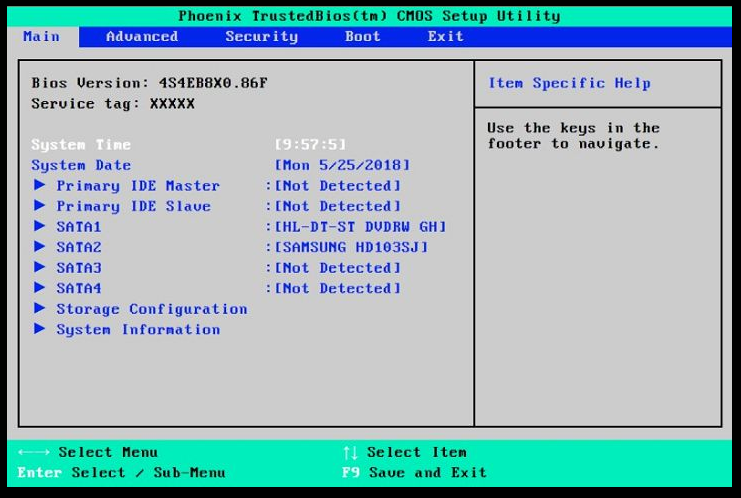
There are some risks involved in updating the BIOS and requires the user to take extra precaution when updating the BIOS.
System manufacturers offer dedicated tools to update system BIOS. Make sure to use the recommended tool to update your BIOS.
In most cases, you may not need to update your BIOS regularly. However, in case some system functionalities stop working, you can use the methods listed in this article to update your BIOS.
There you have it—three ways to update BIOS on your Lenovo laptop and desktop.
Whether you want to update Lenovo BIOS for Linux or Windows, it is important to do it right. Make sure to follow the steps in this article carefully to update your Lenovo BIOS for laptops and desktops.

Newsletter
by Tashreef Shareef
Tashreef Shareef is a software developer turned tech writer. He discovered his interest in technology after reading a tech magazine accidentally. Now he writes about everything tech from… read more
Updated on March 2, 2022
- Updating Lenovo BIOS bring new feature and functions, support for new-gen hardware and bug fixes.
- In order to start the BIOS update process on a Lenovo device, you can use an executable file downloaded on your HDD.
- Another easy way to start the BIOS update process is by using the Lenovo System Update application.
- Lenovo Vantage also offers a useful process that can update your Basic Input/Output System.
BIOS ( Basic Input Output System), is a small piece of code contained on a chip on your system board. BIOS works like a bridge between your system hardware and the operating system during the boot process.
Similar to other laptops, Lenovo laptops also come equipped with BIOS that allows you to change boot process order and different hardware settings.
Updating your motherboard’s BIOS can help in many ways. The update can bring new features and functionalities, support new CPUs, fix bugs, and refresh a corrupted UEFI environment.
This article explores a few ways to update BIOS on Lenovo laptops and desktops with ease.
How do I update BIOS on Lenovo laptops and desktops?
1. Update BIOS through Windows executable file
- Open your Internet browser and go to Lenovo Support.
- Type your product name, serial number, or machine type into the search box and then select your computer model from the drop-down list. Make sure that you have chosen the correct system.
- Open the Drivers and software tab to bring up a list of drivers available for your system.
- Click the drop-down menu labeled Operating System and select your OS.
- Click the Components drop-down menu and select the BIOS/UEFI from the list. It will display a list of BIOS files available for download.
- Click the Download button beside the more recent update and download BIOS to your computer.
- Right-click on the downloaded BIOS file and select Run as Administrator.
- When self-extracting windows appear, click the Install button.
- Click the Flash BIOS button. Make sure you have connected to a reliable power source.
- Click the OK button and the BIOS flashing program will run automatically.
Note: When the BIOS is successfully updated, the system will reboot automatically.
Updating Lenovo BIOS running Windows 10 using the executable file is easy.
However, at times this method can fail. You can check out alternative ways to update BIOS in the next set of steps.
2. Update BIOS using Lenovo System Update
Some PC issues are hard to tackle, especially when it comes to corrupted repositories or missing Windows files. If you are having troubles fixing an error, your system may be partially broken.
We recommend installing Restoro, a tool that will scan your machine and identify what the fault is.
Click here to download and start repairing.
Note: make sure to run a Windows update and install the pending updates before running System Update on a Lenovo system.
- Launch your web browser and go to the Lenovo Support page.
- Type your product name or serial number and select your system from the drop-down list.
- Click the Drivers and Software tab from the left pane. This will display the list of update available for your system.
- Scroll down and locate System Update.
- Click the down arrow icon to download System Update.
- Run the System update installer and follow the instructions during install until the update is fully installed.
- Once the installation process is over, you can delete the System Update file safely.
3. Update BIOS through Lenovo Vantage
- Launch the Lenovo Vantage app on your system. If you don’t have the app installed, download it from the Lenovo website here.
- Under the Device option, click on the System Update option. If you don’t see the option, toggle the menu button, and select System Update.
- Click the Check for Update button to see any pending updates available for your system.
- Once the scan is complete, scroll down and locate the BIOS update.
- Press the Install Selected Updates button.
- Click OK to reboot the computer and install the update.
- Lenovo Vantage will download the update and initiate the installation process.
- Select the update BIOS option on the Flash Update Utility.
- Once done, you will be prompted to reboot the computer. Click on Reboot and then follow on-screen instructions.
The Lenovo Vantage is a handy tool. Apart from allowing you to download and install a system update, the app helps you get most of your device.
You can also tweak battery optimization, fast charge, always charge from USB and check your system’s health using the app.
- Find out how to easily update your BIOS
- Laptop Charging But not Turning On: Why & How to Fix
- Your Device Is Missing Important Security And Quality Fixes
- Can I Close my Laptop While Updating? [Answered]
Is it safe to Update BIOS?
There are some risks involved in updating the BIOS and requires the user to take extra precaution when updating the BIOS.
System manufacturers offer dedicated tools to update system BIOS. Make sure to use the recommended tool to update your BIOS.
In most cases, you may not need to update your BIOS regularly. However, in case some system functionalities stop working, you can use the methods listed in this article to update your BIOS.
There you have it—three ways to update BIOS on your Lenovo laptop and desktop.
Whether you want to update Lenovo BIOS for Linux or Windows, it is important to do it right. Make sure to follow the steps in this article carefully to update your Lenovo BIOS for laptops and desktops.