
|
0 / 0 / 0 Регистрация: 20.03.2013 Сообщений: 9 |
|
|
1 |
|
|
20.03.2013, 07:57. Показов 16869. Ответов 17
SOS!!!!!!!!!!!!!!!!!!!!!!!!!!!!!!!!!!!!!!!! Помогите пжт, уже кучу инфы перечитала, не могу никак создать ER-диаграмму в ERwin. У меня есть база данных созданная в ms access, я вней создала таблицы, установила связи между ними, но мне для курсовика нужно, чтобы ER — диаграмма была сделана и сохранена в ERwin, судя по всему, что я прочитала — это сделать знающему человеку пару минут, но я уже два дня парюсь и не могу никак эту диаграмму сделать. Подскажите последовательность выполнения команд в ERwin, чтобы перенести туда акцессовскую базу и на ее основе построить диаграмму?
__________________
0 |

|
1312 / 944 / 144 Регистрация: 17.01.2013 Сообщений: 2,348 |
|
|
20.03.2013, 10:08 |
2 |
|
здесь светлее?
0 |

|
0 / 0 / 0 Регистрация: 20.03.2013 Сообщений: 9 |
|
|
20.03.2013, 10:16 [ТС] |
3 |
|
?????
0 |
|
4 / 4 / 0 Регистрация: 28.11.2011 Сообщений: 23 |
|
|
20.03.2013, 10:21 |
4 |
|
во первых сморти ссылочную челостность во вторых зачем именно в erwin когда мы это учили хреначили все в офисе просто как блок схему. есть программа специальная ms ofiice visio. там все есть от руки нарисовать проще имхо. препод может указать на неправильную связь или неправильный первичный ключ ну или что то подобное не надо будет шайтанить опять с erwin’ом. Добавлено через 1 минуту
3 |
|
0 / 0 / 0 Регистрация: 20.03.2013 Сообщений: 9 |
|
|
20.03.2013, 10:22 [ТС] |
5 |
|
Требуют именно в erwin-е, от руки на листочке я набрасала уже эту диаграмму, я просто не умею работать с ервином, не знаю куда нажать, как вообще в этой программе работать
0 |
|
4 / 4 / 0 Регистрация: 28.11.2011 Сообщений: 23 |
|
|
20.03.2013, 10:24 |
6 |
|
я написал гайд. ставь англ версию если не понятно. у меня щас нет доступа к своему пк чтоб написать по русски.
1 |
|
0 / 0 / 0 Регистрация: 20.03.2013 Сообщений: 9 |
|
|
20.03.2013, 10:38 [ТС] |
7 |
|
Выдает ошибку при нажатии Connect: Error — 2146824945: Unknown error 0x800A0D0F
0 |
|
4 / 4 / 0 Регистрация: 28.11.2011 Сообщений: 23 |
|
|
20.03.2013, 10:40 |
8 |
|
в бд защиту не устанавливала??
0 |
|
0 / 0 / 0 Регистрация: 20.03.2013 Сообщений: 9 |
|
|
20.03.2013, 10:41 [ТС] |
9 |
|
Нет, не устанавливала
0 |
|
4 / 4 / 0 Регистрация: 28.11.2011 Сообщений: 23 |
|
|
20.03.2013, 10:43 |
10 |
|
например закритие возможности изменения форм и еще надо сначала чтоб в аксессе он создал всю схему в конструкторе запросов.. Добавлено через 1 минуту
0 |
|
0 / 0 / 0 Регистрация: 20.03.2013 Сообщений: 9 |
|
|
20.03.2013, 10:44 [ТС] |
11 |
|
у меня стоит access 2010, базу делала в нем, потом просто сохранила с расрирением mdb, может в этом какой косяк?
0 |
|
4 / 4 / 0 Регистрация: 28.11.2011 Сообщений: 23 |
|
|
20.03.2013, 10:49 |
12 |
|
Если все равно не робит делай так: 2) Tools —> Forward Ingineer —-> Scheme Generation Добавлено через 38 секунд
0 |
|
0 / 0 / 0 Регистрация: 20.03.2013 Сообщений: 9 |
|
|
20.03.2013, 10:56 [ТС] |
13 |
|
Спасибо огромное!!!!!!!!!!!!!!!!!!!!!!!!!!!!!!!!!!! Реально две минуты знающим людям, а я два дня парилась!!!!!!!!!
0 |
|
4 / 4 / 0 Регистрация: 28.11.2011 Сообщений: 23 |
|
|
20.03.2013, 10:58 |
14 |
|
Всего хорошего)) учитесь))
0 |
|
0 / 0 / 0 Регистрация: 20.03.2013 Сообщений: 9 |
|
|
02.04.2013, 12:45 [ТС] |
15 |
|
А подскажите еще пжт. Прислали список заданий к этой же работе:
0 |
|
4 / 4 / 0 Регистрация: 28.11.2011 Сообщений: 23 |
|
|
02.04.2013, 14:34 |
16 |
|
Как скоро нужно?? Вообще выйдите со смой на связь более быструю. Например скайп Ave_diablo
0 |
|
0 / 0 / 0 Регистрация: 20.03.2013 Сообщений: 9 |
|
|
02.04.2013, 17:12 [ТС] |
17 |
|
Нужно на этой недели. По скайпу завтра позвоню где нибудь часов в 20.00 по нашему времени (+5 москвы). Удобно будет? Я не могу нигде найти нормальной инструкции по работе с Erwin
0 |
|
4 / 4 / 0 Регистрация: 28.11.2011 Сообщений: 23 |
|
|
02.04.2013, 19:18 |
18 |
|
в 21 норм будет
0 |
Содержание
- Начало работы с STM32 в Keil MDK-ARM
- Продолжение следует…
- Error instantiating RTE components Error #540: ‘NordicSemiconductor::Device:Startup:8.16.0’ component is not available for target ‘nrf52832_xxaa’
- NordicSemiconductor.nRF_DeviceFamilyPack.8.27.0
- Top Replies
- Keil — nRF_DeviceFamilyPack:8.12.0 Pack not found
- Top Replies
Начало работы с STM32 в Keil MDK-ARM
Все картинки в этой статье кликабельны.
STM32 — это семейство 32-разрядных микроконтроллеров фирмы STMicroelectronics.
Микроконтроллеры содержат микропроцессорное ядро ARM, точнее ARM Cortex-M. Это ядро присуще не только микроконтроллерам STM32, оно существует само по себе, и на его основе выпускается множество микроконтроллеров от разных производителей.
Keil MDK-ARM (произносится «Кеил эм-ди-кей арм») — это среда разработки для микроконтроллеров с ядром ARM Cortex-M.
Среда продается за большие деньги, но существует бесплатная ограниченная версия, которую можно скачать с официального сайта.
Существует множество других сред разработки. Например, последнее время автор пользуется средой, которую описал в другой статье. Но в этой пойдет речь о Keil MDK-ARM, потому что она имеет большую популярность и достаточно проста.
Первым делом качаем последнюю версию Keil MDK-ARM с официального сайта. Она имеет ряд ограничений, которые не влияют на большинство задач. Самое существенное ограничение состоит в том, что среда не сгенерирует программу объемом больше 32 КБ, но такую программу надо постараться написать. Хотя микроконтроллеры STM32 часто имеют намного больший объем, вплоть до 2 МБ.
На момент написания статьи последняя версия Keil MDK-ARM — 5.18 (от 5 февраля 2016).
Чтобы скачать среду, надо заполнить форму на сайте Keil:
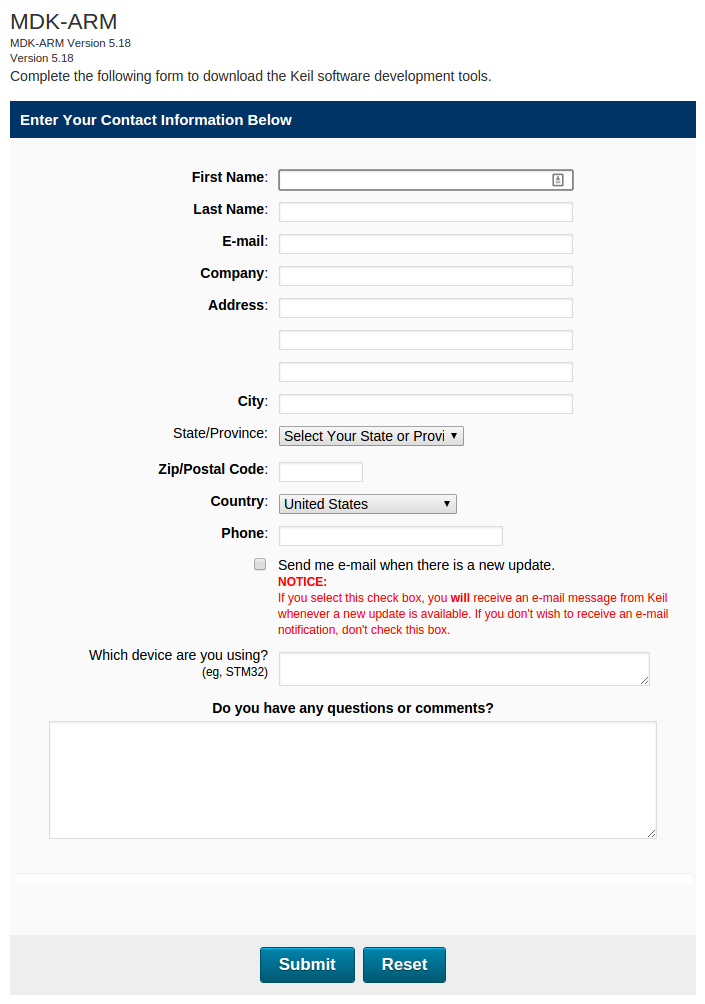
Следует ввести настоящий адрес электронной почты, иначе сайт будет ругаться. После заполнения и нажатия Submit, дается ссылка для скачивания:

Если вы хотите избежать заполнения формы, то воспользуйтесь страницей, которую сделал автор, чтобы облегчить скачивание.
Качаем и устанавливаем. Установленная среда занимает на диске около 1,3 ГБ. После установки автоматически запускается менеджер пакетов:

Он нужен, чтобы качать, устанавливать и обновлять различные дополнения (пакеты).
Менеджер пакетов появился в MDK-ARM версии 5, что уменьшило объем установочного файла почти в два раза (версия 4.71 была объемом 550 МВ, а версия 5.00 — 300 МБ).
В левой части менеджера мы выбираем устройства (микроконтроллеры), а в правой соответствующие им пакеты.
Допустим, нам надо вести разработку под микроконтроллер STM32F407VG, который установлен на отладочной плате STM32F4-Discovery.
Тогда находим этот микроконтроллер в списке слева и устанавливаем соответствующий пакет DFP:

Можно заметить, что среди установленных пакетов есть CMSIS. CMSIS — это библиотека для ядра Cortex-M, общая для всех микроконтроллеров. Библиотека разрабатывается фирмой ARM и доступна для скачивания с официального сайта после регистрации. Можно было бы не устанавливать этот пакет, а пользоваться официальным выпуском библиотеки, но это дополнительные сложности.
Закрываем менеджер пакетов и запускаем Keil uVision5 (произносится мю-вижен):

Keil uVision5 — это часть MDK-ARM, графический интерфейс среды, который включает редактор кода:
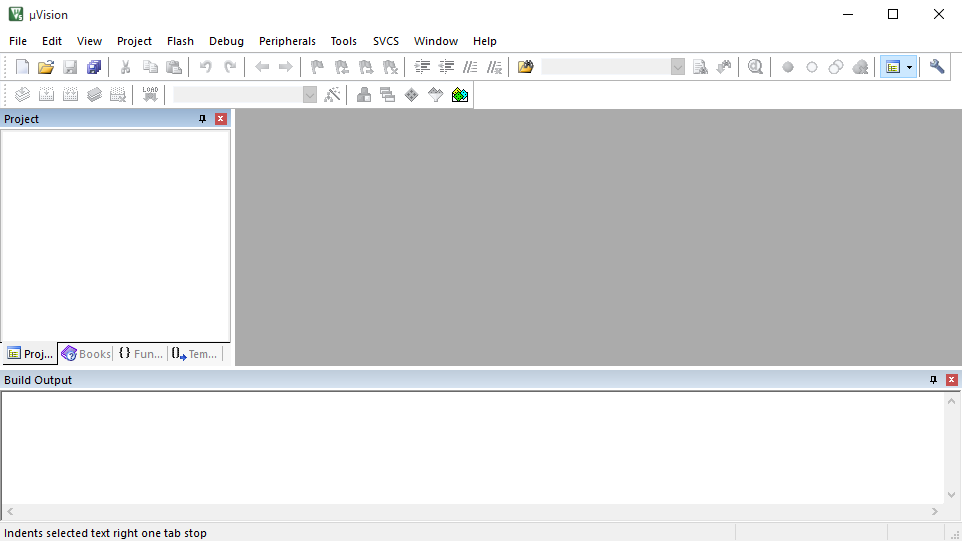
Я рекомендую произвести небольшую настройку редактора. Выбираем меню «Edit -> Configuration…», и производим следующие настройки:

- Кодировка UTF-8.
- Правая граница кода в 80 символов.
- Отступы по 4 пробела.
Эти настройки довольно спорные. У каждого разработчика свои предпочтения.
Теперь создаем проект. Для этого выбираем меню «Project -> New uVision Project…». В открывшемся окне выбираем расположение и имя проекта. Для проекта лучше создать отдельную папку и сохранить проект туда.
После сохранения появится окно выбора устройства. Выбираем нужный микроконтроллер и нажимаем «ОК». Если бы мы не установили нужный пакет, то микроконтроллера не было бы в списке:

В следующем окне предстоит выбрать компоненты, которые будут использоваться в проекте. Необходимо выбрать «CMSIS:CORE» и «Device:Startup»:

После нажатия «OK» процесс создания проекта завершится.
В дальнейшем вы всегда сможете запустить окно выбора компонентов, чтобы добавить или удалить их. Для этого надо выбрать меню «Project -> Manage -> Run-Time Evironment…».
При выборе компонентов может оказаться, что какой-то компонент зависит от других компонентов, которые вы не выбрали. Об этом вы узнаете из сообщений в нижней части окна. Необходимо будет выбрать зависимые компоненты.
После создания проекта описанным способом, в окне справа вы увидите следующую структуру проекта:
Здесь мы видим название проекта «example», цель проекта «Target 1», пустую группу файлов «Source Group 1», компоненты CMSIS и Device.
Целей проекта может быть сколько угодно. Цель включает в себя важнейшие настройки проекта в том числе выбор микроконтроллера. Цели нужны, чтобы можно было собрать программу разными способами для одних и тех же файлов исходного кода. Например, вам может понадобиться, чтобы проект охватывал множество микроконтроллеров.
Группы файлов нужны, чтобы красиво группировать файлы исходного кода. Группы помогают легко ориентироваться в файлах в большом проекте. Например, у вас может быть группа файлов, отвечающих за светодиоды, и отдельная группа с файлами для взаимодействия с USB.
В структуре мы видим два файла. Один с расширением «s». Он содержит исходный код на языке ассемблера. Другой с расширением «с». Он содержит исходный код на языке Си.
Собрать проект и получить файл прошивки можно нажав клавишу F7. Но в таком виде проект не будет собран и вы получите ошибку, потому что отсутствует функция «main()».
Функция «main()» — это точка входа в вашу программу, то с чего начинается программа. Ее наличие обязательно если вы пишите программу на языке Си.
Давайте создадим эту функцию. Кликнем на группе «Source Group 1» правой кнопкой и выберем «Add New Item to ‘Source Group 1’…» (перевод: добавить новый элемент в группу ‘Source Group 1’). Создадим файл «main.c»:

В созданный файл добавим код:
В конец файла стоит добавить пустую строку, иначе при сборке вы получите предупреждение «warning: #1-D: last line of file ends without a newline».
Теперь проект можно собрать клавишей F7. В результате вы получите файл «Objectsexample.axf» (по умолчанию имя файла совпадает с именем проекта). Файл располагается в папке с проектом.
Обычно разработчику требуется файл прошивки в формате Intel HEX. Чтобы получить его, надо произвести настройку цели. Чтобы увидеть настройки цели нажмите Alt-F7, перейдите на вкладку «Output» и выберите «Create HEX File».
После очередной сборки вы получите файл «Objectsexample.hex».
Сейчас программа не делает ничего, и прошивать ее бессмысленно. Давайте напишем программу, которая управляет состоянием ножки микроконтроллера.
Запустим выбор компонентов с помощью меню «Project -> Manage -> Run-Time Evironment…» и выберем компонент «Device:STM32Cube Hal:GPIO».
В нижней части окна мы увидим неудовлетворенную зависимость «Device:STM32Cube Hal:Common». Выберем этот компонент и увидим еще больший список зависимостей. Необходимо выбрать все требуемые зависимости:
- Device:STM32Cube Hal:Common
- Device:STM32Cube Hal:RCC
- Device:STM32Cube Hal:PWR
- Device:STM32Cube Hal:Cortex
- Device:STM32Cube Framework:Classic
STM32Cube — это библиотека, которую предоставляет STMicroelectronics.
При выборе компонентов мы выбираем какие возможности этой библиотеки использовать.
Микроконтроллер, кроме ядра, содержит большое количество периферийных устройств: АЦП, ЦАП, таймеры, различные интерфейсы и многое другое. Каждое периферийное устройство имеет свое название. Например, устройство для работы с портами микроконтроллера называется GPIO, об этом можно узнать из документации на микроконтроллер.
Библиотека STM32Cube многоуровневая, то есть включает в себя множество промежуточных библиотек. Одна из промежуточных библиотек называется STM32Cube HAL, или просто HAL. Она поделена на модули и каждый модуль соответствует какому-нибудь периферийному устройству. Название модуля совпадает с названием устройства, например, имеется модуль GPIO.
Существует большое количество документации по STM32Cube. Но основное описание по работе с периферийными устройствами содержится в руководстве по HAL. Это руководство разработчик использует большую часть времени. Обратимся к нему, чтобы заставить шевелиться ножки микроконтроллера.
Для начала подключим HAL в нашей программе, добавив строчку перед определением функции «main()»:
В самом начале функции «main()» вызовем функцию «HAL_Init()», которая инициализирует библиотеку.
Таким образом мы получим следующий код в файле «main.c»:
Продолжение следует…
На этом я вынужден прервать свою статью, так как в данный момент мне не на чем отлаживать программу, то есть нет под рукой отладочной платы.
Я написал программу, которая собирается и теоретически должна работать, но я не хочу вводить в заблуждение читателя. Выше изложенный материал считаю полезным и без конечного результата.
В статье я хотел еще привести конечный код и объяснить, как он работает. Могу лишь поделиться непроверенной программой:
Источник
Error instantiating RTE components Error #540: ‘NordicSemiconductor::Device:Startup:8.16.0’ component is not available for target ‘nrf52832_xxaa’

When i compile the example project(Blinky SysTick Example) according to the guide, i got this error:
Error instantiating RTE components
Error #540: ‘NordicSemiconductor::Device:Startup:8.16.0’ component is not available for target ‘nrf52832_xxaa’
I have install the NordicSemiconductor::nRF_DeviceFamilyPack, the version is 8.16.0.
and the sdk version is nRF5_SDK_15.0.0_a53641a.
I have spent many hours in this problems, please help me.

and see if there is a folder named 8.16.0? Can you try renaming/removing this directory and install the pack manually? You can download from here.
I also meet the same problem.
I couldn’t fix it in spite of I downloaded the pack into the file.
Do you know how to deal with it.
Note. The pack I used is 8.6.0
Could you make give me more details about your setup and what errors you are running in to?
Источник
NordicSemiconductor.nRF_DeviceFamilyPack.8.27.0
I want to test ble_app_tile project in SDK 16.0.0.
The project needs to install pack NordicSemiconductor.nRF_DeviceFamilyPack.8.27.0 in Keil 5.
However, I did some check on following Nordic website.
I can not find the pack.
Would you please tell me where I can download the pack.



SDK16.0.0 is released yesterday (on 21 Oct). I think DeviceFamilyPack ver 8.27 is not yet released.
Below is the official link for device family pack:
For Keil you’ll need 8.29.0 due to a bug in the 8.27.0.
I already installed latest nRF MDK and nRF-Command-Line-Tools .
However, Where can I download the DeviceFamilyPack ver 8.29.0.
Источник
Keil — nRF_DeviceFamilyPack:8.12.0 Pack not found

Hi, I use Keil 5 and SDK 13.0.0 in Windows 7 64bit desktop.
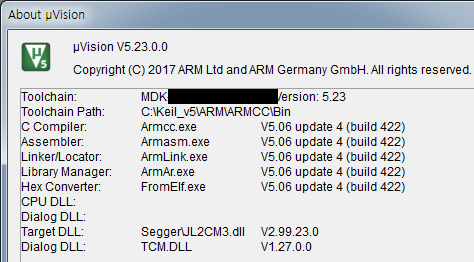
I wished to test the SDK 13’s BLE UART example.
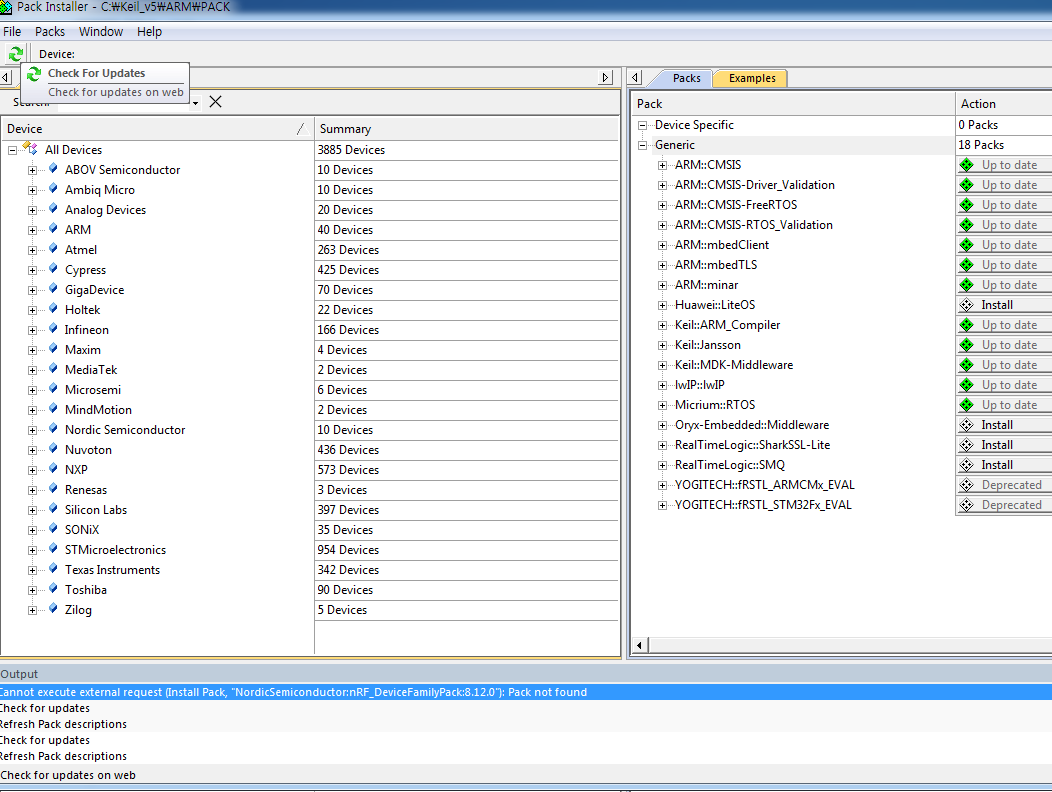
However, even though I clicked «Check for Updates», the installation for device pack 8.12 does not start.
The message says that Cannot execute external request (Install Pack, NordicSemiconductor:nRF_DeviceFamilyPack:8.12.0 Pack not found
Neither the Nordic’s developer webpage seems to have the device pack 8.12.
Will the device pack 8.12 be uploaded?
// Edited 2017.03.15
Check this video Mark.


Thanks, Vidar. I have downloaded the file and imported it from the Keil 5 Pack Installer.
Now, I think you have to help Mark’s problem.
Mark, please try to install to manually install the packs version of the MDK that I linked to in my answer below. Keil setup should not be limited to one vendor.
Hi Vidar, I am now able to use the Keil MDK v5.23 from the Keil site, and the 8.12 pack you mention. But I have a few problems:
- I tried compiling the ble_app_Eddystone_pca10040 example in SDK 13 to verify that everything is set up correctly. The linker complains that the output is over 32Kb (since it is the free evaluation version)
Is the Nordic-Licenced Keil MDK which comes with the SDK13 able to link binaries > 32 Kb?
- After setting up the version 5.23, I now can not build the nRF51822 projects that were building yesterday with my older environment. When I open one of those projects, a message is complaining about device pack 8.3.1 as shown:
Error instantiating RTE components Error #544: Required Software Pack ‘NordicSemiconductor.nRF_DeviceFamilyPack.8.3.1’ is not installed Error #541: ‘NordicSemiconductor::Device:Startup:8.3.1’ component is missing (previously found in pack ‘NordicSemiconductor.nRF_DeviceFamilyPack.8.3.1’)
Doesn’t the 8.12 pack supersede the earlier ones? Under OPTIONS for Component Class «Device» it shows version 8.3.1 but I checked the box for «Use latest installed version»
P.S. : how do I easily insert a screen capture into my response? I can’t see any easy way to do that, as it is not as simple as pasting in a jpg file.
EDIT: I didn’t realise that is was OK to have multiple device packs installed, I had thought that by having 8.12.0 installed, all older projects that required an earlier pack would build. It appears that by installing both the 8.3 and 8.12 family packs, I can now build nRF51 AND nrF52 projects. CASE CLOSED.
Источник
Ежедневно огромное число людей посещает разнообразные торрент-сайты, где можно легко скачать какой-нибудь кино, программу, игру, музыку и многое другое. Этот метод передачи данных заслужил свою популярность, благодаря оной очень важной особенности – если произойдет временный, даже очень длительный обрыв интернет-подключения, то продолжить закачку можно после его восстановления – нет необходимости начинать эту процедуру с самого начала.

К сожалению, но не все так безоблачно. Например, хотя ПО для скачивания торрент-файлов и давно интегрировано с ОС Виндовс, это не означает, что о возникновении каких-либо ошибок и сбоев можно забыть. Иногда к ним приводит очередное системное обновление, после которого на просторах Глобальной паутины появляются многочисленные просьбы — Unknown Error как исправить в uTorrent? Или — аналогичные, схожие запросы.
В этой статье мы расскажем, как бороться с этой ошибкой, чтобы вернуть работоспособность торрент-клиента в изначально полноценное и функциональное состояние.
Немного важных сведений

Естественно, изначально стоит понять: Unknown Error — что означает ошибка в uTorrent? После длительных поисков ответ есть – подобный сбой связан с тем, что была нарушена так называемая инициация файлов, имеющих расширение .torrent. То есть, операционная система «неожиданно» перестала понимать, что именно необходимо делать с этими элементами.
Некоторые люди не понимают сути этой проблемы, поэтому начинают тратить личное время на совершенно бесполезные действия:
- Удалять и инсталлировать торрент-клиент заново.
- Пытаться что-то поменять в настройках брандмауэра или используемого антивирусного ПО.
Но это не дает результата. Что вполне логично, так как не решает проблему с нарушением инициации файлов. Тогда как быть, если возникла Unknown Error — что делать? Единственное эффективное решение – ниже в нашем материале.
Методика, решающая поставленную задачу
На самом деле, избавиться от этой ошибки – не составляет особых проблем. Изначально стоит активировать установленный клиент для скачивания торрент-файлов:
- С помощью мышки открыть вкладку «Настройки» и совершить переход в соответствующий подраздел.

- В левой части нового окна выделить вкладочку «Общие».

- Обратить внимание на правую часть. В ней кликнуть на «Ассоциировать» и подтвердить свои действия кнопкой «ОК».
Обязательно потребуется перезапуск этой программы, чтобы оценить полученный результат. Если он отрицательный, то второй этап:
- Скачать на жесткий диск любой торрент-файл.
- Найти место, где он расположен. Обычно в интернет-браузере для этого достаточно кликнуть по скачанному элементу правой кнопкой компьютерной мышки и выбрать пункт «Открыть папку…».
- На самом перенесенном файлике использовать ПКМ, чтобы вызвать дополнительное меню.
- Нажать на «Открыть с помощью».

- В предложенном списке установить галочку напротив нужного ПО. А именно – используемого торрент-клиента.

- Если он отсутствует в перечне – просто найти его месторасположение, нажав на «Выбрать другое приложение».
Вернуться в настройки программы, опять провернуть операцию с выставлением в параметрах ассоциирования. Перезапустить само приложение и, желательно, операционную систему. Этого достаточно, чтобы полностью решить поставленную задачу.
При обновлении системы или установке пакетов через Центр обновлений Windows могут появляться ошибки. На этой странице собраны все распространенные коды ошибок, которые можно увидеть при попытке обновить Windows 7, 8 или 10.
Большинство кодов ошибок универсальны и позволяют исправить проблему вне зависимости от версии Windows. Нажатие на любой код откроет страницу с инструкцией, где подробно расписаны методы решения.
Универсальная инструкция по исправлению ошибок Центра обновления:
- Открываем (от имени администратора) Пуск -> Выполнить -> cmd.exe, в командной строке пишем sfc /scannow, Enter.
- Ждем проверки, пишем вторую команду DISM.exe /Online /Cleanup-image /Restorehealth, ждем. Пробуем установить обновление заново.
- Если не получается — заходим на catalog.update.microsoft.com. или microsoft.com/ru-ru/download и загружаем/устанавливаем нужное обновление вручную, воспользовавшись поиском или каталогом для загрузки нужного обновления.
Если простой способ не помог, следует найти свою ошибку в списке и попробовать решить её при помощи подробной инструкции.
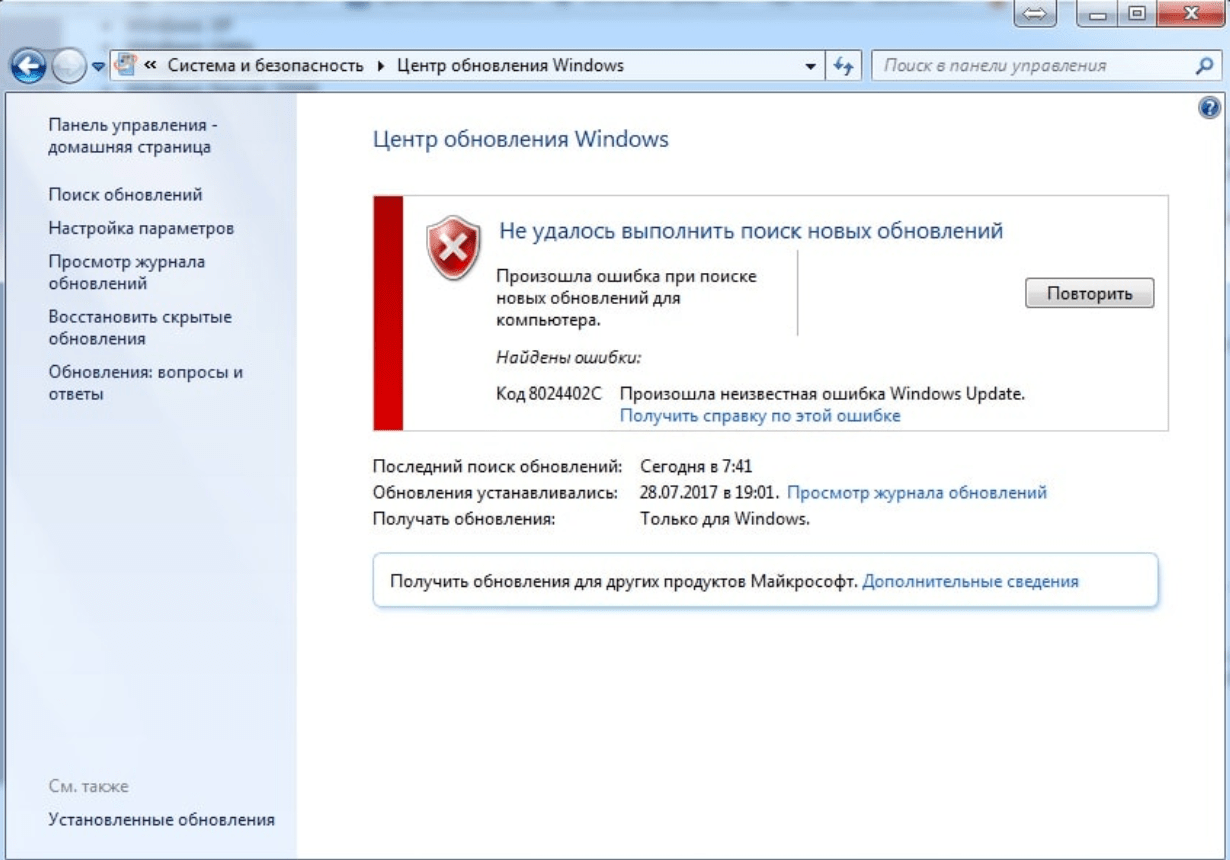
0x80070002 ERROR_FILE_NOT_FOUND — Не удается найти указанный файл.
Центру обновлений не удается найти файлы, нужные для установки. Решение: сканирование системы, восстановление системных файлов, в случае неудачи — установка нужного обновления вручную из каталога Microsoft.
0x8007000D ERROR_INVALID_DATA — Недопустимые данные.
Ошибка появляется при установке Windows (файлы повреждены, может потребоваться новый установочный архив), при восстановлении системы (повреждена точка восстановления), при активации (ошибка в разделе реестра CurrentControlSetEnumRoot), а также при обновлении Windows через Центр обновлений.
Решение: использовать Microsoft Easy Fix или установить обновление вручную. Программа Fix It более не поддерживается Microsoft, поэтому придется искать её в неофициальных источниках. Также можно использовать Media Creation Tool или ISO-образ системы (для Windows 10).
0x800F081F CBS_E_SOURCE_MISSING — Источника пакета или файл не найден.
Ошибка загрузки компонента .NET Framework 3.5 на Windows 8/8.1, 10 и Server 2012/2016. Ошибка 0x800f081f возникает, когда указан альтернативный источник установки, но при этом:
- По адресу находятся не все нужные компоненты для установки.
- Пользователь не имеет прав доступа к файлам.
- В указанном расположении нет файлов, нужных для установки или обновления.
Для исправления ошибки нужно проверить, правильно ли указан путь, есть ли нужные файлы/обновления по адресу и есть ли у пользователя доступ на чтение этих файлов. При обновлении Windows может помочь ручная установка и утилита DISM.exe.
0x80073712 ERROR_SXS_COMPONENT_STORE_CORRUPT — Хранилище компонентов находится в несогласованном состоянии.
Причиной ошибки является поврежденный компонент манифеста CBS. Это чисто системная ошибка, из-за которой система не может установить обновление. До Windows 10 ошибку можно исправить при помощи утилиты CheckSUR.
В Windows 10 нужно загрузить с сайта Microsoft программу MediaCreationTool.exe, нажать «Обновить этот компьютер сейчас» и следовать инструкции на экране. Использование загрузочного образа Win 10 (формат ISO) позволит устранить системные ошибки, при этом личные документы и файлы на компьютере останутся без изменений.
0x800736CC ERROR_SXS_FILE_HASH_MISMATCH — Файл компонента не соответствует сведениям проверки, указанным в манифесте компонента.
Ошибка появляется при попытке установить NET Framework 3.5 (includes .NET 2.0 and 3.0), либо при попытке обновить Windows без установленного NET Framework 3.5.
Решение: использовать команду Dism /online /enable-feature /featurename:NetFx3 /All в командной строке от имени администратора для установки фреймфорка. Альтернативный вариант — загрузить ISO-образ нужной версии Windows и использовать команду dism.exe /online /enable-feature /featurename:NetFX3 /Source:d:sourcesico, где d:sourcesico — диск и расположение образа системы. Без установленного NET Framework 3.5 Центр обновления Windows работать не будет, поэтому придется использовать командную строку.
0x800705B9 ERROR_XML_PARSE_ERROR — Не удалось обработать запрошенные XML-данные.
Сравнительно редкая системная ошибка при обновлении. Если код 0x800705B9 появился на Windows 7, Vista или 8/8.1, для исправления ситуации нужно:
- Скачать Media Creation Tool с сайта Microsoft.
- Запустить, выбрать Upgrade this PC now (обновить сейчас).
- Нажать Next (далее) и дождаться окончания процесса.
В Windows 10 для восстановления системных файлов также используется Media Creation Tool и ISO-образ системы. Также можно ввести в командную строку ряд команд, которые очистят все системные файлы и сбросят настройки.
0x80070246 ERROR_ILLEGAL_CHARACTER — Обнаружен недопустимый символ.
Нестандартная ошибка, которая может быть связана как с системным сбоем, так и с ошибками со стороны пользователя. Решение ошибка 0x80070246 «Обнаружен недопустимый символ» осложняется тем, что при ней нельзя запустить утилиту swf /scannow (и ряд других системных служб).
Для исправления этого кода ошибки Центра обновлений нужно:
- Сделать резервную копию реестра и важных файлов на случай проблем.
- Запустить режим устранения неполадок центра обновлений: Пуск -> ввести в поиске «устранение неполадок» -> Enter -> нажать «Просмотреть все» в левой панели -> найти «Центр обновления Windows». Следовать появившемся инструкциям.
- Для Windows 10: Пуск -> Параметры -> Обновление и безопасность -> Устранение неполадок.
Если это не помогло, придется восстановить исходное состояние Центра обновления Windows. Вручную это может занять до часа времени и более — желательно иметь хотя бы общее понимание своих действий, а также резервные копии важных данных и реестра Windows.
0x8007370D ERROR_SXS_IDENTITY_PARSE_ERROR — Строка удостоверения повреждена.
На сайте Microsoft ошибка с кодом 0x8007370D описана как ошибка повреждения, возникающая при повреждении системных файлов. Это стандартная ошибка, решить которую может центр исправления неполадок. Встроенная утилита восстановит целостность системных файлов, после чего перестанут появляться ошибки при скачивании и установке обновлений.
В Windows Vista или XP нужно запустить средство устранения неполадок Центра управления Windows. Найти его можно через поиск в меню Пуск или в Панели управления.
В Windows 7, 8/8.1 и 10 все также просто, но для полноценной работы средства устранения неполадок требуется подключение к интернету. В противном случае шанс на успешное решение проблемы уменьшается, поскольку система не сможет загрузить недостающие файлы.
Для запуска нужно: в поиске ввести «Устранение неполадок», открыть, выбрать Параметры -> Устранение неполадок. Найти раздел Система и безопасность, в нем нажать на пункт Устранение неполадок с помощью Центра обновления Windows, после чего нажать кнопку Далее. Дождаться окончания сканирования системы и устранения неисправностей.
Microsoft советует использовать этот метод для следующих кодов ошибок (для Windows 7, Vista, XP):
- 0x80245003 — Служба Центра обновления Windows повреждена или не работает.
- 0x80070514 — Служба Центра обновления Windows повреждена или не работает.
- 0x8DDD0018 — Библиотеки BITS.dll повреждены.
- 0x80246008 — Библиотеки BITS.dll повреждены.
- 0x80200013 — Библиотеки BITS.dll повреждены.
- 0x80004015 — Библиотеки BITS.dll повреждены.
- 0x80070003 — Библиотеки BITS.dll повреждены.
- 0x800A0046 — Библиотеки BITS.dll повреждены.
- 0x800A01AD — Библиотеки DLL Центра обновления Windows не зарегистрированы.
- 0x80070424 — Библиотеки DLL Центра обновления Windows не зарегистрированы.
- 0x800B0100 — Ошибка проверки подписи. (кроме Windows XP)
- 0x80070005 — Ошибка определения хранилища данных. (кроме Windows XP)
- 0x80248011 — Ошибка определения хранилища данных.
- 0x80070002 — Ошибка определения хранилища данных.
- 0x80070003 — Ошибка определения хранилища данных.
В Windows 10 для восстановления системы после ошибок также может использоваться ISO-образ системы (доступен на сайте Microsoft) и встроенная утилита DISM.exe.
0x8007370B ERROR_SXS_INVALID_IDENTITY_ATTRIBUTE_NAME — Имя атрибута в удостоверении находится вне допустимого диапазона.
Ошибка обновления Windows с кодом 0x8007370B обозначает, что хранилище компонентов Windows повреждено. Вне зависимости от причины, нужен доступ в интернет, сканирование системы и дозагрузка поврежденных или недостающих файлов. Как и в других случаях, ошибка исправляется при помощи DISM.exe или средства проверки готовности системы к обновлению.
0x8007370A ERROR_SXS_INVALID_IDENTITY_ATTRIBUTE_VALUE — Значение атрибута в удостоверении находится вне допустимого диапазона.
В большинстве случаев ошибка возникает на Windows 10. На сайте поддержки Microsoft советуется решать проблему при помощи одной из двух команд, которые требуется ввести в Командную строку от имени администратора: DISM /Online /Enable-Feature /FeatureName:NetFx3 /All /LimitAccess /Source:d:sourcessxs или DISM /online /cleanup-image /RestoreHealth /source:d:sources /LimitAccess, если первая команда не помогла.
Вместо d: должен быть указан диск, на который установлена Windows 10 (или располагается виртуальный образ). Если проблема связана с Net Framework 3.5, может потребоваться полная переустановка этого фреймворка. Если ничего не помогает, остается запустить процесс установки Windows и выбрать пункт «обновление с сохранением данных». Предварительно можно сохранить на внешнем носителе все нужные файлы во избежание потери важной информации (хотя риск при восстановлении минимален).
0x80070057 ERROR_INVALID_PARAMETER — Неправильный параметр.
При появлении ошибки с кодом 0x80070057 в Центре обновления стоит попробовать установить его вручную, загрузив файлы из каталога Microsoft или центра обновлений.
Если ошибка при обновлении остается, стоит сделать резервную копию редактора реестра и удалить следующий ключ: KEY_LOCAL_MACHINE SYSTEM CurrentControlSet services eventlog Microsoft-Windows-PrintService /Operational. Ключ также может находиться в разделе HKEY_LOCAL_MACHINE SYSTEM CurrentControlSet services eventlog. После удаления ключа нужно перезагрузить компьютер и запустить установку обновления заново.
0x800B0100 TRUST_E_NOSIGNATURE — В этом объекте нет подписи.
При появлении ошибки 0x800B0100 следует убедиться, что все файлы типа .mum и .cat находятся в каталоге %windir%TempCheckSURservicing, а все файлы типа .manifest должны быть в каталоге %windir%TempCheckSURmanifests.
После копирования файлов в нужные каталога нужно заново запустить средство проверки готовности системы к обновлению. Если это не помогло, нужно удалить обновление KB2488113 (если стоит) и временно отключить компонент Microsoft .Net Framework 3.5.1. После этого нужно выполнить частичную загрузку системы и заново запустить средство проверки.
При помощи DISM.exe, команды sfc /scannow, средства проверки готовности системы к обновлению и загрузочного образа Windows также можно исправить следующие проблемы:
- 0x80092003 CRYPT_E_FILE_ERROR — При попытке чтения или записи файла Центром обновления Windows произошла ошибка.
- 0x800B0101 CERT_E_EXPIRED — Истек или не наступил срок действия требуемого сертификата при проверке по системным часам или отметке времени в подписанном файле.
- 0x8007371B ERROR_SXS_TRANSACTION_CLOSURE_INCOMPLETE — Отсутствуют один или несколько обязательных членов транзакции.
- 0x80070490 ERROR_NOT_FOUND — Не удалось выполнить поиск новых обновлений.
Надпись ERROR_NOT_FOUND может говорить о временных ошибках с сетью или проблемах с интернет-соединением. Если проблема не пропадает, нужно попробовать установить обновление вручную.
Статья находится в состоянии редактирования, поскольку кодов ошибок у Центра обновлений достаточно. По мере появления новой информации, информация на странице будет обновляться.
Содержание
- 0x00000bc4 не найдено ни одного принтера windows 7
- 0x00000bc4 не найдено ни одного принтера windows 7
- 0x00000bc4 не найдено ни одного принтера windows 7
- Не найдено ни одного принтера ошибка 0x00000bc4
- Windows не удается подключиться к принтеру, решаем за минуту
- Windows не удается подключиться к принтеру, решаем за минуту
- Возможные причины ошибки доступа к принтеру
- Разновидность ошибки
- Решение проблемы с подключением к принтеру
- Дополнительные методы решения ошибок 0x00000002, 0x0000000a, 0x00000006, 0x00000057
- How to Fix Operation Could Not Be Completed (error 0x00000bc4). No Printers Were Found Errors
- What are Operation Could Not Be Completed (error 0x00000bc4). No Printers Were Found errors?
- How are Operation Could Not Be Completed (error 0x00000bc4). No Printers Were Found error codes caused?
- Причины ошибки и способы решения
- Включение службы Диспетчер печати
- Подключение принтера через локальный порт
- Очистка или замена папки spool
- Что делать, если ничего не помогает
0x00000bc4 не найдено ни одного принтера windows 7

Сообщения: 52153
Благодарности: 15055
Имя сервера в разделе
HKEY_LOCAL_MACHINESOFTWAREMicrosoftWindows NTCurrentVersionPrintProvidersClient Side Rendering Print ProviderServers
Удалять на клиенте.
HKEY_LOCAL_MACHINESOFTWAREMicrosoftWindows NTCurrentVersionPrintProvidersClient Side Rendering Print ProviderServers
Удалять на клиенте. »
Сообщения: 961
Благодарности: 222
Сообщения: 52153
Благодарности: 15055
Переустановите компоненты служб Print and Document в панели управления. »
Сообщения: 52153
Благодарности: 15055
Ыть, это лог с клиента, там ничего особенного.
Перед ошибкой идет обмен данными TCP Send/Receive с сервером.
На сервере в журнале событий что-нибудь есть?
Для эксперимента снимите флажок Render print jobs on client computers.
0x00000bc4 не найдено ни одного принтера windows 7
Сообщения: 52153
Благодарности: 15055
Еще выложите логи Process Monitor с сервера и клиента одновременно при попытке подключения принтера с ошибкой (с клиента нужно, чтобы на сервере найти соответствующие события по времени).
Источник» width=»100%» style=»BORDER-RIGHT: #719bd9 1px solid; BORDER-LEFT: #719bd9 1px solid; BORDER-BOTTOM: #719bd9 1px solid» cellpadding=»6″ cellspacing=»0″ border=»0″>
Сообщения: 52153
Благодарности: 15055
«spoolsv.exe»,»1140″,»CreateFile»,»\DC1print$x643»,»PATH NOT FOUND»
«spoolsv.exe»,»1140″,»CreateFile»,»\DC1print$x643»,»NAME NOT FOUND»
Share name Resource Remark
ADMIN$ C:Windows Remote Admin
NETLOGON C:WindowsSYSVOLsysvoldomain.LOCALSCRIPTS
Logon server share
SYSVOL C:WindowsSYSVOLsysvol Logon server share
OKI Color 192.168.10.31 Spooled OKI Color
Samsung Black White
192.168.10.30 Spooled Samsung Black White
The command completed successfully.
Источник
0x00000bc4 не найдено ни одного принтера windows 7
Сообщения: 52153
Благодарности: 15055
Еще выложите логи Process Monitor с сервера и клиента одновременно при попытке подключения принтера с ошибкой (с клиента нужно, чтобы на сервере найти соответствующие события по времени).
» width=»100%» style=»BORDER-RIGHT: #719bd9 1px solid; BORDER-LEFT: #719bd9 1px solid; BORDER-BOTTOM: #719bd9 1px solid» cellpadding=»6″ cellspacing=»0″ border=»0″>
Сообщения: 52153
Благодарности: 15055
«spoolsv.exe»,»1140″,»CreateFile»,»\DC1print$x643»,»PATH NOT FOUND»
«spoolsv.exe»,»1140″,»CreateFile»,»\DC1print$x643»,»NAME NOT FOUND»
Share name Resource Remark
ADMIN$ C:Windows Remote Admin
NETLOGON C:WindowsSYSVOLsysvoldomain.LOCALSCRIPTS
Logon server share
SYSVOL C:WindowsSYSVOLsysvol Logon server share
OKI Color 192.168.10.31 Spooled OKI Color
Samsung Black White
192.168.10.30 Spooled Samsung Black White
The command completed successfully.
Источник
Не найдено ни одного принтера ошибка 0x00000bc4
Windows не удается подключиться к принтеру, решаем за минуту
Windows не удается подключиться к принтеру, решаем за минуту
Добрый день! Уважаемые читатели и гости блога Pyatilistnik.org. В прошлый раз, я вам подробно объяснил как решается проблема, с печатью при ошибке «Не существует обработчик печати», она всего лишь, одна из тысячи, которая вам может повстречаться. Сегодня я покажу, что делать, если при попытке установить принтер, будь, то локальный или на терминальной ферме, вы получаете ошибку доступа, что вашей операционной системе Windows не удается подключиться к принтеру, хотя все права есть. Как и обычно, все оказывается очень просто.
Возможные причины ошибки доступа к принтеру
Давайте для начала опишу свою ситуацию. Есть терминальная ферма на Windows Server, если кто-то не знает, что это такое, то это мощный сервер или группа серверов, на которые заходят пользователи из вне, для работы с приложениями установленными на них, очень распространенный вариант сейчас в крупных и средних компаниях. Пользователь работая на терминальном сервере, пытается распечатать документ, но его принтер либо не видится вообще, либо при попытке к нему обратиться выдает сообщение с ошибкой:
И такое сообщение может быть и с локальным устройством, вплоть до последней версии Windows 10 Fall Creators Update.
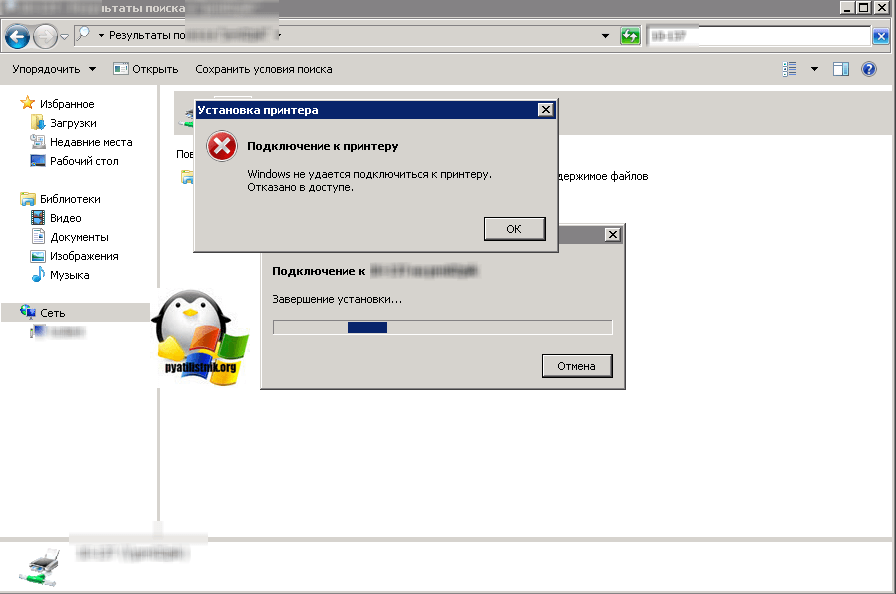
Возможные причины, на что следует обратить внимание:
Разновидность ошибки
Давайте я приведу самые распространенные коды ошибок в данной ситуации, когда Windows не удается подключиться к принтеру. Отказано в доступе:
Решение проблемы с подключением к принтеру
Причина одна и кроется она в цифровой подписи драйверов принтеров, а точнее в отсутствии данной подписи. Если драйвера на устройства подписаны не валидным с точки зрения Microsoft сертификатом или вообще без него, то он таки драйвера не принимает, считая это потенциальной угрозой, в следствии чего ваше устройство перестает работать. Это не новая проблема, но после очередного обновления KB3170455, проверка цифровой подписи драйверов, ужесточилась.
Так как у меня в основном на работе операционная система windows 10 и с нее не удается подключиться к принтеру на терминальном сервере, где есть драйвера без цифровой подписи, чтобы не делать большого количества телодвижений и кучей перезагрузок, я для принтеров, которые испытывают проблемы, поставлю один параметр, который все поправит.
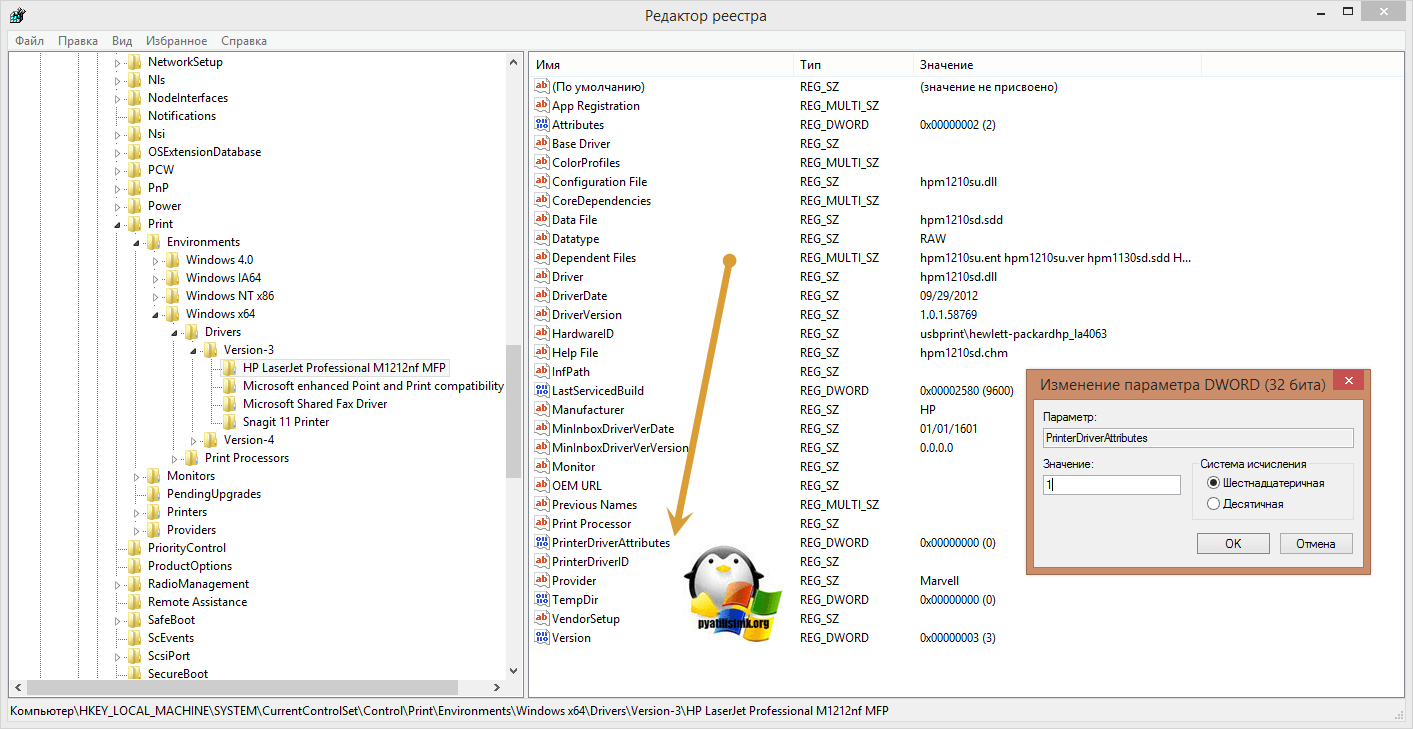
Что вы делаете, вы открываете реестр и переходите вот по такому пути, лично я для быстрого поиска по реестру использую утилиту register jump, делается это либо локально, если принтер подключен по USB, либо же на сервере терминалов, если используются они.
В моем случае это HP M1212, но таких полным полно, Canon, Xerox и так далее.
Находим там параметр PrinterDriverAttributes, по умолчанию там будет стоять значение 0, нужно поменять его на 1. После чего вы смело перезагружаете службу печати либо же сам сервер.
Данный метод, действует в 90 процентах случаев, если вам не помогло, то ниже я привожу дополнительные методы решения данной проблемы.
Дополнительные методы решения ошибок 0x00000002, 0x0000000a, 0x00000006, 0x00000057
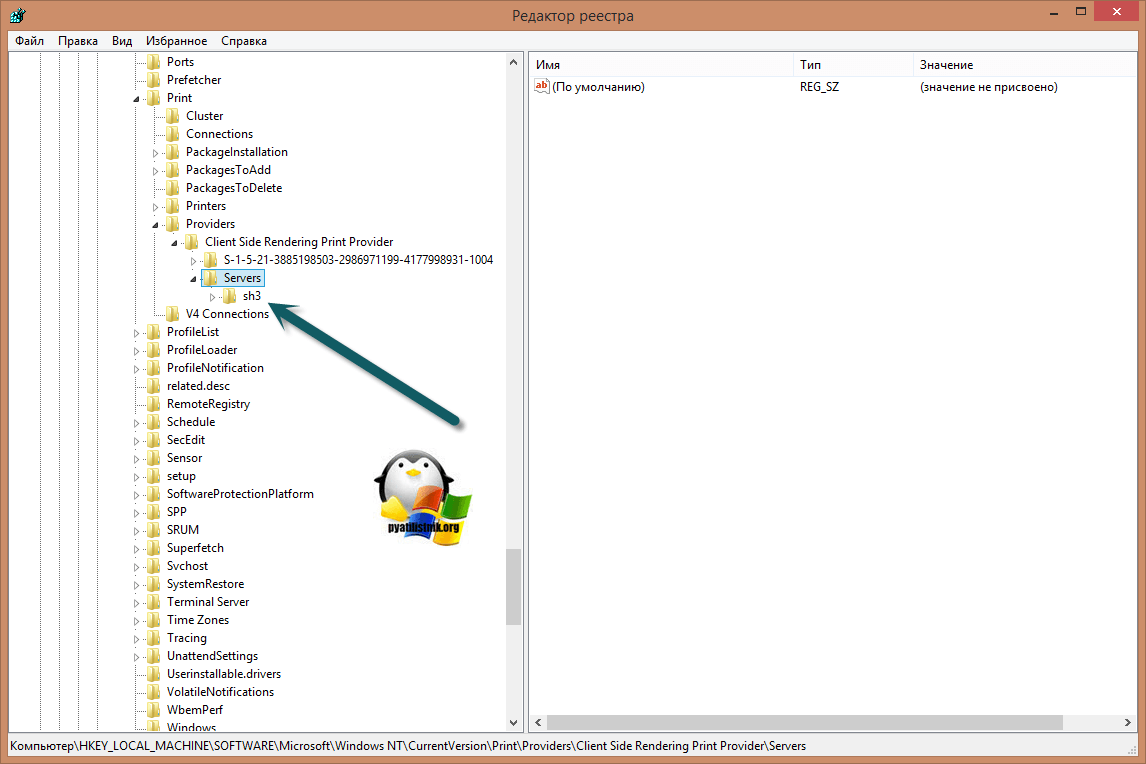
Если ваши клиенты так и не могут подключиться к терминальным принтерам, то попробуйте очистить ветку реестра:
В моем случае, я удалил серверы с сервера-печати, убедитесь, что у вас тут будет пусто. После чего можете перезапустить сервер или службу печати.
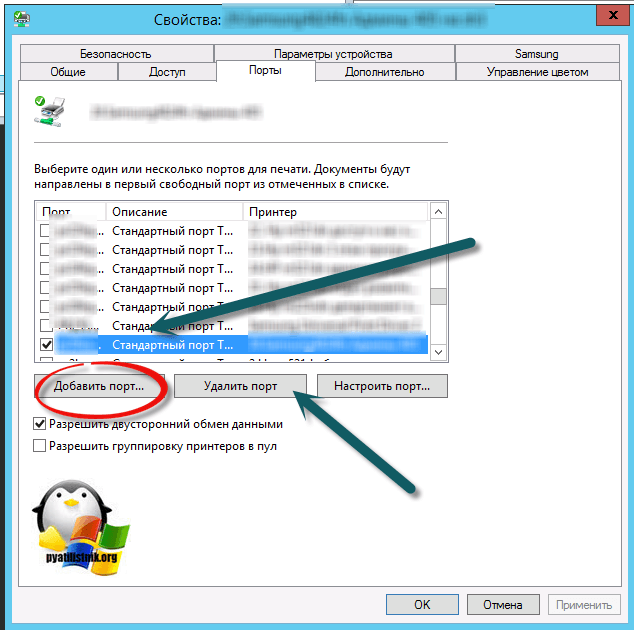
Еще на Windows 7 бывает ошибка 0x0000007e «Windows не удается подключиться к принтеру. Не существует обработчик печати» при попытке подключить те же сетевые принтеры, решается все пересозданием порта печати. Порт это некое указание, где искать ваше устройство.
Через правый клик, перейдите в свойства печати, вкладка «Порты». Находите текущий порт, и удаляете его.Затем нажимаете добавить.
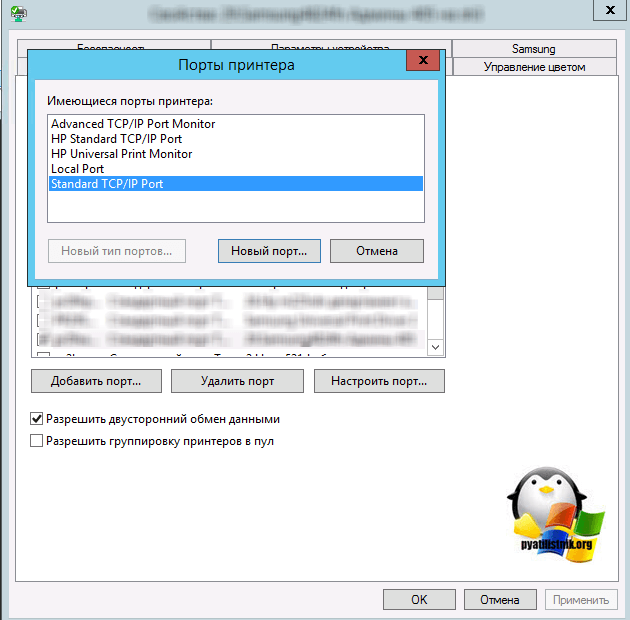
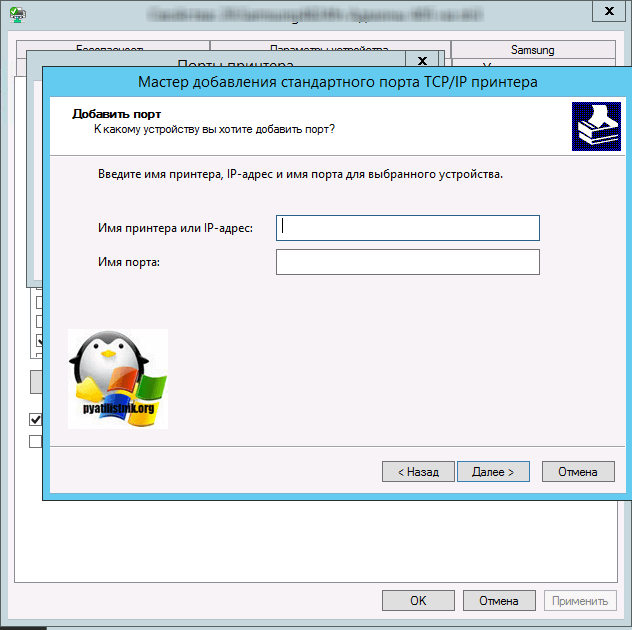
Указываем стандартный TCP/IP порт для сетевого принтера.
У вас откроется мастер добавления порта.
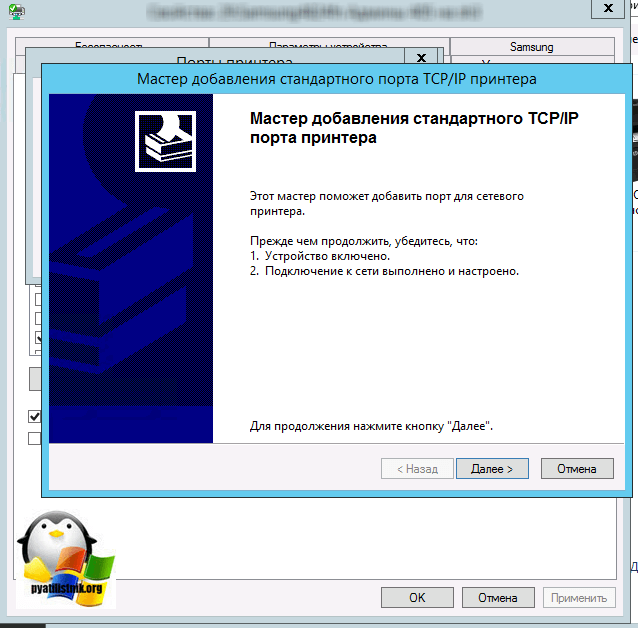
Указываем ip адрес или DNS имя принтера и имя порта.
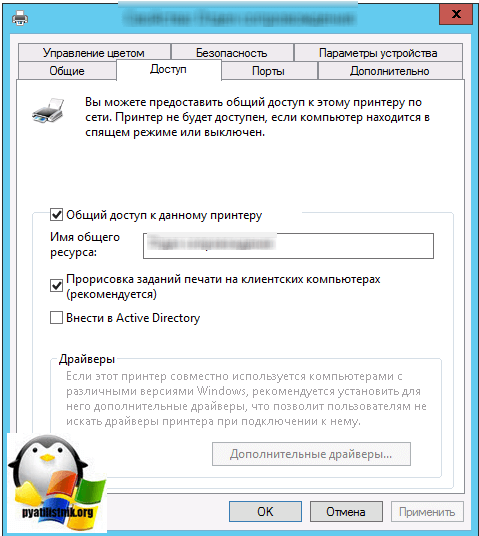
Так же можете проверить, что на вкладке «Доступ» стоит галка, разрешающая его. Теперь ваше устройство доступно по сети. Попробуйте снова к нему обратиться по UNC пути им вашего сервера печати (если есть)имя принтера. Например, printserversumsungcolor
Еще советую попробовать утилиту диагностики Print-Spooler-Repair-Tool. Это поможет вам исправить ошибку 0x0000007e и, что не существует обработчик печати. Надеюсь данная заметка оказалась для вас полезной, если есть еще какие-либо методы, то пишите о них в комментариях.
How to Fix Operation Could Not Be Completed (error 0x00000bc4). No Printers Were Found Errors
Rebooting your personal computer is a technique in runtime error resolving complications.
Therefore, we strongly suggest using the downloadable Operation Could Not Be Completed (error 0x00000bc4). No Printers Were Found Repair Kit to fix Operation Could Not Be Completed (error 0x00000bc4). No Printers Were Found errors
The following discussion features detailed instructions for fixing Operation Could Not Be Completed (error 0x00000bc4). No Printers Were Found errors in Windows system files. Both manual and automated techniques are described that are designed for novice and advanced users, respectively. The overview also provides basic troubleshooting procedures to follow in order to resolve typical causes of Operation Could Not Be Completed (error 0x00000bc4). No Printers Were Found error codes.
What are Operation Could Not Be Completed (error 0x00000bc4). No Printers Were Found errors?
A Operation Could Not Be Completed (error 0x00000bc4). No Printers Were Found error code is caused by a Hexadecimal formatting error. That format is the most common one that software programmers employ for Windows system files and Windows OS-compatible hardware drivers and software apps.
Tough drives are classified as the greatest result in of slow speeds.
Manufacturers and developers of software apps and hardware drivers use different codes to indicate various types of errors. The Operation Could Not Be Completed (error 0x00000bc4). No Printers Were Found error message appears as a long numerical code along with a technical description of its cause. In many instances, a Operation Could Not Be Completed (error 0x00000bc4). No Printers Were Found error code could have multiple Operation Could Not Be Completed (error 0x00000bc4). No Printers Were Found parameters. Each hexadecimal code denotes a different memory address location that loaded instructions when the error was generated.
Additional messages associated with this matter:
How are Operation Could Not Be Completed (error 0x00000bc4). No Printers Were Found error codes caused?
Most Operation Could Not Be Completed (error 0x00000bc4). No Printers Were Found errors are due to damaged files in a Windows operating system. Go above our actions composed under. It’s also wise to regularly update your motorists and also have the newest motorists out there on your personal computer hardware.
Numerous events may trigger system file errors. Most common examples include: 1) incomplete software installation; 2) incomplete software uninstallation; 3) improperly deleted hardware drivers, and 4) improperly deleted software applications. Also, Operation Could Not Be Completed (error 0x00000bc4). No Printers Were Found errors are very common during PC restarts that immediately follow a previous improper shutdown and recent virus or malware infection recovery. Such incidents often result in the corruption or even total deletion of essential Windows system files. When system files are missing or corrupted, data that is essential to run software applications properly cannot be linked correctly.
Specific causes and solutions for Operation Could Not Be Completed (error 0x00000bc4). No Printers Were Found errors
To check HD free space on Windows 95, 98, NT, 2000, ME, XP, Vista, and 7, open “My Computer” or “Computer.” Then, place your mouse cursor over the desired and right click. Next, left click “Properties” on the pop-up menu. A dialog will open that displays the amount of free space and total storage capacity.
Below are instructions to detect bad memory. First, temporarily remove any newly installed memory sticks from the RAM sink. Then, restart your system and see if programs run properly on just the older memory modules.
Specialized programs are also available to diagnose system memory issues. Both Windows Vista and Windows 7 systems have a pre-installed Memory Diagnostics tool. To activate it, click the “Start” button and enter “memory” in the “Run” field. You will be prompted to select immediate restart or next restart to execute the memory test.
Easiest way to fix Operation Could Not Be Completed (error 0x00000bc4). No Printers Were Found errors
Two methods for fixing Operation Could Not Be Completed (error 0x00000bc4). No Printers Were Found errors:
Manual Method for Advanced Users
Automatic Solution for Novice PC Users (no manual option selections are required):
Was this information useful? Yes
Microsoft Windows Update
Microsoft Update
Vista Business
Vista Enterprise
Vista Home Basic
Vista Home Premium
Windows Vista Starter
Vista Ultimate
Windows 7 Enterprise
Windows 7 Home Basic
Windows 7 Home Premium
Windows 7 Professional
Windows 7 Starter
Windows 7 Ultimate
Windows 8
Windows 8 Enterprise
Windows 8 Professional
Есть несколько способов решить ошибку «Windows не удается подключиться к принтеру», отличающихся в зависимости от причины возникновения проблемы. Ошибка появляется как при локальном подключении принтера к персональному компьютеру, так и при использовании терминальной фермы.
Терминальная ферма — популярное решение для средних и крупных компаний, когда приложения и устройства работают на сервере, а пользователи подключаются к ним для работы. Вне зависимости от способа использования принтера, при попытке отправить файл на печать, может высвечиваться одна из вариаций ошибки подключения к устройству. Особо беспокоиться не стоит, поскольку решение проблемы обычно занимает не более нескольких минут.
Оглавление:
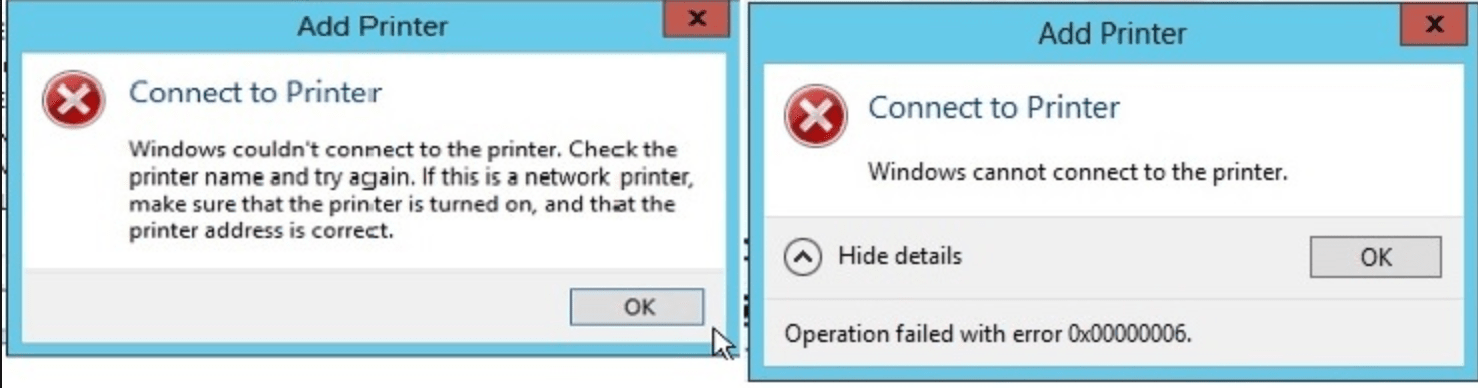
Причины ошибки и способы решения
Основными причинами появления ошибки являются: нарушение работы службы диспетчера печати, изменение доступов администраторами системы (актуально для корпоративных компьютеров), физические проблемы с принтером. Ошибку также могут вызывать слетевшие драйвера, вирусная активность или изменение папки spool или библиотек, необходимых для работы с принтерами.
Вернуть принтер к работе достаточно просто. Но для начала следует убедиться, что проблема не вызвана банальными вещами:
Ошибка «Windows не удается подключиться к принтеру» имеет дополнительные коды и уведомления, что иногда позволяет разобраться в причине:
На большое количество системных кодов ошибок можно не обращать внимания. Большинство проблем, вызывающих данную ошибку подключения к принтеру, решаются одними и теми же действиями.
Включение службы Диспетчер печати
Эта инструкция поможет в том случае, если система выдает ошибку «Windows не удается подключиться к принтеру. Локальная подсистема печати не выполняется». В Windows 7, 10 и других популярных версиях данная локальная подсистема представлена службой «Диспетчер печати». Она может быть отключена действиями пользователя, в результате работы программ или вирусной активности. Как только служба будет включена заново, ошибка перестанет появляться.
Включение Диспетчера печати через Панель управления:
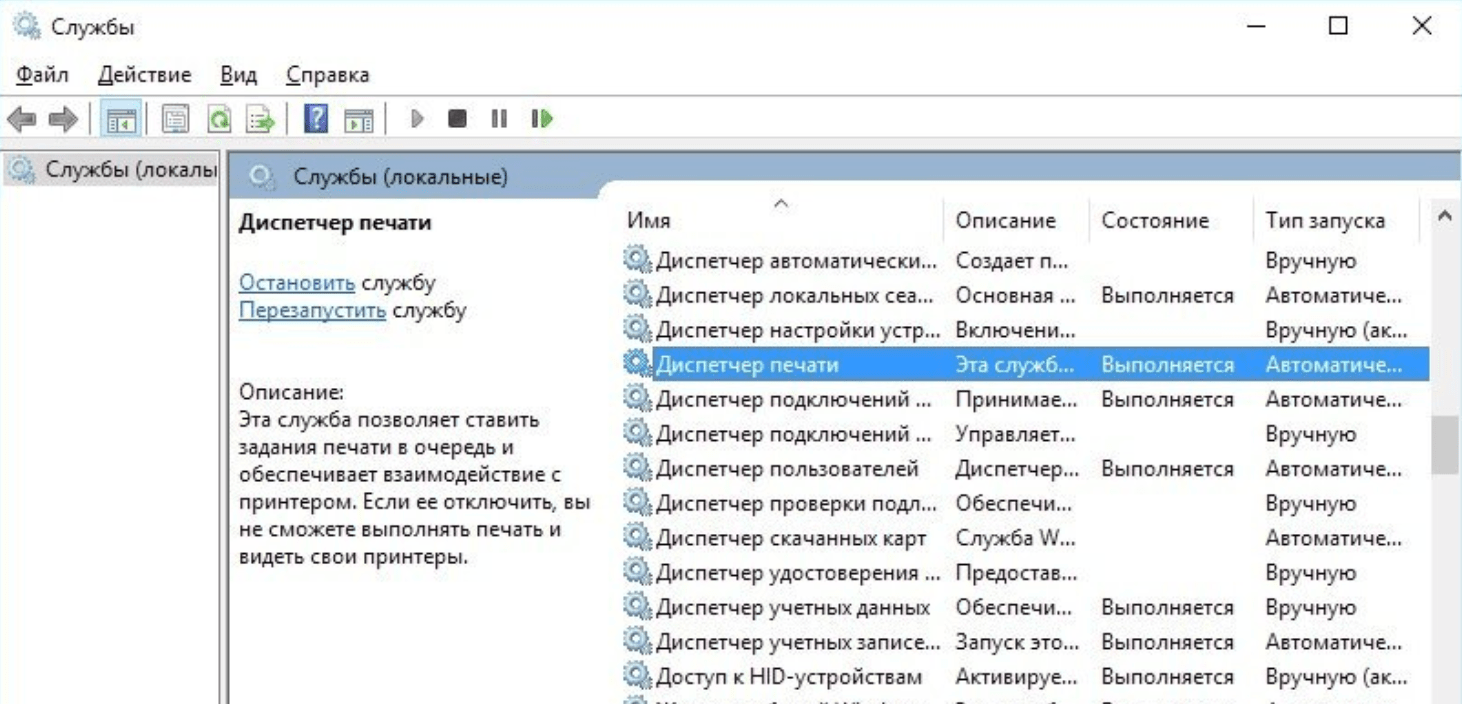
Если проблема была только в службе, то после выполнения этих действий окно с сообщением «Локальная подсистема печати не выполняется» перестанет беспокоить. Если же была нарушена работа и других компонентов, то включенная служба отключится спустя несколько секунд, а ошибка продолжит появляться. Следует попробовать применить другие способы решения проблемы, а затем включить службу еще раз.
Подключение принтера через локальный порт
Иногда обойти ошибку невыполнения локальной подсистемы печати можно, добавив принтер вручную через настройки оборудования в Панели управления. Принтер может начать корректно отображаться и работать, а заодно появится время на поиск настоящей причины ошибки.
Для добавления устройства нужно прописать доступ к сетевому принтеру:
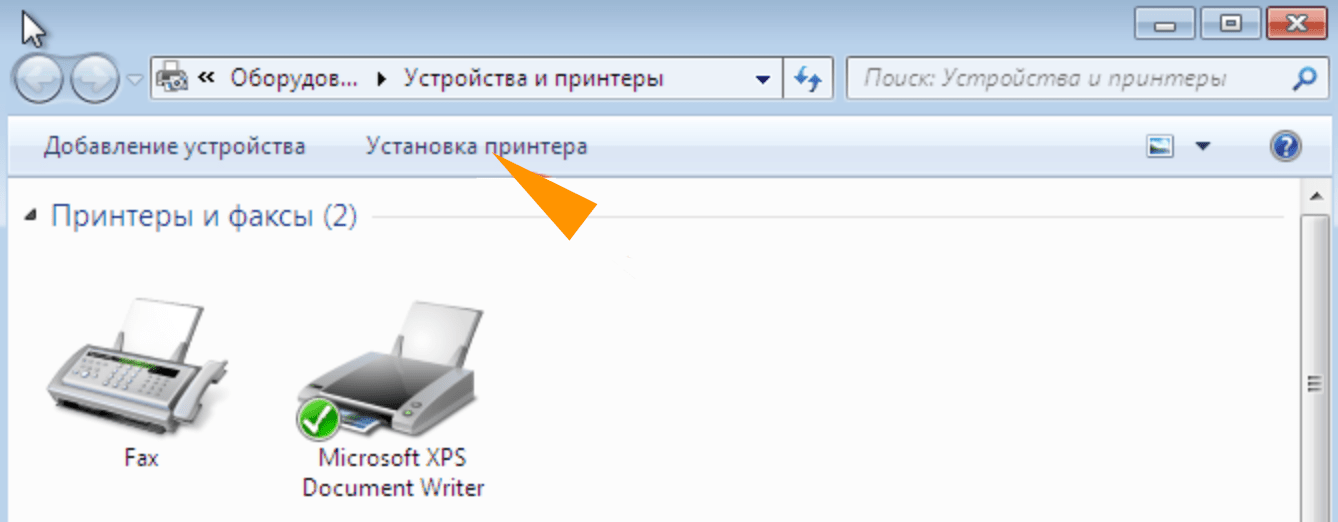
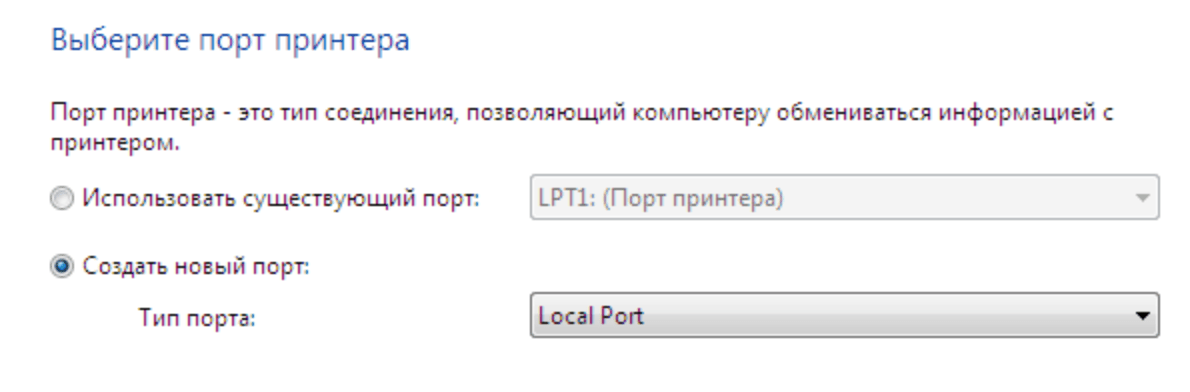
После добавления устройства и указания драйверов таким способом, принтеры часто начинают исправно работать и перестают выдавать ошибку. Если в окне «Установка драйвера принтера» не оказалось драйверов для нужного устройства — это и есть причина проблемы. Загрузить драйвер можно с официального сайта изготовителя принтера, либо установить с диска, идущего в комплекте с устройством.
Очистка или замена папки spool
При появлении ошибки «Windows не удается подключиться к принтеру. Не существует обработчик печати» следует очистить компьютер от деятельности программы-планировщика spooler. Она сохраняет и сортирует файлы, отправленные на печать, организует очередь для печати для принтеров.
В папках и документах, относящихся к программе spool, может присутствовать большое количество лишних файлов. Многие документы могут оставаться от старых принтеров и не использоваться годами. Ошибка «Не существует обработчик текста» — не единственная проблема, вызванная spool. Документы могут просто не отправляться на печать, либо бесконечно отображаться в режиме «ожидание печати».
Описанный ниже способ подразумевает удаление файлов spooler’а, переустановку драйверов и очистку реестра. Эти действия приводит к необратимому драйверов и удалению устройств из памяти компьютера, и после перезагрузки ПК их придется устанавливать заново. Если этими действиями нет желания заниматься, либо нет необходимых навыков, можно попробовать использовать промежуточное решение: скопировать папку spool с другого компьютера, где проблема при печати не возникает. Также можно скопировать драйвера, если на компьютерах установлены совместимые версии Windows.
Очистка лишнего содержимого папки Spool:
После перезагрузки системы нужно заново установить драйвера для всех используемых принтеров. Ошибка «Не существует обработчик печати» должна перестать беспокоить длительное время. Регулярное появление ошибки возможно на корпоративных серверах, использующих огромное количество различных принтеров и драйверов к ним. Это приводит к большому количеству файлов в очереди на печать и быстрому засорению системы и папок spooler’а лишними файлами. Регулярная очистка файлов позволит избежать появления ошибки, но лучше обратиться к квалифицированным системным администраторам для более качественной настройки системы.
Что делать, если ничего не помогает
В небольшом проценте случаев бывает, что все указанные способы решения не помогают избавиться от появления ошибки. Для этих случаев есть еще несколько советов и ссылок, которые могут помочь разобраться в ситуации самостоятельно и избежать обращения за помощью к специалистам или в сервис.
Что еще можно сделать:
Если все действия не помогают, следует вернуться к идее отката системы к точке восстановления. Перед этим нужно сохранить все важные данные, которые изменялись с момента последнего момента архивации. После восстановления системы все равно следует диагностировать причину появления ошибки, чтобы вскоре с ней не пришлось столкнуться снова.
Источник