
-
Основная причины
-
Избежание проблемы в будущем
При использовании компьютера или ноутбука никаких проблем не возникало. Но вот, при сохранении нового документа либо попытке скачать что-то из интернета, выскакивает предупреждение “Больше файлов не осталось” или ошибка Error 18. В чем же может быть причина? Давайте рассмотрим варианты и способы устранения.
Главная проблема заключается в сложности определения факторов возникновения ошибки, ведь система работает стабильно, антивирус не находит вредоносные программы и реестр не показывает ошибок, а при запуске в безопасном режиме никаких предупреждений не выскакивает.
Основная причины
В первую очередь, нужно выяснить было ли установлено новое программное обеспечение непосредственно перед появлением этой проблемы. Рассмотрим на примере Windows 10.
- Через меню “Пуск” зайдите в “Параметры”.

- Выберите пункт “Приложения”.

- Во вкладке “Приложения и возможности” отсортируйте по дате добавления.

- Удалите ПО, которое было установлено перед появлением проблемы.

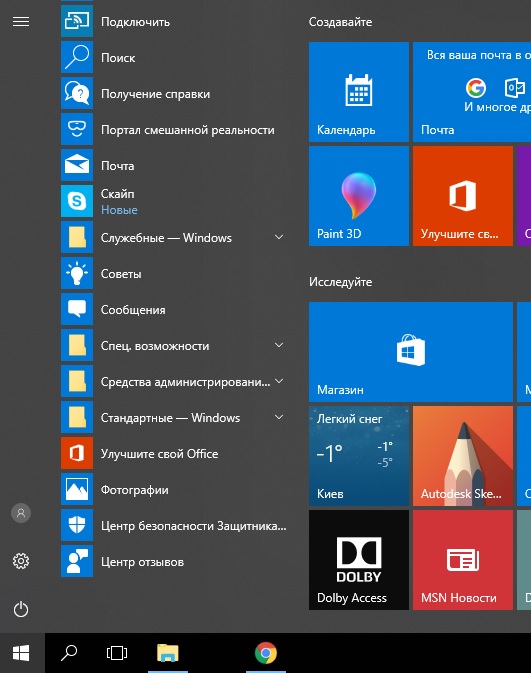
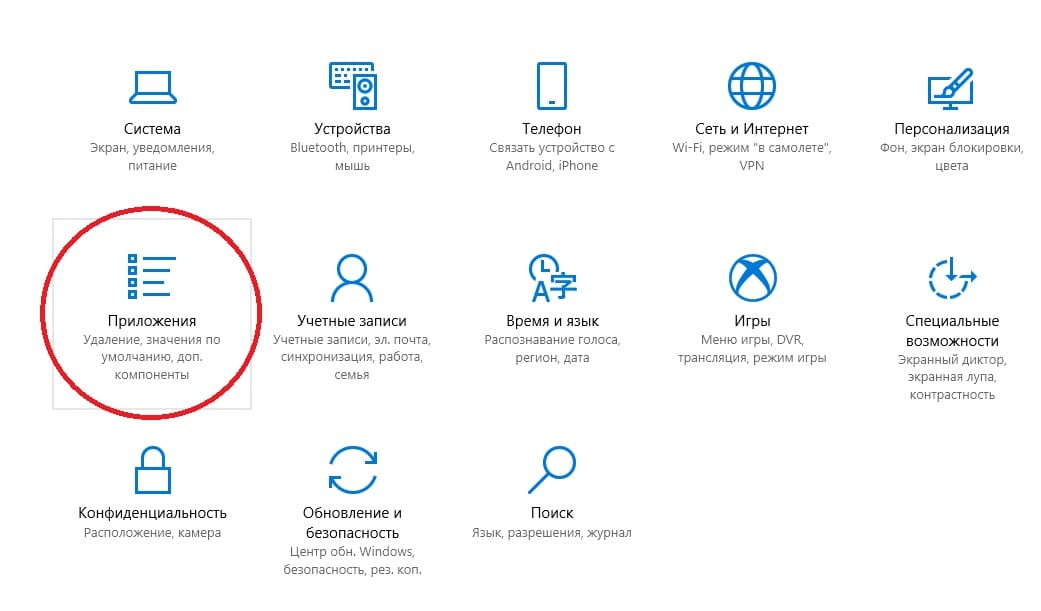
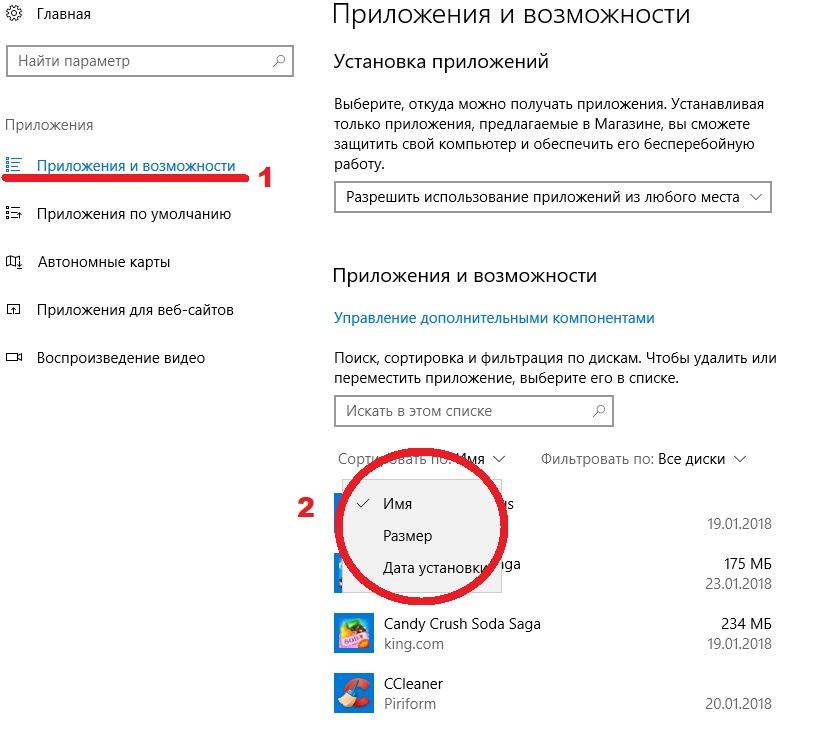
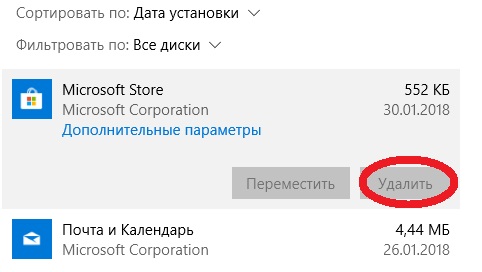
Важно! У большинства пользователей проблемной стала утилита Comodo Cleaner, а у юзеров Asus причиной оказалось приложение ASUS Data Security Manager.
Избежание проблемы в будущем
Избежать подобных проблем поможет использование качественного антивируса, а также установка приложений только из проверенных источников и без сомнительной репутации.
В этой статье представлена ошибка с номером Ошибка 18, широко известная как ERROR_NO_MORE_FILES, и ее описание Больше нет файлов.
О системной ошибке Windows
Системные ошибки Windows возникают в разное время во время нормального использования операционной системы. Пользователи должны получить код ошибки, который они могут использовать для анализа и расследования того, что произошло с компьютером. Однако эти коды не всегда предоставляют подробную информацию. А поскольку такие коды может выдавать и несистемное программное обеспечение, при анализе ошибок пользователю потребуется понимание контекста программы и времени выполнения. Вот несколько способов понять симптомы, причины и общие решения.
Определения (Бета)
Здесь мы приводим некоторые определения слов, содержащихся в вашей ошибке, в попытке помочь вам понять вашу проблему. Эта работа продолжается, поэтому иногда мы можем неправильно определить слово, так что не стесняйтесь пропустить этот раздел!
- Файлы — блок произвольной информации или ресурс для хранения информации, доступный по строковому имени или пути.
Симптомы Ошибка 18 — ERROR_NO_MORE_FILES
Во время обработки Windows отправляет коды системных ошибок, чтобы сообщить пользователю о проблеме, возникшей с компьютером. Они появляются в неожиданное время, поэтому их трудно обнаружить, если не проанализировать сообщение об ошибке. Коды системных ошибок Windows являются симптомами других проблем, происходящих с компьютером, поэтому пользователям необходимо обратить внимание на сообщение об ошибке, время и процессы, запущенные во время ее возникновения.
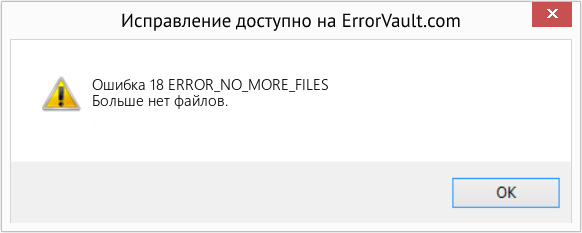
(Только для примера)
Причины ERROR_NO_MORE_FILES — Ошибка 18
Системные ошибки Windows могут быть вызваны программным или аппаратным сбоем. Иногда программное обеспечение не работает согласованно с аппаратным обеспечением из-за изменений или общих аппаратных сбоев. В некоторых случаях пользователи могли установить противоречивые драйверы или повредить ОС. Возможно, в каком-то компоненте произошел аномальный скачок напряжения, который может повредить детали и повлиять на его работу. Могли произойти различные факторы, которые привели к появлению ошибки System в определенные периоды использования компьютера. Проблемы с программным и аппаратным обеспечением, конечно, легко решаются, если пользователь может точно определить часть, которая вызывает сбой. Чтобы решить проблемы с ошибками такого рода, попробуйте следующие методы ремонта.
Методы ремонта
Если метод ремонта вам подошел, пожалуйста, нажмите кнопку upvote слева от ответа, это позволит другим пользователям узнать, какой метод ремонта на данный момент работает лучше всего.
Обратите внимание: ни ErrorVault.com, ни его авторы не несут ответственности за результаты действий, предпринятых при использовании любого из методов ремонта, перечисленных на этой странице — вы выполняете эти шаги на свой страх и риск.
Метод 1 — Восстановить поврежденные или отсутствующие системные файлы
Проверка системных файлов — этот инструмент работает почти так же, как программа проверки реестра, но помогает находить и восстанавливать поврежденные или отсутствующие системные файлы, поэтому его запуск занимает немного больше времени.
- Чтобы запустить команду, откройте командную строку с повышенными привилегиями, набрав ее в окне поиска, затем щелкните правой кнопкой мыши командную строку и выберите «Запуск от имени администратора».
- Введите в командной строке sfc / scannow и дождитесь успешного завершения процесса проверки.
Запустите Checkdisk — Chkdsk исправляет многие несоответствия с ОС. Системные ошибки также можно исправить с помощью этой утилиты. Чтобы запустить это,
- Откройте командную строку, введя ее в поле поиска, а затем, когда вы увидите результат в верхней части списка, щелкните его правой кнопкой мыши и выберите «Запуск от имени администратора».
- Ваша система может сказать, что вы не можете запустить ее в данный момент, потому что вы все еще обрабатываете данные, и спросит вас, хотите ли вы запустить ее перед следующим запуском, просто нажмите y для подтверждения, а затем выйдите с экрана и перезагрузите компьютер.
- После перезагрузки компьютера вы увидите, что checkdisk работает вне Windows, просто дайте ему закончить, пока он не даст вам отчет о том, что было найдено, исправлено или отмечено.
- Закройте окно и дайте компьютеру нормально перезагрузиться.
Метод 2 — Обновите или переустановите драйвер
Изменения, внесенные в ваш компьютер, могут испортить ваш драйвер. В этом случае вы можете переустановить драйвер или обновить его. Для этого вы можете сделать следующее.
- Если вы получили код ошибки диспетчера устройств, обратите внимание на описание, чтобы вы могли точно определить драйвер или компонент, вызывающий ошибку.
- Запустите диспетчер устройств, выполнив поиск Диспетчер устройств или запустив «devmgmt.msc»
- Найдите драйвер в списке и щелкните его правой кнопкой мыши.
- Нажмите Удалить , если вы хотите переустановить драйвер, или Обновить программное обеспечение драйвера , если пытаетесь его обновить.
- Появится окно подтверждения. Убедитесь, что флажок Удалить программное обеспечение драйвера снят.
- Нажмите «ОК» и перезагрузите компьютер.
Вы можете сделать это поочередно:
- Вы можете вручную загрузить драйвер от производителя.
- Запустите его, чтобы заменить текущий драйвер, который вы используете.
- После этого перезагрузите компьютер.
Метод 3 — Откатите свой драйвер
Вы также можете вернуться к исходному драйверу, установленному на вашем компьютере. Для этого:
- В диспетчере устройств найдите проблемный драйвер.
- Щелкните устройство правой кнопкой мыши и выберите «Свойства».
- Когда вы увидите окно «Свойства», щелкните вкладку «Драйвер».
- Вы увидите кнопку «Откатить драйвер», нажмите ее.
- Подтвердите откат, нажав «Да», когда появится вопрос «Вы уверены, что хотите вернуться к ранее установленному программному обеспечению драйвера?»
- После этого перезагрузите компьютер.
Метод 4 — Использовать восстановление системы
Для окна 7
- Нажмите «Пуск»> «Все программы»> «Стандартные»> «Системные инструменты».
- Нажмите «Восстановление системы», а затем нажмите «Далее».
- Выбирайте точку восстановления, когда знаете, что с вашим компьютером все в порядке.
- Продолжайте нажимать «Далее», а затем — «Готово».
- Это займет время, так что наберитесь терпения и дождитесь полной остановки операции.
Для Windows 8, 8.1 или 10
- Щелкните правой кнопкой мыши кнопку «Пуск», затем выберите «Система».
- В окне «Система» нажмите «Система и безопасность».
- Нажмите «Система» и слева нажмите «Защита системы».
- Нажмите «Восстановление системы», следуйте инструкциям, чтобы выбрать точку восстановления, а затем нажимайте «Далее», пока не увидите кнопку «Готово».
- Дождитесь завершения процесса восстановления.
Метод 5 — Восстановите переустановку с помощью компакт-диска с ОС или флэш-накопителя
- Лучший способ восстановить системное программное обеспечение — это переустановить его. Процесс восстановления и переустановки помогает сохранить файлы при восстановлении операционной системы. Тем не менее, вам нужно убедиться, что вы создали резервную копию своего файла, если вам действительно нужно переустановить компьютер. Вам нужно будет вставить установочный носитель и перезагрузить компьютер.
- Войдите в BIOS, процесс отличается от модели компьютера к модели, это может быть кнопка F1, F2 или Del.
- Оказавшись там, перейдите в раздел загрузки, установите загрузку с установочного диска и сохраните настройки.
- Для более ранней версии Windows вам может потребоваться нажать на клавиатуру, пока вы ждете, пока компьютер не получит доступ к установочному диску.
- Сначала выберите утилиту восстановления, а не чистую установку ОС. Это может сэкономить вам много хлопот. Однако, если проблема не исчезнет после перезагрузки компьютера, просто сделайте резервную копию файлов и выполните чистую переустановку.
Другие языки:
How to fix Error 18 (ERROR_NO_MORE_FILES) — There are no more files.
Wie beheben Fehler 18 (ERROR_NO_MORE_FILES) — Es sind keine Dateien mehr vorhanden.
Come fissare Errore 18 (ERROR_NO_MORE_FILES) — Non ci sono più file.
Hoe maak je Fout 18 (ERROR_NO_MORE_FILES) — Er zijn geen bestanden meer.
Comment réparer Erreur 18 (ERROR_NO_MORE_FILES) — Il n’y a plus de fichiers.
어떻게 고치는 지 오류 18 (ERROR_NO_MORE_FILES개) — 더 이상 파일이 없습니다.
Como corrigir o Erro 18 (ERROR_NO_MORE_FILES) — Não há mais arquivos.
Hur man åtgärdar Fel 18 (ERROR_NO_MORE_FILES) — Det finns inga fler filer.
Jak naprawić Błąd 18 (ERROR_NO_MORE_FILES) — Nie ma więcej plików.
Cómo arreglar Error 18 (ERROR_NO_MORE_FILES) — No hay más archivos.
 Об авторе: Фил Харт является участником сообщества Microsoft с 2010 года. С текущим количеством баллов более 100 000 он внес более 3000 ответов на форумах Microsoft Support и создал почти 200 новых справочных статей в Technet Wiki.
Следуйте за нами: 



Этот инструмент восстановления может устранить такие распространенные проблемы компьютера, как синие экраны, сбои и замораживание, отсутствующие DLL-файлы, а также устранить повреждения от вредоносных программ/вирусов и многое другое путем замены поврежденных и отсутствующих системных файлов.
ШАГ 1:
Нажмите здесь, чтобы скачать и установите средство восстановления Windows.
ШАГ 2:
Нажмите на Start Scan и позвольте ему проанализировать ваше устройство.
ШАГ 3:
Нажмите на Repair All, чтобы устранить все обнаруженные проблемы.
СКАЧАТЬ СЕЙЧАС
Совместимость

Требования
1 Ghz CPU, 512 MB RAM, 40 GB HDD
Эта загрузка предлагает неограниченное бесплатное сканирование ПК с Windows. Полное восстановление системы начинается от $19,95.
ID статьи: ACX013941RU
Применяется к: Windows 10, Windows 8.1, Windows 7, Windows Vista, Windows XP, Windows 2000
Ошибки в алфавитном порядке: A B C D E F G H I J K L M N O P Q R S T U V W X Y Z
Логотипы Microsoft и Windows® являются зарегистрированными торговыми марками Microsoft. Отказ от ответственности: ErrorVault.com не связан с Microsoft и не заявляет о такой связи. Эта страница может содержать определения из https://stackoverflow.com/tags по лицензии CC-BY-SA. Информация на этой странице представлена исключительно в информационных целях. © Copyright 2018
от Zander_driver
Посмотрел тут из любопытства в справочник, а там ведь этого нету…
лог:
FATAL ERROR

[error]Expression : assertion failed
[error]Function : CInventory::DropItem
[error]File : E:stalkersourcestrunkxr_3daxrGameInventory.cpp
[error]Line : 220
[error]Description : InSlot(pIItem) ; полагаю, тут могут быть и другие значения

 stack trace:
Причина: попытка выбросить/передать предмет/оружие, у которого изменены параметры, которые в оригинале читались жестко из конфигов и не подлежали изменению «ин гейм».
Фактически такое возможно только на X-ray Extensions, там есть инструменты для изменения таких параметров.
Лечение: вовремя возвращать все параметры на место, после своих изменений. Практика показывает, что пока оружие находится в инвентаре актора, движок не возражает. Т.е. надо все вернуть на место до того, как станет возможно выбрасывание/перемещение предмета.
upd: в общем, давно известно: уберите из слота, потом меняйте. dc
SoC
А это уже от меня (ceterum censeo, автообъединялка должна быть убита):
Что-то типа 0023:0573F73E xrGame.dll
[error][ 18] : Больше файлов не осталось.
и он же
[error]Line : 753
[error]Description : std: out of memory
— ящик грохнуло в аномалии или аналогичное событие.
Изменено 22 Января 2017 пользователем Dennis_Chikin
Люди спасите помогите, я уже три дня переписываюсь с тех поддержкой.
Суть переписки:
-не запускается
-удалите файлы eax.dll openal32.dll и еще какойто.
-не помогло
-обновите дрова на аудио карту
-не помогло
-вот вам файлы, замените (user, fsgame, run.cmd)
-не помгло
-обновите дрова на аудио карту
-не помогло
-Игра не поддерживается на Висте.
Не ну вы представляете? УЖАС
Прошу помочь решить проблему. Ниже напишу логи что создаются при запуске.
Система Vista x64, Q6600, P5K-E, PC6400 (4Gb), ATI4870 (512Mb), Creative Gamer
Появляется картинка, и ничего не происходит, полсе тех изменений что сказала сделать тех поддержка стало грузится одно ядро.
Картинка так и висит хоть на ноч оставляй, вот логи:
———————————————————————————————
* Detected CPU: GenuineIntel P3 family, F6/M15/S11, 2406.00 mhz, 71-clk ‘rdtsc’
* CPU Features: RDTSC, MMX, SSE, SSE2
Initializing File System…
using fs-ltx fsgame.ltx
—found external arch mp_military_2.xdb0
FS: 28658 files cached, 4031Kb memory used.
Init FileSystem 0.768748 sec
‘xrCore’ build 3312, Feb 27 2008
Initializing Engine…
Executing config-script «user.ltx»…
! Cannot open script file [user.ltx]
Starting INPUT device…
Loading DLL: xrRender_R1.dll
Loading DLL: xrGame.dll
* [win32]: free[4060008 K], reserved[49140 K], committed[85092 K]
* [ D3D ]: textures[0 K]
* [x-ray]: crt heap[5794 K], process heap[712 K], game lua[0 K], engine lua[0 K], render[0 K]
* [x-ray]: economy: strings[1032 K], smem[0 K]
Executing config-script «e:gamesstalkergamedataconfigdefault_controls.ltx»…
! cant convert dik_name for dik[16], prop=[
! cant convert dik_name for dik[17], prop=[
! cant convert dik_name for dik[18], prop=[
! cant convert dik_name for dik[19], prop=[
! cant convert dik_name for dik[20], prop=[
! cant convert dik_name for dik[21], prop=[
! cant convert dik_name for dik[22], prop=[
! cant convert dik_name for dik[23], prop=[
! cant convert dik_name for dik[24], prop=[
! cant convert dik_name for dik[25], prop=[
! cant convert dik_name for dik[26], prop=[
! cant convert dik_name for dik[27], prop=[
! cant convert dik_name for dik[30], prop=[
! cant convert dik_name for dik[31], prop=[
! cant convert dik_name for dik[32], prop=[
! cant convert dik_name for dik[33], prop=[
! cant convert dik_name for dik[34], prop=[
! cant convert dik_name for dik[35], prop=[
! cant convert dik_name for dik[36], prop=[
! cant convert dik_name for dik[37], prop=[
! cant convert dik_name for dik[38], prop=[
! cant convert dik_name for dik[39], prop=[
! cant convert dik_name for dik[40], prop=[
! cant convert dik_name for dik[41], prop=[
! cant convert dik_name for dik[44], prop=[
! cant convert dik_name for dik[45], prop=[
! cant convert dik_name for dik[46], prop=[
! cant convert dik_name for dik[47], prop=[
! cant convert dik_name for dik[48], prop=[
! cant convert dik_name for dik[49], prop=[
! cant convert dik_name for dik[50], prop=[
! cant convert dik_name for dik[51], prop=[
! cant convert dik_name for dik[52], prop=[
! cant convert dik_name for dik[144], prop=[
[e:gamesstalkergamedataconfigdefault_controls.ltx] successfully loaded.
Executing config-script «user.ltx»…
! Cannot open script file [user.ltx]
SOUND: OpenAL: enumerate devices…
SOUND: OpenAL: EnumerationExtension Present
stack trace:
0023:77780D06 ntdll.dll
0023:7774B6D8 ntdll.dll
0023:7774B2F8 ntdll.dll
0023:76AE1D27 kernel32.dll
0023:74A94C39 MSVCR80.dll, free()
0023:00033A24 OpenAL32.dll, alSourceUnqueueBuffers()
[error][ 18] : Больше файлов не осталось.
———————————————————————————————
Владелец диска Ц админ а не микрософт, безопасности проги выключены.
Документы на др диске и имя их на АНГЛ, а вот папка ПОЛЬЗОВАТЕЛИ не переименовывается. =((
Естественно все дрова свежие, сервиспаки и патчи стоят все.